
F111 - Fax RICOH - Kostenlose Bedienungsanleitung
Finden Sie kostenlos die Bedienungsanleitung des Geräts F111 RICOH als PDF.


| Produkttyp | Faxgerät |
| Marke | Ricoh |
| Modell | F111 |
| Abmessungen (B x T x H) | ca. 355 x 265 x 120 mm |
| Gewicht | ca. 2,7 kg |
| Stromversorgung | 220-240 V, 50/60 Hz |
| Stromverbrauch (Betrieb) | ca. 15 W |
| Stromverbrauch (Standby) | ca. 3 W |
| Drucktechnologie | Thermotransfer |
| Papierformat | A4 |
| Auflösung (horizontal) | 203 dpi |
| Auflösung (vertikal) | 196 dpi |
| Übertragungsgeschwindigkeit | 9,6 kbps (ITU-T V.29) |
| Kurzwahlspeicher | bis zu 30 Ziele |
| Automatische Wahlwiederholung | Ja (bis zu 5 Versuche) |
| Kontrastregelung | Ja (manuell) |
| Reinigung | Außenseite mit weichem, trockenem Tuch reinigen; innenliegende Rollen bei Bedarf mit Reinigungsblatt säubern |
| Ersatzteile & Reparatur | Thermopapier und Reinigungsblätter erhältlich; Reparatur durch autorisierten Ricoh-Dienst |
| Besondere Merkmale | Telefonbuch, Durchwahlverwaltung, Sendebericht |
Häufig gestellte Fragen - F111 RICOH
Benutzerfragen zu F111 RICOH
0 Frage zu diesem Gerät. Beantworten Sie die, die Sie kennen, oder stellen Sie Ihre eigene.
Eine neue Frage zu diesem Gerät stellen
Laden Sie die Anleitung für Ihr Fax kostenlos im PDF-Format! Finden Sie Ihr Handbuch F111 - RICOH und nehmen Sie Ihr elektronisches Gerät wieder in die Hand. Auf dieser Seite sind alle Dokumente veröffentlicht, die für die Verwendung Ihres Geräts notwendig sind. F111 von der Marke RICOH.
BEDIENUNGSANLEITUNG F111 RICOH
Lesen Sie dieses Handbuch sorgfältig durch, bevor Sie diesen Service verwenden, und bewahren Sie es für die zukünftige Verwendung griffbereit auf.
• BIS ZUM MAXIMALEN UMFANG, DER DURCH GELTENDES RECHT ZULÄSSIG IST:
- DER HERSTELLER ÜBERNIMMT KEINE HAFTUNG FÜR DAS ERGEBNIS AUS DEM EINSATZ DIESER SOFTWARE ODER DIE VERWENDUNG DIESES DOKUMENTS.
-
DER HERSTELLER HAFTET IHNEN GEGENÜBER NICHT FÜR FOLGESCHÄDEN, DIREKTE ODER INDIREKTE SCHÄDEN JEGLICHER ART (EINGESCHLOSSEN ERSATZ FÜR ENTGANGENE GEWINNE, BETRIEBSUNTERBRECHUNG, VERLUST VON GESCHÄFTSINFORMATIONEN UND ÄHNLICHEN SCHÄDEN), DIE DURCH FEHLER DIESER SOFTWARE ODER VERLUST VON DOKUMENTEN ODER DATEN ENTSTEHEN; DIES GILT AUCH FÜR ALLE ANDEREN SCHÄDEN, WENN DER NUTZER AUF DIE MÖGLICHKEIT DES EINTRETENS EINES SOLCHEN SCHADENS HINGEWIESEN WURDE.
-
Aufgrund von Verbesserungen oder Änderungen am Produkt können manche Abbildungen oder Erklärungen in dieser Anleitung von Ihrem Produkt abweichen.
• Der Inhalt dieses Dokuments kann jederzeit ohne vorherige Ankündigung geändert werden. - Kein Teil dieses Dokuments darf ohne vorherige Zustimmung des Herstellers in irgendeiner Form dupliziert, kopiert, reproduziert, modifiziert oder zitiert werden.
Über dieses Buch
Dieses Buch erläutert die Verwendung der Videokonferenz-Gateway-Funktion zum Verbinden mit anderen Konferenzsystemen als dem RICOH Unified Communication System.

Wichtig
- Die Vorgehensweise zur Nutzung dieser Funktion hängt von dem Gerät ab, das Sie verwenden. Einzelheiten zur Nutzung dieser Funktion erhalten Sie im "Gerätehandbuch" (PDF-Datei) und "Funktionshandbuch" (PDF-Datei) für Ihr Gerät. Die aktuellsten Fassungen des "Gerätehandbuchs" und "Funktionshandbuchs" können von der RICOH-Homepage heruntergeladen werden.

Hinweis
- Um die Handbücher im PDF-Format anzuzeigen, muss Adobe ^ Reader ^ installiert sein.
Über die Videokonferenz-Gateway-Funktion
Die Videokonferenz-Gateway-Funktion verwendet einen festgelegten Gateway-Server zum Verbinden eines Endgeräts oder einer Multipoint-Kommunikationseinheit (MCU) in einem Konferenzsystem, dass H.323 unterstützt.
Sie können ein Meeting durch Eingabe einer Zieladresse beginnen, die Sie anrufen möchten, oder durch Registrierung der Zieladresse und des Namens in der Zielliste, bevor Sie einen Anruf tätigen. Wir empfehlen, Ziele, die Sie oft anrufen, in der Zielliste zu registrieren.

Wichtig
- Ihr Gerät kann nur das Zielgerät anrufen. Es kann keine Anrufe von einem anderen Konferenzsystem empfangen.
- Bei Verwendung der Videokonferenz-Gateway-Funktion kann das Gerät keine Anrufe von anderen Kontakten im RICOH Unified Communication System empfangen.

Hinweis
• Die in der Zielliste registrierten Zieladressen und Namen werden im Speicher Ihres Geräts gespeichert.
Bestätigen der zu verbindenden Zieladresse
Bestätigen Sie die Zieladresse, bevor Sie einen Anruf tätigen.
Die Zieladresse hängt von der Umgebung und den Einstellungen des Ziels ab.
Überprüfen Sie die Umgebung und die Einstellungen des Ziels, und anschließend die untenstehenden Informationen.
Wählen Sie die Informationen, die der Umgebung und den Einstellungen des Ziels entsprechen.

Wichtig
• Sie können nur Zieladressen mit maximal 36 alphanumerischen Zeichen benutzen.
• Globale IP-Adresse des Zielgeräts
• Fully Qualified Domain Name (FQDN) des Zielgeräts
• Globale IP-Adresse und Meeting-ID der MCU
• Fully Qualified Domain Name (FQDN) und Meeting-ID des MCU
Anzeigen der Videokonferenz-Gateway-Anzeige
- Schalten Sie Ihr Gerät ein.
Der Funktionsbildschirm wird angezeigt.
- Drücken Sie die Pfeiltasten zur Auswahl von [Videokonferenz-Gateway] und drücken Sie dann die Taste [Enter].

Hinweis
- Wenn die Videokonferenz-Gateway-Anzeige angezeigt wird, wird der Gerätestatus in der Ansicht der anderen Kontakte im RICOH Unified Communication System als "Offline" angezeigt.
Videokonferenz-Gateway-Ansicht
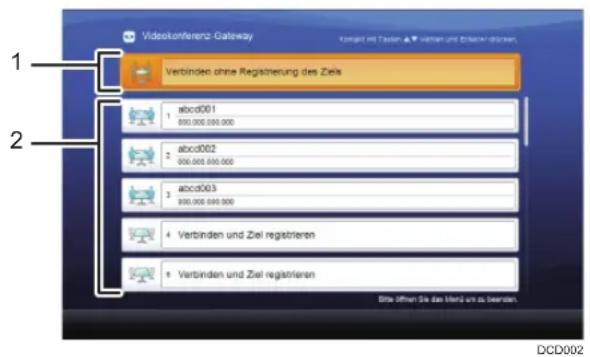
- Verbinden ohne Registrierung des Ziels
Geben Sie die anzurufende Zieladresse direkt ein.
- Empfängerliste
Registrieren Sie Zieladressen und Namen.
Sie können eine beliebige der registrierten Zieladressen anrufen.
Außerdem können Sie die registrierten Zieladressen und Namen bearbeiten und löschen.
Direkte Eingabe des anzurufenden Ziels
- Drücken Sie die Pfeiltasten zur Auswahl von [Verbinden ohne Registrierung des Ziels] und drücken Sie dann die Taste [Enter].
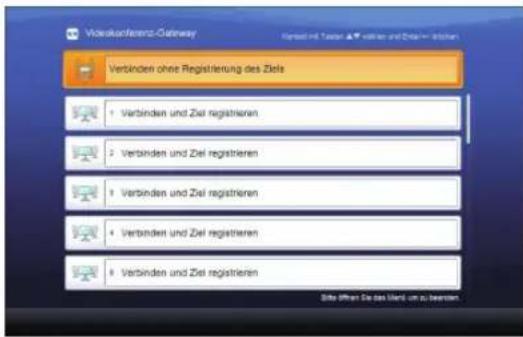
- Geben Sie die Zieladresse ein.
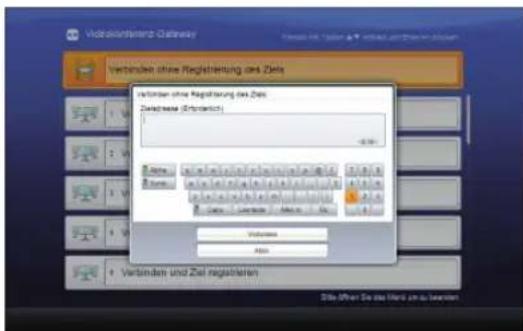
Geben Sie die Zieladresse ein, die Sie auf Seite 2 "Bestätigen der zu verbindenden Zieladresse" bestätigt haben.
Einzelheiten zum Eingeben von Zieladressen finden Sie im Funktionshandbuch.
Die folgende Tabelle listet Beispiele zur Eingabe der Zieladresse für jeden der obenstehenden Fälle auf:
Bei Verwendung von H.323
| Ziel Eingabeformat | Eingabebeispiel | ||
| Informationen des Ziels Eingabe | |||
| Gerät | < Globale IP-Adresse> IP-Adresse: 192.168.1.2 192.168.1.2 | ||
| <FQDN> FQDN: mydomain.com | mydomain.com | ||
| MCU*1 | < Globale IP-Adresse>,Meeting-ID> | IP-Adresse: 192.168.1.2Meeting-ID: 2001 | 192.168.1.2,2001 |
| <FQDN>,Meeting-ID> | FQDN: mydomain.comMeeting-ID: 2001 | mydomain.com,2001 | |
* 1 Ein Komma (,) muss zwischen der IP-Adresse / FQDN und der Meeting-ID eingegeben werden.
- Drücken Sie die Pfeiltasten zur Auswahl von [Verbinden] und drücken Sie dann die Taste [Enter].
Es erfolgt ein Anruf an das Ziel. Wenn das Ziel den Anruf annimmt, beginnt das Meeting.

Hinweis
• Die eingegebene Zieladresse wird gehalten, bis das System zum Bildschirm Funktionen zurückkehrt.
Registrieren des Ziels vor einem Anruf
- Drücken Sie die Pfeiltasten zur Auswahl von [Verbinden und Ziel registrieren] und drücken Sie dann die Taste [Enter].
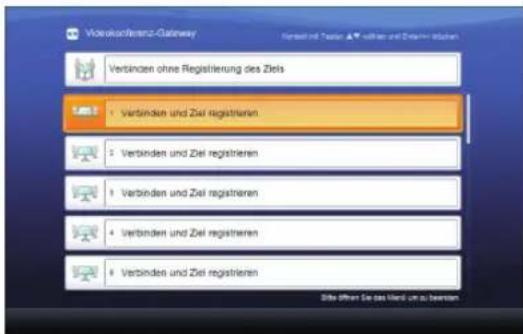
- Geben Sie die Zieladresse ein.
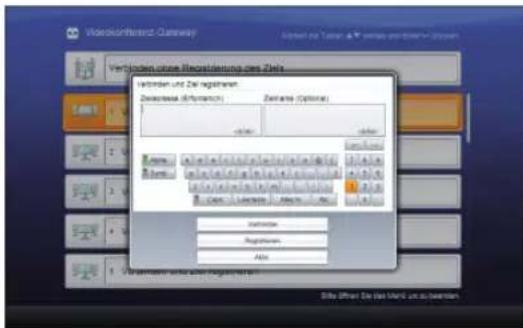
Geben Sie die Zieladresse ein, die Sie auf Seite 2 "Bestätigen der zu verbindenden Adresse" bestätigt haben.
Einzelheiten zum Eingaben der Zieladresse finden Sie im Funktionshandbuch. Ein Beispiel zum Eingeben der Zieladresse finden Sie in Schritt 2 unter "Direkte Eingabe des anzurufenden Ziels".
- Nachdem Sie die Zieladresse eingegeben haben, wählen Sie mit den Pfeiltasten [→] aus und drücken dann die Taste [Enter].
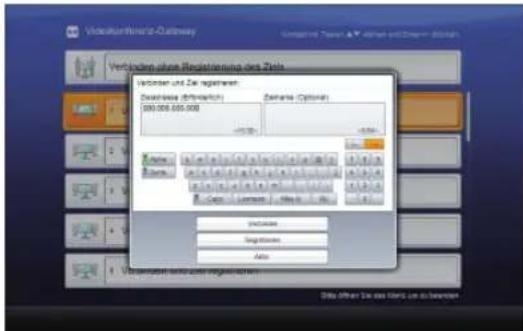
Der Cursor springt zu [Zielname].
Wenn Sie [←] oder [→] am Anfang oder Ende der Zeichenkette auswählen, die Sie gerade eingegeben haben, und dann die Taste [Enter] drücken, bewegt sich der Cursor zum vorherigen oder nächsten [Zielnamen].
- Geben Sie den Zielnamen wie benötigt ein.
Geben Sie den Namen für das Ziel ein. Der Zielname kann maximal 64 alphanumerische Zeichen lang sein.
- Drücken Sie die Pfeiltasten zur Auswahl von [Verbinden] und drücken Sie dann die Taste [Enter].
Die eingegebene Zieladresse wird registriert und das Ziel wird sofort angerufen.
Wenn das Ziel den Anruf annimmt, beginnt das Meeting.
Um die Zieladresse einzugeben, ohne sie sofort anzurufen, wählen Sie mit den Pfeiltasten [Registrieren] aus und drücken Sie dann die Taste [Enter].
Anrufen eines registrierten Ziels
- Drücken Sie die Pfeiltasten zur Auswahl des gewünschten Ziels und drücken Sie dann die Taste [Enter].
- Drücken Sie die Pfeiltasten zur Auswahl von [Verbinden] und drücken Sie dann die Taste [Enter]. Es erfolgt ein Anruf an das Ziel. Wenn das Ziel den Anruf annimmt, beginnt das Meeting.
Bearbeiten oder Löschen eines registrierten Ziels
- Drücken Sie die Pfeiltasten zur Auswahl des Ziels, dessen Angaben Sie bearbeiten oder löschen möchten, dann drücken Sie die Taste [Enter].
- Bearbeiten oder löschen Sie die registrierte Zieladresse oder den Namen.
Einzelheiten zum Eingeben von Daten zum Ändern der Zieladresse oder des Namens finden Sie im Funktionshandbuch.
Zum Löschen des Ziels benutzen Sie die Pfeiltasten zur Auswahl von [Alles lö.] und drücken Sie dann die Taste [Enter].
- Drücken Sie die Pfeiltasten zur Auswahl von [Registrieren] und drücken Sie dann die Taste [Enter].
Mögliche Aktionen während des Meetings
Wenn Sie die Videokonferenz-Gateway-Funktion zum Abhalten eines Meetings verwenden, können die folgenden Funktionen Ihres Geräts genutzt werden:
- Ändern des Bildschirm-Layouts
- Einstellen der Lautstärke
• Freigabe des Computerbildschirms
Einzelheiten zur Nutzung dieser Funktionen finden Sie im Funktionshandbuch.

Hinweis
• Die Bildschirme Meeting-Informationen und Bandbreiten-Status können nicht angezeigt werden.
- Wenn das Ziel-Konferenzsystem die Freigabe von Computerbildschirmen unterstützt, können Sie ebenfalls Computerbildschirme des Ziels anzeigen.
Verlassen
Der gleiche Vorgang wie zum Verlassen eines Meetings im RICOH Unified Communication System wird ausgeführt.
Einzelheiten zur Nutzung des Gerätes finden Sie im Funktionshandbuch.
Zum Verlassen der Videokonferenz-Gateway-Anzeige und zur Rückkehr zum Bildschirm Funktionen drücken Sie die Taste [Menü], drücken die Pfeiltasten zur Auswahl von [Funktionen] und drücken dann die Taste [Enter].
Fehlerbehebung
| Problem Ursache Abhilfe | ||
| Keine Verbindung zum Ziel möglich. Sie verwenden das Gerät an einem Ort, an dem die Videokonferenz-Gateway-Funktion nicht verwendet werden kann. | Die IP-Adresse könnte durch eine Firewall blockiert sein. Kontaktieren Sie Ihre IT-Abteilung. | |
| Keine Verbindung zum Ziel möglich. Die eingegebene Zieladresse ist falsch. | Überprüfen Sie die Zieladresse und geben Sie die korrekten Informationen ein. | |
| Keine Verbindung zum Ziel möglich. • Das Ziel nimmt den Anruf nicht entgegen.• Das Ziel hat den Anruf abgelehnt. | Kontaktieren Sie den Anwender des Ziels. | |
| Keine Verbindung zum Ziel möglich. Das Ziel ist derzeit mit einem anderen Gerät verbunden. | Mehrere Geräte können gleichzeitig einem Meeting beitreten. Dies hängt jedoch vom Konferenzsystem des Ziels oder der Verfügbarkeit einer MCU ab. Kontaktieren Sie den Anwender des Ziels. | |
| Keine Verbindung zum Ziel möglich. | Es könnte ein Fehler im Konferenzsystem des Ziels aufgetreten sein. | Kontaktieren Sie den Anwender des Ziels. |
| Freigabe des Computerbildschirms nicht möglich. | • Das Konferenzsystem des Ziels unterstützt die Freigabe von Computerbildschirmen nicht.• Sie können nicht mit der Freigabe eines Computerbildschirms beginnen, wenn das Ziel bereits einen anderen freigegebene Bildschirm anzeigt. | • Kontaktieren Sie den Anwender des Ziels.• Warten Sie, bis das Ziel die Freigabe des anderen Computerbildschirms beendet hat und versuchen Sie es dann erneut. |

Hinweis
- Einzelheiten zu Problemen mit Ihrem Gerät finden Sie im Gerätehandbuch.
- Informationen zu Netzwerkproblemen entnehmen Sie dem Funktionshandbuch.
Warenzeichen
Adobe und Reader sind entweder eingetragene Warenzeichen oder Warenzeichen von Adobe Systems Incorporated in den Vereinigten Staaten und/oder anderen Ländern.
- Über dieses Buch
- Wichtig
- Hinweis
- Über die Videokonferenz-Gateway-Funktion
- Bestätigen der zu verbindenden Zieladresse
- Anzeigen der Videokonferenz-Gateway-Anzeige
- Direkte Eingabe des anzurufenden Ziels
- Registrieren des Ziels vor einem Anruf
- Anrufen eines registrierten Ziels
- Bearbeiten oder Löschen eines registrierten Ziels
- Mögliche Aktionen während des Meetings
- Verlassen
- Warenzeichen
Marke : RICOH
Modell : F111
Kategorie : Fax