
MMS 4210 - Mp3-player AEG - Kostenlose Bedienungsanleitung
Finden Sie kostenlos die Bedienungsanleitung des Geräts MMS 4210 AEG als PDF.
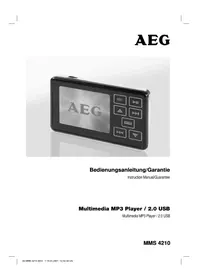


| Produkttyp | MP3-Player mit Multimedia-Wiedergabe |
| Marke & Modell | AEG MMS 4210 |
| Abmessungen (B x H x T) | 48 x 76 x 14 mm |
| Interner Speicher | 2 GB Flash |
| Erweiterungssteckplatz | MINI-SD-Karte (bis zu 1 GB, nicht im Lieferumfang) |
| Anzeige | TFT-Display |
| Unterstützte Audioformate | MP3, WMA, WAV |
| Unterstützte Videoformate | AVI (220x176 Pixel) per Konvertierung |
| Unterstützte Fotoformate | JPEG |
| Unterstützte Textformate | TXT |
| PC-Schnittstelle | USB 2.0 |
| Stromversorgung | Eingebauter Lithium-Polymer-Akku; AC/DC-Netzteil Eingang AC 110-240 V, 50 Hz, Ausgang DC 5 V / 500 mA |
| Ladezeit des Akkus | Ca. 1,5 Stunden |
| Kopfhöreranschluss | 3,5 mm Stereo |
| Eingebautes Mikrofon | Ja, für Sprachaufnahmen |
| Eingebauter Lautsprecher | Ja |
| Tastensperre | Ja (ON/LOCK/OFF-Schalter) |
| Wiedergabemodi | Einmal, Wiederholen 1, Ordner einmal, Ordner wiederholen, Alle einmal, Alle wiederholen, Intro; Zufall/Reihenfolge |
| Equalizer-Voreinstellungen | Normal, 3D, Rock, Pop, Classic, Bass, Jazz, User EQ |
| Zusätzliche Funktionen | Sprachaufnahme, A-B-Wiederholung, Tetris-Spiel, Textbetrachter, Fotobetrachter, Liedtext-Unterstützung (.lrc) |
| DRM-Unterstützung | Ja, DRM-geschützte Dateien über Windows Media Player 9.0+ |
| Garantie | 24 Monate ab Kaufdatum |
| Sicherheitshinweise | Lesen Sie vor der Verwendung die Sicherheitsanweisungen. Von Hitze, Feuchtigkeit und scharfen Kanten fernhalten. Nicht in Flüssigkeiten eintauchen. Nur für private Zwecke verwenden. |
| Wartung | Keine vom Benutzer zu wartenden Teile im Inneren. Für Wartung wenden Sie sich an den qualifizierten Kundendienst. |
| Ersatzteile & Reparierbarkeit | Ersatzteile nicht angegeben; Reparaturen sollten von qualifiziertem Personal durchgeführt werden. Garantie erlischt bei Eingriffen. |
Häufig gestellte Fragen - MMS 4210 AEG
Benutzerfragen zu MMS 4210 AEG
0 Frage zu diesem Gerät. Beantworten Sie die, die Sie kennen, oder stellen Sie Ihre eigene.
Eine neue Frage zu diesem Gerät stellen
Laden Sie die Anleitung für Ihr Mp3-player kostenlos im PDF-Format! Finden Sie Ihr Handbuch MMS 4210 - AEG und nehmen Sie Ihr elektronisches Gerät wieder in die Hand. Auf dieser Seite sind alle Dokumente veröffentlicht, die für die Verwendung Ihres Geräts notwendig sind. MMS 4210 von der Marke AEG.
BEDIENUNGSANLEITUNG MMS 4210 AEG
Bedienungsanleitung/Garantie
Übersicht der Bedienelemente ...... Seite 3
Bedienungsanleitung ...... Seite 4
Technische Daten ...... Seite 12
Garantie...... Seite 12
ENGLISH
Inhalt
Übersicht der Bedienelemente
Vielen Dank für den Kauf dieses MP3-Players.
Vielleicht sind Sie bereits mit dem Gebrauch eines ähnlichen Produktes vertraut; nehmen Sie sich jedoch dennoch bitte die Zeit, diese Anleitung zu lesen. Die Anleitung ist dazu gedacht, dass Sie sich mit den vielen Funktionen des Gerätes vertraut machen und um sicherzustellen, dass Sie dem erworbenen Produkt das Beste abgewinnen können.
Sicherheit ist wichtig
Um Ihre und die Sicherheit anderer zu garantieren, achten Sie bitte darauf, dass Sie die Sicherheitsanweisungen lesen, bevor Sie dieses Produkt bedienen.
Bewahren Sie diese Information für spätere Rückfragen an einem sicheren Ort auf.
Copyright
Bitte beachten Sie, dass die Musikstücke, die Sie aufzuzeichnen gedenken, eventuell einem Copyright (Urheberrecht) unterstehen. Das Kopieren und die Verteilung von Musikdateien ohne die Genehmigung des Urhebers verstößt gegen das Copyright (Urheberrecht). Zuwiderhandlungen gegen dieses Gesetz können zu strafrechtlicher Verfolgung führen. Falls Sie Zweifel haben, lassen Sie sich beraten, bevor Sie Ihre Aufzeichnungen machen.
i HINWEIS:
Das Erscheinungsbild Ihres MP3 Players kann unter Umständen vom in dieser Anleitung gezeigten Modell abweichen.
Allgemeine Sicherheitshinweise
Bitte alle Sicherheitsinformationen vor Gebrauch lesen.
- Lesen Sie vor Inbetriebnahme dieses Gerätes die Bedienungsanleitung sehr sorgfältig durch und bewahren Sie diese inkl. Garantieschein, Kassenbon und nach Möglichkeit den Karton mit Innenverpackung gut auf. Falls Sie das Gerät an Dritte weitergeben, geben Sie auch die Bedienungsanleitung mit.
- Benutzen Sie das Gerät ausschließlich für den privaten und den dafür vorgesehenen Zweck. Dieses Gerät ist nicht für den gewerblichen Gebrauch bestimmt.
- Halten Sie das Gerät vor Hitze, direkter Sonneneinstrahlung, Feuchtigkeit (auf keinen Fall in Flüssigkeit tauchen) und scharfen Kanten fern.
- Benutzen Sie das Gerät nicht mit feuchten Händen.
- Verwenden Sie das Gerät nicht in einer feuchten oder schwülen Umgebung.
- Um elektrischen Stromschlag zu vermeiden, darf dieses Gerät nicht Tropf- oder Spritzwasser ausgesetzt werden.
Wartung
- Im Innern dieses Gerätes befinden sich keine vom Benutzer zu wartenden Teile.
- Wenden Sie sich zur Wartung an qualifiziertes Kundendienstpersonal.
- Ziehen Sie Ihren Händler zu Rate, wenn Sie jemals Zweifel bezüglich der Installierung, Bedienung oder der Sicherheit dieses Gerätes haben.
Symbole in dieser Bedienungsanleitung
Wichtige Hinweise für Ihre Sicherheit sind besonders gekennzeichnet. Beachten Sie diese Hinweise unbedingt, um Unfälle und Schäden am Gerät zu vermeiden:
WARNUNG:
Warnt vor Gefahren für Ihre Gesundheit und zeigt mögliche Verletzungsrisiken auf.
△ ACHTUNG:
Weist auf mögliche Gefährdungen für das Gerät oder andere Gegenstände hin.
i HINWEIS: Hebt Tipps und Informationen für Sie hervor.
Übersicht der Bedienungselemente
Abb.1
1 ▶II (Wiedergabe/Pause/Stopp / Power ein/aus) Taste 2 ▲“ Lautstärketaste (Menünavigation) 3 „▼“ Lautstärketaste (Menünavigation) 4 ▶▶▶ Taste (Suchlauf vorwärts / Menünavigation) 5 ◀◀ Taste (Suchlauf rückwärts / Menünavigation) 6 ON/LOCK/OFF Schalter (Power ein/aus/Tastensperre) 7 TFT Display 8 Taste (Menü) 9 "Kopfhöreranschluss 10 USB Anschluss 11 MINI SD Card Schlitz 12 MIC Mikrofon 13 Lautsprecher 14 A-B Taste (Passage wiederholen)
Displayanzeigen (Abb.2)
1 Equalizer Einstellungen 2 Minutenanzeige (Gesamt) 3 Minutenanzeige (Aktuell) 4 Wiedergabemodus 5 A-B Wiedergabemodus 6 Batteriezustandsanzeige 7 Lautstärkenanzeige 8 Aktuelle/Gesamte Titelnummer 9 Musiktitel 10 Aktuelle Bit Rate 11 Statusanzeige 12 Spektrumanzeige
Zu Beginn...
Lesen Sie diese Anleitung vor Gebrauch. Entnehmen Sie das Gerät vorsichtig aus der Verpackung.
Verpackungsinhalt
In der Verpackung sollten Sie Folgendes finden:
- MP3-Player
- Stereo-Kopfhörer
- USB-Anschlusskabel • Bedienungsanleitung • Windows 98 SE Treiber-CD • Konvertierungssoftware
- Netzteil
Installation des Treibers
Minimale Systemvoraussetzungen:
• Pentium 133 MHz oder höher • Microsoft ® Windows ™ 98 SE/ME/2000/XP • RAM 20 MB - USB-Anschluss (2.0)
Wenn Ihr Computer mit Windows 2000 oder neuer arbeitet, benötigt der MP3-Player keine besondere Software oder Treiber. Das Gerät setzt allerdings auch die Installation der aktuellen Service-Pack-Version voraus. Bei Problemen sollten Sie daher versuchen, das aktuelle Service Pack von Microsoft für das jeweilige Betriebssystem zu installieren. Sie erhalten es unter anderem unter:
http://www.microsoft.com
i HINWEIS:
Wichtig: Windows 98SE-Benutzer müssen den Treiber installieren, bevor das Gerät mit dem Computer verbunden wird. Der PC muss u.U. neu gestartet werden. WIN 98, erste Version wird nicht unterstützt.
- Legen Sie die mitgelieferte Treiber-CD in das CD-ROM-Laufwerk Ihres PCs ein. • Klicken Sie auf 'Treiber'.
- Folgen Sie den nun erscheinenden Installationsanweisungen.
Verbindung des MP3-Players mit Ihrem PC
- Schließen Sie den MP3-Player mittels USB-Verbindungskabel an Ihren PC an.
- Stecken Sie den kleineren USB-Anschluss in die USB-Anschlussbuchse (10) des MP3-Players und das andere Ende in einen freien USB-Anschluss Ihres PCs.
- Wenn die Verbindung erfolgreich hergestellt wurde, erscheint im Display „5“.
- Der MP3-Player erscheint als Wechseldatenträger und kann als solcher auch verwendet werden.
- Zum Speichern und Exportieren von Dateien verfahren Sie entsprechend der Betriebssoftware Ihres PCs.
- Wenn die Dateien übertragen wurden, melden Sie den MP3-Player zuerst von Ihrem PC ab. Verfahren Sie entsprechend der Betriebssoftware Ihres PCs, um Hardware sicher zu entfernen.
i HINWEIS:
- Entfernen Sie niemals den MP3-Player vom PC während des laufenden Datenaustausches. Dies gilt auch, wenn der Datenfluss zum Erliegen kommen sollte. Um den MP3-Player vom PC zu trennen, befolgen Sie die Hinweise Ihrer PC-Software, um Hardware bzw. Wechseldatenträger sicher zu entfernen.
- Ein Datenaustausch zwischen externem Speicher (MINI SD) und internem Speicher (MP3-Player) könnte zu einer Fehlfunktion führen. Wollen Sie dennoch Dateien vom z.B. internen Speicher zur MINI SD Card transferieren, speichern Sie die Dateien zuerst auf Ihrem PC zwischen. Schieben Sie anschließend die Dateien auf die MINI SD Card.
- Wir sind nicht verantwortlich für den Verlust von Dateien, der durch die nicht vorschriftsmäßige Bedienung entstanden ist.
- Wurde vor dem Anschluss an den PC eine MINI SD Karte installiert, erscheint diese ebenfalls als Wechseldatenträger auf dem PC.
Akku aufladen
Das Gerät wird über den integrierten Lithium-Polymer-Akku betrieben. Um den Akku aufzuladen, schließen Sie das Gerät mit dem USB-Verbindungskabel an Ihren PC an oder benutzen Sie das mitgelieferte Netzteil.
- Wird der Akku über den PC geladen, ist die Stellung des ON/LOCK/OFF-Schalters (6) ohne Auswirkung auf den Ladevorgang. Der Ladevorgang wird mittels Batteriezustandsanzeige angezeigt.
- Wird der Akku über das Netzteil geladen, schaltet sich das Gerät ein. Der Ladevorgang wird mittels Batteriezustandsanzeige angezeigt. Die Kontrollleuchte am Netzteil leuchtet während des Ladevorgangs rot.
i HINWEIS:
- Beim Laden des Akkus mit dem Netzteil kann das Gerät, bei eingeschaltetem ON/LOCK/OFF Schalter (6), gleichzeitig geladen und betrieben werden.
- Ist nur noch ein Balken in der Batteriezustandsanzeige (6) sichtbar, neigt sich die Akkuladekapazität dem Ende und muss aufgeladen werden. • Die Akkuladezeit beträgt ca. 1,5 Stunden, je nach Ladezustand. • Die Akkubetriebszeit ist abhängig von den Betriebsparameter (z.B. Lautstärke).
- Der Akku ist vollständig geladen, a) wenn die Batteriezustandsanzeige (6) den vollen Füllstand anzeigt. b) wenn die Kontrollleuchte am Netzteil von rot auf grün wechselt.
- Der PC muss beim Laden eingeschaltet sein, damit der Akku aufgeladen wird.
Bedienung des MP3 Players
Den MP3 Player einschalten
Um den MP3 Player einzuschalten, schieben Sie den ON/LOCK/OFF Schalter (6) auf ON und halten Sie anschließend die ▶II Taste (1) kurz gedrückt. Im Display erscheint nach einigen Sekunden kurz die Anzeige "AEG". Die Anzeige wird je nach Datenmenge kürzer oder länger angezeigt. Anschließend erscheint das Menü im Display (7).
Den MP3 Player ausschalten
- Halten Sie bei einem laufenden Musikstück die ▶II Taste (1) gedrückt, bis im Display die Anzeige "GoodBye" erscheint.
- Schieben Sie anschließend den ON/LOCK/OFF Schalter (6) auf OFF.
i HINWEIS:
- Der MP3 Player schaltet sich automatisch aus, wenn er für kurze Zeit im Stopp- bzw. Pausen-Modus nicht mehr bedient wird (siehe „Ausschaltzeit“).
- Ist die Option „Energiesparmodus“ im Menü aktiviert, schaltet sich das Display nach der vorgegeben Zeit aus, um Strom zu sparen (siehe „Bildschirm“).
- Während des Ladevorgangs lässt sich das Gerät, aufgrund der automatischen Ladeschaltung, nicht ausschalten.
Kopfhöreranschluss (9)
Benutzen Sie für den Kopfhörerbetrieb einen Kopfhörer mit einem 3,5 mm Stereo-Klinkenstecker, den Sie in den „Kopfhöreranschluss“ stecken. Der Lautsprecher wird abgeschaltet.
Wiedergabe einer Musikdatei
- Schalten Sie den MP3-Player ein.
- Wählen Sie im Menü die Option „Musik“ aus. Drücken Sie die Taste (8), um Ihre Auswahl zu bestätigen.
- Die Wiedergabe der auf dem Gerät gespeicherten Dateien beginnt.
- Durch kurzes Drücken der ▶II-Taste (1) können Sie die Wiedergabe unterbrechen (II erscheint im Display).
- Drücken Sie kurz die ▶II-Taste (1) erneut, um die Wiedergabe an derselben Stelle fortzuführen.
Lautstärke regeln
- Um die Lautstärke zu erhöhen, halten Sie die „▲“-Taste (2) gedrückt, bis die gewünschte Lautstärke erreicht ist. Der Lautstärkepegel wird durch eine Lautstärkeleiste (7) im Display angezeigt.
- Um die Lautstärke zu verringern, halten Sie die „▼“-Taste (3) gedrückt, bis die gewünschte Lautstärke erreicht ist. Der Lautstärkepegel wird durch eine Lautstärkeleiste (7) im Display angezeigt.
WARNUNG:
Das Hören bei hoher Lautstärke kann die Ohren des Hörers schädigen.
Zur vorigen/nächsten Datei springen
(5):
1 x drücken = Springt zum vorherigen Titel. 2 x drücken = Spielt ein Lied davor usw. Halten Sie die Taste gedrückt, setzt ein Musiksuchlauf ein (der Ton wird stumm geschaltet).
▶▶| (4):
Mit dieser Taste können Sie zum nächsten bzw. übernächsten Titel springen usw. Halten Sie die Taste gedrückt, setzt ein Musiksuchlauf ein (der Ton wird stumm geschaltet).
Tastensperre
Die Tastensperre macht alle Tasten auf dem MP3 Player funktionslos. Dies verhindert, dass Sie versehentlich Tasten drücken, während Sie den MP3 Player unterwegs benutzen.
- Um die Tastensperre zu aktivieren, schieben Sie den ON/LOCK/OFF Schalter (6) auf LOCK.
- Um die Verriegelungsfunktion zu deaktivieren, schieben Sie den ON/LOCK/OFF Schalter (6) auf ON.
i HINWEIS:
Es wird kein Hinweis für die aktivierte Tastensperre im Display angezeigt. Dies gilt auch, wenn Sie das Gerät bei aktivierter Tastensperre einschalten wollen.
A-B (Passage wiederholen)
Passagen innerhalb einer Musikdatei können ausgewählt und wiederholt werden.
- Drücken Sie während der Wiedergabe, im gewünschten Musikstück, die A-B Taste (14) wenn der Anfangspunkt erreicht ist von dem an die Wiederholung erfolgen soll (A -erscheint im Display).
- Drücken Sie beim Erreichen des Endpunktes die Taste A-B (14), an dem die Wiederholung enden soll (A - B erscheint im Display). Das Gerät befinet sich nun im A-B Modus und beginnt mit der Wiederholungs-Wiedergabe.
- Drücken Sie die A-B Taste (14) erneut, um den A-B Modus zu deaktivieren.
Videodateien ins AVI Format umwandeln
Um Videodateien auf dem Gerät wiederzugeben, müssen diese erst mit dem Konvertierungsprogramm in AVI Dateien umgewandelt werden.
- Kopieren Sie den Ordner „AV Converter“ von der CD-ROM auf Ihren PC. Installieren Sie anschließend das Programm, indem Sie auf die Datei „Setup.exe“ doppelklicken. Der Installationsassistent führt Sie durch die Installation.
- Doppelklicken Sie auf die Anwendungsdatei, um das Programm zu starten.
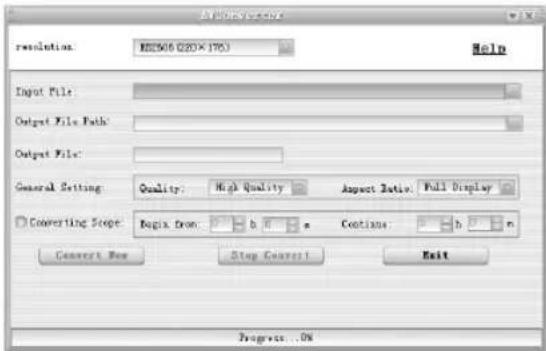
- Wählen Sie die umzuwandelnde Datei aus. Klicken Sie dafür auf das Symbol „rechts in der Zeile „Input File“.
i HINWEIS:
Das Programm wandelt MPEG, AVI, MPG, WMV in AVI um.
- Wählen Sie anschließend den Speicherort aus. Klicken Sie dafür auf das Symbol „■“ rechts in der Zeile „Output File Path:“.
- General Setting: In der Zeile „Quality“ können Sie die Umwandlungsqualität des Videos auswählen.
• High Quality: Hohe Qualität = großer Speicherbedarf - Normal: Normale Qualität = mittlerer Speicherbedarf • High Compress: Hoch komprimiert = geringer Speicherbedarf
In der Zeile „Aspect Ratio“ können Sie das Seitenverhältnis auswählen: Full Display (ganzer Bildschirm), 4:3 und 16:9 (Breitbild).
- In der Zeile „Resolution“ können Sie die Auflösung einstellen.
i HINWEIS:
Das Gerät unterstützt die Auflösung 220x176.
- Klicken Sie nun auf das Feld „Convert Now“, um die Umwandlung zu starten.
- Die umgewandelte AVI-Datei können Sie nun mittels USB-Kabel auf das Gerät kopieren. Wählen Sie im Menü den Modus „Video“ aus, um diese abzuspielen.
i HINWEIS:
Wollen Sie nicht die ganze Datei konvertieren, können Sie in der Zeile „Begin from“ (Anfangen ab) und „Continue“ (Fortsetzen) die gewünschten Start-/Fortsetzungszeiten eingeben.
Hauptmenü
Im Hauptmenü haben Sie die Möglichkeit, zwischen den Modi „Musik“, „Video“, „Bilder“, „Text“, „Tonaufnahmen“, „Navigation“, „Spiel“ und „Einstellungen“ zu wählen.
- Um das Hauptmenü aufzurufen, halten Sie die „Taste (8) ca. 2 Sekunden gedrückt.
Im Menü navigieren
- Drücken Sie die „▶▶I“ (rechts) oder „I◀◀“ (links) Taste (4/5) im Hauptmenü, um den gewünschten Modus auszuwählen. Das Menübild des jeweils angewählten Modus wird im Display hinterlegt.
- Drücken Sie „1(8) um Ihre Wahl zu bestätigen und in das entsprechende Untermenü zu wechseln.
- Drücken Sie die „▲“ oder „▼“ Taste (2/3) im Untermenü, um den gewünschte Modus auszuwählen. Drücken Sie die „Taste (8), um Ihre Auswahl zu bestätigen.
- Mit der „I ◀◀◀“ Taste (5) kehren Sie ins vorherige Menü zurück.
i HINWEIS:
Drücken Sie die „Faste (8) kurz, wird Ihnen im jeweiligen Modus eine Auflistung der vorhandenen Dateien angezeigt. Zudem werden Ihnen alle vorhanden Ordner angezeigt.
Musik
Um den MP3 Modus auszuwählen.
i HINWEIS:
Sind keine Daten auf dem Gerät vorhanden, erscheint „Warnung: Keine Datei!“ im Display.
Video
Um den Video (AVI) Modus auszuwählen.
i HINWEIS:
- Sind keine Daten auf dem Gerät vorhanden, erscheint „Warnung: Keine Datei“ im Display.
- Das Gerät unterstützt nur AVI Dateien (siehe „Videodateien ins AVI Format umwandeln“).
Bilder
Um den Bilder (JPEG) Modus auszuwählen.
i HINWEIS:
Sind keine Daten auf dem Gerät vorhanden, erscheint „Warnung: Keine Datei“ im Display.
Text
Sie haben die Möglichkeit kurze Notizen und wichtige Information auf dem Gerät zu speichern.
i HINWEIS:
Es werden nur Dateien im .txt Format unterstützt.
- Kopieren Sie die .txt Dateien mittels USB Kabel auf das Gerät.
- Wählen Sie im Hauptmenü den Modus „Text“ aus und drücken die „Taste (8) zur Auswahl.
- Wählen Sie mit den „▲“/„▼“ Tasten (2/3) die gewünschte Datei aus und drücken die „Taste (8).
- Mit den „▶▶I“/„I◀◀“ Tasten (4/5) können Sie bei längeren Notizen vor- bzw. zurückblättern.
- Drücken Sie kurz die „Taste (8), um eine Liste der Dateien anzuzeigen.
i HINWEIS:
- Sind keine Daten auf dem Gerät vorhanden, erscheint „Warnung: Keine Datei“ im Display.
- Mit den „▲“/„▼“ Tasten (2/3) können Sie die Notiz Zeilenweise durchblättern.
Ton-Aufnahme (Mikrofon)
Sie haben die Möglichkeit mit dem eingebautem Mikrofon Sprachaufzeichnungen vorzunehmen.
- Wählen Sie im Hauptmenü den Modus „Tonaufnahme“ aus und drücken die „Taste (8). Drücken Sie die A-B Taste (14), die Aufnahme beginnt.
- Mit der A-B Taste (14) können Sie die Aufnahme anhalten. Erneutes Drücken der A-B Taste (14) setzt die Aufnahme fort.
- Um die Aufnahme zu stoppen, halten Sie die A-B Taste gedrückt (14).
- Um die Aufnahme abzuspielen, gehen Sie vor wie unter „Navigation (Verzeichnis)“ beschrieben.
i HINWEIS:
- Um die Aufnahme wieder zu löschen, gehen Sie bitte vor, wie unter „Dateien löschen“ beschrieben (siehe Seite 9).
- Achten Sie bei jeder Aufnahme darauf, dass das Mikrofon in Richtung der Geräuschquelle zeigt und nicht durch Gegenstände, Hände etc. blockiert wird.
Navigation (Verzeichnis)
Über das Menü Navigator können Sie auf alle gespeicherten Dateien/Ordner direkt zugreifen und diese abspielen.
- Wählen Sie im Hauptmenü den Modus „Navigation“ aus und drücken Sie die Taste (8).
- Mit den Tasten „▲“/„▼“ (2/3) bewegen Sie sich vor und zurück.
- Drücken Sie die Taste (8), um in einen ausgewählten Ordner zu springen. Mit der Taste „I◀◀“ (5) wechseln Sie in den übergeordneten Ordner.
- Wählen Sie die Datei mit den Tasten „▲“/„▼“ (2/3) aus und drücken Sie die Taste (8), um die Wiedergabe zu starten.
Spiel (Tetris)
Bei diesem Spiel müssen Sie aus vier Teilen bestehende Bausteine so drehen, dass Sie eine lückenlose Mauer bilden. Eine lückenlose Reihe wird entfernt. Wenn die Bausteine bis an den oberen Bildschirmrand reichen, ist das Spiel beendet.
Mit der Taste „▶II“ (1) starten Sie das Spiel. Mit dieser Taste können Sie das Spiel auch kurz anhalten. Drücken Sie anschließend erneut auf die Taste „▶II“, um das Spiel fortzusetzen.
- Mit der Taste „I◀◀◀“ (5) drehen Sie den Baustein.
- Mit den Tasten „▲“/„▼“ (2/3) bewegen Sie den Baustein.
- Drücken Sie die Taste „▶▶I“ (4), um den Baustein kurz zu beschleunigen.
- Drücken Sie die Taste (8), um den Baustein „fallen“ zu lassen.
Um das Spiel zu beenden, halten Sie die „Taste (8) gedrückt.
Einstellungen
i HINWEIS:
Um die Einstellungen zu speichern, schalten Sie das Gerät aus, indem Sie die „▶II“ Taste (1) gedrückt halten.
Im Untermenü „Einstellungen“ haben Sie folgende Menüpunkte zur Auswahl: „Musik“, „Aufnahme“, „Bildschirm“, „System“, „Ausschaltzeit“, „Sprache“.
Untermenü „Musik“
Im Untermenü „Musik“ stehen Ihnen folgende Einstellungen zur Auswahl: „Wiederholung“, „Wiedergabe Modus“, „EQ Einstellungen“, „Benutzer EQ Einstellen“.
Wiederholung
Ihr MP3 Player hat eine Reihe von Wiederholungs- und Zufalls-Modi für die Wiedergabe. Die verfügbaren Wiedergabemodi lauten wie folgt:
- Einmal: Das ausgewählte Musikstück wird wiedergegeben. • 1 wiederholen: Das ausgewählte Musikstück wird wiederholt, bis die Wiedergabe gestoppt oder der Wiedergabemodus geändert wird.
- Ordner einmal: Die Musikstücke im ausgewählten Ordner werden wiedergegeben.
- Ordner wiederholen: Die Musikstücke im ausgewählten Ordner werden wiederholt, bis die Wiedergabe gestoppt oder der Wiedergabemodus geändert wird.
- Alle einmal: Musikstücke werden der Reihe nach wiedergegeben.
- Alle wiederholen: Alle Musikstücke des MP3 Players werden der Reihe nach wiedergegeben und dann wiederholt, bis die Wiedergabe gestoppt oder der Wiedergabemodus geändert wird.
- Intro (Vorschau): Alle Titel werden für 10 Sekunden angespielt.
Wiedergabemodus
- Normal Die Musikstücke werden, wie unter der Einstellung „Wiederholung“ ausgewählt, wiedergegeben. • Zufallswiedergabe Jedes Musikstück wird in einer zufälligen Reihenfolge wiedergegeben.
Der derzeit ausgewählte Wiedergabemodus (4) wird oben im Display (7) angezeigt.
EQ Einstellungen (Equalizer)
Ihr MP3 Player hat voreingestellte Equalizer Einstellungen, welche die Wiedergabe gemäß des entsprechenden Audioausgangstyps angleichen.
Die Einstellungen lauten wie folgt:
• Normal (keine Equalizer Funktion) • 3D - Rock - Pop - Klassik - Bass - Jazz - Benutzer EQ
Die derzeit ausgewählte Equalizer Einstellung (1) wird im Display (7) angezeigt.
Benutzer EQ Einstellen
Hier können Sie Ihre persönlichen Equalizer Einstellungen (Benutzer EQ) vornehmen.
- Wählen Sie mit den „▶▶I“/„I◀◀“ Tasten (4/5) die einzelnen Frequenzen an.
- Mit den „▲“/„▼“ Tasten (2/3) nehmen Sie die Einstellungen vor.
- Wählen Sie anschließend das Feld „Ja“ aus, um die Einstellungen zu speichern. Bestätigen Sie mit der „Taste (8).
Untermenü „Aufnahme“
Im Untermenü „Aufnahme“ stehen Ihnen folgende Einstellungen zur Auswahl: „Aufnahmequalität“, „Aufnahmelautstärke“.
Aufnahmequalität
Wählen Sie hier die Qualität der Tonaufnahme aus.
Hohe Qualität = hoher Speicherbedarf Normale Qualität = normaler Speicherbedarf
Aufnahmelautstärke
Wählen Sie hier die Lautstärke der Tonaufnahme aus.
Untermenü „Bildschirm“
Im Untermenü „Bildschirm“ stehen Ihnen folgende Einstellungen zur Auswahl: „Display BZeit“, „Helligkeit“, „Display BModus.“
Display BZeit (Beleuchtungszeit)
Hier können Sie einstellen, wie lange das Display eingeschaltet bleibt, bis sich der Energiesparmodus aktiviert: 5 Sekunden, 10 Sekunden, 15 Sekunden, 20 Sekunden, 30 Sekunden, Immer an.
Helligkeit
Hier können Sie die Helligkeit des Displays einstellen.
Display BModus
Hier können Sie einstellen, ob sich das Display nach der vorgegebenen Zeit, wie unter „Display BZeit“ ausgewählt, dimmt oder ausschaltet.
Normal = die Displayhelligkeit wird gedimmt, Energiesparmodus = das Display wird ausgeschaltet
Untermenü „System“
Im Untermenü „System“ stehen Ihnen folgende Einstellungen zur Auswahl: „Information“, „Firmware-Upgrade“, „Werk. Zurückstellen.“
Information
Ver: Informationen zur verwendeten Software-Version.
Date: Erstellungsdatum der verwendeten Software-Version.
FlashMem (Interner Speicher):
Informationen zur Speicherplatzgröße.
Card Mem (Externer Speicher):
Informationen zur Speicherplatzgröße.
Firmware-Upgrade
Bei einem einwandfreien Betrieb des MP3 Players ist ein Firmware Upgrade nicht erforderlich!
ACHTUNG:
Ein Firmware Upgrade ist ausschließlich von qualifiziertem Kundendienstpersonal durchzuführen. Ansonsten entfällt der Garantieanspruch.
Werk. Zurückstellen
Hier können Sie das Gerät auf die Werkseinstellungen zurückstellen. Alle Einstellungen, die von Ihnen vorgenommen wurden, gehen dabei verloren.
Ausschaltzeit
Einstellung für die automatische Abschaltung des Gerätes. Hier können Sie zwischen den Einstellungen: Aus, 10 Minuten, 15 Minuten, 30 Minuten, 60 Minuten und 120 Minuten wählen.
Sprache
Einstellung der Sprachausgabe des Displays.
Dateien löschen
- Wählen Sie im Hauptmenü den Modus „Navigation“ aus und bestätigen Sie mit der Taste (8).
- Wählen Sie mit den Tasten „▲“/„▼“ (2/3) die Datei aus, die Sie löschen möchten.
- Drücken Sie die A-B-Taste (14) zur Bestätigung („Warnung Datei löschen! Ja Nein“ erscheint im Display).
- Wählen Sie mit den Tasten „▶▶I“/„I◀◀“ (4/5) das Feld „Ja“ aus. Bestätigen Sie mit der Taste (8) („Warnung Datei wird gelöscht!“ erscheint im Display).
- Um das Musikstück nicht zu löschen, wählen Sie das Feld „Nein“ aus und drücken Sie die Taste (8).
Hinweis: Es lassen sich keine kompletten Ordner löschen.
Installation einer MINI SD Karte (nicht im Lieferumfang enthalten)
Der MP3-Player ist mit MINI SD-Speicherkarten (bis zu 1 GB) kompatibel.
- Drücken Sie die MINI SD-Karte in die vorgesehene Öffnung (11), bis sie mit einem „Klick“ einrastet.
- Wählen Sie im Hauptmenü den Modus „Navigation“ aus und bestätigen Sie mit der Taste (8).
- Drücken Sie die Taste „I ◀◀◀“ (5). Im Display erscheint das Auswahlmenü, in dem Sie zwischen „Interner Speicher“ und „SD Card“ auswählen können.
- Wählen Sie mit den Tasten „▲“/„▼“ (2/3) „SD Card“ aus und bestätigen Sie mit der Taste (8).
- Zum Abspielen einer MINI SD Card gehen Sie bitte vor, wie unter „Navigation (Verzeichnis)“ beschrieben.
i HINWEIS:
Es werden nur die Dateien angezeigt/abgespielt, die sich auf der MINI SD Card befinden. Um die Dateien vom internen Speicher wieder angezeigt zu bekommen, wählen Sie im Auswahlmenü „Interner Speicher“ aus.
Hinweis zum Einführen der MINI SD Karte:
- Die Karte wird so in den Schlitz eingeführt, dass noch ein wenig von der Karte herausschaut. Drücken Sie nicht zu fest auf die Karte, damit Sie weder die MINI SD Karte noch den eingebauten Kartenschlitz beschädigen.
- Wenn der MP3 Player die MINI SD Karte nicht lesen kann, muss diese eventuell auf FAT Format umformatiert werden.
i HINWEIS:
Wenn Sie eine MINI SD Karte im MP3 Player verwenden, ist der Stromverbrauch höher. Probleme können auftreten, wenn Sie versuchen, den MP3 Player mit einer installierten MINI SD Karte einzuschalten. Wenn dies der Fall sein sollte, laden Sie den Akku auf. Um Akkustrom zu sparen, entfernen Sie die MINI SD Karte, wenn Sie diese nicht gebrauchen.
Entfernen einer MINI SD Karte
Vergewissern Sie sich, dass der MP3 Player ausgeschaltet ist. Drücken Sie erneut auf die MINI SD-Card, um diese wieder zu entnehmen.
Liedtexte (Lyric files)
Das Gerät unterstützt Liedertexte, welche aus dem Internet heruntergeladen oder mit spezieller Software erstellt werden können. Beide Dateien, die Musikdatei und die passende Liedtextdatei (Lyric file), sollten sich im selben Verzeichnis befinden. Die Liedtextdatei muss den gleichen Namen haben wie die Lieddatei. Das Dateiattribut des Liedtextes lautet jedoch „lrc“. Der Liedtext wird im Display anstelle der Spektrumanzeige (12) eingeblendet.
DRM-lizensierte Dateien aufspielen und wiedergeben
i HINWEIS:
Durch die Verwendung von Digital Rights Management (DRM) wird bestimmt, welche Rechte ein Nutzer an einer Datei wie z.B. einem Musikstück erwirbt. Es kann festgelegt werden, wie häufig oder wie lange ein Musikstück genutzt werden kann und ob es auf ein tragbares Abspielgerät übertragen werden darf. Hierzu wird die Datei verschlüsselt. Der Nutzer benötigt eine Lizenz, um die Datei verwenden zu können.
Dieses Gerät ist DRM-fähig und ermöglicht so die Wiedergabe von lizenzgeschützten Musikdownloads.
Weitere Informationen über DRM erhalten Sie über die Windows Media Player - Internetseite (http://www.microsoft.com/windows/windowsmedia/de/drm/) oder bei Ihrem Online-Musik-Download-Anbieter.
DRM-geschützte Dateien können mit dem Windows Media Player (ab Version 9.0) auf Ihren Audio-Player übertragen werden.
- Schließen Sie das Gerät an den PC an.
- Installieren Sie die neueste Version des Windows Media Player auf Ihren PC.
- Erwerben Sie einen gewünschten Titel bei einem Online-Musik-Download-Anbieter Ihrer Wahl.
- Laden Sie Ihre gewünschten Musikstücke nach Anweisung des gewählten Musikanbieters herunter. Wir empfehlen als Speicherort den Ordner „Eigene Dateien\Eigene Musik“.
- Öffnen Sie den Windows Media Player, z.B. Windows Media Player 10 (Abb. 4 bis Abb. 6).
- Wählen Sie in der Menüleiste den Menüpunkt „Extras“ und hier den Menüpunkt „Optionen“.
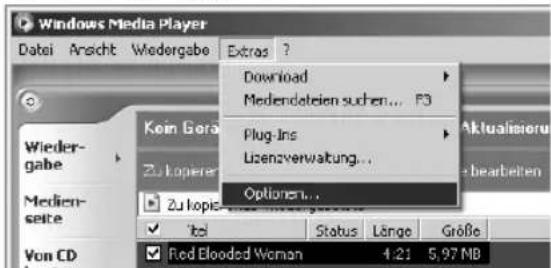
Abb. 4
- Wählen Sie im Menüfenster die Registerkarte „Geräte“.
- Wählen Sie durch Mausklick das Gerät als „Wechseldatenträger“ aus und bestätigen Sie mit „OK“.
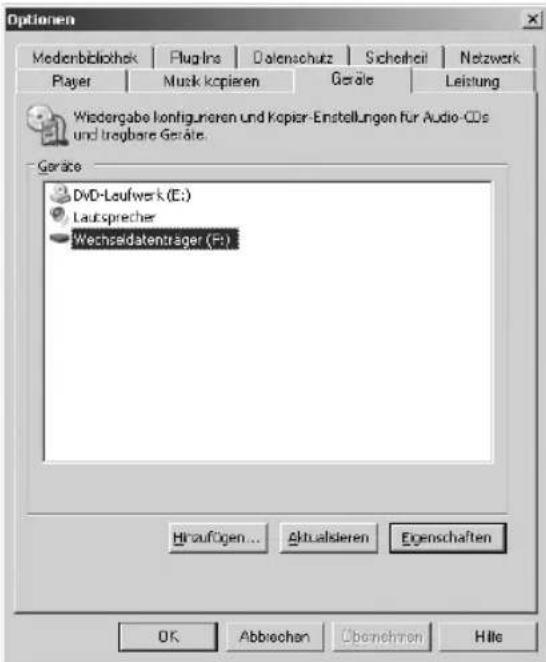
Abb. 5
- Wählen Sie im Windows Media Player den Menüpunkt „Synchronisieren“ und dann „Wiedergabeliste bearbeiten“.
- Klicken Sie mit der Maus auf die Musikstücke, die Sie auf das Gerät übertragen wollen und bestätigen Sie mit „OK“.
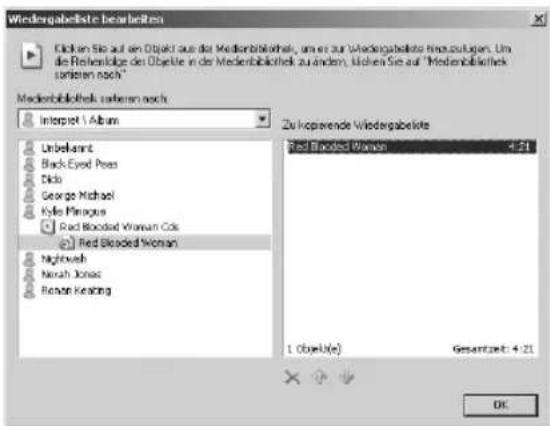
Abb. 6
- Wählen Sie „Synchronisieren starten“. Nach beendigter Synchronisierung stehen Ihnen die Musikstücke zur Wiedergabe auf dem Gerät zur Verfügung.
Störungsbehebung
Bevor Sie eine Wartung dieses Players verlangen, prüfen Sie die untenstehende Tabelle nach möglichen Ursachen des Problems. Ein paar einfache Checks oder Veränderungen durch Sie können unter Umständen das Problem beheben und die korrekte Funktionsfähigkeit wiederherstellen.
| Der MP3 Player funktioniert nicht. | Vergewissern Sie sich, dass der POWER ON/LOCK/OFF Schalter auf ON steht.Halten Sie anschließend die ▶II Taste (1) gedrückt. Das Gerät schaltet sich nach einigen Sekunden ein. |
| Vergewissern Sie sich, dass die Verriege-lungsfunktion ausgeschaltet ist. | |
| Vergewissern Sie sich, dass die kopierten Dateien nicht geschützt sind. | |
| Integrierter Akku leer. Laden Sie den Akku wie beschrieben auf. | |
| Musikdateien können nicht wiedergegeben werden. | Vergewissern Sie sich, dass der Speicher MP3/WMA Dateien enthält. |
| Vergewissern Sie sich, dass die kopierten Dateien nicht geschützt sind. | |
| Massenspei-chergerät wird nach Anschluss an den PC nicht gefunden. | Vergewissern Sie sich, dass das USB Gerät (MP3 Player) installiert und korrekt angeschlossen ist. |
| Wenn Sie mit Windows 98SE arbeiten, stellen Sie sicher, dass Sie die Treiber der mitgelieferten CD installiert haben. | |
| Starten Sie den Computer noch einmal. | |
| Kein Ton. Vergewissern Sie sich, dass die kopierten Dateien nicht geschützt sind. | |
| Das Gerät lässt sich nicht mehr bedienen (hängt fest). | Schieben Sie den ON/LOCK/OFF-Schalter (6) auf OFF, um das Gerät zu reseten. |
Technische Daten
Modell MMS 4210
Spannungsversorgung
Akku....Integrierter Lithium - Polymer-Akku Externes Netzteil....Input: AC 110-240 V, 50 Hz ..... Output: DC 5 V / 500 mA
Allgemeines
Größe ....48(L) x 76(B) x 14(T) mm PC Interface.... USB Version 2.0 Interner Flash Speicher ....2 GB Digitales Musikformat ....MP3, WMA, WAV Digitales Videoformat ....AVI (220 x 176 Pixel)
Technische Änderungen vorbehalten!
Konformitätserklärung
Hiermit erklärt die Firma ETV Elektro-Technische Vertriebsgesellschaft mbH, dass sich das Gerät MMS 4210 in Übereinstimmung mit den grundlegenden Anforderungen der europäischen Richtlinie für elektromagnetische Verträglichkeit (89/336/EWG) und der Niederspannungsrichtlinie (93/68/EWG) befindet.
Garantie
Wir übernehmen für das von uns vertriebene Gerät eine Garantie von 24 Monaten ab Kaufdatum (Kassenbon).
Innerhalb der Garantiezeit beseitigen wir unentgeltlich die Mängel des Gerätes oder des Zubehörs, die auf Material- oder Herstellungsfehler beruhen, durch Reparatur oder, nach unserem Ermessen, durch Umtausch. Garantieleistungen bewirken weder eine Verlängerung der Garantiefrist, noch beginnt dadurch ein Anspruch auf eine neue Garantie!
Als Garantienachweis gilt der Kaufbeleg. Ohne diesen Nachweis kann ein kostenloser Austausch oder eine kostenlose Reparatur nicht erfolgen.
Im Garantiefall geben Sie bitte das komplette Gerät in der Originalverpackung zusammen mit dem Kassenbon an Ihren Händler.
Sowohl Defekte an Verbrauchszubehör bzw. Verschleißteilen, als auch Reinigung, Wartung oder der Austausch von Verschleißteilen, fallen nicht unter die Garantie und sind deshalb kostenpflichtig!
Die Garantie erlischt bei Fremdeingriff.
Nach der Garantie
Nach Ablauf der Garantiezeit können Reparaturen kostenpflichtig vom entsprechenden Fachhandel oder Reparaturservice ausgeführt werden.
Kostenlose Hotline
Haben Sie Fragen zu Ihrem neuen Gerät? Unser Serviceteam steht gerne für Sie bereit. Kleinere Probleme lassen sich oft schon telefonisch lösen.
Rufen Sie deshalb bitte zunächst die untenstehende Hotline an.
Hotline 02152/2006-666
Mo. – Do. 8.30 – 17.00 Uhr
Fr. 8.30 – 14.00 Uhr
oder per E-Mail:
hotline@etv.de
Service Anschrift
ETV
Elektro-Technische Vertriebsgesellschaft mbH
Industriering Ost 40
Bedeutung des Symbols „Mülltonne“
Schonen Sie unsere Umwelt, Elektrogeräte gehören nicht in den Hausmüll.
Nutzen Sie die für die Entsorgung von Elektrogeräten vorgesehenen Sammelstellen und geben dort Ihre Elektrogeräte ab, die Sie nicht mehr benutzen werden.
Sie helfen damit die potenziellen Auswirkungen, durch falsche Entsorgung, auf die Umwelt und die menschliche Gesundheit zu vermeiden.
Sie leisten damit Ihren Beitrag zur Wiederverwertung, zum Recycling und zu anderen Formen der Verwertung von Elektro- und Elektronik-Altgeräten.
Informationen, wo die Geräte zu entsorgen sind, erhalten Sie über Ihre Kommunen oder die Gemeindeverwaltungen.
Menü-Übersicht
| Hauptmenü | |||
| Musik* (Seite 7) | |||
| Video* (Seite 7) | |||
| Bilder* (Seite 7) | |||
| Text* (Seite 7) | |||
| Tonaufnahme* (Seite 8) | |||
| Navigation * (Seite 8) | |||
| Spiel* (Seite 8) | Untermenü | ||
| Einstellungen* (Seite 8) Musik Wiederholung Einmal | 1wiederholenEinmalwiederholenEinmalwiederholen | ||
| Wiedergabe | ModusZufällig | ||
| EQ | Einstellungen30RPKlassikBassJazzBenutzer | ||
| Benutzer | EQ | ||
| Bildschirm Display BZeit 5 Sekunden | Aufnahme | Aufnahmequalität | HoheNormale |
| Aufnahmelautstärke | +1++ | ||
| 10152030Immer | |||
| Helligkeit | 54321 | ||
| Display BModus | NormalEnergiesparmodus | ||
| System | InformationFirmware-UpgradeWerk. | Zurückstellen | |
| Ausschaltzeit | Aus10153060120 | MinutenMinutenMinutenMinutenMinuten | |
| Sprache | |||
* Für genauere Erklärungen sehen Sie bitte im entsprechenden Abschnitt nach.
Einführung
Im Hauptmenü kann zwischen den Modi „Musik“, „Video“, „Foto“, „Text“, „Aufnahme“, „Navigation“, „Spiel“ und „Einstellungen“ gewählt werden.
Im Untermenü „Einstellungen“ können Sie aus den folgenden Menüpunkten wählen: „Musik“, „Aufnahme“, „Anzeige“, „System“, „Abschaltzeit“, „Sprache“.
Untermenü „Musik“
Im Untermenü „Musik“ können die folgenden Einstellungen ausgewählt werden: „Wiederholungsmodus“, „Wiedergabemodus“, „EQ-Auswahl“, „Benutzer-EQ-Einstellung“.
Wiederholungsmodus
Vertriebsgesellschaft mbH
Industriering Ost 40
47906 Kempen
ETV
Industriering Ost 40 • 47906 Kempen
Telefon 0 21 52/20 06-666 • Hotline@etv.de
- BEDIENUNGSANLEITUNG/GARANTIE
- ENGLISH
- INHALT
- ÜBERSICHT DER BEDIENELEMENTE
- SICHERHEIT IST WICHTIG
- COPYRIGHT
- I HINWEIS
- ALLGEMEINE SICHERHEITSHINWEISE
- BITTE ALLE SICHERHEITSINFORMATIONEN VOR GEBRAUCH LESEN
- WARTUNG
- SYMBOLE IN DIESER BEDIENUNGSANLEITUNG
- WARNUNG
- △ ACHTUNG
- ÜBERSICHT DER BEDIENUNGSELEMENTE
- ABB
- DISPLAYANZEIGEN (ABB.2)
- ZU BEGINN
- VERPACKUNGSINHALT
- INSTALLATION DES TREIBERS
- MINIMALE SYSTEMVORAUSSETZUNGEN
- VERBINDUNG DES MP3-PLAYERS MIT IHREM PC
- AKKU AUFLADEN
- BEDIENUNG DES MP3 PLAYERS
- DEN MP3 PLAYER EINSCHALTEN
- DEN MP3 PLAYER AUSSCHALTEN
- KOPFHÖRERANSCHLUSS (9)
- WIEDERGABE EINER MUSIKDATEI
- LAUTSTÄRKE REGELN
- ZUR VORIGEN/NÄCHSTEN DATEI SPRINGEN
- (5)
- (4)
- TASTENSPERRE
- A-B (PASSAGE WIEDERHOLEN)
- VIDEODATEIEN INS AVI FORMAT UMWANDELN
- HAUPTMENÜ
- IM MENÜ NAVIGIEREN
- MUSIK
- VIDEO
- BILDER
- TEXT
- TON-AUFNAHME (MIKROFON)
- NAVIGATION (VERZEICHNIS)
- SPIEL (TETRIS)
- EINSTELLUNGEN
- UNTERMENÜ „MUSIK
- WIEDERHOLUNG
- WIEDERGABEMODUS
- EQ EINSTELLUNGEN (EQUALIZER)
- BENUTZER EQ EINSTELLEN
- UNTERMENÜ „AUFNAHME
- AUFNAHMEQUALITÄT
- AUFNAHMELAUTSTÄRKE
- UNTERMENÜ „BILDSCHIRM
- DISPLAY BZEIT (BELEUCHTUNGSZEIT)
- HELLIGKEIT
- DISPLAY BMODUS
- UNTERMENÜ „SYSTEM
- INFORMATION
- FIRMWARE-UPGRADE
- ACHTUNG
- WERK. ZURÜCKSTELLEN
- AUSSCHALTZEIT
- SPRACHE
- DATEIEN LÖSCHEN
- INSTALLATION EINER MINI SD KARTE (NICHT IM LIEFERUMFANG ENTHALTEN)
- HINWEIS ZUM EINFÜHREN DER MINI SD KARTE
- ENTFERNEN EINER MINI SD KARTE
- LIEDTEXTE (LYRIC FILES)
- DRM-LIZENSIERTE DATEIEN AUFSPIELEN UND WIEDERGEBEN
- STÖRUNGSBEHEBUNG
- TECHNISCHE DATEN
- SPANNUNGSVERSORGUNG
- ALLGEMEINES
- KONFORMITÄTSERKLÄRUNG
- GARANTIE
- NACH DER GARANTIE
- KOSTENLOSE HOTLINE
- HOTLINE
- SERVICE ANSCHRIFT
- ETV
- BEDEUTUNG DES SYMBOLS „MÜLLTONNE
- EINFÜHRUNG
- WIEDERHOLUNGSMODUS
Marke : AEG
Modell : MMS 4210
Kategorie : Mp3-player