
Perfection 1240 - Scanner EPSON - Kostenlose Bedienungsanleitung
Finden Sie kostenlos die Bedienungsanleitung des Geräts Perfection 1240 EPSON als PDF.


| Produkttyp | Farbflachbettscanner |
| Modell | Perfection 1240 |
| Marke | Epson |
| Optische Auflösung | 1200 x 2400 dpi |
| Farbtiefe | 42 Bit intern / 24 Bit extern |
| Graustufen | 14 Bit intern / 8 Bit extern |
| Scan-Bereich (Flachbett) | 216 x 297 mm (A4) |
| Lichtquelle | Kaltkathoden-Leuchtstofflampe |
| Schnittstelle | USB 1.1 |
| Stromversorgung | Netzadapter 100-240 V, 50/60 Hz |
| Leistungsaufnahme (Betrieb) | Ca. 15 W |
| Leistungsaufnahme (Bereitschaft) | Ca. 5 W |
| Abmessungen (B x T x H) | 276 x 482 x 117 mm |
| Gewicht | Ca. 2,5 kg |
| Bedienelemente | 3 Tasten: Start, Kopie, Scan |
| Mitgelieferte Software | Epson TWAIN 5, Epson SMART PANEL, Adobe PhotoDeluxe, OCR |
| Optionen | Filmadapter (TPU) für Negative und Positive |
| Betriebssysteme | Windows 98/2000, Mac OS 8.6 - 9.x |
| Wartung | Reinigung der Glasplatte und Austausch der Leuchtstofflampe |
| Lebensdauer der Lampe | Ca. 10.000 Stunden |
Häufig gestellte Fragen - Perfection 1240 EPSON
Benutzerfragen zu Perfection 1240 EPSON
0 Frage zu diesem Gerät. Beantworten Sie die, die Sie kennen, oder stellen Sie Ihre eigene.
Eine neue Frage zu diesem Gerät stellen
Laden Sie die Anleitung für Ihr Scanner kostenlos im PDF-Format! Finden Sie Ihr Handbuch Perfection 1240 - EPSON und nehmen Sie Ihr elektronisches Gerät wieder in die Hand. Auf dieser Seite sind alle Dokumente veröffentlicht, die für die Verwendung Ihres Geräts notwendig sind. Perfection 1240 von der Marke EPSON.
BEDIENUNGSANLEITUNG Perfection 1240 EPSON
Ausstattungsmerkmale....1
Aufbau dieses Handbuchs ....2
Kapitel 1 Verwendung der Tasten
Die 3-Tasten-Funktion ....1-2
EPSON® SMART PANEL for Scanner 1-3
Die Applikationen im EPSON® SMART PANEL-Fenster . 1-4
Der Start-Taste eine Applikation zuordnen ..... 1-11
Verwendung der Taste "Copy" zum Kopieren .....1-12
Verwendung der Taste "Scan" zum Scannen. 1-13
Der Start-Taste eine andere Applikation zuordnen .....1-15
Kapitel 2 Grundlagen des Scannens
Scanmodus auswählen....2-2
Vollautomatischer Modus....2-2
Manueller Modus .....2-3
Im vollautomatischen Modus scannen. 2-4
Im manuellen Modus scannen .... 2-8
Scannen von Bildern optimieren .... 2-10
Bilder manuell optimieren 2-11
Vorschaubild anzeigen 2-12
Einstellungen für Lichter festlegen 2-13
Einstellungen für Tiefen festlegen. 2-15
Gamma-Einstellungen festlegen ..... 2-17
Vordefinierte Tonwertkurve anwenden 2-19
Farbbalance einstellen .... 2-25
Einstellungen für Sättigung festlegen. 2-28
Tonwertkurve verwenden 2-29
Angepasste Tonwertkurve speichern. 2-32
Angepasste Tonwertkurve löschen 2-32
Dialogfeld Tone Correction schließen 2-33
OCR-Scans optimieren. 2-33
Text scannen.... 2-33
Zeichenerkennung verbessern 2-33
Weiterhin Probleme?.... 2-35
Mögliche Fehlerursachen bei der Texterkennung ..... 2-35
Kapitel 3 Die EPSON ® TWAIN ® Funktionen
Überblick 3-2
Bilder in der Vorschau betrachten 3-4
Document Source 3-6
Image Types 3-7
Schaltfläche Image Type. 3-10
Destination 3-14
Listenfeld Destination.... 3-15
Schaltfläche Destination 3-16
Unsharp Mask. 3-18
Größe von Quellen- und Zielbild. 3-19
Image Controls 3-21
Schaltfläche Scan. 3-35
Unter Windows® 98 und 2000 ..... 4-2
Auf Macintosh® 4-5
ICM/sRGB nutzen (unter Windows®). 4-6
Unter Windows® 98 und 2000 ..... 4-6
ColorSync nutzen (auf Macintosh®) 4-7
Kapitel 5 Zusatzoptionen
Film-Adapter verwenden....5-2
Film-Adapter auspacken 5-2
Film-Adapter installieren 5-3
Transparente Vorlagen scannen 5-5
Film-Halterungen ....5-6
35 mm Filmstreifen. . . . . . . . . . . . . . . . . . . . . . . . . . . . . . . . . . . . . . . . . . . . . . . . . . . . . . . . 5-6
35 mm Filmstreifen
(zum Scannen von EPSON® Photo Print aus) ..... 5-7
120/220 (6 cm x 9 cm) Film ..... 5-8
Filme und Dias einlegen. 5-9
Normale (reflektierende) Vorlagen scannen ....5-16
Wartung 6-2
Scanner säubern.... 6-2
Leuchtstofflampe austauschen 6-3
Abdeckung für dicke oder großformatige Dokumente abnehmen (Perfection 1240U/Perfection 1240U Photo)....6-4
Scanner transportieren.... 6-6
Probleme und Lösungen 6-7
Fehleranzeige 6-8
Probleme beim Betrieb.... 6-9
Die Leuchtstofflampe schaltet sich nicht ein. 6-10
Der Scanner scannt nicht 6-10
Die Scanner-Software funktioniert nicht korrekt ..... 6-11
Probleme mit der Scanqualität 6-12
Das gesamte Bild ist gestört oder verschwommen ..... 6-12
Ein Teil des Bildes ist gestört oder verschwommen. . . . . 6-12
Die Ränder einer Vorlage werden nicht gescannt ..... 6-12
Die Farben an den Bildrändern sind fleckig oder gestört . 6-13
Das Bild ist blass oder unscharf 6-13
Das Bild ist zu dunkel. 6-13
Gerade Linien der Vorlage erscheinen stufig ..... 6-13
Abweichungen von der Originalvorlage 6-14
In jedem gescannten Bild fehlt immer eine Reihe von Punkten 6-14
Beim Scannen von Drucksachen erscheinen in bestimmten Bildbereichen Punktmuster ..... 6-14
Die Farben am Monitor weichen von denen des Originalbildes ab 6-15
Die gedruckten Farben weichen von denen des Originalbildes ab 6-15
Das gedruckte Bild ist größer oder kleiner als das Original. 6-15
Gescannte Bilder sind nicht oder nur stark gestört druckbar 6-16
Die Farben der Vorschaubilder von Filmnegativ-Scans sind eigenartig .... 6-16
Probleme beim Einrichten der Software .....6-16
EPSON® TWAIN® lässt sich nicht installieren. .....6-16
Probleme beim Nutzen der Software .....6-17
EPSON® TWAIN® lässt sich nicht starten .....6-17
Probleme beim Scannen....6-18
Das Bild ist dunkel, ohne oder mit wenig Detailzeichnung. 6-18
Sie können ein Bild nicht scannen oder erhalten nur einige Punkte davon .... 6-18
Im gescannten Bild erscheinen Moiré-Muster (wie Kreuzschraffur)....6-19
Farben weichen vom Original ab 6-19
Aufrüsten von Windows® 98 auf Windows® 2000 .....6-20
EPSON TWAIN® deinstallieren. . . . . . . . . . . . . . . . . . . . . . . . . . . . . . . . . . . . . . . . . . . . . . . 6-21
Während der Installation von Windows® 2000 ..... 6-22
Installationsprobleme mit Scanner-Software unter
Windows® 98 und 2000 beseitigen .....6-23
Unter Windows ® 98....6-25
Unter Windows® 2000....6-27
System aufrüsten....6-29
Größe von RAM und Festplatte ....6-29
Beschleunigerkarten. 6-29
Grafikkarten 6-30
Bildschirme 6-30
Software zur Dateikomprimierung ....6-30
Anhang A Technische Spezifikationen
Systemanforderungen.... A-2 PCs. A-2 Macintosh ® Computer ..... A-3 Scannen A-3 Elektrisch....A-5 AC Adapter....A-5 Umgebungsbedingungen.... A-6 Sicherheitsnormen (Scanner) ...... A-7 Sicherheitsnormen (AC Adapter) A-7 CE-Kennzeichnung (Scanner).... A-8 CE-Kennzeichnung (AC Adapter).... A-8 USB-Schnittstelle. ...... A-9 Initialisierungsmethoden ...... A-10 Film-Adapter.... A-11
Anhang B Kontaktaufnahme mit dem Kundensupport
Überblick.... B-2 Anwender in UK und Irland B-2 Anwender in Australien.... B-4 Anwender in Indien. B-6 Anwender in Malaysia B-6 Anwender in Singapur B-7 Anwender in Hong Kong ...... B-7 Anwender auf den Philippinen.... B-8
Glossar
Index
EPSON®
EPSON PERFECTION™ 1240U
Farbbild-Scanner
Alle Rechte vorbehalten. Diese Publikation darf ohne vorherige schriftliche Genehmigung der SEIKO EPSON® CORPORATION in keiner Form elektronisch, mechanisch, durch Photokopie, Aufzeichnung oder mit einem anderen Verfahren reproduziert, in einem elektronischen System zur Datenrückgewinnung gespeichert oder verbreitet werden. In Zusammenhang mit den in dieser Publikation enthaltenen Informationen wird keine patentrechtliche Haftung übernommen. Weiterhin wird keinerlei Haftung für Schäden übernommen, die aus der Verwendung der in dieser Publikation enthaltenen Informationen resultieren.
Weder die SEIKO EPSON® CORPORATION noch eine ihrer Tochtergesellschaften übernimmt gegenüber dem Käufer dieses Produkts oder Dritten eine Haftung für Schäden, Verluste, Kosten oder Ausgaben, die dem Käufer dieses Produkts oder Dritten als Ergebnis folgender Vorgänge entstehen: Unfall, missbräuchliche Verwendung oder Fehlbedienung dieses Produkts, nicht autorisierte Modifikationen, Reparaturen und sonstige an diesem Produkt vorgenommene Veränderungen.
Die SEIKO EPSON® CORPORATION und ihre Tochtergesellschaften übernehmen keine Haftung für jegliche Schäden oder Probleme, die aus der Verwendung irgendwelcher Optionen oder Verbrauchsartikel entstehen, die keine original EPSON® Produkte oder von der SEIKO EPSON® CORPORATION als "EPSON® Approved Products" zugelassen sind.
EPSON® ist eingetragenes Warenzeichen der SEIKO EPSON® CORPORATION.
IBM® und PS/2 sind eingetragene Warenzeichen der International Business Machines Corporation.
Apple®, Macintosh®, Mac, iMac® und Power Macintosh® sind eingetragene Warenzeichen der Apple® Computer, Inc.
Microsoft® und Windows® sind eingetragene Warenzeichen der Microsoft® Corporation in den Vereinigten Staaten von Amerika und anderen Ländern.
Adobe® und PhotoDeluxe® sind eingetragene Warenzeichen der Adobe® Systems Incorporated. TextBridge® ist eingetragenes Warenzeichen der Xerox Corporation.
Allgemeine Anmerkung: Alle übrigen in dieser Publikation verwendeten Produktbezeichnungen dienen ausschließlich Identifikationszwecken und können Warenzeichen ihrer berechtigten Inhaber sein.
Ausstattungsmerkmale
Die Ihrem Scanner beiliegende CD-ROM enthält die EPSON® Scanner-Software-Suite einschließlich EPSON® TWAIN®. Diese Software-Suite ist die perfekte Ergänzung zu Ihrem EPSON® Scanner. Mit Ihrem Scanner und der Software von dieser CD-ROM können Sie Bilder in Farbe, Graustufen oder Schwarz-Weiß scannen und sie anschließend speichern oder ausdrucken. Weitere Software wie EPSON® SMART PANEL for Scanner unterstützt die Funktion Start-Taste und macht das Scannen kinderleicht.
☐ Die Software unterstützt folgende EPSON®-Scanner: EPSON® Perfection 1240U/Perfection 1240U Photo ☐ EPSON® TWAIN® kontrolliert direkt alle Funktionen Ihres EPSON®-Scanners. Dieses Programm ist die plattformübergreifende Standard-Schnittstelle für andere Applikationen.
Die CD-ROM enthält zudem weitere Applikationen, die Ihnen bei der Nutzung Ihres Scanners interessante neue Möglichkeiten eröffnen. Detaillierte Informationen hierzu finden Sie in der ergänzenden Dokumentation.
☐ EPSON® SMART PANEL für Scanner ermöglicht Ihrem Scanner den Zugriff auf Software, welche die Funktion Start-Taste unterstützt.
Das Dienstprogramm EPSON® Screen Calibration erlaubt die Kalibrierung Ihres Scanners und Monitors, um eine möglichst exakte Übereinstimmung von Original und reproduziertem Bild zu erreichen.
Aufbau dieses Handbuchs
Die Informationen in diesem Handbuch sind in zehn Kapitel unterteilt und werden durch ein Begriffsglossar und einen Index zum Nachschlagen ergänzt.
□ Kapitel 1 beschreibt, wie Sie die Tasten Ihres Scanners nutzen. ☐ Kapitel 2 erklärt die grundlegenden Schritte beim Scannen. □ Kapitel 3 bietet eine umfassende Beschreibung der EPSON® TWAIN® Funktionen. Lesen Sie in diesem Kapitel nach, wenn Sie die Scaneinstellungen ändern wollen. Kapitel 4 befasst sich mit der Kalibrierung Ihres Monitors auf den EPSON®-Scanner. Wenn Sie feststellen, dass die auf dem Bildschirm dargestellten Farben nicht mit dem Originalbild übereinstimmen, werfen Sie einen Blick in dieses Kapitel. ☐ Kapitel 5 erklärt, wie Sie die Zusatzoptionen nutzen. ☐ Kapitel 6 enthält Informationen zur Wartung und Störungsbeseitigung. Sollte Ihre Software nicht korrekt funktionieren oder wenn die gescannten Bilder nicht Ihren Erwartungen entsprechen, finden Sie in diesem Kapitel mögliche Maßnahmen zur Behebung des Problems. ☐ Anhang A enthält Angaben zu den technischen Spezifikationen. ☐ Anhang B enthält Kundendienst-Informationen.
Anmerkungen
geben wichtige Informationen und nützliche Tipps zu Ihrem Scanner und der Software.
Wie Sie den Scanner aufstellen und in Betrieb nehmen, ist in der Kurzanleitung beschrieben. Unterstützung bei der Modifikation von EPSON® TWAIN® Einstellungen kann Ihnen auch die EPSON® TWAIN® Online-Hilfe bieten.
Kapitel 1
Verwendung der Tasten
Die 3-Tasten-Funktion
Die 3-Tasten-Funktion (◀ Start, Copy, Scan) bietet Ihnen die Möglichkeit, mit einer einzigen Betätigung einer dieser drei Tasten am Scanner Daten einzuscannen und an eine Zielapplikation zu senden.
Taste "Start"
Wenn Sie die Taste "Start" an Ihrem Scanner betätigen, wird standardmäßig EPSON® SMART PANEL for Scanner gestartet. Im Fenster EPSON® SMART PANEL können Sie der Schaltfläche "Start" die gewünschte Applikation zuordnen. Wenn Sie danach die Taste "Start" drücken, wird der Scanvorgang gestartet und die entsprechenden Daten werden an diese Applikation übermittelt. Weitere Details hierzu finden Sie im Abschnitt "Der Start-Taste eine Applikation zuordnen".
Taste "Copy"
Mit der Taste "Copy" können Sie Bilder scannen oder kopieren. Durch eine einmalige Betätigung der Taste "Copy" an Ihrem Scanner wird das Dokument eingescannt und dann automatisch in hoher Qualität ausgedruckt. Weitere Details hierzu finden Sie im Abschnitt "Verwendung der Taste "Copy" zum Kopieren".
Taste "Scan"
Mit der Taste "Scan" können Sie ein Bild einscannen und dann an Adobe® PhotoDeluxe® übermitteln. Wenn Sie die Taste "Scan" an Ihrem Scanner betätigen, wird der Scanvorgang gestartet und das eingescannte Bild wird automatisch an PhotoDeluxe® übertragen. Weitere Details hierzu finden Sie im Abschnitt "Verwendung der Taste "Scan" zum Scannen".
Anmerkung für Windows®-Anwender
Die 3-Tasten-Funktion (◄ Start, 🔓 Copy, √ Scan) wird von Windows® 98 und 2000 unterstützt. Sie können der Taste am Scanner die gewünschte Applikation zuordnen. Details zur Einrichtung der drei Tasten finden Sie im Abschnitt "Zuordnen anderer Applikationen zu Tasten unter Windows®".
EPSON® SMART PANEL for Scanner
EPSON® SMART PANEL for Scanner ermöglicht es Ihnen, mit einem einzigen Druck auf eine der drei Tasten Ihres Scanners (◀ Start, Copy, Scan) ein Dokument einzuscannen und die Bilddaten direkt an die bezeichnete Applikation zu leiten. Weiterhin liefert diese Funktion Ihnen schnell und einfach elektronische Repräsentationen Ihrer Fotos und Dokumente. EPSON® SMART PANEL for Scanner wird gemeinsam mit Ihrer Scanner-Software installiert. Weitere Einzelheiten zu EPSON® SMART PANEL for Scanner finden Sie in der zugehörigen Dokumentation.
Anmerkung:
☐ Informationen zur Installation von EPSON® SMART PANEL for Scanner finden Sie in der Kurzanleitung.
☐ Wenn Sie transparente Vorlagen unter Verwendung des optionalen Filmadapters von EPSON® SMART PANEL for Scanner aus scannen möchten, lesen Sie bitte die Dokumentation von EPSON® SMART PANEL for Scanner.
Scan Assistant bietet zwei Funktionsmodi:
Photo Scan Assistant hilft Ihnen, beim Scannen von farbigen Vorlagen, wie Fotos oder Zeitschriften, optimale Resultate zu erzielen. Dieser Modus kommt in Applikationen wie "Scan to E-mail", "Scan to Application" und "Scan for Creativity" zum Einsatz.
Document Scan Assistant unterstützt Sie beim Scannen von Dokumenten, die anschließend in einer OCR- (Optical Character Recognition) Software weiterverarbeitet werden sollen. Dieser Modus kommt in "Scan to OCR" zum Einsatz.
Die Applikationen im EPSON® SMART PANEL-Fenster
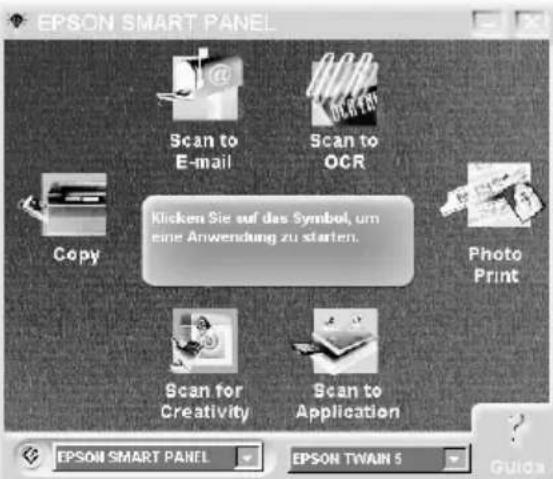
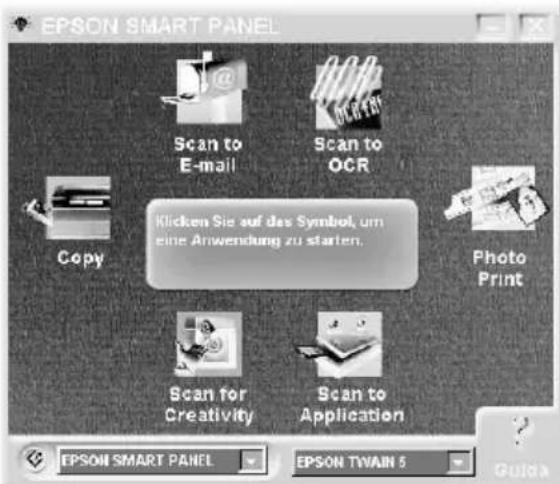
Das EPSON® SMART PANEL-Fenster enthält die folgenden Applikationen:
Diese Applikationen können auf Ihren Scanner zugreifen. Das bedeutet, durch Anklicken eines der Applikationssymbole können Sie mit Ihrem Scanner Dokumente scannen und die resultierenden Daten direkt in die betreffende Applikation weiterleiten.
Zudem haben Sie die Möglichkeit, jede der oben aufgeführten Applikationen der ✉ Start-Taste des Scanners zuzuordnen. Einzelheiten hierzu siehe Abschnitt "Der Start-Taste eine Applikation zuordnen". Damit wird es noch einfacher, eine Vorlage einzuscannen und die Daten an die benannte Applikation zu leiten. Sie müssen dazu nur noch die ✉ Start-Taste drücken.
Copy
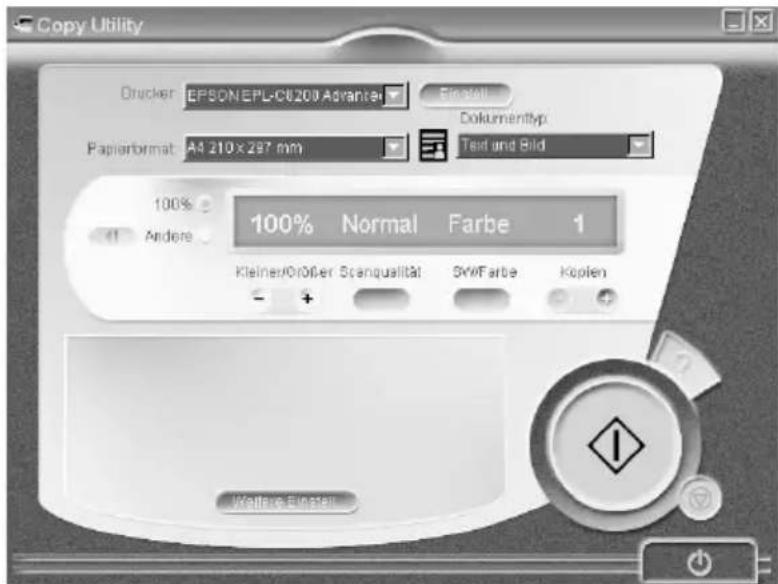
Mit dieser Applikation verwandeln Sie Ihren Scanner in einen digitalen Fotokopierer. Das Erscheinungsbild der Applikation gleicht dem eines echten Kopierers, ihre Funktionen sind jedoch erheblich leistungsfähiger und flexibler als die konventioneller Fotokopierer. Einzelheiten dazu finden Sie in der Dokumentation zu EPSON® SMART PANEL for Scanner.
Anmerkung:
Diese Applikation wurde der Taste "Copy" auf dem Scanner zugeordnet. Details hierzu finden Sie im Abschnitt "Verwendung der Taste "Copy" zum Kopieren".
Scan to E-mail
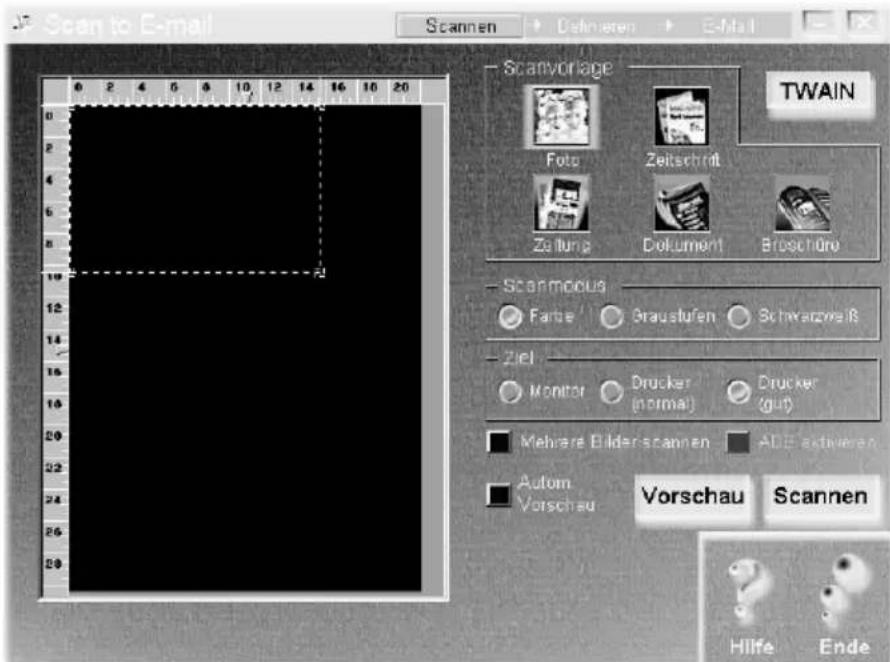
Diese Applikation verwenden Sie dazu, Vorlagen einzuscannen und das Ergebnis zu speichern oder per Email zu verschicken. Sobald das folgende Photo Scan Assistant Dialogfeld erscheint, können Sie die Einstellungen verändern. Einzelheiten dazu finden Sie in der Dokumentation von EPSON® SMART PANEL for Scanner.
Scan to OCR
Diese Applikation verwenden Sie, um Schriftdokumente als Bilder einzuscannen und in eine Textdatei umzuwandeln. Der konvertierte Text kann anschließend gespeichert oder in ein Textverarbeitungsprogramm weitergeleitet werden. Wenn das folgende Document Scan Assistant Dialogfeld erscheint, können Sie die Einstellungen ändern. Einzelheiten dazu finden Sie in der Dokumentation von EPSON® SMART PANEL for Scanner.
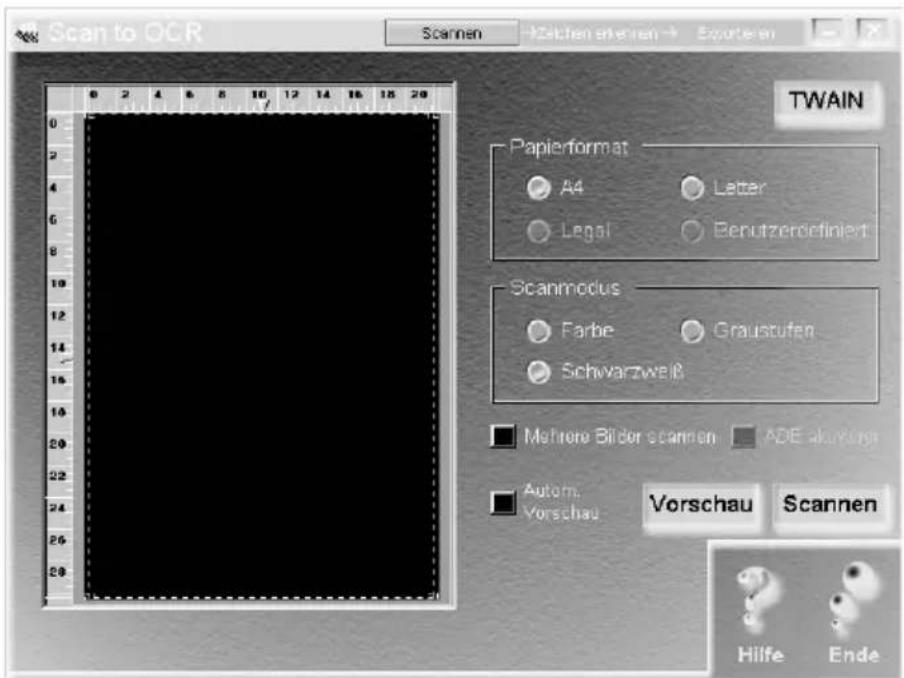
Photo Print
Diese Applikation verwenden Sie, um Bildvorlagen einzuscannen und als Fotos auszudrucken. Sie können in verschiedenen Größen drucken und auch mehrere Fotos auf der gleichen Seite platzieren. Auch Collagen und der Druck verschiedener Versionen des gleichen Bildes sind kein Problem. Einzelheiten dazu finden Sie in der Dokumentation von EPSON® SMART PANEL for Scanner.
Scan to Application
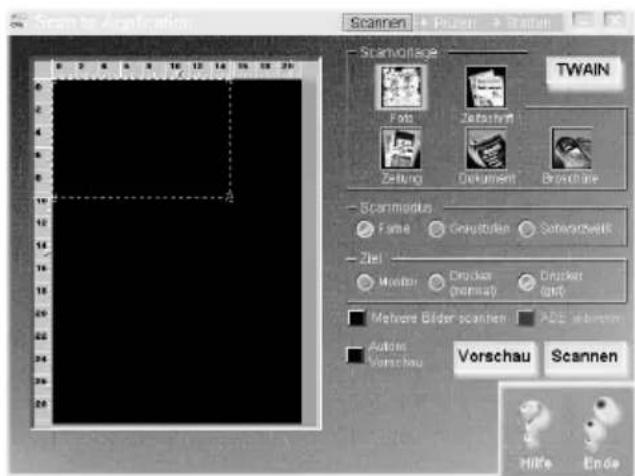
Diese Applikation verwenden Sie, um Vorlagen einzuscannen und die Daten direkt an eine Applikation weiterzuleiten. Wenn das folgende Photo Scan Assistant-Dialogfeld erscheint, können Sie die Einstellungen ändern. Einzelheiten dazu finden Sie in der Dokumentation von EPSON® SMART PANEL for Scanner.
Scan for Creativity
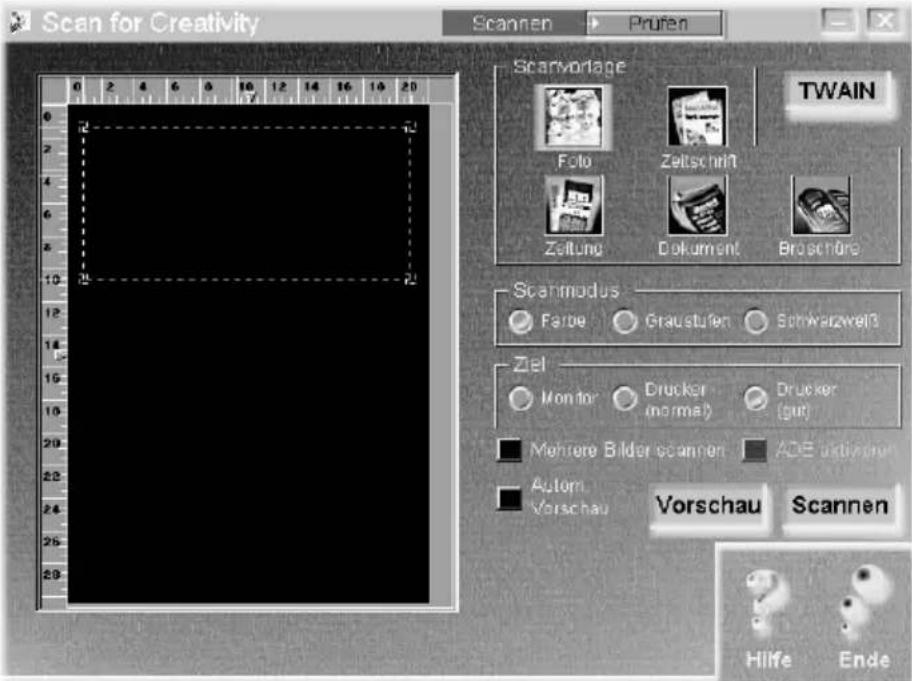
Diese Applikation ist nur verfügbar, wenn auf Ihrem System Adobe® PhotoDeluxe® installiert ist. Sobald das folgende Photo Scan Assistant-Dialogfeld erscheint, können Sie die Einstellungen ändern. Einzelheiten hierzu finden Sie in der Dokumentation von EPSON® SMART PANEL for Scanner.
Anmerkung:
Diese Applikation wurde der Taste "Scan" auf dem Scanner zugeordnet. Details hierzu finden Sie im Abschnitt "Verwendung der Taste "Scan" zum Scannen".
Der Start-Taste eine Applikation zuordnen
Um im EPSON® SMART PANEL-Fenster der ◇ Start-Taste des Scanners eine Applikation zuzuordnen, führen Sie folgende Schritte aus:
- Klicken Sie in der Task-Leiste das Symbol EPSON® SMART PANEL for Scanner an, um EPSON® SMART PANEL for Scanner zu starten.

- Wählen Sie aus dem Listenfeld EPSON® SMART PANEL eine Applikation aus. Alternativ können Sie auch die Start-Taste unten links betätigen, um (im Uhrzeigersinn) nacheinander die Applikationen zu markieren.
Die ausgewählte Applikation wird der ◇ Start-Taste zugeordnet.
Anmerkung:
□ Neben dem Symbol der Applikation, die aktuell der ↺ Start-Taste zugeordnet ist, erscheint das Symbol der Start-Taste. □ Obwohl der optionale Filmadapter in Ihrem Scanner installiert ist, wird ein Film als refraktives Dokument kopiert.
Verwendung der Taste "Copy" zum Kopieren
Sie können die Taste "Copy" an Ihrem Scanner (zusammen mit der Applikation "Copy" im EPSON® SMART PANEL-Fenster) einsetzen, um wie folgt Kopien anzufertigen:
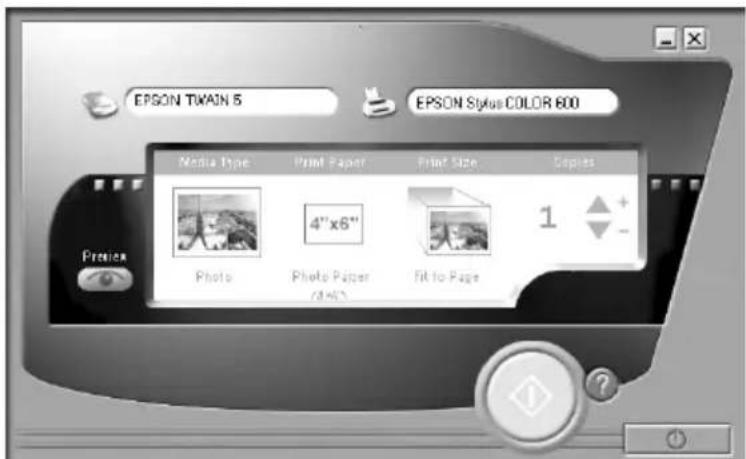
- Drücken Sie die Taste "Copy" an Ihrem Scanner. Es erscheint das folgende Fenster:
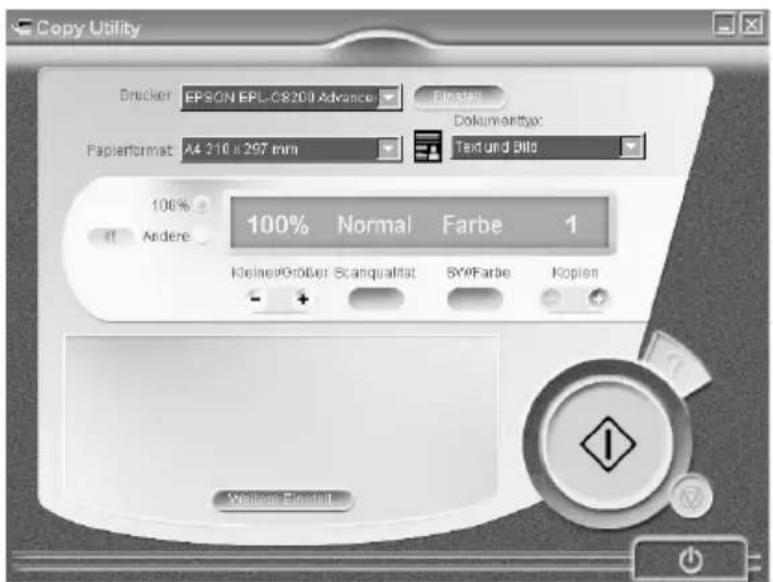
- Das Dokument wird eingescannt und dann automatisch in hoher Qualität ausgedruckt.
Anmerkung:
Um den Vorgang abzubrechen oder die Einstellung zu ändern, klicken Sie bitte im Fenster des Kopierprogramms auf die Schaltfläche "Cancel" (Abbrechen) und ändern Sie dann die Einstellung.
Details zu den verschiedenen Einstellungen finden Sie in der Dokumentation zu EPSON® SMART PANEL for Scanner.
Obwohl der optionale Filmadapter in Ihrem Scanner installiert ist, wird ein Film als refraktives Dokument kopiert.
Verwendung der Taste "Scan" zum Scannen
Falls Adobe® PhotoDeluxe® installiert ist, können Sie die Taste "Scan" an Ihrem Scanner verwenden, um Bilder einzuscannen und an PhotoDeluxe® zu senden.
- Drücken Sie die Taste "Scan" an Ihrem Scanner. Es wird das folgende Fenster eingeblendet:
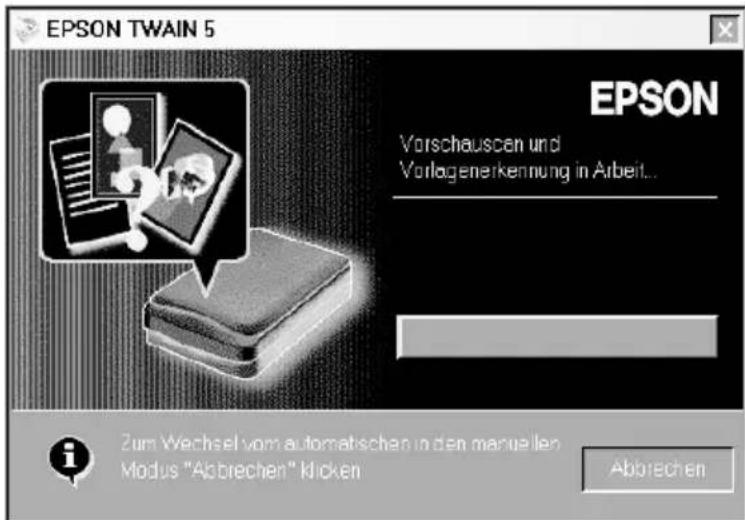
EPSON® TWAIN® baut automatisch eine Bildvorschau auf und ermittelt den Vorlagentyp.
Anmerkung:
Um den Vorgang abzubrechen, klicken Sie bitte auf "Cancel" (Abbrechen) und "Close" (Schließen).
- Es erscheint das folgende Fenster, in dem eine Statusleiste den Fortschritt des Scanvorgangs anzeigt. Diesem Fenster können Sie auch den Typ des eingescannten Dokuments entnehmen. Wenn Sie mehrere Bilder scannen, wird zudem die Anzahl der gescannten Bilder angezeigt.
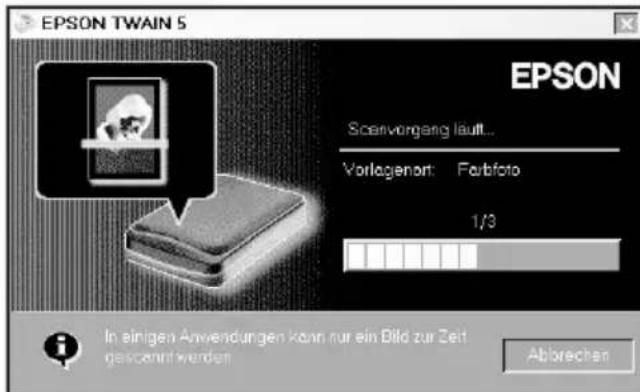
Bilder werden automatisch optimiert. Sie können schnell und einfach scannen, ohne komplexe Einstellungen ändern zu müssen. EPSON® TWAIN® erkennt automatisch den Bildtyp, lokalisiert das Zielbild, erkennt den Verdrehwinkel des Zielbildes, passt die Belichtung an und beginnt dann mit dem Scannen.
- Das eingescannte Bild wird an PhotoDeluxe® gesendet.
Anmerkung:
Wenn Sie den optionalen Filmadapter installieren, wird zuerst das folgende Fenster angezeigt. Befolgen Sie bitte die Anweisungen in diesem Fenster.
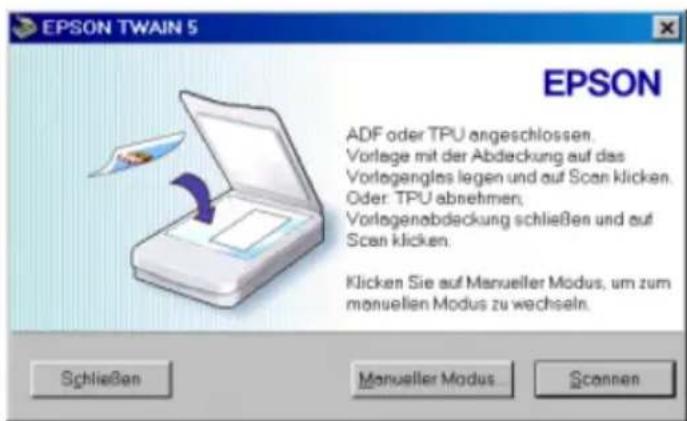
Der Start-Taste eine andere Applikation zuordnen
Sie haben die Möglichkeit, die Start-Taste mit einer anderen Applikation als EPSON® SMART PANEL for Scanner zu verknüpfen. Voraussetzung dabei ist, dass die betreffende Applikation "Scanner-Ereignisse" unterstützt (z.B. Microsoft® Imaging für Windows®, sofern installiert). Sobald Sie die ◇ Start-Taste betätigen, öffnet sich das EPSON® TWAIN®-Dialogfeld oder der Scanvorgang beginnt, und das gescannte Bild wird automatisch an die festgelegte Applikation übertragen (die Sie dazu vorher nicht öffnen müssen).
Nach der Installation von EPSON TWAIN unter Windows 98 oder 2000, erscheint das Symbol "Scanners and Cameras" in der Systemsteuerung, und Ihr Scanner wird im Dialogfeld "Scanners and Cameras Properties" wie unten gezeigt aufgeführt.
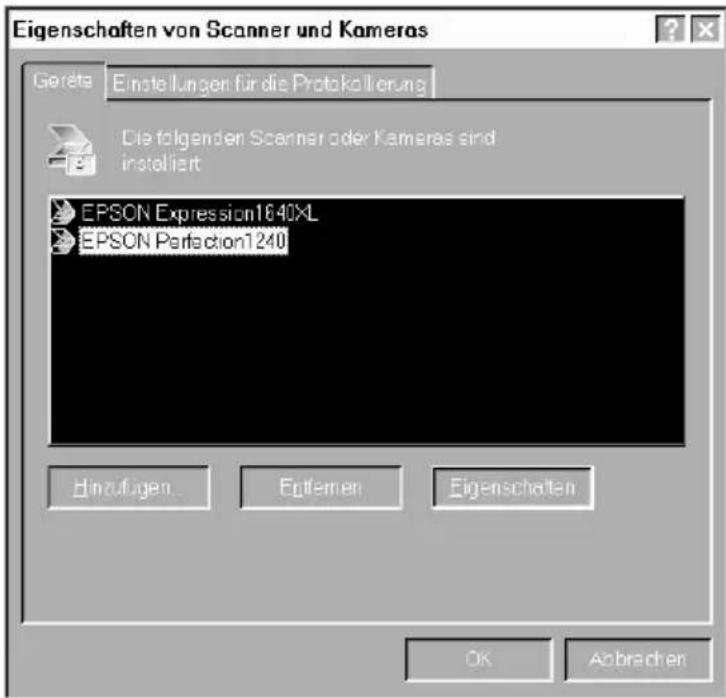
Anmerkung für Macintosh®- Anwender: Auf Ihrem Macintosh® Computer können Sie der Start-Taste keine andere Applikation als EPSON® SMART PANEL for Scanner zuordnen.
Zuordnen einer Applikation zu den Tasten
Vergewissern Sie sich, dass die Applikation "Scanner-Ereignisse" unterstützt, und führen Sie dann die folgenden Schritte aus:
- In der Systemsteuerung auf das Symbol Scanners and Cameras doppelklicken.
- Im Dialogfeld "Scanners and Cameras Properties" wählen Sie aus der Liste der installierten Scanner und Kameras Ihren Scanner aus. Klicken Sie auf Properties. Wählen Sie das Register Events aus.
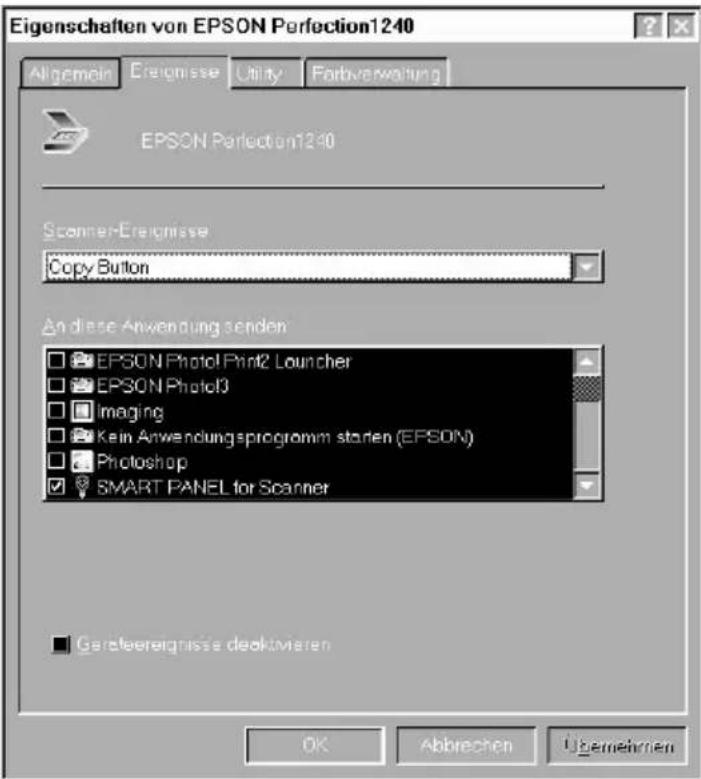
- Wählen Sie die gewünschte Taste aus der Liste der Scanner-Ereignisse aus. Im Listenfeld "Send to this application" klicken Sie bitte das Kontrollkästchen der gewünschten Applikation an. Die Kontrollkästchen aller übrigen Applikationen müssen leer sein.
Anmerkung:
☐ Wenn Sie mehrere Applikationen auswählen und eine Schaltfläche anklicken, erscheint ein Dialogfeld. Darin werden Sie aufgefordert, nur eine Applikation aus der Liste zu wählen.
☐ Einige Applikationen unterstützen die Verknüpfung mit Scannern oder Digitalkameras nicht. Nur die im Listenfeld "Send to this application" aufgeführten Applikationsprogramme unterstützen eine solche Zuordnung.
- Klicken Sie auf Apply und dann auf OK.
Deaktivieren der Tasten
Wenn Sie die "Scanner-Ereignisse" deaktivieren müssen, wählen Sie dazu das Kontrollkästchen "Disable device events" im Dialogfeld "EPSON® Perfection 1240 Properties" aus. Nur solange dieses Kontrollkästchen leer ist, kann Windows® 98 oder 2000 erkennen, dass die Tasten "Start", "Copy" oder "Scan" am Scanner gedrückt wurden, und startet die Applikation, die Sie im Listenfeld "Send to this application" ausgewählt haben.
Grundlagen des Scannens
Scanmodus auswählen
EPSON® TWAIN® bietet für das Scannen zwei Modi an: den Vollautomatischen Modus und den Manuellen Modus.
Vollautomatischer Modus
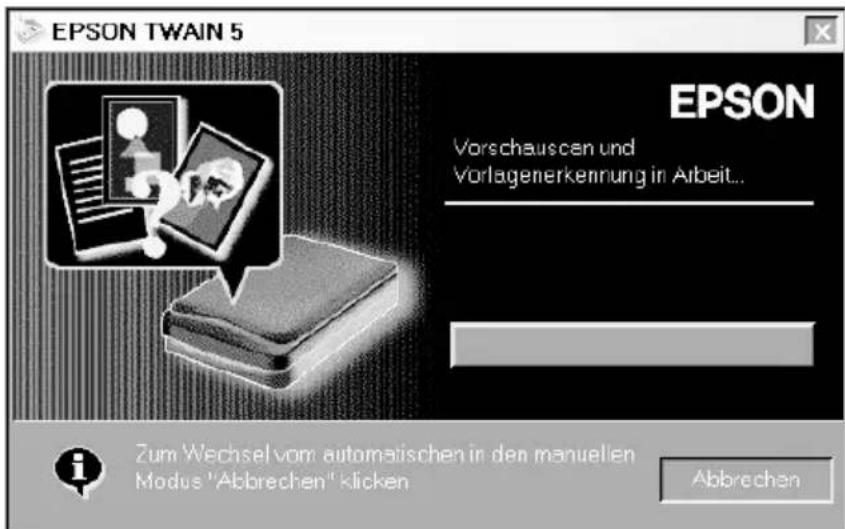
Im vollautomatischen Modus wird das Bild automatisch optimiert. Wenn Sie ohne Änderung komplizierter Einstellungen schnell und einfach ein Bild scannen wollen, wählen Sie den vollautomatischen Modus. Wenn Sie eine weitreichende Kontrolle über die Scaneinstellungen haben wollen, klicken Sie während der Bildvorschau und der Erkennung des Vorlagentyps auf Cancel und klicken dann die Schaltfläche Manual Mode an, um das Fenster Manual mode zu öffnen.
Anmerkung:
Je nach Scanvorlage erhalten Sie vielleicht nicht das erwartete Resultat. In diesem Fall sollten Sie das Bild im manuellen Modus scannen.
Manueller Modus
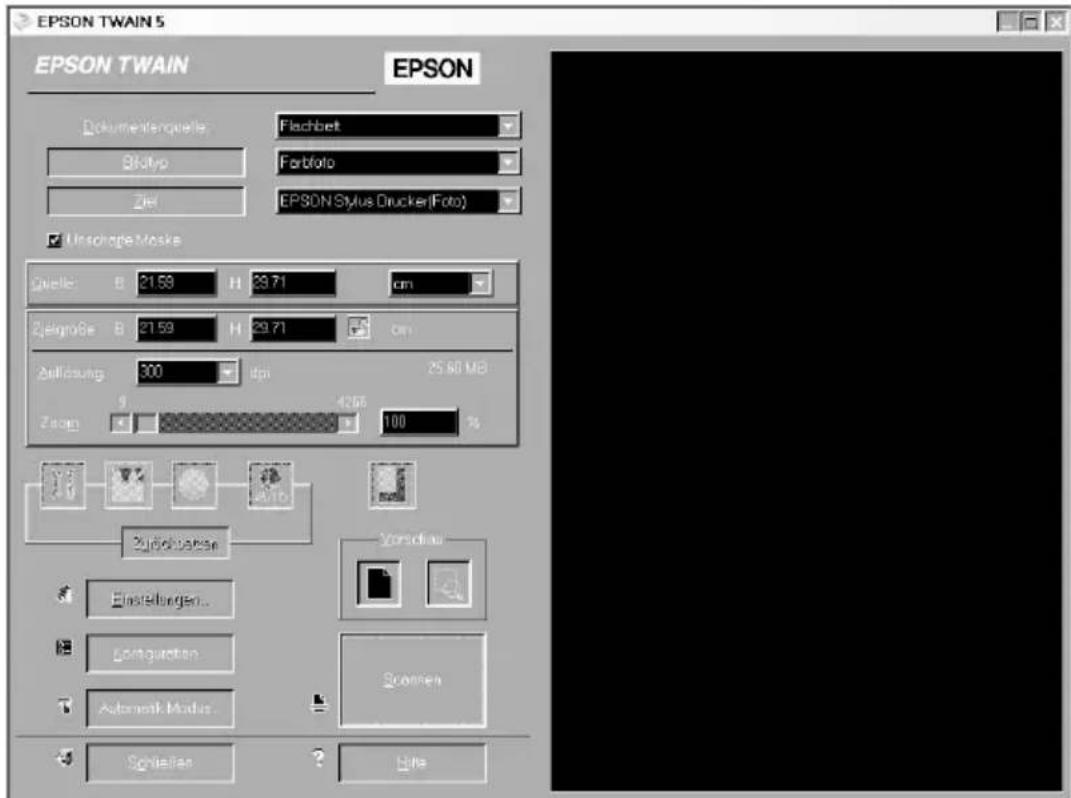
Im manuellen Modus stehen Ihnen wesentlich mehr Optionen zur Verfügung, die Ihnen eine umfassendere Kontrolle über den Scanvorgang geben. Wenn Sie Ihre Bilder vor dem eigentlichen Scannen in ihrer Schärfe verbessern, korrigieren, ihre Qualität erhöhen oder einfach vorab betrachten wollen, wählen Sie den manuellen Modus. Wenn Sie die vom manuellen Modus gebotenen Optionen nicht benötigen, klicken Sie die Schaltfläche Full Auto Mode an, um das Fenster Full Auto Mode zu öffnen.
Im vollautomatischen Modus scannen
- Starten Sie die TWAIN®-kompatible Applikation, und öffnen Sie EPSON® TWAIN®. Das folgende Fenster erscheint:
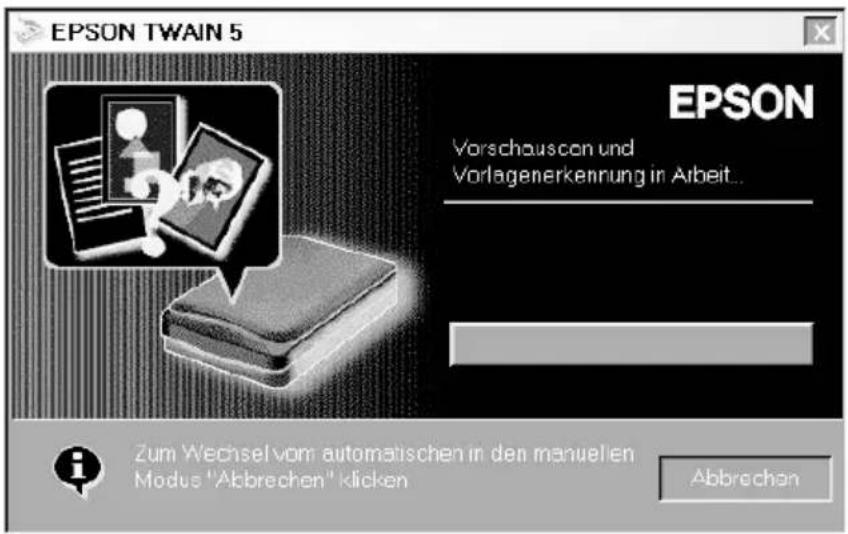
EPSON® TWAIN® baut automatisch eine Bildvorschau auf und ermittelt den Vorlagentyp (siehe auch "Einstellungen für Erkennung des Vorlagentyps".
Wenn Sie weitergehende Einstellungen vornehmen möchten, klicken Sie auf Cancel und klicken dann die Schaltfläche Manual Mode an, um das Fenster Manual Mode zu öffnen.
Anmerkung:
Wenn der optionale automatische Dokumenteneinzug (ADF) oder der Film-Adapter installiert ist, erscheint zuerst folgendes Fenster:
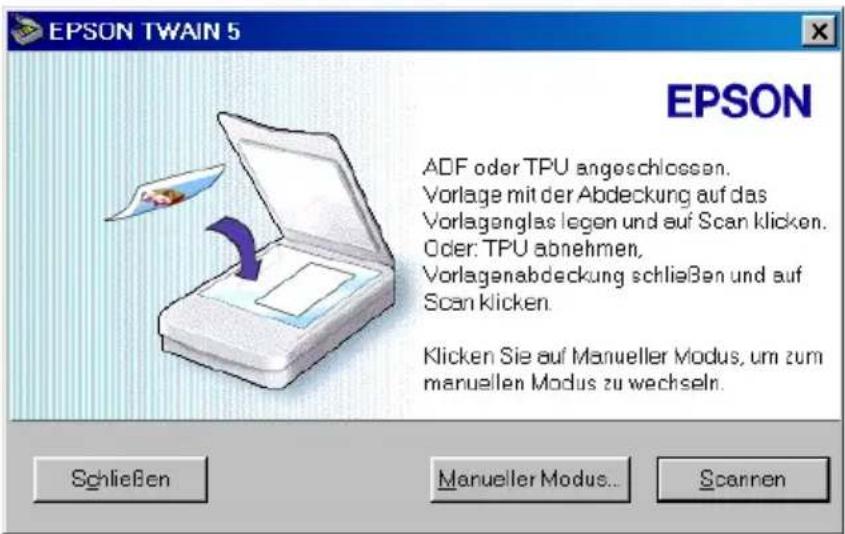
Wenn Sie von der Dokumentenauflage des Scanners im vollautomatischen Modus scannen wollen, legen Sie die ADF-Dokumentenabdeckung auf das Dokument und klicken dann auf Scan. Alternativ nehmen Sie den Film-Adapter ab, bringen die Dokumentenabdeckung an, schließen die Abdeckung und klicken dann auf Scan. Wenn Sie unter Verwendung des automatischen Dokumenteneinzugs oder Film-Adapters scannen wollen, klicken Sie die Schaltfläche Manual Mode an.
- Nachdem EPSON TWAIN die Bildvorschau aufgebaut und den Vorlagentyp ermittelt hat, erscheint das folgende Fenster. EPSON TWAIN legt automatisch die Einstellungen von "Image Location setting" und "Exposure setting" fest und leitet den Scanvorgang ein. Wenn Sie mehrere Fotos scannen, zeigt das Programm die Zahl der gescannten Bilder an.
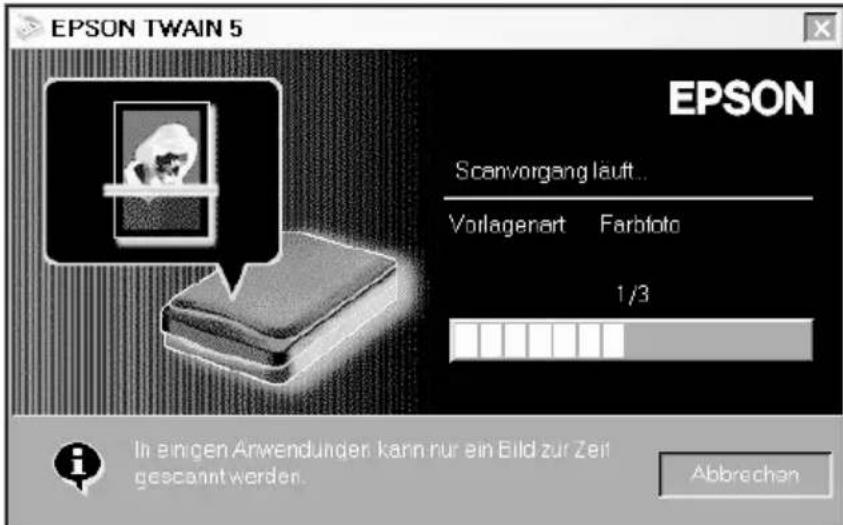
- Das gescannte Bild bzw. die gescannten Bilder werden an die Applikation übergeben.
Anmerkung:
☐ Sie können kein Bild scannen, das den verfügbaren Arbeitsspeicher oder Platz auf der Festplatte überschreitet. Sobald Sie versuchen, ein sehr großes Bild einzuscannen, erscheint auf dem Bildschirm eine Warnmeldung. □ Vor dem ersten Scan sollten Sie unbedingt Ihren Bildschirm kalibrieren. Einzelheiten hierzu finden Sie im Abschnitt "Bildschirm kalibrieren". □ Vergessen Sie nach dem Scannen nicht, das Bild abzuspeichern oder zu exportieren.
Einstellungen für Erkennung des Vorlagentyps
Das Bild wird automatisch als einer der folgenden Vorlagentypen erkannt:
Farbfoto: Scan mit 24-Bit Farbtiefe
Schwarz-Weiß-Foto: 8-Bit Graustufenscan
Illustration: 24-Bit Farbscan mit Farbglättung
Text/Strichzeichnung: Schwarz-Weiß-Scan
Farbdokument: 24-Bit Farbscan mit Entrasterung zum Entfernen von Moiré-Mustern
Schwarz-Weiß-Dokument: 8-Bit Graustufenscan mit Entrasterung
Anmerkung:
Unter Moiré versteht man ein Muster ähnlich einer Kreuzschraffur, das beim Scannen gedruckter Vorlagen auftritt. Es ist die Folge einer Interferenz zwischen dem Punktraster beim Scannen und dem Halbtonraster der Bildvorlage.
Bild Standort
Auto Locate: Der Scanner ermittelt die Position des
Verdrehwinkel: Der Scanner ermittelt automatisch den Verdrehwinkel des Zielbildes. Beim Vorlagentyp Foto wird Detect Skew Angle auf jedes Foto einzeln angewendet. Beim Vorlagentyp Text/Strichzeichnung erfasst die Funktion den gesamten Bildbereich.
Verdrehwinkel: Der Scanner ermittelt automatisch den Verdrehwinkel des Zielbildes. Beim Vorlagentyp Foto wird „Detect Skew Angle“ auf jedes Foto einzeln angewendet. Beim Vorlagentyp Text/Strichzeichnung erfasst die Funktion den gesamten Bildbereich.
Der Scanner optimiert automatisch die Helligkeit eines von Auto Locate definierten Bildes. Die Einstellungen für Gamma, Highlight und Shadow werden automatisch festgelegt.
Der Scanner optimiert automatisch die Helligkeit eines von Auto Locate definierten Bildes. Die Einstellungen für Gamma, Highlight und Shadow werden automatisch festgelegt.
Der manuelle Modus ermöglicht es Ihnen, detaillierte Einstellungen vorzunehmen. Sie können hier die Parameter einzelner Einstellungen festlegen oder von EPSON ® TWAIN gebotene Sonderfunktionen auswählen, um gescannte Bilder höchster Qualität zu erhalten.
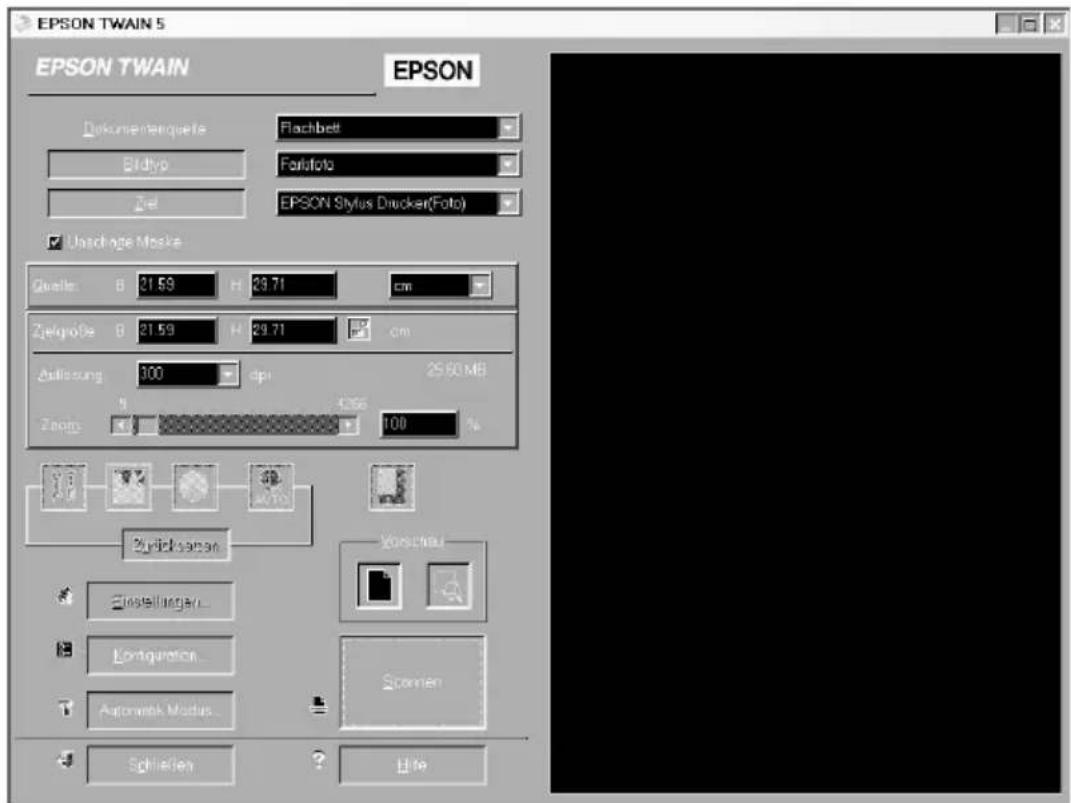
Der manuelle Modus ermöglicht es Ihnen, detaillierte Einstellungen vorzunehmen. Sie können hier die Parameter einzelner Einstellungen festlegen oder von EPSON® TWAIN gebotene Sonderfunktionen auswählen, um gescannte Bilder höchster Qualität zu erhalten.
☐ Informationen zu den Einstellungen finden Sie auch in der Online-Hilfe. Für den Zugriff auf die Online-Hilfe klicken Sie auf Help.
☐ Informationen zu den Einstellungen finden Sie auch in der Online-Hilfe. Für den Zugriff auf die Online-Hilfe klicken Sie auf Help.
☐ Sie können kein Bild scannen, das den verfügbaren Arbeitsspeicher oder Platz auf der Festplatte überschreitet. Sobald Sie versuchen, ein sehr großes Bild einzuscannen, erscheint auf dem Bildschirm eine Warnmeldung.
☐ Einzelheiten hierzu finden Sie im Abschnitt "Bildschirm kalibrieren".
☐ Einzelheiten hierzu finden Sie im Abschnitt "Bildschirm kalibrieren".
□ Vergessen Sie nach dem Scannen nicht, das Bild abzuspeichern oder zu exportieren.
Scannen von Bildern optimieren
EPSON ® TWAIN ® kann während des Scanvorgangs automatisch die Helligkeit und Farben der gescannten Bilder optimieren. Alternativ können Sie Korrekturen auch manuell mit den Werkzeugen für die Qualitätseinstellung im Fenster Manual Mode vornehmen. Der vorliegende Abschnitt enthält allgemeine Informationen zur Optimierung von Bildern mit diesen Werkzeugen.
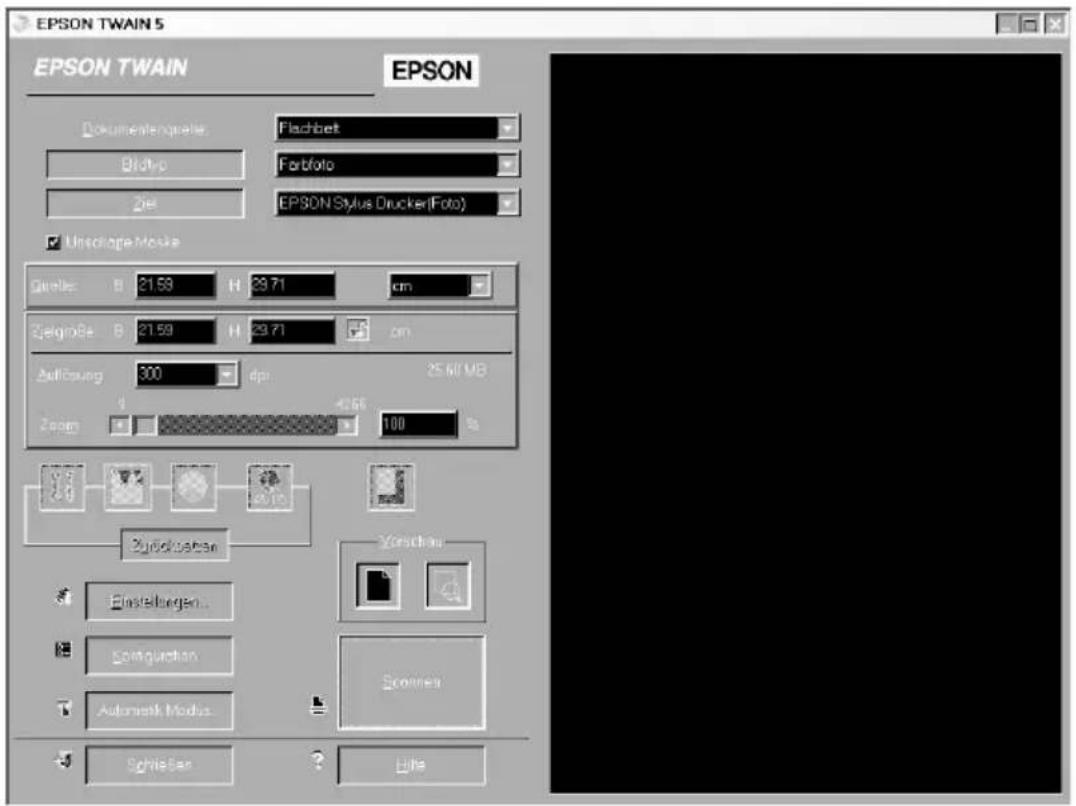
Fenster Manual Mode
Anmerkung für Macintosh®- Anwender: Die meisten in diesem Abschnitt gezeigten Abbildungen gelten für Windows® und können sich darum von dem unterscheiden, was Sie auf Ihrem Bildschirm sehen. Die Anleitungen gelten jedoch, sofern nicht anders angemerkt, für beide Plattformen.
Bilder manuell optimieren
Um Bilder manuell zu optimieren, regeln Sie die folgenden EPSON ® TWAIN ® Einstellungen in der angegebenen Reihenfolge nach:
Helligkeit und Kontrast einstellen
- Legen Sie die Einstellungen für Lichter und Tiefen im Dialogfeld Image Controls fest. Siehe hierzu Abschnitt "Einstellungen für Lichter festlegen" und "Einstellungen für Tiefen festlegen".
- Legen Sie die Gamma-Einstellung im Dialogfeld Image Controls fest. Siehe hierzu Abschnitt "Gamma-Einstellungen festlegen".
- Legen Sie die Tonwertkurve mit einer vordefinierten Einstellung für die Tonwertkorrektur im Dialogfeld Tone Correction fest. Siehe hierzu Abschnitt "Vordefinierte Tonwertkurve anwenden".
Farbkorrekturen vornehmen
- Legen Sie die Gray Balance Intensity (Farbbalance) Einstellung im Dialogfeld Color Adjustment fest. Siehe hierzu Abschnitt "Einstellung für die Farbbalance ändern".
- Legen Sie die Saturation (Sättigung) Einstellung im Dialogfeld Color Adjustment fest. Siehe hierzu Abschnitt "Einstellungen für Sättigung festlegen".
- Stellen Sie manuell die Tonwertkurve für einzelne Farben in der Tone Correction (Tonwertkorrektur) ein. Siehe hierzu Abschnitt "Tonwertkurve verwenden".
Damit Sie die folgenden Einstellungen in EPSON ® TWAIN ® vornehmen können, muss im Fenster Preview ein Vorschaubild angezeigt werden. Näheres hierzu finden Sie im folgenden Abschnitt.
Vorschaubild anzeigen
Das Fenster Preview auf der rechten Seite des Fensters Manual Mode zeigt sofort an, wie sich Ihre Einstellungen auf das Bild auswirken würden. Das Fenster Preview ist auch Ausgangspunkt für den Zugriff auf die Dialogfelder Image Controls, Color Adjustment und Tone Correction, in denen Sie die Werkzeuge zur Optimierung Ihres Bildes finden.
Anmerkung:
Die Optionen des Fensters Preview sind im Abschnitt "Bilder in der Vorschau betrachten" beschrieben. Informationen über die Kontrolle der Darstellungsqualität in der Bildvorschau finden Sie im Abschnitt "Konfiguration".
- Nach Auswahl von Document Source, Image Type und Destination klicken Sie die Schaltfläche Full Preview an, um den Vorschau-Scan zu starten. Auf Ihrem Bildschirm erscheint ein Vorschaubild des Dokuments. Wenn das Kontrollkästchen Automatic Preview im Dialogfeld Configuration ausgewählt ist, wird nach dem Start von EPSON ® TWAIN ® ein Vorschaubild angezeigt.
Anmerkung:
Um ein Vorschaubild hoher Qualität zu erhalten, müssen Sie das Kontrollkästchen Fast Preview im Dialogfeld Configuration deaktivieren.
- Klicken Sie eine der Schaltflächen unten an, um das Dialogfeld mit den von Ihnen benötigten Optimierungswerkzeugen zu öffnen.

Image Controls button

Tone Correction button

Einstellungen für Lichter festlegen
Als Lichter bezeichnen wir die hellsten Bereiche eines Bildes.
- Im Dialogfeld Image Controls klicken Sie die Schaltfläche Pipette unter Highlight an.
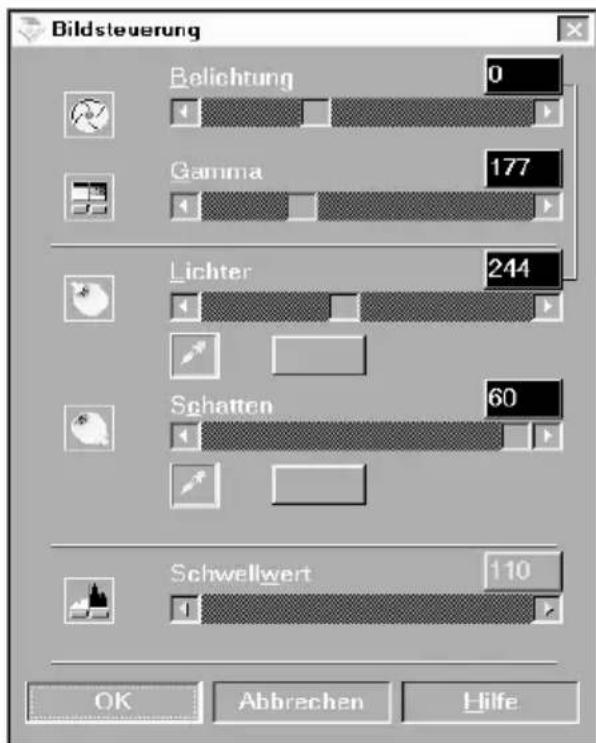
Der Mauszeiger verwandelt sich in eine Pipette, deren Bewegungsraum auf das Fenster Preview beschränkt ist.
- Bewegen Sie die Pipette auf die Stelle des Bildes, die Sie als Licht auswählen möchten, und klicken Sie die Stelle an.

Die Helligkeit des Pixels (Bildpunktes) an der angeklickten Stelle wird als maximaler Helligkeitswert festgelegt. Alle anderen Bildbereiche werden entsprechend nachkorrigiert.

- Um die Helligkeit des ausgewählten Punktes zu ändern, bewegen Sie den Schieberegler Highlight nach links bzw. rechts oder geben in das Textfeld direkt einen Helligkeitswert ein. Gültige Werte für Lichter liegen zwischen 61 und 490.
Anmerkung:
Weitere Informationen zur Einstellung des Licht-Pegels finden Sie im Abschnitt "Image Controls".
Einstellungen für Tiefen festlegen
Als Tiefen bezeichnen wir das Gegenteil von Lichtern, nämlich die dunkelsten Bildbereiche.
- Im Dialogfeld Image Controls klicken Sie die Schaltfläche Pipette unter Shadow an.
Der Mauszeiger verwandelt sich in eine Pipette, deren Bewegungsraum auf das Fenster Preview beschränkt ist.
- Bewegen Sie die Pipette auf die Stelle des Bildes, die Sie als Tiefe auswählen möchten, und klicken Sie die Stelle an.

Die Helligkeit des Pixels (Bildpunktes) an der angeklickten Stelle wird als Tiefenwert festgelegt. Alle anderen Bildbereiche werden entsprechend nachkorrigiert.

- Um die Helligkeit (besser: Dunkelheit) des ausgewählten Punktes zu ändern, bewegen Sie den Schieberegler Shadow nach links bzw. rechts oder geben in das Textfeld direkt einen Wert ein. Gültige Werte für Tiefen liegen zwischen 0 und 60.
Anmerkung:
Weitere Informationen zur Einstellung des Tiefen-Pegels finden Sie im Abschnitt "Image Controls".
Gamma-Einstellungen festlegen
Unter dem Gamma-Wert verstehen wir die Differenz im Kontrast zwischen den hellen und dunklen Tönen eines Bildes.
Änderungen, die Sie am Gamma-Wert vornehmen, wirken sich nur auf die Mitteltöne des Bildes aus.
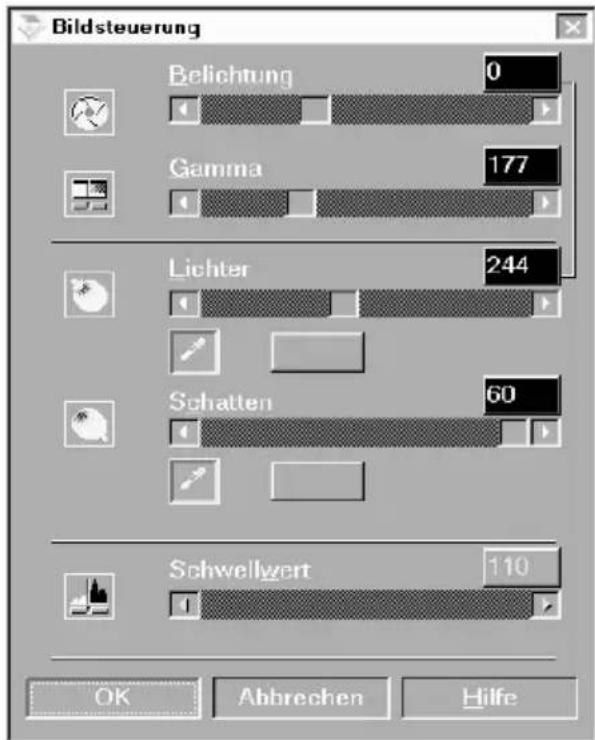
Um den Gamma-Wert des Bildes zu ändern, bewegen Sie den Schieberegler Gamma nach links bzw. rechts oder geben in das Textfeld direkt einen Wert ein.

Zulässige Gamma-Werte liegen zwischen 50 und 500.
Anmerkung:
Weitere Informationen zur Einstellung des Gamma-Wertes finden Sie im Abschnitt "Image Controls".
Vordefinierte Tonwertkurve anwenden
Den Kontrast innerhalb eines Bildes können Sie durch Anwendung einer der vordefinierten Tonwertkurven sehr fein regulieren. Diese Möglichkeit in Verbindung mit den Auto Exposure Einstellungen im Fenster Manual Mode gibt Ihnen mehr Kontrolle über das Bild. Das Listenfeld Tone Curve Name im Dialogfeld Tone Correction bietet Ihnen die sechs gebräuchlichsten Tonwertkorrekturkurven an. Nachfolgend gehen wir auf diese Tonwertkurven näher ein.
Linear
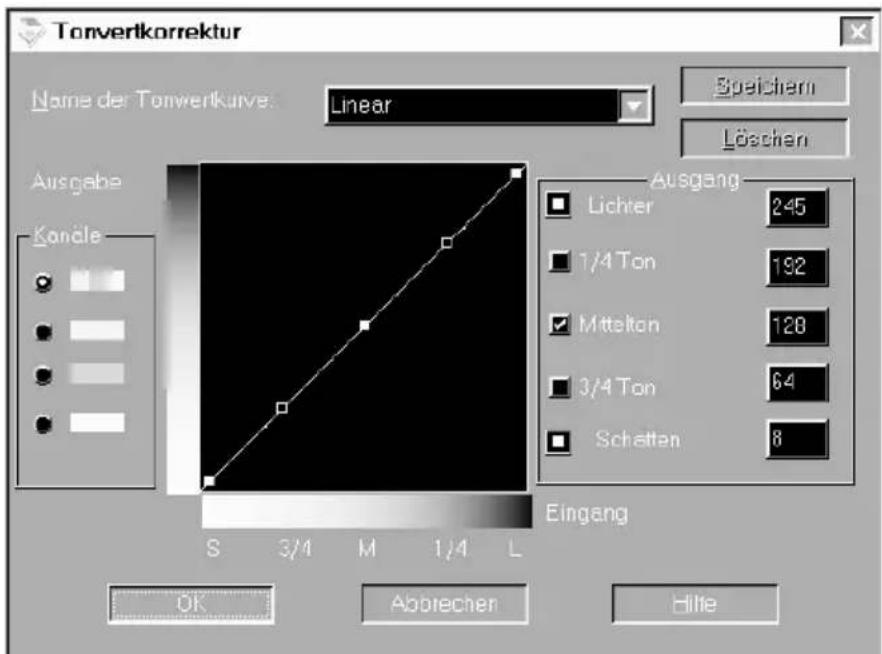
Eine lineare Tonwertkurve bewirkt keine Tonwertkorrektur. Diese Einstellung verwenden Sie, wenn Sie mit dem Tonwertverlauf im Vorschaubild zufrieden sind.
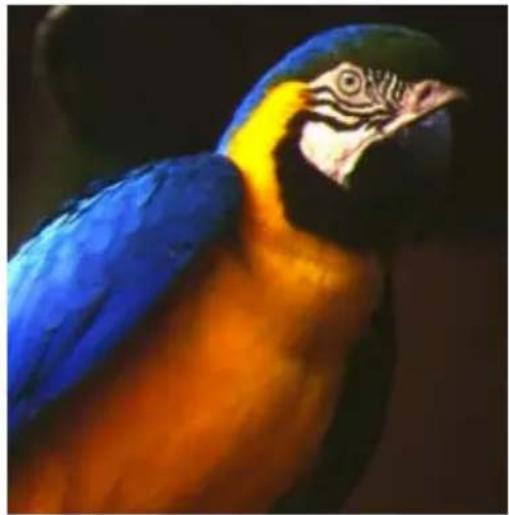
Regelt dunklere Bilder (vergleichbar mit einem unterbelichteten Film) nach, um sie etwas heller zu machen.
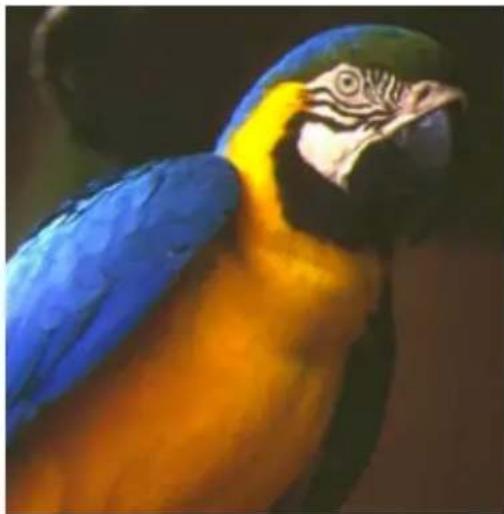
Regelt hellere Bilder (vergleichbar mit einem überbelichteten Film) nach, um sie etwas dunkler zu machen.
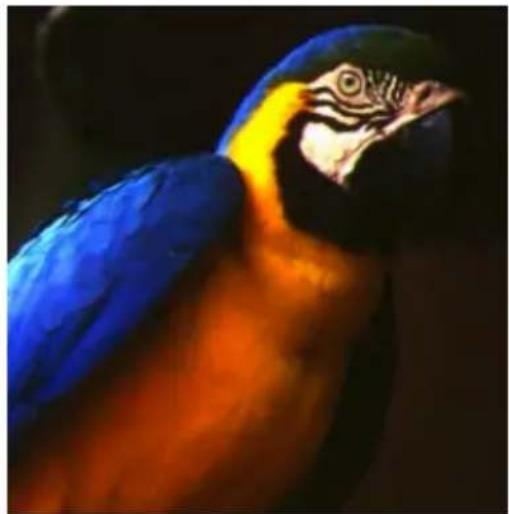
Mildert Bilder mit starkem Kontrast etwas ab, damit sie natürlicher wirken.
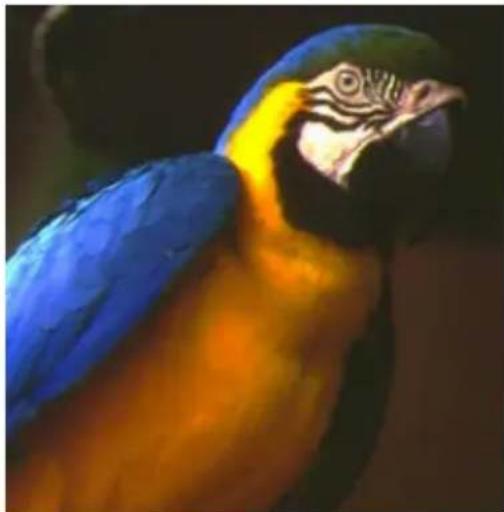
Verstärkt den Kontrast in flauen, d.h. kontrastarmen Bildern.
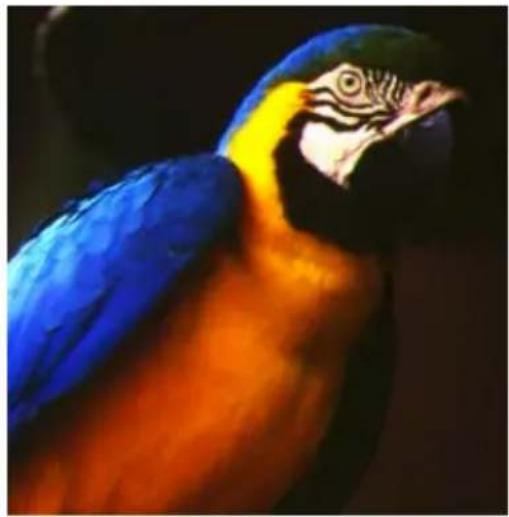
Verbessert die Darstellung in dunklen Bildbereichen.
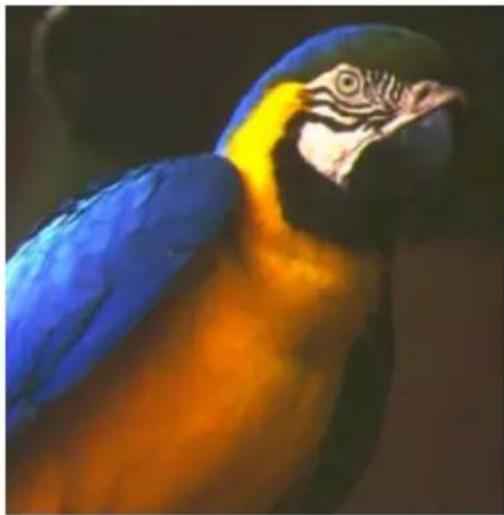
Weitere Informationen zur Tonwertkorrektur finden Sie in den Abschnitten "Tonwertkurve verwenden" und "Tonwert-Korrektur".
Farbbalance einstellen
Über die Farbbalance können Sie einen unerwünschten Ton (Farbstich) aus einer spezifischen Farbe entfernen.
- Im Dialogfeld Color Adjustment klicken Sie die Schaltfläche Pipette unter Gray Balance Intensity an.
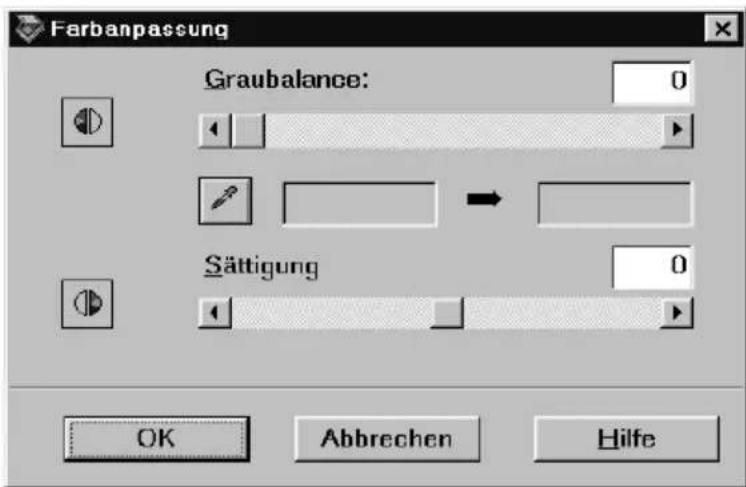
Der Mauszeiger verwandelt sich in eine Pipette, deren Bewegungsraum auf das Fenster Preview beschränkt ist.
- Bewegen Sie die Pipette auf die Stelle des Bildes, deren Farbbalance Sie ändern möchten, und klicken Sie die Farbe an.

Die von Ihnen ausgewählte Farbe erscheint in den beiden Feldern unterhalb des Schiebereglers Gray Balance Intensity.
- Um die Farbbalance der Farbe zu ändern, bewegen Sie den Schieberegler nach links bzw. rechts oder geben in das Textfeld direkt einen Wert ein.

Gültige Werte liegen zwischen 0 und 100. Änderungen des Wertes werden in der Farbdarstellung im rechten Feld sofort nachvollzogen. Die Veränderungen sind auch im Fenster Preview erkennbar.
Anmerkung:
Weitere Informationen zur Einstellung der Farbbalance finden Sie im Abschnitt "Farbkorrektur".
Einstellungen für Sättigung festlegen
Unter Sättigung verstehen wir die Intensität einer Farbe. Je höher die Sättigung, desto lebhafter wirkt eine Farbe, je geringer die Sättigung, desto blasser erscheint sie.
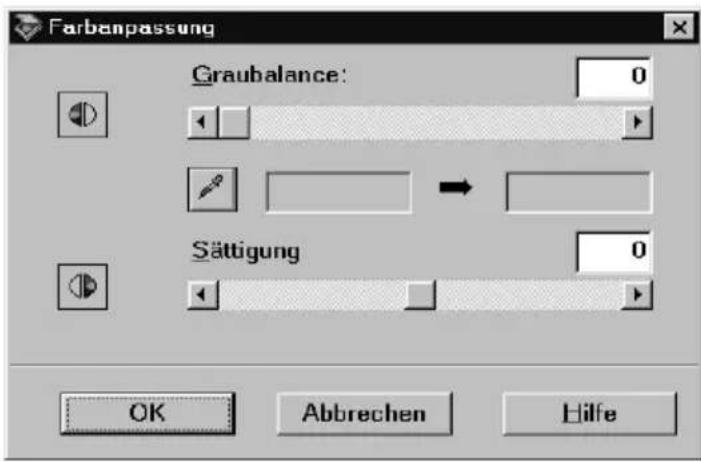
Um die Farbsättigung des Bildes zu verändern, bewegen Sie den Schieberegler Saturation nach links bzw. rechts oder geben in das Textfeld direkt einen Wert ein.

Originalbild auf 50 gesetzt
Gültige Werte liegen zwischen –100 (geringste Farbdichte) und 100 (höchste Farbdichte).
Anmerkung:
Weitere Informationen über die Einstellung der Farbsättigung finden Sie im Abschnitt "Farbkorrektur".
Tonwertkurve verwenden
Die Tonwertkurve gibt Ihnen ein flexibles Mittel in die Hand, die Intensität der Farben eines einzuscannenden Bildes festzulegen. Sie können die Tiefen, Mitteltöne und Lichter regeln und so für eine ausgewogene Farbgebung des Bildes sorgen.
Anmerkung:
☐ Die Anwendung der Tonwertkurve empfehlen wir erst zur Feineinstellung, nachdem Sie das Vorschaubild betrachtet und die Lichter und Tiefen mit Auto Exposure und dem Dialogfeld Image Controls eingestellt haben. Es ist nicht sinnvoll, die Tonwertkurve zur Festlegung von Anfangseinstellungen zu verwenden.
☐ Solange im Dialogfeld Image Type der Parameter Pixel Depth auf Black & White und Halftone auf None gesetzt ist oder die Option B/W auf Text Enhancement Technology steht, ist die Schaltfläche Tone Correction abgeblendet und somit nicht auswählbar.
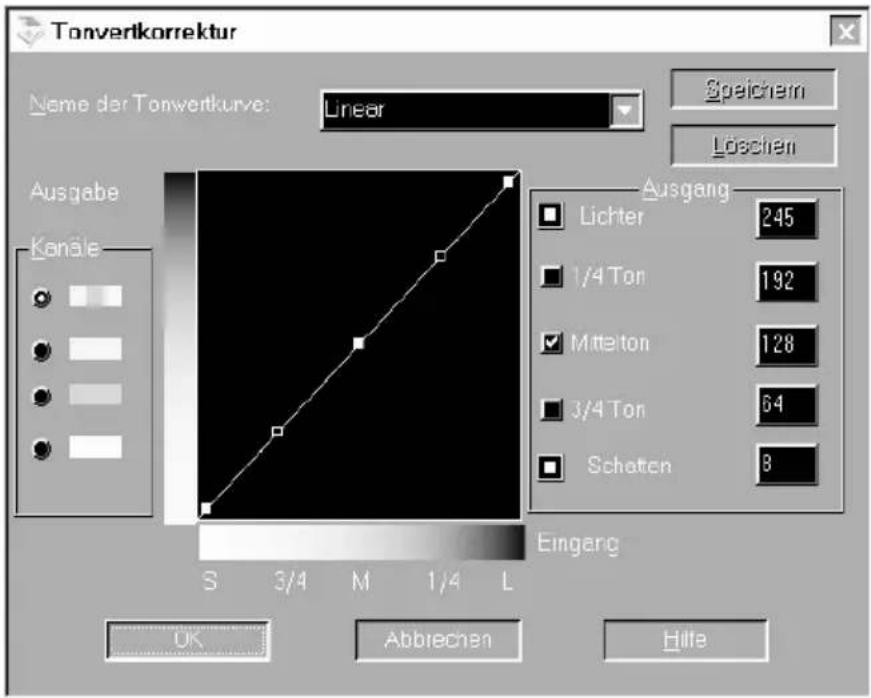
Die Tonwertkurve finden Sie im Dialogfeld Tone Correction. Dieses Dialogfeld erscheint, wenn Sie im Fenster Manual Mode die Schaltfläche Tone Correction anklicken. Der folgende Abschnitt beschreibt, wie Sie die einzelnen Steuerelemente im Dialogfeld Tone Correction nutzen können.

Schaltfläche Tone Correction
Listenfeld der Tonwertkurve
Dieses Listenfeld verwenden Sie zur Auswahl einer vordefinierten Tonwertkurve. Wie in der folgenden Tabelle aufgeführt, gibt es bereits sechs vordefinierte Tonwertkurven, denen Sie wie im nächsten Abschnitt, "Angepasste Tonwertkurve speichern", beschrieben weitere Tonwertkurven hinzufügen können.
| Kurven-name | Licht 1/4 | Ton | Mittelton | 3/4 Ton | Tiefe Beschreibung |
| Linear 245 | 192 128 64 | 8 Standardkurve | |||
| Lighten 245 | 193 133 74 | 4 Aufhellen | dunkler Bilder | ||
| Darken 245 | 152 82 38 | 11 Abdunkeln | heller Bilder | ||
| Flat Contrast | 245 182 129 72 | 2 Kontrast | vermindern | ||
| High Contrast | 245 204 129 51 | 2 Kontrast | erhöhen | ||
| Open Shadow | 245 193 129 80 | 5 Aufhellen | dunkler Tiefen | ||
Wenn Sie eine Kurve aus dem Listenfeld Tonwertkurve auswählen, ändern sich die Einstellungen im Dialogfeld Tonkorrektur entsprechend.
Kanäle
Klicken Sie eine Optionsschaltfläche unter Kanäle an, um die Farbe auszuwählen, deren Tonwertkurve Sie verändern möchten. Wenn der Master-Kanal oben ausgewählt ist, wirken sich Ihre Einstellungen auf alle drei Farben aus. Wenn Sie einen der anderen Kanäle auswählen, können Sie gezielt nur die Einstellungen von Rot, Grün oder Blau verändern.
Tonwertkurven-Editor
Wenn Sie den Mauszeiger in den Tonwertkurven-Editor bewegen, bekommt er die Form eines Fingers. Mit diesem Zeiger können Sie einen der fünf Punkte an eine andere Position ziehen und damit die Form der Kurve verändern. Die X-Achse der Kurve entspricht der Helligkeit des Originals (Eingabewerte), die Y-Achse entspricht der Helligkeit des gescannten Bildes (Ausgabewerte).
Um die ursprüngliche Form der Tonwertkurve wieder herzustellen, wählen Sie aus dem Listenfeld Ton Curve Name die Option Linear.
Output values
Dies sind die aktuellen Werte für die Ausgabedaten in Übereinstimmung mit der gegenwärtigen Position der Punkte innerhalb des Tonwertkurven-Editors. Diese Werte verändern sich, sobald Sie die Punkte im Tonwertkurven-Editor an eine andere Position ziehen. Sie können jedoch hier auch direkt Werte eingeben, um die Form der Tonwertkurve zu beeinflussen. Gültige Werte liegen zwischen 0 und 255.
Anmerkung:
☐ Links neben der Bezeichnung jedes Ausgabewertes befindet sich ein Kontrollkästchen. Highlight und Shadow sind immer ausgewählt, während Sie 1/4 Tone, Midtone und 3/4 Tone durch Anklicken des Kontrollkästchens frei aktivieren oder deaktivieren können.
☐ Ist das Kontrollkästchen eines Ausgabewertes leer und Sie verändern die Position einer der anderen Punkte, verschiebt sich der zum leeren Kontrollkästchen gehörende Punkt in der Tonwertkurve automatisch mit, so dass die Tonwertkurve geglättet wird.
☐ Ist das Kontrollkästchen eines Ausgabewertes ausgewählt, bleibt der zugehörige Punkt auch dann an seiner Position fixiert, wenn Sie die anderen Punkte verschieben.
Angepasste Tonwertkurve speichern
Die folgenden Schritte führen Sie aus, um einer von Ihnen bearbeiteten Tonwertkurve einen Namen zu geben und sie zur späteren Verwendung abzuspeichern:
- Modifizieren Sie die Einstellungen der Tonwertkurve nach Ihren Wünschen. Der bisherige Name der Kurve im Listenfeld Tone Curve Name wechselt daraufhin zu User Defined.
- Nach Anpassung der Tonkurve geben Sie den Namen der neuen Kurve (bis zu 32 Zeichen lang) in das Listenfeld ein.
- Klicken Sie auf Save, um die neue Tonwertkurve unter dem angegebenen Namen zu speichern.
Angepasste Tonwertkurve löschen
Die folgenden Schritte führen Sie aus, um eine angepasste Tonwertkurve zu löschen. Die sechs vordefinierten Tonwertkurven können nicht gelöscht werden.
- Wählen Sie im Listenfeld Tone Curve Name den Namen der Tonwertkurve aus, die Sie löschen wollen.
- Klicken Sie auf Delete.
- Es erscheint ein Dialogfeld. Klicken Sie dort auf Yes, um die Kurve zu löschen.
Dialogfeld Tone Correction schließen
Um das Dialogfeld Tone Correction zu schließen, klicken Sie entweder auf OK oder Cancel.
☐ Durch Anklicken von OK werden die aktuellen Einstellungen im Dialogfeld Tone Correction wirksam und das Dialogfeld schließt sich. Den gleichen Effekt erzielen Sie auch, wenn Sie die Schließen-Schaltfläche oben rechts im Dialogfeld anklicken. ☐ Durch Anklicken von Cancel schließen Sie das Dialogfeld und verwerfen alle seit dem Öffnen des Dialogfeldes vorgenommenen Einstellungen.
OCR-Scans optimieren
Dieser Abschnitt enthält Vorschläge und Empfehlungen für Einstellungen, die bei Scanvorgängen mit nachfolgender OCR (Optical Character Recognition, Optische Zeichenerkennung) zu möglichst guten Ergebnissen beitragen sollen.
Text scannen
Achten Sie darauf, im Fenster Manual Mode unter Image Type die Option Text (Background Removal) und unter Destination die Option OCR auszuwählen.
Wenn die Erkennungsrate mit den Standardeinstellungen nicht befriedigend ist, führen Sie die folgenden Schritte aus, um die Einstellungen zu ändern:
Zeichenerkennung verbessern
- Im Fenster Manual Mode muss im Listenfeld Image Type die Option Text (Background Removal) und im Listenfeld Destination die Option OCR ausgewählt sein. Klicken Sie die Schaltfläche Image Type an. Das Dialogfeld Image Type erscheint.
- Im Dialogfeld Image Type wählen Sie für B/W Option die Option None und klicken auf OK.
- Im Fenster Manual Mode klicken Sie die Schaltfläche Full Preview an. Klicken Sie anschließend die Schaltfläche Image Controls an, um das Dialogfeld Image Controls einzublenden.
Schaltfläche Image Controls
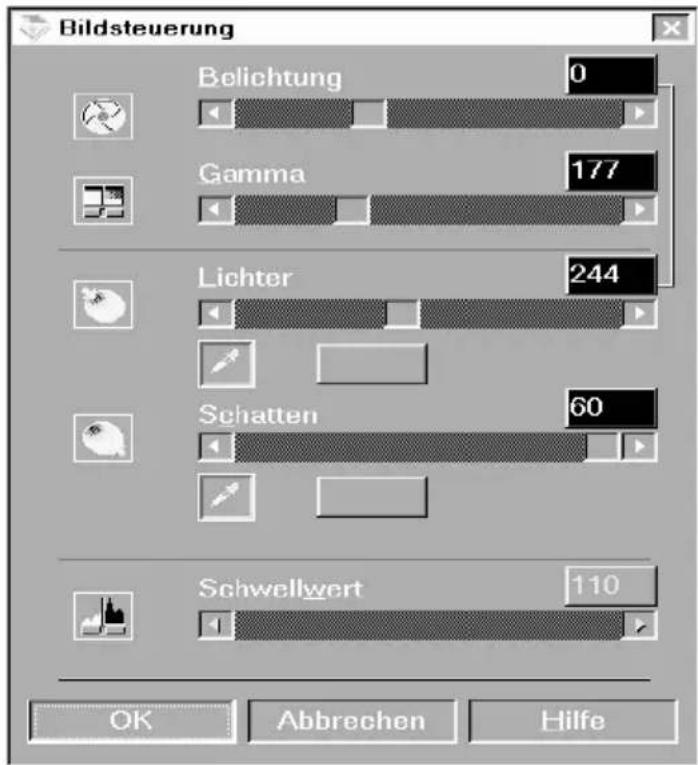
- Ändern Sie mit dem Schieberegler Threshold den Schwellenwert, und beobachten Sie dabei die Änderungen im Fenster Preview. Die Feineinstellung des Schwellenwertes kann die Zeichenerkennung durch OCR erleichtern.
Weiterhin Probleme?
- Erhöhen Sie im Fenster Manual Mode den Wert von Resolution auf 400. Beachten Sie dabei, dass Scannen mit höherer Auflösung länger dauert und die Erkennungsrate nicht unbedingt wesentlich verbessert.
- Sollte das Resultat weiterhin unbefriedigend bleiben, versuchen Sie die Erkennungsleistung mit den Werkzeugen Ihrer OCR-Software zu verbessern.
Mögliche Fehlerursachen bei der Texterkennung
Die Qualität des Vorlagentextes hat starken Einfluss auf das Ergebnis der OCR.
Vorlagen mit folgenden Eigenschaften können die Zeichenerkennung erschweren und sollten möglichst vermieden werden:
□ Kopien von bereits kopierten Vorlagen
□ Faxe
☐ Texte mit geringen Zeichenabständen oder schiefen Zeilenverläufen
□ Texte in Tabellen oder unterstrichene Texte
☐ Kursiv- und Schrägschriften sowie Schriftgrößen unter 8 Punkt
Beachten Sie, dass OCR-Software handschriftliche Zeichen nicht erkennen kann.
Die EPSON ® TWAIN ® Funktionen
Überblick
Wenn Sie von einer TWAIN ® -kompatiblen Applikation aus EPSON ® TWAIN ® starten, erscheint das folgende Fenster auf dem Bildschirm:
Anmerkung für Macintosh ® - Anwender:
Die meisten in diesem Abschnitt gezeigten Abbildungen gelten für Windows® und werden sich darum von dem unterscheiden, was Sie auf Ihrem Schirm sehen. Sofern nicht anders angemerkt, gelten die Anleitungen jedoch für beide Plattformen.
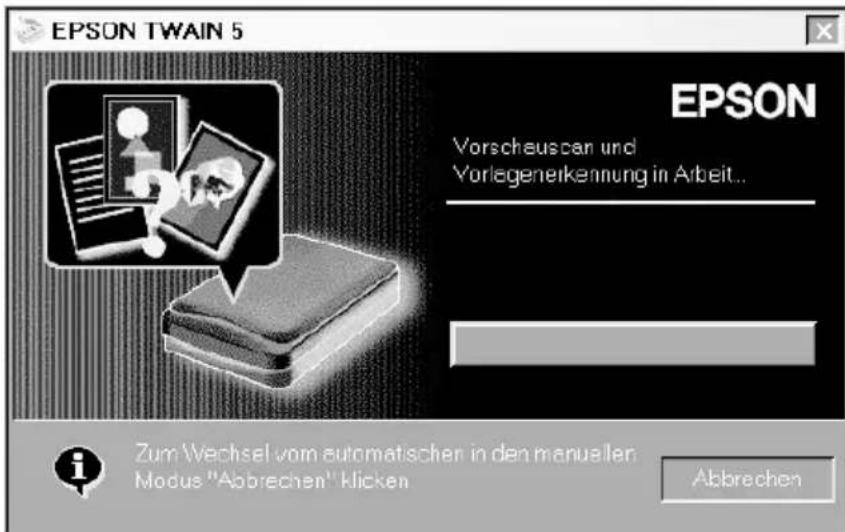
Full Auto Mode
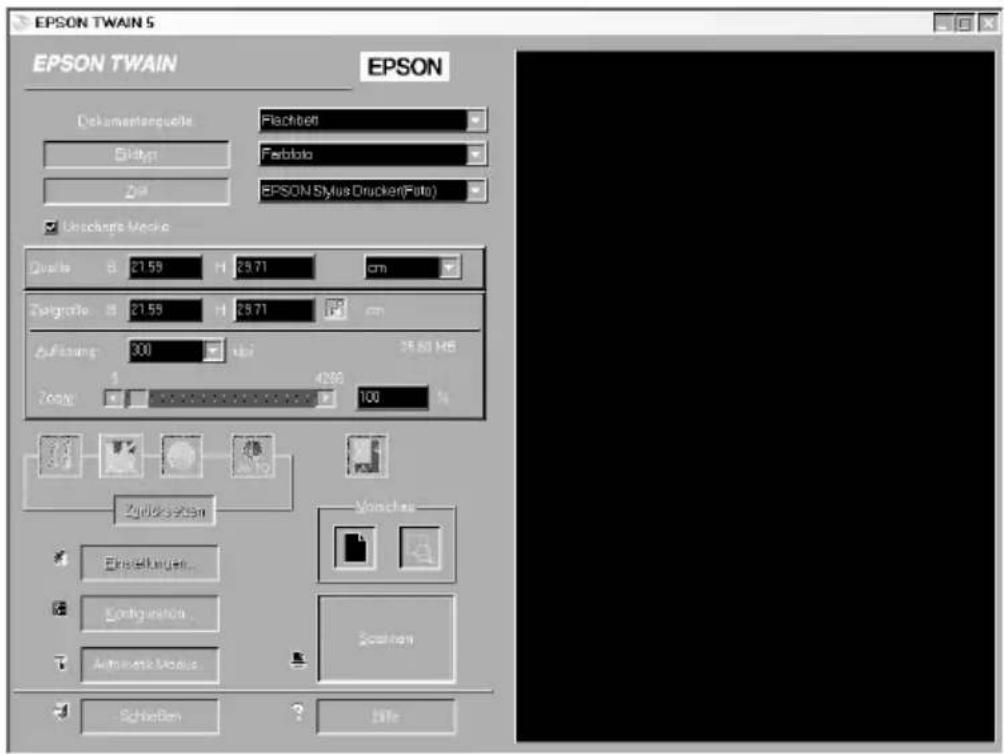
Manual Mode
Die nachfolgenden Abschnitte beschreiben die Funktionen von EPSON ® TWAIN ® .
Anmerkung:
Je nachdem, welche Einstellungen Sie gewählt haben und welche Funktionen Ihr Scanner unterstützt, sind eventuell einige Optionen abgeblendet.
Bilder in der Vorschau betrachten
Ehe Sie ein Bild scannen und speichern, können Sie es im Fenster Preview betrachten. Sie finden das Fenster auf der rechten Seite des Fensters Manual Mode. Die Bildvorschau dient dazu, die Ergebnisse Ihrer Einstellungen zu beurteilen.

Full Preview Schaltfläche

Zoom Preview Schaltfläche
☐ Um eine Vorschau des ganzen Bildes zu erhalten, klicken Sie die Schaltfläche Full Preview an. ☐ Um einen Teil des Bildes vergrößert in der Vorschau zu sehen, das bereits im Fenster Preview angezeigt wird, ziehen Sie mit dem Mauszeiger einen Auswahlrahmen um den gewünschten Bildausschnitt und klicken dann die Schaltfläche Zoom Preview an.
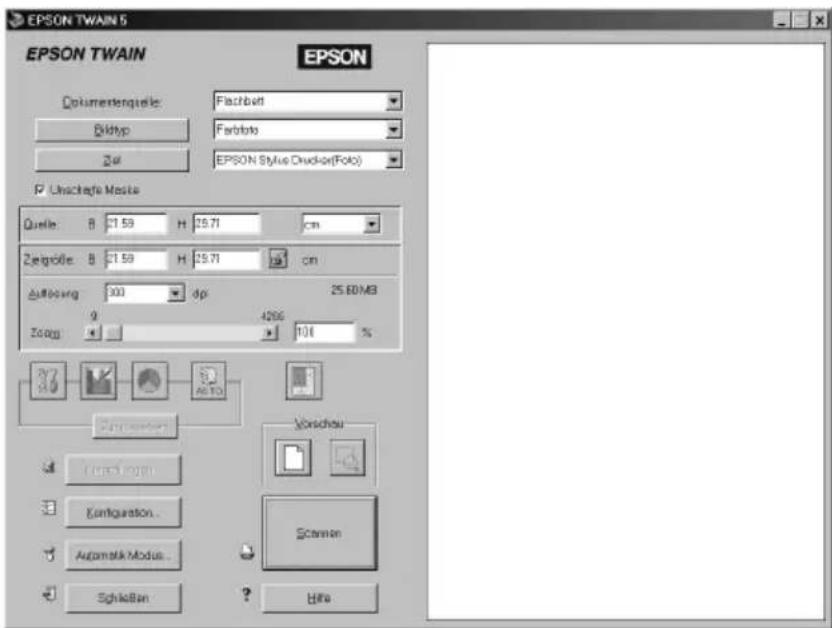
Fenster Preview
Anmerkung:
☐ Im Fenster Preview hat der Mauszeiger die Form eines Fadenkreuzes. Wenn Sie den Mauszeiger bei gedrückter Maustaste über das Bild ziehen, erscheint ein Auswahlrahmen. Sein Ursprung liegt an der Stelle, an der Sie die Maustaste gedrückt haben, seine Form und Größe sind variabel.
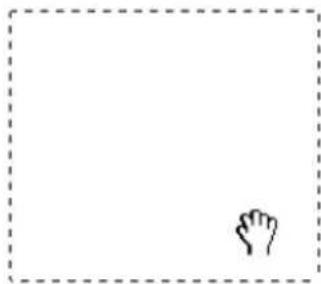
☐ Wenn Sie den Mauszeiger in den Auswahlrahmen bewegen, erhält er die Form einer Hand. Sie können den Rahmen dann bei gedrückter Maustaste an eine andere Position im Fenster Preview ziehen. Wenn Sie dabei zusätzlich die Umschalt-Taste gedrückt halten, ist die Bewegung des Auswahlrahmens auf die Horizontale oder Vertikale beschränkt.
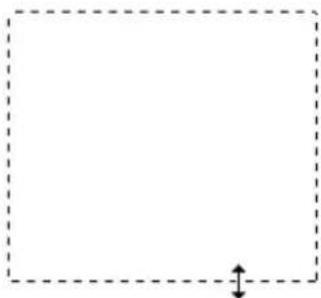
☐ Wenn Sie den Mauszeiger auf den Rand des Auswahlrahmens bewegen, erhält er die Form eines Pfeils. Sie können dann bei gedrückter Maustaste die Größe des Auswahlrahmens verändern. Wenn Sie dabei zusätzlich die Umschalt-Taste gedrückt halten, ändert sich die Größe des Auswahlrahmens proportional.
☐ Um einen Auswahlrahmen zu entfernen, genügt ein Doppelklick in das Fenster Preview.
Vorschaubild modifizieren
Im Vorschaubild können Sie die Auswirkungen folgender Einstellungen beobachten:
☐ Unsharp Mask im Fenster Manual Mode ☐ Pixel Depth, Dropout und Halftone im Dialogfeld Image Type ☐ Exposure, Gamma, Highlight, Shadow und Threshold im Dialogfeld Image Controls ☐ Tone Correction im Dialogfeld Tone Correction ☐ Gray Balance Intensity und Saturation im Dialogfeld Color Adjustment ☐ Auto Exposure
Anmerkung:
Die Darstellung im Fenster Preview ändert sich gemäß Ihren Einstellungen. Diese Einstellungen wirken sich jedoch erst auf das Bild aus, wenn Sie tatsächlich scannen oder nochmals scannen.
Document Source
Wenn Sie die Dokumentenauflage des Scanners verwenden, belassen Sie die Einstellung von Document Source auf Flatbed. Je nach installierten Zusatzoptionen sind weitere Auswahlmöglichkeiten verfügbar, nämlich Auto Document Feeder sowie TPU for Neg. Film oder TPU for Pos. Film (für den Film-Adapter, optional bei Perfection 1240U und inklusive bei Perfection 1240U Photo).
Anmerkung:
Nur tatsächlich installierte Zusatzoptionen werden angezeigt.
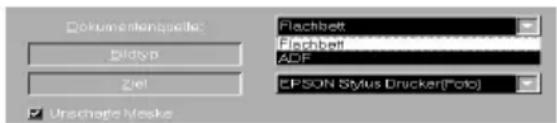
Flatbed:
Diese Einstellung wählen Sie, wenn Sie die Dokumentenauflage des Scanners verwenden.
TPU for Neg. Film, TPU for Pos. Film:
Wählen Sie eine dieser Einstellungen, wenn Sie mit dem Film-Adapter arbeiten. Zum Scannen von Filmnegativen wählen Sie TPU for Neg. Film, zum Scannen von Filmpositiven (oder Dias) wählen Sie TPU for Pos. Film.
Image Types
Um den Typ des zu scannenden Bildes auszuwählen, verwenden Sie entweder das Listenfeld Image Type oder die entsprechende Schaltfläche.
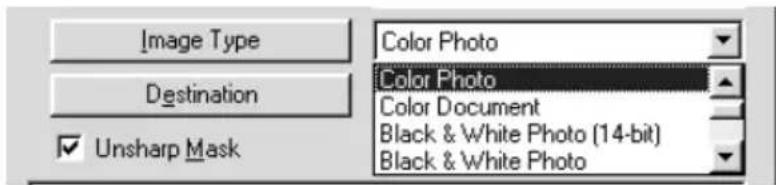
Listenfeld Image Type
Das Listenfeld Image Type bietet eine Reihe vordefinierter Einstellungen an. EPSON® empfiehlt, zunächst die vordefinierten Einstellungen zu benutzen. Sie können später die Qualität des gescannten Bildes manuell verbessern, in dem Sie nötigenfalls Änderungen an den Einzeleinstellungen vornehmen. Wie Sie dabei vorgehen, ist auf den nächsten Seiten erklärt. Klicken Sie die Pfeile auf der rechten Seite an, um alle verfügbaren Einstellungen zu sehen.
Color Photo (42-bit):
42-Bit-Farbe, bestmögliche Qualität
Diese Einstellung ist sinnvoll, wenn Sie Filmpositive oder Filmnegative zur weiteren Bearbeitung scannen wollen.
Color Photo:
24-Bit-Farbe, bestmögliche Qualität
Diese Einstellung ist für das Scannen von Farbfotos sinnvoll.
Color Document:
24-Bit-Farbe bei bestmöglicher Qualität und Entrasterung zum Entfernen von Moiré-Mustern.
Diese Einstellung ist für das Scannen von Zeitschriften oder Katalogen in Farbe sinnvoll.
Anmerkung:
Unter Moiré versteht man ein Muster ähnlich einer Kreuzschraffur, das beim Scannen gedruckter Vorlagen auftritt. Es ist die Folge einer Interferenz zwischen dem Punktraster beim Scannen und dem Halbtonraster der Bildvorlage.
Black & White Photo (14-bit):
14-Bit Graustufen, bestmögliche Qualität
Diese Einstellung ist sinnvoll, wenn Sie Filmpositive oder Filmnegative zur weiteren Bearbeitung scannen wollen.
Black & White Photo:
8-Bit Graustufen, bestmögliche Qualität
Diese Einstellung ist sinnvoll, wenn Sie ein Schwarz-Weiß-Foto scannen wollen.
8-Bit Graustufen, bestmögliche Qualität mit Entrasterung zum Entfernen von Moiré-Mustern
Diese Einstellung ist sinnvoll, wenn Sie Zeitschriften oder Kataloge einfarbig scannen wollen.
Illustration:
24-Bit-Farbe bei bestmöglicher Qualität mit Farbglättung
Diese Einstellung ist sinnvoll, wenn Sie große Vollfarbbereiche (z.B. in Logos, Abbildungen und Charts) scannen wollen.
Text/Line Art:
Schwarz-Weiß, Entwurfsqualität
Diese Einstellung ist sinnvoll, wenn Sie reine Schriftdokumente oder Strichzeichnung ohne Farben scannen wollen.
Text (Background Removal):
Schwarz-Weiß, bestmögliche Qualität, Text Enhancement Technology
Diese Einstellung eignet sich besonders für OCR (Optical Character Recognition).
Copy & Fax:
Schwarz-Weiß, hartes Halbtonbild, Entwurfsqualität, Auto Area Segmentation
Schaltfläche Image Type
Nach Anklicken der Schaltfläche Image Type können Sie die Einstellungen unter Image Type verändern. Diese Möglichkeit sollten Sie nutzen, wenn Sie zahlreiche Einzeleinstellungen manuell festlegen möchten.
Klicken Sie die Schaltfläche Image Type an. Das folgende Dialogfeld erscheint:
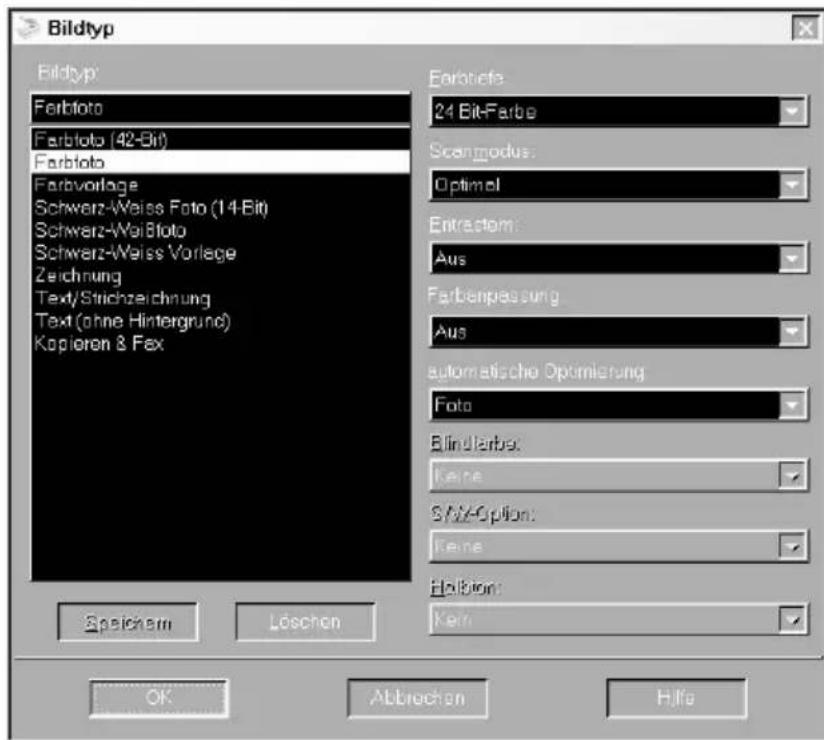
Image Type Name:
Die Namen aller vordefinierten Einstellungen und aller angepassten Einstellungen, die Sie gespeichert haben, erscheinen im Listenfeld Image Type Name.
Pixel Depth:
Wählen Sie die beim Scannen verwendete Zahl und Tiefe der Farben:
42-bit Color
24-bit Color
14-bit Gray
8-bit Gray
Black & White
Scanning Mode:
Wählen Sie als Scanqualität Best oder Draft. Entscheiden Sie sich für Best, wenn die Qualität des Ergebnisses wichtiger als die Geschwindigkeit beim Scannen ist.
De-screening:
Wählen Sie für diese Option On oder Off. Ist On ausgewählt, werden aus den gescannten Bildern Moiré-Muster automatisch entfernt. Dies verlängert jedoch den Scanvorgang.
Anmerkung:
☐ Unter Moiré versteht man ein Muster ähnlich einer Kreuzschraffur, das beim Scannen gedruckter Vorlagen auftritt. Es ist die Folge einer Interferenz zwischen dem Punktraster beim Scannen und dem Halbtonraster der Bildvorlage.
☐ Die Option De-screening ist abgeblendet und nicht auswählbar, wenn Sie Pixel Depth auf Black & White eingestellt haben.
Color Smoothing
Wählen Sie für diese Option On oder Off. Wenn On ausgewählt ist, werden die Farben im Bild auf eine begrenzte Anzahl von Indexfarben reduziert. Sinnvoll ist diese Option, wenn Bilder große einfarbig gefüllte Bereiche aufweisen (z.B. Logos, Illustrationen oder Charts).
Anmerkung:
□ Die Farbtiefe des Ausgabebildes beträgt 24 Bit.
☐ Color Smoothing ist nur verfügbar, wenn Sie Pixel Depth auf 24-bit color einstellen.
Wählen Sie Photo oder Document. Welche Wirkung die Einstellung von Auto Exposure Option hat, können Sie nach Anklicken der Schaltfläche Auto Exposure im Fenster Preview sehen.
Dropout:
Hier können Sie eine Farbe auswählen, die Sie aus dem Schwarz-Weiß-Scan einer farbigen Vorlage ausblenden wollen. Das gezielte Weglassen von Farben kann die Qualität Ihrer Schwarz-Weiß-Scans verbessern. Zur Auswahl stehen: None, Red, Green, and Blue.
Anmerkung:
☐ Dropout ist nur verfügbar, wenn Sie Pixel Depth auf 14-bit Gray, 8-bit Gray oder Black & White gesetzt haben. □ Je nach Vorlage müssen Sie eventuell die Einstellung von Threshold im Dialogfeld Image Controls ändern, um diese Funktion zu aktivieren.
B/W Option:
Wählen Sie:
Text Enhancement Technology, Auto Area Segmentation oder None.
Text Enhancement Technology (TET)
Um die Genauigkeit bei OCR- (Optical Character Recognition) Scans zu steigern, wählen Sie diese Option. Sie eliminiert den Hintergrund gescannter Dokumente.
Um Graustufenbilder klarer und die Texterkennung genauer zu machen, wählen Sie diese Option. Sie trennt Texte von den grafischen Elementen eines Dokuments.
Anmerkung:
☐ B/W Option ist nur verfügbar, wenn Sie Pixel Depth auf Black & White setzen.
☐ Wenn Sie weder TET noch AAS benötigen, setzen Sie beide Optionen auf None.
Halftone:
Eine Halbton- oder Dither-Einstellung wählen Sie, um Bilder mit speziellen Punktrastern zu reproduzieren:
Mode A (Hard Tone) Mode B (Soft Tone) Mode C (Net Screen) Dither A (4 x 4 Bayer) Dither B (4 x 4 Spiral) Dither C (4 x 4 Net Screen) Dither D (8 x 4 Net Screen) None
Anmerkung:
Halftone ist nur verfügbar, wenn Sie Pixel Depth auf Black & White setzen.
Um sämtliche angepassten Einstellungen als Gruppe zu speichern, geben Sie im Listenfeld Image Type Name einen neuen Namen ein und klicken auf Save.
Um eine Image Type Einstellungsgruppe zu löschen, wählen Sie den Namen der zu löschenden Gruppe im Menü Image Type Name aus und klicken auf Delete.
Um die vorgenommenen Einstellungen wirksam werden zu lassen, klicken Sie auf OK. Mit Ausnahme von De-screening, Text Enhancement Technology (TET) und Auto Area Segmentation (AAS) können Sie im Fenster Preview die Wirkung Ihrer Einstellungen direkt beobachten.
Um alle Änderungen an den Einstellungen wieder zu verwerfen, klicken Sie auf Cancel.
Um die Online-Hilfe aufzurufen, klicken Sie auf Help.
Destination
Über das Listenfeld Destination oder die gleichnamige Schaltfläche wählen Sie das Ausgabegerät aus, auf dem das gescannte Bild angezeigt oder ausgedruckt werden soll.
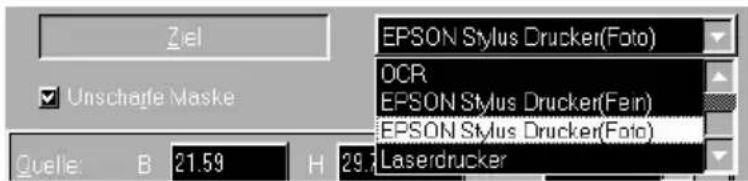
Listenfeld Destination
Das Listenfeld Destination enthält die folgenden vordefinierten Optionen und weitere angepasste Einstellungen, die Sie im Dialogfeld Destination gespeichert haben. Durch Anklicken der Pfeile rechts davon können Sie durch die verfügbaren Einstellungen blättern.
| Resolution | ||
| Destination Name | Black & White Gray/Color | |
| Screen/Web | 96 dpi (für Windows®)72 dpi (für Macintosh®) | 96 dpi (für Windows®)72 dpi (für Macintosh®) |
| Fax 200 dpi 200 dpi | ||
| OCR 300 dpi 300 dpi | ||
| EPSON®Stylus Printer (Fine) | 360 dpi 150 dpi | |
| EPSON®Stylus Printer (Photo) | 720 dpi 300 dpi | |
| Laser Printer 600 dpi 200 dpi | ||
Wenn Sie einen EPSON ® Stylus Drucker verwenden und gescannte Bilder mit den Einstellungen Economy, Normal oder Fine Print Quality Ihrer Druckersoftware ausgeben, empfehlen wir die Auswahl von EPSON ® Stylus Printer (Fine). Wenn Sie mit der Qualitätseinstellung SuperFine oder Photo Print Quality drucken wollen, wählen Sie EPSON ® Stylus Printer (Photo).
Anmerkung:
Die Wirkung der unter Destination vorgenommenen Einstellungen ist nicht im Fenster Preview überprüfbar.
Schaltfläche Destination
Nach Anklicken der Schaltfläche Destination können Sie die Einstellungen unter Destination Ihren Anforderungen anpassen. Klicken Sie diese Schaltfläche an, wenn Sie eigene Einstellungen beispielsweise für die Auflösung beim Scannen vornehmen wollen. Das folgende Dialogfeld erscheint.
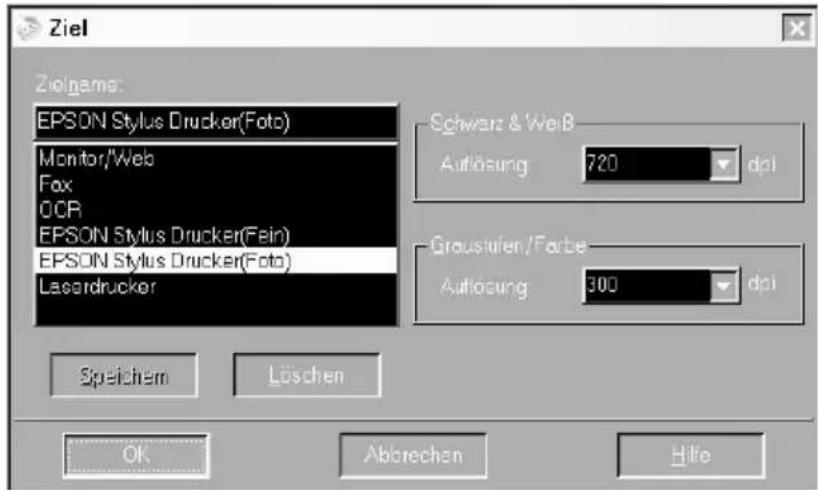
Destination Name:
Die Namen vordefinierter und angepasster Einstellungen erscheinen im Listenfeld Destination Name.
Resolution:
Wählen Sie eine Auflösung für Scans in Black & White oder Gray/Color.
Anmerkung:
☐ Wenn die Einstellung von Pixel Depth im Dialogfeld Image Type auf Black & White gesetzt ist, wird die Black & White Einstellung wirksam und die Gray/Color Einstellung ist ohne Bedeutung. Bei allen anderen Optionen für Pixel Depth ist die Gray/Color Einstellung gültig und die Black & White Einstellung ist ohne Wirkung.
☐ Um das gescannte Dokument auszudrucken, während Resolution auf Black & White gesetzt ist, wählen Sie aus der Liste die gleiche Auflösung wie für den Druckertreiber. Um das gescannte Dokument auszudrucken, während Resolution auf Gray/Color gesetzt ist, wählen Sie eine Auflösung zwischen 150 und 300 dpi. Wenn Sie eine höhere Auflösung wählen, beansprucht die Option Gray/Color eine längere Druckzeit, ohne gleichzeitig zu einer höheren Qualität des Ausdrucks zu führen.
☐ Die Einstellung Resolution steht in Beziehung zu den Parametern Image Size und Scale. Wenn Sie das bei Änderungen der Einstellungen außer Acht lassen, erhalten Sie möglicherweise nicht das erwartete Ergebnis.
☐ Der verfügbare Auflösungsbereich ist von Ihrem Scanner abhängig.
Um von Ihnen vorgenommene Einstellungen zu speichern, geben Sie in das Feld Destination Name einen neuen Namen ein und klicken auf Save.
Um eine der Einstellungen unter Destination zu löschen, wählen Sie den betreffenden Namen im Menü Destination Name aus und klicken auf Delete.
Um die vorgenommenen Einstellungen wirksam werden zu lassen, klicken Sie auf OK. Um die Einstellungen zu verwerfen, klicken Sie auf Cancel.
Um die Online-Hilfe aufzurufen, klicken Sie auf Help.
Unsharp Mask
Die Option Unsharp Mask können Sie aktiveren oder deaktivieren. Ist das zugehörige Kontrollkästchen ausgewählt, wird die Bildschärfe verbessert.
Anmerkung:
Wenn Pixel Depth auf Black & White oder Color smoothing im Dialogfeld Image Type auf On gesetzt ist, bleibt das Kontrollkästchen abgeblendet und kann nicht ausgewählt werden.


Größe von Quellen- und Zielbild
Die Felder unter Source zeigen die Größe des Bildes an, das gerade dargestellt wird oder im Fenster Preview ausgewählt ist.

Die Felder unter Target zeigen die Größe des Bildes bei seiner Ausgabe an.
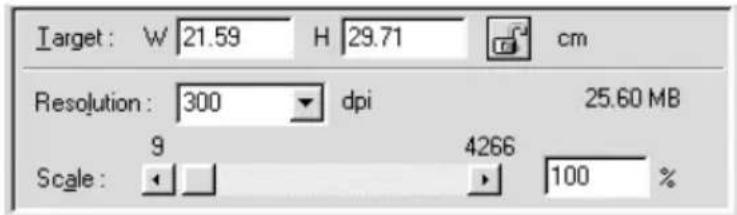
Anmerkung:
Die Bildgrößeneinstellung steht in engem Zusammenhang mit der Einstellung unter Resolution. Wenn Sie das bei Änderungen der Einstellungen außer Acht lassen, entspricht das resultierende Bild möglicherweise nicht Ihren Erwartungen.
Breite und Höhe eines Bildes werden in der gewählten Maßeinheit angezeigt. Sie können neue Werte einfach direkt in die Anzeigefelder schreiben. Alternativ können Sie den Bildbereich im Fenster Preview ändern, indem Sie mit gedrückter Maustaste einen Auswahlrahmen um den gewünschten Bildausschnitt ziehen. Weitere Informationen zum Auswahlrahmen finden Sie im Abschnitt "Bilder in der Vorschau betrachten".
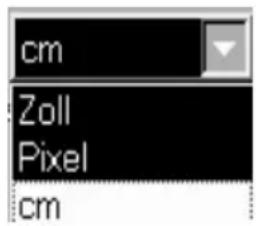
Menü Units:
Wählen Sie eine Maßeinheit aus, entweder inches, pixels oder cm.
Anzeige Storage size:
Der Speicherplatzbedarf eines Bildes wird in KB oder MB angezeigt. Sobald Sie im Fenster Preview den Bildausschnitt ändern, passt sich dieser Wert entsprechend an.
Schaltfläche Lock:
Sie können das aktuelle Breite-Höhe-Verhältnis des Zielbildes fixieren, so dass sich das Seitenverhältnis des Quellenbildes gemäß der Skalierung bzw. die Skalierung gemäß dem Seitenverhältnis des Quellenbildes ändert. Besonders nützlich ist diese Option, wenn die Größe eines Bildes nicht mit den Maßen des Papiers übereinstimmt, auf das Sie es drucken wollen, und andererseits die Proportionen des Originalbildes erhalten bleiben sollen. Geben Sie die Papiermaße unter Target in die Felder Width und Height ein, und klicken Sie dann die Schaltfläche LOCK an. Der Skalierungsfaktor wird automatisch angepasst, wobei das aktuelle Seitenverhältnis sich an den Proportionen des Papiers orientiert.
Resolution:
Die für den aktuellen Scanvorgang benutzte Auflösung können Sie durch Auswahl einer anderen angebotenen Auflösung oder durch direkte Eingabe des gewünschten Wertes ändern. Die hier festgelegte Einstellung hat Vorrang vor der Auflösungsvorgabe im Dialogfeld Destination.
Schieberegler Scale:
Die Größe eines Bildes können Sie mit dem Schieberegler Scale reduzieren oder anheben. Alternativ erreichen Sie eine Änderung der Bildgröße in Schritten von 1%, indem Sie den rechten oder linken Pfeil anklicken.
In welchen Grenzen Sie die Bildgröße verändern können, hängt von der aktuell eingestellten Auflösung ab.
Anzeige Scale:
Um welchen Prozentsatz ein Bild vergrößert oder verkleinert ist, zeigt das Feld Scale an. Sie können einen gewünschten Wert direkt in das Feld eintragen oder die Bildgröße mit dem Gleitregler Scale einstellen.
Image Controls

Klicken Sie die Schaltfläche Image Controls im Fenster Manual Mode an, um das folgende Dialogfeld aufzurufen:
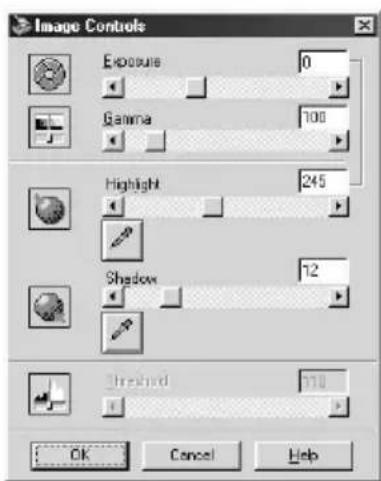
Anmerkung:
☐ Die Schaltfläche Image Controls bleibt abgeblendet und ist somit nicht auswählbar, solange die Option B/W Option im Dialogfeld Image Type auf Text Enhancement Technology steht.
☐ Die Einstellungen unter Image Controls werden automatisch optimiert, wenn Sie im vollautomatischen Modus scannen.
☐ Wenn Pixel Depth auf Black & White und Halftone im Dialogfeld Image Type auf None gesetzt ist, bleiben alle Einstellungsoptionen außer Threshold abgeblendet und sind somit nicht auswählbar.
☐ Die Wirkung der Einstellungen unter Image Controls können Sie im Fenster Preview überprüfen.
Exposure:
Die Einstellung Exposure hellt ein Bild auf oder dunkelt es ab. Durch Verschieben des Gleitreglers bei gedrückter Maustaste können Sie einen Wert zwischen -10 (am dunkelsten) bis 20 (am hellsten) festlegen.
Die Steuerelemente Exposure und Highlight stehen in Beziehung zueinander. Wenn Sie die Einstellung von Exposure ändern, wird der Wert von Highlight automatisch angepasst.
Gamma:
Die Gammakontrolle erlaubt Ihnen die Einstellung der Mitteltöne eines Bildes. Durch Verschieben des Gleitreglers können Sie einen Wert zwischen 50 (am dunkelsten) und 500 (am hellsten) einstellen.
Highlight:
Die Highlight-Kontrolle erlaubt Ihnen die Einstellung der hellsten Partien (Lichter) eines Bildes. Durch Verschieben des Gleitreglers können Sie einen Wert zwischen 61 und 490 einstellen.
Klicken Sie die Pipetten-Schaltfläche neben dem Gleitregler an. Der Mauszeiger erhält die Form einer Pipette. Bewegen Sie die Pipette in das Vorschaubild. Klicken Sie dort einen hellen Bereich an. Die Pipette nimmt die Farbe aus diesem Bereich auf und verwendet sie als hellste Stelle (Licht) des gesamten Bildes. Dieser Effekt wird im Fenster Preview sofort sichtbar. Um das Originalbild wiederherzustellen, klicken Sie auf Cancel.
Schatten:
Die Schatten-Kontrolle erlaubt Ihnen die Einstellung der dunkelsten Partien (Tiefen) eines Bildes. Durch Verschieben des Gleitreglers können Sie einen Wert zwischen 0 und 60 einstellen.
Klicken Sie die Pipetten-Schaltfläche neben dem Gleitregler an. Der Mauszeiger erhält die Form einer Pipette. Bewegen Sie die Pipette in das Vorschaubild. Klicken Sie dort einen dunklen Bereich an. Die Pipette nimmt die Farbe aus diesem Bereich auf und verwendet sie als dunkelste Stelle (Tiefe) des gesamten Bildes. Dieser Effekt wird im Fenster Preview sofort sichtbar. Um das Originalbild wiederherzustellen, klicken Sie auf Cancel.
Schwellenwert:
Nur verfügbar, wenn Pixel Depth auf Black & White und Halftone im Dialogfeld Image Type auf None gesetzt ist. Der Scanner interpretiert bei dieser Einstellung Graustufen entweder als Schwarz oder Weiß.
Durch Verschieben des Gleitreglers können Sie einen Wert zwischen 0 (am hellsten) und 255 (am dunkelsten) einstellen.
Tonwertkorrektur
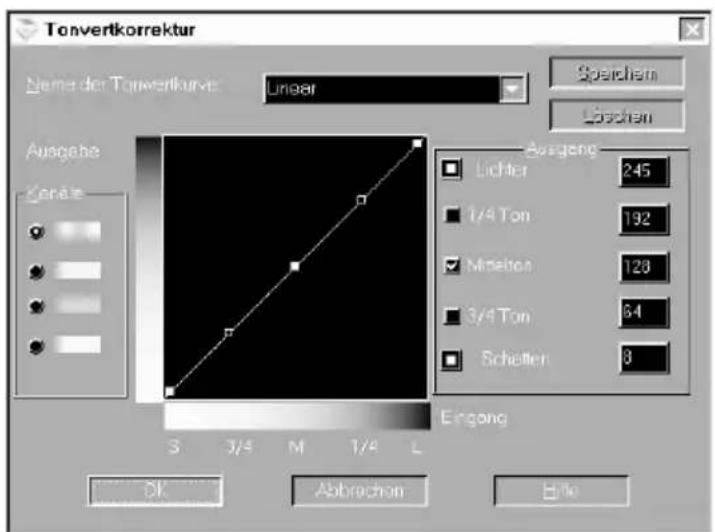
Klicken Sie im Fenster Manual Mode die Schaltfläche Tonwertkorrektur an, um das folgende Dialogfeld zu öffnen:
Anmerkung:
☐ Die Voreinstellung lautet Linear. ☐ Die Schaltfläche Tonwertkorrektur ist abgeblendet und somit nicht auswählbar, wenn im Dialogfeld Image Type Pixel Depth auf Black & White und Halftone auf None steht oder B/W Option auf Text Enhancement Technology gesetzt ist. ☐ Die Wirkung der Einstellungen unter Tonwertkorrektur können Sie direkt im Fenster Preview betrachten.
Der Tonwert beschreibt den Kontrast im Tonwertverhältnis eines Originalbildes zu seiner Reproduktion am Monitor oder auf dem Drucker.
Wählen Sie aus diesem Listenfeld eine Tonwertkorrektur aus. Hier erscheinen auch angepasste Einstellungen, die Sie zuvor gespeichert haben.
Tonwertkurven-Editor:
Der Editor gibt Ihnen die Möglichkeit, eine Tonwertkurve anzupassen. Ziehen Sie die Punkte der Kurve an eine andere Position, um den Tonwert zu verändern. Sie können bis zu fünf Tonwertelemente editieren.
Ausgabeoptionen:
Wenn Sie das Kontrollkästchen eines spezifischen Punktes auswählen, z.B. das von 1/4 Ton oder Mitteltönen, können Sie diesen Punkt verschieben, und er bleibt an seiner neuen Position stehen, auch wenn Sie andere Punkte der Kurve neu platzieren. Ist dieses Kontrollkästchen leer, beeinflussen Positionsänderungen an den anderen Punkten der Kurve auch die Lage dieses Punktes.
Kanaloptionen:
Sie können wahlweise den Kombi-Kanal für Rot, Grün und Blau (RGB) wählen, um alle Farben gemeinsam zu modifizieren, oder den Kanal einer einzigen Farbe gezielt auswählen.
Anmerkung:
Ist Pixel Depth im Dialogfeld Image Type auf Black & White, 14-bit Gray oder 8-bit Gray gesetzt, können Sie nur die Option combined RGB channel auswählen.
Schaltflächen Speichern/Löschen/OK/Abbrechen/Hilfe:
Nach Korrektur eines Tonwertes tragen Sie für die von Ihnen angepassten Einstellungen einen Namen in das Listenfeld der Tonwertkorrekturen ein und klicken auf Speichern.
Um eine Einstellung zu löschen, wählen Sie deren Namen im Listenfeld der Tonwertkorrekturen aus und klicken auf Löschen.
Um die Einstellungen der aktuellen Tonwertkorrektur zu übernehmen und das Dialogfeld zu schließen, klicken Sie auf OK.
Um das Dialogfeld zu schließen und alle darin vorgenommenen Änderungen zu verwerfen, klicken Sie auf Abbrechen.
Um auf die Online-Hilfe zuzugreifen, klicken Sie auf Hilfe.
Farbanpassung

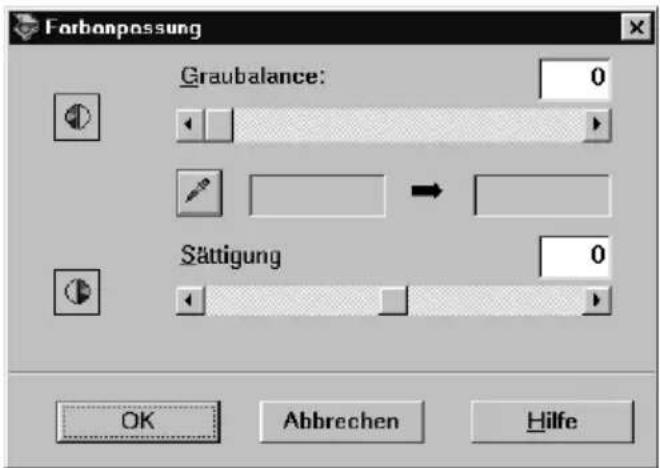
Klicken Sie die Schaltfläche Farbanpassung im Fenster Manueller Modus an, um das folgende Dialogfeld zu öffnen:
Anmerkung:
☐ Die Schaltfläche Color Adjustment ist abgeblendet und somit nicht auswählbar, wenn Pixel Depth auf 14-bit Gray, 8-bit Gray oder Black & White gesetzt ist. ☐ Die Wirkung der Einstellungen unter Color Adjustment können Sie direkt im Fenster Preview beobachten.
Gray Balance Intensity entfernt unerwünschte Farbtöne und Farbstiche durch Abstimmung der Farbsättigung.
Klicken Sie die Pipette-Schaltfläche neben dem Gleitregler an. Der Mauszeiger verwandelt sich in eine Pipette. Klicken Sie die Farbe an, die Sie in Grau umwandeln wollen. Die Pipette nimmt diese Farbe auf und zeigt sie im Feld neben der Pipette-Schaltfläche an. Sie können nun die Tönung dieser Farbe durch Verschieben des Gleitreglers zwischen 0 und 100 verändern. Die korrigierte Farbe erscheint im rechten Feld. Die Wirkung der Korrektur können Sie im Vorschaubild sofort beobachten. Um das Originalbild wiederherzustellen, klicken Sie auf Cancel.
Saturation:
Saturation definiert die Farbtiefe. Sie können die Sättigung durch Verschieben des Gleitreglers auf einen Wert zwischen -100 (sehr blass) und 100 (sehr intensiv).
Auto Exposure

Die Schaltfläche Auto Exposure im Fenster Manual Mode klicken Sie an, um die Helligkeit eines Bildes automatisch zu optimieren. Dabei werden die Werte für Gamma, Highlight und Shadow im Dialogfeld Image Controls automatisch eingestellt.
Anmerkung:
☐ Die Schaltfläche Auto Exposure bleibt abgeblendet und somit nicht auswählbar, solange im Dialogfeld Image Type Pixel Depth auf Black & White gesetzt und Auto Area Segmentation nicht ausgewählt ist.
□ Bei Scans im vollautomatischen Modus ist die Funktion Auto Exposure automatisch aktiviert.
Reset Button
Klicken Sie die Schaltfläche Reset an, um sämtliche von Ihnen unter Image Control geänderten Einstellungen auf ihre Ausgangswerte zurückzusetzen. Solange Sie keine Änderungen vorgenommen haben, bleibt diese Schaltfläche abgeblendet und ist somit nicht auswählbar.
Auto Locate
Klicken Sie die Schaltfläche Auto Locate im Fenster Manual Mode an, damit der Scanner das Zielbild automatisch lokalisiert und auswählt. Das Fenster erscheint ohne weiße Ränder im Fenster Preview.
![graph LR A["Blank Box"] --> B["Rectangular Box"] B --> C["Empty Box"]](/content/2026/05/773355/images/460f145599bf478bf8b28afcc4b066930d2d6d3460492c7ac90de8ebd44a80e1.jpg)
Gesamter Vorschaubereich Lokalisiertes Bild
Enthält eine Vorlage mehrere Bilder, markieren Sie das Zielbild mit dem Auswahlrahmen. Klicken Sie dann die Schaltfläche Auto Locate an. Das markierte Zielbild wird automatisch lokalisiert.
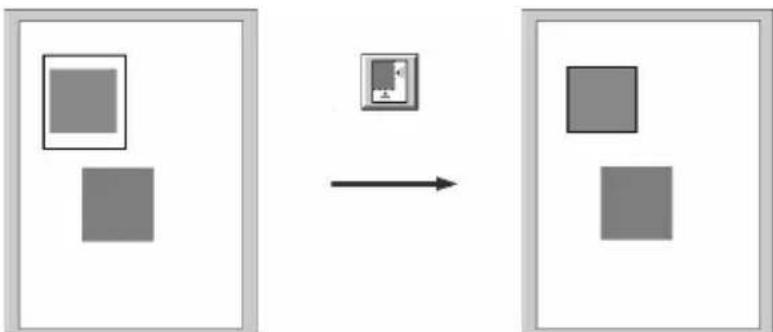
Zielbild und anderes Bild Lokalisierte und nicht lokalisierte Bilder
Anmerkung:
Ziehen Sie den Auswahlrahmen nur um das Zielbild. Umfasst der Auswahlrahmen mehrere Bilder, liefert die Funktion Auto Locate nicht das gewünschte Ergebnis.
Einstellungen
Klicken Sie die Schaltfläche Einstellungen im Fenster Manueller Modus an, um das folgende Dialogfeld zu öffnen. In diesem Dialogfeld sehen Sie sämtliche für das aktuelle Vorschaubild geltenden Einstellungen. Weiterhin haben Sie hier die Möglichkeit, alle zuvor gespeicherten angepassten Änderungen auf ein Bild anzuwenden.
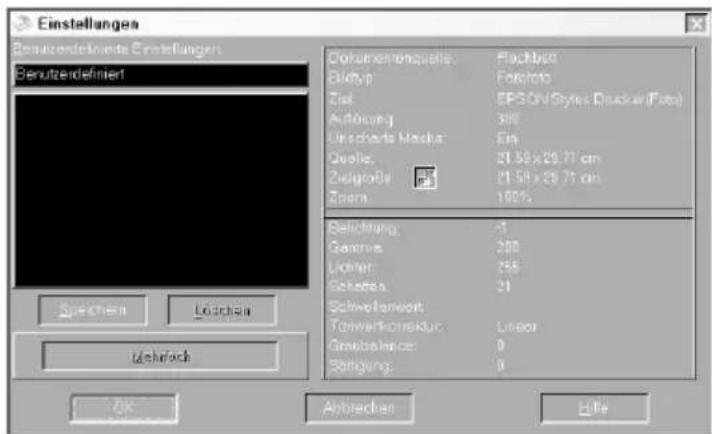
Um die aktuell geltenden Einstellungen zu speichern, geben Sie im Feld Benutzerdefinierte Einstellungen einen neuen Namen ein und klicken dann auf Speichern.
Um eine Einstellung zu löschen, klicken Sie ihren Namen im Listenfeld an und klicken dann auf Löschen.
Um das gleiche Bild mit unterschiedlichen Einstellungen zu scannen, können Sie wie oben beschrieben unterschiedliche Einstellungsvarianten erzeugen und als Einstellungsgruppe speichern. Um diese Varianten nacheinander zum Scannen des Bildes anzuwenden, halten Sie die Umschalttaste gedrückt und klicken alle gewünschten Einstellungsvarianten im Listenfeld Benutzerdefinierte Einstellungen an. Nachdem Sie auf diese Weise alle anzuwendenden Einstellungsvarianten ausgewählt haben, klicken Sie auf Stapelscan. Der Scanner tastet das Bild nacheinander mit jeder ausgewählten Einstellungsvariante ab.
Um gespeicherte Einstellungen anzuwenden, wählen Sie den betreffenden Namen aus dem Listenfeld und klicken dann auf OK. Im Vorschaubild können Sie die Wirkung der gewählten Einstellungen beobachten.
Um die bisherigen Einstellungen wiederherzustellen, klicken Sie auf Abbrechen.
Um auf die Online-Hilfe zuzugreifen, klicken Sie auf Hilfe.
Konfiguration
Klicken Sie die Schaltfläche Konfiguration im Fenster Manueller Modus an, um das folgende Dialogfeld zu öffnen. Hier können Sie Einstellungen vornehmen, die das Fenster Vorschau betreffen.
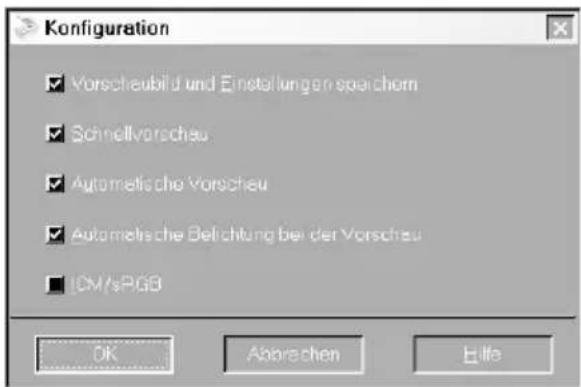
Windows®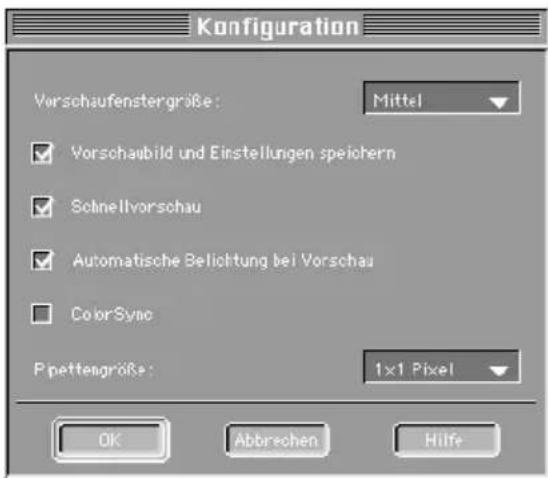
Macintosh®
Wählen Sie dieses Kontrollkästchen aus, damit beim Beenden von EPSON® TWAIN® (Abschluss des Scannens) das Vorschaubild und alle Bildeinstellungen automatisch gespeichert werden. Beim nächsten Start von EPSON® TWAIN® sind Bild und Einstellungen wieder verfügbar.
Die Einstellungen unter Image Type, Destination und Tone curve werden unabhängig vom Status dieses Kontrollkästchens automatisch gespeichert.
Fast Preview:
Ermöglicht ein besonders schnelles Laden des Vorschaubildes. Ist dieses Kontrollkästchen aktiviert, wird das Vorschaubild im Entwurfsmodus gescannt. Ist das Kontrollkästchen leer, wird das Vorschaubild in bestmöglicher Qualität gescannt. Nur in diesem Modus erhalten Sie bei Aufnahme einer Probe des Vorschaubildes mit der Pipette präzise Werte für Highlight, Shadow und Gray Balance Intensity.
Verwenden Sie diese Funktion nicht (Kontrollkästchen leer), wenn Qualität wichtiger als Geschwindigkeit ist.
Automatic Preview:
Die Vorschau startet automatisch beim Aufruf von EPSON® TWAIN®.
Zeigt das Vorschaubild mit automatisch optimierten Helligkeitseinstellungen. Das gleiche Ergebnis erzielen Sie durch Anklicken der Schaltfläche Auto Exposure.
Anmerkung:
Dieses Kontrollkästchen ist abgeblendet und somit nicht auswählbar, solange das Kontrollkästchen ICM/sRGB ausgewählt ist.
Je nach der auf Ihrem Computer installierten Version von Windows® ist diese Funktion möglicherweise nicht verfügbar oder trägt eine andere Bezeichnung.
Dieses Kontrollkästchen wählen Sie aus, um die Farben im Bild unter Verwendung des Windows® ICM Farb-Management-Systems zu reproduzieren. Diese Option erscheint nur unter Windows®.
Anmerkung:
☐ Dieses Kontrollkästchen darf nur aktiviert sein, wenn Ihr Drucker und Monitor ICM unterstützen. ☐ Dieses Kontrollkästchen ist nur verfügbar, wenn im Dialogfeld Image Type die Option Pixel Depth auf 42-bit Color oder 24-bit Color gesetzt ist. ☐ Weitere Einzelheiten siehe Abschnitt "ICM/sRGB nutzen (unter Windows®).
ColorSync (auf Macintosh®)
Wählen Sie dieses Kontrollkästchen aus, um die Farben im Bild unter Verwendung des ColorSync Farb-Management-Systems zu reproduzieren. Diese Option erscheint nur auf Macintosh ® .
Anmerkung:
☐ Dieses Kontrollkästchen darf nur aktiviert sein, wenn Ihr Drucker und Monitor ColorSync unterstützt. ☐ Dieses Kontrollkästchen ist nur verfügbar, wenn im Dialogfeld Image Type die Option Pixel Depth auf 42-bit Color oder 24-bit Color gesetzt ist. ☐ Weitere Einzelheiten siehe Abschnitt "ColorSync nutzen (auf Macintosh®)".
Schaltfläche Scan
Nach Anklicken der Schaltfläche Scan wird das Bild oder der durch Auswahlrahmen umschriebene Ausschnitt im Fenster Preview gescannt. Das gescannte Bild wird anschließend in das Anwendungsprogramm übertragen, von dem aus Sie EPSON ® TWAIN ® geöffnet haben, so dass Sie innerhalb dieser Applikation das Bild weiter verarbeiten können.
Eine Statusanzeige meldet das Voranschreiten des Scanvorgangs. Bei Bedarf können Sie durch Anklicken der Schaltfläche Cancel den Vorgang abbrechen.
Anmerkung:
☐ Sie können kein Bild scannen, das den verfügbaren Arbeitsspeicher oder Platz auf der Festplatte überschreitet. Sobald Sie versuchen, ein sehr großes Bild einzuscannen, erscheint auf dem Bildschirm eine Warnmeldung.
☐ Vor dem ersten Scan sollten Sie unbedingt Ihren Bildschirm kalibrieren. Einzelheiten hierzu finden Sie im Abschnitt "Bildschirm kalibrieren".
□ Vergessen Sie nach dem Scannen nicht, das Bild abzuspeichern.
Wenn Sie den Mauszeiger im Fenster Manual Mode auf eine Schaltfläche oder ein Listenfeld bewegen, erscheint ein kleines Feld mit einer Erklärung zur Funktion des betreffenden Elements.
System kalibrieren
Überblick
Gemeinsam mit EPSON® TWAIN® wird automatisch das Dienstprogramm EPSON® Screen Calibration installiert.
EPSON® Screen Calibration kalibriert Ihren Monitor, so dass Farbton und Kontrast Ihres Bildschirms mit dem Originalbild übereinstimmen. Sie sollten vor der ersten Verwendung des Scanners unbedingt Ihren Bildschirm kalibrieren.
Weitere Informationen über Farben und die Kalibrierung von Ausgabegeräten finden Sie im Color Guide.
Bildschirm kalibrieren
Eine Kalibrierung des Bildschirms ist bei der Erstinstallation der Scanner-Software und immer dann erforderlich, wenn Sie zu einem anderen Monitor wechseln.
Unter Windows® 98 und 2000
- Auf das Symbol Scanners and Cameras in der Systemsteuerung doppelklicken. Das Dialogfeld Scanners and Cameras Properties erscheint. Klicken Sie die Schaltfläche Properties an.
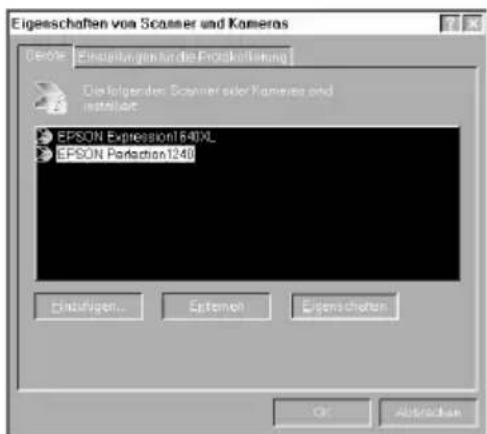
- Klicken Sie das Register Utility und dann das Symbol Screen Calibration Utility an. Das Dialogfeld Screen Calibration erscheint.
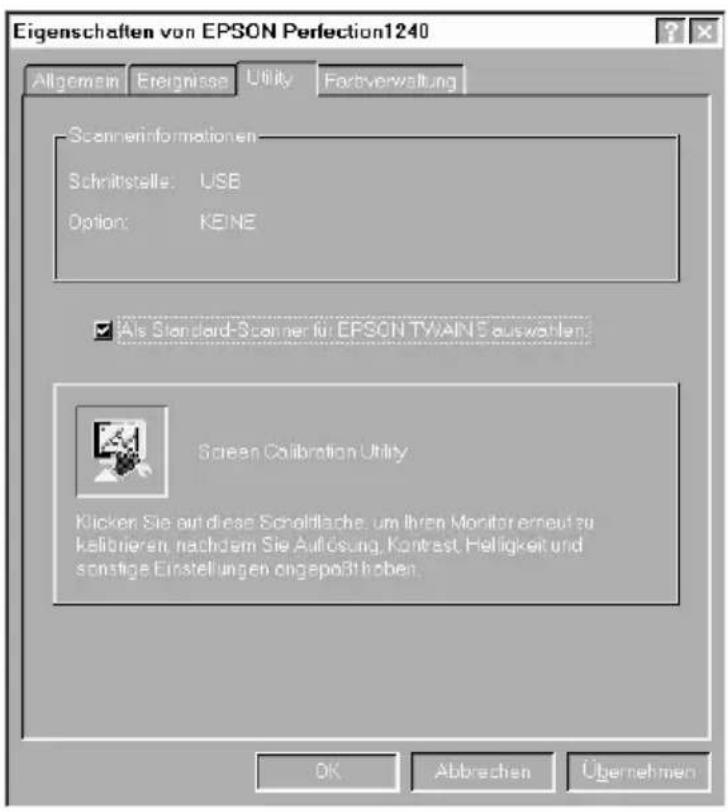
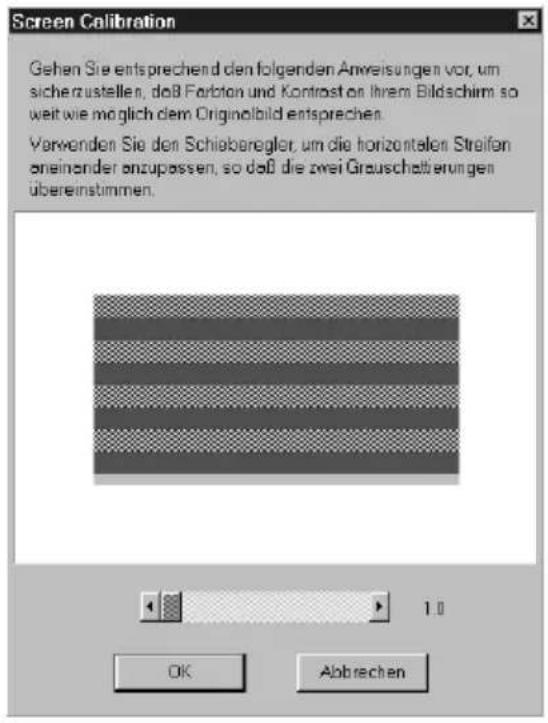
- Beobachten Sie den Schirm genau, während Sie den Gleitregler nach rechts oder links ziehen, bis die beiden Grauschattierungen der horizontalen Streifen möglichst genau übereinstimmen.
Anmerkung:
Blicken Sie aus geringer Entfernung auf den Bildschirm. Solange die grauen Streifen nicht perfekt ineinander übergehen, versuchen Sie die Darstellung nachzuregeln, bis die beiden Grautöne so gut wie möglich übereinstimmen.
- Klicken Sie auf OK, um die Kalibrierung von Scanner und Monitor abzuschließen.
Diese Einstellung wird als Screen profile (Bildschirmprofil) im Listenfeld Calibration des Dialogfeldes Destination von EPSON® TWAIN® gespeichert. Das Bildschirmprofil enthält Kalibrierdaten sowohl für das Vorschaubild als auch für das gescannte Bild.
Auf Macintosh®
- Klicken Sie das Symbol EPSON® Screen Calibration im Ordner EPSON® Scanner an, um das Dialogfeld Screen Calibration zu öffnen.
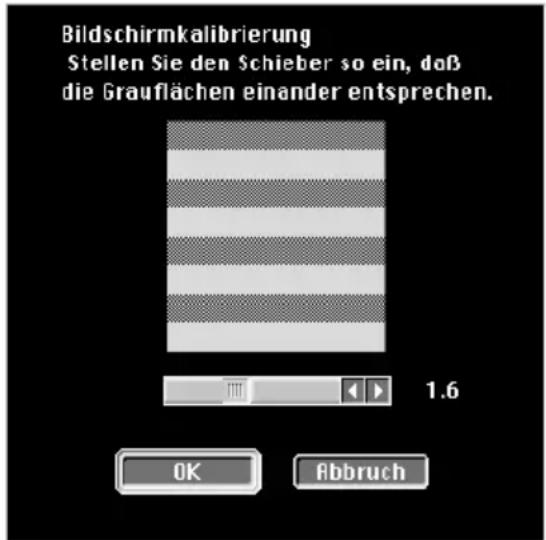
- Beobachten Sie den Schirm genau, während Sie den Gleitregler nach rechts oder links ziehen, bis die beiden Grauschattierungen der horizontalen Streifen möglichst genau übereinstimmen.
Anmerkung:
Blicken Sie aus geringer Entfernung auf den Bildschirm. Solange die grauen Streifen nicht perfekt ineinander übergehen, versuchen Sie die Darstellung nachzuregeln, bis die beiden Grautöne so gut wie möglich übereinstimmen.
- Klicken Sie auf OK, um die Kalibrierung von Scanner und Monitor abzuschließen.
Diese Einstellung wird als Screen profile (Bildschirmprofil) im Listenfeld Calibration des Dialogfeldes Destination von EPSON ® TWAIN ® gespeichert. Das Bildschirmprofil enthält Kalibrier-daten sowohl für das Vorschaubild als auch für das gescannte Bild.
ICM/sRGB nutzen (unter Windows®)
Wenn Sie unter Windows ® 98 oder 2000 arbeiten und über Ausgabegeräte (Drucker und Monitor) verfügen, die das ICM Farb-Management-System unterstützen, können Sie die ICM-Kalibrierungsmethode verwenden.
Unter Windows ® 98 und 2000
Anmerkung:
Lassen Sie das Kontrollkästchen leer, wenn Ihre Ausgabegeräte sRGB nicht unterstützen.
Führen Sie die folgenden Schritte aus:
- Starten Sie eine TWAIN ® -kompatible Applikation, und wählen Sie aus dem Menü Datei dieser Applikation die Option Acquire oder ein vergleichbares Kommando, um EPSON ® TWAIN ® zu starten.
- Klicken Sie auf Configuration. Wählen Sie im Dialogfeld Configuration ICM/sRGB aus.
- Nehmen Sie, wenn nötig, weitere Einstellungen vor.
- Klicken Sie auf Scan.
Der Scanner tastet das Bild unter Verwendung der sRGB-Profile ab.
ColorSync nutzen (auf Macintosh®)
Wenn Ihre Ausgabegeräte (Drucker und Monitor) das Apple® ColorSync Farb-Management-System unterstützen, können Sie die ColorSync-Kalibriermethode verwenden.
Anmerkung:
□ Wenn Ihre Ausgabegeräte ColorSync nicht unterstützen, lassen Sie das Kontrollkästchen leer. □ Vor dem Scannen müssen Sie die passenden Einstellungen im System Profile unter ColorSync vornehmen, um eine optimale Farbübereinstimmung zu erzielen. Weitere Informationen hierzu finden Sie in Ihrer Macintosh® Dokumentation.
Führen Sie die folgenden grundlegenden Schritte aus:
- Starten Sie eine TWAIN®-kompatible Applikation, und wählen Sie aus dem Menü Datei dieser Applikation die Option Acquire oder ein vergleichbares Kommando, um EPSON® TWAIN® zu starten.
- Klicken Sie auf Configuration. Wählen Sie im Dialogfeld Configuration ColorSync aus.
- Nehmen Sie, wenn nötig, weitere Einstellungen vor.
- Klicken Sie auf Scan.
Der Scanner tastet das Bild unter Verwendung des im Steuerfeld ColorSync ausgewählten Systemprofils ab.
Kapitel 5
Zusatzoptionen
Film-Adapter verwenden
Nach Installation des Film-Adapters (B813173) auf Ihrem Scanner können Sie Filmnegativ-Streifen und Dias scannen. Der Film-Adapter ist kompakt gebaut, so dass Sie ihn leicht anbringen und abnehmen können, wenn Sie im Wechsel transparente Vorlagen und normale reflektierende Dokumente (wie Papier) scannen wollen.
Film-Adapter auspacken
Wenn Sie das Paket auspacken, sollten Sie unbedingt prüfen, ob die folgenden Teile beiliegen. Wenn Teile fehlen oder beschädigt sind, nehmen Sie bitte umgehend Kontakt mit Ihrem EPSON® Händler auf. Werfen Sie die Verpackung des Film-Adapters nicht weg. Sie können sie zum Aufbewahren des Adapters verwenden, wenn Sie gerade keine transparenten Vorlagen scannen.
Film-Adapter
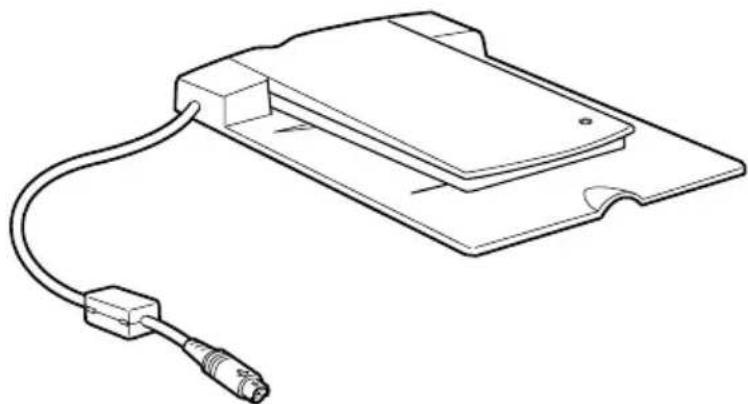
35 mm Filmstreifen 35 mm Filmstreifen
(zum Scannen von EPSON® Photo Print aus)
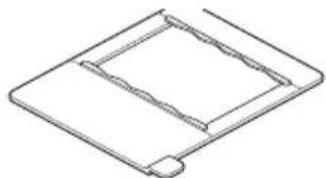
Führen Sie die folgenden Schritte aus, um den Film-Adapter am Scanner zu installieren.
- Vergewissern Sie sich, dass der Scanner ausgeschaltet ist.
- Nehmen Sie die Dokumentenabdeckung vom Scanner ab. Dazu öffnen Sie die Abdeckung und ziehen sie gerade nach oben (siehe Abschnitt "Abdeckung für dicke oder großformatige Dokumente abnehmen (Perfection 1240U/Perfection 1240U Photo)").
- Platzieren Sie den Film-Adapter so auf der Dokumentenauflage, dass die Drehgelenke zur Rückseite des Scanners weisen und der Adapter fest auf der Dokumentenauflage sitzt.
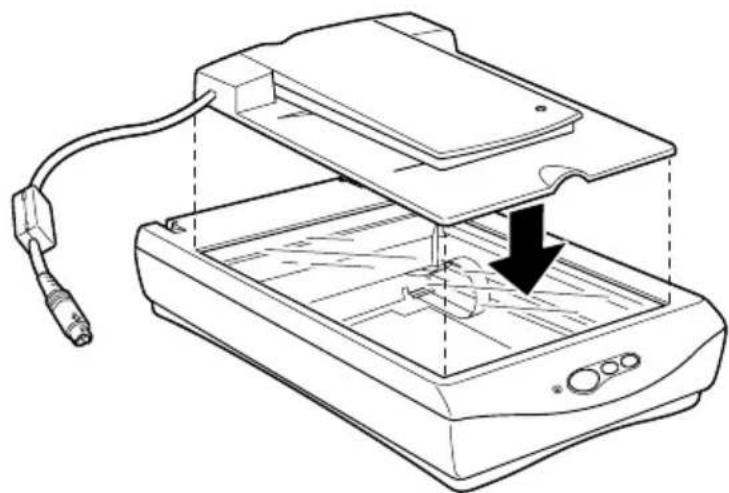
- Verbinden Sie den Anschluss des Film-Adapters mit dem Zusatzoptionen-Anschluss des Scanners.
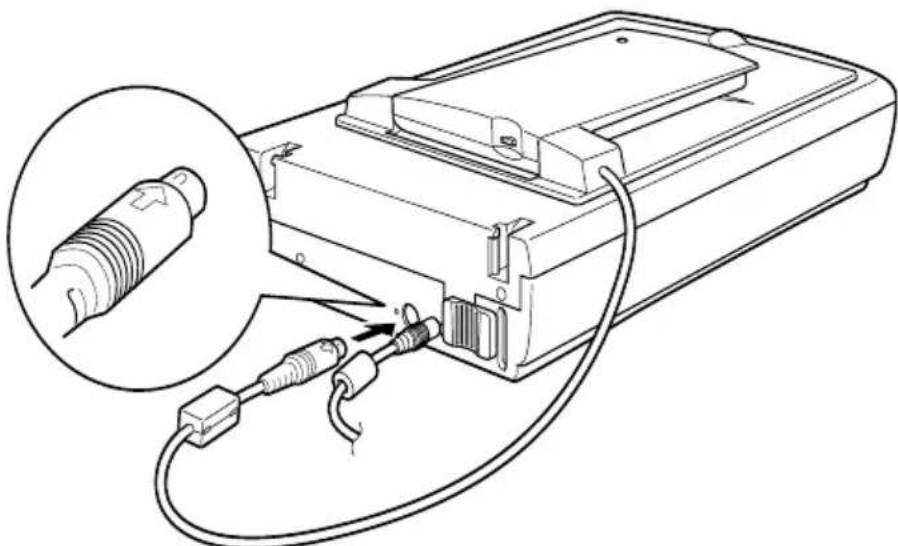
- Schalten Sie den Scanner ein.
- Schalten Sie den Film-Adapter ein.
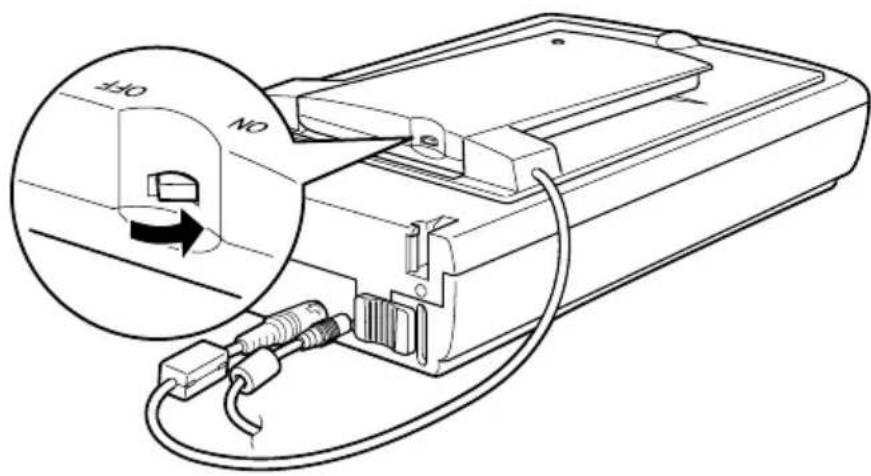
Transparente Vorlagen scannen
Wenn Sie den Film-Adapter montieren, können Sie transparente Vorlagen wie Filmpositive oder Filmnegative scannen, indem Sie Licht durch die Vorlage leiten. Der vorliegende Abschnitt erklärt, wie Sie beim Scannen transparenter Materialien vorgehen.
Anmerkung:
Wenn Sie von der Applikation EPSON® SMART PANEL for Scanner aus eine transparente Vorlage scannen wollen, finden Sie weitere Einzelheiten in der EPSON® SMART PANEL for Scanner Dokumentation.
Film-Halterungen
Mit diesem Gerät werden vier Filmhalterungen geliefert. Führen Sie die folgenden Schritte aus, um Filme zu scannen.

Vorsicht:
Tragen Sie Handschuhe, oder berühren Sie den Film nur an der Perforation. Wenn Sie mit bloßen Händen einen Film anfassen, können Fingerabdrücke oder andere Spuren auf dem Material zurückbleiben.
Anmerkung:
Auf der Unterseite des Films sind Hersteller und ID des Films vermerkt.
35 mm Filmstreifen
Legen Sie einen Filmstreifen in die 35 mm Filmhalterung ein. Die Unterseite des Films muss dabei nach unten weisen.
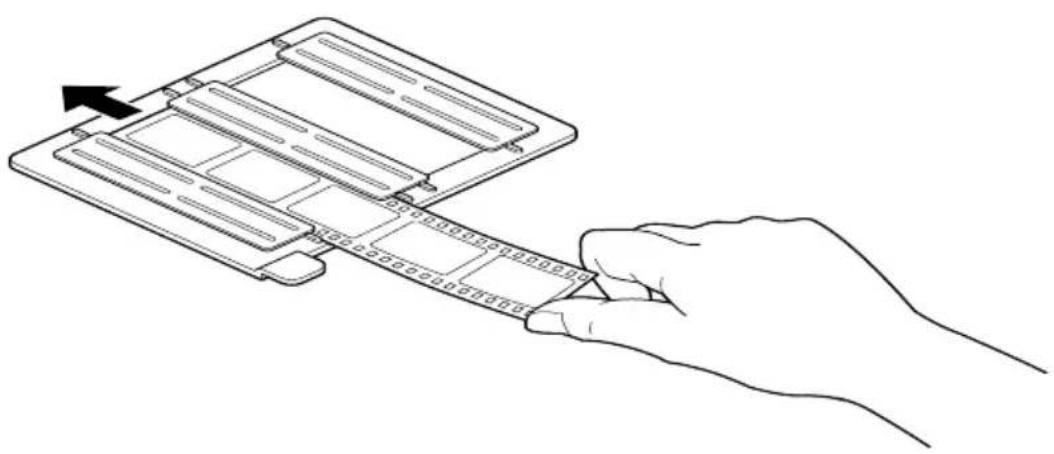
35 mm Filmstreifen (zum Scannen von EPSON® Photo Print aus)
Legen Sie den Filmstreifen in die 35 mm Filmhalterung ein, die für den Einsatz mit EPSON® Photo Print vorgesehen ist. Die Filmunterseite muss dabei nach unten weisen. Ziehen Sie den Filmstreifen durch die Halterung, bis der zu scannende Frame vollständig in der Öffnung der Filmhalterung liegt.
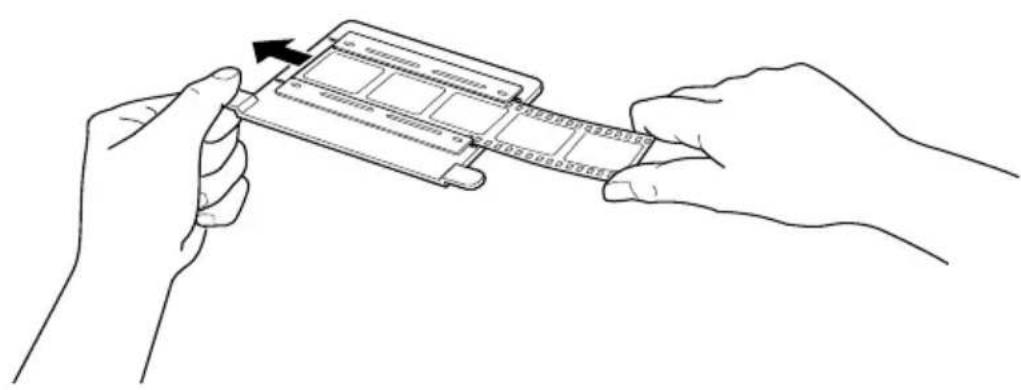
Anmerkung: Wenn Sie transparente Vorlagen vom Dienstprogramm EPSON® Photo Print aus scannen wollen, finden Sie hierzu in der EPSON® Photo Print Dokumentation weitere Einzelheiten.
120/220 (6 cm x 9 cm) Film
Legen Sie den Film in die für Filme des Formats 120/220 (6 cm x 9 cm) geeignete Halterung ein. Die Filmunterseite muss nach unten weisen.
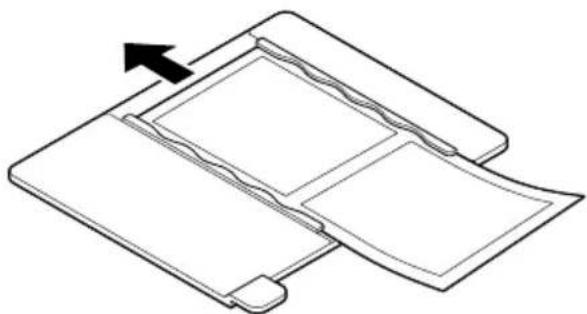
Legen Sie den Film in die für Filme des Formats 4 x 5 geeignete Halterung ein. Die Filmunterseite muss nach unten weisen.
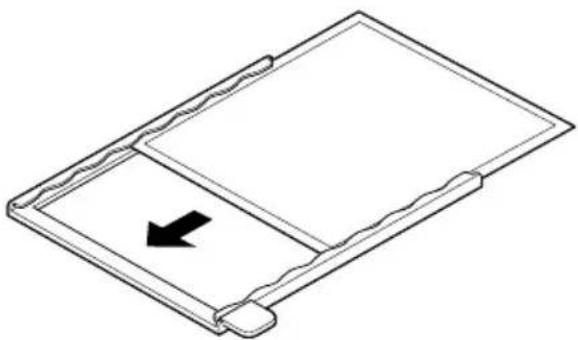
Filme und Dias einlegen
Im 4 x 5 Inch (101,6 x 127 mm) Scanbereich des Film-Adapters können Sie Filme und Dias scannen.
Anmerkung:
□ Wischen Sie die Innenseite der Film-Adapter-Abdeckung, die Dokumentenauflage des Scanners und das hintere Fenster nahe der Drehgelenke sorgfältig ab, ehe Sie transparente Vorlagen scannen.
□ Je nach Filmtyp (Negativ oder Positiv) müssen Sie im Fenster Manual Mode unter Document Source TPU for Neg. Film oder TPU for Pos. Film auswählen. Die Scanner-Software steuert den Film-Adapter automatisch.
Zum Einlegen eines Films oder Dias führen Sie folgende Schritte aus:

Vorsicht:
Tragen Sie Handschuhe, oder berühren Sie den Film nur an der Perforation. Wenn Sie mit bloßen Händen einen Film anfassen, können Fingerabdrücke oder andere Spuren auf dem Material zurückbleiben.
- Öffnen Sie den Film-Adapter an der Oberseite. Halten Sie den unteren Teil des Adapters dabei an seiner Position.
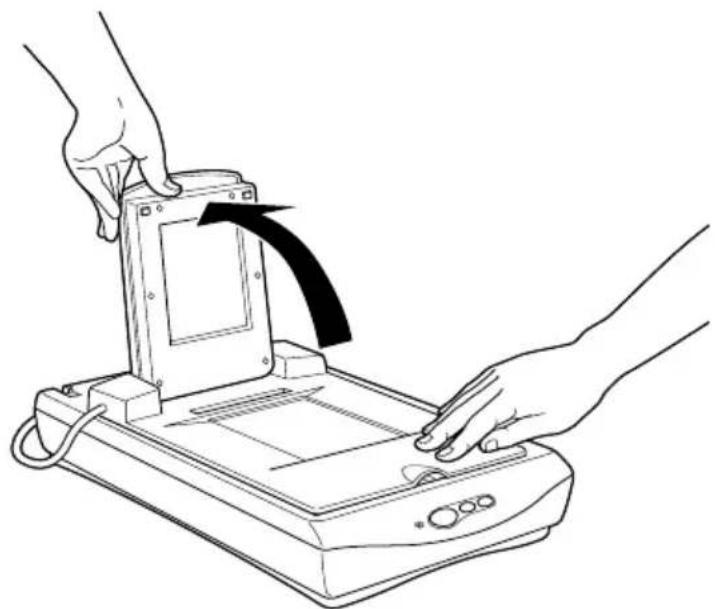
- Legen Sie den Film bzw. das Dia so ein, dass die Oberseite nach unten zur Dokumentenauflage weist und der zu scannende Bereich im Fenster des Filmadapters liegt. Siehe Abbildung unten.
35 mm Filmstreifen einlegen
35 mm Filmstreifen
(zum Scannen von EPSON® Photo Print aus)
120/220 (6 cm x 9 cm) Film einlegen
4 x 5 Inch Film einlegen
Dias einlegen
Dias einlegen (zum Scannen von EPSON® Photo Print aus)
35 mm Filmstreifen einlegen
Zum Scannen von 35 mm Filmstreifen legen Sie den Film in die 35 mm Filmhalterung.
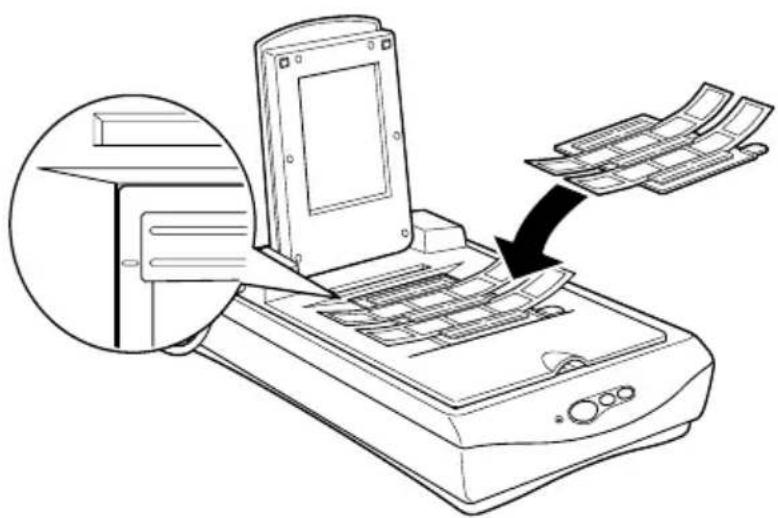
Platzieren Sie die Filmhalterung so auf der Dokumentenauflage, dass sie bündig mit der oberen linken Ecke des Film-Adapters ausgerichtet ist.
35 mm Filmstreifen einlegen
(zum Scannen von EPSON® Photo Print aus)
Um einen 35 mm Filmstreifen mit EPSON® Photo Print zu scannen, verwenden Sie die dafür vorgesehene Filmhalterung, in die Sie den Film einlegen.
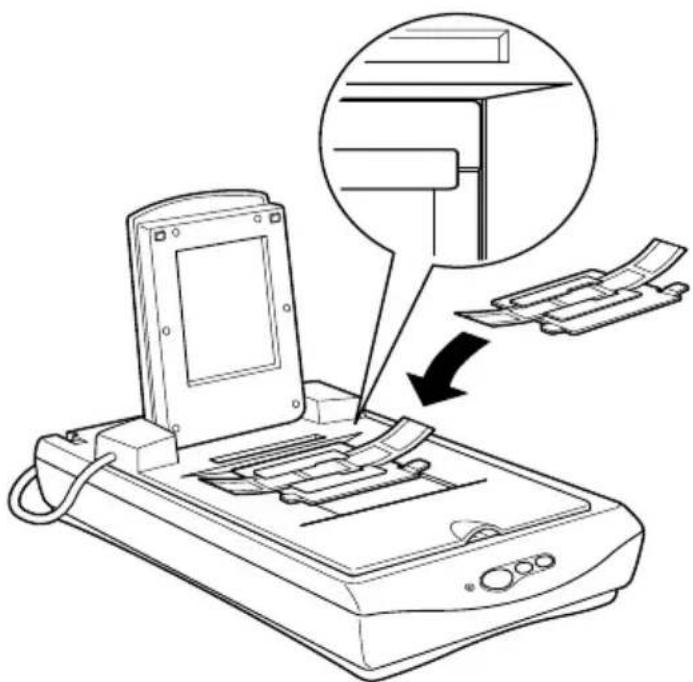
Platzieren Sie die Filmhalterung so auf der Dokumentenauflage, dass sie bündig mit der oberen rechten Ecke des Film-Adapters ausgerichtet ist.
120/220 (6 cm x 9 cm) Film einlegen
Zum Scannen von 120/220 (6 cm x 9 cm) oder vergleichbaren Filmen, verwenden Sie die Filmhalterung wie unten gezeigt.
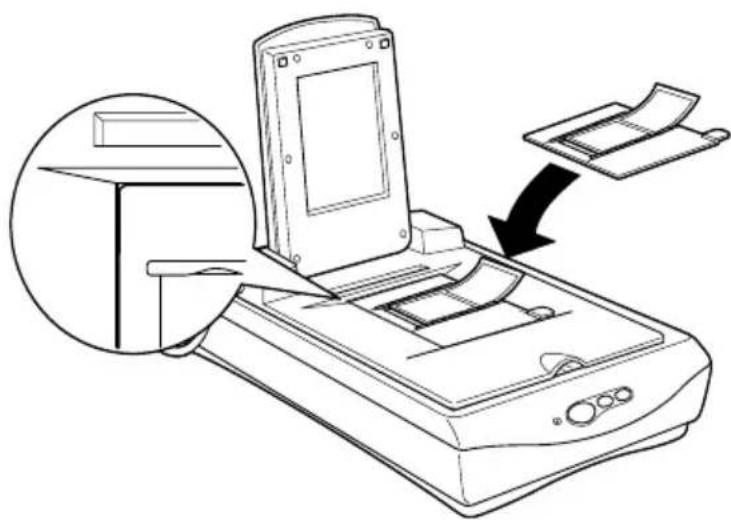
4 x 5 Inch Film einlegen
Zum Scannen von Filmen im Format 4" x 5" oder ähnlich verwenden Sie die Filmhalterung wie unten gezeigt.
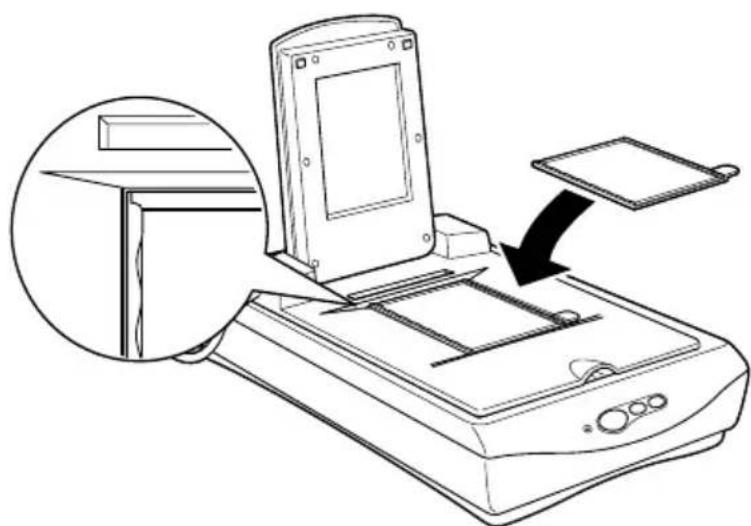
Wenn Sie Dias oder transparente Vorlagen scannen wollen, die nicht in die Film-Halterungen passen, legen Sie diese direkt auf die Dokumentenauflage.
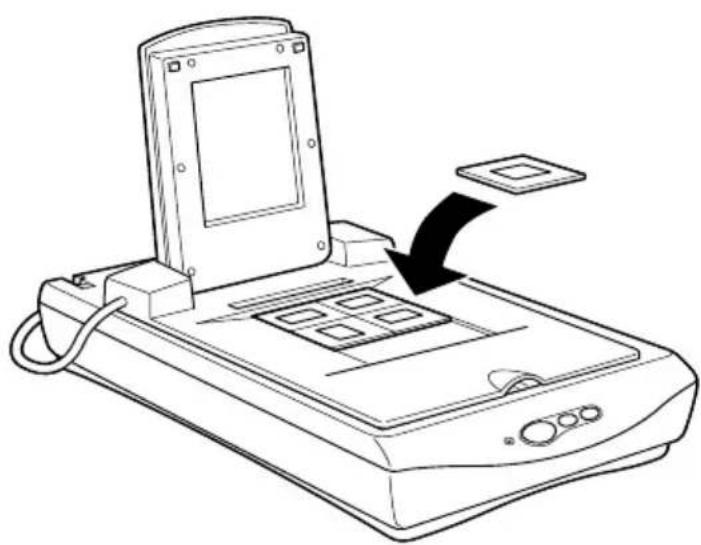
Dias einlegen (zum Scannen von EPSON® Photo Print aus)
Wenn Sie Dias oder transparente Vorlagen mit EPSON® Photo Print scannen wollen, legen Sie diese einzeln auf die Dokumentenauflage, wobei sie bündig mit der oberen rechten Ecke des Film-Adapters ausgerichtet sein müssen.
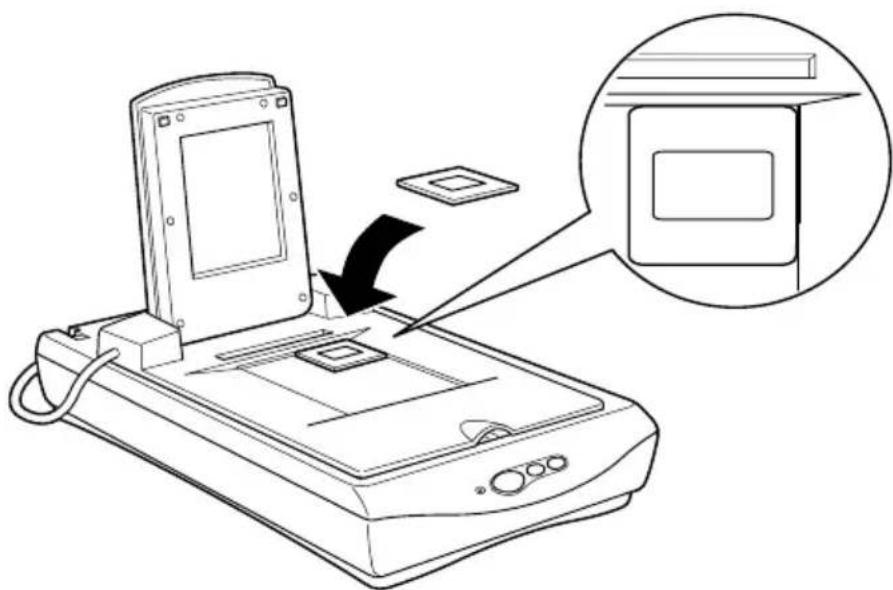
- Schließen Sie den Film-Adapter.
Anmerkung:
□ Achten Sie darauf, dass der Adapter völlig geschlossen ist. Sie müssen sonst mit Farbverfälschungen rechnen.
□ Wenn Sie Bilder in der Vorschau betrachten, die via EPSON ® TWAIN ® von Negativen mittels Filmhalterung gescannt wurden, können die Farben ungewöhnlich aussehen, da der Rahmen der Filmhalterung als Weiß interpretiert wird und dadurch Ihr Scan dunkler erscheint. Um die richtigen Farben zu erhalten, ziehen Sie einen Auswahlrahmen um den gewünschten Bildbereich und klicken dann die Schaltfläche Zoom Preview an.
□ Damit die Frames, die Sie scannen möchten, im Fenster des Film-Adapters liegen, können Sie den Filmstreifen in der Halterung verschieben und ausrichten.
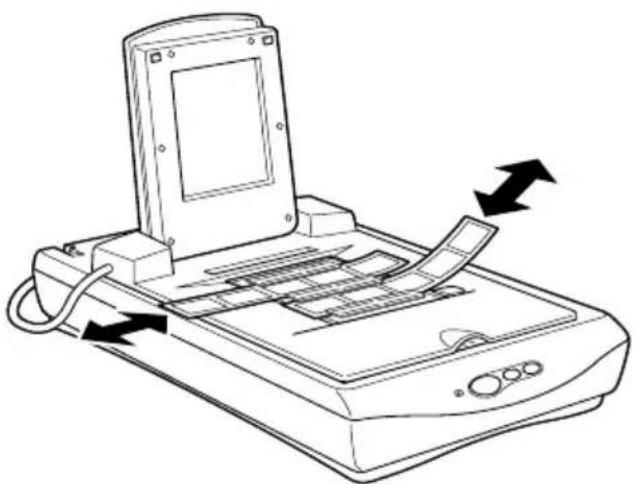
Um eine Filmhalterung von der Dokumentenauflage zu entfernen, ziehen Sie die Halterung nach links oder rechts aus dem Fenster des Adapters.
Die unten gezeigte Öffnung muss frei bleiben, damit die Farben in Ihren Scans korrekt sind.
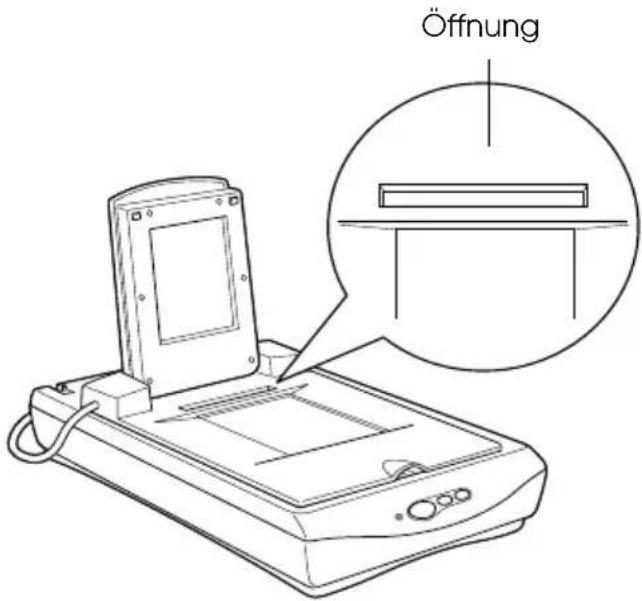
Normale (reflektierende) Vorlagen scannen
Wenn Sie wieder normale reflektierende Dokumente scannen möchten, schalten Sie den Film-Adapter einfach aus und legen die Dokumente zwischen den Adapter und die Dokumentauflage. Ist abzusehen, dass Sie längere Zeit keine transparenten Vorlagen scannen werden, können Sie den Film-Adapter auch wieder demontieren und in seiner Originalverpackung aufbewahren.
Zur Demontage des Film-Adapters führen Sie die im Abschnitt "Film-Adapter installieren" beschriebene Prozedur in umgekehrter Weise aus.
Anmerkung:
Vor Scans im vollautomatischen Modus müssen Sie den Film-Adapter abnehmen und die Dokumentenabdeckung wieder anbringen. Bei Scans dünner Vorlagen scheint möglicherweise der Abdruck der Unterseite des Film-Adapters durch. In diesem Fall müssen Sie den Film-Adapter gegen die Dokumentenabdeckung austauschen.
Wenn Sie EPSON® SMART PANEL for Scanner zum Scannen und Drucken reflektierender Vorlagen wie z.B. Fotos verwenden, müssen Sie zuvor den Film-Adapter abnehmen und die Dokumentenabdeckung wieder anbringen.
Wartung und Fehlerbeseitigung
Wartung
Scanner säubern
Damit Ihr Scanner immer optimal funktioniert, sollten Sie ihn regelmäßig säubern. Führen Sie dazu die folgenden Schritte aus:
- Scanner ausschalten und das Netzkabel herausziehen.
- Das Außengehäuse mit einem Tuch abwischen, das mit Wasser und einem milden Reinigungsmittel angefeuchtet ist.
- Verschmutzungen des Glases der Dokumentenauflage beseitigen Sie mit einem weichen, trockenen Tuch. Ist das Glas mit Fett oder anderen schwer entfernbaren Rückständen verschmutzt, säubern Sie es mit einem Spritzer Glasreiniger und einem weichen Tuch. Wischen Sie anschließend alle Flüssigkeitsreste ab.
Achten Sie darauf, dass kein Staub auf dem Glas der Dokumentauflage liegt. Er kann zu weißen Punkten im gescannten Bild führen.

Vorsicht:
Achten Sie sorgfältig darauf, das Glas der Dokumentenauflage nicht zu zerkratzen oder zu beschädigen. Verwenden Sie keine scheuernden Gegenstände zur Säuberung des Glases. Beschädigungen der Glasoberfläche können die Qualität der gescannten Bilder beeinträchtigen. Verwenden Sie niemals Alkohol, Verdünner oder korrosive Lösungsmittel zur Säuberung des Scanners. Derartige Chemikalien können die Funktionskomponenten des Scanners und sein Gehäuse beschädigen. Achten Sie sorgfältig darauf, dass keine Flüssigkeiten in den Mechanismus oder die elektronischen Komponenten des Scanners eindringen. Dies kann zur nachhaltigen Beschädigung des Mechanismus und der Schaltkreise führen. Keine Schmiermittel in den Scanner sprühen. Niemals das Gehäuse des Scanners öffnen.
Leuchtstofflampe austauschen
Die Leuchtkraft der Leuchtstofflampe nimmt mit der Zeit ab. Wenn die Lampe zerbricht oder zu wenig Licht für den regelgerechten Betrieb des Scanners ausstrahlt, stellt der Scanner seine Funktion ein und die Betriebsanzeige blinkt in schneller Folge rot. In diesem Fall muss die Lampen-Baugruppe ausgetauscht werden. Wenden Sie sich für weitere Informationen an Ihren Händler.

Vorsicht:
Öffnen Sie niemals das Gehäuse des Scanners. Wenn Sie der Ansicht sind, dass Reparaturen oder Einstellungen notwendig sind, wenden Sie sich bitte an Ihren Händler.
Abdeckung für dicke oder großformatige Dokumente abnehmen (Perfection 1240U/Perfection 1240U Photo)
Bei dicken Vorlagen oder Dokumenten, die größer als die Dokumentauflage sind, nehmen Sie die Dokumentenabdeckung ab.
- Öffnen Sie die Dokumentenabdeckung.
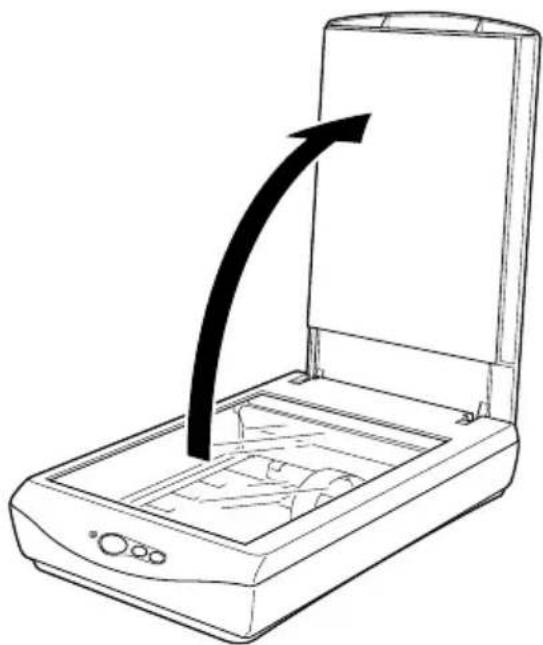
- Ziehen Sie die Abdeckung nach oben.
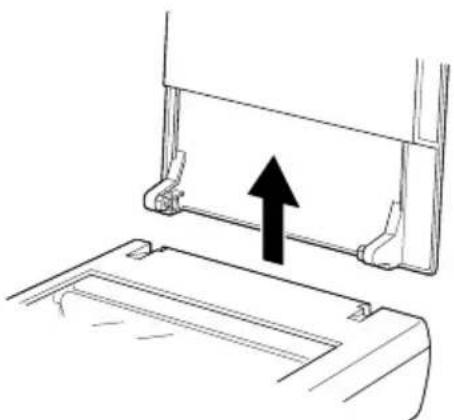
Bei abgenommener Dokumentenabdeckung müssen Sie darauf achten, dass während des Scanvorgangs kein Bereich der Dokumentenauflage frei bleibt, so dass kein Fremdlicht von außen eindringen kann. Bringen Sie nach dem Scannen die Dokumentenabdeckung wieder an. Dabei führen Sie die Schritte dieser Prozedur in umgekehrter Weise aus.
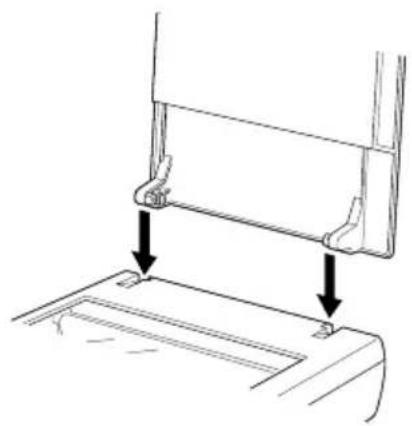
Wenn Sie den Scanner über eine größere Strecke hinweg transportieren oder für längere Zeit aufbewahren wollen, führen Sie folgende Schritte aus, um den Wagen des Scanners zu sichern.
- Schalten Sie den Scanner ein. Warten Sie, bis der Wagen in die Startposition fährt (die Position nahe der Drehgelenke der Abdeckung). Wenn die Betriebsanzeige stetig grün leuchtet, schalten Sie den Scanner aus.
- Drehen Sie die Transportsicherung in die geschlossene Position, um den Wagen zu fixieren.
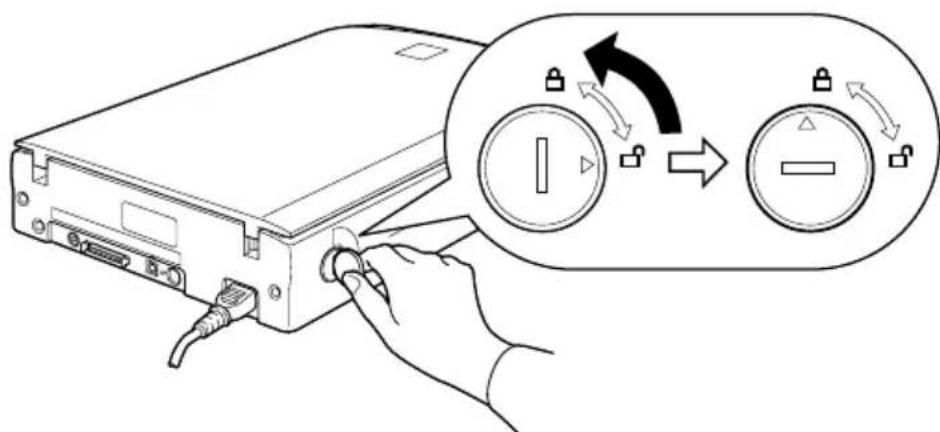
Wenn Sie den Film-Adapter verwenden und der Adapter eingeschaltet ist, bewegt sich der Wagen nicht in die Startposition. Nehmen Sie darum erst den Film-Adapter ab, ehe Sie die oben beschriebenen Schritte ausführen.
Probleme und Lösungen
Für die meisten Probleme, denen Sie während des Betriebs Ihres Scanners und der zugehörigen Software begegnen werden, gibt es einfache Lösungen. Der vorliegende Abschnitt unterteilt Probleme mit dem Scanner in sieben Kategorien:
"Fehleranzeige"
"Probleme beim Betrieb"
"Probleme mit der Scanqualität"
"Probleme beim Einrichten der Software"
"Probleme beim Nutzen der Software"
"Probleme beim Scannen"
"Papierstau"
Werfen Sie immer zuerst einen Blick in die Tabelle "Fehleranzeige". Wenn Sie mit Hilfe der Tabelle das Problem nicht lösen können, schlagen Sie unter der zutreffenden Fehlerkategorie in diesem Kapitel nach, und suchen Sie dort nach der Beschreibung des vorliegenden Problems.
Auch der Online Color Guide enthält nützliche Tipps und weitere Informationen, die Ihnen bei der Problembeseitigung behilflich sein können.
Anmerkung:
Wenn einige Einstellungen in EPSON ® TWAIN ® abgeblendet erscheinen, sind sie aufgrund der technischen Eigenschaften Ihres Scanners oder anderer Einstellungen nicht auswählbar.
Sollten Sie mit den im folgenden Abschnitt gebotenen Informationen ein Problem nicht lösen können, nehmen Sie für weitere Hilfe Kontakt mit Ihrem Händler oder einem qualifizierten Kundendienst-Mitarbeiter auf.
Fehleranzeige
Wenn eine Störung auftritt, stoppt der Scanner seinen Betrieb, und die Betriebsanzeige meldet einen Fehler.
| Farbe der Anzeige | Verhalten der Anzeige | Art der Störung |
| Rot | Ein "Kommandofehler" | |
| Blinkt "Störung der Zusatzoption" | ||
| Blinkt "Störung der Schnittstelle" | ||
| Blinkt "Gravierende Störung" | ||
Kommandofehler
Der Scanner hat ungültige Kommandos von Ihrer Scansoftware erhalten.
Wenn dieser Fehler auftritt, versuchen Sie, das Dokument nochmals zu scannen. Sobald der Scanner korrekte Kommandos empfängt, kehrt er zum Normalbetrieb zurück. In der Regel ist es nach Auftreten dieses Fehlers nicht erforderlich, den Scanner zurückzusetzen.
Störung der Zusatzoption
Im optionalen automatischen Dokumenteneinzug ist ein Papierstau aufgetreten.
Schalten Sie den Scanner aus, und entfernen Sie den Papierstau im automatischen Dokumenteneinzug.
Störung der Schnittstelle
Die Schnittstelle ist falsch eingerichtet oder der Scanner ist nicht korrekt mit dem Computer verbunden.
Wenn diese Störung auftritt, überprüfen Sie den Schnittstellenanschluss. Drücken Sie dann die ⏻ Betriebstaste, um den Scanner aus und wieder einzuschalten und damit in einen definierten Ausgangszustand zu bringen.
Gravierende Störung
Dieser Fehlertyp weist auf eines der folgenden Probleme hin:
☐ Die Leuchtstofflampe muss ausgetauscht werden. ☐ Die Transportsicherung ist noch verriegelt. ☐ Der Scanner weist eine Fehlfunktion auf.
Vergewissern Sie sich, dass die Transportsicherung in der geöffneten Position steht. Schalten Sie dann den Scanner aus und wieder ein. Sollte das Problem weiterhin bestehen, wenden Sie sich bitte an Ihren Händler.
Probleme beim Betrieb
Die Ursache von Problemen, mit denen Sie beim Betrieb des Scanners eventuell konfrontiert werden, ist häufig mit der Software und dem Computer verknüpft. Betriebsprobleme können auftreten aufgrund von:
☐ falscher Einrichtung der Schnittstelle (siehe Kurzanleitung). ☐ falscher Einrichtung des Computers oder der Software (siehe Kurzanleitung). ☐ Ablauffehlern Ihrer Software (siehe Dokumentation zu Ihrer Software).
Weitere Hinweise zu möglichen Problemlösungen finden Sie auch in der Dokumentation Ihres Computers und Scanners.
Die Leuchtstofflampe schaltet sich nicht ein
☐ Drücken Sie die ⏻ Betriebstaste am Scanner.
☐ Vergewissern Sie sich, dass das Netzkabel am Scanner und einer funktionierenden Steckdose angeschlossen ist.
☐ Wenn beim Scanner länger als 15 Minuten keine Kommandos eingehen, schaltet sich die Lampe automatisch aus. Sie schaltet sich wieder ein, sobald Sie einen Scanvorgang starten.
Der Scanner scannt nicht
☐ Warten Sie, bis die Betriebsanzeige stetig grün leuchtet (bereit zum Scannen). ☐ Vergewissern Sie sich, dass die Einstellungen für Port und Software korrekt sind. Prüfen Sie auch, ob die Schnittstellenkarte im Computer korrekt installiert ist. ☐ USB-Schnittstelle:
Versuchen Sie, den Scanner direkt am USB-Port des Computers anzuschließen, oder verwenden Sie ein USB-Kabel von EPSON ® .
Die Scanner-Software funktioniert nicht korrekt
☐ Vergewissern Sie sich, dass die Software korrekt installiert wurde.
Windows ® 98 und 2000:
Prüfen Sie, ob Ihr Scanner mehrfach im Dialogfeld „Scanner und Kameras“ aufgeführt ist. Um das Dialogfeld zu öffnen, doppelklicken Sie in der Systemsteuerung auf das Symbol „Scanner und Kameras“. Löschen Sie Ihren Scanner aus allen Feldern des Dialogfeldes, in denen er erscheint, und installieren Sie anschließend EPSON® TWAIN® neu. Folgen Sie dabei den Erklärungen in der Kurzanleitung.
Anmerkung:
Sollte während der Neuinstallation der Scanner-Software kein Dialogfeld, gefolgt von einem Mitteilungsfenster und einem weiteren Dialogfeld, erscheinen, in dem Sie zum Einlegen der EPSON® Scanner-Treiber-Disk aufgefordert werden, legen Sie die Scanner-Software-CD in das CD-ROM-Laufwerk ein. Geben Sie den korrekten Laufwerkbuchstaben, den Ordner EPSON®, den Ordner der von Ihnen bevorzugten Sprache und den Ordner Win98 (unter Windows® 98) bzw. Win2000 (unter Windows® 2000) als Dateiposition an.
□ Vergewissern Sie sich, dass Ihr Computer die von der Software gestellten Anforderungen an Arbeitsspeicher und andere Systemvoraussetzungen erfüllt.
□ Vergewissern Sie sich, dass der Computer über genügend Arbeitsspeicher für Ihre Software verfügt. Ist dies nicht der Fall, finden Sie Hinweise zur Abhilfe in der Dokumentation Ihrer Software und Ihres Computers.
Probleme mit der Scanqualität
Das gesamte Bild ist gestört oder verschwommen
□ Vergewissern Sie sich, dass das Dokument glatt auf der Dokumentenauflage liegt. □ Vergewissern Sie sich, dass Sie das Dokument während des Scanvorgangs nicht versehentlich verschoben haben. □ Vergewissern Sie sich, dass der Scanner auf einer ebenen, stabilen Unterlage steht.
Ein Teil des Bildes ist gestört oder verschwommen
Vergewissern Sie sich, dass das Dokument glatt auf der Dokumentenauflage liegt. Zerknitterte oder wellige Vorlagen verhindern ein optimales Scanergebnis.

Vorsicht:
Legen Sie niemals schwere Gegenstände auf die Dokumentenauflage.
Die Ränder einer Vorlage werden nicht gescannt
Legen Sie das Dokument so auf, dass der Ausschnitt, den Sie scannen möchten, mindestens 3,5 mm von den Führungsrändern der Dokumentenauflage entfernt ist.
Die Farben an den Bildrändern sind fleckig oder gestört
Solche Farbverfälschungen können auftreten, wenn eine Vorlage sehr dick ist oder ihre Ränder wellig sind. Decken Sie die Ränder des Dokuments ab, um das Eindringen von Fremdlicht zu verhindern. Vergewissern Sie sich, dass das Dokument glatt auf der Dokumentenauflage liegt.
Das Bild ist blass oder unscharf
Vergewissern Sie sich, dass das Dokument glatt auf der Dokumentenauflage liegt. Korrigieren Sie die Einstellungen innerhalb Ihrer Software (siehe Abschnitt "Image Controls"). Korrigieren Sie die Gamma-Einstellung Ihrer Software (siehe "Gamma-Einstellungen festlegen").
Das Bild ist zu dunkel
Prüfen Sie die Helligkeits-Einstellung in Ihrer Software. Prüfen Sie die Einstellungen von Helligkeit und Kontrast an Ihrem Monitor (siehe auch "Einstellungen für Lichter festlegen").
Gerade Linien der Vorlage erscheinen stufig
Vergewissern Sie sich, dass das Dokument perfekt gerade auf der Dokumentenauflage liegt. Richten Sie horizontale und vertikale Ränder mit den Skalen am oberen und unteren Rand der Dokumentenauflage aus.
Abweichungen von der Originalvorlage
Versuchen Sie es mit einer anderen Einstellung der Bildparameter in Ihrer Software. Eventuell sind die Funktionen zur Farbabstimmung und zum Farbmanagement in Ihrer Software nicht ausreichend, oder die entsprechenden Programmkomponenten sind nicht korrekt installiert. Lesen Sie in der Dokumentation zu Ihrem Computer und der Software nach. Beim Import einer Bilddatei müssen Sie darauf achten, dass Ihre Software das Format der Datei auch lesen kann. Weiterhin sollten Sie prüfen, dass Sie die Bildeinstellungen Ihrer Software passend zum Vorlagentyp gewählt haben.
In jedem gescannten Bild fehlt immer eine Reihe von Punkten
Eine kontinuierlich nur im gedruckten Bild fehlende Punktzeile ist Hinweis auf eine Fehlfunktion des Druckerkopfes. Näheres siehe Drucker-Handbuch.
Eine Fehlfunktion der Scanner-Sensoren liegt vor, wenn die Punktzeile sowohl in der Bildschirmdarstellung als auch im Ausdruck fehlt. Nehmen Sie Kontakt mit Ihrem Händler auf.
Beim Scannen von Drucksachen erscheinen in bestimmten Bildbereichen Punktmuster
Dieses Phänomen ist normal. Der Scanner minimiert diese Störung automatisch, wenn Sie im Fenster Manual Mode unter Image Type die Einstellung Color Document oder Black & White Document wählen.
Die Farben am Monitor weichen von denen des Originalbildes ab
☐ Prüfen Sie die Bildeinstellung Ihrer Scanner-Software, hier vor allem die von Datenformat (Bits, Bildpunkte, Farbe), Gamma-Korrektur und Farbkorrektur. Probieren Sie unterschiedliche Kombinationen dieser Einstellungen aus.
☐ Überprüfen Sie die Möglichkeiten Ihres Systems für die Farbabstimmung und das Farbmanagement, den Grafikadapter und die Software. Einige Computer können ihre Farbpalette zur Einstellung der Farben am Bildschirm ändern. Einzelheiten hierzu finden Sie in den Handbüchern Ihrer Soft- und Hardware.
Es ist extrem schwierig, eine perfekte Farbabstimmung zu erreichen. Informationen zur Farbabstimmung und Kalibrierung finden Sie in der Dokumentation Ihrer Software und der Ihres Monitors. Siehe auch Color Guide.
Die gedruckten Farben weichen von denen des Originalbildes ab
Es ist extrem schwierig, eine perfekte Farbabstimmung zu erreichen. Prüfen Sie Ihre Software oder nehmen Sie für Informationen zur Farbabstimmung und Kalibrierung Kontakt mit dem Hersteller Ihres Druckers auf.
Das gedruckte Bild ist größer oder kleiner als das Original
Die Einstellung der Bildgröße in Ihrer Software bestimmt die Größe des gedruckten Bildes. Stützen Sie sich bei der Einschätzung der Bildgröße im Druck nicht auf die Darstellung am Bildschirm.
Gescannte Bilder sind nicht oder nur stark gestört druckbar
□ Vergewissern Sie sich, dass Ihr Drucker korrekt mit dem Computer verbunden, eingerichtet und funktionstüchtig ist. Einzelheiten hierzu siehe Drucker-Handbuch. ☐ Prüfen Sie, dass Ihre Software korrekt installiert und für Ihren Drucker eingerichtet ist. Siehe Software-Handbuch.
Die Farben der Vorschaubilder von Filmnegativ-Scans sind eigenartig
□ Vergewissern Sie sich, dass im Fenster Manual Mode Document Source auf TPU for Neg. Film eingestellt ist.
☐ Der dunkle Bereich um den Film herum wie z.B. der Rahmen der Filmhalterung, wird als Weiß interpretiert, was sich auf die Helligkeit des Scanbereiches auswirkt und die Farben dunkler erscheinen lässt. Die korrekte Farbdarstellung erhalten Sie, indem Sie den Mauszeiger in das Vorschaubild bewegen, dort einen Auswahlrahmen um einen Bildbereich ziehen und dann die Schaltfläche Zoom Preview anklicken.
Probleme beim Einrichten der Software
EPSON ® TWAIN ® lässt sich nicht installieren.
☐ Prüfen Sie, ob Ihr Computer und Betriebssystem die Systemanforderungen erfüllen.
Vergewissern Sie sich, dass Ihr Computer über genügend Arbeitsspeicher zur Ausführung der Applikation verfügt.
Probleme beim Nutzen der Software
EPSON TWAIN lässt sich nicht starten
Schalten Sie erst den Scanner und dann den Computer ein. Vergewissern Sie sich, dass das Schnittstellenkabel die Anforderungen Ihrer Schnittstellenkarte erfüllt. Schalten Sie Scanner und Computer aus, und prüfen Sie die Verbindung zwischen beiden Geräten. Vergewissern Sie sich, dass in Ihrem Anwendungsprogramm EPSON TWAIN ausgewählt ist. Vergewissern Sie sich, dass Ihre Software korrekt installiert ist.
Windows 98 und 2000:
Vergewissern Sie sich, dass Ihr Scanner im Menü Device Manager unter Imaging Device hardware type ohne Fragezeichen (?) oder Ausrufezeichen (!) erscheint. Ist dem Scanner ein Frage- oder Ausrufezeichen angefügt oder erscheint er als Unknown devices hardware, klicken Sie auf Remove, um ihn aus dem Menü zu löschen, während der Scanner weiterhin angeschlossen und eingeschaltet bleibt. Installieren Sie dann EPSON TWAIN neu. Siehe hierzu Abschnitt "Installationsprobleme mit Scanner-Software unter Windows 98 and 2000 beseitigen".
Anmerkung:
Wenn bei der Neuinstallation von EPSON TWAIN die EPSON Scanner Driver Disk verlangt wird, legen Sie die Scanner Software CD in das CD-ROM-Laufwerk ein. Geben Sie den korrekten Laufwerkbuchstaben, den Ordner EPSON, den Ordner der von Ihnen bevorzugten Sprache und den Ordner Win98 (unter Windows 98) bzw. Win2000 (unter Windows 2000) als Dateiposition an.
Probleme beim Scannen
Das Bild ist dunkel, ohne oder mit wenig Detailzeichnung
Kalibrieren Sie Ihren Monitor, wie im Abschnitt "Bildschirm kalibrieren" erklärt. Ändern Sie die Einstellung unter Destination. Wählen Sie dort Screen/Web. Nach Auswahl eines Druckers können sich die Bildschirmfarben von denen des Originals unterscheiden. Die Farben werden jedoch beim Ausdruck korrekt reproduziert.
Sie können ein Bild nicht scannen oder erhalten nur einige Punkte davon
Vergewissern Sie sich, dass auf der Dokumentenauflage des Scanners ein Dokument liegt. Ändern Sie im Dialogfeld Image Control die Einstellung von Threshold. Wenn unter Image Type Text (Background Removal) ausgewählt ist, ändern Sie im Dialogfeld Image Type die Einstellung unter B/W Option von Text Enhancement Technology auf None. Ändern Sie anschließend die Einstellung von Threshold im Dialogfeld Image Controls. Alternativ können Sie auch Text (Background Removal) in Text/Line Art ändern und dann die Einstellung von Threshold im Dialogfeld Image Control ändern. Siehe hierzu Abschnitt "Image Controls".
Im gescannten Bild erscheinen Moiré-Muster (wie Kreuzschraffur)

Vergewissern Sie sich, dass im Fenster Manual Mode die Option Image Type auf Color Document oder Black & White Document gesetzt ist.
Ändern Sie die Einstellungen unter Image Type. Setzen Sie im Dialogfeld Image Type die De-Screening-Einstellung auf On.
Legen Sie ein transparentes Blatt (z.B. eine Overhead-Folie) zwischen Dokument und Dokumentenauflage.
Verschieben Sie das Dokument geringfügig.
Verändern Sie geringfügig die Bildgröße.
Farben weichen vom Original ab
Kalibrieren Sie den Bildschirm. Siehe "Bildschirm kalibrieren".
Ändern Sie die Image Type Einstellung. Nehmen Sie dazu den Abschnitt "Image Types" als Referenz zur Hand.
Gedruckte Farben stimmen nicht exakt mit den Farben auf Ihrem Bildschirm überein, da Drucker und Monitore unterschiedliche Farbsysteme verwenden. Monitore arbeiten mit RGB (Rot, Grün und Blau), Drucker verwenden meist CMYK (Cyan, Magenta, Yellow und Schwarz).
Aufrüsten von Windows® 98 auf Windows® 2000
Ist EPSON® TWAIN® bereits installiert, müssen Sie die Applikation wie nachfolgend erklärt erst deinstallieren, dann das System auf Windows® 2000 aufrüsten und anschließend EPSON® TWAIN® neu installieren:
- Deinstallieren Sie EPSON® TWAIN®. Siehe hierzu "EPSON® TWAIN® deinstallieren".
- Nach Deinstallation von EPSON® TWAIN® schalten Sie Computer und Scanner aus und trennen anschließend den Scanner vom Computer.
- Schalten Sie den Computer ein, und installieren Sie Windows® 2000.
- Schließen Sie den Scanner am Computer an, und installieren Sie EPSON® TWAIN® gemäß den Erklärungen in der Kurzanleitung.
EPSON® TWAIN® deinstallieren
Windows® 98 oder 2000:
- Schließen Sie den Scanner am Computer an. Schalten Sie erst den Scanner und dann den Computer ein.
- Klicken Sie auf Start und Einstellungen. Wählen Sie Systemsteuerung.
- Doppelklicken Sie auf das Symbol Scanner und Kameras.
- Wählen Sie Ihren Scanner aus der Liste der installierten Geräte. Klicken Sie dann auf Entfernen.
- Klicken Sie auf OK, um das Dialogfeld zu schließen.
Während der Installation von Windows® 2000
Wenn während der Installation von Windows® 2000 ein Dialogfeld wie das unten gezeigte erscheint und nach aktualisierten Dateien für Ihren Scanner fragt, klicken Sie auf Weiter, um die Installation fortzusetzen. Klicken Sie nicht auf Dateien bereitstellen...
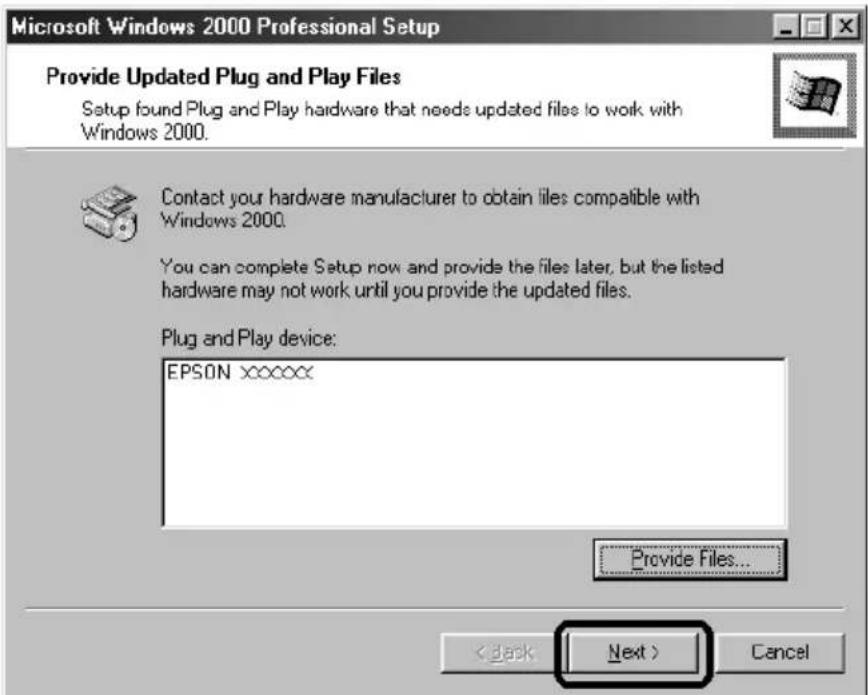
Wenn Sie die Scanner-Software-CD einlegen und auf Dateien bereitstellen... klicken, erscheint eine Fehlermeldung. Tauschen Sie die CD mit der Scanner-Software gegen die Windows® 2000-CD-ROM aus, und setzen Sie die Installation von Windows® 2000 fort. Nachdem Windows® 2000 installiert ist, müssen Sie Ihren Scanner aus dem Geräte-Manager löschen und EPSON® TWAIN® neu installieren. Folgen Sie den Anleitungen im Abschnitt "Installationsprobleme mit Scanner-Software unter Windows® 98 und 2000 beseitigen", um EPSON® TWAIN® zu deinstallieren.
Installationsprobleme mit Scanner-Software unter Windows® 98 und 2000 beseitigen
Wenn Sie die Plug-and-Play-Installation des Treibers vorzeitig abgebrochen haben oder nicht den Anleitungen für die Installation von EPSON® TWAIN® für Windows® 2000 gefolgt sind, wurde EPSON® TWAIN® nicht korrekt auf Ihrem Computer installiert. Um dieses Problem zu beheben, müssen Sie zuerst Ihren Scanner im Geräte-Manager löschen, wie unten erklärt, und dann gemäß den Erklärungen in der Kurzanleitung EPSON® TWAIN® neu installieren.
Führen Sie folgende Schritte aus, um den Status der Installation zu prüfen:
- Schließen Sie das Schnittstellenkabel an Scanner und Computer an. Schalten Sie erst den Scanner und dann den Computer ein.
- Klicken Sie mit der rechten Maustaste das Symbol My Computer auf Ihrem Desktop an. Klicken Sie dann auf Properties.
Windows® 98:
Klicken Sie das Register Device Manager an.
Windows® 2000:
Im Dialogfeld System Properties wählen Sie das Register Hardware und klicken auf Device Manager.
- Wenn EPSON® TWAIN® korrekt installiert ist, sollte unter Imaging Device EPSON® Perfection 1240 erscheinen, wenn Sie das Pluszeichen (+) neben Imaging Device anklicken.
Erscheint EPSON® Perfection 1240 unter Other devices mit einem Fragezeichen (?) oder unter Imaging Device mit einem Ausrufezeichen (!), wurde die Datei von EPSON® TWAIN® nicht korrekt installiert. Folgen Sie den Anleitungen unten, um den Treiber neu zu installieren.
EPSON® Perfection 1240 erscheint unter Other devices mit einem Fragezeichen (?):
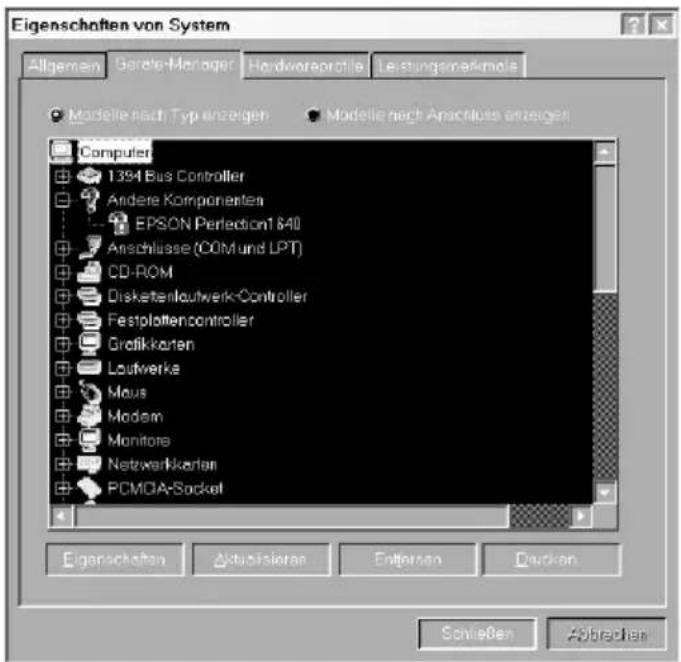
EPSON® Perfection 1240 erscheint unter Imaging Device mit einem Ausrufezeichen (!):
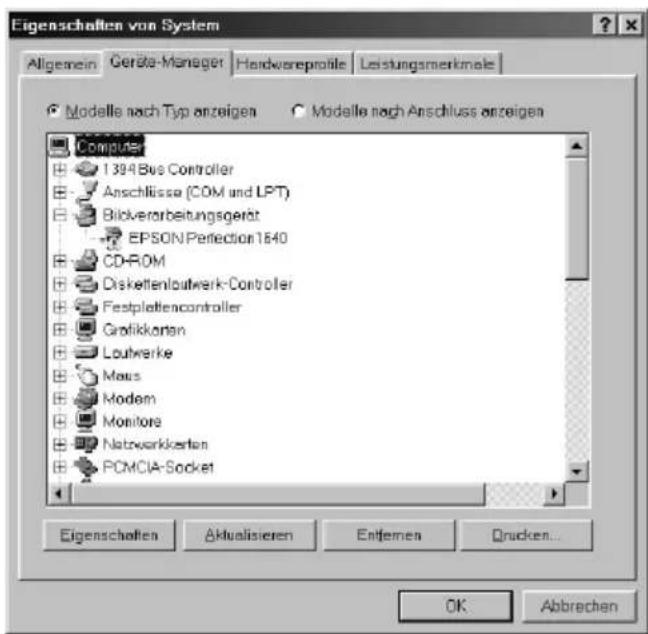
Anmerkung:
Die hier verwendeten Abbildungen stammen aus Windows® 98.
Unter Windows® 98
Wenn EPSON® Perfection 1240 unter Other devices mit einem ? erscheint
Anmerkung:
Vergewissern Sie sich, dass Ihr Scanner eingeschaltet und am Computer angeschlossen ist. Solange der Scanner ausgeschaltet oder nicht mit dem Computer verbunden ist, können Sie den Treiber nicht korrekt neu installieren.
- Klicken Sie auf ? EPSON ® Perfection 1240, auf Remove und dann auf OK.
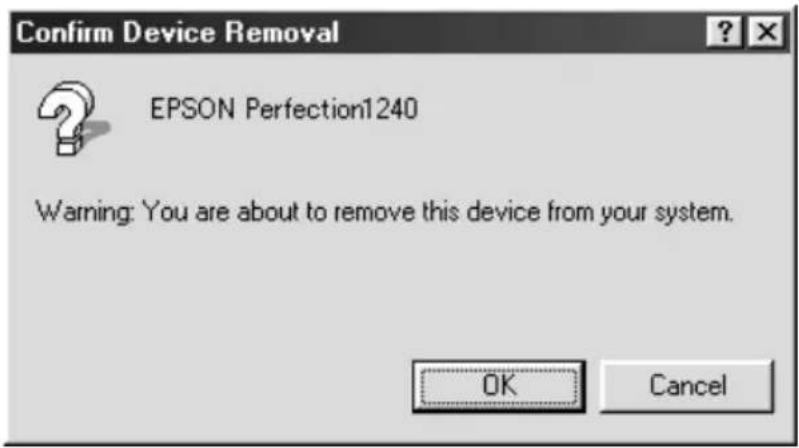
- Klicken Sie auf Close, um das Fenster System Properties zu schließen.
- Fahren Sie den Computer herunter, und schalten Sie den Scanner aus. Schalten Sie erst den Scanner und dann den Computer wieder ein.
- Das folgende Dialogfeld erscheint. Um den Treiber neu zu installieren, folgen Sie den Erklärungen in der Kurzanleitung.
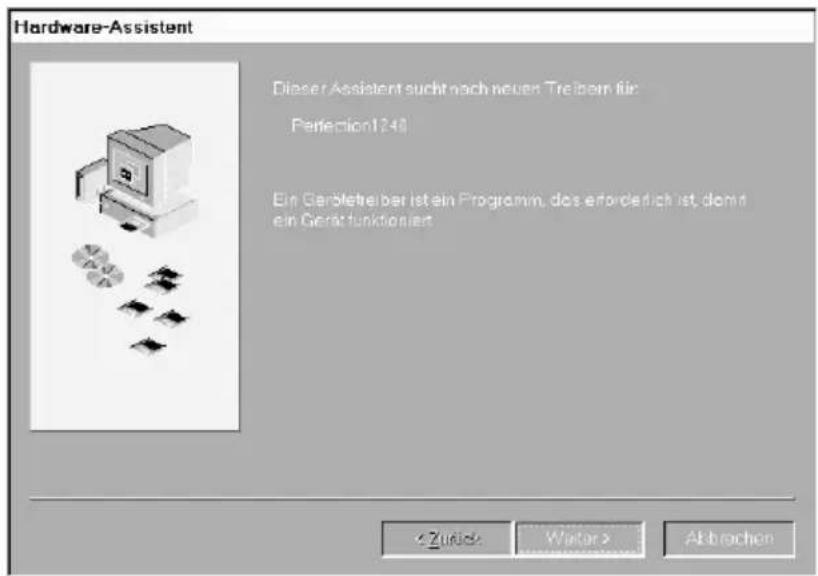
Wenn EPSON® Perfection 1240 unter Imaging Device mit einem ! erscheint
Anmerkung:
Vergewissern Sie sich, dass Ihr Scanner eingeschaltet und am Computer angeschlossen ist. Solange der Scanner ausgeschaltet oder nicht mit dem Computer verbunden ist, können Sie den Treiber nicht korrekt neu installieren.
- Klicken Sie auf ! EPSON ® Perfection 1240, auf Remove und dann auf OK.
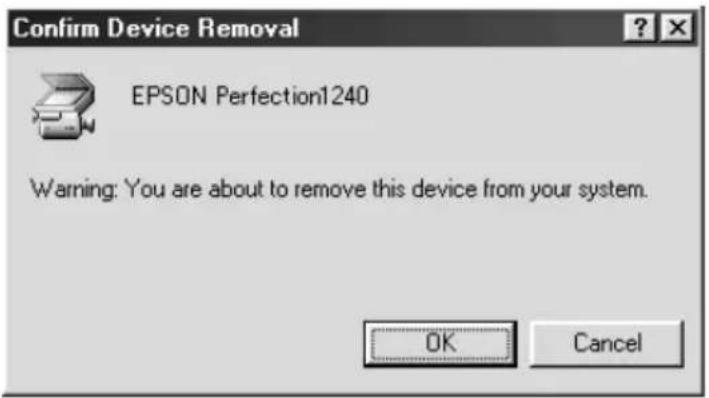
- Klicken Sie auf Close, um das Fenster System Properties zu schließen.
- Fahren Sie den Computer herunter, und schalten Sie den Scanner aus. Schalten Sie dann erst den Scanner und dann den Computer wieder ein.
- Wenn eine Meldung Sie auffordert, die CD mit der Scanner-Software einzulegen, dann legen Sie die CD in das CD-ROM-Laufwerk ein und klicken auf OK.
Wenn das folgende Dialogfeld erscheint, klicken Sie auf ▼ Geben Sie den Laufwerkbuchstaben direkt oder über die Browse-Funktion ein, und nennen Sie wie unten gezeigt den Ordner EPSON®, den Ordner der von Ihnen bevorzugten Sprache und den Ordner Win98 als Dateiposition. Klicken Sie zum Abschluss auf OK.
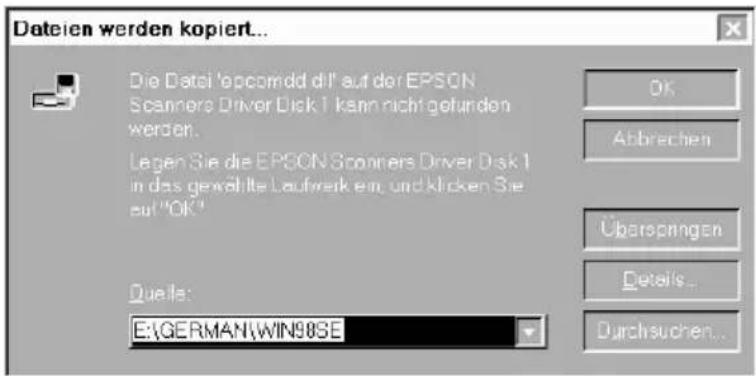
- Das Fenster Screen Calibration erscheint. Folgen Sie den Erklärungen in der Kurzanleitung.
Unter Windows® 2000
Anmerkung:
Vergewissern Sie sich, dass Ihr Scanner eingeschaltet und am Computer angeschlossen ist. Solange der Scanner ausgeschaltet und nicht mit dem Computer verbunden ist, können Sie den Treiber nicht korrekt neu installieren.
- Wenn EPSON® Perfection 1240 unter Other devices mit einem Fragezeichen (?) oder unter Imaging devices mit einem Ausrufezeichen (!) erscheint, klicken Sie mit der rechten Maustaste auf ? EPSON® Perfection 1240 bzw. ! EPSON® Perfection 1240 und wählen Uninstall... .
EPSON® Perfection 1240 erscheint unter Other devices mit einem Fragezeichen (?):
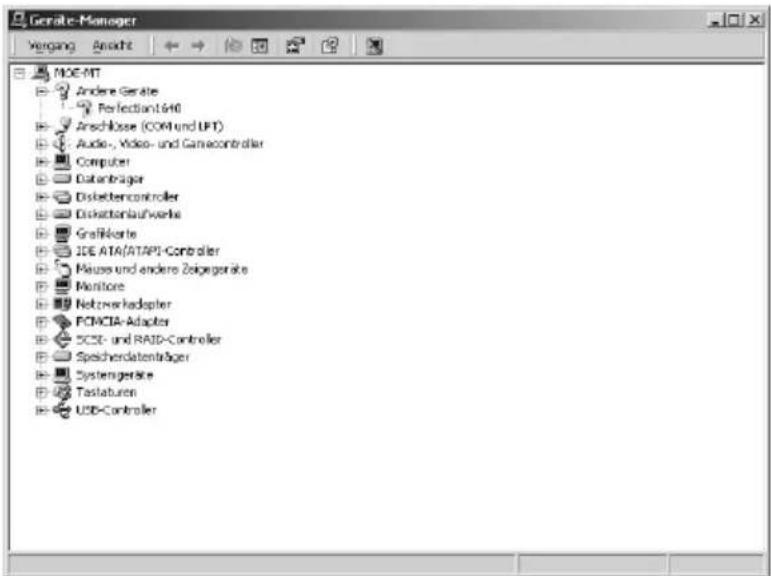
EPSON® Perfection 1240 erscheint unter Imaging Device mit einem Ausrufezeichen (!):
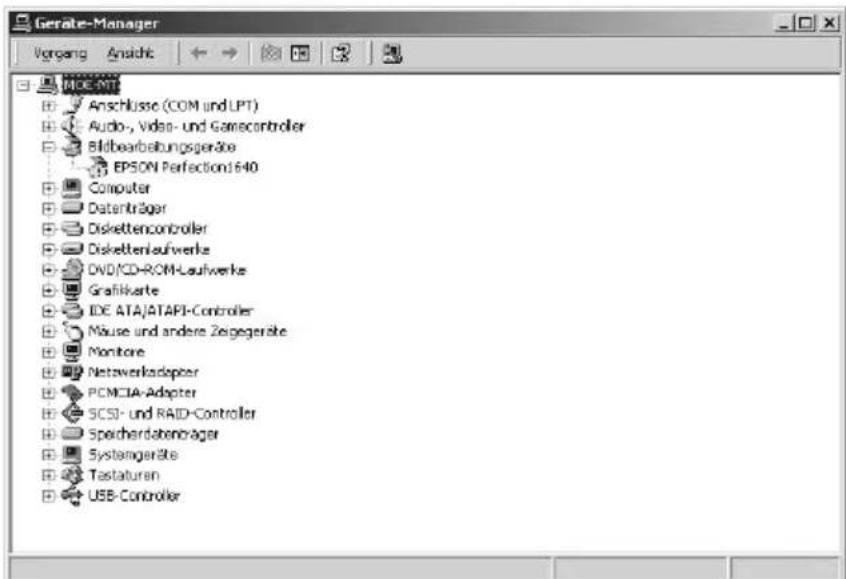
- Folgen Sie den Anleitungen am Bildschirm.
- Fahren Sie den Computer herunter, und schalten Sie den Scanner aus. Schalten Sie dann erst den Scanner und dann den Computer wieder ein.
- Installieren Sie EPSON TWAIN gemäß den Erklärungen in der Kurzanleitung.
System aufrüsten
Ihr Scanner ist den meisten Scanaufgaben bestens gewachsen. Sollten Sie jedoch mit der Qualität der Bilder auf Ihrem Monitor oder mit der Geschwindigkeit bei der Bildverarbeitung unzufrieden sein, lesen Sie diesen Abschnitt. Er enthält keine konkreten Empfehlungen, beschreibt aber eine Reihe von Möglichkeiten zur Verbesserung Ihres Scannersystems. Weitere Informationen erhalten Sie von Ihrem Händler oder einem erfahrenen Scanner-Benutzer.
Größe von RAM und Festplatte
Gescannte Bilder belegen wesentlich mehr Speicher als Textdateien, so dass Sie eventuell mehr RAM (Random Access Memory) und eine größere Festplatte als bisher in Ihrem Computer benötigen.
Beschleunigerkarten
Neben zusätzlichem Speicher ist vor allem die Verarbeitungsgeschwindigkeit wichtig, da große Dateien längere Zeit zur Verarbeitung beanspruchen als kleinere Dateien. Eventuell ist der Einbau einer Beschleunigerkarte in Ihren Computer sinnvoll.
Grafikkarten
Eine Grafikkarte, die für Textverarbeitung ausreichen mag, kann bei der Anzeige vor allem farbiger Grafiken schnell überfordert sein. Wenn das gescannte Bild auf dem Bildschirm grobkörnig erscheint, ist eventuell eine Aufrüstung Ihrer Grafikkarte notwendig. Zur Wiedergabe von Farbbildern in bestmöglicher Qualität benötigen Sie 24-Bit Farbe, auch als True-Color, Echtfarben oder Millionen Farben bezeichnet.
Bildschirme
Die Auflösung Ihres Bildschirms wirkt sich auf die Qualität des Bildes aus, das Sie darauf sehen. Für präzise Farbbildbearbeitung sollten Sie sich einen hochauflösenden Monitor, aber auch eine hochwertige Grafikkarte zulegen.
Software zur Dateikomprimierung
Es gibt eine ganze Reihe von Programmen, die Bilddateien vor der Archivierung oder Übertragung komprimieren können. Einige dieser Programme sind dazu in der Lage, beispielsweise eine 3 MB Bilddatei auf einer 1,44 MB Diskette zu speichern, ohne dass durch die Komprimierung und das darauffolgende Entpacken der Daten ein Qualitätsverlust auftritt. Bei anderen Programmen ist die entpackte Datei nicht mehr mit dem Original identisch. Der Unterschied zwischen Original und entpackter Datei ist jedoch fast nicht festzustellen.
Technische Spezifikationen
Systemanforderungen
Vergewissern Sie sich vor der Installation der Scanner-Software, dass Ihr System die folgenden Anforderungen erfüllt.
PCs
| System Microsoft | ® Windows® 98 vorinstalliert, Windows® 2000 vorinstalliert oder aufgerüstet von einem Modell mit vorinstalliertem Windows® 98 |
| Schnittstelle USB | -Port des Computers (TYP A Buchse) |
| Anzeige VGA- oder höher auflösender Monitor mit mindestens 640 x 480 Auflösung (800 x 600 oder höher empfohlen) und 256 Farben (65.000 Farben oder mehr empfohlen)Anmerkung: Die Wiedergabe von Farben und Grauwerten ist von den Möglichkeiten Ihres Computersystems abhängig, genauer von Grafikkarte, Bildschirm und Software. Einzelheiten hierzu finden Sie in der Dokumentation dieser Produkte. |
Macintosh® Computer
| System USB-fähiger Macintosh ® mit Mac OS ® 8.1 oder neuer | |
| Schnittstelle Macintosh ® USB | |
| Anzeige Farbmonitor mit 640 x 480 Auflösung (höhere Auflösung empfohlen) und 256 Farben (32.000 Farben oder mehr empfohlen)Anmerkung: Die Wiedergabe von Farben und Grauwerten ist von den Möglichkeiten Ihres Computersystems abhängig, genauer von Grafikkarte, Bildschirm und Software. Einzelheiten hierzu finden Sie in der Dokumentation dieser Produkte |
Scannen
| Scannertyp Flachbett, Farbe | |
| Fotoelektrische Ausrüstung | CCD-Farbsensorleiste |
| Effektive Auflösung 10200 x 14040 Pixel bei 1200 dpi, 100% | |
| Vorlagengröße 216 mm x | 297 mm (8.5 Inches x 11.7 Inches)A4 oder US Letter Format (der Scanbereich ist innerhalb der Software einstellbar) |
| Auflösung beim Scannen | 1200 dpi (Hauptscan),2400 dpi mit Micro Step (Subscan) |
| Auflösung bei der Ausgabe | 50 dpi bis 9600 dpi(50 bis 4800 dpi in Schritten von 1 dpi, 7200 dpi und 9600 dpi. 7200 dpi und 9600 dpi mit Zoom-Funktion) |
| Farbseparation RGB Farbfilter auf CCD | |
| Zoom 50% bis 200% in Schritten von 1% | |
| Bilddaten 14 Bits pro Pixel | und Farbe intern,14 Bits pro Pixel und Farbe extern |
| Helligkeit 7 Stufen (in EPSON® TWAIN® steuert die Gamma-Korrektur die Helligkeit) | |
| Strichzeichnungen/Schriftvorlagen | Text Enhancement Technology mit festem Schwellenwert (wahlweise aktiv/inaktiv) |
| Halbtonverarbeitung AAS (Auto Area Segmentation)wahlweise aktiv/inaktiv,3 Halbtonmodi wählbar (A, B und C) sowie4 Dither-Muster (A, B, C und D)für Bi-Level- und Quad-Level-Daten(2 herunterladbare Dither-Muster) | |
| Gamma-Korrektur 2 Typen für Bildschirmanzeige,3 Typen für Druckerausgabe,1 Typ für benutzerdefinierte Korrektur | |
| Farbkorrektur 1 Typ für Bildschirmanzeige,3 Typen für Druckerausgabe,1 Typ für benutzerdefinierte Korrektur (in EPSON® TWAIN® ist nur benutzerdefinierte Farbkorrektur verfügbar) | |
| Schnittstelle USB (Typ B Buchse) | |
| Lichtquelle Weiße Kaltlichtkathoden-Leuchtstofflampe | |
| Zuverlässigkeit 30.000 Wagen-Bewegungszyklen(Haupteinheit MCBF) | |
| Abmessungen Breite: 269 mm (10,6 Inches)Tiefe: 435 mm (17,1 Inches)Höhe: 93 mm (3,7 Inches) | |
| Gewicht Ca. 2,8 kg (6,2 lb) | |
Elektrisch
| Eingangsspannugs-bereich | DC 24 V |
| Nennstrom O.8 A | |
| Leistungsaufnahme Ca. 20 W | |
Anmerkung:
Prüfen Sie die Angaben zur Netzspannung auf dem Aufkleber an der Rückseite des Scanner.
AC Adapter
Modell A110B:
| Hersteller SEIKO EPSON CORPORATION | |
| Input AC 100 - 120 V, 50-60 Hz | |
| Output DC 24 V, 0.8 A | |
| Temperatur 5 bis 35°C (41 bis 95°F) | |
| Abmessungen 58 x 108 x 34 mm | |
| Gewicht Ca. 250 g (ohne AC Stecker) | |
Modell A110E:
| Hersteller SEIKO EPSON CORPORATION | |
| Input AC 220 - 240 V, 50-60 Hz | |
| Output DC 24 V, O.8 A | |
| Temperatur 5 bis 35°C (41 bis 95°F) | |
| Abmessungen 58 x 108 x 34 mm | |
| Gewicht Ca. 250 g (ohne AC Stecker) | |
Umgebungsbedingungen
Temperatur:
Betrieb 5 bis 35°C (41 bis 95°F)
Lagerung -25 bis 60°C (-13 bis 140°F)
Luftfeuchtigkeit:
Betrieb 10 bis 80%, nicht kondensierend
Lagerung 10 bis 85%, nicht kondensierend
Betriebsbedingungen: Normale Büro- oder Privaträume.
Umgebungen mit starker Staubbelastung vermeiden. Betrieb unter direkter
Sonneneinstrahlung oder in der Nähe
starker Lichtquellen vermeiden.
Anmerkung:
Änderungen der Spezifikationen ohne vorherige Ankündigung vorbehalten.
Sicherheitsnormen (Scanner)
Modell 120 V:
CE-Kennzeichnung (Scanner)
Modell 230 V:
| EMC Directive 89/336/EEC EN 55O22 Class BEN 5OO82-1IEC 6O8O1-2IEC 6O8O1-3IEC 6O8O1-4 |
CE-Kennzeichnung (AC-Adapter)
Modell 230 V:
| Low Voltage Directive 73/23/EECEMC Directive 89/336/EEC | EN 60950EN 55022 Class BEN 61000-3-2EN 61000-3-3EN 5OO82-1IEC 6O8O1-2IEC 6O8O1-3IEC 6O8O1-4 |
USB-Schnittstelle
Schnittstellentyp: Universal Serial Bus Specification Revision 1.1
Elektrischer Full-Speed-Modus (12 Mbit/s) gemäß
Standard: Universal Serial Bus Specification Revision 1.1.
Anschlusstyp: Eine Buchse (Typ B)
Konfiguration:
| Element Beschreibung | |
| Gerät Full-Speed-Modus (12 Mbit/s)Klasse: AnbieterspezifischAnbieter-ID: 0x04B8 (Seiko Epson Corp.)Produkt-ID: 0x010B | |
| Konfiguration Eigenschaften: Eigenstromversorgung, Remote-Wake-up-Funktion wird nicht unterstütztMaximale Leistungsaufnahme am VBUS: 2 mA (5 V) | |
| Schnittstelle Keine wechselnde EinstellungZahl der von dieser Schnittstelle genutztenEndpunkte (ausschließlich Endpunkt 0): 2Klasse: Anbieter-spezifisch | |
| Endpunkt 1 Bulk-IN TransferMaximale Datenübertragungsgröße: 64 Byte | |
| Endpunkt 2 Bulk-OUT TransferMaximale Datenübertragungsgröße: 64 Byte | |
| String-Beschreibung | Sprachen-ID: US English1: Hersteller: "EPSON®"2: Produkt: "Perfection1240" |
Initialisierungsmethoden
Der Scanner kann auf folgende Weisen in einen definierten Ausgangszustand versetzt werden:
| Hardware-Initialisierung | Der Scanner wird angeschlossen. Das USB-Kabel wird von der USB-Schnittstelle des Scanners abgezogen. |
| Software-Initialisierung | Die Software sendet das Kommando ESC @ (Scanner initialisieren). Der Scanner empfängt einen Bus-Reset vom USB-Port. |
Film-Adapter
Elektrische Spezifikationen:
Versorgungsspannung: DC 21,6 bis 26,4 V
Nennstrom: 0,5 A
Nennstrom: 0,5 A
Umgebungsbedingungen:
Temperatur
Betrieb: 5° C bis 35° C ( 41° F bis 95° F)
Lagerung: -25°C bis 60°C ( -13°F bis 140°F )
Luftfeuchtigkeit
Betrieb: 10% bis 80%, nicht kondensierend
Lagerung: 10% bis 85%, nicht kondensierend
Zuverlässigkeit:
Lichtquelle: 10.000 Stunden für Lichtquelle MCBF
Vorlage:
Transparente 4 x 5 Inches Film
Vorlagen bis zu 35 mm Filmstreifen
35 mm Dia
120/220 Format (6 cm x 9 cm) Filmstreifen
4 x 5 Inches Film
Manuskript: Bis zu 4 x 5 Inches Filmformat
Scanbereich: 93 x 118 mm
Abmessungen: Breite: 222 mm (8,7 Inches)
Tiefe: 305 mm (12,0 Inches)
Höhe: 36 mm (1,4 Inches)
Gewicht: Ca. 700 g (1,5 lb)
Kontaktaufnahme mit dem Kundensupport
Überblick
Sollte Ihr EPSON ® Produkt einmal nicht korrekt funktionieren und Sie können das Problem mit Hilfe der Anleitungen zur Fehlerbeseitigung in Ihrer Produktdokumentation nicht selbst beheben, nehmen Sie bitte für weitere Hilfe Kontakt mit dem Kundensupport auf.
Der Kundensupport kann Ihnen wesentlich schneller und wirkungsvoller helfen, wenn Sie folgende Informationen bereithalten.
☐ Seriennummer des Produkts (der Aufkleber mit der Seriennummer befindet sich meist auf der Rückseite des Produkts) □ Modellangabe des Produkts □ Software-Version des Produkts (klicken Sie in der Produktsoftware auf About, Version Info oder ähnlich beschriftete Schaltflächen/Menüoptionen) □ Marke und Modell Ihres Computers □ Bezeichnung und Version Ihres Computer-Betriebssystems ☐ Bezeichnungen und Versionen der Anwendungsprogramme, die Sie normalerweise in Verbindung mit dem Produkt nutzen
Anwender in UK und Irland
Wenn Sie das Produkt in UK oder Irland erworben haben, bietet die EPSON ® (UK) LTD eine Reihe von Kundendiensten und technischen Support an.
Informationen über die neuesten EPSON ® Produkte, Softwaretreiber, Online-Benutzerhandbücher und Antworten auf häufig gestellte Fragen finden Sie unter: http://www.epson.co.uk
☐ Emails an den Technischen Support von EPSON ® richten Sie an:
Eine komplette Liste aller EPSON® Kunden- und Garantieleistungsdienste finden Sie unter:
Kontakt zu unseren Kunden- und Garantieleistungsdiensten nehmen Sie telefonisch unter der Nummer 0870 163 7766 in UK bzw. 0044 0870 163 7766 in Irland auf.
Dort bekommen Sie folgende Dienste geboten:
Technische Informationen zu Installation, Konfiguration und Betrieb Ihrer EPSON® Produkte
Maßnahmen zur Reparatur defekter EPSON® Produkte innerhalb der Garantiezeit
Pre-Sales Anfragestelle
Mit dem Team unserer Anfragestelle können Sie telefonisch unter 0800 220546 in UK bzw. 1 800 409132 in Irland, per Fax unter 01442 227271 in UK bzw. 0044 1442 227271 in Irland und via Email unter info@epson.co.uk Kontakt aufnehmen. Dort erhalten Sie folgende Informationen:
Pre-Sales Informationen und Literatur über neue EPSON® Produkte (auch verfügbar auf unserer WWW-Site unter http://www.epson.co.uk)
Hier erhalten Sie original EPSON® Verbrauchsartikel, Zubehör und Zusatzoptionen.
Anwender in Australien
EPSON® Australia ist bestrebt, Ihnen einen Kundendienst auf höchstem Niveau zu bieten. Neben Ihrer Produktdokumentation stellen wir Ihnen folgende weitere Informationsquellen zur Verfügung:
EPSON® FAXBACK
EPSON® FAXBACK sendet Ihnen per Fax neueste Spezifikationen und Preisangaben zu den meisten in Australien angebotenen EPSON® Produkten. Weiterhin sind technische Informationen einschließlich Einzelheiten zu den neuesten verfügbaren Software-Versionen und Treibern verfügbar. Wählen Sie (02) 9903 9075. Das System führt Sie durch eine Reihe von Auswahloptionen und faxt Ihnen anschließend die gewünschten Informationen durch.
EPSON® Bulletin Board System
Hier können Sie die neueste Software und Treiber herunterladen. Besuchen Sie das BBS, um die aktuellsten Versionen herauszufinden. Wenn Sie über ein Modem verfügen, wählen Sie (02) 9417 5090 an.
Internet URL http://www.epson.com.au
Besuchen Sie die WWW-Seiten von EPSON® Australia. Hier lohnt es sich, beim Surfen einmal vorbeizuschauen! Sie finden die gleichen Informationen, die EPSON® FAXBACK und das EPSON® Bulletin Board zu bieten haben, und einiges mehr.
Ihr Händler
Vergessen Sie nicht, dass Ihr Händler Ihnen häufig beim Erkennen und Beseitigen von Problemen behilflich sein kann. Er sollte immer die erste Anlaufstelle sein, wenn Sie Rat bei einem Problem mit Ihrem EPSON® Produkt suchen. Häufig kann der Händler Probleme einfach und schnell beheben oder Ihnen einen Rat geben, was als nächstes zu tun ist.
EPSON® Helpdesk
Der EPSON® Helpdesk ist unsere letzte Einrichtung, die sicherstellen soll, dass unsere Kunden Rat und Hilfe bekommen. Die Mitarbeiter des Helpdesk können Sie bei der Diagnose von Hard- und Softwareproblemen unterstützen. Sie informieren gerne auch über die neuesten EPSON® Produkte und den Standort des nächstgelegenen Händlers oder der nächstgelegenen Servicewerkstatt. Hier erhalten Sie Antworten auf die verschiedensten Fragen.
Die Nummern des Helpdesk lauten:
Telefon: (02) 9903 9040
Fax: (02) 9903 9189
Halten Sie bei Ihrem Anruf bitte alle wichtigen Informationen bereit. Je umfassender Sie diese Informationen vorab zusammenstellen, desto schneller können wir Ihnen bei der Problemlösung helfen. Die benötigten Informationen umfassen die Dokumentation Ihres EPSON® Produkts, Typ des Computers, Betriebssystem, Anwendungsprogramme und alle weiteren Angaben, die Sie für wichtig halten.
Anwender in Indien
Es stehen folgende Kontaktstellen für Informationen, Support und Dienste bereit:
World Wide Web (www.epson.co.in)
Hier gibt es Information über Produktspezifikationen, Treiber zum Herunterladen sowie Antworten auf häufig gestellte Fragen, Produktanfragen und technische Anfragen.
Es stehen folgende Kontaktstellen für Informationen, Support und Dienste bereit:
Hier gibt es Informationen zu Produktspezifikationen, Treiber zum Herunterladen sowie Antworten auf häufig gestellte Fragen und E-Mail-Anfragen.
Anwender in Singapur
Bei Epson Singapore stehen folgende Kontaktstellen für Informationen, Support und Dienste bereit:
Hier gibt es Informationen zu Produktspezifikationen, Treiber zum Herunterladen, Antworten auf häufig gestellte Fragen und Verkaufsanfragen sowie technischen Support per E-Mail.
Epson HelpDesk (Telefon: (065) 8323111)
Unser HelpDesk-Team kann Ihnen telefonisch in folgenden Dingen weiterhelfen:
□ Verkaufsanfragen und Produktinformationen □ Fragen oder Probleme bei der Nutzung eines Produkts □ Anfragen zu Reparaturdiensten und Gewährleistung
Wenn Sie technischen Support oder After-Sales-Dienste benötigen, wenden Sie sich bitte an die EPSON ® Hong Kong Limited.
Internet-Homepage
EPSON ® Hong Kong hat in den Sprachen Chinesisch und Englisch eine lokale Homepage eingerichtet, um Anwendern folgende Informationen zu bieten:
□ Produktinformationen □ Antworten auf häufig gestellte Fragen
□ Neueste Versionen von Treibern für EPSON ® Produkte
Anwender können auf unsere Homepage im World Wide Web unter folgender Adresse zugreifen:
http://www.epson.com.hk
Elektronisches Bulletin-Board-System
Auch ein elektronisches Bulletin Board System (BBS) ist verfügbar. Es bietet Produktinformationen und die neuesten Treiber-Versionen zu den Produkten. Sie können sich unter der folgenden Nummer in den BBS-Dienst einwählen:
BBS: (852) 2827-4244
Hotline für technischen Support
Unter den folgenden Nummern können Sie über Telefon oder Fax in Kontakt mit unseren Technikern treten:
Telefon: (852) 2585-4399
Fax: (852) 2827-4383
Anwender auf den Philippinen
Wenn Sie technischen Support oder After-Sales-Dienste benötigen, wenden Sie sich bitte unter den nachfolgenden Telefon- oder Faxnummern an das EPSON® Philippines Representative Office:
Telefon: (632) 813-6552
Fax: (632) 813-6545
BBS: (632) 814-0595
Glossar
Additive Primärfarben
Die Farben Rot, Grün und Blau (RGB). In Kombination nehmen Sie diese Farben als Weiß wahr. Dieses Farbsystem verwenden Monitore und Scanner.
Auflösung
Maß für die Feinheit, mit der ein Bild in Pixel aufgelöst wird. Wird gemessen in dots per inch (dpi), pixels per inch (ppi) oder samples per inch (spi).
Auswahlrahmen
Ein verschiebbarer und skalierbarer Rahmen, der den Bildbereich umschließt, der in der Vorschau gezeigt oder gescannt werden soll.
Bi-Level-Daten
Bilddaten, die aus einem Bit pro Pixel bestehen. Ein Pixel ist hier repräsentiert durch ein einzelnes digitales Datenbit, das nur den Zustand 1 (hell) oder 0 (dunkel) annehmen kann.
Bit
Abkürzung für Binary Digit. Die kleinste Dateneinheit in der Computerverarbeitung. Ein Bit kann zwei Zustände annehmen, 1 (Ein) und 0 (Aus).
Bit/Pixel
Diese Einheit gibt die Zahl der Bits an, die jedem Pixel zugeordnet sind. Je höher dieser Wert, desto detaillierter wird ein Pixel reproduziert.
Helligkeit
Eine Funktion des Scanners zum Aufhellen oder Abdunkeln der ausgegebenen Bilddaten.
Byte
Informationseinheit, bestehend aus acht Bits. Ein Byte kann für einen Steuercode oder ein Zeichen stehen.
ColorSync
Farb-Management-System für Macintosh ® , das Ihnen bei der Farbausgabe zu WYSIWYG (what you see is what you get) verhelfen soll. Diese Software gibt auf dem Bildschirm und dem Drucker die Farben gescannter Dokumente originalgetreu aus.
Daisy-Chain
Konfiguration des SCSI-Bus, die den gleichzeitigen Anschluss mehrerer Geräte in Serie an einem einzigen Computer erlaubt. Siehe auch SCSI.
Default
Bestand von Standard-Einstellungen, die gelten, solange sie unverändert bleiben. Sie werden auch als Einstellungen ab Werk bezeichnet, wenn sie nicht mehr geändert wurden, nachdem der Scanner die Fabrik verlassen hat.
Dokument
Die Vorlage, z.B. ein Blatt oder eine Buchseite, die zum Scannen auf die Dokumentauflage des Scanners gelegt wird.
dpi
Abkürzung für dots per inch. Maßeinheit für die Auflösung. Je höher der Wert, desto höher die Auflösung.
Dropout color
Eine Farbe, die der Scanner nicht erkennt und ignoriert. In der Scanner-Software können Sie solche Farben auswählen oder aus der Auswahl wieder herausnehmen.
Einpass-Verfahren
Farbscanverfahren, bei dem die Primärfarben zeilenweise separiert werden. Der Wagen läuft nur einmal über die Seite.
ESC/I
Abkürzung für EPSON ® Standard Code for Image scanners. Kommandobestand, der die Steuerung von Bildscannern von Ihrer Software aus erlaubt.
ESC/P
Abkürzung für EPSON ® Standard Code for Printers. Ein Kommandobestand, der die Steuerung von Druckern von Ihrer Software aus erlaubt.
Exposure
Eine Funktion des Scanners zum Aufhellen oder Abdunkeln der gescannten Bilddaten.
Farbkorrektur
Methode zur Abstimmung der Farbbilddaten auf einen bestimmten Gerätetyp, so dass die vom Gerät gelieferte Reproduktion den Originalfarben so nahe wie möglich kommt.
Farbseparation
Ein Prozess, bei dem Vollfarbenbilder in eine begrenzte Zahl von Primärfarben zerlegt werden. Additive Primärfarben (Rot, Grün und Blau) werden vom Scanner verwendet, subtraktive Primärfarben (Cyan, Magenta und Yellow) werden, ergänzt durch Schwarz, für Vorlagen verwendet, die im Vierfarben-Druck reproduziert werden sollen.
Gamma
Der Gamma-Wert drückt das Verhältnis zwischen dem Input und Output eines Gerätes aus. Durch Einstellung des Gamma-Wertes können Sie die Helligkeit der Mitteltöne eines Bildes verändern, ohne dass dies Auswirkung auf die Lichter und Tiefen hat.
Graustufenbilder
Bilder, die mit Schwarz und Weiß und zusätzlich mit Grauabstufungen dargestellt werden.
Halbton
Eine Methode zur Reproduktion von Bildern durch Punktmuster zur Verbesserung der Ausgabequalität.
ICM
Image Color Matching. Windows ® Farb-Management-System, das Ihnen bei der Farbausgabe zu WYSIWYG (what you see is what you get) verhelfen soll. Diese Software stellt auf dem Bildschirm die Farben gescannter Dokumente originalgetreu dar und gibt sie auf dem Drucker so aus, wie Sie sie am Bildschirm sehen.
Mehrpass-Verfahren
Farbscanverfahren, bei dem das gesamte Bild für jede der Primärfarben einmal gescannt wird.
Moiré
Unter Moiré versteht man ein Muster ähnlich einer Kreuzschraffur, das beim Scannen gedruckter Vorlagen auftritt. Es ist die Folge einer Interferenz zwischen dem Punktraster beim Scannen und dem Halbtonraster der Bildvorlage.
Monochrom
Schwarz-Weiß-Bilder oder Bilder, die nur durch die Helligkeit einer Farbe dargestellt werden.
Nadeldrucker
Ein Drucker, der Tinte auf das Papier überträgt, indem er eine Reihe von kleinen Nadeln gegen ein Farbband schlägt.
OCR
Diese Technologie ermöglicht es Computern, Texte von physikalischen Vorlagen "einzulesen". OCR benötigt eine grafische Repräsentation von Text zur Interpretation, die meist in Form eines gescannten Bildes vorliegt.
Pixel
Kurzform von Picture Element. Jedes Bild ist aus einer Reihe von Pixeln (Bildpunkten) zusammengesetzt. Als Zähleinheit für Pixel verwendet man auch den Begriff dots.
Plain bi-level
Bi-level Bilddaten ohne Halbtonrasterprozess.
Port
Ein Schnittstellenkanal, über den Daten zwischen Geräten ausgetauscht werden.
Primärfarben
Grundfarben. Siehe Additive Primärfarben und Subtraktive Primärfarben.
Satzbelichter
Ein Gerät, das aus Computerdateien hochauflösende Text- und Grafikausgaben auf Film oder Papier erzeugt. Solche Geräte findet man meist in Belichtungsstudios und Druckereien.
Scan
Aktion, die von Sensor und Wagen des Scanners ausgeführt wird. Das abgetastete Bild wird dabei in Pixel aufgelöst.
Scanbereich
Physikalische Größe eines Bildes, die der Scanner erfassen kann.
Schnittstelle
Eine Hardware, Methode oder ein Standard für die Kommunikation mit oder zwischen Computergeräten.
SCSI
Small Computer System Interface. Eine Methode zur Verbindung Ihres Computers mit Peripheriegeräten wie z.B. Scanner, Festplattenlaufwerken und CD-ROM-Laufwerken.
SCSI ID
Eine Nummer, die alle SCSI-Geräte einer SCSI-Anordnung (siehe Daisy-Chain) untereinander identifiziert. Wird die gleiche ID-Nummer zwei Geräten in der gleichen Daisy-Chain-Konfiguration zugewiesen, können diese Geräte nicht korrekt funktionieren.
sRGB
Standard-Farbraum, der als Voreinstellung vom Windows ® 98 Farb-Management-System (ICM 2.0) verwendet wird.
Startposition
Position an der Rückseite des Scanners (nahe der Drehgelenke der Dokumentabdeckung), in die der Wagen vor einem Scanvorgang fährt.
Subtraktive Primärfarben
Die Farben Cyan, Magenta und Yellow (CMY), die in entsprechenden Anteilen gemischt Schwarz ergeben. Im Druck wird häufig Schwarz hinzugefügt, um eine bessere Farbdefinition zu erzielen, da sich durch Mischen der heute verfügbaren Farben kein reines Schwarz produzieren lässt.
Terminator
Ein Gerät zum Stoppen elektronischer Signale, das die Reflexion dieser Signale zu anderen Geräten verhindert. Es wird benötigt, damit Signale nicht kontinuierlich zwischen Geräten hin- und hergespiegelt werden.
Threshold
Ein Referenzpunkt, der zur Entscheidung herangezogen wird, welcher von zwei definierten Zuständen (z.B. "Ein" und "Aus") Daten zugewiesen wird. Im Falle von Farbbilddaten bedeutet "Ein", dass eine spezifische Farbe in einem Pixel oder Bildpunkt vorkommt, und "Aus", das diese Farbe dort nicht auftritt.
Tintenstrahldrucker
Ein Drucker, der Tinte auf das Papier überträgt, indem er die Tinte aus einer Reihe kleiner Düsen auf das Papier sprüht.
Tonwertkorrektur
Eine Methode zur Anpassung der Tonwertkurve, so dass die Reproduktion auf verschiedenen Typen von Ausgabegeräten Gradationen aufweist, die möglichst nahe am Originalbild liegen.
Tonwertkurve
Eine Grafik, die das Kontrastverhältnis zwischen Input (Originalbild) und Output (Bilddaten) bei der Bildverarbeitung darstellt.
Unscharfe Maske
Ursprünglich ein fotografischer Prozess, in dessen Rahmen ein scharfgestelltes und ein etwas unscharfes Bild kombiniert werden, um ein noch schärferes Bild zu erhalten. Dieser Prozess wird hier mit dem gleichen Ziel von der Software simuliert.
USB
Universal Serial Bus. Eine Hardware-Schnittstelle für den Anschluss von Peripheriegeräten an den Computer, die eine Datenübertragung mit nur geringer Geschwindigkeit verlangen (z.B. Tastatur, Scanner oder Drucker).
USB-Hub
Ein Gerät, das normalerweise vier Anschlüsse vom Typ A bietet, um die Anzahl der USB-Ports an einem PC zu erhöhen.
Wagen
Bestandteil des Scanners, auf dem der optische Sensor und die Lichtquelle für den Scanvorgang untergebracht sind.
Index
Numerics
abnehmen, Dokumentabdeckung 6-4
anbringen, Dokumentenabdeckung 6-5
Anschluss, für Zusatzoptionen 5-4
Anzeige von Vorschaubildern 2-12
Aufhellen 2-19
Auspacken
Film-Adapter 5-2
austauschen, Leuchtstofflampe 6-3
Auswahlrahmen 3-5
Auto area segmentation (AAS) 3-13
Auto exposure 3-28
Bild optimieren 2-10
Bild, grobkörniges 6-30
Bilder in der Vorschau betrachten 3-4
Bilder manuell optimieren 2-11
Black & White Document 3-9
Black & White Photo 3-8
Black & White Photo (14-bit) 3-8
blinkende
Betriebsanzeige 6-3
Breite und Höhe des Bildes 3-19
C
Calibration Dienstprogramm 4-2
CE-Kennzeichnung, Spezifikationen A-8
Channels 2-31
Channels Optionen 3-25
Dateikomprimierung 6-30
De-screening 3-11
Destination 3-14
Destination Name 3-16
Dialogfeld
Dokumentabdeckung 5-3
abnehmen 6-4
Dokumentenabdeckung
wieder anbringen 6-5
Dropout 3-10, 3-12
E
Echtfarben
Millionen 6-30
Einlegen 5-9
einstellen
Farbbalance 2-25
Gamma-Wert 2-17
Lichter 2-13
Sättigung 2-28
Tiefen 2-15
EPSON® SMART PANEL for Scanner 1-7
EPSON® Stylus Printer
Destination 3-15
EPSON ® Stylus Printer (Fine) 3-15
EPSON ® TWAIN ® 3-2
Erkennung des Vorlagentyps 2-7
Exposure 2-8, 3-22
F
Farbbalance 2-25, 3-26
Farbdokumente 3-8
Farb-Management-System
Macintosh 4-7
Windows 4-6
Farbton 2-25
Fast Preview 3-33
Fax 3-15
Fehler 6-8, 6-9
Fenster Preview 3-4
Festplatte 6-29
Film-Adapter 3-6, 5-2, 5-3, 5-9, 5-16
Spezifikationen A-11
Filmhalterung 5-2, 5-6
Flachbett 3-7
flacher Kontrast 2-19
Flat Contrast 2-30
Flatbed 3-7
Full Preview Schaltfläche 3-4
G
Gamma 3-21, 3-22
Gamma-Wert 2-17
geschlossene Position 6-6
Grafikkarte 4-30
gravierende Störung 6-9
grobkörniges Bild 6-30
H
Halftone 3-13
Height 3-19
High Contrast 2-30
Highlight 3-22
Hochauflösender Bildschirm 6-30
hoher Kontrast 2-19
|
ICM 4-6
ICM/sRGB 3-34
Illustration 3-9
Image control Einstellungen
rückgängig machen 3-28
Image Controls 3-21
Bildposition 2-7
Bildgrößen 3-19
Bildtyp 3-7
Initialisierungsmethoden A-10
Installationsprobleme 6-23
K
Kommandofehler 6-8
komprimieren, Datei 6-30
Kreuzschraffur-Muster 6-19
Kreuzschraffurmuster 3-8
L
Lampe, Leuchtstoff- 6-3
Leuchtstofflampe 6-3
Lichter 2-13
Lighten 2-30
Linear 2-19, 2-30
Listenfeld
Image Type 3-7
Lock Schaltfläche 3-20
M
manueller Modus 2-3
Maßeinheit 3-20
Millionen Farben 4-30
Modus
manueller 2-3
vollautomatischer 2-2, 2-4
Modus auswählen 2-2
Moiré 3-8, 3-11, 6-19
N
Nicht scanbarer Bereich 6-12
Normale Dokumente, Film-Adapter 5-16
O
Mögliche Fehlerursachen bei der
Texterkennung 2-35
Zeichenerkennung verbessern 2-33
Open Shadow 2-30
Output values 2-31
Output-Optionen 3-25
P
Photo Print 5-7
Pixel Depth 3-11
R
RAM 6-29
Reflektierende Vorlagen, Film-Adapter 5-16
Reset 3-28
Scale Schieberegler 3-21
Scan to E-mail 1-7
Scan to OCR 1-8
Scannen
Filmnegative 3-7
Filmpositive (oder Dias) 3-7
normale (reflektierende) Vorlagen
(Film-Adapter) 5-16
Text 2-33
Scanner 6-2, 6-6
Scanner transportieren 6-6
Scanning Mode 3-11
Schaltfläche
Auto exposure 3-28
Auto locate 3-29
Destination 3-16
Farbkorrektur 3-26
Full Preview 3-4
Image Controls 3-21
Image Type 3-10
Konfiguration 3-32
Lock 3-20
manueller Modus 2-3
Reset 3-28
Scan 3-35
Tonewertkorrektur 3-24
vollautomatischer Modus 2-2
Zoom Preview 3-4
Schnittstellen-Spezifikationen
USB A-9
Screen/Web 3-15
Shadow 3-21, 3-23
Sicherheitsnormen, erfüllte A-7
CE-Kennzeichnung A-8
Film-Adapter A-11
Sicherheitsnormen A-7
Systemanforderungen A-2
Umgebung A-6
USB-Schnittstelle A-9
sRGB 4-6
Storage size 3-19, 3-20
Störung der Schnittstelle 6-8
System aufrüsten 6-20
T
Tiefen mit Zeichnung 2-19
Tone Curve Name Listenfeld 2-30
Tonewertkurven-Editor 3-24
Tonwertkorrektur 3-24
Tonwertkorrektur-Liste 3-24
Tonwertkurve 2-19, 2-29, 2-32
Tonwertkurven-Editor 2-31, 3-25
TPU für Negativfilm 3-6, 3-7
TPU für Positivfilm 3-6, 3-7
Transparente Vorlagen 3-5
Transportsicherung 6-6
True Color 6-30
U
Umgebungsbedingungen A-6
Unscharfmaskierung 3-18
USB-Schnittstelle, Spezifikationen A-9
V
vollautomatischer Modus 2-2, 2-4
vordefinierte Tonwertkurve anwenden 2-19
Vorschaubilder anzeigen 2-12
W
Wagen 6-6
Wartung 6-3
Width 3-19
Z
Zoom Preview Schaltfläche 3-4
Zusatzoptionen 5-2
- KAPITEL 1 VERWENDUNG DER TASTEN
- KAPITEL 2 GRUNDLAGEN DES SCANNENS
- KAPITEL 3 DIE EPSON ® TWAIN ® FUNKTIONEN
- KAPITEL 5 ZUSATZOPTIONEN
- ANHANG A TECHNISCHE SPEZIFIKATIONEN
- ANHANG B KONTAKTAUFNAHME MIT DEM KUNDENSUPPORT
- GLOSSAR
- INDEX
- EPSON®
- EPSON PERFECTION™ 1240U
- AUSSTATTUNGSMERKMALE
- AUFBAU DIESES HANDBUCHS
- ANMERKUNGEN
- KAPITEL
- VERWENDUNG DER TASTEN
- DIE 3-TASTEN-FUNKTION
- TASTE "START
- TASTE "COPY
- TASTE "SCAN
- ANMERKUNG FÜR WINDOWS®-ANWENDER
- EPSON® SMART PANEL FOR SCANNER
- ANMERKUNG
- DIE APPLIKATIONEN IM EPSON® SMART PANEL-FENSTER
- COPY
- SCAN TO E-MAIL
- SCAN TO OCR
- PHOTO PRINT
- SCAN TO APPLICATION
- SCAN FOR CREATIVITY
- DER START-TASTE EINE APPLIKATION ZUORDNEN
- VERWENDUNG DER TASTE "COPY" ZUM KOPIEREN
- VERWENDUNG DER TASTE "SCAN" ZUM SCANNEN
- DER START-TASTE EINE ANDERE APPLIKATION ZUORDNEN
- ZUORDNEN EINER APPLIKATION ZU DEN TASTEN
- DEAKTIVIEREN DER TASTEN
- GRUNDLAGEN DES SCANNENS
- SCANMODUS AUSWÄHLEN
- VOLLAUTOMATISCHER MODUS
- MANUELLER MODUS
- IM VOLLAUTOMATISCHEN MODUS SCANNEN
- BILD STANDORT
- DER SCANNER OPTIMIERT AUTOMATISCH DIE HELLIGKEIT EINES VON AUTO LOCATE DEFINIERTEN BILDES. DIE EINSTELLUNGEN FÜR GAMMA, HIGHLIGHT UND SHADOW WERDEN AUTOMATISCH FESTGELEGT
- DER MANUELLE MODUS ERMÖGLICHT ES IHNEN, DETAILLIERTE EINSTELLUNGEN VORZUNEHMEN. SIE KÖNNEN HIER DIE PARAMETER EINZELNER EINSTELLUNGEN FESTLEGEN ODER VON EPSON ® TWAIN GEBOTENE SONDERFUNKTIONEN AUSWÄHLEN, UM GESCANNTE BILDER HÖCHSTER QUALITÄT ZU ERHALTEN
- ☐ INFORMATIONEN ZU DEN EINSTELLUNGEN FINDEN SIE AUCH IN DER ONLINE-HILFE. FÜR DEN ZUGRIFF AUF DIE ONLINE-HILFE KLICKEN SIE AUF HELP
- SCANNEN VON BILDERN OPTIMIEREN
- BILDER MANUELL OPTIMIEREN
- HELLIGKEIT UND KONTRAST EINSTELLEN
- FARBKORREKTUREN VORNEHMEN
- VORSCHAUBILD ANZEIGEN
- EINSTELLUNGEN FÜR LICHTER FESTLEGEN
- EINSTELLUNGEN FÜR TIEFEN FESTLEGEN
- GAMMA-EINSTELLUNGEN FESTLEGEN
- VORDEFINIERTE TONWERTKURVE ANWENDEN
- LINEAR
- FARBBALANCE EINSTELLEN
- EINSTELLUNGEN FÜR SÄTTIGUNG FESTLEGEN
- TONWERTKURVE VERWENDEN
- LISTENFELD DER TONWERTKURVE
- KANÄLE
- TONWERTKURVEN-EDITOR
- OUTPUT VALUES
- ANGEPASSTE TONWERTKURVE SPEICHERN
- ANGEPASSTE TONWERTKURVE LÖSCHEN
- DIALOGFELD TONE CORRECTION SCHLIESSEN
- OCR-SCANS OPTIMIEREN
- TEXT SCANNEN
- ZEICHENERKENNUNG VERBESSERN
- WEITERHIN PROBLEME
- MÖGLICHE FEHLERURSACHEN BEI DER TEXTERKENNUNG
- DIE EPSON ® TWAIN ® FUNKTIONEN
- ÜBERBLICK
- ANMERKUNG FÜR MACINTOSH ® - ANWENDER
- BILDER IN DER VORSCHAU BETRACHTEN
- VORSCHAUBILD MODIFIZIEREN
- DOCUMENT SOURCE
- FLATBED
- TPU FOR NEG. FILM, TPU FOR POS. FILM
- IMAGE TYPES
- LISTENFELD IMAGE TYPE
- COLOR PHOTO (42-BIT)
- COLOR PHOTO
- COLOR DOCUMENT
- BLACK & WHITE PHOTO (14-BIT)
- BLACK & WHITE PHOTO
- ILLUSTRATION
- TEXT/LINE ART
- TEXT (BACKGROUND REMOVAL)
- COPY & FAX
- SCHALTFLÄCHE IMAGE TYPE
- IMAGE TYPE NAME
- PIXEL DEPTH
- SCANNING MODE
- DE-SCREENING
- COLOR SMOOTHING
- DROPOUT
- B/W OPTION
- TEXT ENHANCEMENT TECHNOLOGY (TET)
- HALFTONE
- DESTINATION
- LISTENFELD DESTINATION
- SCHALTFLÄCHE DESTINATION
- DESTINATION NAME
- RESOLUTION
- UNSHARP MASK
- GRÖSSE VON QUELLEN- UND ZIELBILD
- MENÜ UNITS
- ANZEIGE STORAGE SIZE
- SCHALTFLÄCHE LOCK
- SCHIEBEREGLER SCALE
- ANZEIGE SCALE
- IMAGE CONTROLS
- EXPOSURE
- GAMMA
- HIGHLIGHT
- SCHATTEN
- SCHWELLENWERT
- TONWERTKORREKTUR
- AUSGABEOPTIONEN
- KANALOPTIONEN
- SCHALTFLÄCHEN SPEICHERN/LÖSCHEN/OK/ABBRECHEN/HILFE
- FARBANPASSUNG
- SATURATION
- AUTO EXPOSURE
- RESET BUTTON
- AUTO LOCATE
- EINSTELLUNGEN
- KONFIGURATION
- FAST PREVIEW
- AUTOMATIC PREVIEW
- COLORSYNC (AUF MACINTOSH®)
- SCHALTFLÄCHE SCAN
- SYSTEM KALIBRIEREN
- BILDSCHIRM KALIBRIEREN
- UNTER WINDOWS® 98 UND
- AUF MACINTOSH®
- ICM/SRGB NUTZEN (UNTER WINDOWS®)
- UNTER WINDOWS ® 98 UND
- COLORSYNC NUTZEN (AUF MACINTOSH®)
- ZUSATZOPTIONEN
- FILM-ADAPTER VERWENDEN
- FILM-ADAPTER AUSPACKEN
- TRANSPARENTE VORLAGEN SCANNEN
- FILM-HALTERUNGEN
- VORSICHT
- MM FILMSTREIFEN
- MM FILMSTREIFEN (ZUM SCANNEN VON EPSON® PHOTO PRINT AUS)
- (6 CM X 9 CM) FILM
- FILME UND DIAS EINLEGEN
- MM FILMSTREIFEN EINLEGEN
- (ZUM SCANNEN VON EPSON® PHOTO PRINT AUS)
- (6 CM X 9 CM) FILM EINLEGEN
- X 5 INCH FILM EINLEGEN
- DIAS EINLEGEN (ZUM SCANNEN VON EPSON® PHOTO PRINT AUS)
- NORMALE (REFLEKTIERENDE) VORLAGEN SCANNEN
- WARTUNG UND FEHLERBESEITIGUNG
- WARTUNG
- SCANNER SÄUBERN
- LEUCHTSTOFFLAMPE AUSTAUSCHEN
- ABDECKUNG FÜR DICKE ODER GROSSFORMATIGE DOKUMENTE ABNEHMEN (PERFECTION 1240U/PERFECTION 1240U PHOTO)
- PROBLEME UND LÖSUNGEN
- FEHLERANZEIGE
- KOMMANDOFEHLER
- STÖRUNG DER ZUSATZOPTION
- STÖRUNG DER SCHNITTSTELLE
- GRAVIERENDE STÖRUNG
- PROBLEME BEIM BETRIEB
- DIE LEUCHTSTOFFLAMPE SCHALTET SICH NICHT EIN
- DER SCANNER SCANNT NICHT
- DIE SCANNER-SOFTWARE FUNKTIONIERT NICHT KORREKT
- WINDOWS ® 98 UND
- PROBLEME MIT DER SCANQUALITÄT
- DAS GESAMTE BILD IST GESTÖRT ODER VERSCHWOMMEN
- EIN TEIL DES BILDES IST GESTÖRT ODER VERSCHWOMMEN
- DIE RÄNDER EINER VORLAGE WERDEN NICHT GESCANNT
- DIE FARBEN AN DEN BILDRÄNDERN SIND FLECKIG ODER GESTÖRT
- DAS BILD IST BLASS ODER UNSCHARF
- DAS BILD IST ZU DUNKEL
- GERADE LINIEN DER VORLAGE ERSCHEINEN STUFIG
- ABWEICHUNGEN VON DER ORIGINALVORLAGE
- IN JEDEM GESCANNTEN BILD FEHLT IMMER EINE REIHE VON PUNKTEN
- BEIM SCANNEN VON DRUCKSACHEN ERSCHEINEN IN BESTIMMTEN BILDBEREICHEN PUNKTMUSTER
- DIE FARBEN AM MONITOR WEICHEN VON DENEN DES ORIGINALBILDES AB
- DIE GEDRUCKTEN FARBEN WEICHEN VON DENEN DES ORIGINALBILDES AB
- DAS GEDRUCKTE BILD IST GRÖSSER ODER KLEINER ALS DAS ORIGINAL
- GESCANNTE BILDER SIND NICHT ODER NUR STARK GESTÖRT DRUCKBAR
- DIE FARBEN DER VORSCHAUBILDER VON FILMNEGATIV-SCANS SIND EIGENARTIG
- PROBLEME BEIM EINRICHTEN DER SOFTWARE
- EPSON ® TWAIN ® LÄSST SICH NICHT INSTALLIEREN
- PROBLEME BEIM NUTZEN DER SOFTWARE
- EPSON TWAIN LÄSST SICH NICHT STARTEN
- WINDOWS 98 UND
- PROBLEME BEIM SCANNEN
- DAS BILD IST DUNKEL, OHNE ODER MIT WENIG DETAILZEICHNUNG
- SIE KÖNNEN EIN BILD NICHT SCANNEN ODER ERHALTEN NUR EINIGE PUNKTE DAVON
- IM GESCANNTEN BILD ERSCHEINEN MOIRÉ-MUSTER (WIE KREUZSCHRAFFUR)
- FARBEN WEICHEN VOM ORIGINAL AB
- AUFRÜSTEN VON WINDOWS® 98 AUF WINDOWS®
- EPSON® TWAIN® DEINSTALLIEREN
- WÄHREND DER INSTALLATION VON WINDOWS®
- INSTALLATIONSPROBLEME MIT SCANNER-SOFTWARE UNTER WINDOWS® 98 UND 2000 BESEITIGEN
- UNTER WINDOWS®
- WENN EPSON® PERFECTION 1240 UNTER OTHER DEVICES MIT EINEM ? ERSCHEINT
- WENN EPSON® PERFECTION 1240 UNTER IMAGING DEVICE MIT EINEM ! ERSCHEINT
- SYSTEM AUFRÜSTEN
- GRÖSSE VON RAM UND FESTPLATTE
- BESCHLEUNIGERKARTEN
- GRAFIKKARTEN
- BILDSCHIRME
- SOFTWARE ZUR DATEIKOMPRIMIERUNG
- TECHNISCHE SPEZIFIKATIONEN
- SYSTEMANFORDERUNGEN
- MACINTOSH® COMPUTER
- SCANNEN
- ELEKTRISCH
- AC ADAPTER
- UMGEBUNGSBEDINGUNGEN
- SICHERHEITSNORMEN (SCANNER)
- CE-KENNZEICHNUNG (SCANNER)
- CE-KENNZEICHNUNG (AC-ADAPTER)
- USB-SCHNITTSTELLE
- INITIALISIERUNGSMETHODEN
- FILM-ADAPTER
- KONTAKTAUFNAHME MIT DEM KUNDENSUPPORT
- ANWENDER IN UK UND IRLAND
- PRE-SALES ANFRAGESTELLE
- ANWENDER IN AUSTRALIEN
- EPSON® FAXBACK
- EPSON® BULLETIN BOARD SYSTEM
- INTERNET URL HTTP://WWW.EPSON.COM.AU
- IHR HÄNDLER
- EPSON® HELPDESK
- ANWENDER IN INDIEN
- ANWENDER IN SINGAPUR
- ANWENDER AUF DEN PHILIPPINEN
- ADDITIVE PRIMÄRFARBEN
- AUFLÖSUNG
- AUSWAHLRAHMEN
- BI-LEVEL-DATEN
- BIT
- BIT/PIXEL
- HELLIGKEIT
- BYTE
- COLORSYNC
- DAISY-CHAIN
- DEFAULT
- DOKUMENT
- DPI
- DROPOUT COLOR
- EINPASS-VERFAHREN
- ESC/I
- ESC/P
- FARBKORREKTUR
- FARBSEPARATION
- GRAUSTUFENBILDER
- HALBTON
- ICM
- MEHRPASS-VERFAHREN
- MOIRÉ
- MONOCHROM
- NADELDRUCKER
- OCR
- PIXEL
- PLAIN BI-LEVEL
- PORT
- PRIMÄRFARBEN
- SATZBELICHTER
- SCAN
- SCANBEREICH
- SCHNITTSTELLE
- SCSI
- SCSI ID
- SRGB
- STARTPOSITION
- SUBTRAKTIVE PRIMÄRFARBEN
- TERMINATOR
- THRESHOLD
- TINTENSTRAHLDRUCKER
- TONWERTKURVE
- UNSCHARFE MASKE
- USB
- USB-HUB
- WAGEN
- NUMERICS
- C
- E
- F
- G
- H
- K
- L
- M
- N
- O
- P
- R
- T
- U
- V
- W
- Z
Marke : EPSON
Modell : Perfection 1240
Kategorie : Scanner