
Amilo Pro series - Laptop FUJITSU - Kostenlose Bedienungsanleitung
Finden Sie kostenlos die Bedienungsanleitung des Geräts Amilo Pro series FUJITSU als PDF.


| Produkttyp | Notebook (Laptop) |
| Marke | Fujitsu |
| Modell | Amilo Pro series |
| Prozessor | Intel Mobile Pentium 4-M oder Intel Celeron |
| Arbeitsspeicher | Maximal 1 GB PC 266 DDR SO DIMM (2 Steckplätze, einer frei) |
| Bildschirm | 14,1 Zoll oder 15 Zoll XGA TFT |
| Grafikkarte | Intel, Videospeicher 16 MB bis 64 MB (abhängig vom Arbeitsspeicher) |
| Audio | Realtek ALC 2002 (AC'97), zwei interne Lautsprecher, Mikrofon |
| Tastatur | 86 Tasten, mit virtuellem Ziffernblock, Windows-Sondertasten |
| Touchpad | Ja, mit zwei Tasten und Bildlauftaste |
| Laufwerke | Festplatte, optisches Laufwerk (DVD oder Combo CD-RW/DVD), optional Diskettenlaufwerk |
| PC-Card-Steckplätze | 2x Typ II oder 1x Typ III (CardBus/PCMCIA) |
| Anschlüsse | 1x parallele Schnittstelle (25-polig), 1x VGA, 3x USB, 1x LAN (RJ-45), 1x Modem (RJ-11), Mikrofon-/Kopfhöreranschluss, Kensington Lock |
| Abmessungen (B x T x H) | 322 mm x 272 mm x 36/38,5 mm |
| Gewicht | ca. 3,2 kg |
| Akku | Li-Ion, Ladezeit ca. 4 Stunden, Betriebszeit ca. 2-3 Stunden |
| Netzadapter | 100-240 V, 50-60 Hz, Ausgang 19 V / 3,95 A |
| Energieverbrauch | max. 65 W |
| Betriebstemperatur | 5 °C bis 35 °C |
| Lagertemperatur | -15 °C bis 60 °C |
| Sicherheit | Kensington Lock, BIOS-Passwortschutz (Supervisor/User), Festplattenpasswort |
| Lieferumfang | Notebook, Netzadapter, Akku, Bedienungsanleitung |
| Recycling | Entsorgung gemäß örtlicher Vorschriften, Batterien nicht in den Hausmüll |
Häufig gestellte Fragen - Amilo Pro series FUJITSU
Benutzerfragen zu Amilo Pro series FUJITSU
0 Frage zu diesem Gerät. Beantworten Sie die, die Sie kennen, oder stellen Sie Ihre eigene.
Eine neue Frage zu diesem Gerät stellen
Laden Sie die Anleitung für Ihr Laptop kostenlos im PDF-Format! Finden Sie Ihr Handbuch Amilo Pro series - FUJITSU und nehmen Sie Ihr elektronisches Gerät wieder in die Hand. Auf dieser Seite sind alle Dokumente veröffentlicht, die für die Verwendung Ihres Geräts notwendig sind. Amilo Pro series von der Marke FUJITSU.
BEDIENUNGSANLEITUNG Amilo Pro series FUJITSU
... technische Fragen oder Probleme?
Wenden Sie sich bitte an:
- Ihren zuständigen Vertriebspartner
- Ihre Verkaufsstelle
Weitere Informationen finden Sie im Handbuch "Garantie" und auf der Help Desk-Liste.
Aktuelle Informationen zu unseren Produkten, Tipps, Updates usw. finden Sie im Internet:
http://www.fujitsu-siemens.com
Herausgegeben von/Published by
Fujitsu Siemens Computers GmbH
Bestell-Nr./Order No.: A26391-K147-Z120-1-19
Inbetriebnahme des Notebook
Arbeiten mit dem Notebook
Sicherheitsfunktionen
Anschließen externer Geräte
Einstellungen im BIOS-Setup
Problemlösungen und Tipps
Speichererweiterung
Technische Daten
Microsoft, MS, MS-DOS, Windows und Windows NT sind eingetragene Warenzeichen der Microsoft Corporation.
VESA und DPMS sind eingetragene Warenzeichen der Video Electronics Standards Association.
PS/2 ist ein eingetragenes Warenzeichen der International Business Machines, Inc.
Acrobat Reader ist ein Warenzeichen von Adobe Systems Incorporated.
Alle anderen Warenzeichen sind Warenzeichen oder eingetragene Warenzeichen der jeweiligen Inhaber und werden als geschützt anerkannt.
Copyright © Fujitsu Siemens Computers GmbH 2004
Alle Rechte vorbehalten, insbesondere (auch auszugsweise) die der Übersetzung, des Nachdrucks, der Wiedergabe durch Kopieren oder ähnliche Verfahren.
Zuwiderhandlungen verpflichten zu Schadenersatz.
Alle Rechte vorbehalten, insbesondere für den Fall der Patenterteilung oder GM-Eintragung.
Liefermöglichkeiten und technische Änderungen vorbehalten.
Inhalt
Innovative Technologie ....1
Darstellungsmittel 2
Wichtige Hinweise....3
Sicherheitshinweise....3
Hinweise zum Einbauen und Ausbauen von Baugruppen und Bauelementen ....4
Hinweise des Herstellers ....5
Energie sparen 5
Recycling und Entsorgung 6
CE-Kennzeichnung....6
Akku lagern 6
Unterwegs mit dem Notebook..../
Vor dem Reiseantritt ....(
Notebook transportieren ....7
Notebook reinigen....8
Inbetriebnahme des Notebook......9
Lieferinhalt auspacken und überprufen 9
Stellplatz auswahlen....9
Netzadapter anschließen....10
Notebook zum ersten Mal einschalten....10
Notebook einschalten ....11
Notebook ausschalten 12
Arbeiten mit dem Notebook....13
Ansichten....13
Geöffnetes Notebook....13
Vorderseite 14
Rechte Seite....14
Linke Seite....14
Ruckseite....15
Unterseite 15
Statusanzeigen....16
Iastatur....18
Buchstabentasten 18
Funktionstasten 19
Windows-Sondertasten....19
Virtueller Ziffernblock....20
I astenkombinationen ....21
Easy Buttons 22
louchpad und louchpad-lasten....23
Lid-Schalter 24
LCD-Bildschirm....24
Hinweise zum LCD-Bildschirm....24
Bildschirmeinstellungen 24
Akku 25
Akku aufladen, pflegen und warten....25
Ladezustand überwachen 26
Akku aus- und einbauen 26
Lernzyklus fur Akku durchtuhren....27
Energiespartfunktionen 28
Festplatte 28
Optisches Lauwerk....29
Combo-Laufwerk (CD-Rw/DVD) 29
DVD-Laufwerk 29
CD/DVDs handnaben....30
Regionalcodes für DVD-Filme und DVD-Abspiegerate 31
AutoPlay-Funktion des optischen Laurwerks anpassen 32
Diskettenlautwerk (optional) 32
Disketten handnaben 32
PC-Cards 33
PC-Card einbauen....34
PC-Card ausbauen.... 34
Mikrofon und Lautsprecher 35
Lautstarke einstellen 35
Lautsprecher ein-/ausschnalten 35
Integriertes 5bk-Modem 35
Notebook-ⅰiodem an Telefonanschluss anschlieisen 36
Ethernet und LAN/DSL ready 36
Sicherheitsfunktionen....37
Überblick über alle Sicherheitsfunktionen.... 37
Kensington Lock....37
BIOS-Passwortschutz 37
Kurzübersicht über die Sicherheitsfunktionen.... 38
Kensington Lock anwenden 38
Passwortschnutz Im BIOS-Setup einrichten.... 39
Schutz des BIOS-Setup (Supervisor- und User-Passwort) 39
Passwortschutz des Betriebssystems 40
Passwortschnutz für die Festplatte.... 41
Anschließen externer Geräte 43
Externen Bildschirm anschlieisen 44
Drucker über parallele Schnittstelle anschlieisen 44
USB-Gerate anschlieisen 45
Externe Audiogerate anschlieisen....45
Einstellungen im BIOS-Setup....47
BIOS-Setup starten....47
BIOS-Setup bedienen 48
BIOS-Setup beenden 48
Probiemiösungen und Tipps 49
Betriebssystem wiedernerstellen 49
Die Uhrzeit oder das Datum des Notebook stimmen nicht 49
Der LCD-Bildschirm des Notebook bleibt dunkel 50
Die Anzeige am LCD-Bildschirm des Notebook ist schlecht lesbar 50
Der externe Bildschirm bleibt dunkel 50
Die Anzeige am externen Bildschirm erscheint nicht oder wandert (unter windows).... 51
Nach dem Einschalten startet das Notebook nicht .... 51
Das Notebook arbeitet nicht weiter....52
Die Maus funktioniert nicht 52
Der Drucker druckt nicht 52
Der DVD-Film wird nicht weiter abgespielt 53
Akustische Feniermeldungen 53
Systemkonfiguration enthalt unguiltige Daten 53
Feniermeldungen am Bildschirm 54
Speichererweiterung 57
Speichererweiterung einbauen/ausbauen 57
Technische Daten 59
NOTEDOOK....59
AKKU 60
vetzadapter....60
Stichwörter....61
Innovative Technologie ...
und ergonomisches Design machen Ihren AMILO Pro zu einem zuverlässigen und komfortablen Notebook. Um Ihnen die Erstinbetriebnahme Ihres Notebook zu erleichtern, ist Ihr Betriebssystem bereits auf der Festplatte installiert und optimal eingestellt.
Der Hauptspeicher Ihres Notebook kann je nach Ausgangskonfiguration mit einem 128-, 256- oder 512-Mbyte-Speichermodul auf 128 - 1024 Mbyte ausgebaut werden. Je nach Variante wird Ihr Notebook mit einem DVD-Laufwerk oder einem Combo-Laufwerk (CD-RW/DVD) ausgeliefert. Bis zu zwei PC-Card-Steckplätze (CardBus bzw. PCMCIA) erlauben den Betrieb der PC-Card Typ II und Typ III. Darüber hinaus ist Ihr Notebook mit einem internen Modem sowie LAN ausgestattet.
Zur Maussteuerung bietet Ihr Notebook ein Touchpad.
An Ihrem Notebook befinden sich Anschlüsse für externe Geräte wie z. B. externer Bildschirm, Drucker und Maus. Die ECP-fähige parallele Schnittstelle ist für den schnellen bidirektionalen Datentransfer ausgelegt. Über die drei USB-Anschlüsse können Sie externe Geräte wie z. B. Scanner, Lautsprecher, Game-Pads, Tastatur oder Maus anschließen.
Für Audiofunktionalität sorgen in Ihrem AMILO ein Audio-Controller und zwei interne Lautsprecher. Sie können auch ein externes Mikrofon und externe Lautsprecher anschließen.
Die Systemkonfiguration Ihres Notebook können Sie im einfach zu bedienenden BIOS-Setup durchführen.
Diese Betriebsanleitung zeigt Ihnen unter anderem, wie Sie Ihren AMILO in Betrieb nehmen und bedienen.
Weitere Informationen zu diesem Notebook finden Sie auch:
- im Handbuch "Erste Schritte"
- im Handbuch "Sicherheit und Ergonomie"
- im Handbuch "Garantie"
- in den Informationsdateien (z. B. *.TXT, *.DOC, *.WRI, *.HLP, *.PDF)
- in der Dokumentation zum Betriebssystem
Darstellungsmittel
In diesem Handbuch finden Sie folgende Darstellungsmittel:

kennzeichnet Hinweise, bei deren Nichtbeachtung Ihre Gesundheit, die Funktionsfähigkeit Ihres Notebook oder die Sicherheit Ihrer Daten gefährdet ist. Die Gewährleistung erlischt, wenn Sie durch Nichtbeachtung dieser Hinweise Defekte am Notebook verursachen.
kennzeichnet wichtige Informationen für den sachgerechten Umgang mit dem System.
▶ kennzeichnet einen Arbeitsschritt, den Sie ausführen müssen.
Diese Schrift stellt Bildschirmausgaben dar.
Diese Schrift kennzeichnet Programmnamen, Befehle oder Menüpunkte.
"Anführungszeichen" kennzeichnen Kapitelnamen, Namen von Datenträgern und Begriffe, die hervorgehoben werden sollen.
Wichtige Hinweise
In diesem Kapitel finden Sie Sicherheitshinweise, die Sie beim Umgang mit Ihrem Notebook unbedingt beachten müssen. Die Hinweise des Herstellers liefern Ihnen nützliche Informationen zu Ihrem Notebook.
Sicherheitshinweise

Beachten Sie die Sicherheitshinweise im Handbuch "Sicherheit und Ergonomie" und die nachfolgenden Sicherheitshinweise.
Beachten Sie die mit dem nebenstehenden Symbol gekennzeichneten Abschnitte im Handbuch.
- Beachten Sie beim Aufstellen und vor Betrieb des Gerätes die Hinweise für die Umgebungsbedingungen im Kapitel "Technische Daten" und das Kapitel "Inbetriebnahme des Notebook".
- Beachten Sie beim Anschließen und Lösen der Leitungen die Hinweise in dieser Betriebsanleitung.
- Beachten Sie bei der Reinigung die Hinweise im Abschnitt "Notebook reinigen".
- Verwenden Sie nur Akkus, die für dieses Notebook konzipiert wurden. Lagern Sie Akkus nicht längere Zeit im Notebook.
Lassen Sie die Akkus nicht fallen, und achten Sie darauf, dass ihre Gehäuse nicht beschädigt werden (Brandgefahr).
Wenn die Akkus defekt sind, dürfen sie nicht mehr verwendet werden.
Berühren Sie nicht die Anschlusskontakte der Akkus.
Der Minus- und der Pluspol eines Akkus dürfen nicht miteinander verbunden werden.
Die Akkus müssen nach den örtlichen Vorschriften für Sondermüll entsorgt werden.
- Im Notebook befindet sich eine Lithium-Batterie (Knopfzelle) zur Echtzeitpufferung. Beachten Sie bitte Folgendes:
Die Lithium-Batterie darf nur durch autorisiertes Fachpersonal ausgetauscht werden. Bei unsachgemäßem Austausch besteht Explosionsgefahr.
Die Lithium-Batterie darf nur durch identische oder vom Hersteller empfohlene Typen ersetzt werden.
Die Lithium-Batterie muss nach den örtlichen Vorschriften über Beseitigung von Sondermüll entsorgt werden.
- Sämtliche schadstoffhaltigen Batterien sind mit einem der beiden Symbole (durchgestrichene Mülltonne) gekennzeichnet.
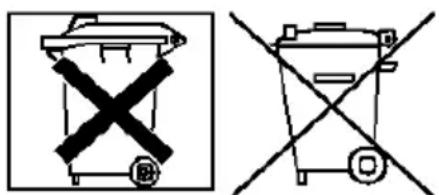
Zusätzlich ist die Kennzeichnung mit dem chemischen Symbol des für die Einstufung als schadstoffhaltig ausschlaggebenden Schwermetalls versehen.
Cd Cadmium
Hg Quecksilber
Pb Blei
- Ihr Notebook verfügt über Sicherheitsfunktionen, die Ihnen nach einem mehrstufigen Konzept ein hohes Maß an Sicherheit bieten. Nähere Informationen dazu finden Sie im Kapitel "Sicherheitsfunktionen".
Dieses Notebook entspricht den einschlägigen Sicherheitsbestimmungen für Einrichtungen der Informationstechnik. Falls Sie Fragen haben, ob Sie das Notebook in der vorgesehenen Umgebung aufstellen können, wenden Sie sich bitte an Ihre Verkaufsstelle oder an unsere Hotline/Help Desk.
Hinweise zum Einbauen und Ausbauen von Baugruppen und Bauelementen

Reparaturen am Gerät dürfen nur von autorisiertem Fachpersonal durchgeführt werden. Durch unbefugtes Öffnen oder unsachgemäße Reparaturen können erhebliche Gefahren für den Benutzer entstehen (elektrischer Schlag, Brandgefahr).
Baugruppen mit elektrostatisch gefährdeten Bauelementen (EGB) können durch den abgebildeten Aufkleber gekennzeichnet sein:

Wenn Sie Baugruppen mit EGB handhaben, müssen Sie folgende Hinweise unbedingt beachten:
- Sie müssen sich statisch entladen, bevor Sie mit Baugruppen arbeiten (z. B. durch Berühren eines geerdeten Gegenstandes).
- Verwendete Geräte und Werkzeuge müssen frei von statischer Aufladung sein.
- Ziehen Sie den Netzstecker, bevor Sie Baugruppen stecken oder ziehen.
- Fassen Sie die Baugruppen nur am Rand an.
- Berühren Sie keine Anschluss-Stifte oder Leiterbahnen auf der Baugruppe.
Hinweise des Herstellers
Energie sparen
Schalten Sie das Notebook aus, wenn Sie es nicht benötigen.
Nutzen Sie die möglichen Energiesparfunktionen (siehe Abschnitt "Arbeiten mit dem Notebook"). Wenn Sie die möglichen Energiesparfunktionen nutzen, verbraucht das Notebook weniger Energie. Dadurch können Sie mit dem Notebook länger arbeiten, bevor Sie den Akku wieder aufladen müssen.
Energie sparen unter Windows
Wenn Sie einen Bildschirm an Ihr Notebook angeschlossen haben, der über Energiesparfunktionen verfügt, können Sie über die Registerkarte Bildschirmschoner Energiesparfunktionen für Ihren Bildschirm einstellen. Wählen Sie dazu im Startmenü Einstellungen - Systemsteuerung - Anzeige - Eigenschaften von Anzeige - Bildschirmschoner - Energiesparfunktionen des Bildschirms. Weitere Energiesparfunktionen können Sie im Startmenü Einstellungen - Systemsteuerung - Energie - Erweitert einstellen.
Energy Star

Das Notebook von Fujitsu Siemens Computers verfügt über ein Power-Management, das die Leistungsaufnahme im Standby- und Suspend-Modus auf weniger als 8 W und im OFF-Modus auf weniger als 3 W reduziert. Damit erfüllt das Notebook die Bedingungen der US-Umweltschutzbehörde EPA (Environmental Protection Agency).
Die EPA schätzt, dass Computersysteme etwa 5 % der elektrischen Energie im Bürobereich verbrauchen, mit rasch wachsendem Anteil. Wenn alle Desktop-PC und Peripheriegeräte einen Energiesparmodus für die Arbeitspausen besäßen, könnte dadurch jährlich für etwa 2 Milliarden US-Dollar elektrische Energie eingespart werden. Dadurch würden auch 20 Millionen Tonnen Kohlendioxid weniger in die Atmosphäre emittiert - dies entspricht dem Ausstoß von 5 Millionen Autos.
Als Energy Star-Partner hat die Fujitsu Siemens Computers GmbH festgestellt, dass dieses Produkt den Energy Star-Richtlinien zum Energiesparen entspricht.
Recycling und Entsorgung
Batterien und Akkumulatoren gehören nicht in den Hausmüll. Sie werden vom Hersteller, Händler oder deren Beauftragten kostenlos zurückgenommen, um sie einer Verwertung bzw. Entsorgung zuzuführen. Die Batterieverordnung verpflichtet Endverbraucher, defekte oder verbrauchte Batterien an den Vertreiber oder an die dafür eingerichteten Rücknahmestellen zurückzugeben.
Unsere Geräte sind weitestgehend aus Materialien hergestellt, die einem fachgerechten Recycling zugeführt werden können. Nach seinem Gebrauch wird das Gerät zurückgenommen, um es einer Wiederverwendung bzw. wertstofflichen Verwertung zuzuführen, soweit es in einem Zustand zurückgegeben wird, der dem bestimmungsgemäßen Gebrauch entspricht. Nicht verwertbare Geräteteile werden sachgemäß entsorgt. Zur Rückgabe eines Gerätes nutzen Sie bitte die in Ihrem Land vorhandenen Recycling- und Entsorgungsmöglichkeiten.
Weitere Informationen über die länderspezifischen Recycling- und Entsorgungsmöglichkeiten finden Sie im Internet unter www.fujitsu-siemens.com/recycling.
Wenn Sie darüber hinaus Fragen zur Entsorgung haben, wenden Sie sich bitte an Ihre Verkaufsstelle oder unseren Help Desk.
CE-Kennzeichnung

Dieses Gerät erfüllt in der ausgelieferten Ausführung die Anforderungen der EG-Richtlinien 89/336/EWG "Elektromagnetische Verträglichkeit" und 73/23/EWG "Niederspannungsrichtlinie".
Akku lagern
Lagern Sie den Akku bei voller Ladekapazität. Die Lagerung des Akkus sollte bei einer Temperatur zwischen 0°C und +30°C in trockener Umgebung erfolgen. Je geringer die Lagertemperatur ist, desto geringer ist die Selbstentladung.
Akkus sollten über einen längeren Zeitraum (länger als zwei Monate) in einem Ladezustand von ca. 100% gelagert werden.
Um die optimale Ladekapazität des Akkus nutzen zu können, sollten Sie den Akku vollständig entladen und anschließend wieder aufladen.
Wenn Sie Akkus längere Zeit nicht benutzen, nehmen Sie die Akkus aus dem Notebook. Lagern Sie die Akkus nicht im Gerät!
Unterwegs mit dem Notebook
Beachten Sie die folgenden Hinweise, wenn Sie mit Ihrem Notebook reisen.
Vor dem Reiseantritt
- Sichern Sie wichtige Daten von der Festplatte.
- Wenn Sie Ihr Notebook während eines Fluges verwenden wollen, fragen Sie die Fluggesellschaft, ob dies erlaubt ist.
- Versichern Sie sich bei Reisen ins Ausland, dass der Netzadapter an der örtlichen Netzspannung betrieben werden kann. Wenn dies nicht der Fall ist, besorgen Sie sich den entsprechenden Netzadapter für Ihr Notebook. Verwenden Sie keine anderen Spannungswandler!
Wenn Sie in ein anderes Land reisen, überprüfen Sie, ob die lokale Stromspannung und die Spezifikation der Netzleitung kompatibel sind. Wenn dies nicht der Fall sein sollte, kaufen Sie eine Netzleitung, die den örtlichen Verhältnissen entspricht. Benutzen Sie keine Anschluss-Adapter für Elektrogeräte, um das Notebook daran anzuschließen.
Wenn Sie ein Modem benutzen, kann es zu Inkompatibilitäten mit dem lokalen Telekommunikationssystem kommen.
Notebook transportieren
- Nehmen Sie alle Datenträger (z. B. CD) aus den Laufwerken.
- Ziehen Sie die Netzstecker des Netzadapters und aller externen Geräte aus den Schutzkontakt-Steckdosen.
- Ziehen Sie die Netzadapterleitung und die Datenleitungen aller externen Geräte ab.
- Klappen Sie den LCD-Bildschirm so auf das Unterteil des Notebook, dass er spürbar einrastet.
- Verwenden Sie für den Wiederversand die Originalverpackung oder eine andere geeignete Verpackung, die Schutz gegen Stoß und Schlag gewährt.
- Verwenden Sie für den Transport eine geeignete Notebook-Tasche, die Schutz gegen Stoß und Schlag gewährt. Fujitsu Siemens Computers bietet für den Transport Ihres Notebook eine Reihe von Lösungen an. Das aktuelle Angebot finden Sie im Internet http://www.e-shop2.de.
- Schützen Sie das Notebook vor starken Erschütterungen und vor extremen Temperaturen (z. B. durch Sonneneinstrahlung im Auto).
Notebook reinigen
▶ Schalten Sie das Notebook aus.
Ziehen Sie den Netzstecker des Netzadapters aus der Schutzkontakt-Steckdose.
▶ Bauen Sie den Akku aus.

Der Gehäuseinnenraum darf nur von autorisiertem Fachpersonal gereinigt werden.
Verwenden Sie für die Reinigung kein Scheuerpulver und keine Kunststoff lösenden Reinigungsmittel. Durch die Verwendung unsachgemäßer Reinigungsmittel können die Beschriftung der Tastatur und des Notebook, die Lackierung des Gerätes oder das Gerät selbst beschädigt werden.
Achten Sie darauf, dass keine Flüssigkeit in das Innere des Notebook gelangt.
Die Gehäuseoberfläche können Sie mit einem trockenen Tuch reinigen.
Bei starker Verschmutzung können Sie ein feuchtes Tuch benutzen, das Sie in Wasser mit mildem Spülmittel getaucht und gut ausgewrungen haben.
Das Touchpad können Sie mit Desinfektionstüchern reinigen.
Den LCD-Bildschirm können Sie mit einem weichen, angefeuchteten Tuch reinigen.
Inbetriebnahme des Notebook

Beachten Sie die Hinweise im Kapitel "Wichtige Hinweise".
Bevor Sie mit dem Notebook arbeiten können, müssen Sie den Akku aufladen und Ihre Anwendungsprogramme installieren. Das Betriebssystem und die notwendigen Treiber sind bereits vorinstalliert.
Im mobilen Einsatz versorgt der eingebaute Akku das Notebook mit der erforderlichen Energie. Die Betriebszeit können Sie erhöhen, wenn Sie die verfügbaren Energiesparfunktionen nutzen.
Wenn Sie das Notebook stationär benutzen, sollten Sie es über den Netzadapter an die Netzspannung anschließen.
Wie Sie externe Geräte (z. B. Maus, Drucker) an das Notebook anschließen, ist im Kapitel "Anschließen externer Geräte" beschrieben.
Lieferinhalt auspacken und überprüfen
▶ Packen Sie alle Teile aus.
▶ Prüfen Sie den Verpackungsinhalt auf sichtbare Transportschäden.
Wir empfehlen Ihnen, die Originalverpackung der Geräte nicht wegzuwerfen. Bewahren Sie die Originalverpackung für einen eventuellen Wiederversand auf.
Stellplatz auswählen
Bevor Sie Ihr Notebook aufstellen, sollten Sie einen geeigneten Platz für das Notebook auswählen. Befolgen Sie dabei die folgenden Hinweise:
- Stellen Sie das Notebook niemals auf eine weiche Unterlage (z. B. Teppich oder Polstermöbel). Der Luftraum zwischen den Standfüßen des Notebook muss frei sein.
Stellen Sie das Notebook auf eine stabile, ebene und rutschfeste Unterlage. Bei der Vielfalt der bei Möbeln verwendeten Beschichtungen ist es nicht auszuschließen, dass die Kunststoff-Füße des Notebook Schäden auf der Stellfläche verursachen. - Stellen Sie das Notebook und den Netzadapter niemals auf eine hitzeempfindliche Unterlage.
- Der Abstand zwischen dem Notebook und dem Netzadapter muss mindestens 200 mm betragen.
- Der Freiraum um das Notebook und den Netzadapter muss mindestens 100 mm betragen, damit eine ausreichende Belüftung gegeben ist.
- Verdecken Sie niemals die Lüftungsschlitze des Notebook und des Netzadapters.
- Das Notebook sollte keinen extremen Umgebungsbedingungen ausgesetzt werden. Schützen Sie das Notebook vor Staub, Feuchtigkeit und Hitze.
Netzadapter anschließen

Beachten Sie die Hinweise im Abschnitt "Stellplatz auswählen".
Die mitgelieferte Netzleitung entspricht den Anforderungen des Landes, in dem Sie das Notebook gekauft haben. Achten Sie darauf, dass die Netzleitung für das Land zugelassen ist, in dem sie verwendet wird.
Die Netzleitung des Netzadapters darf nur dann an eine Steckdose angeschlossen sein, wenn das Notebook am Netzadapter angeschlossen ist. (Stromschlag!)
Bei der Lieferung befindet sich der Akku im Akku-Fach.
Benutzen Sie den Netzadapter nicht für andere Notebooks oder Geräte.
Benutzen Sie keine Netzadapter, die nicht speziell für dieses Notebook vorgesehen sind.
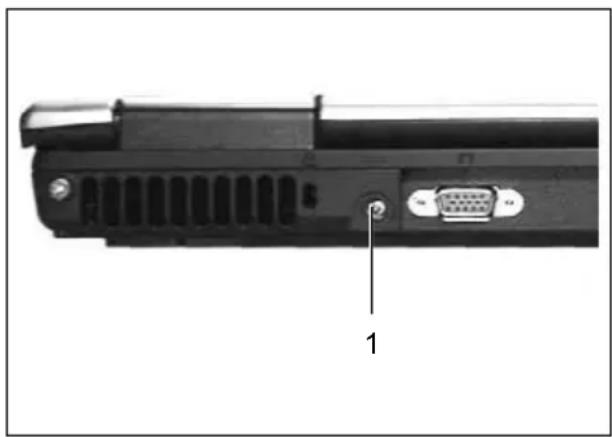
▶ Schließen Sie die Netzadapterleitung an die Gleichspannungsbuchse (DC IN) des Notebook an (1).
▶ Schließen Sie die Netzleitung an den Netzadapter an.
▶ Schließen Sie die Netzleitung an die Schutzkontakt-Steckdose an.
Der Akku wird aufgeladen. Die Akkuanzeige blinkt grün.
Die Bedeutung der verschiedenen Anzeigen finden Sie im Abschnitt "Statusanzeigen" im Kapitel "Arbeiten mit dem Notebook".
Notebook zum ersten Mal einschalten

Wenn Sie das Notebook zum ersten Mal einschalten, wird die mitgelieferte Software installiert und konfiguriert. Da dieser Vorgang nicht unterbrochen werden darf, sollten Sie einige Zeit dafür einplanen und das Notebook über den Netzadapter an die Netzspannung anschließen.
Während der Installation darf das Notebook nur bei Aufforderung neu gestartet werden!
▶ Schalten Sie das Notebook ein.
▶ Befolgen Sie während der Installation die Anweisungen am Bildschirm.
Bei Unklarheiten bezüglich der angeforderten Eingabedaten lesen Sie das Handbuch des Betriebssystems.
Notebook einschalten
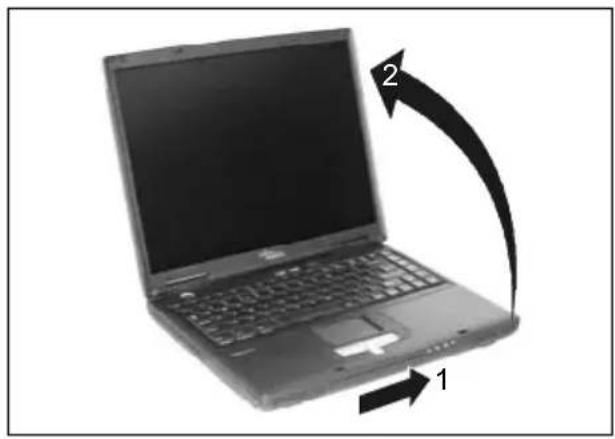
▶ Schieben Sie die Entriegelung nach rechts (1) und klappen Sie den LCD-Bildschirm nach oben (2).
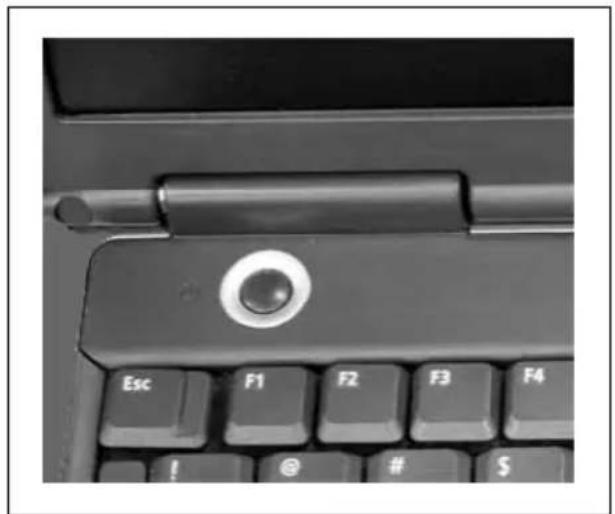
▶ Drücken Sie den Ein-/Ausschalter. Die Betriebsanzeige leuchtet.

Nach dem Einschalten wird automatisch ein Selbsttest (POST, Power On Self Test) ausgeführt. Schalten Sie niemals das Notebook aus, während der Selbsttest läuft.
Wenn Sie ein Passwort vergeben haben, müssen Sie dieses bei Aufforderung eingeben, damit das Betriebssystem gestartet wird. Nähere Informationen dazu finden Sie im Kapitel "Sicherheitsfunktionen".
Notebook ausschalten
▶ Beenden Sie ordnungsgemäß das Betriebssystem (im Menü Start über die Funktion Beenden).

Bei Windows XP schaltet sich das Notebook von selbst aus. Wenn das Notebook sich nicht von selbst ausschalten sollte, drücken Sie den Ein-/Ausschalter ca. vier Sekunden lang.
Klappen Sie den LCD-Bildschirm so auf das Unterteil des Notebook, dass er spürbar einrastet.
Arbeiten mit dem Notebook
In diesem Kapitel werden die Grundlagen der Bedienung Ihres Notebook beschrieben.
Wie Sie externe Geräte (z. B. Drucker) an das Notebook anschließen, ist im Kapitel "Anschließen externer Geräte" beschrieben.

Beachten Sie die Hinweise im Kapitel "Wichtige Hinweise"
Ansichten
In diesem Abschnitt werden die einzelnen Hardware-Komponenten Ihres Notebook vorgestellt. Sie erhalten eine Übersicht über die Anzeigen und die Anschlüsse des Notebook. Machen Sie sich mit diesen Elementen vertraut, bevor Sie mit dem Notebook arbeiten.
Geöffnetes Notebook
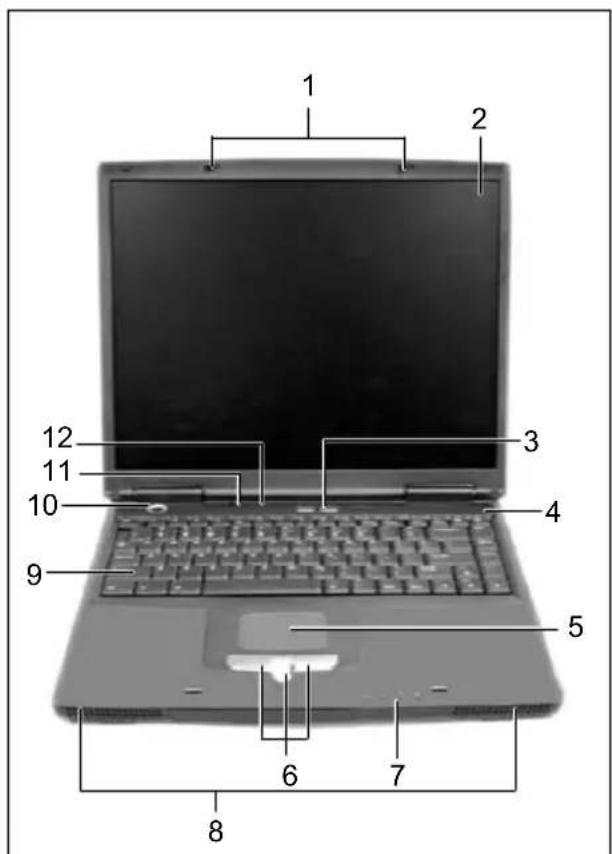
1 = LCD-Verriegelungen
2 = LCD-Bildschirm
3 = Easy Buttons
4 = Mikrofon
5 = Touchpad
6 = Touchpad-Tasten mit Touchpad-Bildlauftaste
7 = Statusanzeigen
8 = Lautsprecher
9 = Tastatur
10 = Ein-/Ausschalter
11 = Lid-Schalter
12 = Statusanzeigen
Vorderseite
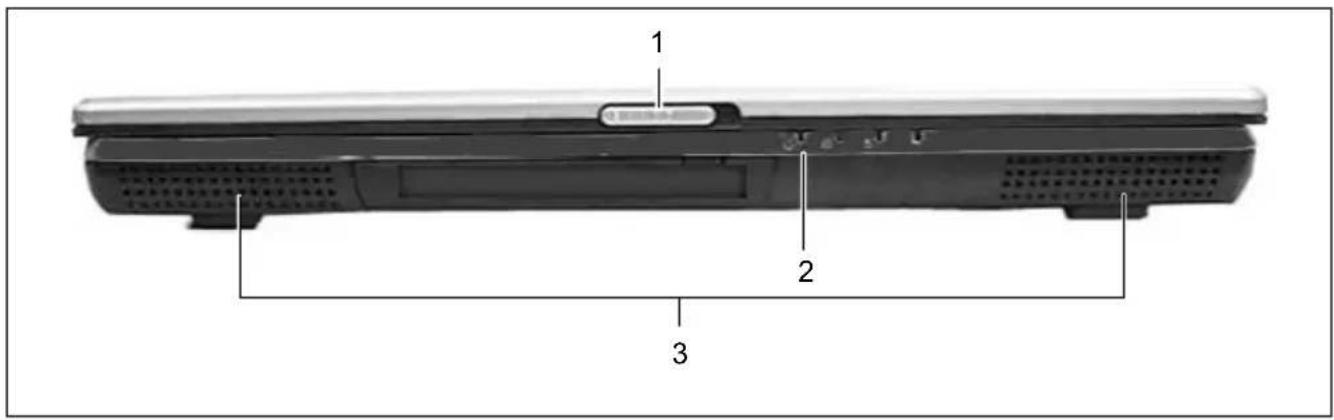
1 = Bildschirmverriegelung
2 = Statusanzeigen
3 = Lautsprecher
Rechte Seite
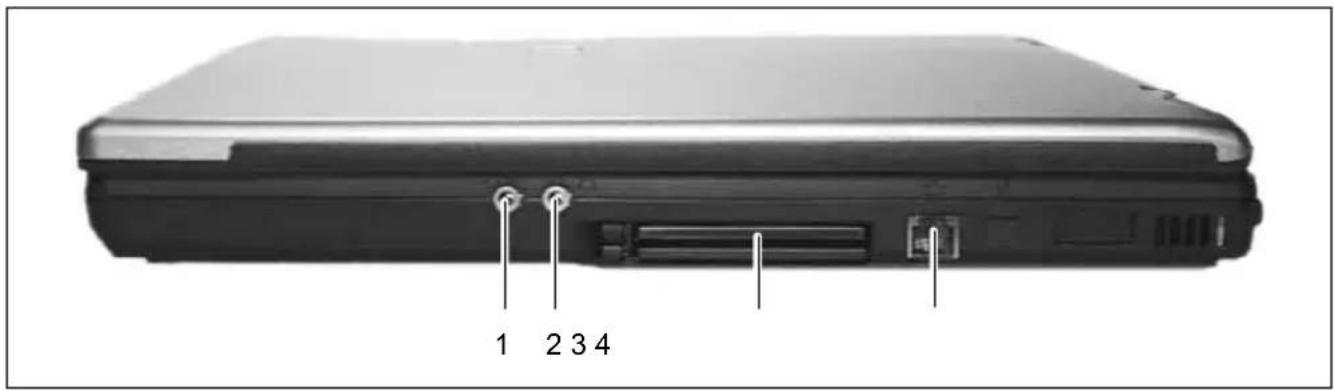
1 = Mikrofonanschluss
2 = Kopfhöreranschluss
3 = PC-Card-Steckplatz
4 = Modemanschluss
Linke Seite
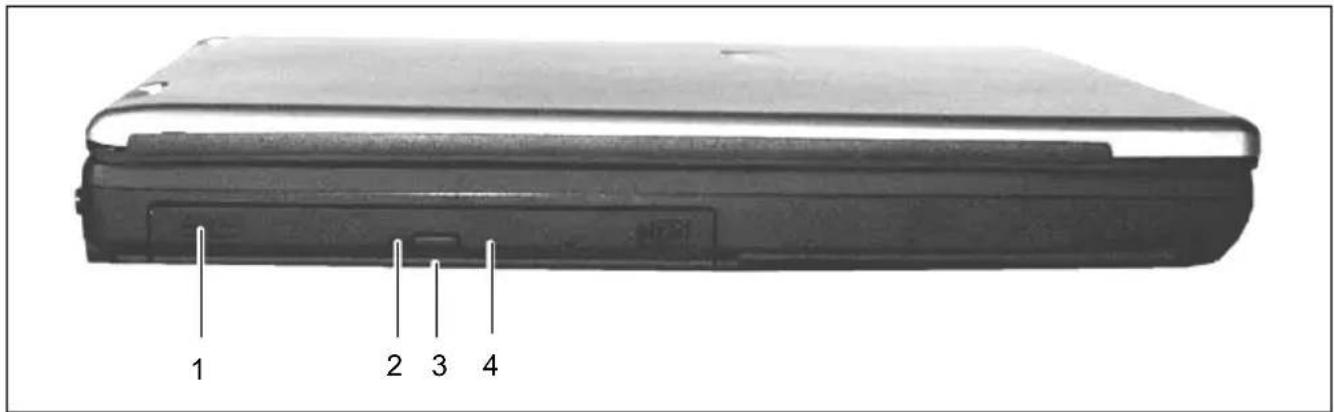
1 = Optisches Laufwerk
2 = Laufwerksanzeige
3 = Einlege-/Entnahmetaste des optischen Laufwerks
4 = Öffnung für die manuelle Entnahme
Rückseite
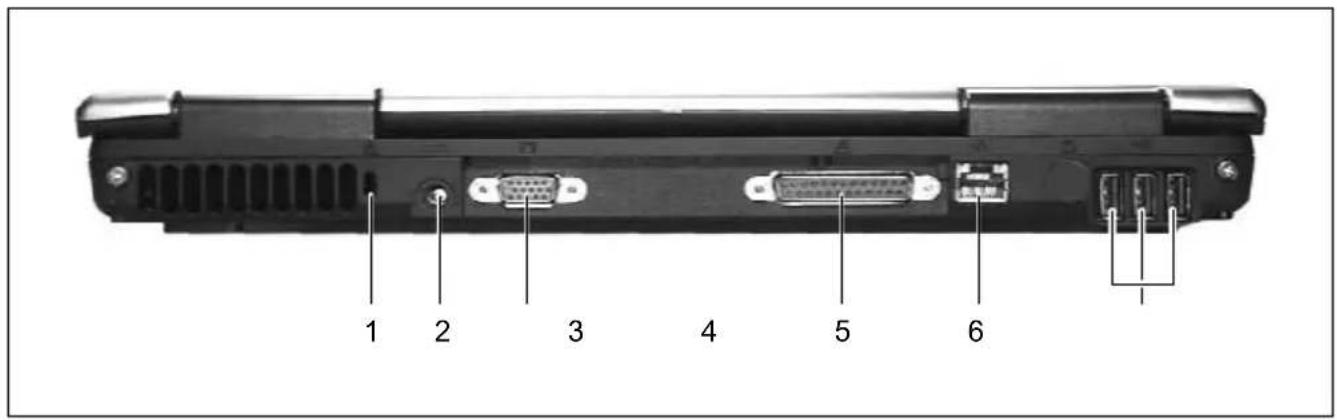
1 = Kensington Lock
2 = Gleichspannungsbuchse (DC IN)
3 = Bildschirmanschluss
4 = Parallele Schnittstelle
5 = LAN-Anschluss
6 = USB-Anschlüsse
Unterseite
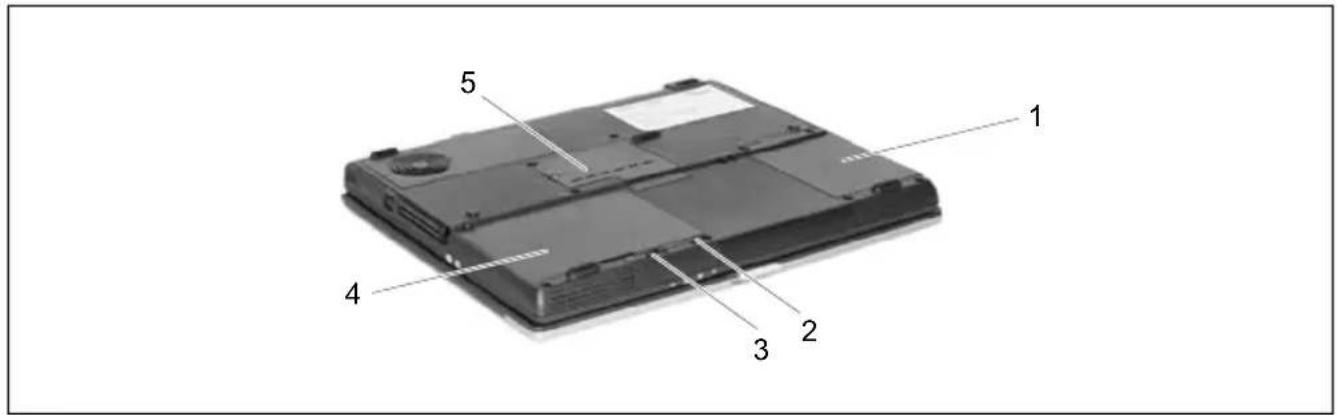
1 = Festplatte
2 = Sicherung für Akkuverriegelung
3 = Akkuverriegelung
4 = Akku
5 = Speicherabdeckung
Statusanzeigen
Die Statusanzeigen geben Auskunft über die Zustände der Stromversorgung, der Laufwerke und der Tastaturfunktionen.
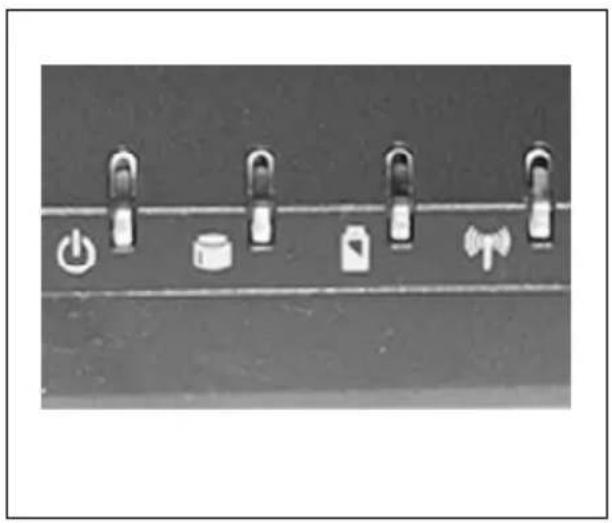
Anzeige Rollen (Scroll Lock)
Nachfolgend finden Sie die Bedeutung der verschiedenen Anzeigen:

Betriebsanzeige
• Die Anzeige leuchtet grün: Das Notebook ist eingeschaltet.
• Die Anzeige leuchtet orange: Das Notebook ist im Energiesparmodus.
• Die Anzeige leuchtet nicht: Das Notebook ist ausgeschaltet.

Festplattenanzeige
Die Anzeige blinkt grün, wenn auf die Festplatte zugegriffen wird.

Akkuanzeige
• Die Anzeige leuchtet grün: Der Akku ist voll und der Netzadapter ist angeschlossen.
• Die Anzeige blinkt grün (1 Sekunde an / 4 Sekunden aus): Der Akku wird geladen.
- Die Anzeige leuchtet orange: Die Akkukapazität ist sehr niedrig. Die restliche Betriebszeit beträgt ca. 5 - 10% der Akkukapazität.
- Die Anzeige blinkt orange: Der Akku ist fast leer. Die restliche Betriebszeit beträgt max. 4% der Akkukapazität.
- Die Anzeige leuchtet rot: Der Akku ist möglicherweise defekt oder die Temperatur ist extrem hoch/niedrig.
- Die Anzeige leuchtet nicht: Der Akku versorgt das Notebook mit Energie oder das Notebook ist ausgeschaltet.

Anzeige Caps Lock
Die Taste ↓ wurde gedrückt. Alle Buchstaben werden als Großbuchstaben ausgegeben. Bei einer mehrfach beschrifteten Taste wird das obere, linke Zeichen ausgegeben.

Anzeige Num Lock
Die Taste Num wurde gedrückt. Das numerische Tastaturfeld ist eingeschaltet. Sie können die Zeichen ausgeben, die sich rechts oben auf den Tasten befinden.

Anzeige Rollen (Scroll Lock)
Die Tastenkombination Fn + Rol wurde gedrückt. Die Bedeutung hängt vom jeweiligen Anwendungsprogramm ab.
Tastatur
Die Tastatur Ihres Notebook unterliegt durch die normale Benutzung einem fortwährenden Verschleiß. Besonders die Beschriftung der Tastatur ist höchsten Belastungen ausgesetzt. Über den Nutzungszeitraum des Notebook kann sich die Tastaturbeschriftung abnutzen.
Die Tastatur ist so ausgelegt, dass alle Funktionen einer erweiterten Tastatur zur Verfügung stehen.
Einige Funktionen einer erweiterten Tastatur werden mit Hilfe von Tastenkombinationen nachgebildet.
Die Beschreibung der nachfolgenden Tasten und Tastenkombinationen gilt für Windows.
Buchstabentasten
Korrekturtaste (Backspace)
Die Korrekturtaste löscht das Zeichen links vom Cursor.

Tabulatortaste
Die Tabulatortaste bewegt den Cursor zum nächsten Tabulatorstopp.
Eingabetaste (Return, Enter, Zeilenschaltung, Wagenrücklauf)
Die Eingabetaste schließt eine Befehlszeile ab. Wenn Sie die Eingabetaste drücken, wird der eingegebene Befehl ausgeführt.
Großschreibtaste (Caps Lock)
Die Großschreibtaste aktiviert den Großschreibmodus (Anzeige Caps Lock leuchtet). Im Großschreibmodus werden alle Buchstaben als Großbuchstaben ausgegeben. Bei einer mehrfach beschrifteten Taste wird das obere, linke Zeichen ausgegeben.
Den Großschreibmodus können Sie mit der Umschalttaste ausschalten.
Umschalttaste (Shift)
Die Umschalttaste ermöglicht die Ausgabe von Großbuchstaben. Bei einer mehrfach beschrifteten Taste wird das obere, linke Zeichen ausgegeben.

Taste Alt Gr
Die Taste Alt Gr ermöglicht die Ausgabe des Zeichens, das unten, rechts auf der Taste steht (z. B. { bei der Taste 7 auf der deutschen Tastatur).

Taste Fn
Die Taste Fn aktiviert die auf dem unteren Tastenrand gedruckten Sonderfunktionen einer mehrfach beschrifteten Taste (siehe "Tastenkombinationen").
Die Cursor-Tasten bewegen den Cursor entsprechend der Pfeilrichtung nach oben, nach unten, nach links oder nach rechts.

Taste Pause
Die Taste Pause unterbricht die Bildschirmausgabe. Mit einer beliebigen Taste können Sie die Bildschirmausgabe fortsetzen.
Funktionstasten
Die Funktionstasten (nicht zu verwechseln mit der Taste ) sind die 12 Tasten an der Oberseite der Tastatur.

Die Tasten F1 bis F12 werden als Funktionstasten bezeichnet, weil mit ihnen programmierte Funktionen ausgeführt werden können. In Verbindung mit der Taste Fn ermöglichen die Funktionstasten mit zusätzlichen Symbolen weitere Funktionen.
Windows-Sondertasten
Diese beiden Tasten ermöglichen unter Windows Sonderfunktionen (siehe auch Abschnitt "Lastenkombinationen").

Starttaste (bei Windows-Systemen)
Die Starttaste ruft das Startmenü von Windows auf.

Menütaste (bei Windows-Systemen)
Die Menütaste ruft das Menü für das markierte Objekt auf.
Virtueller Ziffernblock
Die Tastatur Ihres Notebook hat keinen Ziffernblock. Damit Sie für bestimmte Anwendungen trotzdem die Tasten des Ziffernblocks verwenden können, gibt es den virtuellen Ziffernblock. Auf der Tastatur erkennen Sie die Tasten des virtuellen Ziffernblocks an den Ziffern und Symbolen oben rechts auf den entsprechenden Tasten (siehe folgende Abbildung).
![/ ( ) = 7 { [ 8 ] 9 } 0 U I O P 1 J K L Ö M ; : - μ , . -](/content/2026/05/773011/images/965c10a95fcb4e2ed7a965b5bdffdbf7e2a5299b3a744071592486d48c74495a.jpg)
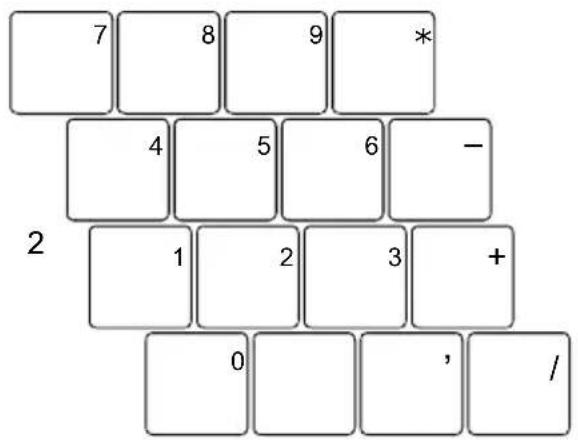
Abbildung (Beispiel deutsches Tastatur-Layout)
1 = Gültige Zeichen, wenn die Anzeige Num Lock nicht leuchtet (siehe "Statusanzeigen").
2 = Gültige Zeichen, wenn die Anzeige Num Lock leuchtet (siehe "Statusanzeigen").
Wenn der virtuelle Ziffernblock eingeschaltet ist (die Anzeige Num Lock leuchtet), können Sie die Zeichen ausgeben, die sich rechts oben auf den Tasten befinden.
Tastenkombinationen
Die nachfolgende Beschreibung der Tastenkombinationen gilt für das Betriebssystem Windows. In anderen Betriebssystemen und bei einigen Gerätetreibern können einige der nachfolgenden Tastenkombinationen außer Funktion sein.
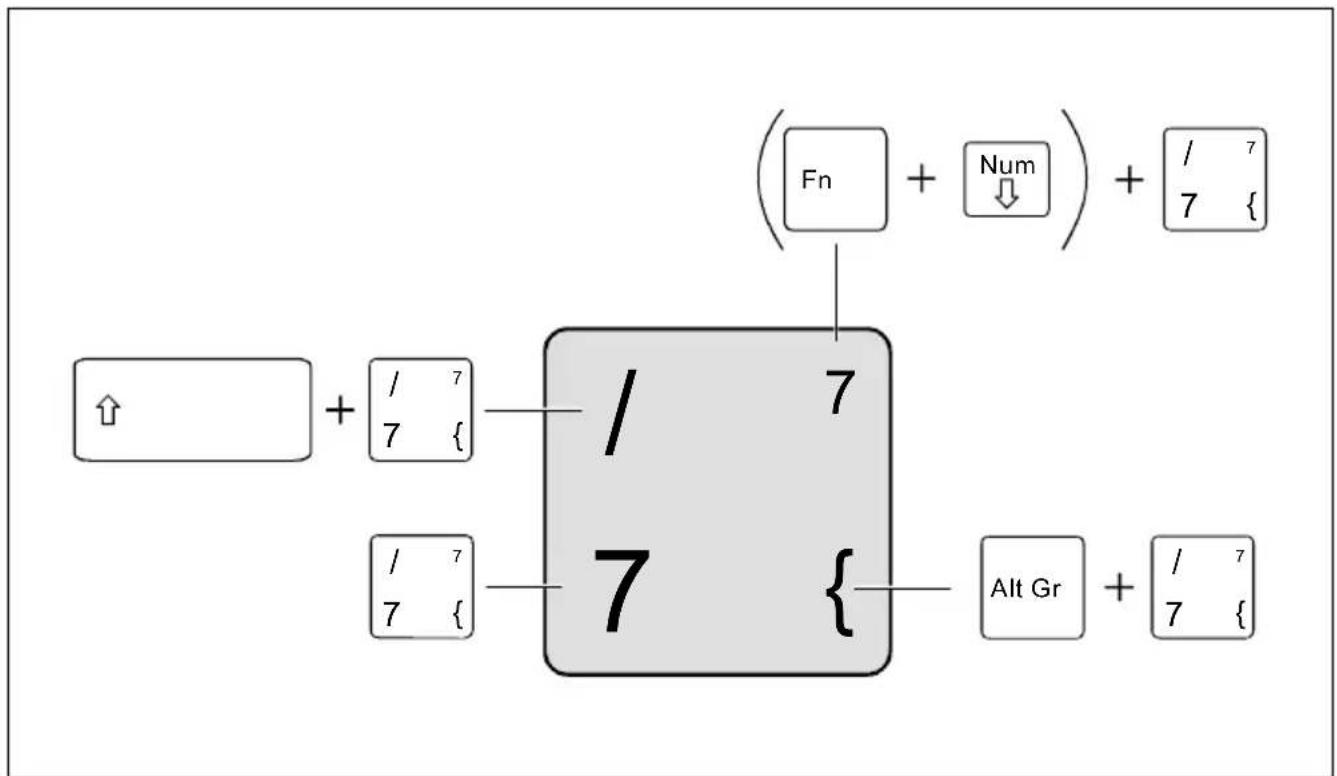
Das nachfolgende Bild zeigt, wie Sie bei mehrfach beschrifteten Tasten ein Zeichen ausgeben.
flowchart
graph TD
    A["↑"] --> B["+ / 7/7 {"]
    B --> C["/ 7"]
    D["/ 7/7 {"] --> C]
    E["(Fn + Num) + / 7/7 {"] --> C]
    F["Alt Gr"] --> G["+ / 7/7 {"]
Abbildung (Beispiel deutsches Tastatur-Layout)
Tastenkombinationen werden folgendermaßen eingegeben:
▶ Halten Sie die erste Taste der Tastenkombination gedrückt.
▶ Drücken Sie gleichzeitig die für die Funktion erforderliche Taste oder Tasten.
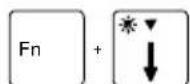
Bildschirmhelligkeit verringern
Diese Tastenkombination verringert die Bildschirmhelligkeit.
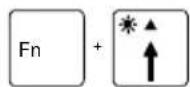
Bildschirmhelligkeit erhöhen
Diese Tastenkombination erhöht die Bildschirmhelligkeit.
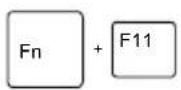
Bildschirmausgabe umschalten
Wenn Sie einen externen Bildschirm angeschlossen haben, dann können Sie mit dieser Tastenkombination auswählen, auf welchem Bildschirm die Ausgabe erfolgen soll.
Die Bildschirmausgabe ist möglich:
- nur am LCD-Bildschirm des Notebook
- nur am externen Bildschirm
- gleichzeitig am LCD-Bildschirm des Notebook und am externen Bildschirm.
NumLK einschalten
Diese Tastenkombination aktiviert den virtuellen Ziffernblock. Im virtuellen Ziffernblock sind die Zeichen wirksam, die rechts oben auf den Tasten stehen.
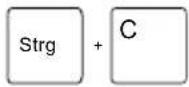
Diese Tastenkombination bricht eine ablaufende Operation ab, ohne den Zeilenspeicher zu löschen.
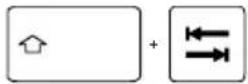
Negativer Tabulatorsprung
Diese Tastenkombination bewegt den Cursor zum vorhergehenden Tabulatorstopp.
Windows Tastenkombinationen
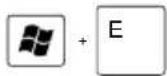
Windows Explorer öffnen
Diese Tastenkombination öffnet den Windows Explorer.
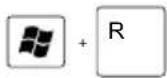
Dialogfenster "Ausführen" öffnen
Diese Tastenkombination öffnet das Dialogfenster Ausführen.
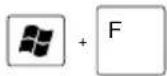
Dialogfenster "Suchen nach: Alle Dateien" öffnen
Diese Tastenkombination öffnet das Dialogfenster Suchen nach: Alle Dateien.
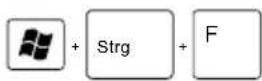
Dialogfenster "Suchen nach: Computer" öffnen
Diese Tastenkombination öffnet das Dialogfenster Suchen nach: Computer.
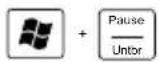
Dialogfenster "Systemeigenschaften" öffnen
Diese Tastenkombination öffnet das Dialogfenster Systemeigenschaften.
Easy Buttons
Ihr Notebook ist mit zwei Easy Buttons ausgestattet.
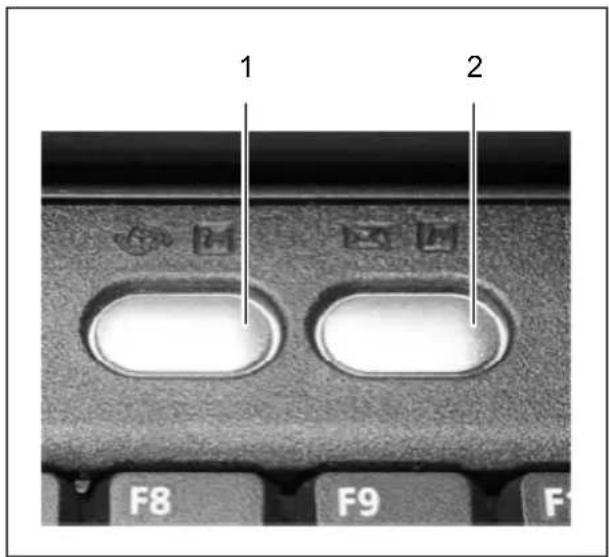
1 = Internet: Mit dieser Taste können Sie den Standard-Internet-Browser Ihres Systems starten.
2 = E-Mail: Mit dieser Taste können Sie das Standard-E-Mail-Programm Ihres Systems starten.
Touchpad und Touchpad-Tasten

Achten Sie darauf, dass das Touchpad nicht mit Schmutz, Flüssigkeiten oder Fett in Berührung kommt.
Berühren Sie das Touchpad nie mit schmutzigen Fingern.
Legen Sie keine schweren Gegenstände auf das Touchpad oder auf die Touchpad-Tasten.
Mit dem Touchpad können Sie den Zeiger auf dem Bildschirm bewegen. Die Touchpad-Tasten dienen zur Auswahl und Ausführung von Befehlen. Sie entsprechen den Tasten einer herkömmlichen Maus.
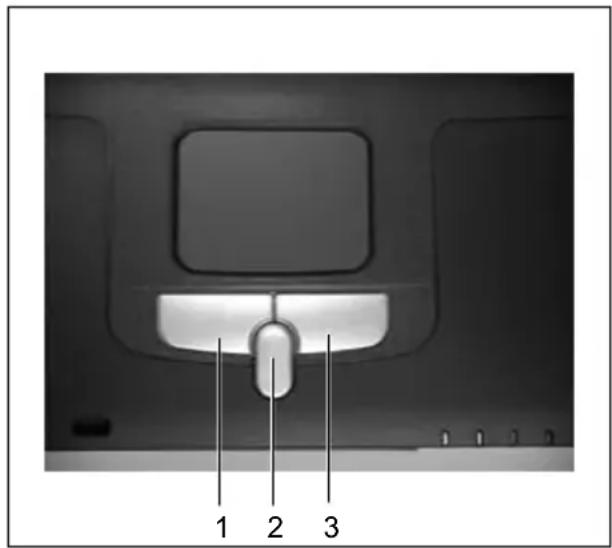
1 = Linke Touchpad-Taste
2 = Touchpad-Bildlauftaste
3 = Rechte Touchpad-Taste
Zeiger bewegen
▶ Bewegen Sie Ihren Finger über das Touchpad.
Der Zeiger bewegt sich.
Objekt auswählen
▶ Bewegen Sie den Zeiger auf das gewünschte Objekt.
▶ Tippen Sie einmal auf das Touchpad oder drücken Sie einmal die linke Taste.
Das Objekt ist ausgewählt.
Befehl ausführen
▶ Bewegen Sie den Zeiger auf das gewünschte Feld.
▶ Tippen Sie zweimal auf das Touchpad oder drücken Sie zweimal die linke Taste.
Der Befehl wird ausgeführt.
Objekt ziehen
▶ Bewegen Sie den Zeiger auf das gewünschte Objekt.
Wählen Sie das gewünschte Objekt aus und halten Sie die linke Taste gedrückt.
▶ Verschieben Sie das Objekt an die gewünschte Stelle.
▶ Heben Sie den Finger vom Touchpad.
Das Objekt ist verschoben.
Bildlauf nach oben durchführen
▶ Drücken Sie die obere Seite der Touchpad-Bildlauftaste, um nach oben zu blättern.
Die Informationen/Texte oberhalb des Anzeigebereichs werden angezeigt.
Bildlauf nach unten durchführen
▶ Drücken Sie die untere Seite der Touchpad-Bildlauftaste, um nach unten zu blättern.
Die Informationen/Texte unterhalb des Anzeigebereichs werden angezeigt.
Lid-Schalter
Der Lid-Schalter ist ein Kontaktschalter, der beim Zuklappen des LCD-Bildschirms den Wechsel in den Standby-Modus bewirkt. Sie können den Lid-Schalter unter Windows XP einstellen.
Wählen Sie unter Start - Einstellungen - Systemsteuerung - Energieoptionen das Register Erweitert, um den Lid-Schalter einzustellen.
LCD-Bildschirm
Hinweise zum LCD-Bildschirm
In Notebooks der Fujitsu Siemens Computers GmbH werden hochwertige TFT-Bildschirme eingebaut. Die Angabe der Auflösung des Bildschirms sagt aus, wie viele Bildpunkte dargestellt werden können. So steht z. B. "XGA" für 1024 x 768 Pixel (Bildpunkte). Jedes Pixel setzt sich aus drei sogenannten Subpixeln der Farben Rot, Grün und Blau zusammen. In Summe besteht somit ein XGA-Bildschirm aus 1024 x 768 x 3 = 2.359.296 Punkten (Subpixeln).
Nach dem heutigen Stand der Produktionstechnik kann ein absolut fehlerfreier Bildschirm nicht garantiert werden. Es können einige wenige konstant helle oder dunkle Bildpunkte vorhanden sein. Um höchste Qualität sicherzustellen, werden von Fujitsu Siemens Computers nur Bildschirme eingesetzt, die mindestens der DIN ISO 13406-2 (Klasse III) entsprechen.
TFT-Bildschirme werden mit einer Hintergrundbeleuchtung betrieben. Die Leuchtkraft der Hintergrundbeleuchtung kann sich über den Nutzungszeitraum des Notebook verringern. Über die Helligkeitssteuertasten der Tastatur können Sie die Helligkeit Ihres Bildschirms individuell einstellen.
Bildschirmeinstellungen
Auflösung unter Windows einstellen
Sie können unter Start - Einstellungen - Systemsteuerung - Anzeige - Einstellungen im Feld Auflösung die Bildschirmauflösung ändern.
Schriftgrad unter Windows einstellen
Sie können unter Start - Einstellungen - Systemsteuerung - Anzeige - Einstellungen im Feld Schriftgrad zwischen einer größeren und einer kleineren Schriftart wählen.
Bildschirmhelligkeit einstellen
Sie können die Helligkeit Ihres LCD-Bildschirms mit Hilfe der Tasten Fn und ▼ oder Fn und ▲ einstellen:
Mit Fn und ▼ stellen Sie den Bildschirm dunkler ein, mit Fn und ▲ wird er heller.
Anzeige auf dem LCD-Bildschirm und einem externen Bildschirm synchronisieren
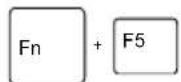
Ihr Notebook unterstützt die gleichzeitige Anzeige auf dem LCD-Bildschirm und einem externen Bildschirm. Wenn das Bild auf dem LCD-Bildschirm nicht korrekt erscheint, drücken Sie mehrmals die Tastenkombination + 5 , oder schalten Sie den externen Bildschirm aus und dann wieder ein. Damit erreichen Sie eine gute Synchronisation des Bildes.
Zeigergeschwindigkeit einstellen
Unter Windows können Sie mit Start - Einstellungen - Systemsteuerung - Maus im Feld Bewegung die Geschwindigkeit des Zeigers ändern.
Akku
Der Akku ist eine entscheidende Komponente Ihres Notebook. Im mobilen Einsatz versorgt der eingebaute Akku das Notebook mit der erforderlichen Energie. Die Nutzungsdauer einer Akkuladung können Sie erhöhen, wenn Sie die verfügbaren Energiesparfunktionen nutzen.
Nach dem Einschalten des Notebook dauert es einige Sekunden, bis der Ladezustand des Akkus angezeigt wird.
Die Lebensdauer des Akkus beträgt ca. 500 Lade-/Entladezyklen.
Akku aufladen, pflegen und warten

Verwenden Sie nur Akkus, die für Ihr Notebook freigegeben wurden.
Lassen Sie die Akkus nicht fallen, und achten Sie darauf, dass ihre Gehäuse nicht beschädigt werden (Brandgefahr).
Wenn die Akkus defekt sind, dürfen sie nicht mehr verwendet werden.
Berühren Sie nicht die Anschlusskontakte der Akkus.
Der Minus- und der Pluspol eines Akkus dürfen nicht miteinander verbunden werden.
Die Akkus müssen nach den örtlichen Vorschriften für Sondermüll entsorgt werden.
Beachten Sie die Hinweise zur Akku-Lagerung im Kapitel "Wichtige Hinweise".
Den Akku können Sie aufladen, indem Sie das Notebook an den Netzadapter anschließen.
Der Akku kann nur dann aufgeladen werden, wenn die Umgebungstemperatur zwischen 5°C und max. 40°C liegt.
Arbeiten Sie so lange im Akkubetrieb, bis ein akustisches Warnzeichen zum Laden auffordert und die Akkuanzeige im Anzeigenfeld zu blinken anfängt. Erst dann sollten Sie den Akku laden.
Wenn Sie den Netzadapter nicht innerhalb von fünf Minuten nach den oben beschriebenen Signalen anschließen, schaltet sich Ihr Notebook automatisch in den ausgewählten Energiesparmodus oder aus (siehe auch Abschnitt "Energiespartfunktionen").
Akku lagern
Lagern Sie den Akku bei voller Ladekapazität. Die Lagerung des Akkus sollte bei einer Temperatur zwischen 0°C und +30°C in trockener Umgebung erfolgen. Je geringer die Lagertemperatur ist, desto geringer ist die Selbstentladung.
Akkus sollten über einen längeren Zeitraum (länger als zwei Monate) in einem Ladezustand von ca. 100% gelagert werden.
Um die optimale Ladekapazität des Akkus nutzen zu können, sollten Sie den Akku vollständig entladen und anschließend wieder aufladen.

Wenn Sie Akkus längere Zeit nicht benutzen, nehmen Sie die Akkus aus dem Notebook. Lagern Sie die Akkus nicht im Gerät!
Ladezustand überwachen
Zur Energiesparüberwachung gehört ein "Akkuladezustandsmesser", der sich in der Task-Leiste befindet. Wenn Sie den Zeiger auf das Akku-Symbol positionieren, wird Ihnen der Akkuladezustand angezeigt.
Akku aus- und einbauen

Verwenden Sie nur Akkus, die für dieses Notebook freigegeben wurden.
Wenden Sie keine Gewalt an, wenn Sie einen Akku ein- oder ausbauen.
Achten Sie darauf, dass keine Fremdkörper in das Akku-Fach gelangen.
▶ Schalten Sie das Notebook aus.
▶ Ziehen Sie alle am Notebook angeschlossenen Leitungen.
▶ Stellen Sie das Notebook auf eine ebene Fläche.
▶ Drehen Sie das Notebook um.
▶ Legen Sie das Notebook auf eine ebene Fläche.
- Klappen Sie den LCD-Bildschirm so auf das Unterteil des Notebook, dass er spürbar einrastet.
Ziehen Sie den Netzstecker des Netzadapters aus der Steckdose.
Akku ausbauen
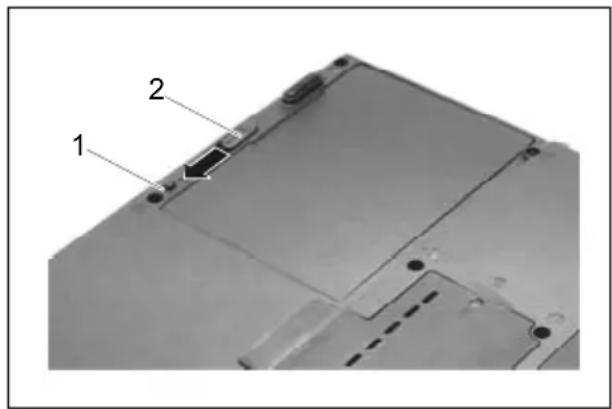
▶ Drücken Sie die Sicherung für die Akkuverriegelung (1) und halten Sie sie gedrückt.
▶ Schieben Sie die Akkuverriegelung (2) in Pfeilrichtung.
▶ Nehmen Sie den Akku aus dem Akku-Fach heraus.
Akku einbauen
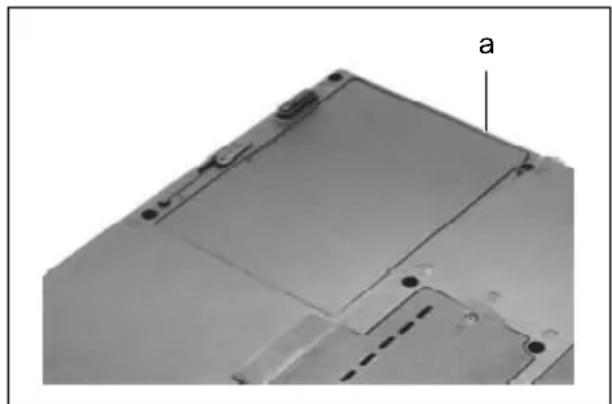
▶ Setzen Sie den Akku an der Kante (a) an.
▶ Kippen und setzen Sie den Akku in das Akku-Fach.
Lernzyklus für Akku durchführen
Der Akku enthält eine Elektronik, die ständig den Ladezustand des Akkus überwacht und Ihnen den aktuellen Ladezustand anzeigt. Um Messfehler der Elektronik auszugleichen und weil sich die chemischen Eigenschaften des Akkus mit der Zeit verändern, muss die Elektronik regelmäßig neu kalibriert werden. Diese Kalibrierung wird mit dem Akku-Lernzyklus durchgeführt. Mit dem Lernzyklus stellen Sie sicher, dass immer die maximale Kapazität des Akkus genutzt werden kann. Beim Lernzyklus wird ein definierter Ladezyklus durchgeführt.
Der Lernzyklus des Akkus dauert zwischen vier und sieben Stunden und darf nicht abgebrochen werden. In dieser Zeit können Sie mit dem Notebook nicht arbeiten!
Spätestens nach sechs Monaten sollte mit dem Akku wieder ein Lernzyklus durchgeführt werden.
▶ Schließen Sie den Netzadapter am Notebook an (siehe auch Abschnitt "Netzadapter anschließen").
▶ Starten Sie das Notebook neu (Aus-/Einschalten oder Warmstart).
Am Bildschirm erscheint beim Starten kurz die folgende Anzeige:
▶ Drücken Sie die Funktionstaste F6.
▶ Drücken Sie die Taste C, um den Lernzyklus zu starten.
Wenn der Lernzyklus beendet ist, wird eine entsprechende Meldung angezeigt.
▶ Verlassen Sie das Menü mit der Taste S.
Energiesparfunktionen
Wenn Sie die möglichen Energiesparfunktionen nutzen, verbraucht das Notebook weniger Energie. Dadurch können Sie im Akkubetrieb länger arbeiten, bevor Sie den Akku wieder aufladen müssen.
Wenn Sie an einem Netzwerk angeschlossen sind, oder ein integriertes Modem, eine PC-LAN-Karte oder eine PC-Modem-Karte benutzen, raten wir von einem Umschalten in einen Energiesparmodus ab. Dies könnte zu einer Unterbrechung der Netzwerkverbindung führen.
Wenn Sie das Notebook längere Zeit nicht benötigen, beenden Sie zuerst den Energiesparmodus und schalten Sie dann das Notebook aus. Schalten Sie das Notebook niemals mit der Suspend/Resume-Taste aus, während sich das Notebook in einem der Energiesparmodi befindet.
Wenn sich das Notebook in einem Energiesparmodus-Modus befindet:
- Schließen Sie keine externen Geräte an.
- Trennen Sie das Notebook nicht von externen Geräten.
- Schalten Sie das Notebook nicht ein, solange der eingebaute Akku leer ist.
- Wechseln oder entfernen Sie keine eingelegte Diskette.
- Ändern Sie nicht den Speicherausbau.
- Stecken oder ziehen Sie keine PC-Card.
Das Betriebssystem Windows XP verwendet ACPI (Advanced Configuration and Power Interface) für die Energieverwaltung. Die Energiesparfunktionen können Sie unter Start - Einstellungen - Systemsteuerung - Energieoptionen vornehmen.
Bei Windows ist standardmäßig der Ruhezustand aktiviert.
Festplatte
Die Festplatte ist das wichtigste Speichermedium Ihres Notebook. Wenn Sie Anwendungen und Dateien von Disketten und/oder CDs auf Ihre Festplatte kopieren, können Sie dort wesentlich schneller und damit effizienter arbeiten.
Wenn auf die Festplatte zugegriffen wird, leuchtet die Festplattenanzeige.
Optisches Laufwerk
Ihr Notebook wird mit einem optischen Laufwerk ausgeliefert. Je nach Variante ist Ihr Notebook mit einem DVD-Laufwerk oder einem Combo-Laufwerk (CD-RW/DVD) ausgestattet.
Optische Laufwerke können unterschiedliche optische Datenspeicher entweder nur lesen oder lesen und beschreiben. Nachfolgend finden Sie die Bedeutung der jeweiligen optischen Datenspeicher:
CD-ROM
Abkürzung für Compact Disc - Read Only Memory. Eine CD-ROM ist ein ist ein optischer Datenspeicher, der maximal 700 Mbyte Daten enthalten kann. Diese Daten können nicht geändert werden.
CD-R
Abkürzung für Compact Disc Recordable. Eine CD-R ist ein ist ein optischer Datenspeicher, der nur einmal mit maximal 700 Mbyte Daten beschrieben werden kann. Danach können diese Daten nicht geändert, aber beliebig oft gelesen werden.
CD-RW
Abkürzung für Compact Disc ReWriteable. Eine CD-RW ist ein optischer Datenspeicher, der nahezu beliebig oft neu mit maximal 700 Mbyte Daten beschrieben werden kann. D.h. die Daten können gelöscht und geändert werden.
DVD (DVD-ROM und DVD-Video)
Abkürzung für Digital Versatile Disc oder Digital Video Disc. Eine DVD ist ein ist ein optischer Datenspeicher, der maximal 17 Gbyte Daten enthalten kann. Diese Daten können nicht geändert werden.
Combo-Laufwerk (CD-RW/DVD)

Das Combo-Laufwerk in Ihrem Notebook enthält eine Licht emittierende Diode, Klassifizierung gem. IEC 825-1:1993: LASER KLASSE 1, und darf deshalb nicht geöffnet werden.
Mit dem Combo-Laufwerk können Sie alle oben genannten optische Datenspeicher lesen. Sie können auch CD-R und CD-RW beschreiben.
DVD-Laufwerk

Das DVD-Laufwerk in Ihrem Notebook enthält eine Licht emittierende Diode, Klassifizierung gem. IEC 825-1:1993: LASER KLASSE 1, und darf deshalb nicht geöffnet werden.
Mit dem DVD-Laufwerk können Sie alle oben genannten optische Datenspeicher lesen.
CD/DVDs handhaben
Ab dieser Stelle werden alle unterschiedlichen optische Datenspeicher als CD/DVDs bezeichnet; die beschreibbaren optischen Datenspeicher werden als Rohlinge bezeichnet.

Beachten Sie folgende Hinweise beim Umgang mit CD/DVDs:
- Berühren Sie niemals die Oberfläche einer CD/DVD. Fassen Sie die CD/DVD nur am Rand an!
- Bewahren Sie die CD/DVD immer in ihrer Hülle auf. Sie vermeiden dadurch, dass die CD/DVD verstaubt, zerkratzt oder sonst wie beschädigt wird.
- Schützen Sie die CD/DVD vor Staub, mechanischer Vibration und direkter Sonnenbestrahlung!
- Lagern Sie die CD/DVD nicht an zu warmen oder feuchten Orten.
Um die optimale Schreibgeschwindigkeit ausnutzen zu können, verwenden Sie CD-Rohlinge mit der Aufschrift "Multispeed" oder "High Speed".
Verwenden Sie nur DVD-Rohlinge vom Typ DVD+RW. Andere Typen von DVD-Rohlinge werden von Ihrem optischen Laufwerk nicht unterstützt.
CD/DVD einlegen oder entnehmen
Das Notebook muss eingeschaltet sein.
▶ Drücken Sie auf die Einlege-/Entnahmetaste.
Die Laufwerksschublade öffnet sich.
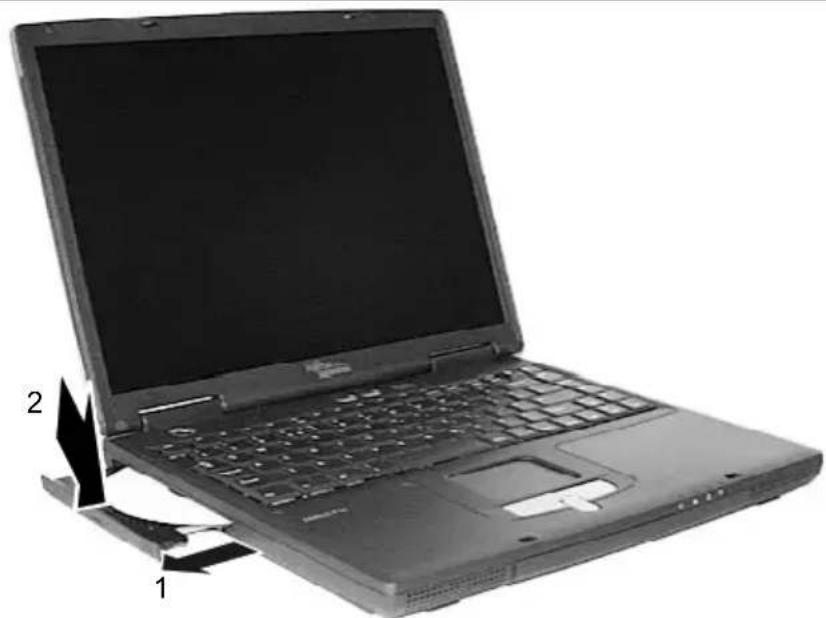
Ziehen Sie die Laufwerksschublade ganz heraus (1).
Legen Sie die CD/DVD mit der beschrifteten Seite nach oben in die Laufwerksschublade (2).
oder
▶ Entnehmen Sie eine eingelegte CD/DVD.
▶ Schieben Sie die Laufwerksschublade wieder zu, bis sie spürbar einrastet.
Manuelle Entnahme (Notentnahme)
Wenn der Strom ausfällt oder das Laufwerk beschädigt ist, können Sie die CD/DVD manuell entnehmen.
▶ Schalten Sie Ihr Notebook aus.
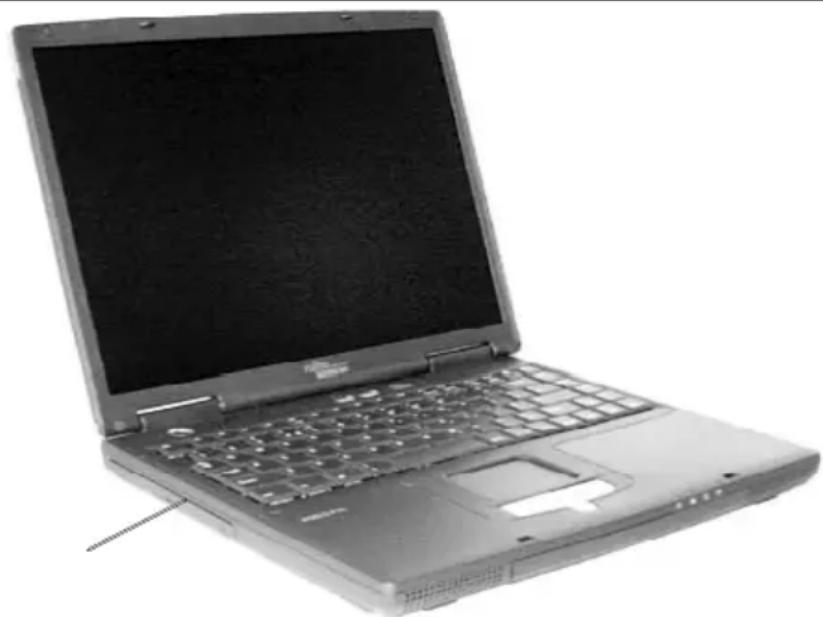
Drücken Sie mit einem Stift oder einem Draht (z. B. Büroklammer) fest in die Öffnung.
Die Laufwerksschublade ist entriegelt. Sie können die Laufwerksschublade nun aus dem Laufwerk herausziehen.
Regionalcodes für DVD-Filme und DVD-Abspielgeräte
DVD-Filme und DVD-Abspielgeräte (wie z. B. das optische Laufwerk Ihres Notebook) sind grundsätzlich mit einem Regionalcode versehen. Die Regionalcodes von DVD-Film und DVD-Abspielgerät müssen übereinstimmen, damit die Wiedergabe des DVD-Films möglich ist.
Es gibt sechs verschiedene Regionalcodes:
• Regionalcode 1: USA und Kanada
- Regionalcode 2: Ägypten, Europa, Japan, Südafrika und der Nahe Osten
• Regionalcode 3: Südostasien (u.a. Hongkong, Indonesien, Philipinen, Südkorea, Taiwan)
• Regionalcode 4: Australien, Neuseeland, Südostpazifik, Mittel- und Südamerika und die Karibik
• Regionalcode 5: Afrika (außer Südafrika), Indien und die ehemaligen Staaten der UdSSR
• Regionalcode 6: China
Das optische Laufwerk Ihres Notebook unterstützt die Funktion RPC-II (Phase II System of Regional Playback Control). Diese Funktion erlaubt dem Endbenutzer, bis zu fünfmal den Regionalcode des Laufwerks zu verändern, um entsprechende DVD-Filme abzuspielen. Danach bleibt der zuletzt gewählte Regionalcode erhalten und kann nicht mehr geändert werden.

Wenn ein DVD-Film in allen Regionen abspielbar sein soll, hat er den Regionalcode 0. Sie sollten vor dem Kauf eines DVD-Films überprüfen, dass der Regionalcode vom DVD-Film mit dem eingestellten Regionalcode vom optischen Laufwerk Ihres Notebook übereinstimmt.
AutoPlay-Funktion des optischen Laufwerks anpassen
Mit der AutoPlay-Funktion können Sie festlegen, welches Programm oder welche Aktion je nach CD/DVD-Inhaltstyp von Windows XP ausgeführt wird oder nicht. Sie können z. B. einstellen, dass beim Einlegen einer Audio-CD der Media Player startet und die Audio-CD automatisch abgespielt wird.
Sie können die AutoPlay-Funktion des optischen Laufwerks Ihren Bedürfnissen entsprechend einstellen. Gehen Sie wie nachfolgend beschrieben vor:
▶ Klicken Sie mit der rechten Maus- oder Touchpad-Taste auf das Menü Start.
Es erscheint ein Kontextmenü.
▶ Klicken Sie auf Explorer.
Klicken Sie mit der rechten Maus- oder Touchpad-Taste auf das entsprechende Laufwerk.
Es erscheint ein Kontextmenü.
▶ Klicken Sie auf Eigenschaften.
▶ Klicken Sie auf die Registerkarte AutoPlay.
▶ Passen Sie die AutoPlay-Funktion an Ihre Bedürfnisse an.

Bitte beachten Sie, dass Sie für jeden einzelnen CD/DVD-Inhaltstyp die gewünschte Aktion auswählen und mit Übernehmen bestätigen müssen.
Diskettenlaufwerk (optional)
Ihr Notebook ist optional mit einem Diskettenlaufwerk ausgestattet.

Das Diskettenlaufwerk darf nicht mit Reinigungsdisketten gereinigt werden. Jede Reinigungsdiskette würde bereits nach 20 Sekunden die Schreib-/Leseköpfe im Diskettenlaufwerk zerstören.
Achten Sie darauf, dass beim Transport keine Diskette im Diskettenlaufwerk eingelegt ist. Die Auswurftaste könnte sonst abbrechen und das Diskettenlaufwerk beschädigt werden.
Disketten handhaben

Beachten Sie beim Umgang mit Disketten die Hinweise des Diskettenherstellers.
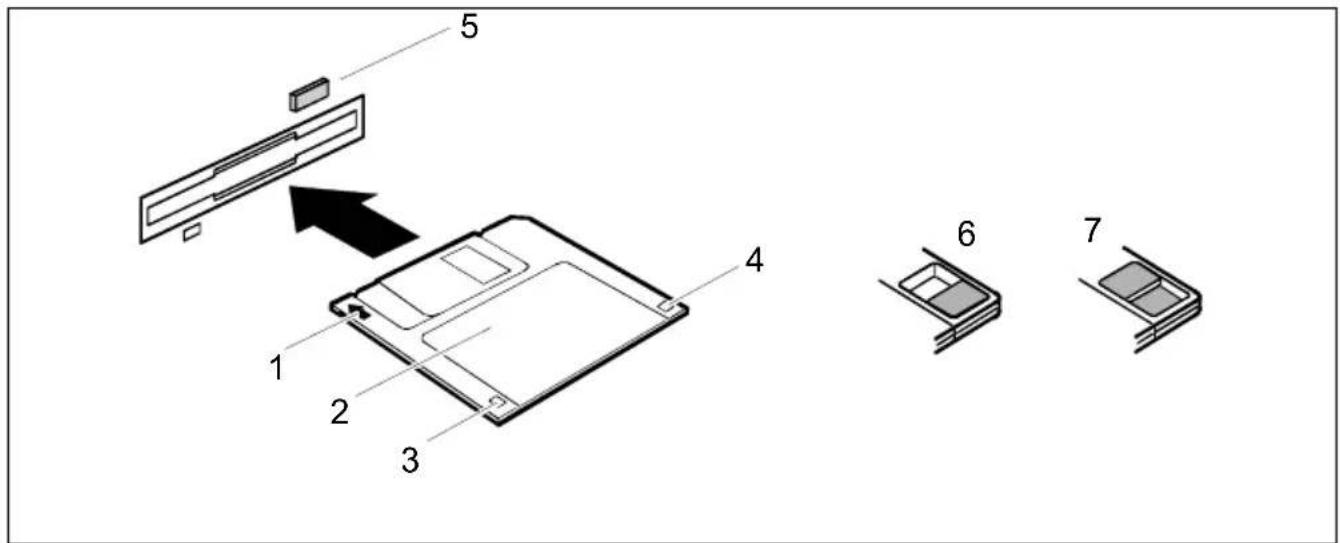
1 = Einschubrichtung
2 = Schriftfeld
3 = Schreibschutzschieber bei einer 1,44 Mbyte-Diskette
4 = Kennung einer 1,44 Mbyte-Diskette bzw. Schreibschutzschieber bei einer 120 Mbyte-Diskette
5 = Auswurftaste für eingelegte Disketten
6 = Diskette ist schreibgeschützt
7 = Diskette ist nicht schreibgeschützt
Diskette einlegen
▶ Schieben Sie die Diskette so in Einschubrichtung (1) in das Diskettenlaufwerk, dass das Schriftfeld (2) nach oben zeigt und die Diskette spürbar einrastet.
Diskette entnehmen
▶ Drücken Sie die Auswurftaste (5).
Diskette gegen Überschreiben oder Löschen schützen
▶ Schieben Sie den Schreibschutzschieber in die Stellung (6). Der Schreibschutzschieber gibt das Loch frei.
Schreibschutz aufheben
▶ Schieben Sie den Schreibschutzschieber in die Stellung (7). Der Schreibschutzschieber deckt das Loch ab.
PC-Cards
Zwei PC-Card-Steckplätze (CardBus bzw. PCMCIA) erlauben den Betrieb von zwei PC-Cards Typ II oder einer PC-Card Typ III.

Lesen Sie die Dokumentation zur PC-Card und befolgen Sie die Hinweise des Herstellers.
Wenden Sie keine Gewalt an, wenn Sie eine PC-Card ein- oder ausbauen.
Achten Sie darauf, dass keine Fremdkörper in den PC-Card-Steckplatz gelangen.
PC-Card einbauen
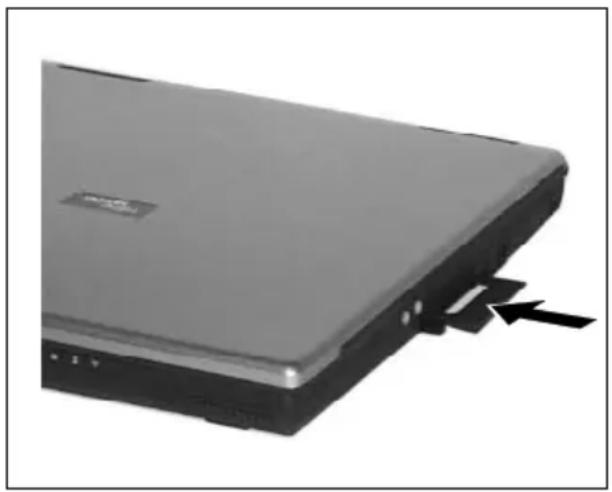
▶ Setzen Sie die PC-Card mit den Anschlusskontakten voran in die Steckplatzführung. Die beschriftete Seite der PC-Card muss nach oben zeigen.
▶ Schieben Sie die PC-Card vorsichtig in den Steckplatz, bis sie spürbar einrastet.

Wie Sie die erforderlichen Treiber installieren, entnehmen Sie bitte der Dokumentation zur PC-Card.
Beachten Sie auch die entsprechenden Informationsdateien (z. B. *.TXT, *.DOC, *.WRI, *.HLP oder *.PDF) auf der PC-Card-Treiberdiskette und im Benutzerhandbuch des Betriebssystems.
PC-Card ausbauen
Mit Hilfe des PC-Card-Symbols in der Task-Leiste können Sie die PC-Card stoppen.
Klicken Sie mit der rechten Maustaste auf das PC-Card-Symbol in der Task-Leiste.
▶ Wählen Sie PC-Card Eigenschaften.
Wählen Sie die PC-Card aus, die Sie stoppen möchten, und klicken Sie auf Stop.
Ein Dialogfeld zeigt Ihnen an, dass Sie die PC-Card nun bedenkenlos entfernen können.
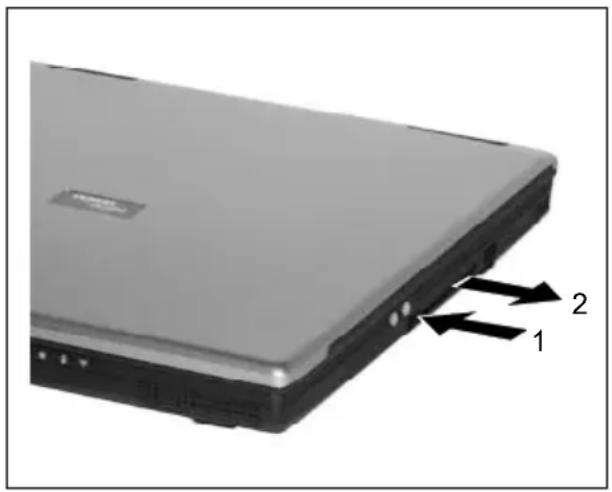
▶ Drücken Sie auf die Auswurftaste (1), sodass die PC-Card ein Stück aus dem Notebook herausragt.
Wenn die Auswurftaste versenkt ist, müssen Sie die Auswurftaste erst aus dem Notebook-Gehäuse ausrasten. Dazu drücken Sie so auf die Auswurftaste, bis diese ausrastet.
▶ Ziehen Sie die PC-Card (2) aus dem Steckplatz.
Mikrofon und Lautsprecher
In Ihrem Notebook sind ein Mikrofon und zwei Lautsprecher eingebaut.
Wenn Sie ein externes Mikrofon anschließen, ist das interne Mikrofon abgeschaltet. Wenn Sie einen Kopfhörer oder externe Lautsprecher an den Kopfhöreranschluss anschließen, werden die internen Lautsprecher abgeschaltet.
Lautstärke einstellen
Wählen Sie unter Start - Alle Programme - Zubehör - Multimedia den Eintrag Lautstärkeregelung, um die Lautstärke über Windows einzustellen,
oder
▶ verwenden Sie das Lautsprechersymbol in der Task-Leiste.
Lautsprecher ein-/ausschalten
Wählen Sie unter Start - Alle Programme - Zubehör - Multimedia den Eintrag Lautstärkeregelung, um die Lautsprecher über Windows ein- oder auszuschalten,
oder
▶ verwenden Sie das Lautsprechersymbol in der Task-Leiste.
Integriertes 56k-Modem
Das integrierte 56k-Modem unterstützt Anwendungen in der Datenkommunikation, wie:
- Modem-Betrieb: Highspeed-Downloads mit bis zu 56.000 bit/s (V.90). Rückwärtskompatibel zu V.34 Modems.
- Fax-Betrieb: Senden und Empfangen bis zu 14.400 bit/s
- einfache Länderanpassung per Programm
Das Modem entspricht der EU-Richtlinie 91/263/EEC (Telekommunikationsendgeräte-Richtlinie) und wurde in Übereinstimmung mit der Richtlinie TBR-21 überprüft.
Das Modem kann in folgenden Ländern betrieben werden:
Mehrfrequenzwahlverfahren (MFW)
Belgien, Dänemark, Deutschland, Finnland, Frankreich, Griechenland, Großbritannien, Holland, Irland, Island, Italien, Luxemburg, Norwegen, Österreich, Portugal, Schweden, Schweiz und Spanien.
Impulswahlverfahren (IWV):
Belgien, Frankreich, Holland und Italien.
Zusätzlich auch in: Polen, Slowenien, Südafrika und Ungarn.
Notebook-Modem an Telefonanschluss anschließen
▶ Stecken Sie die mitgelieferte Modem-Leitung an den länderspezifischen Telefonadapter an.
▶ Schließen Sie die Modem-Leitung an den Modemanschluss des Notebook an.
▶ Schließen Sie die Modem-Leitung an Ihrem Telefonanschluss an.

Wenn Sie Ihr Modem an einen TAE-N-Anschluss anschließen, ist diese Telefon- bzw. Datenleitung belegt. Sie kann nicht gleichzeitig für andere Kommunikationsgeräte verwendet werden. Ziehen Sie nach der Datenübertragung den Modemstecker aus der TAE-N-Steckdose, da auch bei angeschlossener Leitung keine anderen Kommunikationsgeräte verwendet werden können.
Ethernet und LAN/DSL ready
Das interne LAN-Modul Ihres Notebook unterstützt Ethernet-LAN (10/100 Mbps).
▶ Schließen Sie die LAN-Leitung am LAN-Anschluss des Notebook an.
▶ Schließen Sie die Netzwerkleitung an Ihrem LAN-Netzwerkanschluss an.
Sicherheitsfunktionen
Ihr Notebook bietet Ihnen Möglichkeiten, Ihr System und Ihre persönlichen Daten vor unbefugtem Zugriff zu schützen. Sie können diese Möglichkeiten auch kombinieren, um einen optimalen Schutz für Ihr System zu erreichen.
In diesem Kapitel erfahren Sie, welche Sicherheitsfunktionen Ihr Notebook bereithält, welche Vorteile Ihnen diese Funktionen bieten und wie Sie diese einrichten und nutzen.

Bedenken Sie, dass bei unsachgemäßer Anwendung auch Sie selbst nicht mehr auf Ihr System und Ihre Daten zugreifen können. Beachten Sie deshalb nachfolgende Hinweise:
- Sichern Sie in regelmäßigen Zeitabständen Ihre Daten auf externen Datenträgern.
- Bei einigen Sicherheitsfunktionen müssen Sie Passwörter vergeben. Bitte merken Sie sich diese Passwörter unbedingt, da Sie sonst keinen Zugriff auf Ihr System mehr haben.
Wir empfehlen Ihnen, die Passwörter zu notieren und sicher aufzubewahren.
Wenn Ihnen sowohl die User- als auch Admin-Passwörter verloren gehen, müssen Sie sich an unseren Help Desk wenden. Das Löschen der Passwörter stellt keinen Garantiefall dar und ist daher kostenpflichtig.
Überblick über alle Sicherheitsfunktionen
In den folgenden Abschnitten erhalten Sie eine kurze Beschreibung der Sicherheitsfunktionen, die Ihr Notebook standardmäßig besitzt.
Kensington Lock
Mit dem Kensington MicroSaver, einem robusten Stahlkabel, können Sie Ihr Notebook vor Diebstahl schützen. Ihr Notebook weist deshalb eine Vorrichtung für den Kensington MicroSaver auf. Der Kensington MicroSaver ist als Zubehör erhältlich.
BIOS-Passwortschutz
Sie können mit verschiedenen Passwörtern Ihre persönlichen Daten gegen unbefugten Zugriff schützen. Die unterschiedlichen Möglichkeiten können Sie auch kombinieren, um einen optimalen Schutz Ihres Systems zu erreichen.
Passwortschutz für das BIOS-Setup
Mit dem Supervisor-Passwort verhindern Sie das unbefugte Aufrufen des BIOS-Setup und damit den Zugriff zu wichtigen Systemeinstellungen. Im BIOS-Setup können Sie auch einen Schutz für das Betriebssystem und für Ihre Festplatte aktivieren.
Passwortschutz für das Betriebssystem
Durch entsprechende Einstellungen im BIOS-Setup können Sie das Starten des Betriebssystems sperren. Nur wer das Supervisor- oder das User-Passwort kennt, kann auf das System zugreifen.
Passwortschutz für Ihre Festplatte
Mit der Aktivierung des Festplattenschutzes im BIOS-Setup verhindern Sie den unbefugten Zugriff auf die Festplattenlaufwerke. Das Festplattenpasswort wird intern bei jedem Systemstart überprüft und stellt sicher, dass die Festplatte nur in Verbindung mit dem zugehörigen Gerät verwendet werden kann.
Kurzübersicht über die Sicherheitsfunktionen
| Sicherheitsfunktion Art des | Schutzes Vorbereitung | |
| Kensington Lock Mechanisch | Kensington MicroSaver | (Zubehör) anbringen und abschließen |
| BIOS-Passwortschutz | Passwortschutz für Setup, Betriebssystem und Festplatte mit Supervisor- und User-Passwort. Die Passwörter bestehen aus maximal acht alphanumerischen Zeichen. | Im BIOS Setup mindestense ein Supervisor-Passwort festlegen und nach Wunsch den Passwortschutz für Betriebssystem und Festplatte aktivieren. |
Kensington Lock anwenden
Mit dem Kensington MicroSaver, einem robusten Stahlkabel, können Sie Ihr Notebook vor Diebstahl schützen. Ihr Notebook weist deshalb eine Vorrichtung für den Kensington MicroSaver auf. Der Kensington MicroSaver ist als Zubehör erhältlich.
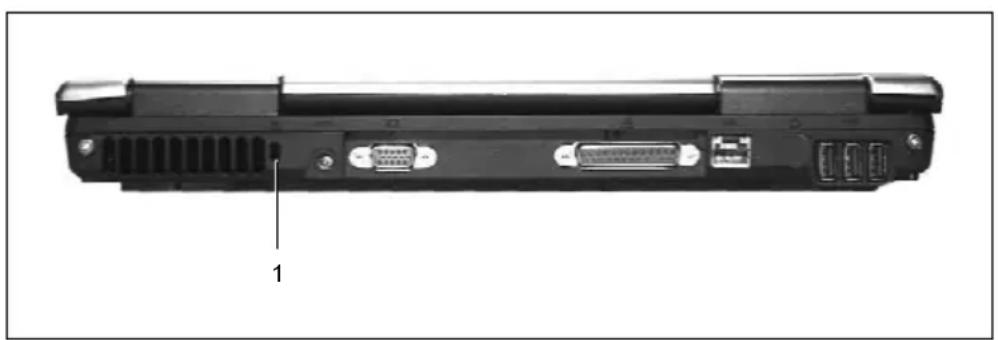
▶ Bringen Sie den Kensington MicroSaver an der Vorrichtung (1) Ihres Notebook an.
Passwortschutz im BIOS-Setup einrichten

Bevor Sie die verschiedenen Möglichkeiten des Passwortschutzes im BIOS-Setup für Ihre Datensicherheit nutzen, beachten Sie bitte folgende Hinweise:
- Merken Sie sich Ihre Passwörter unbedingt, denn wenn Sie sowohl Ihr Supervisor-Passwort als auch Ihr User-Passwort vergessen, können Sie nicht mehr auf Ihr BIOS-Setup und/oder Ihr System zugreifen.
Das Löschen der Passwörter stellt keinen Garantiefall dar und ist daher kostenpflichtig.
- Sichern Sie in regelmäßigen Zeitabständen Ihre Daten auf externen Datenträgern.

Passwörter können maximal acht Zeichen lang sein. Sie können alle alphanumerischen Zeichen verwenden und müssen nicht zwischen Groß- und Kleinschreibung unterscheiden.
Schutz des BIOS-Setup (Supervisor- und User-Passwort)
Wir empfehlen Ihnen, die nachstehenden Anweisungen auszudrucken, da Sie diese Anleitung beim Einrichten des Passwortes nicht geöffnet haben können.
Sowohl mit dem Supervisor- als auch mit dem User-Passwort verhindern Sie das unbefugte Aufrufen des BIOS-Setup. Mit dem Supervisor-Passwort haben Sie Zugriff auf alle Funktionen des BIOS-Setup, mit dem User-Passwort nur auf einen Teil der Funktionen. Sie können nur dann ein User-Passwort einstellen, wenn bereits ein Supervisor-Passwort vergeben wurde.

Wie Sie das BIOS-Setup aufrufen und bedienen ist im Kapitel "Einstellungen im BIOS-Setup" beschrieben.
Supervisor- und User-Passwort eingeben
▶ Rufen Sie das BIOS-Setup auf und wählen Sie das Menü Security aus.
Markieren Sie das Feld Set Supervisor Password und drücken Sie die Eingabetaste.
Mit Enter new Password: werden Sie daraufhin aufgefordert, ein Passwort einzugeben.
▶ Geben Sie das Passwort ein und drücken Sie die Eingabetaste.
Mit Re-Enter new Password werden Sie aufgefordert, das Passwort zu bestätigen.
▶ Geben Sie das Passwort noch einmal ein und drücken Sie die Eingabetaste.
Mit Notice: Changes have been saved erhalten Sie eine Bestätigung, dass das neue Passwort gespeichert wurde.
Für die Vergabe des User-Passworts markieren Sie das Feld Set User Password und gehen genauso vor wie bei der Einrichtung des Supervisor-Passworts.
Wenn Sie keine weiteren Einstellungen vornehmen wollen, können Sie das BIOS-Setup beenden.
▶ Wählen Sie im Menü Exit den Punkt Exit Saving Changes.
Das Notebook startet neu und das neue Passwort ist wirksam. Wenn Sie nun das BIOS-Setup aufrufen wollen, müssen Sie erst Ihr Supervisor- oder Ihr User-Passwort eingeben. Beachten Sie bitte, dass Sie mit dem User-Passwort nur auf wenige BIOS-Einstellungen Zugriff haben.
Supervisor- oder User-Passwort ändern
▶ Rufen Sie wieder das BIOS-Setup und dort das Menü Security auf.
▶ Gehen Sie bei der Passwortänderung genauso vor wie bei der Passwortvergabe.
Das Supervisor-Passwort können Sie nur verändern, wenn Sie sich beim BIOS-Setup mit dem Supervisor-Passwort angemeldet haben.
Passwörter aufheben
Um ein Passwort aufzuheben, ohne ein neues einzustellen, gehen Sie folgendermaßen vor:
▶ Rufen Sie das BIOS-Setup auf und wählen Sie das Menü Security aus.
Markieren Sie das Feld Set Supervisor Password bzw. Set User Password und drücken Sie die Eingabetaste.
Mit Enter new Password werden Sie daraufhin aufgefordert, ein Passwort einzugeben.
▶ Drücken Sie bei dieser Aufforderung zweimal die Eingabetaste.
▶ Wählen Sie im Menü Exit den Punkt Exit Saving Changes.
Das Notebook startet neu und das Passwort ist aufgehoben.
Mit dem Supervisor-Passwort heben Sie gleichzeitig die Wirksamkeit des User-Passworts auf.
Passwortschutz des Betriebssystems

Mit dem Supervisor-Password oder dem User-Password, die Sie im BIOS-Setup vergeben haben (siehe Abschnitt "Supervisor- und User-Password eingeben"), können Sie auch das Starten des Betriebssystems sperren.
Systemschutz aktivieren
▶ Rufen Sie das BIOS-Setup auf und wählen Sie das Menü Security aus.
▶ Falls Sie noch keine BIOS-Passwörter vergeben haben, legen Sie jetzt das Supervisor- und nach Wunsch das User-Passwort fest (siehe Abschnitt "Supervisor- und User-Passwort eingeben").
Markieren Sie das Feld Password on Boot und drücken Sie die Eingabetaste.
Wählen Sie den Eintrag Every Boot und drücken Sie die Eingabetaste.
Wenn Sie keine weiteren Einstellungen vornehmen wollen, können Sie das BIOS-Setup beenden.
▶ Wählen Sie im Menü Exit den Punkt Exit Saving Changes.
Das Notebook startet neu und Sie werden aufgefordert, Ihr Passwort (das Supervisor- oder das User-Passwort) einzugeben.
Systemschutz aufheben
▶ Rufen Sie das BIOS-Setup auf und wählen Sie das Menü Security aus.
▶ Markieren Sie das Feld Password on Boot und drücken Sie die Eingabetaste.
Wählen Sie den Eintrag Disabled und drücken Sie die Eingabetaste.
Wenn Sie keine weiteren Einstellungen vornehmen wollen, können Sie das BIOS-Setup beenden.
Wenn Sie keine weiteren Einstellungen vornehmen wollen, können Sie das BIOS-Setup beenden.
▶ Wählen Sie im Menü Exit den Punkt Exit Saving Changes.
Das Notebook startet neu und es besteht kein Passwortschutz mehr für das Betriebssystem.
Passwortschutz für die Festplatte
Das Festplattenpasswort verhindert unbefugten Zugriff auf die Festplattenlaufwerke und wird intern bei jedem Systemstart überprüft. Voraussetzung dafür ist, dass Sie mindestens das Supervisor-Passwort vergeben haben.
Festplattenschutz aktivieren
▶ Rufen Sie das BIOS-Setup auf und wählen Sie das Menü Security aus.
Falls Sie noch keine BIOS-Passwörter vergeben haben, legen Sie jetzt das Supervisor- und nach Wunsch das User-Passwort fest (siehe Abschnitt "Supervisor- und User-Passwort eingeben").
Markieren Sie das Feld Hard Disk Security und wählen Sie den Eintrag Enabled.
Wenn Sie keine weiteren Einstellungen vornehmen wollen, können Sie das BIOS-Setup beenden.
▶ Wählen Sie im Menü Exit den Punkt Exit Saving Changes.
Das Notebook startet neu und Ihre Festplatte ist jetzt passwortgeschützt.
Festplattenschutz aufheben
▶ Rufen Sie das BIOS-Setup auf und wählen Sie das Menü Security aus.
Markieren Sie das Feld Hard Disk Security und wählen Sie den Eintrag Disabled.
Wenn Sie keine weiteren Einstellungen vornehmen wollen, können Sie das BIOS-Setup beenden.
▶ Wählen Sie im Menü Exit den Punkt Exit Saving Changes.
Das Notebook startet neu und es besteht kein Passwortschutz mehr für die Festplatte.
Anschließen externer Geräte

Beachten Sie auf jeden Fall die Sicherheitshinweise im Kapitel "Wichtige Hinweise"
Lesen Sie die Dokumentation zum externen Gerät, bevor Sie es anschließen.
Bei Gewitter sollten Sie die Leitungen weder stecken noch lösen.
Ziehen Sie nicht an der Leitung, wenn Sie eine Leitung lösen! Fassen Sie beim Lösen einer Leitung immer am Stecker an.
Halten Sie die nachfolgend beschriebene Reihenfolge ein, wenn Sie externe Geräte an das Notebook anschließen oder vom Notebook trennen:
Geräte an das Notebook anschließen
1) Alle betroffenen Geräte ausschalten.
2) Die Netzstecker aller betroffenen Geräte aus den Schutzkontakt-Steckdosen ziehen.
3) Alle Leitungen am Notebook und an den externen Geräten stecken.
4) Alle Datenübertragungsleitungen in die vorgesehenen Steckvorrichtungen der Daten-/Fernmeldenetze stecken.
5) Alle Netzstecker in die Schutzkontakt-Steckdosen der Hausinstallation stecken.
Geräte vom Notebook trennen
1) Alle betroffenen Geräte ausschalten.
2) Die Netzstecker aller betroffenen Geräte aus den Schutzkontakt-Steckdosen ziehen.
3) Alle Datenübertragungsleitungen aus den Steckvorrichtungen der Daten-/Fernmeldenetze ziehen.
4) Alle betroffenen Leitungen am Notebook und an den externen Geräten lösen.
Die Anschlüsse sind durch die nachfolgenden oder durch ähnliche Symbole gekennzeichnet:
LAN-Anschluss (Local Area Network, für Netzwerkverbindung)

Gleichspannungsbuchse (DC IN)

Parallele Schnittstelle

Kopfhöreranschluss

Bildschirmanschluss

Mikrofonanschluss

USB-Anschluss

Modemanschluss

Für einige der externen Geräte müssen Sie spezielle Software (z. B. Treiber) installieren und einrichten (siehe Dokumentation für das externe Gerät und für das Betriebssystem).
Externen Bildschirm anschließen
Sie können einen externen Bildschirm an das Notebook anschließen.
Mit Hilfe der Tastenkombination Fn + F5 können Sie zwischen dem externen Bildschirm und dem LCD-Bildschirm des Notebook hin- und herschalten.
▶ Wenn Ihr Notebook über ein TFT-Display verfügt, können Sie dasselbe Bild auf dem externen Bildschirm und dem LCD-Bildschirm des Notebook gleichzeitig anzeigen.
▶ Schalten Sie das Notebook und den externen Bildschirm aus.
▶ Schließen Sie den externen Bildschirm an den Bildschirmanschluss Ihres Notebook an.
▶ Schalten Sie zuerst den Bildschirm und dann das Notebook ein.
Bildwiederholfrequenz für Ihren externen Bildschirm einstellen
Die richtige Einstellung der Bildwiederholfrequenz ist wichtig, damit das Bild nicht flimmert.
Wählen Sie dazu im Menü Start - Einstellungen - Systemsteuerung - Anzeige - Einstellungen - Erweitert - Bildschirm den Bildschirmtyp aus.
▶ Wählen Sie nun die Registerkarte Adapter.
▶ Passen Sie die Bildwiederholfrequenz an und klicken Sie dann auf Übernehmen.

Bei der Einstellung einer zu hohen Bildwiederholfrequenz kann Ihr Bildschirm beschädigt werden. Entnehmen Sie die maximal mögliche Bildwiederholfrequenz bitte der im Lieferumfang Ihres Bildschirms enthaltenen Dokumentation.
Drucker über parallele Schnittstelle anschließen
▶ Schalten Sie Ihr Notebook aus.
▶ Schließen Sie die Datenleitung des Druckers an die parallele Schnittstelle des Notebook an.
▶ Schließen Sie die Netzleitung des Druckers an eine Schutzkontakt-Steckdose an.
▶ Schalten Sie zuerst den Drucker und dann das Notebook ein.
USB-Geräte anschließen
An die USB-Schnittstellen können Sie externe Geräte anschließen, die ebenfalls eine USB-Schnittstelle haben (z. B. einen Drucker, einen Scanner oder ein Modem).
USB-Geräte sind hot-plug-fähig. Daher können die Leitungen von USB-Geräten bei eingeschaltetem System angeschlossen und gelöst werden.
Weitere Informationen finden Sie in der Dokumentation zu den USB-Geräten.
▶ Schließen Sie die Datenleitung an das externe Gerät an.
▶ Schließen Sie die Datenleitung an eine USB-Schnittstelle des Notebook an.
Gerätetreiber
Die Geräte, die Sie an eine der USB-Schnittstellen anschließen, benötigen üblicherweise keine eigenen Treiber, da die notwendige Software bereits im Betriebssystem enthalten ist. Wenn das USB-Gerät jedoch eine eigene Software benötigt, installieren Sie diese bitte von dem Datenträger, der mit dem USB-Gerät geliefert wurde.
Externe Audiogeräte anschließen
Kopfhöreranschluss
Über den Kopfhöreranschluss können Sie entweder Kopfhörer oder externe Lautsprecher an Ihr Notebook anschließen.
Mikrofonanschluss
Über den Mikrofonanschluss können Sie ein externes Mikrofon an Ihr Notebook anschließen.
Lautstärke einstellen
Wählen Sie unter Start - Alle Programme - Zubehör - Multimedia den Eintrag Lautstärkeregelung, um die Lautstärke über Windows einzustellen, oder
▶ verwenden Sie das Lautsprechersymbol in der Task-Leiste.
Lautsprecher ein-/ausschalten
Wählen Sie unter Start - Alle Programme - Zubehör - Multimedia den Eintrag Lautstärkeregelung, um die Lautsprecher über Windows ein- oder auszuschalten, oder
▶ verwenden Sie das Lautsprechersymbol in der Task-Leiste.
Einstellungen im BIOS-Setup
Mit dem BIOS-Setup können Sie Systemfunktionen und die Hardware-Konfiguration für Ihr Notebook einstellen. Die Einstellungen können nur über die Tastatur vorgenommen werden.
Bei Auslieferung des Notebook sind die Standardeinstellungen wirksam. Diese Einstellungen können Sie in den Menüs des BIOS-Setup ändern. Die geänderten Einstellungen sind wirksam, sobald Sie das BIOS-Setup gespeichert und beendet haben.
Im BIOS-Setup gibt es folgende Menüs:
Main: für Systemeinstellungen wie Uhrzeit, Datum, Festplatten und Bildschirmauswahl
Advanced: für Systemeinstellungen wie Schnittstellen und Tastatur
Security: für Passworteinstellungen und Sicherheitsfunktionen
Power: für Energiesparfunktionen
Boot: für die Konfiguration der Startreihenfolge
Exit: zum Beenden des BIOS-Setup
BIOS-Setup starten
▶ Starten Sie das Notebook neu (Aus-/Einschalten oder Warmstart).
Am Bildschirm erscheint beim Starten kurz folgende oder ähnliche Anzeige:
▶ Wenn am Bildschirm diese Meldung erscheint, drücken Sie die Funktionstaste F2.
Wenn ein Passwort vergeben ist:
▶ Geben Sie das Passwort ein und drücken Sie die Eingabetaste.
Wenn Sie das Passwort vergessen haben, wenden Sie sich bitte an Ihren Systemverwalter bzw. an unsere Hotline/Help Desk.
BIOS-Setup bedienen

Drücken Sie die Taste F1, um Hilfe zum Bedienen des BIOS-Setup zu bekommen. Die Beschreibung zu den einzelnen Einstellungen sehen Sie im rechten Fenster des BIOS-Setup.
Mit der Taste F9 können Sie die Standardeinstellungen des BIOS-Setup-Menüs laden, in dem Sie sich gerade befinden.
Markieren Sie mit den Cursor-Tasten ← oder → das Menü, in dem Sie Einstellungen vornehmen wollen.
▶ Drücken Sie die Eingabetaste.
Das Menü wird angezeigt.
Markieren Sie mit den Cursor-Tasten ↑ oder ↓ das Feld, das Sie ändern wollen.
▶ Drücken Sie die Eingabetaste, um die Auswahl zu bestätigen.
Drücken Sie die Taste Esc, um das ausgewählte Menü zu verlassen.
▶ Notieren Sie sich die geänderten Einträge (z. B. in dieser Betriebsanleitung).
BIOS-Setup beenden
Um das BIOS-Setup zu beenden, wählen Sie das Menü Exit aus der Menüleiste. Sie können dann entscheiden, welche Einstellungen Sie speichern wollen. Dazu bietet das Menü Exit die nachfolgenden Möglichkeiten.
Die gewünschte Möglichkeit müssen Sie markieren und mit der Eingabetaste aktivieren.
Einstellungen speichern und BIOS-Setup beenden - Exit Saving Changes
Um die aktuellen Einträge in den Menüs zu speichern und das BIOS-Setup zu beenden, wählen Sie Exit Saving Changes und Yes. Das Gerät startet neu, und die neuen Einstellungen sind wirksam.
Änderungen verwerfen und BIOS-Setup beenden - Exit Discarding Changes
Um die Änderungen zu verwerfen, wählen Sie Exit Discarding Changes und Yes. Die beim Aufruf des BIOS-Setup gültigen Einstellungen bleiben wirksam. Das BIOS-Setup wird beendet, und das Gerät startet neu.
Standardeinträge übernehmen - Load Setup Default
Um die Standardeinträge für alle Menüs des BIOS-Setup zu übernehmen, wählen Sie Load Setup Default und Yes.
Einträge zurücksetzen - Discard Changes
Um für alle Menüs die Einträge zu laden, die beim Aufruf des BIOS-Setup gültig waren, wählen Sie Discard Changes und Yes. Wenn Sie das BIOS-Setup mit diesen Einstellungen beenden wollen, wählen Sie Exit Saving Changes und Yes.
Änderungen speichern - Save Changes
Wenn Sie zwischendurch Einstellungen speichern wollen, ohne das BIOS-Setup zu verlassen, wählen Sie Save Changes und Yes.
Problemlösungen und Tipps

Beachten Sie die Sicherheitshinweise im Kapitel "Vichtige Hinweise" wenn Sie Leitungen lösen oder anschließen.
Wenn eine Störung auftritt, versuchen Sie diese entsprechend den folgenden Maßnahmen zu beheben. Wenn Sie die Störung nicht beheben können, gehen Sie wie folgt vor:
Notieren Sie die ausgeführten Schritte und den Zustand, der bei Auftreten des Fehlers aktiv war. Notieren Sie auch eine eventuell angezeigte Fehlermeldung.
▶ Schalten Sie das Notebook aus.
▶ Setzen Sie sich mit Ihrer Verkaufsstelle oder mit unserem Service in Verbindung.
Betriebssystem wiederherstellen
Mit der "Windows Recovery-CD" und der CD "Drivers & Utilities" können Sie das Betriebssystem Ihres Notebook wiederherstellen.
Bei der Wiederherstellung des Betriebssystems werden alle Daten auf der Festplatte gelöscht. Danach werden Betriebssystem, Treiber und Software-Utilitys neu installiert. Deshalb sollten Sie unbedingt versuchen, wichtige Daten von der Festplatte zu sichern.
▶ Legen Sie die "Windows Recovery-CD" in das optische Laufwerk.
▶ Schalten Sie das Notebook ein.
▶ Folgen Sie den Anweisungen am Bildschirm.
Für die manuelle Partitionierung sind eingehende PC-Kenntnisse erforderlich.
Anschließend müssen Sie alle Treiber neu installieren. Verwenden Sie dazu die mitgelieferte CD "Drivers & Utilities".
Die Uhrzeit oder das Datum des Notebook stimmen nicht
▶ Stellen Sie Uhrzeit bzw. Datum im Menü Main ein.

Wenn Uhrzeit und Datum nach dem Einschalten des Notebook wiederholt falsch sind, dann ist die fest im Notebook eingebaute Sicherungsbatterie leer.
Schließen Sie das Notebook über den Netzadapter an eine Steckdose an oder bauen Sie einen aufgeladenen Akku ein. Nach etwa zwei Tagen ist die Sicherungsbatterie wieder vollständig aufgeladen. Sollte das Problem weiter bestehen, setzen Sie sich bitte mit Ihrer Verkaufsstelle oder mit unserer Hotline/Help Desk in Verbindung.
Der LCD-Bildschirm des Notebook bleibt dunkel
Wenn der LCD-Bildschirm dunkel bleibt, kann das folgende Ursachen haben:
Bildschirm ist ausgeschaltet
▶ Drücken Sie eine Taste oder geben Sie das Passwort ein.
Externer Bildschirm oder Fernsehgerät angeschlossen
▶ Stellen Sie im BIOS-Setup im Menü Advanced - Video Features die Einstellung Display Settings auf LCD.
Die Anzeige am LCD-Bildschirm des Notebook ist schlecht lesbar
Reflexionsblendung
Drehen Sie das Notebook oder ändern Sie die Neigung des LCD-Bildschirms.
Der externe Bildschirm bleibt dunkel
Wenn der Bildschirm dunkel bleibt, kann das folgende Ursachen haben:
Bildschirm ist ausgeschaltet
▶ Schalten Sie den externen Bildschirm ein.
Bildschirm ist dunkel gesteuert
▶ Drücken Sie eine Taste.
Helligkeitsregler auf dunkel eingestellt
▶ Stellen Sie den Helligkeitsregler des Bildschirms auf hell.
Bildschirmausgabe ist auf den LCD-Bildschirm des Notebook eingestellt
▶ Drücken Sie die Tastenkombination Fn + F5 (Bildschirmausgabe umschalten).
Netzleitung oder Datenleitung des externen Bildschirms sind nicht ordnungsgemäß angeschlossen
▶ Schalten Sie den externen Bildschirm und das Notebook aus.
▶ Prüfen Sie, ob die Netzleitung ordnungsgemäß an den externen Bildschirm und an der Steckdose angeschlossen ist.
Prüfen Sie, ob die Datenleitung ordnungsgemäß an das Notebook und an den externen Bildschirm (sofern Stecker vorhanden) angeschlossen ist.
▶ Schalten Sie den externen Bildschirm und das Notebook ein.
Die Anzeige am externen Bildschirm erscheint nicht oder wandert (unter Windows)
Für den externen Bildschirm ist ein falscher Bildschirm ausgewählt oder für das Anwendungsprogramm ist die falsche Bildschirmauflösung eingestellt.
▶ Beenden Sie das Anwendungsprogramm in Windows mit Alt + F4. Wenn der Fehler nach dem Beenden des Programms weiterhin auftritt, schalten Sie mit Fn + F5 auf den LCD-Bildschirm des Notebook um und machen Sie folgende Einstellungen:
Wählen Sie den richtigen Bildschirm aus bzw. stellen Sie die richtige Bildschirmauflösung ein.
- Bildschirmauflösung einstellen: Wählen Sie unter Start - Einstellungen - Systemsteuerung - Anzeige - Einstellungen im Feld Auflösung die erforderliche Bildschirmauflösung.
- Bildschirm auswählen: Wählen Sie den richtigen Bildschirm unter Start - Einstellungen - Systemsteuerung - Anzeige - Einstellungen - Erweiterte Eigenschaften - Bildschirm - Ändern.
Nach dem Einschalten startet das Notebook nicht
Akku ist nicht ordnungsgemäß eingebaut
▶ Schalten Sie das Notebook aus.
▶ Prüfen Sie, ob der Akku ordnungsgemäß eingebaut ist.
▶ Schalten Sie das Notebook ein.
Akku ist leer
▶ Laden Sie den Akku auf.
oder
▶ Bauen Sie einen aufgeladenen Akku ein.
oder
▶ Schließen Sie den Netzadapter an das Notebook an.
Netzadapter ist nicht ordnungsgemäß angeschlossen
▶ Schalten Sie das Notebook aus.
▶ Prüfen Sie, ob der Netzadapter ordnungsgemäß an das Notebook angeschlossen ist.
Prüfen Sie, ob die Netzleitung ordnungsgemäß an den Netzadapter und an die Steckdose angeschlossen ist. Die Anzeige am Netzadapter muss leuchten.
▶ Schalten Sie das Notebook ein.
Der Start des Notebook wird von einer Diskette im Diskettenlaufwerk verhindert.
Prüfen Sie, ob es sich bei dieser Diskette um eine Systemdiskette handelt. Nehmen Sie die Diskette heraus.
Betriebssystemdateien können beschädigt sein oder fehlen.
▶ Starten Sie das Notebook mit Hilfe einer Systemdiskette über das Diskettenlaufwerk.
Das Notebook arbeitet nicht weiter
Notebook befindet sich im Standby-Modus oder im Suspend-Modus
▶ Beenden Sie den Standby-Modus bzw. den Suspend-Modus (Notebook einschalten).
Anwendungsprogramm hat den Fehler verursacht
▶ Beenden Sie das Anwendungsprogramm oder starten Sie das Notebook neu (Warmstart oder Aus-/Einschalten).
Akku ist leer
▶ Laden Sie den Akku auf.
oder
▶ Bauen Sie einen aufgeladenen Akku ein.
oder
▶ Schließen Sie den Netzadapter an das Notebook an.
Die Maus funktioniert nicht
Maustreiber ist nicht geladen
Prüfen Sie, ob der erforderliche Maustreiber ordnungsgemäß installiert und beim Starten des Anwendungsprogramms vorhanden ist. Detaillierte Informationen zum Maustreiber entnehmen Sie bitte den Handbüchern zur Maus bzw. zum Anwendungsprogramm oder zum Betriebssystem.
Maus ist nicht angeschlossen
▶ Schalten Sie Ihr Notebook aus.
▶ Prüfen Sie, ob die Mausleitung ordnungsgemäß an das Notebook angeschlossen ist. Wenn Sie einen Adapter oder eine Verlängerung für die Mausleitung verwenden, prüfen Sie auch diese Steckverbindung.
▶ Schalten Sie das Notebook ein.
Der Drucker druckt nicht
Prüfen Sie, ob der Drucker eingeschaltet und betriebsbereit ist (siehe Dokumentation zum Drucker).
Prüfen Sie, ob die Datenleitung zwischen Notebook und Drucker ordnungsgemäß angeschlossen ist.
▶ Prüfen Sie, ob der richtige Druckertreiber geladen ist.
Prüfen Sie, ob im BIOS-Setup das Feld Onboard Devices Configuration für die verwendete Schnittstelle richtig eingestellt ist.
Der DVD-Film wird nicht weiter abgespielt
Sollte es beim Abspielen einiger DVD-Filme zum Bildstillstand kommen, deaktivieren Sie die beschleunigte Hardwareentschlüsselung (standardmäßig ist sie aktiviert, erkennbar am Häkchen im entsprechenden Kontrollkästchen).
▶ Öffnen Sie die Laufwerksschublade.
Legen Sie die DVD mit der beschrifteten Seite nach oben in die Laufwerksschublade.
▶ Schieben Sie die Laufwerksschublade wieder zu, bis sie spürbar einrastet.
▶ Warten Sie, bis WinDVD startet.
▶ Drücken Sie die rechte Maus- oder Touchpad-Taste.
Es erscheint ein Kontextmenü.
▶ Klicken Sie auf Einrichten und dann auf Video.
Klicken Sie auf das Häkchen im Kontrollkästchen von Beschleunigte Hardwareentschlüsselung.
Das Häkchen verschwindet.
▶ Klicken Sie auf OK.
Die Funktion ist jetzt deaktiviert.
Akustische Fehlermeldungen
Im Abstand von ca. 15 Sekunden ertönt wiederholt ein Signal.
Der Akku ist weitgehend entladen.
▶ Laden Sie den Akku auf.
Systemkonfiguration enthält ungültige Daten
▶ Schalten Sie das Notebook aus.
▶ Schalten Sie das Notebook ein.
▶ Drücken Sie die Funktionstaste F2 um ins BIOS-Setup zu gelangen.
▶ Wählen Sie unter Load Default Settings die Standardwerte aus.
▶ Markieren Sie Yes im Dialogfenster Do you want to load default settings.
▶ Drücken Sie die Eingabetaste.
Wenn die Fehlermeldung wiederholt auftritt, dann setzen Sie sich bitte mit Ihrer Verkaufsstelle oder mit unserer Hotline/Help Desk in Verbindung.
Fehlermeldungen am Bildschirm
Nachfolgend sind die Fehlermeldungen beschrieben, die das BIOS-Setup ausgibt. Fehlermeldungen, die vom Betriebssystem oder von Programmen ausgegeben werden, finden Sie in der Dokumentation zu diesen Programmen.
Setup Warning Invalid Password
Diese Meldung wird Ihnen nach der Passworteingabe angezeigt.
▶ Drücken Sie die Tastenkombination Fn + PadLK.
▶ Geben Sie das Passwort noch einmal ein.
Sollte das Problem weiter bestehen, setzen Sie sich bitte mit Ihrer Verkaufsstelle oder mit unserer Hotline/Help Desk in Verbindung.
CMOS Battery Bad
Wenn die Fehlermeldung wiederholt auftritt, dann ist die Sicherungsbatterie im Notebook leer.
▶ Schließen Sie das Notebook über den Netzadapter an eine Steckdose an. Nach ca. zwei Tagen ist die Sicherungsbatterie wieder vollständig aufgeladen.
Wenn die Fehlermeldung wiederholt auftritt, dann setzen Sie sich bitte mit Ihrer Verkaufsstelle oder mit unserer Hotline/Help Desk in Verbindung.
System CMOS checksum bad - Default configuration used
Die Systemkonfiguration enthält ungültige Daten.
▶ Schalten Sie das Notebook aus.
▶ Schalten Sie das Notebook ein.
▶ Drücken Sie die Funktionstaste F2, um ins BIOS-Setup zu gelangen.
▶ Wählen Sie im BIOS-Setup das Menü Exit aus.
Wählen Sie den Eintrag Default Setup und klicken Sie auf OK.
Wenn die Fehlermeldung wiederholt auftritt, dann setzen Sie sich bitte mit Ihrer Verkaufsstelle oder mit unserer Hotline/Help Desk in Verbindung.
Insert system diskette and press Enter key to reboot
Das Betriebssystem kann nicht geladen werden oder die Festplatte enthält kein Betriebssystem oder ist nicht formatiert.
▶ Legen Sie eine Systemdiskette ein.
▶ Drücken Sie eine beliebige Taste.
Invalid system disk - Replace the disk, and then press any key
Die eingelegte Diskette ist keine Systemdiskette oder die eingelegte Systemdiskette ist defekt.
▶ Legen Sie eine andere Systemdiskette ein.
▶ Drücken Sie eine beliebige Taste.
Wenn das Betriebssystem von der Diskette gestartet werden soll:
▶ Legen Sie eine Systemdiskette ein.
▶ Drücken Sie eine beliebige Taste.
Wenn das Betriebssystem nicht von der Diskette gestartet werden soll:
▶ Nehmen Sie die Diskette aus dem Diskettenlaufwerk.
Beim Testen des Erweiterungsspeichers ist es an der Adresse xxxx zu einem Fehler gekommen.
▶ Prüfen Sie, ob das zusätzliche Speichermodul korrekt eingeschoben wurde.
Wenn die Fehlermeldung wiederholt auftritt, dann setzen Sie sich bitte mit Ihrer Verkaufsstelle oder mit unserer Hotline/Help Desk in Verbindung.
Failure Fixed Disk n
Die Einstellungen des Festplattenlaufwerks sind nicht korrekt.
▶ Starten Sie das BIOS-Setup (Untermenü IDE Adapter 0 Master) und wählen Sie die korrekten Einstellungen.
Keyboard controller error
▶ Schalten Sie Ihr Notebook mit dem Ein-/Ausschalter aus.
▶ Warten Sie 3 - 5 Sekunden und schalten Sie das Notebook wieder ein.
Wenn die Fehlermeldung wiederholt auftritt, dann setzen Sie sich bitte mit Ihrer Verkaufsstelle oder mit unserer Hotline/Help Desk in Verbindung.
Keyboard error
Wenn Sie eine externe Tastatur verwenden:
▶ Prüfen Sie den Anschluss und starten Sie das Notebook neu.
Wenn die Fehlermeldung wiederholt auftritt, dann setzen Sie sich bitte mit Ihrer Verkaufsstelle oder mit unserer Hotline/Help Desk in Verbindung.
nn Stuck key
▶ Vergewissern Sie sich, dass keine Taste gedrückt ist.
Wenn die Fehlermeldung wiederholt auftritt, dann setzen Sie sich bitte mit Ihrer Verkaufsstelle oder mit unserer Hotline/Help Desk in Verbindung.
Prüfen Sie im BIOS-Setup, ob Ihr Festplattenlaufwerk korrekt eingestellt ist.
▶ Vergewissern Sie sich, dass das Betriebssystem auf dem entsprechenden Laufwerk installiert ist.
Diese Fehlermeldung erscheint, wenn es vor dem Starten des Betriebssystems während des Selbsttests zu einem Fehler kommt.
▶ Drücken Sie die Funktionstaste F1, um das Betriebssystem zu starten.
▶ Drücken Sie die Funktionstaste F2, um ins BIOS-Setup zu gelangen.
Previous boot incomplete - Default configuration used
Auf Grund eines Fehlers beim vorangegangenen Systemstart wurden für bestimmte Einstellungen Standardwerte eingesetzt. Prüfen Sie die Einstellungen im BIOS-Setup.
▶ Drücken Sie bei Aufforderung die Funktionstaste F1.
Real Time clock error
Wenden Sie sich an Ihre Verkaufsstelle oder unsere Hotline/Help Desk.
Wenden Sie sich an Ihre Verkaufsstelle oder unsere Hotline/Help Desk.
Wenden Sie sich an Ihre Verkaufsstelle oder unsere Hotline/Help Desk.
System cache error - Cache disabled
Wenden Sie sich an Ihre Verkaufsstelle oder unsere Hotline/Help Desk.
Wenn die Fehlermeldung wiederholt auftritt, dann setzen Sie sich bitte mit Ihrer Verkaufsstelle oder mit unserer Hotline/Help Desk in Verbindung.
System timer error
Wenden Sie sich an Ihre Verkaufsstelle oder unsere Hotline/Help Desk.
Speichererweiterung
Ihr Notebook ist je nach Ausbaustufe mit einem 128-, 256- oder 512-Mbyte-Speichermodul ausgestattet.

Das Notebook muss beim Ein-/Ausbau der Speichermodule ausgeschaltet sein und darf sich nicht im Suspend-Modus befinden.
Verwenden Sie nur Speichererweiterungen des Herstellers, die für Ihr Notebook freigegeben wurden (128-, 256- oder 512-Mbyte-Module PC 266 DDR SO DIMM, JEDEC 200 pin).
Wenden Sie keine Gewalt an, wenn Sie eine Speichererweiterung ein- oder ausbauen.
Achten Sie darauf, dass keine Fremdkörper in das Aufnahmefach für die Speichererweiterung gelangen.
Speichererweiterung einbauen/ausbauen
Beachten Sie beim Einbau, dass der erste Steckplatz werksseitig belegt ist und somit nicht zur Verfügung steht. Der zweite Steckplatz ist frei und kann zum Hochrüsten verwendet werden.
▶ Schalten Sie Ihr Notebook aus.
▶ Ziehen Sie alle am Notebook angeschlossenen Leitungen.
▶ Drehen Sie das Notebook um.
▶ Legen Sie das Notebook auf eine ebene Fläche.
▶ Bauen Sie den Akku aus (siehe "Akku ausbauen").
Klappen Sie den LCD-Bildschirm so auf das Unterteil des Notebook, dass er spürbar einrastet.
Ziehen Sie den Netzstecker des Netzadapters aus der Steckdose.
Abdeckung entfernen
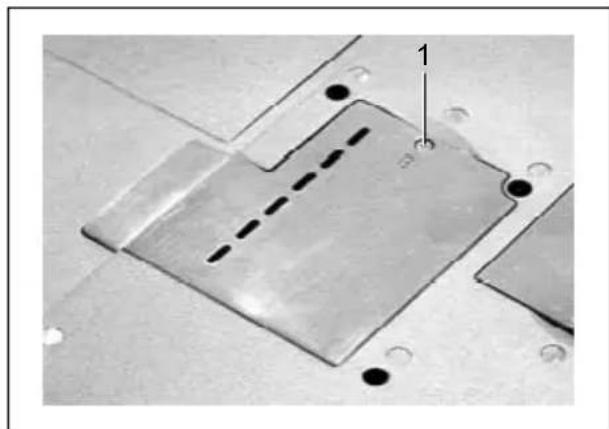
▶ Entfernen Sie die Schraube (1).
▶ Klappen Sie die Abdeckung auf.
▶ Ziehen Sie die Abdeckung ab.
Speichermodul ausbauen
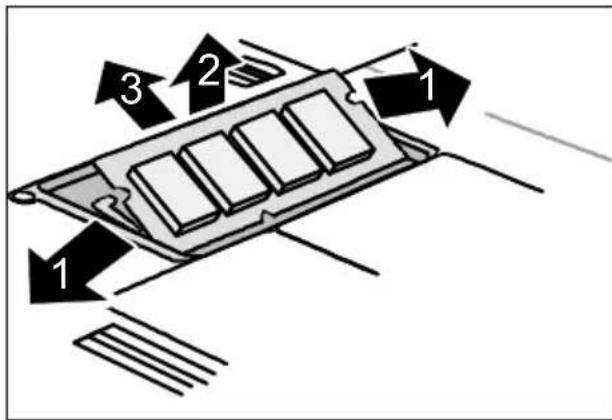
▶ Drücken Sie die beiden Halteklammern vorsichtig nach außen (1).
Das Speichermodul klappt nach oben (2).
Ziehen Sie das Speichermodul in Pfeilrichtung aus dem Einbauplatz (3).
Speichermodul einbauen
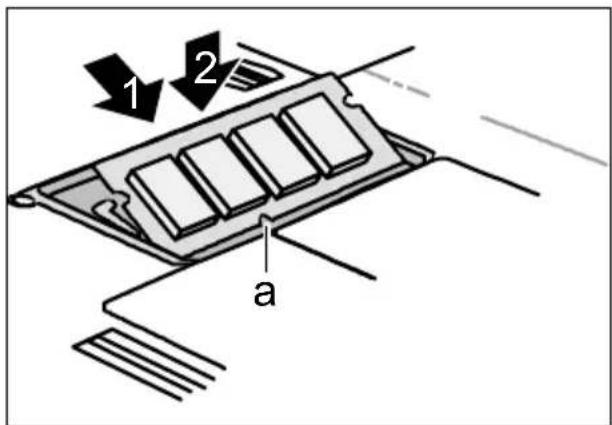
▶ Setzen Sie das Speichermodul mit den Anschlusskontakten und der Aussparung (a) voran in den Einbauplatz (1).
- Klappen Sie das Speichermodul vorsichtig nach unten, bis es spürbar einrastet (2).
Speichermodule nach dem Einbau testen
▶ Schalten Sie das Notebook ein und überprüfen Sie, ob der geänderte Speicherausbau erkannt wird.
Technische Daten
Notebook
Prozessor: Intel Mobile Pentium 4-M; Intel Celeron
Hauptspeicher (SO DIMM 3,3 V): Maximal 1 Gbyte PC 266 DDR SO DIMM
2 Steckplätze für 128-, 256- oder 512-Mbyte-Module JEDEC 200 pin, davon steht ein Steckplatz zum Speicheraufrüsten zur Verfügung.
Mögliche Laufwerke:
- Festplattenlaufwerk
- Optisches Laufwerk
Elektrische Daten
Eingehaltene Sicherheitsstandards: CE, Energy Star
Maximale Leistungsaufnahme: 65 W (wenn das Notebook eingeschaltet ist und der Akku geladen wird)
LCD-Bildschirm
Bildschirmdiagonale: • 14,1 Zoll XGA TFT • 15 Zoll XGA TFT
Grafik
Chip: Intel
Video-Speicher: 16 Mbyte bis 64 Mbyte (abhängig von der Größe des Arbeitsspeichers)
Unterstützte Bildschirmauflösung des 1600x1200 externen Bildschirms:
Farbtiefe: 32 Bit
Audio
Sound: Realtek ALC 2002 (AC'97)
Eingabeelemente
Tastatur: 86
Touchpad: 2 Tasten, 1 Scroll
Steckplätze
PC-Card-Steckplätze (CardBus/PCMCIA): PCMCIA 2 x Typ II oder 1 x Typ III
Anschlüsse
- Parallele Schnittstelle: Buchse, 25-polig, bidirektional, ECP-fähig
- Bildschirmanschluss: Buchse,
- Mikrofonanschluss: Buchse,
- USB (Universal Serial Bus) dreimal
• LAN-Anschluss: Buchse,
- Modemanschluss: Buchse,
- Kensington Lock
15-polig Mono
|
RJ-1
Umgebungsbedingungen
| Klimaklasse 7K1 | DIN IEC 721 |
| Klimaklasse 7M2 | DIN IEC 721 |
Temperatur:
- Betrieb (7K1) 5 °C .... 35 °C
- Transport (2K2) -15 °C .... 60 °C
Abmessungen
Breite/Tiefe/Höhe: 322 mm/272 mm/36/38,5 mm
Gewicht (abhängig von der Konfiguration): ca. 3,2 kg
Akku
Ladezeit (im Nichtbetrieb): ca. 4 Stunden
Betriebszeit abhängig von den Anwendungen: ca. 2 bis 3 Stunden
Netzadapter
Primär
- Nennspannung: 100 V bis 240 V (automatisch)
• Nennfrequenz: 50 Hz bis 60 Hz (automatisch)
• Maximaler Nennstrom: 2,3 A
Sekundär
- Nennspannung: 19 V
• Maximaler Nennstrom: 3,95 A
Stichwörter
56k-Modem 35
A
Ladezustand überwachen 26
lagern 6,26
Lebensdauer 25
Lernzyklus 27
pflegen und warten 25
Selbstentladung 6, 26
technische Daten 60
Verriegelung 15
Akkuanzeige 17
Akkuladezustandsmesser 26
Akustische Fehlermeldung 53
Alt Gr-Taste 18
Ansicht
geöffnetes Notebook 13
linke Seite 14
rechte Seite 14
Rückseite 15
Unterseite 15
Vorderseite 14
Anzeigen 16
Audio
Anschlüsse 35, 45
Lautstärke einstellen 35
Audiogeräte anschließen 45
Auflösung unter Windows einstellen 24
AutoPlay-Funktion 32
B
Backspace 18
Batterie, siehe auch Akku
Batterieanzeige, siehe Akkuanzeige
Batteriesymbol, siehe Akkuanzeige
Baugruppe, Hinweis 4
Bedienung, Notebook 13
Betriebsanzeige 17
Betriebsbereitschaft herstellen 10
Betriebssystem wiederherstellen 49
Bildschirmanschluss 15, 43
Bildschirmanzeige, schlecht lesbar 50
Bildschirmausgabe wählen 21, 25
Bildschirmeinstellungen 24
Bildschirmhelligkeit
erhöhen 21, 25
verringern 21, 25
Bildschirmverriegelung 14
Bildstillstand, DVD-Film 53
BIOS-Passwortschutz 37
BIOS-Setup 47
bedienen 48
beenden 48
Passwortschutz 39
starten 47
Buchstabentasten 18
C
Caps Lock 18
Caps Lock, Anzeige 17
CardBus, siehe PC-Card
CD/DVD
AutoPlay-Funktion 32
einlegen 30
entnehmen 30
handhaben 30
Notentnahme 31
CD-R 29
CD-Rohling 30
CD-ROM 29
CD-RW 29
CE-Kennzeichnung 6
Combo-Laufwerk 29
AutoPlay-Funktion 32
Cursor-Tasten 18
D
Darstellungsmittel 2
Daten, technische 59
Datum stimmt nicht 49
Dialogfenster öffnen
Ausführen 22
Suchen 22
Systemeigenschaften 22
Diebstahlschutz 38
Diskette
einlegen 33
entnehmen 33
handhaben 32
Schreibschutz 33
Diskettenlaufwerk 32
Drucker
anschließen 44
druckt nicht 52
Dunkler LCD-Bildschirm 50
DVD 29
Regionalcodes 31
DVD-Film
Bildstillstand 53
Regionalcodes 31
DVD-Laufwerk 29
AutoPlay-Funktion 32
DVD-Rohling 30
DVD-ROM 29
DVD-Video 29
E
Easy Buttons 13, 22
EGB 4
Ein-/Ausschalter 13
ausschalten 12
einschalten 11
Eingabetaste 18
Einstellungen, BIOS-Setup 47
Elektrische Daten 59
E-Mail Easy Button 22
Energie sparen 5
Energiesparfunktionen 5, 28
Energieverbrauch 28
Energy Star 5
Entriegelung zum Öffnen 14
Entsorgung 6
Erstes Einschalten 10
Ethernet-LAN 36
Externe Geräte anschließen 43
Externer Bildschirm
anschließen 44
Bild wandert 51
Bildschirmausgabe synchronisieren 21, 25
Bildschirmausgabe wählen 21, 25
bleibt dunkel 50
kein Bild 51
F
Falsches Datum/Uhrzeit 49
Fehler
akustisches Signal 53
Behebung 49
Bildschirmmeldung 54
Festplatte 15, 28
Inhalt wiederherstellen 49
Festplattenanzeige 17
Fn-Taste 18
Funktionstasten 19
G
Geöffnetes Notebook, Ansicht 13
Geräte
anschließen 43
trennen 43
Gleichspannungsbuchse (DC IN) 15, 43
Großschreibtaste 18
H
Hardware konfigurieren 47
Hauptspeicher, siehe Speichererweiterung
Heller LCD-Bildschirm 50
Hersteller, Hinweise 5
Hinweise, wichtige 3
|
Inbetriebnahme 9
Inhaltstyp, CD/DVD 32
Internet Easy Button 22
K
Kein Mauszeiger 52
Kopfhöreranschluss 14, 43
Korrekturtaste 18
Kurzübersicht, Sicherheitsfunktionen 38
L
Ladekapazität, Akku 26
Ladezustand überwachen 26
Lagerung, Akku 6
LAN-Anschluss 15, 36, 43
LAN-Modul 36
Lautsprecher 13, 35
LCD Verriegelung 13
LCD-Bildschirm 13
Auflösung einstellen 24
Bildschirmausgabe
synchronisieren 21, 25
Bildschirmausgabe wählen 21, 25
bleibt dunkel 50
Einstellungen 24
Helligkeit erhöhen 21, 25
Helligkeit verringern 21, 25
Hinweise 24
reinigen 8
schlecht lesbar 50
Schriftgrad einstellen 25
Lebensdauer, Akku 25
Lernzyklus für Akku 27
Lid-Schalter 13, 24
Lieferinhalt 9
Linke Seite, Ansicht 14
M
Manuelle CD Entnahme 31
Maus funktioniert nicht 52
Menütaste/Windows 19
Mikrofon 13, 35
Mikrofonanschluss 14, 43
Mobiler Betrieb 7
Modem 35
anschließen 36
Modemanschluss 14, 43
N
Negativer Tabulatorsprung 22
Netzadapter
anschließen 10
aufstellen 9
technische Daten 60
Notebook
arbeitet nicht 52
aufstellen 9
ausschalten 12
einschalten 11
erstes Einschalten 10
startet nicht 51
Notentnahme, CD/DVD 31
Num Lock, Anzeige 17
Numerisches Tastaturfeld 20
NumLK einschalten 22
Ö
Öffnung für die manuelle Entnahme 14
0
Optische Datenspeicher
handhaben 30
Überblick 29
Optisches Laufwerk 14, 29
AutoPlay-Funktion 32
P
Parallele Schnittstelle 15, 43
Passwortschutz
Betriebssystem 38
BIOS-Setup 37
Festplatte 38
Pause-Taste 18
PC-Card 33
ausbauen 34
einbauen 34
Steckplatz 14
PCMCIA, siehe PC-Card
Peripheriegeräte, siehe Geräte
Problemlösungen 49
R
Rechte Seite, Ansicht 14
Recycling 6
Reflexionsblendung 50
Regionalcodes 31
Reinigung 8
Reisevorbereitungen 7
Return 18
Rohling 30
Rollen, Anzeige 17
Rückseite, Ansicht 15
s
Schlechte Bildschirmanzeige 50
Schreibmarkensteuerung 18
Schreibschutz, Diskette 33
Schriftgrad/Windows einstellen 25
Scroll Lock, Anzeige 17
Selbstentladung, Akku 6, 26
Setup, siehe BIOS-Setup
Shift 18
Sicherheitsfunktionen 37
Kurzübersicht 38
Überblick 37
Sicherheitshinweise 3
Sicherung für Akkuverriegelung 15
Signalton, Fehlermeldung 53
Sommerzeit 49
Speicherabdeckung 15
Speicherausbau,
siehe Speichererweiterung
Speichererweiterung 57
ausbauen 58
einbauen 58
testen 58
Speichermodul
ausbauen 58
einbauen 58
testen 58
Starttaste/Windows 19
Statusanzeigen 13, 14, 16
Stellplatz auswählen 9
Störung, Behebung 49
Strom sparen 5
System konfigurieren 47
Systemeinstellungen, BIOS-Setup 47
Systemerweiterung, siehe Speichererweiterung
T
Tabulatorsprung, negativer 22
Tabulatortaste 18
Tastatur 13, 18 reinigen 8
Tastenkombinationen 21
Technische Daten 59
Tipps 49
Touchpad 13,23
Befehl ausführen 23
blättern 24
Objekt auswählen 23
Objekt ziehen 24
reinigen 8
Zeiger bewegen 23
Touchpad-Tasten 13, 23
Transport 7
Transportschäden 9
U
Uhrzeit stimmt nicht 49
Umschalttaste 18
Unterseite, Ansicht 15
USB-Anschluss 15, 43, 45
USB-Geräte
anschließen 45
Software 45
V
Verpackung 9
VGA-Anschluss, siehe Bildschirmanschluss
Vorderseite, Ansicht 14
W
Wichtige Hinweise 3
Windows Explorer öffnen 22
Windows XP 28
Windows-Sondertasten 19
Winterzeit 49
Z
Zeichenerklärung 2
Zeigergeschwindigkeit einstellen 25
Zeit stimmt nicht 49
Ziffernblock 20


- Inhalt
- Innovative Technologie ....1
- Darstellungsmittel 2
- Wichtige Hinweise....3
- Sicherheitshinweise....3
- Hinweise des Herstellers ....5
- CE-Kennzeichnung....6
- Akku lagern 6
- Unterwegs mit dem Notebook..../
- Notebook reinigen....8
- Inbetriebnahme des Notebook......9
- Lieferinhalt auspacken und überprufen 9
- Stellplatz auswahlen....9
- Netzadapter anschließen....10
- Notebook zum ersten Mal einschalten....10
- Notebook einschalten ....11
- Notebook ausschalten 12
- Arbeiten mit dem Notebook....13
- Ansichten....13
- Statusanzeigen....16
- Iastatur....18
- Easy Buttons 22
- louchpad und louchpad-lasten....23
- Lid-Schalter 24
- LCD-Bildschirm....24
- Akku 25
- Innovative Technologie ...
- Darstellungsmittel
- Wichtige Hinweise
- Sicherheitshinweise
- Hinweise zum Einbauen und Ausbauen von Baugruppen und Bauelementen
- Hinweise des Herstellers
- Energie sparen
- Energie sparen unter Windows
- Energy Star
- Recycling und Entsorgung
- CE-Kennzeichnung
- Akku lagern
- Unterwegs mit dem Notebook
- Vor dem Reiseantritt
- Notebook transportieren
- Notebook reinigen
- Inbetriebnahme des Notebook
- Lieferinhalt auspacken und überprüfen
- Stellplatz auswählen
- Netzadapter anschließen
- Notebook zum ersten Mal einschalten
- Notebook einschalten
- Notebook ausschalten
- Arbeiten mit dem Notebook
- Ansichten
- Geöffnetes Notebook
- Vorderseite
- Rechte Seite
- Linke Seite
- Rückseite
- Unterseite
- Statusanzeigen
- Betriebsanzeige
- Festplattenanzeige
- Akkuanzeige
- Anzeige Caps Lock
- Anzeige Num Lock
- Anzeige Rollen (Scroll Lock)
- Tastatur
- Buchstabentasten
- Korrekturtaste (Backspace)
- Tabulatortaste
- Eingabetaste (Return, Enter, Zeilenschaltung, Wagenrücklauf)
- Großschreibtaste (Caps Lock)
- Umschalttaste (Shift)
- Taste Alt Gr
- Taste Fn
- Taste Pause
- Funktionstasten
- Windows-Sondertasten
- Virtueller Ziffernblock
- Tastenkombinationen
- Bildschirmhelligkeit verringern
- Bildschirmhelligkeit erhöhen
- Bildschirmausgabe umschalten
- NumLK einschalten
- Negativer Tabulatorsprung
- Windows Tastenkombinationen
- Windows Explorer öffnen
- Dialogfenster "Ausführen" öffnen
- Dialogfenster "Suchen nach: Alle Dateien" öffnen
- Dialogfenster "Suchen nach: Computer" öffnen
- Dialogfenster "Systemeigenschaften" öffnen
- Easy Buttons
- Touchpad und Touchpad-Tasten
- Zeiger bewegen
- Objekt auswählen
- Befehl ausführen
- Objekt ziehen
- Bildlauf nach oben durchführen
- Bildlauf nach unten durchführen
- Lid-Schalter
- LCD-Bildschirm
- Hinweise zum LCD-Bildschirm
- Bildschirmeinstellungen
- Auflösung unter Windows einstellen
- Schriftgrad unter Windows einstellen
- Bildschirmhelligkeit einstellen
- Anzeige auf dem LCD-Bildschirm und einem externen Bildschirm synchronisieren
- Zeigergeschwindigkeit einstellen
- Akku
- Akku aufladen, pflegen und warten
- Ladezustand überwachen
- Akku aus- und einbauen
- Akku ausbauen
- Akku einbauen
- Lernzyklus für Akku durchführen
- Energiesparfunktionen
- Festplatte
- Optisches Laufwerk
- CD-ROM
- CD-R
- CD-RW
- DVD (DVD-ROM und DVD-Video)
- Combo-Laufwerk (CD-RW/DVD)
- DVD-Laufwerk
- CD/DVDs handhaben
- CD/DVD einlegen oder entnehmen
- Manuelle Entnahme (Notentnahme)
- Regionalcodes für DVD-Filme und DVD-Abspielgeräte
- AutoPlay-Funktion des optischen Laufwerks anpassen
- Diskettenlaufwerk (optional)
- Disketten handhaben
- Diskette einlegen
- Diskette entnehmen
- Diskette gegen Überschreiben oder Löschen schützen
- Schreibschutz aufheben
- PC-Cards
- PC-Card einbauen
- PC-Card ausbauen
- Mikrofon und Lautsprecher
- Lautstärke einstellen
- Lautsprecher ein-/ausschalten
- Integriertes 56k-Modem
- Notebook-Modem an Telefonanschluss anschließen
- Ethernet und LAN/DSL ready
- Sicherheitsfunktionen
- Überblick über alle Sicherheitsfunktionen
- Kensington Lock
- BIOS-Passwortschutz
- Passwortschutz für das BIOS-Setup
- Passwortschutz für das Betriebssystem
- Passwortschutz für Ihre Festplatte
- Kurzübersicht über die Sicherheitsfunktionen
- Kensington Lock anwenden
- Passwortschutz im BIOS-Setup einrichten
- Schutz des BIOS-Setup (Supervisor- und User-Passwort)
- Supervisor- und User-Passwort eingeben
- Supervisor- oder User-Passwort ändern
- Passwörter aufheben
- Passwortschutz des Betriebssystems
- Systemschutz aktivieren
- Systemschutz aufheben
- Passwortschutz für die Festplatte
- Festplattenschutz aktivieren
- Festplattenschutz aufheben
- Anschließen externer Geräte
- Geräte an das Notebook anschließen
- Geräte vom Notebook trennen
- Externen Bildschirm anschließen
- Bildwiederholfrequenz für Ihren externen Bildschirm einstellen
- Drucker über parallele Schnittstelle anschließen
- USB-Geräte anschließen
- Gerätetreiber
- Externe Audiogeräte anschließen
- Kopfhöreranschluss
- Mikrofonanschluss
- Einstellungen im BIOS-Setup
- BIOS-Setup starten
- BIOS-Setup bedienen
- BIOS-Setup beenden
- Einstellungen speichern und BIOS-Setup beenden - Exit Saving Changes
- Änderungen verwerfen und BIOS-Setup beenden - Exit Discarding Changes
- Standardeinträge übernehmen - Load Setup Default
- Einträge zurücksetzen - Discard Changes
- Änderungen speichern - Save Changes
- Problemlösungen und Tipps
- Betriebssystem wiederherstellen
- Die Uhrzeit oder das Datum des Notebook stimmen nicht
- Der LCD-Bildschirm des Notebook bleibt dunkel
- Bildschirm ist ausgeschaltet
- Externer Bildschirm oder Fernsehgerät angeschlossen
- Die Anzeige am LCD-Bildschirm des Notebook ist schlecht lesbar
- Reflexionsblendung
- Der externe Bildschirm bleibt dunkel
- Bildschirm ist dunkel gesteuert
- Helligkeitsregler auf dunkel eingestellt
- Bildschirmausgabe ist auf den LCD-Bildschirm des Notebook eingestellt
- Netzleitung oder Datenleitung des externen Bildschirms sind nicht ordnungsgemäß angeschlossen
- Die Anzeige am externen Bildschirm erscheint nicht oder wandert (unter Windows)
- Nach dem Einschalten startet das Notebook nicht
- Akku ist nicht ordnungsgemäß eingebaut
- Akku ist leer
- Netzadapter ist nicht ordnungsgemäß angeschlossen
- Der Start des Notebook wird von einer Diskette im Diskettenlaufwerk verhindert.
- Betriebssystemdateien können beschädigt sein oder fehlen.
- Das Notebook arbeitet nicht weiter
- Notebook befindet sich im Standby-Modus oder im Suspend-Modus
- Anwendungsprogramm hat den Fehler verursacht
- Die Maus funktioniert nicht
- Maustreiber ist nicht geladen
- Maus ist nicht angeschlossen
- Der Drucker druckt nicht
- Der DVD-Film wird nicht weiter abgespielt
- Akustische Fehlermeldungen
- Systemkonfiguration enthält ungültige Daten
- Fehlermeldungen am Bildschirm
- Setup Warning Invalid Password
- CMOS Battery Bad
- System CMOS checksum bad - Default configuration used
- Insert system diskette and press Enter key to reboot
- Invalid system disk - Replace the disk, and then press any key
- Failure Fixed Disk n
- Keyboard controller error
- Keyboard error
- nn Stuck key
- Previous boot incomplete - Default configuration used
- Real Time clock error
- System cache error - Cache disabled
- System timer error
- Speichererweiterung
- Speichererweiterung einbauen/ausbauen
- Abdeckung entfernen
- Speichermodul ausbauen
- Speichermodul einbauen
- Speichermodule nach dem Einbau testen
- Technische Daten
- Notebook
- Elektrische Daten
- Grafik
- Audio
- Eingabeelemente
- Steckplätze
- Anschlüsse
- Umgebungsbedingungen
- Temperatur:
- Abmessungen
- Netzadapter
- Primär
- Sekundär
- Stichwörter
- A
- B
- C
- D
- E
- F
- G
- H
- |
- K
- L
- M
- N
- Ö
- 0
- P
- R
- s
- T
- U
- V
- W
- Z
Marke : FUJITSU
Modell : Amilo Pro series
Kategorie : Laptop