
Lifebook A1130 - Laptop FUJITSU - Kostenlose Bedienungsanleitung
Finden Sie kostenlos die Bedienungsanleitung des Geräts Lifebook A1130 FUJITSU als PDF.


| Produkttyp | Notebook (Laptop) |
| Marke | Fujitsu |
| Modell | Lifebook A1130 |
| Abmessungen (B x T x H) | 370 mm x 265 mm x 42,0 mm (min.) – 46,9 mm (max.) |
| Gewicht (inkl. 6-Zellen-Akku) | ca. 2,85 kg |
| Prozessor | Nicht spezifiziert (Intel Core-kompatibel) |
| Bildschirm | TFT-LCD |
| Speicher (RAM) | Erweiterbar, max. Kapazität nicht angegeben |
| Festplatte | Aus- und einbaubar |
| Optisches Laufwerk | DVD/CD-Laufwerk (Manuelle Notentnahme möglich) |
| Netzadapter | 80 W (Primär), Eingang 100–240 V, 50–60 Hz, Ausgang 19 V, max. 4,22 A |
| Akku | 6-Zellen, ca. 500 Lade-/Entladezyklen, Betriebszeit abhängig von Nutzung |
| Anschlüsse | 1x VGA, 2x USB, 1x LAN, 1x Mikrofon/Line-In, 1x Kopfhörer, 1x ExpressCard, 1x Memory Card |
| Drahtlos | WLAN, Bluetooth (geräteabhängig), UMTS (geräteabhängig) |
| Sicherheit | BIOS-Passwort (Supervisor/User), Kensington Lock |
| Betriebstemperatur | 5 °C bis 35 °C |
| Lagertemperatur | -15 °C bis 60 °C |
| Reinigung | Gehäuse: trockenes oder leicht feuchtes Tuch; Display: weiches, leicht angefeuchtetes Tuch; Tastatur und Touchpad: Desinfektionstücher |
| Garantie | Erlischt bei eigenmächtigen Reparaturen; Support über Hotline/Helpdesk |
| Reparatur | Nur durch autorisiertes Fachpersonal; Speicher- und Festplattenaustausch bei Servicefall möglich |
Häufig gestellte Fragen - Lifebook A1130 FUJITSU
Benutzerfragen zu Lifebook A1130 FUJITSU
0 Frage zu diesem Gerät. Beantworten Sie die, die Sie kennen, oder stellen Sie Ihre eigene.
Eine neue Frage zu diesem Gerät stellen
Laden Sie die Anleitung für Ihr Laptop kostenlos im PDF-Format! Finden Sie Ihr Handbuch Lifebook A1130 - FUJITSU und nehmen Sie Ihr elektronisches Gerät wieder in die Hand. Auf dieser Seite sind alle Dokumente veröffentlicht, die für die Verwendung Ihres Geräts notwendig sind. Lifebook A1130 von der Marke FUJITSU.
BEDIENUNGSANLEITUNG Lifebook A1130 FUJITSU
...technischeFragenod erProbleme?
WendenSiesichbittean:
- unsereHotline/HelpDesk (sieheHelp-Desk-ListeoderimInternet: "http://ts.fujitsu.com/helpdesk")
- IhrenzuständigenVertriebspartner
- IhreVerkaufsstelle
AktuelleInformationenzuunserenProdukten, Tipps, Updatesusw. finden
SieimInternet:" http://ts.fujitsu.com"
FUJITSU
Published by
Fujitsu Technology Solutions GmbH
A26391-K214-Z200-1-19, Edition 1
2009/08
Produced by
XEROX Global Services
LIFEBOOKA1130
Betriebsanleitung
ErstinbetriebnahmelhresGeräts 9
ArbeitenmitdemNotebook12
Sicherheitsfunktionen 37
AnschließenexternerGeräte 40
Aus-undEinbauvonKomponenten imServic efall 44
EinstellungenimBIOS-Setup-Utility 53
ProblemlösungenundTipps 56
TechnischeDaten 62
HinweisedesHerstellers 63
Stichwörter 64
AdobeundAcrobatsindWarenzeichenvonAdobeSystemsIncorporated, diein bestimmten Länderngeschütztseinkönnen.
DieBluetoothWarenzeichensindEigentumvonBluetoothSIG, Inc., U.S.A. lizenziertfürFujitsuTechnologySolutionsGmbH.
IntelisteineingetragenesWarenzeichen, CoresindWarenzeichenderIntelCorporation, USA.
KensingtonundMicroSaversindeingetrageneWarenzeichenderACCOWorldCorporation.
Microsoft, MS, Windows, Windows Vistasindeingetragene Warenzeichender Microsoft Corporation.
AlleanderenWarenzeichensindWarenzeichenodereingetrageneWarenzeichender jeweiligenInhaberundwerdenalsgeschütztanerkannt.
Copyright©FujitsuTechnologySolutionsGmbH2009
AlleRechtevorbehalten, insbesondere (auchauszugsweise) dieder Übersetzung, des Nachdrucks, der Wiedergabedurch Kopierenoderähnliche Verfahren.
ZuwiderhandlungenverpflichtenzuSchadenersatz.
AlleRechtevorbehalten, insbesondere für den Fall der Patenterteilung oder GM-Eintragung.
Liefermöglichkeiten und technische Änderungenvorbehalten.
Inhalt
Weiterelnformationen 1
Darstellungsmittel 2
AnschlüsseundBedieneleme nte 3
WichtigeHinweise 6
Sicherheitshinweise 6
Energiesparen 6
Energie sparen unter Windows 6
UnterwegsmitdemNotebook 7
Vor dem Reiseantritt 7
Notebooktransportieren 7
Notebook reinigen 8
Erstinbetriebnahme IhresGeräts 9
Gerätauspackenun überprüfen 9
Stellplatzauswählen 10
Netzadapteransch ließen 10
GerätzumerstenM aleinschalten....11
Arbeiten mit dem Notebook 12
Statusanzeigen 12
Notebook einschalten 14
Notebook ausschalten 15
Tastatur 16
Virtueller Ziffernblock 18
Tastenkombinationen 18
Länder- und Tastatureinstellungen 20
Support-Taste 20
Support-Taste programmieren 21
Touchpad und Touchpad-Tasten 22
Touchpad-Tasten verwenden 22
LCD-Bildschirm 23
WebCam 24
Akku 24
Akku aufladen, pflegen und warten 25
Akku aus- und einbauen 25
Optisches Laufwerk 27
Datenträger handhaben 27
CD/DVD-Anzeige 27
Datenträger einlegen oder entnehmen 28
Manuelle Entnahme (Notentnahme) 28
Gehäusedeckel zur Staubentfernung aus- und einbauen (Lüftungsschlitzabdeckung) 29
Energiesparfunktionen nutzen 30
Speicherkarten 31
Unterstützte Formate 31
Speicherkarte einsetzen 31
Speicherkarte entnehmen 32
ExpressCards 32
ExpressCard entnehmen 33
ExpressCard einsetzen 34
Lautsprecherund Mikrofone 34
WirelessLAN/BlueTooth(geräteabhängig)/UMTS(geräteabhängig).... 35
Funkkomponentenein-undausschalten.... 35
WLAN-Zugangeinrichten. 35
ZugangüberUMTS.... 36
EthernetundLAN 36
Sicherheitsfunktionen 37
Passwortschutzim BIOS-Setup-Utilityeinrichten ..... Schutz des BIOS-Setup-Utility (Supervisor- und User-Passwort) .... 37
PasswortschutzdesBetriebssystemstarts ....
AnschließenexternerGeräte 40
ExternenBildschirmanschließen 4
BildwiederholfrequenzfürIhrenexternenBildschirmeinstellen. 41
USB-Geräteanschließen 42
USB-Geräte ordnungsgemäß entfernen 42
Externe Audiogeräte anschließen 43
Mikrofonanschluss/LineIn 43
Kopfhöreranschluss 43
Aus- und Einbau von Komponentenim Servicefall ....
Hinweise zum Einbauen und Ausbauen von Baugruppen und Bauelementen 44
Komponentenausbau vorbereiten 45
Speichererweiterungaus-undeinbauen.... 4 6
Abdeckungentfernen 47
Speichermodul ausbauen 47
Speichermoduleinbauen 48
Abdeckungbefestigen 48
Festplatte aus- und einbauen 49
Abdeckungentfernen 49
Festplatteausbauen.... 50
Festplatteeinbauen.... 51
Abdeckungbefestigen 52
Komponentenausbauabschließen. 52
Einstellungen im BIOS-Setup-Utility 53
BIOS-Setup-Utilitystarten 53
BIOS-Setup-Utilitybedienen.... 54
BIOS-Setup-Utilitybeenden.... 54
Exit Saving Changes - Änderungen speichern und BIOS-Setup-Utility beenden 54
Exit Discarding Changes – Änderungen verwerfen und BIOS-Setup-Utility beenden ..... 54
Load Setup Defaults – Standardeinträge übernehmen 54
Discard Changes – Änderungen verwerfen, ohne das BIOS-Setup-Utility zu verlassen .... 55
Save Changes - Änderungen speichern, ohne das BIOS-Setup-Utility zu verlassen ..... 55
Hilfe im Problemfall 57
FestplatteninhaltunterWindowswiederherstellen.... 57
DieUhrzeitoderdasDatumdesNotebookstimmennicht ....
Bei Eingabe bestimmter Zeichen auf der Tastatur werden nur Ziffern geschrieben 58
Der LCD-Bildschirm des Notebook bleibt dunkel 58
DieAnzeigeamLCD-BildschirmdesNotebookistschlechtlesbar......
Derexterne Bildschirmbleibtdunkel 5
Die Anzeige am externen Bildschirm erscheint nicht oder wandert 59
NachdemEinschaltenstartetdasNotebooknicht ....
DasNotebookarbeitetnichtweiter....60
DerDruckerdrucktnicht 61
Die Funkverbindung zu einem Netzwerk funktioniert nicht 61
Technische Daten 62
LIFEBOOKA1130 62
Netzadapter.... 62
HinweisedesHerstellers 63
EntsorgungundRecycling.... 63
Konformitätserklärungen(DeclarationsofConformity)......
CE-Kennzeichnung 63
Stichwörter 64
...undergonomisches Designmachen Ihr Gerätzueinembenutzerfreundlichen und zuverlässigen Begleiter.
DasGerätbootetsehrschnell, istsofortstartbereitundbietetdurchseinehohe Akku-KapazitäteinebesonderslangeLaufzeit.
Mit dem benutzerfreundlichen "BIOS-Setup-Utility" können Sie die Hardware Ihres NotebooksteuernundIhrSystembesservorunbefugtemZugriffschützen,indem SiedieleistungsfähigenPasswort-Eigenschaftennutzen.

Informationen zu den Anschlüssen und Bedienelementen Ihres Notebook finden SieimKapitel" AnschlüsseundBedienelemente",Seite3.
Weiterelnformationen

Windows-Treiber für Ihr Gerät finden Sie auf unserer Internetseite. Werkseitig unterstützt Ihr Gerät keine anderen Betriebssysteme. Fujitsu Technology Solutions übernimmtkeineHaftungbeiderVerwendungandererBetriebsysteme.
Softwarebezogene Teile dieser Anleitung beziehen sich auf Microsoft-Produkte, fallssiezumLieferumfanggehören.
BeachtenSiebeiderInstallationvonanderenSoftwareproduktendie BedienungsanleitungendesHerstellers.
Darstellungsmittel
 | kennzeichnetHinweise,beider enNichtbeachtungIhreGesundheit,die FunktionsfähigkeitlhresGerä tsoderdieSicherheitIhrerDatengefährdet sind.DieGewährleistungerli scht,wennSiedurchNichtbeachtungdieser HinweiseDefekteamGerätveru rsachen |
 | kennzeichnetwichtigelInformationenfürdensachgerechtenUmgangmit demGerät |
| kennzeichneteinenArbeitsschritt,denSieausführenmüssen | |
| kennzeichneteinResultat | |
| DieseSchrift | kennzeichnetEingaben,dieSiemitderTastaturineinemProgramm-Dialog oder in einer Kommandozeile vornehmen, z. B. Ihr Passwort (Name123) oder einen Befehl, um ein Programm zu starten (start.exe) |
| DieseSchrift | kennzeichnetInformation en,dievoneinemProgrammamBildschirm ausgegebenwerden,z.B.: DieInstallationistabgeschlossen! |
| DieseSchrift | kennzeichnet•BegriffeundTexteineiner Softwareoberfläche,z.B.:KlickenSieauf Speichern.• Namen von Programmen oder Dateien, z. B. Windows oder setup.exe. |
| "DieseSchrift" | kennzeichnet•QuerverweiseaufeinenanderenAbschnittz.B."Sicherheitshinweise"•Querverweiseaufeineexte rneQuelle,z.B.eineWebadresse:Lesen Sieweiterauf" http://ts.fujitsu.com"•NamenvonCDs,DVDssowieBezeichnungenundTitelvonanderen Materialien,z.B.:"CD/DVDDrivers&Utilities"oderHandbuch "Sicherheit" |
| Taste | kennzeichneteineTasteaufderTastatur,z.B: F10 |
| DieseSchriftkennzeichnetBegriffeundTexte,diebetontoderhervorgehobenwerden, z.B.:Gerätnichtausschalten | |
DieseSchrift
| oder in einer Kommandozelle vornehmen, z. B. Im Passwort (Name123) oder einen Befehl, um ein Programm zu starten (start.exe) | |
| DieseSchrift | kennzeichnetInformation en,dievoneinemProgrammamBildschirm ausgegebenwerden,z.B.: DieInstallationistabgeschlossen! |
| DieseSchrift | kennzeichnet•BegriffeundTexteineiner Softwareoberfläche,z.B.:KlickenSieauf Speichern.• Namen von Programmen oder Dateien, z. B. Windows oder setup.exe. |
| "DieseSchrift" | kennzeichnet•QuerverweiseaufeinenanderenAbschnittz.B."Sicherheitshinweise"•Querverweiseaufeineexte rneQuelle,z.B.eineWebadresse:Lesen Sieweiterauf" http://ts.fujitsu.com"•NamenvonCDs,DVDssowieBezeichnungenundTitelvonanderen Materialien,z.B.:"CD/DVDDrivers&Utilities"oderHandbuch "Sicherheit" |
| Taste | kennzeichneteineTasteaufderTastatur,z.B: F10 |
| DieseSchriftkennzeichnetBegriffeundTexte,diebetontoderhervorgehobenwerden, z.B.:Gerätnichtausschalten | |
AnschlüsseundBedienelement e
Indiesem Kapitelwerdendie einzelnen Hardware-Komponenten Ihres Gerätsvorgestellt. Sieerhalteneine Übersicht überdie Anzeigenunddie Anschlüssedes Geräts. Machen Sie sichmit diesen Elementenvertraut, bevor Siemitdem Gerätarbeiten.
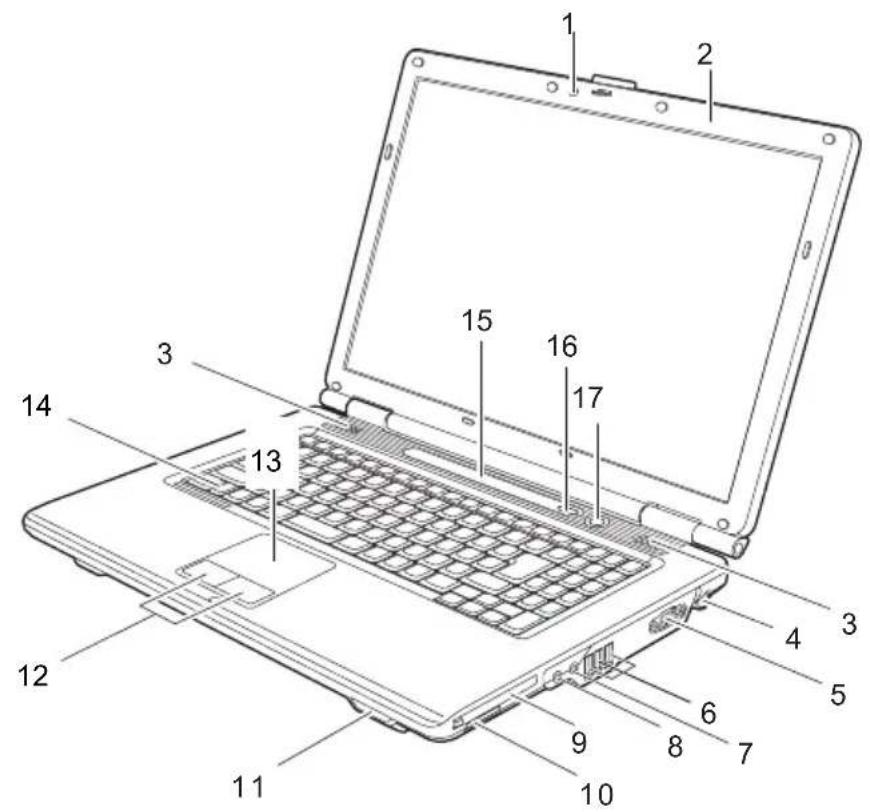
4=Gleichspannungsbuchse(DCIN)
5=VGA-Bildschirmanschluss
6=USB-Anschlüsse
7=Mikrofonanschluss/LineIn
8=Kopfhöreranschluss
9=ExpressCard-Steckplatz
10=MemoryCard-Steckplatz
11=Ein-/AusschalterfürFunkkomponenten
12=Touchpad-Tasten
13=Touchpad
14=Tastatur
15=Statusanzeigen
16=Support-Taste
17=Ein-/Ausschalter
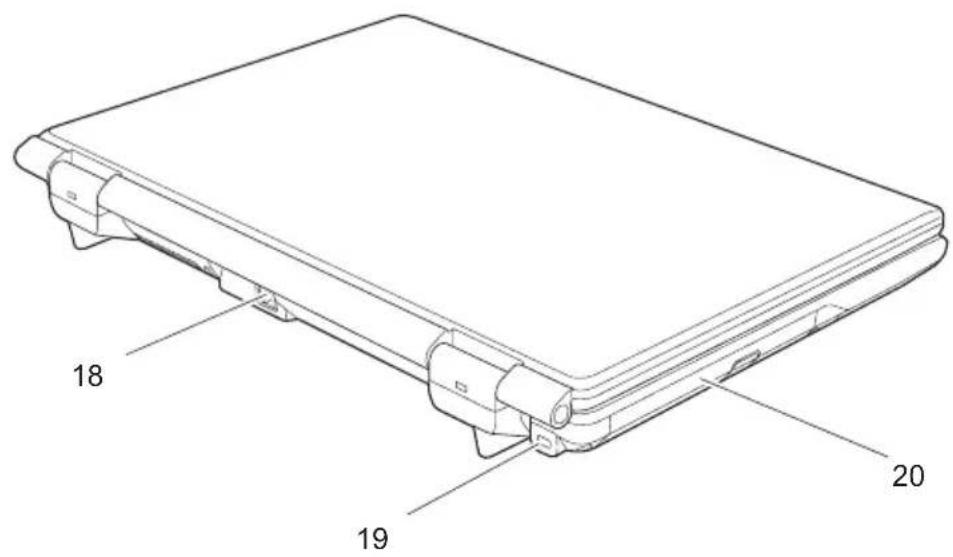
18=LAN-Anschluss
19=KensingtonLock-Vorrichtung
20=OptischesLaufwerk
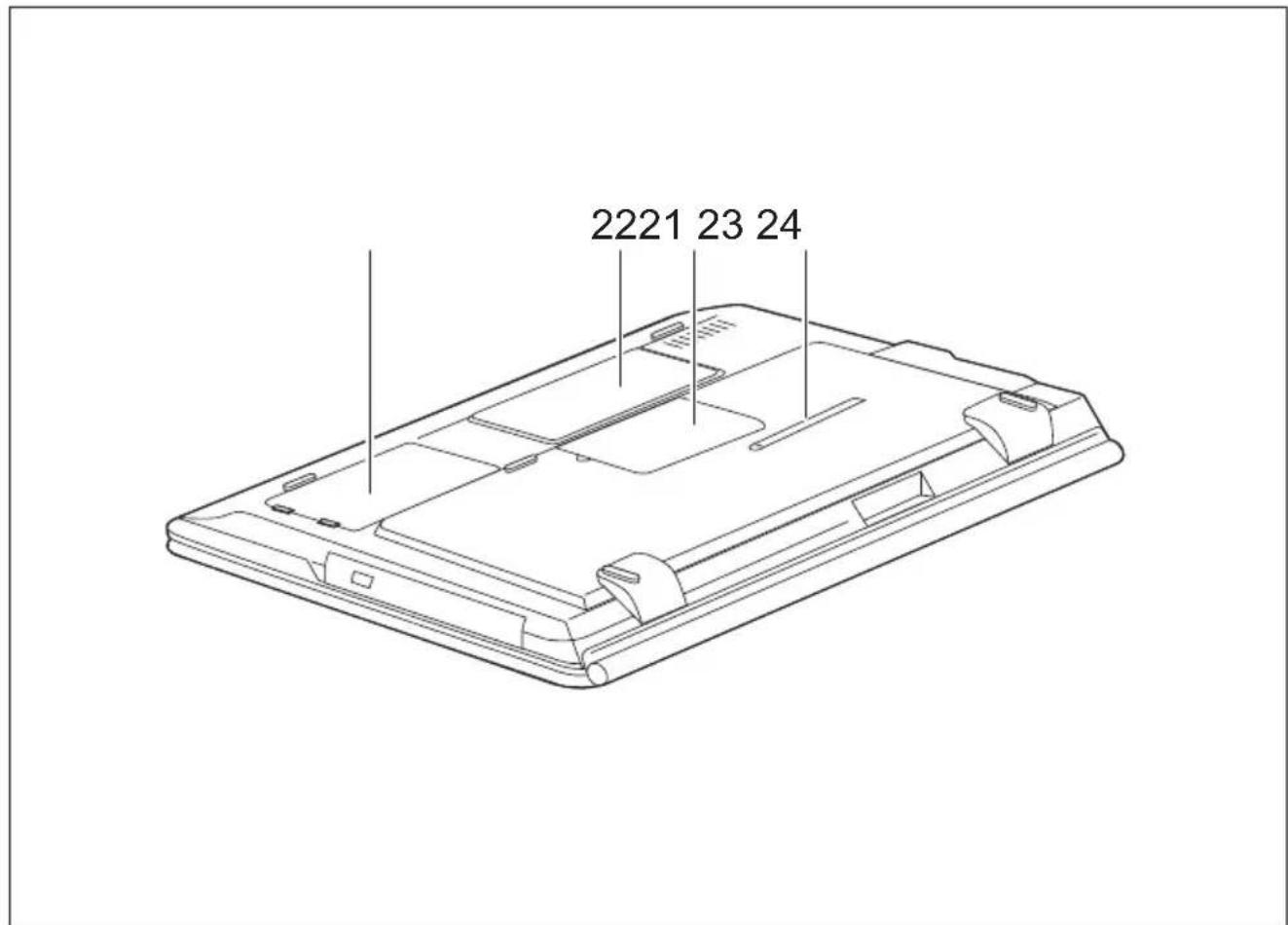
21=Akku
22=Festplatte
23=ServicefachSpeicher
24=Staubkammerabdeckung
WichtigeHinweise

In diesem Kapitel finden Sie Sicherheitshinweise, die Sie beim Umgang mit IhremNotebookunbedingtbeachtenmüssen. Die anderen Hinweiseliefern Ihnennützliche Informationenzul IhremNotebook.
Sicherheitshinweise

BeachtenSiedieSicherheitshinweiseimHandbuch"Sicherheit"und dienachfolgendenSicherheitshinweise.
BeachtenSiediemitdemnebenstehendenSymbolgekennzeichneten AbschnitteimHandbuch.
BeachtenSiebeimAnschließenundLösenderLeitungendieHinweise indieserBetriebsanleitung.
BeachtenSiedieHinweisefürdieUmgebungsbedingungenimKapitel" Technische Daten", Seite 62 und das Kapitel "Erstinbetriebnahme Ihres Geräts", Seite 9, bevor SielhrNotebookinBetriebnehmenundzumerstenMaleinschalten.
BeachtenSiebeiderReinigungdieHinweiseimAbschnitt" Notebookreinigen",Seite8.
BeachtenSiediezusätzlichenSicherheitshinweisefürGerätemit FunkkomponentenimHandbuch"Sicherheit".
BeachtenSiedieHinweiseimKapitel" Aus-undEinbauvonKomponenten imServicefall",Seite44.
Dieses Notebook entspricht den einschlägigen Sicherheitsbestimmungen für Einrichtungen der Informationstechnik. Falls Sie Fragen haben, ob Sie das Notebook in der vorgesehenen Umgebung aufstellenkönnen, wenden Siesichbittean Ihre Verkaufsstelleoderan unsere Hotline/HelpDesk.
Energiesparen
SchaltenSiedasNotebookaus, wenn Sieesnichtbenötigen. SchaltenSieexterne, angeschlossene Geräte aus, wenn Sie diese nicht verwenden. Wenn Sie die Energiesparfunktionen nutzen, verbrauchtdasNotebookwenigerEnergie. DadurchkönnenSiemitdemNotebook längerarbeiten, bevorSiedenAkkuwiederaufladenmüssen.

Die Energieeffizienz wird erhöht und die Umweltbelastungen werden reduziert. SiesparenKostenundschonendieUmwelt.
Energie sparen unter Windows
▶ Nutzen Sie die möglichen Energiesparfunktionen, wie im Kapitel "Energiesparfunktionen nutzen", Seite30 beschrieben.
UnterwegsmitdemNotebook
BeachtenSiediefolgendenHinweise, wenn Siemit Ihrem Notebookreisen.
VordemReiseantritt
SichernSiewichtigeDatenvonderFestplatte.
▶ Schalten Sie die Funkkomponente aus Datensicherheitsgründen aus. Bei Datenverkehr über einedrahtloseVerbindungistesauchunberechtigtenDrittenmöglich,Datenzuempfangen.

Hinweise zur Aktivierung der Datenverschlüsselung finden Sie in der DokumentationzulhrerFunkkomponente.
▶ WennSieIhrNotebookwährendeinesFlugesverwendenwollen,fragen SiedieFluggesellschaft,obdieserlaubtist.
Wenn Sieineinanderes Landreisen
▶ Vergewissern Sie sich bei Reisen ins Ausland, dass der Netzadapter an der örtlichenNetzspannungbetriebenwerdenkann.WenndiesnichtderFall ist,besorgenSiesichdenentsprechendenNetzadapterfürIhrNotebook. VerwendenSiekeineanderenSpannungswandler!
Überprüfen Sie, ob die lokale Netzspannung und die Netzleitung kompatibel sind. Wenn dies nichtderFallseinsollte,kaufenSieeineNetzleitung,diedenörtlichenVerhältnissenentspricht.
Erkundigen Siesichbeiderentsprechenden Behördedes Reiselandes, ob SielhrNotebookmitdereingebauten Funkkomponentedortbetreibendürfen (sieheauch" CE-Kennzeichnung", Seite63).
▶ Wenn Sie ein Modem benutzen, kann es zu Inkompatibilitäten mit dem lokalen Telefonsystem kommen. Dieskannzueinerschlechten Leistungodereinem Totalausfall des Modemsführen. Prüfen Sie, ob Sie einen länderspezifischen Telefonadapter benötigen (alsoptionales Zubehörerhältlich).
Notebooktransportieren

SchützenSiedasNotebookvors tarkenErschütterungenundvorextremen Temperaturen(z. B.durchSonn eneinstrahlungimAuto).
▶ Wenn Ihr Gerätübereinoptisch ges Laufwerkverfügt, nehmen Siealle Datenträger (z. B.CD,DVD) aus den Laufwerken.
▶ SchaltenSie das Notebookaus.
ZiehenSiedieNetzsteckerdesN etzadaptersundallerexternenGeräteausdenSteckdosen.
ZiehenSiedieNetzadapterleitungunddieDatenleitungenallerexternenGeräteab.
▶ SchließenSieden LCD-Bildschir m.
▶ Verwenden Sie für den Transport eine geeignete Notebook-Tasche, die SchutzgegenStoßundSchlaggewährt.
Notebookreinigen

DerGehäuseinnenraumdarfnurvonautorisiertem Fachpersonalgereinigtwerden.
Verwenden Sie nur spezielle Reinigungsmittel für Computer. Normale Haushaltsreiniger und PoliturenkönnendieBeschriftungderTastaturunddesNotebook, die LackierungoderdasNotebookselbstbeschädigen.
AchtenSiedarauf, dasskeineFlüssigkeitindasInneredesNotebookgelangt.
Der LCD-Bildschirm ist sehr kratzempfindlich! Reinigen Sie die Display-Oberfläche nurmiteinemsehrweichen, leichtangefeuchteten Tuch.
▶ SchaltenSiedasNotebookaus.
Um ein versehentliches Einschalten des Gerätes zu verhindern, ziehen Sie den Netzstecker des Netzadapters aus der Steckdose und bauen Sie den Akku aus (sieheKapitel" Akkuaus-undeinbauen",Seite25).
→ DieGehäuseoberflächekönnenSiemite inemtrockenenTuchreinigen.
BeistarkerVerschmutzungverwende nSieeinfeuchtesTuch,dasSieinWassermit mildemSpülmittelgetauchtundguta usgewrungenhaben.
Die Tastaturunddas TouchpadkönnenSiemitDesinfektionstüchernreinigen.
AchtenSiedarauf, dasskeine Feuchtigkeitins Inneredes Gerätsgelangt!
ErstinbetriebnahmelhresGer äts

Beachten Sie das Kapitel "Wichtige Hinweise", Seite 6.
Wenn Ihr Gerät miteinem Windows-Betriebssystemausgestattetist, sind die notwendigen Hardware treiber und diemit gelieferte Software bereits vor installiert.
Beimerstmaligen Einschalten Ihres Gerätswirdeine Systemprüfung durchgeführt. Unterschiedliche Meldungenkönnenerscheinen. Das Display kann kurzzeitig dunkelbleiben oder flackern.
BefolgenSiedieAnweisungenamBildschirm.
SchaltenSieIhrGerätswährenddesErstinbetriebnahme-ProzessesaufkeinenFallaus.
Bei der Lieferung befindet sich der Akku im Akkufach oder im Beipack. Der Akku muss aufgeladensein, wenn SielhrGerätim Akkubetriebbenutzenwollen.
ImmobilenEinsatzversorgtdereingebauteAkkudasGerätmitdererforderlichenEnergie.Die BetriebszeitkönnenSieerhöhen, wennSiedieverfügbarenEnergiesparfunktionennutzen.
Wie Sie externe Geräte (z. B. Maus, Drucker) an Ihr Gerät anschließen, ist in der BetriebsanleitungzulhremGerätbeschrieben.
Gerätauspackenundüberprüf en

WennSieTransportschädenfeststellen, informieren Sieunverzüglich Ihre Verkaufsstelle!
PackenSiealleTeileaus.
PrüfenSiedasGerätaufsichtbareTransportschäden.

BewahrenSiedieOriginalverpackungfüreineneventuellenWiederversandauf.
Stellplatzauswählen

BevorSielhrGerätaufstellen, solltenSieeinengeeignetenPlatzfürdasGerät auswählen. BefolgenSiedabeidiefolgendenHinweise:
- Stellen Sie das Gerät und den Netzadapter niemals auf eine hitzeempfindliche Unterlage.AlsFolgekanndieUnterlagebeschädigtwerden.
- StellenSiedasGerätniemalsaufeineweicheUnterlage(z.B.Teppich, Polstermöbel,Bett).DadurchkanndieBelüftungblockiertwerdenund alsFolgekönnenÜberhitzungsschädenentstehen.
- WährenddesnormalenBetriebserhitztsichdieUnterseitedesGeräts.Einlängerer HautkontaktkannunangenehmwerdenodersogarzuVerbrennungenführen.
- StellenSiedasGerätaufeinestabile, ebeneundrutschfeste Unterlage. BeachtenSie, dassdieGummifüßedesGerätsAbdrückeauf empfindlichen Oberflächen hinterlassen können.
- DerFreiraumumdasGerätunddenNetzadaptermussmindestens100mm betragen,damiteineausreichendeBelüftunggegebenist.
- VerdeckenSieniemalsdieLüftungsschlitzedesGeräts.
- Das Gerät sollte keinen extremen Umgebungsbedingungen ausgesetzt werden. SchützenSiedasGerätvorStaub,FeuchtigkeitundHitze.
Netzadapteranschließen

BeachtenSiedieSicherheitshinweiseimbeigefügtenHandbuch"Sicherheit".
DiemitgelieferteNetzleitungentsprichtdenAnforderungendesLandes, in demSiedasGerätgekaufthaben. AchtenSiedarauf, dassdieNetzleitung fürdasLandzugelassenist, indemsieverwendetwird.
DieNetzleitungdesNetzadaptersdarfnurdannaneineSteckdoseangeschlossen sein, wenndasGerätamNetzadapterangeschlossenist.
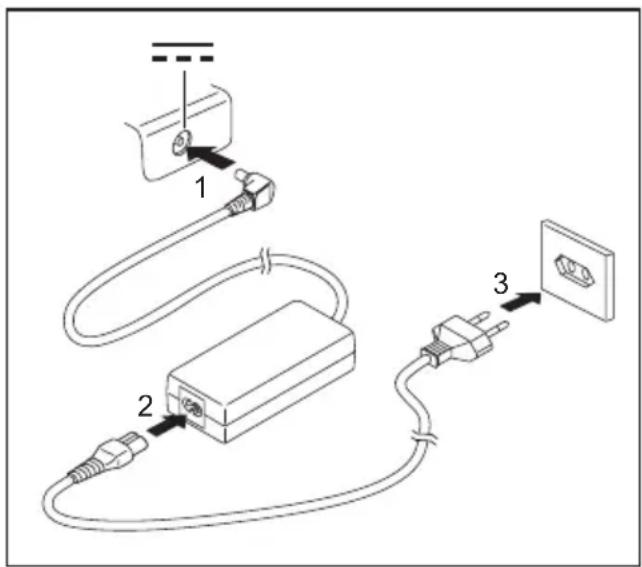
▶ SchließenSiedieNetzadapterleitung(1)an dieGleichspannungsbuchse(DCIN) desGerätsan.
▶ SchließenSiedieNetzleitung(2)an denNetzadapteran.
▶ SchließenSiedieNetzleitung(3)an eineSteckdosean.
GerätzumerstenMaleinschalten

Bei diesem Vorgang muss das Gerät über den Netzadapter mit Strom versorgt werden.
WennSiedasGerätzumerstenMaleinschalten, wirddiemitgelieferte Software installiert und konfiguriert. Da dieser Vorgang nicht unterbrochen werdendarf, solltenSieeinige Zeitdafüreinplanenunddas Gerätüberden NetzadapterandieNetzspannunganschließen.
WährendderInstallationdarfdasGerätnurbeiAufforderungneugestartetwerden!
UmlhnendieInbetriebnahmelh resGerätszuerleichtern,istdasBetriebssystem aufderFestplattevorinstal liert.
▶ SchaltenSielhrGerätein.
BefolgenSiewährendderInstallationdieAnweisungenamBildschirm.
→ BeiUnklarheitenbezüglichderangefordertenEingabedatenlesenSiedas HandbuchdesBetriebssystems.

Wenn auf Ihrem Gerät ein Windows-Betriebssystem installiert ist, finden Sie weitere Informationen zum System sowie Treiber, Hilfsprogramme, Updates, Handbücher usw.aufIhremGerätoderimInternetunter" http://ts.fujitsu.com/support".
ArbeitenmitdemNotebook
Indiesem Kapitelwerdendie Grundlagender Bedienung Ihres Notebook beschrieben. Wie Sie externe Geräte (z.B.Maus, Drucker) and as Notebook anschließen, istim Kapitel" Anschließen externer Geräte", Seite 40 beschrieben.

Beachten Sie die Hinweise im Kapitel "Wichtige Hinweise", Seite 6.
Statusanzeigen
Die Statusanzeigengeben Auskunftüberdie Zuständeder Stromversorgung, der Laufwerkeundder Tastaturfunktionen.
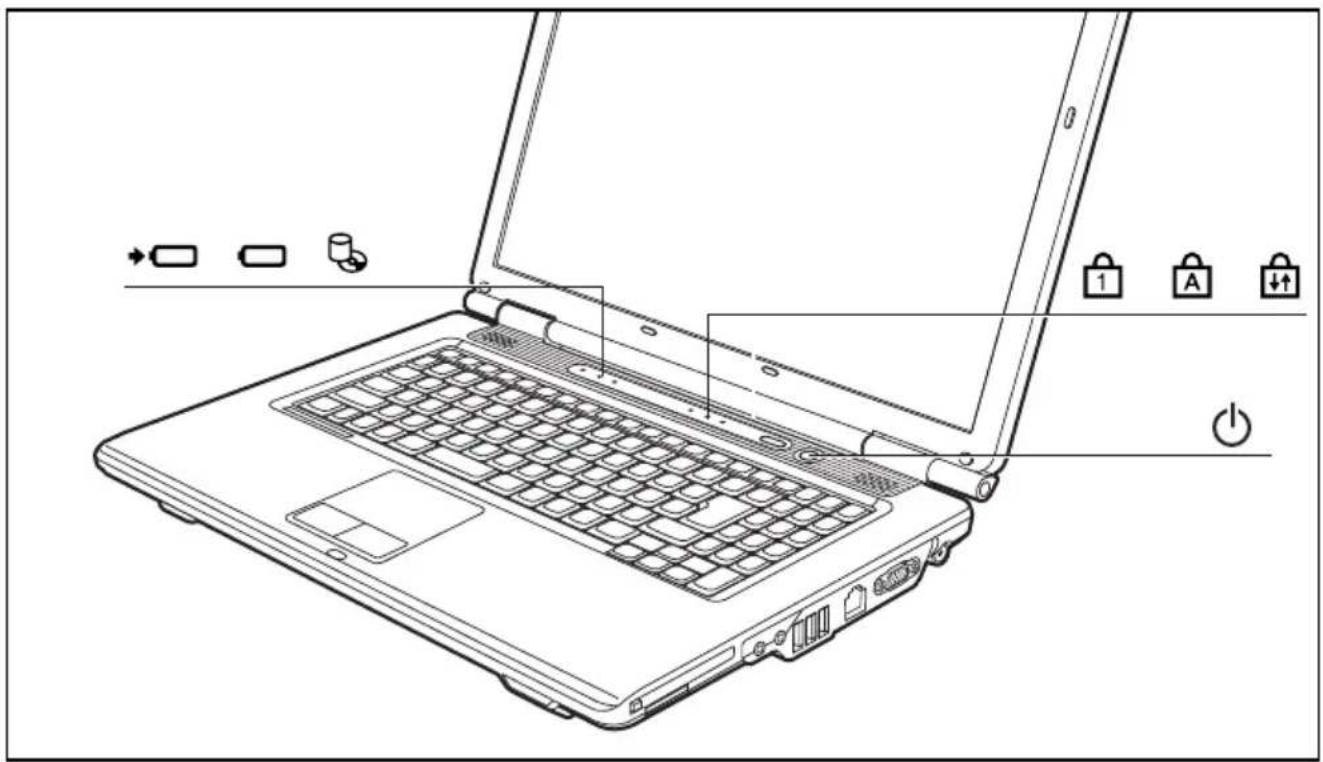
Betriebsanzeige/Standby (Statusanzeigeund Ein-/Ausschalter)

AnzeigeNumLock
Akkuladeanzeige/Netzanschluss

AnzeigeCapsLock
Akkuanzeige

AnzeigeScrollLock

Laufwerksanzeige

Betriebsanzeige/Standby(StatusanzeigeundEin-/Ausschalter)
•DieAnzeigeleuchtet:DasNotebookisteingeschaltet.
•DieAnzeigeblinkt:DasNotebookbefindetsichimStandby-Modus.
•DieAnzeigeistdunkel:DasNotebookistausgeschaltet.
Akkuladeanzeige/Netzanschluss
DerLadezustanddesAkkuswirdmitde rAkkuanzeigeangezeigt.
•DieAnzeigeleuchtetgrün:DerAkkui angeschlossen, aberesistkeinAk
staufgeladenoderderNetzadapterist kueingebaut.
•DieAnzeigeleuchtetorange:DerNetzadapteristangeschlossen,derAkku wirdgeladen.
•DieAnzeigeblinktorange:DerNetz jedochnichtgeladenwerden,dade ist.DerLadevorgangwirdfortges Temperaturhat.
adapteristangeschlossen, der Akkukann r Akkuzum Ladenzuheißoderzukalt etzt, sobaldder Akkuwiedereinezulässige
• Die Anzeige leuchtet nicht: Der Netzadapter ist nicht angeschlossen.
Akkuanzeige
•DieAnzeigeleuchtetgrün:DerAkkub Ladung.
esitzt50% bis 100% seinermaximalen
•DieAnzeigeleuchtetorange:DerAkkubesitzt13%bis49%seinermaximalen Ladung.
•DieAnzeigeleuchtetrot:DerAkkube sitzt0%bis12%seinermaximalen Ladung.
•DieAnzeigeblinktrot:EinFehleristaufgetreten.

Laufwerksanzeige
Die Anzeigeleuchtet: Eswirdaufein Laufwerk (z. B. Festplatte, CD/DVD) zugegriffen.

AnzeigeNumLock
DieAnzeigeleuchtet: Die Taste Num wurdegedrückt. Dervirtuelle Ziffernblock isteingeschaltet. Siekönnendie Zeichenausgeben, diesichrechtsobenaufden Tastenbefinden.

Anzeige CapsLock
Die Anzeige leuchtet: Die Großschreibtaste wurde gedrückt. Alle Buchstaben werdenalsGroßbuchstabenausgegeben.BeieinermehrfachbeschriftetenTaste wirddasobere,linkeZeichenausgegeben.

AnzeigeScrollLock
DieAnzeigeleuchtet: Die Tastenkombination Fn + Rol wurdegedrückt. Die Bedeutunghängtvomjeweiligen Anwendungsprogrammab.
Notebookeinschalten
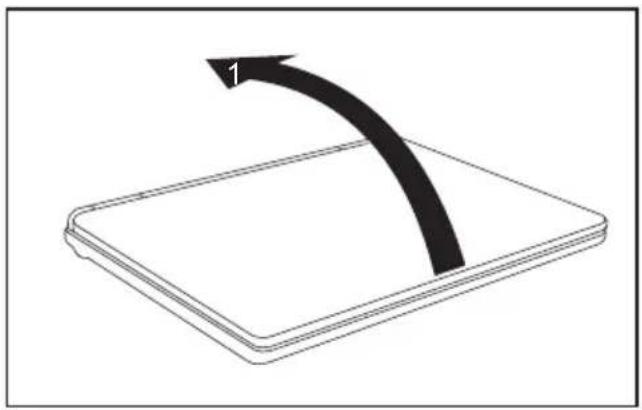
→ DieBetriebsanzeige desNotebookleuchtet.
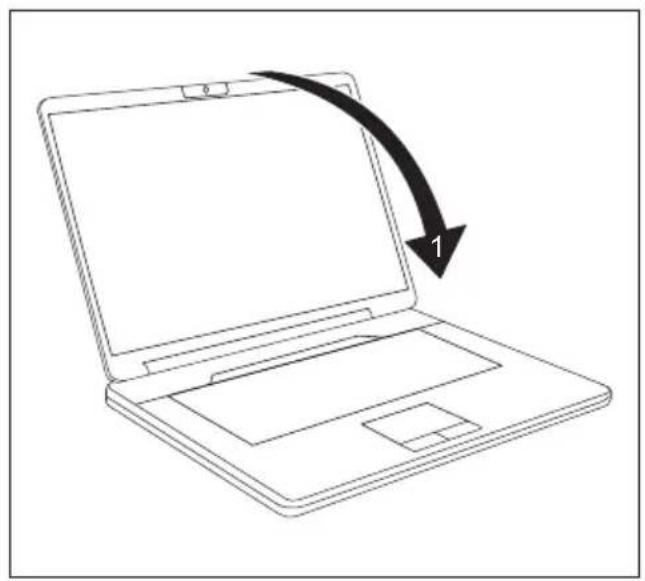
KlappenSiedenLCD-Bildschirm nachoben(1).
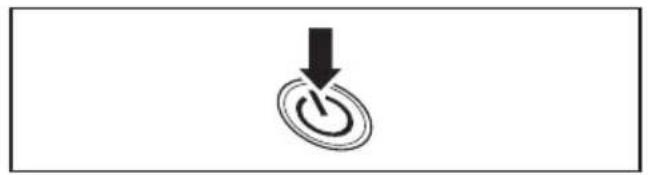
DrückenSiedenEin-/Ausschalterca. 1 Sekundelang, umdasNotebook einzuschalten.
Notebookausschalten

SichernSieIhreDatenundschließenSiealleAnwendungen, bevorSie IhrGerätausschalten. SonstdrohtDatenverlust.
▶ BeendenSieordnungsgemäß Ihr Betriebssystem(z.B.WindowsimMenü StartüberdieFunktionStartsymbol-Herunterfahren-Herunterfahren-OK).
▶ WenndasNotebooksichnichtvonselbst ausschaltensollte,drückenSieetwafünf SekundenlangaufdenEin-/Ausschalter.
▶ SchließenSiedenLCD-Bildschirm(1).
Die Tastatur Ihres Notebook unterliegtdurchdienormale Benutzungeinem fortwährenden Verschleiß. Besondersdie Beschriftung der Tastaturist höchsten Belastungen ausgesetzt. Überden Nutzungszeitraum des Notebook kann sich die Tastatur beschriftung abnutzen.
Die Tastaturistsoausgelegt, dassalle Funktioneneinererweiterten Tastaturzur Verfügungstehen. Einige Funktionen einer erweiterten Tastatur werden mit Hilfe von Tastenkombinationen nachgebildet.
DienachfolgendeBeschreibungderTastengiltfürdasBetriebssystemWindows.Weitere FunktionenderTastensindimHandbuchzulhremAnwendungsprogrammbeschrieben.
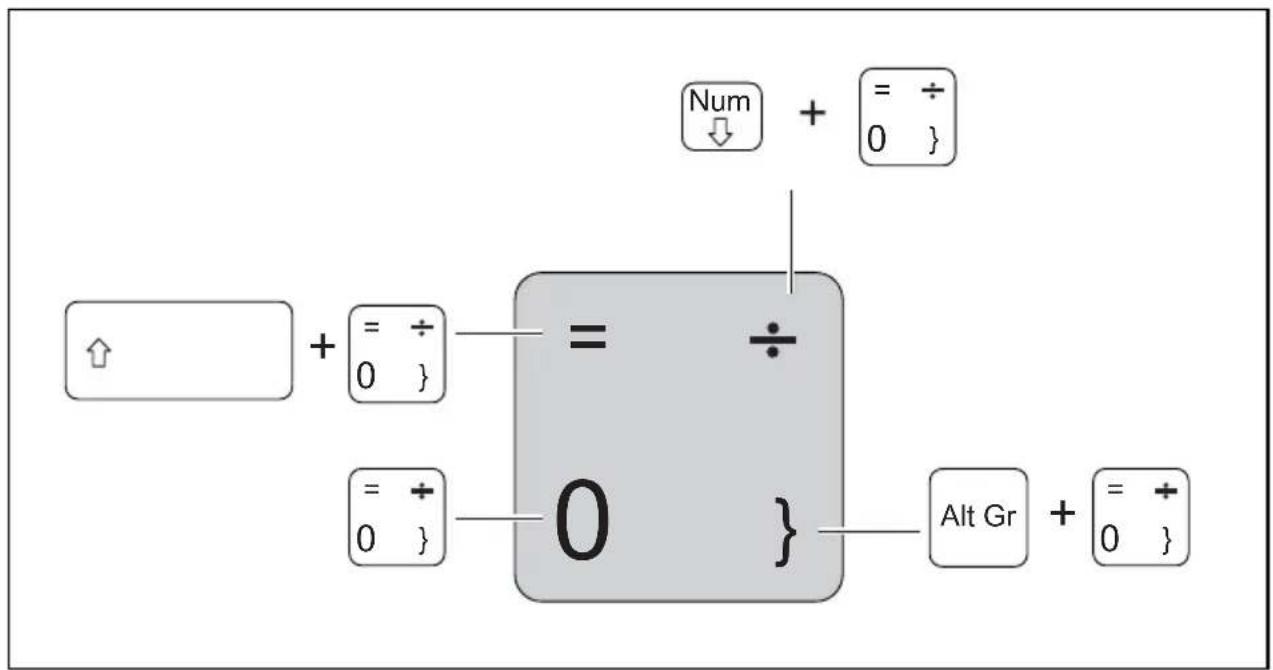
Die nachfolgende Abbildung zeigt, wie Sie bei mehrfach beschrifteten Tasten ein Zeichen ausgeben. DasBeispielgiltdann, wenndieGroßschreibtaste(CapsLock)nichtaktiviertist.

DieAbbildungkannvonIhrerGerätevarianteabweichen.
DieKorrekturtastelöschtdasZeichenlinksvomCursor.
Tabulatortaste
Die Tabulatortastebewegtden Cursorzumnächsten Tabulatorstopp.

Eingabetaste (Return, Enter, Zeilenschaltung, Wagenrücklauf)
Die Eingabetaste schließt eine Befehlszeile ab. Wenn Sie die Eingabetaste drücken, wirddereingegebene Befehlausgeführt.
Großschreibtaste(CapsLock)
Die Großschreibtasteaktiviert den Großschreibmodus, im Windows-Infobereichwirddasentsprechendelconangezeigt. Im Großschreibmodus werden alle Buchstaben als Großbuchstaben ausgegeben. Beieinermehrfach beschrifteten Tastewirddasobere, linke Zeichenausgegeben. Den Großschreibmoduskönnen Siemit der Umschalttasteausschalten.
Umschalttaste(Shift)
Die Umschalttasteermöglichtdie Ausgabevon Großbuchstaben. Beieiner mehrfachbeschrifteten Tastewirddasobere, linke Zeichenausgegeben.
TasteFn
DieTaste Fn aktiviertdieaufg edruckteSonderfunktioneinermehrfach beschriftetenTaste(sieh eKapitel" Tastenkombinationen",Seite18).
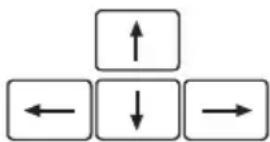
Cursor-Tasten
Die Cursor-Tastenbewege nden Cursorentsprechendder Pfeilrichtung nachoben, nachunten, nac hlinksodernachrechts.

Starttaste
DieStarttasteruftdasS tartmenüvonWindowsauf.
VirtuellerZiffernblock
DamitSiefürbestimmteAnwendungendieTasteneinesZiffernblocksverwenden können,gibtesdenvirtuellenZiffernblock.AufderTastaturerkennenSiedieTastendes virtuellenZiffernblocksandenZiffernundSymbolenobenrechtsaufdenentsprechenden Tasten.WennSiedenvirtuellenZiffernblockeingeschaltethaben,könnenSiedie Zeichenausgeben,dieobenrechtsaufdenTastenstehen.

Dienachfolgendabgebildete TastenbelegungkannvomTastatur-Layout IhrerGerätevarianteabweichen.
![/ ( ) = 7 { 8 [ 9 ] 0 } U I O P 1 J K L Ö M ; : - μ , . -](/content/2026/05/773005/images/6b7e6ad99835c3b848a4b5263de678a8ccf0cff15d7f2dfed175b4561f7241be.jpg)
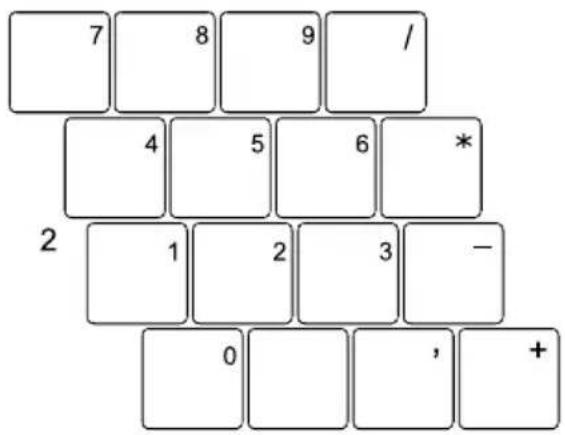
1=GültigeZeichen,wenndieTaste Numnichtaktiviertist
2=GültigeZeichen,wenndieTaste Numaktiviertist
Informationen zu den Statusanzeigen finden Sie im Kapitel "Statusanzeigen", Seite 12.
Tastenkombinationen
DienachfolgendeBeschreibungderTastenkombinationengiltfürWindows-Betriebssysteme. In anderen Betriebssystemen und bei einigen Gerätetreibern können einige der nachfolgendenTastenkombinationenaußerFunktionsein.
Weitere Tastenkombinationen sind im Handbuch zu Ihrem Anwendungsprogramm beschrieben.
Tastenkombinationenwerdenfolgendermaßeneingegeben:
▶ HaltenSiedieersteTastederTastenkombinationgedrückt.
▶ Drücken Sie gleichzeitig die für die Funktion erforderliche Taste oder Tasten.
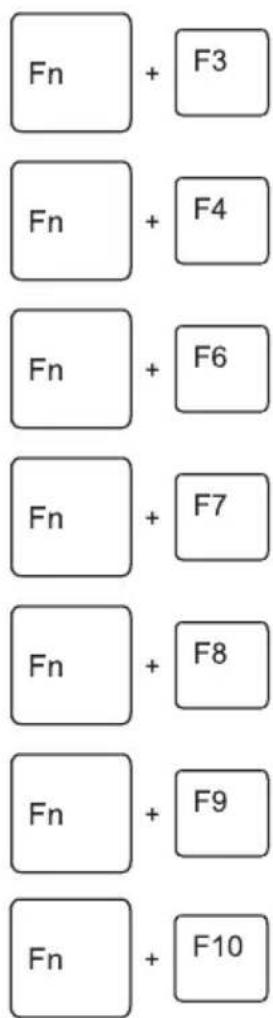
Lautsprecheraus-/einschalten
MitdieserTastenkombinationkönnenSiedenLautsprecherdes Notebookaus-undeinschalten.
TouchpadundTouchpad-Tastenein-/ausschalten
Diese Tastenkombinationschaltet das Touchpadund die Touchpad-Tastenausoderein.
Bildschirmhelligkeitverringern
Diese Tastenkombinationverringertdie Bildschirmhelligkeit.
Bildschirmhelligkeiterhöhen
Diese Tastenkombinationerhöhtdie Bildschirmhelligkeit.
Lautstärkeverringern
Diese Tastenkombinationverringertdie Lautstärkeder eingebauten Lautsprecher.
Lautstärkeerhöhen
Diese Tastenkombination erhöhtdie Lautstärkedereingebauten Lautsprecher.
Bildschirmausgabeumschalten
WennSieeinenexternenBildschirmangeschlossenhaben, könnenSiemitdieserTastenkombinationauswählen,aufwelchem BildschirmdieAusgabeerfolgensoll.
DieBildschirmausgabeistmöglich:
• nuramLCD-BildschirmdesNotebook
- gleichzeitigamLCD-BildschirmdesNotebookundam externenBildschirm
- nuramexternenBildschirm
DieseEinstellungistnützlich, wennSieeinehoheAuflösung
undeinehoheBildwiederholfrequenzaufeinemexternen
Bildschirmwünschen.
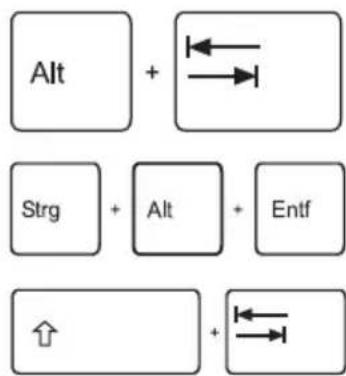
flowchart
graph TD
    A["Alt"] + B["Strg"] + C["Alt"] + D["Entf"]
    E["↑"] + F["←"]
ZwischenoffenenAnwendungenwechseln
MitdieserTastenkombinationkönnenSiezwischenmehreren geöffnetenAnwendungenhin-undherwechseln.
Windows-Sicherheit/Task-Manager
Diese Tastenkombinationstartetdas Fenster Windows-Sicherheit/Task-Manager.
NegativerTabulatorsprung
Diese Tastenkombinationbewegt den Cursorzumvorhergehenden Tabulatorstopp.
i
TastenkombinationenmitdenWindowstastenfindenSieinderAnleitung zulhremBetriebssystem.
Länder-undTastatureinstellungen
WennSiedieLänder-undTastatureinstellungenändernmöchten, gehen Siefolgendermaßenvor:
▶ Nehmen Sie die Einstellungen unter Startsymbol – (Einstellungen) – Systemsteuerung – Zeit, SpracheundRegionvor.
Support-Taste
IhrNotebookistmiteinerSupp Sieautomatischeinevorher
ort-Tasteausgestattet. Durch Druckaufdiese Tastekönnen bestimmte Applikation Ihres Computersaufrufen.
Support
Support-Tasteprogrammieren
Mit der Funktion Application Panel Setup der Software LifeBook Application Panel können SiedieSupport-TastemitverschiedenenApplikationenbelegen.

ImAuslieferungszustandwerdenbeimDrückendieserTaste Support-Informationenangezeigt.
SiekönnenderTastejedochauchjedebeliebigeandereApplikationzuweisen.
Um der Support-Taste eine andere Applikation zuzuweisen, gehen Sie wie folgt vor:
▶ Wählen Sie Start - Programme - LifeBook Application Panel.
▶ WählenSieApplicationPanelSetup.
→ Die Funktion Application Panel Setup wird anzeigt.
WählenSiedasRegisterfürdieSupport-Taste.
▶ Wählen Sie Application Registration (Applicationsregistrierung).
▶ Wählen Sie Select from Start Menu (Aus dem Start-Menü wählen).
Wählen Sie die gewünschte Applikation und bestätigen Sie mit Next (Weiter), Finish (Fertig stellen) und OK.
▶ Schließen Sie das LifeBook Application Panel mit OK.

SiekönnendieBelegungderSupport-Tastebeliebigoftneuprogrammieren.
TouchpadundTouchpad-Tasten

AchtenSiedarauf, dass das Touchpad nicht mit Schmutz, Flüssigkeiten oder Fettin Berührung kommt.
BerührenSiedasTouchpadniemitschmutzigenFingern.
LegenSiekeineschwerenGegenständeaufdasTouchpadoderaufdieTouchpad-Tasten.
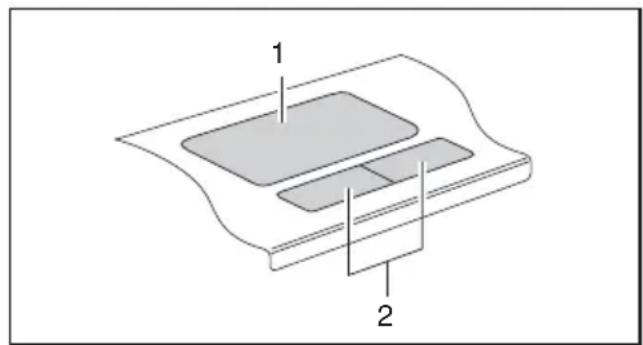
1=Touchpad
2=Touchpad-Tasten
MitdemTouchpadkönnenSiedenZeigeraufdemBildschirmbewegen.
Die Touchpad-Tastendienenzur Auswahlund Ausführung von Befehlen. Sieentsprechen den Tasteneinerherkömmlichen Maus.
Touchpad-Tastenverwen den
Zeigerbewegen
▶ BewegenSielhrenFingerü berdasTouchpad.
→ DerZeigerbewegtsich.
Objektauswählen
▶ Bewegen Sie den Zeiger auf das gewünschte Objekt.
TippenSieeinmalaufdasTou chpadoderdrückenSieeinmaldielinkeTaste.
→ DasObjektistausgewählt.
Befehlausführen
▶ BewegenSiedenZeigeraufdasgewünschteFeld.
TippenSiezweimalaufdasTou chpadoderdrückenSiezweimaldielinkeTaste.
→ DerBefehlwirdausgeführt.
Objektziehen
▶ WählenSiedasgewünschteObjektaus.
▶ HaltenSiedielinkeTastegedrücktundverschiebenSiedasObjektmitdem FingeraufdemTouchpadandiegewünschteStelle.
→ DasObjektistverschoben.
LCD-Bildschirm
In Notebooks der Fujitsu Technology Solutions GmbH werden hochwertige TFT-Bildschirme eingebaut. TFT-Bildschirme werden technisch bedingt für eine spezifische Auflösung hergestellt. EineoptimaleundscharfeDarstellungkannurinderfürdenjeweiligenTFT-Bildschirm bestimmten Auflösung gewährleistet werden. Eine von der Spezifikation abweichende Bildschirmauflösung kann zu einer unscharfen Darstellung führen.
Die Bildschirmauflösung des LCD-Bildschirms Ihres Notebook ist bei Auslieferung optimal eingestellt.
HelleoderdunkleBildpunkte
NachdemheutigenStandderProduktionstechnikkanneineabsolutfehlerfreieBildschirmanzeige nichtgarantiertwerden.EskönneneinigewenigekonstanthelleoderdunkleBildpunkte vorhandensein.DiemaximalzulässigeAnzahlsolcherfehlerhaftenBildpunktewirddurch diestrengeinternationaleNormISO13406-2(KlasseII)festgelegt.
Beispiel:
Ein LCD-Bildschirm mit der Auflösung 1024 x 600 hat 1024 x 600 = 614 400 Pixel. Jedes Pixel bestehtausdreiSubpixeln(Rot,GrünundBlau), sodass sich ca. 1,8 Millionen Subpixelergeben. Laut ISO 13406-2 (Klasse II) dürfen maximal 2 Pixel und zusätzlich 3 Subpixel defekt sein, d. h. in Summe9fehlerhafteSubpixel. Dasistein Anteil vonetwa 0,0005% der gesamten Subpixel!
Hintergrundbeleuchtung
TFT-BildschirmewerdenmiteinerHintergrundbeleuchtungbetrieben.DieLeuchtkraftder Hintergrundbeleuchtung kann sich über den Nutzungszeitraum des Notebook verringern. JedochkönnenSiedieHelligkeitIhresBildschirmsindividuelleinstellen.
AnzeigeaufdemLCD-BildschirmundeinemexternenBildschirmsynchronisieren
Informationen hierzu finden Sie im Kapitel "Tastenkombinationen", Seite 18 unter "Bildschirmausgabeumschalten".
WebCam
IhrNotebookistmiteinerWebCamausgestattet.MitihrkönnenSie,jenachverwendeter Software,BilderoderVideoclipsaufzeichnenoderamWebChatteilnehmen.
•DieBildqualitätistabhängigvonden Lichtverhältnissenundderverwendeten Software.
- SiekönnendieWebCamjeweilsnurmiteinerAnwendungbetreiben(z.B.ein Internettelefonie-ProgrammodereinVideokonferenz-Programm,daseineWebCamunterstützt).
- BeiBenutzungderWebCamdarfdieNotebook-Unterlagenichtwackeln.
• Die WebCam passt sich automatisch der aktuellen Beleuchtungssituation an. Deshalb kann währendderBeleuchtungsanpassungeinFlackernamLCD-Bildschirmauftreten.

Weitere Informationen zur Benutzung der WebCam sowie zu weiteren Einstellungsmöglichkeiten für Ihre WebCam finden Sie in der Hilfe desProgramms,dasdieWebCamnutzt.
EineSoftwarezumTestenIhrerWebCamfindenSieimInternet unter" http://ts.fujitsu.com/support/".
Akku
Im mobilen Einsatz versorgt der eingebaute Akku das Notebook mit der erforderlichen Energie. Sie können die Lebensdauer des Akkus erhöhen, wenn Sie den Akku sachgerecht pflegen. Die durchschnittliche Lebensdauer eines Akkus beträgt etwa 500 Lade-/Entladezyklen.
WennSiedieverfügbarenEnergiesparfunktionennutzen, könnenSiedie BetriebszeitdesAkkuserhöhen.
Akku aufladen, pflegen und warten
Der Akku des Notebook kann nur dann aufgeladen werden, wenn die Umgebungstemperatur zwischen5°Cundmax.35°Cliegt.
Den Akku können Sie aufladen, indem Sie das Notebook an den Netzadapter anschließen(siehe" Netzadapteranschließen",Seite10).
SiekönnendieLebensdauerdesAkkusverlängern, indemSieihnvollständigentladen, bevor Sie ihn wieder aufladen. Lassen Sie dazu Ihr Notebook im Akkubetrieb eingeschaltet. Bei niedrigemAkkustandertönteinWarnton.WennSiedenNetzadapternichtinnerhalbvonfünf Minuten nach dem Warnton anschließen, schaltet sich Ihr Notebook automatisch aus.
Ladezustandüberwachen
ZurÜberwachungder Akkukapazitätunter Windowsgehörtein "Akkuladezustandsmesser", der sich in der Task-Leiste befindet. Wenn Sie den Zeiger auf das Akku-Symbol positionieren, wird Ihnender Akkuladezustandangezeigt.
Akkulagern
Die Lagerung des Akkussolltebeieiner Temperaturzwischen 0°Cund + 30°Cintrockener Umgebung erfolgen. Jegeringerdie Lagertemperaturist, destogeringerist die Selbstentladung.

WennSieAkkusübereinenlängerenZeitraum(längeralszweiMonate) lagern, sollte der Ladezustand etwa 30 % sein. Um eine Tiefentladung und somiteinedauerhafteSchädigungdesAkkuszuverhindern, überprüfenSie inregelmäßigenAbständendenLadezustanddesAkkus.
UmdieoptimaleLadekapazitätdesAkkusnutzenzukönnen, solltenSiedenAkku vollständig entladen und anschließend wieder aufladen.
WennSieAkkuslängereZeitnichtbenutzen,nehmenSiedieAkkusaus demNotebook.LagernSiedieAkkusnichtimGerät!
Akkuaus-undeinbauen

VerwendenSienurAkkus, die von Fujitsu Technology Solutions für Ihr Notebookfreigegeben wurden.
WendenSiekeineGewaltan, wenn Sieeinen Akkuein-oderausbauen.
Achten Sie darauf, dass keine Fremdkörper in die Akku-Anschlüsse gelangen. LagernSiedenAkkuniefürlängereZeitinentladenemZustand.Dieskann dazuführen,dassersichnichtmehrladenlässt.
Akkuausbauen
Bereiten Sie den Ausbau vor, siehe Kapitel "Komponentenausbau vorbereiten", Seite 45.
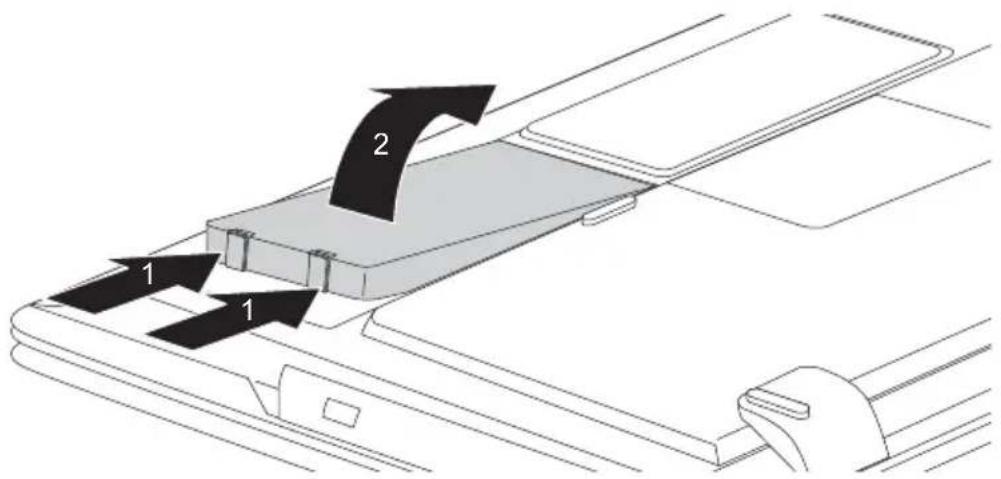
▶ NehmenSiedenAkkuaus demAkkufachheraus(2).
Akkueinbauen
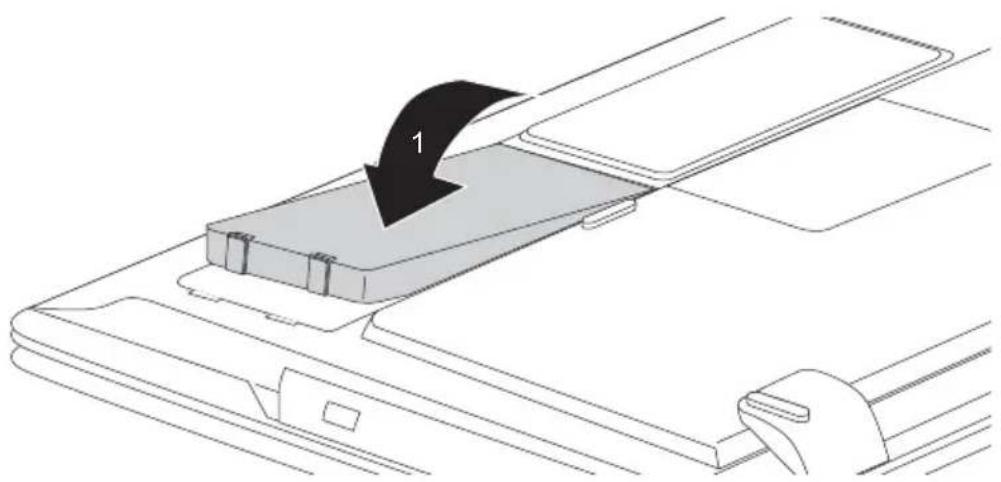
DrückenSiedenAkkuindasAkkufach,biserspürbareinrastet(1).
▶ SchließenSiedenAusbauab,sieheKapitel" Komponentenausbauabschließen",Seite52.
OptischesLaufwerk

Dieses Produkt enthält eine Licht emittierende Diode, Klassifizierung gem. IEC 825 1:1993:LASERKLASSE1,unddarfdeshalbnichtgeöffnetwerden.
Datenträgerhandhaben
BeachtenSiefolgendeHinweisebeimUmgangmitDatenträgern:
- Berühren Sie niemals die Oberfläche eines Datenträgers. Fassen Sie den DatenträgernuramRandan!
•BewahrenSiedenDatenträgerim merinderHülleauf.Sievermeidendadurch,dass derDatenträgerverstaubt,zer kratztodersonstwiebeschädigtwird. - SchützenSiedenDatenträgervorStaub,mechanischerVibrationunddirekter Sonnenbestrahlung!
•LagernSiediedenDatenträger nichtanzuwarmenoderfeuchtenOrten.
Sie können im Laufwerk Datenträger mit einem Durchmesser von 8 oder 12 cm verwenden.
BeieinemDatenträgermindererQualitätkönnenVibrationenundLesefehlerauftreten.
CD/DVD-Anzeige
Die CD/DVD-Anzeige blinkt, wenn ein Datenträger eingelegt wird. Die Anzeige erlischt, wenn das Laufwerklesebereitist. Die Anzeigeleuchtet, wenn auf das Laufwerkzugegriffen wird. Solange die Anzeigeleuchtet, darfder Datenträgeraufkeinen Fallentnommen werden.

WenndieCD/DVD-AnzeigenachdemEinlegeneinesDatenträgersnichterlischt, sondernweiterblinkt, kanndasLaufwerkaufdenDatenträgernichtzugreifen.
EntwederistderDatenträgerbeschädigtoderverschmutztoderSieverwenden einenDatenträger, dendasLaufwerknichtlesenkann.
Datenträgereinlegenoderentnehmen
DasNotebookmusseingeschaltetsein.
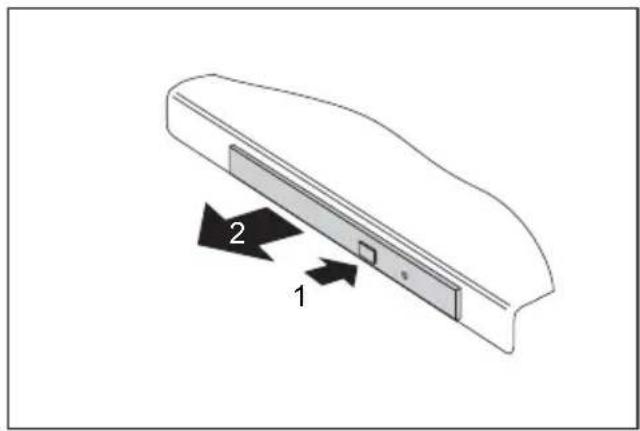
DrückenSieaufdieEinlege-/Entnahmetaste (1).
→ DieLaufwerksschubladeöffnetsich.
ZiehenSiedieLaufwerksschublade(2) vorsichtigganzheraus.
LegenSiedenDatenträgermitder beschriftetenSeitenachobenindie Laufwerksschublade.
oder
▶ EntnehmenSieeineneingelegten Datenträger.
▶ SchiebenSiedieLaufwerksschublade wiederzu, bissiespürbareinrastet.
ManuelleEntnahme(Notentnahme)
WennderStromausfälltoderdasLaufwerkbeschädigtist, könnenSieden Datenträgermanuellentnehmen.
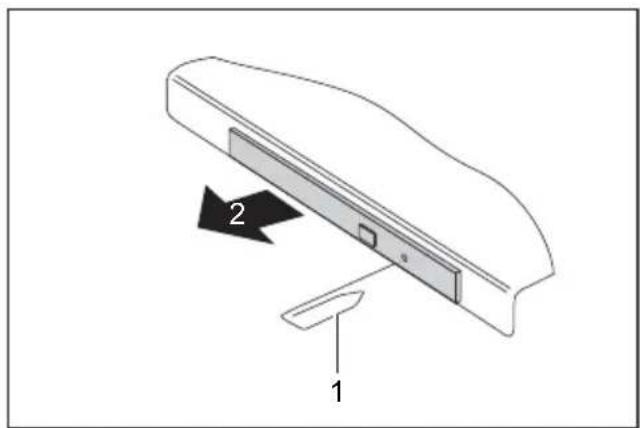
▶ SchaltenSielhrNotebookaus.
DrückenSiemiteinemStiftodereinemDraht (z.B.Büroklammer)festindieÖffnung(1).
→ DieLaufwerksschubladespringtauf. Sie könnendieLaufwerksschublade(2)nun ausdemLaufwerkherausziehen.
GehäusedeckelzurStaubentfernungaus-und einbauen(Lüftungsschlitza bdeckung)

UmeineoptimaleKühlleistungderKomponentenIhresNotebookszugewährleisten, solltenSienachlängeremGebrauchdieLüftungsschlitzedesKühlkörpersreinigen.
DiesgewährleistetdieoptimaleLüfterleistungDieoptimaleReinigungswirkung erzielenSiemiteinemkleinenHandstaubsauger.
Fallsnötig, benutzen Sieeinentrockenen Pinsel, umden Staub von den Lüftungsschlitzenzulösen.
Stellen Sie sicher, dass Sie die Lüftungslamellen nicht beschädigen. Verwenden SiezurReinigungkeinehartenGegenstände.
▶ BereitenSiedenAusbauvor,sieheKapitel"
Komponentenausbauvorbereiten", Seite45.
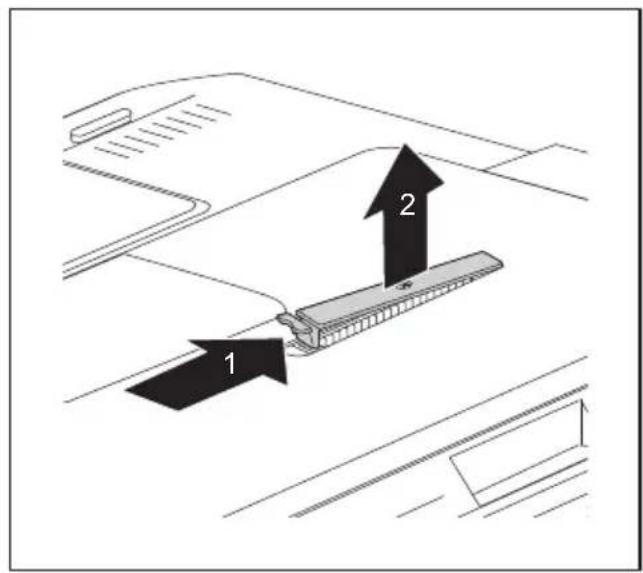
▶ HaltenSiedieVerriegelungder Staubkammerabdeckunggedrückt(1)und entfernenSiesieausdemEinbauplatz(2).
▶ ReinigenSiedieStaubkammermit einemtrockenenPinsel.
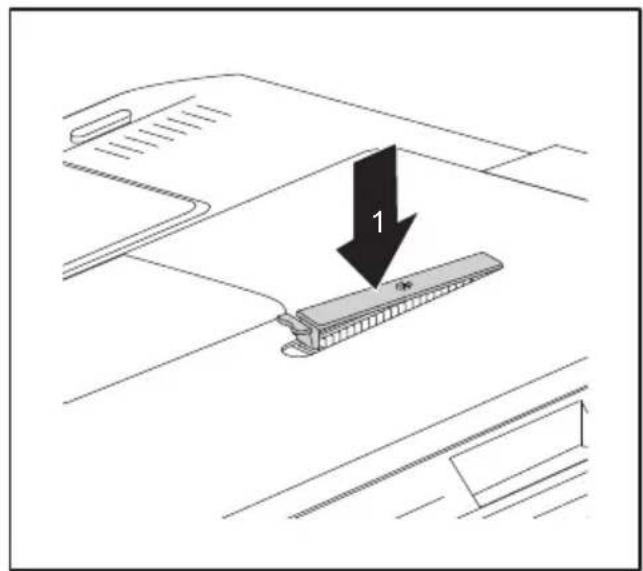
▶ SetzenSiedieStaubkammerabdeckung wieabgebildetschrägindenEinbauplatz (1)undachtenSiedarauf,dasssie spürbaureinrastet.
SchließenSiedenAusbauab, sieheKapitel" Komponentenausbau abschließen",Seite52.
Energiesparfunktionennutzen
WennSiediemöglichenEnergiesparfunktionennutzen, verbrauchtdasNotebookwenigerEnergie. Dadurch können Sie im Akkubetrieb länger arbeiten, bevor Sie den Akku wieder aufladen müssen.

Die Energieeffizienz wird erhöht und die Umweltbelastungen werden reduziert. WennSiedieEnergieoptionenoptimalnutzen, könnenSieerhebliche Einsparungen erzielenundgleichzeitigdieUmweltschonen.
WennSiedenLCD-Bildschirmzuklappen, schaltetsichdasNotebook, abhängigvonder EinstellunginWindows, automatischineinenEnergiesparmodus.
Wirempfehlen IhnenfolgendeEinstellungen:
| FunktionNetzbetriebBatteriebetrieb | ||
| MonitorausschaltenNach10MinutenNach5Minuten | ||
| Festplatte(n)ausschalten | Nach15MinutenNach10Minuten | |
| Energiesparen(S3) | Nach20MinutenNach15Minuten | |
| Ruhezustand(S4)Nach1Stunde | Nach30Minuten | |
▶ Stellen Sie die Energiesparfunktionen unter Startsymbol – (Einstellungen) – Systemsteuerung – Mobile-PC–Energieoptionenein.
▶ Stellen Sie den Bildschirmschoner unter Startsymbol – (Einstellungen) – Systemsteuerung – Darstellung und Anpassungen–Anpassung–Bildschirmschonerein.
oder
Klicken Sie mit der rechten Maustaste auf den Desktop. Stellen Sie unter Anpassung – BildschirmschonerdenBildschirmschonerein.

SolltenSiezueinemAuswahlpunktweitereInformationenbenötigen,sokönnenSiezu denmeistenEinstellungenmitderTaste F1 dieMicrosoftHilfeanzeigenlassen.
Wenn sich das Notebook in einem Energiesparmodus befindet, sollten SieFolgendesunbedingtbeachten:

GeöffneteDatenwerdenwährenddesEnergiesparmodusimHauptspeicher oderineinerAuslagerungsdateiaufderFestplattegehalten.
SchaltenSiedasNotebookniemalsaus, währendessichineinemEnergiesparmodus befindet. Wenn der eingebaute Akku fast leer ist, sollten Sie geöffnete Dateien schließenundnichtindenEnergiesparmodusgehen.
WennSiedasNotebooklängereZeitnichtbenötigen:
▶ Verlassen Sie, wenn nötig, den Energiesparmodus durch Mausbewegung, Tasteneingabe oder EinschaltendesNotebook.
▶ Beenden Sie alle geöffneten Programme und fahren Sie dann das Notebook vollständig herunter.
Speicherkarten
IhrNotebookistmiteinemintegriertenSpeicherkarten-Lesegerätausgestattet.

BeachtenSiebeimUmgangmitSpeicherkartendieHinweisedesHerstellers.
UnterstützteFormate
EsunterstütztfolgendeFormate:
OhneAdapter:
•SecureDigital(SD TM Card)
•SDHC
MitAdapter:
• m i n i S D • M i c r o S D
Speicherkarteeinsetzen
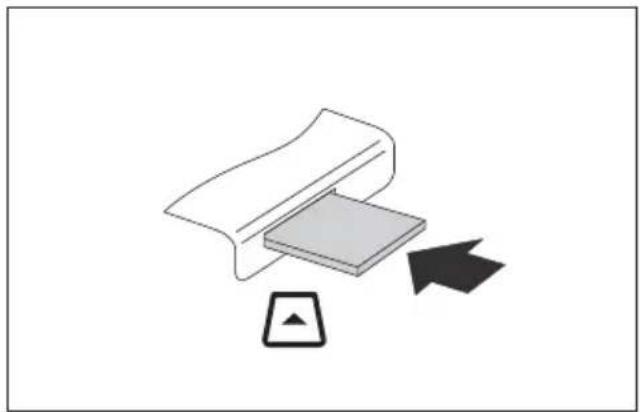
SchiebenSiedieSpeicherkartevorsichtig indenSteckplatz.DasSchriftfeldmuss nachobenzeigen.WendenSiekeine Gewaltan,dasonstdieempfindlichen Kontaktflächenbeschädigtwerdenkönnen
→ DieSpeicherkartekannjenachTypetwas ausdemSteckplatzherausragen.
Speicherkarteentnehmen

EntfernenSiedieKarteimmerordnungsgemäßwienachfolgendbeschrieben, umeinenVerlustIhrerDatenzuvermeiden.
Mit Hilfe des entsprechenden Symbols in der Task-Leiste können Sie die Speicherkarte stoppen:
KlickenSiemitderlinkenMaustasteaufdasSymbol.
WählenSiedieSpeicherkarteaus, die Siestoppenundentfernenmöchten.
▶ DrückenSiedieEingabetaste.
EinDialogfeldzeigt Ihnenan, dass Siedie Speicherkarten un bedenken losentfernen können.
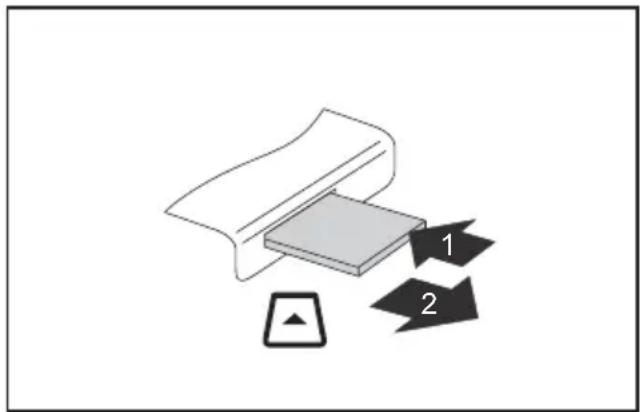
BeiGerätenmitKartenverriegelung: DrückenSieaufdieSpeicherkarte(1).
→ DieSpeicherkarteistentriegeltundkann nunentnommenwerden.
ZiehenSiedieSpeicherkarteaus demSteckplatz(2).
ExpressCards
EinExpressCard-SteckplatzerlaubtdenBetriebvoneinerExpressCard/34oderExpressCard/54.

LesenSiedieDokumentationzurExpressCardundbefolgenSie die HinweisedesHerstellers.
WendenSiekeineGewaltan, wennSieeineExpressCardein-oderausbauen.
Achten Sie darauf, dass keine Fremdkörper in den ExpressCard-Steckplatz gelangen.
ExpressCardentnehmen

EntfernenSiedieExpressCardimmerordnungsgemäßwienachfolgend beschrieben, umeinenVerlustIhrerDatenzuvermeiden.
MitHilfedesentsprechendenSymbolsinderTask-LeistekönnenSiedieExpressCardstoppen:
Klicken Sie mit der linken Maustaste auf das Symbol für das sichere Entfernen der Hardware.
Wählen Sie die ExpressCard aus, die Sie stoppen und entfernen möchten.
DrückenSiedieEingabetaste.
EinDialogfeldzeigt Ihnenan, dass Siedie Express Cardnun bedenken losentfernen können.
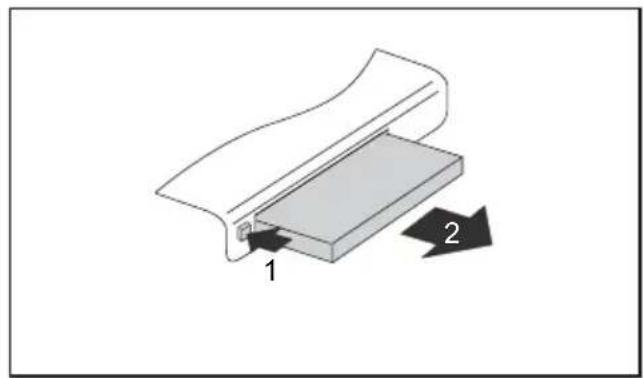
▶ WenndieAuswurftasteversenktist, müssenSiedieAuswurftasteerstaus demNotebook-Gehäuseausrasten.Dazu drückenSiesoaufdieAuswurftaste,dass dieseherausspringt.DrückenSieaufdie Auswurftaste(1),sodassdieExpressCard einStückausdemNotebookherausragt.
ZiehenSiedieExpressCardaus demSteckplatz(2).
▶ SetzenSiedenPlatzhalterfürdie ExpressCardindieSteckplatzführung.
▶ SchiebenSiedenPlatzhalterfür dieExpressCardvorsichtigbiszum AnschlagindenSteckplatz.Wenden SiekeineGewaltan.
ExpressCardeinsetzen

BewahrenSiedenPlatzhalterfürdieExpressCardaneinemsicheren Platzauf.WennSiedieExpressCardwiederausbauen,müssenSieden PlatzhalterfürdieExpressCardwiedereinbauen.SoverhindernSie,dass FremdkörperindenExpressCard-Steckplatzgelangen.
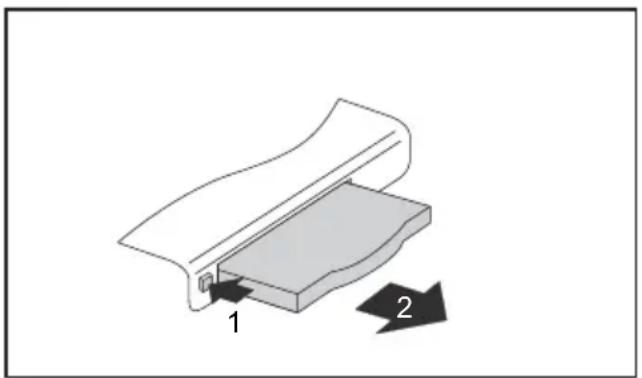
▶ WenndieAuswurftaste(1)versenktist, drückenSieeinmalaufdieAuswurftaste, sodassdieseausrastet. DrückenSie anschließenderneutaufdieAuswurftaste, sodassderPlatzhaltereinStückaus demNotebookherausragt.
ZiehenSiedenPlatzhalte r für die ExpressCardausdemSteck platz(2).
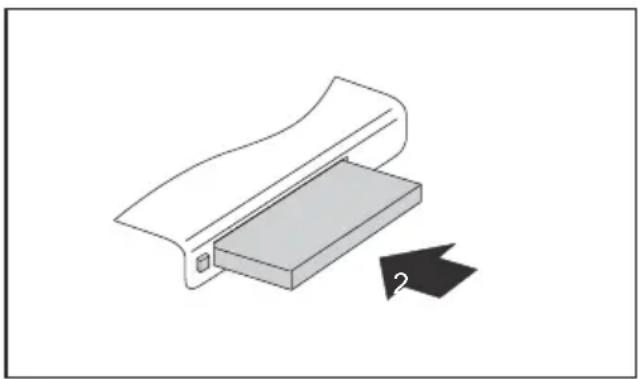
▶ SetzenSiedieKartem itden Anschlusskontaktenvoranindie Steckplatzführung.
▶ SchiebenSiedieExpressCardvorsichtig indenSteckplatz,biszumAnschlag bzw.bissiespürbareinrastet.Wenden SiekeineGewaltan.
DieExpressCardka nnjenachTypetwas ausdemExpressCar d-Steckplatz herausragen.

Wie Siedieerforderlichen Treiberinstallieren, entnehmen Sie bitte der Dokumentation zur Express Card.
Lautsprecherund Mikrofone
Informationen zur exakten Position von Lautsprecher und Mikrofon finden Sie im Kapitel" AnschlüsseundBedienelemente",Seite3.
InformationenzumEinstellenderLautstärkesowiezumEin-undAusschalterderLautsprecher über Tastenkombinationen finden Sie im Kapitel "Tastenkombinationen",Seite18.

Wenn Sie ein externes Mikrofon anschließen, wird das interne Mikrofon ausgeschaltet.
WennSieeinenKopfhöreroderexterneLautsprecheranschließen, werden dieinternenLautsprecherausgeschaltet.
WeitereInformationenzumAnschließenvonKopfhörerundMikrofonerhalten SieimKapitel" AnschließenexternerGeräte",Seite40.
WirelessLAN/BlueTooth(geräteabhängig) /UMTS(geräteabhängig)

DerEinbaueinervonderFujitsuTechnologySolutionsGmbHnichtzugelassenen FunkkomponentemachtdiefürdiesesGeräterteiltenZulassungen(CE!)ungültig.
Funkkomponentenein-undausschalten
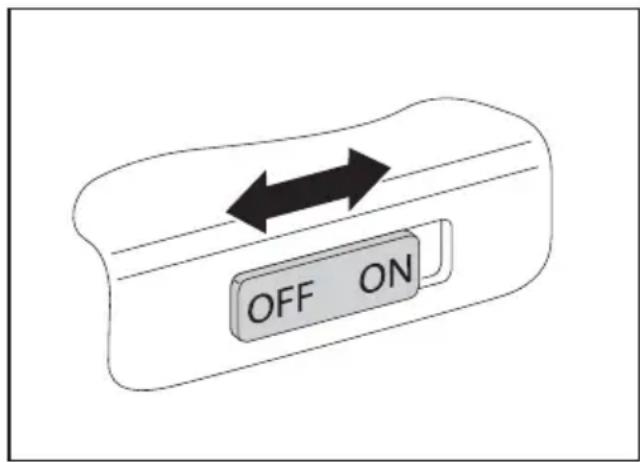
▶ SchiebenSiedenEin-/Ausschalterindie Position"ON", umdieFunkkomponenten einzuschalten.
oder
▶ SchiebenSiedenEin-/Ausschalter indiePosition"OFF", umdie Funkkomponentenauszuschalten.
WennSiedieFunkkomponentenausschalten, werdendieWirelessLAN-Antenne und, wennvorhanden, Bluetooth-undUMTS-Modulausgeschaltet.
Sie können die Funkkomponenten im BIOS-Setup auch einzeln ausschalten. Voraussetzungist, dass Sieentwederkein Supervisor-Passwortvergebenhabenoder, fallsein Supervisor-Passwortvergebenwurde, Siedieses Passwortkennen.
BeachtenSiediezusätzlichenSicherheitshinweisefürGerätemit FunkkomponentenimHandbuch"Sicherheit".
Nähere Informationen über die Verwendung von Wireless LAN finden Sie inderOnline-HilfezuIhrerWirelessLAN-Software.
NähereInformationenüberdieVerwendungvonBluetoothfindenSie aufderCDzulhrerBluetooth-Software.
NähereInformationenzuUMTSerhaltenSievonIhremService-Provider.
WLAN-Zugangeinrichten
• Voraussetzung: Ein WLAN ist verfügbar und die entsprechenden Zugangsdaten liegen Ihnen vor.
InformationenzumEinrichtendesWLAN-ZugangsentnehmenSieder DokumentationzulhremBetriebssystem.
ZugangüberUMTS

DasZubehörfürUMTS-EmpfangkönnenSieimFachhandeloderüberlhren FujitsuTechnologySolutionsHändlererwerben.
Informationen zum Verbindungsaufbau mit dem UMTS-Netz finden Sie in der Dokumentation zur verwendeten Hardware.
IhrGerätkönnenSieperUMTSmitdemInternetverbinden.NutzenSiedafür einederfolgendenVerbindungsarten:
- USB-Dongle(einUSB-StickmitSIM-KartelhresMobilfunk-Providers)
- UMTS-ExpressCard(zumEinbau indenExpressCard-SteckplatzIhresGerätes)
- mobilesEndgerät(z.B.HandymitBluetooth-oderKabel-Verbindung)
EthernetundLAN
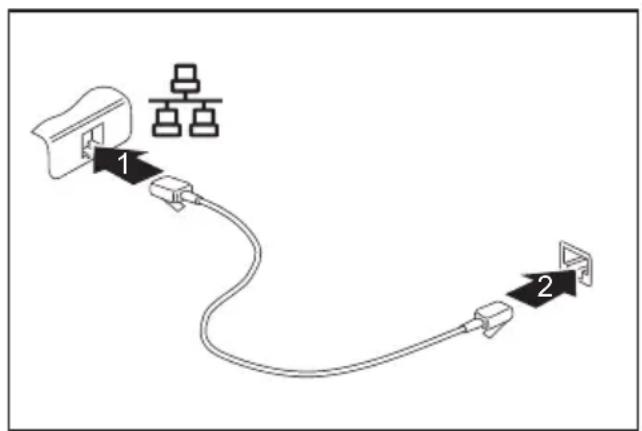
DasinterneNetzwerkmodullhr esNotebookunterstütztEthernet-LAN.Siekönnendamiteine VerbindungzueinemlokalenNe tzwerk(LAN=LocalAreaNetwork)herstellen.
flowchart
graph TD
    A["Device 1"] -->|Connection| B["Server Cluster"]
    B --> C["Device 2"]
▶ SchließenSiedasNetzwerkka belam LAN-AnschlussdesNotebooka n (1).
▶ SchließenSiedasNetzwerkkabelan IhremNetzwerkanschlussan(2).

Ihr Netzwerkadministrator kann Ihnen beim Konfigurieren und Verwenden von LAN-Verbindungen behilflichsein.
Das NetzwerkkabelistnichtimLieferumfangenthalten.Siekönnenein solchesKabelüberdenFachhandelerwerben.
Sicherheitsfunktionen
IhrNotebookverfügtüberverschiedeneSicherheitsfunktionen,mitdenenSieIhrSystem und IhrepersönlichenDatenvorunbefugtemZugriffschützenkönnen.
IndiesemKapitelerfahrenSie, wie Siediese Funktioneneinsetzenundwelche Vorteilesiebieten.

BedenkenSie, dass Sieineinigen Fällen, wenn Siez. B. Ihr Passwortvergessen haben, auch Sieselbstnichtmehrauflhr Systemund Ihre Datenzugreifen können. Beachten Siedeshalbnachfolgende Hinweise:
- Sichern Sie in regelmäßigen Zeitabständen Ihre Daten auf externen Datenträgern, z.B.aufexterneFestplatten,CDsoderDVDs.
- BeieinigenSicherheitsfunktionenmüssenSiePasswörtervergeben.Notieren SiesichdiePasswörterundbewahrenSiesiesicherauf.
Wenn Ihnendie Passwörterverlorengehen, müssen Siesichan unseren Help Deskwenden. Das Löschen oder Zurücksetzender Passwörter stellt keinen Garantiefalldarundistdaherkostenpflichtig.
PasswortschutzimBIOS-Setup-Utilityeinrichten

BevorSiedieverschiedenenMöglichkeitendesPasswortschutzesimBIOS-Setup-Utility für Ihre Datensicherheitnutzen, beachten Siebittefolgende Hinweise:
Notieren Sie sich die Passwörter und bewahren Sie sie sicher auf. Wenn Sie Ihr Supervisor-Passwortvergessen, können Sienichtmehrauflhr Notebookzugreifen. Das Löschen des Passworts stellt keinen Garantiefall dar und ist daher kostenpflichtig.

IhrPasswortkannmaximalachtZeichenlangseinundkannausBuchstabenund Ziffernbestehen.EswirdnichtzwischenGroß-undKleinschreibungunterschieden.
SchutzdesBIOS-Setup-Utility(Supervisor-und User-Passwort)

WennSiedieseBetriebsanleitungaufdemBildschirmgeöffnethaben, empfehlen wir Ihnen, dienachstehenden Anweisungenauszudrucken. Denn Siekönnendie Anweisungenbeim Einrichtendes Passwortes nicht aufdem Bildschirmaufrufen.
Sowohl mit dem Supervisor- als auch mit dem User-Passwort verhindern Sie die unbefugte Benutzung des BIOS-Setup-Utility. Mit dem Supervisor-Passwort haben Sie Zugriff auf alle Funktionen des BIOS-Setup-Utility, mit dem User-Passwort nur auf einen Teil der Funktionen. Sie können nur danneinUser-Passworteinstellen, wennbereitseinSupervisor-Passwortvergebenwurde.
Wie Sie das BIOS-Setup-Utility aufrufen und bedienen, ist im Kapitel "Einstellungen imBIOS-Setup-Utility",Seite53beschrieben.
Supervisor-undUser-Passwortvergeben
▶ Rufen Sie das BIOS-Setup-Utility auf und wählen Sie das Menü Security aus.
▶ Markieren Sie das Feld Set Supervisor Password und drücken Sie die Eingabetaste.
→ Mit Enter new Password: werden Sie daraufhin aufgefordert, ein Passwort einzugeben.
▶ GebenSiedasPassworteinunddrückenSiedieEingabetaste.
→ Mit Confirm new Password werden Sie aufgefordert, das Passwort zu bestätigen.
▶ GebenSiedasPasswortnocheinmaleinunddrückenSiedieEingabetaste.
Mit Changes have been saved erhalten Sie eine Bestätigung, dass das neue Passwortgespeichertwurde.
Für die Vergabe des User-Passworts wählen Sie das Feld Set User Password und gehen genausovorwiebeiderEinrichtungdesSupervisor-Passworts.
→ WennSiekeineweiterenEinstellungenvornehmenwollen, könnenSie dasBIOS-Setup-Utilitybeenden.
▶ Wählen Sie im Menü Exit den Punkt Save Changes & Exit.
▶ Wählen Sie Yes und drücken Sie die Eingabetaste.
DasNotebookstartetneu,unddasneuePasswortistwirksam.WennSienun das BIOS-Setup-Utility aufrufen wollen, müssen Sie erst Ihr Supervisor- oder Ihr User-Password eingeben. Beachten Sie bitte, dass Sie mit dem User-Password nuraufwenigeBIOS-EinstellungenZugriffhaben.
Supervisor-oderUser-Passwortändern
Das Supervisor-Passwort können Sie nur verändern, wenn Sie sich beim BIOS-Setup-Utility mitdemSupervisor-Passwortangemeldethaben.
▶ Rufen Sie das BIOS-Setup-Utility auf und wählen Sie das Menü Security aus.
▶ Gehen Sie bei der Passwortänderung genauso vor wie bei der Passwortvergabe.
Passwörteraufheben
Um ein Passwort aufzuheben, ohne ein neues einzustellen, gehen Sie folgendermaßen vor:
▶ Rufen Sie das BIOS-Setup-Utility auf und wählen Sie das Menü Security aus.
Markieren Sie das Feld Set Supervisor Password bzw. Set User Password unddrückenSiedieEingabetaste.
→ Mit Enter Current Password werden Sie daraufhin aufgefordert, das aktuelle Passwort einzugeben. Mit Enter New Password werden Sie daraufhin aufgefordert, ein neues Passwort einzugeben.
DrückenSiebeidieserAufforderungzweimaldieEingabetaste.
▶ Wählen Sie im Menü Exit den Punkt Save Changes & Exit.
▶ Wählen Sie Yes und drücken Sie die Eingabetaste.
→ DasNotebookstartetneu, unddasPasswortistaufgehoben.
Mit dem Supervisor-Passwort heben Sie gleichzeitig die Wirksamkeit des User-Passworts auf.
PasswortschutzdesBetriebssystemstarts

Mit dem Supervisor-Passwort, das Sie im BIOS-Setup-Utility vergeben haben (sieheAbschnitt" Supervisor- und User-Passwort vergeben", Seite 38), können SieauchdasStartendesBetriebssystemssperren.
Systemschutzaktivieren
▶ Rufen Sie das BIOS-Setup-Utility auf und wählen Sie das Menü Security aus.
▶ Wählen Sie die Option Password on Boot und drücken Sie die Eingabetaste.
▶ Wählen Sie die Option Enabled und drücken Sie die Eingabetaste.
▶ Wählen Sie unter Exit die Option Save Changes & Exit aus.
DasNotebookstartetneu.Siewerdenaufgefordert,IhrPasswort(das Supervisor-Passwort)einzugeben.
Systemschutzaufheben
▶ Rufen Sie das BIOS-Setup-Utility auf und wählen Sie das Menü Security aus.
▶ Wählen Sie die Option Password on Boot und drücken Sie die Eingabetaste.
▶ Wählen Sie die Option Disabled und drücken Sie die Eingabetaste.
→ WennSiekeineweiterenEinstellungenvornehmenwollen, könnenSie dasBIOS-Setup-Utilitybeenden.
▶ Wählen Sie unter Exit die Option Save Changes & Exit aus.
DasNotebookstartetneu.EsbestehtkeinPasswortschutzmehrfürdasSystem.
AnschließenexternerGeräte

Beachten Sie auf jeden Fall die Sicherheitshinweise im Kapitel "Wichtige Hinweise", Seite 6, bevor Sie Geräte an das Notebook anschließen oder vom Notebook trennen.
LesenSieimmerdieDokumentationzumexternenGerät, das Sieanschließenwollen.
SteckenoderziehenSieniemalsLeitungenwährendeinesGewitters.
ZiehenSienieanderLeitung, wenn Siesielösen! Fassen Sieimmeram Steckeran.
HaltenSiedienachfolgendbeschriebeneReihenfolgeein, wennSieexterneGeräte andasNotebookanschließenodervomNotebooktrennen:

BeieinigenGeräten, wiez. B. USB-Geräten, istesnichterforderlich, NotebookundGerätvordem Anschließen und Trennenauszuschalten. Weitere Informationendarüber, obein Ausschaltender Geräteerforderlich ist, erhalten Sieinder Dokumentationzulhremexternen Gerät.
FüreinigederexternenGerätemüssenSiespezielleSoftware(z.B.Treiber)installieren undeinrichten(sieheDokumentationfürdasexterneGerätundfürdasBetriebssystem).
GeräteandasNotebookanschließen
- DasNotebookundalleexternenGeräteausschalten.
- Den Netzstecker des Notebook und aller betroffenen Geräteausden Steckdosenziehen.
- Die Leitungen für alle externen Geräte entsprechenden Anweisungen anschließen.
- Alle Netzsteckerindie Steckdosenstecken.
GerätevomNotebooktrennen
- DasNotebookundalleexternenGeräteausschalten.
- Den Netzstecker des Notebook und aller betroffenen Geräteausden Steckdosenziehen.
- Die Leitungen für alle externen Geräte entsprechenden Anweisungen lösen.
ExternenBildschirmanschließen
Sie können einen externen Bildschirm an den analogen VGA-Bildschirmanschluss des Notebook anschließen. Die Bildschirmausgabeistaufmaximalzwei Bildschirmegleichzeitigbegrenzt (siehe" Tastenkombinationen", Seite 18, Abschnitt"Bildschirmausgabeumschalten").
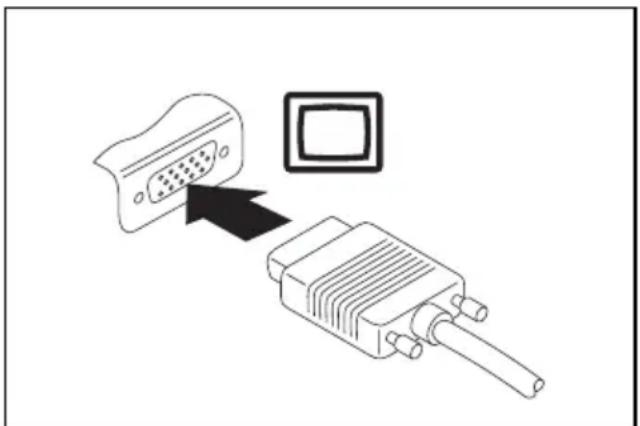
AnalogerVGA-Bildschirmanschluss
▶ SchaltenSiedasNotebookunddenexternenBildschirmaus.
▶ Schließen Sie die Datenleitung des externen Bildschirms an den Bildschirmanschluss Ihres Notebookan.
▶ Schalten Sie zuerst den externen Bildschirm und dann das Notebook ein.
MitHilfederTastenkombination Fn + F10 könnenSiezwischendemexternen BildschirmunddemLCD-BildschirmdesNotebookhin-undherschalten.
SiekönnendasselbeBildaufdemexternenBildschirmunddemLCD-Bildschirm desNotebookgleichzeitiganzeigen.
BildwiederholfrequenzfürlHrenexternenBildschirmeinstellen

BeiderEinstellungeinerzuhohenBildwiederholfrequenzkannIhrBildschirm beschädigtwerden. EntnehmenSiediemaximalmöglicheBildwiederholfrequenz bittederimLieferumfangIhresBildschirmsenthaltenenDokumentation.
MitderoptimalenEinstellungderBildwiederholfrequenzvermeidenSieeinFlimmerndesBildes.
▶ Passen Sie die Bildwiederholfrequenz für den angeschlossenen Bildschirmtyp an.
Wählen Sie Startsymbol – (Einstellungen) – Systemsteuerung – Darstellung und Anpassungen-Anpassungen: Bildschirmauflösunganpassen.
oder
KlickenSiemitderrecht enMaustasteaufdenDesktop.WählenSieunter Anpassung-AnzeigedenB ildschirmtyp1oder2.
▶ Wählen Sie Erweiterte Einstellungen – Monitor.
WählenSieunterBildschi rmaktualisierungsratedieoptimaleBildwiederholfrequenz fürdenangeschlossenen Bildschirmtyp.
▶ Wählen Sie Übernehmen und OK.
USB-Geräteanschließen
AndieUSB-AnschlüssekönnenSieexterneGeräteanschließen, dieebenfallseine USB-Schnittstellehaben(z.B.einenDrucker,einenScannerodereinModem).

USB-Gerätesindhot-plug-fähig. Daherkönnendie Leitungenvon USB-Geräten beieingeschaltetem Systemangeschlossenundgelöst werden.
BeiUSB1.xbeträgtdiemaximaleDatentransferrate12Mbit/s.
BeiUSB2.xbeträgtdieDatentransferratebiszu480Mbit/s.
Weitere Informationen finden Sie in der Dokumentation zu den USB-Geräten.
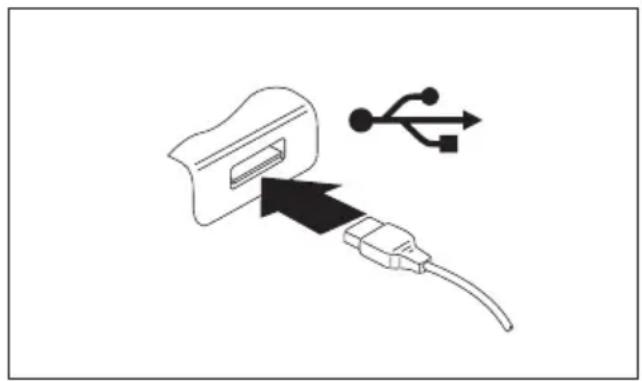
▶ SchließenSiedieDatenleitung an dasexterneGerätan.
▶ SchließenSiedieDatenleitunganeinen USB-AnschlussdesNotebookan.

Gerätetreiber
USB-Gerätewerdenaut omatischvon Ihrem Betriebssystemerkanntundinstalliert.
USB-Geräteordnungsgemäßentfernen

EntfernenSiedasGerätimmerordnungsgemäßwienachfolgendbeschrieben, umeinenVerlustIhrerDatenzuvermeiden.
Klicken Sie in der Taskleiste mit der linken Maustaste auf das Symbol für dassichereEntfernenderHardware.
WählenSiedasGerätaus, die Siestoppenundentfernenmöchten.
▶ DrückenSiedieEingabetaste.
EinDialogfeldzeigtlhnenan,dassSiedasGerätnunbedenkenlosentfernenkönnen.
Externe Audiogeräteanschließen
Mikrofonanschluss/LineIn
Überden Mikrofonanschluss/LineInkönnenSieeinexternes Mikrofon, einen MiniDisc-Player, MP3-Player, CD-Playeroderein Kassettendeckan Ihr Notebookanschließen.
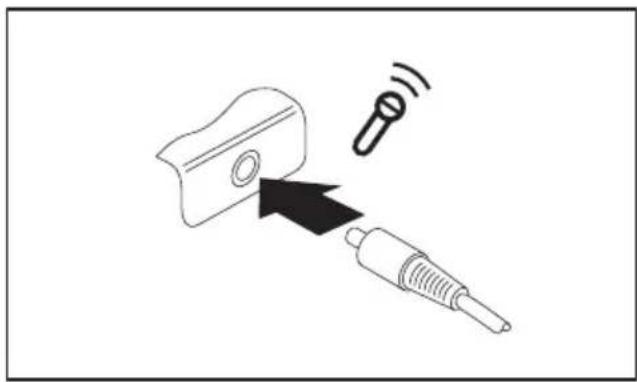
▶ SchließenSiedasAudiokabelan dasexterneGerätan.
▶ SchließenSiedasAudiokabelam Mikrofonanschluss/LineIndes Notebookan.
Kopfhöreranschluss
ÜberdenKopfhöreranschlusskönnenSieeinenKopfhöreroderexterne LautsprecheranIhrNotebookanschließen.
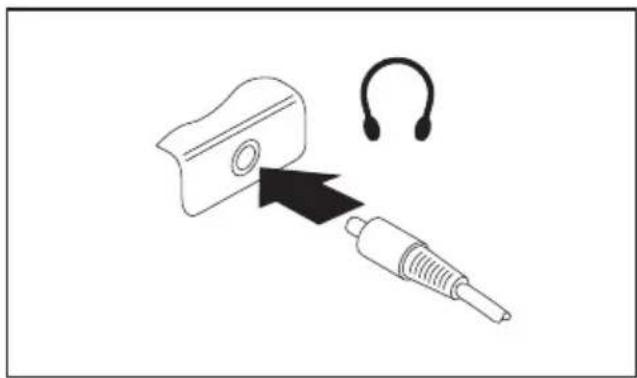
▶ SchließenSiedasAudiokabelan dasexterneGerätan.
▶ SchließenSiedasAudiokabelam KopfhöreranschlussdesNotebookan.
→ DieinternenLautsprecherwerden ausgeschaltet.

WennSieeineLeitungimFachhandelkaufen, beachtenSiefolgendenHinweis:
DerKopfhöreranschlussan Ihrem Notebookisteine "3,5mm Klinkenbuchse".
WennSieKopfhöreroderLautsprecheranschließenwollen, brauchen Sieeinen"3,5mmKlinkenstecker".
Aus-undEinbauvonKomponente imServicefall

ReparaturenamNotebookdürfennurvonautorisiertemFachpersonal durchgeführt werden. DurchunbefugtesÖffnenoderunsachgemäßeReparaturen erlischt die Garantieundeskönnenerhebliche Gefahrenfürden Benutzer entstehen (elektrischer Schlag, Brandgefahr).

WennSieohneRücksprachemitderHotline/HelpDeskKomponentenselbst aus-undeinbauen,erlischtdieGarantielhresNotebook.
HinweisezumEinbauenundAusbauenvon BaugruppenundBauelementen
• Schalten Siel Ihr Notebookausundziehen Sieden Netzsteckerausder Steckdose.
•BauenSieimmerdenAkkuaus.
•Gehen Sievorsichtigmitden Verriegelungsmechanismenvon Batterie und anderen Bauelementenum.
- VerwendenSieniemalsscharfeObjekte, wiez.B.Schraubendreher, Scherenoder MesseralsHebel, um Abdeckungenzuentfernen.

BaugruppenmitelektrostatischgefährdetenBauelementen(EGB)könnendurch denabgebildetenAufklebergekennzeichnetsein:
Wenn Sie Baugruppen mit EGB handhaben, müssen Sie folgende Hinweise unbedingtbeachten:
- Siemüssensichstatischentladen(z.B.durchBerühreneinesgeerdeten Gegenstandes), bevorSiemitBaugruppenarbeiten.
- VerwendeteGeräteundWerkz eugemüssenfreivonstatischerAufladung sein.
- ZiehenSiedenNetzstecker, bevorSieBaugruppensteckenoderziehen.
•FassenSiedieBaugruppennur amRandan. - BerührenSiekeineAnschluss-StifteoderLeiterbahnenaufderBaugruppe.
Komponentenausbauvorbereite n
WennSieSystemkomponentenausbauenoderaustauschen, bereitenSiedenAusbauwiefolgtvor:

Beachten Sie die Sicherheitshinweise im Kapitel "Wichtige Hinweise", Seite 6. ZiehenSiedenNetzsteckerausderSchutzkontakt-Steckdose!
▶ SchaltenSiedasGerätaus.
DasGerätdarfsichnichtimEnergiesparmodusbefinden!
▶ SchließenSiedenLCD-Bildschirm.
▶ LösenSiealleLeitungenvomGerät.
DrehenSiedasGerätumundlegenSieesaufeinestabile,ebeneund saubereUnterlage.LegenSiegegebenenfallseinrutschfestesTuchaufdiese Unterlage,umKratzeramGerätzuvermeiden.
BauenSiedenAkkuaus,siehe" Akkuausbauen",Seite26.
Speichererweiterungaus-undeinbauen
WennSievonderHotline/HelpDeskaufgefordertwerden, die Speichererweiterung selbstaus-undeinzubauen, gehen Siewiefolgtvor:

Beachten Sie die Sicherheitshinweise im Kapitel "Wichtige Hinweise", Seite 6.
DasNotebookmussbeimEin-/AusbauvonSpeichermodulenausgeschaltetsein und darf sich nicht in einem der Energiesparmodi befinden.
VerwendenSienurSpeichererweiterungen, die für Ihr Notebookfreigegeben wurden, siehe Kapitel" Technische Daten", Seite 62.
WendenSiekeineGewaltan, wennSieeineSpeichererweiterungein-oderausbauen.
AchtenSiedarauf, dasskeineFremdkörperindasAufnahmefach fürdieSpeichererweiterunggelangen.
DasSpeichermodulbefindetsichun terdemService-Fach.BeimAus-undEinbaudes SpeichermodulsmüssenSiedasSer vice-Fachöffnen.WennSiedieAbdeckungentfernthaben, liegenverschiedeneBauteileof fen. DieseBauteiledürfennurvonautorisiertemFachpersonal ausgebautoderausgetauschtwer den.BeachtenSiedeshalbunbedingtfolgendeHinweise:

WährenddesBetriebskönnenein zelneBauteilesehrheißwerden(z.B.der Prozessorkühlkörper). Deshal bempfehlenwirlhnennachdem Ausschalten desNotebookeineStundezuwar ten, bevorSieSpeichermoduleaus-oder einbauen.EsbestehtsonstVe rbrennungsgefahr!
Daeinigeelektrostatischem pfindlicheBauteileoffenliegen, beachten SiebittedasKapitel" HinweisezumEinbauenundAusbauenvon BaugruppenundBauelemente n",Seite44.
Abdeckungentfernen
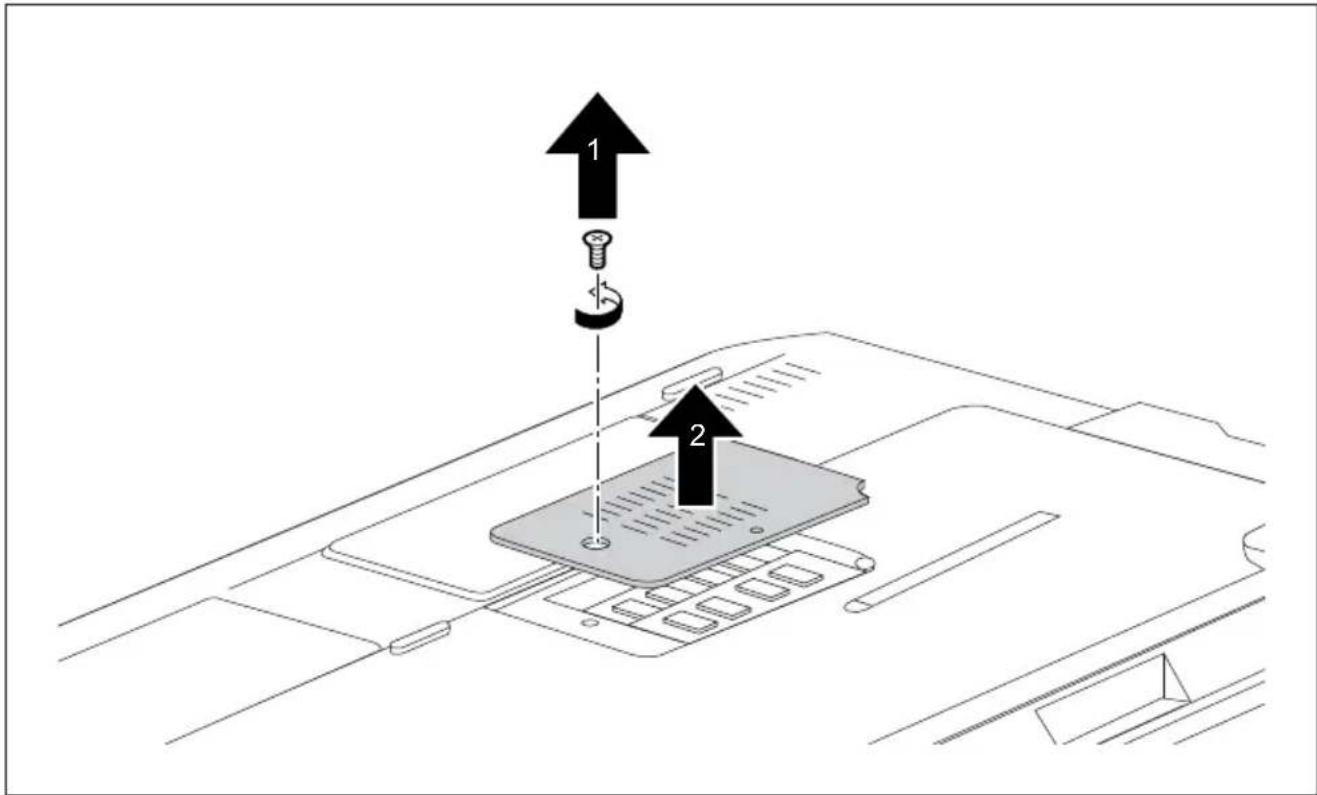
▶ EntfernenSiedieSchraube(1).

BewahrenSiedieSchraubensorgfältigauf.WennSiemehrereBauteilegleichzeitig ausbauen,bewahrenSiedieSchraubenfürdieeinzelnenBauteilegetrenntvoneinander auf.WennSiediefalschenSchraubeneinbauen,könnenBauteilebeschädigtwerden.
HebenSiedieAbdeckungvomNotebookab(2).
Speichermodulausbauen
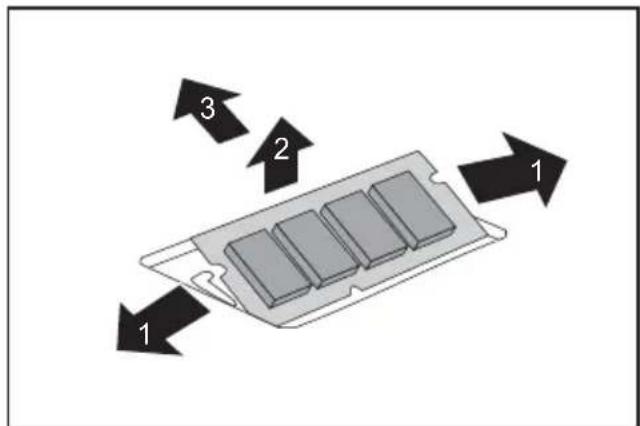
▶ DrückenSiedi ebeidenHalteklammern vorsichtigna chaußen(1).
→ DasSpeichermodulklapptnachoben(2).
ZiehenSiedasSp eichermodulin Pfeilrichtunga usdemEinbauplatz(3).
Speichermoduleinbauen
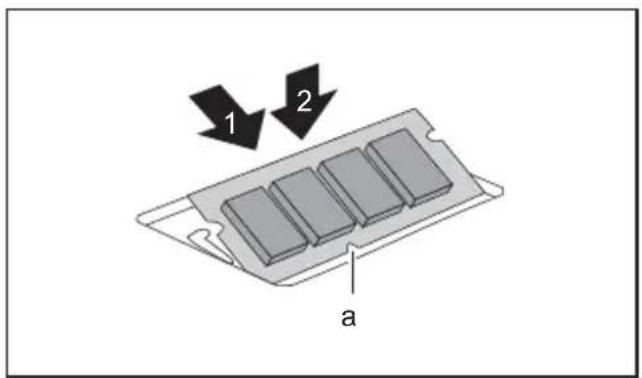
▶ SetzenSiedasSpeichermodulmitden AnschlusskontaktenundderAussparung (a)voranindenEinbauplatz(1).
KlappenSiedasSpeichermodulvorsichtig nachunten, bisesspürbareinrastet(2).
Abdeckungbefestigen
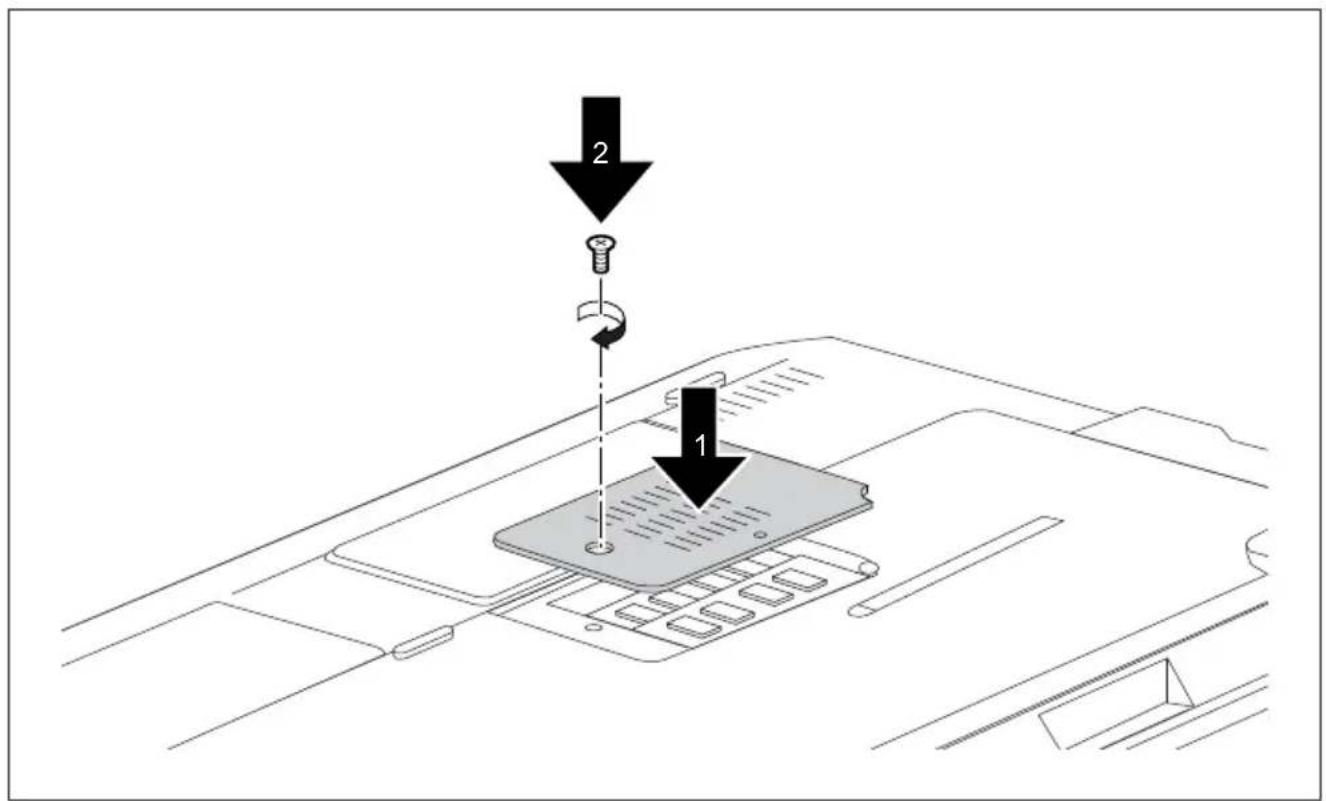
▶ SetzenSiedieAbdeckunganihrenEinbauplatz(1).

WennSiemehrereBauteilegleichzeitigausbauen, bewahrenSiedieSchrauben fürdieeinzelnenBauteilegetrenntvoneinanderaufundachtenSiedarauf, dierichtigenSchraubenzuverwenden.WennSiediefalschenSchrauben einbauen, könnenBauteilebeschädigtwerden.
▶ BefestigenSiedieSchraube(2).
Festplatteaus-undeinbauen
Abdeckungentfernen
▶ Bauen Sie den Akku aus, siehe Kapitel "Akku ausbauen", Seite 26.
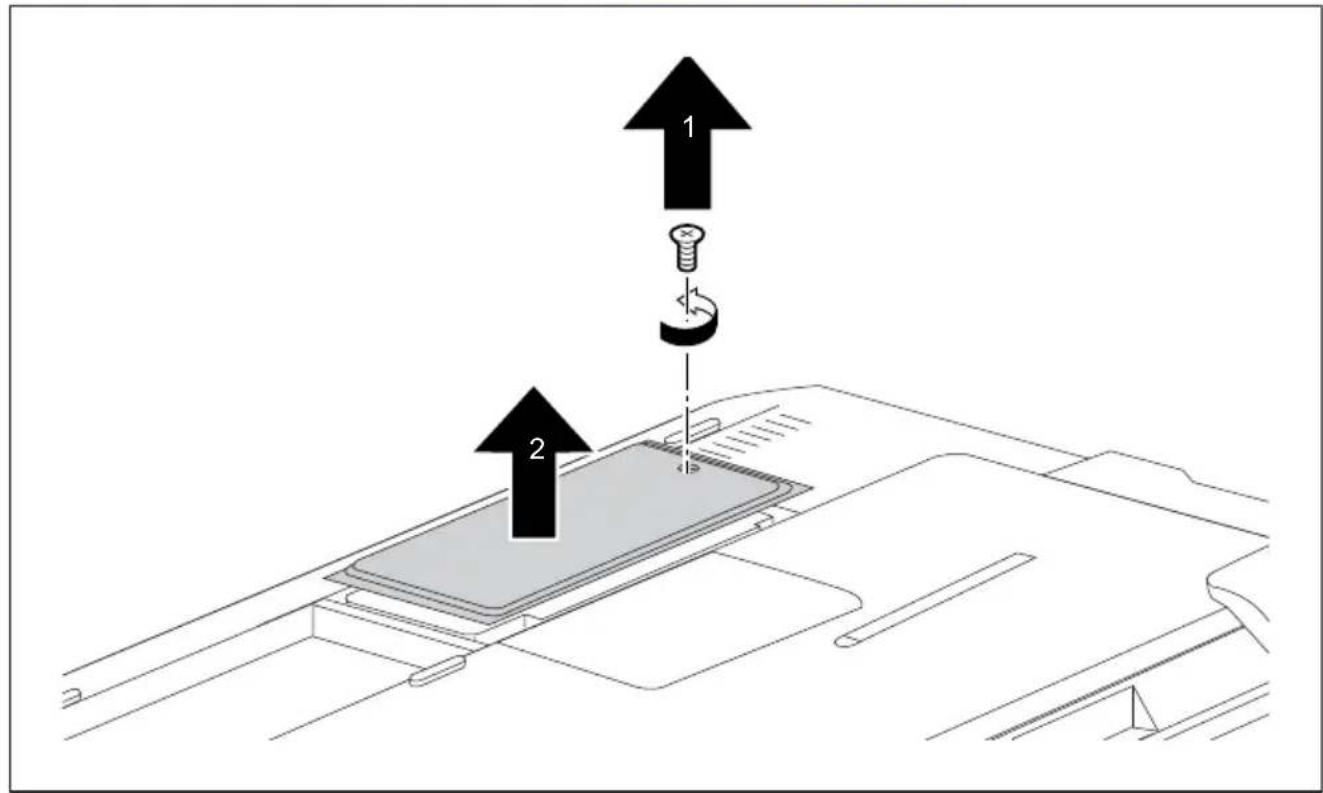
▶ EntfernenSiedieSchraube(1).

BewahrenSiedieSchraubensorgfältigauf.WennSiemehrereBauteilegleichzeitig ausbauen,bewahrenSiedieSchraubenfürdieeinzelnenBauteilegetrenntvoneinander auf.WennSiediefalschenSchraubeneinbauen,könnenBauteilebeschädigtwerden.
▶ HebenSiedieAbdeckungvomNotebookab(2).
Festplatteausbauen
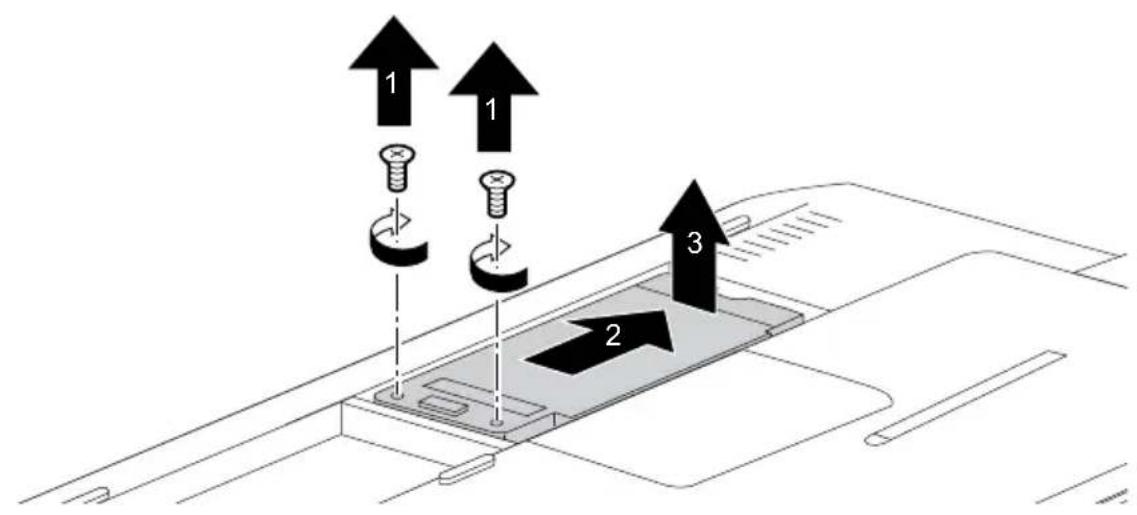
▶ EntfernenSiedieSchrauben(1).

BewahrenSiedieSchraubensorgfältigauf.WennSiemehrereBauteilegleichzeitig ausbauen,bewahrenSiedieSchraubenfürdieeinzelnenBauteilegetrenntvoneinander auf.WennSiediefalschenSchraubeneinbauen,könnenBauteilebeschädigtwerden.
▶ Schieben Sie die Festplatte in Pfeilrichtung (2), bis die Kontakte ausrasten.
▶ NehmenSiedieFestplatteausdemFestplattenfach(3).
Festplatteeinbauen

Wenn Sie mehrere Bauteile gleichzeitig einbauen, bewahren Sie die Schrauben fürdieeinzelnenBauteilegetrenntvoneinanderaufundachtenSiedarauf, dierichtigenSchraubenzuverwenden.WennSiediefalschenSchrauben einbauen,könnenBauteilebeschädigtwerden.
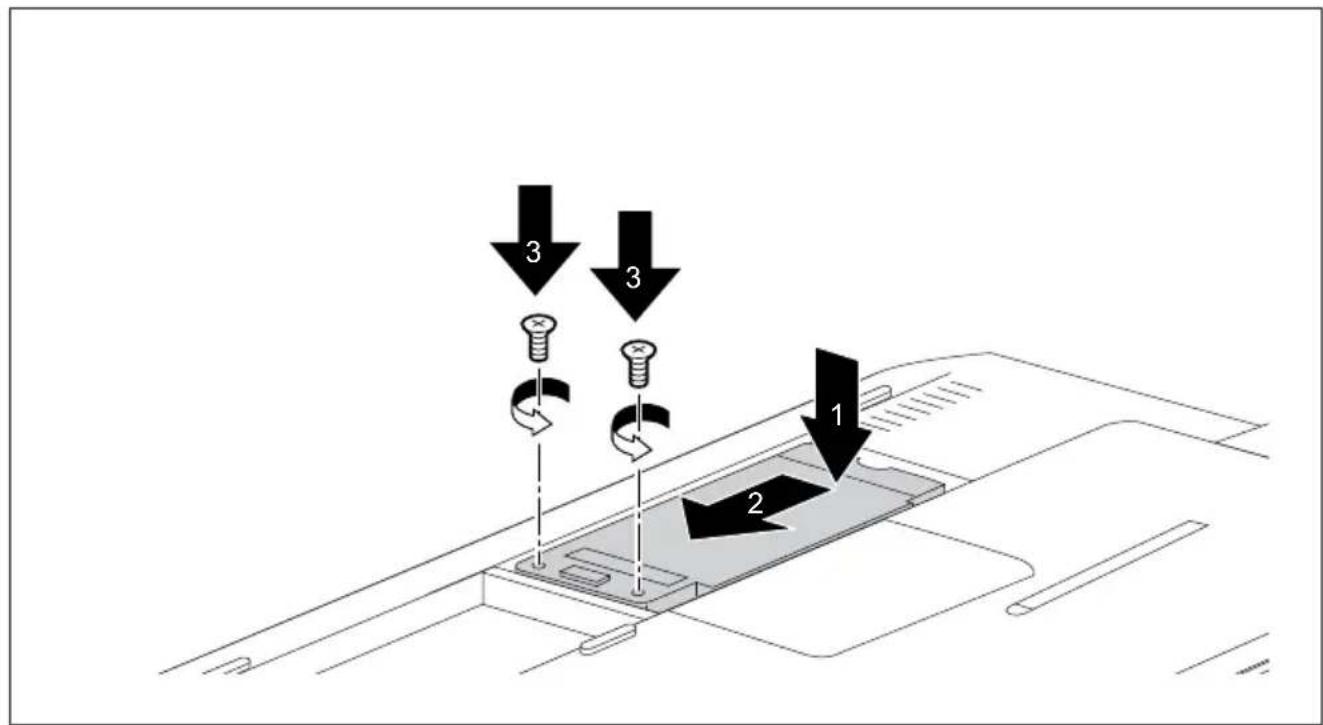
▶ SetzenSiedieFestplatteindasFestplattenfachein(1).
▶ SchiebenSiedieF estplatteinPfeilrichtung(2), bisdieKontakteeinrasten.
▶ BefestigenSiedieSchrauben(3).
Abdeckungbefestigen
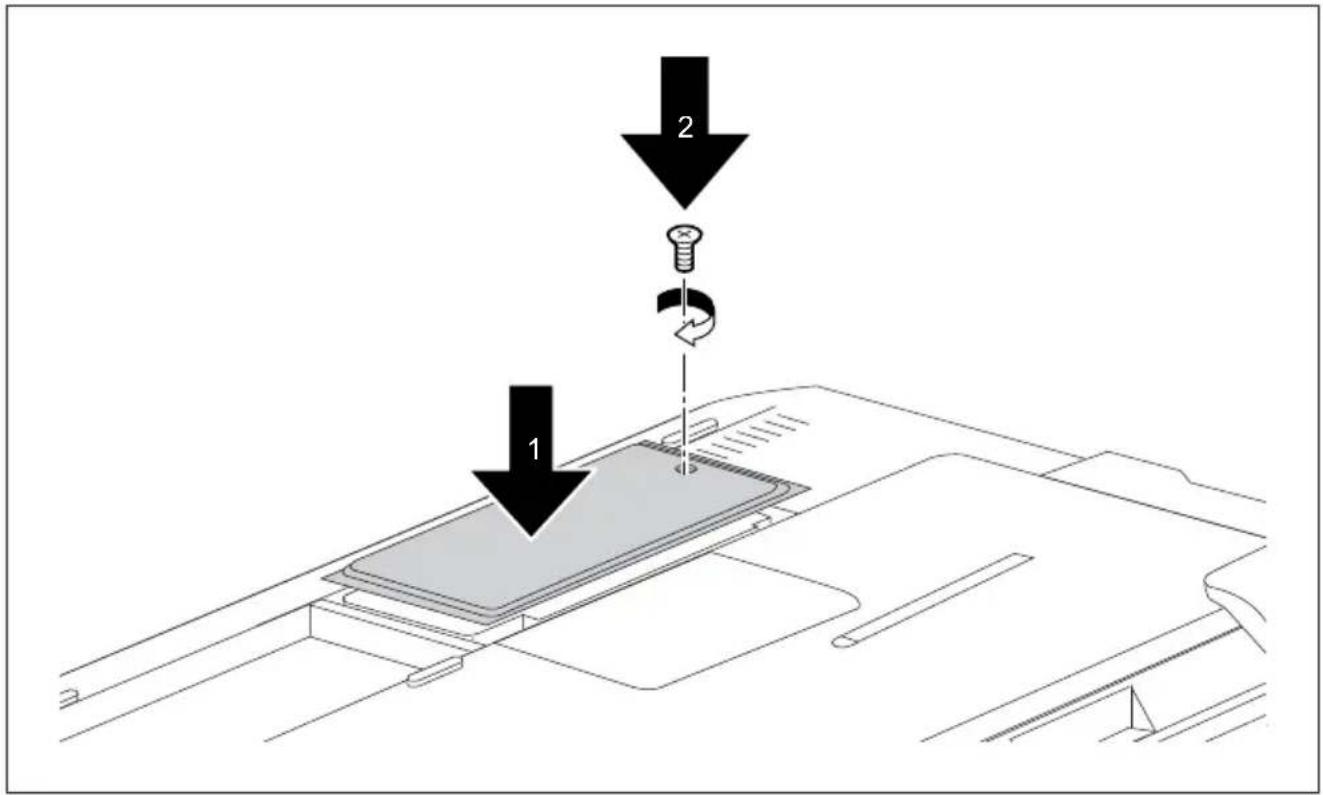
▶ SetzenSiedieAbdeckunganihrenEinbauplatz(1).

WennSiemehrereBauteilegleichzeitigausbauen, bewahrenSiedieSchrauben fürdieeinzelnenBauteilegetrenntvoneinanderaufundachtenSiedarauf, dierichtigenSchraubenzuverwenden.WennSiediefalschenSchrauben einbauen,könnenBauteilebeschädigtwerden.
▶ BefestigenSiedieSchraube(2).
Bauen Sie den Akku ein, siehe Kapitel "Akkueinbauen", Seite26.
Komponentenausbauabschließen
Wenn Sie die gewünschten Systemkomponenten ausgebaut oder ausgetauscht haben, bereiten SielhrGerätwienachfolgendbeschriebenaufdieWiederinbetriebnahmevor:
BauenSiedenAkkuwiederein,siehe" Akkueinbauen",Seite26.
▶ Stellen Sie das Notebook wieder richtig herum auf eine ebene Fläche.
▶ SchließenSiediezuvorgelöstenLeitungenwiederan.
EinstellungenimBIOS-Setup- Utility
Mit dem BIOS-Setup-Utility können Sie Systemfunktionen und die Hardware-Konfiguration für Ihr Notebookeinstellen.
BeiAuslieferungdesNotebooksinddieStandardeinstellungenwirksam. DieseEinstellungen können Sie in den Menüs des BIOS-Setup-Utility ändern. Die geänderten Einstellungen sind wirksam, sobald Sie das BIOS-Setup-Utility gespeichert und beendet haben.
ImBIOS-Setup-UtilitygibtesfolgendeMenüs:
| Info | AnzeigevonBIOS-Informationen,Prozessor-undNotebook-Informationen |
| System | ErweiterteSystemeinstellungen |
| Advanced | Konfiguration verschiedener Hardware-Teile, wie z. B. Maus, Tastatur, Prozessor |
| Security | Passworteinstellungen und Sicherheitsfunktionen |
| Boot | KonfigurationderStartreihenfolge |
| Exit | BeendendesBIOS-Setup-Utility |
BIOS-Setup-Utilitystarten
▶ Starten Sie das Notebook neu (Aus-/Einschalten oder Betriebssystem neu starten).
→ AmBildschirmerscheintbeimStartenkurzfolgendeoderähnlicheAnzeige:
▶ DrückenSiedieFunktionstaste F2.
▶ Wenn ein Passwort vergeben ist, geben Sie das Passwort ein und drücken Sie die Eingabetaste.

WennSiedasPasswortvergessenhaben, wendenSiesichbitteanIhren Systemverwalterbzw. anunserenService.
DasBIOS-Setup-Utilitystartet.
BIOS-Setup-Utilitybedienen

Drücken Sied i €11, aus Telfe zum Bedienen des BIOS-Setup-Utility zubekommen. Die Beschreibungzudeneinzelnen Einstellungensehen Sie im rechten Fenster des BIOS-Setup-Utility.
MitterTaste F9 können Sie die Standardeinstellungen des BIOS-Setup-Utility laden.
WählenSiemitdenCursor-Tast en ← oder → dasMenüaus,indem SieEinstellungenvornehmen wollen.
→ DasMenüwirdangezeigt.
WählenSiemitdenCursor-Tast en ↑ oder ↓ dieOptionaus, dieSieändern wollen.
DrückenSiedieEingabetaste.
▶ DrückenSiedieTaste ESC, umdasausg ewählteMenüzuverlassen.
NotierenSiesichdiegeändertenEinträge(z.B.indieserBetriebsanleitung).
BIOS-Setup-Utilitybeenden
ImMenüExitmüssensiediegewüns chteMöglichkeitauswählenundmitderEingabetasteaktivieren:
Exit Saving Changes - Änderungen speichern und BIOS-Setup-Utility beenden
Um die aktuellen Einträge in den Menüs zu speichern und das BIOS-Setup-Utility zu beenden, wählen Sie Exit Saving Changes und Yes.
DasNotebookstartetneu, unddieneuenEinstellungensindwirksam.
Exit Discarding Changes – Änderungen verwerfen und BIOS-Setup-Utility beenden
Um die Änderungen zu verwerfen, wählen Sie Exit Discarding Changes und Yes.
DiebeimAufrufdesBIOS-Se tup-UtilitygültigenEinstellungenbleibenwirksam.Das BIOS-Setup-Utilitywirdb eendetunddasNotebookstartetneu.
LoadSetupDefaults—Standardeinträgeübernehmen
Um die Standardeinträge für alle Menüs des BIOS-Setup-Utility zu übernehmen, wählen Sie Load Setup Defaults und Yes.
DiscardChanges–Änderungenve rwerfen,ohnedas BIOS-Setup-Utilityzuverlassen
▶ Um die Änderungen zu verwerfen, wählen Sie Discard Changes und Yes.
DiebeimAufrufdesBIOS-Setu p-UtilitygültigenEinstellungenbleibenwirksam. Sie können nun weitere Einstellungen im BIOS-Setup-Utility vornehmen.
▶ Wenn Sie das BIOS-Setup-UtilitymitdiesenEinstellungenbeendenwollen, wählenSieExitSavingChange sundYes.
SaveChanges-Änderungenspeichern, ohnedas BIOS-Setup-Utilityzuverlassen
Um die Änderungen zu speichern, wählen Sie Save Changes und Yes.
Die Änderungenwerdengespeichert. Siekönnennunweitere Einstellungen im BIOS-Setup-Utilityvornehmen.
▶ WennSiedasBIOS-Setup-UtilitymitIhrenEinstellungenbeendenwollen, wählen Sie Exit Saving Changes und Yes.
SaveChangesandPowerOff
UmdieÄnderungenzuspeichernund Ihr Gerätauszuschalten, wählen Sie SaveChangesandPowerOffund Yes.
→ DieÄnderungenwerdengespeichert.IhrGerätwirdheruntergefahren.
ProblemlösungenundTipps

BeachtenSiedieSicherheitshinweiseimHandbuch"Sicherheit", wenn SieLeitungenlösenoderanschließen.
Wenneine Störungauftritt, versuchen Siedieseentsprechendenfolgenden Maßnahmenzu beheben. Wenn Siedie Störungnichtbehebenkönnen, gehen Siewiefolgtvor:
NotierenSiedieausgeführtenSchritteunddenZustand, derbeiAuftretendesFehlers aktivwar. NotierenSieaucheineeventuellangezeigteFehlermeldung.
▶ SchaltenSiedasNotebookaus.
▶ SetzenSiesichmitderHotline/HelpDeskinVerbindung.

Die Telefonnummern finden Sie auf der Help Desk-Liste. Halten Sie bei einem Anrufbittenachstehende Informationenbereit:
- DenModellnamenunddieSerien befindetsichaufeinemEtikett nummerdesNotebook.DieSeriennummer aufderUnterseitedesNotebook.
- NotizenmitdenMeldungen, dieaufdemBildschirmerschienensind, undAngabenzuakustischenSignalen.
•Sämtliche Änderungen, die Sien oder Softwarevorgenommen haben ach Erhalt des Notebookan Harden. - Sämtliche Änderungen, die Sienach Erhalt des Notebook anden Einstellungen im BIOS-Setup vorgenommen haben.
- Ihre Systemkonfiguration und alle an Ihr System angeschlossenen Peripheriegeräte.
- IhrenKaufvertrag.

Unsere Notebooks sind in ihrer Ausstattung mit gewichts-, platz- und energiesparenden KomponentenvorrangigfürdenmobilenEinsatzausgelegtundoptimiert.Abhängig von der durch Sie erworbenen Konfiguration kann es bei sehr rechenintensiver Spiele-Software, z. B. 3D-Grafiken, zu einer gegenüber einem Desktop PC leichtvermindertenFunktionalitätkommen.EineAktualisierungvonTreibern, dienichtvonFujitsuTechnologySolutionsfreigegebensind,kannunter UmständenzuPerformanceverlusten,DatenverlustundFehlfunktionenführen. FreigegebeneTreiberundaktuelleBIOS-VersionenkönnenSieherunterladen unter:" http://ts.fujitsu.com/support/downloads.html"
HilfeimProblemfall
SolltenSiemitlHremRechnereinmaleinProblemhaben, das Sienichtselbstlösen können, könnenSiediesesinvielenFällenschnellmitdemauflHremRechner vorinstalliertenProgrammSystemDiagnosticslösen.

Das Programm SystemDiagnostics ist bei Geräten, die mit einem Windows-Betriebssystem ausgeliefertwurden, bereitsvorinstalliert.
Um das Programm SystemDiagnostics zu starten, klicken Sie Startsymbol - Programme - Fujitsu - SystemDiagnostics.
▶ Wenn beim Testlauf ein Problem festgestellt wird, gibt das Programm SystemDiagnostics einenCodeaus(z.B.DIFS-CodeYXXX123456789123).
Notieren Sie den ausgegebenen DIFS-Code und die Identnummer Ihres Geräts. Sie finden dieldentnummeraufdem Typenleistungsschildander Rückseitedes Gehäuses.
KontaktierenSiezurweiterenAbklärungdesProblemsdenfürIhrLandzuständigenHelp Desk(sieheHelpDesk-ListeoderimInternetunter" http://ts.fujitsu.com/support").Halten Siedazudieldent-/Serien-Nr.IhresSystemsunddenDIFS-Codebereit.
FestplatteninhaltunterWindowswiederherstellen
Mitter"WindowsRecovery-CD"undder"CD/DVDDrivers&Utilities"können SiedasBetriebssystemneuinstallieren.
Die Anleitung dazu finden Sie auch auf der Hülle der Recovery-CD.

WährendderNeuinstallationwerdenallepersönlichenDatenundalleinstallierten Programme gelöscht. Deshalb sollten Sie unbedingt, Ihre Dateien auf eine externe FestplatteodereineCD/DVDsichern, bevorSiemitderNeuinstallationbeginnen.
▶ SchaltenSiedasNoteboo kein.
→ AmBildschirmerscheintbeimStartenkurzdiefolgendeAnzeige:
▶ WennamBildschirmdieseMeldungerscheint,drückenSiedieFunktionstaste F12.
▶ LegenSiedie"WindowsRecovery-CD"indasoptischeLaufwerk.
▶ Wählen Sie CD-ROM aus und drücken Sie die Eingabetaste.
▶ FolgenSiedenAnweisungen amBildschirm.
NachderInstallationmüssenSiealleTreiberwiederneuinstallieren.Dannerstwerden einigeeingebauteHardware-Komponentenwiederkorrektunterstützt.
▶ LegenSiedieCD/DVD"Drive rs&Utilities"indasoptischeLaufwerk.DieCDstartetautomatisch.
▶ Klicken Sie die Schaltfläche Desk Update.
WählenSieAutomatischeTre iberinstallation (Express) aus und klicken auf Installation starten.
▶ FolgenSiedenAnweisungenamBildschirm.
▶ StartenSiedasNotebookneu ,wenndieTreiberinstallationabgeschlossenist.
DieUhrzeitoderdasDatumdesNo tebook stimmennicht
| UrsacheFehlerbehebung | |
| Uhrzeit, Datum sind falsch eingestellt. | ► Stellen Sie im BIOS-Setup-Utility die Uhrzeit oderdasDatumimMenuMainein. |

WennUhrzeitundDatumnachdemEinschaltendesNotebookwiederholtfalsch sind, istdiefestimNotebookeingebauteSicherungsbatterieleer.
▶ Setzen Sie sich bitte mit Ihrer Verkaufsstelle oder mit unserer Hotline/Help Desk in Verbindung.
Bei Eingabe bestimmter Zeichen auf der Tastatur werdennur Ziffern geschrieben
| UrsacheFehlerbehebung | |
| Der virtuelle Ziffernblock Ihres Geräts ist aktiviert, siehe" VirtuellerZiffernblock",Seite18 | ► DrückenSiedieTastenkombination Fn + Num. |
DerLCD-Bildschirmdes Notebookbleibtdunkel
| UrsacheFehlerbehebung | |
| Bildschirmistausgeschaltet. | ► DrückenSieeineTasteoderberührenSie dasTouchpad. |
| Externer Bildschirm oder Fernsehgerät angeschlossen. | ► Drücken Sie die Tastenkombination für das UmschaltenderBildschirmausgabe,siehe "Tastenkombinationen",Seite18. |
Die Anzeige am LCD-Bildschirm des Notebook ist schlecht lesbar
| UrsacheFehlerbehebung | |
| Reflexionsblendung | ▸ Drehen Sie das Notebook oder ändern Sie dieNeigungdesLCD-Bildschirms.▸ ErhöhenSiedieBildschirmhelligkeit. |
DerexterneBildschirmbleibtd unkel
| UrsacheFehlerbehebung | |
| Bildschirmistausgeschaltet. | ► SchaltenSiedenexternenBildsch irmein. |
| Bildschirmistdunkelgesteuert. | ► DrückenSieeinebeliebigeTaste. |
| Helligkeit ist auf dunkel eingestellt. | ► Stellen Sie die Helligkeit des Bildschirms aufhell. |
| BildschirmausgabeistaufdenL CD-Bildschirm desNotebookeingestellt. | ► DrückenSiedieTastenkombinat ionfürdas UmschaltenderBildschirmausg abe,siehe "Tastenkombinationen",Seite 18. |
| NetzleitungoderDatenleitung desexternen Bildschirmssindnichtordnungsgemäß angeschlossen. | ► SchaltenSiedenexternenBildschirmund dasNotebookaus.► PrüfenSie,obdieNetzleitung ordnungsgemäßandenexternenBildschirm undanderSteckdoseangeschlossenist.► PrüfenSie,obdieDatenleitung ordnungsgemäßandasNotebookundan denexternenBildschirm(sofernStecker vorhanden)angeschlossenist.► SchaltenSiedenexternenBildschirmund dasNotebookein. |
DieAnzeigeamexternenBildschirmerscheint nichtoderwandert
| UrsacheFehlerbehebung | |
| FürdenexternenBildschir m ist ein falscherBildschirmausge wähltoderfür dasAnwendungsprogramm istdiefalsche Bildschirmauflösungein gestellt. | ► BeendenSiedasAnwendungsprogramm unterWindowsmit Alt + F4 Wenn derFehlernachdemBeendendes Programmsweiterhinauftritt,verwenden SiedieTastenkombinationfürdas UmschaltenderBildschirmausgabe(siehe "Tastenkombinationen",Seite18),um aufdenLCD-BildschirmdesNotebook umzuschalten. ÄndernSiefolgende Einstellung:► Bildschirmauflösung einstellen: Wählen SieunterStartsymbol-(Einstellungen)-Systemsteuerung - Darstellung und Anpassungen-Anpassungen:Bildschirmauflösunganpassen dieerforderlicheBildschirmauflösung.► Bildschirmauswählen:KlickenSiemitder rechtenMaustasteaufdenDesktop.Wählen SieunterAnpassung-AnzeigedenBildschirm 1oder2undunterErweiterteEinstellungen-MonitordenrichtigenBildschirm. |
NachdemEinschaltenstartetda sNotebooknicht
| UrsacheFehlerbehebung | |
| Akkuistnichtordnungsgemäßeing ebaut. | ► SchaltenSiedasNotebookaus.► PrüfenSie,obderAkkuordnungsgemäß eingebautist.► SchaltenSiedasNotebookein. |
| Akkuistleer. | ► LadenSiedenAkkuauf.oder► SetzenSieeinenaufgeladenenAkk u ein.oder► SchließenSiedenNetzadapterandas Notebookan. |
| Netzadapteristnichtordnungsg emäß angeschlossen. | ► SchaltenSiedasNotebookaus.► PrüfenSie,obderNetzadapter ordnungsgemäßandasNotebook angeschlossenist.► SchaltenSiedasNotebookein. |
DasNotebookarbeitetnichtweiter
| UrsacheFehlerbehebung | |
| Notebook befindet sich im Energiesparmodus. | ► Beenden Sie den Energiesparmodus. |
| AnwendungsprogrammhatdenFehler verursacht. | ► BeendenSiedasAnwendungsprogramm oderstartenSiedasNotebookneu (NeustartdesBetriebssystemsoderAus-/Einschalten). |
| Akkuistleer. | ► LadenSiedenAkkuauf.oder► SetzenSieeinenaufgeladenenAkku ein.oder► SchließenSiedenNetzadapterandas Notebookan. |
DerDruckerdrucktnicht
| UrsacheFehlerbehebung | |
| Druckernichteingeschaltet. | ► PrüfenSie,obderDruckereingesc haltet undbetriebsbereitist(sieheDo kumentation zumDrucker). |
| Druckernichtrichtigangeschlo ssen. | ► PrüfenSie,obdieDatenleitungzwischen NotebookundDruckerordnungsgemäß angeschlossenist. |
| Druckertreiberdefekt,nichtrichtiginstalliertoder falscherDruckertreiber. | ► PrüfenSie,obdieDatenleitungzwischen NotebookundDruckerordnungsgemäß angeschlossenist.► PrüfenSie,obderrichtigeDruckertreiber geladenist(sieheDokumentationzum Drucker). |
DieFunkverbindungzuein emNetzwerk funktioniertnicht
| UrsacheFehlerbehebung | |
| DieFunkkomponenteistausgeschaltet. | ▸ SchaltenSielhreFunkkomponente ein(siehe" Funkkomponentenein-und ausschalten",Seite35) |
| DieFunkkomponenteisteingeschaltet.TrotzdemfunktioniertdieFunkverbindungzu einemNetzwerk nicht. | ▸ PrüfenSie,obdieFunkve rbindungüberdie Softwareeingeschaltet ist.▸ NähereInformationenzurBenutzung derFunkkomponentefindenSieinden Hilfe-Dateien. |
TechnischeDaten
LIFEBOOKA1130
| Umgebungsbedingungen | |
| Klimaklasse3K2 | DINIEC721 |
| Mechanikklasse7M2 | DINIEC721 |
| Temperatur: | |
| Betrieb | 5°C...35°C |
| Transport | -15°C...60°C |
| Betriebstemperatur | 5 °C – 3 5 °C |
| Abmessungen | |
| BreitexTiefexHöhe(Vorderseite/Rückseite)370mm | x265mmx42,0mm(min.)-46,9mm(max.) |
| Gewicht(inklusive6-Zellen-Akku) | etwa2,85kg |
i
Das Datenblatt zum Gerät bietet weitere technische Daten. Sie finden das Datenblatt auflhremGerätoderimInternetunter" http://ts.fujitsu.com/support".
Netzadapter
| ElektrischeDaten | |
| Primär80W | |
| Nennspannung | 100V–240V(automatisch) |
| Nennfrequenz50Hz–60Hz(automatisch) | |
| Sekundär | |
| Nennspannung | 19V |
| MaximalerNennstrom | 4,22A |
Siekönnen jederzeiteinenzusätzlichen Netzadapterundeinezusätzliche Netzleitungbestellen.
HinweisedesHerstellers
EntsorgungundRecycling
Informationen zu diesem Thema finden Sie auf Ihrem Notebook oder auf unseren Internetseiten.
Konformitätserklärungen(Declarationsof Conformity)
Die Konformitätserklärungen (Declarations of Conformity) zum Gerät finden Sie imInternetunter" http://ts.fujitsu.com".
HiermiterklärtFujitsu Technology Solutions, dass sich Ihr Gerätin Übereinstimmung mitdengrundlegenden Anforderungen und den anderen relevanten Vorschriften der Richtlinie 1999/5/EG befindet (BMWi), (Wien).
CE-Kennzeichnung

CE-KennzeichnungfürGerätemitFunkkomponente
DiesesGeräterfülltinderausgeliefertenAusführungdieAnforderungender Richtlinie1999/5/EGdesEuropäischenParlamentesunddesRatesvom 9.März1999überFunkanlagenundTelekommunikationsendeinrichtungen unddiegegenseitigeAnerkennungderKonformität.
DiesesGerätdarfinfolgendenLändernverwendetwerden:
BelgienBulgarienDänemarkDeutschland
| EstlandFinnland | Frankreich | Griechenland | |
| Großbritannien | Irland | Island | Italien |
| Lettland | Liechtenstein | Litauen | Luxemburg |
| Malta | Niederlande | Norwegen | Österreich |
| Polen | Portugal | Rumänien | Schweden |
| Schweiz | Slowakei | SlowenienSpanien | |
| Tschechische Republik | Ungarn | Zypern | |
Aktuelle Information über eventuelle Einschränkungen im Betrieb finden Sie beiderentsprechenden Behördedes jeweiligen Landes. Wenn Ihr Land nicht in der Aufzählung dabei ist, wenden Sie sich bitte an die entsprechende Aufsichtsbehörde, obdie Nutzung dieses Produktsin Ihrem Landerlaubtist.
Stichwörter
A
Akku24
aufladen25
Ladezustand25,30
lagern25
Lebensdauer24
pflegenundwarten25
Selbstentladung25
Akkuanzeige13
Akkuladezustandsmesser25
Akkumulator
sieheAkku24
Alt+Tab19
Anzeige
CapsLock13
Laufwerk13
NumLock13
ScrollLock13
Audioanschlüsse43
Audiogeräteanschließen43
B
Backspace16
Basslautsprecher(Subwoofer)34
Batterie
sieheAkku24
Batterieanzeige
sieheAkkuanzeige13
Batteriesymbol
sieheAkkuanzeige13
Baugruppe44
Bedienung, Notebook12
Betriebsanzeige13
Betriebsbereitschaftherstellen10
Betriebssystem
mitPasswortschützen39
Systemschutzaktivieren39
Systemschutzaufheben39
Betriebssystemwiederherstellen57
Bildschirm
anschließen41
Bildwiederholfrequenz41
bleibtdunkel59
keinBild59
wanderndesBild59
Bildschirmanschluss
sieheVGA-Anschlussbuchse41
Bildschirmausgabeumschalten19
Bildschirmhelligkeit
erhöhen19
verringern19
BIOS-Setup-Utility
aufrufen53
bedienen54
beenden54
Einstellungen53
mitPasswortschützen37
Bluetooth
Modulausschalten35
Moduleinschalten35
C
CapsLock17
Anzeige13
CD/DVD
ManuelleNotentnahme28
CD/DVD-Anzeige27
CE-Kennzeichnung63
Crystal-View-Bildschirm
reinigen8
Cursor-Tasten17
D
Datenträger
Einlegen28
Entnehmen28
Handhaben27
Datumstimmtnicht58
DieFunkverbindungzueinemNetzwerk
funktioniertnicht61
Druckerdrucktnicht61
DunklerLCD-Bildschirm58
E
EGB44
Eingabetaste17
Energie
Energiesparen6
Energiesparfunktionen30
Energieverbrauch30
Energiesparmodus
beenden60
Enter17
ErstesEinschalten11
Erstinbetriebnahme9
EthernetLAN36
ExpressCard32
entnehmen33
F
FalschesDatum/Uhrzeit58
Fehler
Behebung56
Festplatte
Inhaltwiederherstellen57
Fn+F1019
Fn+F319
Fn+F419
Fn+F619
Fn+F719
Fn+F819
Fn+F919
Fn-Taste17
G
Gerät
aufstellen10
Geräte
anschließen40
trennen40
Großschreibtaste17
H
Hardwarekonfigurieren53
Hauptspeicher
sieheSpeichererweiterung46
Hinweise6
Baugruppen44
Energiesparen6
Entsorgung/Recycling63
LCD-Bildschirm23
Reinigung8
Sicherheit6
Transport7
|
ImSekundenrhythmusertönteinSignal58
Inbetriebnahme9
K
Komponenten
einbauen/ausbauen44
Konfiguration,BIOS-Setup-Utility53
Konformitätserklärung63
Kopfhöreranschließen43
Korrekturtaste16
L
Ladekapazität,Akku25
Laufwerk
Anzeige13
Lautsprecher34
ausschalten19
einschalten19
Lautstärke
erhöhen19
verringern19
Lautstärkeregler34
LCD-Bildschirm
bleibtdunkel58
Helligkeitverringern19
Hinweise23
Reflexionsblendung58
reinigen8
schlechtlesbar58
Lebensdauer, Akku24
M
ManuelleEntnahmeDatenträger28
MemoryCard
SecureDigital31
Mikrofon34
Mikrofonanschließen43
MobilerBetrieb7
Monitoranschluss
sieheVGA-Anschlussbuchse41
N
NegativerTabulatorsprung19
Netzadapter
anschließen10
aufstellen10
Notebook
arbeitetnicht60
ausschalten15
bedienen12
einschalten14
reinigen8
startetnicht60
transportieren7
vordemReiseantritt7
NotentnahmeDatenträger28
NumLock
Anzeige13,18
Numerisches Tastaturfeld 16
sieheVirtuellerZiffernblock18
0
OptischesLaufwerk27
P
Passwort
ändern38
aufheben38
eingeben38
Passwortschutz37
Peripheriegeräte
anschließen40
trennen40
Problemlösungen56
R
Reinigung8
Reise, Notebook7
Return17
S
Schreibmarkensteuerung17
ScrollLock
Anzeige13
SecureDigital31
Selbstentladung, Akku25
Servicefall44
Setup
sieheBIOS-Setup-Utility53
Shift17
Shift+Tab19
Sicherheitsfunktionen37
Sicherheitshinweise6
Sicherungsbatterieladen58
Sommerzeit58
Speicherausbau
sieheSpeichererweiterung46
Speichererweiterung
ausbauen47
einbauen48
Speicherkarte
einsetzen31
entnehmen32
handhaben31
Speichermodul
ausbauen47
einbauen48
wichtigeHinweise46
Standby-Anzeige13
Starttaste17
Statusanzeigen12
Steckplatz
ExpressCard32
Speicherkarten31
Stellplatzauswählen10
Störungsbehebung56
Strg+Alt+Entf19
Stromsparen6
Supervisor-Password
ändern38
aufheben38
eingeben38
Systemkonfigurieren53
Systemeinstellungen,BIOS-Setup-Utility53
Systemerweiterung46
sieheSpeichererweiterung46
T
Tabulatortaste16
Tastatur16
reinigen8
Tasten16
Tastenkombinationen18
TechnischeDaten62
Netzadapter62
Notebook62
Tipps56
Touchpad19,22
ausschalten19
Befehlausführen22
Objektauswählen22
Objektziehen23
reinigen8
Tasten22
Zeigerbewegen22
Touchpad-Tasten19
Transport7
Transportschäden9
U
Uhrzeitstimmtnicht58
Umschalttaste17
USB-Anschlüsse42
User-Password
ändern38
aufheben38
eingeben38
V
Verpackung9
VGA-Anschlussbuchse41
VirtuellerZiffernblock18
W
WebCam24
WichtigeHinweise6
Winterzeit58
WirelessLAN
Modulausschalten35
Moduleinschalten35
Zeitstimmtnicht58
Ziffernblock16
Z
Zeilenschaltung17



- FUJITSU
- Published by
- LIFEBOOKA1130
- Betriebsanleitung
- ArbeitenmitdemNotebook12
- Inhalt
- AnschlüsseundBedieneleme nte 3
- WichtigeHinweise 6
- Erstinbetriebnahme IhresGeräts 9
- Arbeiten mit dem Notebook 12
- Weiterelnformationen
- AnschlüsseundBedienelement e
- WichtigeHinweise
- Sicherheitshinweise
- Energiesparen
- Energie sparen unter Windows
- UnterwegsmitdemNotebook
- VordemReiseantritt
- Wenn Sieineinanderes Landreisen
- Notebooktransportieren
- Notebookreinigen
- ErstinbetriebnahmelhresGer äts
- Gerätauspackenundüberprüf en
- Stellplatzauswählen
- Netzadapteranschließen
- GerätzumerstenMaleinschalten
- ArbeitenmitdemNotebook
- Statusanzeigen
- Betriebsanzeige/Standby(StatusanzeigeundEin-/Ausschalter)
- Akkuladeanzeige/Netzanschluss
- Akkuanzeige
- Laufwerksanzeige
- AnzeigeNumLock
- Anzeige CapsLock
- AnzeigeScrollLock
- Notebookeinschalten
- Notebookausschalten
- Tabulatortaste
- Eingabetaste (Return, Enter, Zeilenschaltung, Wagenrücklauf)
- Großschreibtaste(CapsLock)
- Umschalttaste(Shift)
- TasteFn
- Cursor-Tasten
- Starttaste
- VirtuellerZiffernblock
- Tastenkombinationen
- Lautsprecheraus-/einschalten
- TouchpadundTouchpad-Tastenein-/ausschalten
- Bildschirmhelligkeitverringern
- Bildschirmhelligkeiterhöhen
- Lautstärkeverringern
- Lautstärkeerhöhen
- Bildschirmausgabeumschalten
- ZwischenoffenenAnwendungenwechseln
- Windows-Sicherheit/Task-Manager
- NegativerTabulatorsprung
- Länder-undTastatureinstellungen
- Support-Taste
- Support-Tasteprogrammieren
- TouchpadundTouchpad-Tasten
- Touchpad-Tastenverwen den
- Zeigerbewegen
- Objektauswählen
- Befehlausführen
- Objektziehen
- LCD-Bildschirm
- HelleoderdunkleBildpunkte
- Beispiel:
- Hintergrundbeleuchtung
- AnzeigeaufdemLCD-BildschirmundeinemexternenBildschirmsynchronisieren
- WebCam
- Akku
- Akku aufladen, pflegen und warten
- Ladezustandüberwachen
- Akkulagern
- Akkuaus-undeinbauen
- Akkuausbauen
- Akkueinbauen
- OptischesLaufwerk
- Datenträgerhandhaben
- CD/DVD-Anzeige
- Datenträgereinlegenoderentnehmen
- oder
- ManuelleEntnahme(Notentnahme)
- GehäusedeckelzurStaubentfernungaus-und einbauen(Lüftungsschlitza bdeckung)
- Energiesparfunktionennutzen
- Wenn sich das Notebook in einem Energiesparmodus befindet, sollten SieFolgendesunbedingtbeachten:
- WennSiedasNotebooklängereZeitnichtbenötigen:
- Speicherkarten
- UnterstützteFormate
- Speicherkarteeinsetzen
- Speicherkarteentnehmen
- ExpressCards
- ExpressCardentnehmen
- ExpressCardeinsetzen
- Lautsprecherund Mikrofone
- WirelessLAN/BlueTooth(geräteabhängig) /UMTS(geräteabhängig)
- Funkkomponentenein-undausschalten
- WLAN-Zugangeinrichten
- ZugangüberUMTS
- EthernetundLAN
- Sicherheitsfunktionen
- PasswortschutzimBIOS-Setup-Utilityeinrichten
- SchutzdesBIOS-Setup-Utility(Supervisor-und User-Passwort)
- Supervisor-undUser-Passwortvergeben
- Supervisor-oderUser-Passwortändern
- Passwörteraufheben
- PasswortschutzdesBetriebssystemstarts
- Systemschutzaktivieren
- Systemschutzaufheben
- AnschließenexternerGeräte
- GeräteandasNotebookanschließen
- GerätevomNotebooktrennen
- ExternenBildschirmanschließen
- BildwiederholfrequenzfürlHrenexternenBildschirmeinstellen
- USB-Geräteanschließen
- Gerätetreiber
- USB-Geräteordnungsgemäßentfernen
- Externe Audiogeräteanschließen
- Mikrofonanschluss/LineIn
- Kopfhöreranschluss
- Aus-undEinbauvonKomponente imServicefall
- HinweisezumEinbauenundAusbauenvon BaugruppenundBauelementen
- Komponentenausbauvorbereite n
- Speichererweiterungaus-undeinbauen
- Abdeckungentfernen
- Speichermodulausbauen
- Speichermoduleinbauen
- Abdeckungbefestigen
- Festplatteaus-undeinbauen
- Festplatteausbauen
- Festplatteeinbauen
- Komponentenausbauabschließen
- EinstellungenimBIOS-Setup- Utility
- BIOS-Setup-Utilitystarten
- BIOS-Setup-Utilitybedienen
- BIOS-Setup-Utilitybeenden
- Exit Saving Changes - Änderungen speichern und BIOS-Setup-Utility beenden
- Exit Discarding Changes – Änderungen verwerfen und BIOS-Setup-Utility beenden
- LoadSetupDefaults—Standardeinträgeübernehmen
- DiscardChanges–Änderungenve rwerfen,ohnedas BIOS-Setup-Utilityzuverlassen
- SaveChanges-Änderungenspeichern, ohnedas BIOS-Setup-Utilityzuverlassen
- SaveChangesandPowerOff
- ProblemlösungenundTipps
- HilfeimProblemfall
- FestplatteninhaltunterWindowswiederherstellen
- DieUhrzeitoderdasDatumdesNo tebook stimmennicht
- Bei Eingabe bestimmter Zeichen auf der Tastatur werdennur Ziffern geschrieben
- DerLCD-Bildschirmdes Notebookbleibtdunkel
- Die Anzeige am LCD-Bildschirm des Notebook ist schlecht lesbar
- TechnischeDaten
- Netzadapter
- HinweisedesHerstellers
- EntsorgungundRecycling
- Konformitätserklärungen(Declarationsof Conformity)
- CE-Kennzeichnung
- CE-KennzeichnungfürGerätemitFunkkomponente
- Stichwörter
- A
- B
- C
- D
- E
- F
- G
- H
- |
- K
- L
- M
- N
- 0
- P
- R
- S
- T
- U
- V
- W
Marke : FUJITSU
Modell : Lifebook A1130
Kategorie : Laptop