LCD 7260 - Fernseher CMX - Kostenlose Bedienungsanleitung
Finden Sie kostenlos die Bedienungsanleitung des Geräts LCD 7260 CMX als PDF.


Benutzerfragen zu LCD 7260 CMX
0 Frage zu diesem Gerät. Beantworten Sie die, die Sie kennen, oder stellen Sie Ihre eigene.
Eine neue Frage zu diesem Gerät stellen
Laden Sie die Anleitung für Ihr Fernseher kostenlos im PDF-Format! Finden Sie Ihr Handbuch LCD 7260 - CMX und nehmen Sie Ihr elektronisches Gerät wieder in die Hand. Auf dieser Seite sind alle Dokumente veröffentlicht, die für die Verwendung Ihres Geräts notwendig sind. LCD 7260 von der Marke CMX.
BEDIENUNGSANLEITUNG LCD 7260 CMX
Alle Rechte vorbehalten. Reproduktion aller Art ohne Zustimmung der Firma cmx®, dürfen nicht in Verkehr gebracht werden.
cmx® behält sich Erweiterungen und Änderungen des Gerätes vor.
Das neueste Handbuch können Sie sich auf www.cmx-electronics.com unter der jeweiligen Rubrik und dem Produkt unter dem Punkt „Support“ downloaden.
1.1. Sicherheitshinweise ...... - 3 -
1.2. Entsorgung des Altgerätes.... - 3 -
1.3. Entsorgung von Batterien ....- 3 -
1.4. Hinweis zum Urheberrecht.... - 4 -
1.5. Gehörschutz.... - 4 -
1.6. Wartung und Pflege ...... - 4 -
1.7. Informationen zum LC-Bildschirm.... - 4 -
2. LEISTUNGSBESCHREIBUNG - 4 -
3. LISTE DER TASTEN-/ ANSCHLUSSPOSITIONEN ...... - 5 -
3.1. Hauptgerät – Bedienelemente auf der rechte Seite ...... - 5 -
3.2. Hauptgerät – Anschlussseite ...... - 5 -
3.3. Fernbedienung....- 6 -
4. VORBEREITUNG....-8-
4.1. Anschluss des Geräts....- 8 -
4.2. Verbindung mittels SCART-Kabel ...... - 8 -
4.3. Verbindung mittels HDMI-Kabel ...... - 8 -
4.4. Anschluss an eine Stereoanlage ....- 9 -
4.5. Einlegen der Batterien in Fernbedienung ....- 9 -
5. WEITERE ANSCHLUSSMÖGLICHKEITEN ...... - 9 -
5.1. Audio-Gerät anschließen (PC AUDIO) ...... - 9 -
5.2. Anschluss am PC....- 9 -
5.3. USB 2.0-Anschuss.... - 9 -
6. INBETRIEBNAHME UND KONFIGURATION.... - 10 -
6.1. Inbetriebnahme....- 10 -
6.2. Allgemeine Bedienung....- 10 -
6.3. Konfiguration....- 10 -
6.3.1. Bild ....- 11 -
6.3.2. Sound....- 12 -
6.3.3. Einst....- 12 -
6.4. DTV – Menü.... 13 - 6.4.1. DTV.... 13 -
6.5. TV.... 16 - 6.5.1. Area.... 17 - 6.5.2. Farbsystem.... 17 - 6.5.3. Audiosystem.... 17 - 6.5.4. Aut. Suche.... 17 - 6.5.5. Man. Suche.... 17 - 6.5.6. Feineinstellung.... 17 - 6.5.7. Skip.... 17 - 6.5.8. Kanal bearb.... 17 -
7. WEITERE FUNKTIONEN IM DTV-MODUS.... - 17 -
7.1. Teletext ...... - 17 -
7.2. PVR-Aufnahme - 17 -
7.3. Elektronischer Programmführer....- 18 -
8. USB 2.0 -18-
9. FEHLERSUCHTABELLE - 19 -
10. GARANTIE....-20-
10.1. Vorgehensweise bei Garantiefall....- 20 -
10.2. Garantie ist abgelaufen....- 20 -
10.3. Einsendung des Gerätes ...... - 21 -
11. LIEFERUMFANG -24-
12. TECHNISCHE DATEN....- 24 -
1. Allgemeine Informationen
1.1. Sicherheitshinweise
Stellen Sie keinen mit Flüssigkeiten gefüllten Behälter auf das Gerät.
Stellen Sie das Gerät nicht in der Nähe von Wasser auf, z.B. Waschbecken. Das Gerät könnte hineinfallen und einen Kurzschluss verursachen.
Im Standby-Betrieb verbraucht das Gerät etwas Strom. Um es vollständig vom Netz zu trennen, muss das Gerät vom Strom genommen werden.
Trennen Sie das Gerät bei Gewitter vom Netz und schrauben Sie das LNB-Kabel zur Satellitenantenne ab.
Stellen Sie das Gerät stabil auf, um es vor einen Sturz zu schützen und keine anderen Schäden zu verursachen, z.B. Verletzungen von Kindern, Möbelbeschädigung.
Wenn das Gerät in einer kalten Umgebung steht, kann sich Kondenswasser bilden. Lassen Sie das Gerät ca. eine Stunde abgedreht.
Halten Sie mindestens 30 cm Freiraum an Oberseite, 6 cm an der Rückseite und 10 cm an beiden Seiten des Gerätes frei, um eine Überhitzung zu vermeiden.
Setzen Sie das Gerät nicht direkten Sonnenstrahlen oder hohen Temperaturen aus, da dies zu einem Brand führen kann.
1.2. Entsorgung des Altgerätes
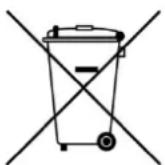
Ihr Produkt wurde aus hochqualitativen Materialien und Bestandteilen hergestellt, die dem Recycling zugeführt und wiederverwertet werden können.
Informieren Sie sich über die örtlichen Sammelstellen für elektronische Geräte.
Bitte entsorgen Sie das Altgerät nicht mit dem normalen Haushaltsmüll.
Das Symbol auf dem Produkt, der Anleitung oder der Verpackung weist daraufhin.
1.3. Entsorgung von Batterien
Sie sind gesetzlich verpflichtet, Batterien nach dem Gebrauch an öffentliche Sammelstellen oder wo die Batterien gekauft wurden, zurückzugeben.
Bitte entsorgen Sie die Batterien nicht mit dem normalen Haushaltsmüll.
1.4. Hinweis zum Urheberrecht
Das Kopieren, Senden, Zeigen, über Kabel ausstrahlen, öffentlich Spielen oder Verleihen von urheberrechtlich geschützten Materialien ohne Genehmigung ist unzulässig.
1.5. Gehörschutz
Wählen Sie eine moderate Lautstärke um Ihrem Gehör nicht zu schaden.
Stellen Sie die Lautstärke nur so hoch ein, dass Sie Umgebungsgeräusche noch wahrnehmen können.
1.6. Wartung und Pflege
Stecken Sie das Gerät vorher aus, sodass das Gerät keinen Schaden nimmt.
Verwenden Sie keine Flüssigkeiten bzw. nassen Tücher, da dies zu einem Kurzschluss führen könnte.
Reinigen des Gehäuses
Benutzen Sie ein trockenes Tuch um das Gehäuse zu reinigen.
Reinigen des LC-Bildschirms
Benutzen Sie ein trockenes Tuch um das Gehäuse zu reinigen.
Bei stärkerer Verschmutzung feuchten Sie ein Tuch an und wischen Sie vorsichtig über den Bildschirm.
1.7. Informationen zum LC-Bildschirm
Bei der Herstellung des LC-Bildschirms mit hohem Technologiestatus ist es möglich, dass einige schwarze oder bunte Punkte beständig sichtbar sind. Dies ist eine Charaktereigenschaft von LCD-TVs und keine Fehlfunktion.
Bei längerer Ansicht von Standbildern kann es zu einem Abdruck des Bildes kommen bzw. ein Doppelbild kann entstehen, dies verschwindet nach einigen Augenblicken wieder.
Der LC-Bildschirm und das Gehäuse erwärmen sich, wenn der Fernseher in Betrieb ist.
Vermeiden Sie jede Art von Gewaltanwendung am LC-Bildschirm, da der LC-Bildschirm eine kleine Menge von Flüssigkristallen und Quecksilber enthält.
2. Leistungsbeschreibung
Der LCD LCD 7260 ist ein LCD-TV mit integriertem DVB-T Tuner (analog und digital) und ist ein „HD READY“-Modell.
Das Gerät verfügt weiters über einen USB-Anschluss. Hier kann eine externe Festplatte angeschlossen und die DVB-T Sendung aufgezeichnet werden.
Eine Vielfalt von Anschlüssen wie HDMI, Scart, VGA, AUX etc. stehen ebenfalls zu Verfügung.
3. Liste der Tasten-/ Anschlusspositionen
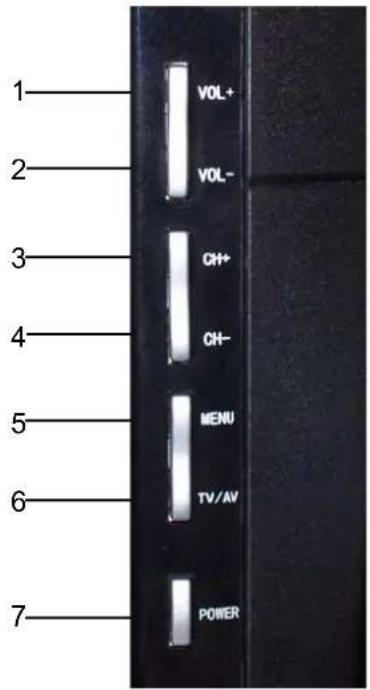
3.1. Hauptgerät – Bedienelemente auf der rechte Seite
text_image
1 2 3 4 5 6 7 VOL+ VOL- CH+ CH- MENU TV/AV POWERSymboldarstellung
1 VOL+ Erhöhen der Lautstärke
2 VOL- Verringern der Lautstärke
3 CH+ Kanalwechsel / zum nächsten Kanal
4 CH- Kanalwechsel / zum vorherigem Kanal
5 MENU Öffnen des Menüs
6 TV/AV Auswahl der Signalquelle
7 POWER Ein-/Ausschalter
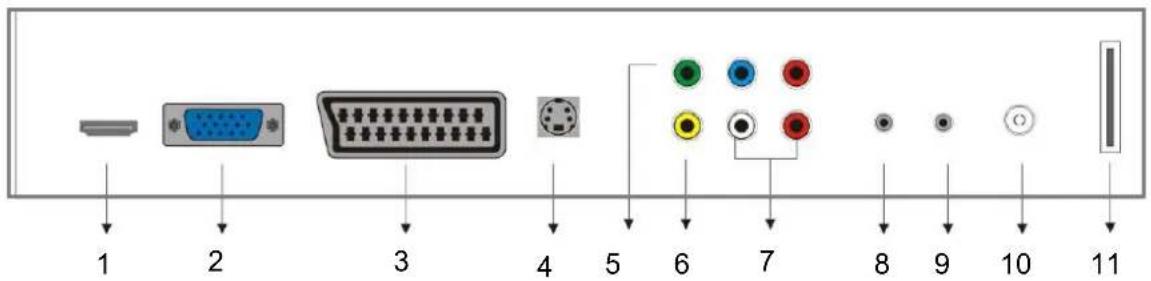
3.2. Hauptgerät – Anschlussseite
text_image
1 2 3 4 5 6 7 8 9 10 111 HDMI HDMI Digital Audio/Video Eingang
2 VGA VGA-Eingang (15 pin) für PC
3 SCART Scart-Eingang für A/V-Aufnahmegerät
4 S-Video S-Video Eingang
5 COMPONENT Komponenten Eingang
6 VIDEO Composite Video Eingang
7 L/R 2-Kanal Audio Eingang
8 PC AUDIO Eingang für andere Audio-Geräte
9 HEADPHONE Anschluss für Ohr-/Kopfhörer
| 10 RF | Antennen-Eingang (75 Ω Eingang) |
| 11 USB Anschluss für MP3-Player, Festplatten und USB-Stick | |
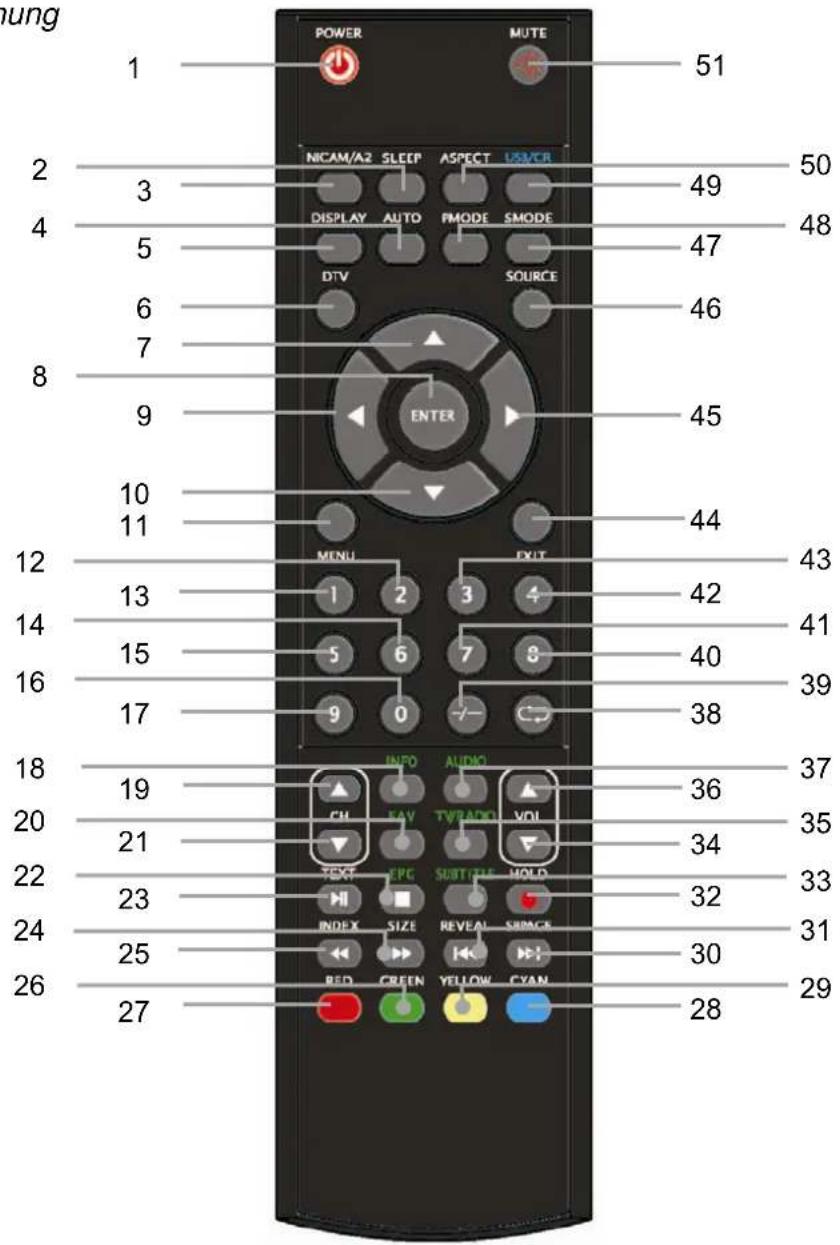
3.3. Fernbedienung
text_image
1 POWER MUTE 51 2 3 NICAM/A2 SLEEP ASPECT LEMER 49 48 4 DISPLAY AUTO PMODE SMODE 47 5 DTV SOURCE 6 46 7 8 9 45 10 11 ENTER 44 12 MENU EXIT 43 13 42 14 5 6 7 8 40 15 16 9 0 38 17 18 INFO AUDIO 37 19 36 20 21 CU EAV TVRADO VOL 35 21 TEXT EPC SUBTITLE MOLD 34 22 23 INDEX SIZE REVEAL SHAPCE 32 24 25 30 26 RED GREEN YELLOW CYAN 27 281 POWER Ein-/Ausschalter
| 2 | SLEEP | Sleeptimer | einstellen |
| 3 | NICAM/A2 TV-Modus: Umschalter auf Stereo | ||
| 4 | AUTO PC-Modus: Automatische Anpassung des Bildes | ||
| 5 | DISPLAY Anzeige des Systemstatus | ||
| 6 | DTV Aufrufen der DTV-Kanäle | ||
| 7 | ▲ | Normal-Modus: Kanalwechsel / Cursortaste | |
| 8 | ENTER | Auswahl | bestätigen |
| 9 | ◀ | Normal-Modus: Kanalwechsel / Cursortaste | |
10 ▼ Normal-Modus: Kanalwechsel / Cursortaste
| 11 | MENU | Menü aufrufen | |
| 12 | 2 | Zeichen: | 2 |
| 13 | 1 Zeichen: | 1 | |
| 14 | 6 | Zeichen: | 6 |
| 15 | 5 Zeichen: | 5 | |
| 16 | 0 | Zeichen: | 0 |
| 17 | 9 Zeichen: | 9 | |
| 18 | INFO Information zum Programm | ||
| 19 | CH▲ | Zum nächsten Programm | |
| 20 | FAV | Favoritenliste | |
| 21 | CH▼ | Zum vorherigem Programm | |
| 22 | EPG/■ | Elektronischer Programmführer, USB: Wiedergabe stoppen | |
| 23 | ▶II | USB: Starten & Anhalten der Wiedergabe | |
| 24 | SIZE/▶ | Textmodus: Textanzeige | |
| 25 | INDEX/◀ | Textmodus: Zurück zur Indexseite / Kanalauflistung | |
| 26 | GREEN | Funktionstaste GRÜN / EPG: Wochenansicht | |
| 27 | RED | Funktionstaste ROT / EPG: Tagesansicht | |
| 28 | CYAN | Funktionstaste BLAU | |
| 29 | YELLOW | Funktionstaste GELB / EPG: erweiterter Modus | |
| 30 | SBPAGE/▶ | Öffnen der Unterseite | |
| 31 | REVEAL/◀ | Öffnen und Schließen von Informationen | |
| 32 | HOLD/● | Anhalten der Textinformation / Starten und Anhalten der Aufnahme | |
| 33 | SUBTITLE | Untertitel aktiveren / deaktivieren (falls gesendet) | |
| 34 | VOL▼ Verringern der Lautstärke | ||
| 35 | TV/RADIO | Umschalter zwischen TV / RADIO | |
| 36 | VOL▲ Erhöhen der Lautstärke | ||
| 37 | AUDIO | Audio-Einstellung im DVB-T Modus | |
| 38 | ▶ | Zum zuletzt gesehenem Programm | |
| 39 | -/-- | Programmzeichen eingeben | |
| 40 | 8 | Zeichen: 8 | |
| 41 | 7 Zeichen: 7 | ||
| 42 | 4 | Zeichen: 4 | |
| 43 | 3 Zeichen: 3 | ||
| 44 | EXIT | Menü verlassen | |
| 45 | ▶ | Normal-Modus: Kanalwechsel / Cursortaste | |
| 46 | SOURCE | Auswahl der Signalquelle | |
| 47 | SMODE | Auswahl des Musikmodus | |
48 PMODE Auswahl des Bildmodus
49 USB/CR USB-Modus aufrufen
50 ASPECT Aspekt-Funktion
4. Vorbereitung
4.1. Anschluss des Geräts
Führen Sie folgende Schritte durch, um den Fernseher in Betrieb zu nehmen:
⚠ Vergewissern Sie sich, dass alle Geräte beim Verbinden ausgeschaltet sind.
Verwenden Sie ausschließlich das mitgelieferte Netzkabel für den Betrieb des Fernsehers.
⚠️ Nehmen Sie am Netzkabel keiner Veränderungen vor.
-
Stecken Sie das Antennen-Kabel in die Antennen-Buchse „RF“ am Fernseher an.
-
Schließen Sie das Netzkabel an eine Steckdose an.
⚠️ Weitere Anschlussmöglichkeiten entnehmen Sie bitte aus dem Kapitel 5.
Im Lieferumfang befinden sich keine Kabel um den Fernseher mit anderen Geräten zu verbinden.
Es bestehen mehrere Möglichkeiten den Fernseher an ein Aufnahmegerät oder DVD-Player und weiteren Geräten zu verbinden. Lesen Sie mehr in den nächsten Kapiteln.
⚠️ Beachten Sie die Bedienungsanleitungen der anderen Geräte.
4.2. Verbindung mittels SCART-Kabel
- Stecken Sie das SCART-Kabel in die Buchse „SCART“ des Abspiel- bzw. Aufnahmegerät an.
- Verbinden Sie das SCART-Kabel mit dem TV-Gerät.
Wenn Sie eine Stereo-Anlage anschließen möchten, stecken Sie die Cinch-Stecker in die Buchsen „R“ und „L“ des Fernsehers.
4.3. Verbindung mittels HDMI-Kabel
- Stecken Sie das HDMI-Kabel in die HDMI-Buchse „HDMI“ Abspiel- bzw. Aufnahmegerät an.
- Verbinden Sie das HDMI-Kabel mit dem TV-Gerät.
- Wenn Sie eine Stereo-Anlage anschließen möchten, stecken Sie die Cinch-Stecker in die Buchsen „R“ und „L“ des Fernsehers.
Die Wiedergabe eines am SCART-Anschluss angeschlossenen Videogeräts ist über den HDMI-Anschluss nicht möglich.
4.4. Anschluss an eine Stereoanlage
Um den Ton über Ihre Stereoanlage wiederzugeben, verbinden Sie diese mit einem Cinch-Kabel mit dem Fernseher.
- Verbinden Sie die Anschlüsse „R“ und „L“ des Fernsehers mit denen der Stereo-Anlage.
4.5. Einlegen der Batterien in Fernbedienung
Das Batteriefach befindet sich auf der Unterseite der Fernbedienung.
- Legen Sie zwei AAA Batterien (1,5 V) unter Beobachtung der Polaritätsmarkierung (+ und -) in das Batteriefach ein.
Richten Sie die Fernbedienung auf den IR-Empfänger am Gerät aus (Reichweite 5m mit 60° Winkel in beiden Richtungen).
⚠️ Die Lebensdauer einer Batterie im Normalbetrieb ist ca. 6 Monate.
Wenn die Fernbedienung länger nicht benutzt wird, nehmen Sie die Batterien hinaus, um mögliche Schäden zu vermeiden.
5. Weitere Anschlussmöglichkeiten
5.1. Audio-Gerät anschließen (PC AUDIO)
Sie können externe Audio-Geräte, wie z.B. MP3-Player, über deren Audio-Ausgang an dieses Gerät anschließen, um die Lieder des MP3-Players über den Fernseher wiederzugeben.
- Verbinden Sie den MP3 Player mittels AUX-Kabel mit dem Fernseher.
5.2. Anschluss am PC
Sie können den Fernseher auch am PC anschließen.
- Stecken Sie das VGA-Kabel an die Buchse „VGA“ am Fernseher an.
- Verbinden Sie das VGA-Kabel mit dem PC oder Laptop.
Wenn Sie die Lautsprecher des Fernsehers nutzen wollen, dann müssen Sie zusätzlich den PC und den Fernseher mit einem AUX-Kabel an die „PC AUDIO“ Buchse am Fernseher verbinden.
5.3. USB 2.0-Anschuss
Zur Erweiterung Ihres Gerätes können Sie einen MP3-Player oder USB-Stick anschließen.
Mehr Informationen entnehmen Sie bitte aus dem Kapitel 8 - USB 2.0.
6. Inbetriebnahme und Konfiguration
6.1. Inbetriebnahme
Beachten Sie die Hinweise der Vorbereitung (siehe 4.1 Anschluss des Geräts)
- Drücken Sie SOURCE auf der Fernbedienung um die Eingangsquelle zu wählen.
- Drücken Sie MENU und wählen Sie im Installationsmenü, welches beim ersten Mal erscheint, die Region und die OSD-Sprache.
- Drücken Sie ENTER um den automatischen Sendersuchlauf zu starten. Nach der abgeschlossenen Sendersuche wird der erste gefundene Sender abgespielt.
6.2. Allgemeine Bedienung
Die allgemeine Navigation und Steuerung mittels Fernbedienung erfolgt durch die Tasten ▲ / ▼, ◀ / ▶ sowie ENTER zur Bestätigung und EXIT zum Abbrechen einer Funktion. Neben der Navigation und Steuerung über die Cursor-Tasten stehen Schnellstarttasten zur Verfügung welche im obigen Kapitel 3.3 Fernbedienung beschrieben sind.
6.3. Konfiguration
Bei Betätigung der MENU Taste erscheint das Hauptmenu der Benutzeroberfläche.
Das nachstehend beschriebene Menu ist in allen ausgewählten Eingangsquellen verfügbar.
| Bild | Bildeinst. | |
| Helligkeit | ||
| Kontrast | ||
| Schärfe | ||
| Farbe | ||
| Farbton | ||
| Farb. | Temp | |
| Sound | Soundeinst. | |
| Balance | ||
| Höhen | ||
| Bass | ||
| AVC | ||
| Einst. | Sprache | |
| TXT-Sprache | ||
| Reset |
| Zeit |
| Bildformat |
| Hintergr. |
6.3.1. Bild
- Wählen Sie den gewünschten Menüpunkt mit ▶ aus.
⚠ Um ins Hauptmenü zu gelangen drücken Sie MENU.
Mit ◀ und ▶ können Sie die gewünschten Einstellungen vornehmen.
6.3.1.1. Bildeinst.
Hier können Sie die Einstellungen für das Bild machen.
6.3.1.2. Helligkeit
Hier können Sie das Bild heller oder dünkler stellen.
Um die Einstellung vornehmen zu können, müssen Sie bei Bildmodus den Punkt User wählen.
6.3.1.3. Kontrast
Hier können Sie den Kontrast einstellen.
Um die Einstellung vornehmen zu können, müssen Sie bei Bildmodus den Punkt User wählen.
6.3.1.4. Schärfe
Hier können Sie die Schärfe des Bildes einstellen.
Um die Einstellung vornehmen zu können, müssen Sie bei Bildmodus den Punkt User wählen.
6.3.1.5. Farbe
Hier können Sie die Farbe einstellen.
Um die Einstellung vornehmen zu können, müssen Sie bei Bildmodus den Punkt User wählen.
6.3.1.6. Farbton
Hier können Sie den Farbschattierung einstellen.
⚠️ Nur bei NTSC-Betrieb aktiv.
Um die Einstellung vornehmen zu können, müssen Sie bei Bildmodus den Punkt User wählen.
Hier können Sie zwischen Standard, Warm (Bild geht mehr ins Rote) und Kalt (Bild geht mehr ins Blaue) wählen.
Um die Einstellung vornehmen zu können, müssen Sie bei Bildmodus. den Punkt User wählen.
6.3.2. Sound
6.3.2.1. Soundeinst.
Hier können Sie zwischen Standard, Musik, Film, Sprache und User wählen.
6.3.2.2. Balance
Hier können Sie die Balance einstellen.
Um die Einstellung vornehmen zu können, müssen Sie bei Soundmode den Punkt User wählen.
6.3.2.3. Höhen
Hier können Sie die Höhen einstellen.
Um die Einstellung vornehmen zu können, müssen Sie bei Soundmode den Punkt User wählen.
6.3.2.4. Bass
Hier können Sie den Bass einstellen.
Um die Einstellung vornehmen zu können, müssen Sie bei Soundmode den Punkt User wählen.
6.3.2.5. AVC
Die automatische Lautstärkenkontrolle hält die Lautstärke kontinuierlich am gleichen Niveau. Diese können Sie Ein- bzw. Ausschalten.
6.3.3. Einst.
6.3.3.1. Sprache
Wählen Sie die Sprache des OSD-Menüs aus.
6.3.3.2. TXT-Sprache
Hier können Sie Teletext-Sprache einstellen.
6.3.3.3. Reset
Wählen Sie Reset um die Standardeinstellungen wiederherzustellen.
⚠️ Alle von Ihnen vorgenommenen Einstellungen in jedem Menü werden zu
6.3.3.4. OSD Zeit
Hier können Sie die Zeit der Ausblendung vom Hauptmenü und Untermenü einstellen.
6.3.3.5. Bildformat
Hier können Sie die Bildformate einstellen.
6.3.3.6. Hinterg.
Hier können Sie den blauen Hintergrund ein- bzw. ausschalten.
6.4. DTV - Menü
Um in das DTV-Menü zu gelangen drücken Sie bitte SOURCE und wählen Sie DTV. Bestätigen Sie Ihre Auswahl mit ENTER.
| DTV | Kanalmanager | |
| Area | ||
| Aut. | Suche | |
| Man. | Suche | |
| Zeit | ||
| Erweit. | Einst. | |
| Rekorder | ||
6.4.1. DTV
6.4.1.1. Kanalmanager
Kanalorganisation
| Favorit hinzufügen | Drücken Sie Funktionstaste ROT. |
| Kanal ausblenden | Drücken Sie die Funktionstaste GELB. |
| Sperren eines Kanals | Drücken Sie die Funktionstaste BLAU.Passworteingabe erforderlich |
| Löschen | Drücken Sie die Funktionstaste GRÜN. |
Um eine Auswahl wieder aufzuheben, drücken Sie erneuert die Funktionstaste.
- Drücken Sie ENTER um Ihre Einstellungen zu speichern
- Drücken Sie MENU um das Menü zu verlassen.
Auf dem Display erscheint „Erfolgreich aktual.“ – Ihre Einstellungen wurden gespeichert.
Kanalsortierung
| Erste Option Alle Orte (Region) oder Ortseingabe. Für Österreich wählen Sie bitte Deutschland. |
| Zweite Option FTA: um freie Kanäle zu suchenAlle: um alle Kanäle zu suchen verschl.: um alle verschlüsselten Kanäle zu suchen |
| Dritte Option Sortierung: All (Alle), A-Z (Name absteigend), Z-A (Name aufsteigend), LCN+, LCN- (nach Kanalnummer sortieren) |
K.grupp (Kanalgruppierung)
- Drücken Sie die jeweilige Taste der Gruppe.
| Markierung entfernen Drücken Sie die Zifferntaste 1. | |
| News Drücken Sie die Zifferntaste 2. | |
| Wissens(chaft) Drücken Sie die Zifferntaste 3. | |
| Sport Drücken Sie die Zifferntaste 4. | |
| Filme Drücken Sie die Zifferntaste 5. | |
| Kids Drücken Sie die Zifferntaste 6. | |
| Musik | Drücken Sie die Zifferntaste 7. |
| Mode Drücken Sie die Zifferntaste 8. | |
TV-Kanäle löschen
Hier können Sie alle TV-Kanäle löschen. Beachten Sie die Bildschirmanweisungen.
Radiokanäle löschen
Hier können Sie alle TV-Kanäle löschen. Beachten Sie die Bildschirmanweisungen.
6.4.1.2. Area
- Wählen Sie eine Region aus.
- Drücken Sie ENTER um die Suche zu starten.
6.4.1.3. Aut. Suche
Wählen Sie die Region aus und starten Sie den automatischen Suchlauf.
6.4.1.4. Man. Suche
Wenn die Frequenzen und die Bandbreite ausgewählt sind, dann kann die manuelle Suche mit OK gestartet werden.
6.4.1.5. Zeit
Wenn Sie Aut. wählen können Sie hier nur noch die Zeitzone und Sommerzeit ein/aus wählen.
Wenn Sie Man. wählen, können Sie das Datum und die Zeit zusätzlich einstellen.
-
Drücken Sie ENTER um Ihr Einstellungen zu speichern.
-
Drücken Sie EXIT um das Menü zu verlassen.
Auf dem Display erscheint „Erfolgreich aktual.“ – Ihre Einstellungen wurden gespeichert.
6.4.1.6. Erweit. Einst.
Bevorz. Audio
Hier können Sie die Audiosprache einstellen.
Bevorz. Untertitel
Hier können Sie die Untertitelsprache einstellen.
Sperre
Geben Sie zunächst das werksseitige Passwort (0000) ein, danach drücken Sie ENTER. Zur Änderung geben Sie zuerst das alte Passwort ein, dann das neue 4-stellige Passwort.
Rating
Hier können Sie die Stufen der „Kindersperre“ einstellen.
| 1 KID SAF | Kindersendungen; für Kinder jeden Alters geeignet. |
| 2 G Allgemein; für Kinder jeden Alters geeignet. | |
| 3 PG Elterliche Aufsicht wird empfohlen | |
| 4 PG13 Nicht für Kinder unter 13 Jahren geeignet. | |
| 5 PG6 R | Elterliche Aufsicht, Beschränkung; Jugendliche unter 17 Jahren sollten dieses Material nur in elterlicher Begleitung sehen. |
| 7 NC17 Nicht für Jugendliche unter 17 Jahren geeignet; Jugendliche unter 17 Jahren sollten dieses Material nicht sehen. | |
| 8 ADULT Nur für Erwachsene; enthält graphisches sexuelles Material, Gewalt oder unsaubere Sprache | |
6.4.1.7. Rekorder
REC Start/Stop
Drücken Sie ENTER um die Aufnahme zu starten.
Dateimanager
| Datei abspielen Drücken Sie die Funktionstaste ROT. | |
| Datei löschen Drücken Sie die Funktionstaste GRÜN. | |
| Alle Dateien löschen | Drücken Sie die Funktionstaste GELB. |
| Zoomen Drücken Sie die Funktionstaste BLAU. | |
Geräteliste
Hier wird das angeschlossene Speichermedium angezeigt um dieses auszuwählen.
Einstellung
Je nachdem welchen Zeitraum Sie wählen, sind die untenstehenden Einstellungen möglich.
Nr.
Geben Sie die Nummer der Aufnahme ein.
- Zeitraum
Wählen Sie zwischen Off, einmal, täglich und wöchentlich.
Kanal
Wählen Sie den Kanal für die Aufnahme aus.
Datum
Wählen Sie das Datum für die Aufnahme aus.
Zeit
Geben Sie die Uhrzeit für die Aufnahme ein.
Dauer
Geben Sie die Dauer der Aufnahme ein.
6.5. TV
Um in das TV-Menü zu gelangen drücken Sie bitte SOURCE und wählen Sie TV. Bestätigen Sie Ihre Auswahl mit OK.
| TV | Area | |
| Farbsystem | ||
| Audiosystem | ||
| Aut. | Suche | |
| Man. | Suche | |
| Feinabst. | ||
| Skip | ||
| Kanal | bearb. | |
6.5.1. Area
- Wählen Sie eine Region aus.
- Drücken Sie ENTER um die Suche zu starten.
6.5.2. Farbsystem
Hier können zwischen AUTO, PAL und SECAM wählen.
6.5.3. Audiosystem
Hier können Sie zwischen BG, DK, I, L, L' und Auto wählen.
6.5.4. Aut. Suche
Wählen Sie die Region aus und starten Sie den automatischen Suchlauf.
6.5.5. Man. Suche
Wenn die Frequenzen und die Bandbreite ausgewählt sind, dann kann die manuelle Suche mit OK gestartet werden.
6.5.6. Feineinstellung
Hier können Sie das Signal manuell einstellen um ein besseres Signal zu erhalten.
6.5.7. Skip
Hier können Sie das Skippen ein- bzw. ausschalten.
6.5.8. Kanal bearb.
Hier können Sie den Kanal bearbeiten bzw. den Kanal umbenennen.
7. Weitere Funktionen im DTV-Modus
7.1. Teletext
- Drücken Sie die TEXT/▶II Taste um den Teletext aufzurufen.
- Geben Sie die gewünschte Seitenzahl ein.
7.2. PVR-Aufnahme
Mit dieser Funktion können Programme direkt auf ein USB-Speichermedium aufnehmen. Bitte beachten Sie Folgendes:
- Das USB-Speichermedium muss das Format FAT32 haben.
Das USB-Speichermedium kann bis zu 1000GB groß sein.
-
Programme werden im Format MPEG2 abgespeichert.
-
Wenn Sie Ihre Festplatte in Partitionen einteilen, dann dürfen nur 4 Partitionen bestehen und keine Partition darf über 120 GB sein.
⚠️ Wenn Sie keine Partition auswählen, dann wird automatische die erste Partition gewählt.
- Wenn eine Datei mehr als 3,8 GB (4 Stunden) ist, dann wird automatisch eine zweite Datei erstellt.
Lesen Sie mehr über die Einstellungen im Kapitel 6.4.1.8 Record Set.
7.3. Elektronischer Programmführer
- Drücken Sie EPG um den elektronischen Programmführer aufzurufen.
| Tagesansicht Drücken Sie die Funktionstaste ROT. | |
| Wochenansicht Drücken Sie die Funktionstaste GRÜN. | |
| Öffnen des erweiterten Modus | Drücken Sie die Funktionstaste GELB. |
8. USB 2.0
Verwenden Sie den Kartenleser und den USB-Anschluss nicht gemeinsam.
- Drücken Sie SOURCE und wählen Sie Media aus.
⚠️ Sie können auch direkt auf USB/CR drücken um in das Menü zu gelangen.
Hier stehen Ihnen nun 3 weitere Menüs zur Verfügung, die Sie mit folgenden Tasten auswählen können:
| Videomenü/-player aufrufen | Drücken Sie die Funktionstaste ROT. |
| Musikmenü/-player aufrufen | Drücken Sie die Funktionstaste GRÜN. |
| Fotomenü/-player aufrufen | Drücken Sie die Funktionstaste GELB. |
Die allgemeine Navigation und Steuerung mittels Fernbedienung erfolgt durch die Tasten ▲ / ▼, ◀ / ▶, ■, ▶, ◀ sowie ENTER zur Bestätigung.
Folgende Formate werden unterstützt:
Video (max. 720 x 480 x 30 NTSC und 2-Kanal Stereo – kein Dolby Digital)
MPEG1 (DAT, VCD 1.1/2.0, SVCD)
MPEG2 (VOB, MPG)
MPEG4 (AVI, XVID mit B-Frame/Q-pel)
Musik
MP3
Foto
JPEG
Wenn eine Verbindung mit USB besteht, dann ist nur eine Ausgangsspannung von max. 500 mA verfügbar.
Wenn Sie eine Festplatte verwenden, wählen Sie eine andere Stromversorgung als den USB-Anschluss.
Folgendes müssen Sie bei der Verwendung einer Festplatte beachten:
Festplatte benötigt eine eigene Stromversorgung.
Es dürfen max. 4 Partitionen vorhanden sein.
Festplatte muss FAT (Größe max. 4GB) oder FAT32 (Größe max. 2 TB) sein.
9. Fehlersuchtabelle
Treten beim Gebrauch des Gerätes Probleme auf, welche hier nicht genannt sind, kontaktierten Sie die Servicehotline oder nutzen Sie das Kontaktformular auf der Homepage.
| Fehler Lösung | |
| Kein Bild / Kein Ton | Prüfen Sie die Anschlüsse.Prüfen Sie die Ausrichtung der Antenne.Prüfen Sie die Einstellungen der Geräte. |
| Kein Ton bei ORF 1 und ORF2 | Prüfen Sie die Toneinstellung bei dem Kanal mit Audio. |
| Kein / schwaches Signal | Prüfen Sie die Ausrichtung der Antenne.Prüfen Sie die Anschlüsse. |
| Blinkende Flecken / Streifen | Vergewissern Sie sich, dass keine Geräte zu nahe beim Fernseher sind um Störungen zu verursachen. |
| Bildfarbe oder –qualität verschlechtert sich | Überprüfen Sie die Videoeinstellungen, wie Helligkeit, Kontrast, etc. |
| Bild oder Farbe ist nicht korrekt | Prüfen Sie das Signalkabel.Wenn der LCD-TV mit dem PC verbunden ist, dann können Sie die Auflösung am PC ädern. |
| Fernbedienung funktioniert nicht | Verringern Sie die Entfernung.Tauschen Sie die Batterien aus.Richten Sie die Fernbedienung direkt auf den IR-Sensor des Gerätes. |
| Bild ist schwarz/weiß | ■ Schalten Sie auf die korrekte Farbnorm um. |
| Software ist abgestürzt | ■ Ziehen Sie den Netzstecker und warten Sie ein paar Sekunden, danach stecken Sie den Stecker wieder in die Steckdose. |
10. Garantie
Die Garantie beträgt 24 Monate ab Kaufdatum.
Bitte heben Sie zum Nachweis den Kaufbeleg auf!
Die Garantie umfasst die Nachbesserung oder Neulieferung eines Gerätes, wenn ein Fertigungs- oder Materialfehler vorliegt.
Von der Garantie ausgenommen sind Schäden oder Störungen, die
durch unsachgemäßen Gebrauch
natürlichen Verschleiß
Eingriff von Dritten
zurückgeführt werden kann.
Nicht in der Garantieleistung inkludiert
Displaybrüche
Updates von Firmware
Sturzschäden
Durch eine Garantiereparatur tritt keine Verlängerung der Garantiezeit ein.
10.1. Vorgehensweise bei Garantiefall
Sollte es zu Störungen oder Problemen kommen, nehmen Sie bitte Kontakt auf mit:
Ihrem Händler
Servicehotline
- Österreich: +43 0720 502671 – Null muss mit gewählt werden!
- Deutschland: +49 (0)180 166 66 264 621
○ Schweiz: +41 (0) 848 00 3322
Kontaktformular – www.cmx-electronics.com
10.2. Garantie ist abgelaufen
Wenn die Garantie des Gerätes abgelaufen ist, wenden Sie sich per Telefon oder Kontaktformular an uns. Wir helfen Ihnen gerne weiter!
Bitte teilen Sie uns folgendes mit:
Gerätetype
Kaufdatum
Fehler
10.3. Einsendung des Gerätes
Im Fall, dass Sie das Gerät zu uns einschicken, bitte folgendes beachten, da sonst keine schnelle Erledigung gewährleistet werden kann:
Gerät und Zubehör einsenden
portofrei an Servicecenter einsenden
Kaufbeleg beilegen
ausgefüllte Garantiekarte beilegen
Fehlerbeschreibung
Beispiel für Fehlerbeschreibung
| Falsch Richtig | |
| Gerät ist defekt Gerät reagiert auf keinen Tastendruck | |
| Gerät funktioniert nicht Gerät lässt sich nicht einschalten | |
Absentenderinformation: Name, Adresse, PLZ, Ort und Telefonnummer und Email-Adresse Schneide Sie die Garantiekarte aus.
| cmxCREATE MORE XITEMENT | 2 Jahre Garantie auf Gerät und ZubehörDie Garantie ist nur gültig bei gleichzeitiger Vorlage von Rechnung und Garantiekarte.Der Garantieanspruch erlischt unter folgenden Bedingungen:Ändern oder entfernen der Seriennummer,Änderung oder Verlust der Garantiekarte,Kauf bei nicht autorisiertem Händler.Bei falscher Anwendung, Missbrauch oder versehentlicher Beschädigung des Gerätes, erlischt der Garantieanspruch. Dazu zählen:Fehlfunktion, die durch das Gerät nicht geeignete Versorgungs-/Betriebsspannung verursacht wurden,Mechanische Beschädigung,Durchgeschnittene Kopfhörerkabel.Die Vertragsbedingungen können ohne vorheriger Benachrichtigung geändert werden. | 2 years guarantee period for product and accessoriesGuarantee is valid only when dealer's invoice is presented together with this guarantee card.Guarantee does not cover under the following conditions:Serial number has been altered or removed,Guarantee card is lost or amended,Purchase at unauthorized dealer.Guarantee will be treated as void if product being misused incorrectly used or damaged accidentally, including:Malfunction caused by irregular voltage supply,Mechanical damage,Cut earphone cables.Terms subjected to change without previous notice. |
| Darius HandelsgmbH · Konstanziagasse 31-35 · 1220 Wien · Austria · sales@darius.at | ||
Darius Servicecenter · Ödenburgerstrasse 21-23 · 1210 Vienna · Austria | Service MO - DO 8.00 - 16.30 · FR 8.00 - 13.00 · |
Hotline Austria +43 0720 50 26 71 (Inlandstarif) |
Hotline Germany +49 (0) 180 166 66 264 621 |
Hotline Switzerland + 41 (0) 848 00 33 22
11. Lieferumfang
Sollte eines der unten angeführten Teile fehlen oder beschädigt sein, wenden Sie sich bitte an Ihren Fachhändler.
Hier werden Symbolfotos dargestellt!


Standfuß Fernbedienung
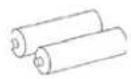

2 AAA-Batterien Benutzerhandbuch
12. Technische Daten
| LCD 7220 | |
| Display | |
| Bildschirmgröße 26 Zoll (66 cm) LCD-Display | |
| Videoauflösung 1366 x 768 Pixel | |
| Farben 16,7 Millionen | |
| Helligkeit (Höchstwert) 500 cd/m2 | |
| Kontrast 500:1 | |
| Fernsehnorm | |
| Analog B/G, D/K, L, I | |
| Digital | DVB-T |
| Anschlüsse | |
| Eingänge | 2-Kanal AudioAntenne (Typ F, IEC 169-2)AUX (PC AUDIO)HDMI Digital Audio/Video (Version 1.2)Komposite Video (CVBS) |
| Scart: Video CVBS, Audio L/R für VCR | |
| S-Video | |
| USB 2.0 | |
| VGA (15pin) | |
| Ausgänge | Kopfhörer |
| Allgemeine | |
| Stromverbrauch 60 Watt | |
| Netzspannung AC 100-240Volt 50/60 Mz | |
| Lautsprecher 2 Lautsprecher mit max. 60 Watt PMPO | |
| Abmessungen 670 x 500 x 250 mm | |

text_image
cmx®CREATE MORE XITEMENT