LED 8246F Nelsoni - Fernseher CMX - Kostenlose Bedienungsanleitung
Finden Sie kostenlos die Bedienungsanleitung des Geräts LED 8246F Nelsoni CMX als PDF.


Benutzerfragen zu LED 8246F Nelsoni CMX
0 Frage zu diesem Gerät. Beantworten Sie die, die Sie kennen, oder stellen Sie Ihre eigene.
Eine neue Frage zu diesem Gerät stellen
Laden Sie die Anleitung für Ihr Fernseher kostenlos im PDF-Format! Finden Sie Ihr Handbuch LED 8246F Nelsoni - CMX und nehmen Sie Ihr elektronisches Gerät wieder in die Hand. Auf dieser Seite sind alle Dokumente veröffentlicht, die für die Verwendung Ihres Geräts notwendig sind. LED 8246F Nelsoni von der Marke CMX.
BEDIENUNGSANLEITUNG LED 8246F Nelsoni CMX
LCD-TV mit DVD-Player, analog- und DV9-T-Tuner
9itten lesen Sie vor dem Gebrauch des Gerätes diese Anleitung durch. Für spätere Fragen bewahren Sie die Anleitung sorgfältig auf.
Erstellungsdatum: 09 / 2011
Version 1

CREATE MORE XITEMENT
Impressum
7lle +echte vorbehalten. +eproduktion aller 7rt ohne ^2 ustimmung der Firma cmx ^ , dürfen nicht in Verkehr gebracht werden.
cmx® behält sich Erweiterungen und Änderungen des Gerätes vor.
Das neueste Handbuch können Sie sich auf www.cmx-electronics.com unter der jeweiligen +ubrik, beim Produkt unter dem Punkt „Support“ downloaden.
1.1 G RUNDLEGENDE SICHERHEITSHINWEISE 7
1.2 S TROMSCHLAGGEFAHR 7
1.3 B RAND- UND VERLETZUNGSGEFAHR 8
1.4 S ICHERHEIT FÜR KINDER 8
1.5 E NTSORGUNG DES ALTGERÄTES 9
1.6 E NTSORGUNG VON BATTERIEN 9
1.7 H INWEIS ZUM URHEBERRECHT 9
1.8 G EHÖRSCHUTZ 9
1.9 W ARTUNG UNDPFLEGE 9
1.10 I NFORMATIONEN ZUM BILDSCHIRM 10
2. HINWEIS ZU ANALOG UND DIGITAL TV 11
2.1 A NALOG TV 11
2.2 D DIGITAL TV - DVB-T 11
3. LEISTUNGSBESCHREIBUNG 12
4. BEDIENFELD UND ANSCHLÜSSE 13
4.1 B EDIENFELD AMGERÄT 13
4.2 A NSCHLÜSSE 14
5. VORBEREITUNG 15
5.1 M ONTAGE DES STANDFUßES 15
5.2 W ANDMONTAGE 15
5.3 A NTENNENANSCHLUSS 16
6. ANSCHLUSS VON ZUSATZGERÄTEN 17
6.1 HDMI-A NSCHLUSS 17
6.2 S CART-ANSCHLUSS 17
6.3 M INI AV-ANSCHLUSS 17
6.4 PC-A NSCHLUSS 17
6.5 A NSCHLUSS EINES AUDIOGERÄTES 17
6.6 A NSCHLUSS ÜBER MINI KOMPONENTEN EINGANG 18
6.7 A NSCHLUSS ÜBER USB 2.0 18
6.8 A NSCHLUSS VON KOPFHÖRERN 18
7. GRUNDFUNKTIONEN 19
7.1 Q UELLE 19
7.2 F ERNBEDIENUNG 19
7.2.1 E INLEGEN DE+ BATTE+IEN 19
7.2.2 T ASTENFUNKTIONEN 20
8. FERNSEHEN 23
8.1 E RSTINSTALLATION 23
9. BILDSCHIRMMENÜ (OSD) 24
9.1 B ILDEINSTELLUNGEN 24
9.1.1 B ILDMODUS 24
9.2 T ONEINSTELLUNGEN 26
9.2.1 T ONMODUS 26
9.3 E INSTELLUNGEN RUND UM DIE UHRZEIT/ZEIT 27
9.3.1 ^2 EIT 27
9.3.2 A USSCHALT ^2 EIT 27
9.3.3 E INSCHALT ^2 EIT 27
9.4 E INSTELLUNGEN RUND UM DIE SPRACHE / OPTIONEN 28
9.5 E INSTELLUNGEN VON SPERREN 29
10. NUTZUNG DES ANALOGEN TUNERS 30
10.1 AUTOMATISCHE SENDERSUCHE 30
10.2 MANUELLE ATV-SUCHE 30
10.3 KANALBEARBEITUNG 31
10.4 SIGNALINFORMATION 32
10.5 HINWEIS UNTERMENÜS KEINE VERWENDUNG BEI ATV 32
11. NUTZUNG DES DVB-T TUNERS 33
11.1 AUTOMATISCHE SENDERSUCHE 33
11.2 MANUELLE DVB SUCHE 33
11.3 KANALBEARBEITUNG 33
11.4 S IGNALINFORMATION 34
11.5 A UFNAHMESTART 35
11.5.1 SCHNELLAUSWAHLTASTEN 35
11.6 A UFNAHMELISTE 35
11.7 A UFNAHMEMODUS 35
11.8 Z EITPLAN 36
11.9 F ORMATIERUNG 36
11.10 H INWEIS UNTERMENÜS KEINE VERWENDUNG BEI DVB-T 36
12. WEITERE FUNKTIONEN – DVB-T 37
12.1 T IMESHIFT 37
12.2 E LEKTRONISCHER PROGRAMMFÜHRER 37
13. NUTZUNG DES DVD-PLAYERS 38
13.1 DVD-M ENÜ 38
13.1.1 ALLGEMEINE EINSTELLUNGEN 38
13.1.2 AUDIOINSTELLUNG 38
13.1.3 EINSTELLUNGEN 38
14. NUTZUNG DES FERNSEHGERÄTES ALS MONITOR 40
14.1 E INSTELLUNGSMENÜ – MONITOR 40
14.1.1 AUFLÖSUNGEN Ü9E+ VGA 40
15. USB 2.0 41
15.1 A NFORDERUNGEN USB-GERÄT 41
15.2 A BSPIELEN VON FOTOS 41
15.3 A BSPIELEN VON MUSIK 42
15.4 A BSPIELEN VON VIDEOS 42
16. WEITERE INFORMATIONEN 43
16.1 F EHLERBEHEBUNG 43
16.1 E NERGIEVERBRAUCH 45
16.2 T ECHNISCHE DATEN 46
16.3 L IEFERUMFANG 47
16.4 B EGRIFFE/ INFORMATIONEN 48
16.4.1 HDMI 48
16.4.2 HDCP 48
16.4.3 VIDEO-/TELETEXT 49
1685 K ONFORMITÄTSERKLÄRUNG 50
178 GARANTIE 51
1781 G ARANTIEFALL WAS IST ZU TUN 51
1782 G ARANTIE IST ABGELAUFEN 51
1783 E INSENDUNG NACH RÜCKSPRACHE INS SERVICECENTER 52
18 Allgemeine Informationen
1.1 Grundlegende Sicherheitshinweise
Als Spannungsquelle darf nur eine Netzsteckdose (230 Volt/50 Hz) des öffentlichen Versorgungsnetzes verwendet werden.
⚠️ Trennen Sie das Gerät bei Gewitter vom Netz.
⚠ Lassen Sie das Gerät nach dem Kauf für eine Stunde stehen, damit das Gerät sich an die Temperatur anpassen kann.
Im Standby-9etrieb verbraucht das Gerät etwas Strom. Um es vollständig vom Netz zu trennen, muss das Gerät vom Strom genommen werden.
1.2 Stromschlaggefahr
Stellen Sie das Gerät nicht in der Nähe von Wasser oder anderen Flüssigkeiten auf, z.9. Waschbecken.
Gerät kann einen Kurzschluss verursachen.
- Sie können einen Stromschlag bekommen.
Stecken Sie das Gerät beim Verbinden mit anderen Geräten (auch Antennenanschluss), Störungen oder bei der +einigung des Gerätes aus.
Gerät kann einen Kurzschluss verursachen.
Gerät kann einen 9rand auslösen.
√ Sie können einen elektrischen Schlag bekommen.
1.3 9rand- und Verletzungsgefahr

GEFAH+
Vor jeder Inbetriebnahme überprüfen Sie das Gerät. Es darf nicht in 9etrieb genommen werden, wenn
Das Gerät sichtbare Schäden aufweist
Das Gerät einmal heruntergefallen ist
Das Kabel beschädigt ist
Gerät kann einen Kurzschluss verursachen.
Gerät kann einen 9rand auslösen.
- Sie können einen elektrischen Schlag bekommen.
- Setzen Sie das Gerät nicht direkten Sonnenstrahlen oder hohen Temperaturen aus, da dies zu einem 9rand führen kann.
- Halten Sie mindestens 10 cm Freiraum an Ober- und +ückseite des Gerätes und 5 cm an beiden Seiten, um eine Überhitzung zu vermeiden.
1.4 Sicherheit für Kinder

GEFAH+
Kinder oder Personen mit eingeschränkter Fähigkeit sollten dieses Gerät nicht verwenden. Lassen Sie das Gerät niemals unbeaufsichtigt angesteckt oder eingeschaltet.
Kinder oder Personen können sich verbrennen.
Gerät kann 9rand auslösen.
Gerät kann in 9erührung mit Wasser kommen und kann einen Kurzschluss verursachen.
Kinder erkennen Gefahren nicht.

GEFAH+
+äumen Sie die Verpackung und die Verpackungsmaterialien, wie z.9. Plastikbeutel, Folien, aus der +eichweite von Kindern.
Kinder können ersticken.
Kinder können Teile der Verpackung essen.
Kinder erkennen Gefahren nicht.
1.5 Entsorgung des Altgerätes
Ihr Produkt wurde aus hochqualitativen Materialien und Bestandteilen hergestellt, die dem +ecycling zugeführt und wiederverwertet werden können.

Informieren Sie sich über die örtlichen Sammelstellen für elektronische Geräte.
Bitte entsorgen Sie das Altgerät nicht mit dem normalen Haushaltsmüll.
Das Symbol auf dem Produkt, der Anleitung oder der Verpackung weist daraufhin.
1.6 Entsorgung von Batterien
Sie sind gesetzlich verpflichtet, Batterien nach dem Gebrauch an öffentliche Sammelstellen oder wo die Batterien gekauft wurden, zurückzugeben.
Bitte entsorgen Sie die Batterien nicht mit dem normalen Haushaltsmüll.
1.7 Hinweis zum Urheberrecht
Das Kopieren, Senden, ^2 eigen, über Kabel ausstrahlen, öffentlich Spielen oder Verleihen von urheberrechtlich geschützten Materialien ohne Genehmigung ist unzulässig.
1.8 Gehörschutz
Wählen Sie eine moderate Lautstärke um Ihrem Gehör nicht zu schaden.
Stellen Sie die Lautstärke nur so hoch ein, dass Sie Umgebungsgeräusche noch wahrnehmen können.
1.9 Wartung und Pflege
- Stecken Sie das Gerät vorher aus, sodass das Gerät keinen Schaden nimmt.
- Verwenden Sie keine Flüssigkeiten bzw. nassen Tücher, da dies zu einem Kurzschluss führen könnte.
Reinigen des \*ehäuses
Benutzen Sie ein trockenes Tuch um das Gehäuse zu reinigen.
Reinigen des zildschirms
Benutzen Sie ein trockenes Tuch um das Gehäuse zu reinigen.
Bei stärkerer Verschmutzung feuchten Sie ein Tuch an und wischen Sie vorsichtig darüber.
1.10 Informationen zum 9ildschirm
9ei der Herstellung des 9ildschirms mit hohem Technologiestatus ist es möglich, dass einige schwarze oder bunte Punkte beständig sichtbar sind. Dies ist keine Fehlfunktion und ist innerhalb allgemeiner Industriestandards.
Im 9etrieb 4:3 für einen längeren ^2 eitraum kann links, rechts und in der Mitte des Fernsehgerätes Spuren der +änder entstehen. Schäden, die durch dies verursacht werden, fallen nicht unter die Garantie.
9ei längerer 7nsicht von Standbildern kann es zu einem 7bdruck des 9ildes kommen bzw. ein Doppelbild kann entstehen, dies verschwindet nach einigen 7ugenblicken wieder.
Der 9ildschirm und das Gehäuse erwärmen sich, wenn das Fernsehgerät in 9etrieb ist.
Die Helligkeits- und Kontrastwerte sollten soweit reduziert werden, sodass noch immer die gewünschte 9ildqualität vorhanden ist. ^2 u hohe Werte können das 7usbrennen beschleunigen.
Vermeiden Sie jede 7rt von Gewaltanwendung am 9ildschirm.
58 Hinweis zu Analog und Digital TV
Wenn Sie Informationen über die Verfügbarkeit von DV9-T haben möchten, dann fragen Sie Ihren örtlichen Händler.
Es kann nicht garantiert werden, dass die Kompatibilität mit den zukünftigen DV9-T Signalen gegeben ist.
2.1 Analog TV
Alle analogen nicht verschlüsselten Sender können empfangen werden mit Hilfe eines Antennenkabel.
2.2 Digital TV - DV9-T
DV9-T ist das digitale Fernsehen mit Hilfe einer DV9-T Antenne.
Der LED 8246F NELSONI hat einen integrierten DV9-T Tuner (MPEG2), daher steht das digitale Fernsehen nur in den Ländern/+regionen zur Verfügung in denen digitale terrestriale DV9-T Signale gesendet werden mit der Modulation DV9-T.
38 Leistungsbeschreibung
Der LED 8246F NELSONI ist ein LED-TV's mit integriertem analogen und DV9-T Tuner. Das Model ist „FULL HD“.
Der LED-TV arbeitet mit der LED EDGE-Technik. Durch die Leuchtdioden an den Innenseiten des 9ildschirms werden 9ilder naturgetreuer dargestellt. Die hohe Langlebigkeit und der geringere Stromverbrauch sind ebenso Argumente für die LED-Technik.
Das Gerät verfügt weiters über einen US9-Anschluss. Hier kann ein externes Speichermedium angeschlossen werden um 9ilder, Musik oder Videos abspielen zu können.
Auch ein integrierter DVD-Player ist mit an 9oard. Alle gängigen Formate können abgespielt werden.
Das Gerät kann auch an die Wand montiert oder mittels Standfuß aufgestellt werden.
Eine Vielfalt von Anschlüssen wie HDMI, Scart, VGA, AUX (PC Audio) etc. stehen ebenfalls zu Verfügung.

DVB-T Aufnahme ist nicht in allen Ländern verfügbar8
68 Bedienfeld und Anschlüsse
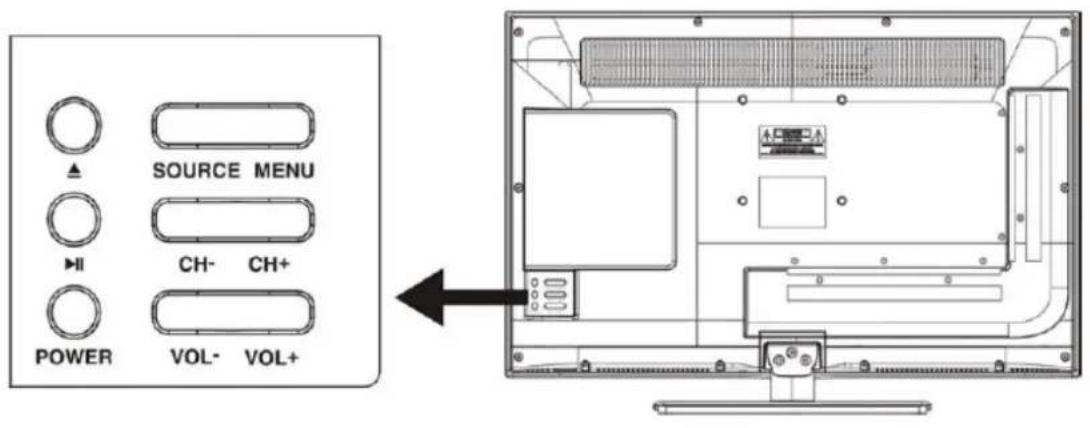
4.1 Bedienfeld am Gerät
text_image
SOURCE MENU CH- CH+ POWER VOL- VOL+Symbolabbildung
| Öffnen und Schliessen des DVD-Faches | |
| SOURCE Auswahl der Signalquelle | |
| MENU Aufrufen des Hauptmenüs | |
| ▶ II | Starten und Anhalten der Wiedergabe |
| CH- / CH+ zum vorherigem Kanal / zum vorherigen Untermenü-/Menüpunkt | |
| POWER Ein- und Ausschalter | |
| VOL- / VOL+ Verringern und Erhöhen der Lautstärke | |
4.2 Anschlüsse
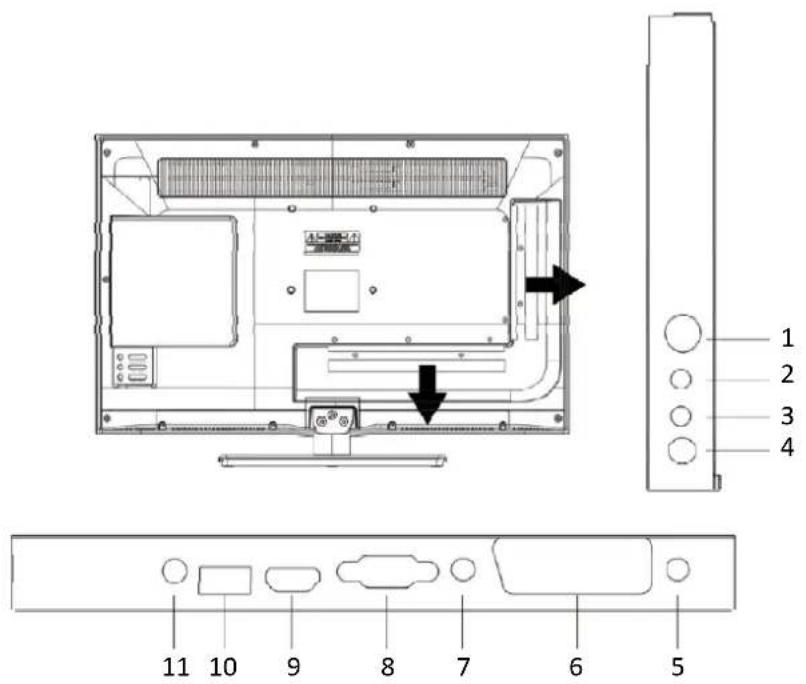
1 RF Antennen Eingang
2 Mini AV Komposite Video Eingang + 2-Kanal Eingang
3 Mini YPbPr Mini-Komponenten-Eingang
4 COAXIAL Koaxial Digital Audio Ausgang
5 EARPHONE Anschluss für Kopfhörer / Ohrhörer
6 SCART Scart Audio/Video Eingang
7 PC AUDIO Audio-Anschluss für den PC
8 VGA Anschluss für den PC
9 HDMI HDMI Digital Audio/Video Eingang
10 USB Anschluss für MP3-Player, USB-Stick und Festplatte
11 DC Netzanschluss 12 Volt
58 Vorbereitung
Vergewissern Sie sich, dass alle Geräte beim Verbinden ausgeschaltet und vom Strom getrennt sind.
Erst wenn alle gewünschten Geräte angeschlossen sind, verbinden Sie die Geräte mit dem Strom bzw. schalten Sie die Geräte ein.
Verwenden Sie ausschließlich das mitgelieferte Stromkabel / Netzgerät für den 9etrieb des Fernsehgerätes.
⚠ Nehmen Sie am Stromkabel / Netzgerät keiner Veränderungen vor.
5.1 Montage des Standfußes
9itte schauen Sie sich das ^2 usatzblatt an!
5.2 Wandmontage
^2 ur Montage des Fernsehgerätes empfehlen wir eine Wandhalterung gemäß VES7-Norm 100 x 100.
⚠ Wandmontage sollte an einer stabilen Wand erfolgen und im rechten Winkel zum 9oden.
Die Wand muss stabil sein um das Gewicht des Fernsehgerätes tragen zu können (z.9.9eton, Stahlbeton).
⚠️ Lassen Sie sich beim 7nbringen der Wandhalterung von einem Techniker helfen.
cmx electronics haftet nicht für Schäden an Personen oder am Gerät, wenn die Montage nicht richtig durchgeführt wird.
9ei der Montage des Fernsehgerätes darf die Neigung von 15 Grad nicht überschritten werden.
5.3 7ntennenanschluss
Justieren Sie die 7ntennenausrichtung für die optimale 9ildqualität.
9ei schlechten Empfang können Sie einen Signalverstärker anbringen.
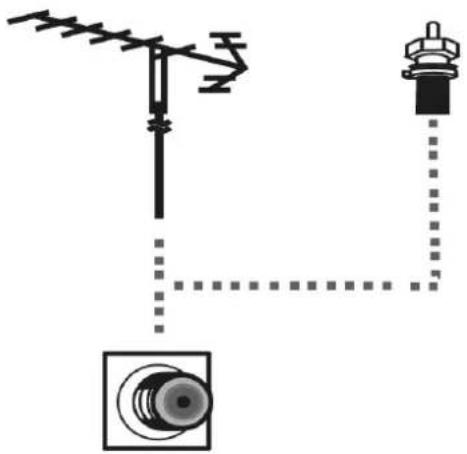
| NüxSONc | |
| 7ntennenkabel von Kabelfernsehanlage | √ |
| 7ntennenkabel von DV9-T 7ntenne | √ |
9ei Verwendung von einer Kabelfernsehanlage wählen Sie bitte mit SOU+CE den Eingang ATV.
9ei Verwendung von einer DV9-T 7ntenne, wählen Sie bitte mit SOU+CE den Eingang DTV.
9eachten Sie die 9edienungsanleitungen der anderen Geräte.
68 Anschluss von Zusatzgeräten
6.1 HDMI-Anschluss
Wenn ein externes Gerät (z.9. DVD-Player oder 9lu+-ay Player) mit einer älteren HDMI-Unterstützung als 1.3 angeschlossen wird, kann es zu Problemen wie kein 9ild, kein Ton oder störendem Flackern kommen.
HDMI ist ein digitaler Audio-/Video-Eingang für digitale Geräte. Wenn Sie einen 9lu+-ay Player oder eine Spielkonsole mit HDMI-Anschluss haben verwenden Sie diese Anschlussart und HD-TV genießen zu können.
9ei Anschluss der Geräte über HDMI ist keine weitere Audioverbindung erforderlich.
6.2 Scart-Anschluss
Scart ist ein analoger Audio-/Video-Eingang für analoge und digitale Geräte wie z.9. ein DVD-Player oder eine Spielkonsole.
6.3 Mini AV-Anschluss
Anschluss für analoge Geräte wie z.9. ein Videorekorder.
Mini AV-Kabel nicht im Lieferumfang enthalten.
6.4 PC-Anschluss
Verwenden Sie hierfür den VGA- und den PC-Audio-Anschluss um das Fernsehgerät mit Ihrem PC zu verbinden.
6.5 Anschluss eines Audiogerätes
Anschluss für ein digitales Audiosystem, Verstärker oder Heimkinoanlage.
Wenn Sie eines der oben angegebenen Audiogeräte verwenden, dann reduzieren Sie die Lautstärke vom Fernsehgerät.
5.1-Ton ist nur bei Verwendung des koaxialen Anschlusses möglich.
6.6 Anschluss über Mini Komponenten Eingang
Analoger Audio-/Video-Eingang für analoge und digitale Geräte, wie z. 9. ein DVD-Player oder eine Spielkonsole.
9ei Anschluss des Gerätes müssen Sie auch ein Kabel beim 2-Kanal Eingang anschließen
6.7 Anschluss über US9 2.0
^2 ur Erweiterung Ihres Gerätes können Sie einen MP3-Player oder US9-Stick anschließen.
6.8 Anschluss von Kopfhörern
Um den Ton des Gerätes über Kopfhörer zu hören, müssen Sie Kopfhörer anschließen.
78 Grundfunktionen
7.1 Quelle
Je nachdem welche Anschlussart gewählt wurde, muss die richtige Quelle eingestellt werden.
| DTV Für die Verwendung des digitalen Tuners mit DVB-T Antenne |
| ATV Für die Verwendung des analogen Tuners |
| SCART Für die Verwendung des SCART-Anschlusses |
| YPBPR Für die Verwendung des Komponenten-Anschlusses |
| PC Für die Verwendung des VGA-Anschlusses |
| HDMI Für die Verwendung des HDMI-Anschlusses |
| AV Für die Verwendung des Composite-Anschlusses |
| USB Für die Verwendung des USB-Anschlusses |
| DVD Für die Verwendung des DVD-Players |
1) Drücken Sie auf der Fernbedienung die Taste SOURCE um das Menü aufzurufen.
2) Mit ▲ und ▼ wählen Sie die gewünschte Quelle.
3) Danach drücken Sie ENTER um die Auswahl zu bestätigen.
7.2 Fernbedienung
7.2.1 Einlegen9der9Batterien9
Das Batteriefach befindet sich auf der Unterseite der Fernbedienung.
Richten Sie die Fernbedienung auf den IR-Empfänger am Gerät aus (Reichweite 5m mit 30° Winkel in beiden Richtungen).
1) Legen Sie zwei AAA Batterien (1,5 V) unter Beobachtung der Polaritätsmarkierung (+ und -) in das Batteriefach ein.
Die Lebensdauer einer Batterie im Normalbetrieb ist ca. 6 Monate.
Wenn die Fernbedienung länger nicht benutzt wird, nehmen Sie die Batterien hinaus, um mögliche Schäden zu vermeiden.
7.2.2 Tastenfunktionen9
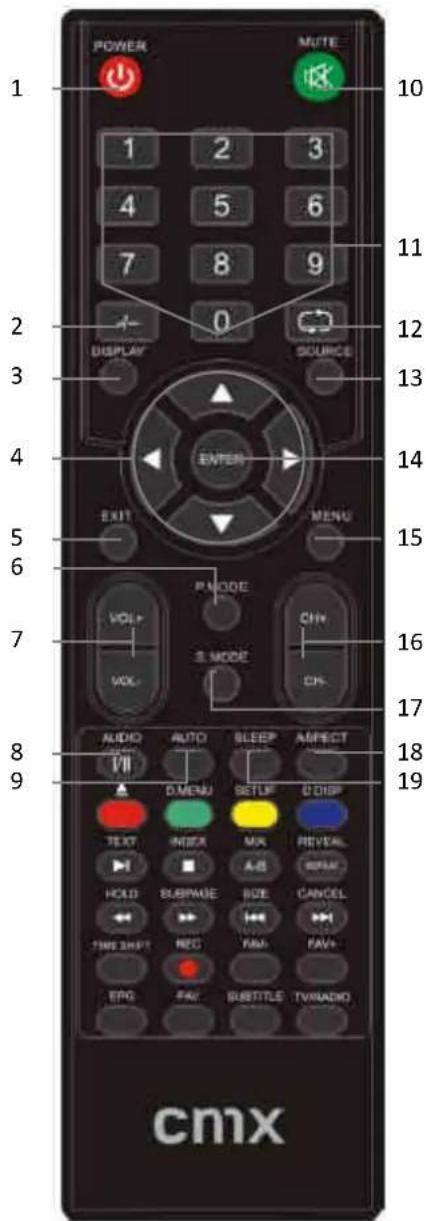
text_image
POWER MUTE 1 1 2 3 4 5 6 7 8 9 2 0 DISPLAY SOURCE 3 4 ENTER 5 EXIT MENU 6 P MODE 7 VOL+ CHV VOL- S MODE ON 8 AUDIO AUTO SLEEP AMODE VII D MENU SETUR O DISP TEXT INFO MAX REVEAL HOLD SUBPWDE RATE CANCEL TIME SHIFT REG FAV FAV+ ERG FAV SUBTITLE TV/RADIO cmx| 1 POWER Ein- und Ausschalten | ||
| 2 -/-- Zweistellige Kanal-/Programmnummer eingeben | ||
| 3 DISPLAY Anzeige von Informationen | ||
| 4 ▲▶▼◀ Cursor-/Auswahltasten von Optionen im Menü | ||
| 5 EXIT Menü / Optionsmenü verlassen | ||
| 6 P.MODE Voreingestellte Bildeinstellungen auswählen | ||
| 7 VOL+/VOL- | Erhöhen der LautstärkeVerringern der Lautstärke | |
| 8 AUDIO I/II | Auswahl des Nicam-Modus. Nur beiVerwendung von NICAM | |
| 9 AUTO PC-Modus: Automatische Bildanpassung | ||
| 10 MUTE | Stummschaltung des TonesUm dies aufzuheben, nochmals betätigen | |
| 11 0, 1-9 Zifferntasten für Kanal-/Programmwechsel | ||
| 12 ⬤♂ | Zum vorher gesehenem Kanal | |
| 13 SOURCE Auswahl der Signalquelle | ||
| 14 ENTER Bestätigen der Auswahl / Vorgang | ||
| 15 MENU Aufrufen des Hauptmenüs | ||
| 16 CH+/CH-Zum Nächster bzw Vorheriger Kanal / Programm | ||
| 17 S.MODE Voreingestellte Toneinstellungen auswählen | ||
| 18 ASPECT Einstellung des Bildformates (nicht bei PC) | ||
| 19 SLEEP Einstellung des Sleeptimer (autom. Abschaltung) | ||
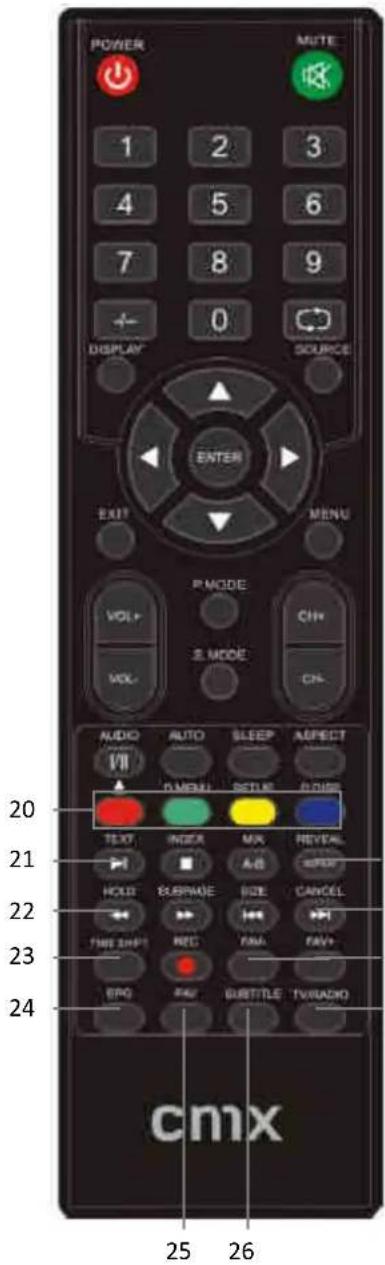
text_image
POWER MUTE 1 2 3 4 5 6 7 8 9 + - 0 DISPLAY SOURCE ENTER EXIT MENU P MODE VOL+ CH+ VIX- S MODE CH- AUDIO AUTO SLEEP ASPECT VII D MENU SETLE FUBE TEXT INCEA MAX REVEAL HOLD EUBRIATE SIZE CANCEL TIME SHPT REC FND FAV+ BRG FND SUBTITLE TWUADIO cmx 25 26| Farbtasten | Farbtaste für die Bearbeitung im Teletext / EPG und Teletext/Videotext-Modus | |
| 20 | EJECT | Öffnen des DVD-Faches |
| D.MENU | Aufrufen des DVD-Menüs | |
| SETUP | Aufrufen des DVD-Setups | |
| D.DISP | Aufrufen der DVD-Informationen | |
| 21 | TEXT | Teletext: Aufrufen des Teletextes / Videotextes |
| ▶II | USB: Starten & Anhalten der Wiedergabe | |
| 22 | HOLD | Teletext: Stoppen/ Anhalten des automatischenSeitenwechsel |
| ◀◀ | USB: schneller Rücklauf | |
| 53 | TIME SHIFT | DVB-T: Starten von zeitversetztem Fernsehen⚠️ Nicht in allen Länder verfügbar |
| 24 | EPG DTV: Aufrufen des Programmführers | |
| 25 | FAV Aufrufen der Favoritenliste | |
| 26 | SUBTITLE Untertitel aktivieren/deaktivieren | |
| 27 | TV/RADIO Wechseln von TV-Kanäle zu Radiokanäle | |
| 28 | FAV-/ FAV+ | Vorherigen Favoritenkanal aufrufenNächsten Favoritenkanal aufrufen |
| 29 | CANCEL | Teletext: Seitensuche beenden |
| ▶▶I | USB: Zum Nächsten Kapitel | |
| 30 | REVEAL | Teletext: verborgene Informationen anzeigenz.B. Lösung für Quizfrage |
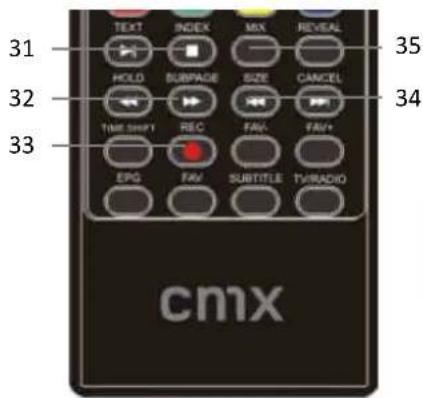
text_image
31 TEXT INDEX MAX REVEAL 32 HOLD SUBPAGE SIZE CANCEL 33 TIME SHIFT REC FAV FAV+ 34 EPG FAV SUBTITLE TV/RADIO cmx| 31 | INDEX■ | Teletext: 7ufrufen der StartseiteUS9: Stoppen der Wiedergabe |
| 32 | SU9P7GE▶▶ | Untergeordnete Teletextseite anzeigenUS9: schneller Vorlauf |
| 33 | ● | DVB-T: Aufnahme starten*nicht in allen Ländern verfügbar |
| 34 | SI2EI◀◀ | Teletext: Ändern der TeletextgrößeUS9: zum Vorherigem Kapitel |
| 35 | MIX Teletext: | Transparentschaltung |
8. Fernsehen
Wenn Sie nun alle Geräte angeschlossen und alle Verbindungen geprüft haben, dann verbinden Sie das Gerät mit dem Strom und schalten Sie das Gerät ein.
8.1 Erstinstallation
Nachdem Sie das Gerät eingeschalten haben, erscheint das Erstinstallationsmenü. Hier stellen Sie das Land, die Sprache und den Suchtyp ein.
◀ / ▶ Auswahl des gewünschten Punktes
▲ / ▼ Wechseln des Einstellungspunkt
ENTE+ Auswahl bestätigen
9. Bildschirmmenü (OSD)
9.1 Bildeinstellungen
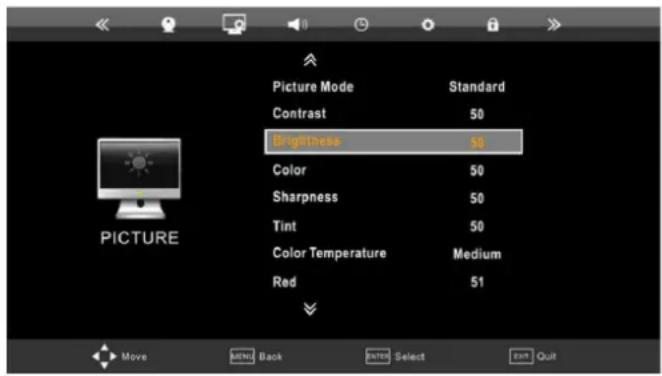
+ufen Sie das Hauptmenü mit MENU auf und wählen Sie mit ◀/▶ das Menü BILD. Danach drücken Sie ▼ um auf die Bearbeitungsseite zu wechseln und dann einen Menüpunkt zu wählen.
Mit ▼ und ▲ gelangen Sie ins Untermenü.
Um ins Hauptmenü zurück zu gelangen, drücken Sie die MENU-Taste.
Um Ihre Eingabe zu Bestätigen, drücken Sie ENTER.
text_image
Picture Mode Contrast Brightness Color Sharpness Tint Color Temperature Red Standard 50 50 50 Medium 51 PICTURE Move MENU Back ENTER Select Exit Quit9.1.1 Bildmodus
Hier können Sie eine voreingestellte Bildeinstellung wählen oder Benutzer.
Wenn Sie Benutzer wählen können Sie die Helligkeit, den Kontrast, die Farbe und Schärfe, sowie den Farbton (nur für NTSC-Übertragung), die Farbtemperatur und +ot-, Grün-, Blau-Ton ändern.
Weitere Einstellungen
Bildformat
Hier können Sie das Bildformat einstellen.
⚠️ Nicht bei jeder Signalquelle stehen alle Bildformate zur Verfügung.
Es kann sein, dass bei manchen Verbindungen das Bild nicht automatisch eingestellt wird, hier müssen Sie das Bildformat am externem Gerät ebenfalls einstellen.
| AUTO | Wenn Sie diese Einstellung wählen, kann es bei Kanälen dazu kommen, dass sich das Bild immer automatisch umstellt. Dies ist abhängig von der Sendung die ausgestrahlt wird. |
| 4:3 | Diese Einstellung sollte gewählt werden, wenn Sie Sendungen oder Filme im Format 4:3 ansehen.⚠ Auf den beiden Seiten sind schwarze Balken zu sehen. |
| 16:9 | Diese Einstellung sollte gewählt werden, wenn Sie Sendungen oder Filme im Format 16:9 ansehen.⚠ Der Film wird im Vollbild-Modus abgespielt. |
| ZOOM1 | Diese Einstellung sollte gewählt werden, wenn Sie noch leichte schwarze Balken sehen. |
| ZOOM2 | Diese Einstellung sollte gewählt werden, wenn Sie dicke schwarze Balken sehen. |
| Panorama | Diese Einstellung sollte gewählt werden, wenn die Landschaft der Bildinhalt ist. Menschen erscheinen bei diesem Bildformat kleiner. |
Rauschreduktion
Die +auschreduktion vermindert Bildschirmrauschen und Konturunschärfe. Hier stehen Ihnen vier Einstellungsmöglichkeiten zur Verfügung.
Bildschirm
Nur bei Verwendung als PC-Monitor verfügbar.
Hier können Sie die horzionale und vertikale Position, die Größe und Phase einstellen.
9.2 Toneinstellungen
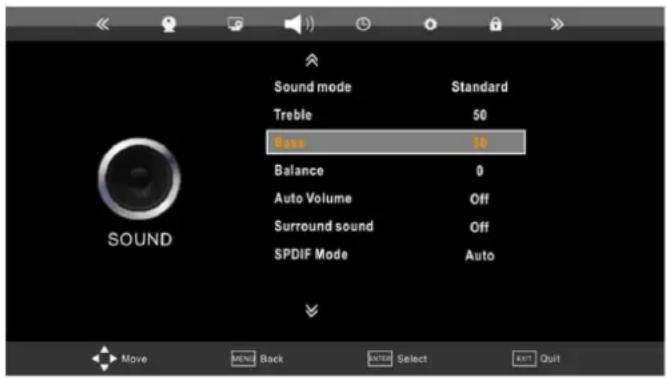
+ufen Sie das Hauptmenü mit MENU auf und wählen Sie mit ◄4▶ das Menü TON. Danach drücken Sie ▼ um auf die Bearbeitungsseite zu wechseln und dann einen Menüpunkt zu wählen.
Mit ▼ und ▲ gelangen Sie ins Untermenü.
Um ins Hauptmenü zurück zu gelangen, drücken Sie die MENU-Taste.
Um Ihre Eingabe zu Bestätigen, drücken Sie ENTER.
text_image
Sound mode Treble Balance Auto Volume Surround sound SPDIF Mode Standard 50 0 Off Off Auto Move MENU Back ENTER Select EXIT Quit9.2.1 Tonmodus
Hier können Sie eine voreingestellte Toneinstellung wählen oder Benutzer.
Wenn Sie Benutzer wählen können Sie den Bass und die Höhen ändern.
Weitere Einstellungen
Balance
Hier können Sie die Balance zwischen linken und rechten Lautsprecher an die Hörposition anpassen.
Autom8 Lautstärke
Diese Funktion passt die Lautstärke automatisch an, sodass die Lautstärke gleichmäßig laut/leise ist.
Surround Sound
Diese Einstellung sollte eingeschalten sein, wenn Sie mehr als die Lautsprecher des TV-Gerätes nutzen.
SPDIF-Modus
Diese Einstellung sollten Sie wählen, wenn Sie einen Verstärker oder ein Heimkino über den koaxialen Anschluss angeschlossen haben.
9.3 Einstellungen rund um die Uhrzeit/2eit
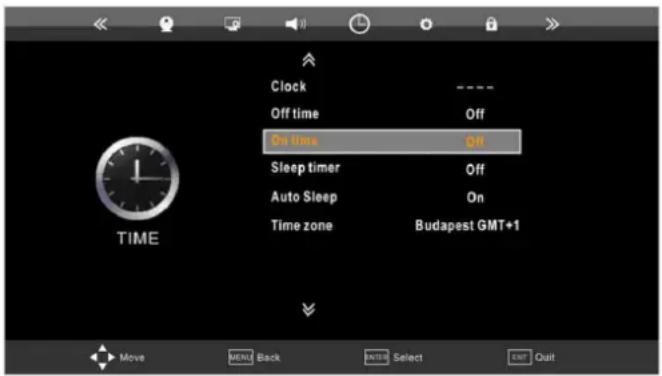
+ufen Sie das Hauptmenü mit MENU auf und wählen Sie mit ◄4▶ das Menü ZEIT. Danach drücken Sie ▼ um auf die Bearbeitungsseite zu wechseln und dann einen Menüpunkt zu wählen.
Mit ▼ und ▲ gelangen Sie ins Untermenü.
Um ins Hauptmenü zurück zu gelangen, drücken Sie die MENU-Taste.
Um Ihre Eingabe zu Bestätigen, drücken Sie ENTER.
text_image
Clock Off time On Time Off Sleep timer Off Auto Sleep On Time zone Budapest GMT+1 TIME Move MENU Back ENTER Select EXIT Quit9.3.1 Zeit
Hier sind keine Einstellungen möglich. Die ^2 eit wird automatisch nach dem ersten Sendersuche aktualisiert.
9.3.2 Ausschaltzeit
Hier können Sie die automatische Ausschaltzeit einstellen.
Mit ▶ wählen Sie eine Wiederholung aus.
9.3.3 Einschaltzeit
Hier können Sie die automatische Einschaltzeit einstellen.
Mit ▶ wählen Sie eine Wiederholung aus.
9.4 Einstellungen rund um die Sprache / Optionen
+ufen Sie das Hauptmenü mit MENU auf und wählen Sie mit ◄4▶ das Menü OPTIONEN. Danach drücken Sie ▼ um auf die Bearbeitungsseite zu wechseln und dann einen Menüpunkt zu wählen.
Mit ▼ und ▲ gelangen Sie ins Untermenü.
Um ins Hauptmenü zurück zu gelangen, drücken Sie die MENU-Taste.
Um Ihre Eingabe zu Bestätigen, drücken Sie ENTE+.
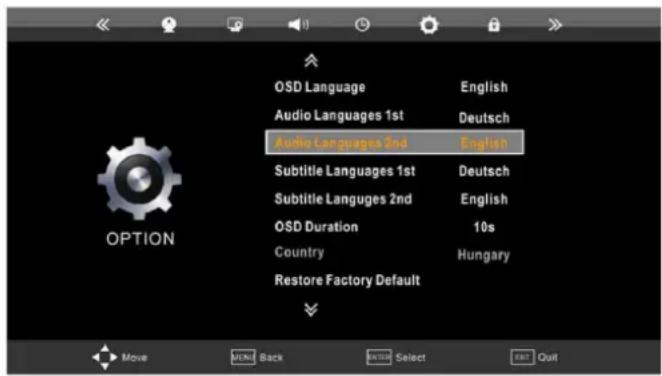
In diesem Menü können Sie die Menü-, Audio- und Untertitelsprache einstellen. Auch die Einblendzeit des OSD-Bildschirmmenüs kann hier eingestellt werden.
Land: Hier sind keine Einstellungen möglich. Dies wird bei der Sendersuche fixiert.
Werkseinstellungen
Sie können jederzeit die Standardeinstellungen wiederherstellen. Bestätigen Sie die ^2 urücksetzung mit ENTER.
9.5 Einstellungen von Sperren
+ufen Sie das Hauptmenü mit MENU auf und wählen Sie mit ◄4▶ das Menü SPERRE. Danach drücken Sie ▼ um auf die Bearbeitungsseite zu wechseln und dann einen Menüpunkt zu wählen.

Mit ▼ und ▲ gelangen Sie ins Untermenü.
Um ins Hauptmenü zurück zu gelangen, drücken Sie die MENU-Taste.
Um Ihre Eingabe zu Bestätigen, drücken Sie ENTE+.
| Sperre | 2um Aktivieren/Deaktivieren der Sperre.⚠ Werksseitiges Passwort: 0000 |
| Passwort ändern | Hier können Sie das werksseitige Passwort auf ein anderes Passwort ändern. Bitte merken Sie sich das Passwort gut! |
| Kanalsperre | Hier können Sie einen Kanal sperren. |
| Kindersperre | Hier können Sie das Alter Ihres Kindes eingeben, sodass Sendungen mit Altersbeschränkungen nicht angesehen werden können. |
| Hotelsperre | Dies ist ausschließlich für Hotels und nicht für den privaten Gebrauch. |
108 Nutzung des analogen Tuners
Vergewissern Sie sich, dass Sie das 7ntennenkabel angesteckt haben.
Um den richtigen Eingang zu wählen, drücken Sie SOURCE und wählen Sie die Signalquelle 7TV.
+ufen Sie das Hauptmenü mit MENU auf und wählen Sie mit ◄4▶ das Menü KANAL. Danach drücken Sie ▼ um auf die 9earbeitungsseite zu wechseln und dann einen Menüpunkt zu wählen.
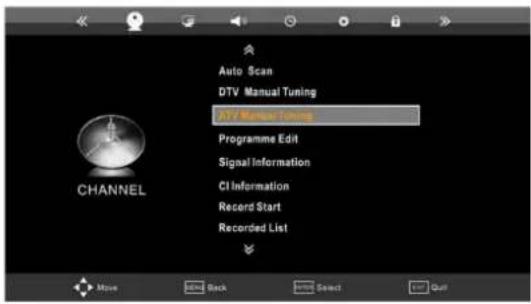
10.1 7utomatische Sendersuche
Hier können Sie die automatische Suche starten. Wir empfehlen Ihnen zuerst die automatische Suche durchzuführen und dann erst die manuelle Suche.
9itte wählen Sie zuerst das Land aus und den Suchtyp ATV.
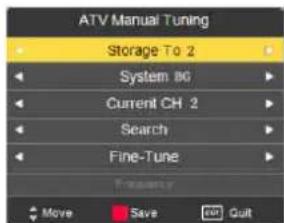
10.2 Manuelle 7TV-Suche
Die manuelle 7TV Suche sollten Sie nur dann durchführen, wenn ein Kanal bei der automatischen
Suche nicht gefunden wurde oder ein neuer Kanal vorhanden ist.
text_image
ATV Manual Tuning Storage To 2 System BG Current CH -2 Search Fine-Tune Move Save Cut| Speicher unter | Hier wählen Sie bitte eine Kanalnummer, welche nicht belegt ist. |
| System | Hier wählen Sie das TV-Empfangssystem aus.⚠️ 9itte beachten Sie, dass ein für Ihr Land unpassendes System auch zu Farbverzögerungen im Fernsehbild führen kann. |
| Aktueller Kanal Hier wählen Sie bitte eine Kanalnummer, welche nicht belegt ist. | |
| Suchen Hier starten Sie die Kanalsuche. | |
| Feinabstimmung | Hier können Sie die Frequenz noch adjustieren um z.9. ein leichtes +ieseln zu beheben. |
| Frequenz | Hier können Sie die Frequenz ändern bzw. die Suche erneuert starten.⚠ Wenn das Feld grau hinterlegt ist, dann ist keine Einstellung möglich. |
10.3 Kanalbearbeitung
Hier können Sie die Kanäle bearbeiten.
Drücken Sie MENU um das Untermenü zu verlassen.
Drücken Sie EXIT um das komplette Menü zu verlassen.
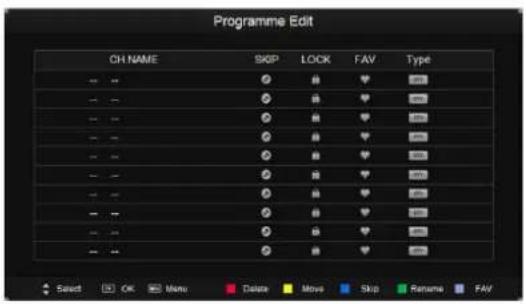
| !anal löschen | 1. Drücken Sie die Farbtaste ROT um den Modus aufzurufen.2. Danach drücken Sie erneuert die Farbtaste ROT um einen Kanal zu löschen. |
| !anal verschieben | 1. Drücken Sie die Farbtaste *ELB um den Kanal auszuwählen, welcher verschoben werden soll.2. Wählen Sie die neue Position mit ▲ ▲ und ▼.3. Drücken Sie erneuert die Farbtaste *ELB um den Kanal an die gewählte Position zu verschieben. |
| !anal überspringenlanal umbenennen | 1. Drücken Sie die Farbtaste BLAU um den Kanal auszuwählen, welcher übersprungen werden soll.⚠ Kanal bleibt in der Liste vorhanden und wird bei der Kanalwahl übersprungen.1. Drücken Sie die Farbtaste *RÜN um den Modus aufzurufen.2. Mit ▲ ▲ und ▼ können Sie umschalten zwischen 9uchstaben,2ahlen oder 2eichen.3. Mit ◀ ◀ und ▶ können Sie die 9uchstaben etc. wählen.4. Drücken Sie die Farbtaste *RÜN um den Modus zu schließen. |
| Favoriten anlegen | 1. Drücken Sie die FwV-Taste um einen Kanal als Favoriten anzulegen. |
10.4 Signalinformation
Hier können Sie alle Informationen rund um den gewählten Kanal anschauen.
10.5 Hinweis Untermenüs keine Verwendung bei 7TV
Folgende Untermenüs sind bei der Nutzung des analogen Tuners nicht nützlich:
- Manuelle DV9-Suche
- 7ufnahmestart
- 7ufnahmeliste
- 7ufnahmemodus
- ^2 eitplan
Nicht in allen Ländern verfügbar!
- Formatierung
118 Nutzung des DVB-T Tuners
Vergewissern Sie sich, dass Sie die DV9-T 7ntenne angesteckt haben.
Um den richtigen Eingang zu wählen, drücken Sie SOURCE und wählen Sie die Signalquelle DTV.
+ufen Sie das Hauptmenü mit MENU auf und wählen Sie mit ◀4> das Menü KANAL. Danach drücken Sie ▼ um auf die 9earbeitungsseite zu wechseln und dann einen Menüpunkt zu wählen.
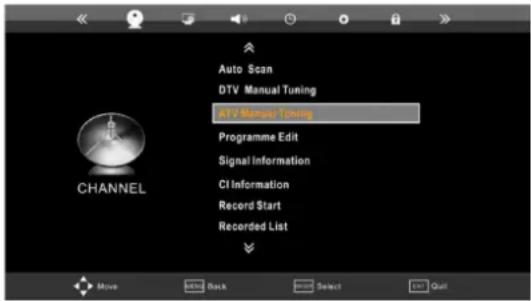
11.1 7utomatische Sendersuche
Hier können Sie die automatische Suche starten. Wir empfehlen Ihnen zuerst die automatische Suche durchzuführen und dann erst die manuelle Suche.
⚠️ 9itte wählen Sie zuerst das Land aus und den Suchtyp DTV.
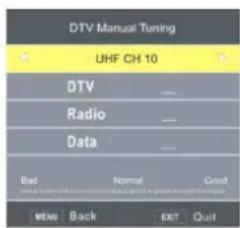
11.2 Manuelle DV9 Suche
Die manuelle DV9 Suche sollten Sie nur dann durchführen, wenn ein Kanal bei der automatischen Suche nicht gefunden wurde oder ein neuer Kanal vorhanden ist.
text_image
DTV Manual Tuning UHF CH 10 DTV Radio Data Bad Normal Good MENU Back EXIT Quit11.3 Kanalbearbeitung
Hier können Sie die Kanäle bearbeiten.
Drücken Sie MENU um das Untermenü zu verlassen.
Drücken Sie EXIT um das komplette Menü zu verlassen.
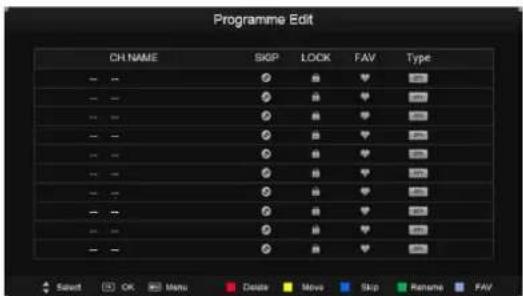
| !anal löschen | 1. Drücken Sie die Farbtaste ROT um den Modus aufzurufen.2. Danach drücken Sie erneuert die Farbtaste ROT um einen Kanal zu löschen. |
| !anal verschieben | 1. Drücken Sie die Farbtaste *Exz um den Kanal auszuwählen, welcher verschoben werden soll.2. Wählen Sie die neue Position mit ▲ ▲ und ▼.3. Drücken Sie erneuert die Farbtaste *Exz um den Kanal an die gewählte Position zu verschieben. |
| !anal überspringen | 1. Drücken Sie die Farbtaste zxwU um den Kanal auszuwählen, welcher übersprungen werden soll.⚠ Kanal bleibt in der Liste vorhanden und wird bei der Kanalwahl übersprungen. |
| !anal umbenennen | 1. Drücken Sie die Farbtaste *RÜN um den Modus aufzurufen.2. Mit ▲ ▲ und ▼ können Sie umschalten zwischen 9uchstaben, ^2 ahlen oder ^2 eichen.3. Mit ◀ ◀ und ▶ können Sie die 9uchstaben etc. wählen.4. Drücken Sie die Farbtaste *RÜN um den Modus zu schließen. |
| Favoriten anlegen | 1. Drücken Sie die FwV-Taste um einen Kanal als Favoriten anzulegen. |
11.4 Signalinformation
Hier können Sie alle Informationen rund um den gewählten Kanal anschauen.
Nachstehende ,enüpunkte sind nicht in allen Ländern verfügbar!
11.5 Aufnahmestart
Hier können Sie die Aufnahme des Programmes starten.
Sobald Sie das Menü aufrufen, wird automatisch aufgenommen.
Es erscheint während der Aufnahme ein Navigationsmenü. So können Sie die Aufnahme bequem stoppen und sofort abspielen, wenn Sie möchten.
11.5.1 Schnellauswahltasten9

Aufrufen des Aufnahmemodus

Wiedergeben der Aufnahme / Anhalten der Aufnahme
11.6 Aufnahmeliste
Hier können Sie alle aufgenommen Programme sehen. Die Aufnahmen werden nach dem Programmnamen abgespeichert (z.9. Aufnahmen vom Kanal O+F 1, Malcom Mittendrin wird als Malcom Mittendrin abgespeichert).
Um mehr Informationen zu der Aufnahme zu sehen, drücken Sie einmal ▶.
Um die Aufnahme abzuspielen, drücken Sie ENTER.
Um die Aufnahme zu löschen, drücken Sie die Farbtaste ROT.
11.7 Aufnahmemodus
Hier können Sie die Aufnahmen einstellen bzw. zu einem bestimmten ^2 zeitpunkt starten.
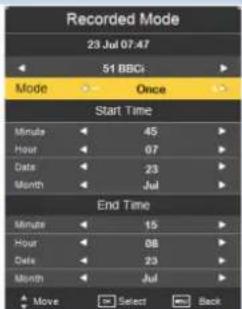
| !anal | Wählen Sie mit ◀ und ▶ den Kanal. |
| ,odus | Wählen Sie mit ◀ und ▶ den Modus. |
| Es stehen folgende Modis zur Verfügung: | |
| Einmal, täglich, wöchentlich und AUTO | |
| Nicht bei allen Modellen ist die Funktion täglich und wöchentlich verfügbar. | |
| Startzeit | Wählen Sie mit ◀ und ▶ den Modus. Stellen Sie die Startzeit ein. |
| Je nachdem welchen Modus Sie gewählt haben, können die Einstellungen vorgenommen werden. | |
| Endzeit | Wählen Sie mit ◀ und ▶ den Modus. Stellen Sie die Endzeit ein. |
| Je nachdem welchen Modus Sie gewählt haben, können die Einstellungen vorgenommen werden. |
11.8 2eitplan
Hier können Sie Ihre vorprogrammierten Aufnahmen ansehen und gegebenenfalls löschen.
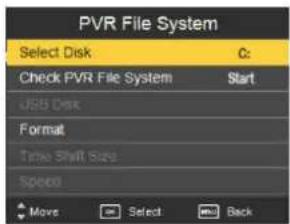
11.9 Formatierung
Hier können Sie das Speichermedium formatieren und prüfen lassen. Es kann auch die Größe für die Timeshift-Funktion eingestellt werden.
11.10 Hinweis Untermenüs keine Verwendung bei DVB-T
Folgende Untermenüs sind bei der Nutzung des analogen Tuners nicht nützlich:
- Manuelle ATV-Suche
158 Weitere Funktionen – DVB-T
12.1 Timeshift
Mit der Timeshift-Funktion können Sie ein laufendes Programm unterbrechen und zu einem späteren Zeitpunkt weitersehen. Der Receiver nimmt das Programm auf das USB-Speichermedium auf.
Das angezeigte Bild wird eingefroren, so dass Sie an dieser Stelle weiter sehen können.
TIMESHIFT
Aufrufen der Timeshift-Funktion

Stoppen der Timeshift-Funktion

Wiedergabe
Timeshift „Aufnahmen“ können nicht dauerhaft abgespeichert werden.
12.2 Elektronischer Programmführer
Um den elektronischen Programmführer (EPG) aufzurufen, drücken Sie EPG auf der Fernbedienung.
| Bestimmtes Datum | 1. Gehen Sie mit ▲ zum Datum und der Uhrzeit.2. Dann drücken Sie ▶ um zu sehen, was es morgen um die gleiche Uhrzeit spielt. |
| Programmübersicht der Kanäle | 1. Gehen Sie mit ▲ zur ersten Zeile „Zeit“2. Dann drücken Sie ▶ um zu sehen, was es auf diesem Kanal spielt.3. Um die Information eines anderen Kanals zu sehen, gehen Sie zur zweiten Zeile „Kanal + Name“ und drücken Sie ▶. |
| Erinnerung setzen | 1. Drücken Sie die Funktionstaste GRÜN.2. Geben Sie alle Zeitparameter ein. |
| Zeitplan der Aufnahmen ansehen | Drücken Sie die Funktionstaste GELB. |
138 Nutzung des DVD-Players
Um den richtigen Eingang zu wählen, drücken Sie SOURCE und wählen Sie die Signalquelle DVD.
+ufen Sie das Hauptmenü mit SETUP auf. Danach drücken Sie ▼4▲ um einen Menüpunkt auszuwählen.
Um einen Menüpunkt zu bearbeiten drücken Sie ▶.
Mit ◀ verlassen Sie den Menüpunkt.
Mit SETUP verlassen Sie das Hauptmenü.
13.1 DVD-Menü
Hier können Sie diverse Einstellungen durchführen.
134141 Allgemeine9Einstellungen9
| Bildformat | Hier können Sie das 9ildformat ändern. |
| Sprache | Hier können Sie die OSD-Sprache ändern. |
| Resume | 9eim letzten Segment weiterspielen. +esume Funktion an aktiviert bzw. deaktiviert werden. |
134142 Audioeinstellung9
Hier ist nur Stereo verfügbar.
134143 Einstellungen9
| TV-Typ PAL: Europäischer TV-Standard | |
| AUTO: Automatische Wahl | |
| NTSC: Weit verbreiteter TV-Standard, besonders in USA und Asien | |
| Audio Einstellung der Audiosprache | |
| Untertitel Einstellung der Untertitelsprache (abhängig von der DVD) | |
Diskmenü Einstellung der Sprache des DVD-Menüs
Sperre Einstellung der Alterstufe
⚠️ Werksseitiges Passwort 0000
Passwort Passworteingabe/-änderung
Reset Auf Werkseinstellungen zurücksetzen
14. Nutzung des Fernsehgerätes als Monitor
Wenn Sie das Fernsehgerät als Monitor nutzen möchten, dann schließen Sie das Fernsehgerät an den PC mit einem VGA-Kabel an.
⚠️ Ihr Grafikkarte sollte die Auflösung darstellen können.
⚠ Wir weisen Sie daraufhin, dass die Qualität bei Verwendung als PC-Monitor nicht genauso ist wie bei einem richtigen PC-Monitor.
Um den richtigen Eingang zu wählen, drücken Sie SOURCE und wählen Sie die Signalquelle VGA.
14.1 Einstellungsmenü – Monitor
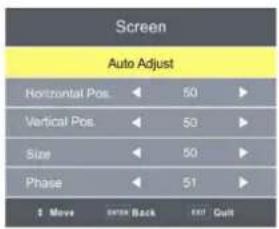
+ufen Sie das Hauptmenü mit MENU auf und wählen Sie mit ◀/▶ das Menü BILD. Danach drücken Sie ▼ bis Sie den Untermenü-Punkt Monitor erreicht haben und drücken ▶.
text_image
Screen Auto Adjust Horizontal Pos. 50 Vertical Pos. 50 Size 50 Phase 51 $ Move 0mm Back Edit QuitMit ▼ und ▲ gelangen Sie ins Untermenü.
Um ins Hauptmenü zurück zu gelangen, drücken Sie die MENU-Taste.
Um Ihre Eingabe zu Bestätigen, drücken Sie ENTER.
14.1.1 Auflösungen9über9VGA9
| Auflösung Frequenz / Rate Auflösung Frequenz / Rate | |||
| 1920 x 1200 60 Hz / 74 kHz 1280 x 1024 60 Hz / 63.5 kHz | |||
| 1680 x 1050 | 60 Hz / 74.6 kHz | 800 x 600 | 60 Hz / 37.9 kHz |
| 1440 x 900 | 60 Hz / 55.5 kHz | 720 x 400 | 70 Hz / 31.5 kHz |
| 720 x 400 | 70 Hz / 31.5 kHz | ||
158 USB 280
Das Gerät verfügt über einen US9-Anschluss. Wenn Sie ein US9-Gerät anschließen können Sie Musik, 9ilder und Videos abspielen.
Stecken Sie das US9-Gerät an und erst dann schalten Sie das Fernsehgerät ein.
15.1 Anforderungen US9-Gerät
Speichermedium darf maximal eine Größe von 400 G9 haben.
Speichermedium muss im Format FAT32 sein und sollte bevor Sie das Speichermedium verwenden vom LED-TV formatiert werden.
√ Festplatten sollten ab einer Größe von 180 G9 eine externe Stromversorgung haben.
DV9-T Aufnahme: Wenn das Speichermedium vorher nicht formatiert wird erscheint die Meldung „PVR9ungültig“!
Umso größer die Datei ist umso länger dauert die Ladezeit.
15.2 Abspielen von Fotos
Abspielbare Format
| Format Spezifikation | |
| 9MP Mono-Farbe, 16 | Farben oder 256 Farben |
| 16-, 24- und 32-bit | |
| Min. Auflösung: 100 x 100 / max. Auflösung: 3000 x 3000 | |
| JPG Min. Auflösung: | 100 x 100 / max. Auflösung: 3000 x 3000 |
Um den richtigen Eingang zu wählen, drücken Sie SOURCE und wählen Sie die Signalquelle USB.
Wählen Sie das Menü Foto mit ◀/▶.
Danach wählen Sie das Speichermedium aus und die Abzuspielende/n Datei/en.
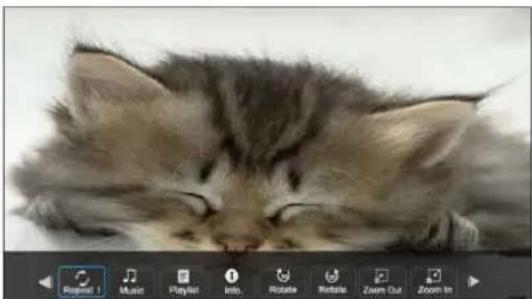
Es erscheint eine 9earbeitungsleiste, die es ermöglicht Änderungen vorzunehmen.
15.3 Abspielen von Musik
Abspielbare Format
Format Spezifikation
MP3 / WMA Abtastrate: 8k – 48k, Bitrate: 32k – 320k
Um den richtigen Eingang zu wählen, drücken Sie SOURbü und wählen Sie die Signalquelle USB.
Wählen Sie das Menü Musik mit ◀/▶.
Danach wählen Sie das Speichermedium aus und die Abzuspielende/n Datei/en.
Es erscheint eine Bearbeitungsleiste, die es ermöglicht Änderungen vorzunehmen.
15.4 Abspielen von Videos
Abspielbare Format
Format Spezifikation
MPEG4 (AVI, MP4) Bitrate: 6 Mbps, Auflösung: 720 x 576p
MPEG1/2 (MPG, VOB, DAT) Bitrate: 9,8 Mbps
Videos dürfen nur einen 2-Kanalton sprich Stereo haben, da ansonsten keine Wiedergabe möglich ist bzw. nur ein Bild vorhanden ist.
Um den richtigen Eingang zu wählen, drücken Sie SOURbü und wählen Sie die Signalquelle USB.
Wählen Sie das Menü Video mit ◀/▶.
Danach wählen Sie das Speichermedium aus und die Abzuspielende/n Datei/en.
Es erscheint eine Bearbeitungsleiste, die es ermöglicht Änderungen vorzunehmen.
168 Weitere Informationen
16.1 Fehlerbehebung
| Kein Bild, Kein Video | |
| Fernsehgerät lässt sich nicht einschalten | Prüfen Sie ob daw Gerät richtig angesteckt ist und Strom hat.Prüfen Sie ob das LED auf der Vorderseite des Gerätes leuchtet. Versuchen Sie das Gerät mittels Fernbedienung oder 9edienfeld einzuschalten. |
| Gerät schaltet sich automatisch aus. | Prüfen Sie ob Sie den Sleptimer eingeschalten haben.Prüfen Sie ob Sie ein Eingangssignal haben, wenn nicht dann schaltet sich das Gerät automatisch ab.Prüfen Sie ob Sie die richtige Quelle eingestellt haben. |
| Antennenanschluss | |
| Fernsehgerät empfängt keine/nicht alle Kanäle | Prüfen Sie ob das 7ntennenkabel richtig angesteckt ist.Führen Sie eine automatische Suche durch und prüfen Sie ob alle Kanäle gefunden wurden. |
| Kein 9ild oder Ton | Versuchen Sie einen anderen Kanal. Das Problem kann mit der Übertragung zusammenhängen.Prüfen Sie welche 7udiospur dieser Kanal hat und gegebenenfalls ändern Sie diese. |
| 9ild ist verzerrt / Punkte /9löcke | Ein schwaches Signal kann Verzerrungen verursachen. Das ist kein Problem des Fernsehgerätes. Prüfen Sie das 7ntennensignal.Suchen Sie nach einen elektrischen Gerät, welches zu knapp beim Fernsehgerät steht / liegt. |
| Audio-4 Videofunktion funktioniert nicht 4 Probleme mit den Anschlüssen | |
| Kein Bild beim HDMI-Anschluss | Prüfen Sie ob Sie ein HDMI-Kabel der Version 1.3 haben. Falls das HDMI-Kabel nicht die Version 1.3 unterstützt, dann kann das Bild flackern oder es erscheint gar kein Bild. Bitte verwenden Sie ein Kabel mit der Version 1.3 |
| Kein Ton beim HDMI-Anschluss | Bitte verwenden Sie ein Kabel mit der Version 1.3 |
| Probleme im PC-Modus | |
| Signal liegt außerhalb der +eichweite | Passen Sie die Auflösung, sowie die Frequenz an. |
| Auflösung des Fernsehgerätes stimmt nicht überein | Wenn das Gerät als Fernsehgerät verwendet wird, dann ist diese auf der Verpackung angegeben, dies bedeutet jedoch nicht dass diese zugleich die Auflösung bei der Verwendung als Monitor ist. |
| Weitere | |
| Bild wird nicht als Vollbild dargestellt | Bei Verwendung des analogen Antennenanschlussese gibt es keine 16:9 Ausstrahlungen, sondern lediglich 4:3 daher haben Sie kein Vollbild.Passen Sie die Bildgröße auf Ihrem externen Geräte an. |
| Fernbedienung funktioniert nicht | Verringern Sie die Entfernung.Tauschen Sie die Batterien aus.+ichten Sie die Fernbedienung direkt auf den I+-Sensor |
| Bild ist schwarz/weiß | Schalten Sie auf die korrekte Farbnorm um. |
16.1 Energieverbrauch
Lieferanten


Darius HandelsgmbH cmx electronics
Österreich Deutschland
Nähere Informationen zu den Firmen erhalten Sie auf 7nfrage!
| Produktbezeichnung LED 8246F NELSONI | |
| Energieeffizienzklasse A | |
| Sichtbare 9ildschirmdiagonale cm/ ^2 oll | 60 cm / 24 Zoll |
| Jährlicher Energieverbrauch* 33 kWh | |
| Leistungsaufnahme im Ein- ^2 -ustand 23 | Watt |
| Leistungsaufnahme im 9ereitschaftsmodus | 0,5 Watt |
| 9ildschirmauflösung in physischer horizontaler und vertikaler Pixelzahl | 1920 x 1080 |
*Der jährliche Energieverbrauch wird berechnet auf der Grundlage eines täglich vierstündigen 9etrieb des Fernsehgerätes an 365 Tage. Der tatsächliche Energieverbrauch hängt von der 7rt der Nutzung des Fernsehgerätes ab.
16.2 Technische Daten
| Bildschirm | |
| Bildschirmauflösung (nativ) 1920 x 1080 | |
| Bildschirmgröße (cm / Zoll) 59,95 cm (24 Zoll) | |
| Farben 16,7 Millionen Farben | |
| Helligkeit (Höchstwert) 204 cd/m2 | |
| Hintergrundbeleuchtung LED | |
| Kontrast 1000:1 | |
| +eaktionszeit 5 ms | |
| Fernsehnorm 4 Videosystem | |
| Analog PAL, SECAM | |
| DVB-T MPEG2 | |
| Anschlüsse | |
| 12 Volt DCAntennen EingangHDMI Digital Audio/Video EingangKopfhörer-AusgangMini AV Eingang (CVBS, L/+)Mini-Komponenten Video (YPbPr) EingangPC AUDIO-Eingang (AUX) für Audio-Geräte & VGA-EingangScart Audio/Video EingangSPDIF-Ausgang (Koaxial Digital Audio)USB 2.0-Eingang | |
| Allgemeine Informationen | |
| Abmessungen (B x H x T)Mit / Ohne Standfuß | 574 x 406 x 188 mm / 574 x 361 x 43 mm |
| Lautsprecher 2 x 5 Watt +MS / 60 Watt PMPO | |
| Netzspannung DC 12 Volt | |
16.3 Lieferumfang
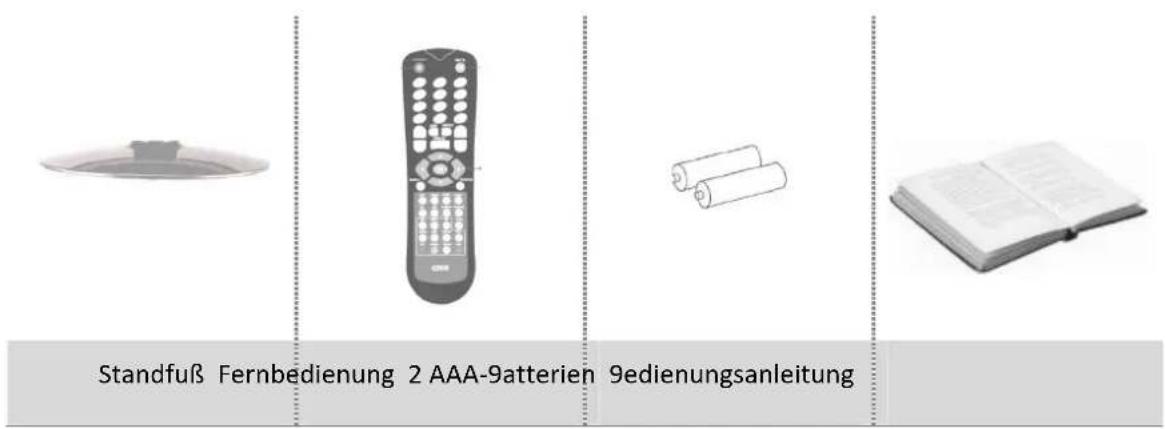
Sollte eines der unten angeführten Teile fehlen oder beschädigt sein, wenden Sie sich bitte an Ihren Fachhändler.
Hier werden Symbolfotos dargestellt!
text_image
Standfuß Fernbedienung 2 AAA-9atterien 9edienungsanleitung16.4 Begriffe / Informationen
16.4.1 HDMI9
Der LED 8246F NELSONI verfügt über 1 HDMI-Anschluss der Version 1.3.
High Definition Multimedia Interface, kurz HDMI, ist eine entwickelte Schnittstelle für die volldigitale Übertragung von Audio- und Video-Daten in der Unterhaltungselektronik. Sie vereinheitlicht existierende Verfahren, erhöht gegenüber diesen die Qualitätsmerkmale und bietet außerdem auch ein zusammenhängendes Kopierschutz-Konzept (D+M).
| Format | Horizontale Frequenz (kHz) | Vertikale Frequenz (Hz) |
| 1080p | 56.250 | 50 |
| 67.500 | 60 | |
| 1080i | 28.125 | 50 |
| 33.750 | 60 | |
| 720p 44.955 60 | ||
| 576p 31.250 50 | ||
| 576i | 15.625 | 50 |
| 15.734 | 50 | |
| 480p 31.500 60 | ||
| 480i 15.734 60 |
16.4.2 HDCP99
HDCP (High bandwidth Digital Content Protection) ist ein Kopierschutz der von Intel speziell für die digitale Bild- und Tonübertragung in der Unterhaltungselektronik entwickelt wurde, inzwischen aber fast überall bei der digitalen Bildübertragung eingesetzt wird.
LED 8246F NELSONI hat die Version 1.1.
16.4.3 Video-/9Teletext9
Videotext oder Teletext ist ein kostenloser Informationsdienst diverser Fernsehanstalten. Dieses Gerät verfügt über einen Simple-Videotext, d.h. der Videotext besteht aus einer +eihe von Seiten, die durch direkte Eingabe der Seitenzahl aufgerufen werden kann.
16.5 Konformitätserklärung
Konformitätserklärung ist auch ohne Unterschrift in diesem Handbuch gültig.
Hersteller
cmx electronics sro
Svrcia, Karlova ves.,
84104 Bratislava
SLOVAKIA
Email: sales@cmx-electronics.com
Internet: www.cmx-electronics.com
cmx electronics sro erklärt hiermit für dieses Produkt die Übereinstimmung mit folgenden Richtlinien und Normen:
Niederspannungsrichtlinie 2006/95/EC
• EN60065:2002+A1:2006+A11:2008
Richtlinien zur elektromagnetischen Verträglichkeit 2004/108/EC
• EN55013:2001+A1:2003+A2:2006
• EN55020:2007
• EN6100-3-2:2006
• EN61000-3-3:1995+A1:2001+A2:2005
178 Garantie
Die Garantie beträgt 24 Monate ab Kaufdatum.
Bitte heben Sie zum Nachweis den Kaufbeleg auf!
Die Garantie umfasst die Nachbesserung oder Neulieferung eines Gerätes, wenn ein Fertigungs- oder Materialfehler vorliegt.
Von der Garantie ausgenommen sind Schäden oder Störungen, die
durch unsachgemäßen Gebrauch
natürlichen Verschleiß
Eingriff von Dritten
zurückgeführt werden kann.
Nicht in der Garantieleistung inkludiert
Displaybrüche
Updates von Firmware
Sturzschäden
Durch eine Garantiereparatur tritt keine Verlängerung der Garantiezeit ein8
17.1 Garantiefall was ist zu tun
Sollte es zu Störungen oder Problemen kommen, nehmen Sie bitte Kontakt auf mit:
Ihrem Händler
Servicehotline
- Österreich: +43 0720 502671 – Null muss mit gewählt werden!
- Deutschland: +49 (0)180 166 66 264 621
○ Schweiz: +41 (0) 848 00 3322
Kontaktformular – www.cmx-electronics.com
17.2 Garantie ist abgelaufen
Wenn die Garantie des Gerätes abgelaufen ist, wenden Sie sich per Telefon oder Kontaktformular an uns. Wir helfen Ihnen gerne weiter!
9itte teilen Sie uns folgendes mit:
Gerätetype
Kaufdatum
Fehler
17.3 Einsendung nach +ücksprache ins Servicecenter
Im Fall, dass Sie das Gerät zu uns einschicken sollen, beachten Sie bitte folgendes, da ansonsten keine schnelle Erledigung gewährleistet werden kann:
Gerät und ^2 ubehör einsenden
portofrei an Servicecenter einsenden
√ Kaufbeleg beilegen (Kopie reicht aus)
ausgefüllte Garantiekarte beilegen
genaue Fehlerbeschreibun, sodass dies geprüft werden kann
☑ Absenderinformation: Name, Adresse, PL ^2 , Ort und Telefonnummer und Email-Adresse Schneide Sie die Garantiekarte aus oder kopieren Sie diese.
Garantie

text_image
cmxGARANTIEKARTE GUARANTEE CARD

natural_image
Empty rectangular frame with no text, symbols, or content insideProdukt
Product
CREATE MORE XITEMENT

natural_image
Empty rectangular frame with no text, symbols, or content insideSeriennummer
Serial number

natural_image
Empty rectangular frame with no text, symbols, or content insideHändlername
Dealer's name
Kaufdatum
Date purchased
Hotline Austria +43 0720 50 26 71 (Inlandstarif – Null mit wählen) |
Hotline Germany +49 (0) 180 166 66 264 621 |
Hotline Switzerland + 41 (0) 848 00 33 22
Zentrale: Darius HandelsgmbH · Konstanziagasse 31-35 · 1220 Wien · Austria · sales@darius.at
