LED 8324F Lucani - Fernseher CMX - Kostenlose Bedienungsanleitung
Finden Sie kostenlos die Bedienungsanleitung des Geräts LED 8324F Lucani CMX als PDF.


Benutzerfragen zu LED 8324F Lucani CMX
0 Frage zu diesem Gerät. Beantworten Sie die, die Sie kennen, oder stellen Sie Ihre eigene.
Eine neue Frage zu diesem Gerät stellen
Laden Sie die Anleitung für Ihr Fernseher kostenlos im PDF-Format! Finden Sie Ihr Handbuch LED 8324F Lucani - CMX und nehmen Sie Ihr elektronisches Gerät wieder in die Hand. Auf dieser Seite sind alle Dokumente veröffentlicht, die für die Verwendung Ihres Geräts notwendig sind. LED 8324F Lucani von der Marke CMX.
BEDIENUNGSANLEITUNG LED 8324F Lucani CMX
LED-TV mit DVB-T-, DVB-C- und DVB-S2 Tuner
Bien lesen Sie vor dem Gebrauch des Gerätes diese Anleitung durch. Für spätere Fragen bewahren Sie die Anleitung sorgfält auf.
Erstellungsdatum: 03 / 2012 Version 2

text_image
cmx CREATE MORE XITEMENTImpressum
Alle Rechte vorbehalten. Reprodukon aller Art ohne Zusmmung der Firma cmx ^® , dürfen nicht in Verkehr gebracht werden.
cmx® behält sich Erweiterungen und Änderungen des Gerätes vor.
Das neueste Handbuch können Sie sich auf www.cmx-electronics.com unter der jeweiligen Rubrik, beim Produkt unter dem Punkt „Support“ downloaden.
1.1 GRUNDLEGENDE SICHERHEITSHINWEISE 7
1.2 STROMSCHLAGGEFAHR 7
1.3 BRAND- UND VERLETZUNGSGEFAHR 8
1.4 SICHERHEIT FÜR KINDER 8
1.5 ENTSORGUNG DES ALTGERÄTES 9
1.6 ENTSORGUNG VON BATTERIEN 9
1.7 HINWEIS ZUM URHEBERRECHT 9
1.8 GEHÖRSCHUTZ 9
1.9 WARTUNG UND PFLEGE 9
1.10 INFORMATIONEN ZUM BILDSCHIRM 10
2. HINWEIS ZU ANALOG UND DIGITAL TV 11
2.1 ANALOG TV 11
2.2 DIGITAL TV – DVB-T 11
2.3 DIGITAL TV – DVB-C 11
2.4 DIGITAL TV – DVB-S2 12
2.5 INFORMATION ZU EPG UND AUFNAHMEFUNKTION 12
3. LEISTUNGSBESCHREIBUNG 13
4. BEDIENFELD UND ANSCHLÜSSE 14
4.1 BEDIENFELD AM GERÄT 14
4.2 ANSCHLÜSSE 15
5. VORBEREITUNG 16
5.1 MONTAGE DES STANDFUßES 16
5.2 WANDMONTAGE 16
5.3 ANTENNENANSCHLUSS 17
6. ANSCHLUSS VON ZUSATZGERÄTEN 18
6.1 HDMI-ANSCHLUSS 18
6.2 SCART-ANSCHLUSS 18
6.3 MINI-AV (KOMPOSITE)-ANSCHLUSS 18
6.4 PC-ANSCHLUSS 18
6.5 ANSCHLUSS EINES AUDIOGERÄTES 18
6.6 ANSCHLUSS ÜBER CI-STECKPLATZ 19
6.7 ANSCHLUSS ÜBER MINI KOMPONENTEN EINGANG 19
6.8 ANSCHLUSS ÜBER USB 2.0 19
6.9 ANSCHLUSS VON KOPFHÖRERN 19
7. GRUNDFUNKTIONEN 20
7.1 QUELLE 20
7.2 FERNBEDIENUNG 20
7.2.1 EINLEGEN DER BATTERIEN 20
7.2.2 TASTENFUNKTIONEN 22
- FERNSEHEN 24
8.1 ERSTINSTALLATION 24
- BILDSCHIRMMENÜ (OSD) 25
9.1 BILDEINSTELLUNGEN 25
9.1.1 BILDMODUS 25
9.2 TONEINSTELLUNGEN 27
9.2.1 TONMODUS 27
9.3 EINSTELLUNGEN RUND UM DIE UHRZEIT/ZEIT 28
9.3.1 UHRZEIT 28
9.3.2 AUSSCHALTZEIT 28
9.3.3 EINSCHALTZEIT 28
9.3.4 SLEEPTIMER 28
9.3.5 AUTOM. ABSCHALTUNG 29
9.3.6 ZEITZONE 29
9.4 EINSTELLUNGEN RUND UM DIE SPRACHE / OPTIONEN 29
9.5 EINSTELLUNGEN VON SPERREN 30
- NUTZUNG DES ANALOGEN TUNERS 31
10.1 SENDERSUCHE 31
10.2 MANUELLE ATV-SUCHE 31
10.3 KANALBEARBEITUNG 32
10.4 SIGNALINFORMATION 33
10.5 HINWEIS UNTERMENÜS KEINE VERWENDUNG BEI ATV 33
11. NUTZUNG DES DVB-T TUNERS 34
11.1 SENDER SUCHE 34
11.2 MANUELLE DTV-SUCHE 34
11.3 KANALBEARBEITUNG 34
11.4 SIGNALINFORMATION 35
11.5 CI-INFORMATION 36
11.6 AUFNAHMESTART 36
11.6.1 SCHNELLAUSWAHLTASTEN 36
11.7 AUFNAHMELISTE 36
11.8 AUFNAHMEMODUS 36
11.9 ZEITPLAN 37
11.10 FORMATIERUNG 37
11.11 HINWEIS UNTERMENÜS KEINE VERWENDUNG BEI DVB-T 37
12. WEITERE FUNKTIONEN – DVB-T 38
12.1 TIMESHIFT 38
12.2 ELEKTRONISCHER PROGRAMMFÜHRER 38
12.3 HINWEIS UNTERMENÜS KEINE VERWENDUNG BEI DVB-T 39
13. NUTZUNG DES DVB-C TUNERS 40
13.1 SENDER SUCHE 40
13.2 MANUELLE DVB-C SUCHE 41
13.3 KANALBEARBEITUNG 41
13.4 SIGNALINFORMATION 42
13.5 CI-INFORMATION 42
13.6 HINWEIS UNTERMENÜS KEINE VERWENDUNG BEI DVB-C 43
14. NUTZUNG DES DVB-S2 TUNERS 44
14.1 SATELLIT 44
14.1.1 BEARBEITUNG DES SATELLITEN 44
14.1.2 BEARBEITEN DER TRANSPONDER 45
14.2 ERWEITERTE EINSTELLUNGEN ZUR SATELLITENANLAGE 46
14.2.1 EINSTELLUNGEN BEI VERWENDUNG VON DISEQC 1.2 46
14.2.2 EINSTELLUNGEN BEI VERWENDUNG VON DISEQC 1.3 46
14.3 STARTEN DER KANALSUCHE 46
14.4 SIGNALINFORMATION 47
14.5 CI-INFORMATION 47
14.6 HINWEIS UNTERMENÜS KEINE VERWENDUNG BEI DVB-C 47
15. NUTZUNG DES FERNSEHGERÄTES ALS MONITOR 48
15.1 EINSTELLUNGSMENÜ – MONITOR 48
15.1.1 AUFLÖSUNGEN ÜBER VGA 48
16. USB 2.0 49
16.1 ANFORDERUNGEN USB-GERÄT 49
16.2 FORMAT DES SPEICHERMEDIUMS 49
16.3 ABSPIELEN VON FOTOS 49
16.4 ABSPIELEN VON MUSIK 50
16.5 ABSPIELEN VON VIDEOS 50
17. WEITERE INFORMATIONEN 51
17.1 FEHLERBEHEBUNG 51
17.1 ENERGIEVERBRAUCH 53
17.2 TECHNISCHE DATEN 54
17.3 LIEFERUMFANG 56
17.4 BEGRIFFE / INFORMATIONEN 56
17.4.1 HDMI 56
17.4.2 HDCP 57
17.4.3 VIDEO-/TELETEXT 57
17.5 KONFORMITÄTSERKLÄRUNG 58
18. GARANTIE 59
18.1 GARANTIEFALL WAS IST ZU TUN 59
18.2 GARANTIE IST ABGELAUFEN 59
18.3 EINSENDUNG NACH RÜCKSPRACHE INS SERVICECENTER 60
1. Allgemeine Informaonen
1.1 Grundlegende Sicherheitshinweise
Als Spannungsquelle darf nur eine Netzsteckdose (230 Volt/50 Hz) des öentlichen Versorgungsnetzes verwendet werden.
⚠️ Trennen Sie das Gerät bei Gewier vom Netz.
⚠ Lassen Sie das Gerät nach dem Kauf für eine Stunde stehen, damit das Gerät sich an die Temperatur anpassen kann.
Im Standby-Betrieb verbraucht das Gerät etwas Strom. Um es vollständig vom Netz zu trennen, muss das Gerät vom Strom genommen werden.
1.2 Stromschlaggefahr

Stellen Sie das Gerät nicht in der Nähe von Wasser oder anderen Flüssigkeiten auf, z.B. Waschbecken.
Gerät kann einen Kurzschluss verursachen.
√ Sie können einen Stromschlag bekommen.

Stecken Sie das Gerät beim Verbinden mit anderen Geräten (auch Antennenanschluss), Störungen oder bei der Reinigung des Gerätes aus.
Gerät kann einen Kurzschluss verursachen.
Gerät kann einen Brand auslösen.
√ Sie können einen elektrischen Schlag bekommen.
1.3 Brand- und Verletzungsgefahr

GEFAHR
Vor jeder Inbetriebnahme überprüfen Sie das Gerät. Es darf nicht in Betrieb genommen werden, wenn
Das Gerät sichtbare Schäden aufweist
Das Gerät einmal heruntergefallen ist
Das Kabel beschädigt ist
Gerät kann einen Kurzschluss verursachen.
Gerät kann einen Brand auslösen.
Sie können einen elektrischen Schlag bekommen.
- Setzen Sie das Gerät nicht direkten Sonnenstrahlen oder hohen Temperaturen aus, da dies zu einem Brand führen kann.
- Halten Sie mindestens 10 cm Freiraum an Ober- und Rückseite des Gerätes und 5 cm an beiden Seiten, um eine Überhitzung zu vermeiden.
1.4 Sicherheit für Kinder

GEFAHR
Kinder oder Personen mit eingeschränkter Fähigkeit sollten dieses Gerät nicht verwenden. Lassen Sie das Gerät niemals unbeaufsicht angesteckt oder eingeschaltet.
Kinder oder Personen können sich verbrennen.
Gerät kann Brand auslösen.
Gerät kann in Berührung mit Wasser kommen und kann einen Kurzschluss verursachen.
Kinder erkennen Gefahren nicht.

GEFAHR
Räumen Sie die Verpackung und die Verpackungsmaterialien, wie z.B. Plaskbeutel, Folien, aus der Reichweite von Kindern.
Kinder können erscken.
Kinder können Teile der Verpackung essen.
Kinder erkennen Gefahren nicht.
1.5 Entsorgung des Altgerätes
Ihr Produkt wurde aus hochqualitaven Materialien und Bestandteilen hergestellt, die dem Recycling zugeführt und wiederverwertet werden können.

Informieren Sie sich über die örtlichen Sammelstellen für elektronische Geräte.
Bie entsorgen Sie das Altgerät nicht mit dem normalen Haushaltsmüll.
Das Symbol auf dem Produkt, der Anleitung oder der Verpackung weist daraufin.
1.6 Entsorgung von Baerien
Sie sind gesetzlich verpichtet, Baerien nach dem Gebrauch an öntliche Sammelstellen oder wo die Baerien gekau wurden, zurückzugeben.
Bie entsorgen Sie die Baerien nicht mit dem normalen Haushaltsmüll.
1.7 Hinweis zum Urheberrecht
Das Kopieren, Senden, Zeigen, über Kabel ausstrahlen, öentlich Spielen oder Verleihen von urheberrechtlich geschützten Materialien ohne Genehmigung ist unzulässig.
1.8 Gehörschutz
Wählen Sie eine moderate Lautstärke um Ihrem Gehör nicht zu schaden.
Stellen Sie die Lautstärke nur so hoch ein, dass Sie Umgebungsgeräusche noch wahrnehmen können.
1.9 Wartung und Pege
- Stecken Sie das Gerät vorher aus, sodass das Gerät keinen Schaden nimmt.
- Verwenden Sie keine Flüssigkeiten bzw. nassen Tücher, da dies zu einem Kurzschluss führen könnte.
Reinigen des Gehäuses
Benutzen Sie ein trockenes Tuch um das Gehäuse zu reinigen.
Reinigen des Bildschirms
Benutzen Sie ein trockenes Tuch um das Gehäuse zu reinigen.
Bei stärkerer Verschmutzung feuchten Sie ein Tuch an und wischen Sie vorsichg darüber.
1.10 Informaonen zum Bildschirm
Bei der Herstellung des Bildschirms mit hohem Technologiestatus ist es möglich, dass einige schwarze oder bunte Punkte beständig sichtbar sind. Dies ist keine Fehlfunkon und ist innerhalb allgemeiner Industriestandards.
Im Betrieb 4:3 für einen längeren Zeitraum kann links, rechts und in der Mitte des Fernsehgerätes Spuren der Ränder entstehen. Schäden, die durch dies verursacht werden, fallen nicht unter die Garane.
Bei längerer Ansicht von Standbildern kann es zu einem Abdruck des Bildes kommen bzw. ein Doppelbild kann entstehen, dies verschwindet nach einigen Augenblicken wieder.
Der Bildschirm und das Gehäuse erwärmen sich, wenn das Fernsehgerät in Betrieb ist.
Die Helligkeits- und Kontrastwerte sollten soweit reduziert werden, sodass noch immer die gewünschte Bildqualität vorhanden ist. Zu hohe Werte können das Ausbrennen beschleunigen.
√ Vermeiden Sie jede Art von Gewaltanwendung am Bildschirm.
2. Hinweis zu Analog und Digital TV
Wenn Sie Informaonen über die Verfügbarkeit von DVB-T oder DVB-C habe, dann fragen Sie Ihren örtlichen Händler.
Es kann nicht garanert werden, dass die Kompabilität mit den zukünigen DVB-T oder DVB-C Signalen gegeben ist.
2.1 Analog TV
Alle analogen nicht verschlüsselten Sender können empfangen werden mit Hilfe eines Antennenkabel.
2.2 Digital TV – DVB-T
DVB-T ist das digitale Fernsehen mit Hilfe einer DVB-T Antenne.
Der LED 8324F Lucani hat einen integrierten DVB-T Tuner (MPEG2, H.264), daher steht das digitale Fernsehen nur in den Ländern/Regionen zur Verfügung in denen digitale terrestriale DVB-T Signale gesendet werden mit der Modulaon DVB-T.
2.3 Digital TV – DVB-C
DVB-C ist das digitale Kabelfernsehen mit Hilfe eines Antennenkabel.
Der LED 8324F Lucani hat einen integrierten DVB-C Tuner (MPEG2+H.264).
In manchen Ländern/Regionen verlangen Kabelfernsehanbieter zusätzliche Gebühren für manche Dienste und dass Sie den Vertragsbedingungen des Unternehmens zusammen.
Manche Kabelfernsehanbieter verwenden einen eigenen Übertragungsstandard oder bieten eigene kodierte Receiver für DVB-C an, daher kann es sein, dass diese nicht fehlerfrei verarbeitet werden.
Um einen Dolby Digital Ton zu empfangen müssen Sie das Fernsehgerät mit einem Verstärker verbinden über Koaxial Digital Audio.
2.4 Digital TV - DVB-S2
DVB-S2 ist eine Weiterentwicklung des DVB-S-Standards. Durch Verwendung verbesserter Kodierungs-, Modulaons- und Fehlerkorrekturverfahren wird die Datenrate um bis zu 30 % gesteigert.
In manchen Ländern/Regionen verlangen Fernsehanbieter zusätzliche Gebühren für manche Dienste und dass Sie den Vertragsbedingungen des Unternehmens zusammen.
Um einen Dolby Digital Ton zu empfangen müssen Sie das Fernsehgerät mit einem Verstärker verbinden über Koaxial Digital Audio.
2.5 Informaon zu EPG und Aufnahmefunkon
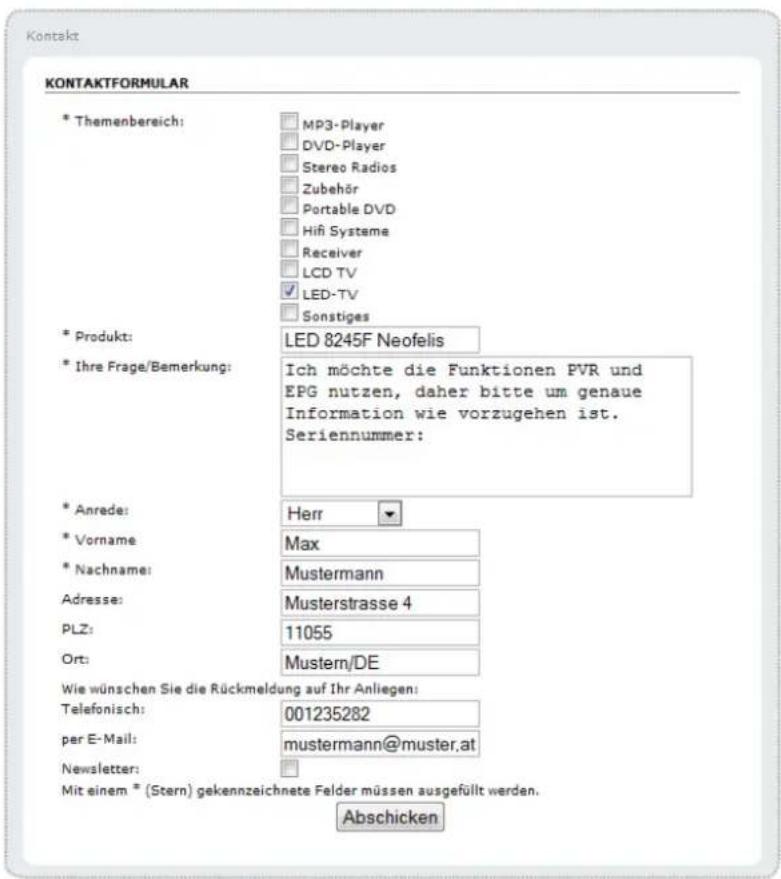
Wir möchten Sie darauinweisen, dass diese Funkonen in einigen Ländern abgabepichg sind. Wenn Sie mehr Informaonen möchten oder diese Funkonen nutzen wollen, dann besuchen Sie unsere Homepage: www.cmx-electronics.com und füllen Sie das unter „Kontakt“ bendliche Kontakormular wie im Musterbeispiel aus.
text_image
KONTAKTFORMULAR * Themenbereich: MP3-Player DVD-Player Stereo Radios Zubehör Portable DVD Hifi Systeme Receiver LCD TV LED-TV Sonstiges * Produkt: LED 8245F Neofelis * Ihre Frage/Bemerkung: Ich möchte die Funktionen PVR und EPG nutzen, daher bitte um genaue Information wie vorzugehen ist. Seriennummer: * Anrede: Herr * Vorname: Max * Nachname: Mustermann Adresse: Musterstrasse 4 PLZ: 11055 Ort: Mustern/DE Wie wünschen Sie die Rückmeldung auf Ihr Anliegen: Telefonisch: 001235282 per E-Mail: mustermann@muster.at Newsletter: Mit einem * (Stern) gekennzeichnete Felder müssen ausgefüllt werden. Abschicken3. Leistungsbeschreibung
Der LED 8324F Lucani ist ein LED-TV's mit integriertem analogen, DVB-T-, DVB-C und DVB-S2-Tuner. Das Modell ist „FULL HD“.
Der LED-TV arbeitet mit der LED EDGE-Technik. Durch die Leuchtdioden an den Innenseiten des Bildschirms werden Bilder naturgetreuer dargestellt. Die hohe Langlebigkeit und der geringere Stromverbrauch sind ebenso Argumente für die LED-Technik.
Das Gerät verfügt weiters über einen USB-Anschluss. Hier kann ein externes Speichermedium angeschlossen werden um Bilder, Musik oder Videos abspielen zu können.
Der LED 8324F Lucani kann auch an die Wand monert werden oder miels Standfuß aufgestellt werden.
Eine Vielfalt von Anschlüssen wie HDMI, Scart, VGA, AUX (PC Audio) etc. stehen ebenfalls zu Verfügung.
DVB-T Aufnahme ist nicht in allen Ländern verfügbar.
4. Bedienfeld und Anschlüsse
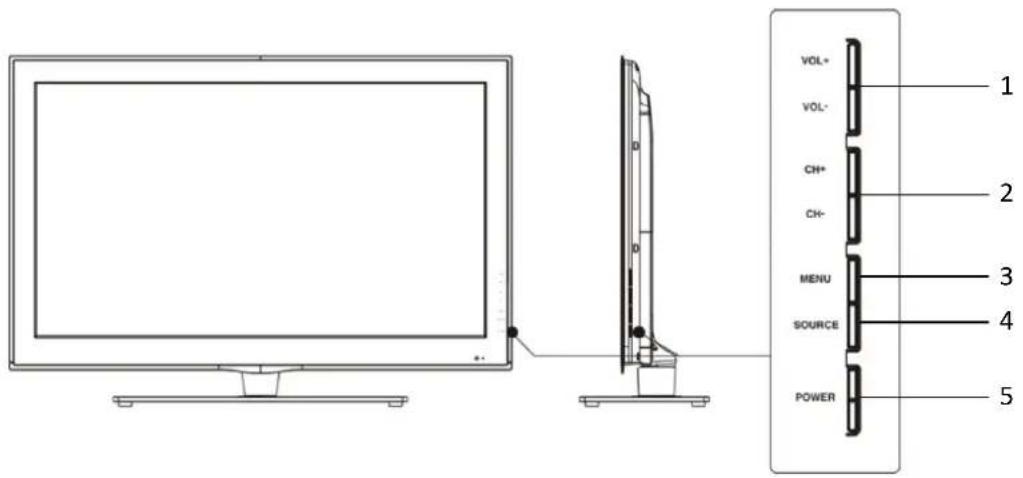
4.1 Bedienfeld am Gerät
text_image
VOL+ VOL- CH+ CH- MENU SOURCE POWER 1 2 3 4 5Symbolabbildung
| 1 | VOL+ / VOL- | Erhöhen und Verringern der Lautstärke |
| 2 | CH+ / CH- | zum nächsten Kanal / zum nächsten Untermenü-/Menüpunkt zum vorherigem Kanal / zum vorherigen Untermenü-/Menüpunkt |
| 3 | MENU | Aufrufen des Hauptmenüs |
| 4 | SOURCE | Auswahl der Signalquelle |
| 5 | POWER | Ein- und Ausschalter |
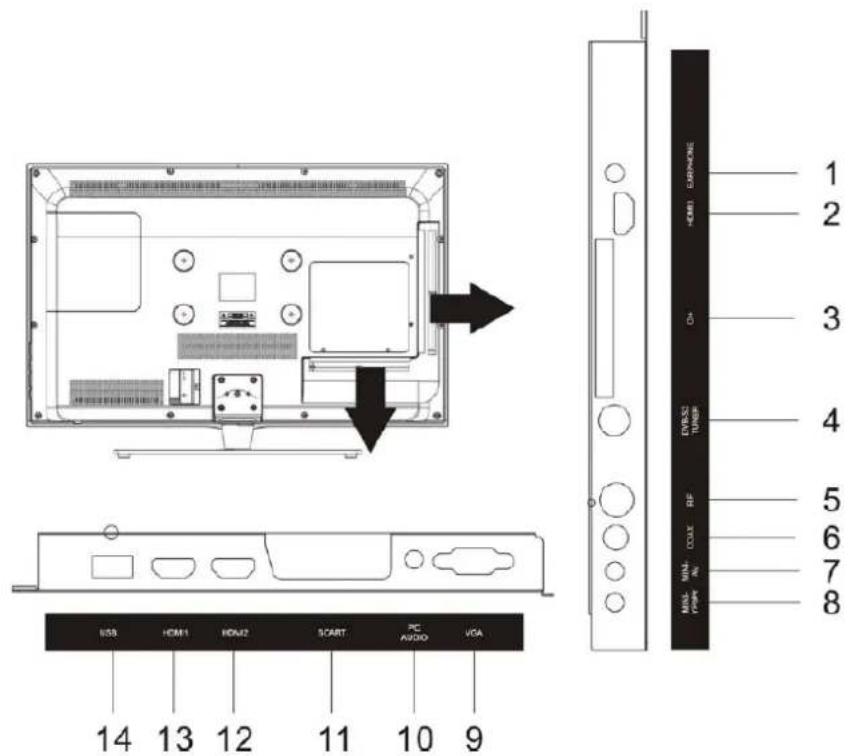
4.2 Anschlüsse
text_image
USB HDMI1 HDMI2 SCART PC AUDIO VCA 14 13 12 11 10 9 1 2 3 4 5 6 7 8 CD-ROM E-RM1 E-RM2 E-RM3 E-RM4 E-RM5 E-RM6 E-RM7 E-RM8 E-RM9 E-RM10 E-RM11 E-RM12 E-RM13 E-RM14 E-RM15 E-RM16 E-RM17 E-RM18 E-RM19 E-RM20 E-RM21 E-RM22 E-RM23 E-RM24 E-RM25 E-RM26 E-RM27 E-RM28 E-RM29 E-RM30 E-RM31 E-RM32 E-RM33 E-RM34 E-RM35 E-RM36 E-RM37 E-RM38 E-RM39 E-RM40 E-RM41 E-RM42 E-RM43 E-RM44 E-RM45 E-RM46 E-RM47 E-RM48 E-RM49 E-RM50Symboldarstellung
| 1 | EARPHONE | Anschluss für Kopörer / Ohrhörer |
| 2 | HDMI3 | HDMI Digital Audio/Video Eingang |
| 3 | CI+ | CI-Slot für DVB-C / DVB-S2 |
| 4 | DVB-S2 TUNER | Antennen Eingang für DVB-S2 |
| 5 | RF | Antennen Eingang |
| 6 | COAX | Koaxial Digital Audio Ausgang |
| 7 | Mini AV | Komposite Video Eingang + 2-Kanal Eingang |
| 8 | Mini YPbPr | Mini-Komponenten-Eingang |
| 9 | VGA | Anschluss für den PC |
| 10 | PC AUDIO | Audio-Anschluss für den PC |
| 11 | SCART | Scart Audio/Video Eingang |
| 12 | HDMI2 | HDMI Digital Audio/Video Eingang |
| 13 | HDMI1 | HDMI Digital Audio/Video Eingang |
| 14 | USB | Anschluss für MP3-Player, USB-Sck und Festplae |
5. Vorbereitung
⚠ Vergewissern Sie sich, dass alle Geräte beim Verbinden ausgeschaltet und vom Strom getrennt sind.
Erst wenn alle gewünschten Geräte angeschlossen sind, verbinden Sie die Geräte mit dem Strom bzw. schalten Sie die Geräte ein.
⚠️ Verwenden Sie ausschließlich das mitgelieferte Stromkabel / Netzgerät für den Betrieb des Fernsehgerätes.
⚠️ Nehmen Sie am Stromkabel / Netzgerät keiner Veränderungen vor.
5.1 Montage des Standfußes
Bie schauen Sie sich das Zusatzbla an!
5.2 Wandmontage
Zur Montage des Fernsehgerätes empfehlen wir eine Wandhalterung gemäß VESA-Norm.
⚠ Wandmontage sollte an einer stabilen Wand erfolgen und im rechten Winkel zum Boden.
Die Wand muss stabil sein um das Gewicht des Fernsehgerätes tragen zu können (z.B. Beton, Stahlbeton).
Lassen Sie sich beim Anbringen der Wandhalterung von einem Techniker helfen.
cmx electronics haet nicht für Schäden an Personen oder am Gerät, wenn die Montage nicht richg durchgeführt wird.
Bei der Montage des Fernsehgerätes darf die Neigung von 15 Grad nicht überschrien werden.
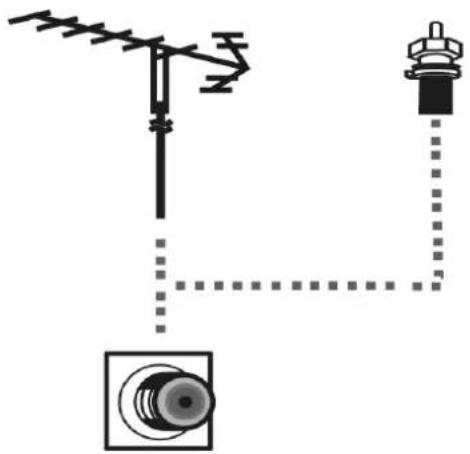
5.3 Antennenanschluss
Juseren Sie die Antennenausrichtung für die opmale Bildqualität.
Bei schlechten Empfang können Sie einen Signalverstärker anbringen.
| LUCANI | |
| Antennenkabel von Kabelfernsehanlage | √ |
| Antennenkabel von DVB-T Antenne | √ |
| Antennenkabel für DVB-C | √ |
| Satellitenkabel für DVB-S2 !EIGENER ANSCHLUSS! | √ |
Bei Verwendung von einer Kabelfernsehanlage wählen Sie bie mit SOURCE den Eingang ATV.
Bei Verwendung von einer DVB-T Antenne, wählen Sie bie mit SOURCE den Eingang DTV.
Bei Verwendung von DVB-C, wählen Sie bie mit SOURCE den Eingang DVB-C (CADTV).
Beachten Sie die Bedienungsanleitungen der anderen Geräte.
6. Anschluss von Zusatzgeräten
6.1 HDMI-Anschluss
Wenn ein externes Gerät (z.B. DVD-Player oder Blu-Ray Player) mit einer älteren HDMI-Unterstützung als 1.3 angeschlossen wird, kann es zu Problemen wie kein Bild, kein Ton oder störendem Flackern kommen.
HDMI ist ein digitaler Audio-/Video-Eingang für digitale Geräte. Wenn Sie einen Blu-Ray Player oder eine Spielkonsole mit HDMI-Anschluss haben verwenden Sie diese Anschlussart und HD-TV genießen zu können.
Bei Anschluss der Geräte über HDMI ist keine weitere Audioverbindung erforderlich.
6.2 Scart-Anschluss
Scart ist ein analoger Audio-/Video-Eingang für analoge und digitale Geräte wie z.B. ein DVD-Player oder eine Spielkonsole.
6.3 Mini-AV (Komposite)-Anschluss
Anschluss für analoge Geräte wie z.B. ein Videorekorder.
Bei Anschluss des Gerätes über Composite Video müssen Sie auch ein Kabel beim 2-Kanal Eingang anschließen.
6.4 PC-Anschluss
Verwenden Sie hierfür den VGA- und den PC-Audio-Anschluss um das Fernsehgerät mit Ihrem PC zu verbinden.
6.5 Anschluss eines Audiogerätes
Anschluss für ein digitales Audiosystem, Verstärker oder Heimkinoanlage.
Wenn Sie eines der oben angegebenen Audiogeräte verwenden, dann reduzieren Sie die Lautstärke vom Fernsehgerät.
5.1-Ton ist nur bei Verwendung des koaxialen Anschlusses möglich.
6.6 Anschluss über CI-Steckplatz
Wenn Sie über DVB-C oder DVB-S2 digitale Kanäle sehen möchten, dann müssen Sie die Karte des Anbieters in ein CI-Modul hineinstecken und diese dann in das Fernsehgerät.
Manche Fernsehanbieter verwenden einen eigenen Übertragungsstandard oder bieten eigene kodierte Receiver an, daher kann es sein, dass diese nicht fehlerfrei verarbeitet werden.
Um einen Dolby Digital Ton zu empfangen müssen Sie das Fernsehgerät mit einem Verstärker verbinden über Koaxial Digital Audio.
6.7 Anschluss über Mini Komponenten Eingang
Analoger Audio-/Video-Eingang für analoge und digitale Geräte, wie z. B. ein DVD-Player oder eine Spielkonsole.
Bei Anschluss des Gerätes müssen Sie auch ein Kabel beim 2-Kanal Eingang anschließen
6.8 Anschluss über USB 2.0
Zur Erweiterung Ihres Gerätes können Sie einen MP3-Player oder USB-Sck anschließen.
6.9 Anschluss von Kopörern
Um den Ton des Gerätes über Kopörer zu hören, müssen Sie Kopörer anschließen.
7. Grundfunkonen
7.1 Quelle
Je nachdem welche Anschlussart gewählt wurde, muss die richge Quelle eingestellt werden.
| DTV | Für die Verwendung des digitalen Tuners mit DVB-T Antenne |
| DVB-C (CADTV) | Für die Verwendung des digitalen Tuners mit Antennenkabel |
| DVB-S (SATELLIT) | Für die Verwendung des DVB-S Tuners |
| ATV | Für die Verwendung des analogen Tuners |
| SCART | Für die Verwendung des SCART-Anschlusses |
| YPBPR | Für die Verwendung des Komponenten-Anschlusses |
| PC | Für die Verwendung des VGA-Anschlusses |
| HDMI1 | Für die Verwendung des HDMI-Anschlusses |
| HDMI2 | Für die Verwendung des HDMI-Anschlusses |
| HDMI3 | Für die Verwendung des HDMI-Anschlusses |
| AV | Für die Verwendung des Composite-Anschlusses |
| USB | Für die Verwendung des USB-Anschlusses |
1) Drücken Sie auf der Fernbedienung die Taste SOURCE um das Menü aufzurufen.
2) Mit ▲ und ▼ wählen Sie die gewünschte Quelle.
3) Danach drücken Sie ENTER um die Auswahl zu bestägen.
7.2 Fernbedienung
7.2.1 Einlegen der Baerien
Das Baeriefach bendet sich auf der Unterseite der Fernbedienung.
Richten Sie die Fernbedienung auf den IR-Empfänger am Gerät aus (Reichweite 5m mit 30° Winkel in beiden Richtungen).
1) Legen Sie zwei AAA Baerien (1,5 V) unter Beobachtung der Polaritätsmarkierung (+ und -) in das Baeriefach ein.
Die Lebensdauer einer Baerie im Normalbetrieb ist ca. 6 Monate.
Wenn die Fernbedienung länger nicht benutzt wird, nehmen Sie die Baerien hinaus, um mögliche Schäden zu vermeiden.
7.2.2 Tastenfunkonen
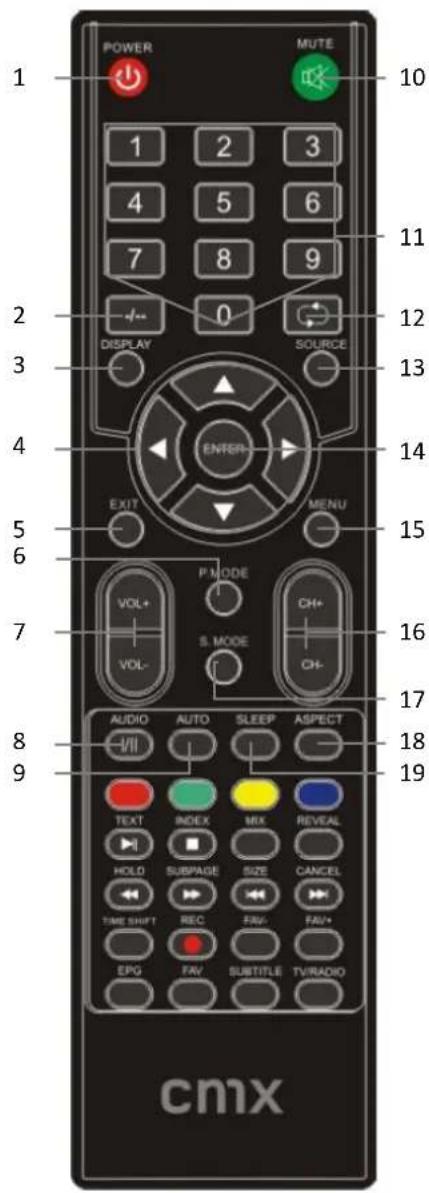
text_image
POWER MUTE 1 2 3 4 5 6 7 8 9 0 DISPLAY SOURCE 4 EXIT MENU 5 6 P MODE VOL+ S. MODE CH+ VOL- CH- AUDIO AUTO SLEEP ASPECT TEXT INDEX MIX REVEAL HOLD SUBPAGE SIZE CANCEL TIME SHIFT REC FAV- FAV+ EPG FAV SUBTITLE TV/RADIO cmx| 1 | POWER | Ein- und Ausschalten |
| 2 | -/-- | Zweistellige Kanal-/Programmnummer eingeben |
| 3 | DISPLAY | Anzeige von Informaonen |
| 4 | ▲▶▼◀ | Cursor- / Auswahltasten von Oponen im Menü |
| 5 | EXIT | Menü / Oponsmenü verlassen |
| 6 | P.MODE | Voreingestellte Bildeinstellungen auswählen |
| 7 | VOL+ / VOL- | Erhöhen der Lautstärke Verringern der Lautstärke |
| 8 | AUDIO I/II | Auswahl des Nicam-Modus. Nur bei Verwendung von NICAM |
| 9 | AUTO | PC-Modus: Automasche Bildanpassung |
| 10 | MUTE | Stummschaltung des Tones Um dies aufzuheben, nochmals betägen |
| 11 | 0, 1-9 | Zierntasten für Kanal-/Programmwechsel |
| 12 | G→ | Zum vorher gesehenem Kanal |
| 13 | SOURCE | Auswahl der Signalquelle |
| 14 | ENTER | Bestägen der Auswahl / Vorgang |
| 15 | MENU | Aufrufen des Hauptmenüs |
| 16 | CH+ / CH- | Zum Nächster bzw Vorheriger Kanal / Programm |
| 17 | S.MODE | Voreingestellte Toneinstellungen auswählen |
| 18 | ASPECT | Einstellung des Bildformates (nicht bei PC) |
| 19 | SLEEP | Einstellung des Sleepmer (autom. Abschaltung) |
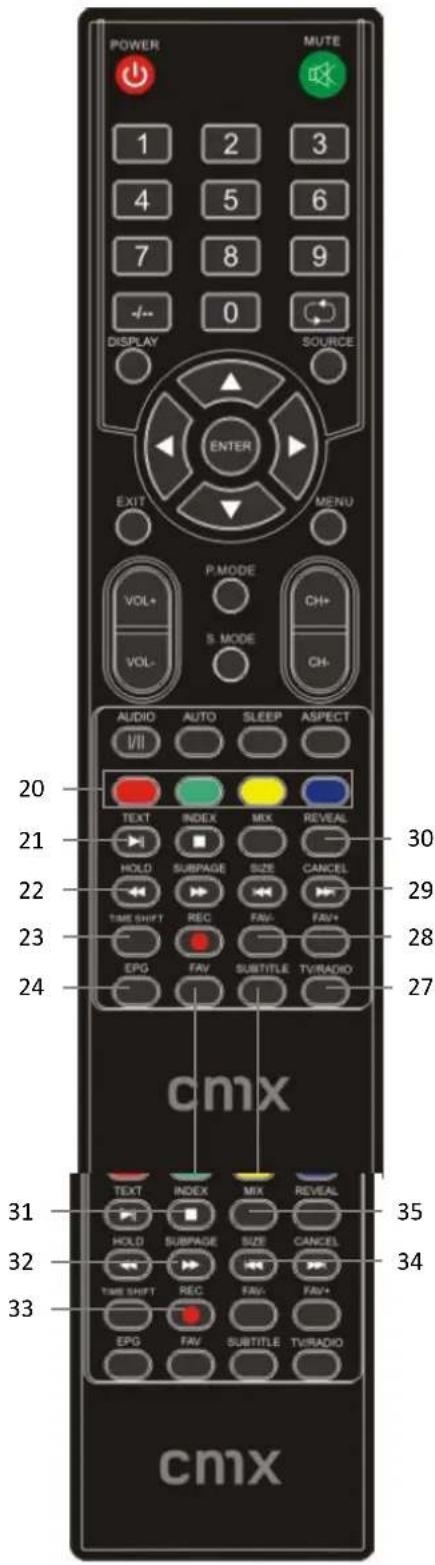
text_image
POWER MUTE 1 2 3 4 5 6 7 8 9 + - 0 + DISPLAY SOURCE ENTER EXIT MENU P.MODE VOL+ CH+ VOL- S_MODE CH- AUDIO AUTO SLEEP ASPECT I/II TEXT INDEX MIX REVEAL HOLD SUBPAGE SIZE CANCEL TIME SHIFT REC FAV- FAV+ EPG FAV SUBTITLE TV/RADIO 20 21 22 23 24 30 29 28 27 cmx 31 TEXT INDEX MIX REVEAL HOLD SUBPAGE SIZE CANCEL TIME SHIFT REC FAV- FAV+ EPG FAV SUBTITLE TV/RADIO 35 34 33 cmx| 20 | Farbtasten | Farbtaste für die Bearbeitung im Teletext / EPG und Teletext/Videotext-Modus |
| 21 | TEXT▶II | Teletext: Aufrufen des Teletextes / VideotextesUSB: Starten & Anhalten der Wiedergabe |
| 22 | HOLD◀◀ | Teletext: Stoppen/ Anhalten des automaschenSeitenwechsel - USB: schneller Rücklauf |
| 23 | TIME SHIFT | DVB-T: Starten von zeitversetztem Fernsehen⚠️ Nicht in allen Länder verfügbar |
| 24 | EPG | DTV: Aufrufen des Programmführers⚠️ Nicht in allen Länder verfügbar |
| 25 | FAV | Aufrufen der Favoritenliste |
| 26 | SUBTITLE | Untertel akvieren/deakvieren |
| 27 | TV/RADIO | Wechseln von TV-Kanäle zu Radiokanäle |
| 28 | FAV-/ FAV+ | Vorherigen Favoritenkanal aufrufenNächsten Favoritenkanal aufrufen |
| 29 | CANCEL▶▶I | Teletext: Seitensuche beendenUSB: Zum Nächsten Kapitel |
| 30 | REVEAL | Teletext: verborgene Informaonen anzeigenz.B. Lösung für Quizfrage |
| 31 | INDEX■ | Teletext: Aufrufen der StartseiteUSB: Stoppen der Wiedergabe |
| 32 | SUBPAGE▶▶ | Untergeordnete Teletextseite anzeigenUSB: schneller Vorlauf |
| 33 | ● | DVB-T: Aufnahme starten*nicht in allen Ländern verfügbar |
| 34 | SIZEI◀◀ | Teletext: Ändern der TeletextgrößeUSB: zum Vorherigem Kapitel |
| 35 | MIX | Teletext: Transparentschaltung |
8. Fernsehen
Wenn Sie nun alle Geräte angeschlossen und alle Verbindungen geprü haben, dann verbinden Sie das Gerät mit dem Strom und schalten Sie das Gerät ein.
8.1 Ersnstallaon
Nachdem Sie das Gerät eingeschalten haben, erscheint das Ersnstallaonsmenü. Hier stellen Sie das Land, die Sprache und den Suchtyp ein.

Auswahl des gewünschten Punktes

Wechseln des Einstellungspunkt
ENTER
Auswahl bestägen
9. Bildschirmmenü (OSD)
9.1 Bildeinstellungen
Rufen Sie das Hauptmenü mit MENU auf und wählen Sie mit ◀/▶ das Menü BILD. Danach drücken Sie ▼ um auf die Bearbeitungsseite zu wechseln und dann einen Menüpunkt zu wählen.
Mit ▼ und ▲ gelangen Sie ins Untermenü.
Um ins Hauptmenü zurück zu gelangen, drücken Sie die MENU-Taste.
Um Ihre Eingabe zu Bestägen, drücken Sie ENTER.
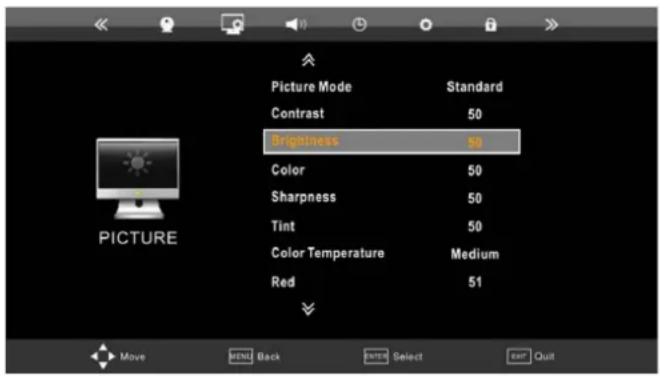
text_image
Picture Mode Contrast Brightness Color Sharpness Tint Color Temperature Red Standard 50 50 50 Medium 51 PICTURE Move MENU Back Enter Select Exit Quit9.1.1 Bildmodus
Hier können Sie eine voreingestellte Bildeinstellung wählen oder Benutzer.
Wenn Sie Benutzer wählen können Sie die Helligkeit, den Kontrast, die Farbe und Schärfe, sowie den Farbton (nur für NTSC-Übertragung), die Farbtemperatur und Rot-, Grün-, Blau-Ton ändern.
Weitere Einstellungen
Bildformat
Hier können Sie das Bildformat einstellen.
Nicht bei jeder Signalquelle stehen alle Bildformate zur Verfügung.
Es kann sein, dass bei manchen Verbindungen das Bild nicht automasch eingestellt wird, hier müssen Sie das Bildformat am externem Gerät ebenfalls einstellen.
| AUTO | Wenn Sie diese Einstellung wählen, kann es bei Kanälen dazu kommen, dass sich das Bild immer automasch umstellt. Dies ist abhängig von der Sendung die ausgestrahlt wird. |
| 4:3 | Diese Einstellung sollte gewählt werden, wenn Sie Sendungen oder Filme im Format 4:3 ansehen.⚠ Auf den beiden Seiten sind schwarze Balken zu sehen. |
| 16:9 | Diese Einstellung sollte gewählt werden, wenn Sie Sendungen oder Filme im Format 16:9 ansehen.⚠ Der Film wird im Vollbild-Modus abgespielt. |
| ZOOM1 | Diese Einstellung sollte gewählt werden, wenn Sie noch leichte schwarze Balken sehen. |
| ZOOM2 | Diese Einstellung sollte gewählt werden, wenn Sie dicke schwarze Balken sehen. |
| Panorama | Diese Einstellung sollte gewählt werden, wenn die Landscha der Bildinhalt ist. Menschen erscheinen bei diesem Bildformat kleiner. |
Rauschredukon
Die Rauschredukon vermindert Bildschirmrauschen und Konturunschärfe. Hier stehen Ihnen vier Einstellungsmöglichkeiten zur Verfügung.
Bildschirm
⚠️ Nur bei Verwendung als PC-Monitor verfügbar.
Hier können Sie die horziontale und verkale Posion, die Größe und Phase einstellen.
9.2 Toneinstellungen
Rufen Sie das Hauptmenü mit MENU auf und wählen Sie mit ◀/▶ das Menü TON. Danach drücken Sie ▼ um auf die Bearbeitungsseite zu wechseln und dann einen Menüpunkt zu wählen.
Mit ▼ und ▲ gelangen Sie ins Untermenü.
Um ins Hauptmenü zurück zu gelangen, drücken Sie die MENU-Taste.
Um Ihre Eingabe zu Bestägen, drücken Sie ENTER.
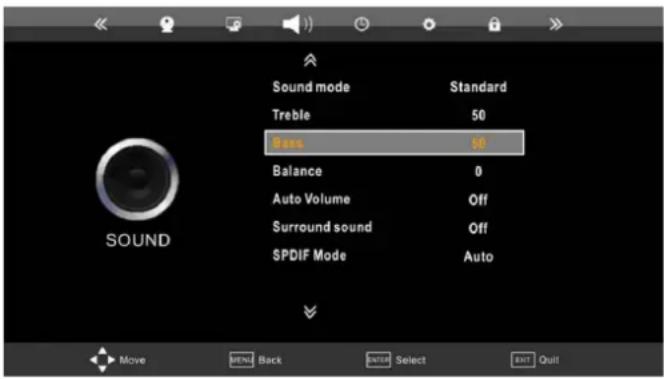
text_image
Sound mode Treble 50 Bags Balance 0 Auto Volume Off Surround sound Off SPDIF Mode Auto SOUND Move MENU Back ENTER Select EXIT Quit9.2.1 Tonmodus
Hier können Sie eine voreingestellte Toneinstellung wählen oder Benutzer.
Wenn Sie Benutzer wählen können Sie den Bass und die Höhen ändern.
Weitere Einstellungen
Balance
Hier können Sie die Balance zwischen linken und rechten Lautsprecher an die Hörposion anpassen.
Autom. Lautstärke
Diese Funkon passt die Lautstärke automasch an, sodass die Lautstärke gleichmäßig laut/leise ist.
Surround Sound
Diese Einstellung sollte eingeschalten sein, wenn Sie mehr als die Lautsprecher des TV-Gerätes nutzen.
SPDIF-Modus
Diese Einstellung sollten Sie wählen, wenn Sie einen Verstärker oder ein Heimkino über den koaxialen Anschluss angeschlossen haben.
9.3 Einstellungen rund um die Uhrzeit/Zeit
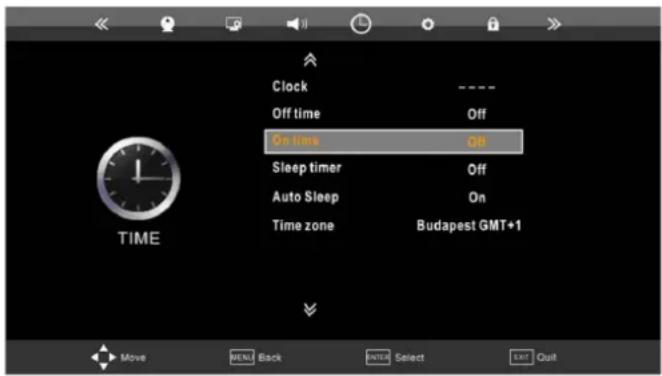
Rufen Sie das Hauptmenü mit MENU auf und wählen Sie mit ◀/▶ das Menü ZEIT. Danach drücken Sie ▼ um auf die Bearbeitungsseite zu wechseln und dann einen Menüpunkt zu wählen.
Mit ▼ und ▲ gelangen Sie ins Untermenü.
Um ins Hauptmenü zurück zu gelangen, drücken Sie die MENU-Taste.
Um Ihre Eingabe zu Bestägen, drücken Sie ENTER.
text_image
Clock Off time On time Off Sleep timer Off Auto Sleep On Time zone Budapest GMT+1 TIME Move MENU Back ENTER Select EXIT Quit9.3.1 Uhrzeit
Hier sind keine Einstellungen möglich. Die Zeit wird automasch nach dem ersten Sendersuche aktualisiert.
9.3.2 Ausschaltzeit
Hier können Sie die automasche Ausschaltzeit einstellen.
Mit ▶ wählen Sie eine Wiederholung aus.
9.3.3 Einschaltzeit
Hier können Sie die automasche Einschaltzeit einstellen.
Mit ▶ wählen Sie eine Wiederholung aus.
9.3.4 Sleepmer
Hier können Sie den Sleepmer einschalten bzw. einstellen.
9.3.5 Autom. Abschaltung
Hier können Sie automasche Abschaltung ein- bzw. ausschalten.
9.3.6 Zeitzone
Hier können Sie die Zeitzone einstellen.
9.4 Einstellungen rund um die Sprache / Oponen
Rufen Sie das Hauptmenü mit MENU auf und wählen Sie mit ◀/▶ das Menü OPTIONEN. Danach drücken Sie ▼ um auf die Bearbeitungsseite zu wechseln und dann einen Menüpunkt zu wählen.
Mit ▼ und ▲ gelangen Sie ins Untermenü.
Um ins Hauptmenü zurück zu gelangen, drücken Sie die MENU-Taste.
Um Ihre Eingabe zu Bestägen, drücken Sie ENTER.
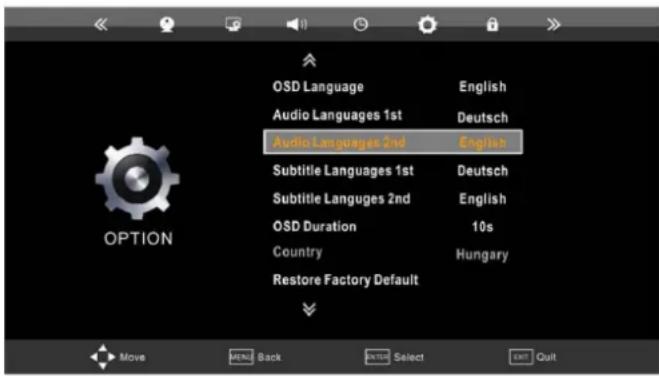
In diesem Menü können Sie die Menü-, Audio- und Untertelsprache einstellen. Auch die Einblendzeit des OSD-Bildschirmmenüs kann hier eingestellt werden.
Land: Hier sind keine Einstellungen möglich. Dies wird bei der Sendersuche xiert.
Werkseinstellungen
Sie können jederzeit die Standardeinstellungen wiederherstellen. Bestägen Sie die Zurücksetzung mit ENTER.
9.5 Einstellungen von Sperren
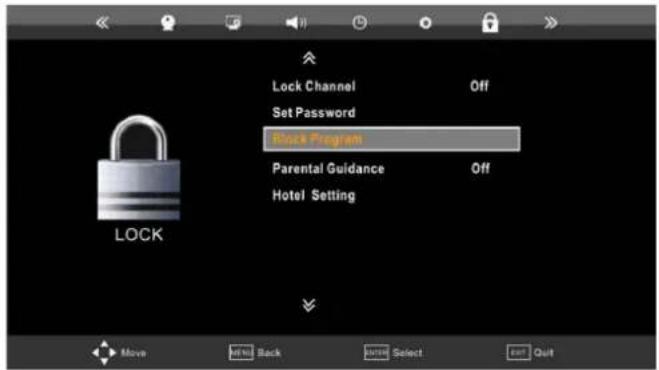
Rufen Sie das Hauptmenü mit MENU auf und wählen Sie mit ◀/▶ das Menü SPERRE. Danach
drücken Sie ▼ um auf die Bearbeitungsseite zu wechseln und dann einen Menüpunkt zu wählen.
Mit ▼ und ▲ gelangen Sie ins Untermenü.
Um ins Hauptmenü zurück zu gelangen, drücken Sie die MENU-Taste.
Um Ihre Eingabe zu Bestägen, drücken Sie ENTER.
| Sperre | Zum Akvieren/Deakvieren der Sperre.⚠ Werksseiges Passwort: 0000 |
| Passwort ändern | Hier können Sie das werksseige Passwort auf ein anderes Passwort ändern. Bie merken Sie sich das Passwort gut! |
| Kanalsperre | Hier können Sie einen Kanal sperren. |
| Kindersperre | Hier können Sie das Alter Ihres Kindes eingeben, sodass Sendungen mit Altersbeschränkungen nicht angesehen werden können. |
| Hotel Einstellungen | Dies ist ausschließlich für Hotels und nicht für den privaten Gebrauch. |
10. Nutzung des analogen Tuners
Vergewissern Sie sich, dass Sie das Antennenkabel angesteckt haben.
Um den richgen Eingang zu wählen, drücken Sie SOURCE und wählen Sie die Signalquelle ATV.
Rufen Sie das Hauptmenü mit MENU auf und wählen Sie mit ◀/▶ das Menü KANAL. Danach drücken Sie ▼ um auf die Bearbeitungsseite zu wechseln und dann einen Menüpunkt zu wählen.
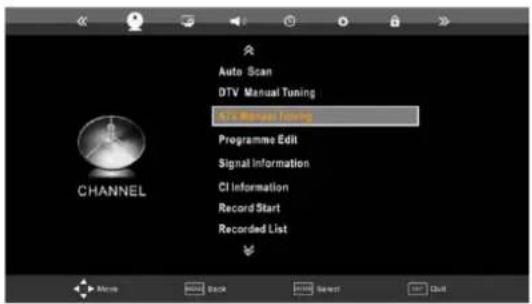
Hier können Sie die automasche Suche starten. Wir empfehlen Ihnen zuerst die automasche Suche durchzuführen und dann erst die manuelle Suche.
⚠️ Bie wählen Sie zuerst das Land aus und den Suchtyp ATV.
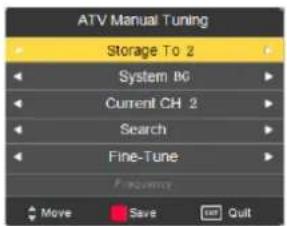
10.2 Manuelle ATV-Suche
Die manuelle ATV Suche sollten Sie nur dann durchführen, wenn ein Kanal bei der automaschen
Suche nicht gefunden wurde oder ein neuer Kanal vorhanden ist.
text_image
ATV Manual Tuning Storage To 2 System BG Current CH 2 Search Fine-Tune Frequency Move Save Quit| Speicher unter | Hier wählen Sie bie eine Kanalnummer, welche nicht belegt ist. |
| System | Hier wählen Sie das TV-Empfangssystem aus.⚠️ Bie beachten Sie, dass ein für Ihr Land unpassendes System auch zu Farbverzögerungen im Fernsehbild führen kann. |
| Aktueller Nr. | Hier wählen Sie bie eine Kanalnummer, welche nicht belegt ist. |
| Suche | Hier starten Sie die Kanalsuche. |
| Feinabsmmung | Hier können Sie die Frequenz noch adjuseren um z.B. ein leichtes Rieseln zu beheben. |
| Frequenz | Hier können Sie die Frequenz ändern bzw. die Suche erneuert starten.⚠️ Wenn das Feld grau hinterlegt ist, dann ist keine Einstellung möglich. |
10.3 Kanalbearbeitung
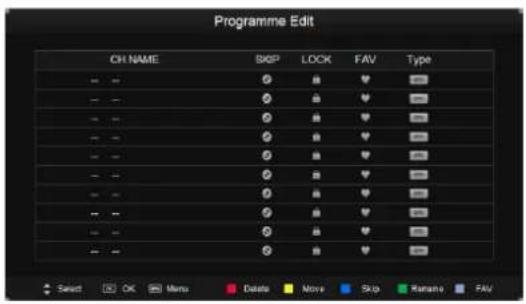
Hier können Sie die Kanäle bearbeiten.
Drücken Sie MENU um das Untermenü zu verlassen.
Drücken Sie EXIT um das komplee Menü zu verlassen.
text_image
Programme Edit CH NAME SKIP LOCK FAV Type - - 0 ♥ ■ - - 0 ♥ ■ - - 0 ♥ ■ - - 0 ♥ ■ - - 0 ♥ ■ - - 0 ♥ ■ - - 0 ♥ ■ - - 0 ♥ ■ - - 0 ♥ ■ - - 0 ♥ ■ - - 0 ♥ ■ - - 0 ♥ ■| Kanal löschen | 1. Drücken Sie die Farbtaste ROT um den Modus aufzurufen.2. Danach drücken Sie erneuert die Farbtaste ROT um einen Kanal zu löschen. |
| Kanal verschieben | 1. Drücken Sie die Farbtaste GELB um den Kanal auszuwählen, welcher verschoben werden soll.2. Wählen Sie die neue Posion mit ▲ und ▼.3. Drücken Sie erneuert die Farbtaste GELB um den Kanal an die gewählte Posion zu verschieben. |
| Kanal überspringen | 1. Drücken Sie die Farbtaste BLAU um den Kanal auszuwählen, welcher übersprungen werden soll.⚠ Kanal bleibt in der Liste vorhanden und wird bei der Kanalwahl übersprungen. |
| Kanal umbenennen | 1. | Drücken Sie die Farbtaste GRÜN um den Modus aufzurufen. |
| 2. | Mit ▲ und ▼ können Sie umschalten zwischen Buchstaben, Zahlen oder Zeichen. | |
| 3. | Mit ◀ und ▶ können Sie die Buchstaben etc. wählen. | |
| 4. | Drücken Sie die Farbtaste GRÜN um den Modus zu schließen. | |
| Favoriten anlegen | 1. | Drücken Sie die FAV-Taste um einen Kanal als Favoriten anzulegen. |
10.4 Signalinformaon
Hier können Sie alle Informaonen rund um den gewählten Kanal anschauen.
10.5 Hinweis Untermenüs keine Verwendung bei ATV
Folgende Untermenüs sind bei der Nutzung des analogen Tuners nicht nützlich:
- Manuelle DTV-Suche
- Manuelle DVB-C Suche
- CI Informaon
- Aufnahmestart
- Aufnahmeliste
- Aufnahmemodus
- Zeitplan
Nicht in allen Ländern verfügbar!
- Formaerung
11. Nutzung des DVB-T Tuners
Vergewissern Sie sich, dass Sie die DVB-T Antenne angesteckt haben.
Um den richgen Eingang zu wählen, drücken Sie SOURCE und wählen Sie die Signalquelle DTV.
Rufen Sie das Hauptmenü mit MENU auf und wählen Sie mit ◀/▶ das Menü KANAL. Danach drücken Sie ▼ um auf die Bearbeitungsseite zu wechseln und dann einen Menüpunkt zu wählen.
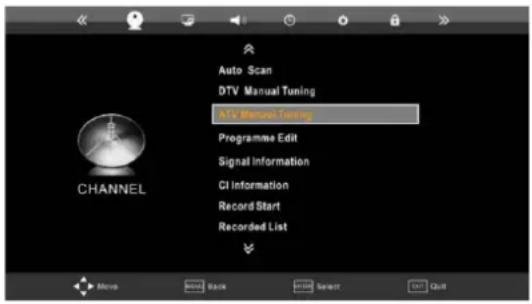
Hier können Sie die automasche Suche starten. Wir empfehlen Ihnen zuerst die automasche Suche durchzuführen und dann erst die manuelle Suche.
⚠️ Bie wählen Sie zuerst das Land aus und den Suchtyp DTV.
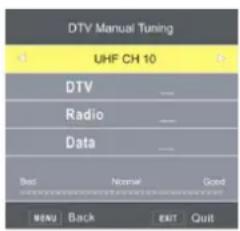
11.2 Manuelle DTV-Suche
Die manuelle DVB Suche sollten Sie nur dann durchführen, wenn ein Kanal bei der automaschen Suche nicht gefunden wurde oder ein neuer Kanal vorhanden ist.
text_image
DTV Manual Tuning UHF CH 10 DTV Radio Data Best Normal Good MENU Back EXIT Quit11.3 Kanalbearbeitung
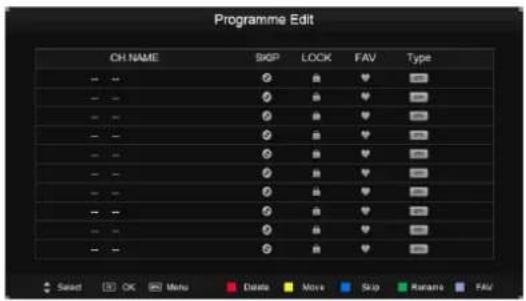
Hier können Sie die Kanäle bearbeiten.
Drücken Sie MENU um das Untermenü zu verlassen.
Drücken Sie EXIT um das komplee Menü zu verlassen.
text_image
Programme Edit CH. NAME SKIP LOCK FAV Type - - 9 ♥ □ - - 6 ♥ □ - - 9 ♥ □ - - 2 ♥ □ - - 3 ♥ □ - - 9 ♥ □ - - 9 ♥ □ - - 2 ♥ □ - - 2 ♥ □ - - 9 ♥ □ - - 9 ♥ □ Select OK 50 Menu Data Move Skip Karana FAV| Kanal löschen | 1. Drücken Sie die Farbtaste ROT um den Modus aufzurufen.2. Danach drücken Sie erneuert die Farbtaste ROT um einen Kanal zu löschen. |
| Kanal verschieben | 1. Drücken Sie die Farbtaste GELB um den Kanal auszuwählen, welcher verschoben werden soll.2. Wählen Sie die neue Posion mit ▲ und ▼.3. Drücken Sie erneuert die Farbtaste GELB um den Kanal an die gewählte Posion zu verschieben. |
| Kanal überspringen | 1. Drücken Sie die Farbtaste BLAU um den Kanal auszuwählen, welcher übersprungen werden soll.⚠ Kanal bleibt in der Liste vorhanden und wird bei der Kanalwahl übersprungen. |
| Kanal umbenennen | 1. Drücken Sie die Farbtaste GRÜN um den Modus aufzurufen.2. Mit ▲ und ▼ können Sie umschalten zwischen Buchstaben, Zahlen oder Zeichen.3. Mit ◀ und ▶ können Sie die Buchstaben etc. wählen.4. Drücken Sie die Farbtaste GRÜN um den Modus zu schließen. |
| Favoriten anlegen | 1. Drücken Sie die FAV-Taste um einen Kanal als Favoriten anzulegen. |
11.4 Signalinformaon
Hier können Sie alle Informaonen rund um den gewählten Kanal anschauen.
11.5 Cl-Informaon
Dieses Menü ist nur für den Betrieb mit dem DVB-C Tuner nützlich.
Nachstehende Menüpunkte sind nicht in allen Ländern verfügbar!
11.6 Aufnahmestart
Hier können Sie die Aufnahme des Programmes starten.
Sobald Sie das Menü aufrufen, wird automasch aufgenommen.
Es erscheint während der Aufnahme ein Navigaonsmenü. So können Sie die Aufnahme bequem stoppen und sofort abspielen, wenn Sie möchten.
11.6.1 Schnellauswahltasten

Aufrufen des Aufnahmemodus

Wiedergeben der Aufnahme / Anhalten der Aufnahme
11.7 Aufnahmeliste
Hier können Sie alle aufgenommen Programme sehen. Die Aufnahmen werden nach dem Programmnamen abgespeichert (z.B. Aufnahmen vom Kanal ORF 1, Malcom Miendrin wird als Malcom Miendrin abgespeichert).
Um mehr Informaonen zu der Aufnahme zu sehen, drücken Sie einmal ▶.
Um die Aufnahme abzuspielen, drücken Sie ENTER.
Um die Aufnahme zu löschen, drücken Sie die Farbtaste ROT.
11.8 Aufnahmemodus
Hier können Sie die Aufnahmen einstellen bzw. zu einem besammten Zeitpunkt starten.
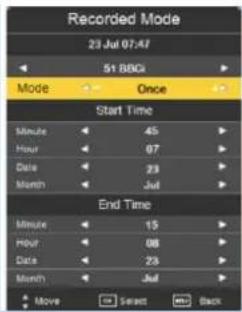
| Kanal | Wählen Sie mit ◀ und ▶ den Kanal. |
| Modus | Wählen Sie mit ◀ und ▶ den Modus. |
| Es stehen folgende Modis zur Verfügung:Einmal, täglich, wöchentlich und AUTONicht bei allen Modellen ist die Funkon täglich und wöchentlich verfügbar. | |
| Startzeit | Wählen Sie mit ◀ und ▶ den Modus. Stellen Sie die Startzeit ein.Je nachdem welchen Modus Sie gewählt haben, können die Einstellungen vorgenommen werden. |
| Endzeit | Wählen Sie mit ◀ und ▶ den Modus. Stellen Sie die Endzeit ein.Je nachdem welchen Modus Sie gewählt haben, können die Einstellungen vorgenommen werden. |
11.9 Zeitplan
Hier können Sie Ihre vorprogrammierten Aufnahmen ansehen und gegebenenfalls löschen.
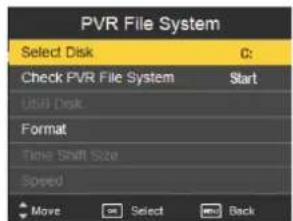
11.10 Formaerung
Hier können Sie das Speichermedium formaeren und prüfen lassen. Es kann auch die Größe für die Timeshi-Funkon eingestellt werden.
11.11 Hinweis Untermenüs keine Verwendung bei DVB-T
Folgende Untermenüs sind bei der Nutzung des analogen Tuners nicht nützlich:
- Manuelle ATV-Suche
12. Weitere Funkonen – DVB-T
12.1 Timeshi
Mit der Timeshi-Funkon können Sie ein laufendes Programm unterbrechen und zu einem späteren Zeitpunkt weitersehen. Der Receiver nimmt das Programm auf das USB-Speichermedium auf.
Das angezeigte Bild wird eingefroren, so dass Sie an dieser Stelle weiter sehen können.
| TIMESHIFT | Aufrufen der Timeshi-Funkon |
| Stoppen der Timeshi-Funkon | |
| Wiedergabe |
Timeshi „Aufnahmen“ können nicht dauerha abgespeichert werden.
12.2 Elektronischer Programmführer
Um den elektronischen Programmführer (EPG) aufzurufen, drücken Sie EPG auf der Fernbedienung.
| Besmmtes Datum | 1. Gehen Sie mit ▲ zum Datum und der Uhrzeit.2. Dann drücken Sie ▶ um zu sehen, was es morgen um die gleiche Uhrzeit spielt. |
| Programmübersicht der Kanäle | 1. Gehen Sie mit ▲ zur ersten Zeile „Zeit“2. Dann drücken Sie ▶ um zu sehen, was es auf diesem Kanal spielt.3. Um die Informaon eines anderen Kanals zu sehen, gehen Sie zur zweiten Zeile „Kanal + Name“ und drücken Sie ▶. |
| Erinnerung setzen | 1. Drücken Sie die Funkonstaste GRÜN.2. Geben Sie alle Zeitparameter ein. |
| Zeitplan der Aufnahmen | Drücken Sie die Funkonstaste GELB. |
12.3 Hinweis Untermenüs keine Verwendung bei DVB-T
Folgende Untermenüs sind bei der Nutzung des analogen Tuners nicht nützlich:
- Manuelle DVB-C Suche
- Manuelle ATV-Suche
13. Nutzung des DVB-C Tuners
Vergewissern Sie sich, dass Sie das Antennenkabel angesteckt haben.
Um den richgen Eingang zu wählen, drücken Sie SOURCE und wählen Sie die Signalquelle DVB-C.
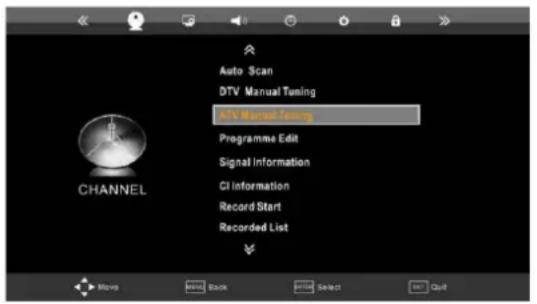
Rufen Sie das Hauptmenü mit MENU auf und wählen Sie mit ◀/▶ das Menü KANAL. Danach drücken Sie ▼ um auf die Bearbeitungsseite zu wechseln und dann einen Menüpunkt zu wählen.
In manchen Ländern/Regionen verlangen Kabelfernsehanbieter zusätzliche Gebühren für manche Dienste und dass Sie den Vertragsbedingungen des Unternehmens zusammen.
Manche Kabelfernsehanbieter verwenden einen eigenen Übertragungsstandard oder bieten eigene kodierte Receiver für DVB-C an, daher kann es sein, dass diese nicht fehlerfrei verarbeitet werden.
13.1 Sendersuche
Hier können Sie die automasche Suche starten. Wir empfehlen Ihnen zuerst die automasche Suche durchzuführen und dann erst die manuelle Suche.
Bie wählen Sie zuerst das Land aus und den Suchtyp DVB-C (CADTV).
13.2 Manuelle DVB-C Suche
Die manuelle DVB-C Suche sollten Sie nur dann durchführen, wenn ein Kanal bei der automaschen Suche nicht gefunden wurde oder ein neuer Kanal vorhanden ist.
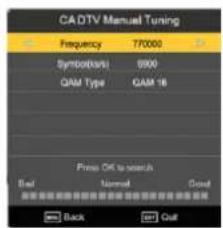
| Frequenz | Hier können Sie die Frequenz ändern bzw. die Suche erneuert starten.⚠ Wenn das Feld grau hinterlegt ist, dann ist keine Einstellung möglich. |
| Symbol (ks/s) | Hier tragen Sie die Symbolrate ein. |
| QAM-Typ | Hier wählen Sie den QAM-Typ.⚠ Abhängig vom Kabelnetzbetreiber. Wenn Sie den QAM-Typ nicht wissen, erkundigen Sie sich bei Ihrem Kabelnetzbetreiber. |
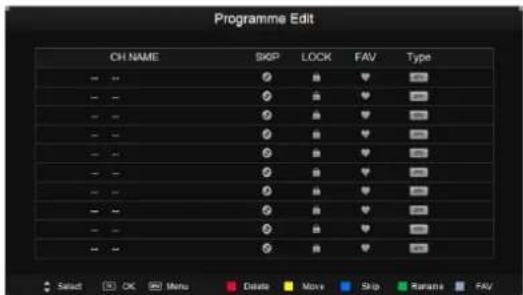
13.3 Kanalbearbeitung
Hier können Sie die Kanäle bearbeiten.
Drücken Sie MENU um das Untermenü zu verlassen.
Drücken Sie EXIT um das komplee Menü zu verlassen.
text_image
Programme Edit CH NAME SKIP LOCK FAV Type - - 0 ♥ ■ - - 0 ♥ ■ - - 0 ♥ ■ - - 0 ♥ ■ - - 0 ♥ ■ - - 0 ♥ ■ - - 0 ♥ ■ - - 0 ♥ ■ - - 0 ♥ ■ - - 0 ♥ ■ - - 0 ♥ ■ - - 0 ♥ ■Kanal löschen
- Drücken Sie die Farbtaste ROT um den Modus aufzurufen.
- Danach drücken Sie erneuert die Farbtaste ROT um einen Kanal zu löschen.
| Kanal verschieben | 1. Drücken Sie die Farbtaste GELB um den Kanal auszuwählen, welcher verschoben werden soll.2. Wählen Sie die neue Posion mit ▲ und ▼.3. Drücken Sie erneuert die Farbtaste GELB um den Kanal an die gewählte Posion zu verschieben. |
| Kanal überspringen | 1. Drücken Sie die Farbtaste BLAU um den Kanal auszuwählen, welcher übersprungen werden soll.⚠ Kanal bleibt in der Liste vorhanden und wird bei der Kanalwahl übersprungen. |
| Kanal umbenennen | 1. Drücken Sie die Farbtaste GRÜN um den Modus aufzurufen.2. Mit ▲ und ▼ können Sie umschalten zwischen Buchstaben, Zahlen oder Zeichen.3. Mit ◀ und ▶ können Sie die Buchstaben etc. wählen.4. Drücken Sie die Farbtaste GRÜN um den Modus zu schließen. |
| Favoriten anlegen | 1. Drücken Sie die FAV-Taste um einen Kanal als Favoriten anzulegen. |
13.4 Signalinformaon
Hier können Sie alle Informaonen rund um den gewählten Kanal anschauen.
13.5 Cl-Informaon
Hier nden Sie Informaonen rund um das CI-Modul.
⚠️ Nicht in allen Ländern/Regionen verfügbar.
13.6 Hinweis Untermenüs keine Verwendung bei DVB-C
Folgende Untermenüs sind bei der Nutzung des analogen Tuners nicht nützlich:
- Manuelle DTV-Suche
- Manuelle ATV-Suche
- Aufnahmestart
- Aufnahmeliste
- Aufnahmemodus
- Zeitplan
Nicht in allen Ländern verfügbar!
- Formaerung
14. Nutzung des DVB-S2 Tuners
Vergewissern Sie sich, dass Sie das Satellitenkabel angesteckt haben.
Um den richgen Eingang zu wählen, drücken Sie SOURCE und wählen Sie die Signalquelle DVB-S (SATELLIT).
Rufen Sie das Hauptmenü mit MENU auf und wählen Sie mit ◀/▶ das Menü KANAL. Danach drücken Sie ▼ um auf die Bearbeitungsseite zu wechseln und wählen den Menüpunkt Satelliteneinstellung.
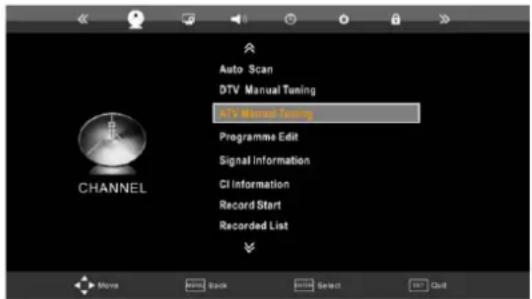
In manchen Ländern/Regionen verlangen Fernsehanbieter zusätzliche Gebühren für manche Dienste und dass Sie den Vertragsbedingungen des Unternehmens zusammen.
Manche Fernsehanbieter verwenden einen eigenen Übertragungsstandard oder bieten eigene kodierte Receiver an, daher kann es sein, dass diese nicht fehlerfrei verarbeitet werden.
14.1 Satellit
Wählen Sie mit ▲ und ▼ den Satelliten aus.
Drücken Sie ◀ um zur Satelliteneinstellung zu gelangen.
Drücken Sie ▶ um zur Transponderliste zu gelangen.
Drücken Sie MENÜ oder EXIT um das Menü zu verlassen.
14.1.1 Bearbeitung des Satelliten
Drücken Sie die Farbtaste GRÜN um den Satelliten zu bearbeiten.
Nr.
Aktuelle Satellitennummer
| Name | Name des Satelliten |
| Örtl. Richtung | West oder Ost |
| Örtl. Längengrad | Längengrad angeben |
| Band | Ku: Frequenzbereich von 10,7 GHz bis 12,75 GHzC: Frequenzbereich von 3,4 GHz bis 4,2 GHz |
Drücken Sie die Farbtaste GELB um den markierten Satelliten zu löschen.
Drücken Sie die Farbaste ROT um einen Satelliten hinzu zufügen.
Drücken Sie MENÜ oder EXIT um das Menü zu verlassen.
14.1.2 Bearbeiten der Transponder
Drücken Sie ▶ um zur Transponderliste zu gelangen.
Die Transponderinformaon wird wie folgt angezeigt: 001 10723 H 29900
| 001 | Nummer des Transponders |
| 10723 | Frequenz |
| H | Polarisaon |
| 29900 | Symbolrate |
Drücken Sie die Farbtaste GRÜN um den Transponder zu bearbeiten.
| Transponder | Aktueller Transponder |
| Frequenz | Frequenz |
| Symbol (ks/s) | Symbolrate |
| Polarisaon | H – Horizontal oder V - Verkal |
Drücken Sie die Farbtaste GELB um den markierten Transponder zu löschen.
Drücken Sie die Farbaste ROT um einen Transponder hinzu zufügen.
Drücken Sie MENÜ oder EXIT um das Menü zu verlassen.
14.2 Erweiterte Einstellungen zur Satellitenanlage
Rufen Sie das Hauptmenü mit MENU auf und wählen Sie mit ◀/▶ das Menü KANAL. Danach drücken Sie ▼ um auf die Bearbeitungsseite zu wechseln und wählen den Menüpunkt Satelliteneinstellung.
Drücken Sie ◀ um zur Satelliteneinstellung zu gelangen.
Mit ▲ und ▼ können Sie den Menüpunkt auswählen und mit ◀/▶ das Untermenü.
| LNB-Typ | Auswahl des LNB-Typs |
| LNB-Power | Einschalten oder Ausschalten der LNB-Spannung |
| 22 kHz | Einschalten, Ausschalten oder AUTO |
| Tonimpuls | A, B oder keine |
| DiSEqC 1.0 | LNB1, LNB2, LNB2, LNB4, keine |
| DiSEqC 1.1 | LNB1-LNB16, keine |
| Motortyp | DiSEqC 1.2, DiSEqC 1.3, keine |
14.2.1 Einstellungen bei Verwendung von DiSEqC 1.2
Drücken Sie Farbtaste ROT um Limit- und Posionseinstellungen durchzuführen.
14.2.2 Einstellungen bei Verwendung von DiSEqC 1.3
Drücken Sie Farbtaste ROT um Limit- und Posionseinstellungen durchzuführen.
Drücken Sie die Farbtaste GRÜN um die Lage (Längen- und Breitengrade) einzustellen.
14.3 Starten der Kanalsuche
Erst wenn Sie alle Parameter eingestellt haben, können Sie eine Kanalsuche durchführen.
Rufen Sie das Hauptmenü mit MENU auf und wählen Sie mit ◀/▶ das Menü KANAL. Danach drücken Sie ▼ um auf die Bearbeitungsseite zu wechseln und wählen den Menüpunkt Satelliteneinstellung.
Drücken Sie die Farbtaste BLAU und stellen Sie den Suchmodus, den Kanaltyp, den Servicetyp und die Polarisaon ein und drücken Sie ENTER.
14.4 Signalinformaon
Hier können Sie alle Informaonen rund um den gewählten Kanal anschauen.
14.5 Cl-Informaon
Hier nden Sie Informaonen rund um das CI-Modul.
⚠️ Nicht in allen Ländern/Regionen verfügbar.
14.6 Hinweis Untermenüs keine Verwendung bei DVB-C
Folgende Untermenüs sind bei der Nutzung des analogen Tuners nicht nützlich:
- Manuelle DTV-Suche
- Manuelle CADTV Suche
-
Manuelle ATV-Suche
-
Aufnahmestart
- Aufnahmeliste
- Aufnahmemodus
- Zeitplan
⚠️ Nicht in allen Ländern verfügbar!
- Formaerung
15. Nutzung des Fernsehgerätes als Monitor
Wenn Sie das Fernsehgerät als Monitor nutzen möchten, dann schließen Sie das Fernsehgerät an den PC mit einem VGA-Kabel an.
⚠️ Ihr Grakkarte sollte die Auösung darstellen können.
⚠ Wir weisen Sie daraufin, dass die Qualität bei Verwendung als PC-Monitor nicht genauso ist wie bei einem richgen PC-Monitor.
Um den richgen Eingang zu wählen, drücken Sie SOURCE und wählen Sie die Signalquelle VGA.
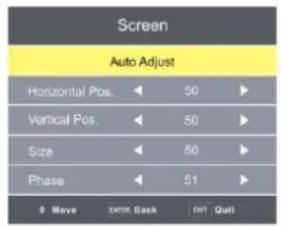
15.1 Einstellungsmenü – Monitor
Rufen Sie das Hauptmenü mit MENU auf und wählen Sie mit ◀/▶ das Menü BILD. Danach drücken Sie ▼ bis Sie den Untermenü-Punkt Monitor erreicht haben und drücken ▶.
text_image
Screen Auto Adjust Horizontal Pos. ◀ 50 ▶ Vertical Pos. ◀ 50 ▶ Size ◀ 50 ▶ Phase ◀ 51 ▶ Move Edit Back Exit QuitMit ▼ und ▲ gelangen Sie ins Untermenü.
Um ins Hauptmenü zurück zu gelangen, drücken Sie die MENU-Taste.
Um Ihre Eingabe zu Bestägen, drücken Sie ENTER.
15.1.1 Auösungen über VGA
| Auösung | Frequenz / Rate | Auösung | Frequenz / Rate |
| 1920 x 1200 | 60 Hz / 74 kHz | 1280 x 1024 | 60 Hz / 63.5 kHz |
| 1680 x 1050 | 60 Hz / 74.6 kHz | 800 x 600 | 60 Hz / 37.9 kHz |
| 1440 x 900 | 60 Hz / 55.5 kHz | 720 x 400 | 70 Hz / 31.5 kHz |
| 720 x 400 | 70 Hz / 31.5 kHz |
16. USB 2.0
Das Gerät verfügt über einen USB-Anschluss. Wenn Sie ein USB-Gerät anschließen können Sie Musik, Bilder und Videos abspielen.
Stecken Sie das USB-Gerät an und erst dann schalten Sie das Fernsehgerät ein.
16.1 Anforderungen USB-Gerät
Speichermedium darf maximal eine Größe von 500 GB haben.
√ Festplaen sollten ab einer Größe von 180 GB eine externe Stromversorgung haben.
⚠ Umso größer die Datei ist umso länger dauert die Ladezeit.
16.2 Format des Speichermediums
Das Speichermedium kann im Format FAT32 oder NTFS sein bis max. 500 GB.
Da es sehr viele Hersteller/Marken von Festplaen gibt und die Qualität und der Standard unterschiedlich sein kann, können wir nicht gewährleisten, dass jeder Typ/Marke kompabel bzw. funksonstüchg ist.
16.3 Abspielen von Fotos
Abspielbare Format
| Format | Spezikaon |
| BMP | Mono-Farbe, 16 Farben oder 256 Farben16-, 24- und 32-bitMin. Auösung: 100 x 100 / max. Auösung: 3000 x 3000 |
| JPG | Min. Auösung: 100 x 100 / max. Auösung: 3000 x 3000 |
| PNG | Min. Auösung: 100 x 100 / max. Auösung: 1000 x 1000 |
Um den richgen Eingang zu wählen, drücken Sie SOURCE und wählen Sie die Signalquelle USB.
Wählen Sie das Menü Foto mit ◀/▶.
Danach wählen Sie das Speichermedium aus und die Abzuspielende/n Datei/en.
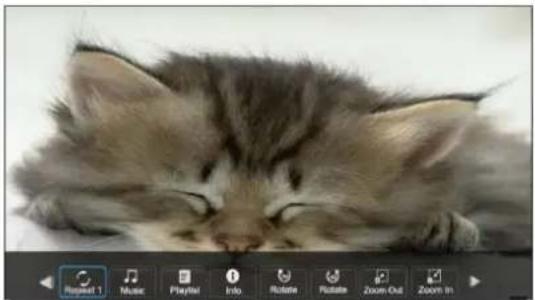
Es erscheint eine Bearbeitungsleiste, die es ermöglicht Änderungen vorzunehmen.
16.4 Abspielen von Musik
Abspielbare Format
| Format | Spezikaon |
| MP3 / WMA | Abtastrate: 8k – 48k, Bitrate: 32k – 320k |
Um den richgen Eingang zu wählen, drücken Sie SOURCE und wählen Sie die Signalquelle USB.
Wählen Sie das Menü Musik mit ◀/▶. Danach wählen Sie das Speichermedium aus und die Abzuspielende/n Datei/en.
Es erscheint eine Bearbeitungsleiste, die es ermöglicht Änderungen vorzunehmen.
16.5 Abspielen von Videos
Abspielbare Format
| Format | Spezikaon |
| MPEG4 (AVI, MP4) | Bitrate: 6 Mbps, Auösung: 720 x 576p |
| MPEG1/2 (MPG, VOB, DAT, TS) | Bitrate: 9,8 Mbps |
Videos dürfen nur einen 2-Kanalton sprich Stereo haben, da ansonsten keine Wiedergabe möglich ist bzw. nur ein Bild vorhanden ist.
Um den richgen Eingang zu wählen, drücken Sie SOURCE und wählen Sie die Signalquelle USB.
Wählen Sie das Menü Video mit ◀/▶. Danach wählen Sie das Speichermedium aus und die Abzuspielende/n Datei/en.
Es erscheint eine Bearbeitungsleiste, die es ermöglicht Änderungen vorzunehmen.
17. Weitere Informationen
17.1 Fehlerbehebung
| Kein Bild, Kein Video | |
| Fernsehgerät lässt sich nicht einschalten | Prüfen Sie ob daw Gerät richg angesteckt ist und Strom hat.Prüfen Sie ob das LED auf der Vorderseite des Gerätes leuchtet. Versuchen Sie das Gerät miels Fernbedienung oder Bedienfeld einzuschalten. |
| Gerät schaltet sich automasch aus. | Prüfen Sie ob Sie den Sleepmer eingeschalten haben.Prüfen Sie ob Sie ein Eingangssignal haben, wenn nicht dann schaltet sich das Gerät automasch ab.Prüfen Sie ob Sie die richge Quelle eingestellt haben. |
| Antennenanschluss | |
| Fernsehgerät empfängt keine/nicht alle Kanäle | Prüfen Sie ob das Antennenkabel richg angesteckt ist.Führen Sie eine automasche Suche durch und prüfen Sie ob alle Kanäle gefunden wurden. |
| Kein Bild oder Ton | Versuchen Sie einen anderen Kanal. Das Problem kann mit der Übertragung zusammenhängen.Prüfen Sie welche Audiospur dieser Kanal hat und gegebenenfalls ändern Sie diese. |
| Bild ist verzerrt / Punkte / Blöcke | Ein schwaches Signal kann Verzerrungen verursachen. Das ist kein Problem des Fernsehgerätes. Prüfen Sie das Antennensignal.Suchen Sie nach einen elektrischen Gerät, welches zu knapp beim Fernsehgerät steht / liegt. |
| Audio-/ Videofunkon funksoniert nicht / Probleme mit den Anschlüssen | |
| Kein Bild beim HDMI-Anschluss | Prüfen Sie ob Sie ein HDMI-Kabel der Version 1.3 haben. Falls das HDMI-Kabel nicht die Version 1.3 unterstützt, dann kann das Bild ackern oder es erscheint gar kein Bild. Bie verwenden Sie ein Kabel mit der Version 1.3 |
| Kein Ton beim HDMI-Anschluss | Bie verwenden Sie ein Kabel mit der Version 1.3 |
| Probleme im PC-Modus | |
| Signal liegt außerhalb der Reichweite | Passen Sie die Auösung, sowie die Frequenz an. |
| Auösung des Fernsehgerätes smmt nicht überein | Wenn das Gerät als Fernsehgerät verwendet wird, dann ist diese auf der Verpackung angegeben, dies bedeutet jedoch nicht dass diese zugleich die Auösung bei der Verwendung als Monitor ist. |
| Weitere | |
| Bild wird nicht als Vollbild dargestellt | Bei Verwendung des analogen Antennenanschlussese gibt es keine 16:9 Ausstrahlungen, sondern lediglich 4:3 daher haben Sie kein Vollbild.Passen Sie die Bildgröße auf Ihrem externen Geräte an. |
| Fernbedienung funkoniert nicht | Verringern Sie die Enernung.Tauschen Sie die Batterien aus.Richten Sie die Fernbedienung direkt auf den IR-Sensor |
| Bild ist schwarz/weiß | Schalten Sie auf die korrekte Farbnorm um. |
17.1 Energieverbrauch
Lieferanten


Darius HandelsgmbH cmx electronics
Österreich Deutschland
Nähere Informaonen zu den Firmen erhalten Sie auf Anfrage!
| Energieezienzklasse | A |
| Sichtbare Bildschirmdiagonale cm/Zoll | 81 cm / 32 Zoll |
| Jährlicher Energieverbrauch* | 59 kWh |
| Leistungsaufnahme im Ein-Zustand | 41 Wa |
| Leistungsaufnahme im Bereitschasmodus | 0,5 Wa |
| Bildschirmauösung in physischer horizontaler und verkaler Pixelzahl | 1920 x 1080 |
*Der jährliche Energieverbrauch wird berechnet auf der Grundlage eines täglich vierstündigen Betrieb des Fernsehgerätes an 365 Tage. Der tatsächliche Energieverbrauch hängt von der Art der Nutzung des Fernsehgerätes ab.
17.2 Technische Daten
| Bildschirm | |
| Bildschirmauösung (nav) | 1920 x 1080 |
| Bildschirmgröße (cm / Zoll) | 81,28 cm (32 Zoll) |
| Farben | 1,07 Billionen Farben |
| Helligkeit (Höchstwert) | 220 cd/m2 |
| Hintergrundbeleuchtung | LED |
| Kontrast | 4000:1 |
| Reakonszeit | 9 ms |
| Fernsehnorm / Videosystem | |
| Analog | PAL, SECAM |
| DVB-C / DVB-T | MPEG2, H.264 / MPEG2, H.264 |
| DVB-S2 | MPEG2, MPEG4 |
| Anschlüsse | |
| Antennen Eingang für DVB-C/TAntennen Eingang für DVB-SCI+-Slot3 x HDMI Digital Audio/Video EingangKopörer-AusgangAV Eingang (CVBS, L/R)Komponenten Video (YPbPr) EingangScart Audio/Video EingangSPDIF-Ausgang (Koaxial Digital Audio)USB 2.0-EingangVGA-Eingang & PC AUDIO-Eingang (AUX) für Audio-Geräte | |
| Allgemeine Informaonen | |
| Abmessungen (B x H x T)Mit / Ohne Standfuß | 784 x 550 x 208 / 784 x 496 x 49 |
| Lautsprecher | 2 x 5 Wa RMS / 50 Wa PMPO |
| Netzspannung | Ac 220 Volt |
17.3 Lieferumfang
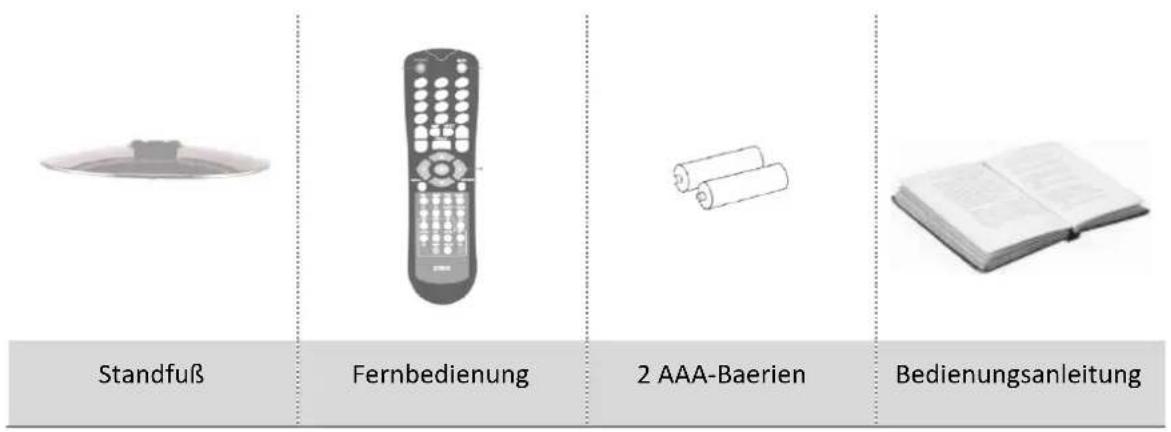
Sollte eines der unten angeführten Teile fehlen oder beschädigt sein, wenden Sie sich bie an Ihren Fachhändler.
Hier werden Symbolfotos dargestellt!
text_image
Standfuß Fernbedienung 2 AAA-Baerien Bedienungsanleitung17.4 Begrie / Informaonen
17.4.1 HDMI
Der LED 8324F LUCANI verfügt über 3 HDMI-Anschluss der Version 1.3.
High Denion Mulmedia Interface, kurz HDMI, ist eine entwickelte Schnistelle für die volldigitale Übertragung von Audio- und Video-Daten in der Unterhaltungselektronik. Sie vereinheitlicht exiserende Verfahren, erhöht gegenüber diesen die Qualitätsmerkmale und bietet außerdem auch ein zusammenhängendes Kopierschutz-Konzept (DRM).
| Format | Horizontale Frequenz (kHz) | Verkale Frequenz (Hz) |
| 1080p | 56.250 | 50 |
| 67.500 | 60 | |
| 1080i | 28.125 | 50 |
| 33.750 | 60 | |
| 720p | 44.955 | 60 |
| 576p | 31.250 | 50 |
| 576i | 15.625 | 50 |
| 15.734 | 50 | |
| 480p | 31.500 | 60 |
| 480i | 15.734 | 60 |
17.4.2 HDCP
HDCP (High bandwidth Digital Content Protecon) ist ein Kopierschutz der von Intel speziell für die digitale Bild- und Tonübertragung in der Unterhaltungselektronik entwickelt wurde, inzwischen aber fast überall bei der digitalen Bildübertragung eingesetzt wird.
LED 8324F LUCANI hat die Version 1.1.
17.4.3 Video-/Teletext
Videotext oder Teletext ist ein kostenloser Informaonsdienst diverser Fernsehanstalten. Dieses Gerät verfügt über einen Simple-Videotext, d.h. der Videotext besteht aus einer Reihe von Seiten, die durch direkte Eingabe der Seitenzahl aufgerufen werden kann.
17.5 Konformitätserklärung
In diesem Handbuch ist die Konformitätserklärung auch ohne Unterschri gülg.
Hersteller
cmx electronics sro
Svrcia, Karlova ves.,
84104 Braslava
SLOVAKIA
Email: sales@cmx-electronics.com
Internet: www.cmx-electronics.com
cmx electronics sro erklärt hiermit für dieses Produkt die Übereinsmmung mit folgenden Richtlinien und Normen:
Niederspannungsrichtlinie 2006/95/EC
• EN60065:2002+A1:2006+A11:2008
Richtlinien zur elektromagneschen Verträglichkeit 2004/108/EC
• EN55013:2001+A1:2003+A2:2006
• EN55020:2007
• EN6100-3-2:2006
• EN61000-3-3:1995+A1:2001+A2:2005
18. Garane
Die Garane beträgt 24 Monate ab Kaufdatum.
Bie heben Sie zum Nachweis den Kaueleg auf!
Die Garane umfasst die Nachbesserung oder Neulieferung eines Gerätes, wenn ein Fergungs- oder Materialfehler vorliegt.
Von der Garane ausgenommen sind Schäden oder Störungen, die
durch unsachgemäßen Gebrauch
natürlichen Verschleiß
Eingri von Drien
zurückgeführt werden kann.
Nicht in der Garaneleistung inkludiert
Displaybrüche
Updates von Firmware
Sturzschäden
Durch eine Garanereparatur tri keine Verlängerung der Garanezeit ein.
18.1 Garanefall was ist zu tun
Sollte es zu Störungen oder Problemen kommen, nehmen Sie bie Kontakt auf mit:
Ihrem Händler
Servicehotline
- Österreich: +43 0720 502671 – Null muss mit gewählt werden!
○ Deutschland: +49 (0)180 166 66 264 621
○ Schweiz: +41 (0) 848 00 3322
Kontakormular – www.cmx-electronics.com
18.2 Garane ist abgelaufen
Wenn die Garane des Gerätes abgelaufen ist, wenden Sie sich per Telefon oder Kontakormular an uns. Wir helfen Ihnen gerne weiter!
Bie teilen Sie uns folgendes mit:
Gerätetype
Kaufdatum
Fehler
18.3 Einsendung nach Rücksprache ins Servicecenter
Im Fall, dass Sie das Gerät zu uns einschicken sollen, beachten Sie bie folgendes, da ansonsten keine schnelle Erledigung gewährleistet werden kann:
Gerät und Zubehör einsenden
portofrei an Servicecenter einsenden
Kaueleg beilegen (Kopie reicht aus)
ausgefüllte Garanekarte beilegen
genaue Fehlerbeschreibun, sodass dies geprü werden kann
- Absenderinformaon: Name, Adresse, PLZ, Ort und Telefonnummer und Email-Adresse
Schneide Sie die Garanekarte aus oder kopieren Sie diese.

text_image
cmix®CREATE MORE XITEMENT
2 Jahre Garantie auf Gerät
Die Garantie ist nur gültig bei gleichzeitiger Vorlage von Rechnung und Garantiekarte. Der Garantieanspruch erlischt unter folgenden Bedingungen:
- Ändern oder entfernen der Seriennummer,
- Änderung oder Verlust der Garantiekarte, - Kauf bei nicht autorisiertem Händler.
Bei falscher Anwendung, Missbrauch oder versehentlicher Beschädigung des Gerätes, erlischt der Garantieanspruch. Dazu zählen:
- Fehlfunktion, die durch das Gerät nicht geeignete Versorgungs-/Betriebsspannung verursacht wurden,
- Mechanische Beschädigung, - Durchgeschnittene Kopfhörerkabel.
Die Vertragsbedingungen können ohne vorheriger Benachrichtigung geändert werden.
Zentrale: Darius HandelsgmbH · Konstanziagasse 31-35 · 1220 Wien · Austria · sales@darius.at

text_image
cmxGARANTIEKARTE GUARANTEE CARD

natural_image
Empty rectangular frame with no text, symbols, or content insideProdukt
Product
CREATE MORE XITEMENT

natural_image
Empty rectangular frame with no text, symbols, or content insideSeriennummer
Serial number

natural_image
Empty rectangular frame with no text, symbols, or content insideHändlername
Dealer's name
Kaufdatum
Date purchased
Hotline Austria +43 0720 50 26 71 (Inlandstarif – Null mit wählen) |
Hotline Germany +49 (0) 180 166 66 264 621 |
Hotline Switzerland + 41 (0) 848 00 33 22
Zentrale: Darius HandelsgmbH · Konstanziagasse 31-35 · 1220 Wien · Austria · sales@darius.at