
221TE4L - Bildschirm PHILIPS - Kostenlose Bedienungsanleitung
Finden Sie kostenlos die Bedienungsanleitung des Geräts 221TE4L PHILIPS als PDF.


Benutzerfragen zu 221TE4L PHILIPS
0 Frage zu diesem Gerät. Beantworten Sie die, die Sie kennen, oder stellen Sie Ihre eigene.
Eine neue Frage zu diesem Gerät stellen
Laden Sie die Anleitung für Ihr Bildschirm kostenlos im PDF-Format! Finden Sie Ihr Handbuch 221TE4L - PHILIPS und nehmen Sie Ihr elektronisches Gerät wieder in die Hand. Auf dieser Seite sind alle Dokumente veröffentlicht, die für die Verwendung Ihres Geräts notwendig sind. 221TE4L von der Marke PHILIPS.
BEDIENUNGSANLEITUNG 221TE4L PHILIPS
DE Hinweise und wichtige Informationen 2
Benutzerhandbuch 6
Problembehebung 35
text_image
www.philips.com/support 1-234 Model # Serial # PHILIPSCountry Code Telephone number Tariff
Austria +43 0810 000206 € 0.07
Belgium +32 078 250851 € 0.06
Denmark +45 3525 8761 Local call tariff
Finland +358 09 2290 1908 Local call tariff
France +33 082161 1658 € 0.09
Germany +49 01803 386 853 € 0.09
Greece +30 00800 3122 1223 Free of charge
Ireland +353 01 601 1161 Local call tariff
Italy +39 840 320 041 € 0.08
Das neueste Benutzerhandbuch im Internet 5
3 Geräte anschließen 6
Anschlüsse auf der Rückseite 6 Anschlüsse an der Seite 7 CAM/Conditional Access Module 8 Philips EasyLink 8
4 Tasten 10
Tasten an der Seite des Geräts 10 Fernbedienung 11
5 Erste Schritte 12
Fernsehgerät ein-/ausschalten/in Bereitschaftsmodus versetzen 12 Sender wechseln 13 Fernsehen über angeschlossene Geräte 13 Lautstärke einstellen 14
6 Gerätedaten 15
Unterstützte Display-Auflösungen 15 Tuner/Empfang/Sendung 15 Fernbedienung 15 Stromversorgung 15 Montage-Kits 15
7 Fernsehgerät/Sender einstellen 16
Sender automatisch einstellen 16 Sender manuell einstellen 17 Sender umbenennen 17 Sender neu sortieren 18 Empfang von Digitalsendern testen 18
8 Einstellungen 19
Auf die Menüs des Fernsehgeräts zugreifen 19 Bild und Ton einstellen 19 Menü für Universalzugriff 22 Erweiterte Videotextfunktionen 23 Liste mit Lieblingssender anlegen und nutzen 24 Elektronische Programmzeitschrift (EPG) 24 Uhr anzeigen 25 Timer 26 Kindersicherung 26 Sprache wechseln 27 Fernseher-Software aktualisieren 28 Fernseheinstellungen ändern 29 Demonstration des Fernsehgeräts starten 29 Werksseitige Einstellungen auf dem Fernsehgerät wiederherstellen 29
9 Multimedia 30
Fotos und Musiktitel von einem USB-Speichermedium wiedergeben 30
10 Informationen über Pixel 32
11 Fehlerbehebung 35
Bildschirm allgemein 35 Sender 35 Bild 35 Ton 36 HDMI-Anschluss 36 PC-Anschluss 36 Wenn Sie Hilfe benötigen 36
1 Hinweis
Alle Rechte vorbehalten.
Philips und das Philips-Symbol sind eingetragene Marken von Koninklijke Philips Electronics N.V. und werden unter Lizenz von Koninklijke Philips Electronics N.V verwendet.
Technischen Daten können sich ohne Vorankündigung ändern.
Garantie
- Gefahr von Verletzungen, Beschädigung des Geräts oder Verlust der Garantie! Versuchen Sie nie, das Gerät selbst zu reparieren.
- Nutzen Sie das Gerät und das Zubehör nur wie vom Hersteller vorgesehen.
- In diesem Handbuch ausdrücklich verbotene Bedienungsverfahren sowie nicht hier empfohlene Änderungen oder Zusammenbauversuche führen zum Verlust der Garantie.
• Die Garantie beginnt an dem Tag, an dem das Gerät gekauft wird. Danach wird das Gerät zwei Jahre lang bei Schäden, die durch die Garantie abgedeckt sind, durch ein mindestens gleichwertiges Fernsehgerät ersetzt.
Pixel und ihre Eigenschaften
Dieses Gerät beinhaltet eine große Anzahl von Farbpixeln. Zwar liegt der Wert der effektiven Pixel bei mindestens 99,999 %, sind u. U. schwarze Punkte oder helle Lichtpunkte (in Rot, Grün oder Blau) kontinuierlich auf dem Bildschirm zu sehen. Dies ist ein Strukturmerkmal des Displays, entspricht den gängigen Industriestandards und stellt keine Fehlfunktion dar.
Weitere Hinweise finden Sie im Abschnitt "Informationen über Pixel" in diesem Handbuch.
Netzsicherung (nur GB)
Dieses Fernsehgerät verfügt über einen genehmigten Spritzgussstecker. Falls die Netzsicherung ausgetauscht werden muss, muss die neue Sicherung denselben Wert aufweisen wie auf der alten Sicherung angegeben (Beispiel: 10 A).
1 Entfernen Sie die A bdeckung des Sicherungsfachs und die Sicherung.
2 Die einzulegende Sicherung muss BS 1362-konform sein und die ASTA-Zertifizierungsmarke aufweisen. Falls die Sicherung verloren ging, fragen Sie Ihren Händler nach dem richtigen Sicherungstyp.
3 Setzen Sie die Abdeckung des Sicherungsfachs wieder auf. Damit die Einhaltung der EMV-Richtlinie gewährleistet ist, muss die Netzsicherung des Geräts stets mit dem Netzkabel verbunden sein.
Copyright

VESA, FDMI und das VESA Mounting Compliant-Logo sind Marken der Video Electronics Standards Association.
® Kensington und Micro Saver sind in den USA eingetragene Marken von ACCO World Corporation; in anderen Ländern diese Marken eingetragen bzw. die Registrierung ist beantragt.
2 Wichtig
Lesen Sie vor der Nutzung des Geräts sämtliche Anweisungen aufmerksam durch. Wenn ein Schaden auf das Nichtbeachten dieser Anweisungen zurückzuführen ist, verliert die Garantie ihre Gültigkeit.
Sicherheit
• Stromschlag- oder Brandgefahr!
- Bringen Sie das Gerät nie mit Regen oder Wasser in Kontakt. Stellen Sie Behälter mit Flüssigkeit, beispielsweise Blumenvasen, in der Nähe des Geräts auf. Falls Flüssigkeit auf oder in das Gerät gelangt, ziehen Sie sofort das Stromkabel aus der Steckdose. Lassen Sie das Gerät vor erneuter Nutzung durch die Philips-Kundenberatung überprüfen.
- Bringen Sie das Fernsehgerät, die Fernbedienung oder die Batterien nie in die Nähe von offenem Feuer oder anderen Wärmequellen (einschl. direktem Sonnenlicht). Um Brände zu verhindern, bringen Sie niemals Kerzen oder andere offenen Flammen in die Nähe von Fernsehgerät, Fernbedienung oder Batterien.

- Stecken Sie keine Gegenstände in die Lüftungsschlitze oder in andere Öffnungen im Gerät.
- Beim Drehen des Fernsehgeräts darf kein Zug auf das Stromkabel ausgeübt werden. Hierdurch können sich Verbindungen lösen und Funken durchschlagen.
- Kurzschluss- oder Brandgefahr!
- Vermeiden Sie Kontakt der Fernbedienung und der Batterien mit Regen, Wasser oder übermäßiger Wärme.
- Setzen Sie Netzstecker keinem Druck oder Zug aus. Lockere Stecker können Funkendurchschlag oder Feuer verursachen.
- Gefahr von Verletzungen oder Schäden am Fernsehgerät!
- Zum Heben und Tragen eines Fernsehgeräts von mehr als 25 kg sind zwei Personen erforderlich.
- Das Fernsehgerät darf nur auf den mitgelieferten Ständer montiert werden. Die Verbindung zwischen Ständer und Fernsehgerät muss fest sein. Legen Sie das Gerät auf eine ebene Oberfläche, die das Gewicht aus Gerät plus Ständer tragen kann.
- Montieren Sie das Fernsehgerät nur auf einen Wandmontageträger, der das Gewicht des Geräts tragen kann. Montieren Sie den Wandmontageträger nur an einer Wand, die das Gewicht aus Fernsehgerät plus Träger tragen kann. Koninklijke Philips Electronics N.V. übernimmt keine Verantwortung für Unfälle, Verletzungen oder Schäden, die auf unsachgemäße Wandmontage zurückzuführen sind.
- Verletzungsgefahr für Kinder! Beachten Sie die folgenden Vorsichtsmaßnahmen, damit das Fernsehgerät nicht umstürzt und dabei Kinder verletzt:
- Stellen Sie das Gerät nie auf eine mit einem Tuch oder einem anderen wegziehbaren Material bedeckte Oberfläche.
• Die Grundfläche des Fernsehgeräts darf nicht größer sein als die Oberfläche, auf der das Gerät steht.
- Stellen Sie das Fernsehgerät nie auf hohe Möbel (beispielsweise ein Bücherregal), ohne das Möbelstück und den Fernseher an der Wand oder einem anderen geeigneten Objekt zu befestigen.
- Erklären Sie Kindern, dass es gefährlich ist, auf Möbel zu klettern, um an das Fernsehgerät zu gelangen.
- Überhitzungsgefahr! Stellen Sie das Fernsehgerät so auf, dass ringsherum genügend Platz ist. Auf jeder Seite des Geräts müssen mindestens 10,16 cm zur Belüftung frei sein. Gardinen oder andere Gegenstände dürfen die Belüftungsschlitze des Geräts nicht blockieren.
- Gefahr von Schäden am Fernsehgerät! Sehen Sie vor dem Anschließen des Geräts an das Stromnetz nach, ob die Netzspannung der auf der Geräterückseite angegebenen Spannung entspricht. Bei unterschiedlichen Spannungswerten darf das Gerät nicht am Stromnetz angeschlossen werden.
- Gefahr von Verletzungen, Bränden oder Beschädigung des Stromkabels! Stellen Sie weder das Fernsehgerät noch andere Gegenstände auf das Stromkabel.
- Damit das Stromkabel des Fernsehgeräts problemlos aus der Steckdose gezogen werden kann, muss das Stromkabel jederzeit problemlos zugänglich sein.
- Ziehen Sie beim Herausziehen des Kabels immer am Stecker, nie am Kabel selbst.
- Ziehen Sie vor Gewittern das Strom- und das Antennenkabel heraus. Berühren Sie bei Gewittern nicht das Fernsehgerät, das Strom- oder das Antennenkabel.
- Gefahr von Hörschäden! Benutzen Sie nicht über längere Zeit Kopfhörer am Fernsehgerät.
- Wenn das Fernsehgerät bei Temperaturen unter 5 °C transportiert wurde, packen Sie es aus und warten Sie, bis es auf Raumtemperatur aufgewärmt ist. Schließen Sie erst dann das Gerät an das Stromnetz an.
Pflege des Bildschirms
- Vermeiden Sie so weit als möglich Standbilder. Dies sind Bilder, die längere Zeit auf dem Display verbleiben, beispielsweise: Bildschirmmenüs, schwarze Balken, Uhrzeitanzeige. Wenn sich Standbilder nicht vermeiden lassen, reduzieren Sie zum Schutz des Displays Kontrast und Helligkeit.
- Ziehen Sie vor dem Reinigen des Fernsehgeräts das Netzkabel aus der Steckdose.
- Reinigen Sie das Display und das Gehäuse mit einem weichen, feuchten Tuch. Verwenden Sie hierfür nie Alkohol, Chemikalien oder Haushaltsreiniger.
- Gefahr von Schäden am Fernsehgerät! Berühren Sie das Display nicht mit Gegenständen und reiben oder schlagen Sie nicht damit auf dem bzw. das Display.
- Wischen Sie Wassertropfen schnellstmöglich ab, um Verformungen und Ausbleichen der Farben zu verhindern.
Recycling

Dieses Produkt wurde aus qualitativ hochwertigen, recycle- und wiederverwenbaren Materialien und Komponenten hergestellt. Wenn Sie mehr über user Recycling-Programm wissen möchten, besuchen Sie www.philips.com/about/sustainability/recycling. Das Symbol eines durchgestrichenen Abfalleimers auf einem Produkt bedeutet, dass dieses die Europäische Richtlinie 2002/96/EG erfüllt:

Entsorgen Sie dieses Gerät nie im Hausmüll. Informieren Sie sich über die örtlichen Bestimmungen für Sammelstellen und Entsorgungsmöglichkeiten für Elektroschrott in Ihrer Nähe. Die ordnungsgemäße Entsorgung nicht mehr benötigter Geräte verhindert potenziell negative Auswirkungen auf die Umwelt und die menschliche Gesundheit. Dieses Produkt enthält Batterien, die der Europäischen Richtlinie 2006/66/EG entsprechen und daher nicht im Hausmüll entsorgt werden dürfen. Informieren Sie sich über die örtlichen Bestimmungen für Sammelstellen und Entsorgungsmöglichkeiten für Batterien in Ihrer Nähe. Die ordnungsgemäße Entsorgung von Batterien verhindert potenziell negative Auswirkungen auf die Umwelt und die menschliche Gesundheit.
Das neueste Benutzerhandbuch im Internet
Änderungen am Inhalt des Benutzerhandbuchs sind vorbehalten. Das Benutzerhandbuch mit den aktuellsten Informationen können Sie unter www.philips.com/support finden.
3 Geräte anschließen
Herzlichen Glückwunsch zu Ihrem Kauf und willkommen bei Philips! Damit Sie die Vorteile der Unterstützung durch Philips uneingeschränkt nutzen können, lassen Sie ihr Gerät unter www.philips.com/welcome registrieren.
Der vorliegende Abschnitt beschreibt den Anschluss der einzelnen Geräte mit unterschiedlichen Steckern/Steckdosen und ergänzt die Beispiele aus der Schnellstartanleitung.

Hinweis
- Zum Anschließen eines Geräts an dieses Fernsehgerät werden u. U. Stecker in unterschiedlichen Formen verwendet/ benötigt (dies ist von der Verfügbarkeit dieser Stecker und den Anforderungen des jeweiligen Benutzers abhängig).
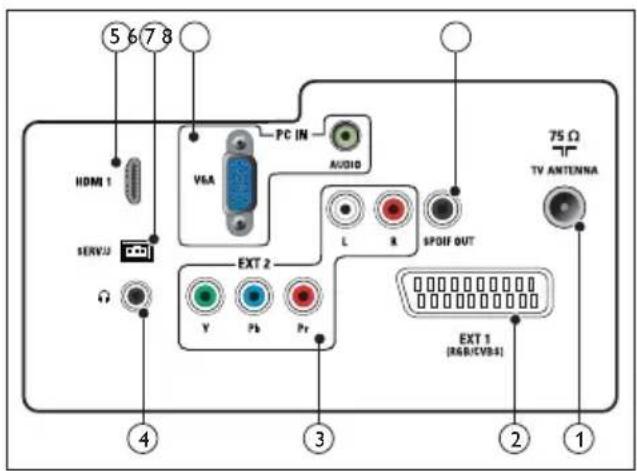
Anschlüsse auf der Rückseite
text_image
5 6 7 8 HDMI 1 VEA PC IN AUDIO SERVIJ EXT 2 L R SPOFF OUT EXT 1 (R&B/CVB&) 75 Ω TV ANTENNA 4 3 2 1① FERNSEHANTENNE
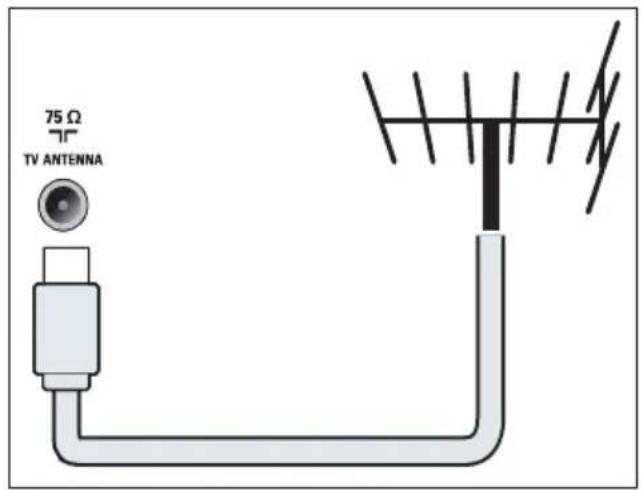
Signaleingang für Antenne, Kabel oder Satellitenschüssel.
text_image
75 Ω TV ANTENNA② EXT 1 (RGB/CVBS) (SCART)
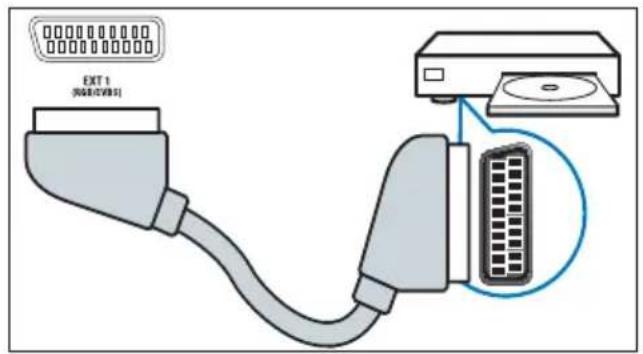
Analoger Audio- und Videoeingang für den Anschluss von Analog- oder Digitalgeräten wie beispielsweise DVD-Player oder Spielekonsole.
text_image
EXT 1 (外接/CD接引)③ EXT 2 (Y Pb Pr und AUDIO L/R)
Analoger Audio- und Videoeingang für den Anschluss von Analog- oder Digitalgeräten wie beispielsweise DVD-Player oder Spielekonsole.
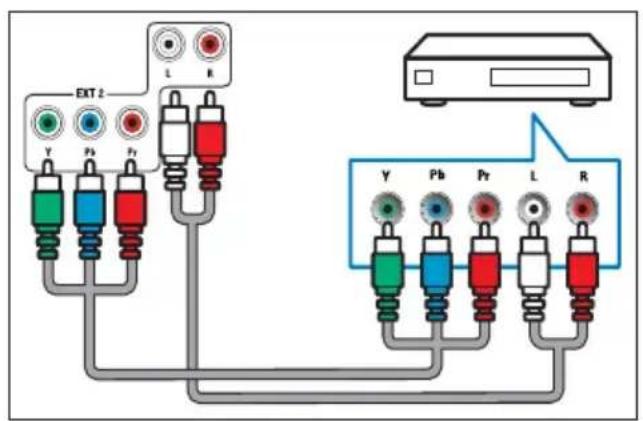
text_image
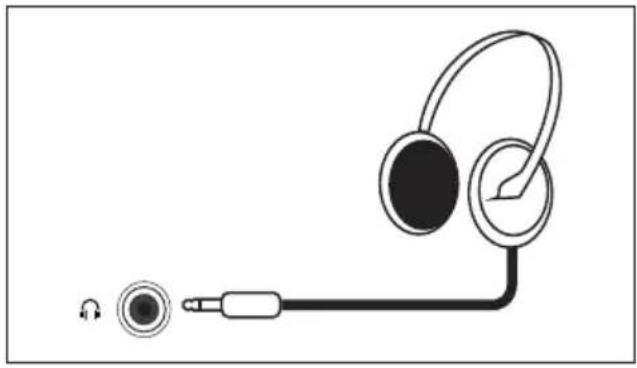
EXT 2 Y Pb Pr L R Y Pb Pr L R④ KOPFHÖRER
Ausgang für die Kopfhörer.
Digitaler Audio- und Videoeingang für den Anschluss von Digital-HD-Geräten wie beispielsweise einem Blu-ray-Player.
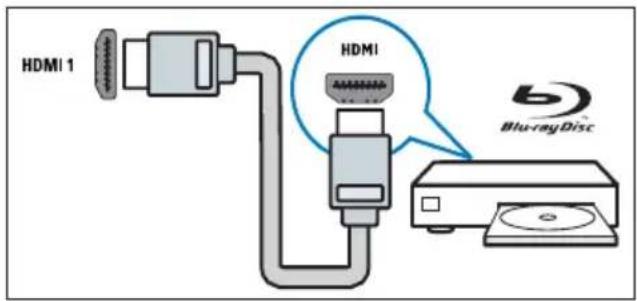
text_image
HDMI 1 HDMI Blu-rayDisc⑥ SERV. U
Nur für Wartung und Reparatur durch Servicemitarbeiter.
⑦ PC IN (VGA und AUDIO IN)
Für PCs als Ton- und Bildquelle.
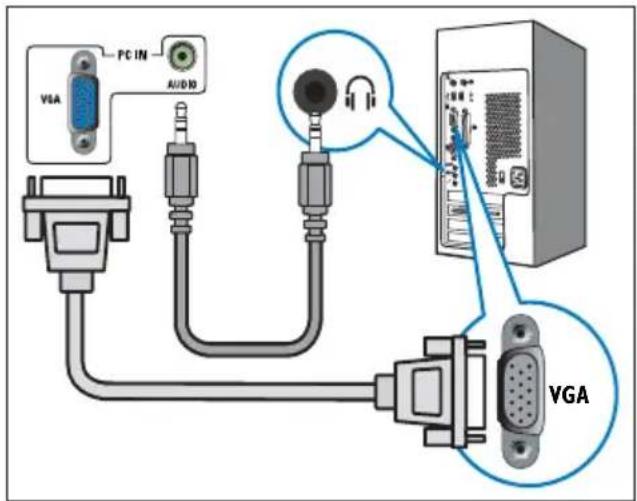
text_image
VGA PC IN AUDIO VGAFür den Anschluss über VGA ist ein weiteres Audiokabel erforderlich.
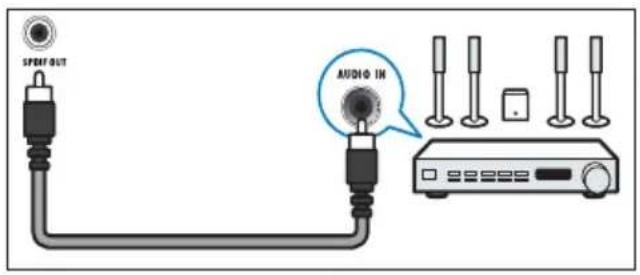
⑧ SPDIF OUT
Digitaler Audioausgang für Heimkino- und andere digitale Audiosysteme.
Anschlüsse an der Seite
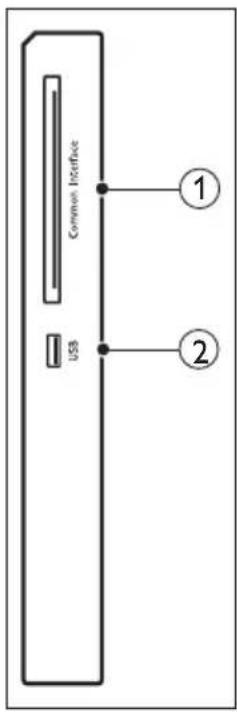
Einschub für Conditional Access Module (CAM, für Bezahlfernsehen).
Für Wiedergabe von Musiktiteln und Fotos.
CAM/Conditional Access Module
Ein CAM (Conditional Access Module) wird von Digitalsenderanbietern zum Decodieren von Digitalfernsehsendern zur Verfügung gestellt.

Hinweis
- Lesen Sie in der vom Anbieter gelieferten Dokumentation nach, wie eine Smart Card in CAM eingesetzt wird.
CAM einsetzen und aktivieren

Vorsicht
• Die folgenden Anweisungen sind unbedingt zu beachten. Bei falschem Einsetzen des CAM kann das CAM selbst und das Fernsehgerät beschädigt werden.
- Schalten Sie das Fernsehgerät aus und ziehen Sie das Stromkabel aus der Steckdose.
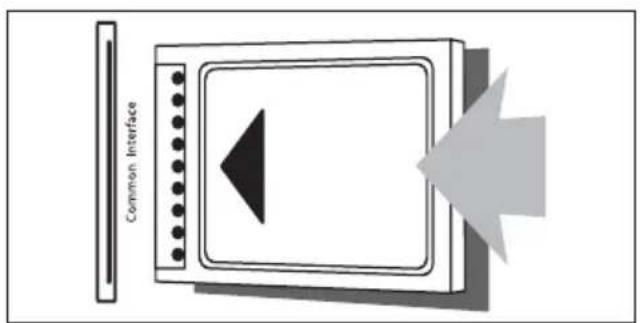
- Schieben Sie das CAM entsprechend den aufgedruckten Anweisungen vorsichting in die mit COMMON INTERFACE gekennzeichnete Öffnung an der Seite des Fernsehgeräts.
- Schieben Sie das CAM bis zum Anschlag ein.
- Stecken Sie das Stromkabel wieder in die Steckdose.
- Schalten Sie das Fernsehgerät ein und warten Sie, bis das CAM aktiviert ist. Dies dauert u. U. einige Minuten. Nehmen Sie das CAM während dieser Zeit nicht aus der Öffnung; hierdurch wird der Datenverkehr unterbrochen.
Auf CAM-Software zugreifen
- CAM einsetzen und aktivieren
- Drücken Sie Optionen.
- Wählen Sie [Common Interface]. → Vom Anbieter des Digitalsenders bereitgestellte Anwendungen werden angezeigt.

Hinweis
- Diese Option ist nur verfügbar, wenn das CAM ordnungsgemäß eingesetzt und aktiviert wurde.
Philips EasyLink
Mit den intelligenten Steuerungsfunktionen von Philips EasyLink können Sie die Vorteile dieses HDMI-Consumer Electronic Control- (CEC-) fähigen Geräts am besten nutzen. Wenn HDMI-CED-fähige Geräte über den HDMI-Anschluss angeschlossen sind, können sie gleichzeitig mit der Fernbedienung des Fernsehgeräts gesteuert werden.
Philips EasyLink wird wie folgt aktiviert:
- HDMI-CEC-fähiges Gerät an HDMI-Anschluss anschließen
• HDMI-CEC-fähiges Gerät ordnungsgemäß konfigurieren - EasyLink einschalten

Hinweis
- Das EasyLink-fähige Gerät muss eingeschaltet und als Quelle ausgewählt werden.
• Philips garantiert keine uneingeschränkte Kompatibilität mit allen HDMI-CEC-Geräten.
EasyLink ein- und ausschalten
Bei der Nutzung eines HDMI-CEC-fähigen Geräts verlässt das Fernsehgerät den Bereitschaftsmodus und wechselt zur richtigen Signalquelle.

Hinweis
- Wenn Sie Philips EasyLink nicht nutzen möchten, schalten Sie die Software aus.
- Drücken Sie
- Wählen Sie [Einstellung] > [TV-Einstellungen] > [EasyLink] > EasyLink].
- Wählen Sie [Ein] oder [Aus] und drücken Sie danach OK.
Lautsprecher des Fernsehgeräts auf EasyLink einstellen
Beim Anschluss eines HDMI-CEC-fähigen Geräts mit Lautsprechern können Sie zwischen Tonausgabe auf diesen Lautsprechern oder denjenigen des Fernsehgeräts wählen. Bei Nutzung eines EasyLink-fähigen Heimkinos können Sie die Lautsprecher des Fernsehgeräts automatisch stummschalten lassen, wenn Sie EasyLink aktivieren.
- Schließen Sie ein HDMI-CEC-fähiges Gerät an den HDMI-Anschluss an.
- Schließen Sie ein Audiokabel am SPDIF OUT-Ausgang an den AUDIO IN-Eingang des EasyLink-fähigen Geräts an (siehe "Anschlüsse auf der Rückseite" auf Seite 28).
-
Konfigurieren Sie das HDMI-CEC-fähige Gerät entsprechend der Anleitung im Benutzerhandbuch.
-
Drücken Sie.
-
Wählen Sie [Einstellung] > [TV-Einstellungen] > [EasyLink] > EasyLink].
-
Wählen Sie [Ein] und drücken Sie danach OK.
-
Wählen Sie [TV-Lautsprecher] und drücken Sie danach OK.
-
Wählen Sie eine der folgenden Optionen und drücken Sie danach OK:
• [Aus]: Zum Ausschalten der Lautsprecher des Fernsehgeräts.
• [Ein]: Zum Einschalten der Lautsprecher des Fernsehgeräts.
- [EasyLink]: Die Tonausgabe erfolgt über die Lautsprecher des HDMI-CEC-Geräts. Die Tonausgabe auf den Lautsprechern des angeschlossenen HDMI-CEC-Geräts wird über das Anpassen-Menü eingestellt.
- [EasyLink Autostart]: Zum automatischen Ausschalten der Lautsprecher des Fernsehgeräts und Umleiten der Tonausgabe an die Lautsprecher des angeschlossenen HDMI-CEC-Geräts.

Hinweis
- Zum Stummschalten der Lautsprecher des Fernsehgeräts wählen Sie [TV-Lautsprecher]
[Aus].
Lautsprecherausgabe im Anpassen-Menü wählen
Wenn [EasyLink] oder [EasyLink Autostart] ausgewählt ist, müssen Sie die Tonausgabe im Anpassen-Menü einstellen.
- Drücken Sie beim Fernsehen III ADJUST (Anpassen).
- Wählen Sie [Lautsprecher] und drücken Sie danach OK.
- Wählen Sie eine der folgenden Einstellungen und drücken Sie danach OK:
• [TV]: Standardmäßig eingeschaltet. Die Tonsignale gehen durch das Fernsehgerät und das angeschlossene HDMI-CEC-Gerät; dieses Gerät schaltet auf Steuerung der Tonausgabe des Systems um. Danach erfolgt die Tonausgabe auf dem angeschlossenen Gerät.
- [Verstärker]: Die Tonausgabe erfolgt über die Lautsprecher des HDMI-CEC-Geräts. Falls auf dem Gerät der Systemaudiomodus nicht aktiviert ist, erfolgt die Tonausgabe über die Lautsprecher des Fernsehgeräts. Bei Aktivierung von [EasyLink Autostart] befiehlt das Fernsehgerät dem angeschlossenen Gerät, den Systemaudiomodus zu zu aktivieren.
4 Tasten
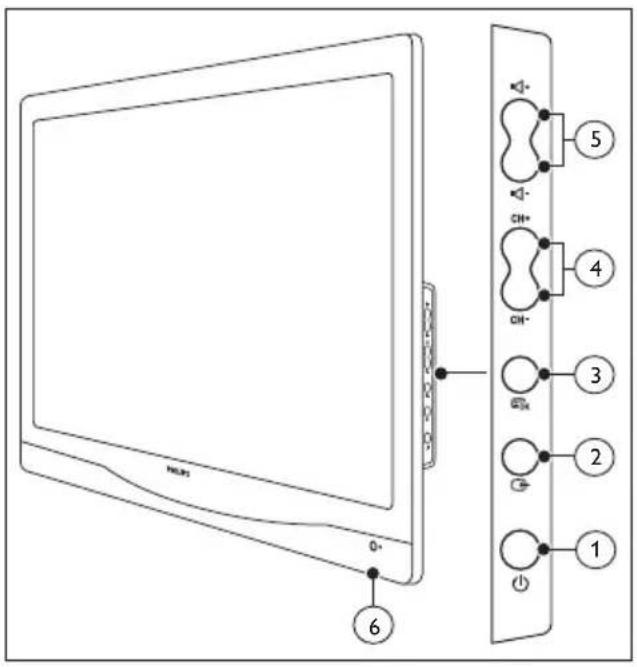
Tasten an der Seite des Geräts
text_image
5 4 3 2 1 6 0+① Strom: Zum Ein- und Ausschalten des Geräts. Das Gerät ist erst dann komplett ausgeschaltet, wenn das Stromkabel aus der Steckdose gezogen ist.
② SOURCE:
Zur Auswahl einer Eingabequelle.
Mit dieser Taste kehren Sie außerdem zum vorherigen Bildschirm zurück oder verlassen das Bildschirmmenü.
③ OK MENU/OK:
Zur Anzeige des Bildschirmmenüs.
Hiermit wird auch eine Auswahl bestätigt.
④ CH +/-: Zum Auswählen des vorherigen oder des nächsten Senders.
⑤ VOL +/-: Zum Lauter- oder Leiserstellen des Tons.
⑥ Betriebs-LED:
Rote LED: Bereitschaftsmodus Fernbedienung/PC.
Fernbedienung
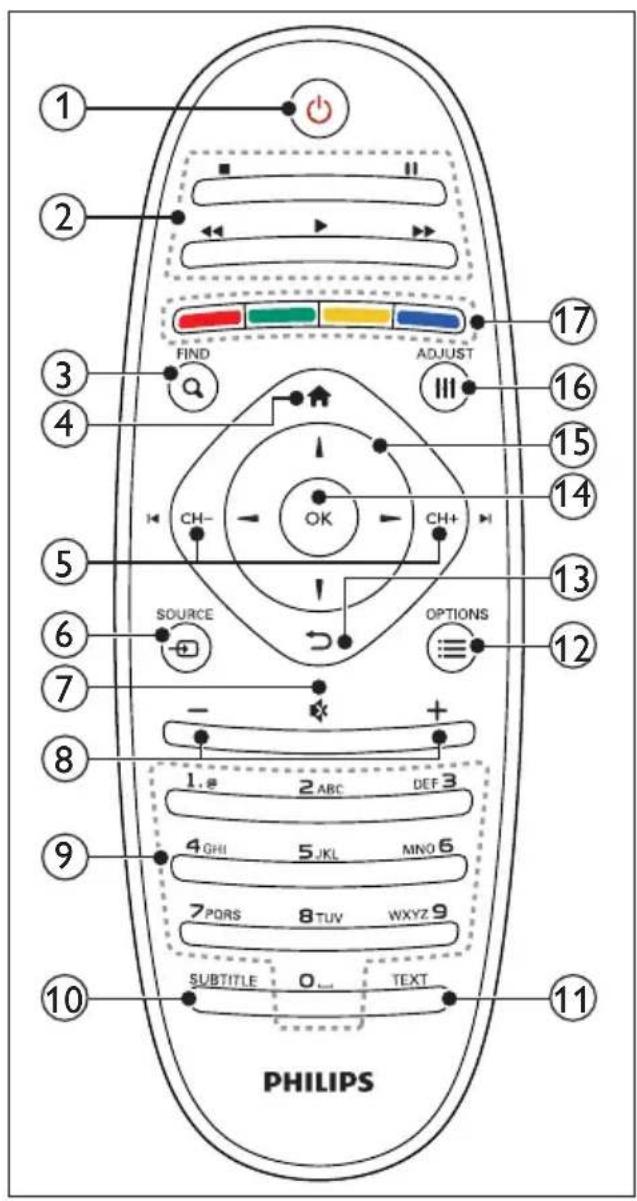
text_image
1 2 3 4 5 6 7 8 9 10 PHILIPS 11 12 13 14 15 16 17 FIND ADJUST CH- OK CH+ SOURCE OPTIONS - + 1.8 2 ABC DEF 3 4 GHI 5 JKL MNO 6 7 PORS 8 TUV WXYZ 9 SUBTITLE O... TEXT① ⏻(Bereitschaft/Ein)
- Aktiviert den Bereitschaftsmodus, wenn das Gerät eingeschaltet ist.
- Aktiviert das Gerät, wenn der Bereitschaftsmodus eingeschaltet ist.
② Wiedergabetasten
Für die Steuerung der Wiedergabe von Bild und Ton.
③ FIND
Zum Aufrufen des Menüs für die Auswahl einer Senderliste.
④ (Start)
Zum Aufrufen des Startmenüs.
⑤ CH - / CH + (Zurück/Vor)
Zum Wechseln von Sendern oder Navigieren durch Menüseiten, Musiktitel, Alben oder Ordner.
⑥ SOURCE
Zur Auswahl der angeschlossenen Geräte.
⑦ ✘ (Stumm)
Zum Ein- und Ausschalten des Tons.
⑧ +/- (Lautstärke)
Zum Lauter- oder Leiserstellen des Tons.
⑨ 0-9 (Zahlentasten)
Zur Auswahl eines Senders.
⑩ Untertitel
Zum Aktivieren bzw. Deaktivieren von Untertiteln.
⑪ TEXT
Zum Aktivieren bzw. Deaktivieren von Videotext.
⑫ ≡ OPTION
Zum Zugriff von Optionen der aktuellen Funktion.
⑬ (Zurück)
- Für Rückkehr zu einem vorher angezeigten Bildschirm.
• Für Rückkehr zum vorher angezeigten Sender.
⑭ OK
Zur Bestätigung einer Eingabe oder einer Auswahl.
⑮ ▲▼◀(Navigationstasten)
Zum Blättern durch Menüs und Auswählen von Optionen und Funktionen.
⑯ III ADJUST (Anpassen)
Zum Aufrufen des Menüs für das Anpassen von Einstellungen.
⑰ Farbtasten
Zum Auswählen von Funktionen und Optionen.
5 Erste Schritte
In diesem Abschnitt wird die grundlegende Bedienung des Fernsehgeräts erklärt.
Fernsehgerät ein-/ausschalten/ in Bereitschaftsmodus versetzen
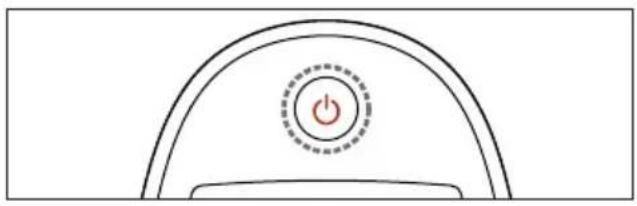
- Wenn die LED für Bereitschaftsmodus nicht leuchtet, drücken Sie an der Seite des Geräts die Taste ☐ Strom.
- Wenn die LED für Bereitschaftsmodus rot leuchtet, drücken Sie auf der Fernbedienung ⏻ (Bereitschaft/Ein).
In Bereitschaftsmodus wechseln
- Drücken Sie auf der Fernbedienung (Bereitschaft/Ein).
→ Die LED für Bereitschaftsmodus leuchtet rot.
Ausschalten
- Drücken Sie Strom an der Seite des Geräts.
→ Die LED für Bereitschaftsmodus erlischt.

Tipp
- Im Bereitschaftsmodus verbraucht das Fernsehgerät ebenfalls Strom, jedoch nur eine geringe Menge. Wenn das Gerät über längere Zeit nicht benutzt wird, sollte das Stromkabel aus der Steckdose gezogen werden.

Hinweis
- Wenn Sie die Fernbedienung nicht finden und das Gerät vom Bereitschaftsmodus aus einschalten möchten, drücken Sie Strom an der Seite des Geräts.
Sender wechseln
text_image
CH- CH+ 1.0 2 ABC DEF 3 4GHI 5JKL MNO 6 7PORS 8TUV WXYZ 9 SUBTITLE 0 TEXT
text_image
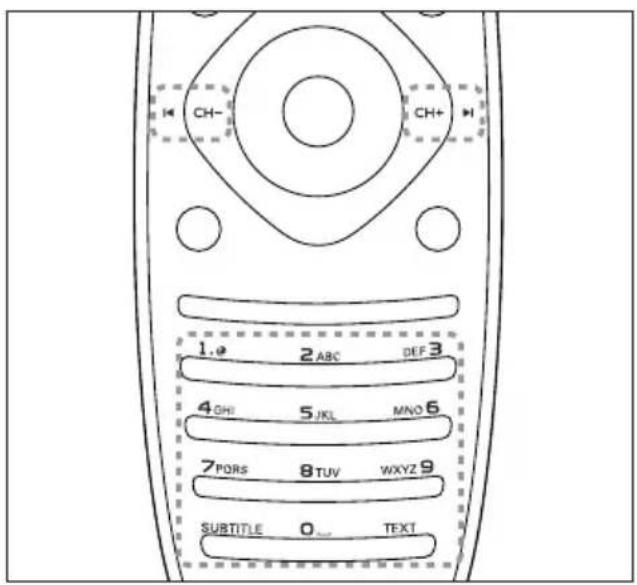
CH+ CH-- Drücken Sie CH +/- oder geben Sie mit den Zifferntasten der Fernbedienung eine Sendernummer ein.
- Drücken Sie die Taste CH +/- an der Seite des Geräts.
Fernsehen über angeschlossene Geräte

Hinweis
- Vor der Auswahl des angeschlossenen Geräts als Eingangsquelle auf dem Fernsehgerät muss das Gerät eingeschaltet werden.
Über die Taste Quelle auswählen
text_image
SOURCE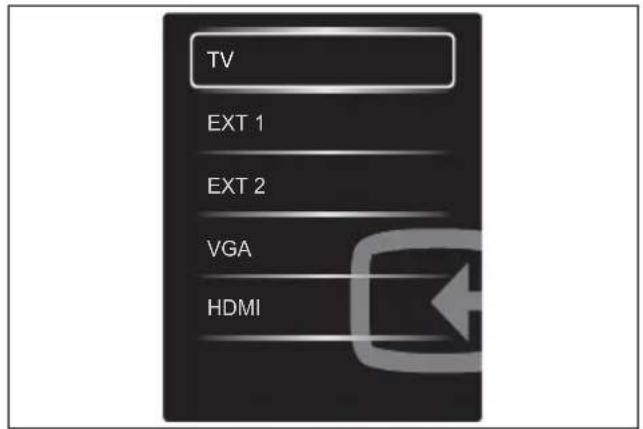
text_image
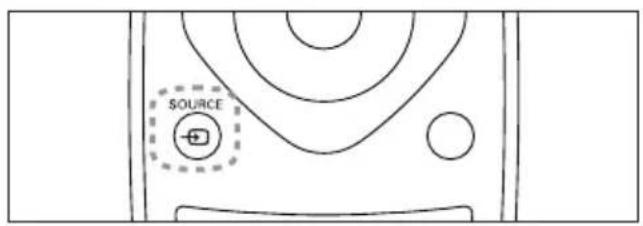
TV EXT 1 EXT 2 VGA HDMI- Drücken Sie SOURCE zur Anzeige der Liste mit Eingabequellen.
→ Die Liste mit Eingabequellen wird angezeigt.
- Drücken Sie SOURCE, ▲ oder ▼ zur Auswahl eines Eingabegeräts.
- Bestätigen Sie die Auswahl mit OK.
Lautstärke einstellen

text_image
- * + +
Ton lauter oder leiser stellen
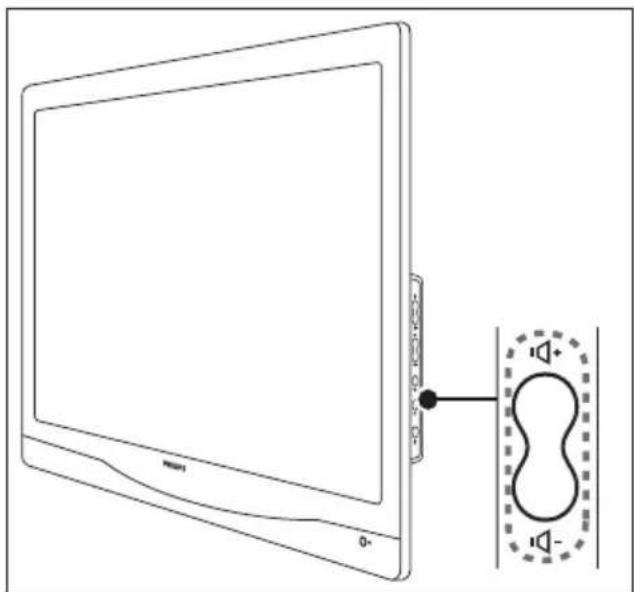
- Drücken Sie auf der Fernbedienung VOL +/-
- Drücken Sie die Taste VOL +/- an der Seite des Geräts.
Ton stummschalten oder Stummschaltung aufheben
- Drücken Sie zum Deaktivieren des Tons ❖.
- Drücken Sie zum Aktivieren des Tons erneut.
6 Gerätedaten
Diese Daten können sich ohne Vorankündigung ändern. Ausführliche Hinweise zu den einzelnen Produkten sind unter www.philips.com/support zu finden.
Unterstützte Display-Auflösungen
PC
• Auflösung - Bildwiederholrate:
- 640 × 480 - 60Hz
- 640 × 480 - 72Hz
- 640 × 480 - 75Hz
- 720 × 400 - 70 Hz
- 800 × 600 - 56Hz
- 800 × 600 - 60Hz
- 800 × 600 - 72Hz
- 800 × 600 - 75Hz
- 1024 × 768 - 60Hz
• 1024 × 768 - 70 Hz
- 1024 × 768 - 75Hz
• 1280 × 1024 - 60Hz
• 1280 × 1024 - 70 Hz
- 1280 × 1024 - 75Hz
- 1440 × 900 - 60Hz
• 1680 × 1050 - 60Hz
• 1920 × 1080 - 60Hz
Videomodi
• Auflösung - Bildwiederholrate:
- 480i - 60 Hz
- 480p - 60 Hz
- 576i - 50 Hz
- 576p - 50 Hz
• 720p - 50 Hz, 60 Hz
• 1080i - 50 Hz, 60 Hz
• 1080p - 24 Hz, 50 Hz, 60 Hz
Tuner/Empfang/Sendung
• Antenneneingang: 75 Ohm koaxial (IEC 75)
• DVB: DVB Terrestrial (DVB-T), DVB-C
- Fernsehsystem: PAL I, B/G, D/K; SECAM B/G, D/K, L/L'
• Videowiedergabe: NTSC, SECAM, PAL
- Tuner-Bänder: Hyperband, S-Channel, UHF, VHF
- Typ: 221TE4L, 231TE4L
- Batterien: AAA (2 Stck.)
Stromversorgung
• Netzstrom: 100-240 V, 60 Hz-50 Hz
- Bereitschaftsmodus:
• 221TE4L 26 W (typisch), 34W(max.)
• 231TE4L: 27 W (typisch), 38W(max.)
• Leerlaufverlust: ≤ 0,3 W
- Bereitschaftsmodus: ≤ 0,3 W (typisch)
- Umgebungstemperatur: 5-40 °C
Montage-Kits
Das Fernsehgerät sollte über Philips- oder ein VESA-kompatibles Montage-Kit angebracht werden. Lassen Sie zwischen der Geräterückseite und der Wand mindestens 5,5 cm Abstand, um Schäden an Kabeln und Anschlüssen zu vermeiden.

Warnung
- Befolgen Sie die mit dem Montage-Kit gelieferten Anweisungen. Koninklijke Philips Electronics N.V. übernimmt keine Verantwortung für Unfälle, Verletzungen oder Schäden, die auf unsachgemäße Montage zurückzuführen sind.
| Bildschirmgröße (Zoll) | Erforderlicher Abstand (mm) | Erforderliche Schrauben |
21.5 100 × 100 M4 (4 Stck.)
23 100 × 100 M4 (4 Stck.)
7 Fernsehgerät/Sender einstellen
Wenn Sie das Fernsehgerät zum ersten Mal einschalten, werden Sie aufgefordert, eine Menüsprache zu wählen sowie Fernseh- und digitale Radiosender (sofern vorhanden) einzustellen. Danach können Sie weitere Sender einstellen und die installierten Sender feineinstellen.
Sender automatisch einstellen
Sie können Sender automatisch suchen und speichern lassen.
Schritt 1: Menüsprache auswählen
text_image
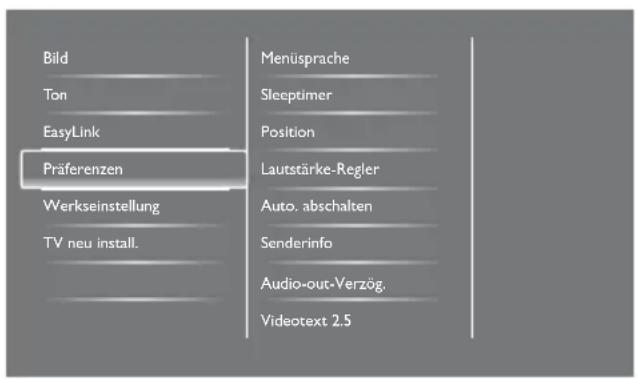
Bild Ton EasyLink Präferenzen Werkseinstellung TV neu install. Menüsprache Sleeptimer Position Lautstärke-Regler Auto. abschalten Senderinfo Audio-out-Verzög. Videotext 2.5- Drücken Sie
- Wählen Sie [Einstellung] > [TV-Einstellungen] > [Präferenzen] > [Menüsprache] und drücken Sie danach OK.
- Wählen Sie eine Sprache aus und drücken Sie danach OK.
Schritt 2: Land auswählen
Wählen Sie das Land aus, in dem das Fernsehgerät betrieben wird. Die für das jeweilige Land verfügbaren Sender sind auf dem Gerät eingestellt.
text_image
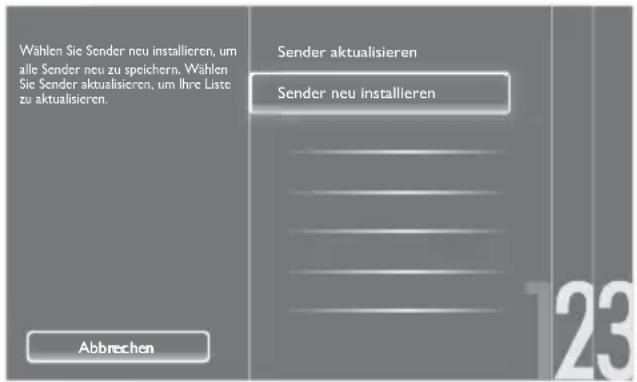
Wählen Sie Sender neu installieren, um alle Sender neu zu speichern. Wählen Sie Sender aktualisieren, um Ihre Liste zu aktualisieren. Sender aktualisieren Sender neu installieren Abbrechen- Drücken Sie
- Wählen Sie [Einstellung] > [Sendersuche] und drücken Sie danach OK.
- Wählen Sie [Sender neu installieren] und drücken Sie danach OK.
→ Das Ländermenü wird angezeigt.
- Wählen Sie Ihr Land aus und drücken Sie danach OK.
→ Die Anleitung zur Sendereinstellung beginnt.
- Wählen Sie [Start] und drücken Sie danach OK.
→ Sämtliche verfügbaren Sender werden gespeichert.
- Zum Ausblenden des Menüs drücken Sie OK.
Senderliste aktualisieren
Sie können automatische Senderaktualisierung im Bereitschaftsmodus des Geräts aktivieren. Hierbei werden die auf dem Gerät gespeicherten Sender jeden Morgen entsprechend den gesendeten Senderdaten aktualisiert.
- Drücken Sie
- Wählen Sie [Einstellung] > [Sendereinstell.] > [Einstellung der Sender] > [Autom. Senderaktualisierung].
- Wählen Sie [Ein] für automatische Aktualisierung oder [Aus], wenn Sie keine automatische Aktualisierung wünschen.
- Drücken Sie für Rückkehr zum Menü
Sender manuell einstellen
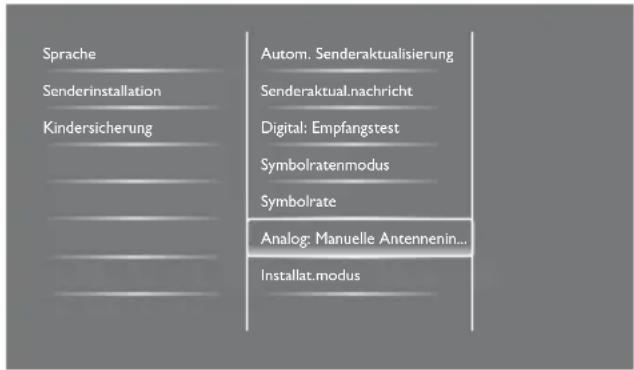
Der vorliegende Abschnitt beschreibt die manuelle Suche und Speicherung von Analogsendern.
text_image
Sprache Senderinstallation Kindersicherung Autom. Senderaktualisierung Senderaktual.nachricht Digital: Empfangstest Symbolratenmodus Symbolrate Analog: Manuelle Antennenin... Installat.modusSchritt 1: System auswählen

Hinweis
- Wenn die Systemeinstellungen korrekt sind, kann dieser Schritt übergangen werden.
- Drücken Sie
- Wählen Sie [Einstellung] > [Sendereinstellungen] > [Senderinstallation] > [Analog: Manuelle Antenneninstallation] > [System] und drücken Sie danach OK.
- Wählen Sie das für Ihr Land bzw. Ihre Region gültige Fernsehsystem und drücken Sie OK.
Schritt 2: Neue Fernsehsender suchen und speichern
- Drücken Sie
-
Wählen Sie [Einstellung] > [Sendereinstellungen] > [Senderinstallation] > [Analog: Manuelle Antenneninstallation] > [Suchen] und drücken Sie danach OK.
-
Wenn Sie die aus drei Ziffern bestehende Frequenz des Senders wissen, geben Sie sie ein.
-
Wählen Sie [Suchen] und drücken Sie danach OK.
-
Wenn der Sender gefunden ist, wählen Sie [Fertig] und drücken Sie OK.
-
Wenn Sie den neuen Sender unter einer neuen Nummer speichern möchten, wählen Sie [Als neues Prog. sp.] und drücken Sie OK.
- Wenn Sie den neuen Sender als zuvor gewählten Sender speichern möchten, wählen Sie [Akt. Sender speichern] und drücken Sie OK.
Schritt 3: Analogsender feinabstimmen
- Drücken Sie
- Wählen Sie [Einstellung] > [Sendereinstellungen] > [Senderinstallation] > [Analog: Manuelle Antenneninstallation] > [Feinabstimmung] und drücken Sie danach OK.
- Drücken Sie zur Feinabstimmung des Senders ▲▼
Sender umbenennen
Sie können Sender umbenennen. Der gewählte Name erscheint bei Auswahl des Senders.
- Drücken Sie beim Fernsehen 🔒 FIND. → Das Sendermatrixmenü wird angezeigt.
- Wählen Sie den umzubenennenden Sender aus.
- Drücken Sie Optionen. → Das Menü mit Senderoptionen wird angezeigt.
- Wählen Sie [Sender umbenennen] und drücken Sie danach OK. → Ein Texteingabefeld wird angezeigt.
- Wählen Sie die einzelnen Zeichen durch Drücken von ▲▼◀ und drücken Sie danach OK.
- Wenn der Name eingegeben ist, wählen Sie [Fertig] und drücken Sie OK.

Tipp
- Durch Drücken von [Aa] können Sie einen Groß- in einen Kleinbuchstaben umwandeln und umgekehrt.
Sender neu sortieren
Nach dem Einstellen der Sender können Sie die Reihenfolge ändern, in der sie erscheinen.
- Drücken Sie beim Fernsehen 🔒 FIND.
→ Das Sendermatrixmenü wird angezeigt. - Drücken Sie Optionen.
→ Das Menü mit Senderoptionen wird angezeigt. - Wählen Sie [Sortieren] und drücken Sie danach OK.
- Wählen Sie den Sender aus, der umsortiert werden soll, und drücken Sie OK.
→ Der ausgewählte Sender ist hervorgehoben. - Verschieben Sie den hervorgehobenen Sender an seine neue Position und drücken Sie OK.
- Drücken Sie Optionen.
- Wählen Sie [Umsort. abgesch.] und drücken Sie danach OK.
Empfang von Digitalsendern testen
Sie können die Qualität und Signalstärke digitaler Sender testen. Hiermit können Sie die Antenne oder die Satellitenschüssel an eine andere Stelle setzen und testen.
- Drücken Sie.
- Wählen Sie [Einstellung] > [Sendereinstellungen] > [Senderinstallation] > [Digital: Kontrolle des Empfangs] und drücken Sie danach OK.
- Geben Sie die zu testende Frequenz ein und drücken Sie OK.
- Wählen Sie [Suchen] und drücken Sie danach OK.
- Wenn der Sender gefunden ist, wählen Sie [Speichern] und drücken Sie OK.

Hinweis
- Bei ungenügender Signalqualität und -stärke sollten Sie die Antenne bzw. Satellitenschüssel an eine andere Stelle setzen und den Test wiederholen.
- Wenn sich dadurch die Probleme mit dem Empfang von Digitalsendem nicht beseitigen lassen, ziehen Sie einen Fernsehtechniker hinzu.
8 Einstellungen
Das vorliegende Kapitel beschreibt das Ändern von Einstellungen und das individuelle Anpassen von Funktionen.
Auf die Menüs des Fernsehgeräts zugreifen
Mithilfe von Menüs werden Sender eingestellt, Bild- und Toneinstellungen geändert und andere Funktionen aufgerufen.
1. Drücken Sie
→ Der Menübildschirm wird angezeigt.

TV schauen

Programmführer

USB durchsuchen

Einstellung
2. Wählen Sie eine der folgenden Optionen und drücken Sie danach OK:
• [TV schauen]: Wenn eine andere Quelle als die Antenne ausgewählt ist, wählen Sie wieder die Antenne aus.
- [Programmführer]: Zum Aufrufen der elektronischen Programmzeitschrift (EPG).
- [USB durchsuchen]: Für den Zugriff auf den Browser des USB-Geräts, falls ein solches angeschlossen ist.
- [Einstellung]: Für den Zugriff auf Menüs zur Änderung der Einstellungen für Bild, Ton und andere Funktionen.
3. Mit ♠ verlassen Sie dieses Menü.
Bild und Ton einstellen
Hiermit können Sie Bild und Ton nach Ihren Vorstellungen einstellen. Sie können vordefinierte Einstellungen übernehmen oder die Änderungen manuell vornehmen.

Hinweis
- Wenn Sie fernsehen oder ein externes Gerät zur Bild- und Tonwiedergabe nutzen, drücken Sie für raschen Zugriff auf Bild- und Toneinstellungen III ADJUST (Anpassen) und wählen Sie [Smart Picture] oder [Smart Sound].
Smart Picture
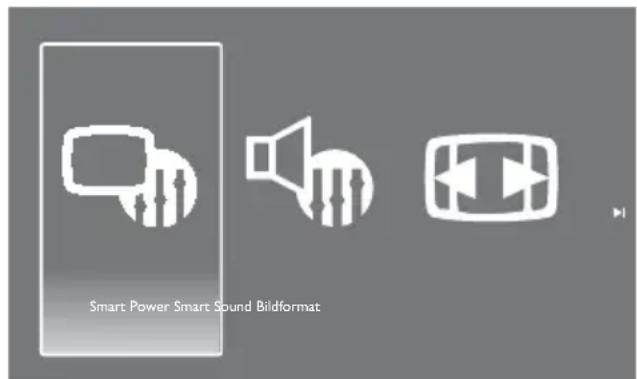
Mit Smart Picture aktivieren Sie vordefinierte Bildeinstellungen.
text_image
Smart Power Smart Sound Bildformat1. Drücken Sie ADJUST (Anpassen).
2. Wählen Sie [Smart Picture] und drücken Sie danach OK.
3. Wählen Sie eine der folgenden Einstellungen und drücken Sie danach OK:
- [Lebhaft]: Lebendige, dynamische Bilder, ideal für Fernsehen bei Tageslicht.
• [Natürlich]: Natürliche Bildeinstellungen.
• [Kino]: Die optimale Einstellung für Filme. - [Spiel]: Die optimale Einstellung für (PC-)Games.
- [Energiesparmode]: Einstellungen, mit denen sich am meisten Energie sparen lässt.
- [Standard]: Standardeinstellungen, geeignet für die meisten Umgebungen und Bildarten.
• [Foto]: Die optimale Einstellung für Fotos.
- [Personalisiert]: Hier können Sie die Optionen nach Ihren Wünschen einstellen und diese Einstellungen speichern.
Bild manuell einstellen
text_image
Bild Ton EasyLink Präferenzen Werkseinstellung TV neu install. Smart Picture Zurücksetzen Kontrast Helligkeit Farbe Schärfe Rauschunterdr. Farbweiß- Drücken Sie
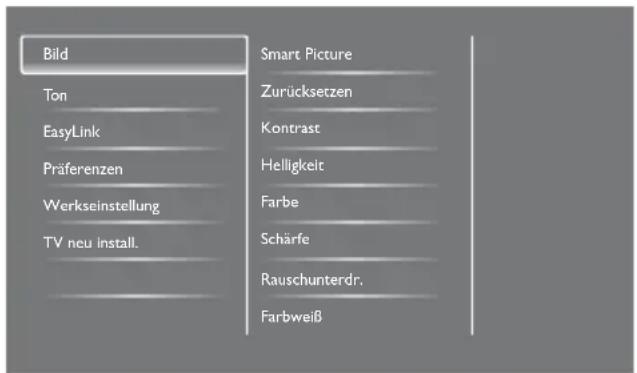
- Wählen Sie [Einstellung] > [TV-Einstellungen] > [Bild] und drücken Sie danach OK.
- Wählen Sie eine der folgenden Einstellungen und drücken Sie danach OK:
• [Smart Picture]: Bietet Zugang zu vordefinierten Bildeinstellungen.
- [Zurücksetzen]: Hiermit werden die werksseitigen Einstellungen wieder eingestellt.
- [Kontrast]: Zum Einstellen der Intensität der Hintergrundbeleuchtung; der Bildinhalt wird hiervon nicht beeinflusst.
• [Helligkeit]: Zum Einstellen der Intensität und der Anzeige von Details in dunklen Bereichen.
• [Farbe]: Zum Einstellen der Farbsättigung.
• [Schärfe]: Zum Einstellen der Bildschärfe.
• [Rauschunterdr]: Zum Herausfiltern und Verringern des Bildrauschens.
• [Farbweiß]: Zum Einstellen des Farbgleichgewichts in einem Bild.
- [Pers. Farbweiß]: Für individuelle Einstellung des Farbweiß. (Nur verfügbar bei Auswahl von [Farbweiß] > [Personalisiert].)
- [Smart Video]: Für die Feinanpassung der einzelnen Pixel an die umgebenden Pixel. Diese Funktion liefert ein brillantes HD-Bild.
• [Erw. Schärfe]: Für gestochen scharfe Bilder.
• [Dyn. Kontrast]: Zur Kontrastverstärkung. Die Einstellung [Mittel] wird empfohlen.
- [Dyn. Backlight]: Zur Anpassung der Fernsehhintergrundbeleuchtung an die Zimmerbeleuchtung.
- [MPEG-Artefaktred.]: Für weiche Übergänge bei Digitalbildern. Diese Funktion kann ein- und ausgeschaltet werden.
- [Farbverbesserung]: Für lebhaftere Farben und deutlichere Details bei hellen Farben.
• [Gamma]: Zur Einstellung des Gleichgewichts zwischen hellen und dunklen Bildbereichen. Schwarz und Weiß sind hiervon nicht betroffen.
- [PC-Modus]: Zum Einstellen des Bilds bei Anschluss eines PCs an das Fernsehgerät über HDMI- oder DVI-Anschluss.
• [Bildformat]: Zum Ändern des Bildformats. - [Bildschirmkanten]: Zum Einstellen des Anzeigebereichs. Bei Einstellung auf den höchsten Wert entsteht u. U. Bildrauschen oder die Bildränder sind unscharf.
• [Bildversatz]: Zum Einstellen der Bildposition für alle Bildformate außer [Autom. Zoom] und [Breitbild].
Bildformate
- Drücken SiH ADJUST (Anpassen).
- Wählen Sie [Bildformat] und drücken Sie danach OK.
- Wählen Sie ein Bildformat aus und drücken Sie danach OK.
Bildformate: Übersicht
Folgende Bildeinstellungen können vom Benutzer geändert werden.

Hinweis
- Einige Bildeinstellungen sind bei bestimmten Formateinstellungen der Bildquelle nicht verfügbar.
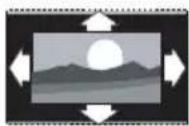
[Autom. Format]: Nur für bestimmte Modelle. (Nicht für PC-Modus.) Das Bild wird automatisch im passenden Format angezeigt; falls nicht, erscheint es im Breitbildformat.

[Autom. Format]: Nur für bestimmte Modelle. Mit dieser Funktion nimmt das Bild die gesamte Bildschirmfläche ein (Untertitel bleiben sichtbar). Wird für möglichst geringe Bildverzerrung empfohlen, nicht jedoch für HD oder PC.

[Autom. Zoom]: Nur für bestimmte Modelle. Das Bild nimmt die gesamte Bildschirmfläche ein. Wird für möglichst geringe Bildverzerrung empfohlen, nicht jedoch für HD oder PC.

[Superzoom]: (Nicht für HD- und PC-Modus.) Hiermit werden die seitlichen schwarzen Balken beim Bildformat 4:3 entfernt. Hierbei entstehen geringfügige Bildverzerrungen.
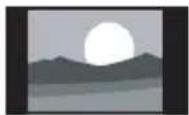
[4:3]: Das Bild wird im herkömmlichen 4:3-Verhältnis angezeigt.

[Zoom 16:9]: (Nicht für HD- und PC-Modus.) Hiermit wird Bilder im Format 4:3 in Format 16:9 umgewandelt.

[Breitbild]: Hiermit wird Bilder im Format 4:3 in Format 16:9 umgewandelt.

[Unskaliert]: Nur für HD- und PC-Modus und nur bei bestimmten Modellen. Die Einstellung für maximale Bildschärfe. Bei einigen Übertragungssystemen ist mit geringfügigen Verzerrungen zu rechnen. Bei PC-Auflösung "Breitbild" wird mit dem PC als Bildquelle eine optimale Bildqualität erzielt.
Smart Sound
text_image
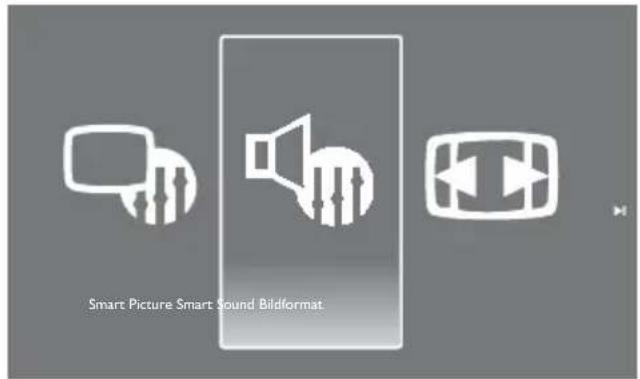
Smart Picture Smart Sound BildformatMit Smart Sound aktivieren Sie vordefinierte Toneinstellungen.
- Drücken Sie ADJUST (Anpassen).
-
Wählen Sie [Smart Sound] und drücken Sie danach OK.
-
Wählen Sie eine der folgenden Einstellungen und drücken Sie danach OK:
• [Persönlich]: Für Übernahme der im Tonmenü gewählten Toneinstellungen.
• [Standard]: Standardeinstellungen, geeignet für die meisten Umgebungen und Tonarten.
• [Nachrichten]: Ideal für Sprachwiedergabe, beispielsweise bei Nachrichtensendungen.
• [Kino]: Die optimale Einstellung für Filme.
• [Spiel]: Die optimale Einstellung für (PC-)Games.
• [Drama]: Die optimale Einstellung für dramatische Filme oder Sendungen.
• [Sport]: Die optimale Einstellung für Sportsendungen.
Ton manuell einstellen
text_image
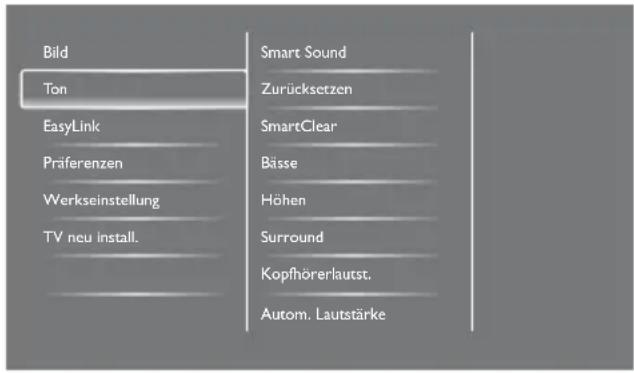
Bild Ton EasyLink Präferenzen Werkseinstellung TV neu install. Smart Sound Zurücksetzen SmartClear Bässe Höhen Surround Kopfhörerlautst. Autom. Lautstärke- Drücken Sie
- Wählen Sie [Einstellung] >
[TV-Einstellungen] > [Ton] und drücken
Sie danach OK.
→ Das Menü [Ton] wird angezeigt.
- Wählen Sie eine der folgenden Einstellungen und drücken Sie danach OK:
• [Smart Sound]: Bietet Zugang zu vordefinierten Toneinstellungen.
- [Zurücksetzen]: Hiermit werden die werksseitigen Einstellungen wieder eingestellt.
• [SmartClear]: Für mehr Tonschärfe.
• [Bässe]: Zum Einstellen des Basspegels.
• [Höhen]: Zum Einstellen der Höhen.
• [Surround]: Zum Einstellen von 3D-Klang.
- [Kopfhörerlautst.]: (Für Modelle mit Kopfhörern.) Zum Eiinstellen der Kopfhörerlautstärke.
• [Autom. Lautstärke]: Hiermit werden automatisch plötzliche Lautstärkeänderungen (beispielsweise beim Senderwechsel) abgeschwächt.
• [Balance]: Zum Einstellen des Gleichgewichts zwischen rechtem und linkem Lautsprecher.
- [SPDIF-Ausgang]: Zur Auswahl des Tonausgabeformats am digitalen Audioausgang.
• [PCM]: Zum Umwandeln von Tonsignalen in PCM-Format.
• [Mehrkanal]: Für Audioausgabe in das Heimkinosystem.
Menü für Universalzugriff
Optionen für Seh- oder Hörbehinderte können aktiviert bzw. deaktiviert werden.
- Drücken Sie beim Fernsehen ⚠.
- Wählen Sie [Einstellung] > [Sendereinstellungen.] > [Sprache].
-
Wählen Sie eine der folgenden Optionen und drücken Sie danach OK:
-
[Primäre Audiosprache]: Wenn in der gewählten Audiosprache gesendet wird, wird diese als Standardsprache gewählt.
- [Sekundäre Audiosprache]: Wenn nicht in der primären Audiosprache gesendet wird, wird die sekundäre Audiosprache angezeigt.
- [Primäre Untertitelsprache]: Wenn Untertitel in der primären Untertitelsprache angezeigt werden, wird diese standardmäßig ausgewählt.
- [SekundäreUntertitelsprache]: Wenn Untertitel nicht in der primären Untertitelsprache angezeigt werden, wird die sekundäre Untertitelsprache angezeigt.
- [Prim. VT-Sprache.]: Wenn Videotext in der primären Videotextsprache angezeigt werden, wird diese standardmäßig ausgewählt.
- [Sekun. VT-Sprache]: Wenn Videotext nicht in der primären Videotextsprache angezeigt werden, wird die sekundäre Videotextsprache angezeigt.
- [Hörbehinderte]: Zum Aktivieren bzw. Deaktivieren von Untertiteln für Hörbehinderte.
- [Sehbehindert]: Eine Reihe von Digitalsendern unterlegt ihre Programme mit speziell auf Sehbehinderte zugeschnittener Audioausgabe. Diese besteht aus regulärer Tonausgabe, kombiniert mit zusätzlichen Erläuterungen. Wählen Sie eine der folgenden Optionen:
• [Aus]: Zum Ausschalten der Audioausgabe für Sehbehinderte.
- [Lautsprecher]: Zum Empfangen der Audioausgabe für Sehbehinderte über die Lautsprecher.
- [Kopfhörer]: Zum Empfangen der Audioausgabe für Sehbehinderte über den Kopfhörer.
- [Lautsprecher + Kopfhörer]: Zum Empfangen der Audioausgabe für Sehbehinderte über Kopfhörer und Lautsprecher.
- [Lautstärke - sehbehindert]: Hiermit wird die Lautstärke für die Tonausgabe für Sehbehinderte eingestellt.
- Zum Beenden der Diashow drücken Sie ↩.
Erweiterte Videotextfunktionen
Menü für Videotextoptionen aufrufen
Diese Optionen werden über das gleichnamige Menü aufgerufen.
- Drücken Sie TEXT.
→ Der Videotextbildschirm wird angezeigt.
- Drücken Sie Optionen.
→ Das Menü mit Videotextoptionen wird angezeigt.
-
Wählen Sie eine der folgenden Optionen und drücken Sie danach OK:
-
[Seite einfrieren]/[Seite freigeben]: Zum Anhalten der aktuellen Seite bzw. Weiterblättem.
• [Dual-Bild] / [Vollbild]: Zum Wechseln zwischen Vollbildanzeige oder Dualbildschirm für Videotext.
• [T.O.P.-Übersicht]: Zum Einschalten der Anzeige der Videotextseitenliste.
• [Vergrößern] / [Normalansicht]: Zum Umschalten zwischen vergrößerter und normalgrößer Anzeige von Videotextseiten. -
[Zeigen]: Zum Ein- oder Ausblenden verborgener Informationen wie beispielsweise Lösungen für Rätsel oder Puzzles.
-
[Unters. durchl.]: Falls Unterseiten vorhanden sind, werden hiermit die einzelnen Seiten nacheinander angezeigt.
- [Sprachen]: Für Auswahl der Sprache für Videotext.
Videotextunterseiten auswählen
Eine Videotextseite kann mehrere Unterseiten besitzen. Unterseitenzahlen werden neben der Seitenzahl der Hauptseite angezeigt.
- Drücken Sie TEXT.
→ Der Videotextbildschirm wird angezeigt.
- Drücken Sie zur Auswahl einer Videotextseite ◀ oder ▶
- Drücken Sie zum Aufrufen einer Unterseite ◀ oder ▶
Inhaltsverzeichnis für Videotext
Sie können ohne Eingabe von Seitenzahlen mithilfe von T.O.P- (Table of Pages-) Videotextlisten Themen ansteuern. Diese Funktion ist nur bei bestimmten TV-Sendern verfügbar.
- Drücken Sie TEXT.
→ Der Videotextbildschirm wird angezeigt. - Drücken Sie Optionen.
- Wählen Sie [T.O.P.-Übersicht] und drücken Sie danach OK. → Die T.O.P. Übersicht wird angezeigt.
- Wählen Sie ein Thema aus.
- Drücken Sie OK zum Anzeigen der gewünschten Seite.
Liste mit Lieblingssender anlegen und nutzen
Sie können eine Liste Ihrer Lieblingssender anlegen; dies erleichtert die Suche nach diesen Sendern.
Nur die Sender aus der Liste mit Lieblingssendern ansehen
- Drücken Sie beim Fernsehen FIND.
→ Das Sendermatrixmenü wird angezeigt.
-
Drücken Sie Optionen.
-
Wählen Sie [Liste auswählen] > [Favoriten] und drücken Sie danach OK.
→ Nur die Sender aus der Liste erscheinen in der Senderauswahl.

Hinweis
• Die Favoritenauswahlliste ist leer, bis sie vom Benutzer gefüllt wird.
Alle Sender ansehen
Sie können die Liste der Lieblingssender verlassen und alle eingestellten Sender ansehen.
- Drücken Sie beim Fernsehen 🔒 FIND.
→ Das Sendermatrixmenü wird angezeigt.
-
Drücken Sie Optionen.
-
Wählen Sie [Liste auswählen] > [Alle] und drücken Sie danach OK.
In der Senderauswahlliste werden sämtliche Sender angezeigt.

Hinweis
- In der Senderauswahlliste sind die Lieblingssender mit einem Sternchen markiert.
Liste der Lieblingssender verwalten
- Drücken Sie beim Fernsehen FIND.
Das Menü mit der Senderauswahlliste wird angezeigt.
-
Drücken Sie Optionen.
-
Wählen Sie [Liste auswählen] > [Alle] und drücken Sie danach OK.
-
Drücken Sie Optionen.
-
Wählen Sie [Als Favorit mark.] oder [Mark. als Favorit aufheben] und drücken Sie danach OK.
Der Sender wird in die Lieblingssenderliste aufgenommen bzw. daraus entfernt.

Hinweis
- In der Senderauswahlliste sind die Lieblingssender mit einem Sternchen markiert.
Elektronische Programmzeitschrift (EPG)
EPG ist eine auf dem Bildschirm angezeigte Liste der Sendungen für Digitalsender. Sie bietet folgende Möglichkeiten:
- Anzeige einer Liste der Sendungen eines Digitalsenders
• Vorschau auf Sendungen - Zusammenfassung von Sendungen nach Genres
• Erinnerung an Beginn von Sendungen - Festlegen von Lieblingssendern aus dem EPG
EPG einschalten
- Drücken

- Wählen Sie [Programmführer] und drücken Sie danach OK.
→ Die Programmzeitschrift mit Hinweisen zu den einzelnen Sendungen wird angezeigt.

Hinweis
- Programmzeitschriftdaten sind nur in bestimmten Ländern verfügbar; das Laden dieser Daten nimmt u. U. einige Zeit in Anspruch.