S221C3 - Bildschirm PHILIPS - Kostenlose Bedienungsanleitung
Finden Sie kostenlos die Bedienungsanleitung des Geräts S221C3 PHILIPS als PDF.


Benutzerfragen zu S221C3 PHILIPS
0 Frage zu diesem Gerät. Beantworten Sie die, die Sie kennen, oder stellen Sie Ihre eigene.
Eine neue Frage zu diesem Gerät stellen
Laden Sie die Anleitung für Ihr Bildschirm kostenlos im PDF-Format! Finden Sie Ihr Handbuch S221C3 - PHILIPS und nehmen Sie Ihr elektronisches Gerät wieder in die Hand. Auf dieser Seite sind alle Dokumente veröffentlicht, die für die Verwendung Ihres Geräts notwendig sind. S221C3 von der Marke PHILIPS.
BEDIENUNGSANLEITUNG S221C3 PHILIPS
DE Bedienungsanleitung 1
Kundendienst und Garantie 29
Problemlösung und häufig gestellte Fragen34
Inhalt
1. Zu Ihrer Sicherheit......1
1.1 Zu Ihrer Sicherheit......1
1.2 Reinigung......2
1.3 Besondere Hinweise zum SMART All-in-One 2
1.4 Geräte und Verpackungsmaterialien richtig entsorgen....3
2. Monitor einrichten......4
2.1 Installation....4
2.2 Monitor bedienen....6
2.3 Scharnier zur VESA-Montage abnehmen....8
2.4 SMART All-in-One bedienen....9
3. Bildoptimierung......14
3.1 SmartImage....14
4. Technische Daten....16
4.1 Auflösung und voreingestellte PC-Modi....18
5. Energieverwaltung .....19
6. Behördliche Vorschriften .....20
7. Kundendienst und Garantie......29
7.1 Philips-Richtlinien zu Flachbildschirm-Pixeldefekten .....29
7.2 Kundendienst und Garantie......31
8. Problemlösung und häufig gestellte Fragen (Fortsetzung)......34
8.1 Problemlösung....34
8.2 Allgemeine häufig gestellte Fragen 36
8.3 Häufig gestellte Fragen zum SMART All-in-One 38
1. Zu Ihrer Sicherheit
Lesen Sie diese Anleitung bitte gründlich durch, bevor Sie den SMART All-in-One bedienen. Bewahren Sie diese Anleitung am besten auf, damit Sie später darin nachlesen können.
Hinweise zu Funkstörungen – FCC-Klasse B WARNUNG: (bei FCC-zertifizierten Modellen)
Hinweis:
Dieses Gerät wurde getestet und als mit den Grenzwerten für Digitalgeräte der Klasse B gemäß Teil 15 der FCC-Regularien übereinstimmend befunden. Diese Grenzwerte wurden geschaffen, um angemessenen Schutz gegen Störungen beim Betrieb in Wohngebieten zu gewährleisten. Dieses Gerät erzeugt, verwendet und strahlt Hochfrequenzenergie ab und kann – falls nicht in Übereinstimmung mit den Bedienungsanweisungen installiert und verwendet – Störungen der Funkkommunikation verursachen. Allerdings ist nicht gewährleistet, dass es in bestimmten Installationen nicht zu Störungen kommt. Falls dieses Gerät Störungen des Radio- oder Fernsehempfangs verursachen sollte, was leicht durch Aus- und Einschalten des Gerätes herausgefunden werden kann, wird dem Anwender empfohlen, die Störung durch eine oder mehrere der folgenden Maßnahmen zu beseitigen:
- Neuausrichtung oder Neuplatzierung der Empfangsantenne(n).
- Vergrößern des Abstands zwischen Gerät und Empfänger.
- Anschluss des Gerätes an einen vom Stromkreis des Empfängers getrennten Stromkreis.
- Hinzuziehen des Händlers oder eines erfahrenen Radio-/Fernsehtechnikers.
HINWEIS:
- Jegliche Änderungen oder Modifikationen, die nicht ausdrücklich von der für die Einhaltung von Vorgaben verantwortlichen Stelle zugelassen sind, können die Berechtigung des Anwenders zum Betrieb des Gerätes erlöschen lassen.
-
Zur Einhaltung der Emissionsgrenzwerte müssen abgeschirmte Schnittstellenkabel und Netzkabel verwendet werden, sofern vorhanden.
-
Der Hersteller haftet nicht für jegliche Radio- oder Fernsehstörungen, die durch nicht autorisierte Modifikation des Gerätes verursacht werden. Das Abstellen solche Störungen obliegt dem Anwender.
WARNUNG:
Damit es nicht zu Bränden oder Stromschlägen kommt, setzen Sie den Monitor weder Regen noch sonstiger Feuchtigkeit aus. Im Inneren des Monitors herrscht gefährliche Hochspannung. Öffnen Sie nicht das Gehäuse. Überlassen Sie Wartungs- und Reparaturarbeiten ausschließlich qualifizierten Fachleuten.
1.1 Zu Ihrer Sicherheit
- Benutzen Sie den SMART All-in-One nicht in der Nähe von Wasser – beispielsweise nicht in der Nähe von Badewannen, Waschzubern, Waschbecken, Schwimmbecken und nicht in feuchten Kellern.
- Stellen Sie den SMART All-in-One nicht auf instabile Wagen, Ständer oder Tische. Falls der SMART All-in-One umkippen oder fallen sollte, kann es zu schweren Beschädigungen des Gerätes oder zu Verletzungen kommen. Benutzen Sie ausschließlich Wagen oder Ständer, die vom Hersteller empfohlen oder mit dem SMART All-in-One verkauft werden.
- Die Schlitze und sonstigen Öffnungen an der Rückseite und am Boden des Gehäuses dienen der Belüftung. Damit Ihr SMART All-in-One stets zuverlässig funktioniert und sich nicht überhitzt, dürfen diese Schlitze und sonstige Öffnungen keinesfalls blockiert oder abgedeckt werden. Stellen Sie den SMART All-in-One nicht auf weiche Unterlagen wie Betten, Sofas, Teppiche und Ähnliches. Stellen Sie den SMART All-in-One nicht in der Nähe von oder über einer Heizung auf. Installieren Sie den SMART All-in-One nicht in Regalen oder Schränken, sofern keine angemessene Belüftung gegeben ist.
- Der SMART All-in-One darf ausschließlich mit der am Typenschild angegebenen Stromquelle betrieben werden. Falls Sie nicht absolut sicher sind, welche Stromquellen bei Ihnen zuhause genutzt werden, wenden Sie sich an den Händler oder an Ihren örtlichen Stromversorger.
.Zu Ihrer Sicherheit
- Das Netzkabel des SMART All-in-One ist mit einem Stecker mit Schutzkontakt, einem Schukostecker, ausgestattet. Dieser Stecker lässt sich aus Sicherheitsgründen nur in Steckdosen mit Schutzkontakt (Schukosteckdosen) einstecken. Falls der Stecker nicht in Ihre Steckdosen passen sollte, lassen Sie eine passende Steckdose durch einen Elektriker installieren oder verwenden einen Adapter zur ordnungsgemäßen Erdung des Gerätes. Versuchen Sie niemals, die Schutzfunktion des Schukosteckers zu umgehen.
- Trennen Sie das Gerät bei Gewitterlage und wenn Sie das Gerät längere Zeit nicht benutzen von der Stromversorgung. So schützen Sie den SMART All-in-One vor Beschädigungen durch Spannungsspitzen.
- Achten Sie darauf, dass Steckdosenleisten und Verlängerungskabel nicht überlastet werden. Bei Überlastung besteht Brand- und Stromschlaggefahr.
- Schieben Sie niemals Fremdkörper in die Gehäuseöffnungen des SMART All-in-One. Andernfalls kann es zu Kurzschlüssen kommen, die wiederum Brände oder Stromschläge verursachen können. Verschütten Sie niemals Flüssigkeiten auf dem SMART All-in-One.
- Versuchen Sie niemals, den SMART All-in-One eigenhändig zu warten oder zu reparieren – das Öffnen des Gerätes und Entfernen von Abdeckungen kann zu Stromschlägen und anderen Gefährdungen führen. Überlassen Sie sämtliche Wartungs- und Reparaturarbeiten ausschließlich qualifizierten Fachleuten.
- Damit Ihr Monitor stets einwandfrei funktioniert, nutzen Sie den SMART All-in-One ausschließlich mit UL-gelisteten Computern mit korrekt konfigurierten Stromanschlüssen im Bereich 100 – 240 V Wechselspannung, mindestens 5 A.
• Die Steckdose sollte sich in der Nähe des Gerätes befinden und leicht zugänglich sein. - Nutzen Sie das Gerät ausschließlich mit dem mitgelieferten Netzteil (Ausgang: 19 V Gleichspannung) mit UL-/CSA-Zertifizierung. Dies gilt nur für Monitore mit Netzteil.
Modell: ADPC1965
Hersteller: TPV ELECTRONICS (FUJIAN) CO., LTD.
Modell: ADS-65LSI-19-1 19065G
Hersteller: SHENZHZENHONOR ELECTRONIC CO., LTD.
1.2 Reinigung
- Reinigen Sie das Gehäuse regelmäßig mit einem Tuch. Bei hartnäckigen Verschmutzungen können Sie ein mildes Reinigungsmittel verwenden; aggressive Reinigungsmittel jedoch können das Gehäuse beschädigen.
- Achten Sie bei der Reinigung darauf, dass kein Reinigungsmittel in das Gerät gelangt. Verwenden Sie ein möglichst weiches Tuch, damit der Bildschirm nicht verkratzt wird.
- Ziehen Sie den Netzstecker, bevor Sie das Gerät reinigen.
1.3 Besondere Hinweise zum SMART All-in-One
Folgende Dinge sind beim SMART All-in-One völlig normal und weisen nicht auf Fehlfunktionen hin.
Anmerkung
- Aufgrund technischer Eigenschaften der Hintergrundbeleuchtung kann der Bildschirm beim ersten Einsatz flackern. Das Flackern verschwindet, wenn Sie das Gerät mit dem Netzschalter aus- und wieder einschalten.
- Je nach Bildinhalt kann es vorkommen, dass das Bild nicht 100-prozentig gleichmäßig ausgeleuchtet erscheint.
- Der LCD-Bildschirm weist eine effektive Pixelfehlerfreiheit von mindestens 99,99 % auf. Daher kann es vorkommen, dass 0,01 % oder weniger Pixel nicht oder dauerhaft leuchten.
- Aufgrund technischer Charakteristiken von LCD-Bildschirmen kann es zu Nachbildern kommen, wenn längere Zeit identische, unbewegte Bilder angezeigt werden. Solche Effekte verschwinden beim SMART All-in-One im Laufe der Zeit wieder.
- Falls der Bildschirm schwarz bleibt, flackert oder nicht mehr beleuchtet wird, lassen Sie das Gerät durch Ihren Händler oder den Kundendienst reparieren. Versuchen Sie nicht, den Bildschirm selbst zu reparieren!
1.4 Geräte und Verpackungsmaterialien richtig entsorgen
Elektrische und elektronische Altgeräte

2. Monitor einrichten
2.1 Installation
1 Lieferumfang
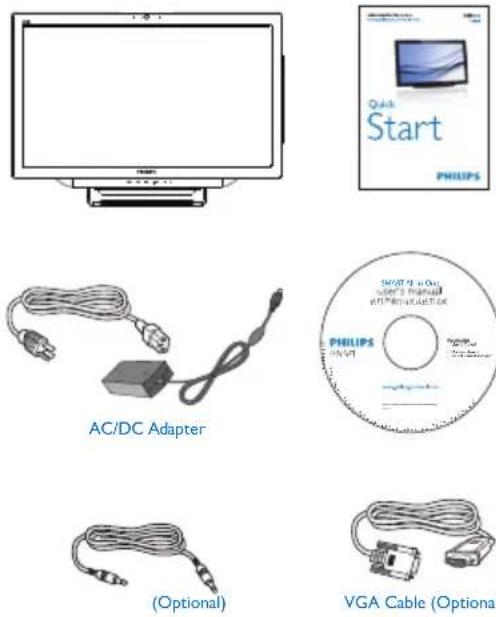
VGA Cable (Optional)A
Anmerkung
- Verwenden Sie ausschließlich das von Philips gelieferte Netzteil.
- Stellen Sie den SMART All-in-One nicht in der Nähe von Wärmequellen wie Heizungen oder Heizungskanälen und nicht an Stellen auf, an denen das Gerät direkter Sonneneinstrahlung, starkem Staubaufkommen, Vibrationen oder Stößen ausgesetzt wird.
- Bewahren Sie den Originalkarton und die Verpackungsmaterialien auf; diese Dinge erweisen sich als praktisch, falls Sie Ihren Monitor einmal transportieren oder versenden möchten.
- Damit der Monitor beim Transport optimal geschützt wird, packen Sie ihn wieder so ein, wie er ab Werk geliefert wurde.
- Damit Ihr SMART All-in-One lange Zeit wie neu aussieht, reinigen Sie ihn von Zeit zu Zeit mit einem weichen Tuch. Bei hartnäckigen Verschmutzungen leistet ein leicht mit einer milden Reinigungslösung angefeuchtetes Tuch gute Dienste. Benutzen
Sie niemals starke Lösungsmittel wie Verdünnung, Benzin oder Scheuermittel – solche Mittel beschädigen das Gehäuse. Ziehen Sie aus Sicherheitsgründen immer den Netzstecker des SMART All-in-One, bevor Sie ihn reinigen.
- Kratzen Sie nicht mit harten Gegenständen über den Bildschirm; dadurch können irreparable Beschädigungen entstehen.
- Lassen Sie keine Flüssigkeiten in den Monitor eindringen; interne Komponenten können dadurch schwer beschädigt werden.
2 Anschließen
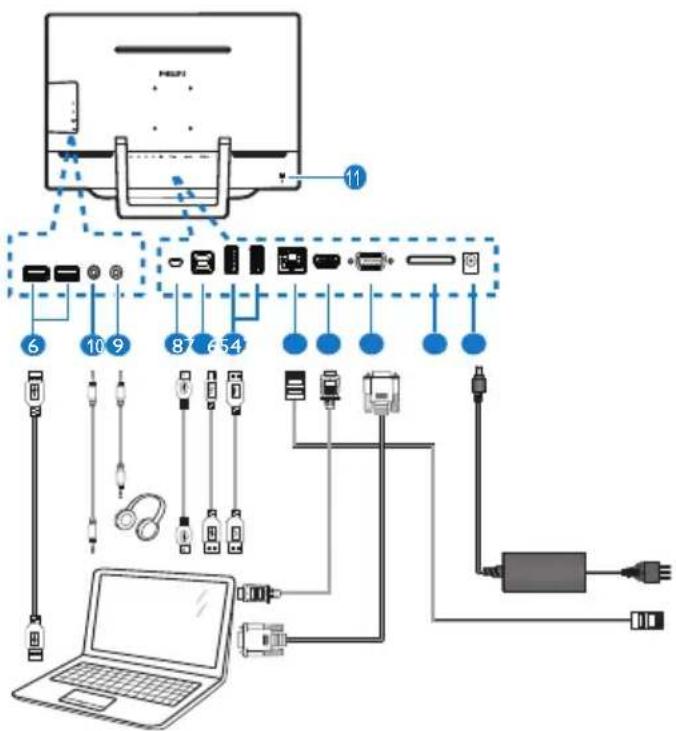
1 DC-Netzeingang
2 SDHC-Kartensteckplatz
3 VGA-Eingang (D-Sub)
4 HDMI-Eingang
5 Netzwerkanschluss (RJ-45)
6 USB-Downstream (Typ A)
7 USB-Upstream (Typ B)
8 Micro-USB (Mini-A)
9 Kopfhörerausgang (3,5-mm-Klinkenbuchse)
10Audioeingang (3,5-mm-Klinkenbuchse)
11Kensington-Diebstahlsicherung
2. Monitor einrichten
SD-Karte einlegen
- Ziehen Sie den Netzstecker.
- Setzen Sie die SDHC-Karte in den Kartensteckplatz ein.
VGA/HDMI-Eingang anschließen
- Schließen Sie ein VGA- oder HDMI-Kabel vom PC oder AV-Gerät an den SMART All-in-One an.
- Schließen Sie das Netzkabel an den SMART All-in-One an, achten Sie auf einen festen Sitz, drücken Sie dann die Ein-/Austaste.
- Der SMART All-in-One schaltet sich ein und wechselt zur zuletzt ausgewählten Eingangsquelle.
- Wählen Sie eine VGA- oder HDMI-Quelle mit der Eingangstaste
Zur SMART All-in-One-Eingabe entweder WLAN- oder LAN-Verbindung herstellen

- Bei Kabelnetzwerkverbindung schließen Sie ein Netzwerkkabel mit RJ-45 -Stecker an den Netzwerkanschluss des Gerätes an.
- Schließen Sie das Netzkabel an den SMART All-in-One an, achten Sie auf einen festen Sitz, drücken Sie dann die Ein-/Austaste.
- Der SMART All-in-One schaltet sich ein und wechselt zur zuletzt ausgewählten Eingangsquelle.
- Wählen Sie mit der Eingangstaste Android als Eingangsquelle.
- Schalten Sie die WLAN-Funktionalität in den Android-Systemeinstellungen ein.
3 Neigungswinkeleinstellen
Damit Sie den Bildschirm optimal ablesen können, sollten Sie direkt von vorne auf den Bildschirm des SMART All-in-One schauen und den Neigungswinkel dann nach Geschmack angleichen.
Der Neigungswinkel lässt sich von 12 bis 54° verstellen.
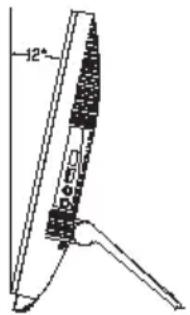
text_image
12° P0.5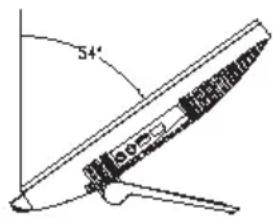
text_image
54° 100mmAnmerkung
- Achten Sie darauf, bei der Neigungsverstellung möglichst nicht den LCD-Bildschirm zu berühren. Andernfalls kann es zu Beschädigungen bis hin zum Brechen des LCD-Bildschirms kommen.
- Achten Sie gut darauf, sich bei der Neigungsverstellung nicht Finger oder Hände einzuklemmen.
- Wir empfehlen, das Gerät bei einem Neigungswinkel von 12 ° oder weniger zusätzlich zu fixieren.
- Meiden Sie möglichst Neigungswinkel von weniger als 12 °. Der Monitor steht in diesem Fall nicht mehr stabil und kann leicht umkippen.
- Bei Displays mit glänzender Blende sollte der Benutzer beim Aufstellort des Gerätes beachten, dass die Blende störende Reflektionen von umliegenden Lichtquellen und hellen Oberflächen verursachen kann.
2. Monitor einrichten
2.2 Monitor bedienen
Sie können den SMART All-in-One entweder im Android-System als unabhängiges oder bei PC-Verbindung auch als normalen PC-Monitor einsetzen.
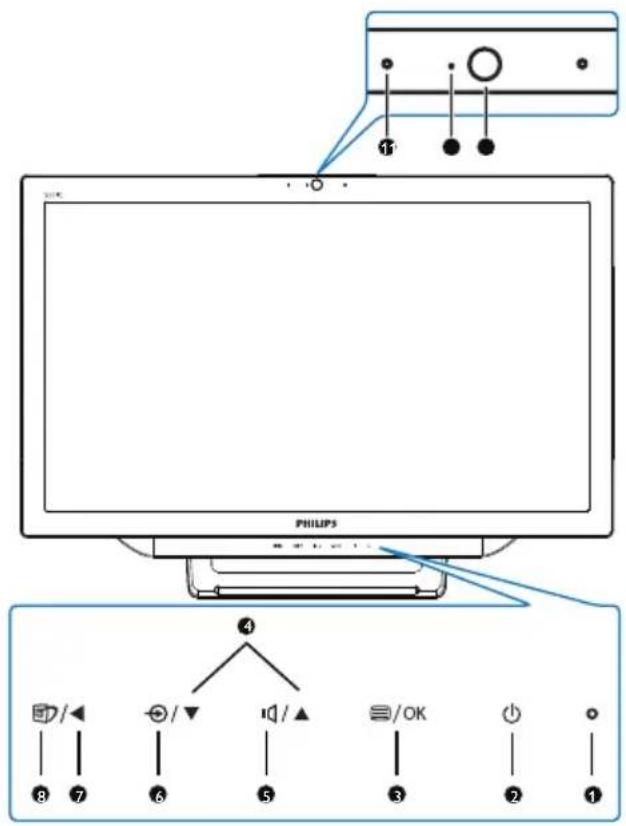
1 Frontbedienelemente
text_image
PHILIPS 4 ≡/◄ ≡/▼ ≡/▲ ≡/OK ≡/2 ≡/1| 1 | ○ | Strom-LED |
| 2 | ➊ | Zum Ein- und Ausschalten. |
| 3 | ➌/OK | Ruft das OSD-Menü zum VGA-und HDMI-Eingang auf.Im OSD-Menü: Zum Bestätigen einer OSD-Einstellung. |
| 4 | ▲▼ | Im OSD-Menü: Zur Auswahl von Einstellungen. |
| 5 | Schnelltaste zur Lautstärkeregelung der internen Lautsprecher. | |
| 6 | Zum Auswählen der gewünschten Eingangsquelle: VGA, HDMI oder Android. | |
| 7 | Im OSD-Menü: Zurück zur letzten Menüebene. | |
| 8 | Schnelltaste zur SmartImage-Auswahl. | |
| 9 | 1,0-Megapixel-Webcam | |
| 10 | Webcam-Aktivitätsleuchte | |
| 11 | Mikrofon | |
2 Beschreibung der Bildschirmanzeige
Was ist ein Bildschirmmenü (OSD)?
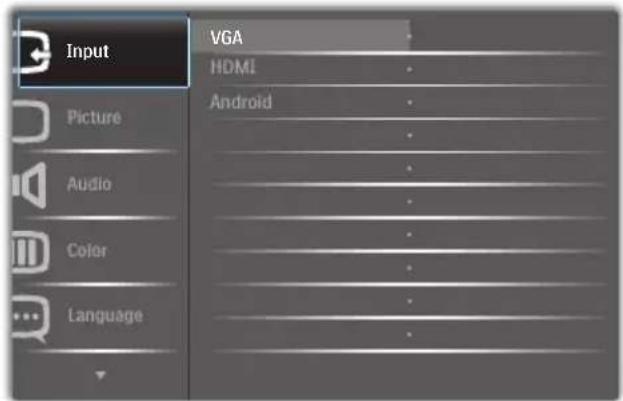
Sämtliche SMART All-in-One sind mit einem OSD (Bildschirmmenü) ausgestattet. Über das OSD können Sie per Bildschirmeinblendung direkt Bildeinstellungen ändern und Monitorfunktionen auswählen.
So rufen Sie das OSD-Menü auf
- Drücken Sie die Schnelltaste 📄 der Frontblende.
-
Wählen Sie die gewünschten Menüoptionen mit den Tasten ▲ ▼
-
Mit der Taste gestätigen Sie eine Auswahl im OSD-Menü.
-
Mit der Taste ◀ kehren Sie zur letzten Menüebene zurück.
-
Zum Verlassen des OSD-Menüs drücken Sie die Taste ◀ mehrere Male.
2. Monitor einrichten
Nachstehend finden Sie eine Abbildung des anwenderfreundlichen OSD-Menüs:
text_image
Input VGA HDMI Android Picture Audio Color LanguageDer Aufbau des OSD-Menüs
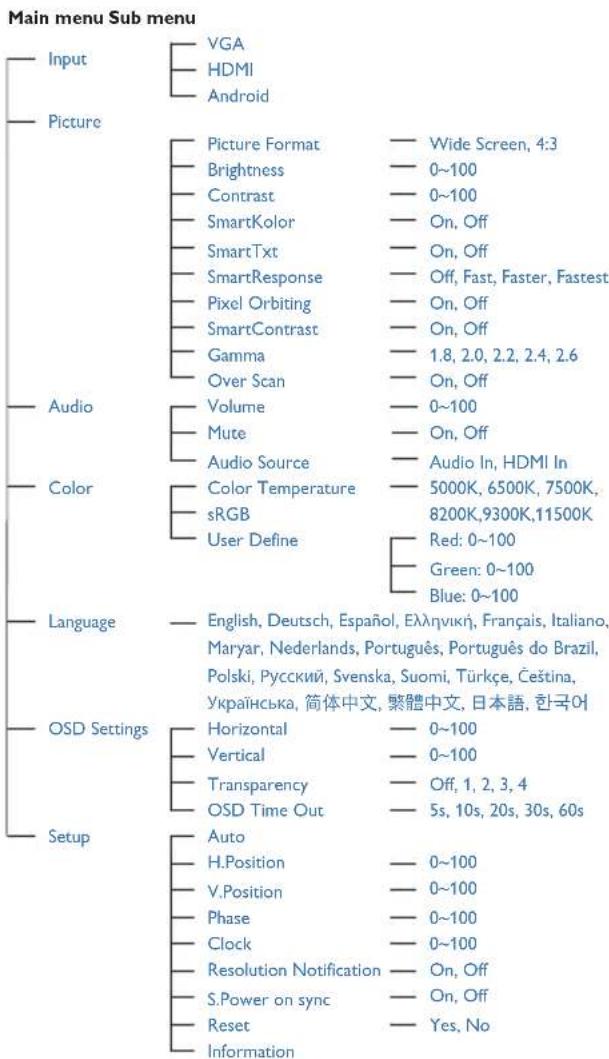
Nachstehend finden Sie eine Gesamtübersicht über die OSD-Struktur; so gelangen Sie schnell und ohne Umwege zu den gewünschten Einstellungen.
text_image
Main menu Sub menu Input VGA HDMI Android Picture Picture Format — Wide Screen, 4:3 Brightness — 0~100 Contrast — 0~100 SmartKolor — On, Off SmartTxt — On, Off SmartResponse — Off, Fast, Faster, Fastest Pixel Orbiting — On, Off SmartContrast — On, Off Gamma — 1.8, 2.0, 2.2, 2.4, 2.6 Over Scan — On, Off Audio Volume — 0~100 Mute — On, Off Audio Source — Audio In, HDMI In Color Color Temperature — 5000K, 6500K, 7500K, sRGB — 8200K,9300K,11500K User Define — Red: 0~100 Green: 0~100 Blue: 0~100 Language English, Deutsch, Español, Еллнвикні, Français, Italiano, Maryar, Nederlands, Português, Português do Brazil, Polski, Русский, Svenska, Suomi, Türkçe, Čeština, Українська, 简体中文, 繁體中文, 日本語, 한국어 OSD Settings Horizontal — 0~100 Vertical — 0~100 Transparency — Off, 1, 2, 3, 4 OSD Time Out — 5s, 10s, 20s, 30s, 60s Setup Auto H.Position — 0~100 V.Position — 0~100 Phase — 0~100 Clock — 0~100 Resolution Notification — On, Off S.Power on sync — On, Off Reset — Yes, No Information3 Hinweis zur Auflösung
Dieser Monitor erzielt bei seiner nativen Auflösung von 1920 × 1080 bei 60 Hz seine volle Leistung.
Ein entsprechender Hinweis auf die physikalische Auflösung lässt sich bei Bedarf über das OSD-Menü abschalten.
©
2.4 SMART All-in-One bedienen
Philips SMART All-in-One kommt mit Android-System, wodurch Sie ihn mittels Touchscreen-Technologie als eigenständigen PC nutzen können. Es muss kein PC angeschlossen werden; die Bedienung erfolgt durch Berührung des Bildschirms zur Auswahl und Bestätigung. Rufen Sie den Android-Home screen (Startbildschirm) mit der Schnelltaste an der Frontblende auf und wählen Android als Eingangsquelle.
2.4-1 Home screen (Startbildschirm)
Der Home screen (Startbildschirm) besteht aus fünf Bildschirmbereichen. Wenn Sie den Home screen (Startbildschirm) durch Antippen und Wischen über den Bildschirm nach links oder rechts schieben, kommen weitere Widgets, Verknüpfungen und andere Elemente in den verschiedenen Bildschirmbereichen zum Vorschein.
In den einzelnen Bildschirmbereichen können Sie auch weitere Verknüpfungen und Widgets hinzufügen oder einen anderen Hintergrund auswählen.
1
3245
6
7
Nr. Symbol Beschreibungen
1 Verknüpfung zur Google-Suche
2 Zurück zur letzten Seite
3 Zurück zum Android-Home screen (Startbildschirm)
4 Zeigt zuletzt genutzte Applikationen an
5 Nimmt eine Bildschirmaufnahme (Screenshot) auf
6 Apps-Galerie
7 Benachrichtigungen, lokale Zeit, Einstellungen
2.4-2 Home screen (Startbildschirm) anpassen
Den Home screen (Startbildschirm) können Sie nach Wunsch mit Applikationssymbolen, Verknüpfungen oder Widgets ausstatten. Auch der Bildschirmhintergrund lässt sich ändern.
So fügen Sie ein Element zum Home screen (Startbildschirm) hinzu:
- Tippen Sie auf das Symbol - Systemleiste – Sie gelangen zur Apps-Galerie.
- Wählen Sie [Apps] oder [Widgets].
- Tippen und halten Sie das gewünschte Element, bis es größer dargestellt wird. Ziehen Sie das Element an die gewünschte Stelle im Home screen (Startbildschirm).
Elemente im Home screen (Startbildschirm) verschieben:
- Tippen und halten Sie das gewünschte Element, bis es größer dargestellt wird.
- Ziehen Sie das Element an die gewünschte Stelle im Home screen (Startbildschirm).
Elemente aus dem Home screen (Startbildschirm) entfernen:
- Tippen und halten Sie das gewünschte Element, bis es größer dargestellt wird. Das Trash Can (Papierkorb)-Symbol erscheint.
- Zum Entfernen des Elementes aus dem Home screen (Startbildschirm) ziehen Sie es in den Trash Can (Papierkorb).
Hintergrundbild ändern:
- Halten Sie eine leere Stelle im Home screen (Startbildschirm) angetippt.
- Ein Konfigurationsbildschirm [Choose wallpaper from (Hintergrundbild auswählen)] erscheint.
- Klicken Sie auf eine Hintergrundbildquelle: [Gallery (Galerie)], [Live Wallpapers (Live-Hintergründe)], [Select (Eigene Auswahl)] und [Wallpapers (Hintergrundbilder)].
- Wählen Sie im ausgewählten Hintergrundbildquelle-Bildschirm das gewünschte Hintergrundbild aus, klicken Sie dann zum Wechseln des Hintergrundbildes auf [Set wallpaper (Hintergrundbild festlegen)]. Alternativ klicken Sie mit der rechten Maustaste, wenn Sie den Hintergrundbildquelle-Bildschirm verlassen und wieder zum Home screen (Startbildschirm) zurückkehren möchten.
- Bei manchen Hintergrundbildern, beispielsweise bei [Magic Smoke (Magischer Rauch)], können Sie auch die Farbe ändern. Wenn eine [Settings... (Einstellungen...)]-Option auf dem Bildschirm erscheint, tippen Sie darauf. Daraufhin erscheint die Aufforderung [Tap to change (Zum Ändern antippen)] im oberen Teil des Bildschirms. Tippen Sie zum Konfigurieren und Durchblättern der verschiedenen Farben auf den Bildschirm.
- Mit der Schaltfläche können Sie wieder zum vorherigen Bildschirm zurückkehren, wenn Sie die Änderungen nicht übernehmen möchten.
Anmerkung
- Alle fünf Home screen (Startbildschirm) teilen sich denselben Hintergrund. Daher gilt ein Hintergrundbild für alle Startbildschirme.
2.4-3 Google-Suche
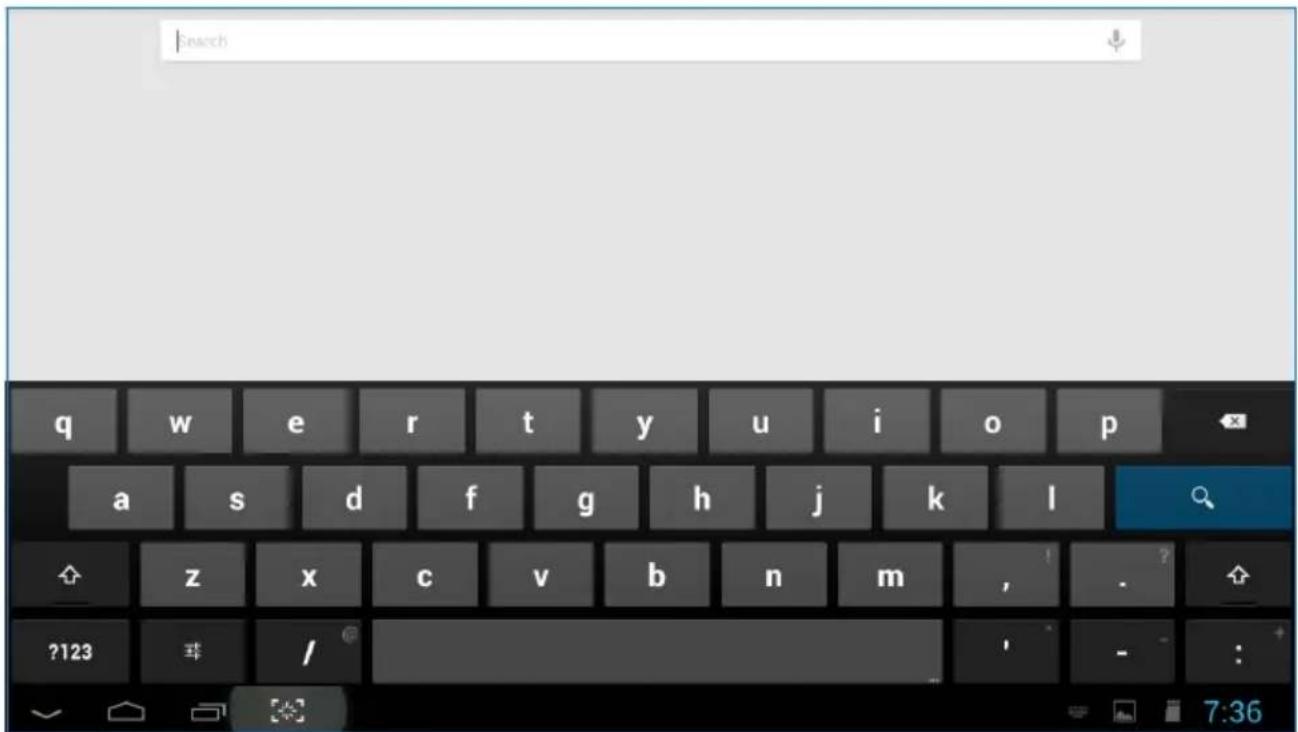
- Klicken Sie auf das Symbol Google ↓ im Home screen (Startbildschirm). Die Bildschirmtastatur erscheint.
text_image
search q w e r t y u i o p a s d f g h j k l z x c v b n m , . ?123 球 / 7:36- Geben Sie einen Suchbegriff in das Suchfeld ein. Beim Tippen erscheinen bereits Suchergebnisse, die ganz oder teilweise zum eingegebenen Text passen.
- Blättern Sie durch die Liste mit Suchergebnissen, klicken Sie auf den gewünschten Treffer.
- Die passende Anwendung oder der Browser mit dem entsprechenden Internet-Link öffnen sich.
- Klicken Sie auf den Link, wenn Sie sich eine Internetseite anschauen möchten.
2.4-4 Apps-Galerie
- Klicken Sie auf das Symbol in der Systemleiste – Sie gelangen zur Apps-Galerie.
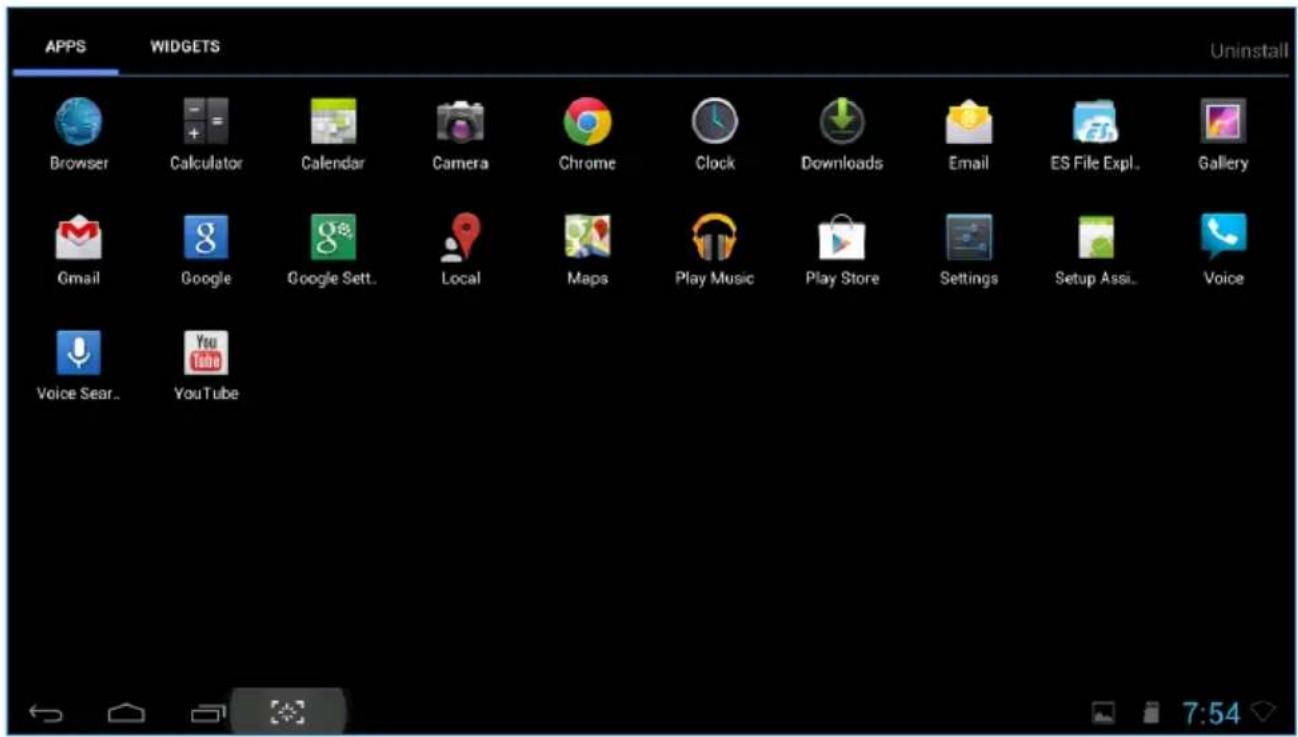
text_image
APPS WIDGETS Uninstall Browser Calculator Calendar Camera Chrome Clock Downloads Email ES File Expl. Gallery Gmail Google Google Sett. Local Maps Play Music Play Store Settings Setup Assi. Voice Voice Sear.. YouTube- Klicken Sie zum Öffnen auf das jeweilige App-Symbol.
- Durch Anklicken des Symbols gelangen Sie zum Home screen (Startbildschirm), mit dem Symbol zuvorherigen Bildschirm zurück.
2.4-5 Android-Systemeinstellungen
Klicken Sie auf das Symbol

Settings
im zentralen Android-Home Screen (Startbildschirm).
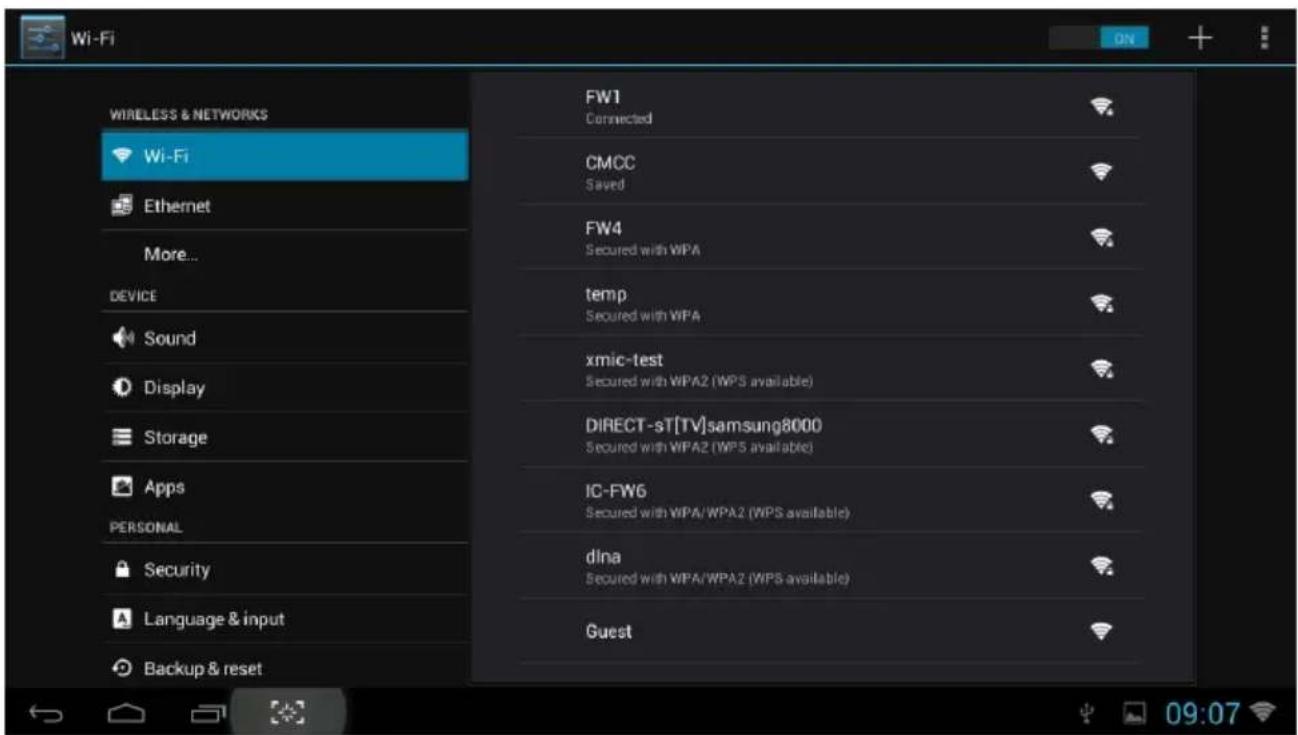
| Hauptmenü Untermenü Elementbeschreibung | ||
| Wireless (WLAN) und networks (Netzwerke) | Wi-Fi (WLAN) Netzwerksuche und erweiterte Einstellungen | |
| Ethernet Kabelnetzwerkkonfiguration | ||
| More (Mehr) VPN einrichten | ||
| Device (Gerät) | Sound (Ton) Lautstärkeeinstellungen. | |
| Display (Anzeige) Hintergrundbild, Einschlaftimer und Schriftgröße festlegen. | ||
| Storage (Speicher) Zeigt Informationen zum Speicher. | ||
| Apps Zum Verwalten installierter Apps. | ||
| Personal (Persönlich) | Location access (Standortdienste) | Zugriff auf den eigenen Standort und auf Standortquellen. |
| Security (Sicherheit) Zum Anpassen der Sicherheitsfunktionen. | ||
| Language & input (Sprache und Eingabe) | Zum Einstellen von Sprach- und Eingabeoptionen. | |
| Backup & reset (Sichem und zurücksetzen) | Zum Sichern aktueller Einstellungen und zum Wiederherstellen von Standardeinstellungen. | |
| Accounts (Konten) | Add account (Konto hinzufügen) | Zum Hinzufügen eines Kontos (Unternehmen/eMail/Google). |
| System | Date & time (Datum und Uhrzeit) | Zum Einstellen von Datum und Uhrzeit. |
| Accessibility (Eingabehilfe) | ||
| Developer options (Entwickler-Optionen) | Bietet Zugang zu unterschiedlichen erweiterten Optionen. | |
| About (Info) | Zeigt Informationen zum System. | |
3. Bildoptimierung
1 Was ist das?
SmartImage bietet Ihnen Vorgabeeinstellungen, die Ihren Bildschirm optimal an unterschiedliche Bildinhalte anpassen und Helligkeit, Kontrast, Farbe und Schärfe in Echtzeit perfekt regeln. Ob Sie mit Texten arbeiten, Bilder betrachten oder ein Video anschauen – Philips SmartImage sorgt stets für ein optimales Bild.
2 Wieso brauche ich das?
Sie wünschen sich einen Monitor, der Ihnen unter allen Umständen ein optimales Bild bietet. Die SmartImage-Software regelt Helligkeit, Kontrast, Farbe und Schärfe in Echtzeit und sorgt damit jederzeit für eine perfekte Darstellung.
3 Wie funktioniert das?
SmartImage ist eine exklusive, führende Philips-Technologie, welche die auf dem Bildschirm dargestellten Inhalte analysiert. Je nach ausgewähltem Einsatzzweck passt SmartImage Einstellungen wie Kontrast, Farbsättigung und Bildschärfe ständig optimal an die jeweiligen Inhalte an – und dies alles in Echtzeit mit einem einzigen Tastendruck.
3.1 SmartImage
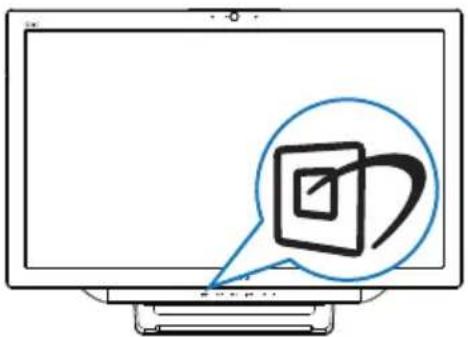
-
Rufen Sie das SmartImage-OSD mit der Schnelltaste auf.
-
Wählen Sie mit den Tasten ▼ die gewünschten SmartImage-Einstellungen.
-
Das SmartImage-OSD wird 5 Sekunden lang angezeigt; alternativ können Sie auch die Taste zur Bestätigung drücken.
-
Wenn SmartImage aktiv ist, wird die sRGB-Darstellung automatisch abgeschaltet. Wenn Sie sRGB nutzen möchten, müssen Sie bei SmartImage die Option {Off (Aus)} einstellen.
Sie können aus sieben Modi auswählen: Text, Office (Büro), Photo (Foto), Movie (Film), Game (Spiel), Economy (Energiesparen) und Off (Aus).
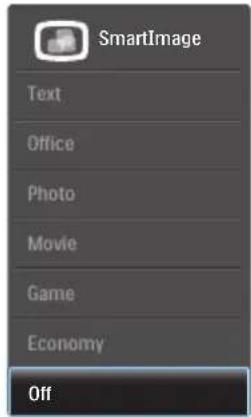
text_image
SmartImage Text Office Photo Movie Game Economy Off- Text: Verbessert die Lesbarkeit textbasierter Anwendungen wie PDF-eBooks. Durch Einsatz eines speziellen Algorithmus, der Kontrast und Schärfe von Textinhalt erhöht, wird die Anzeige zum augenschonenden Lesen optimiert, indem Helligkeit, Kontrast und Farbtemperatur des Monitors angepasst werden.
• Office (Büro): Verbessert die Textdarstellung und vermindert die Helligkeit; so können Sie Texte besser lesen und überlasten Ihre Augen nicht. Dieser Modus eignet sich ganz besonders zur Verbesserung von Lesbarkeit und Produktivität, wenn Sie mit Tabellenkalkulationen, PDF-Dateien, gescannten Artikeln und anderen allgemeinen Büroanwendungen arbeiten.
- Photo (Foto): Dieses Profil kombiniert verbesserte Farbsättigung, Schärfe und dynamischen Kontrast zur Darstellung von Fotos und anderen Bildern in lebendigen Farben – ohne störende Artefakte und blasse Farbwiedergabe.
3. Bildoptimierung
- Movie (Film): Stärkere Leuchtkraft, satte Farben, dynamische Kontraste und rasiermesserscharfe Bilder sorgen für eine detailgetreue Darstellung auch in dunkleren Bildbereichen Ihrer Videos; ohne Farbschlieren in helleren Bereichen – zum optimalen, naturgetreuen Videogenuss.
- Game (Spiel): Aktiviert eine spezielle Overdrive-Schaltung und ermöglicht kürzeste Reaktionszeiten, glättet Kanten schnell bewegter Objekte, verbessert den Kontrast – kurz: Sorgt für ein mitreißendes Spielerlebnis.
- Economy (Energiesparen): Bei diesem Profil werden Helligkeit, Kontrast und Hintergrundbeleuchtung fein angepasst; dieser Modus eignet sich ganz besonders für die tägliche Büroarbeit bei geringem Stromverbrauch.
-
Off (Aus): Die Bildoptimierung durch SmartImage bleibt abgeschaltet.
-
Technische Daten
| Bild/Display | |
| Art des LCD-Panels TFT-LCD | |
| Hintergrundbeleuchtung WLED-System | |
| Panelgröße 21,5 Zoll / 54,6 cm | |
| Effektiver Anzeigebereich 476,64 (H) mm × 268,11 (V) mm | |
| Bildformat 16:9 | |
| Optimale Auflösung Android: 1280 × 720, PC: 1920 × 1080 bei 60 Hz | |
| Reaktionszeit (typisch) 14 ms | |
| SmartResponse 5 ms GtG | |
| Helligkeit 250 cd/m2 | |
| Betrachtungswinkel | 170 ° (H) / 160 ° (V) bei C/R > 10 |
| Bildverbesserungen | SmartImage |
| Anzeigefarben | 16,7 Millionen |
| Betriebssystem | |
| Android | Android 4.1 |
| Prozessor | Dual-Core, ARM-basierter Amlogic, 1,5 GHz |
| Sound (Ton) | |
| Intern-Audio | 2,0 W × 2 |
| Video-/Audiowiedergabe | |
| Videomodi | MPEG4, H.264, WMV |
| Audioformate | MPEG1, MPEG2, MP3, WMA, WAV, Ogg Vorbis, AAC |
| Bildformate | JPEG, BMP, PNG, GIF |
| Speichermedium | |
| Interne Speicherkapazität | 1 GB DDR3, 8 GB EMMC-Flash |
| Externe Speichererweiterung | Externe SDHC-Karte oder USB-Flash-Laufwerk bis 64 GB (jeweils optional) |
| Anschlüsse | |
| Vorinstallierte Applikationen | Google Play, Youtube, Browser, Email, Galerie, Musik, Kamera, Einstellungen |
| USB 2.0 | 4 × USB-Downstream (Typ A)1 × USB-Upstream (Typ B)1 × Micro-USB (Mini-A) |
| Signaleingang | VGA, HDMI, RJ-45 |
| SD-Karte | SDHC-Kartensteckplatz |
| Drahtlose Verbindungen | Wi-Fi (integriert), WLAN 802.11b/g/n |
| Audioeingang/-ausgang | PC-Audioeingang, Kopfhörerausgang |
| Zusätzliche Merkmale | |
| Integrierte Webcam | 1,0-Megapixel-Kamera mit Mikrofon und LED-Anzeige |
| Komfortfunktionen | |
| Vorinstallierte Applikationen | Google Play, Youtube, Browser, Email, Galerie, Musik, Kamera, Einstellungen |
- Technische Daten
| OSD-Sprachen English, Deutsch, Español, Ελληνική, Français, Italiano, Maryar, Nederlands, Português, Português do Brazil, Polski, Русский, Svenska, Suomi, Türkçe, Čeština, Українська,简体中文,繁體中文,日本語,한국어 | |
| Sonstige Komfortmerkmale | Kensington-Schloss, VESA-Halterung (75 × 75 mm) |
| Plug and Play-Kompatibilität | DDC/CI, Mac OS X, sRGB, Windows 7, Windows 8 |
| LAN-Geschwindigkeit 10/100 Mb/s | |
| HF-Modul-M/N WSDB-673GN | |
| Ständer | |
| Neigung 12° ~ 54° | |
| Stromversorgung | |
| Betrieb 26,76 W (typisch), 44,7 W (max.) | |
| Monitor-Bereitschaftsmodus | 1,02 W (typisch) |
| Android-Bereitschaftsmodus | 6,42 W (typisch) |
| Ausgeschaltet 0,5 W (typisch) | |
| Betriebsanzeige-LED Betrieb: | Weiß. Bereitschaftsmodus: Weiß (blinkend) |
| Stromversorgung Eingang: | 100 bis 240 V~, 50 bis 60 HzAusgang: 19 V Gleichspannung |
| Abmessungen | |
| Gerät mit Ständer 524 × 373 | × 78 mm (B × H × T) |
| Gerät mit Verpackung | 580 × 446 × 137 mm (B × H × T) |
| Gewicht | |
| Gerät mit Ständer 4,76 kg | |
| Gerät mit Verpackung | 6,26 kg |
| Betriebsbedingungen | |
| Temperaturbereich (Betrieb) | 0 bis 40 °C |
| Temperaturbereich (Lagerung) | -20 bis 60 °C |
| Relative Luftfeuchtigkeit | 20% ~ 80% |
| Mittlere Ausfallzeit | 30,000 Stunden |
| Nachhaltigkeit | |
| Umwelt und Energie RoHS, | China RoHS, Bleifrei, Quecksilberfrei, EPEAT |
| Recyclingfähiges Verpackungsmaterial | 100 % |
| Einhaltung von Richtlinien | |
| Zulassungen | Energy Star-Zertifizierung, EU EEI, Semko, CU-EAC, CCC, CECP, C-Häkchen, SASO, ETL, FCC, |
| Gehäuse | |
| Farbe | Weiß oder Schwarzkirsche |
| Design | Glänzend |
4.1 Auflösung und voreingestellte PC-Modi
1 Maximale Auflösung
1920 × 1080 bei 60 Hz (Analogeingang)
1920 × 1080 bei 60 Hz (Digitaleingang)
2 Empfohlene Auflösung
1920 × 1080 bei 60 Hz (Digitaleingang)
| Horizon-talfrequenz (kHz) | Auflösung | Vertikalfre-quenz (Hz) |
| 31,47 720 | × 400 70,09 | |
| 31,47 640 | × 480 59,94 | |
| 35,00 640 | × 480 66,67 | |
| 37,86 640 | × 480 72,81 | |
| 37,50 640 | × 480 75,00 | |
| 37,88 800 | × 600 60,32 | |
| 46,88 800 | × 600 75,00 | |
| 48,36 1024 | × 768 60,00 | |
| 60,02 1024 | × 768 75,03 | |
| 63,89 1280 | × 1024 60,02 | |
| 79,98 1280 | × 1024 75,03 | |
| 55,94 1440 | × 900 59,89 | |
| 70,64 1440 | × 900 74,98 | |
| 65,29 1680 | × 1050 59,95 | |
| 67,50 1920 | × 1080 60,00 |
Anmerkung
Bitte beachten Sie, dass Ihr Bildschirm bei seiner nativen Auflösung von 1920 × 1080 bei 60 Hz am besten funktioniert. Zur Erzielung optimaler Anzeigequalität befolgen Sie bitte diese Auflösungempfehlung.
5. Energieverwaltung
Wenn eine VESA DPM-kompatible Grafikkarte oder Software in Ihrem PC installiert ist, kann der Monitor seinen Energieverbrauch bei Nichtnutzung automatisch verringern. Der Monitor kann durch Tastatur-, Maus- und sonstige Eingaben wieder betriebsbereit gemacht werden. Die folgende Tabelle zeigt den Stromverbrauch und die Signalisierung der automatischen Energiesparfunktion:
| Energieverwaltung – Definition | |||||
| VESA-Modus | Video | H-Sync | V-Sync | Stromverbrauch | LED-Farbe |
| Aktiv | Ein Ja Ja | 26,76 W (typisch)44,7 W (max.) | Weiß | ||
| Bereitschaftsmodus | Aus Nein Nein | 0,5 W (typisch) | Weiß (blinkend) | ||
| Ausgeschaltet | Aus | - | - | 0,5 W (typisch) | Aus |
Der Stromverbrauch dieses Monitors wird mit folgender Installation gemessen.
• Physikalische Auflösung: 1920 × 1080
- Kontrast: 50%
• Helligkeit: 250 Nits
• Farbtemperatur: 6500K mit vollem Weißbereich

Anmerkung
Diese Daten können sich ohne Vorankündigung ändern.
6. Behördliche Vorschriften
EPEAT
(www.epeat.net)

6. Behördliche Vorschriften
6. Behördliche Vorschriften
6. Behördliche Vorschriften
Ergonomie Hinweis (nur Deutschland)
Der von uns gelieferte Farbmonitor entspricht den in der "Verordnung über den Schutz vor Schäden durch Röntgenstrahlen" festgelegten Vorschriften.
Auf der Rückwand des Gerätes befindet sich ein Aufkleber, der auf die Unbedenklichkeit der Inbetriebnahme hinweist, da die Vorschriften über die Bauart von Störstrahlern nach Anlage III 5 Abs. 4 der Röntgenverordnung erfüllt sind.
Damit Ihr Monitor immer den in der Zulassung geforderten Werten entspricht, ist darauf zu achten, daß
- Reparaturen nur durch Fachpersonal durchgeführt werden.
- nur original-Ersatzteile verwendet werden.
- bei Ersatz der Bildröhre nur eine bauartgleiche eingebaut wird.
Aus ergonomischen Gründen wird empfohlen, die Grundfarben Blau und Rot nicht auf dunklem Untergrund zu verwenden (schlechte Lesbarkeit und erhöhte Augenbelastung bei zu geringem Zeichenkontrast wären die Folge). Der arbeitsplatzbezogene Schalldruckpegel nach DIN 45 635 beträgt 70dB (A) oder weniger.
ACHTUNG: BEIM AUFSTELLEN DIESES GERÄTES DARAUF ACHTEN, DAß NETZSTECKER UND NETZKABELANSCHLUß LEICHT ZUGÄNGLICH SIND.
6. Behördliche Vorschriften
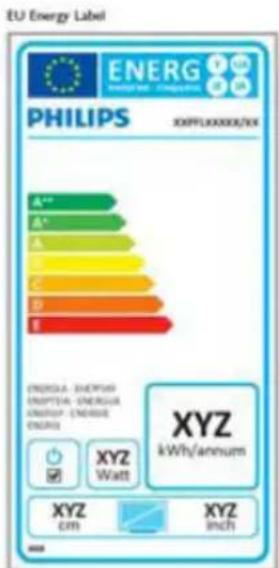
EU Energy Label
text_image
EU Energy Label PHILIPS ENERG ENGLISHING / ENGLISHING XXX/XXXXXX/XX A** A* B C D E ENERGIA - ENGLISH ENGLISHING - ENGLISH ENERGY - ENGLISH ENERGY XYZ Watt XYZ cm XYZ inch6. Behördliche Vorschriften
6. Behördliche Vorschriften
Avertissement:
7. Kundendienst und Garantie
JAPAN
7. Kundendienst und Garantie
7.1 Philips-Richtlinien zu Flachbildschirm-Pixeldefekten
Philips ist stets darum bemüht, Produkte höchster Qualität anzubieten. Wir setzen die fortschrittlichsten Herstellungsprozesse der Branche ein und führen strengste Qualitätskontrollen durch. Jedoch sind die bei TFT-Bildschirmen für Flachbildschirme eingesetzten Pixel- oder Subpixeldefekte manchmal unvermeidlich. Kein Hersteller kann eine Gewährleistung für vollkommen fehlerfreie Bildschirme abgeben, jedoch wird von Philips garantiert, dass alle Bildschirme mit einer inakzeptablen Anzahl an Defekten entweder repariert oder gemäß der Gewährleistung ersetzt werden. In diesem Hinweis werden die verschiedenen Arten von Pixelfehlem erläutert, und akzeptable Defektstufen für jede Art definiert. Um ein Anrecht auf Reparaturen oder einen Ersatz gemäß der Gewährleistung zu haben, hat die Anzahl der Pixeldefekte eines TFT-Monitors diese noch akzeptablen Stufen zu überschreiten. So dürfen beispielsweise nicht mehr als 0,0004 % der Subpixel eines Monitors Mängel aufweisen. Da einige Arten oder Kombinationen von Pixeldefekten offensichtlicher sind als andere, setzt Philips für diese noch strengere Qualitätsmaßstäbe. Diese Garantie gilt weltweit.
flowchart
graph TD
    A["Subpixel"] --> B["R"]
    A --> C["G"]
    A --> D["B"]
    E["Pixel"] --> F["R"]
    E --> G["G"]
    E --> H["B"]
Pixel und Subpixel
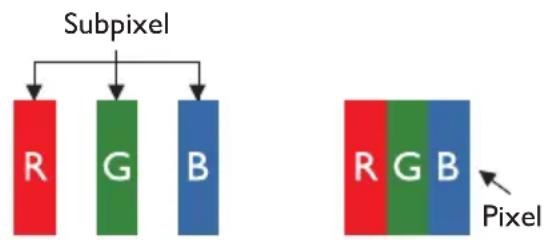
Ein Pixel oder Bildelement besteht aus drei Subpixeln in den Grundfarben rot, grün und blau. Bilder werden durch eine Zusammensetzung vieler Pixel erzeugt. Wenn alle Subpixel eines Pixels erleuchtet sind, erscheinen die drei farbigen Subpixel als einzelnes weißes Pixel. Wenn alle drei Subpixel nicht erleuchtet sind, erscheinen die drei farbigen Subpixel als einzelnes schwarzes Pixel.
Weitere Kombinationen beleuchteter und unbeleuchteter Pixel erscheinen als Einzelpixel anderer Farben.
Arten von Pixeldefekten
Pixel- und Subpixeldefekte erscheinen auf dem Bildschirm in verschiedenen Arten. Es gibt zwei Kategorien von Pixeldefekten und mehrere Arten von Subpixeldefekten innerhalb dieser Kategorien.
Ständig leuchtendes Pixel
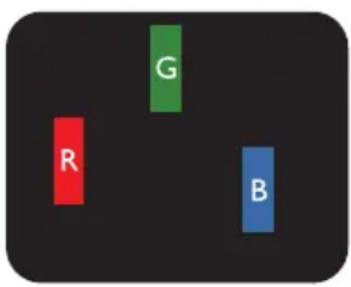
Ständig leuchtende Pixel erscheinen als Pixel oder Subpixel, die immer erleuchtet („eingeschaltet“) sind. Das heißt, dass ein heller Punkt ein Subpixel ist, das auf dem Bildschirm hell bleibt, wenn der Bildschirm ein dunkles Bild zeigt. Die folgenden Typen von Bright-Dot-Fehlem kommen vor.
text_image
G R BEin erleuchtetes rotes, grünes oder blaues Subpixel.
text_image
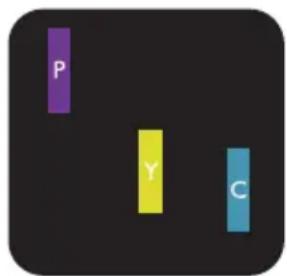
P Y CZwei benachbarte erleuchtete Subpixel:
- Rot + Blau = Violett
- Rot + Grün = Gelb
- Grün + Blau = Zyan (Hellblau)
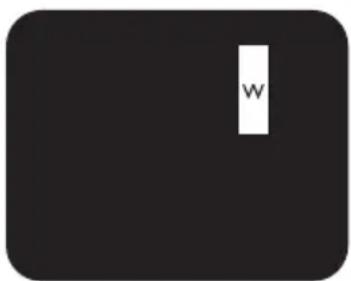
text_image
W7. Kundendienst und Garantie
Drei benachbarte erleuchtete Subpixel (ein weißes Pixel).

Anmerkung
Ein roter oder blauer Bright-Dot ist über 50 Prozent heller als benachbarte Punkte; ein grüner Bright-Dot ist 30 Prozent heller als benachbarte Punkte.
Ständig schwarzes Pixel
Ständig schwarze Pixel erscheinen als Pixel oder Subpixel, die immer dunkel „ausgeschaltet“ sind. Das heißt, dass ein heller Punkt ein Subpixel ist, das auf dem Bildschirm hell bleibt, wenn der Bildschirm ein dunkles Bild zeigt. Die folgenden Typen von Black-Dot-Fehlern kommen vor.
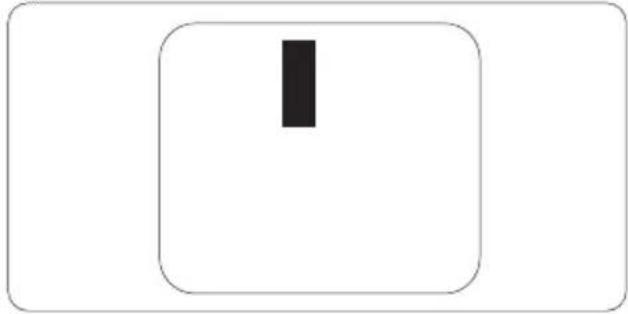
Abstände zwischen den Pixeldefekten
Da Pixel- und Subpixeldefekte derselben Art, die sich in geringem Abstand zueinander befinden, leichter bemerkt werden können, spezifiziert Philips auch den zulässigen Abstand zwischen Pixeldefekten.
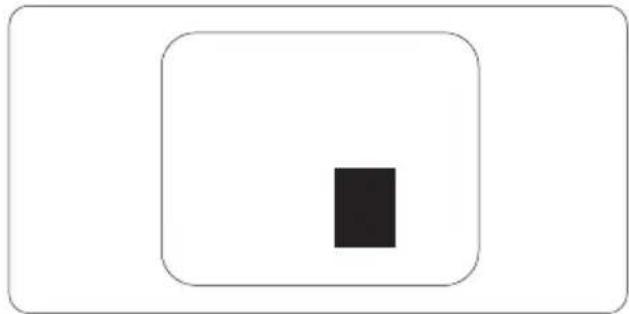
Toleranzen bei Pixeldefekten
Damit Sie während der Gewährleistungsdauer Anspruch auf Reparatur oder Ersatz infolge von Pixeldefekten haben, muss ein TFT-Bildschirm in einem Flachbildschirm von Philips Pixel oder Subpixel aufweisen, die die in den nachstehenden Tabellen aufgeführten Toleranzen überschreiten.
| Ständig leuchtendes Pixel Akzeptables Niveau | |
| 1 Leucht-Subpixel 3 | |
| 2 anliegende Leucht-Subpixel 1 | |
| 3 anliegende Leucht-Subpixel (ein weißes Pixel) 0 | |
| Abstand zwischen zwei defekten Hellpunkten* >15 mm | |
| Gesamtzahl der defekten Hellpunkte aller Art 3 | |
| Ständig schwarzes Pixel Akzeptables Niveau | |
| 1 Dunkel-Subpixel 5 oder weniger | |
| 2 anliegende Dunkel-Subpixel 2 oder weniger | |
| 3 anliegende Dunkel-Subpixel 0 | |
| Abstand zwischen zwei defekten Dunkelpunkten* | >15 mm |
| Gesamtzahl der defekten Dunkelpunkte aller Art | 5 oder weniger |
| Gesamtzahl der defekten Punkte | Akzeptables Niveau |
| Gesamtzahl der defekten Hell- oder Dunkelpunkte aller Art | 5 oder weniger |

Anmerkung
- 1 oder 2 anliegende Subpixel defekt = 1 Punkt defekt
7.2 Kundendienst und Garantie
Informationen über Garantieabdeckung und zusätzliche Anforderungen zur Inanspruchnahme des Kundendienstes in Ihrer Region erhalten Sie auf der Webseite www.philips.com/support. Alternativ können Sie Ihren örtlichen Philips-Kundendienst über eine der nachstehenden Nummern kontaktieren.
Kontaktdaten in Westeuropa:
| Land CSP Hotlinenummer Preis Bürozeiten | ||||
| Austria RTS +43 0810 000206 € 0,07 Mon to Fri : 9am - 6pm | ||||
| Belgium Ecare +32 078 250851 | € 0,06 Mon to Fri : 9am - 6pm | |||
| Cyprus | Alman | +800 92 256 | Free of charge | Mon to Fri : 9am - 6pm |
| Denmark | Infocare | +45 3525 8761 | Local call tariff | Mon to Fri : 9am - 6pm |
| Finland | Infocare | +358 09 2290 1908 | Local call tariff | Mon to Fri : 9am - 6pm |
| France | Mainteq | +33 082161 1658 | € 0,09 | Mon to Fri : 9am - 6pm |
| Germany | RTS | +49 01803 386 853 | € 0,09 | Mon to Fri : 9am - 6pm |
| Greece | Alman | +30 00800 3122 1223 | Free of charge | Mon to Fri : 9am - 6pm |
| Ireland | Celestica | +353 01 601 1161 | Local call tariff | Mon to Fri : 8am - 5pm |
| Italy | Anovo Italy | +39 840 320 041 | € 0,08 | Mon to Fri : 9am - 6pm |
| Luxembourg | Ecare | +352 26 84 30 00 | Local call tariff | Mon to Fri : 9am - 6pm |
| Netherlands | Ecare +31 0900 0400 063 € 0,10 Mon to Fri : 9am - 6pm | |||
| Norway | Infocare | +47 2270 8250 | Local call tariff | Mon to Fri : 9am - 6pm |
| Poland | MSI | +48 0223491505 | Local call tariff | Mon to Fri : 9am - 6pm |
| Portugal | Mainteq | +800 780 902 | Free of charge | Mon to Fri : 8am - 5pm |
| Spain | Mainteq | +34 902 888 785 | € 0,10 | Mon to Fri : 9am - 6pm |
| Sweden | Infocare | +46 08 632 0016 | Local call tariff | Mon to Fri : 9am - 6pm |
| Switzerland | ANOVO CH | +41 02 2310 2116 | Local call tariff | Mon to Fri : 9am - 6pm |
| United Kingdom | Celestica | +44 0207 949 0069 | Local call tariff | Mon to Fri : 8am - 5pm |
Kontaktdaten in Zentral- und Osteuropa:
| Land Callcenter CSP Kundendienstnummer | |||
| Belarus N/A IBA +375 17 | 217 3386 | +375 17 217 3389 | |
| Bulgaria N/A LAN Service | +359 2 960 23 | 60 | |
| Croatia N/A MR Service Ltd | +385 (01) | 640 1111 | |
| Czech Rep. N/A Asupport | 420 272 188 300 | ||
| Estonia | N/A FUJITSU | +372 65199 | 00 (General)+372 6519972 (workshop) |
| Georgia | N/A Esabi | +995 322 91 | 34 71 |
| Hungary | N/A | Profi Service | +36 1 814 8080 (General)+36 1814 8565 (For AOC & Philips only) |
| Kazakhstan | N/A | Classic Service I.l.c. | +7 727 3097515 |
| Latvia | N/A | ServiceNet LV | +371 67460399+371 27260399 |
| Lithuania | N/A UAB Servicenet | +370 37 400160 (general)+370 7400088 (for Philips) | |
| Macedonia | N/A AMC | +389 2 312 | 5097 |
| Moldova | N/A Comel | +37322224 | 035 |
| Romania | N/A Skin | +40 21 210 | 1969 |
| Russia | N/A CPS +7 (495) | 645 6746 | |
| Serbia & Montenegro | N/A | Kim Tec d.o.o. | +381 11 20 70 684 |
| Slovakia | N/A | Datalan Service | +421 2 49207155 |
| Slovenia N/A PC H.and | +386 1 530 08 24 | ||
| The Republic of Belarus | N/A ServiceBy | +375 17 284 0203 | |
| Turkey | N/A Tecpro | +90 212 444 4 832 | |
| Ukraine N/A Topaz | +38044 525 64 95 | ||
| Ukraine N/A Comel | +380 5627444225 | ||
Kontaktdaten in China:
| Land | Callcenter | Kundendienstnummer |
| China | PCCW Limited | 4008 800 008 |
Kontaktdaten in Nordamerika:
| Land | Callcenter | Kundendienstnummer |
| U.S.A. | EPI - e-center | (877) 835-1838 |
| Canada EPI - e-center | (800) 479 | -6696 |
Kontaktdaten zur Region Asien/Pazifik / Naher Osten / Afrika:
| Land ASP Kundendienstnummer Bürozeiten | |||
| Australia AGOS | NETWORK PTY LTD 1300 360 386 Mon.~Fri. 9:00am-5:30pm | ||
| New Zealand Visual Group Ltd. | 0800 657447 Mon.~Fri. 8:30am-5:30pm | ||
| Hong Kong Macau | Company: Smart Pixels Technology Ltd. | Hong Kong: Tel: +852 2619 9639 Macau: Tel: (853)-0800-987 | Mon.~Fri. 9:00am-6:00pm Sat. 9:00am-1:00pm |
| India REDINGTON INDIA LTD Tel: 1 800 425 6396 SMS: PHILIPS to 56677 | Mon.~Fri. 9:00am-5:30pm | ||
| Indonesia PT. CORMIC SERVISINDO PERKASA | +62-21-4080-9086 (Customer Hotline) +62-8888-01-9086 (Customer Hotline) | Mon.~Thu. 08:30-12:00; 13:00-17:30 Fri. 08:30-11:30; 13:00-17:30 | |
| Korea | Alphascan Displays, Inc | 1661-5003 | Mon.~Fri. 9:00am-5:30pm Sat. 9:00am-1:00pm |
| Malaysia | R-Logic Sdn Bhd | +603 5102 3336 | Mon.~Fri. 8:15am-5:00pm Sat. 8:30am-12:30am |
| Pakistan | TVONICS Pakistan | +92-213-6030100 | Sun.~Thu. 10:00am-6:00pm |
| Singapore | Philips Singapore Pte Ltd (Philips Consumer Care Center) | (65) 6882 3966 | Mon.~Fri. 9:00am-6:00pm Sat. 9:00am-1:00pm |
| Taiwan | FETEC.CO | 0800-231-099 | Mon.~Fri. 09:00 - 18:00 |
| Thailand | Axis Computer System Co., Ltd. | (662) 934-5498 | Mon.~Fri. 08:30am~05:30pm |
| South Africa | Computer Repair Technologies | 011 262 3586 | Mon.~ Fri. 08:00am~05:00pm |
| Israel | Eastronics LTD | 1-800-567000 | Sun.~Thu. 08:00-18:00 |
| Vietnam | FPT Service Informatic Company Ltd. - Ho Chi Minh City Branch | +84 8 38248007 Ho Chi Minh City +84 5113.562666 Danang City +84 5113.562666 Can tho Province | Mon.~Fri. 8:00-12:00, 13:30-17:30 Sat. 8:00-12:00 |
| Philippines | EA Global Supply Chain Solutions, Inc. | (02) 655-7777; 6359456 | Mon.~Fri. 8:30am~5:30pm |
| Armenia Azerbaijan Georgia Kyrgyzstan Tajikistan | Firebird service centre | +97 14 8837911 | Sun.~Thu. 09:00 - 18:00 |
| Uzbekistan | Soniko Plus Private Enterprise Ltd | +99871 2784650 | Mon.~Fri. 09:00 - 18:00 |
| Turkmenistan | Technostar Service Centre | +(99312) 460733, 460957 | Mon.~Fri. 09:00 - 18:00 |
| Japan | フィリップスモニター・サポートセンター | 0120-060-530 | Mon.~Fri. 10:00 - 17:00 |
8. Problemlösung und häufig gestellte Fragen (Fortsetzung)
8.1 Problemlösung
Auf dieser Seite finden Sie Hinweise zu Problemen, die Sie in den meisten Fällen selbst korrigieren können. Sollte sich das Problem nicht mit Hilfe dieser Hinweise beheben lassen, wenden Sie sich bitte an den Philips-Kundendienst.
1 Allgemeine Probleme
Kein Bild (Betriebs-LED leuchtet nicht)
- Überzeugen Sie sich davon, dass das Netzkabel sowohl mit der Steckdose als auch mit dem Netzanschluss an der Rückseite des Monitors verbunden ist.
- Schauen Sie zunächst nach, ob die Ein-/Austaste an der Vorderseite des Monitors auf Aus eingestellt ist. In diesem Fall stellen Sie den Monitor mit der Ein-/Austaste auf Ein.
Kein Bild (Betriebs-LED leuchtet weiß)
• Vergewissern Sie sich, dass der Computer eingeschaltet ist.
- Überzeugen Sie sich davon, dass das Signalkabel richtig an den Computer angeschlossen ist.
- Achten Sie darauf, dass die Anschlussstifte am Monitorkabel nicht verbogen sind. Falls ja, lassen Sie das Kabel reparieren oder austauschen.
- Möglicherweise wurde die Energiesparen-Funktion aktiviert.
Der Bildschirm zeigt
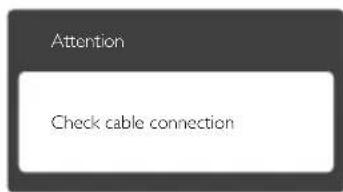
- Überzeugen Sie sich davon, dass das Monitorkabel richtig an den Computer angeschlossen ist. (Lesen Sie auch in der Schnellstartanleitung nach.)
- Prüfen Sie, ob die Anschlussstifte im Stecker verbogen oder gebrochen sind.
• Vergewissern Sie sich, dass der Computer eingeschaltet ist.
AUTO-Taste funktioniert nicht
• Die Auto-Funktion arbeitet nur im VGA-Analog (analogen VGA)-Modus. Bitte korrigieren Sie die entsprechenden Werte manuell über das OSD-Menü.
Anmerkung
Die Auto-Funktion arbeitet nicht im DVI-Digital (digitalen DVI)-Modus, da sie hier überflüssig ist.
Sichtbare Rauch- oder Funkenbildung
- Führen Sie keine Schritte zur Problemlösung aus.
- Trennen Sie den Monitor aus Sicherheitsgründen unverzüglich von der Stromversorgung.
- Wenden Sie sich unverzüglich an den Philips-Kundendienst.
2 Bildprobleme
Das Bild ist nicht zentriert
• Passen Sie die Bildposition mit der Auto-Funktion unter OSD-Hauptmenü an.
- Passen Sie die Bildposition über die Einstellungen Phase/Clock (Phase/Takt) unter Setup (Einrichtung) im OSD-Hauptmenü an. Dies funktioniert lediglich im VGA-Modus.
Das Bild zittert
- Vergewissem Sie sich, dass das Signalkabel richtig und wackelfrei an den Grafikkartenausgang angeschlossen ist.
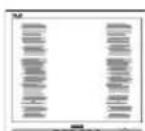
Vertikale Bildstörungen
8. Problemlösung und häufig gestellte Fragen
- Passen Sie das Bild mit der Auto-Funktion im OSD-Hauptmenü an.
- Beseitigen Sie die Bildstörungen über die Einstellungen Phase/Clock (Phase/Takt) unter Setup (Einrichtung) im OSD-Hauptmenü. Dies funktioniert lediglich im VGA-Modus.
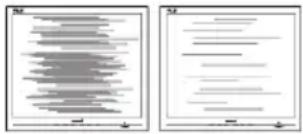
Horizontale Bildstörungen
text_image
M2 M3• Passen Sie das Bild mit der Auto-Funktion im OSD-Hauptmenü an.
- Beseitigen Sie die Bildstörungen über die Einstellungen Phase/Clock (Phase/Takt) unter Setup (Einrichtung) im OSD-Hauptmenü. Dies funktioniert lediglich im VGA-Modus.
Bild ist verschwommen, undeutlich oder zu dunkel
- Passen Sie Helligkeit und Kontrast im OSD-Menü an.
Ein „Nachbild“, „Geisterbild“ oder „eingebranntes Bild“ verbleibt auf dem Bildschirm.
- Wenn längere Zeit Bilder angezeigt werden, die sich nicht verändern, können sich solche Bilder einbrennen – dies wird als „Geisterbilder“, „Nachbilder“ oder „eingebrannte Bilder“ bezeichnet. Solche „Geisterbilder“, „Nachbilder“ oder „eingebrannten Bilder“ zählen zu den bekannten Phänomenen der LCD-Panel-Technologie. In den meisten Fällen verschwinden solche „Geisterbilder“, „Nachbilder“ oder „eingebrannten Bilder“ bei abgeschaltetem Gerät im Laufe der Zeit von selbst.
-
Aktivieren Sie grundsätzlich einen bewegten Bildschirmschoner, wenn Sie Ihren Monitor verlassen.
-
Achten Sie grundsätzlich darauf, dass das Bild bei der Anzeige statischer Inhalte von Zeit zu Zeit gewechselt wird – zum Beispiel durch einen passenden Bildschirmschoner.
- Wenn Sie keinen Bildschirmschoner oder eine Anwendung zur regelmäßigen Aktualisierung des Bildschirminhaltes aktivieren, kann dies „eingebrannte Bilder“, „Nachbilder“ oder „Geisterbilder“ erzeugen, die nicht mehr verschwinden und nicht reparabel sind. Solche Schäden werden nicht durch die Garantie abgedeckt.
Bild ist verzerrt. Text erscheint verschwommen oder ausgefranst.
- Stellen Sie die Anzeigeauflösung des Computers auf die native (physikalische) Auflösung des Monitors ein.
Grüne, rote, blaue, schwarze oder weiße Punkte sind im Bild zu sehen.
- Es handelt sich um Pixelfehler. Auch in der heutigen, modernen Zeit können solche Effekte bei der LCD-Technologie nicht ausgeschlossen werden. Weitere Details entnehmen Sie bitte unserer Pixelfehler-Richtlinie.
Die Betriebsanzeige leuchtet zu hell und stört mich.
- Sie können die Helligkeit der Betriebsanzeige unter LED-Einstellungen im OSD-Hauptmenü entsprechend anpassen.
Wenn Sie weitere Unterstützung wünschen, schauen Sie sich bitte unsere Liste mit Kundendienstzentren an und wenden sich an einen Philips-Kundendienstmitarbeiter.
8.2 Allgemeine häufig gestellte Fragen
F 1: Was soll ich tun, wenn mein Monitor die Meldung „Cannot display this video mode“ (Dieser Videomodus kann nicht angezeigt werden) zeigt?
Antwort: Empfohlene Auflösung dieses Monitors: 1920 x 1080 bei 60 Hz
- Trennen Sie sämtliche Kabel, schließen Sie den PC wieder an den Monitor an, den Sie zuvor genutzt haben.
- Wählen Sie Settings (Einstellungen)/Control Panel (Systemsteuerung) aus dem Windows-Startmenü. Rufen Sie in der Systemsteuerung den Eintrag Display (Anzeig) auf. Wählen Sie in der Display Control Panel (AnzeigeSystemsteuerung) das „Settings“ (Einstellungen)-Register. Stellen Sie im Feld „Desktop Area“ (Desktop-Bereich) eine Auflösung von 1920 x 1080 Pixeln mit dem Schieber ein.
- Öffnen Sie die „Advanced Properties“ (Erweiterten Einstellungen), stellen Sie im Register „Monitor“ die Option Refresh Rate (Bildschirmaktualisierungsrate) von 60 Hertz ein, klicken Sie anschließend auf OK.
- Starten Sie den Computer neu, wiederholen Sie die Schritte 2 und 3 und vergewissern Sie sich, dass Ihr PC nun mit der Auflösung 1920 × 1080 bei 60 Hz arbeitet.
- Fahren Sie den Computer herunter, trennen Sie den alten Monitor und schließen Sie Ihren neuen Philips SMART All-in-One wieder an.
- Schalten Sie den Monitor und anschließend den PC ein.
F 2: Welche Bildwiederholfrequenz sollte ich beim SMART All-in-One einstellen?
Antwort: Die empfohlene Bildwiederholfrequenz des SMART
All-in-One beträgt 60 Hz. Falls es zu Bildstörungen kommen sollte, können Sie versuchsweise auch 75 Hz einstellen.
F 3: Welche Funktion haben die inf- und icm-Dateien auf der CD? Wie installiere ich die Treiber (inf und icm)?
Antwort: Bei diesen Dateien handelt es sich um die Treiberdateien für Ihren Monitor. Installieren Sie die Treiber wie in der Bedienungsanleitung beschrieben. Bei der ersten Installation des Monitors werden Sie von Ihrem Computer eventuell nach Monitortreibern (inf- und icm-Dateien) oder nach einer Treiberdiskette gefragt. Legen Sie die mitgelieferte CD nach Aufforderung in das CD- oder DVD-Laufwerk ein. Die Monitortreiber (inf- und icm-Dateien) werden automatisch installiert.
F 4: Wie stelle ich die Auflösung ein?
Antwort: Die verfügbaren Auflösungen werden durch die Kombination Grafikkarte/Grafiktreiber und Monitor vorgegeben. Sie können die gewünschte Auflösung in der Windows® Control Panel (Windows®-Systemsteuerung) unter „Display properties" (Anzeigeeigenschaften) auswählen.
F 5: Was kann ich tun, wenn ich mich bei den Monitoreinstellungen über das OSD komplett verzettele?
Antwort: Klicken Sie einfach auf die OK-Schaltfläche, rufen Sie die Werksvorgaben anschließend mit „Reset (Rücksetzen)“ wieder auf.
8. Problemlösung und häufig gestellte Fragen
F 6: Ist der LCD-Bildschirm unempfindlich gegenüber Kratzern?
Antwort: Generell empfehlen wir, die Bildfläche keinen starken Stößen auszusetzen und nicht mit Gegenständen dagegen zu tippen. Achten Sie beim Umgang mit dem Monitor darauf, keinen Druck auf die Bildfläche auszuüben. Andernfalls kann die Garantie erlöschen.
F 7: Wie reinige ich die Bildfläche?
Antwort: Zur regulären Reinigung benutzen Sie ein sauberes, weiches Tuch. Bei hartnäckigen Verschmutzungen setzen Sie zusätzlich etwas Isopropylalkohol (Isopropanol) ein. Verzichten Sie auf sämtliche Lösungsmittel wie Ethylalkohol, Ethanol, Azeton, Hexan, und so weiter.
F 8: Kann ich die Farbeinstellungen meines Monitors ändern?
Antwort: Ja, Sie können die Farbeinstellungen auf folgende Weise über das OSD ändern:
- Blenden Sie das OSD-Menü (Bildschirmmenü) mit der OK-Taste ein.
-
Wählen Sie die Option „Color“ (Farbe) mit der „Down Arrow“ (Abwärtstaste), bestätigen Sie die Auswahl mit der OK-Taste. Nun können Sie unter den folgenden drei Einstellungen wählen.
-
Color Temperature (Farbtemperatur): Mit der Einstellung 6500K erzielen Sie eine warme, leicht rötliche Bilddarstellung, bei 9300K erscheint das Bild kühler, mit einem leichten Blaustich.
2 sRGB: Dies ist eine Standardeinstellung zur korrekten Farbdarstellung beim Einsatz unterschiedlicher Geräte (z.
B. Digitalkameras, Monitore, Drucker, Scanner, usw.).
- User Define (Benutzerdefiniert): Bei dieser Option können Sie Ihre eigenen Farbeinstellungen definieren, indem Sie die Intensitäten von Rot, Grün und Blau vorgeben.
Anmerkung
Eine Methode zur Messung der Lichtfarbe, die ein Objekt beim Erhitzen abstrahlt. Die Ergebnisse dieser Messung werden anhand einer absoluten Skala (in Grad Kelvin) ausgedrückt. Niedrige Farbtemperaturen wie 2004K erscheinen rötlich, höhere Farbtemperaturen wie 9300K weisen einen Blaustich auf. Eine neutrale Farbtemperatur liegt bei 6504K.
F 9: Kann ich den SMART All-in-One an jeden beliebigen PC, Mac oder an Workstations anschließen?
Antwort: Ja. Sämtliche Philips SMART All-in-One sind mit Standard-PCs, Macs und Workstations vollständig kompatibel. Zum Anschluss an Mac-Systeme benötigen Sie einen Kabeladapter. Ihr Philips-Verkaufsrepräsentant informiert Sie gerne über Ihre individuellen Möglichkeiten.
F 10: Sind Philips SMART All-in-One Plug-and-Play-fähig?
Antwort: Ja, die Monitore sind unter Windows 7, Vista, XP, NT, Mac OSX und Linux Plug and Playkompatibel.
F 11: Was sind Geisterbilder oder eingebrannte Bilder bei LCD-Bildschirmen?
Antwort: Wenn längere Zeit Bilder angezeigt werden, die sich nicht verändern, können sich solche Bilder einbrennen – dies wird als „Geisterbilder“, „Nachbilder“ oder „eingebrannte Bilder“
8. Problemlösung und häufig gestellte Fragen
bezeichnet. Solche „Geisterbilder“, „Nachbilder“ oder „eingebrannten Bilder“ zählen zu den bekannten Phänomenen der LCD-Panel-Technologie. In den meisten Fällen verschwinden „Nachbilder“ (auch „eingebrannte Bilder“ oder „Geisterbilder“ genannt) von selbst, wenn das Gerät eine Zeit lang ausgeschaltet bleibt. Aktivieren Sie grundsätzlich einen Bildschirmschoner mit wechselnder Darstellung, wenn Sie ihren Monitor längere Zeit verlassen. Aktivieren Sie stets eine Anwendung, die den Bildschirminhalt ändert, wenn Sie mit dem SMART All-in-One statische (nicht wechselnde) Bilder darstellen.
Warning
Wenn Sie keinen Bildschirmschoner oder eine Anwendung zur regelmäßigen Aktualisierung des Bildschirminhaltes aktivieren, kann dies „eingebrannte Bilder“, „Nachbilder“ oder „Geisterbilder“ erzeugen, die nicht mehr verschwinden und nicht reparabel sind. Obige Schäden werden nicht durch die Garantie abgedeckt.
F 12: Warum erscheinen Texte nicht scharf, sondern ausgefranst?
Antwort: Ihr SMART All-in-One funktioniert bei seiner nativen Auflösung von 1920 x 1080 bei 60 Hz am besten. Stellen Sie zur optimalen Darstellung diese Auflösung ein.
F 13: Welche Bildwiederholfrequenz sollte ich beim SMART All-in-One einstellen?
Antwort: Dieempfohlene Bildwiederholfrequenz des SMART All-in-One beträgt 60 Hz. Falls es zu Bildstörungen kommen sollte, können Sie versuchsweise auch 75 Hz einstellen.
8.3 Häufig gestellte Fragen zum SMART All-in-One
F 1: Wie kann ich Apps herunterladen?
Antwort: Sie können Apps je nach Land aus dem Google Play Store oder Philips' App Store herunterladen. Auf dem Startbildschirm finden Sie bereits ein entsprechendes Symbol, das Sie mit einem Mausklick dorthin bringt.
F 2: Wie kann ich mich im SMART All-in-One-Modus mit dem Internet verbinden?
Antwort: Zur Internetverbindung können Sie die integrierte Kabel- oder WLAN-Netzwerkfunktionalität nutzen.
F 3: Kann ich das integrierte Android-Betriebssystem in Windows oder Linux ändern?
Antwort: Nein, das integrierte Android-Betriebssystem kann nicht ersetzt werden.
8. Problemlösung und häufig gestellte Fragen
F 4: Kann ich das Gerät als
Anzeigegerät für mehrere Betriebssysteme einsetzen?
Antwort: Ihr SMART All-in-One ist mit einem integrierten Android-Betriebssystem ausgestattet, lässt sich daher als eigenständiges Gerät einsetzen, das keines weiteren Zubehörs bedarf. Zusätzlich können Sie das Gerät über VGA-/HDMI-Standardverbinder auch mit anderen Videoquellen verbinden. So können Sie das Gerät auch als normalen Desktop-Monitor einsetzen – beispielsweise mit einem normalen Notebook- oder Desktop-Computer. Ihren PC können Sie mit einem Betriebssystem Ihrer Wahl ausstatten. Auf diese Weise können Sie zwischen dem integrierten Android-Betriebssystem und einem externen Computer nach Wunsch „umschalten“.
F 5: Kann ich das integrierte Android-Betriebssystem aktualisieren?
Antwort: Ja, dies ist möglich, sofern eine offizielle Aktualisierung zur Verfügung steht. Bitte wenden Sie sich an den technischen Kundendienst, falls Sie Fragen zur Systemaktualisierung haben.
F 6: Kann ich den Bildschirm drehen?
Antwort: Nein, der Bildschirm kann nicht gedreht werden. Er lässt sich lediglich im Querformat einsetzen.
F 7: Kann ich Facebook verwenden?
Antwort:
Bitte versuchen Sie, Facebook via Google Play herunterzuladen. Falls dies nicht möglich ist, sollten Sie über den
Browser eine Verbindung zur Facebook-Internetseite herstellen.