
19P4 - Bildschirm FUJITSU - Kostenlose Bedienungsanleitung
Finden Sie kostenlos die Bedienungsanleitung des Geräts 19P4 FUJITSU als PDF.


| Produkttyp | Bildschirm (Monitor) |
| Marke | Fujitsu |
| Modell | 19P4 |
| Bildschirmdiagonale | 48,3 cm (19 Zoll) |
| Auflösung | 1280 x 1024 Pixel (SXGA) |
| Seitenverhältnis | 5:4 |
| Panel-Typ | TN (Twisted Nematic) |
| Kontrastverhältnis | 1000:1 (statisch) |
| Helligkeit | 250 cd/m² |
| Reaktionszeit | 5 ms (von Grau zu Grau) |
| Anschlüsse | VGA (D-Sub), DVI-D |
| Stromverbrauch (Betrieb) | ca. 27 W (typisch) |
| Stromverbrauch (Standby) | < 1 W |
| Gewicht (mit Standfuß) | ca. 4,5 kg |
| Abmessungen (mit Standfuß) | 406 x 415 x 210 mm (B x H x T) |
| Neigungsverstellung | Ja (von -5° bis +20°) |
| VESA-Wandmontage | 100 x 100 mm |
| Lieferumfang | Monitor, Netzkabel, VGA-Kabel, DVI-Kabel, Kurzanleitung, Garantiekarte |
| Garantie | 2 Jahre |
| Reinigung | Mit einem weichen, fusselfreien Tuch reinigen; keine aggressiven Reinigungsmittel verwenden. |
| Sicherheitshinweis | Nur das mitgelieferte Netzkabel verwenden; Gerät nicht öffnen. |
Häufig gestellte Fragen - 19P4 FUJITSU
Benutzerfragen zu 19P4 FUJITSU
0 Frage zu diesem Gerät. Beantworten Sie die, die Sie kennen, oder stellen Sie Ihre eigene.
Eine neue Frage zu diesem Gerät stellen
Laden Sie die Anleitung für Ihr Bildschirm kostenlos im PDF-Format! Finden Sie Ihr Handbuch 19P4 - FUJITSU und nehmen Sie Ihr elektronisches Gerät wieder in die Hand. Auf dieser Seite sind alle Dokumente veröffentlicht, die für die Verwendung Ihres Geräts notwendig sind. 19P4 von der Marke FUJITSU.
BEDIENUNGSANLEITUNG 19P4 FUJITSU
DE Bedienungsanleitung 1
Kundendienst und Garantie 35
Problemlösung und
häufig gestellte Fragen 41
Inhalt
1. Wichtig ....1
1.1 Sicherheitsmaßnahmen und Wartung ....1
1.2 Hinweise zur Notation ....3
1.3 Geräte und Verpackungsmaterialien richtig entsorgen 4
2. Monitor einrichten ....5
2.1 Installation 5
2.2 Monitor bedienen 6
2.3 Basisbaugruppe zur VESA-Montage entfernen 9
3. Bildoptimierung .....10
3.1 SmartImage 10
3.2 SmartContrast 11
3.3 Philips SmartControl Premium .....11
3.4 SmartDesktop-Anleitung .....19
4. Technische Daten ......24
4.1 Auflösung und Vorgabemodi .....26
5. Energieverwaltung 27
6. Behördliche Vorschriften .....28
7. Kundendienst und Garantie .....35
7.1 Philips-Richtlinien zu Flachbildschirm-Pixeldefekten ....35
7.2 Kundendienst und Garantie .....37
8. Problemlösung und häufig gestellte Fragen 41
8.1 Problemlösung 41
8.2 SmartControl Premium – Häufig gestellte Fragen 43
8.3 Allgemeine häufig gestellte Fragen ..44
1. Wichtig
Diese elektronische Bedienungsanleitung richtet sich an jeden Benutzer des Philips-Monitors. Nehmen Sie sich zum Studium dieser Bedienungsanleitung etwas Zeit, bevor Sie Ihren neuen Monitor benutzen. Die Anleitung enthält wichtige Informationen und Hinweise zum Betrieb ihres Monitors.
Die Garantie der Firma Philips findet dann Anwendung, wenn der Artikel ordnungsgemäß für dessen beabsichtigten Gebrauch benutzt wurde und zwar gemäß der Bedienungsanleitung und nach Vorlage der ursprünglichen Rechnung oder des Kassenbons, auf dem das Kaufdatum, der Name des Händlers sowie die Modell- und Herstellungsnummer des Artikels aufgeführt sind.
1.1 Sicherheitsmaßnahmen und Wartung
Warning
Der Einsatz von Bedienelementen, Einstellungen und Vorgehensweisen, die nicht in dieser Dokumentation erwähnt und empfohlen werden, kann zu Stromschlägen und weiteren elektrischen und mechanischen Gefährdungen führen.
Vor dem Anschließen und Benutzen des Computermonitors die folgenden Anweisungen lesen und befolgen:
Bedienung
- Bitte setzen Sie den Monitor keinem direkten Sonnenlicht, sehr hellem Kunstlicht oder anderen Wärmequellen aus. Längere Aussetzung derartiger Umgebungen kann eine Verfärbung sowie Schäden am Monitor verursachen.
- Entfernen Sie alle Gegenstände, die ggf. in die Belüftungsöffnungen fallen oder die adäquate Kühlung der Monitor-Elektronik behindern könnten.
• Die Belüftungsöffnungen des Gehäuses dürfen niemals abgedeckt werden.
- Vergewissern Sie sich bei der Aufstellung des Monitors, dass Netzstecker und Steckdose leicht erreichbar sind.
- Wenn der Monitor durch Ziehen des Netzsteckers ausgeschaltet wird, warten Sie 6 Sekunden, bevor Sie den Netzstecker wieder anschließen, um den Normalbetrieb wieder aufzunehmen.
- Achten Sie darauf, ausnahmslos das von Philips mitgelieferte zulässige Netzkabel zu benutzen. Wenn Ihr Netzkabel fehlt, nehmen Sie bitte Kontakt mit Ihrem örtlichen Kundencenter auf. (Diese sind dem Kapitel Kundendienst-/Kundeninformationscenter zu entnehmen.)
- Setzen Sie den Monitor im Betrieb keinen starken Vibrationen und Erschütterungen aus.
- Der LCD-Monitor darf während des Betriebs oder Transports keinen Stößen oder Schlägen ausgesetzt und nicht fallen gelassen werden.
Instandhaltung
- Üben Sie keinen starken Druck auf das Monitorpanel aus; andernfalls kann Ihr LCD-Monitor beschädigt werden. Wenn Sie Ihren Monitor umstellen wollen, fassen Sie ihn an der Außenseite an; Sie dürfen den Monitor niemals mit Ihrer Hand oder Ihren Fingern auf dem LCD-Panel hochheben.
- Wenn Sie den Monitor längere Zeit nicht benutzen, ziehen Sie das Netzkabel.
- Auch zur Reinigung des Monitors mit einem leicht angefeuchteten Tuch ziehen Sie erst das Netzkabel. Wenn der Bildschirm ausgeschaltet ist kann er mit einem trockenen Tuch abgewischt werden. Benutzen Sie zur Reinigung Ihres Monitors jedoch niemals organische Lösemittel, wie z. B. Alkohol oder Reinigungsflüssigkeiten auf Ammoniakbasis.
1.Wichtig
- Zur Vermeidung des Risikos eines elektrischen Schlags oder einer dauerhaften Beschädigung des Gerätes muss der Monitor vor Staub, Regen, Wasser oder einer zu hohen Luftfeuchtigkeit geschützt werden.
- Sollte der Monitor nass werden, wischen Sie ihn so schnell wie möglich mit einem trockenen Tuch ab.
- Sollten Fremdkörper oder Wasser in Ihren Monitor eindringen, schalten Sie das Gerät umgehend aus und ziehen das Netzkabel. Entfernen Sie dann den Fremdkörper bzw. das Wasser und lassen Sie den Monitor vom Kundendienst überprüfen.
- Lagern Sie den Monitor nicht an Orten, an denen er Hitze, direkter Sonneneinstrahlung oder extrem niedrigen Temperaturen ausgesetzt ist.
- Um die optimale Betriebsleistung und Lebensdauer Ihres Monitors zu gewährleisten, benutzen Sie den Monitor bitte in einer Betriebsumgebung, die innerhalb des folgenden Temperatur- und Feuchtigkeitsbereichs liegt:
• Temperatur: 0-40°C 32-95°F
• Feuchtigkeit: 20 - 80 % relative Luftfeuchtigkeit
Wichtige Informationen zu eingebrannten Bildern/Geisterbildern
- Aktivieren Sie grundsätzlich einen bewegten Bildschirmschoner, wenn Sie Ihren Monitor verlassen. Achten Sie grundsätzlich darauf, dass das Bild bei der Anzeige statischer Inhalte von Zeit zu Zeit gewechselt wird – zum Beispiel durch einen passenden Bildschirmschoner. Die über längere Zeit ununterbrochene Anzeige von unbewegten, statischen Bildern kann zu „eingebrannten Bildern“ führen, die man auch „Nachbilder“ oder „Geisterbilder“ nennt.
- Solche „Geisterbilder“, „Nachbilder“ oder „eingebrannten“ Bilder zählen zu den bekannten Phänomenen der LCD-Panel-Technologie. In den meisten Fällen
verschwinden solche „Geisterbilder“, „Nachbilder“ oder „eingebrannten“ Bilder bei abgeschaltetem Gerät im Laufe der Zeit von selbst.
Warning
Wenn Sie keinen Bildschirmschoner oder eine Anwendung zur regelmäßigen Aktualisierung des Bildschirminhaltes aktivieren, kann dies „eingebrannte Bilder“, „Nachbilder“ oder „Geisterbilder“ erzeugen, die nicht mehr verschwinden und nicht reparabel sind. Solche Schäden werden nicht durch die Garantie abgedeckt.
Service
- Das Gehäuse darf nur von qualifizierten Service-Technikern geöffnet werden.
- Sollten Sie zur Reparatur oder zum Ein- oder Zusammenbau Dokumente benötigen, nehmen Sie bitte Kontakt mit Ihrem örtlichen Kundendienst-Center auf. (Diese sind dem Kapitel „Kundendienst-Center“ zu entnehmen.)
- Hinweise zum Transport und Versand finden Sie in den „Technischen Daten“.
- Lassen Sie Ihren Monitor niemals in einem der direkten Sonneneinstrahlung ausgesetzten Auto/Kofferraum zurück.
Anmerkung
Sollte der Monitor nicht normal funktionieren oder sollten Sie nicht genau wissen, was Sie zu tun haben, nachdem die in dem vorliegenden Handbuch enthaltenen Bedienungsanweisungen befolgt wurden, ziehen Sie bitte einen Kundendienst-Techniker zu Rate.
1.2 Hinweise zur Notation
In den folgenden Unterabschnitten wird die Notation erläutert, die in diesem Dokument verwendet wurde.
Anmerkungen, Vorsichtshinweise und Warnungen
In diesem Handbuch können Abschnitte entweder fett oder kursiv gedruckt und mit einem Symbol versehen sein. Diese Textabschnitte enthalten Anmerkungen, Vorsichtshinweise oder Warnungen. Sie werden wie folgt eingesetzt:

Anmerkung
Dieses Symbol weist auf wichtige Informationen und Tipps hin, mit denen Sie Ihr Computersystem besser einsetzen können.

Vorsicht
Dieses Symbol verweist auf Informationen darüber, wie entweder eventuelle Schäden an der Hardware oder Datenverlust vermieden werden können.

Warnung
Dieses Symbol weist auf mögliche Verletzungsgefahren hin, und gibt an, wie diese vermieden werden können.
Es können auch andere Warnungen in anderen Formaten angezeigt werden, die nicht mit einem Symbol versehen sind. In solchen Fällen ist die spezifische Darstellung der Warnung behördlich vorgeschrieben.
1.3 Geräte und Verpackungsmaterialien richtig entsorgen
Elektrische und elektronische Altgeräte

Diese Kennzeichnung am Produkt oder an seiner Verpackung signalisiert, dass dieses Produkt gemäß europäischer Direktive 2012/19/EU zur Handhabung elektrischer und elektronischer Altgeräte nicht mit dem regulären Hausmüll entsorgt werden darf. Sie müssen dieses Gerät zu einer speziellen Sammelstelle für elektrische und elektronische Altgeräte bringen. Ihre Stadtverwaltung, Ihr örtliches Entsorgungsunternehmen oder der Händler, bei dem Sie das Produkt erworben haben, informieren Sie gerne über geeignete Sammelstellen für elektrische und elektronische Altgeräte in Ihrer Nähe.
Ihr neuer Monitor enthält Rohstoffe, die recycelt und wiederverwendet werden können. Das Gerät kann von spezialisierten Unternehmen sachgerecht recycelt werden; so können möglichst viele Materialien wiederverwertet werden, während nur ein geringer Teil entsorgt werden muss.
Wir haben auf sämtliches unnötiges Verpackungsmaterial verzichtet und dafür gesorgt, dass sich die Verpackung leicht in einzelne Materialien trennen lässt.
Ihr Vertriebsrepräsentant informiert Sie gerne über örtliche Regelungen zur richtigen Entsorgung Ihres alten Monitors und der Verpackung.
Hinweise zu Rücknahme und Recycling
Philips verfolgt technisch und ökonomisch sinnvolle Ziele zur Optimierung der Umweltverträglichkeit ihrer Produkte, Dienste und Aktivitäten.
Von der Planung über das Design bis hin zur Produktion legt Philips größten Wert darauf, Produkte herzustellen, die problemlos recycelt werden können. Bei Philips geht es bei der Behandlung von Altgeräten vorrangig darum, möglichst an landesweiten Rücknahmeinitiativen und Recyclingsprogrammen mitzuwirken – vorzugsweise in Zusammenarbeit mit Mitbewerbern –, in deren Rahmen sämtliche Materialien (Produkte und zugehöriges Verpackungsmaterial) in Harmonie mit Umweltschutzgesetzen und Rücknahmeprogrammen von Vertragsunternehmen recycelt werden.
Ihr Anzeigegerät wurde aus hochwertigen Materialien und Komponenten gefertigt, die recycelt und wiederverwendet werden können.
Wenn Sie mehr über unser Recyclingprogramm erfahren möchten, besuchen Sie bitte:
2. Monitor einrichten
2.1 Installation
1 Lieferumfang
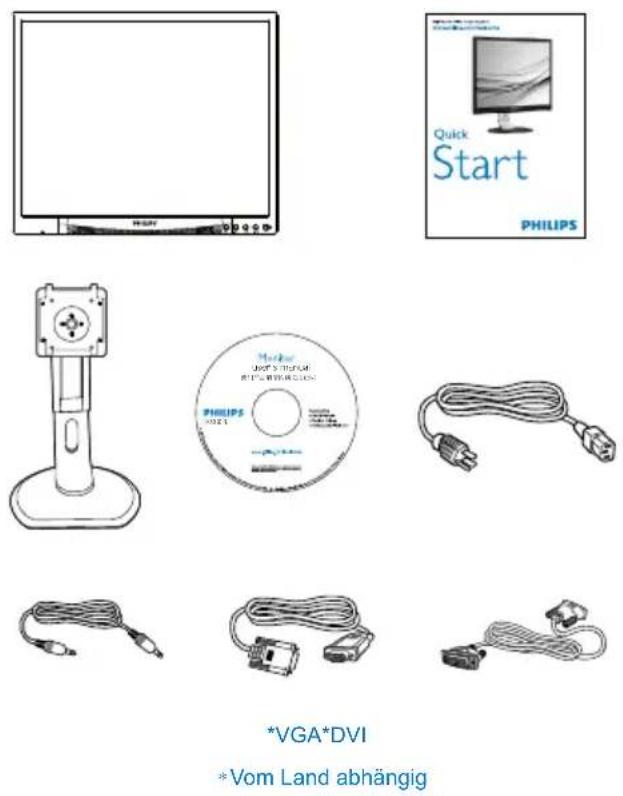
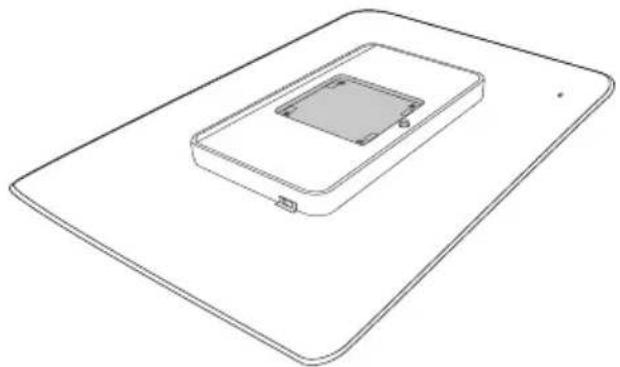
2 Basis installieren
- Platzieren Sie den Bildschirm mit dem Panel nach unten auf einem weichen Untergrund. Achten Sie darauf, dass der Bildschirm nicht zerkratzt oder beschädigt wird.
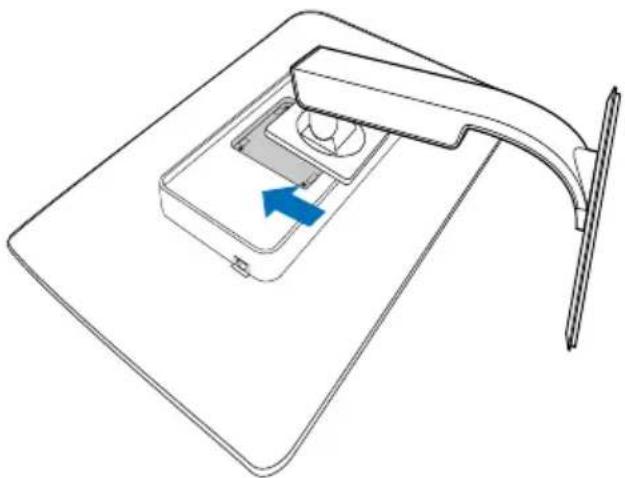
- Lassen Sie die Basis im Bereich der VESA-Halterung einrasten.
2. Monitor einrichtenr
3 Mit Ihrem PC verbinden
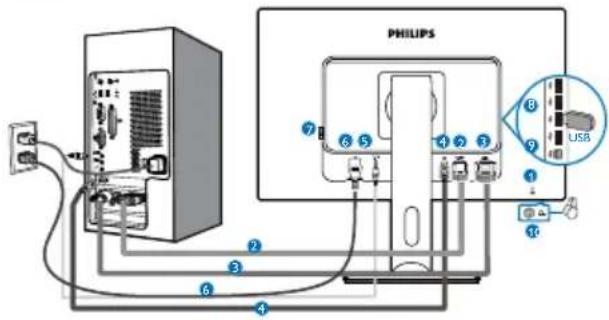
1 Kensington-Diebstahlsicherung
2 VGA-Eingang
3 DVI-Eingang
4 DisplayPort
5 Audioeingang
6 Wechselstromeingang
7 Netzschalter
8 USB-Downstream
9 USB-Upstream
10 Kopfhörerbuchse
PC-Verbindung
- Schließen Sie das Netzkabel richtig an der Rückseite des Monitors an.
- Schalten Sie den Computer aus, trennen Sie das Netzkabel.
- Verbinden Sie das Signalkabel des Monitors mit dem Videoanschluss an der Rückseite des Computers.
- Verbinden Sie die Netzkabel des Computers und des Monitors mit einer Steckdose in der Nähe.
- Schalten Sie Computer und Bildschirm ein. Wenn der Monitor ein Bild anzeigt, ist die Installation abgeschlossen.
2.2 Monitor bedienen
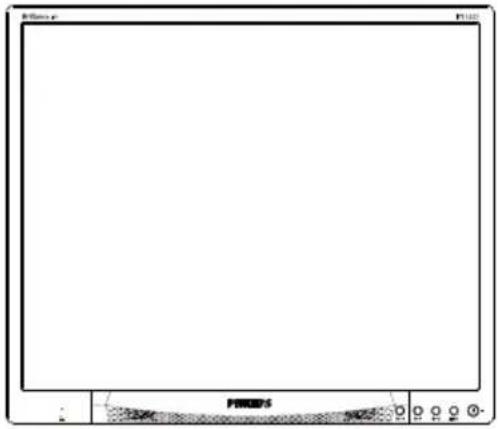
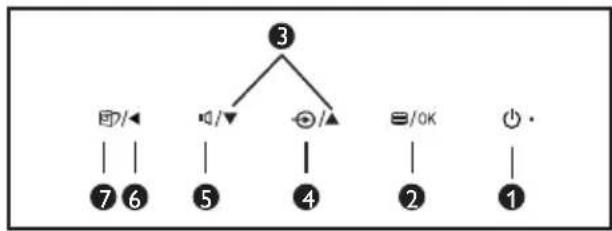
1 Beschreibung der Bedientasten
flowchart
graph TD
    A["即"] --> B["7"]
    C["介"] --> D["6"]
    E["⊕"] --> F["5"]
    G["≡"] --> H["4"]
    I["OK"] --> J["2"]
    K["•"] --> L["1"]
| 1 | ∅ | Monitor ein- und ausschalten. |
| 2 | ∅/OK | Auf das OSD-Menü zugreifen.OSD-Einstellungen bestätigen. |
| 3 | ▲▼ | OSD-Menü anpassen. |
| 4 | Signaleingangsquelle wechseln. | |
| 5 | Lautstärke des Lautsprechers anpassen. | |
| 6 | Zum Zurückkehren zur vorherigen OSD-Ebene. | |
| 7 | SmartImage-SchnelltasteSie können aus sechs Modi auswählen: Office (Büro),Photo (Foto), Movie (Film),Game (Spiel), Economy (Energiesparen), Off (Aus). |
2. Monitor einrichtenr
2 Beschreibung der Bildschirmanzeige
Was ist ein Bildschirmmenü (OSD)?
Das Bildschirmmenü ist ein Merkmal aller Philips-LCD-Monitore. Dadurch kann der Endnutzer die Anpassung von Bildschirm-Betriebseinstellungen oder die Anwahl von Monitor-Funktionen direkt über ein Anweisungsfenster auf dem Bildschirm vornehmen. Auf dem Bildschirm erscheint folgende benutzerfreundliche Schnittstelle:
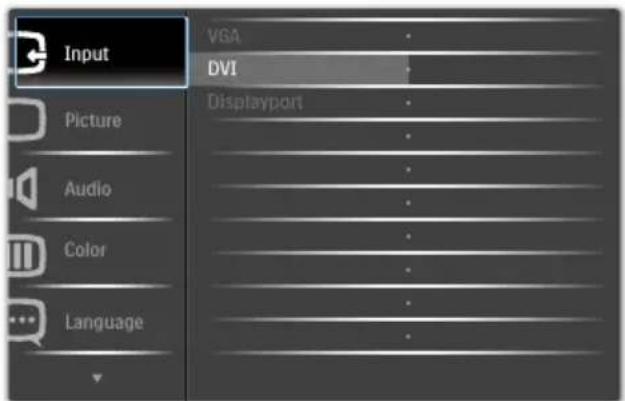
Einfache Hinweise zu den Bedientasten
Im oben gezeigten Bildschirmmenü können Sie durch die Betätigung der Tasten ▼ an der Frontblende des Monitors den Cursor bewegen und mit OK die Auswahl bzw. Änderung bestätigen.
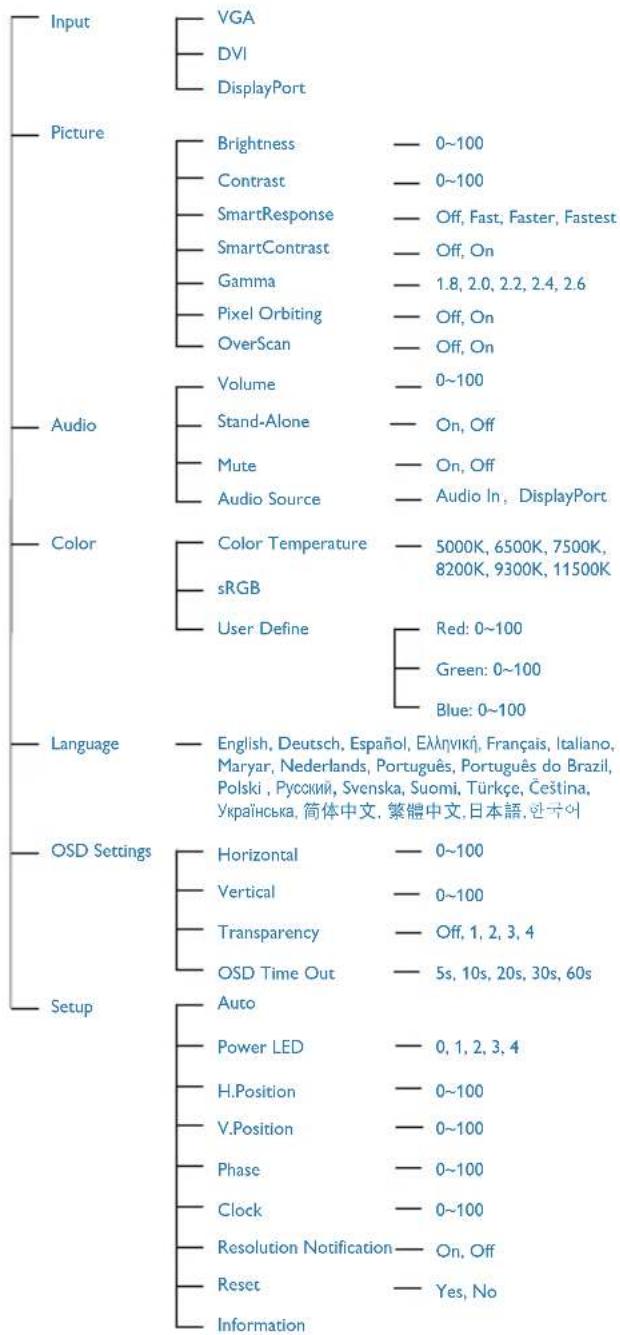
Das OSD-Menü
Im Folgenden finden Sie einen Überblick über die Struktur der Bildschirmanzeige. Sie können dies als Referenz nutzen, wenn Sie sich zu einem späteren Zeitpunkt durch die verschiedenen Einstellungen arbeiten.
Main menu Sub menu
2. Monitor einrichtenr
3 Hinweis zur Auflösung
Dieser Monitor erreicht bei seiner physikalischen Auflösung von 1280 × 1024 bei 60 Hz seine volle Leistung. Wird der Monitor mit einer anderen Auflösung betrieben, wird eine Warnmeldung auf dem Bildschirm angezeigt: Use 1280 × 1024 @ 60 Hz for best results. (Mit einer Auflösung von 1280 × 1024 bei 60 Hz erreichen Sie die besten Ergebnisse.)
Die Anzeige der nativen Auflösung kann mittels der Option Setup im Bildschirmmenü ausgeschaltet werden.
4 Physische Funktionen
Neigung
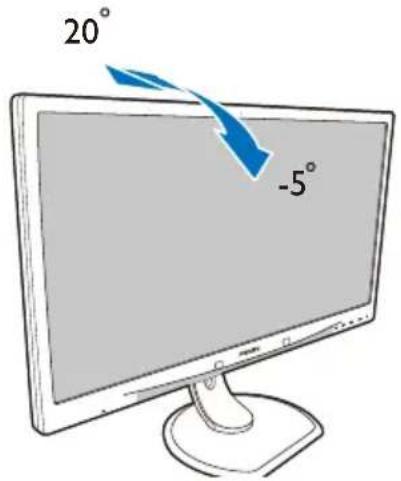
Schwenken
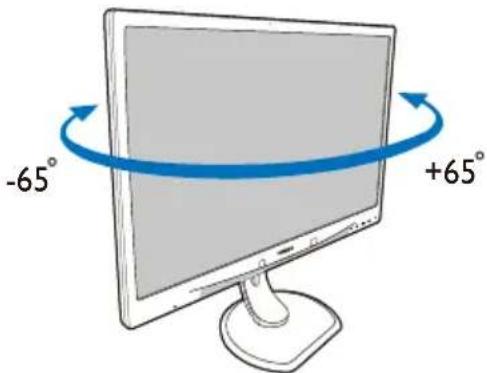
2.3 Basisbaugruppe zur VESA-Montage entfernen
Bitte machen Sie sich mit den nachstehenden Hinweisen vertraut, bevor Sie die Monitorbasis zerlegen – so vermeiden Sie mögliche Beschädigungen und Verletzungen.
- Platzieren Sie den Bildschirm mit dem Panel nach unten auf einem weichen Untergrund. Achten Sie darauf, dass der Bildschirm nicht zerkratzt oder beschädigt wird.
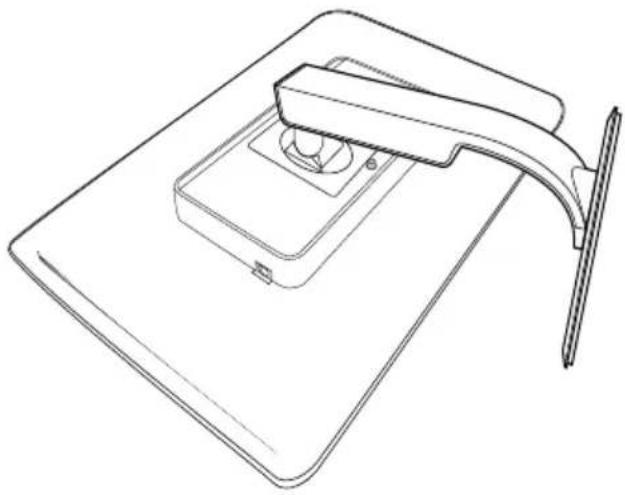
- Kippen Sie die Basis und schieben Sie sie heraus, während Sie die Freigabetaste gedrückt halten.
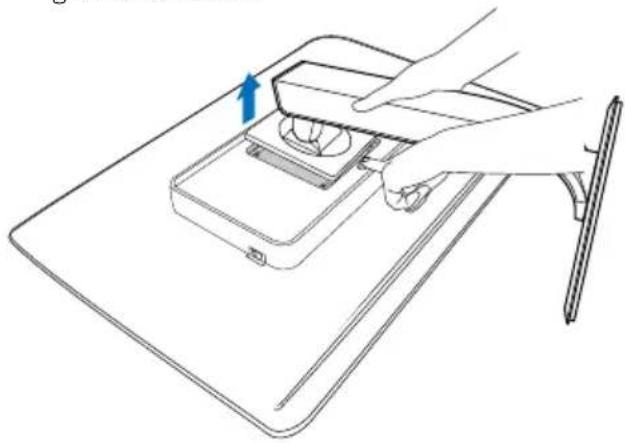
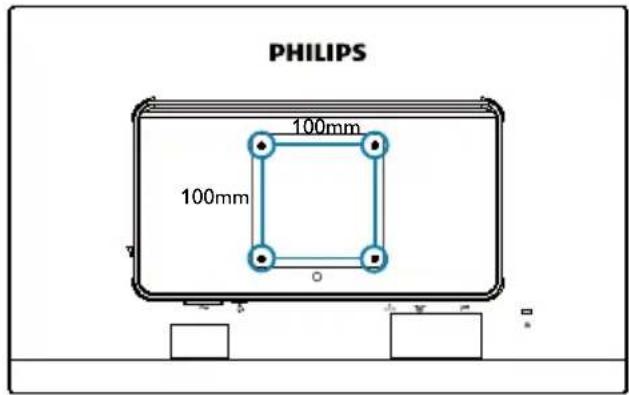
Der Monitor kann an einer Standardhalterung (100 mm Lochabstand) angebracht werden.
3. Bildoptimierung
3.1 SmartImage
1 Was ist das?
SmartImage bietet Ihnen Vorgabeeinstellungen, die Ihren Bildschirm optimal an unterschiedliche Bildinhalte anpassen und Helligkeit, Kontrast, Farbe und Schärfe in Echtzeit perfekt regeln. Ob Sie mit Texten arbeiten, Bilder betrachten oder ein Video anschauen – Philips SmartImage sorgt stets für ein optimales Bild.
2 Wieso brauche ich das?
Sie wünschen sich einen Monitor, der Ihnen unter allen Umständen ein optimales Bild bietet. Die SmartImage-Software regelt Helligkeit, Kontrast, Farbe und Schärfe in Echtzeit und sorgt damit jederzeit für eine perfekte Darstellung.
3 Wie funktioniert das?
SmartImage ist eine exklusive, führende Philips-Technologie, welche die auf dem Bildschirm dargestellten Inhalte analysiert. Je nach ausgewähltem Einsatzzweck passt SmartImage Einstellungen wie Kontrast, Farbsättigung und Bildschärfe ständig optimal an die jeweiligen Inhalte an – und dies alles in Echtzeit mit einem einzigen Tastendruck.
4 Wie schalte ich SmartImage ein?
-
Drücken Sie ; das SmartImage-OSD wird angezeigt.
-
Durch weitere Betätigung von ▼sthalten Sie zwischen den Optionen Office (Büro), Photo (Foto), Movie (Film), Game (Spiel), Economy (Energiesparen) und Off (Aus) um.
- Das SmartImage-OSD verschwindet nach 5 Sekunden von selbst, wenn Sie es nicht zuvor mit OK ausblenden und Ihre Auswahl damit bestätigen.
- Wenn SmartImage aktiv ist, wird die sRGB-Einstellung automatisch abgeschaltet. Sofern Sie sRGB wieder nutzen möchten, müssen Sie SmartImage mit der Taste an der Frontblende Ihres Monitors zuvor abschalten.
Sie können aus sechs Modi auswählen: Office (Büro), Photo (Foto), Movie (Film), Game (Spiel), Economy (Energiesparen), und Off (Aus).
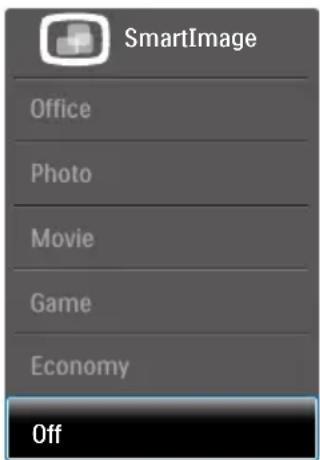
- Office (Büro) Verbessert die Textdarstellung und vermindert die Helligkeit; so können Sie Texte besser lesen und überlasten Ihre Augen nicht. Dieser Modus eignet sich ganz besonders zur Verbesserung von Lesbarkeit und Produktivität, wenn Sie mit Tabellenkalkulationen, PDF-Dateien, gescannten Artikeln und anderen allgemeinen Büroanwendungen arbeiten.
- Photo (Foto): Dieses Profil kombiniert verbesserte Farbsättigung, Schärfe und dynamischen Kontrast zur Darstellung von Fotos und anderen Bildern in lebendigen Farben – ohne störende Artefakte und blasse Farbwiedergabe.
- Movie (Film): Stärkere Leuchtkraft, satte Farben, dynamische Kontraste und rasiermesserscharfe Bilder sorgen für eine detailgetreue Darstellung auch in dunkleren Bildbereichen Ihrer Videos; ohne Farbschlieren in helleren Bereichen – zum optimalen, naturgetreuen Videogenuss.
- Game (Spiel): Aktiviert eine spezielle Overdrive-Schaltung und ermöglicht kürzeste Reaktionszeiten, glättet Kanten schnell bewegter Objekte, verbessert den Kontrast – kurz: Sorgt für ein mitreißendes Spielerlebnis.
- Economy (Energiesparen): Bei diesem Profil werden Helligkeit, Kontrast und Hintergrundbeleuchtung fein angepasst; dieser Modus eignet sich ganz besonders für die tägliche Büroarbeit bei geringem Stromverbrauch.
- Off (Aus): Die Bildoptimierung durch SmartImage bleibt abgeschaltet.
3.2 SmartContrast
1 Was ist das?
Eine einzigartige Technologie, die Bildinhalte dynamisch analysiert, das Kontrastverhältnis des Bildschirms optimal daran anpasst, die Intensität der Hintergrundbeleuchtung bei hellen Bildern steigert oder bei dunklen Szenen entsprechend vermindert. All dies trägt zu intensiveren, schärferen Bildern und perfektem Videogenuss bei.
2 Wieso brauche ich das?
Sie wünschen sich eine optimale, scharfe und angenehme Darstellung sämtlicher Bildinhalte. SmartContrast passt Kontrast und Hintergrundbeleuchtung dynamisch an die Bildinhalte an – so genießen Sie eine intensive Bilddarstellung bei Videospielen und Firmen und ein angenehmes Bild, wenn Sie beispielsweise mit Texten arbeiten. Und durch einen niedrigeren Energieverbrauch sparen Sie Stromkosten und verlängern die Lebenszeit Ihres Monitors.
3 Wie funktioniert das?
Wenn Sie SmartContrast einschalten, werden die Bildinhalte ständig in Echtzeit analysiert, Darstellung und Hintergrundbeleuchtung verzögerungsfrei an die jeweilige Situation angepasst. Diese Funktion sorgt durch dynamische Verbesserung des Kontrastes für ein unvergessliches Erlebnis beim Anschauen von Videos und bei spannenden Spielen.
3.3 Philips SmartControl Premium
Die neue SmartControl Premium-Software von Philips erleichtert Ihnen die Steuerung Ihres Monitors mit einer leicht bedienbaren, grafischen Benutzeroberfläche. Komplizierte Anpassungen sind nunmehr eine Frage der Vergangenheit, da Sie diese anwenderfreundliche Software mit Leichtigkeit durch Feinabstimmung der Auflösung, Farbkalibrierung, Takt-/Phaseneinstellung, RGB-Weißpunktabgleich und vieles mehr leitet.
Durch den Einsatz aktuellster Technologien bei Kernalgorithmen, die schnelle Verarbeitung und Reaktion gewährleisten, wird diese Windows -kompatible, Symbol-gestützte Software die tägliche Arbeit mit Ihrem Philips-Monitor zum reinen Vergnügen machen!
1 Installation
- Schließen Sie die Installation nach Anweisungen ab.
- Sie können die Software gleich nach dem Abschluss der Installation starten.
- Nach der Installation können Sie die Software durch Anklicken der Verknüpfung auf dem Desktop oder in der Symbolleiste starten.
3. Bildoptimierung
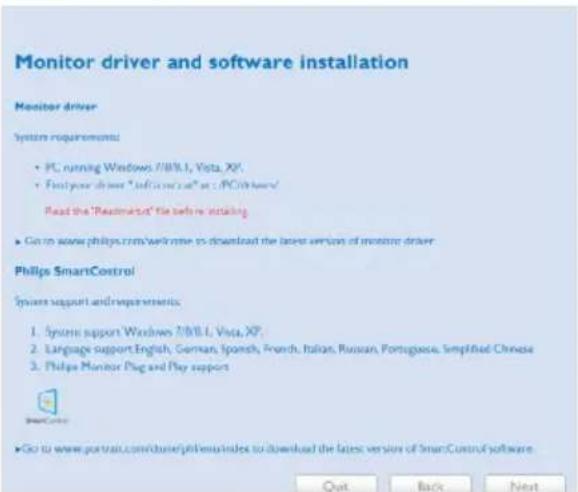
- Nach der Installation von SmartControl Premium startet der Assistent zur ersten Inbetriebnahme automatisch.
- Der Assistent leitet Sie Schritt für Schritt durch die Anpassung der Monitoreinstellungen.
- Sie können den Assistenten zu einem späteren Zeitpunkt erneut über das Menü „Plug-in“ (Erweiterung) aufrufen.
- Weitere Optionen können auch ohne Unterstützung durch den Assistenten im Bereich Standard eingestellt werden.
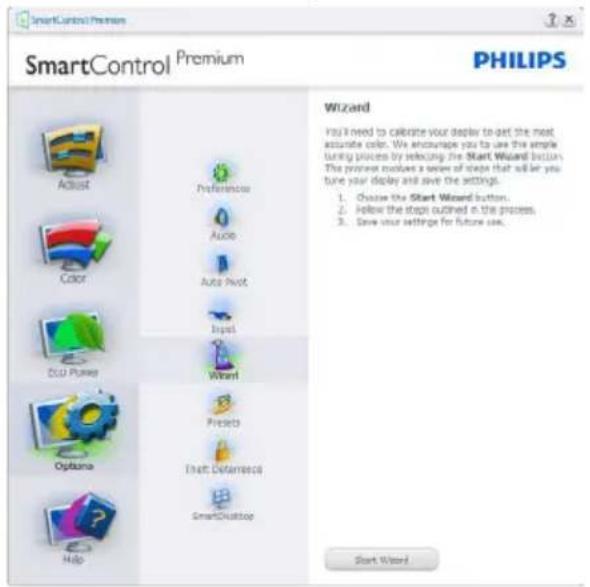
2 Mit Standard-Bedienfeld beginnen:
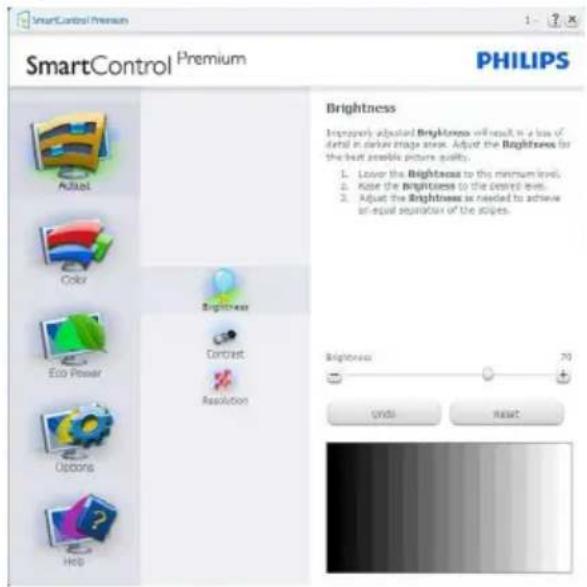
Adjust menu (Anpassungsmenü)
- Im Adjust menu (Anpassungsmenü) können Sie Brightnesss (Helligkeit), Contrast (Kontrast) und Resolution (Auflösung) anpassen.
- Folgen Sie bei der Anpassung bitte den Hinweisen auf dem Bildschirm.
- Bei Bedarf können Sie die Installation jederzeit abbrechen Abbrechen.
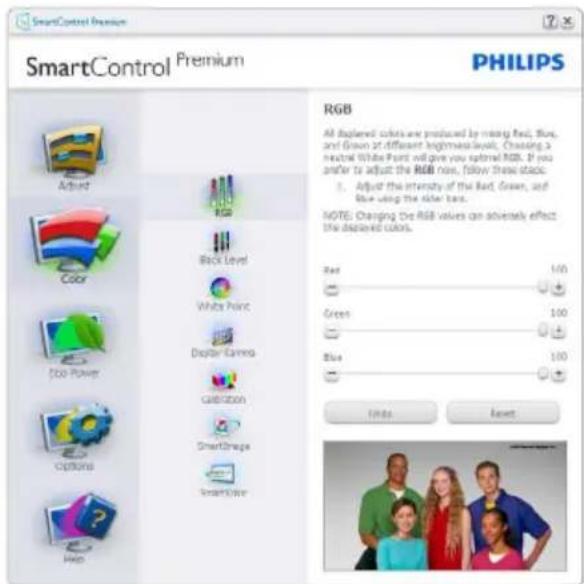
- Im Color Menu (Farbmenü) können Sie RGB-Werte, Black Level (Schwarzpegel), White Point (Weißpunkt), Display Gamma (Anzeige-Gamma), Calibration (Kalibrierung), SmartImage und SmartKolor anpassen.
- Folgen Sie bei der Anpassung bitte den Hinweisen auf dem Bildschirm.
- Schauen Sie sich bitte die nachstehende Tabelle mit Untermenüs an, die je nach Ihren Eingaben angezeigt werden.
- Beispiel zur Color Calibration (Farbkalibrierung).
- „Show Me“ (Zeigen) startet das Lemprogramm zur Farbkalibrierung.
- Start - startet die Farbkalibrierung in sechs Schritten.
- Die Quick View (Schnellansicht) zeigt Vorher-/Nachher-Bilder.
- Zur Rückkehr zum Color (Farbe)-Bedienfeld klicken Sie auf die Cancel (Abbrechen)-Schaltfläche.
- Enable color calibration (Farbkalibrierung aktivieren) - per Vorgabe eingeschaltet. Wenn dies nicht markiert ist, kann keine Farbkalibrierung ausgeführt werden - die Start- und Quick View (Schnellansicht)-Schaltflächen sind ausgeblendet.
- Patent-Info im Kalibrierungsbildschirm.
Erste Farbe-Kalibrierungsbildschirm
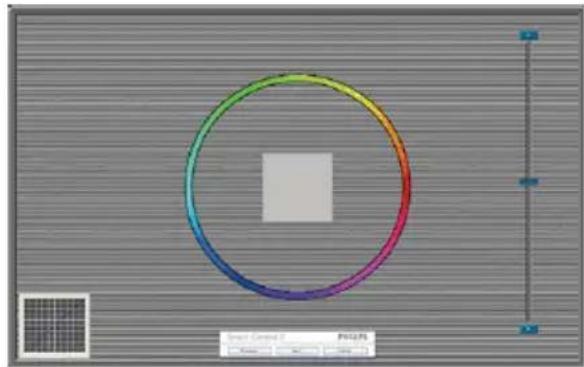
• Die Previous (Zurück)-Schaltfläche kann erst im zweiten Bildschirm genutzt werden.
- Mit der Next (Weiter)-Schaltfläche gelangen Sie zu den nächsten Farbeinstellhilfen (insgesamt sechs).
- Wählen Sie schließlich File (Datei) > Presets (Voreinstellungen).
- Wenn Sie auf Cancel (Abbrechen) klicken, gelangen Sie wieder zur Plug-in (Plugin)-Seite.
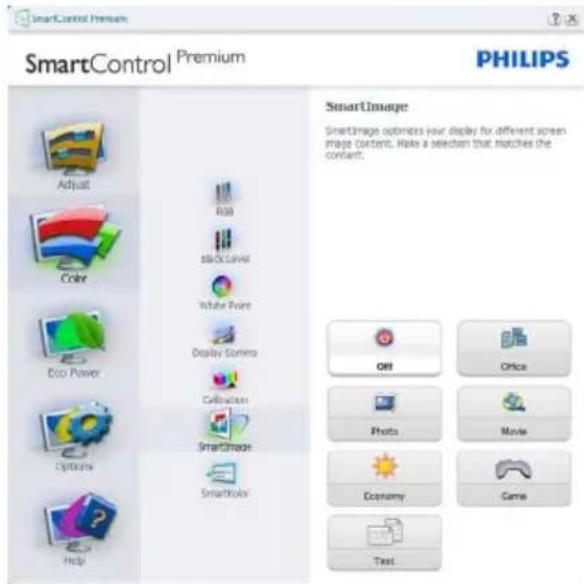
SmartImage
Mit dieser Funktion können Sie die Bildeinstellungen perfekt an die jeweiligen Bildinhalte anpassen.
Wenn Entertainment (Unterhaltung) ausgewählt ist, werden die Einstellungen SmartContrast und SmartResponse aktiviert.
(Voreinstellungen) – Wird nur aktiv, wenn Sie Preferences (Voreinstellungen) aus dem Options Menu (Optionen-Menü) auswählen. Bei nicht unterstützten, DDC/Cl-fähigen Anzeigegeräten stehen nur die Help and Options tabs (Hilfe- und Optionen-Register) zur Auswahl.
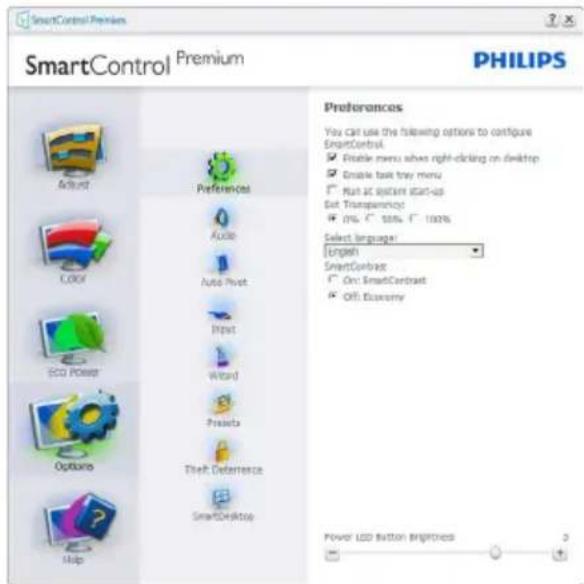
- Zeigt die aktuellen Voreinstellungen an.
- Diese Funktion wird durch ein markiertes Kästchen aktiviert. Dieses Kontrollkästchen dient als Umschalter.
• Die Option Enable Context Menu on desktop (Kontextmenü auf Desktop aktivieren) ist per Vorgabe markiert
(eingeschaltet). Durch Enable Context Menu (Kontextmenü aktivieren) werden die SmartControl Premium-Auswahlmöglichkeiten „Select Preset“ (Voreinstellung wählen) und „Tune Display“ (Bildschirm fein abstimmen) im Kontextmenü angezeigt, das sich nach einem Rechtsklick öffnet. Bei der Einstellung Deaktiviert wird SmartControl Premium nicht mehr im Kontextmenü angezeigt.
- Die Option Enable Task Tray icon (Taskleistensymbol aktivieren) ist per Vorgabe markiert (eingeschaltet). Enable Context Menu (Kontextmenü aktivieren) zeigt das SmartControl Premium-Menü in der Taskleiste an. Durch Rechtsklick auf das Symbol in der Taskleiste erscheinen die Menüoptionen zu Help (Hilfe) und Technical Support (Technischer Kundendienst). „Check for Update“ (Auf Aktualisierung prüfen), „About“ (Info) und „Exit“ (Beenden). Wenn die Option Enable Task Tray menu (Taskleistenmenü aktivieren) ausgeschaltet ist, wird lediglich die Option Exit (Beenden) im Taskleistenmenü angezeigt.
• Die Option Run at Startup (Bei Systemstart ausführen) ist per Vorgabe markiert (eingeschaltet). Wenn diese Option deaktiviert ist, wird SmartControl Premium beim Systemstart weder aufgerufen noch in der Taskleiste angezeigt. In diesem Fall können Sie SmartControl Premium nur über die Desktop-Verknüpfung oder über die entsprechende Programmdatei aufrufen. Wenn dieses Kästchen nicht markiert (deaktiviert) ist, werden keine Einstellungen beim Start geladen.
- Transparenzmodus aktivieren (Windows 7/8/8.1, Vista, XP). Vorgabe: 0 % Transparenz.
3. Bildoptimierung
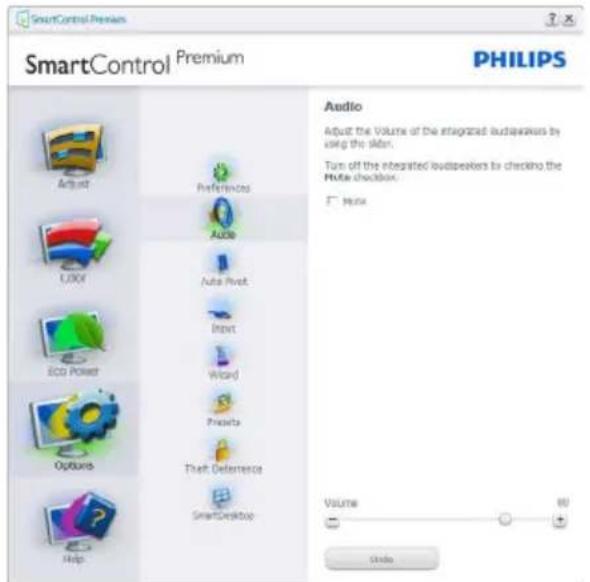
Options (Optionen) > Audio - Wird nur aktiv, wenn Sie Audio aus dem Options Menu (Optionen-Menü) auswählen.
Bei nicht unterstützten, DDC/CI-fähigen Anzeigegeräten stehen nur die Help and Options tabs (Hilfe- und Optionen-Register) zur Auswahl.
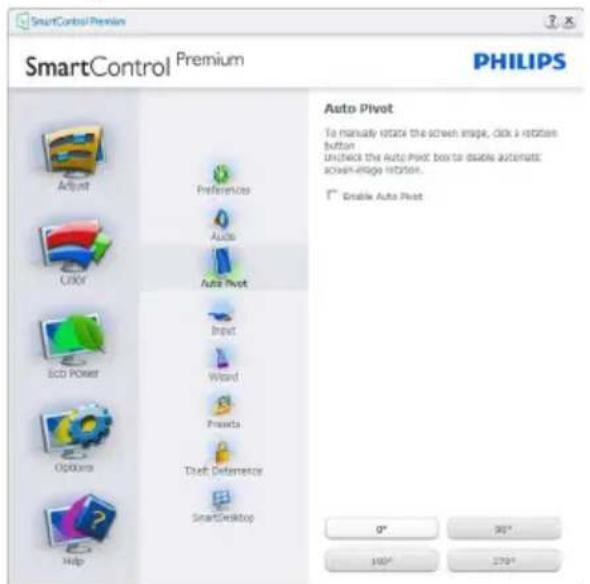
Options (Optionen) > Auto Pivot (Auto-Drehung).
Options (Optionen) > Input (Eingang) – Wird nur aktiv, wenn Sie Input (Eingang) aus dem Options Menu (Optionen-Menü) auswählen. Bei nicht unterstützten, DDC/Cl- fähigen Anzeigegeräten stehen nur die Help and Options tabs (Hilfe- und Optionen-Register) zur Auswahl. Sämtliche weiteren SmartControl Premium-Register können nicht ausgewählt werden.
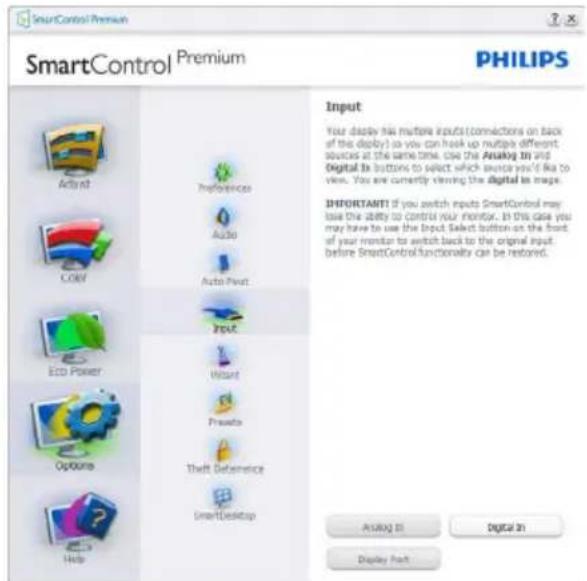
- Zeigt das Source(Quelle)-Bedienfeld und die aktuelle Eingangsquelleneinstellung an.
- Bei Anzeigegeräten mit nur einem Eingang wird dieses Bedienfeld nicht angezeigt.
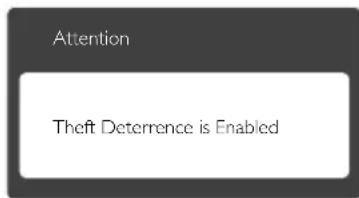
Options (Optionen) > Theft Deterrence (Diebstahlschutz) - Das Theft Deterrence Pane (Diebstahlschutzfeld) lässt sich nur dann auswählen, wenn zuvor der Theft Deterrence Mode (Diebstahlschutzmodus) aus dem Plug-in (Plugin)-Menü ausgewählt wurde.
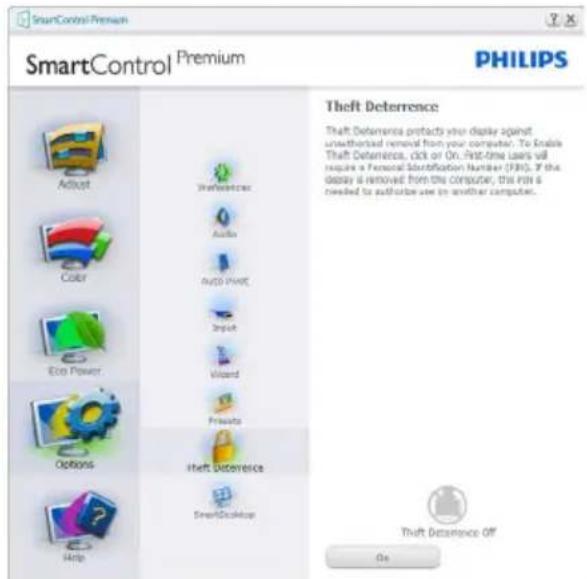
Zum Aktivieren von Theft Deterrence (Diebstahlschutz) klicken Sie auf On (Ein); der folgende Bildschirm öffnet sich:
- Hier können Sie eine PIN eingeben; diese PIN muss aus 4 bis 9 Ziffern bestehen.
- Nach der PIN-Eingabe klicken Sie auf die Accept(Übernehmen)-Schaltfläche – ein Popup-Dialogfenster öffnet sich auf der folgenden Seite.
- Bei den Minuten kann ein Minimalwert von 5 eingestellt werden. Der Schieber ist per Vorgabe bereits auf 5 eingestellt.
- Das Anzeigegerät muss nicht erst an einen anderen Host angeschlossen werden, ehe der Theft Deterrence (Diebstahlschutz)-Modus aufgerufen wird.
Nach der PIN-Erstellung zeigt das Theft Deterrence (Diebstahlschutz)-Bedienfeld Theft Deterrence enabled (Diebstahlschutz aktiviert) an; eine PIN Options (PIN-Optionen)-Schaltfläche wird angezeigt:
- Theft Deterrence enabled (Diebstahlschutz aktiviert) wird angezeigt.
- Ein spezielles Theft Deterrence (Diebstahlschutz)-Bedienfeld öffnet sich auf der nächsten Seite.
• Die Schaltfläche PIN Options (PIN-Optionen) wird erst nach der Erstellung einer PIN angezeigt. Diese Schaltfläche öffnet eine sichere PIN-Internetseite.
Menü Help (Hilfe)
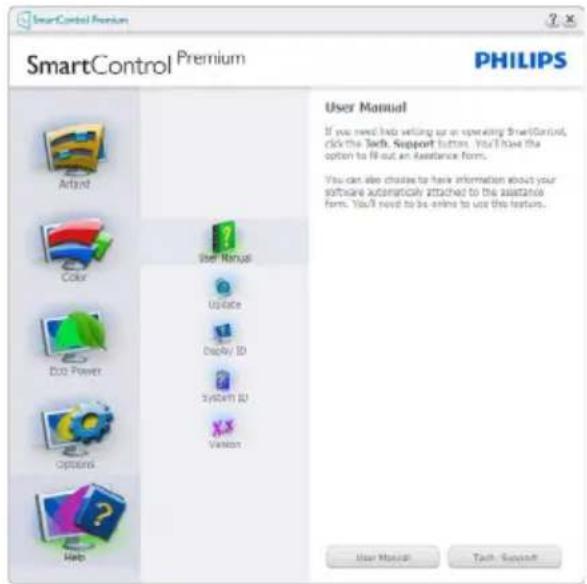
Help (Hilfe) > User Manual
(Bedienungsanleitung) – Kann nur durch Auswahl von User Manual (Bedienungsanleitung) aus dem Help(Hilfe)-Menü ausgewählt werden. Bei nicht unterstützten, DDC/CI-fähigen Anzeigegeräten stehen nur die Help and Options tabs (Hilfe- und Optionen-Register) zur Auswahl.
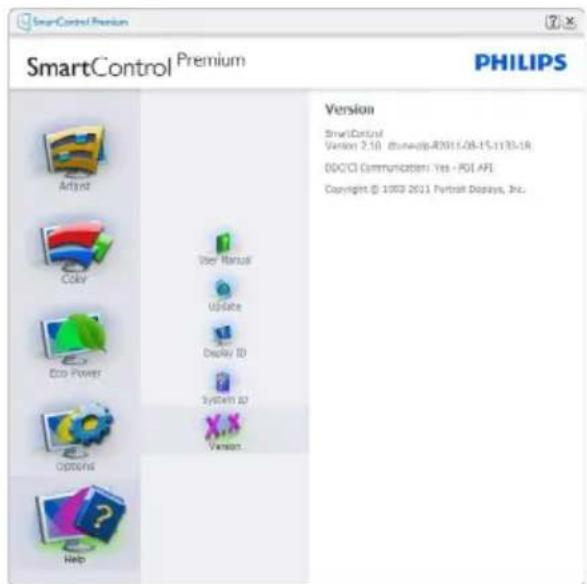
Help (Hilfe) > Version – Kann nur durch Auswahl von Version aus dem Help(Hilfe)-Menü ausgewählt werden. Bei nicht unterstützten, DDC/Cl-fähigen Anzeigegeräten stehen nur die Help and Options tabs (Hilfe- und Optionen-Register) zur Auswahl.
Das Context Sensitive Menu (Kontextmenü) ist per Vorgabe aktiviert. Dieses Menü wird nur angezeigt, wenn die Option Enable Context Menu (Kontextmenü aktivieren) unter Options (Optionen) > Preferences (Voreinstellungen) markiert ist.
3. Bildoptimierung
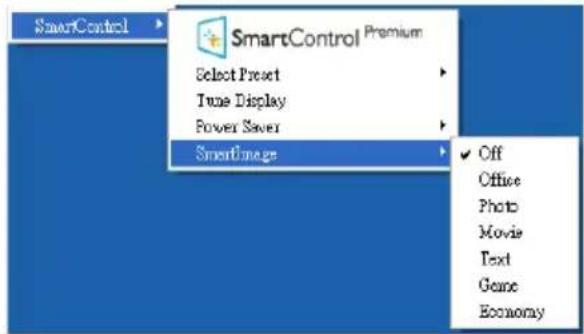
Vier Einträge finden sich im Context Menu (Kontextmenü):
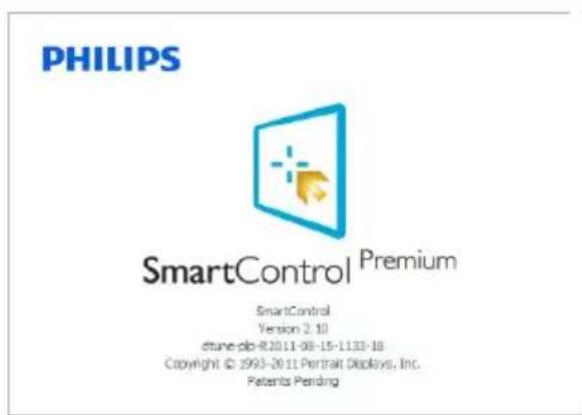
- SmartControl Premium – Bei dieser Auswahl wird der About (Info)-Bildschirm angezeigt.
- Select Preset (Voreinstellung auswählen) – Liefert ein hierarchisches Menü mit gespeicherten Voreinstellungen zur sofortigen Anwendung. Die derzeit ausgewählte Voreinstellung wird durch ein Häkchen gekennzeichnet. Auch die Factory Preset (Werksvorgaben) lassen sich aus diesem Menü aufrufen.
- Tune Display (Bildschirm fein abstimmen) – Öffnet das SmartControl Premium-Bedienfeld.
- SmartImage – Prüfen Sie die aktuellen Einstellungen: Off (Aus), Office (Büro), Photo (Foto), Movie (Film), Game (Spiel), Economy (Energiesparen).
Taskleistenmenü aktiviert
Das Taskleistenmenü wird angezeigt, wenn Sie mit der rechten Maustaste auf das SmartControl Premium-Symbol in der Taskleiste klicken. Mit einem Linksklick starten Sie die Anwendung.
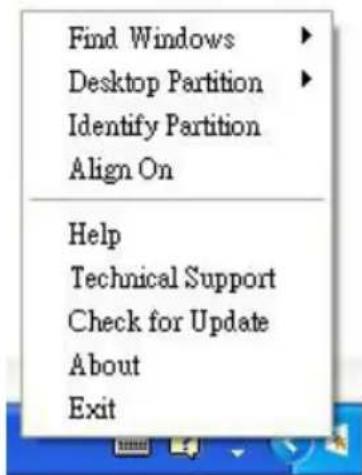
Im Taskleistenmenü finden Sie fünf Einträge:
- Help (Hilfe) – Ruft die User Manual (Bedienungsanleitung) auf: Die Bedienungsanleitung wird in einem Standardbrowser-Fenster geöffnet.
- Technical Support (Technische Unterstützung) – Ruft eine Seite zur technischen Unterstützung auf.
- Check for Update (Auf Aktualisierung prüfen) – Öffnet eine Portalseite und prüft, ob aktuellere Versionen vorliegen.
- About (Info) – Zeigt detaillierte Informationen an: Produktversion, Versionsinformationen und Produktname.
- Exit (Beenden) – SmartControl Premium schließen.
Wenn Sie SmartControl Premium wieder ausführen möchten, wählen Sie SmartControl Premium aus dem Program (Programm)-Menü, doppelklicken auf das Desktop-Symbol oder starten das System neu.
Taskleistenmenü deaktiviert
Wenn das Taskleistenmenü in den Voreinstellungen deaktiviert wurde, steht nur die Exit(Beenden)-Option zur Verfügung. Wenn Sie SmartControl Premium komplett aus dem Taskleistenmenü entfernen möchten, deaktivieren Sie unter Options (Optionen) > Preferences (Voreinstellungen) die Einstellung Run at Startup (Bei Systemstart ausführen).
Die Abbildungen in diesem Abschnitten dienen nur zu Informationszwecken. Die SmartControl-Softwareversion kann sich ohne Benachrichtigung ändern. Bitte prüfen Sie stets die offizielle Portrait-Webseite www.portrait.com/dtune/phl/enu/index und laden die aktuellste SmartControl-Softwareversion herunter.
3.4 SmartDesktop-Anleitung
1 SmartDesktop
SmartDesktop befindet sich in SmartControl Premium. Installieren Sie SmartControl Premium und wählen Sie SmartDesktop unter Options (Optionen) aus.
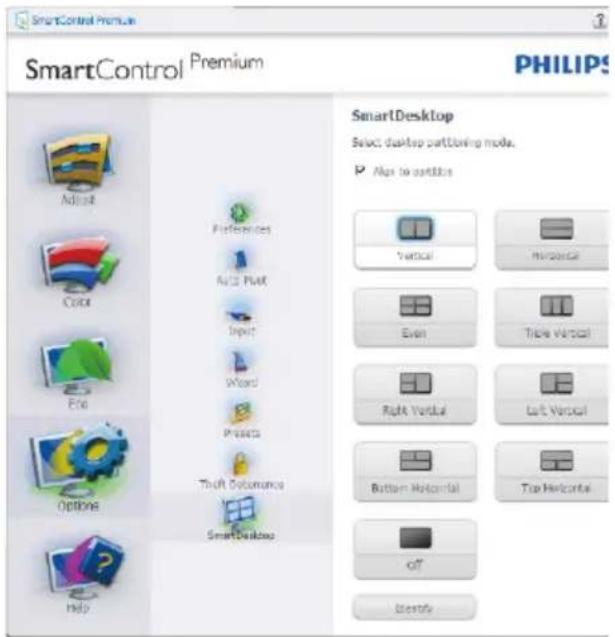
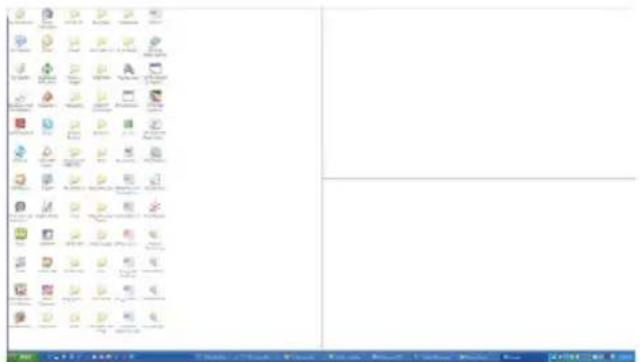
- Die Option „Align to partition“ (An Partition ausrichten) aktiviert die automatische Ausrichtung des Fenster, wenn dieses in die definierte Partition gezogen wird.
- Wählen Sie die gewünschte Partition, indem Sie auf das Symbol klicken. Die Partition wird auf den Desktop angewandt, das Symbol wird hervorgehoben.
- „Identify“ (Identifizieren) ist eine schnelle Methode zur Anzeige des Rasters.
2 Fenster ziehen und ablegen
Nachdem die Partitionen konfiguriert und Align to partition (An Partition ausrichten) ausgewählt wurde, kann ein Fenster zur automatisch Ausrichtung in den Bereich gezogen werden. Wenn sich das Fenster und der Mauszeiger in dem Bereich befinden, wird dieser hervorgehoben.
Anmerkung
Wenn der Umriss des Bereichs nicht sichtbar ist, während Sie das Fenster ziehen, ist „Show windows contents while dragging“ (Fensterinhalt beim Ziehen anzeigen) deaktiviert. So aktivieren Sie die Option:
- Klicken Sie in der Control Panel (Systemsteuerung) auf „System“.
- Klicken Sie auf „Advanced system settings“ (Erweiterte Systemeinstellungen) (befindet sich bei den Betriebssystemen Vista & Win7/8/8.1 auf der linken Seitenleiste).
- Klicken Sie unter „Performance“ (Leistung) auf „Settings“ (Einstellungen).
- Setzen Sie ein Häkchen im Kontrollkästchen „Show window contents while dragging“ (Fensterinhalt beim Ziehen anzeigen) und klicken Sie anschließend auf „OK“.
3. Bildoptimierung
Alternativer Pfad:
Vista:
Control Panel (Systemsteuerung) > Personalization (Anpassung) > Window Color and Appearance (Fensterfarbe und -darstellung) > „Open Classic appearance properties for more color options“ (Eigenschaften für klassische Darstellung öffnen, um weitere Optionen anzuzeigen) > „Effects“ (Effekte) > Show window contents while dragging (Fensterinhalt beim Ziehen anzeigen).
XP:
Display Properties (Anzeigeeigenschaften) > Appearance (Darstellung) > Effects... (Effekte...) > Show window contents while dragging (Fensterinhalt beim Ziehen anzeigen)
Win 7:
Kein alternativer Pfad verfügbar.
Win 8/8.1:
Unter Windows 8/8.1 unten links rechtsklicken, dann System > Erweiterte Systemeinstellungen (linke Seitenleiste) > Leistung - Einstellungen > Fensterinhalt beim Ziehen anzeigen anklicken.
3 Titelleistenoptionen
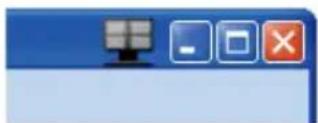
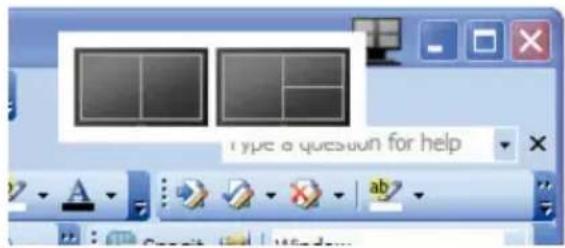
Auf die Desktop-Partition kann von der Titelleiste des aktiven Fensters aus zugegriffen werden. Sie erhalten so eine schnelle und einfache Methode zur Verwaltung des Desktops sowie zum Senden eines beliebigen Fensters zu einer Partition, ohne es ziehen und ablegen zu müssen. Bewegen Sie den Cursor zum Aufrufen des Menüs auf die Titelleiste des aktiven Fensters.
4 Rechtsklick-Menü
Rechtsklicken Sie zum Anzeigen des Menüs auf das Desktop-Partition-Symbol.
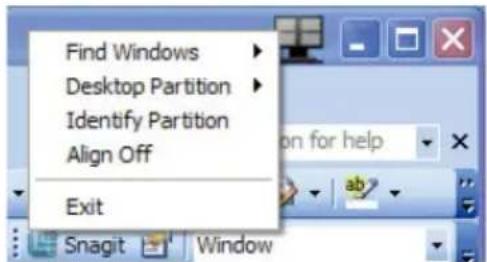
- Find Windows (Fenster suchen) – In bestimmten Fällen hat der Anwender möglicherweise mehrere Fenster in der gleichen Partition eingerichtet. Find Windows (Fenster suchen) zeigt alle geöffneten Fenster an und schiebt das ausgewählte Fenster in den Vordergrund.
- Desktop-Partition – Desktop-Partition zeigt die aktuell ausgewählte Partition an und ermöglicht dem Anwender das schnelle Wechseln zu einer im Menü angezeigten Partition.
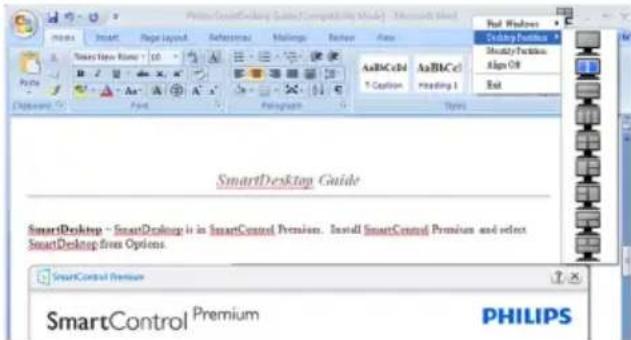
Wenn mehr als ein Monitor angeschlossen ist, kann der Anwender den Zielmonitor auswählen, um die Partition zu ändern. Das hervorgehobene Symbol steht für die derzeit aktive Partition.
- Identify Partition (Partition identifizieren) – Zeigt das Umrissraster der aktuellen Partition auf dem Desktop an.
- Align On/Align Off (Ausrichten ein/Ausrichten aus) – De-/Aktiviert die automatische Ausrichtung beim Ziehen- und-Ablegen.
- Exit (Beenden) – Schließt Desktop-Partition und Display Tune (Anzeigefeineinstellung). Zum Neustart führen Sie die Display Tune (Anzeigefeineinstellung) vom Startmenü oder über die Verknüpfung auf dem Desktop aus.
5 Linksklick-Menü
Klicken Sie mit der linken Maustaste auf das Desktop-Partition-Symbol; dadurch wird das aktive Fenster schnell ohne Ziehen-und-Ablegen an eine Partition gesendet. Wenn Sie die Maustaste loslassen, wird das Fenster zur hervorgehobenen Partition gesendet.
6 Taskleiste-Rechtsklick
Die Taskleiste enthält auch die meisten der von der Titelleiste unterstützten Funktionen (mit Ausnahme des automatischen Sendens eines Fensters zu einer Partition).
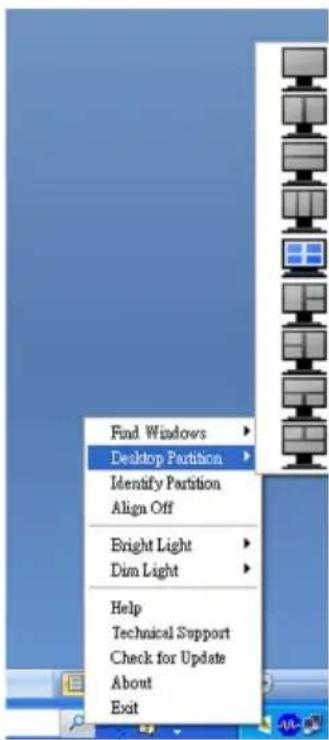
- Find Windows (Fenster suchen) – In bestimmten Fällen hat der Anwender möglicherweise mehrere Fenster in der gleichen Partition eingerichtet. Find Windows (Fenster suchen) zeigt alle geöffneten Fenster an und schiebt das ausgewählte Fenster in den Vordergrund.
- Desktop-Partition – Desktop-Partition zeigt die aktuell ausgewählte Partition an und ermöglicht dem Anwender das schnelle Wechseln zu einer im Menü angezeigten Partition.
- Identify Partition (Partition identifizieren) – Zeigt das Umrissraster der aktuellen Partition auf dem Desktop an.
- Align On/Align Off (Ausrichten ein/Ausrichten aus) – De-/Aktiviert die automatische Ausrichtung beim Ziehen- und-Ablegen.
7 SmartDesktop - Partitionsdefinitionen
| Name Beschreibung Bild | ||
| Full Desktop (Gesamter Desktop) | Wendet alle Einstellungen auf den gesamten Desktop an. | 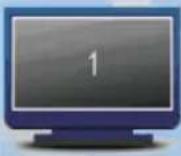 |
| Vertical (Vertical) Gibt | Ihnen Zugriff auf die Bildschirmauflösung und teilt die Anzeige vertikal in zwei gleichgroße Bereiche.Behalten Sie bei 90/270 die vertikale Konfiguration bei. | 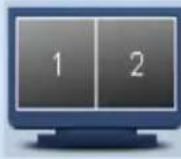 |
| Horizontal Gibt Ihnen | Zugriff auf die Bildschirmauflösung und teilt die Anzeige horizontal in zwei gleichgroße Bereiche.Behalten Sie bei 90/270 die horizontale Konfiguration bei. | 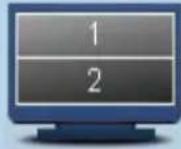 |
| Vertical Triple (Vertical dreifach) | Gibt Ihnen Zugriff auf die Bildschirmauflösung und teilt die Anzeige vertikal in drei gleichgroße Bereiche.Bei 90 Partition 1 horizontal oben, Partition 2 horizontal Mitte, Partition 3 horizontal unten.Bei 270 Partition 3 horizontal oben, Partition 2 horizontal Mitte, Partition 1 horizontal unten. | 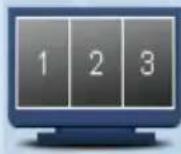 |
| Vertical Split Left (Vertical teilen links) | Gibt Ihnen Zugriff auf die Bildschirmauflösung und teilt die Anzeige vertikal in zwei Bereiche auf. Links sehen Sie einen einzelnen Bereich und rechts einen weiterhin in zwei gleichgroße Unterbereiche geteilten Bereich.Bei 90 Partition 1 oben, Partition 2 & 3 unten.Bei 270 Partition 1 unten, Partition 2 & 3 oben. | 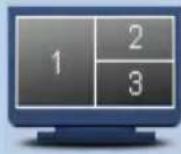 |
| Vertical Split Right (Vertical teilen rechts) | Gibt Ihnen Zugriff auf die Bildschirmauflösung und teilt die Anzeige vertikal in zwei Bereiche auf. Rechts sehen Sie einen einzelnen Bereich und links einen weiterhin in zwei gleichgroße Unterbereiche geteilten Bereich.Bei 90 Partition 1 & 2 oben, Partition 3 unten.Bei 270 Partition 3 oben, Partition 1 & 2 unten. | 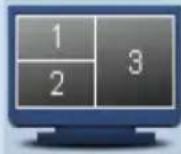 |
| Horizontal Split Top (Horizontal teilen oben) | Gibt Ihnen Zugriff auf die Bildschirmauflösung und teilt die Anzeige in zwei gleich große horizontale Bereiche auf. Oben ist ein einzelner Bereich und unten ist ein in zwei gleichgroße Unterbereiche aufgeteilter Bereich.Bei 90 Partition 1 vertical rechts, Partition 2 & 3 vertical links.Bei 270 Partition 1 vertical links, Partition 2 & 3 vertical rechts. | 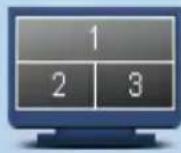 |
- Image Optimization
| Name Beschreibung Bild | ||
| Horizontal SplitBottom (Horizontal teilen unten) | Gibt Ihnen Zugriff auf die Bildschirmauflösung und teilt die Anzeige in zwei gleich große horizontale Bereiche auf. Unten ist ein einzelner Bereich und oben ist ein in zwei gleich große Unterbereiche aufgeteilter Bereich. Bei 90 Partition 1 & 2 vertikal rechts, Partition 3 vertikal links.Bei 270 Partition 1 & 2 vertikal links, Partition 3 vertikal rechts. | 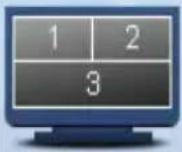 |
| Even Split(Gleichmäßig teilen) | Gibt Ihnen Zugriff auf die Bildschirmauflösung und teilt die Anzeige in vier gleichgroße Bereiche. | 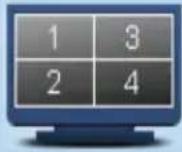 |
4. Technische Daten
| Bilddarstellung | |
| Bildschirmpaneltyp IPS-ADS | |
| Hintergrundbeleuchtung LED | |
| Panelgröße 19 Zoll (48,3 cm) | |
| Bildformat 5:4 | |
| Pixelabstand | 0,293 x 0,293 mm |
| Helligkeit 250 cd/m2 | |
| SmartContrast 20.000.000:1 | |
| Kontrastverhältnis (typisch) 1000:1 | |
| Reaktionszeit 14 ms | |
| SmartResponse time 5ms(GtG) | |
| Optimale Auflösung | 1280 x 1024 bei 60 Hz |
| Betrachtungswinkel | 178°(H)/178°(V) bei C/R >10 |
| Bildverbesserungen | SmartImage |
| Anzeigefarben | 16,7 M |
| Vertikale Aktualisierungsrate | 56 Hz - 76 Hz |
| Horizontalfrequenz | 30 kHz - 83 kHz |
| sRGB | Ja |
| Anschlüsse | |
| Signaleingang | DVI (digital), VGA (analog), Displayport |
| USB | USB 2.0x4 |
| Eingangsignal | Getrennte Synchronisierung, Synchronisierung bei Grün |
| Audioeingang/-ausgang | PC-Audioeingang, Kopfhörerausgang |
| Zusätzliche Merkmale | |
| Integrierte Lautsprecher | 1,5 W x 2 |
| Komfortfunktionen | |
| OSD-Sprachen | English, Deutsch, Español, Ελληνική, Français, Italiano, Maryar, Nederlands, Português, Português Brazil, Polski, Русский, Svenska, Suomi, Türkçe, Čeština, Українська简体中文,繁體中文,日本語,한국어 |
| Sonstige Komfortmerkmale | VESA-Halterung (100 x 100 mm),Kensington-Schloss |
| Plug and Play-Kompatibilität | DDC/Cl, sRGB, Windows 8/8.1/7/Vista/XP, Mac OS X, Linux |
| Ständer | |
| Neigung | -5 / +20 |
| Schwenken | -65/+65 |
| Höhenverstellung | 130 mm |
| Drehung | 90 Grad |
| Stromversorgung | |
| Betrieb | 21,6 W (typisch) 36,9W (max.) |
| Ruhezustand (Bereitschaft) | <0,3W |
| Aus | <0,3W |
| Aus (AC Switch) | 0W |
| Betriebsmodus (Öko-Modus) 10W (typ.) | |||
| Stromversorgung(EnergyStar-Testverfahren) | |||
| Energieverbrauch(EnergyStar-Testverfahren) | 100VWechselspannung,50 Hz | 115VWechselspannung,60 Hz | 230VWechselspannung,50 Hz |
| Normalbetrieb (typisch) 14,7W (typ.) 14,7W (typ.) 14,7W (typ.) | |||
| Ruhezustand (Bereitschaft) <0,3W | <0,3W <0,3W | ||
| Aus <0,2W <0,2W <0,2W | |||
| Aus (AC Switch) 0W 0W 0W | |||
| Wärmeableitung * | 100VWechselspannung,50 Hz | 115VWechselspannung,60 Hz | 230VWechselspannung,50 Hz |
| Normalbetrieb 50,17 BTU/h (typ.) | 50,17 BTU/h 50,17 BTU/h | ||
| Ruhezustand (Bereitschaft) | <1,02 BTU/h | <1,02 BTU/h | <1,02 BTU/h |
| Aus <0,68 BTU/h <0,68 BTU/h | <0,68 BTU/h | BTU/h | |
| Aus (AC Switch) 0 BTU/h | 0 BTU/h | 0 BTU/h | |
| Betriebsanzeige-LED | Betrieb: Weiß. Bereitschaftsmodus: Weiß (blinkend) | ||
| Stromversorgung | Integriert, 100 – 240V Wechselspannung, 50 – 60 Hz | ||
| Abmessungen | |||
| Gerät mit Ständer (B x H x T) | 404 x 513 x 220 mm | ||
| Gerät ohne Ständer (B x H x T) | 404 x 346 x 61 mm | ||
| Gerät mit Verpackung(B x H x T) | 465x400x280 mm | ||
| Gewicht | |||
| Gerät mit Ständer | 5,250 kg | ||
| Gerät ohne Ständer | 3,116 kg | ||
| Gerät mit Verpackung 7,153 kg | |||
| Betriebsbedingungen | |||
| Temperaturbereich (Betrieb) | 0 °C bis 40 °C | ||
| Temperatur (nicht im Betrieb) | -20 °C bis 60 °C | ||
| Relative Luftfeuchtigkeit | 20% bis 80% | ||
| Umwelt | |||
| ROHS | Ja | ||
| EPEAT | Gold | ||
| Verpackung | 100 % recyclingfähig | ||
| Bestimmte Substanzen | 100 % PVC/BFR-freies Gehäuse | ||
| EnergyStar | Ja | ||
| Einhaltung von Richtlinien | |||
| Zulassungen | CE-Kennzeichnung, FCC-Klasse B, SEMKO, BSMI, GS, ERGO,TCO, Certified, WEEE, PSB, C-Häkchen, CEL, China RoHS, CCC,CECP, ETL, CU, UKRAINIAN | ||
| Gehäuse | |||
| Farbe | Schwarz | ||
| Design | Textur | ||
4. Technische Daten

Anmerkung
-
EPEAT Gold oder Silber sind nur dort gültig, wo Philips das Produkt registriert. Einzelheiten zum Registrierungsstatus in Ihrem Land erhalten Sie unter www.epeat.net.
-
Diese Daten können sich ohne Vorankündigung ändern. Unter www.philips.com/support finden Sie die aktuellsten Broschüren.
4.1 Auflösung und Vorgabemodi
1 Maximale Auflösung
1280 × 1024 bei 60 Hz (Analogeingang)
1280 × 1024 bei 60 Hz (Digitaleingang)
2 Empfohlene Auflösung
1280 × 1024 bei 60 Hz (Digitaleingang)
| Horizontalfrequenz (kHz) | Auflösung | Vertikalfrequenz (Hz) |
| 31,47 720 × | 400 70,09 | |
| 31,47 640 × | 480 59,94 | |
| 35,00 640 × | 480 66,67 | |
| 37,86 640 × | 480 72,81 | |
| 37,50 640 × | 480 75,00 | |
| 37,88 800 × | 600 60,32 | |
| 46,88 800 × | 600 75,00 | |
| 48,36 1024 × | 768 60,00 | |
| 60,02 1024 × | 768 75,03 | |
| 44,77 1280 × | 720 59,86 | |
| 63,89 1280 × | 1024 60,02 | |
| 79,98 1280 × | 1024 75,03 |
Anmerkung
Bitte beachten Sie, dass Ihr Bildschirm bei seiner nativen Auflösung von 1280 x 1024 bei 60 Hz am besten funktioniert. Zur Erzielung optimaler Anzeigequalität befolgen Sie bitte diese Auflösungempfehlung.
5. Energieverwaltung
Wenn eine VESA DPM-kompatible Grafikkarte oder Software in Ihrem PC installiert ist, kann der Monitor seinen Energieverbrauch bei Nichtnutzung automatisch verringern. Der Monitor kann durch Tastatur-, Maus- und sonstige Eingaben wieder betriebsbereit gemacht werden. Die folgende Tabelle zeigt den Stromverbrauch und die Signalisierung der automatischen Energiesparfunktion:
| Energieverwaltung – Definition | |||||
| VESA-Modus | Video H-Sync | V-Sync | Stromverbrauch LED-Farbe | ||
| Aktiv Ein Ja | Ja | 21,6 W (typisch),36,9 W (max.) | Weiß | ||
| Ruhezustand(Bereitschaft) | Aus N | ein Noin | 0,3 W (typisch) | Weiß(blinkend) | |
| Ausgeschaltet | Aus | - | - | 0,3 W (typisch) | Aus |
Der Stromverbrauch dieses Monitors wird mit folgender Installation gemessen.
• Physikalische Auflösung: 1280 x 1024
- Kontrast: 50%
• Helligkeit: 250 Nits
- Farbtemperatur: 6500K mit vollem Weißbereich

Anmerkung
Diese Daten können sich ohne Vorankündigung ändern.
6. Behördliche Vorschriften
Congratulations!
6. Behördliche Vorschriften
Lead-free Product

CE-Konformitätserklärung
Dieses Produkt erfüllt folgende Vorgaben:
- EN60950-1:2006 + A11:2009 + A1:2010 + A12:2011 (Einrichtungen der Informationstechnik – Sicherheit).
- EN55022:2010 (Einrichtungen der Informationstechnik – Funkstöreigenschaften).
- EN55024:2010 (Einrichtungen der Informationstechnik – Störfestigkeitseigenschaften).
- EN61000-3-2:2006 + A1:2009 + A2:2009 (Grenzwerte für Oberschwingungsströme).
- EN61000-3-3:2008 (Begrenzung von Spannungsänderungen, Spannungsschwankungen und Flicker) gemäß geltenden Vorgaben.
• 2006/95/EC (Niederspannungsdirektive).
• 2004/108/EC (EMV-Direktive). - 2009/125/EC (ErP-Richtlinie, EGV 1275/2008, Richtlinie zum Stromverbrauch im Bereitschafts- und im Aus-Zustand); Produktion durch ISO9000-zertifizierte Unternehmen.
Zusätzlich erfüllt das Gerät folgende Vorgaben:
- ISO9241-307:2008 (ergonomische Anforderungen, Analyse- und Konformitätsverfahren für elektronische optische Anzeigen).
• GS EK1-2000:2011 (GS-Kennzeichnungsvoraussetzungen).
- prEN50279:1998 (Optische Anzeigeeinheiten – Messverfahren für niederfrequente elektrische und magnetische Felder).
- MPR-II (MPR:1990:8/1990:10 niederfrequente elektrische und magnetische Felder).
6. Behördliche Vorschriften
Ergonomie Hinweis (nur Deutschland)
Der von uns gelieferte Farbmonitor entspricht den in der "Verordnung über den Schutz vor Schäden durch Röntgenstrahlen" festgelegten Vorschriften.
Auf der Rückwand des Gerätes befindet sich ein Aufkleber, der auf die Unbedenklichkeit der Inbetriebnahme hinweist, da die Vorschriften über die Bauart von Störstrahlern nach Anlage III 5 Abs. 4 der Röntgenverordnung erfüllt sind.
Damit Ihr Monitor immer den in der Zulassung geforderten Werten entspricht, ist darauf zu achten, daß
- Reparaturen nur durch Fachpersonal durchgeführt werden.
- nur original-Ersatzteile verwendet werden.
- bei Ersatz der Bildröhre nur eine bauartgleiche eingebaut wird.
Aus ergonomischen Gründen wird empfohlen, die Grundfarben Blau und Rot nicht auf dunklem Untergrund zu verwenden (schlechte Lesbarkeit und erhöhte Augenbelastung bei zu geringem Zeichenkontrast wären die Folge). Der arbeitsplatzbezogene Schalldruckpegel nach DIN 45 635 beträgt 70dB (A) oder weniger.
ACHTUNG: BEIM AUFSTELLEN DIESES GERÄTES DARAUF ACHTEN, DAß NETZSTECKER UND NETZKABELANSCHLUß LEICHT ZUGÄNGLICH SIND.
6. Behördliche Vorschriften
E-Waste Declaration for India
6. Behördliche Vorschriften
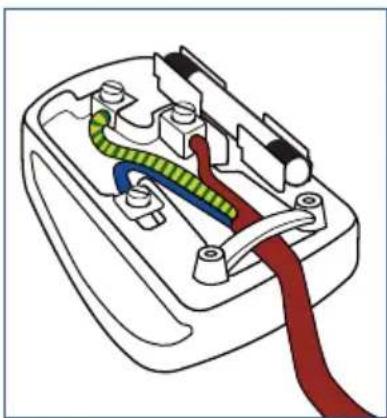
7. Kundendienst und Garantie
7.1 Philips-Richtlinien zu Flachbildschirm-Pixeldefekten
Philips ist stets darum bemüht, Produkte höchster Qualität anzubieten. Wir setzen die fortschrittlichsten Herstellungsprozesse der Branche ein und führen strengste Qualitätskontrollen durch. Jedoch sind die bei TFT-Bildschirmen für Flachbildschirme eingesetzten Pixel- oder Subpixeldefekte manchmal unvermeidlich. Kein Hersteller kann eine Gewährleistung für vollkommen fehlerfreie Bildschirme abgeben, jedoch wird von Philips garantiert, dass alle Bildschirme mit einer inakzeptablen Anzahl an Defekten entweder repariert oder gemäß der Gewährleistung ersetzt werden. In diesem Hinweis werden die verschiedenen Arten von Pixelfehlern erläutert, und akzeptable Defektstufen für jede Art definiert. Um ein Anrecht auf Reparaturen oder einen Ersatz gemäß der Gewährleistung zu haben, hat die Anzahl der Pixeldefekte eines TFT-Monitors diese noch akzeptablen Stufen zu überschreiten. So dürfen beispielsweise nicht mehr als 0,0004 % der Subpixel eines Monitors Mängel aufweisen. Da einige Arten oder Kombinationen von Pixeldefekten offensichtlicher sind als andere, setzt Philips für diese noch strengere Qualitätsmaßstäbe. Diese Garantie gilt weltweit.
flowchart
graph TD
    A["subpixel"] --> B["R"]
    A --> C["G"]
    A --> D["B"]
    E["pixel"] --> F["R"]
    E --> G["G"]
    E --> H["B"]
Pixel und Subpixel
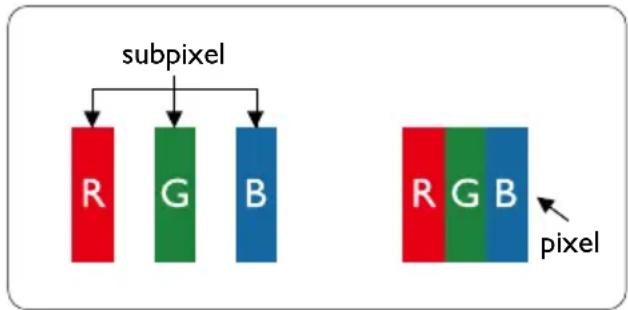
Ein Pixel oder Bildelement besteht aus drei Subpixeln in den Grundfarben rot, grün und blau. Bilder werden durch eine Zusammensetzung vieler Pixel erzeugt. Wenn alle Subpixel eines Pixels erleuchtet sind, erscheinen die drei farbigen Subpixel als einzelnes weißes Pixel.
Wenn alle drei Subpixel nicht erleuchtet sind, erscheinen die drei farbigen Subpixel als einzelnes schwarzes Pixel. Weitere Kombinationen beleuchteter und unbeleuchteter Pixel erscheinen als Einzelpixel anderer Farben.
Arten von Pixeldefekten
Pixel- und Subpixeldefekte erscheinen auf dem Bildschirm in verschiedenen Arten. Es gibt zwei Kategorien von Pixeldefekten und mehrere Arten von Subpixeldefekten innerhalb dieser Kategorien.
Ständig leuchtendes Pixel
Ständig leuchtende Pixel erscheinen als Pixel oder Subpixel, die immer erleuchtet „eingeschaltet“ sind. Das heißt, dass ein heller Punkt ein Subpixel ist, das auf dem Bildschirm hell bleibt, wenn der Bildschirm ein dunkles Bild zeigt. Die folgenden Typen von Bright-Dot-Fehlem kommen vor.
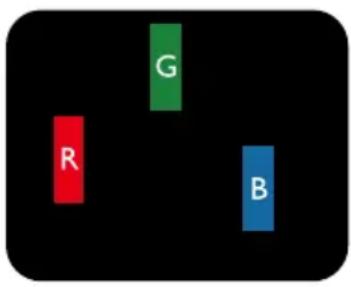
Ein erleuchtetes rotes, grünes oder blaues Subpixel.
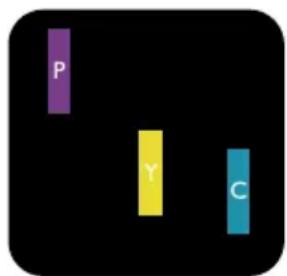
Zwei benachbarte erleuchtete Subpixel:
- Rot + Blau = Violett
- Rot + Grün = Gelb
- Grün + Blau = Zyan (Hellblau)
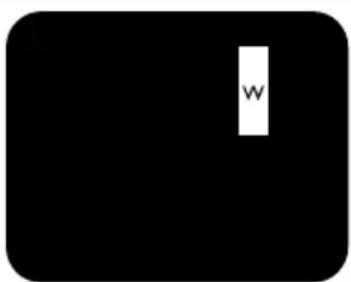
Drei benachbarte erleuchtete Subpixel (ein weißes Pixel).
7. Kundendienst und Garantie

Anmerkung
Ein roter oder blauer Bright-Dot ist über 50 Prozent heller als benachbarte Punkte; ein grüner Bright-Dot ist 30 Prozent heller als benachbarte Punkte.
Ständig schwarzes Pixel
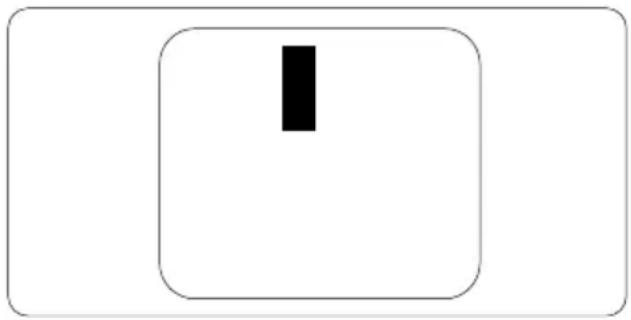
Ständig schwarze Pixel erscheinen als Pixel oder Subpixel, die immer dunkel „ausgeschaltet“ sind. Das heißt, dass ein heller Punkt ein Subpixel ist, das auf dem Bildschirm hell bleibt, wenn der Bildschirm ein dunkles Bild zeigt. Die folgenden Typen von Black-Dot-Fehlern kommen vor.
Abstände zwischen den Pixeldefekten
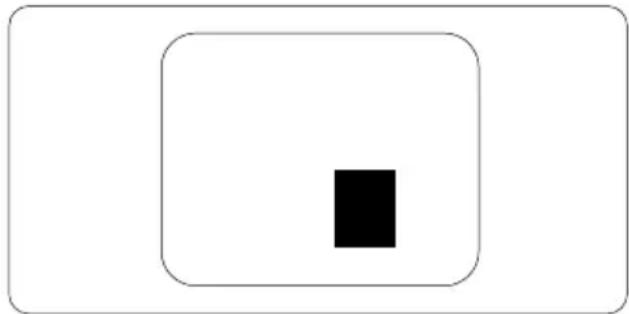
Da Pixel- und Subpixeldefekte derselben Art, die sich in geringem Abstand zueinander befinden, leichter bemerkt werden können, spezifiziert Philips auch den zulässigen Abstand zwischen Pixeldefekten.
Toleranzen bei Pixeldefekten
Damit Sie während der Gewährleistungsdauer Anspruch auf Reparatur oder Ersatz infolge von Pixeldefekten haben, muss ein TFT-Bildschirm in einem Flachbildschirm von Philips Pixel oder Subpixel aufweisen, die die in den nachstehenden Tabellen aufgeführten Toleranzen überschreiten.
| Hellpunkt-Defekte Akzeptables Niveau | |
| 1 Leucht-Subpixel 3 | |
| 2 anliegende Leucht-Subpixel 1 | |
| 3 anliegende Leucht-Subpixel (ein weißes Pixel) 0 | |
| Abstand zwischen 2 defekten Hellpunkten* >15 mm | |
| Gesamtzahl der defekten Hellpunkte aller Art 3 | |
| Dunkelpunkt-Defekte Akzeptables Niveau | |
| 1 Dunkel-Subpixel 5 oder weniger | |
| 2 anliegende Dunkel-Subpixel 2 oder weniger | |
| 3 anliegende Dunkel-Subpixel 0 | |
| Abstand zwischen zwei defekten Dunkelpunkten* | >15 mm |
| Gesamtzahl der defekten Dunkelpunkte aller Art | 5 oder weniger |
| Gesamtzahl der defekten Punkte | Akzeptables Niveau |
| Gesamtzahl der defekten Hell- oder Dunkelpunkte aller Art | 5 oder weniger |

Anmerkung
- 1 oder 2 anliegende Subpixel defekt = 1 Punkt defekt
- Dieser Monitor ist ISO9241-307. (ISO9241-307: Ergonomie der Mensch-System-Interaktion, Analyse- und Konformitätsverfahren für elektronische optische Anzeigen)
- ISO9241-307 ist der Nachfolger des bisher bekannten ISO13406-Standards, der von der International Organisation for Standardisation (ISO) aufgehoben wird durch: 2008-11-13.
7.2 Kundendienst und Garantie
Informationen über Garantieabdeckung und zusätzliche Anforderungen zur Inanspruchnahme des Kundendienstes in Ihrer Region erhalten Sie auf der Webseite www.philips.com/support. Alternativ können Sie Ihren örtlichen Philips-Kundendienst über eine der nachstehenden Nummern kontaktieren.
Kontaktdaten in Westeuropa:
| Land CSP Hotlinenummer Preis | Bürozeiten | |||
| Austria RTS +43 | 0810 000206 € | 0,07 Mon to Fri : 9am - 6pm | ||
| Belgium | Ecare | +32 078 250851 | € 0,06 | Mon to Fri : 9am - 6pm |
| Cyprus | Alman | 800 92 256 | Free of charge | Mon to Fri : 9am - 6pm |
| Denmark | Infocare | +45 3525 8761 | Local call tariff | Mon to Fri : 9am - 6pm |
| Finland | Infocare | +358 09 2290 1908 | Local call tariff | Mon to Fri : 9am - 6pm |
| France | Mainteq | +33 082161 1658 | € 0,09 | Mon to Fri : 9am - 6pm |
| Germany | RTS | +49 01803 386 853 | € 0,09 | Mon to Fri : 9am - 6pm |
| Greece | Alman | +30 00800 3122 1223 | Free of charge | Mon to Fri : 9am - 6pm |
| Ireland | Celestica | +353 01 601 1161 | Local call tariff | Mon to Fri : 8am - 5pm |
| Italy | Anovo Italy | +39 840 320 041 | € 0,08 | Mon to Fri : 9am - 6pm |
| Luxembourg | Ecare | +352 26 84 30 00 | Local call tariff | Mon to Fri : 9am - 6pm |
| Netherlands | Ecare | +31 0900 0400 063 | € 0,10 | Mon to Fri : 9am - 6pm |
| Norway | Infocare | +47 2270 8250 | Local call tariff | Mon to Fri : 9am - 6pm |
| Poland | MSI | +48 0223491505 | Local call tariff | Mon to Fri : 9am - 6pm |
| Portugal | Mainteq | 800 780 902 | Free of charge | Mon to Fri : 8am - 5pm |
| Spain | Mainteq | +34 902 888 785 | € 0,10 | Mon to Fri : 9am - 6pm |
| Sweden | Infocare | +46 08 632 0016 | Local call tariff | Mon to Fri : 9am - 6pm |
| Switzerland | ANOVO CH | +41 02 2310 2116 | Local call tariff | Mon to Fri : 9am - 6pm |
| United Kingdom | Celestica | +44 0207 949 0069 | Local call tariff | Mon to Fri : 8am - 5pm |
Kontaktdaten in Zentral- und Osteuropa:
| Land Callcenter CSP Kundendienstnummer | |||
| Belarus N/A IBA | +375 17 217 3386+375 17 217 3389 | ||
| Bulgaria N/A LAN Service | +359 2 960 | 2360 | |
| Croatia N/A MR Service Ltd | +385 (01) | 640 1111 | |
| Czech Rep. N/A Asupport | +420 272 | 188 300 | |
| Estonia N/A FUJITSU | +372 6519900(General)+372 6519972(workshop) | ||
| Georgia N/A Esabi | +9 | 95 322 91 34 71 | |
| Hungary | N/A Profi Service | +36 1 814 8080(General)+36 1814 8565(For AOC&Philips only) | |
| Kazakhstan | N/A Classic Service I.I.c. | +7 727 | 3097515 |
| Latvia | N/A ServiceNet LV | +371 67460399+371 27260399 | |
| Lithuania | N/A UAB Servicenet | +370 37 400160(general)+370 7400088 (for Philips) | |
| Macedonia | N/A AMC | +389 2 | 3125097 |
| Moldova | N/A Comel | +37322 | 224035 |
| Romania | N/A Skin | +40 21 | 2101969 |
| Russia | N/A CPS +7 | (495) 645 6746 | |
| Serbia&Montenegro | N/A | Kim Tec d.o.o. | +381 11 20 70 684 |
| Slovakia N/A Datalan Service | +4 | 21 2 49207155 | |
| Slovenia N/A PC H.and | +386 1 530 08 | 24 | |
| the republic of Belarus | N/A ServiceBy | +375 17 284 0203 | |
| Turkey | N/A | Tecpro | +90 212 444 4 832 |
| Ukraine | N/A Topaz | +38044 | 525 64 95 |
| N/A Comel | +380 56 | 27444225 | |
Kontaktdaten in Lateinamerika:
| Land | Callcenter | Kundendienstnummer |
| Brazil | Vermont | 0800-7254101 |
| Argentina | 0800 3330 856 |
Kontaktdaten in China:
| Land | Callcenter | Kundendienstnummer |
| China | PCCW Limited | 4008 800 008 |
Kontaktdaten in Nordamerika:
| Land Callcenter Kundendienstnummer | |
| U.S.A. EPI - e-center (877) 835-1838 | |
| Canada EPI - e-center (800) 479-6696 |
Kontaktdaten zur Region Asien/Pazifik / Naher Osten / Afrika:
| Land ASP Kundendienstnummer Bürozeiten | |||
| Australia | AGOS NETWORK PTY LTD | 1300 360 386 Mon.~Fri. 9:00am-5:30pm | |
| New Zealand Visual Group Ltd. 0800 657447 Mon.~Fri. 8:30am-5:30pm | |||
| Hong Kong Macau | Company: Smart Pixels Technology Ltd. | Hong Kong:Tel: +852 2619 9639Macau:Tel: (853)-0800-987 | Mon.~Fri. 9:00am-6:00pmSat. 9:00am-1:00pm |
| India | REDINGTON INDIA LTD | Tel: 1 800 425 6396SMS: PHILIPS to 56677 | Mon.~Fri. 9:00am-5:30pm |
| Indonesia | PT. CORMIC SERVISINDO PERKASA | +62-21-4080-9086(Customer Hotline)+62-8888-01-9086(Customer Hotline) | Mon.~Thu. 08:30-12:00; 13:00-17:30Fri. 08:30-11:30; 13:00-17:30 |
| Korea | Alphascan Displays, Inc | 1661-5003 | Mon.~Fri. 9:00am-5:30pmSat. 9:00am-1:00pm |
| Malaysia | R-Logic Sdn Bhd | +603 5102 3336 | Mon.~Fri. 8:15am-5:00pmSat. 8:30am-12:30am |
| Pakistan | TVONICS Pakistan | +92-213-6030100 | Sun.~Thu. 10:00am-6:00pm |
| Singapore | Philips Electronics Singapore Pte Ltd(Philips Consumer Care Center) | (65) 6882 3966 | Mon.~Fri. 9:00am-6:00pmSat. 9:00am-1:00pm |
| Taiwan | FETEC.CO | 0800-231-099 | Mon.~Fri. 09:00 - 18:00 |
| Thailand | Axis Computer System Co., Ltd. | (662) 934-5498 | Mon.~Fri. 08:30am~05:30pm |
| South Africa | Computer Repair Technologies | 011 262 3586 | Mon.~ Fri. 08:00am~05:00pm |
| Israel | Eastronics LTD | 1-800-567000 | Sun.~Thu. 08:00-18:00 |
| Vietnam | FPT Service Informatic Company Ltd. - Ho Chi Minh City Branch | +84 8 38248007Ho Chi Minh City+84 5113.562666Danang City+84 5113.562666Can tho Province | Mon.~Fri. 8:00-12:00, 13:30-17:30Sat. 8:00-12:00 |
- Kundendienst und Garantie
| Philippines | EA Global Supply Chain Solutions ,Inc. | (02) 655-7777; 6359456 Mon.~Fri. 8:30am~5:30pm |
| Armenia Azerbaijan Georgia Kyrgyzstan Tajikistan | Firebird service centre | +97 14 8837911 Sun.~Thu. 09:00 - 18:00 |
| Uzbekistan | Soniko Plus Private Enterprise Ltd | +99871 2784650 Mon.~Fri. 09:00 - 18:00 |
| Turkmenistan | Technostar Service Centre | +(99312) 460733, 460957 Mon.~Fri. 09:00 - 18:00 |
| Japan | フィリップスモニター・サポートセンター | 0120-060-530 Mon.~Fri. 10:00 - 17:00 |
8. Problemlösung und häufig gestellte Fragen
8.1 Problemlösung
Auf dieser Seite finden Sie Hinweise zu Problemen, die Sie in den meisten Fällen selbst korrigieren können. Sollte sich das Problem nicht mit Hilfe dieser Hinweise beheben lassen, wenden Sie sich bitte an den Philips-Kundendienst.
1 Allgemeine Probleme
Kein Bild (Betriebs-LED leuchtet nicht)
- Überzeugen Sie sich davon, dass das Netzkabel sowohl mit der Steckdose als auch mit dem Netzanschluss an der Rückseite des Monitors verbunden ist.
- Schauen Sie zunächst nach, ob die Ein-/Austaste an der Vorderseite des Monitors auf Aus eingestellt ist. In diesem Fall stellen Sie den Monitor mit der Ein-/Austaste auf Ein.
Kein Bild (Betriebs-LED leuchtet weiß)
- Vergewissern Sie sich, dass der Computer eingeschaltet ist.
- Überzeugen Sie sich davon, dass das Signalkabel richtig an den Computer angeschlossen ist.
- Achten Sie darauf, dass die Anschlussstifte am Monitorkabel nicht verbogen sind. Falls ja, lassen Sie das Kabel reparieren oder austauschen.
- Möglicherweise wurde die Energiesparen-Funktion aktiviert.
Der Bildschirm zeigt
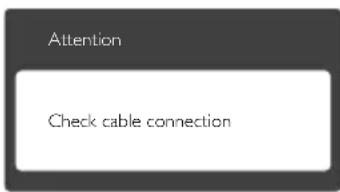
- Überzeugen Sie sich davon, dass das Monitorkabel richtig an den Computer angeschlossen ist. (Lesen Sie auch in der Schnellstartanleitung nach.)
- Prüfen Sie, ob die Anschlussstifte im Stecker verbogen oder gebrochen sind.
- Vergewissern Sie sich, dass der Computer eingeschaltet ist.
AUTO-Taste funktioniert nicht
- Die Auto-Funktion arbeitet nur im VGA-Analog (analogen VGA)-Modus. Bitte korrigieren Sie die entsprechenden Werte manuell über das OSD-Menü.
Anmerkung
Die Auto-Funktion arbeitet nicht im DVI-Digital (digitalen DVI)-Modus, da sie hier überflüssig ist.
Sichtbare Rauch- oder Funkenbildung
- Führen Sie keine Schritte zur Problemlösung aus.
- Trennen Sie den Monitor aus Sicherheitsgründen unverzüglich von der Stromversorgung.
- Wenden Sie sich unverzüglich an den Philips-Kundendienst.
2 Bildprobleme
Das Bild ist nicht zentriert
- Passen Sie die Bildposition mit der Auto-Funktion unter OSD-Hauptmenü an.
- Passen Sie die Bildposition über die Setup (Einrichtung) Phase/Clock (Phase/Takt) unter OSD-Hauptmenü an. Dies funktioniert lediglich im VGA-Modus.
Das Bild zittert
- Vergewissern Sie sich, dass das Signalkabel richtig und wackelfrei an den Grafikkartenausgang angeschlossen ist.
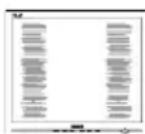
Vertikale Bildstörungen
8. Problemlösung und häufig gestellte Fragen
- Passen Sie das Bild mit der Auto-Funktion im OSD-Hauptmenü an.
- Beseitigen Sie die Bildstörungen über die Einstellungen Phase/Clock (Phase/Takt) unter Setup (Einrichtung) im OSD-Hauptmenü. Dies funktioniert lediglich im VGA-Modus.
Horizontale Bildstörungen
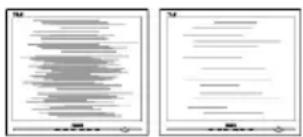
- Passen Sie das Bild mit der Auto-Funktion im OSD-Hauptmenü an.
- Beseitigen Sie die Bildstörungen über die Einstellungen Phase/Clock (Phase/Takt) unter Setup (Einrichtung) im OSD-Hauptmenü. Dies funktioniert lediglich im VGA-Modus.
Bild ist verschwommen, undeutlich oder zu dunkel
- Passen Sie Helligkeit und Kontrast im OSD-Menü an.
Ein „Nachbild“, „Geisterbild“ oder „eingebranntes“ Bild verbleibt auf dem Bildschirm.
- Die über längere Zeit ununterbrochene Anzeige von unbewegten, statischen Bildern kann zu „eingebrannten Bildern“ führen, die man auch „Nachbilder“ oder „Geisterbilder“ nennt. Solche „Geisterbilder“, „Nachbilder“ oder „eingebrannten“ Bilder zählen zu den bekannten Phänomenen der LCD-Panel-Technologie. In den meisten Fällen verschwinden solche „Geisterbilder“, „Nachbilder“ oder „eingebrannten“ Bilder bei abgeschaltetem Gerät im Laufe der Zeit von selbst.
-
Aktivieren Sie grundsätzlich einen bewegten Bildschirmschoner, wenn Sie Ihren Monitor verlassen.
-
Achten Sie grundsätzlich darauf, dass das Bild bei der Anzeige statischer Inhalte auf Ihrem LCD-Monitor von Zeit zu Zeit gewechselt wird – zum Beispiel durch einen passenden Bildschirmschoner.
- Wenn Sie keinen Bildschirmschoner oder eine Anwendung zur regelmäßigen Aktualisierung des Bildschirminhaltes aktivieren, kann dies „eingebrannte Bilder“, „Nachbilder“ oder „Geisterbilder“ erzeugen, die nicht mehr verschwinden und nicht reparabel sind. Solche Schäden werden nicht durch die Garantie abgedeckt.
Bild ist verzerrt. Text erscheint verschwommen oder ausgefranst
- Stellen Sie die Anzeigewauflösung des Computers auf die physikalische Auflösung des Monitors ein.
Grüne, rote, blaue, schwarze oder weiße Punkte sind im Bild zu sehen.
- Es handelt sich um Pixelfehler. Auch in der heutigen, modernen Zeit können solche Effekte bei der LCD-Technologie nicht ausgeschlossen werden. Weitere Details entnehmen Sie bitte unserer Pixelfehler-Richtlinie.
Die Betriebsanzeige leuchtet zu hell und stört mich.
- Sie können die Helligkeit der Betriebsanzeige unter LED-Einstellungen im OSD-Hauptmenü entsprechend anpassen.
Wenn Sie weitere Unterstützung wünschen, schauen Sie sich bitte unsere Liste mit Kundendienstzentren an und wenden sich an einen Philips-Kundendienstmitarbeiter.
8.2 SmartControl Premium – Häufig gestellte Fragen
F 1: Ich habe einen anderen Monitor an den PC angeschlossen; nun kann ich SmartControl Premium nicht mehr benutzen. Was soll ich tun?
Antwort: Starten Sie den PC neu, sehen Sie nach, ob SmartControl Premium nun funktioniert. Andernfalls müssen Sie SmartControl Premium entfernen und neu installieren, damit der richtige Treiber installiert wird.
F 2: Die SmartControl Premium-Funktionen ließen sich bisher problemlos nutzen, funktionieren jetzt jedoch nicht mehr. Was kann ich tun?
Antwort: Wenn Folgendes ausgeführt wurde, muss der Monitortreiber eventuell erneut installiert werden.
• Die Grafikkarte wurde getauscht.
- Der Grafikkartentreiber wurde aktualisiert.
- Das Betriebssystem wurde per Service Pack oder auf andere Weise aktualisiert.
- Monitor- und/oder Grafikkartentreiber wurden per Windows-Update aktualisiert.
- Windows wurde gestartet, während der Monitor ausgeschaltet oder nicht angeschlossen war.
- Zur Überprüfung klicken Sie bitte mit der rechten Maustaste auf My Computer (Arbeitsplatz) und wählen Properties (Eigenschaften) > Hardware (Hardware) > Device Manager (Geräte-Manager).
- Falls unter Monitor ein „Plug and Play Monitor“ (Plug and Play-Monitor) angezeigt wird, ist eine Neuinstallation erforderlich. Entfernen Sie SmartControl Premium, installieren Sie SmartControl anschließend erneut.
F 3: Wenn ich nach der SmartControl Premium-Installation auf das SmartControl Premium-Register klicke, erscheint nichts oder es wird eine Fehlermeldung angezeigt. Was ist geschehen?
Antwort: Eventuell ist Ihre Grafikkarte nicht mit SmartControl Premium kompatibel. Falls Sie eine Grafikkarte der oben aufgeführten Marken besitzen, versuchen Sie zunächst, den aktuellsten Grafikkartentreiber von den Internetseiten des jeweiligen Herstellers herunterzuladen. Installieren Sie den Treiber. Deinstallieren Sie SmartControl Premium, installieren Sie die Software anschließend erneut. Falls auch dies nichts nützt, wird Ihre Grafikkarte leider nicht unterstützt. Bitte schauen Sie auf den Philips-Internetseiten nach, ob ein aktualisierter SmartControl Premium-Treiber erhältlich ist.
F 4: Wenn ich auf Product Information (Produktinformationen) klicke, werden nur unvollständige Informationen angezeigt. Woran liegt das?
Antwort: Möglicherweise liegt Ihr Grafikkartentreiber nicht in der aktuellsten Version vor und unterstützt die DDC/Cl-Schnittstelle nur unvollständig. Bitte laden Sie den aktuellsten Grafikkartentreiber von den Internetseiten des jeweiligen Herstellers herunter. Installieren Sie den Treiber. Deinstallieren Sie SmartControl Premium, installieren Sie die Software anschließend erneut.
8. Problemlösung und häufig gestellte Fragen
F 5: Ich habe meine PIN für die Theft Deterrence Function (Diebstahlschutzfunktion) vergessen. Was kann ich tun?
Antwort: Der Philips-Kundendienst ist berechtigt, einen Nachweis der rechtmäßigen Eigentümerschaft des Monitors zu verlangen.
8.3 Allgemeine häufig gestellte Fragen
F 1: Was soll ich tun, wenn mein Monitor die Meldung „Cannot display this video mode“ (Dieser Videomodus kann nicht angezeigt werden) zeigt?
Antwort: Empfohlene Auflösung dieses Monitors: 1280 × 1024 bei 60 Hz.
- Trennen Sie sämtliche Kabel, schließen Sie den PC wieder an den Monitor an, den Sie zuvor genutzt haben.
- Wählen Sie Settings (Einstellungen)/Control Panel (Systemsteuerung) aus dem Windows-Startmenü. Rufen Sie in der Systemsteuerung den Eintrag Display (Anzeig) auf. Wählen Sie in der Display Control Panel (AnzeigeSystemsteuerung) das „Settings“ (Einstellungen)-Register. Stellen Sie im Feld „Desktop Area“ (Desktop-Bereich) eine Auflösung von 1280 x 1024 Pixeln mit dem Schieber ein.
- Öffnen Sie die „Advanced Properties“ (Erweiterten Einstellungen), stellen Sie im Register „Monitor“ die Option Refresh Rate (Bildschirmaktualisierungsrate) von 60 Hz ein, klicken Sie anschließend auf OK.
- Starten Sie den Computer neu, wiederholen Sie die Schritte 2 und 3 und vergewissem Sie sich, dass Ihr PC nun mit der Auflösung 1280 x 1024 bei 60 Hz arbeitet.
- Fahren Sie den Computer herunter, trennen Sie den alten Monitor und
schließen Sie Ihren neuen Philips-LCD-Monitor wieder an.
- Schalten Sie den Monitor und anschließend den PC ein.
F 2: Welche Bildschirmaktualisierungsrate wird bei LCD-Monitoren empfohlen?
Antwort: Bei LCD-Monitoren wird eine Bildschirmaktualisierungsrate von 60 Hz empfohlen. Bei Bildstörungen können Sie auch Bildschirmaktualisierungsraten bis 75 Hz testen.
F 3: Welche Funktion haben die inf- und icm-Dateien auf der CD? Wie installiere ich die Treiber (inf und icm)?
Antwort: Bei diesen Dateien handelt es sich um die Treiberdateien für Ihren Monitor. Installieren Sie die Treiber wie in der Bedienungsanleitung beschrieben. Bei der ersten Installation des Monitors werden Sie von Ihrem Computer eventuell nach Monitortreibern (inf- und icm-Dateien) oder nach einer Treiberdiskette gefragt. Legen Sie die mitgelieferte CD nach Aufforderung in das CD- oder DVD-Laufwerk ein. Die Monitortreiber (inf- und icm-Dateien) werden automatisch installiert.
F 4: Wie stelle ich die Auflösung ein?
Antwort: Die verfügbaren Auflösungen werden durch die Kombination Grafikkarte/Grafiktreiber und Monitor vorgegeben. Sie können die gewünschte Auflösung in der Windows® Control Panel (Windows®-Systemsteuerung) unter „Display properties" (Anzeigeeigenschaften) auswählen. auswählen.
8. Problemlösung und häufig gestellte Fragen
F 5: Was kann ich tun, wenn ich mich bei den Monitoreinstellungen über das OSD komplett verzettele?
Antwort: Klicken Sie einfach auf OK, rufen Sie die Werksvorgaben anschließend mit „Reset“ (Rücksetzen) auf.
F 6: Ist der LCD-Bildschirm unempfindlich gegenüber Kratzern?
Antwort: Generell empfehlen wir, die Bildfläche keinen starken Stößen auszusetzen und nicht mit Gegenständen dagegen zu tippen. Achten Sie beim Umgang mit dem Monitor darauf, keinen Druck auf die Bildfläche auszuüben. Andernfalls kann die Garantie erlöschen.
F 7: Wie reinige ich die Bildfläche?
Antwort: Zur regulären Reinigung benutzen Sie ein sauberes, weiches Tuch. Bei hartnäckigen Verschmutzungen setzen Sie zusätzlich etwas Isopropylalkohol (Isopropanol) ein. Verzichten Sie auf sämtliche Lösungsmittel wie Ethylalkohol, Ethanol, Azeton, Hexan, und so weiter.
F 8: Kann ich die Farbeinstellungen meines Monitors ändern?
Antwort: Ja, Sie können die Farbeinstellungen über das OSD ändern. Dazu führen Sie bitte die folgenden Schritte aus:
- Blenden Sie das OSD-Menü (Bildschirmmenü) mit der OK-Taste ein.
-
Wählen Sie die Option „Color“ (Farbe) mit der „Down Arrow“ (Abwärtstaste), rufen Sie die Farbeinstellungen anschließend mit „OK“ auf. Die drei folgenden Einstellungen sind möglich.
-
Color Temperature (Farbtemperatur): Hier stehen Ihnen die Auswahlmöglichkeiten 5000K, 6500K, 7500K, 8200K, 9300K und 11500K zur Verfügung. Mit der Einstellung 5000K erzielen Sie eine warme, leicht rötliche Bilddarstellung, bei 11500K erscheint das Bild kühler, mit einem leichten Blaustich.
-
sRGB: Dies ist eine Standardeinstellung zur korrekten Farbdarstellung beim Einsatz unterschiedlicher Geräte (z. B. Digitalkameras, Monitore, Drucker, Scanner usw.).
-
User Define (Benutzerdefiniert): Bei dieser Option können Sie Ihre eigenen Farbeinstellungen definieren, indem Sie die Intensitäten von Rot, Grün und Blau vorgeben.
Anmerkung
Eine Methode zur Messung der Lichtfarbe, die ein Objekt beim Erhitzen abstrahlt. Die Ergebnisse dieser Messung werden anhand einer absoluten Skala (in Grad Kelvin) ausgedrückt. Niedrige Farbtemperaturen wie 2004K erscheinen rötlich, höhere Farbtemperaturen wie 9300K weisen einen Blaustich auf. Eine neutrale Farbtemperatur liegt bei 6504K. (Comment: Same here for the number.)
F 9: Kann ich meinen LCD-Monitor an jeden PC, Mac oder an Workstations anschließen?
Antwort: Ja. Sämtliche Philips-Monitore sind mit Standard-PCs, Macs und Workstations vollständig kompatibel. Zum Anschluss an Mac-Systeme benötigen Sie einen Kabeladapter. Ihr Philips-Verkaufsrepräsentant informiert Sie gerne über Ihre individuellen Möglichkeiten.
8. Problemlösung und häufig gestellte Fragen
F 10: Funktionieren Phillips-LCD-Monitore nach dem Plug-and-Play-Prinzip?
Antwort: Ja, die Monitore sind unter Windows 8, 8.1,7, Vista, XP, NT, Mac OSX und Linux Plug and Play-kompatibel.
F 11: Was sind Geisterbilder oder eingebrannte Bilder bei LCD-Bildschirmen?
Antwort: Die über längere Zeit ununterbrochene Anzeige von unbewegten, statischen Bildern kann zu „eingebrannten Bildern“ führen, die man auch „Nachbilder“ oder „Geisterbilder“ nennt. Solche „Geisterbilder“, „Nachbilder“ oder „eingebrannten“ Bilder zählen zu den bekannten Phänomenen der LCD-Panel-Technologie. In den meisten Fällen verschwinden solche „Geisterbilder“, „Nachbilder“ oder „eingebrannten“ Bilder bei abgeschaltetem Gerät im Laufe der Zeit von selbst.
Aktivieren Sie grundsätzlich einen bewegten Bildschirmschoner, wenn Sie Ihren Monitor verlassen. Achten Sie grundsätzlich darauf, dass das Bild bei der Anzeige statischer Inhalte auf Ihrem LCD-Monitor von Zeit zu Zeit gewechselt wird – zum Beispiel durch einen passenden Bildschirmschoner.
Warning
Wenn Sie keinen Bildschirmschoner oder eine Anwendung zur regelmäßigen Aktualisierung des Bildschirminhaltes aktivieren, kann dies „eingebrannte Bilder“, „Nachbilder“ oder „Geisterbilder“ erzeugen, die nicht mehr verschwinden und nicht reparabel sind. Solche Schäden werden nicht durch die Garantie abgedeckt.
F 12: Warum erscheinen Texte nicht scharf, sondern ausgefranst?
Antwort: Ihr Monitor funktioniert mit seiner Originalauflösung von 1280 x 1024 bei 60 Hz am besten. Stellen Sie zur optimalen Darstellung diese Auflösung ein.

© 2014 Koninklijke Philips N.V. Alle Rechte vorbehalten.
Philips und der Philips-Schild sind eingetragene Marken der Koninklijke Philips N. V. und werden unter Lizenz der Koninklijke Philips N. V. verwendet.
Technischen Daten können sich ohne Vorankündigung ändern.
Version: M419PQE1T


- Inhalt
- Wichtig ....1
- Monitor einrichten ....5
- Bildoptimierung .....10
- Technische Daten ......24
- Energieverwaltung 27
- Behördliche Vorschriften .....28
- Kundendienst und Garantie .....35
- Problemlösung und häufig gestellte Fragen 41
- Wichtig
- Sicherheitsmaßnahmen und Wartung
- Warning
- Bedienung
- Instandhaltung
- 1.Wichtig
- Wichtige Informationen zu eingebrannten Bildern/Geisterbildern
- Service
- Anmerkung
- Hinweise zur Notation
- Anmerkungen, Vorsichtshinweise und Warnungen
- Vorsicht
- Warnung
- Geräte und Verpackungsmaterialien richtig entsorgen
- Hinweise zu Rücknahme und Recycling
- Monitor einrichten
- Installation
- Basis installieren
- Monitor einrichtenr
- Mit Ihrem PC verbinden
- PC-Verbindung
- Monitor bedienen
- Beschreibung der Bedientasten
- Beschreibung der Bildschirmanzeige
- Was ist ein Bildschirmmenü (OSD)?
- Einfache Hinweise zu den Bedientasten
- Das OSD-Menü
- Hinweis zur Auflösung
- Physische Funktionen
- Basisbaugruppe zur VESA-Montage entfernen
- Bildoptimierung
- SmartImage
- Was ist das?
- Wieso brauche ich das?
- Wie funktioniert das?
- Wie schalte ich SmartImage ein?
- SmartContrast
- Philips SmartControl Premium
- Installation
- Mit Standard-Bedienfeld beginnen:
- Adjust menu (Anpassungsmenü)
- Erste Farbe-Kalibrierungsbildschirm
- SmartImage
- Menü Help (Hilfe)
- Taskleistenmenü aktiviert
- Taskleistenmenü deaktiviert
- SmartDesktop-Anleitung
- SmartDesktop
- Fenster ziehen und ablegen
- Alternativer Pfad:
- Vista:
- XP:
- Win 7:
- Win 8/8.1:
- Titelleistenoptionen
- Rechtsklick-Menü
- Linksklick-Menü
- Taskleiste-Rechtsklick
- SmartDesktop - Partitionsdefinitionen
- Technische Daten
- Auflösung und Vorgabemodi
- Maximale Auflösung
- Empfohlene Auflösung
- Energieverwaltung
- Behördliche Vorschriften
- Congratulations!
- Lead-free Product
- CE-Konformitätserklärung
- Ergonomie Hinweis (nur Deutschland)
- E-Waste Declaration for India
- Kundendienst und Garantie
- Philips-Richtlinien zu Flachbildschirm-Pixeldefekten
- Pixel und Subpixel
- Arten von Pixeldefekten
- Ständig leuchtendes Pixel
- Ständig schwarzes Pixel
- Abstände zwischen den Pixeldefekten
- Toleranzen bei Pixeldefekten
- Kundendienst und Garantie
- Problemlösung und häufig gestellte Fragen
- Problemlösung
- Allgemeine Probleme
- Kein Bild (Betriebs-LED leuchtet nicht)
- Kein Bild (Betriebs-LED leuchtet weiß)
- Der Bildschirm zeigt
- AUTO-Taste funktioniert nicht
- Sichtbare Rauch- oder Funkenbildung
- Bildprobleme
- Das Bild ist nicht zentriert
- Das Bild zittert
- Vertikale Bildstörungen
- Horizontale Bildstörungen
- Bild ist verschwommen, undeutlich oder zu dunkel
- Ein „Nachbild“, „Geisterbild“ oder „eingebranntes“ Bild verbleibt auf dem Bildschirm.
- Bild ist verzerrt. Text erscheint verschwommen oder ausgefranst
- Grüne, rote, blaue, schwarze oder weiße Punkte sind im Bild zu sehen.
- Die Betriebsanzeige leuchtet zu hell und stört mich.
- SmartControl Premium – Häufig gestellte Fragen
- Allgemeine häufig gestellte Fragen
Marke : FUJITSU
Modell : 19P4
Kategorie : Bildschirm