
Brilliance 240P4 - Bildschirm PHILIPS - Kostenlose Bedienungsanleitung
Finden Sie kostenlos die Bedienungsanleitung des Geräts Brilliance 240P4 PHILIPS als PDF.


| Produkttyp | LCD-Monitor mit LED-Hintergrundbeleuchtung |
| Bildschirmdiagonale | 24 Zoll (61 cm) |
| Seitenverhältnis | 16:10 |
| Native Auflösung | 1920 x 1200 bei 60 Hz |
| Helligkeit | 250 cd/m² |
| Kontrastverhältnis (typisch) | 1000:1 |
| SmartContrast | 20.000.000:1 |
| Reaktionszeit | 12 ms |
| Betrachtungswinkel | 178° horizontal / 178° vertikal (C/R > 10) |
| Anzeigefarben | 16,7 Millionen |
| Anschlüsse | VGA, DVI, DisplayPort, USB 2.0 (4x) |
| Stromverbrauch (typisch) | 23,7 W (Betrieb), 0,2 W (Bereitschaft), 0 W (Aus) |
| Neigung | -5° bis +20° |
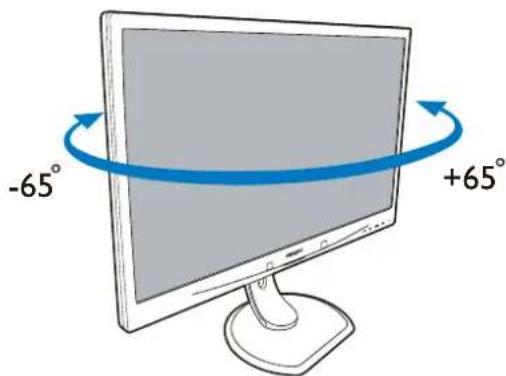
| Schwenken | -65° bis +65° |
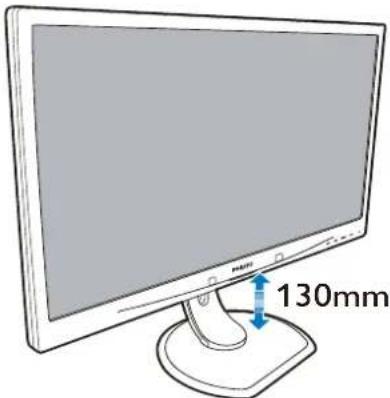
| Höhenverstellung | 130 mm |
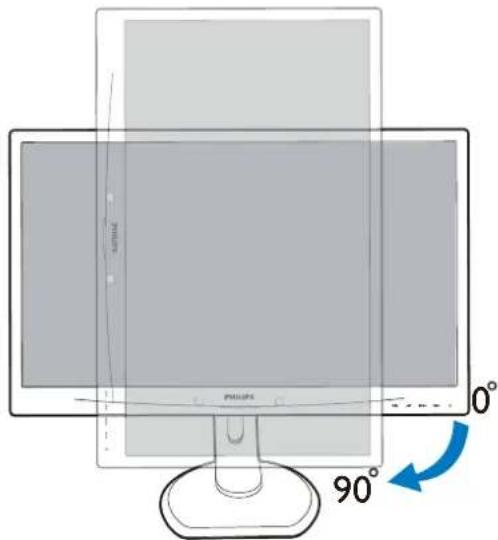
| Drehung (Pivot) | 90° (Hochformat) |
| VESA-Montage | 100 x 100 mm (mit Adapter) |
| Abmessungen mit Standfuß (B x H x T) | 555 x 550,3 x 244 mm |
| Abmessungen ohne Standfuß (B x H x T) | 555 x 388 x 64,8 mm |
| Gewicht mit Standfuß | 6,97 kg |
| Gewicht ohne Standfuß | 4,64 kg |
| Besondere Merkmale | SmartImage, SmartContrast, SmartControl Premium, Diebstahlsicherung (Kensington) |
| Zertifizierungen | CE, FCC, SEMKO, UL/cUL, BSMI, GOST, TCO, EPEAT Gold, EnergyStar |
Häufig gestellte Fragen - Brilliance 240P4 PHILIPS
Benutzerfragen zu Brilliance 240P4 PHILIPS
0 Frage zu diesem Gerät. Beantworten Sie die, die Sie kennen, oder stellen Sie Ihre eigene.
Eine neue Frage zu diesem Gerät stellen
Laden Sie die Anleitung für Ihr Bildschirm kostenlos im PDF-Format! Finden Sie Ihr Handbuch Brilliance 240P4 - PHILIPS und nehmen Sie Ihr elektronisches Gerät wieder in die Hand. Auf dieser Seite sind alle Dokumente veröffentlicht, die für die Verwendung Ihres Geräts notwendig sind. Brilliance 240P4 von der Marke PHILIPS.
BEDIENUNGSANLEITUNG Brilliance 240P4 PHILIPS
DE Bedienungsanleitung 1
Kundendienst und Garantie 36
Problemlösung und
häufig gestellte Fragen 42
Inhalt
1. Wichtig 1
1.1 Sicherheitsmaßnahmen und Wartung ....1
1.2 Hinweise zur Notation ....3
1.3 Geräte und Verpackungsmaterialien richtig entsorgen ....4
2. Monitor einrichten 5
2.1 Installation 5
2.2 Monitor bedienen 7
2.3 Basisbaugruppe zur VESA-Montage entfernen ....9
3. Bildoptimierung 11
3.1 SmartImage 11
3.2 SmartContrast 12
3.3 Philips SmartControl Premium .....12
3.4 SmartDesktop-Anleitung .....20
4. Technische Daten 25
4.1 Auflösung und Vorgabemodi .....27
5. Energieverwaltung .....28
6. Behördliche Vorschriften .....29
7. Kundendienst und Garantie .....35
7.1 Philips-Richtlinien zu Flachbildschirm-Pixeldefekten ....35
7.2 Kundendienst und Garantie ......38
8. Problemlösung und häufig gestellte Fragen 41
8.1 Problemlösung 41
8.2 SmartControl Premium – Häufig gestellte Fragen ......42
8.3 Allgemeine häufig gestellte Fragen ..44
1. Wichtig
Diese elektronische Bedienungsanleitung richtet sich an jeden Benutzer des Philips-Monitors. Nehmen Sie sich zum Studium dieser Bedienungsanleitung etwas Zeit, bevor Sie Ihren neuen Monitor benutzen. Die Anleitung enthält wichtige Informationen und Hinweise zum Betrieb ihres Monitors.
Die Garantie der Firma Philips findet dann Anwendung, wenn der Artikel ordnungsgemäß für dessen beabsichtigten Gebrauch benutzt wurde und zwar gemäß der Bedienungsanleitung und nach Vorlage der ursprünglichen Rechnung oder des Kassenbons, auf dem das Kaufdatum, der Name des Händlers sowie die Modell- und Herstellungsnummer des Artikels aufgeführt sind.
1.1 Sicherheitsmaßnahmen und Wartung
Warning
Der Einsatz von Bedienelementen, Einstellungen und Vorgehensweisen, die nicht in dieser Dokumentation erwähnt und empfohlen werden, kann zu Stromschlägen und weiteren elektrischen und mechanischen Gefährdungen führen.
Vor dem Anschließen und Benutzen des Computermonitors die folgenden Anweisungen lesen und befolgen.
Bedienung
- Bitte setzen Sie den Monitor keinem direkten Sonnenlicht, sehr hellem Kunstlicht oder anderen Wärmequellen aus. Längere Aussetzung derartiger Umgebungen kann eine Verfärbung sowie Schäden am Monitor verursachen.
-
Entfernen Sie alle Gegenstände, die ggf. in die Belüftungsöffnungen fallen oder die adäquate Kühlung der Monitor-Elektronik behindern könnten.
• Die Belüftungsöffnungen des Gehäuses dürfen niemals abgedeckt werden. -
Vergewissem Sie sich bei der Aufstellung des Monitors, dass Netzstecker und Steckdose leicht erreichbar sind.
- Wenn der Monitor durch Ziehen des Netzsteckers ausgeschaltet wird, warten Sie 6 Sekunden, bevor Sie den Netzstecker wieder anschließen, um den Normalbetrieb wieder aufzunehmen.
- Achten Sie darauf, ausnahmslos das von Philips mitgelieferte zulässige Netzkabel zu benutzen. Wenn Ihr Netzkabel fehlt, nehmen Sie bitte Kontakt mit Ihrem örtlichen Kundencenter auf. (Diese sind dem Kapitel Kundendienst-/ Kundeninformationscenter zu entnehmen.)
- Setzen Sie den Monitor im Betrieb keinen starken Vibrationen und Erschütterungen aus.
- Der LCD-Monitor darf während des Betriebs oder Transports keinen Stößen oder Schlägen ausgesetzt und nicht fallen gelassen werden.
Instandhaltung
- Üben Sie keinen starken Druck auf das Monitorpanel aus; andemfalls kann Ihr LCD-Monitor beschädigt werden. Wenn Sie Ihren Monitor umstellen wollen, fassen Sie ihn an der Außenseite an; Sie dürfen den Monitor niemals mit Ihrer Hand oder Ihren Fingern auf dem LCD-Panel hochheben.
- Wenn Sie den Monitor längere Zeit nicht benutzen, ziehen Sie das Netzkabel.
- Auch zur Reinigung des Monitors mit einem leicht angefeuchteten Tuch ziehen Sie erst das Netzkabel. Wenn der Bildschirm ausgeschaltet ist kann er mit einem trockenen Tuch abgewischt werden. Benutzen Sie zur Reinigung Ihres Monitors jedoch niemals organische Lösemittel, wie z. B. Alkohol oder Reinigungsflüssigkeiten auf Ammoniakbasis.
- Zur Vermeidung des Risikos eines elektrischen Schlags oder einer dauerhaften Beschädigung des Gerätes muss der Monitor vor Staub, Regen, Wasser oder
1. Wichtig
einer zu hohen Luftfeu8htigkeit ges8hützt werden.
J Sollte der Monitor nass werden, wis8hen Sie ihn so s8hnell wie mögli8h mit einem trockenen Tuch ab.
J Sollten Fremdkörper oder Wasser in Ihren Monitor eindringen, s8halten Sie das Gerät umgehend aus und ziehen das Netzkabel. Entfernen Sie dann den Fremdkörper bzw, das Wasser und lassen Sie den Monitor vom Kundendienst überprüfen.
J Lagern Sie den Monitor ni8ht an Orten, an denen er Hitze, direkter Sonneneinstrahlung oder extrem niedrigen Temperaturen ausgesetzt ist.
J Um die optimale Betriebsleistung und Lebensdauer Ihres Monitors zu gewährleisten, benutzen Sie den Monitor bitte in einer Betriebsumgebung, die innerhalb des folgenden Temperatur& und Feu8htigkeitsberei8hs liegt:
J Temperatur: -&4-°C 32&95°F
J Feu8htigkeit: 2- & 8-% relative Luftfeu8htigkeit
Wichtige Informationen zu eingebrannten Bildern/Geisterbildern
J Aktivieren Sie grundsätzlichh einen bewegten Bilds8hirms8honer, wenn Sie Ihren Monitor verlassen. A8hten Sie grundsätzlichh darauf, dass das Bild bei der Anzeige statis8her Inhalte von Aeit zu Aeit gewe8hselt wird – zum Beispiel dur8h einen passenden Bilds8hirms8honer. +ie über längere Aeit ununterbro8hene Anzeige von unbewegten, statis8hen Bildern kann zu yeingebrannten Bildern“ führen, die man au8h yNa8hbilder“ oder yGeisterbilder“ nennt.
J Sol8he yGeisterbilder“, yNa8hbilder“ oder yeingebrannten“ Bilder zählen zu den bekannten *hänomenen der LC+&Te8hnologie. In den meisten Fällen vers8hwinden sol8he yGeisterbilder“, yNa8hbilder“ oder yeingebrannten“ Bilder bei abges8haltetem Gerät im Laufe der Aeit von selbst.
Warning
Wenn Sie keinen Bildschirmschoner oder eine Anwendung zur regelmäßigen Aktualisierung des Bilds8hirminhaltes aktivieren, kann dies yeingebrannte Bilder“, yNa8hbilder“ oder yGeisterbilder“ erzeugen, die ni8ht mehr vers8hwinden und ni8ht reparabel sind. Sol8he S8häden werden ni8ht dur8h die Garantie abgedeckt.
Service
J +as Gehäuse darf nur von qualifizierten Servi8e&Te8hnikern geöffnet werden.
J Sollten Sie zur Reparatur oder zum Ein& oder Zusammenbau +okumente benötigen, nehmen Sie bitte Kontakt mit Ihrem örtli8hen Kundendienst&Center auf. R+iese sind dem Kapitel yKundendienst&Center“ zu entnehmen.)
J Hinweise zum Transport und Versand finden Sie in den yTe8hnis8hen +aten“.
J Lassen Sie Ihren Monitor niemals in einem der direkten Sonneneinstrahlung ausgesetzten Auto/Kofferraum zurü8k.
Anmerkung
Sollte der Monitor ni8ht normal funktionieren oder sollten Sie ni8ht genau wissen, was Sie zu tun haben, na8hdem die in dem vorliegenden Handbu8h enthaltenen Bedienungsanweisungen befolgt wurden, ziehen Sie bitte einen Kundendienst&Te8hniker zu Rate.
1.2 Hinweise zur Notation
In den folgenden Unterabs8hnitten wird die Notation erläutert, die in diesem +okument verwendet wurde,
Anmerkungen, Vorsichtshinweise und Warnungen
In diesem Handbu8h können Abs8hnitte entweder fett oder kursiv gedru8kt und mit einem Symbol versehen sein, +iese Textabs8hnitte enthalten Anmerkungen, Vorsi8htshinweise oder Warnungen, Sie werden wie folgt eingesetzt:

Anmerkung
+ieses Symbol weist auf wi8htige Informationen und Tipps hin, mit denen Sie Ihr Computersystem besser einsetzen können,

Vorsicht
+ieses Symbol verweist auf Informationen darüber, wie entweder eventuelle S8häden an der Hardware oder +atenverlust vermieden werden können,

Warnung
+ieses Symbol weist auf mögliche Verletzungsgefahren hin, und gibt an, wie diese vermieden werden können,
Es können auch andere Warnungen in anderen Formaten angezeigt werden, die ni8ht mit einem Symbol versehen sind, In sol8hen Fällen ist die spezifis8he +arstellung der Warnung behördli8h vorges8hrieben,
1. Wichtig
1.3 Geräte und Verpackungsmaterialien richtig entsorgen
Elektrische und elektronische Altgeräte

2. Monitor einrichten
2. Monitor einrichten
2.1 Installation
1 Lieferumfang
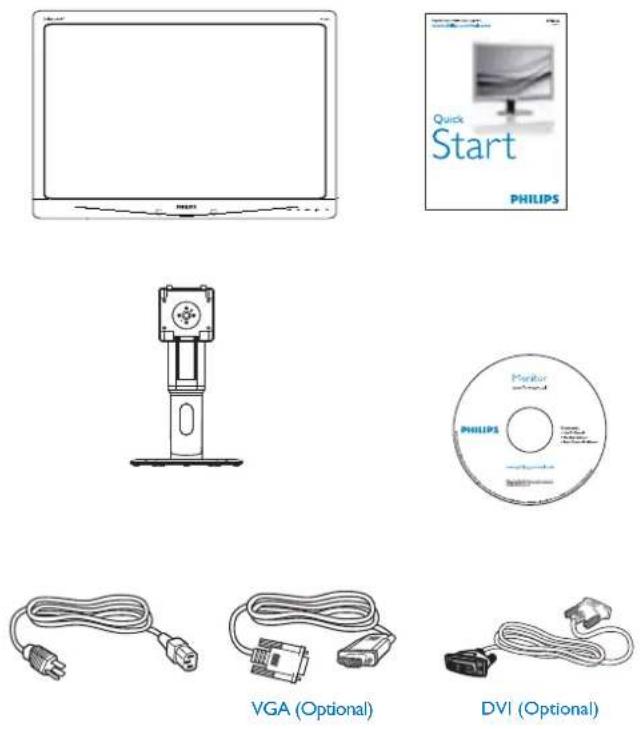
2 Basis installieren
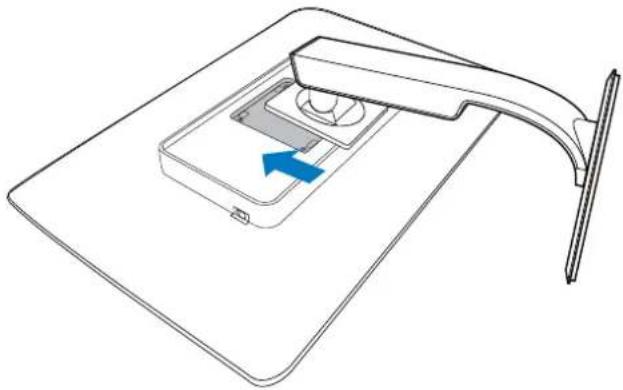
- *latzieren Sie den Bilds8hirm mit dem *anel na8h unten auf einem wei8hen Untergrund. A8hten Sie darauf, dass der Bilds8hirm ni8ht zerkratzt oder bes8hädigt wird.
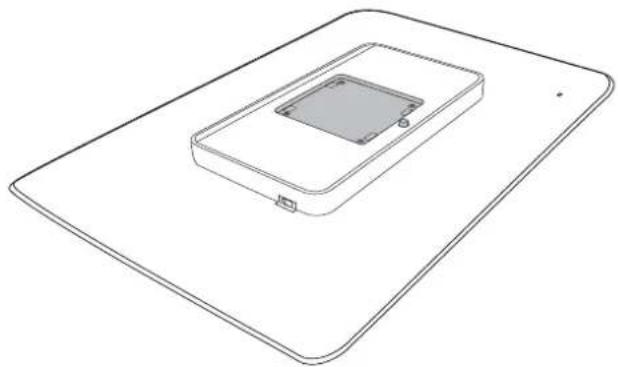
- Lassen Sie die Basis im Bereich der VESA&Halterung einrasten.
2. Monitor einrichten
3 Mit Ihrem PC verbinden
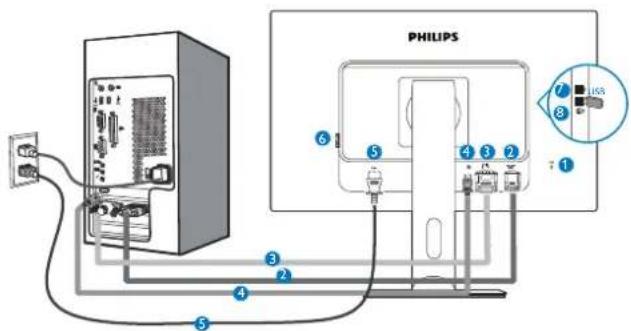
text_image
PHILIPS 15S 7 3 6 5 4 3 2 1 15S 4 3 2 1 51 Kensington-Diebstahlsicherung
② VGA-Eingang
3 +VI&Eingang
4 +isplay*ort Roptional)
5 Wechselstromeingang
6 Netz8halter
7 USB&+ownstream
8 USB&Upstream
PC-Verbindung
- S8hließen Sie das Netzkabel ri8htig an der Rü8kseite des Monitors an.
- S8halten Sie den Computer aus, trennen Sie das Netzkabel.
- Verbinden Sie das Signalkabel des Monitors mit dem Videoans8hluss an der Rü8kseite des Computers.
- Verbinden Sie die Netzkabel des Computers und des Monitors mit einer Ste8kdose in der Nähe.
- S8halten Sie Computer und Bilds8hirm ein, Wenn der Monitor ein Bild anzeigt, ist die Installation abges8hlossen.
2. Monitor einrichten
2.2 Monitor bedienen
1 Beschreibung der Bedientasten
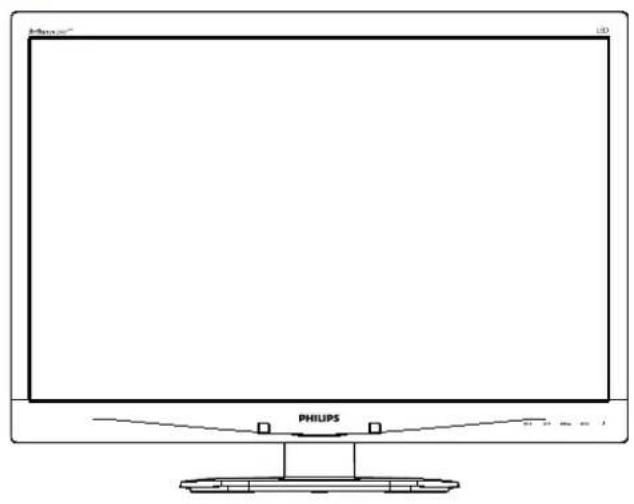
| 1 | ∅ | Monitor ein& und auss8halten. |
| 2 | ∅/OK | Auf das OS+&Menü zugreifen.OS+&Einstellungen bestätigen. |
| 3 | ▲▼ | OS+&Menü anpassen. |
| 4 | SENSOR | Sensorstufe zur automatischen Steuerung der Hintergrundbe-leuchtung einstellen. |
| 5 | Helligkeit anpassen. | |
| 6 | Aum Aurü8kkehren zur vorherigen OS+&Ebene. | |
| 7 | SmartImage&S8hnelltaste Sie können aus se8hs Modi auswählen: Offi8e RBüro), *hoto RFoto), Movie RFilm), Game RSpiel), E8onomy REnergiesparen), Off RAus). |
2 Beschreibung der Bildschirmanzeige
Was ist ein Bildschirmmenü (OSD)?
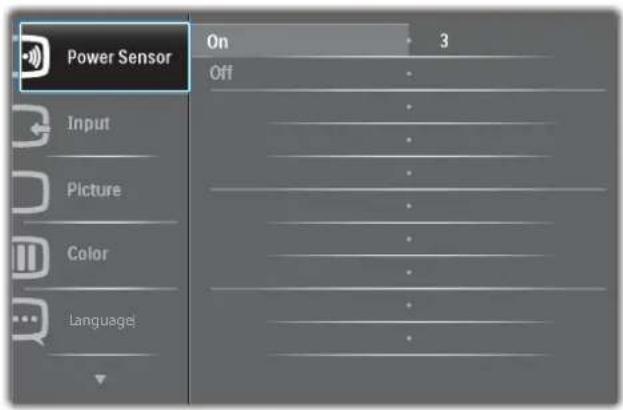
+as On&S8reen +isplay ROS+) ist eine Funktionseigens8haft aller *hilips&LC+&Monitore, +adur8h kann der Endnutzer die Anpassung von Bilds8hirm&Betriebseinstellungen oder die Anwahl von Monitor&Funktionen direkt über ein Anweisungsfenster auf dem Bilds8hirm vornehmen. Auf dem Bilds8hirm ers8heint folgende benutzerfreundli8he S8hnittstelle:
text_image
Power Sensor On 3 Off Input Picture Color LanguageEinfache Hinweise zu den Bedientasten
Im oben gezeigten OS+&Menü können Sie durch die Betätigung der entsprechenden Tasten ▼▲an der Frontblende des Monitors den Cursor bewegen und mit OK die Auswahl bzw. Änderung bestätigen.
2. Monitor einrichten
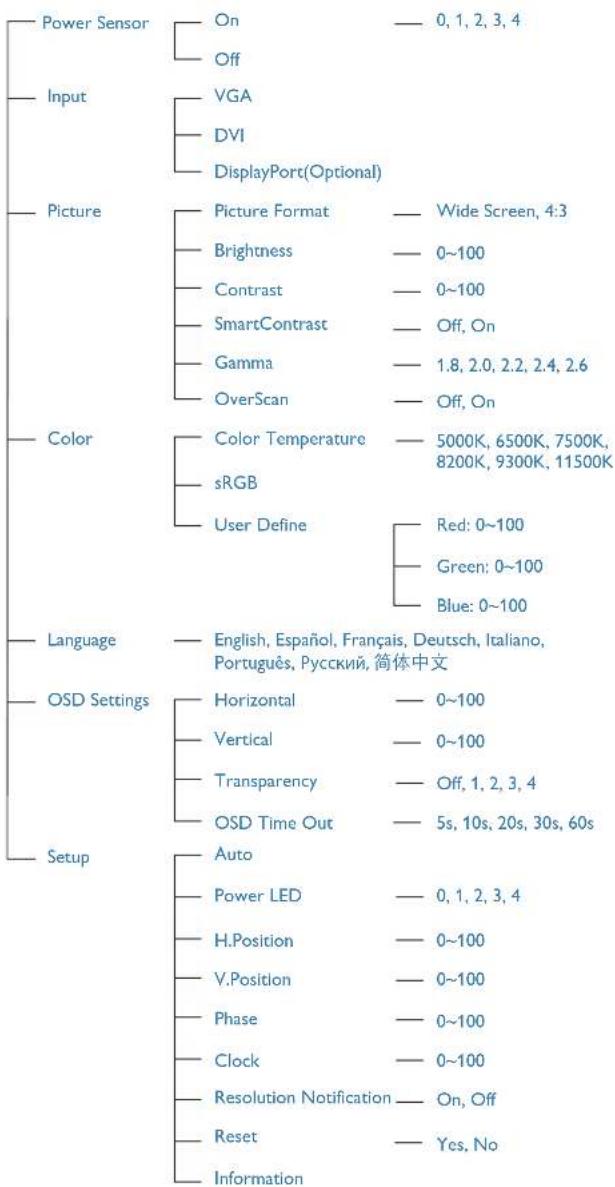
Das OSD-Menü
Im Folgenden finden Sie einen Überbli8k über die Struktur der Bilds8hirmanzeige. Sie können dies als Referenz nutzen, wenn Sie si8h zu einem späteren Aeitpunkt dur8h die vers8hiedenen Einstellungen arbeiten.
Main menu Sub menu
flowchart
graph TD
    A["Power Sensor"] --> B["On"]
    A --> C["Off"]
    D["Input"] --> E["VGA"]
    D --> F["DVI"]
    D --> G["DisplayPort(Optional)"]
    H["Picture"] --> I["Picture Format"]
    H --> J["Brightness"]
    H --> K["Contrast"]
    H --> L["SmartContrast"]
    H --> M["Gamma"]
    H --> N["OverScan"]
    H --> O["Color Temperature"]
    H --> P["sRGB"]
    H --> Q["User Define"]
    H --> R["Red: 0~100"]
    H --> S["Green: 0~100"]
    H --> T["Blue: 0~100"]
    U["Language"] --> V["English, Español, Français, Deutsch, Italiano, Português, Русский, 简体中文"]
    W["OSD Settings"] --> X["Horizontal"]
    W --> Y["Vertical"]
    W --> Z["Transparency"]
    W --> AA["OSD Time Out"]
    AB["Setup"] --> AC["Auto"]
    AB --> AD["Power LED"]
    AB --> AE["H.Position"]
    AB --> AF["V.Position"]
    AB --> AG["Phase"]
    AB --> AH["Clock"]
    AB --> AI["Resolution Notification"]
    AB --> AJ["Reset"]
    AB --> AK["Information"]
    style A fill:#f9f,stroke:#333
    style D fill:#f9f,stroke:#333
    style H fill:#f9f,stroke:#333
    style U fill:#f9f,stroke:#333
    style W fill:#f9f,stroke:#333
3 Hinweis zur Auflösung
+ieser Monitor errei8ht bei seiner nativen Au/ösung von 192- × 12-- bei Q- Hz seine volle Leistung. Wird der Monitor mit einer anderen Au/ösung betrieben, wird eine Warnmeldung auf dem Bilds8hirm angezeigt: Use 192- × 12-- @ Q- Hz for best results RMit 192- × 1-8- bei Q- Hz errei8hen Sie die besten Ergebnisse).
+ie Anzeige der nativen Au/ösung kann mittels der Option Setup im Bilds8hirmmenü ausges8haltet werden.
4 Physische Funktionen
Neigung
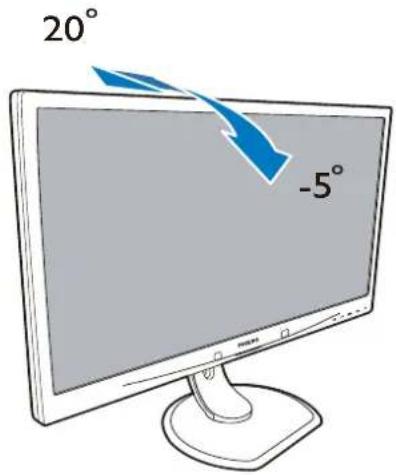
text_image
20° -5°Schwenken
2. Monitor einrichten
Höhenverstellung
text_image
130mmDrehung
text_image
90° 0° PHILIPS2.3 Basisbaugruppe zur VESA-Montage entfernen
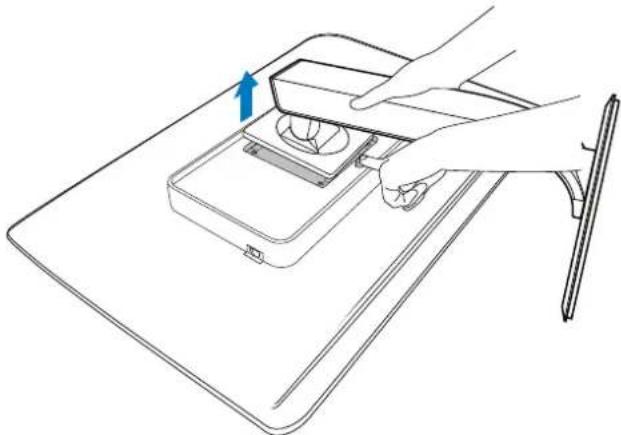
Bitte machen Sie sich mit den nachstehenden Hinweisen vertraut, bevor Sie die Monitorbasis zerlegen – so vermeiden Sie mögliche Beschädigungen und Verletzungen.
- *latzieren Sie den Bilds8hirm mit dem *anel na8h unten auf einem wei8hen Untergrund, A8hten Sie darauf, dass der Bilds8hirm ni8ht zerkratzt oder bes8hädigt wird,
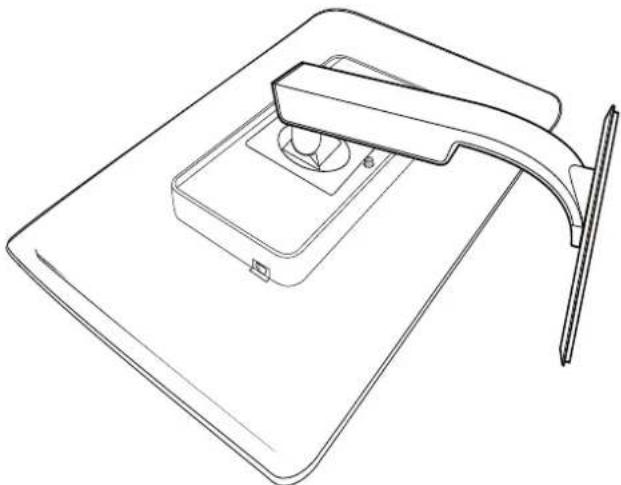
- Entfernen Sie die S8hrauben von der Gelenkabdeckung.
2. Monitor einrich ten

Anmerkung
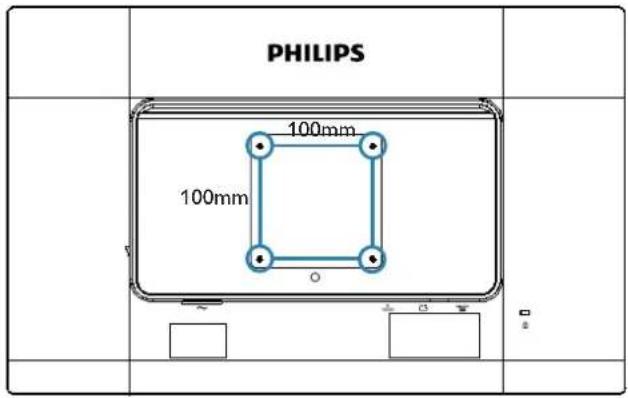
+er Monitor kann an einer Standardhalterung R1-- mm Lo8habstand) angebra8ht werden.
text_image
PHILIPS 100mm 100mm O3. Bildoptimierung
3. Bildoptimierung
3.1 SmartImage
1 Was ist das?
SmartImage bietet Ihnen Vorgabeeinstellungen, die Ihren Bilds8hirm optimal an unters8hiedli8he Bildinhalte anpassen und Helligkeit, Kontrast, Farbe und S8härfe in E8htzeit perfekt regeln. Ob Sie mit Texten arbeiten, Bilder betra8hten oder ein Video ans8hauen – *hilips SmartImage sorgt stets für ein optimales Bild.
2 Wieso brauche ich das?
Sie wüns8hen si8h einen Monitor, der Ihnen unter allen Umständen ein optimales Bild bietet. +ie SmartImage&Software regelt Helligkeit, Kontrast, Farbe und S8härfe in E8htzeit und sorgt damit jederzeit für eine perfekte +arstellung.
3 Wie funktioniert das?
SmartImage ist eine exklusive, führende *hilips&Te8hnologie, wel8he die auf dem Bilds8hirm dargestellten Inhalte analysiert. Je na8h ausgewähltem Einsatzwe8k passt SmartImage Einstellungen wie Kontrast. Farbsättigung und Bilds8härfe ständig optimal an die jeweiligen Inhalte an – und dies alles in E8htzeit mit einem einzigen Tastendru8k.
4 Wie schalte ich SmartImage ein?
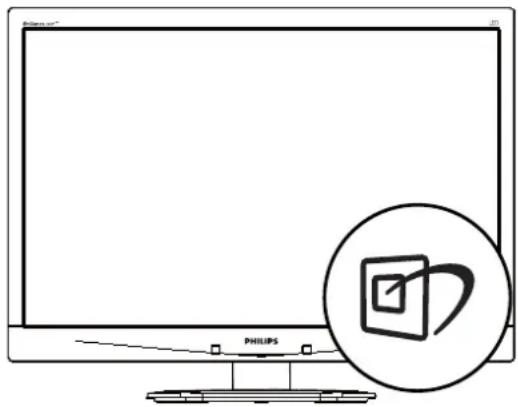
-
+rü8ken Sie; das SmartImage&OS+ wird angezeigt.
-
+ur8h weitere Betätigung von 📋 schalten Sie zwischen den Optionen Offi8e RBüro), *hoto RFoto), Movie RFilm), Game RSpiel), E8onomy REnergiesparen) und Off RAus) um.
- +as SmartImage&OS+ vers8hwindet na8h 5 Sekunden von selbst, wenn Sie es ni8ht zuvor mit OK ausblenden und Ihre Auswahl damit bestätigen.
- Wenn SmartImage aktiv ist, wird die sRGB&Einstellung automatis8h abges8haltet, Sofern Sie sRGB wieder nutzen mößhten, müssen Sie SmartImage mit der Taste an der Frontblende Ihres Monitors zuvor abschalten.
Mit Ausnahme der Taste ^17 zum Herunterblättem können Sie au8h die Tasten
▼▲zur Auswahl benutzen, mit OK bestätigen und das SmartImage&OS+ s8hließen.
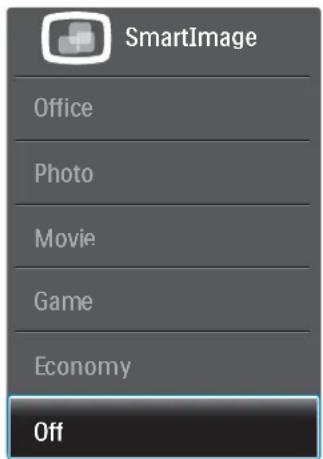
Sie können aus se8hs Modi auswählen: Offi8e RBüro), *hoto RFoto), Movie RFilm), Game RSpiel), E8onomy REnergiesparen), und Off RAus).
text_image
SmartImage Office Photo Movie Game Economy Off- Office (Büro): Verbessert die Textdarstellung und vermindert die Helligkeit; so können Sie Texte besser lesen und überlasten Ihre Augen ni8ht. +ieser Modus eignet si8h ganz besonders zur Verbesserung von Lesbarkeit und *roduktivität, wenn Sie mit Tabellenkalkulationen, *+F&+ateien, gescannten Artikeln und anderen allgemeinen Büroanwendungen arbeiten.
3. Bildoptimierung
- Photo (Foto): +ieses *rofil kombiniert verbesserte Farbsättigung, S8härfe und dynamis8hen Kontrast zur +arstellung von Fotos und anderen Bildern in lebendigen Farben – ohne störende Artefakte und blasse Farbwiedergabe.
- Movie (Film): Stärkere Leu8htkraft, satte Farben, dynamis8he Kontraste und rasiemessers8harfe Bilder sorgen für eine detailgetreue Darstellung auch in dunkleren Bildberei8hen Ihrer Videos; ohne Farbs8hlieren in helleren Berei8hen – zum optimalen, naturgetreuen Videogenuss.
- Game (Spiel): Aktiviert eine spezielle Overdrive&S8haltung und ermöglicht kürzeste Reaktionszeiten, glättet Kanten s8hnell bewegter Objekte, verbessert den Kontrast – kurz: sorgt für ultimativen Spaß am Spielen.
- Economy (Energiesparen): Bei diesem *rofil werden Helligkeit, Kontrast und Hintergrundbeleu8htung fein angepasst; dieser Modus eignet si8h ganz besonders für die tägli8he Büroarbeit bei geringem Stromverbrau8h.
- Off (Aus): Die Bildoptimierung durch SmartImage bleibt abges8haltet.
3.2 SmartContrast
1 Was ist das?
Eine einzigartige Te8hnologie, die Bildinhalte dynamis8h analysiert, das Kontrastverhältnis des Bilds8hirms optimal daran anpasst, die Intensität der Hintergrundbeleu8htung bei hellen Bildern steigert oder bei dunklen Szenen entspre8hend vermindert. All dies trägt zu intensiveren, s8härferen Bildem und perfektem Videogenuss bei.
2 Wieso brauche ich das?
Sie wüns8hen si8h eine optimale, s8harfe und angenehme Darstellung sämtlicher Bildinhalte. SmartContrast passt Kontrast und Hintergrundbeleu8htung dynamis8h an die Bildinhalte an – so genießen Sie eine
intensive Bilddarstellung bei Videospielen und Firmen und ein angenehmes Bild, wenn Sie beispielsweise mit Texten arbeiten. Und dur8h einen niedrigeren Energieverbrau8h sparen Sie Stromkosten und verlängern die Lebenszeit Ihres Monitors.
3 Wie funktioniert das?
Wenn Sie SmartContrast eins8halten, werden die Bildinhalte ständig in E8htzeit analysiert, +arstellung und Hintergrundbeleu8htung verzögerungsfrei an die jeweilige Situation angepasst. +iese Funktion sorgt dur8h dynamis8he Verbesserung des Kontrastes für ein unvergessli8hes Erlebnis beim Ans8hauen von Videos und bei spannenden Spielen.
3.3 Philips SmartControl Premium
+ie neue SmartControl *remium&Software von *hilips erlei8htert Ihnen die Steuerung Ihres Monitors mit einer lei8ht bedienbaren, grafis8hen Benutzerober/ä8he. Komplizierte Anpassungen sind nunmehr eine Frage der Vergangenheit, da Sie diese anwenderfreundli8he Software mit Lei8htigkeit dur8h Feinabstimmung der Au/ösung, Farbkalibrierung, Takt&/ *haseneinstellung, RGB&Weißpunktabglei8h und vieles mehr leitet.
+ur8h den Einsatz aktuellster Te8hnologien bei Kernalgorithmen, die s8hnelle Verarbeitung und Reaktion gewährleisten, wird diese Windows 7&kompatible, Symbol&gestützte Software die tägli8he Arbeit mit Ihrem *hilips&Monitor zum reinen Vergnügen ma8hen!
1 Installation
J S8hließen Sie die Installation na8h Anweisungen ab.
J Sie können die Software glei8h na8h dem Abs8hluss der Installation starten.
J Na8h der Installation können Sie die Software dur8h Ankli8ken der Verknüpfung auf dem +esktop oder in der Symbolleiste starten.
3. Bildoptimierung
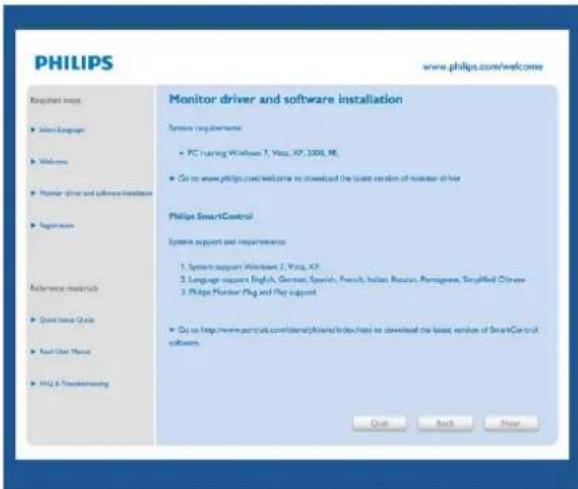
- Nach der Installation von SmartControl Premium startet der Assistent zur ersten Inbetriebnahme automatisch.
- Der Assistent leitet Sie Schritt für Schritt durch die Anpassung der Monitoreinstellungen.
- Sie können den Assistenten zu einem späteren Zeitpunkt erneut über das Menü „Plug-in“ (Erweiterung) aufrufen.
- Weitere Optionen können auch ohne Unterstützung durch den Assistenten im Bereich Standard eingestellt werden.
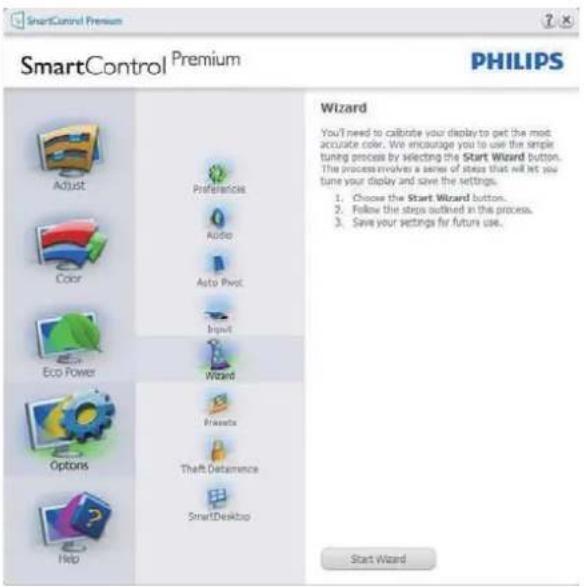
2 Mit Standard (Standard)-Bedienfeld beginnen:
Adjust (Anpassen)-Menü
- Im Adjust (Anpassen)-Menü können Sie Brightnesss (Helligkeit), Contrast (Kontrast) und Resolution (Auflösung) anpassen.
- Folgen Sie bei der Anpassung bitte den Hinweisen auf dem Bildschirm.
- Bei Bedarf können Sie die Installation jederzeit abbrechen Cancel (Abbrechen).
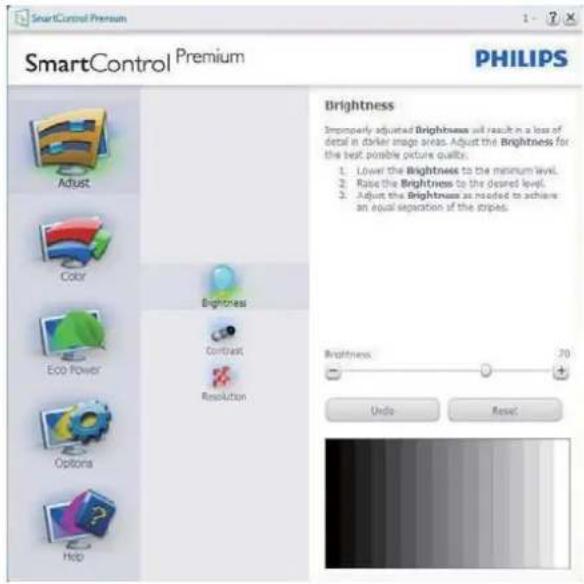
J Im Color Menu RFarbmenü) können Sie RGB&Werte, Bla8k Level RS8hwarzpegel), White *oint RWeißpunkt), +isplay Gamma RAnzeige&Gamma), Calibration RKalibrierung), SmartImage und SmartKolor anpassen.
J Folgen Sie bei der Anpassung bitte den Hinweisen auf dem Bilds8hirm.
J Schauen Sie sich bitte die nachstehende Tabelle mit Untermenüs an, die je na8h Ihren Eingaben angezeigt werden.
J Beispiel zur Color Calibration
RFarbkalibrierung).
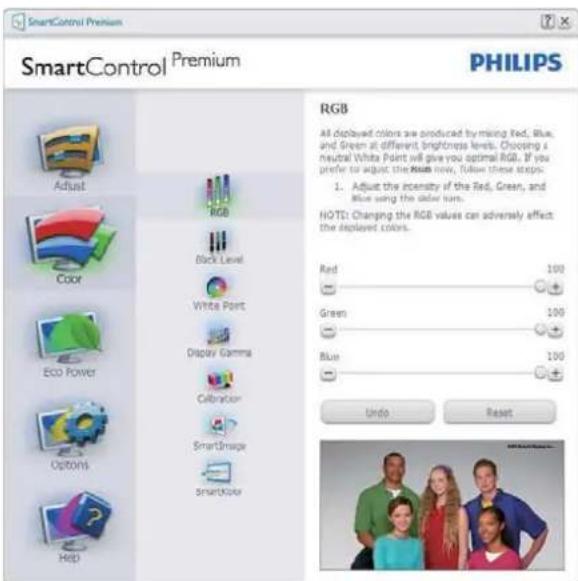
- yShow Me" RAeigen) startet das Lemprogramm zur Farbkalibrierung.
- Start & startet die Farbkalibrierung in se8hs Schritten.
- +ie Qui8k View RS8hnellansi8ht) zeigt Vorher&/Na8hher&Bilder.
- Aur Rü8kkehr zum ColorRFarbe)&Bedienfeld kli8ken Sie auf die Cancel (Abbrechen)&S8halt/ä8he.
- Enable 8olor 8alibration RFarbkalibrierung aktivieren) & per Vorgabe einges8haltet, Wenn dies ni8ht markiert ist, kann keine Farbkalibrierung ausgeführt werden & die Start& und Qui8k ViewRS8hnellansi8ht)& S8halt/ä8hen sind ausgeblendet.
- *atent&Info im Kalibrierungsbilds8hirm.
Erste Farbe-Kalibrierungsbildschirm
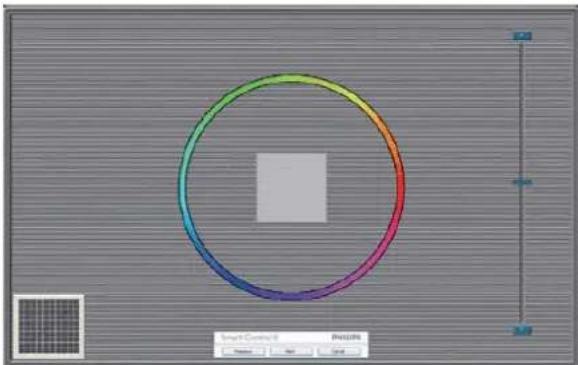
J +ie *reviousRAurü8k)&S8haltflä8he kann erst im zweiten Bilds8hirm genutzt werden.
J Mit der NextRWeiter)&S8haltflä8he gelangen Sie zu den nä8hsten Farbeinstellhilfen Rinsgesamt se8hs).
J Wählen Sie s8hließlich File R+atei) > *resets RVoreinstellungen).
J Wenn Sie auf Can8el RAbbre8hen) kli8ken, gelangen Sie wieder zur *lug&in R*lugin)&Seite.
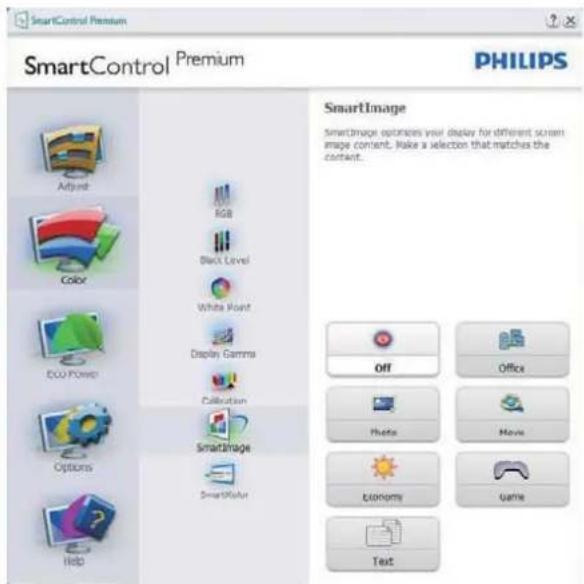
SmartImage
Mit dieser Funktion können Sie die Bildeinstellungen perfekt an die jeweiligen Bildinhalte anpassen.
Wenn Entertainment RUnterhaltung) ausgewählt ist, werden die Einstellungen SmartContrast und SmartResponse aktiviert.
Menü Options (Optionen)
Options (Optionen) > Preferences
(Voreinstellungen) – Wird nur aktiv, wenn Sie Preferences (Voreinstellungen) aus dem Options(Optionen)-Menü auswählen. Bei nicht unterstützten, DDC/CI-fähigen Anzeigegeräten stehen nur die Help(Hilfe)- und Options(Optionen)-Register zur Auswahl.
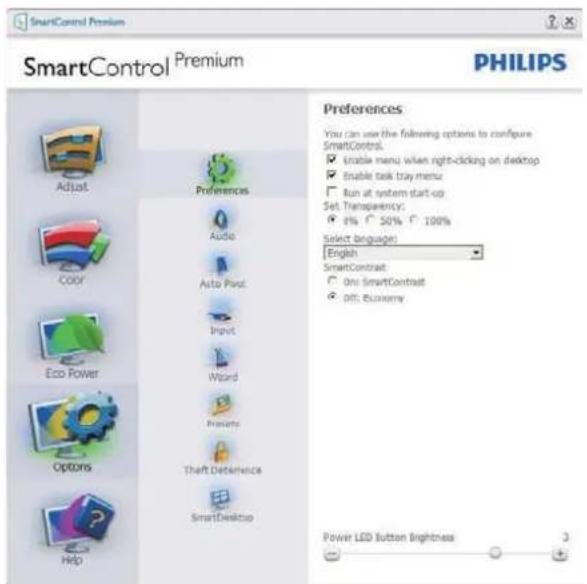
- Zeigt die aktuellen Voreinstellungen an.
- Diese Funktion wird durch ein markiertes Kästchen aktiviert. Dieses Kontrollkästchen dient als Umschalter.
- Die Option Enable Context Menu on desktop (Kontextmenü auf Desktop aktivieren) ist per Vorgabe markiert (eingeschaltet). Durch Enable Context menu (Kontextmenü aktivieren) werden die SmartControl Premium-Auswahlmöglichkeiten „Select Preset“ (Voreinstellung wählen) und „Tune Display“ (Bildschirm fein abstimmen) im Kontextmenü angezeigt, das sich nach einem Rechtsklick öffnet. Bei der Einstellung Deaktiviert wird SmartControl Premium nicht mehr im Kontextmenü angezeigt.
• Die Option Enable Task Tray icon (Taskleistensymbol aktivieren) ist per Vorgabe markiert (eingeschaltet). Enable context menu (Kontextmenü aktivieren) zeigt das SmartControl Premium-Menü in der Taskleiste an. Durch Rechtsklick auf
das Symbol in der Taskleiste erscheinen die Menüoptionen zu Help (Hilfe) und Technical Support (Technischer Kundendienst). "Check for Update" (Auf Aktualisierung prüfen), "About" (Info) und "Exit" (Beenden). Wenn die Option Enable Task Tray menu (Taskleistenmenü aktivieren) ausgeschaltet ist, wird lediglich die Option Exit (Beenden) im Taskleistenmenü angezeigt.
• Die Option Run at Startup (Bei Systemstart ausführen) ist per Vorgabe markiert (eingeschaltet). Wenn diese Option deaktiviert ist, wird SmartControl Premium beim Systemstart weder aufgerufen noch in der Taskleiste angezeigt. In diesem Fall können Sie SmartControl Premium nur über die Desktop-Verknüpfung oder über die entsprechende Programmdatei aufrufen. Wenn dieses Kästchen nicht markiert (deaktiviert) ist, werden keine Einstellungen beim Start geladen.
- Transparenzmodus aktivieren (Windows 7, Vista, XP), Vorgabe: 0 % Transparenz.
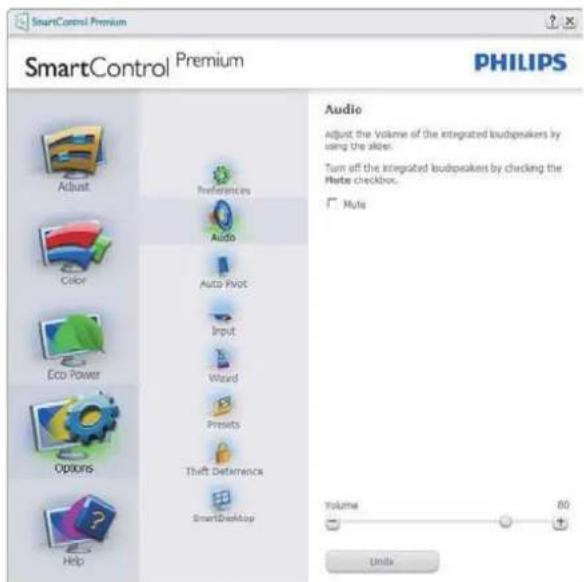
Options (Optionen) > Audio – Wird nur aktiv, wenn Sie Audio aus dem Options (Optionen)-Menü auswählen.
Bei nicht unterstützten, DDC/CI-fähigen Anzeigegeräten stehen nur die Help(Hilfe)- und Options(Optionen)-Register zur Auswahl.
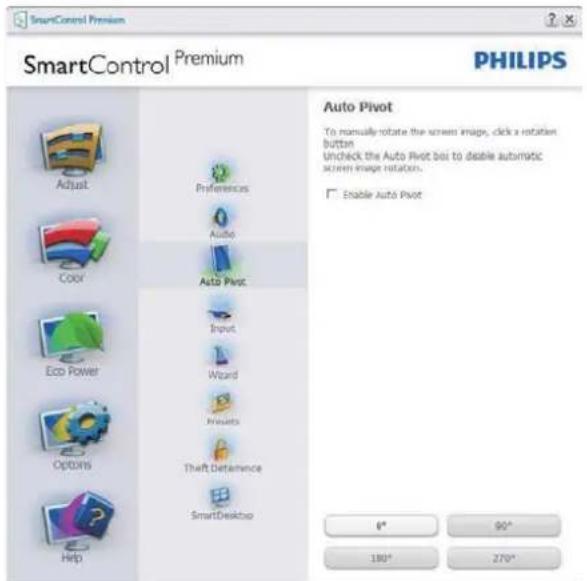
Options (Optionen) > Auto Pivot (Auto-Drehung).
text_image
SmartControl Premium SmartControl Premium PHILIPS Adjust Preferences Auto Auto Pivot Input Wizard Results Theft Deherence SmartDesktop Auto Pivot To manually rotate the screen image, click a rotation button Uncheck the Auto Pivot box to disable automatic screen image rotation. Enable Auto Pivot 8° 90° 180° 270°Options (Optionen) > Input (Eingang) –
Wird nur aktiv, wenn Sie Input REingang) aus dem Options ROptionen)&Menü auswählen. Bei ni8ht unterstützten, ++C/CI&fähigen Anzeigegeräten stehen nur die HelpRHilfe)& und OptionsROptionen)&Register zur Auswahl. Sämtli8he weiteren SmartControl *remium&Register können ni8ht ausgewählt werden.
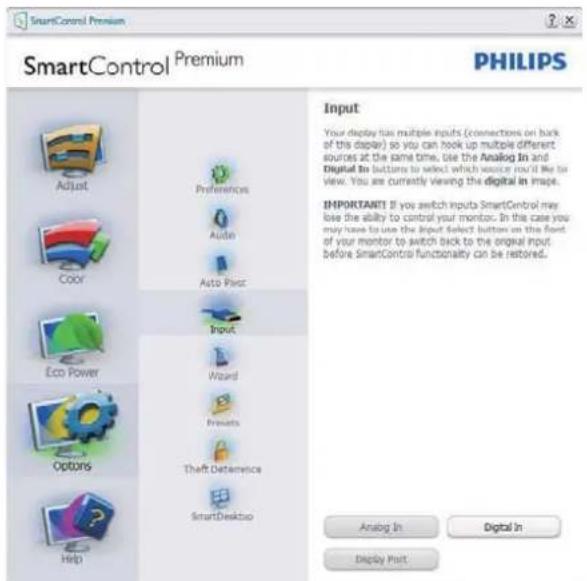
J Aeigt das Sour8eRQuelle)&Bedienfeld und die aktuelle Eingangsquelleneinstellung an.
J Bei Anzeigegeräten mit nur einem Eingang wird dieses Bedienfeld ni8ht angezeigt.
Options (Optionen) > Theft Deterrence (Diebstahlschutz) & +as Theft
+eterren8eR+iebstahls8hutz)&Feld lässt si8h nur dann auswählen, wenn zuvor der Theft +eterren8e Mode R+iebstahls8hutzmodus) aus dem *lug&in R*lugin)&Menü ausgewählt wurde.
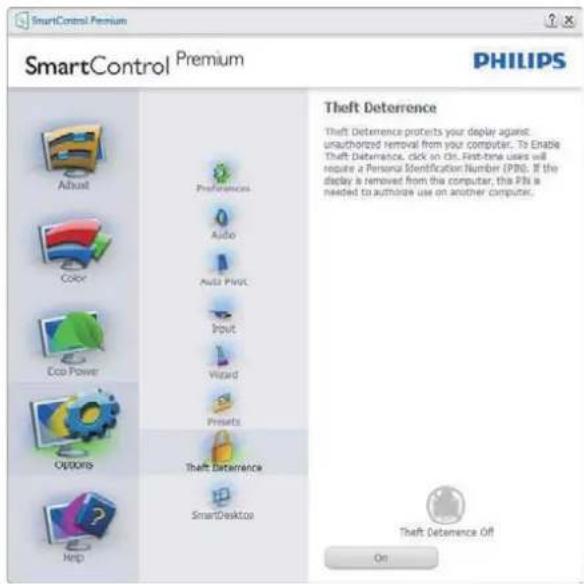
Aum Aktivieren von Theft +eterren8e R+iebstahls8hutz) kli8ken Sie auf On (Ein); der folgende Bilds8hirm öffnet si8h:
J Hier können Sie eine *IN eingeben; diese *IN muss aus 4 bis 9 Aiffern bestehen.
J Na8h der *IN&Eingabe kli8ken Sie auf die A88eptRÜbernehmen)&S8haltflä8he – ein *opup&+ialogfenster öffnet si8h auf der folgenden Seite.
J Bei den Minuten kann ein Minimalwert von 5 eingestellt werden, +er S8hieber ist per Vorgabe bereits auf 5 eingestellt.
J +as Anzeigegerät muss ni8ht erst an einen anderen Host anges8hlossen werden, ehe der Theft +eterren8e R+iebstahls8hutz)&Modus aufgerufen wird.
Na8h der *IN&Erstellung zeigt das Theft +eterren8e R+iebstahls8hutz)&Bedienfeld Theft +eterren8e Enabled R+iebstahls8hutz aktiviert) an; eine *IN Options
R*IN&Optionen)&S8halt/ä8he wird angezeigt:
J Theft +eterren8e Enabled R+iebstahls8hutz aktiviert) wird angezeigt.
3. Bildoptimierung
J Ein spezielles Theft +eterren8e
R+iebstahls8hutz)&Bedienfeld öffnet si8h auf
der nächsten Seite.
J +ie S8haltfläße *IN Options
R*IN&Optionen) wird erst na8h der Erstellung einer *IN angezeigt. +iese S8haltfläße öffnet eine si8here
*IN&Internetseite.
Menü Help (Hilfe)
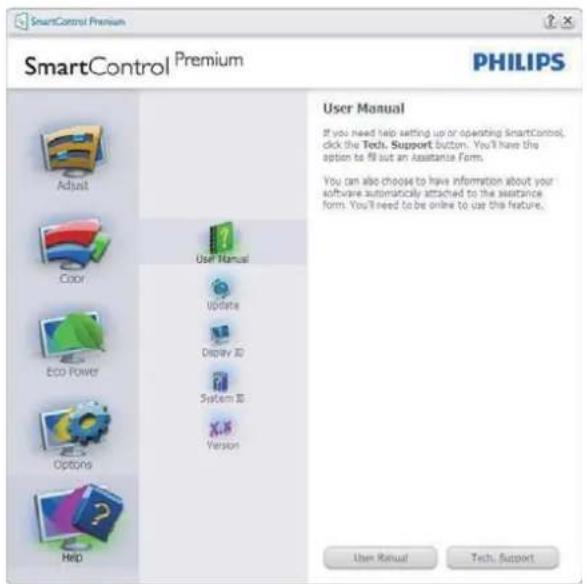
Help (Hilfe) > User Manual
(Bedienungsanleitung) – Kann nur dur8h Auswahl von User Manual RBedienungsanleitung) aus dem HelpRHilfe)&Menü ausgewählt werden. Bei ni8ht unterstützten, ++C/CI&fähigen Anzeigegeräten stehen nur die HelpRHilfe)& und OptionsROptionen)&Register zur Auswahl.
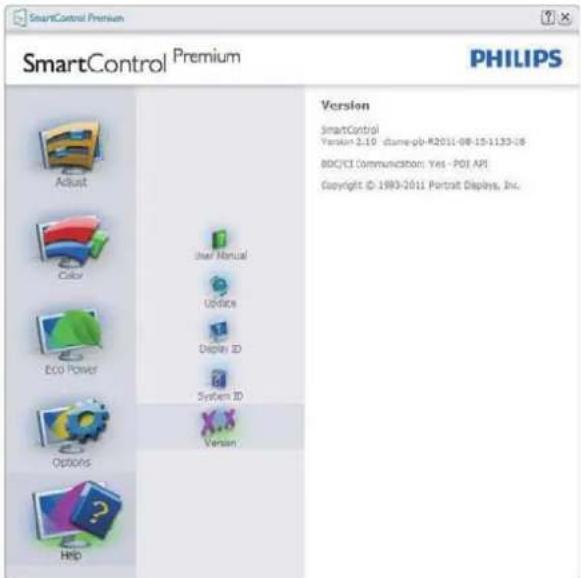
Help (Hilfe) > Version – Kann nur dur8h Auswahl von Version aus dem HelpRHilfe)&Menü ausgewählt werden. Bei ni8ht unterstützten, ++C/CI&fähigen Anzeigegeräten stehen nur die HelpRHilfe)& und OptionsROptionen)&Register zur Auswahl.
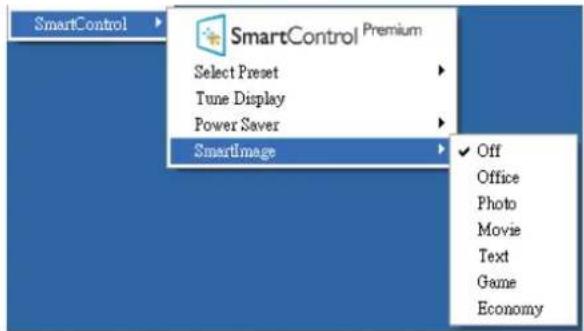
+as Context Sensitive menu RKontextmenü) ist per Vorgabe aktiviert. +ieses Menü wird nur angezeigt, wenn die Option Enable Context Menu RKontextmenü aktivieren) unter Options ROptionen) > *referen8es RVoreinstellungen) markiert ist.
text_image
SmartControl SmartControl Premium Select Preset Tune Display Power Saver SmartImage Off Office Photo Movie Text Game EconomyVier Einträge finden si8h im Context Menu RKontextmenü):
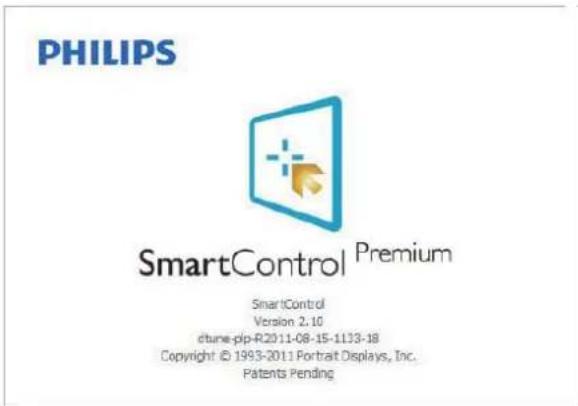
- SmartControl Premium – Bei dieser Auswahl wird der About RInfo)&Bilds8hirm angezeigt.
- Select Preset (Voreinstellung auswählen) – Liefert ein hierar8his8hes Menü mit gespei8herten Voreinstellungen zur sofortigen Anwendung. +ie derzeit ausgewählte Voreinstellung wird dur8h ein Häk8hen gekennzei8hnet. Au8h die Fa8tory *reset RWerksvorgaben) lassen si8h aus diesem Menü aufrufen,.
3. Bildoptimierung
- Tune Display (Bildschirm fein abstimmen) – Öffnet das SmartControl Premium-Bedienfeld.
- SmartImage – Prüfen Sie die aktuellen Einstellungen: Off (Aus), Office (Büro), Photo (Foto), Movie (Film), Game (Spiel), Economy (Energiesparen).
Taskleistenmenü aktiviert
Das Taskleistenmenü wird angezeigt, wenn Sie mit der rechten Maustaste auf das SmartControl Premium-Symbol in der Taskleiste klicken. Mit einem Linksklick starten Sie die Anwendung.
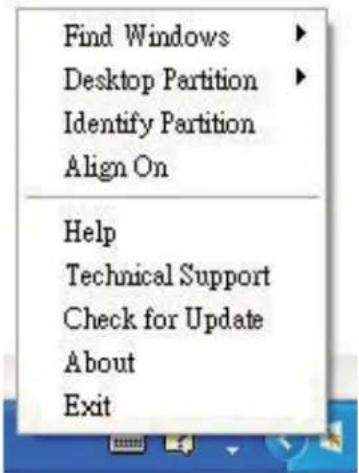
Im Taskleistenmenü finden Sie fünf Einträge:
- Help (Hilfe) – Ruft die User Manual (Bedienungsanleitung) auf: Die Bedienungsanleitung wird in einem Standardbrowser-Fenster geöffnet.
- Technical Support (Technische Unterstützung) – Ruft eine Seite zur technischen Unterstützung auf.
- Check for Update (Auf Aktualisierung prüfen) – Öffnet eine Portalseite und prüft, ob aktuellere Versionen vorliegen.
- About (Info) – Zeigt detaillierte Informationen an: Produktversion, Versionsinformationen und Produktname.
- Exit (Beenden) – SmartControl Premium schließen.
Wenn Sie SmartControl Premium wieder ausführen möchten, wählen Sie SmartControl Premium aus dem Program (Programm)-Menü,
doppelklicken auf das Desktop-Symbol oder starten das System neu.
text_image
PHILIPS SmartControl Premium SmartControl Version 2.10 ctune-plp-R2011-08-15-1133-18 Copyright © 1993-2011 Portrait Displays, Inc. Patents PendingTaskleistenmenü deaktiviert
Wenn das Taskleistenmenü in den Voreinstellungen deaktiviert wurde, steht nur die Exit(Beenden)-Option zur Verfügung. Wenn Sie SmartControl Premium komplett aus dem Taskleistenmenü entfernen möchten, deaktivieren Sie unter Options (Optionen) > Preferences (Voreinstellungen) die Einstellung Run at Startup (Bei Systemstart ausführen).
Anmerkung
Die Abbildungen in diesem Abschnitten dienen nur zu Informationszwecken. Die SmartControl-Softwareversion kann sich ohne Benachrichtigung ändern, Bitte prüfen Sie stets die offizielle Portrait-Webseite www.portrait.com/dtune/phl/enu/index und laden die aktuellste SmartControl-Softwareversion herunter.
3. Bildoptimierung
3.4 SmartDesktop-Anleitung
1 SmartDesktop
SmartDesktop befindet sich in SmartControl Premium. Installieren Sie SmartControl Premium und wählen Sie SmartDesktop unter Options (Optionen) aus.
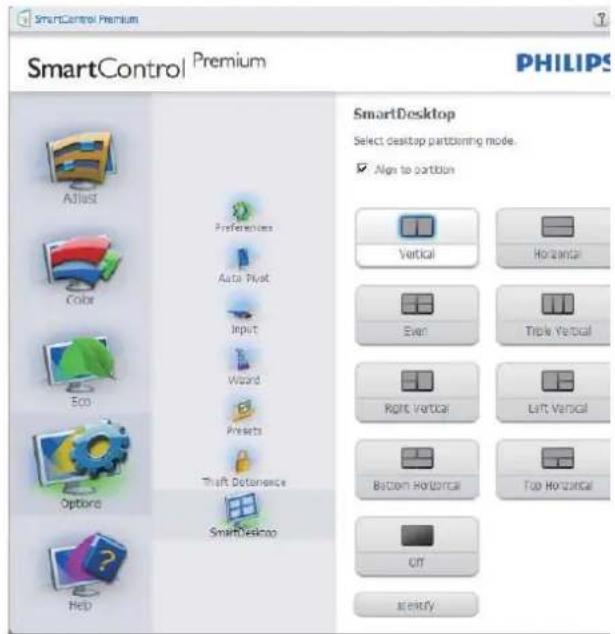
• Die Option „Align to partition“ (An Partition ausrichten) aktiviert die automatische Ausrichtung des Fenster, wenn dieses in die definierte Partition gezogen wird.
- Wählen Sie die gewünschte Partition, indem Sie auf das Symbol klicken. Die Partition wird auf den Desktop angewandt, das Symbol wird hervorgehoben.
- „Identify“ (Identifizieren) ist eine schnelle Methode zur Anzeige des Rasters.
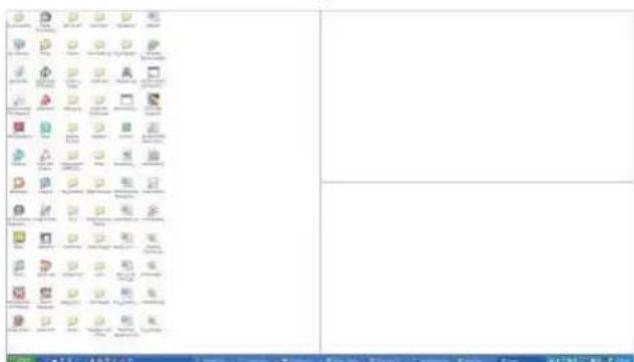
Fenster ziehen und ablegen
Nachdem die Partitionen konfiguriert und Align to partition (An Partition ausrichten) ausgewählt wurde, kann ein Fenster zur automatisch Ausrichtung in den Bereich gezogen werden. Wenn sich das Fenster und der Mauszeiger in dem Bereich befinden, wird dieser hervorgehoben.
Anmerkung
Wenn der Umriss des Bereichs nicht sichtbar ist, während Sie das Fenster ziehen, ist „Fensterinhalt beim Ziehen anzeigen“ deaktiviert. So aktivieren Sie die Option:
- Klicken Sie in der Control Panel (Systemsteuerung) auf „System“.
- Klicken Sie auf „Advanced system settings“ (Erweiterte Systemeinstellungen) (befindet sich bei den Betriebssystemen Vista & Win7 auf der linken Seitenleiste).
- Klicken Sie unter „Performance“ (Leistung) auf „Settings“ (Einstellungen).
- Setzen Sie ein Häkchen im Kontrollkästchen „Fensterinhalt beim Ziehen anzeigen“ und klicken Sie anschließend auf „OK“.
Alternativer Pfad:
Vista:
Control Panel (Systemsteuerung) > Personalization (Anpassung) > Window Color and Appearance (Fensterfarbe und -darstellung) > „Open Classic appearance properties for more color options“ (Eigenschaften für klassische Darstellung öffnen, um weitere Optionen anzuzeigen) > Effects (Effekte) > Fensterinhalt beim Ziehen anzeigen.
XP:
Display Properties (Anzeigeeigenschaften) > Appearance (Darstellung) > Effects... (Effekte...) > Show window contents while dragging (Fensterinhalt beim Ziehen anzeigen)
Win 7:
Kein alternativer Pfad verfügbar.
3. Bildoptimierung
3 Titelleistenoptionen
Auf die Desktop-Partition kann von der Titelleiste des aktiven Fensters aus zugegriffen werden. Sie erhalten so eine schnelle und einfache Methode zur Verwaltung des Desktops sowie zum Senden eines beliebigen Fensters zu einer Partition, ohne es ziehen und ablegen zu müssen. Bewegen Sie den Cursor zum Aufrufen des Menüs auf die Titelleiste des aktiven Fensters.
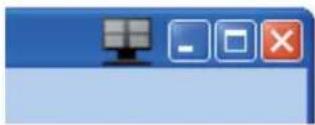
Rechtsklicken Sie zum Anzeigen des Menüs auf das Desktop-Partition-Symbol.
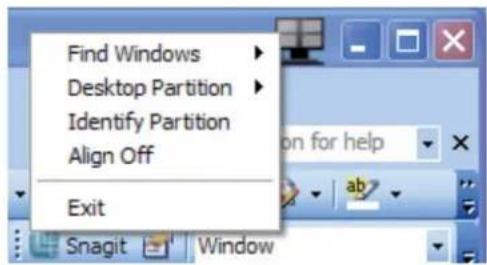
- Find Windows (Fenster suchen) – In bestimmten Fällen hat der Anwender möglicherweise mehrere Fenster in der gleichen Partition eingerichtet. Find Windows (Fenster suchen) zeigt alle geöffneten Fenster an und schiebt das ausgewählte Fenster in den Vordergrund.
- Desktop Partition (Desktop-Partition) – Desktop Partition (Desktop-Partition) zeigt die aktuell ausgewählte Partition an und ermöglicht dem Anwender das schnelle Wechseln zu einer im Menü angezeigten Partition.
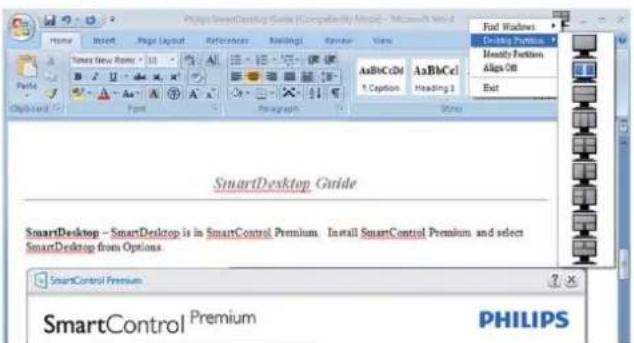
Wenn mehr als ein Monitor angeschlossen ist, kann der Anwender den Zielmonitor auswählen. um die Partition zu ändern, Das hervorgehobene Symbol steht für die derzeit aktive Partition.
- Identify Partition (Partition identifizieren) – Zeigt das Umrissraster der aktuellen Partition auf dem Desktop an.
- Align On/Align Off (Ausrichten ein/Ausrichten aus) – De-/Aktiviert die automatische Ausrichtung beim Ziehen-und-Ablegen.
- Exit (Beenden) – Schließt Desktop Partition (Desktop-Partition) und Display Tune (Anzeigefeineinstellung). Zum Neustart führen Sie die Anzeigefeineinstellung vom Startmenü oder über die Verknüpfung auf dem Desktop aus.
5 Linksklick-Menü
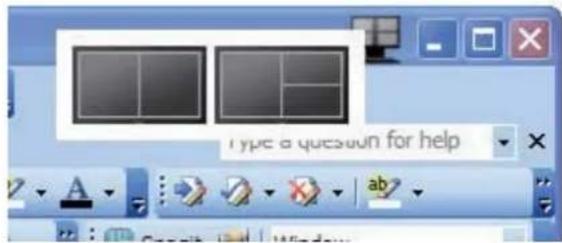
Klicken Sie mit der linken Maustaste auf das Desktop Partition(Desktop-Partition)-Symbol; dadurch wird das aktive Fenster schnell ohne Ziehen-und-Ablegen an eine Partition gesendet. Wenn Sie die Maustaste loslassen, wird das Fenster zur hervorgehobenen Partition gesendet.
6 Taskleiste-Rechtsklick
Die Taskleiste enthält auch die meisten der von der Titelleiste unterstützten Funktionen (mit Ausnahme des automatischen Sendens eines Fensters zu einer Partition).
3. Bildoptimierung
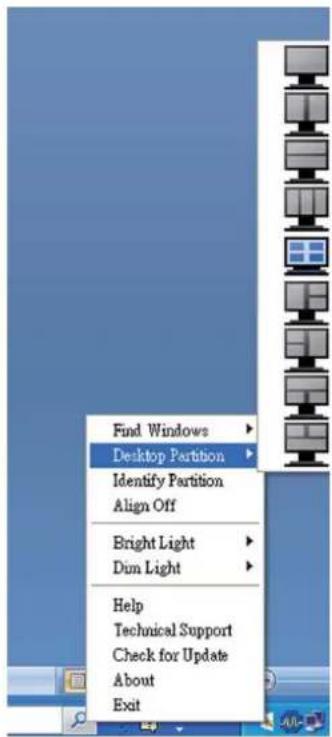
J Find Windows (Fenster suchen) – In bestimmten Fällen hat der Anwender möglicherweise mehrere Fenster in der gleichen Partition eingerichtet, Find Windows (Fenster suchen) zeigt alle geöffneten Fenster an und schiebt das ausgewählte Fenster in den Vordergrund.
J Desktop Partition (Desktop-Partition) – Desktop Partition (Desktop-Partition) zeigt die aktuell ausgewählte Partition an und ermöglicht dem Anwender das schnelle Wechseln zu einer im Menü angezeigten Partition.
J Identify Partition (Partition identifizieren) – Zeigt das Umrissraster der aktuellen Partition auf dem Desktop an.
J Align On/Align Off (Ausrichten ein/Ausrichten aus) – De-/Aktiviert die automatische Ausrichtung beim Ziehen-und-Ablegen.
3. Bildoptimierung
7 SmartDesktop - Partitionsdefinitionen
| Name Beschreibung Bild | ||
| Full Desktop (Gesamter Desktop) | Wendet alle Einstellungen auf den gesamten Desktop an. | 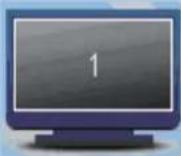 |
| Vertical (Vertical) Gibt | Ihnen Zugriff auf die Bildschirmauflösung und teilt die Anzeige vertikal in zwei gleichgroße Bereiche.Behalten Sie bei 90/270 die vertikale Konfiguration bei. | 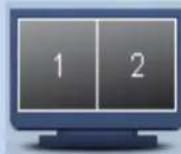 |
| Horizontal Gibt Ihnen | Zugriff auf die Bildschirmauflösung und teilt die Anzeige horizontal in zwei gleichgroße Bereiche.Behalten Sie bei 90/270 die horizontale Konfiguration bei. | 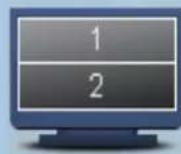 |
| Vertical Triple (Vertical dreifach) | Gibt Ihnen Zugriff auf die Bildschirmauflösung und teilt die Anzeige vertikal in drei gleichgroße Bereiche.Bei 90 Partition 1 horizontal oben, Partition 2 horizontal Mitte, Partition 3 horizontal unten.Bei 270 Partition 3 horizontal oben, Partition 2 horizontal Mitte, Partition 1 horizontal unten. | 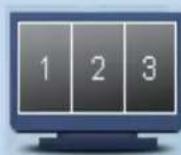 |
| Vertical Split Left (Vertical teilen links) | Gibt Ihnen Zugriff auf die Bildschirmauflösung und teilt die Anzeige vertikal in zwei Bereiche auf. Links sehen Sie einen einzelnen Bereich und rechts einen weiterhin in zwei gleichgroße Unterbereiche geteilten Bereich.Bei 90 Partition 1 oben, Partition 2 & 3 unten.Bei 270 Partition 1 unten, Partition 2 & 3 oben. | 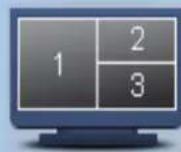 |
| Vertical Split Right (Vertical teilen rechts) | Gibt Ihnen Zugriff auf die Bildschirmauflösung und teilt die Anzeige vertikal in zwei Bereiche auf, Rechts sehen Sie einen einzelnen Bereich und links einen weiterhin in zwei gleichgroße Unterbereiche geteilten Bereich.Bei 90 Partition 1 & 2 oben, Partition 3 unten.Bei 270 Partition 3 oben, Partition 1 & 2 unten. | 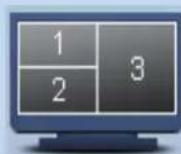 |
| Horizontal Split Top (Horizontal teilen oben) | Gibt Ihnen Zugriff auf die Bildschirmauflösung und teilt die Anzeige in zwei gleich große horizontale Bereiche auf. Oben ist ein einzelner Bereich und unten ist ein in zwei gleichgroße Unterbereiche aufgeteilter Bereich.Bei 90 Partition 1 vertical rechts, Partition 2 & 3 vertical links.Bei 270 Partition 1 vertical links, Partition 2 & 3 vertical rechts. | 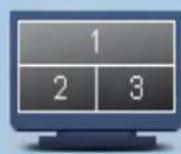 |
- Bildoptimierung
| Name Beschreibung Bild | ||
| Horizontal SplitBottom RHorizontalteilen unten) | Gibt Ihnen Augriff auf die Bilds8himmau/ösung und teilt die Anzeige in zwei glei8h große horizontale Berei8he auf, Unten ist ein einzelner Berei8h und oben ist ein in zwei glei8h große Unterberei8he aufgeteilter Berei8h. Bei 9- *artition 1 & 2 vertikal re8hts, *artition 3 vertikal links.Bei 27- *artition 1 & 2 vertikal links, *artition 3 vertikal rechts. | 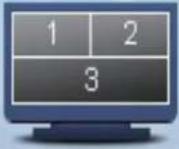 |
| Even SplitRGlei8hmäßig teilen) | Gibt Ihnen Augriff auf die Bilds8himmau/ösung und teilt die Anzeige in vier glei8hgroße Berei8he. | 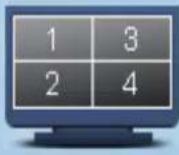 |
4. Technische Daten
| Bilddarstellung | |||
| Bildschirmpaneltyp IPS LCD | |||
| Hintergrundbeleuchtung LED | |||
| Panelgröße 24 Zoll Breitbild (61cm) | |||
| Bildformat 16:10 | |||
| Pixelabstand | 0,270 x 0,270 mm | ||
| Helligkeit 250 cd/m2 | |||
| SmartContrast 20.000.000:1 | |||
| Kontrastverhältnis (typisch) 1000:1 | |||
| Reaktionszeit 12 ms | |||
| Optimale Auflösung | 1920 x 1200 bei 60 Hz | ||
| Betrachtungswinkel | 178 ° (H) / 178 ° (V) bei C/R > 10 | ||
| Anzeigefarben | 16,7 M | ||
| Vertikale Aktualisierungsrate | 48 Hz - 85 Hz | ||
| Horizontalfrequenz | 30 kHz - 83 kHz | ||
| sRGB | Ja | ||
| Anschlüsse | |||
| Signaleingang | DVI (digital), VGA (analog), DisplayPort, USB x 4 | ||
| Eingangsignal | Getrennte Synchronisierung, Synchronisierung bei Grün | ||
| Zusätzliche Merkmale | |||
| Komfortfunktionen | ∅/◄ ⚙/▼ SENSOR/▲ ≡/OK ⏻ | ||
| OSD-Sprachen | Englisch, Französisch, Deutsch, Spanisch, Italienisch, Russisch Vereinfachtes Chinesisch, Portugiesisch | ||
| Sonstige Komfortmerkmale | Kensington-Schloss | ||
| Plug and Play-Kompatibilität | DDC/CI, sRGB, Windows 8/7/Vista/XP, Mac OS X, Linux | ||
| Ständer | |||
| Neigung | -5 / +20 | ||
| Schwenken | -65/+65 | ||
| Höhenverstellung | 130mm | ||
| Drehung | 90 °/vertikale | ||
| Stromversorgung | |||
| Betrieb | 23,7 W (typ.) | ||
| Energieverbrauch (EnergyStar-Testverfahren) | 100 V Wechselspannung, 50 Hz | 115 V Wechselspannung, 60 Hz | 230 V Wechselspannung, 50 Hz |
| Normalbetrieb (typ.) | 17 W | 17 W | 17 W |
| Ruhezustand (Bereitschaft) | 0,2 W (typ.) | 0,2 W (typ.) | 0,2 W (typ.) |
| Aus(AC-Schalter) | 0 W (typ.) | 0 W (typ.) | 0 W (typ.) |
| Wärmeableitung * | 100 V Wechselspannung, 50 Hz | 115 V Wechselspannung, 60 Hz | 230 V Wechselspannung, 50 Hz |
- Technische Daten
| Normalbetrieb 58,02 BTU/h 58,02 | BTU/h 58,02 BTU/h | ||
| Ruhezustand (Bereitschaft) 0,68 BTU/h 0,68 BTU/h | |||
| Aus(AC-Schalter) 0 W BTU/h 0 W BTU/h 0 W BTU/h | |||
| Betriebsanzeige-LED Betrieb: Weiß, Bereitschaftsmodus: Weiß (blinkend) | |||
| Stromversorgung Integriert, 100 – 240 V Wechselspannung, 50 – 60 Hz | |||
| Abmessungen | |||
| Gerät mit Ständer (B x H x T) 555,0 x 550,3 x 244,0 mm | |||
| Gerät ohne Ständer (B x H x T) | 555,0 x 388,0 x 64,8 mm | ||
| Gewicht | |||
| Gerät mit Ständer | 6,97 kg | ||
| Gerät ohne Ständer | 4,64 kg | ||
| Gerät mit Verpackung | 9,8 kg | ||
| Betriebsbedingungen | |||
| Temperaturbereich (Betrieb) | 0°C bis 40°C | ||
| Temperaturbereich (Ausgeschaltet) | -20°C bis 60°C | ||
| Relative Luftfeuchtigkeit | 20% bis 80% | ||
| Mittlere Ausfallzeit | 30,000 Std. | ||
| Umwelt | |||
| ROHS | Ja | ||
| EPEAT | Gold (www.epeat.net) | ||
| Verpackung | 100 % recyclingfähig | ||
| Bestimmte Substanzen | 100 % PVC/BFR-freies Gehäuse | ||
| EnergyStar | Ja | ||
| Einhaltung von Richtlinien | |||
| Zulassungen | CE Mark, FCC Class B, SEMKO, UL/cUL, BSMI, GOST, ISO 9241-307, TCO-zertifiziert | ||
| Gehäuse | |||
| Farbe | Schwarz/Silber | ||
| Design | Textur | ||

Anmerkung
- EPEAT Gold oder Silber sind nur dort gültig, wo Philips das Produkt registriert. Einzelheiten zum Registrierungsstatus in Ihrem Land erhalten Sie unter www.epeat.net.
- Diese Daten können sich ohne Vorankündigung ändern. Unter www.philips.com/support finden Sie die aktuellsten Broschüren.
4.1 Auflösung und Vorgabemodi
1 ;aximale Auflösung
192- x 12-- bei Q- Hz RAnalogeingang)
192- × 12-- bei Q- Hz R+igitaleingang)
2 Empfohlene Auflösung
192- × 12-- bei Q- Hz R+igitaleingang)
| Horizontalfrequenz (kHz) | Auflösung Vertikalfrequenz (Hz) |
| 31,47 72- × 4-- 7-, -9 | |
| 31,47 Q4- × 48- 59,94 | |
| 35,-- Q4- × 48- QQ,Q7 | |
| 37,8Q Q4- × 48- 72,81 | |
| 37,5- Q4- × 48- 75,-- | |
| 37,88 8-- × Q-- Q-,32 | |
| 4Q,88 8-- × Q-- 75,-- | |
| 48,3Q 1-24 × 7Q8 Q-,-- | |
| Q-, -2 1-24 × 7Q8 75,-3 | |
| 44,77 128- × 72- 59,8Q | |
| Q3,89 128- × 1-24 Q-, -2 | |
| 79,98 128- × 1-24 75,-3 | |
| 55,94 144- × 9-- 59,89 | |
| 7-,Q4 144- × 9-- 74,98 | |
| Q4,Q7 1Q8- × 1-5- 59,88 | |
| Q5,29 1Q8- × 1-5- 59,95 | |
| QQ,59 192- × 1-8- 59,93 | |
| 74,-4 192- × 12-- 59,95 | |
| Q7,5- 192- × 1-8- Q-,-- | |
| 75,-- 1Q-- × 12-- Q-,-- |
Anmerkung
Bitte bea8hten Sie, dass Ihr Bilds8hirm bei seiner nativen Au/ösung von 192- x 12-- bei Q- Hz am besten funktioniert. Halten Sie si8h für optimale Anzeigequalität an diese Au/ösungsempfehlungen.
5. Energieverwaltung
Wenn eine VESA DPM-kompatible Grafikkarte oder Software in Ihrem PC installiert ist, kann der Monitor seinen Energieverbrauch bei Nichtnutzung automatisch verringern. Der Monitor kann durch Tastatur-, Maus- und sonstige Eingaben wieder betriebsbereit gemacht werden. Die folgende Tabelle zeigt den Stromverbrauch und die Signalisierung der automatischen Energiesparfunktion:
| Energieverwaltung – Definition | |||||
| VESA-Modus | Video | H-Sync | V-Sync | Stromverbrauch | LED-Farbe |
| Aktiv Ein ja Ja 23,7 | W (typ.) | Weiß | |||
| Ruhezustand (Bereitschaft) | Aus | Nein | Nein | 0,2 W (typ.) | Weiß (blinkend) |
| Ausgeschaltet | Aus | - | - | 0 W (AC-Schalter) | Aus |
Der Stromverbrauch dieses Monitors wird mit folgender Installation gemessen.
• Physikalische Auflösung: 1920 × 1200
- Kontrast: 50%
• Helligkeit: 250 Nits
• Farbtemperatur: 6500K mit vollem Weißbereich
Anmerkung
Diese Daten können sich ohne Vorankündigung ändem.
6. Behördliche Vorschriften
Congratulations!
7. Behördliche Vorschriften
Lead-free Product

7 Behördliche Vorschriften
7. Behördliche Vorschriften
7 Behördliche Vorschriften
Ergonomie Hinweis (nur Deutschland)
+er von uns gelieferte Farbmonitor entspri8ht den in der "Verordnung über den S8hutz vor S8häden dur8h Röntgenstrahlen" festgelegten Vors8hriften.
Auf der Rü8kwand des Gerätes befindet si8h ein Aufkleber, der auf die Unbedenkli8hkeit der Inbetriebnahme hinweist, da die Vors8hriften über die Bauart von Störstrahlern na8h Anlage III 5 Abs. 4 der Röntgenverordnung erfüllt sind.
+amit Ihr Monitor immer den in der Aulassung geforderten Werten entsprißht, ist darauf zu a8hten, daß
- Reparaturen nur dur8h Fa8hpersonal dur8hgeführt werden.
- nur original&Ersatzteile verwendet werden.
- bei Ersatz der Bildröhre nur eine bauartglei8he eingebaut wird.
Aus ergonomischen Gründen wird empfohlen, die Grundfarben Blau und Rot nicht auf dunklem Untergrund zu verwenden (schlechte Lesbarkeit und erhöhte Augenbelastung bei zu geringem Zeichenkontrast wären die Folge). Der arbeitsplatzbezogene Schalldruckpegel nach DIN 45 635 beträgt 70dB (A) oder weniger.
ACHTUNG: BEIM AUFSTELLEN +IESES GERÄTES +ARAUF ACHTEN, +Aß NETASTECKER UN+ NETAKABELANSCHLUß LEICHT AUGÄNGLICH SIN+.
7. Behördliche Vorschriften
China RoHS
China RoHS
| ] | * | ! | 4 | ! | 8 | ' | ) | |
| 8 | z | ( | ||||||
| ) | * | | # | 8 | |||||
| * | 8 | 8 | (( | | | , | |||
| 4 | % | ! | 8 | ! | 8 | |||
| ( | , | F | ( | ) | 4 |
7. Kundendienst und Garantie
7.1 Philips-Richtlinien zu Flachbildschirm-Pixeldefekten
*hilips ist stets darum bemüht, *rodukte hö8hster Qualität anzubieten. Wir setzen die forts8hrittli8hsten Herstellungsprozesse der Bran8he ein und führen strengste Qualitätskontrollen durch. Jedoch sind die bei TFT&Bilds8hirmen für Fla8hbilds8hirme eingesetzten *ixel& oder Subpixeldefekte man8hmal unvermeidli8h. Kein Hersteller kann eine Gewährleistung für vollkommen fehlerfreie Bilds8hirme abgeben, jedo8h wird von *hilips garantiert, dass alle Bilds8hirme mit einer inakzeptablen Anzahl an +efekten entweder repariert oder gemäß der Gewährleistung ersetzt werden. In diesem Hinweis werden die vers8hiedenen Arten von *ixelfehlern erläutert, und akzeptable +efektstufen für jede Art definiert. Um ein Anre8ht auf Reparaturen oder einen Ersatz gemäß der Gewährleistung zu haben, hat die Anzahl der *ixeldefekte eines TFT&Monitors diese no8h akzeptablen Stufen zu übers8hreiten. So dürfen beispielsweise ni8ht mehr als -,---4 % der Subpixel eines Monitors Mängel aufweisen. +a einige Arten oder Kombinationen von *ixeldefekten offensi8htli8her sind als andere, setzt *hilips für diese noch strengere Qualitätsmaßstäbe. Diese Garantie gilt weltweit.
flowchart
graph TD
    A["Subpixel"] --> B["R"]
    A --> C["G"]
    A --> D["B"]
    E["Pixel"] --> F["R"]
    E --> G["G"]
    E --> H["B"]
Pixel und Subpixel
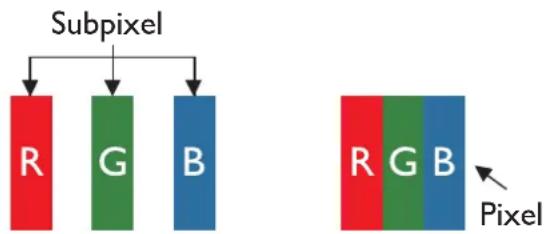
Ein Pixel oder Bildelement besteht aus drei Subpixeln in den Grundfarben rot, grün und blau. Bilder werden dur8h eine
Ausammensetzung vieler *ixel erzeugt. Wenn alle Subpixel eines *ixels erleu8htet sind, ers8heinen die drei farbigen Subpixel als einzelnes weißes *ixel. Wenn alle drei Subpixel ni8ht erleu8htet sind, ers8heinen die drei farbigen Subpixel als einzelnes s8hwarzes *ixel. Weitere Kombinationen beleuchteter und unbeleu8hteter *ixel ers8heinen als Einzelpixel anderer Farben.
Arten von Pixeldefekten
*ixel& und Subpixeldefekte ers8heinen auf dem Bilds8hirm in vers8hiedenen Arten. Es gibt zwei Kategorien von *ixeldefekten und mehrere Arten von Subpixeldefekten innerhalb dieser Kategorien.
Ständig leuchtendes Pixel
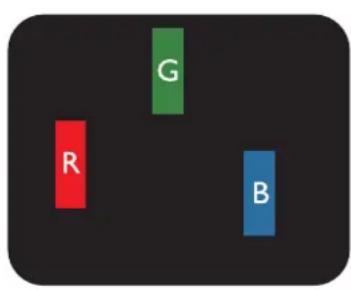
Ständig leuchtende Pixel erscheinen als *ixel oder Subpixel, die immer erleu8htet Ryeinges8haltet“) sind. +as heißt, dass ein heller *unkt ein Subpixel ist, das auf dem Bilds8hirm hell bleibt, wenn der Bilds8hirm ein dunkles Bild zeigt. +ie folgenden Typen von Bright&+ot& Fehlern kommen vor.
text_image
G R BEin erleu8htetes rotes, grünes oder blaues Subpixel.
text_image
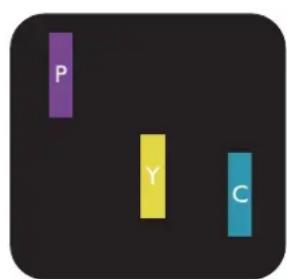
P Y CAwei bena8hbarte erleu8htete Subpixel:
- Rot + Blau = Violett
- Rot + Grün = Gelb
- Grün + Blau = Zyan (Hellblau)
8. Kundendienst und Garantie
text_image
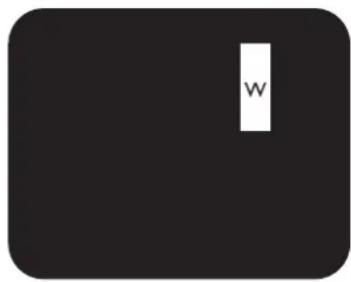
W+rei bena8hbarte erleu8htete Subpixel Rein weißes *ixel).

Anmerkung
Ein roter oder blauer Bright&+ot ist über 5-*rozent heller als bena8hbarte *unkte; ein grüner Bright&+ot ist 3- *rozent heller als benachbarte Punkte.
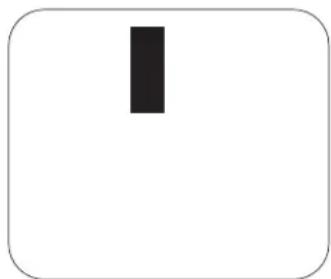
Ständig schwarzes Pixel
Ständig s8hwarze *ixel ers8heinen als *ixel oder Subpixel, die immer dunkel yausges8haltet" sind. +as heißt, dass ein heller *unkt ein Subpixel ist, das auf dem Bilds8hirm hell bleibt, wenn der Bilds8hirm ein dunkles Bild zeigt. +ie folgenden Typen von Bla8k&+ot&Fehlern kommen vor.
Abstände zwischen den Pixeldefekten
+a *ixel& und Subpixeldefekte derselben Art, die si8h in geringem Abstand zueinander befinden, lei8hter bemerkt werden können, spezifiziert *hilips au8h den zulässigen Abstand zwischen *ixeldefekten.
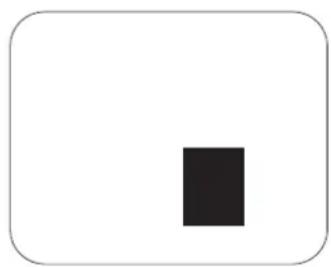
Toleranzen bei Pixeldefekten
+amit Sie während der Gewährleistungsdauer Anspru8h auf Reparatur oder Ersatz infolge von *ixeldefekten haben, muss ein TFT&Bilds8hirm in einem Fla8hbilds8hirm von *hilips *ixel oder Subpixel aufweisen, die die in den na8hstehenden Tabellen aufgeführten Toleranzen übers8hreiten.
8 Kundendienst und Garantie
| Hellpunkt-Defekte Akzeptables Niveau | |
| 1 Leucht-Subpixel 3 | |
| 2 anliegende Leucht-Subpixel 1 | |
| 3 anliegende Leucht-Subpixel (ein weißes Pixel) 0 | |
| Abstand zwischen 2 defekten Hellpunkten* >15 mm | |
| Gesamtzahl der defekten Hellpunkte aller Art 3 | |
| Dunkelpunkt-Defekte Akzeptables Niveau | |
| 1 Dunkel-Subpixel 5 oder weniger | |
| 2 anliegende Dunkel-Subpixel 2 oder weniger | |
| 3 anliegende Dunkel-Subpixel 0 | |
| Abstand zwischen zwei defekten Dunkelpunkten* >15 mm | |
| Gesamtzahl der defekten Dunkelpunkte aller Art 5 oder weniger | |
| Gesamtzahl der defekten Punkte Akzeptables Niveau | |
| Gesamtzahl der defekten Hell- oder Dunkelpunkte aller Art | 5 oder weniger |

Anmerkung
- 1 oder 2 anliegende Subpixel defekt = 1 Punkt defekt
- Dieser Monitor ist ISO9241-307-konform. Klasse I-konform. (ISO9241-307: Ergonomie der Mensch-System-Interaktion, Analyse- und Konformitätsverfahren für elektronische optische Anzeigen)
- ISO9241-307 ist der Nachfolger des bisher bekannten ISO13406-Standards, der von der International Organisation for Standardisation (ISO) aufgehoben wird durch: 2008-11-13.
7.2 Kundendienst und Garantie
Informationen über Garantieabdeckung und zusätzliche Anforderungen zur Inanspruchnahme des Kundendienstes in Ihrer Region erhalten Sie auf der Webseite www.philips.com/support. Alternativ können Sie Ihren örtlichen Philips-Kundendienst über eine der nachstehenden Nummern kontaktieren.
Kontaktdaten in Westeuropa:
| Land ASC Kundendienstnummer Preis | |||
| Germany Siemens I&S | +49 01803 386 853 | € 0,09 | |
| United Kingdom Invec | Scotland +44 0207 949 0069 Local call tariff | ||
| Ireland Invec Scotland | +353 01 601 1161 | Local call tariff | |
| Spain | Eatsa Spain | +34 902 888 785 | € 0,10 |
| Finland | A-novo | +358 09 2290 1908 Local call tariff | |
| France A-novo | +33 082161 1658 | € 0,09 | |
| Greece | Allman Hellas | +30 00800 3122 1223 | Free of charge |
| Italy | A-novo | +39 840 320 041 | € 0,08 |
| Netherlands | E Care | +31 0900 0400 063 € 0,10 | |
| Denmark | A-novo | +45 3525 8761 | Local call tariff |
| Norway | A-novo | +47 2270 8250 | Local call tariff |
| Sweden | A-novo | +46 08 632 0016 | Local call tariff |
| Poland | Zolter | +48 0223491505 | Local call tariff |
| Austria | Siemens I&S +43 0810 000206 | € 0,07 | |
| Belgium | E Care | +32 078 250851 | € 0,06 |
| Luxembourg | E Care | +352 26 84 30 00 | Local call tariff |
| Portugal | Eatsa Spain | +351 2 1359 1440 | Local call tariff |
| Switzerland A-novo | +41 02 2310 2116 | Local call tariff |
8 Kundendienst und Garantie
Kontaktdaten in Zentral- und Osteuropa:
| Land Callcenter ASC Kundendienstnummer | |||
| Belarus NA IBA | +375 17 217 3386 | ||
| Bulgaria NA LAN Service +359 | 2 960 2360 | ||
| Croatia NA Renoprom +385 1 | 333 0974 | ||
| Estonia NA FUITSU | +372 6519900 | ||
| Latvia | NA | "ServiceNet LV" Ltd. | +371 7460399 |
| Lithuania | NA | UAB "Servicenet" | +370 7400088 |
| Romania | NA Blue Ridge Intl. | +40 21 2101969 | |
| Serbia & Montenegro | NA Kim Tec d.o.o. | +381 11 20 70 684 | |
| Slovenia | NA PC H,and | +386 1 530 08 24 | |
| Ukraine | NA Comel | +380 5623 20045 | |
| NA Topaz-Service Company | +38 044 245 73 31 | ||
| Russia | NA CPS | +7 (495) 645 6746 (for repair) | |
| NA CEEE Partners | +7 (495) 645 3010 (for sales) | ||
| Slovakia | NA Datalan Service | +421 2 49207155 | |
| Turkey | NA | Techpro | +90 212 444 4 832 |
| Czech Rep, | NA Asupport | 800 100 697 | |
| Hungary | NA Serware | +36 1 2426331 | |
| NA Profi Service | +36 1 814 8080 | ||
Kontaktdaten in Lateinamerika:
| Land | Callcenter | Kundendienstnummer |
| Brazil | Vermont | 0800-7254101 |
| Argentina | 0800 3330 856 |
Kontaktdaten in China:
China
Kontaktdaten in Nordamerika:
| Land | Callcenter | ASC | Kundendienstnummer |
| U,S,A, | EPI - e-center | Qwantech | (877) 835-1838 |
| Canada | Supercom | Supercom | (800)479-6696 |
Kontaktdaten zur Region Asien/Pazifik / Naher Osten / Afrika:
| Land Callcenter ASC Kundendienstnummer | |||
| Australia NA AGOS NETWORK PTY LTD 1300 360 386 | |||
| New Zealand NA Visual Group Ltd. 0800 657447 | |||
| Hong Kong / Macau | NA Smart Pixels Technology Ltd. | Hong Kong:Tel: +852 2619 9639Macau:Tel: (853)-0800-987 | |
| India NA REDINGTON INDIA LTD | Tel: 1 800 425 6396SMS: PHILIPS to 56677 | ||
| Indonesia | NA | PT, Gadingsari elektronika Prima | Tel: 62 21 75909053, 75909056, 7511530 |
| South Korea | NA PCS One Korea Ltd. | 080-600-6600 | |
| Malaysia | NA | After Market Solutions (CE) Sdn Bhd | 603 7953 3370 |
| Pakistan | NA Philips Consumer Service | (9221) 2737411-16 | |
| Singapore | NA | Philips Electronics Singapore Pte Ltd (Philips Consumer Care Center) | (65) 6882 3999 |
| Taiwan | PCCW Teleservices Taiwan | FETEC,CO | 0800-231-099 |
| Thailand | NA | Axis Computer System Co., Ltd. | (662) 934-5498 |
| South Africa | NA Sylvara Technologies Pty Ltd | 086 0000 | 888 |
| United Arab Emirates | NA | AL SHAHD COMPUTER L.L.C | 00971 4 2276525 |
| Israel | NA Eastronics LTD | 1-800-567000 | |
| Vietnam | NA | FPT Service Informatic Company Ltd, | +84 8 38248007 Ho Chi Minh City+84 5113,562666 Danang City+84 5113,562666 Can tho Province |
| Philippines | NA Glee Electronics, Inc, | (02) 633-4533 to 34,(02) 637-6559 to 60 | |
| Sri Lanka | NA | no distributor and/or service provider currently | |
| Bangladesh | NA | Distributor: Computer Source Ltd (warranty buy-out) | 880-2-9141747, 9127592880-2-8128848 / 52 |
| Nepal | NA | Distributor: Syakar Co, Ltd (warranty buy-out) | 977-1-4222395 |
| Cambodia | NA | Distributor: Neat Technology Pte Ltd (Singapore) (warranty buy-out) | 855-023-999992 |
8. Problemlösung und häufig gestellte Fragen
8.1 Problemlösung
Auf dieser Seite finden Sie Hinweise zu Problemen, die Sie in den meisten Fällen selbst korrigieren können. Sollte sich das Problem nicht mit Hilfe dieser Hinweise beheben lassen, wenden Sie sich bitte an den Philips-Kundendienst.
1 Allgemeine Probleme
Kein Bild (Betriebs-LED leuchtet nicht)
- Überzeugen Sie sich davon, dass das Netzkabel sowohl mit der Steckdose als auch mit dem Netzanschluss an der Rückseite des Monitors verbunden ist.
- Schauen Sie zunächst nach, ob die Ein-/Austaste an der Vorderseite des Monitors auf Aus eingestellt ist, In diesem Fall stellen Sie den Monitor mit der Ein-/Austaste auf Ein.
Kein Bild (Betriebs-LED leuchtet weiß)
- Vergewissern Sie sich, dass der Computer eingeschaltet ist.
- Überzeugen Sie sich davon, dass das Signalkabel richtig an den Computer angeschlossen ist.
- Achten Sie darauf, dass die Anschlussstifte am Monitorkabel nicht verbogen sind. Falls ja, lassen Sie das Kabel reparieren oder austauschen.
- Möglicherweise wurde die Energiesparen-Funktion aktiviert.
Der Bildschirm zeigt
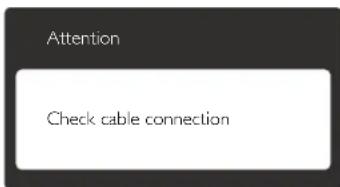
- Überzeugen Sie sich davon, dass das Monitorkabel richtig an den Computer angeschlossen ist. (Lesen Sie auch in der Schnellstartanleitung nach.)
- Prüfen Sie, ob die Anschlussstifte im Stecker verbogen oder gebrochen sind.
- Vergewissern Sie sich, dass der Computer eingeschaltet ist.
AUTO-Taste funktioniert nicht
• Die Auto-Funktion arbeitet nur im VGA-Analog (analogen VGA)-Modus. Bitte korrigieren Sie die entsprechenden Werte manuell über das OSD-Menü.
Anmerkung
Die Auto-Funktion arbeitet nicht im DVI-Digital (digitalen DVI)-Modus, da sie hier überflüssig ist.
Sichtbare Rauch- oder Funkenbildung
- Führen Sie keine Schritte zur Problemlösung aus.
- Trennen Sie den Monitor aus Sicherheitsgründen unverzüglich von der Stromversorgung.
- Wenden Sie sich unverzüglich an den Philips-Kundendienst.
2 Bildprobleme
Das Bild ist nicht zentriert
- Passen Sie die Bildposition mit der Auto-Funktion unter OSD-Hauptmenü an.
- Passen Sie die Bildposition über die Setup (Einrichtung) Phase/Clock (Phase/Takt) unter OSD-Hauptmenü an. Dies funktioniert lediglich im VGA-Modus.
Das Bild zittert
- Vergewissem Sie sich, dass das Signalkabel richtig und wackelfrei an den Grafikkartenausgang angeschlossen ist.
Vertikale Bildstörungen
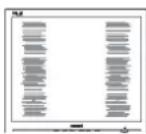
9. Problemlösung und häufig gestellte Fragen
- Passen Sie das Bild mit der Auto-Funktion im OSD-Hauptmenü an.
- Beseitigen Sie die Bildstörungen über die Einstellungen Phase/Clock (Phase/Takt) unter Setup (Einrichtung) im OSD-Hauptmenü. Dies funktioniert lediglich im VGA-Modus.
Horizontale Bildstörungen
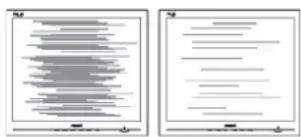
- Passen Sie das Bild mit der Auto-Funktion im OSD-Hauptmenü an.
- Beseitigen Sie die Bildstörungen über die Einstellungen Phase/Clock (Phase/Takt) unter Setup (Einrichtung) im OSD-Hauptmenü. Dies funktioniert lediglich im VGA-Modus.
Bild ist verschwommen, undeutlich oder zu dunkel
• Passen Sie Helligkeit und Kontrast im OSD-Menü an.
Ein „Nachbild“, „Geisterbild“ oder „eingebranntes“ Bild verbleibt auf dem Bildschirm.
- Die über längere Zeit ununterbrochene Anzeige von unbewegten, statischen Bildern kann zu „eingebrannten Bildern“ führen, die man auch „Nachbilder“ oder „Geisterbilder“ nennt. Solche „Geisterbilder“, „Nachbilder“ oder „eingebrannten“ Bilder zählen zu den bekannten Phänomenen der LCD-Technologie. In den meisten Fällen verschwinden solche „Geisterbilder“, „Nachbilder“ oder „eingebrannten“ Bilder bei abgeschaltetem Gerät im Laufe der Zeit von selbst.
- Aktivieren Sie grundsätzlich einen bewegten Bildschirmschoner, wenn Sie Ihren Monitor verlassen.
- Achten Sie grundsätzlich darauf, dass das Bild bei der Anzeige statischer Inhalte auf Ihrem LCD-Monitor von Zeit zu Zeit
gewechselt wird – zum Beispiel durch einen passenden Bildschirmschoner.
- Wenn Sie keinen Bildschirmschoner oder eine Anwendung zur regelmäßigen Aktualisierung des Bildschirminhaltes aktivieren, kann dies „eingebrannte Bilder“, „Nachbilder“ oder „Geisterbilder“ erzeugen, die nicht mehr verschwinden und nicht reparabel sind. Solche Schäden werden nicht durch die Garantie abgedeckt.
Bild ist verzerrt, Text erscheint verschwommen oder ausgefranst
- Stellen Sie die Anzeigewauflösung des Computers auf die physikalische Auflösung des Monitors ein.
Grüne, rote, blaue, schwarze oder weiße Punkte sind im Bild zu sehen.
- Es handelt sich um Pixelfehler, Auch in der heutigen, modernen Zeit können solche Effekte bei der LCD-Technologie nicht ausgeschlossen werden. Weitere Details entnehmen Sie bitte unserer Pixelfehler-Richtlinie.
Die Betriebsanzeige leuchtet zu hell und stört mich.
- Sie können die Helligkeit der Betriebsanzeige unter LED Setup (LED-Einstellungen) im OSD-Hauptmenü entsprechend anpassen.
Wenn Sie weitere Unterstützung wünschen, schauen Sie sich bitte unsere Liste mit Kundendienstzentren an und wenden sich an einen Philips-Kundendienstmitarbeiter.
8.2 SmartControl Premium – Häufig gestellte Fragen
F 1: Ich habe einen anderen Monitor an den PC angeschlossen; nun kann ich SmartControl Premium nicht mehr benutzen. Was soll ich tun?
Antwort:
Starten Sie den PC neu, sehen Sie nach, ob SmartControl Premium nun
9. Problemlösung und häufig gestellte Fragen
funktioniert. Andernfalls müssen Sie SmartControl *remium entfernen und neu installieren, damit der ri8htige Treiber installiert wird.
F 2: Die SmartControl
Premium-Funktionen ließen sich bisher problemlos nutzen, funktionieren jetzt jedoch nicht mehr. Was kann ich tun?
Antwort:
Wenn Folgendes ausgeführt wurde, muss der Monitortreiber eventuell erneut installiert werden.
J +ie Grafikkarte wurde getaus8ht.
J +er Grafikkartentreiber wurde aktualisiert.
J +as Betriebssystem wurde per Servi8e *a8k oder auf andere Weise aktualisiert.
J Monitor& und/oder Grafikkartentreiber wurden per Windows&Update aktualisiert.
J Windows wurde gestartet, während der Monitor ausges8haltet oder ni8ht anges8hlossen war.
J Aur Überprüfung kli8ken Sie bitte mit der re8hten Maustaste auf My Computer RArbeitsplatz) und wählen *properties REigens8haften) > Hardware RHardware) > +evi8e Manager RGeräte&Manager).
J Falls unter Monitor ein y*lug and *lay Monitor" R*lug and *lay&Monitor) angezeigt wird, ist eine Neuinstallation erforderli8h. Entfernen Sie SmartControl *remium, installieren Sie SmartControl ans8hließend erneut.
F 3: Wenn ich nach der SmartControl Premium-Installation auf das SmartControl Premium-Register klicke, erscheint nichts oder es wird eine Fehlermeldung angezeigt. Was ist geschehen?
Antwort:
Eventuell ist Ihre Grafikkarte ni8ht mit SmartControl *remium kompatibel. Falls Sie eine Grafikkarte der oben aufgeführten Marken besitzen, versu8hen Sie zunä8hst, den
aktuellsten Grafikkartentreiber von den Internetseiten des jeweiligen Herstellers herunterzuladen, Installieren Sie den Treiber. +einstallieren Sie SmartControl *remium, installieren Sie die Software anschließend erneut. Falls au8h dies ni8hts nützt, wird Ihre Grafikkarte leider ni8ht unterstützt. Bitte s8hauen Sie auf den *hilips&Internetseiten na8h, ob ein aktualisierter SmartControl Premium-Treiber erhältlich ist.
F 4: Wenn ich auf Product Information (Produktinformationen) klicke, werden nur unvollständige Informationen angezeigt. Woran liegt das?
Antwort:
Mögli8herweise liegt Ihr Grafikkartentreiber ni8ht in der aktuellsten Version vor und unterstützt die ++C/CI&S8hnittstelle nur unvollständig. Bitte laden Sie den aktuellsten Grafikkartentreiber von den Internetseiten des jeweiligen Herstellers herunter. Installieren Sie den Treiber, +einstallieren Sie SmartControl *remium, installieren Sie die Software anschließend erneut.
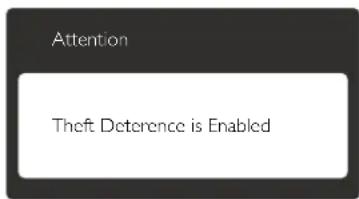
F 5: Ich habe meine PIN für die
Theft Deterrence Function (Diebstahlschutzfunktion) vergessen. Was kann ich tun?
Antwort:
+er *hilips&Kundendienst ist bere8htigt, einen Na8hweis der re8htmäßigen Eigentümers8haft des Monitors zu verlangen.
8.3 Allgemeine häufig gestellte Fragen
F 1: Was soll ich tun, wenn mein Monitor die Meldung „Cannot display this video mode“ (Dieser Videomodus kann nicht angezeigt werden) zeigt?
Antwort:
Empfohlene Au/ösung dieses Monitors: 192- x 12-- bei Q- Hz.
J Trennen Sie sämtli8he Kabel, s8hließen Sie den *C wieder an den Monitor an, den Sie zuvor genutzt haben.
J Wählen Sie Settings REinstellungen)/ Control *anel RSystemsteuerung) aus dem Windows&Startmenü. Rufen Sie in der Systemsteuerung den Eintrag y+isplaye" RAnzeig) auf. Wählen Sie das ySettings" REinstellungen)&Register. Stellen Sie eine Auflösung von 192- x 12-- *ixeln mit dem Schieber ein.
J Öffnen Sie die yAdvan8ed *properties" RErweiterten Einstellungen), stellen Sie im Register yMonitor" die Option Refresh Rate RBilds8hirmaktualisierungsrate) von Q-Hertz ein, kli8ken Sie ans8hließend auf OK.
J Starten Sie den Computer neu,
wiederholen Sie die S8hritte 2 und 3 und
vergewissern Sie si8h, dass Ihr *C nun mit
der Auflösung 192- x 12-- bei Q- Hz
arbeitet.
J Fahren Sie den Computer herunter, trennen Sie den alten Monitor und s8hließen Sie Ihren neuen *hilips&LC+&Monitor wieder an.
J S8halten Sie den Monitor und ans8hließend den *C ein.
F 2: Welche Bildschirmaktualisierungsrate wird bei LCD-Monitoren empfohlen?
Antwort:
Bei LC+&Monitoren wird eine Bilds8hirmaktualisierungsrate von Q- Hz empfohlen. Bei Bildstörungen können
Sie auch Bildschirmaktualisierungsraten bis 75 Hz testen.
F 3: Welche Funktion haben die inf- und icm-Dateien auf der CD? Wie installiere ich die Treiber (inf und icm)?
Antwort:
Bei diesen Dateien handelt es sich um die Treiberdateien für Ihren Monitor. Installieren Sie die Treiber wie in der Bedienungsanleitung beschrieben. Bei der ersten Installation des Monitors werden Sie von Ihrem Computer eventuell na8h Monitortreibern Rinf& und i8m&+ateien) oder na8h einer Treiberdiskette gefragt. Legen Sie die mitgelieferte C+ na8h Aufforderung in das C+& oder +V+&Laufwerk ein. +ie Monitortreiber Rinf& und i8m&+ateien) werden automatis8h installiert.
F 4: !ie stelle ich die Auflösung ein?
Antwort:
+ie verfügbaren Au/ösungen werden dur8h die Kombination Grafikkarte/Grafiktreiber und Monitor vorgegeben. Im Windows® Control *anel RSystemsteuerung) können Sie die gewüns8hte Au/ösung in den y+isplay properties“ RAnzeigeeinstellungen) auswählen.
F 5: Was kann ich tun, wenn ich mich bei den Monitoreinstellungen über das OSD komplett verzettele?
Antwort:
Kli8ken Sie einfa8h auf OK, rufen Sie die Werksvorgaben ans8hließend mit yReset“ RRü8ksetzen) auf.
F 6: Ist der LCD-Bildschirm unempfindlich gegenüber Kratzern?
Antwort:
Generell empfehlen wir, die Bild/ä8he keinen starken Stößen auszusetzen und ni8ht mit Gegenständen dagegen zu tippen. A8hten Sie beim Umgang mit
9. Problemlösung und häufig gestellte Fragen
dem Monitor darauf, keinen Druck auf die Bildfläche auszuüben. Andernfalls kann die Garantie erlöschen.
F 7: !ie reinige ich die Bildfläche?
Antwort:
Zur regulären Reinigung benutzen Sie ein sauberes, weiches Tuch. Bei hartnäckigen Verschmutzungen setzen Sie zusätzlich etwas Isopropylalkohol (Isopropanol) ein. Verzichten Sie auf sämtliche Lösungsmittel wie Ethylalkohol, Ethanol, Azeton, Hexan, und so weiter.
F 8: Kann ich die Farbeinstellungen meines Monitors ändern?
Antwort:
Ja, Sie können die Farbeinstellungen über das OSD ändern. Gehen Sie herzu wie folgt vor:
- Blenden Sie das OSD-Menü (Bildschimmenü) mit der OK-Taste ein.
-
Wählen Sie die Option „Color“ (Farbe) mit der „Down Arrow“ (Abwärtstaste), rufen Sie die Farbeinstellungen anschließend mit „OK“ auf. Die drei folgenden Einstellungen sind möglich.
-
Color Temperature (Farbtemperatur): Hier stehen Ihnen die Auswahlmöglichkeiten 5000K, 6500K, 7500K, 8200K, 9300K und 11500K zur Verfügung. Mit der Einstellung 5000K erzielen Sie eine warme, leicht rötliche Bilddarstellung, bei 11500K erscheint das Bild kühler, mit einem leichten Blaustich.
-
sRGB: Dies ist eine Standardeinstellung zur korrekten Farbdarstellung beim Einsatz unterschiedlicher Geräte (z. B. Digitalkameras, Monitore, Drucker, Scanner usw.).
-
User Define (Benutzerdefiniert): Bei dieser Option können Sie Ihre eigenen Farbeinstellungen definieren, indem Sie die Intensitäten von Rot, Grün und Blau vorgeben.

Anmerkung
Eine Methode zur Messung der Lichtfarbe, die ein Objekt beim Erhitzen abstrahlt. Die Ergebnisse dieser Messung werden anhand einer absoluten Skala (in Grad Kelvin) ausgedrückt. Niedrige Farbtemperaturen wie 2004K erscheinen rötlich, höhere Farbtemperaturen wie 9300K weisen einen Blaustich auf. Eine neutrale Farbtemperatur liegt bei 6504K. (Comment: Same here for the number.)
F 9: Kann ich meinen LCD-Monitor an jeden PC, Mac oder an Workstations anschließen?
Antwort:
Ja, Sämtliche Philips-LCD-Monitore sind mit Standard-PCs, Macs und Workstations vollständig kompatibel. Zum Anschluss an Mac-Systeme benötigen Sie einen Kabeladapter. Ihr Philips-Verkaufsrepräsentant informiert Sie gerne über Ihre individuellen Möglichkeiten.
F 10: Funktionieren Phillips-LCD-Monitore nach dem Plug-and-Play-Prinzip?
Antwort:
Ja, die Monitore sind unter Windows 8/7, Vista, XP, NT, Mac OSX und Linux Plug and Play-kompatibel.
F 11: Was sind Geisterbilder oder eingebrannte Bilder bei LCD-Bildschirmen?
Antwort:
Die über längere Zeit ununterbrochene Anzeige von unbewegten, statischen Bildern kann zu „eingebrannten Bildern“ führen, die man auch „Nachbilder“ oder „Geisterbilder“ nennt. Solche „Geisterbilder“, „Nachbilder“ oder „eingebrannten“ Bilder zählen zu den bekannten Phänomenen der LCD-Technologie. In den meisten Fällen verschwinden solche „Geisterbilder“, „Nachbilder“ oder „eingebrannten“
9. Problemlösung und häufig gestellte Fragen
Bilder bei abgeschaltetem Gerät im Laufe der Aeit von selbst. Aktivieren Sie grundsätzlichh einen bewegten Bilds8hirms8honer, wenn Sie Ihren Monitor verlassen. A8hten Sie grundsätzlichh darauf, dass das Bild bei der Anzeige statis8her Inhalte auf Ihrem LC+&Monitor von Aeit zu Aeit gewe8hselt wird – zum Beispiel dur8h einen passenden Bildschirmschoner.
Warning
Wenn Sie keinen Bildschirmschoner oder eine Anwendung zur regelmäßigen Aktualisierung des Bilds8hirminhaltes aktivieren, kann dies yeingebrannte Bilder“, yNa8hbilder“ oder yGeisterbilder“ erzeugen, die ni8ht mehr vers8hwinden und ni8ht reparabel sind. Sol8he S8häden werden ni8ht dur8h die Garantie abgedeckt.
F 12: Warum erscheinen Texte nicht scharf, sondern ausgefranst?
Antwort:
Ihr Monitor funktioniert mit seiner Originalau/ösung von 192- x 12-- bei Q- Hz am besten. Stellen Sie zur optimalen +arstellung diese Au/ösung ein.

text_image
PHILIPS© 2012 Koninklijke Philips Electronics N.V. Alle Rechte vorbehalten.
Philips und der Philips-Schild sind eingetragene Marken der Koninklijke Philips Electronics N. V. und werden unter Lizenz der Koninklijke Philips Electronics N. V. verwendet.
Technischen Daten können sich ohne Vorankündigung ändern.
Version: M4240PNE1T