LDD 2250 - Fernseher Reflexion - Kostenlose Bedienungsanleitung
Finden Sie kostenlos die Bedienungsanleitung des Geräts LDD 2250 Reflexion als PDF.


| Produkttyp | LED-Fernseher |
| Bildschirmdiagonale | 55 cm (22 Zoll) |
| Auflösung | 1366 x 768 Pixel (HD ready) |
| Tuner | DVB-T2, DVB-C, DVB-S |
| HDMI-Anschlüsse | 2 x HDMI |
| USB-Anschluss | 1 x USB 2.0 |
| VGA-Anschluss | 1 x VGA |
| CI+-Slot | 1 x CI+ |
| Lautsprecherleistung | 2 x 3 W |
| Energieeffizienzklasse | A |
| Betriebsspannung | 100-240 V, 50/60 Hz |
| Leistungsaufnahme (Betrieb) | ca. 25 W |
| Leistungsaufnahme (Standby) | < 0,5 W |
| Gewicht (ohne Fuß) | ca. 2,5 kg |
| Maße mit Fuß | ca. 520 x 340 x 150 mm |
| Wandhalterung VESA | 100 x 100 mm |
| Funktionen | USB-Mediaplayer, EPG, Kindersicherung, Sleep-Timer |
| Zubehör | Fernbedienung, Netzteil (extern), Bedienungsanleitung |
| Entsorgung | Elektrogeräte nicht im Hausmüll |
| Reparatur | Ersatzteile verfügbar über Kundendienst |
Häufig gestellte Fragen - LDD 2250 Reflexion
Benutzerfragen zu LDD 2250 Reflexion
0 Frage zu diesem Gerät. Beantworten Sie die, die Sie kennen, oder stellen Sie Ihre eigene.
Eine neue Frage zu diesem Gerät stellen
Laden Sie die Anleitung für Ihr Fernseher kostenlos im PDF-Format! Finden Sie Ihr Handbuch LDD 2250 - Reflexion und nehmen Sie Ihr elektronisches Gerät wieder in die Hand. Auf dieser Seite sind alle Dokumente veröffentlicht, die für die Verwendung Ihres Geräts notwendig sind. LDD 2250 von der Marke Reflexion.
BEDIENUNGSANLEITUNG LDD 2250 Reflexion
Bitte lesen Sie sich diese Anleitung gut durch, bevor Sie das Produkt benutzen. Heben Sie diese für den weiteren Gebrauch auf.
Inhaltsverzeichnis
- SICHERHEITSHINWEISE ....4
- BENUTZUNGSHINWEISE ....5
- LIEFERUMFANG....8
- MONTAGE & DEMONTAGE DES STANDFUSSES......9
- ANSICHT TV/MONITOR ....1Ω
- FERNBEDIENUNG....12
6.1 TASTENBELEGUNG....13
6.2 EINSETZEN DER BATTERIEN....14
- ANSCHLÜSSE UND BEDIENUNGSHINWEISE ....15
7.1 ANSCHLUSS DES LED TV/MONITOR....15
7.2 TV/MONITOR BEDIENUNGSHINWEISE....17
7.3 FERNSEHPROGRAMME ANSCHAUEN ....18
7.4 AV-QUELLEN AUSWÄHLEN (AV/SCART/HDMI/MEDIA)19
7.5 PC BILDSCHIRM....2Ω
7.6 VIDEOTEXT (TELETEXT) AUFRUFEN (OPTIONAL).....2Ω
7.7 ERSTINSTALLATION ....21
- MENÜPARAMETER UND EINSTELLUNGEN....22
8.1 KANAL ......23
8.1.1 AUTOMATISCHE SENDERSUCHE......23
8.1.2 MANUELLE SENDER SUCHE....25
8.1.3 PROGRAMME BEARBEITEN....26
8.1.4 SIGNALINFORMATIONEN....27
8.1.5 CI INFORMATIONEN 28
8.1.6 SATELLITENEINSTELLUNGEN ....28
8.2 BILD....29
8.2.1 BILDMODUS....3Ω
8.2.2 KONTRAST / HELLIGKEIT / FARBE / SCHÄRFE / FARBTON....3Ω
8.2.3 FARBTEMPERATUR....3Ω
8.2.4 ROT / GRÜN / BLAU....3Ω
8.2.5 SEITENVERHÄLTNIS....31
8.2.6 RAUSCHREDUKTION....31
8.2.7 PC-KONFIGURATION....31
8.3 TON....31
8.3.1 EFFEKT....32
8.3.2 HÖHEN / TIEFEN....32
8.3.3 BALANCE 32
8.3.4 AUTOMATISCHE LAUTSTÄRKE ......33
8.3.5 SURROUND SOUND....33
8.3.6 SPDIF MODE....33
8.4 ZEIT 33
8.4.1 UHR....34
8.4.2 SCHALTUHR AUS....35
8.4.3 SCHALTUHR EIN....35
8.4.4 SLEEP TIMER ....36
8.4.5 AUTOMATISCHES AUSSCHALTEN ....36
8.4.6 ZEITZONE....37
8.5 FUNKTIONEN 37
8.5.1 MENÜSPRACHE....37
8.5.2 1.AUDIOSPRACHE ....37
8.5.3 2.AUDIOSPRACHE ....38
8.5.4 1.UNTERTITELSPRACHE ....38
8.5.5 2.UNTERTITELSPRACHE ....38
8.5.6 MENÜ AUSBLENDEN....38
8.5.7 LAND....39
8.5.8 WERKSEINSTELLUNGEN....39
8.6 SPERRE....39
8.6.1 KINDERSICHERUNG ....4Ω
8.6.2 PIN-CODE ÄNDERN....4Ω
8.6.3 SENDER SPERREN ....41
8.6.4 JUGENDSCHUTZ ....41
8.6.5 HOTEL MODE....42
8.7 EPG....44
8.7.1 INDEX....44
8.7.4 ERINNERUNG ....45
8.8 FAVORITENLISTE....45
8.9 PC-KONFIGURATION ....46
9. USB ANSCHLUSS 46
9.1 FOTO....47
9.2 MUSIK ....48
9.3 VIDEO....48
9.4 TEXT....5Ω
12.1 HINWEISE....66
12.2 WARTUNG UND PFLEGE ....67
12.3 SPEZIFIKATIONEN....69
12.4 BILDSCHIRMAUFLÖSUNGEN (NUR VGA)....7Ω
ENTSORGUNG ELEKTRISCHER UND ELEKTRONISCHER
GERÄTE 71
BATTERIE-ENTSORGUNGSHINWEIS:....72
HINWEIS ZU PIXELFEHLERN....72
GARANTIE....73
Sehr geehrter Kunde,
Vielen Dank für den Kauf des TFT-LED TV/Monitors. Wir empfehlen, diese Bedienungsanleitung aufmerksam zu lesen, bevor Sie das Gerät in Betrieb nehmen. Produkt- und Funktionskenntnis vor der Installation helfen, Pannen und Schäden zu vermeiden.
BITTE BEFOLGEN SIE DIE ANLEITUNG UND BEACHTEN SIE DIE WARNHINWEISE AUF IHREM TFT-LED TV/MONITOR UND IN DIESER BEDIENUNGSANLEITUNG.
1. SICHERHEITSHINWEISE
Hinweis:
Bitte vergewissern Sie sich vor Anschluss des Netzteils, dass Ihre Netzspannung für das Netzteil geeignet ist. Sollten Sie sich nicht sicher sein, wenden Sie sich bitte an Ihren örtlichen Stromanbieter.
Vorsicht:


text_image
CAUTION RISK OF ELECTRIC SHOCK DO NOT OPEN
WARNING: SHOCK HAZARD-DO NOT OPEN AVIS: RISQUE DE CHOC ELECTRIQE-NE PAS OUVRIR
WARNUNG:
STROMSCHLAGGEFAHR-GERÄT NICHT ÖFFNEN
Zur Vermeidung von Stromschlägen, öffnen Sie niemals das Gerät! ∅eparatur und Wartung des LED-Fernsehers darf nur durch den autorisierten Kundendienst durchgeführt werden!
Umgehen Sie niemals die Erdung des Gerätes! Verändern oder modifizieren Sie niemals den Stecker, das Kabel oder das Netzteil!
Zur Vermeidung von Feuer und Stromschlägen, sowie Störungen, benutzen Sie bitte nur empfohlene Zubehörteile.
Bitte lesen Sie sich die Benutzungshinweise durch, bevor Sie das Gerät in Betrieb nehmen.
Schutz des Netzkabels:
- Benutzen Sie Ihren LED-TV/Monitor niemals mit einem beschädigten Netzkabel. Stellen Sie keine Gegenstände auf das Netzkabel und achten Sie bitte darauf, dass niemand über das Kabel stolpern kann.
- Beim Ziehen des Netzsteckers fassen Sie bitte am Stecker an, nicht am Kabel.
- Stellen Sie Ihr Gerät in der Nähe einer gut zugänglichen Steckdose auf.
Aufstellung des Gerätes:
- Benutzen Sie nur Stative, Befestigungen oder Tische, die einen sicheren Stand des Gerätes garantieren.
- Wenn Sie den Fernseher auf einen beweglichen Tisch oder Schrank stellen, beachten Sie bitte, dass eine ruckartige Bewegung, übermäßige Kraftaufwendung und unebene Böden zum Umkippen des Gerätes führen können.
- Setzen Sie den LED-TV/Monitor niemals direkter Sonneneinstrahlung, Umgebungen mit hohen Temperaturen, hoher Luftfeuchtigkeit oder starker Staubentwicklung aus. Dies kann zu Schäden am Gerät führen.
- Stellen Sie das Gerät auf einen stabilen Unterbau und gehen Sie mit dem Gerät sorgsam um. Der Bildschirm besteht aus einer dünnen, mit Kunststoff überzogenen Glasplatte, die durch Herunterfallen, Anstoßen oder Verkratzen, beschädigt werden könnte.
Nutzung des Gerätes im LKW, Boot oder Wohnmobil:
Sollten Sie das Gerät mit einem Spannungswandler betreiben wollen, beachten Sie bitte folgendes:
- Schalten Sie den Spannungswandler ein und warten Sie mit dem Anschluss des LED-TV/Monitors einen kurzen Moment. Durch das
Einschalten des Spannungswandlers können Spannungsspitzen entstehen, die Schäden an dem Gerät verursachen können.
- Dies gilt ebenfalls für Batterieladegeräte. Bitte schliessen Sie erst das Ladegerät an und verbinden dann den LED-TV/Monitor mit der Stromversorgung. Sollte der LED-TV/Monitor schon angeschlossen sein, entfernen Sie das Stromanschlusskabel (Netzteil bzw. 12 Volt Autoadapter).
Anschluss des Gerätes:
Beim Anschluss des Gerätes ist darauf zu achten, dass Sie erst alle Anschlüsse wie Antennenkabel, SAT-Kabel, VGA, Scart, AV, etc herstellen, bevor Sie das Gerät mit der Stromversorgung verbinden! Anderfalls kann es zu Kurzschlüssen oder Beschädigungen am Gerät kommen.
Nichtbenutzung des Gerätes:
Sollten Sie das Gerät längere Zeit nicht benutzen, so trennen Sie es bitte komplett vom Stromnetz
Fremdkörper:
Führen Sie keine Fremdkörper durch die Belüftungsschlitze in das Gerät.
Dies kann zu einem Stromschlag oder Kurzschlüssen führen!
Wasser und Magnetfelder meiden:
-
Benutzen Sie das Gerät niemals im Ωegen oder stellen es in Wassernähe auf. Sollte das Gerät einmal nass werden, ziehen Sie sofort den Netzstecker und setzen sich mit Ihrem Fachhändler in Verbindung.
-
Ωeinigen Sie den Bildschirm niemals mit alkohol- oder säurehaltigen Ωeinigungsmitteln. Dies führt zu Beschädigungen der ■berflächen. Benutzen Sie ein feuchtes Tuch.
-
Stellen Sie keine wassergefüllten Vasen oder Schalen auf oder in die Nähe des Gerätes. Feuchtigkeit, die in das Gerät dringt, kann zu Kurzschlüssen und Beschädigungen führen.
-
Halten Sie das Gerät von magnetischen Feldern fern.
Stapeln:
Die Öffnungen an der ■berseite des Gerätes dienen zur Belüftung. Sie dürfen weder abgedeckt noch blockiert werden, dies führt zu einer Überhitzung und Beschädigung des Gerätes. Stellen Sie das Gerät auf keine unebenen ■berflächen wie ein Sofa, Bett oder Teppich. Der Fernseher könnte umkippen und beschädigt werden.
Wartung:
- Zeigt das Gerät Fehlfunktionen, insbesondere ungewöhnliche Geräusche oder Gerüche, so ziehen Sie den Netzstecker und setzen sich mit Ihrem Kundendienst oder Ihrem Fachhändler in Verbindung.
- Bevor Sie das Gerät reinigen, ziehen Sie bitte immer den Netzstecker.
- Nach Wartungs- oder Ωeparaturarbeiten verlangen Sie stets einen Sicherheitstest, damit Sie sicher sein können, dass Ihr Gerät einwandfrei funktioniert.
3. LIEFERUMFANG
Bitte vergewissern Sie sich, dass unten stehende Zubehörteile mit Ihrem LED Fernseher mitgeliefert wurden. Sollte etwas fehlen, so wenden Sie sich bitte umgehend an Ihren Fachhändler.

Befestigen Sie den Standfuss wie in der unteren Zeichnung zu sehen ist.
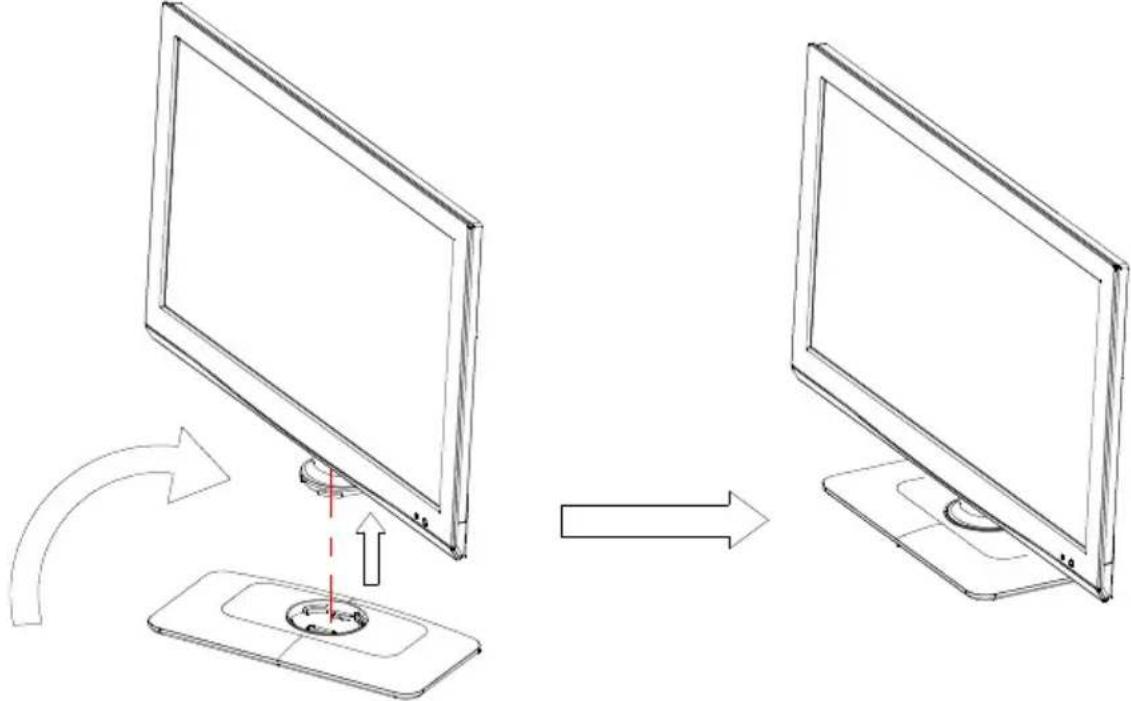
Sie haben ebenfalls die Möglichkeit, diesen LED-Fernseher auch mit einer entsprechenden Halterung an der Wand aufzuhängen. Zuvor müssen Sie dafür den Standfuß komplett abnehmen.
| 1)Legen Sie das Gerät mit der Front auf eine gerade und weiche Unterlage. Achten Sie bitte darauf, daß keine Gegenstände unter dem Gerät liegen – es könnte sonst das Display beschädigt werden. | 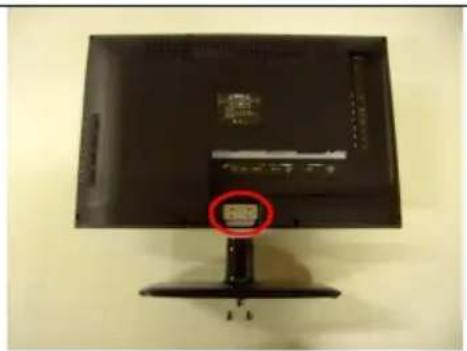 |
| 2)Entfernen Sie die oben gezeigten 4 Schrauben und nehmen Sie dann den Standfuß ab.Sie können nun an den vorgegebenen Halterungslöchern eine Wandhalterung befestigen. | 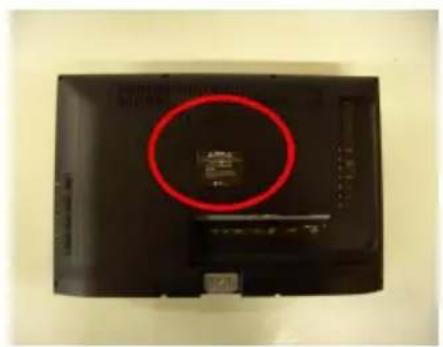 |
5. ANSICHT TV/MONITOR
Frontansicht
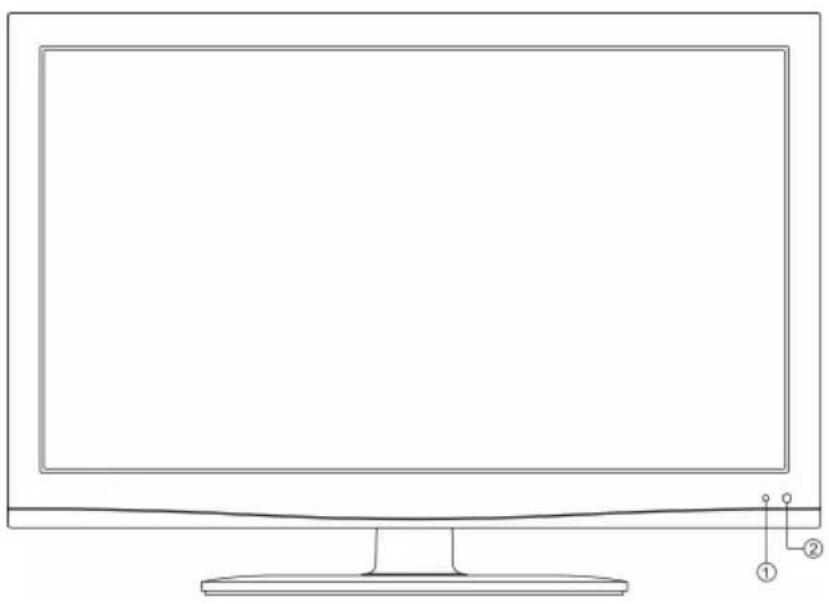
- Status LED
- Infrarotempfänger
- DVD Play/Pause-Taste
- DVD Eject-Taste
- Power-Taste
- Source-Taste (Signalquelle wählen)
- CH+/Navigations-Taste hoch
- CH-/Navigations-Taste runter
- V■L+/Navigations-Taste rechts
- V■L-/Navigations-Taste links
- Menü-Taste
- DC/Autoadapter Eingangsbuchse
-
USB-Anschluss
-
HDMI-Buchse
- SCAΩT-Buchse
- PC-Audioeingang
- VGA-Buchse
- YPbPr-Buchse
- Video- & Audioeingang (AV)
- Coaxialausgang
- TVΩF/DVB-T/-C Antennenanschluss
- DVB-S2 Antennenanschluss
- Cl+ Slot
- Kopfhörer-Buchse
- DVD-Laufwerk (Slot-In)
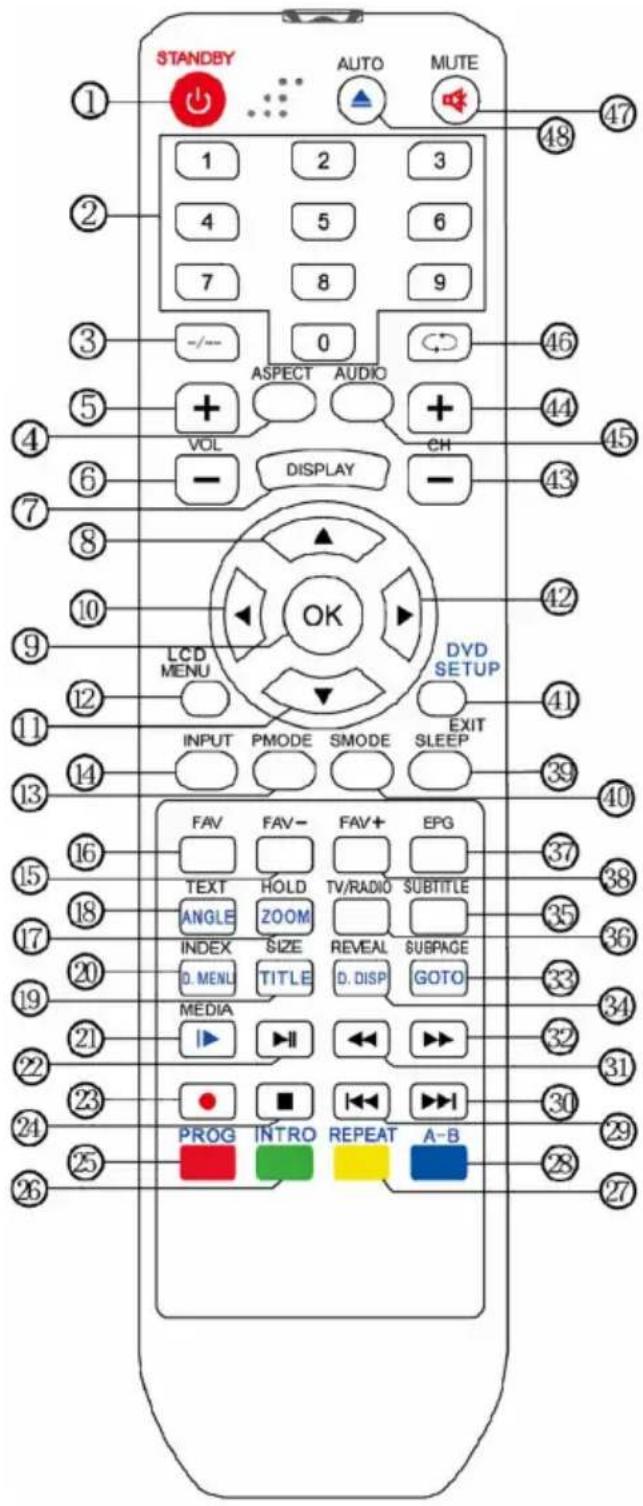
text_image
STANDBY AUTO MUTE 1 2 3 4 5 6 7 8 9 -/- 0 ASPECT AUDIO VOL CH DISPLAY OK DVD SETUP LCD MENU EXIT INPUT PMODE SMODE SLEEP FAV FAV- FAV+ EPG TEXT HOLD TV/RADIO SUBTITLE ANGLE ZOOM INDEX SIZE REVEAL $UBPAGE D.MENL TITLE D DISP GOTO MEDIA ▶▶▶▶▶▶▶▶▶▶▶▶▶▶▶▶▶▶▶▶▶▶▶▶▶▶▶▶▶▶▶▶▶▶▶▶▶▶▶▶▶▶▶▶▶▶▶▶▶▶▶▶▶▶▶▶▶▶▶▶▶▶▶▶▶▶▶▶▶▶▶▶▶▶▶▶▶▶▶▶▶▶▶▶▶▶▶▶▶▶▶▶▶▶▶▶▶▶▶▶> PROG INTRO REPEAT A-B 25 26 27 28 29 30 31 32 33 34 35 36 37 38 39 40 41 42 43 44 45 46 476.1 TASTENBELEGUNG
- Standby-/Power-Taste
- Zifferntasten 0-9
- -/-- Taste
- Aspect-Taste (Formatumschaltung)
- Lautstärke + Taste
- Lautstärke - Taste
- Display-Taste (Kanalinformationen)
- ▲Navigations-Taste (hoch)
- OK-Taste oder Senderliste aufrufen im DVB Modus
- ←Navigations-Taste (links)
- ▼Navigations-Taste (runter)
- OSD-Bildschirmmenü
- PMode (Bildmodus auswählen)
- Input (Eingangsquelle wählen)
- DVB Favoritenkanal - Taste
- DVB Favoritenliste anzeigen
- DVD Zoom Funktion oder Haltetaste ein/aus der aktuellen Teletextseite
- DVD Blickwinkel ändern (Die DVD muß diese Funktion unterstützen) oder Teletext aufrufen
- DVD Titelmenü wählen oder Displayanzeige im Teletext ändern
- D.Menü-Taste oder Indexseite im Teletext aufrufen
- DVD Zeitlupe oder Media-Menü aufrufen
- Play/Pause-Taste ▶II
- Diese Funktion ist nicht verfügbar
- Stop-Taste ■
-
Ωote Auswahltaste Teletext oder DVD Programmwiedergabe
-
Grüne Auswahltaste Teletext oder DVD Intro-Taste
- Gelbe Auswahltaste Teletext oder DVD Wiederholungs-Taste
- Blaue Auswahltaste Teletext oder DVD A-B Wiederholungs-Taste
- Skip rückwärts-Taste
- Skip vorwärts-Taste ▶
- Schneller Qücklauf
- Schneller Vorlauf
- DVD Goto-Taste oder Unterseiten im Teletext aufrufen
- DVD D.DISP-Taste oder Anzeigen/Ausblenden von Wörtern im Teletext
- Untertitel auswählen
- Wechseln zwischen TV & ΩADIO im DVB Modus
- EPG Menü aufrufen im DVB Modus
- DVB Favoritenkanal + Taste
- Sleep Timer-Taste
- Smode (Soundmodus auswählen)
- DVD Hauptmenü- oder Menü Exit-Taste
- ▶Navigations-Taste (rechts)
- Kanalwahl - Taste
- Kanalwahl + Taste
- Audio-Taste
- Ωückkehr zum letzten Programm
- Mute-Taste (Stummschaltung)
- DVD Auswurf-Taste oder automatische Bildjustierung im PC Modus
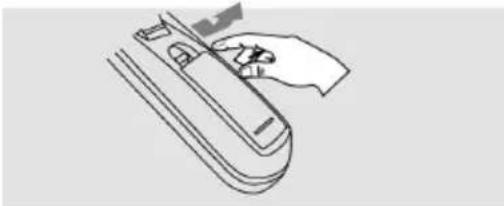
6.2 EINSETZEN DER BATTERIEN
Wechseln Sie die Batterien, wie nachstehend beschrieben, aus:
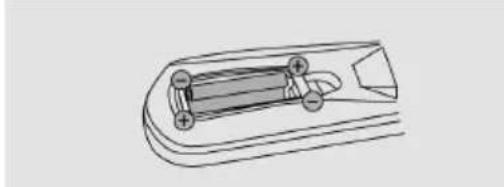
Es werden 2 Batterien des Typs "AAA" benötigt.
- Öffnen Sie das Batteriefach wie hier dargestellt:
- Setzen Sie die Batterien ein. Achten Sie auf die Polarität.
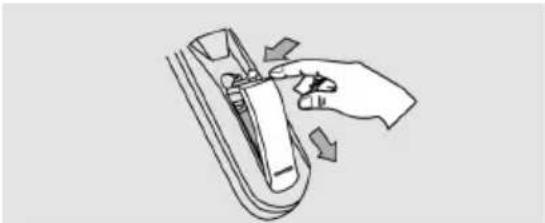
- Schließen Sie das Batteriefach wieder.
- Bewahren Sie Batterien kindersicher auf.
- Versuchen Sie niemals Alkaline Batterien zu laden, schließen Sie sie nicht kurz und werfen sie nicht ins Feuer.
- Tauschen Sie stets beide Batterien gleichzeitig aus. Mischen Sie nicht alte und neue Batterien oder Batterien unterschiedlicher Bauart.
- Bei längerer Nichtbenutzung der Fernbedienung, entnehmen Sie bitte die Batterien um ein Auslaufen von Säure zu vermeiden.
Hinweise:
- Lassen Sie die Fernbedienung nicht fallen und treten Sie nicht drauf.
- Schützen Sie die Fernbedienung vor Wasser und Feuchtigkeit.
- Benutzen Sie die Fernbedienung nicht gleichzeitig für andere Geräte.
- Ωeagiert der Fernseher nicht auf die Signale der Fernbedienung, wechseln Sie bitte die Batterien.
7. ANSCHLÜSSE UND BEDIENUNGSHINWEISE
7.1 ANSCHLUSS DES LED TV/MONITOR
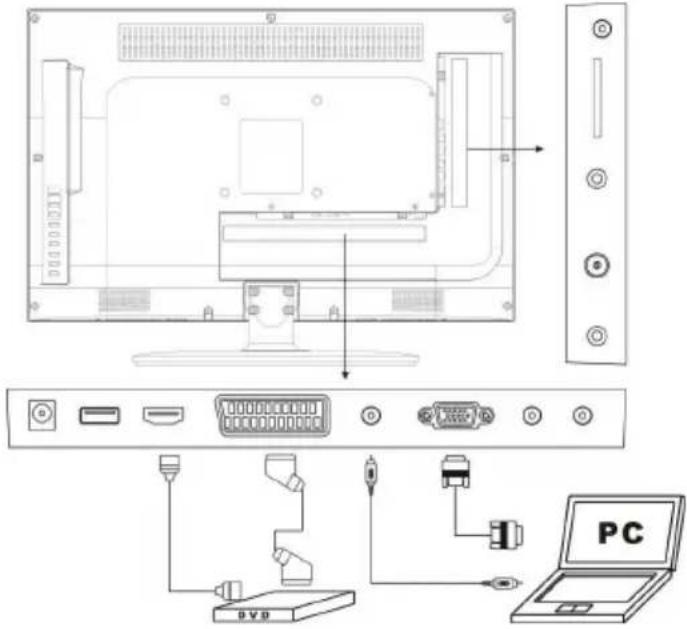
Stellen Sie erst alle Anschlüsse wie Antennenkabel, SAT-Kabel, VGA, Scart, AV, etc her, bevor Sie das Gerät mit der Stromversorgung verbinden! Anderfalls kann es zu Kurzschlüssen oder
Beschädigungen am Gerät kommen.
- Verbinden Sie das Netzkabel mit dem Netzteil. Stecken Sie das Netzkabel in eine geeignete Steckdose (230V \~ 50 Hz) und den 12 Voltstecker des Netzteils in die DC-Eingangsbuchse (12) des Gerätes.
Antennenanschluss:
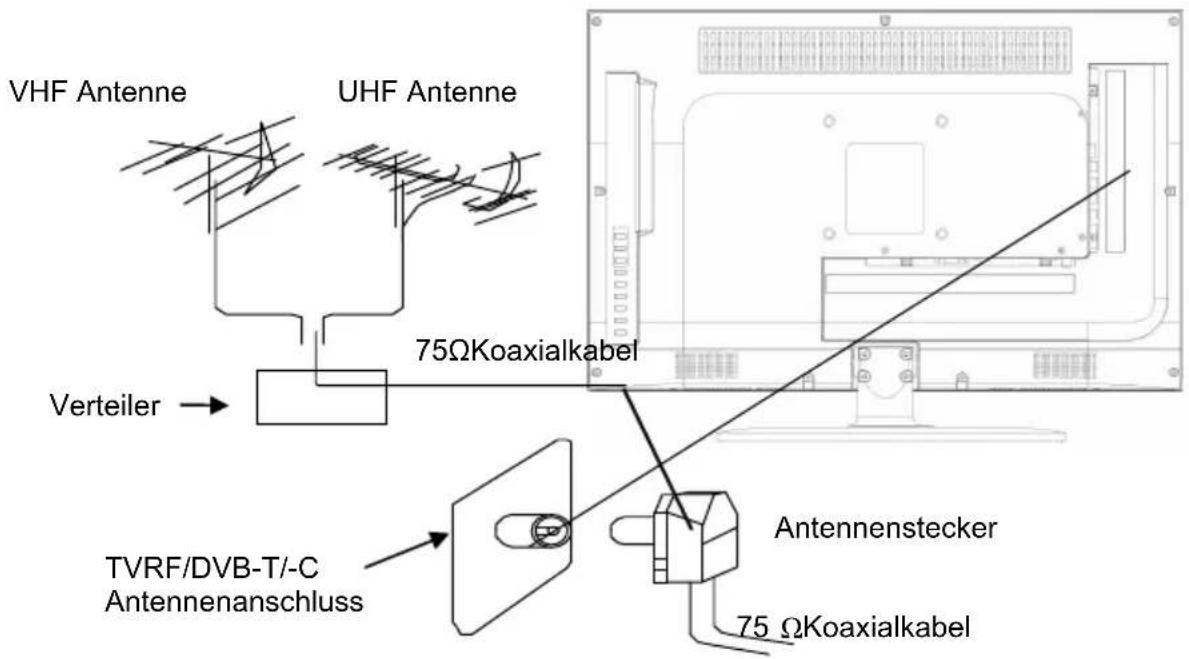
- Schließen Sie das Antennenkabel am TVRF/DVB-T/-C Antennenanschluss (21) an. Als Eingangssignale dienen eine DVB-T Antenne oder der Kabelanschluss. Benutzen Sie ein 75Ω Antennenkabel (Koaxialkabel).
HINWEIS:
Der Antennenanschluss an diesem Gerät unterstützt keine aktiven Antennen (Antennen mit integriertem Verstärker), d.h. es wird keine 5 Volt Spannung über das Antennenkabel an die Antenne ausgegeben!
text_image
VHF Antenne UHF Antenne Verteiler → 75ΩKoaxialkabel TVRF/DVB-T/-C Antennenanschluss Antennenstecker 75 ΩKoaxialkabelSAT-Anschluss:
- Schließen Sie das SAT-Kabel am DVB-S Antennenanschluss (22) an.
Audio- und Videoanschlüsse:
-
Schließen Sie eine Videoquelle mit dem mitgelieferten Adapterkabel an den AV-Eingang (19) an.
-
An den YPbPr-Eingang (18) können Sie ebenfalls eine Videoquelle mit einem Adapterkabel anschliessen (Kabel optional erhältlich).
-
Verfügt die Videoquelle über einen Scartausgang, so können Sie den SCART-Anschluß (15) am Monitor nutzen.
-
Nutzen Sie den LED-Fernseher als Computerbildschirm, so schließen Sie den PC mit den entsprechenden Kabeln am VGA-Eingang (17) und am PC-Audioeingang (16) an.
-
Verfügt Ihre Videoquelle bereits über eine HDMI Buchse, so können Sie den HDMI-Eingang (14) nutzen.
-
Sie können die Tonwiedergabe des Gerätes über den Coaxial-Ausgang (20) an einen Verstärker ausgeben .
-
Schließen Sie das Netzteil an einer Steckdose an, danach den 12 Voltstecker am DC Eingang (12) des LED-Fernsehers.
-
Zur Wiedergabe von Media-Dateien (mp3, avi, jpg, etc.) nutzen Sie den USB-Anschluss (13).
HINWEIS:
Liegt an keinem der Eingänge ein Signal an, so schaltet sich das Gerät nach kurzer Zeit automatisch aus.
Cl+ Schacht:
- Stecken Sie hier die CI Karten mit dem dazugehörigen SmartCard-Modul ein. Achten Sie bitte auf die Einsteckrichtung.
HINWEIS:
Nutzen Sie sowohl den DVB-T, den DVB-C und den DVB-S Modus, so entfernen Sie bitte vor der Umschaltung in einen anderen Modus die CI Karte.
Es können sonst Störungen oder Softwareprobleme am Gerät auftreten!
7.2 TV/MONITOR BEDIENUNGSHINWEISE
- Drücken Sie zum Einschalten die POWER-Taste (5) am Gerät oder die STANDBY-Taste (1) auf der Fernbedienung; die Kontrollanzeige leuchtet grün. Drücken Sie erneut die POWER oder die STANDBY Taste um das Gerät wieder auszuschalten, die Kontrollanzeige leuchtet nun rot.
HINWEIS:
Die Reaktionszeit auf die Fernbedienung kann bis zu 3 Sekunden betragen, bevor sich das Gerät aus dem Standby-Mode einschaltet! Die Einschaltzeit des Gerätes kann bis zu 10 Sekunden betragen, bevor das erste Menübild bzw. Fernsehbild angezeigt wird!
- Bild- und Soundeinstellungen, sowie der letzte Kanal werden vor dem Ausschalten des Gerätes gespeichert. Das Gerät kehrt zu diesen Einstellungen zurück, wenn Sie es erneut einschalten.
- Mit den VOL - oder VOL + Tasten stellen Sie die Lautstärke ein. Mehrfacher Tastendruck der VOL - Taste verringert die Lautstärke, durch drücken der VOL + Taste erhöhen Sie die Lautstärke im Einstellbereich von 0-100.
7.3 FERNSEHPROGRAMME ANSCHAUEN
HINWEIS:
Bevor Sie Fernsehprogramme schauen können, müssen Sie sowohl im ATV, DVB-T, DVB-C als auch im DVB-S Bereich (je nach Nutzung) zuerst einen Sendersuchlauf durchgeführt haben! Nutzen Sie hierfür die ERSTINSTALLATION, Abschnitt 7.7 oder den AUTOMATISCHEN bzw. MANUELLEN SENDERSUCHLAUF, Abschnitt 8.1.1 & 8.1.2.
- Drücken Sie die INPUT-Taste auf der Fernbedienung zur Auswahl des gewünschten Tuners (ATV, DVB-T, DVB-C oder DVB-S). Nach erfolgtem Suchlauf werden nun im unteren Bereich des Displays Information zum ausgewählten Programmplatz angezeigt. Mit den CH- oder CH+ Tasten wählen Sie den vorherigen oder nächsten Fernsehkanal oder geben Sie die Kanalnummer mit den Zifferntasten 0-9 direkt ein. Durch drücken der -/--Taste können Sie einen ein- oder zweistelligen Programmplatz eingeben und wählen zwischen Kanal 1-200.
- Mit der 📊 -Taste auf der Fernbedienung schalten Sie zwischen dem aktuellen und dem vorherigen Kanal um.
- Durch mehrfaches betätigen der PMODE-Taste durchlaufen Sie die 4 verschiedenen Bildmodi:

flowchart
graph LR
    A["STANDAΩD"] --> B["WEICH"]
    B --> C["BENUTZEΩ"]
    C --> D["DYNAMISCH"]
    D --> A
- Durch mehrfaches betätigen der SMODE-Taste durchlaufen Sie die 5 verschiedenen Soundmodi:

flowchart
graph LR
    A["STANDAΩD"] --> B["MUSIK"]
    B --> C["FILM"]
    C --> D["SP■ΩT"]
    D --> E["BENUTZEΩ"]
    E --> F["Feedback Loop"]
    F --> A
- Mit der MUTE-Taste schalten Sie den Ton vorübergehend aus. Durch erneutes Betätigen der Taste heben Sie die Stummschaltung wieder auf.
-
Durch betätigen der DISPLAY-Taste, werden Ihnen Kanalinformationen auf dem Bildschirm angezeigt.
-
Durch mehrfaches betätigen der ASPECT-Taste durchlaufen Sie die 5 verschiedenen Displaymodi:

flowchart
graph LR
    A["4:3"] --> B["16:9"]
    B --> C["Z■■M1"]
    C --> D["Z■■M2"]
    D --> E["PAN-ΩAMA"]
    E --> A
HINWEIS:
Die verfügbaren Displaymodi richten sich nach der jeweiligen Eingangsquelle!
- Durch mehrfaches Betätigen der SLEEP-Taste können Sie die Abschaltzeit von 15 –120 min einstellen oder ausschalten.

flowchart
graph TD
    A["FF"] --> B["10Min"]
    B --> C["20Min."]
    C --> D["30Min"]
    D --> E["60Min"]
    E --> F["90Min"]
    F --> G["180Min.240Min.120Min."]
    G --> H["10Min"]
    H --> A
7.4 AV-QUELLEN AUSWÄHLEN (AV/SCART/HDMI/MEDIA)
Drücken Sie die INPUT Taste auf der Fernbedienung und folgendes Menü wird Ihnen auf dem Display angezeigt: Wählen Sie den Eingang aus, an dem ein Signal anliegt. Drücken Sie die ▲ oder ▼ Taste um die gewünschte Quelle auszuwählen und bestätigen mit der OK Taste.
HINWEIS:
Wollen Sie z.B. vom DVD- in den ATV-Modus wechseln und es befindet sich keine Disk im Laufwerk, so warten Sie bitte bis auf dem Display „KEIN MEDIUM“ angezeigt wird.
EINGANGS
QUELLE
DVB-T
DVB-C
DVB-S
ATV
SCAΩT
YPBPΩ
DVD
PC
HDMI
AV
USB
7.5 PC BILDSCHIRM
Drücken Sie die INPUT-Taste um den VGA-Eingang auszuwählen. 'PC' wird im unteren Bereich des Displays angezeigt. Das Gerät verfügt auf der Rückseite über eine VGA Buchse. Schließen Sie Ihren PC an diese Buchse an und Sie können den LED-Fernseher als Computermonitor benutzen.
7.6 VIDEOTEXT (TELETEXT) AUFRUFEN(OPTIONAL)
HINWEIS:
Diese Funktion muss von dem empfangenden Sender unterstützt werden!
- Drücken Sie die INPUT-Taste und wählen Sie den gewünschten Tuner aus (ATV, DVB-T, DVB-C oder DVB-S). Mit den CH- oder CH+ Tasten wählen Sie einen TV Sender, der Videotext übermittelt, aus. (Zunächst müssen Sie die Abschnitte 7.7 bzw. 8.1.1 & 8.1.2 lesen, um einen Sendersuchlauf durchzuführen).
- Benutzen Sie die CH- oder CH+ Tasten, um die vorherige oder nächste Videotextseite aufzurufen oder nutzen Sie die Zifferntasten 0-9 mit der -/--Taste, um die Seitenzahl direkt einzugeben.
- Lesen Sie bitte auch den Abschnitt 6.1 (Tastenbelegung) um weitere Funktionen der Videotexttasten zu erfahren.
TEXT
Drücken Sie die TEXT-Taste um den Videotext aufzurufen. Drücken Sie die Taste erneut oder die DVD SETUP/EXIT-Taste, um den Videotext wieder zu verlassen.

flowchart
graph LR
    A[" "] --> B["Exit Videotext aufrufen"]
HOLD
Drücken Sie diese Taste um ein weiterblättern der Videotextseiten zu verhindern. Im oberen linken Bereich wird das H■LD-Symbol angezeigt. Durch erneutes Drücken der Taste wird die Funktion wieder deaktiviert.
INDEX
Durch Drücken dieser Taste gelangen Sie zur INDEX-Seite.
SIZE
Drücken Sie diese Taste um die erste Hälfte der angezeigten Videotextseite vergrößert darzustellen. Durch erneutes Drücken wird die zweite Hälfte der Seite vergrößert dargestellt. Drücken Sie die Taste ein drittes Mal, kehren Sie zur normalen Ansicht zurück.
REVEAL
Drücken Sie diese Taste um ausgeblendete Informationen aufzurufen. Drücken Sie die Taste erneut, um die Informationen wieder auszublenden.
SUBPAGE
Drücken Sie diese Taste um die Unterseiten des Videotextes auszuwählen. Das SUBPAGE-Symbol wird im oberen linken Bereich angezeigt. Geben Sie mit den Zifferntasten die gewünschte Seite ein. Beachten Sie dabei 0001 = Unterseite 1, etc. Der Suchlauf wird gestartet.
ROTE/GRÜNE/GELBE/BLAUE-TASTE
Durch Drücken dieser 4 Tasten gelangen Sie direkt zu den farbig markierten Seiten im unteren Teil der Videotextseiten.
HINWEIS:
Diese Funktionen müssen von dem Videotext unterstützt werden.
7.7 ERSTINSTALLATION
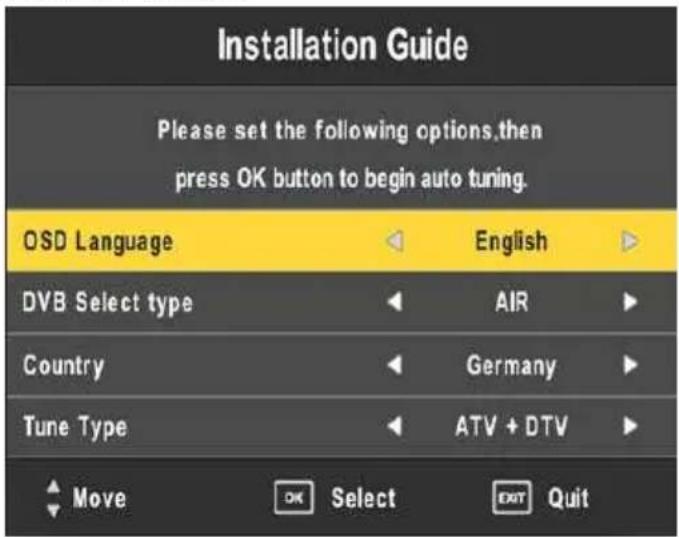
Wenn Sie das Gerät das erste Mal in Betrieb nehmen, erscheint die ERSTINSTALLATION auf dem Display. Wählen Sie mit den Navigationstasten ▲ oder ▼ die Menüpunkte und mit den
Navigationstasten ◀ oder ▶ die gewünschten Einstellungen aus.
7.7.1 Menüsprache
Wählen Sie hier die gewünschte Menüsprache aus.
7.7.2 DVB Typ
Wählen Sie hier den gewünschten DVB-Tuner aus.
HINWEIS:
Bei Auswahl von DVB-S öffnet sich nach der Bestätigung das Satellitenmenü. Wählen Sie hier den/die gewünschten Satelliten aus. Beachten Sie hierfür auch den Punkt 8.1.6.
7.7.3 Land
Wählen Sie hier das bevorzugte Land aus.
7.7.4 Suchmodus
Wählen Sie hier den Suchmodus aus, ob Sie nur im ATV-Bereich, nur im DTV-Bereich oder im ATV- & DTV-Berich einen Suchlauf durchführen wollen.
HINWEIS:
Die Bezeichnung DTV ist für das digitale Fernsehen und bezieht sich auf den DVB-T, DVB-C und DVB-S Modus!
Um die Erstinstallation abzubrechen, drücken Sie die DVD SETUP/EXIT-Taste auf der Fernbedienung.
8. MENÜPARAMETER UND EINSTELLUNGEN
HINWEIS:
In dieser Anleitung können die Abbildungen vom OSD-Menü, von dem Menü, das auf Ihrem Fernsehbildschirm angezeigt wird, abweichen und ohne vorherige Ankündigung verändert werden. Es handelt sich hierbei lediglich um eine Muster-Anleitung, mittels derer Ihnen demonstriert werden soll, wie Sie Ihr Fernsehmenü konfigurieren können. Einige Funktionen des OSD-Menüs sind nicht in jedem Modus (ATV, DVB-T, DVB-C, DVB-S, DVD, AV, YPbPr, SCART, HDMI oder PC) verfügbar und können daher nicht aktiviert werden.
Das ■SD-Menü unterteilt sich in die Untermenüs: KANAL -> BILD -> T■N -> ZEIT -> FUNKTI■NEN -> SPEΩΩE. Drücken Sie die LCD MENU-Taste um das ■SD-Menü zu öffnen. Navigieren Sie mit den Pfeiltasten ◀ oder ▶ und nutzen Sie die OK-Taste zur Bestätigung.
8.1 KANAL
Drücken Sie zunächst die LCD MENU-Taste auf der Fernbedienung, um das Menü KANAL wie folgt am Bildschirm anzuzeigen. Wählen Sie mit den Navigationstasten ▲ oder ▼den gewünschten Menüpunkt aus:
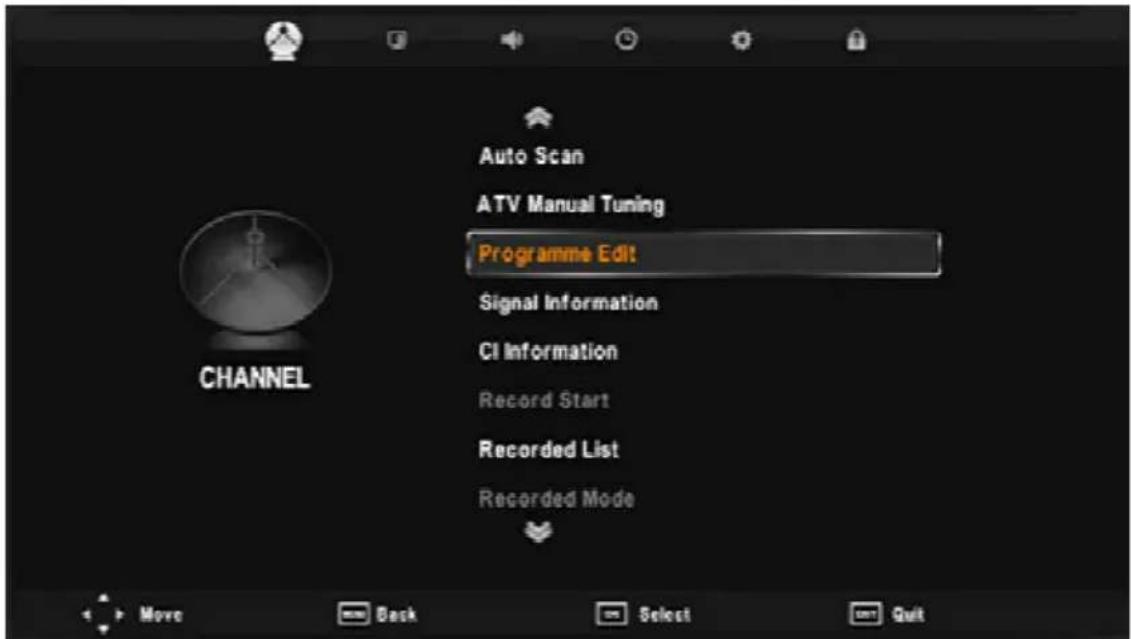
Der Menüpunkt KANAL ist nur im ATV, DVB-T, DVB-C & DVB-S Modus verfügbar.
Die nachfolgende Anleitung bezieht sich auf den Sendersuchlauf und die Einstellungen im ATV Modus. Im DVB-T, DVB-C & DVB-S Modus können einige Menüpunkte von den hier gezeigten Bildern abweichen!
8.1.1 Automatische Sendersuche
Nehmen Sie hier die Einstellungen für das gewünschte Land und den Suchmodus vor.
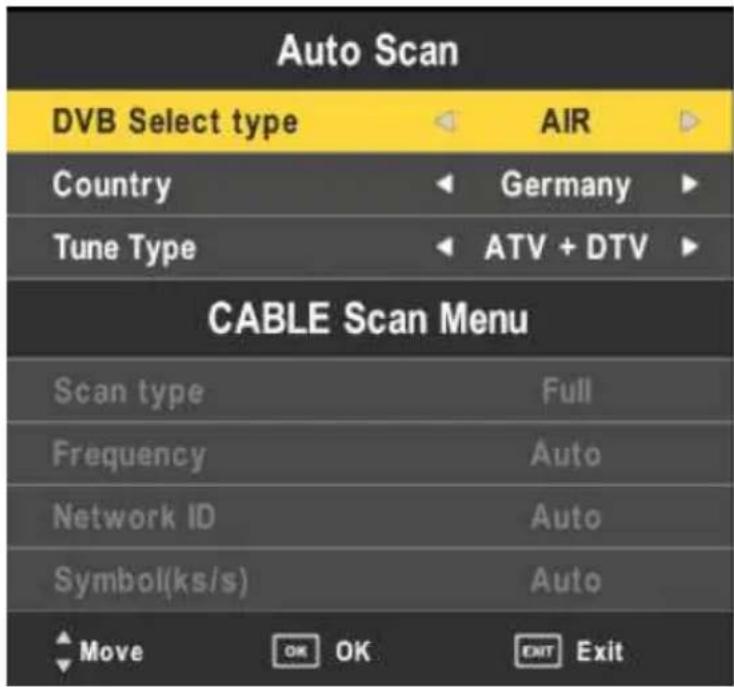
Wählen Sie mit den Navigationstasten ▲ oder ▼den gewünschten Menüpunkt aus und starten Sie den Suchlauf mit der OK-Taste.
Wählen Sie im Suchmodus aus, ob Sie nur im ATV-Bereich, nur im DTV-Bereich oder im ATV- & DTV-Berich einen Suchlauf durchführen wollen.
HINWEIS:
Die Bezeichnung DTV ist für das digitale Fernsehen und bezieht sich auf den DVB-T, DVB-C und DVB-S Modus!
Um den Suchlauf abzubrechen drücken Sie die LCD MENU-Taste. Das Gerät kehrt zum Hauptmenü zurück.
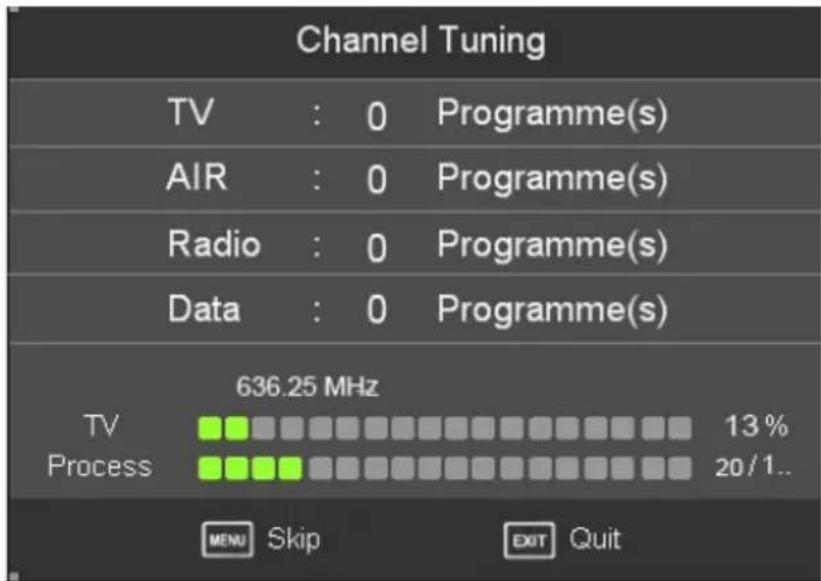
Haben Sie als Suchmodus ATV & DTV ausgewählt, so ist die untere Statusanzeige in der ersten Hälfte für den ATV- und in der zweiten Hälfte für den DTV-Modus.
text_image
Channel Tuning TV : 0 Programme(s) AIR : 0 Programme(s) Radio : 0 Programme(s) Data : 0 Programme(s) 636.25 MHz TV Process 13 % 20 / 1.. MENU Skip EXIT QuitNach Beendigung des Suchlaufs erfolgt eine Speicherung und das Gerät kehrt zum Menü zurück.
8.1.2 Manuelle Sendersuche
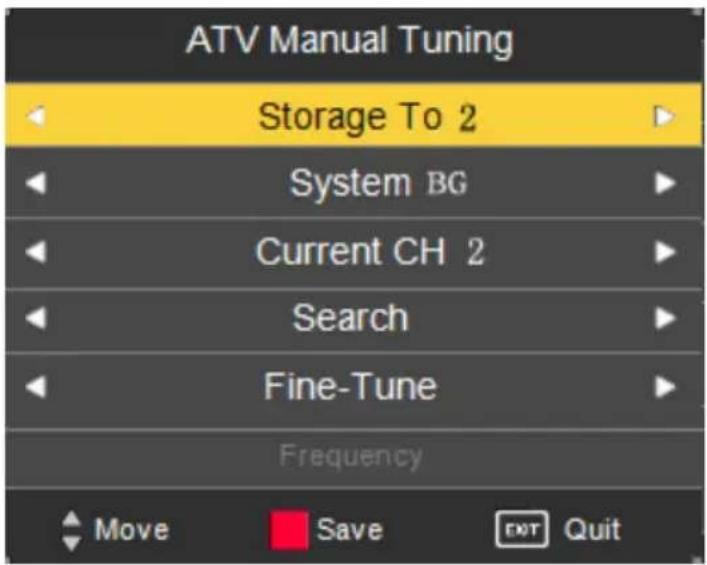
Nehmen Sie hier die gewünschten Einstellungen für einen manuellen Suchlauf vor.
text_image
ATV Manual Tuning Storage To 2 System BG Current CH 2 Search Fine-Tune Frequency Move Save Exit QuitWählen Sie mit den Navigationstasten ▲ oder ▼ den Speicherplatz und die TV Norm aus. Gehen Sie auf den Punkt SUCHLAUF. Nutzen Sie die Navigationstasten ◀ oder ▶ um den Suchlauf vorwärts oder rückwärts durchzuführen. In dem Menüpunkt FEINABSTIMMUNG können Sie mit den Navigationstasten ◀ oder ▶ für die gefundenen Sender nachträglich
eine Feinabstimmung durchführen um eine optimale Bildwiedergabe zu erhalten.
Speichern Sie jeden Sender durch Drücken der ROTEN-Taste. Führen Sie einen weiteren manuellen Suchlauf durch, ohne den vorherigen Sender gespeichert zu haben, so wird dieser gelöscht und Sie müssen einen erneuten Suchlauf durchführen.
HINWEIS: Der Menüpunkt MANUELLER SUCHLAUF ist im DVB-S Modus nicht verfügbar. Nutzen Sie hierfür die SATELLITENEINSTELLUNGEN.
8.1.3 Programme bearbeiten
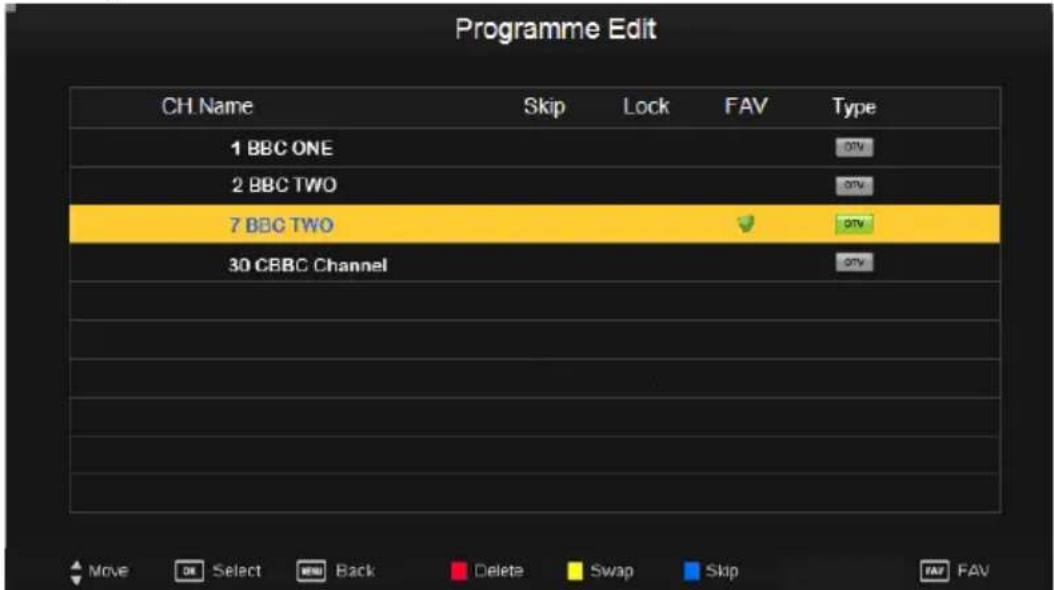
Nach erfolgtem Sendersuchlauf können Sie nun die Senderliste aufrufen um Sender zu löschen, verschieben oder zu überspringen.
Im linken Bereich sehen Sie die gespeicherten Sender. ■ben drüber sehen Sie die Spalten für ÜBERSPRINGEN, SPERREN und FAVORITEN.
Mit der CH+ oder CH- Taste können Sie die Liste durchblättern.
8.1.3.1 Löschen
Wählen Sie mit den Navigationstasten ▲ oder ▼ einen Sender aus. Um diesen zu löschen, drücken Sie die ROTE-Taste. Auf der rechten Seite der Liste erscheint eine Markierung. Durch erneutes Drücken der ROTEN-Taste wird der Sender gelöscht. Mit der LCD MENU-Taste kehren Sie zum Menü zurück.
8.1.3.2 Überspringen
Wählen Sie mit den Navigationstasten ▲ oder ▼einen Sender aus. Drücken Sie die BLAUE-Taste um den Sender zu markieren. Beim Durchschalten im Fernsehbetrieb werden nun die markierten Sender nicht mehr angezeigt.
Durch entfernen der Markierung wird der Sender wieder angezeigt.
HINWEIS: Die Funktionen ÜBERSPRINGEN und FAVORITEN können nicht gleichzeitig ausgewählt werden!
8.1.3.3 Verschieben
Wählen Sie mit den Navigationstasten ▲ oder ▼ einen Sender aus. Drücken Sie die GELBE-Taste um den Sender zu markieren. Mit den Navigationstasten ▲ oder ▼ können Sie den Sender nun an den von Ihnen gewünschten Sendeplatz verschieben. Zur Speicherung drücken Sie die GELBE-Taste erneut.
8.1.3.4 Favoriten
Wählen Sie mit den Navigationstasten ▲ oder ▼einen Sender aus. Drücken Sie die FAV-Taste um den Sender zu markieren. Im Fernsehbetrieb können Sie nun durch Drücken der FAV-Taste Ihre persönliche Favoritenliste aufrufen. Durch entfernen der Markierung wird der Sender aus der Favoritenliste gelöscht.
HINWEIS: Die Funktionen ÜBERSPRINGEN und FAVORITEN können nicht gleichzeitig ausgewählt werden!
8.1.4 Signalinformationen
HINWEIS: Dieser Menüpunkt ist nur im DVB-T, DVB-C & DVB-S Modus verfügbar!
In diesem Menüpunkt erhalten Sie Informationen über den Kanalplatz, die Übertragungsart oder den Satelliten, die Modulation, die Signalstärke und die Signalqualität. Mit der LCD MENU-Taste kehren Sie zum Menü zurück, mit der DVD SETUP/EXIT-Taste verlassen Sie das Menü.
8.1.5 CI Informationen
HINWEIS: Dieser Menüpunkt ist nur im DVB-T, DVB-C & DVB-S Modus verfügbar!
Beachten Sie bitte, dass durch unterschiedliche Karten bzw. Anbieter auch unterschiedlich lange Einlese- bzw. Aktivierungszeiten auftreten können! Dies ist kein Fehler am Gerät.
In diesem Menüpunkt erhalten Sie Informationen über die eingesteckte CI-Karte. Desweiteren können Sie den PIN-Code ändern, die Menüsprache anpassen oder ein Softwareupdate für die CI-Karte durchführen. Wurde keine Karte eingesteckt, erhalten Sie einen Hinweis dies zu tun.
Mit der LCD MENU-Taste kehren Sie zum Menü zurück, mit der DVD SETUP/EXIT-Taste verlassen Sie das Menü.
HINWEIS:
Bitte beachten Sie bei dem Umgang mit dem PIN-Code bzw. bei der Durchführung eines Softwareupdates der CI-Karte die Hinweise und Anweisungen Ihres Anbieters!
Softwareupdates geschehen auf eigene Gefahr und daraus resultierende Schäden sind von der Garantie ausgeschlossen!
8.1.6 Satelliteneinstellungen
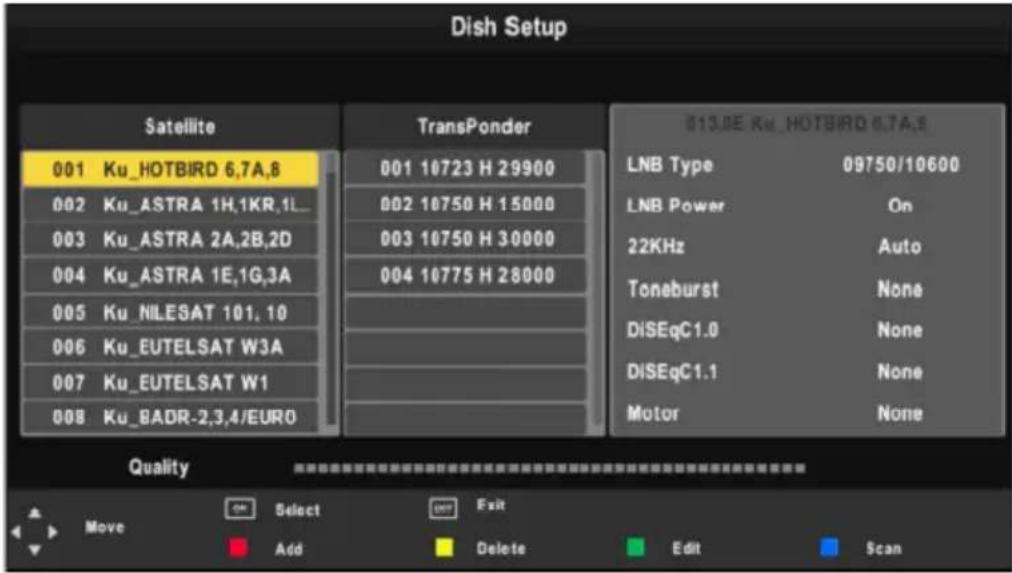
text_image
Dish Setup Satellite 001 Ku_HOTBIRD 6,7A,8 002 Ku_ASTRA 1H,1KR,1L_ 003 Ku_ASTRA 2A,2B,2D 004 Ku_ASTRA 1E,1G,3A 005 Ku_NILESAT 101,10 006 Ku_EUTELSAT W3A 007 Ku_EUTELSAT W1 008 Ku_BADR-2,3,4/EURO TransPonder 001 10723 H 29900 002 10750 H 15000 003 10750 H 30000 004 10775 H 28000 Quality LNB Type 09750/10600 LNB Power On 22KHz Auto Toneburst None DiSEqC1.0 None DiSEqC1.1 None Motor None Move Select Exit Add Delete Edit ScanIn diesem Menüpunkt können Sie einzelne Satelliten auswählen und einen Suchlauf durchführen, hinzufügen, ändern oder löschen. Auf der linken
Seite sehen Sie die vorinstallierten Satelliten, in der Mitte die dazugehörigen Transponder und auf der rechten Seite die spezifischen Einstellungen.
Mit den Navigationstasten ◀ oder ▶ und ▶ oder gelangen Sie zu den einzelnen Menüpunkten. Mit der OK-Taste bestätigen Sie die Eingaben oder markieren einzelne Menüpunkte. Mit der ROTEN-Taste können Sie Satelliten oder Transponder hinzufügen, mit der GELBEN-Taste löschen oder mit der GRÜNEN-Taste bearbeiten. Mit der BLAUEN-Taste können Sie dann einen Suchlauf eines einzelnen (vorher markiert mit der OK-Taste) oder aller Satelliten/Transponder durchführen. Mit der LCD MENU-Taste kehren Sie zum vorherigen Menü zurück, mit der DVD SETUP/EXIT-Taste verlassen Sie das Menü.
HINWEIS:
Bitte beachten Sie, dass jede Veränderung an den spezifischen Satelliteneinstellungen dazu führen kann, dass der ausgewählte Satellit nicht mehr richtig empfangen werden kann und Sie somit keinen oder nur einen schlechten Empfang haben! Das Gerät unterstützt keine „Einkabellösung“ (Unicable)!
8.2 BILD
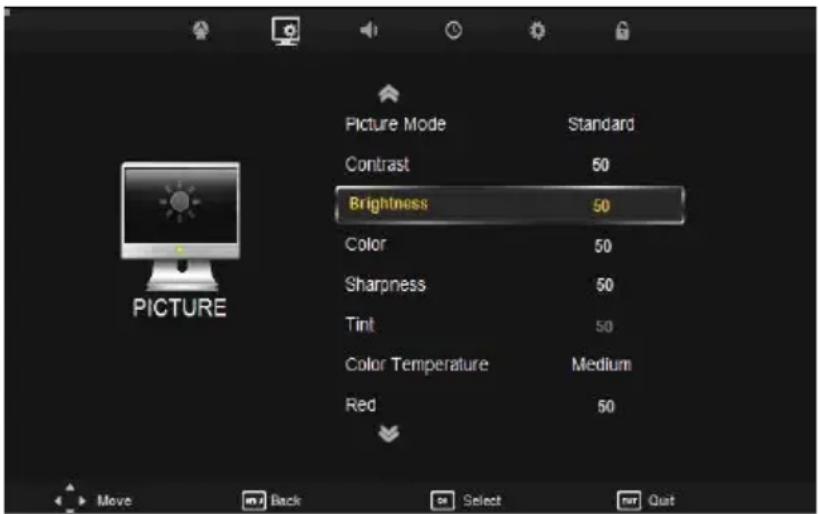
Drücken Sie zunächst die LCD MENU-Taste auf der Fernbedienung und die Navigationstaste ▶, um das Menü BILD wie folgt am Bildschirm anzuzeigen. Wählen Sie mit den Navigationstasten ▲ oder ▼ den gewünschten Menüpunkt aus:
text_image
Picture Mode Contrast Brightness Color Sharpness Tint Color Temperature Red Standard 50 50 50 Medium 50 Move Back Select Ret Quit8.2.1 Bildmodus
Drücken Sie die Navigationstasten ▲ oder , √ um den Cursor auf dem Menüpunkt zu positionieren und bestätigen Sie mit der OK-Taste. Sie können nun mit den Navigationstasten ◀ oder ▶ den gewünschten Bildmodus auswählen. Mit der LCD MENU-Taste kehren Sie zum Menü zurück, mit der DVD SETUP/EXIT-Taste verlassen Sie das Menü. Verfügbare Bildmodi: BENUTZEΩ / DYNAMISCH / STANDAΩD / WEICH
8.2.2 Kontrast / Helligkeit / Farbe / Schärfe / Farbton
Drücken Sie die Navigationstasten ▲ oder , ▼ um den Cursor auf dem jeweiligen Menüpunkt zu positionieren und bestätigen Sie mit der OK-Taste. Sie können nun mit den Navigationstasten ◀ oder ▶ den gewünschten Wert einstellen. Mit der LCD MENU-Taste kehren Sie zum Menü zurück, mit der DVD SETUP/EXIT-Taste verlassen Sie das Menü. Verfügbarer Einstellbereich: 0 - 100
HINWEIS:
Der Menüpunkt FARBTON ist nur im NTSC-Format verfügbar.
8.2.3 Farbtemperatur
Drücken Sie die Navigationstasten ▲ oder , √um den Cursor auf dem Menüpunkt zu positionieren und bestätigen Sie mit der OK-Taste. Sie können nun mit den Navigationstasten ◀ oder ▶ die gewünschte Farbtemperatur auswählen. Mit der LCD MENU-Taste kehren Sie zum Menü zurück, mit der DVD SETUP/EXIT-Taste verlassen Sie das Menü. Verfügbare Modi: BENUTZEΩ / KALT / MITTEL / WAΩM
8.2.4 Rot / Grün / Blau
Drücken Sie die Navigationstasten ▲ oder , ▼ um den Cursor auf dem jeweiligen Menüpunkt zu positionieren und bestätigen Sie mit der OK-Taste. Sie können nun mit den Navigationstasten ◀ oder ▶ den gewünschten Wert einstellen um somit die Farbtemperatur auf Ihre Bedürfnisse anzupassen. Mit der LCD MENU-Taste kehren Sie zum Menü zurück, mit der DVD SETUP/EXIT-Taste verlassen Sie das Menü. Verfügbarer Einstellbereich: 0 - 100
8.2.5 Seitenverhältnis
Drücken Sie die Navigationstasten ▲ oder , ▼ um den Cursor auf dem Menüpunkt zu positionieren und bestätigen Sie mit der OK-Taste. Sie können nun mit den Navigationstasten ◀ oder ▶ das gewünschte Seitenverhältnis auswählen. Mit der LCD MENU-Taste kehren Sie zum Menü zurück, mit der DVD SETUP/EXIT-Taste verlassen Sie das Menü. Verfügbare Modi: 4:3 / 16:9 / Z■■M1 / Z■■M2 / PAN■ΩAMA
8.2.6 Rauschreduktion
Drücken Sie die Navigationstasten ▲ oder , √um den Cursor auf dem Menüpunkt zu positionieren und bestätigen Sie mit der OK-Taste. Sie können nun mit den Navigationstasten ◀ oder ▶ die gewünschte Ωauschreduktion auswählen. Mit der LCD MENU-Taste kehren Sie zum Menü zurück, mit der DVD SETUP/EXIT-Taste verlassen Sie das Menü. Verfügbare Modi: AUS / NIEDΩIG / MITTEL / H■CH
8.2.7 PC-Konfiguration
Drücken Sie die Navigationstasten ▲ oder , √um den Cursor auf dem Menüpunkt zu positionieren und bestätigen Sie mit der OK-Taste. Sie können im PC Modus eine automatische oder eine manuelle Bildeinstellung vornehmen. Mit der LCD MENU-Taste kehren Sie zum Menü zurück, mit der DVD SETUP/EXIT-Taste verlassen Sie das Menü.
HINWEIS:
Dieser Menüpunkt ist nur im PC Modus bei einem anliegenden PC-Signal verfügbar.
8.3 TON
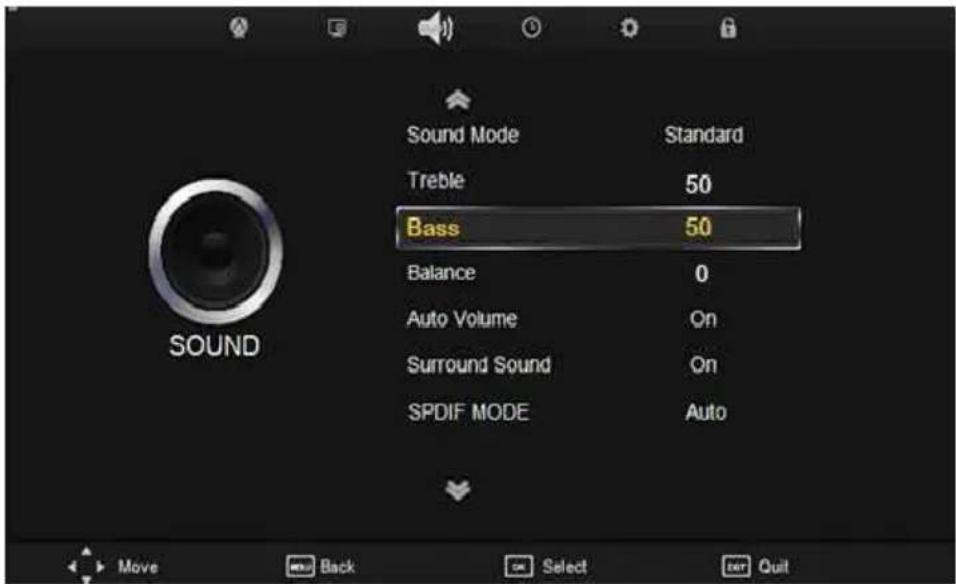
Drücken Sie zunächst die LCD MENU-Taste auf der Fernbedienung und die Navigationstaste ▶, um das Menü TON wie folgt am Bildschirm anzuzeigen. Wählen Sie mit den Navigationstasten ▲ oder ▼ den gewünschten Menüpunkt aus:
text_image
Sound Mode Treble Bass Balance Auto Volume Surround Sound SPDIF MODE Standard 50 50 0 On On Auto8.3.1 Effekt
Drücken Sie die Navigationstasten ▲ oder , √um den Cursor auf dem Menüpunkt zu positionieren und bestätigen Sie mit der OK-Taste. Sie können nun mit den Navigationstasten ◀ oder ▶den gewünschten Toneffekt auswählen. Mit der LCD MENU-Taste kehren Sie zum Menü zurück, mit der DVD SETUP/EXIT-Taste verlassen Sie das Menü. Verfügbare Tonmodi: BENUTZEΩ / STANDAΩD / MUSIK / FILM / SP■ΩT
8.3.2 Höhen / Tiefen
Drücken Sie die Navigationstasten ▲ oder , √um den Cursor auf dem jeweiligen Menüpunkt zu positionieren und bestätigen Sie mit der OK-Taste. Sie können nun mit den Navigationstasten ◀ oder ▶den gewünschten Wert einstellen. Mit der LCD MENU-Taste kehren Sie zum Menü zurück, mit der DVD SETUP/EXIT-Taste verlassen Sie das Menü. Verfügbarer Einstellbereich: 0 - 100
8.3.3 Balance
Drücken Sie die Navigationstasten ▲ oder , √ um den Cursor auf dem Menüpunkt zu positionieren und bestätigen Sie mit der OK-Taste. Sie können nun mit den Navigationstasten ◀ oder ▶ die Balance der Lautsprecher ändern um eventuelle Lautstärkeunterschiede zwischen dem linken und rechten Lautsprecher auszugleichen. Mit der LCD MENU-Taste
kehren Sie zum Menü zurück, mit der DVD SETUP/EXIT-Taste verlassen Sie das Menü. Verfügbarer Einstellbereich: - 50 (linker Lautsprecher) - +50 (rechter Lautsprecher)
8.3.4 Automatische Lautstärke
Drücken Sie die Navigationstasten ▲ oder , √ um den Cursor auf dem Menüpunkt zu positionieren und betätigen Sie dann die OK-Taste um die Funktion ein- oder auszuschalten.
Drücken Sie die Navigationstasten ▲ oder , √ um den Cursor auf dem Menüpunkt zu positionieren und betätigen Sie dann die OK-Taste um die Funktion ein- oder auszuschalten.
8.3.6 SPDIF Mode
Drücken Sie die Navigationstasten ▲ oder , ▼ um den Cursor auf dem Menüpunkt zu positionieren und bestätigen Sie mit der OK-Taste. Sie können nun mit den Navigationstasten ▲ oder ▼ den gewünschten SPDIF Mode auswählen. Mit der LCD MENU-Taste kehren Sie zum Menü zurück, mit der DVD SETUP/EXIT-Taste verlassen Sie das Menü. Verfügbare Modi: AUS / PCM / AUT■
8.4 ZEIT
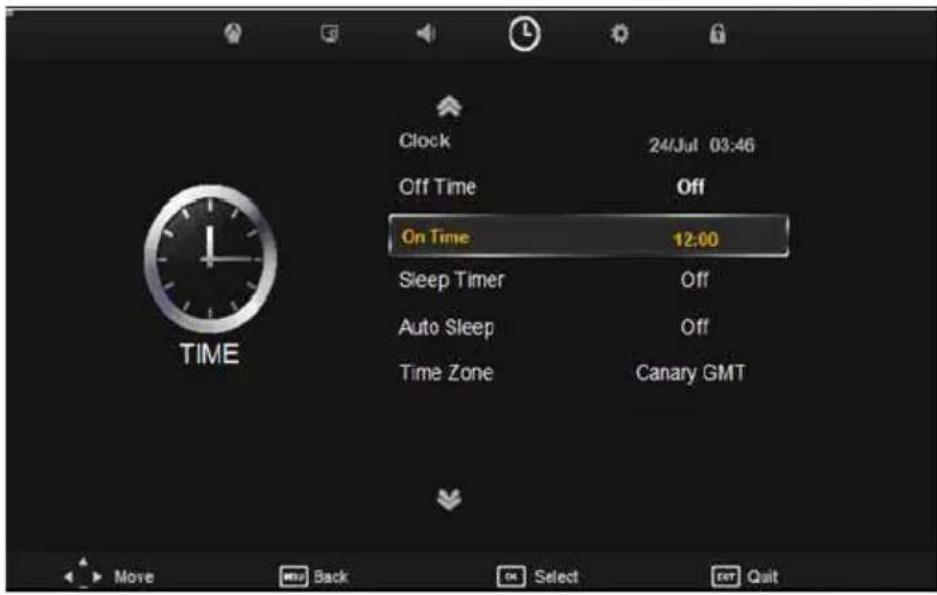
Drücken Sie zunächst die LCD MENU-Taste auf der Fernbedienung, um das Menü ZEIT wie folgt am Bildschirm anzuzeigen. Wählen Sie mit den Navigationstasten ▲ oder ▼den gewünschten Menüpunkt aus:
text_image
Clock 24/Jul 03:46 Off Time Off On Time 12:00 Sleep Timer Off Auto Sleep Off Time Zone Canary GMT TIME Move Back Select Exit Quit8.4.1 Uhr
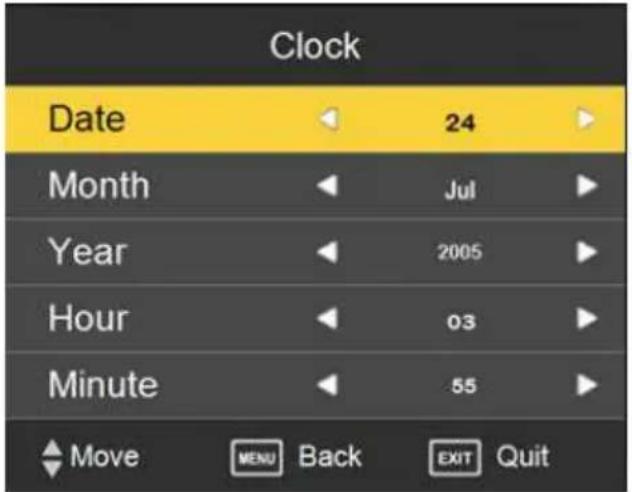
Drücken Sie die Navigationstasten ▲ oder , ▼ um den Cursor auf dem Menüpunkt zu positionieren und bestätigen Sie mit der OK-Taste. Sie können nun mit den Navigationstasten ▲ oder ▼ die Menüpunkte DATUM, MONAT, JAHR, STUNDE & MINUTE wählen und mit den Navigationstasten ◀ oder ▶ die Einstellungen vornehmen. Drücken Sie die OK-Taste zur Speicherung. Mit der LCD MENU-Taste kehren Sie zum Menü zurück, mit der DVD SETUP/EXIT-Taste verlassen Sie das Menü.
HINWEIS:
Dieser Menüpunkt ist nur verfügbar, wenn kein Antennen bzw. SAT-Signal anliegt! Bei einem vorhanden Signal wird die Uhr automatisch gestellt! Der Menüpunkt ist dann grau unterlegt.
text_image
Clock Date 24 Month Jul Year 2005 Hour 03 Minute 55 Move MENU Back EXIT Quit8.4.2 Schaltuhr aus
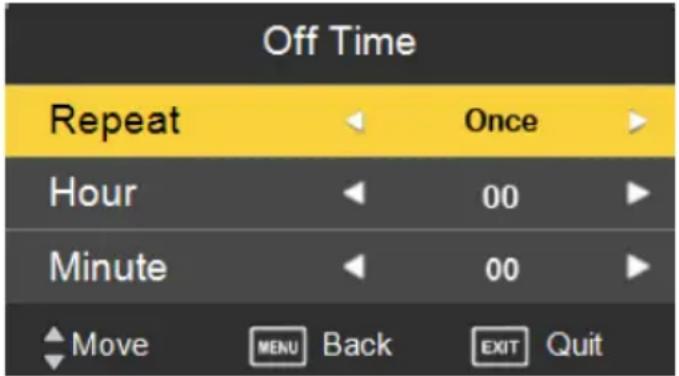
Drücken Sie die Navigationstasten ▲ oder , √ um den Cursor auf dem Menüpunkt zu positionieren und bestätigen Sie mit der OK-Taste. Sie können nun mit den Navigationstasten ◀ oder ▶
Wiederholungsmodus wählen (AUS / EINMAL / TÄGLICH / MO\~FR / MO\~SA / SA\~SO / SONNTAG). Mit den Navigationstasten ▲ oder ▼ können Sie nun die Menüpunkte STUNDE & MINUTE wählen und mit den Navigationstasten ◀ oder ▶ die Einstellungen vornehmen. Mit der LCD MENU-Taste kehren Sie zum Menü zurück, mit der DVD
SETUP/EXIT-Taste verlassen Sie das Menü.
text_image
Off Time Repeat Once Hour 00 Minute 00 Move MENU Back EXIT QuitHINWEIS:
Der Menüpunkt SCHALTUHR AUS ist in der Funktion ähnlich wie ein Sleep-Timer!
8.4.3 Schaltuhr ein
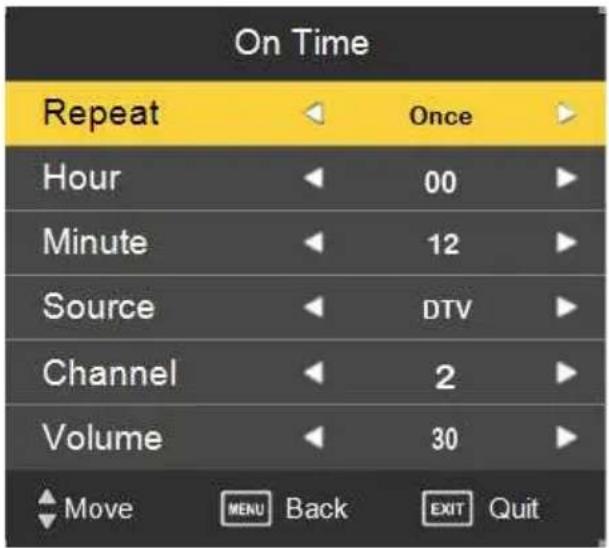
Drücken Sie die Navigationstasten ▲ oder , √ um den Cursor auf dem Menüpunkt zu positionieren und bestätigen Sie mit der OK-Taste. Sie können nun mit den Navigationstasten ▲ oder √ die Menüpunkte WIEDERHOLUNGSMODUS (AUS / EINMAL / TÄGLICH / MO\~FR / MO\~SA / SA\~SO / SONNTAG), STUNDE, MINUTE, QUELLE & LAUTSTÄRKE wählen und mit den Navigationstasten ◀ oder ▶ die Einstellungen vornehmen. Mit der LCD MENU-Taste kehren Sie zum Menü zurück, mit der DVD SETUP/EXIT-Taste verlassen Sie das Menü.
text_image
On Time Repeat Once Hour 00 Minute 12 Source DTV Channel 2 Volume 30 Move MENU Back EXIT Quit8.4.4 Sleep Timer
Drücken Sie die Navigationstasten ▲ oder , ∇ um den Cursor auf dem Menüpunkt zu positionieren und bestätigen Sie mit der OK-Taste. Sie können nun mit den Navigationstasten ▲ oder ∇ die gewünschte Zeit einstellen um den Sleep Timer zu aktivieren, so dass sich das Gerät nach Ablauf der eingestellten Zeit automatisch in den Bereitschaftsbetrieb (Standby) schaltet.
Mit der LCD MENU-Taste kehren Sie zum Menü zurück, mit der DVD SETUP/EXIT-Taste verlassen Sie das Menü. Verfügbare Einstellungen: AUS / 10MIN / 20MIN / 30MIN / 60MIN / 90MIN / 120MIN / 180MIN / 240MIN
8.4.5 Automatisches Ausschalten
Drücken Sie die Navigationstasten ▲ oder , √um den Cursor auf dem Menüpunkt zu positionieren und betätigen Sie dann die OK-Taste um die Funktion ein- oder auszuschalten.
Mit der LCD MENU-Taste kehren Sie zum Menü zurück, mit der DVD SETUP/EXIT-Taste verlassen Sie das Menü.
HINWEIS:
Ist dieser Menüpunkt aktiviert, so schaltet sich das Gerät 4 Stunden nach der letzten Bedienung durch die Fernbedienung aus!
8.4.6 Zeitzone
Drücken Sie die Navigationstasten ▲ oder , ∇um den Cursor auf dem Menüpunkt zu positionieren und bestätigen Sie mit der OK-Taste. Sie können nun mit den Navigationstasten ▲ oder ∇die gewünschte Zeitzone auswählen.
Mit der LCD MENU-Taste kehren Sie zum Menü zurück, mit der DVD SETUP/EXIT-Taste verlassen Sie das Menü.
8.5 FUNKTIONEN
Drücken Sie zunächst die LCD MENU-Taste auf der Fernbedienung, um das Menü FUNKTIONEN wie folgt am Bildschirm anzuzeigen. Wählen Sie mit den Navigationstasten ▲ oder ▼den gewünschten Menüpunkt aus:
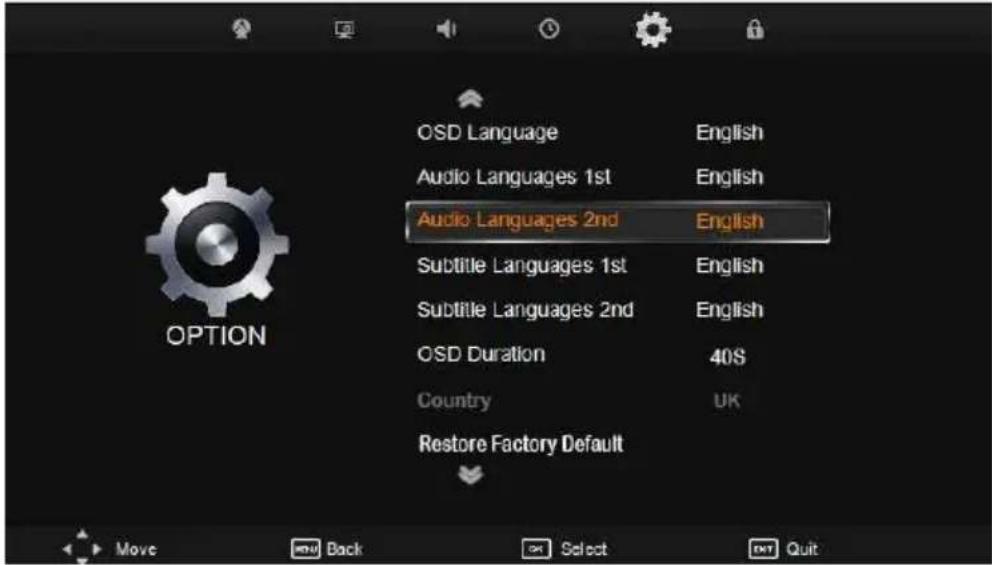
Drücken Sie die Navigationstasten ▲ oder , √um den Cursor auf dem Menüpunkt zu positionieren und bestätigen Sie mit der OK-Taste. Sie können nun mit den Navigationstasten ▲ oder √die gewünschte Menüsprache auswählen.
Mit der LCD MENU-Taste kehren Sie zum Menü zurück, mit der DVD SETUP/EXIT-Taste verlassen Sie das Menü.
8.5.2 1.Audiosprache
Drücken Sie die Navigationstasten ▲oder , um den Cursor auf dem
Menüpunkt zu positionieren und bestätigen Sie mit der OK-Taste. Sie können nun mit den Navigationstasten ▲ oder ▼ die gewünschte Audiosprache auswählen.
Mit der LCD MENU-Taste kehren Sie zum Menü zurück, mit der DVD SETUP/EXIT-Taste verlassen Sie das Menü.
8.5.3 2.Audiosprache
Drücken Sie die Navigationstasten ▲ oder , √um den Cursor auf dem Menüpunkt zu positionieren und bestätigen Sie mit der OK-Taste. Sie können nun mit den Navigationstasten ▲ oder √eine weitere Audiosprache auswählen.
Mit der LCD MENU-Taste kehren Sie zum Menü zurück, mit der DVD SETUP/EXIT-Taste verlassen Sie das Menü.
8.5.4 1. Untertitelsprache
Drücken Sie die Navigationstasten ▲ oder , ▼um den Cursor auf dem Menüpunkt zu positionieren und bestätigen Sie mit der OK-Taste. Sie können nun mit den Navigationstasten ▲ oder ▼die gewünschte Untertitelsprache auswählen.
Mit der LCD MENU-Taste kehren Sie zum Menü zurück, mit der DVD SETUP/EXIT-Taste verlassen Sie das Menü.
8.5.5 2. Untertitelsprache
Drücken Sie die Navigationstasten ▲ oder , √um den Cursor auf dem Menüpunkt zu positionieren und bestätigen Sie mit der OK-Taste. Sie können nun mit den Navigationstasten ▲ oder √eine weitere Untertitelsprache auswählen.
Mit der LCD MENU-Taste kehren Sie zum Menü zurück, mit der DVD SETUP/EXIT-Taste verlassen Sie das Menü.
8.5.6 Menü ausblenden
Drücken Sie die Navigationstasten ▲ oder , ∇um den Cursor auf dem Menüpunkt zu positionieren und bestätigen Sie mit der OK-Taste. Sie
können nun mit den Navigationstasten ▲ oder ▼ die gewünschte Anzeigedauer des ■SD-Menüs einstellen.
Mit der LCD MENU-Taste kehren Sie zum Menü zurück, mit der DVD SETUP/EXIT-Taste verlassen Sie das Menü. Verfügbare Einstellungen: 5SEK / 10SEK / 15SEK / 20SEK / 25SEK / 30SEK / 35SEK / 40SEK
8.5.7 Land
Diese Menüpunkt ist grau unterlegt und kann nicht durch den Nutzer eingstellt werden. Die Landesauswahl erfolgt automatisch durch den zuvor durchgeführten Sendersuchlauf.
8.5.8 Werkseinstellungen
Drücken Sie die Navigationstasten ▲ oder , ▼ um den Cursor auf dem Menüpunkt zu positionieren und betätigen Sie dann die OK-Taste. Wählen Sie mit den Navigationstasten ▲ oder ▼JA, um die Werkseinstellungen herzustellen oder NEIN, um den Vorgang abzubrechen.
Mit der LCD MENU-Taste kehren Sie zum Menü zurück, mit der DVD SETUP/EXIT-Taste verlassen Sie das Menü.
8.6 SPERRE
Drücken Sie zunächst die LCD MENU-Taste auf der Fernbedienung, um das Menü SPERRE wie folgt am Bildschirm anzuzeigen. Wählen Sie mit den Navigationstasten ▲ oder ▼den gewünschten Menüpunkt aus:
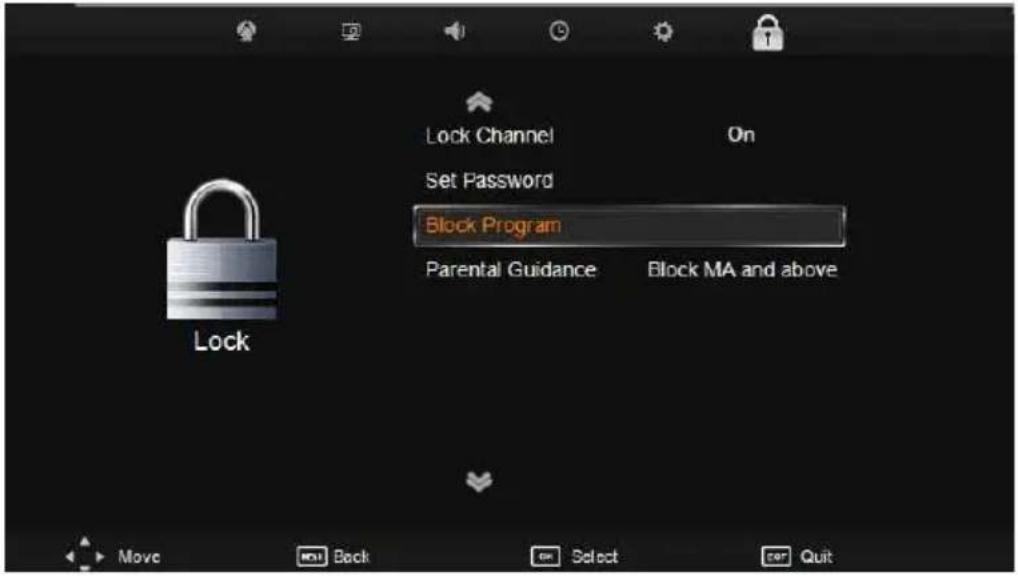
8.6.1 Kindersicherung
Drücken Sie die Navigationstasten ▲ oder , ▼ um den Cursor auf dem Menüpunkt zu positionieren und betätigen Sie dann die OK-Taste. Geben Sie nun den PIN-Code ein um das Untermenü zu öffnen.
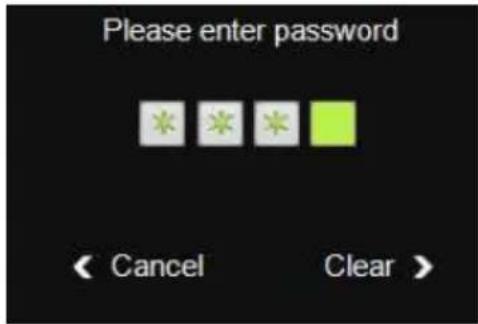
Mit der Navigationstaste ◀ beenden Sie die Eingabe und kehren zum Hauptmenü zurück. Mit der Navigationstaste ▶ löschen Sie die Eingabe und können erneut einen PIN-Code eingeben.
Nach erfolgreicher Eingabe des PIN-Codes können Sie nun die nachfolgenden Untermenüs konfigurieren. Desweiteren sind die wichtigsten Menüpunkte gesperrt und werden erst nach Eingabe des PIN-Codes frei gegeben.
Mit der LCD MENU-Taste kehren Sie zum Menü zurück, mit der DVD SETUP/EXIT-Taste verlassen Sie das Menü.
HINWEIS:
Der PIN-Code ist werksseitig auf „0000“ eingestellt.
8.6.2 PIN-Code ändern
Drücken Sie die Navigationstasten ▲ oder , ∇um den Cursor auf dem Menüpunkt zu positionieren und betätigen Sie dann die OK-Taste. Geben Sie nun den alten PIN-Code ein, danach den neuen PIN-Code und bestätigen diesen mit einer erneuten Eingabe.
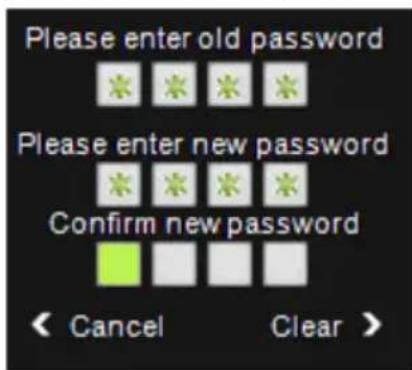
Bitte notieren Sie sich Ihren neuen PIN-Code! Der PIN-Code wird nicht gelöscht durch Wiederherstellung der Werkseinstellungen!
8.6.3 Sender sperren
text_image
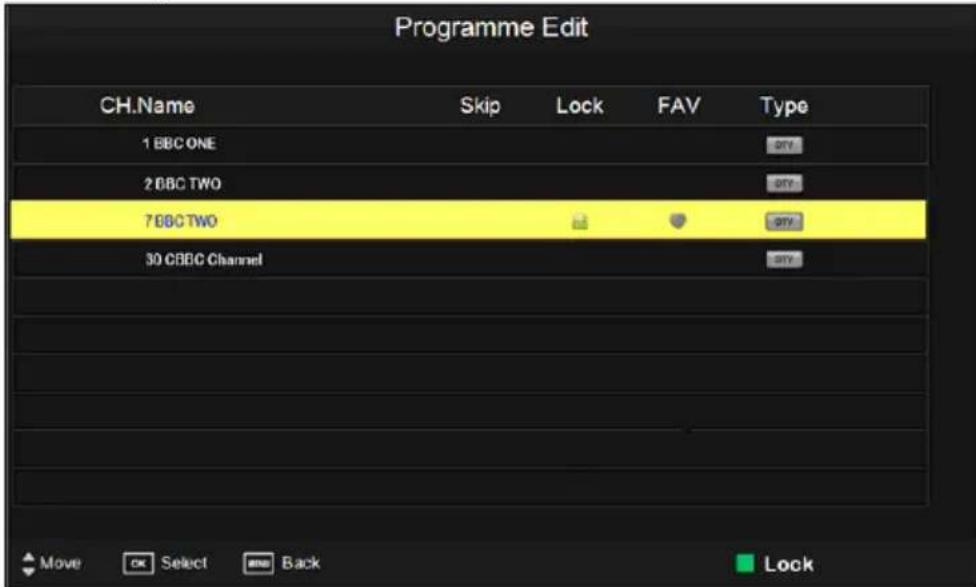
Programme Edit CH.Name Skip Lock FAV Type 1 BBC ONE QTY. 2 BBC TWO QTY. 7 BBC TWO QTY. 30 CBBC Channel QTY. Move OK Select None Back LockWählen Sie mit den Navigationstasten ▲ oder ▼ einen Sender aus. Drücken Sie die GRÜNE-Taste um den Sender zu markieren. Der ausgewählte Sender ist nun gesperrt und kann nur nach Eingabe des PIN-Codes freigeschaltet werden. Durch erneutes Drücken der
GRÜNEN-Taste wird die Markierung wieder aufgehoben. Mit der LCD MENU-Taste kehren Sie zum Menü zurück.
Mit der CH+ oder CH- Taste können Sie die Liste durchblättern.
8.6.4 Jugendschutz
Drücken Sie die Navigationstasten ▲ oder , √um den Cursor auf dem Menüpunkt zu positionieren und bestätigen Sie mit der OK-Taste. Sie können nun mit den Navigationstasten ▲ oder √die gewünschte Altersstufe einstellen.
Mit der LCD MENU-Taste kehren Sie zum Menü zurück, mit der DVD SETUP/EXIT-Taste verlassen Sie das Menü. Verfügbare Einstellungen: AUS / 4 - 18
8.6.5 Hotel Mode
Drücken Sie die Navigationstasten ▲ oder , √um den Cursor auf dem Menüpunkt zu positionieren und bestätigen Sie mit der OK-Taste. Sie können nun die Einstellungen für den HOTEL MODE vornehmen.
8.6.5.1 Hotel Mode
Drücken Sie die Navigationstasten ▲ oder , √um den Cursor auf dem Menüpunkt zu positionieren. Mit den Navigationstasten ◀ oder ▶ können Sie die Funktion ein- oder ausschalten.
8.6.5.2 Sender sperren
Drücken Sie die Navigationstasten ▲ oder ▼ um den Cursor auf dem Menüpunkt zu positionieren. Mit den Navigationstasten ◀ oder ▶ können Sie die Funktion ein- oder ausschalten.
8.6.5.3 Eingangsquelle wählen
Drücken Sie die Navigationstasten ▲ oder ▼ um den Cursor auf dem Menüpunkt zu positionieren. Mit den Navigationstasten ◀ oder ▶ können Sie nun die Eingangsquelle festlegen, die beim Einschalten des Gerätes gestartet werden soll.
8.6.5.4 Bildmenü sperren
Drücken Sie die Navigationstasten ▲ oder ▼ um den Cursor auf dem Menüpunkt zu positionieren. Mit den Navigationstasten ◀ oder ▶ können Sie die Funktion ein- oder ausschalten.
8.6.5.5 Tastensperre
Drücken Sie die Navigationstasten ▲ oder ▼ um den Cursor auf dem Menüpunkt zu positionieren. Mit den Navigationstasten ◀ oder ▶ können Sie die nun die Tasten am Gerät sperren.
HINWEIS:
Das Gerät kann nun nur noch mit der Fernbedienung geschaltet werden!
8.6.5.6 Maximale Lautstärke
Drücken Sie die Navigationstasten ▲ oder ▼ um den Cursor auf dem Menüpunkt zu positionieren. Mit den Navigationstasten ◀ oder ▶ können Sie nun die maximal durch den Nutzer einzustellende Lautstärke festlegen.
8.6.5.7 Eingangsquellen sperren
Drücken Sie die Navigationstasten ▲ oder ▼ um den Cursor auf dem Menüpunkt zu positionieren. Sie können nun mit den Navigationstasten ▲ oder ▼ die Eingangsquellen auswählen und mit den Navigationstasten ◀ oder ▶ diese ein- oder ausschalten.
HINWEIS:
Die gerade genutzte Eingangsquelle ist grau unterlegt und kann daher nicht ausgewählt werden.
8.6.5.8 Hotel Mode aufheben
Drücken Sie die Navigationstasten ▲ oder ▼ um den Cursor auf dem Menüpunkt zu positionieren. Mit den Navigationstasten ◀ oder ▶ können Sie nun den Hotel Mode ausschalten und die Einstellungen löschen.
8.6.5.9 Senderliste exportieren
Drücken Sie die Navigationstasten ▲ oder ▼ um den Cursor auf dem Menüpunkt zu positionieren. Mit der Navigationstaste ▶ können Sie nun die Senderliste als .bin-Datei abspeichern.
HINWEIS:
- Um die Funktion nutzen zu können, muss ein USB-Speichermedium angeschlossen sein.
- Beim exportieren der Senderliste werden alle Senderlisten gespeichert (DVB-T, DVB-C & DVB-S, soweit vorhanden, so wie einige Menüparameter)
8.6.5.10 Senderliste importieren
Drücken Sie die Navigationstasten ▲ oder ▼ um den Cursor auf dem Menüpunkt zu positionieren. Mit der Navigationstaste ▶ können Sie nun eine gespeicherte Senderliste installieren. Das Gerät schaltet sich nach der Installation der Senderliste aus.
8.7 EPG
Drücken Sie die EPG-Taste auf der Fernbedienung, um das EPG-Menü wie folgt am Bildschirm anzuzeigen.
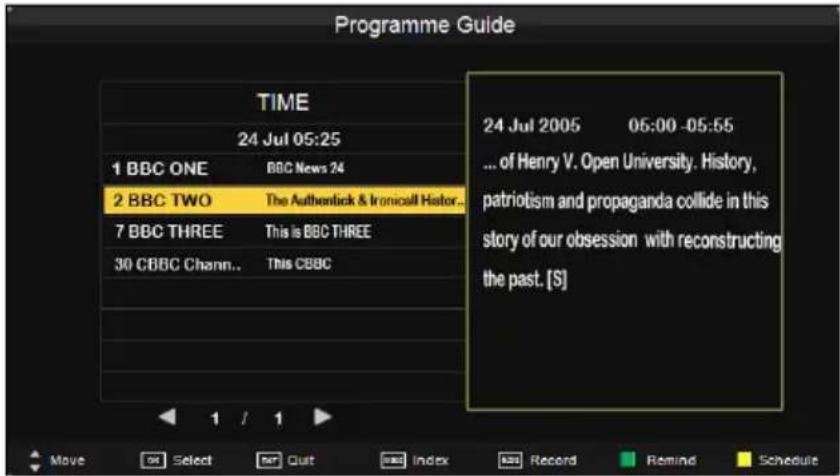
Die EPG-Funktion ist nur im DVB-T, DVB-C und DVB-S Modus verfügbar.
Im linken Bereich sehen Sie die einzelnen Sender mit den zur Zeit laufenden Programmen. Mit den Navigationstasten ◀ und ▶können Sie die Senderliste durchblättern.
8.7.1 Index
Drücken Sie die INDEX-Taste auf der Fernbedienung. Das Menüfeld ZEIT ist nun farblich unterlegt. Mit den Navigationstasten ◀ und ▶ können Sie nun wählen zwischen ZEIT und KANAL.
Bei der Auswahl ZEIT sehen Sie das EPG-Menü für alle Sender der gerade laufenden Programme. In der Spalte darunter können Sie nun den Tag auswählen.
Bei der Auswahl KANAL sehen Sie das komplette EPG-Menü eines Senders. In der Spalte darunter können Sie nun den gewünschten Sender auswählen.
8.7.2 Aufnahme
Dieser Menüpunkt ist nicht verfügbar!
8.7.3 Planliste
Dieser Menüpunkt ist nicht verfügbar!
8.7.4 Erinnerung
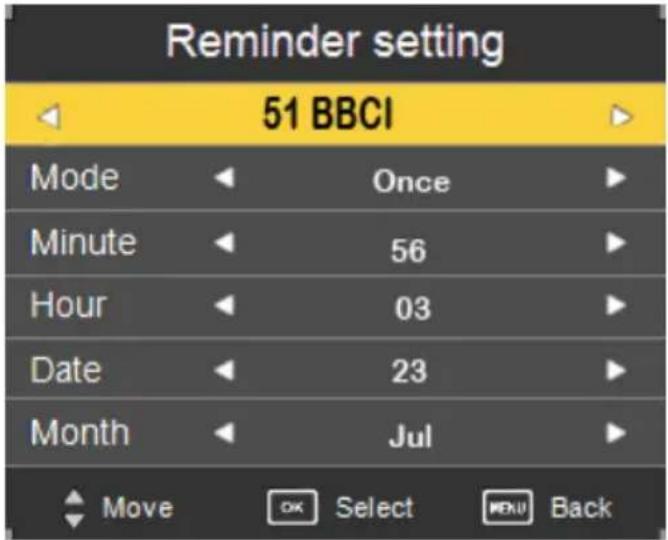
Drücken Sie die GRÜNE-Taste auf der Fernbedienung. Auf dem Bildschirm erscheint das Menü um die Erinnerung für ein gewünschtes Programm einzustellen. Mit den Navigationstasten ▲ oder ▼ wählen Sie die einzelnen Menüpunkte, mit den Navigationstasten ◀ und ▶ nehmen Sie die Einstellungen vor.
text_image
Reminder setting 51 BBCI Mode Once Minute 56 Hour 03 Date 23 Month Jul Move OK Select MENU BackWählen Sie den Sender, den Erinnerungsmodus, die Zeit und das Datum aus. Drücken Sie die OK-Taste zur Speicherung. In der Planliste wird Ihnen die eingetragene Erinnerung angezeigt.
Das Gerät schaltet dann zu der eingegebene Zeit auf den in der Erinnerung eingetragenen Sender um.
8.8 FAVORITENLISTE
Haben Sie einzelne oder mehrere Sender den Favoritenlisten zugewiesen (Beachten Sie hierfür den Punkt 8.1.3.4 Favoriten, können Sie diese mit der FAV-Taste aufrufen. Wenn Sie die Taste gedrückt haben, öffnet sich die Favoritenliste. Wählen Sie mit den Navigationstasten ▲der den gewünschten Sender aus und bestätigen mit der OK-Taste. Mit der DVD SETUP/EXIT-Taste beenden Sie das Favoritenmenü. Im Fernsehbetrieb können Sie mit den FAV- und FAV+ Tasten, die als Favoriten gespeicherten Sender, vor- bzw. zurückschalten.
Bei einem PC VGA-Signal als Eingangsquelle betätigen Sie zunächst die LCD MENU-Taste auf der Fernbedienung, wählen Sie den Menüpunkt PC-BILDSCHIRM und drücken Sie die OK-Taste.
- Wählen Sie mit den Navigationstasten ▲ oder ▼den Menüpunkt AUT■ P■STI■N aus. Drücken Sie die OK-Taste, um die automatische Synchronistaion zu aktivieren.
- Sie können die Navigationstasten ▲ oder ▼nutzen, um die H-Position (horizontale Ausrichtung des Bildes), V-Position (vertikale Ausrichtung des Bildes), die Größe oder die Phase (reduziert horizontale Streifen des Bildes) des Bildes auszuwählen. Dann justieren Sie den Wert des jeweiligen Elements mit den Navigationstasten ◀ oder ▶.
Mit der LCD MENU-Taste kehren Sie zum Menü zurück, mit der DVD SETUP/EXIT-Taste verlassen Sie das Menü.
9. USB ANSCHLUSS
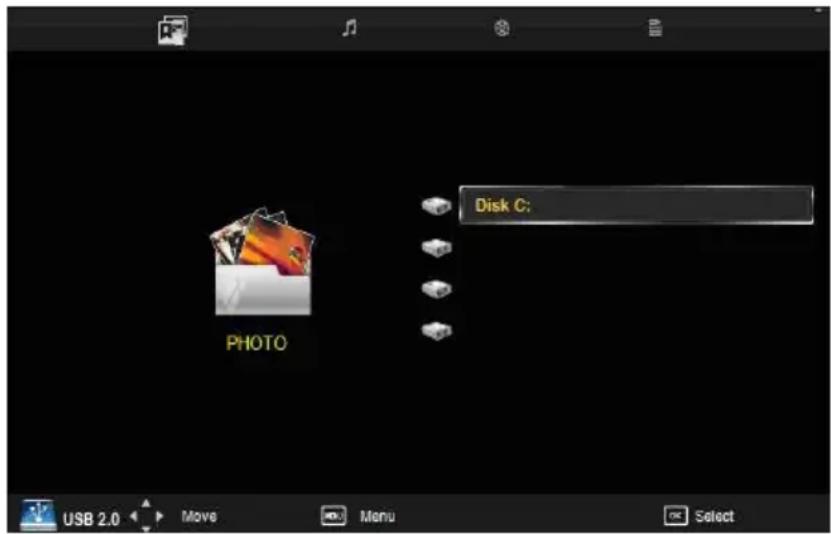
Stecken Sie zunächst ein USB-Speichermedium in den USB-Anschluss auf der Rückseite des Gerätes. Drücken Sie die INPUT-Taste und wählen Sie die Funktion USB oder drücken Sie die MEDIA-Taste auf der Fernbedienung.
text_image
PHOTO Disk C: USB 2.0 Move Menu SelectWählen Sie mit den Navigationstasten◀ oder ▶ FOTO, MUSIK, FILM oder TEXT aus. Durch Drücken der OK-Taste können Sie nun die ■rdner des angeschlossenen Speichermediums öffnen. Mit den Navigationstasten
können Sie die Dateien auswählen, mit der OK-Taste starten Sie dann die Wiedergabe.
Mit der LCD MENU-Taste kehren Sie zum Menü zurück, mit der DVD SETUP/EXIT-Taste verlassen Sie das Menü.
9.1 FOTO
text_image
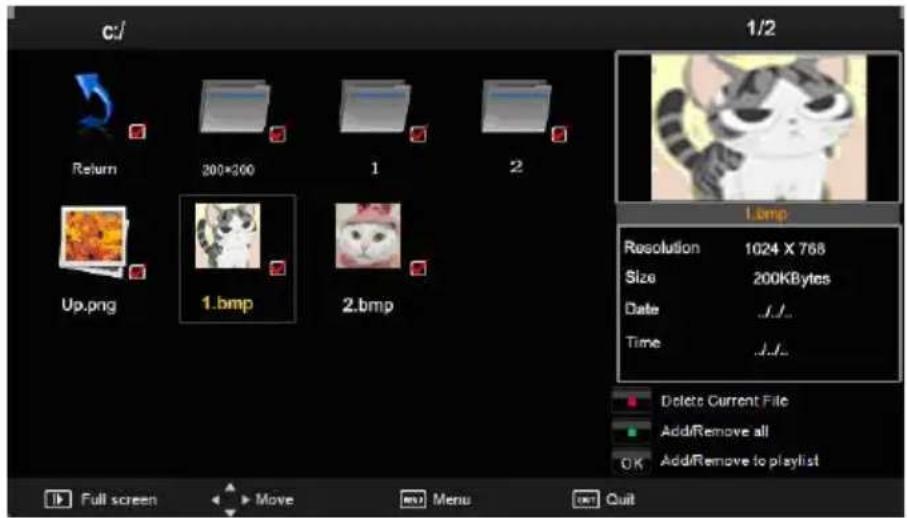
c:/1/2 Return 300*300 1 2 Up.png 1.bmp 2.bmp Resolution 1024 X 768 Size 200KBytes Date .J./. Time .J./. Delete Current File AddRemove all OK AddRemove to playlist Full screen Move Menu QuitDrücken Sie zunächst die Navigationstasten◀ oder ▶ und wählen Sie das FOTO Symbol aus. Drücken Sie die OK-Taste um das Foto-Menü zu öffnen. Benutzen Sie die Navigationstasten, um die gewünschte Datei auszuwählen und bestätigen Sie mit der OK-Taste. Sie haben ebenfalls die Möglichkeit mit der GRÜNEN-Taste alle Bild-Dateien auszuwählen oder die Auswahl aufzuheben oder mit der ROTEN-Taste Dateien zu löschen. Drücken Sie die PLAY/PAUSE-Taste um die ausgwählte Bild-Datei wiederzugeben. Haben Sie mehrere Dateien ausgwählt, werden diese als Diashow auf dem Bildschirm wiedergegeben. Mit der STOP-Taste beenden Sie die Wiedergabe. Mit der DISPLAY-Taste rufen Sie das Steuerungsmenü im unteren Teil des Bildschirms auf. Nutzen Sie die Navigationstasten und die OK-Taste um die einzelnen verfügbaren Menüpunkte wie, Bild drehen, Bild vergrössern/verkleinern, Info, Wiederholung, etc. zu nutzen.
Mit der STOP-Taste beenden Sie die Wiedergabe, mit der DVD SETUP/EXIT-Taste kehren Sie zum Hauptmenü zurück.
9.2 MUSIK
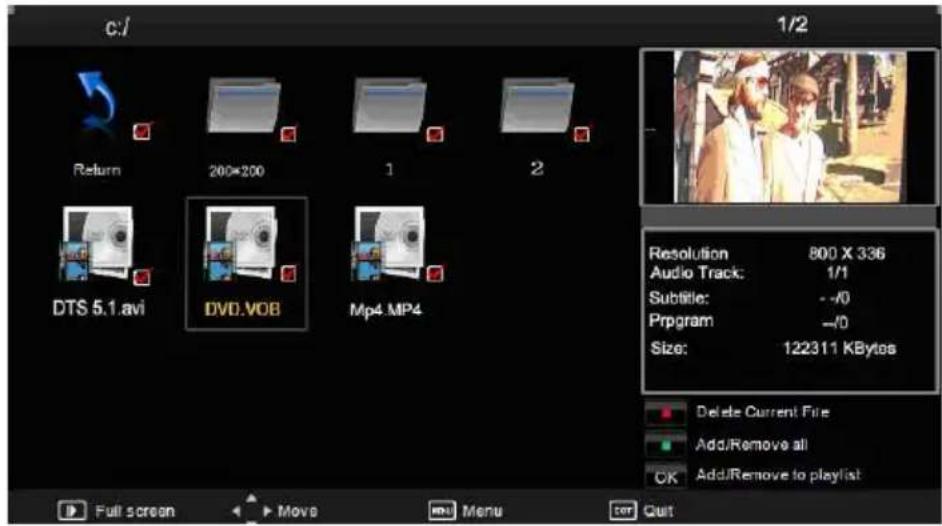
Drücken Sie zunächst die Navigationstasten◀ oder ▶ und wählen Sie das MUSIK Symbol aus. Drücken Sie die OK-Taste um das Musik-Menü zu öffnen. Benutzen Sie die Navigationstasten, um die gewünschte Datei auszuwählen und bestätigen Sie mit der OK-Taste. Sie haben ebenfalls die Möglichkeit mit der GRÜNEN-Taste alle Musik-Dateien auszuwählen oder die Auswahl aufzuheben oder mit der ROTEN-Taste Dateien zu löschen. Drücken Sie die PLAY/PAUSE-Taste um die ausgwählten Musik-Dateien wiederzugeben. Mit der STOP-Taste beenden Sie die Wiedergabe.
Mit der STOP-Taste beenden Sie die Wiedergabe, mit der DVD SETUP/EXIT-Taste kehren Sie zum Hauptmenü zurück.
9.3 VIDEO
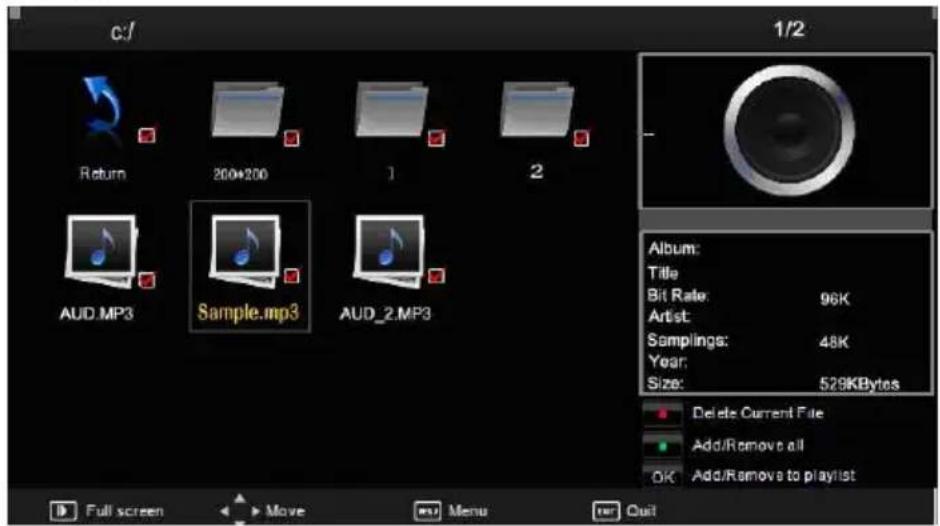
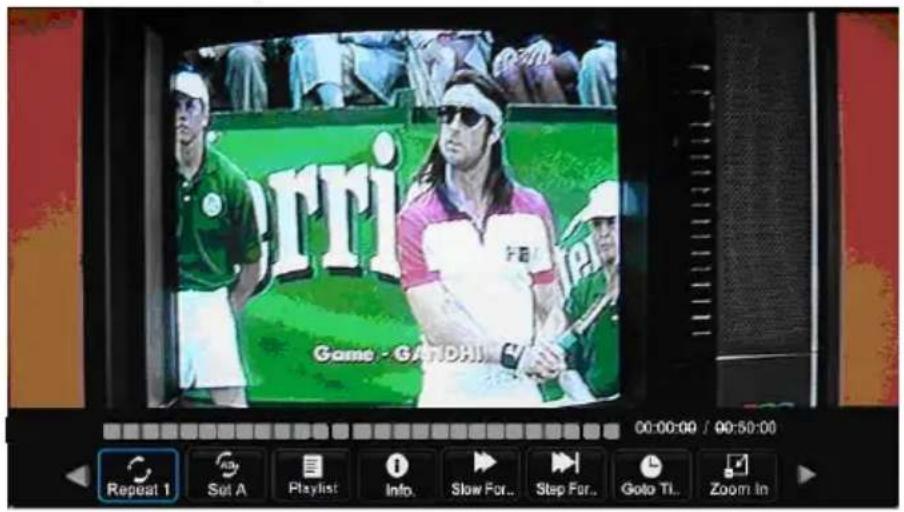
Drücken Sie zunächst die Navigationstasten◀ oder ▶ und wählen Sie das FILM Symbol aus. Drücken Sie die OK-Taste um das Film-Menü zu öffnen. Benutzen Sie die Navigationstasten, um die gewünschte Datei auszuwählen und bestätigen Sie mit der OK-Taste. Sie haben ebenfalls die Möglichkeit mit der GRÜNEN-Taste alle Film-Dateien auszuwählen oder die Auswahl aufzuheben oder mit der ROTEN-Taste Dateien zu löschen. Drücken Sie die PLAY/PAUSE-Taste um die ausgwählten Film-Dateien wiederzugeben. Mit der STOP-Taste beenden Sie die Wiedergabe. Mit der DISPLAY-Taste rufen Sie das Steuerungsmenü im unteren Teil des Bildschirms auf. Nutzen Sie die Navigationstasten und die OK-Taste um die einzelnen verfügbaren Menüpunkte wie, Markierung A-B setzen, Info, Zeitlupe, Schrittweises vorspulen, etc. zu nutzen.
text_image
Garr Game - GAROHI 00:00:00 / 00:50:00 Repeat 1 Set A Playlist Info Slow For... Step For... Goto Tl Zoom InMit der STOP-Taste beenden Sie die Wiedergabe, mit der DVD SETUP/EXIT-Taste kehren Sie zum Hauptmenü zurück.
9.4 TEXT
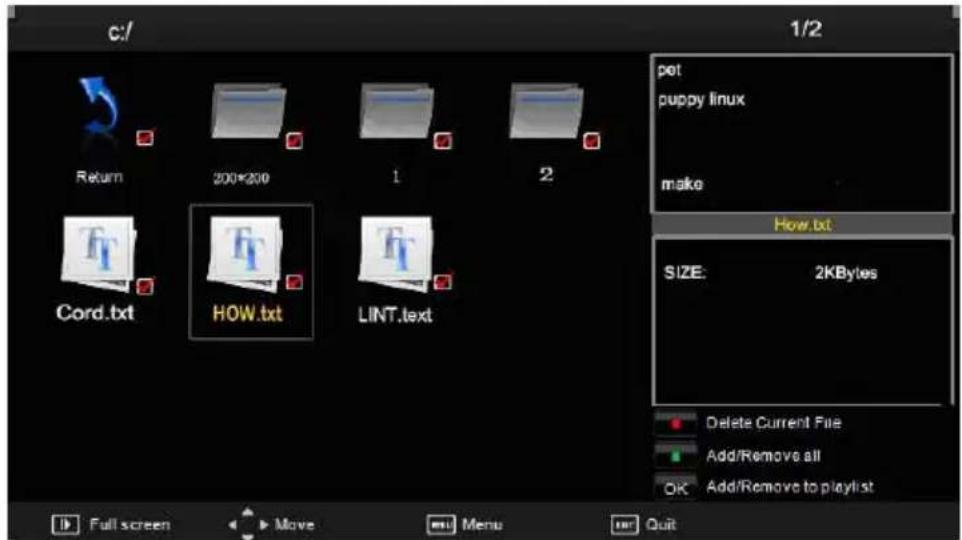
Drücken Sie zunächst die Navigationstasten◀ oder ▶ und wählen Sie das TEXT Symbol aus. Drücken Sie die OK-Taste um das Text-Menü zu öffnen. Benutzen Sie die Navigationstasten, um die gewünschte Datei auszuwählen und bestätigen Sie mit der OK-Taste. Sie haben ebenfalls die Möglichkeit mit der GRÜNEN-Taste alle Text-Dateien auszuwählen oder die Auswahl aufzuheben oder mit der ROTEN-Taste Dateien zu löschen. Drücken Sie die PLAY/PAUSE-Taste um die ausgwählte Text-Datei wiederzugeben. Mit der STOP-Taste beenden Sie die Wiedergabe. Mit der DISPLAY-Taste rufen Sie das Steuerungsmenü im unteren Teil des Bildschirms auf. Nutzen Sie die Navigationstasten und die OK-Taste um die einzelnen verfügbaren Menüpunkte wie, vorspulen, zurückspulen, stopp, Info, etc. zu nutzen.
Mit der STOP-Taste beenden Sie die Wiedergabe, mit der DVD
SETUP/EXIT-Taste kehren Sie zum Hauptmenü zurück.
HINWEIS:
Es können nur Dateien mit der Endung .txt geöffnet und angezeigt werden!
ALLGEMEINE HINWEISE ZUM USB-ANSCHLUSS:
- Wird ein MP3-Player an den USB-Port angeschlossen, kann es bei einigen MP3-Playern passieren, dass Aufgrund von Unterschieden im MP3-Kodierformat die Wiedergabe über den USB-Port nicht möglich
ist. Hierbei handelt es sich nicht um eine Fehlfunktion des Systems.
-
Es ist nicht möglich, per USB-Kabel die Daten direkt von einem oder auf einen Computer zu übertragen!
-
Auf Grund der Vielzahl von USB-Speichermedien die sich auf dem Markt befinden, ist es nicht auszuschliessen, dass einige schlecht oder gar nicht eingelesen und abgespielt werden. Dies ist kein Fehler am Gerät sondern ist auf eine Inkompatibilität zwischen Speichermedium und dem Gerät zurück zuführen
-
Empfehlungen in Bezug auf den Hersteller oder bestimmter Typen können wir bei der Vielzahl der sich auf dem Markt befindlichen USB-Speichermedien nicht geben.
-
Sollte es während der Wiedergabe von Daten des USB-Speichermediums zu Störungen kommen, so trennen Sie bitte das Gerät für einige Sekunden komplett von der Stromversorgung und wiederholen den Vorgang.
-
Das Gleiche gilt, wenn Sie ein USB-Speichermedium anschliessen und dieses nicht erkannt wird. Trennen Sie auch hier das Gerät für einige Sekunden von der Stromversorgung.
10. DVD-PLAYER
HINWEIS:
In dieser Anleitung kann das OSD-Menü vom Menü, das auf Ihrem Fernsehbildschirm angezeigt wird, abweichen und ohne vorherige Ankündigung verändert werden. Es handelt sich hierbei lediglich um eine Muster-Anleitung, mittels derer Ihnen demonstriert werden soll, wie Sie Ihr Fernsehmenü konfigurieren können.
Schalten Sie das Gerät ein. Drücken Sie die INPUT-Taste und wählen Sie die Funktion DVD aus.
10.1 WIEDERGABE
1. Laden einer CD/DVD
Führen Sie die Disc in den Einzug des DVD-Laufwerks, der Player zieht die Disc automatisch ein. Die Bildschirmanzeigen 'CLOSE' und 'READ'
erfolgen. Nach dem Einlesen des Mediums schaltet der Player automatisch in den Wiedergabemodus um und die Disc wird wiedergegeben.
Hinweis:
- Führen Sie die Disc mit dem Aufdruck zur Ωückseite zeigend ein. Bei falschem Einführen kann das Laufwerk beschädigt werden. Während des Ladens hören Sie leichte Nebengeräusche, das ist völlig normal und keine Fehlfunktion.
- Einige Discs werden nach dem Laden nicht automatisch wiedergegeben. Starten Sie in diesem Fall die Wiedergabe über das Startmenü der Disc.
2. DVD Wiedergabe
Entsprechend der Inhalte wird das Menü angezeigt. Während der Wiedergabe schalten Sie mit der PLAY/PAUSE-Taste zwischen Wiedergabe und Pause um. Dieses Gerät unterstützt ebenfalls Menü-, Titel-, Sequenz- und Programmwiedergabe.
3. Menüwiedergabe
(a) Mit der D.MENU-Taste öffnen Sie während der Wiedergabe das Discmenü oder kehren ins Hauptmenü zurück.
- Für DVD's wird das DVD-Menü angezeigt. Mit den Navigationstasten wählen Sie markierte Inhalte aus und geben sie wieder.
- Für Super VCD und VCD2.0 Discs wird das SVCD und VCD2.0 Discmenü angezeigt (drücken Sie die D.MENU-Taste zur Anzeige des PBC Status ---'PBC OFF', Wiedergabe von SVCD und VCD2.0, die Standardeinstellung 'PBC' Status ist 'ON'). Mit den Zifferntasten geben Sie die gewünschten Inhalte direkt wieder (HINWEIS: 'PBC' muss auf 'OFF' stehen).
(b) Mit der OK- oder PLAY/PAUSE-Taste starten Sie die Wiedergabe der markierten Inhalte. Mit der STOP-Taste halten Sie die Wiedergabe an, mit der PLAY/PAUSE-Taste setzen Sie die Wiedergabe von gleicher Stelle aus fort. Wenn Sie die STOP-Taste zweimal drücken, stoppt die Wiedergabe endgültig. Mit der PLAY/PAUSE-Taste starten Sie nun die Wiedergabe vom Anfang der Disc.
HINWEIS:
- Bei unterschiedlichen Discs werden mit der D.MENU-Taste unterschiedliche Informationen angezeigt.
- Vor der Ausgabe der Disc drücken Sie stets die STOP- und danach die EJECT-Taste. Halten Sie die Disc vorsichtig an der Außenkante, wenn Sie diese aus dem Laufwerk nehmen, um Kratzer zu vermeiden.
- Bitte entnehmen Sie die Disc nach jedem Abspielen und besonders bei längerer Nichtbenutzung zum Schutz des Laufwerks.
HINWEIS:
VERSUCHEN SIE KEINE 8-CM DISCS ABZUSPIELEN, DIESE BLEIBEN IM LAUFWERK STECKEN.
10.2 DVD FUNKTIONEN
1. Wiedergabe
(a) Bei DVD's drücken Sie die PLAY/PAUSE-Taste im Stamm- oder Titelmenü.
(b) Bei SVCD und VCD Discs wählen Sie Ihre Lieblingstracks während der Wiedergabe mit den ZIFFERN-Tasten aus.
HINWEIS: In Programmwiedergabe oder mit 'PCB' 'ON' Status können Sie die Tracks nur mit der SKIP VOR- oder RÜCKWÄRTS-Taste umschalten.
(c) Bei CD's wählen Sie Ihre Lieblingstracks während der Wiedergabe mit den ZIFFERN-Tasten aus.
(d) Bei MP3/JPEG Discs wählen Sie Ihre Lieblingstracks während der Wiedergabe mit den ZIFFERN-Tasten im Verzeichnis aus.
HINWEIS: Ungültige Tracknummern werden verworfen.
2. Skip Vorwärts und Skip Rückwärts
(a) Während der Wiedergabe wird mit der SKIP RÜCKWÄRTS-Taste der vorherige Titel/Kapitel/Track abgespielt, mit der SKIP VORWÄRTS-Taste der nächste Titel/Kapitel/Track.
(b) Für SVCD und VCD Discs mit 'PBC' in 'OFF' Status: Ist der aktuelle Track der erste Track, dann halten Sie mit der SKIP RÜCKWÄRTS-Taste die Wiedergabe an. Ist der aktuelle Track der letzte Track, dann halten Sie mit der SKIP VORWÄRTS-Taste die Wiedergabe an.
(c) Wegen unterschiedlicher DVD Eigenschaften sind nicht immer alle Funktionen verfügbar oder werden anders wiedergegeben.
3. Schneller Vorlauf und Schneller Rücklauf
(a) Mit der SCHNELL VORLAUF-Taste schalten Sie zwischen unterschiedlichen Vorlauf-Geschwindigkeiten um: x2, x4 x8, x16, x32, Normalwiedergabe. Mit der SCHNELL RÜCKLAUF-Taste schalten Sie zwischen unterschiedlichen Ωücklauf-Geschwindigkeiten um: x2, x4, x8, x16, x32, Normalwiedergabe.
- Im Vorlauf und Qücklauf kehren Sie mit der PLAY/PAUSE-Taste zur Normalgeschwindigkeit zurück.
- Bei SVCD's und VCD's im 'PBC' 'ON' startet bei einem schnellen Ωücklauf die Disc wieder vom ersten Track.
HINWEIS:
Im schnellen Vorlauf bzw. Rücklauf erfolgt keine Tonwiedergabe über die Lautsprecher.
4. Zeitlupe
(a) Mit der ZEITLUPEN-Taste schalten Sie zwischen unterschiedlichen Zeitlupen-Geschwindigkeiten um: 1/2, 1/4, 1/8, 1/16, Normalwiedergabe. Mit der PLAY/PAUSE-Taste kehren Sie zur Normalgeschwindigkeit zurück.
HINWEIS:
Während der Zeitlupe erfolgt keine Tonwiedergabe über die Lautsprecher.
5. Pause
- Für CD, CD-G, HD-CD und MP3/JPEG Discs drücken Sie die PLAY/PAUSE-Taste zur Unterbrechung der Wiedergabe. Erneuter Tastendruck auf die PLAY/PAUSE-Taste setzt die Wiedergabe fort.
- Für DVD, SVCD und VCD Discs drücken Sie die PLAY/PAUSE-Taste zur Unterbrechung der Wiedergabe. Erneuter Tastendruck auf die PLAY/PAUSE-Taste setzt die Wiedergabe fort. Wenn Sie die ZEITLUPEN-Taste mehrfach drücken, können Sie den Film Bild für Bild vorlaufen lassen.
6. Wiederholung
Drücken Sie einmal die REPEAT-Taste zur Anzeige des aktuellen Wiederholungsmodus.
- Für SVCD, VCD, CD, CD-G und HD-CD Discs stehen Ihnen die Wiederholungsfunktionen in Sequenzwiedergabe zur Verfügung. Sie haben 3 Wiederholungsmodi, die Sie mit der REPEAT-Taste zwischen ΩEPEAT ■FF/ ΩEPEAT 1/ ΩEPEAT ALL umschalten.
-
Für DVD's kann die Wiederholung ebenfalls eingestellt werden, Ihnen stehen 4 Modi zur Verfügung, die mit der REPEAT-Taste umgeschaltet werden: ΩEP ■FF/ΩEP CHAPTEΩ/ΩEP TITLE/ΩEP ALL.
-
Für MP3/JPEG Discs können Sie während der Wiedergabe den Wiederholungsmodus einstellen. Ihnen stehen 4 Modi zur Verfügung, die mit der REPEAT-Taste umgeschaltet werden: ΩEPEAT
■FF/ΩEPEAT 1/ ΩEPEAT DIΩ/ΩEPEAT ALL.
7. Display
Mit der D.DISP-Taste aktivieren Sie das Bildschirmbanner für aktuellen Titel, Kapitel, Spielzeit und weitere Informationen.
Drücken Sie abschließend die D.DISP-Taste zur Deaktivierung des Banners.
8. Goto
Mit dieser Funktion können Sie einen gewünschten Titel/Track oder ein Kapitel aufrufen. Drücken Sie die GOTO-Taste zur Aktivierung der Menüanzeige. Geben Sie Titel/Kapitel/Track entsprechend der Markierungen mit den ZIFFERN-Tasten ein. Zur Wiedergabe des Kapitels drücken Sie OK-Taste.
HINWEIS:
● Keine Funktion bei ungültiger Eingabe.
- Im 'PBC' 'ON' Status schaltet diese Funktion auf 'OFF' um.
9. Anspielen
Für SVCD's und VCD's im Stoppmodus drücken Sie die INTRO-Taste.
- Der Bildschirm zeigt 9 Miniaturbilder zur Wiedergabe jedes Tracks für 3 Sekunden der Ωeihe nach an.
- Im 'PBC' 'ON' Status schaltet diese Funktion auf 'OFF' um.
- Mit der SKIP VORWÄRTS oder SKIP RÜCKWÄRTS-Taste navigieren Sie zu den 9 Miniaturbildern.
- Mit der PLAY/PAUSE-Taste spielen Sie die entsprechende Auswahl ab.
- Mit den ZIFFERN-Tasten 1-9 rufen Sie die entsprechenden Miniaturbilder direkt auf.
Für CD, CD-G und HD-CD Discs im Stoppmodus drücken Sie die INTRO-Taste. Es erfolgt die Wiedergabe der ersten 15 Sekunden jedes Tracks in Ωeihenfolge.
- Mit den ZIFFERN-Tasten 1-9 rufen Sie die entsprechenden Tracks direkt auf.
- Mit der PLAY/PAUSE-Taste spielen Sie die entsprechende Auswahl ab.
- Mit den ZIFFERN-Tasten 1-9 rufen Sie die entsprechenden Miniaturbilder direkt auf.
HINWEIS:
- Im Discmenü hat die INTRO-Taste keine Funktion.
● Nach 15 Sekunden wird zum nächsten Track gesprungen.
10. Untertitel (nur DVD's und SVCD's)
Drücken Sie einmal die SUBTITLE-Taste zur Anzeige der aktuellen Untertitelsprache. Drücken Sie erneut die SUBTITLE-Taste zum Durchlaufen der Untertitelsprachemodi.
HINWEIS:
Für mehrsprachige DVD und SVCD Discs können Sie mit der SUBTITLE-Taste die Untertitelsprache auswählen.
11. Blickwinkel
Drücken Sie einmal die ANGLE-Taste zur Anzeige des aktuellen Kamera-Blickwinkels. Drücken Sie erneut die ANGLE-Taste zum Durchlaufen der verschiedenen Blickwinkeleinstellungen [z.B. Blickwinkel -/ - (aktuell/gesamt) oder AUS].
HINWEIS:
Nur für DVD's mit Aufzeichnung von verschiedenen Kamera-Blickwinkeln. Diese Funktion ist von DVD zu DVD unterschiedlich!
12. Stummschaltung
Mit der MUTE-Taste schalten Sie den Ton vorübergehend ab. Mit erneutem Tastendruck oder durch drücken der VOL+ Taste heben Sie die Stummschaltung wieder auf.
13. ZOOM
Mit der ZOOM-Taste vergrößern oder verkleinern Sie das Bild, Ihnen stehen 6 Modi zur Verfügung, die mit der ZOOM-Taste durchlaufen werden: 2x – 3x – 4x - 1/2 - 1/3 - 1/4 - AUS.
HINWEIS:
Bei Z■■M 2-4 können Sie, um sich das komplette Bild anzuschauen, mit den Navigationstasten ▲, ▼ und hir und her scrollen.
14. A-B Wiederholung
Während der Wiedergabe, dem schnellem Vorlauf oder Ωücklauf: Drücken Sie A-B-Taste zur Festlegung des Startpunktes A zur Wiederholung eines bestimmten Abschnitts, auf dem Bildschirm wird „ΩΕΡΕΑΤ Α-“ angezeigt.
Drücken Sie erneut die A-B-Taste zur Festlegung des Endpunktes B, auf dem Bildschirm wird „ΩΕΡΕΑΤ Α-Β“ angezeigt. Der Abschnitt zwischen den Punkten A und B wird nun wiederholt.
Drücken Sie die A-B-Taste ein drittes Mal. Auf dem Bildschirm wird „A-B CANCEL“ angezeigt, die AB-Wiederholungsfunktion ist deaktiviert.
HINWEIS:
- Für SVCD, VCD und CD Discs haben Sie die AB-Wiederholung nur innerhalb eines Tracks.
- Für DVD's haben Sie die AB-Wiederholung nur innerhalb eines Titels/Kapitels.
15. Lautstärke
Mit den VOL+ und VOL- Tasten stellen Sie die Lautstärke ein.
10.3 EINSTELLUNGEN
Mit der DVD SETUP/EXIT-Taste rufen Sie das SETUP MENU auf. Mit den Navigationstasten ▲, ▼ und wählen Sie ein Untermenü, mit der OK-Taste bestätigen Sie Ihre Auswahl. Drücken Sie die DVD SETUP/EXIT-Taste erneut, um das Menü oder die Untermenüs zu verlassen.
HINWEIS:
In dieser Anleitung können die Abbildungen vom OSD-Menü, von dem Menü, das auf Ihrem Fernsehbildschirm angezeigt wird, abweichen und ohne vorherige Ankündigung verändert werden. Es handelt sich hierbei lediglich um eine Muster-Anleitung, mittels derer Ihnen demonstriert werden soll, wie Sie Ihr Fernsehmenü konfigurieren können.
1. Allgemeine Einstellungen
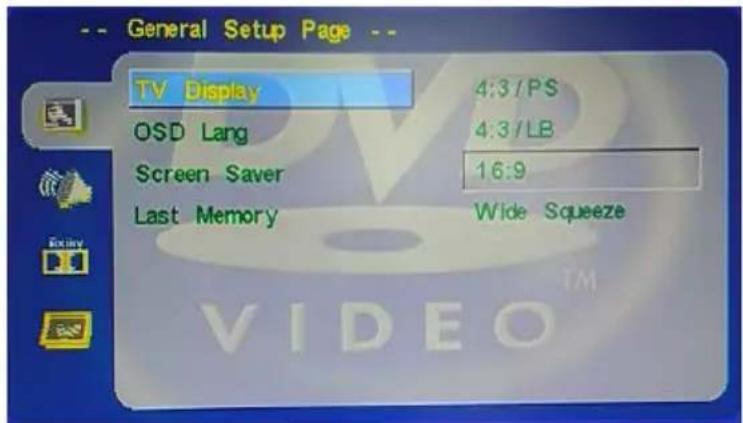
a. TV Format
Einstellen des Bildseitenverhältnisses auf: 4:3 PS/4:3LB/16:9
text_image
-- General Setup Page -- TV Display 4:3/PS OSD Lang 4:3/LB Screen Saver 16:9 Last Memory Wide Squeeze4:3PS (Normal)
Normal Pan & Scan ist die Standardeinstellung der meisten Fernseher. Das Bildseitenverhältnis is 4:3. In dieser Einstellung haben Sie ein Vollbild, es ist jedoch bei DVD Wiedergabe links und rechts beschnitten.
4:3LB (Normal)
Normal Letter Box zeigt die DVD
Wiedergabe im ■original Bildseitenverhältnis, jedoch möglicherweise mit schwarzen Balken oben und unten im Bild.
16:9 (Breitbild)
Wählen Sie diese Einstellung bei DVD's mit 16:9 Wiedergabe.

● Die Wiedergabe ist vom Bildseitenverhältnis auf der DVD abhängig.
● Discs im 4:3 Format können nur im 4:3 Format angezeigt werden.
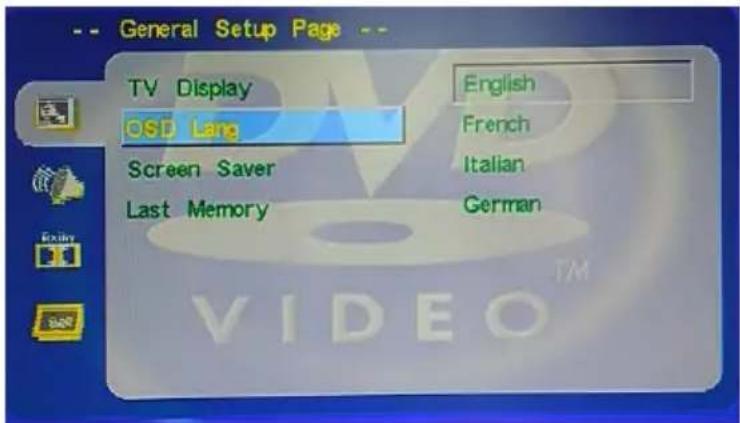
b. OSD-Sprache
Wählen Sie die gewünschte ■SD-Sprache aus.
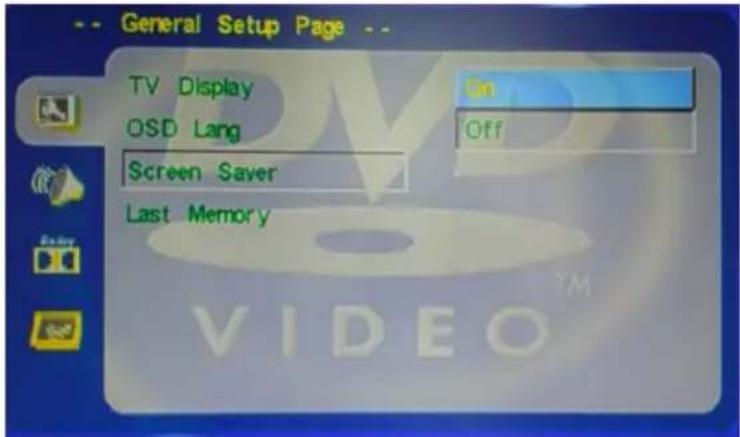
c. Bildschirmschoner
Schalten Sie hier den Bildschirmschoner ein. Befindet sich das Gerät im Stopp-Modus, wird automatisch nach weingen Minuten der Bildschirmschoner aktiviert. Dies schützt den Bildschirm.
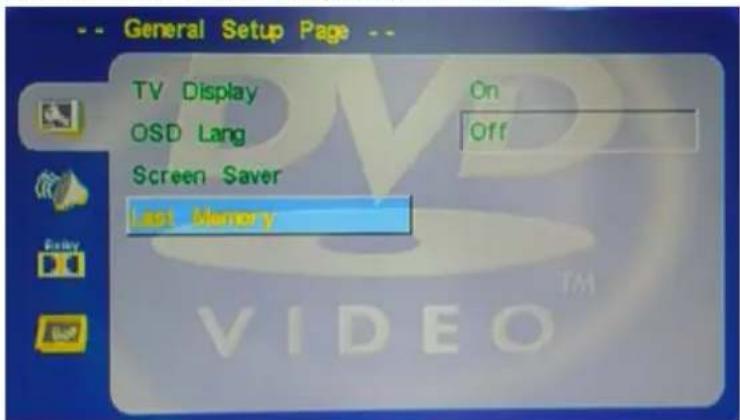
d. Letzte Wiedergabeposition
Nutzen Sie diese Funktion, um die zuletzt genutzte Wiedergabeposition zu speichern. Wenn Sie das Gerät nun aus- und wieder einschalten, startet die Wiedergabe an der letzten Wiedergabeposition.
text_image
-- General Setup Page -- TV Display OSD Lang Screen Saver Last Memory On OffHinweis:
Wenn Sie die CD/DVD entfernen erlischt die Speicherung.
2. Audio Einstellungen
a. Lautsprecher einstellen
Auswahl zwischen 2 Audio-Ausgangseinstellungen wie unten dargestellt:
Downmix Lt/Ωt / Downmix Stereo
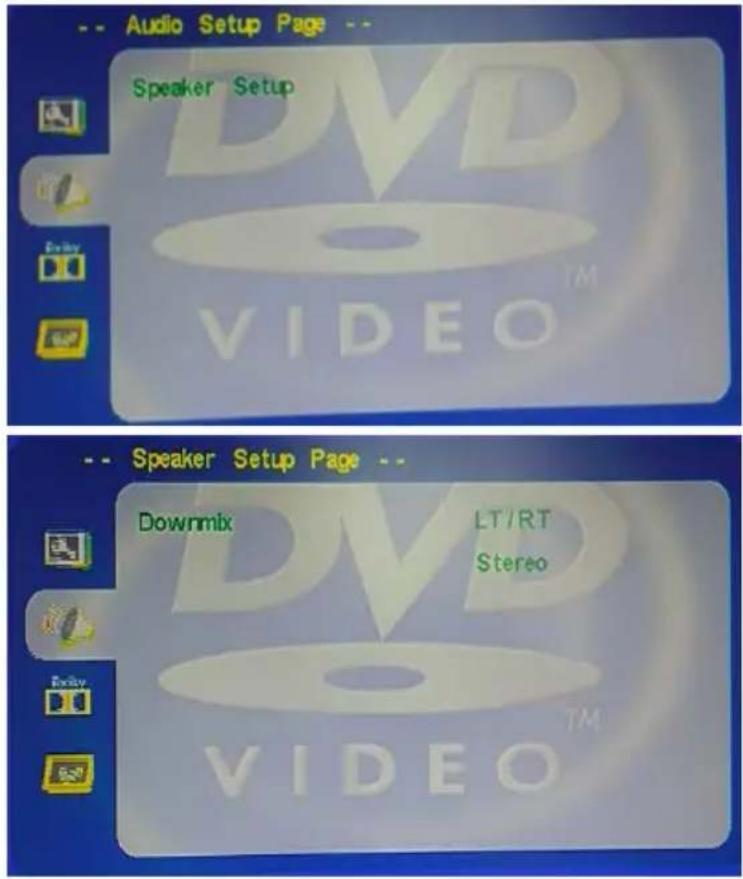
text_image
Audio Setup Page -- Speaker Setup Downmix LT/RT Stereo Audio Setup Page -- Speaker Setup Page -- Downmix LT/RT Stereo Audio Setup Page --3. Dolby Digital Einstellungen
a. Dynamik
Bei Einstellung auf FULL ist das Spitzensignal am geringsten, bei Einstellung auf OFF am höchsten.
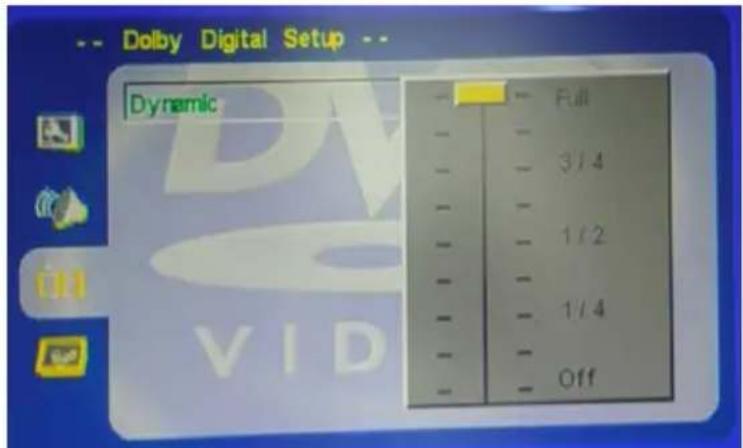
text_image
Dolby Digital Setup Dynamic Full 3/4 1/2 1/4 Off4. Präferenzen
Hinweis:
Sie müssen die Wiedergabe beenden (2x STOP-Taste drücken), um das Präferenz-Menü öffnen zu können!
a. Farbsystem
Einstellen des Bildformats für TV/DVD auf NTSC, PAL oder MULTI entsprechend Ihres Fernsehers.
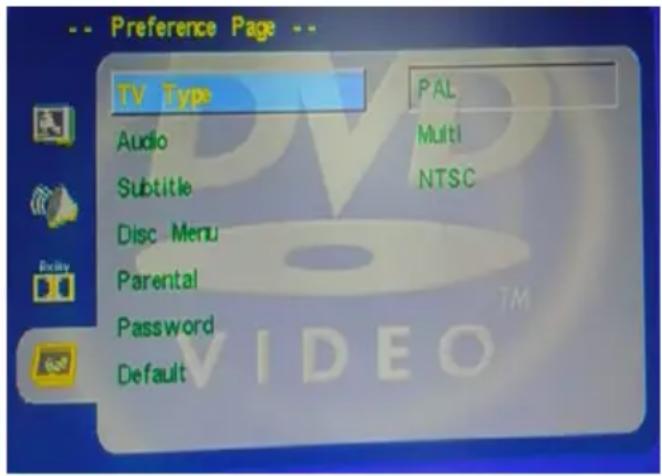
text_image
-- Preference Page -- TV Type PAL Audio Multi Subtitle NTSC Disc Menu Parental Password Defaultb. Audiosprache
Treffen Sie hier Ihre entsprechende Sprachauswahl für die Audiosprache.
c. Untertitelsprache
Treffen Sie hier Ihre entsprechende Sprachauswahl für die Untertitelsprache.
d. DVD Menüsprache
Treffen Sie hier Ihre entsprechende Sprachauswahl für die DVD Menüsprache.
e. Jugendschutz
Die Wiedergabe von einigen bewerteten DVD's ist gesperrt. Wählen Sie die entsprechende Einstellung zwischen den 8 Möglichkeiten von KINDEΩSICHEΩUNG bis EΩWACHSENEΩ.
Hinweis:
Bei der Auswahl ERWACHSENER ist die Sperre aufgehoben.
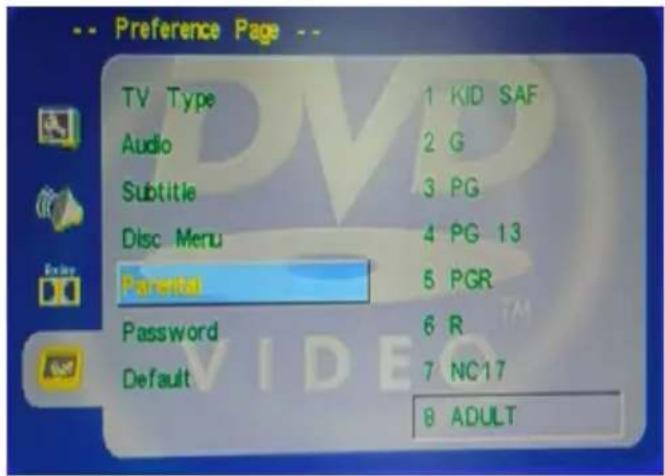
text_image
Preference Page -- TV Type 1 KID SAF Audio 2 G Subtitle 3 PG Disc Menu 4 PG 13 Parental 5 PGR Password 6 R Default 7 NC17 8 ADULTf. Kennwort (PIN-Code)
Die Standard Kennworteinstellung ist gesperrt. Kindersicherung und Passwortänderung können nicht eingestellt werden. Zur Änderung der Altersbeschränkungen geben Sie bitte den werksseitigen PIN-Code "123456" mit den ZIFFERN-Tasten ein.

text_image
Preference Page TV Type Change Audio Subtitle Disc Menu Parental Password Default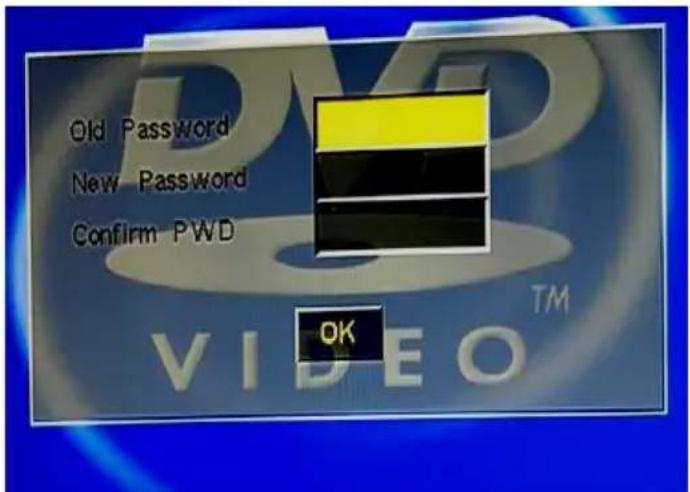
Stellen Sie hier die Werkseinstellungen wieder her
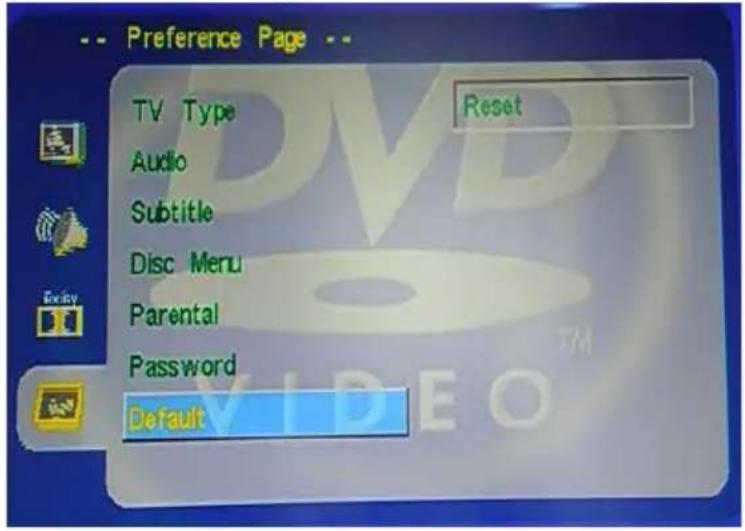
text_image
Preference Page TV Type Reset Audio Subtitle Disc Menu Parental Password DefaultSICHERHEITSHINWEISE FÜR DEN UMGANG MIT DEM DVD-PLAYER
Dieses Produkt arbeitet mit einem Laser der Klasse 1. Der unsichtbare Laserstrahl kann zu Beschädigungen des Auges führen. Schauen Sie daher niemals direkt in den Laserstrahl und versuchen Sie niemals den Schutzmechanismus für das DVD-Laufwerk zu umgehen! Sollte eine Fehlfunktion am DVD-Player auftreten, versuchen Sie nicht selbst das Gerät zu reparieren, sondern wenden sich bitte umgehend an Ihren Händler oder autorisiertes Fachpersonal.
ACHTUNG: Öffnen Sie niemals das Gehäuse! In dem Gerät befinden sich keine Teile die durch den Benutzer repariert oder in Stand gehalten werden können.

11.1 KOPFHÖRER ANSCHLUSS
Das Gerät verfügt über eine 3,5mm Klinken-Kopfhörerbuchse (24).
Verbinden Sie den Kopfhörer mit dem Gerät und regeln die Lautstärke über die Vol +/- Tasten. Sind Kopfhörer angeschlossen, werden die Lautsprecher automatisch stumm geschaltet.
ACHTUNG:
Längeres Hören über Kopfhörer mit hoher Lautstärke kann Gehörschäden verursachen!
11.2 PC AUDIO-IN ANSCHLUSS
Das Gerät verfügt über eine PC Audio-In Buchse (16). Verbinden Sie den PC und das Gerät mit einem Audiokabel und regeln die Lautstärke über die Vol +/- Tasten.
12. STÖRUNGEN
Bei Problemen überprüfen Sie bitte zunächst das Gerät anhand unten stehender Tabelle, bevor Sie sich an den Kundendienst wenden. Ωeparaturen und Eingriffe dürfen nur durch einen autorisierten Kundendienst durchgeführt werden.
a. DVD Player
| PROBLEM URSACHE LÖSUNGSVORSCHLAG | ||
| Kein Ton | Falscher oder loser Anschluss.System stumm geschaltet. | Überprüfen Sie dieAnschlüsse.Heben Sie dieStummschaltung auf. |
| Disk spielt nichtkorrekt ab | Disk verschmutzt oder verkratzt. | Disk reinigen oderaustauschen. |
| Disk spielt nichtab | Disk verkehrt herum eingelegt. | Drehen Sie die Disk um. |
| Fernbedienungfunktioniertnicht | Hindernisse zwischenFernbedienung und Empfänger.Batterien sind verbraucht.Ωeichweite überschritten. | Entfernen Sie dieHindernisse.Tauschen Sie dieBatterien aus.Ωeichweite beachten. |
| Systemfunktioniertnicht | Externe Störungen des CPU. | Ziehen Sie denNetzstecker für einigeSekunden. |
b. TV/Monitor
| Problem Lösungsvorschlag | |
| KeineSpannungsversorgung | 1. Vergewissern Sie sich, dass der Netzstecker in der Steckdose steckt.2. Ziehen Sie den Netzstecker für 60 Sekunden. |
| Kein Bild | 1. Vergewissern Sie sich, dass die Antenne korrekt angeschlossen ist.2. Stellen Sie einen anderen Kanal ein.3. Ändern Sie die Kontrasteinstellung.4. Vergewissern Sie sich, dass das AV Kabel korrekt angeschlossen ist. |
| 1. Erhöhen Sie die Lautstärke.2. Heben Sie die Stummschaltung auf. | |
| Kein Ton 3. Vergewissern Sie sich, dass das Soundsystem korrekt eingestellt ist.4. Vergewissern Sie sich, dass das AV Kabel korrekt angeschlossen ist. | |
| Farbabweichungen | 1. Vergewissern Sie sich, dass das Gerät korrekt angeschlossen ist.2. Vergewissern Sie sich, dass das AV Kabel korrekt angeschlossen ist. |
| Bild/Ton gestört | 1. Vergewissern Sie sich, dass das Gerät korrekt angeschlossen ist.2. Ωichten Sie die Antenne aus. |
| Fernbedienung funktioniert nicht | 1. Vergewissern Sie sich, dass die Batterien mit korrekter Polarität eingesetzt sind.2. Ωeinigen Sie den Sensor der Fernbedienung.3. Entfernen Sie die Hindernisse zwischen Sensor und Fernbedienung.4. Die Ωeichweite der Fernbedienung beträgt 6 m. |
| im PC Modus verwackelt | 1. Stellen Sie den Computer zurück und wählen die korrekte Bildschirmauflösung. |
| Linien im PC Modus 1. | Frequenzeinstellung nicht korrekt, ändern Sie die Einstellung im PC. |
| TV lässt sich über die Power-Taste am Gerät nicht einschalten | 1. Prüfen Sie, ob die Tastensperre aktiviert ist |
| Bildstörungen bei SAT-Programmen mit einer Frequenz von 12480 MHz | 1. Störung wird evtl. durch Funktelefone (DECT) in der Nähe des Ωeceivers hervorgerufen |
12.1 HINWEISE
(1) Bitte lesen Sie vor Inbetriebnahme des Gerätes die Bedienungsanleitung aufmerksam durch.
(2) Zum vollständigen Ausschalten des Geräts drücken Sie bitte die POWER-Taste und ziehen den Netzstecker.
(3) Drücken Sie bei Nichtbenutzung keine Tasten. Trennen Sie das Gerät komplett von der Stromversorgung und entnehmen bei längerer Nichtbenutzung auch die Batterien aus der Fernbedienung.
(4) Bitte achten Sie auf das Sicherheitssymbol!
(5) Überlassen Sie Ωeparaturen bitte nur dem autorisierten Kundendienst, nehmen Sie keine Eingriffe selbst vor.
(6) Bei plötzlichen Temperaturschwankungen oder schwankender Luftfeuchtigkeit kann es zu Kondensation im Gerät kommen, das führt zu Fehlfunktionen. Bitte warten Sie 1 bis 2 Stunden, bis die Feuchtigkeit verdunstet ist, das Gerät funktioniert anschließend wieder normal. Bitte wischen Sie feuchte Disks von innen nach außen mit einem trockenen Tuch ab.
(7) Benutzen Sie keine beschädigten Disks. Das kann bei den hohen Umdrehungen des Laufwerks zu Beschädigungen im oder am Gerät führen. Ωeparieren Sie keine Disks. Hören Sie bei der Wiedergabe eigenartige Geräusche, so halten Sie die Wiedergabe sofort an und entnehmen die Disk.
(8) Entnehmen Sie Disks stets nach dem Abspielen und bewahren diese in einer Schutzhülle auf, um Verschmutzungen vorzubeugen. Vermeiden Sie direkte Sonneneinstrahlung, hohe Temperaturen und Feuchtigkeit.
(9) Bekleben Sie auf keinen Fall die ■berfläche einer Disk!
12.2 WARTUNG UND PFLEGE
1). Reinigen des Gerätegehäuses
Benutzen Sie ein weiches, leicht angefeuchtetes Tuch, möglicherweise ein mildes Ωeinigungsmittel. Keinesfalls Lösungsmittel mit Alkohol, Ammoniak oder Scheuermittel benutzen!
2). Reinigung von CD's und DVD's
Wischen Sie CD's und DVD's immer von innen nach außen ab. Keinesfalls Lösungsmittel mit Alkohol, Ammoniak oder Anti-Statik-Sprays benutzen!
!!!! Wichtiger Hinweis !!!
HINWEIS ZU DEN USB-SPEICHERMEDIEN:
Diese Gerät ist nach dem letzten Stand der technischen Entwicklungen im USB-Bereich entwickelt worden. Die große Anzahl von verschiedenen USB-Speichermedien jeglicher Art die heute am Markt angeboten werden, erlauben es leider nicht, eine volle Kompatibilität mit allen USB-Speichermedien zu gewährleisten
12.3 SPEZIFIKATIONEN
| Art des Displays LCD/TFT mit LED-Beleuchtung | ||
| Bildschirmgröße 21,5 Zoll (54,6 cm) | ||
| Bildseitenverhältnis 16:9 | ||
| Auflösung 1920 x 1080 | ||
| Kontrastverhältnis 1000:1 | ||
| Helligkeit 250 cd/m2 | ||
| Farben 16.7M colors | ||
| Betrachtungswinkel 170° (horizontal) / 160° (vertikal) | ||
| eaktionszeit 5 ms | ||
| Lebenserwartung Leuchtkörper 50.000 Stunden | ||
| Video Farbsystem PAL / SECAM / NTSC | ||
| TV Funktion | TV Standard PAL BG/I/DK, SECAM DK/BG,L/L' | |
| TV Senderwahl | Automatische Voreinstellung | |
| Tuner | Integrierte und Frequenzsynthese | |
| CATV (optional) | S1~S41 Kanal, Hyper Band | |
| Kanäle (ATV / DVB-T / -C / -S) | 100 / 560 / 560 / 5000 | |
| Videotext (ATV / DTV) | 10 / 1000 Seiten | |
| Anschlüsse | DC 12V EINGANG | 1 |
| USB | 1 | |
| HDMI | 1 | |
| SCA T | 1 | |
| PC AUDI■ IN | 1 | |
| VGA | 1 | |
| YPBP (per Adapterkabel, opt.) | 1 | |
| AV (per Adapterkabel) | 1 | |
| C■AXIAL AUSGANG | 1 | |
| DVB-T/-C / TV F ANT. EING. | 1 | |
| DVB-S ANTENNEN EINGANG | 1 | |
| CI+ SL■T | 1 | |
| K■PFHÖ E AUSGANG | 1 | |
| ■SD Sprache | Englisch//Deutsch usw. | |
| Audio Ausgang | 2 x 3 Watt | |
| Gewicht 5.0 kg | ||
| Spannungsversorgung | DC 12V 3.3A,AC110~240V, 50Hz/60Hz | |
| Leistungsaufnahme | Max. 30 W | |
| Standby | < 1 W | |
| VESA | 100 x 100 | |
Hinweis: Änderung von Design und Spezifikationen, auch ohne Vorankündigung, vorbehalten.
12.4 BILDSCHIRMAUFLÖSUNGEN (NUR VGA)
| Modus Auflösung | Horizontal Freq. (KHz) | Vertical Freq. (Hz) | |
| IBM | 640X350 31.4 | 69 70.086 | |
| 720X400 31.4 | 69 70.087 | ||
| MAC | 640X480 35.0 | 00 66.667 | |
| 832X624 49.7 | 26 74.551 | ||
| 1152X870 68. | 681 75.062 | ||
| VESA CVT | 720X576 35.9 | 10 59.950 | |
| 1152X864 53. | 783 59.959 | ||
| 1280X720 56. | 456 74.777 | ||
| 1280X960 75. | 231 74.857 | ||
| VESA DMT | 640X480 31.4 | 69 59.940 | |
| 640X480 37.8 | 61 72.809 | ||
| 640X480 37.5 | 00 75.000 | ||
| 800X600 37.8 | 79 60.317 | ||
| 800X600 48.0 | 77 72.188 | ||
| 800X600 46.8 | 75 75.000 | ||
| 1024X768 48. | 363 60.004 | ||
| 1024X768 56. | 476 70.069 | ||
| 1024X768 60. | 023 75.029 | ||
| 1152X864 67. | 500 75.000 | ||
| 1280X1024 63 | 981 60.020 | ||
| 1280X1024 79 | 976 75.025 | ||
| 1280X800 49. | 702 59.810 | ||
| 1280X800 62. | 795 74.934 | ||
| 1280X720 45. | 000 60.000 | ||
| 1280X960 60. | 000 60.000 | ||
| 1360X768 47. | 712 60.015 | ||
| 1440X900 55. | 935 59.887 | ||
| 1440X900 70. | 635 74.984 | ||
| 1680X1050 65 | 290 59.954 | ||
| GTF | 1280X720 52. | 500 70.000 VESA | |
| 1280X1024 74 | 620 70.000 | ||
| VESA DMT/DTV CEA | 1920X1080p 67 | .500 60.000 | |
- Nicht gelistete Modi können möglicherweise unterstützt werden. Für das beste Ergebnis, wählen Sie einen Modus aus der Tabelle aus.
- Ihnen stehen mehrere mit Windows und MAC kompatible Modi zur Verfügung.
- Bildstörungen können durch Signale der Grafikkarte hervorgerufen werden, die nicht den Standards entspricht. Dies ist keine Fehlfunktion. Ändern Sie die automatische Einstellung oder ändern Sie die Bildfrequenz.
- Beim Ausschalten des TV/Monitors kann es zu Streifen auf dem Bildschirm kommen. Dies ist ein völlig normaler Ablauf.
- Für eine lange Lebensdauer des Geräts empfehlen wir die Benutzung der Power Management Funktionen Ihres Computers.
Hinweis: Änderung von Design und Spezifikationen, auch ohne Vorankündigung, vorbehalten.
ENTSORGUNG ELEKTRISCHER UND ELEKTRONISCHER GERÄTE
Dieses Produkt muß am Ende seiner Gebrauchsfähigkeit ordnungsgemäß entsorgt werden, eine Entsorgung mit dem Hausmüll ist nicht statthaft.

Dieses Produkt muss bei den entsprechenden
Ωecycling-Sammelstellen oder dem Fachhändler abgegeben werden, von dem ein gleichartiges Produkt erneut erworben wird.
Das Symbol bestätigt, dass dieses Produkt den Bestimmungen der Umwelt-Ωichtlinien (2002/95/EC, 2002/96/EC, 2003/108/EC) entspricht und entsprechend ordnungsgemäß entsorgt werden muss.
Nähere Einzelheiten zu den Ωecycling-Sammelstellen erfahren Sie von Ihren örtlichen Behörden.
Zuwiderhandlungen werden entsprechend verfolgt.
BATTERIE-ENTSORGUNGSHINWEIS:
Batterien und Akkus dürfen nicht in den Hausmüll!
Jeder Verbraucher ist gesetzlich verpflichtet, alle Batterien und Akkus, egal ob sie Schadstoffe* enthalten oder nicht, bei einer Sammelstelle seiner Gemeinde/seines Stadtteils oder im Handel abzugeben, damit sie einer umweltschonenden Entsorgung zugeführt werden können.
BATTERIEN UND AKKUS BITTE NUR IM ENTLADENEN ZUSTAND ABGEBEN!
*) GEKENNZEICHNET MIT :
HINWEIS ZU PIXELFEHLERN
Dieses Produkt verfügt über ein TFT-LED-Display, das mit modernster Halbleitertechnologie hergestellt wurde und eine hohen Genauigkeit gewährleistet. Gelegentlich können rote, grüne, blaue und weiße Bildpunkte (Subpixel) hell erscheinen oder es können schwarze Bildpunkte auftreten.
Dies ist kein Zeichen schlechter Qualität oder eines technischen Defekts.
Die Anzahl der TFT-LCD-Subpixel beträgt bei diesem Gerät 2.073.600 Millionen.
Das Gerät unterliegt der Pixelfehlerklasse II nach ISO 13406-2.

Die Firma UltraMedia GmbH & Co.
Handels KG
Steinstr. 5
D-21357 Bardowick
Tel.: +49/ (0) 4131/9239-20, Fax: +49/ (0) 4131/9239-55
(Mo.-Do.: 08:00-17:00, Fr.: 08:00-14:00)
www.ultramedia.de
service@ultramedia.de
übernimmt für dieses Produkt eine Garantie für die Dauer von 24 Monaten ab Kaufdatum.
Ausgeschlossen von der Garantie sind Verschleißteile, ästhetische Teile, Produkte mit beschädigtem Garantiesiegel oder nicht lesbarer Seriennummer, sowie die Schäden durch unsachgemäße Bedienung und/oder unsachgemäßem Gebrauch, durch den Gebrauch von nicht originalen Ersatzteilen, ungeeigneter Verpackung oder aus irgendeinem Grund verursacht werden,
die den "Reflexion" Produkten nicht zuzuschreiben sind.
Beachten Sie unbedingt die Warnhinweise in der Bedienungsanleitung.
Im Garantiefall senden Sie das System in der Originalverpackung, mit komplettem Zubehör und mit Kopie Ihres Kaufbeleges frei Haus (Absender übernimmt Fracht) an oben angegebene Adresse. Für Transportschäden von Geräten, die nicht in der Originalverpackung verschickt werden, übernimmt UltraMedia keine Haftung!
UltraMedia sendet frei Haus zurück. Vor einem eventuellen Versand des Systems setzen Sie sich bitte, sollten noch Fragen bestehen, mit uns unter der oben angegebenen Adresse, Tel.-, Faxnummer oder Mailadresse in Verbindung.
Für Rückfragen stehen wir gerne zur Verfügung!