LDD2750 - Fernseher Reflexion - Kostenlose Bedienungsanleitung
Finden Sie kostenlos die Bedienungsanleitung des Geräts LDD2750 Reflexion als PDF.


Benutzerfragen zu LDD2750 Reflexion
0 Frage zu diesem Gerät. Beantworten Sie die, die Sie kennen, oder stellen Sie Ihre eigene.
Eine neue Frage zu diesem Gerät stellen
Laden Sie die Anleitung für Ihr Fernseher kostenlos im PDF-Format! Finden Sie Ihr Handbuch LDD2750 - Reflexion und nehmen Sie Ihr elektronisches Gerät wieder in die Hand. Auf dieser Seite sind alle Dokumente veröffentlicht, die für die Verwendung Ihres Geräts notwendig sind. LDD2750 von der Marke Reflexion.
BEDIENUNGSANLEITUNG LDD2750 Reflexion
27” TFT-LED-Fernseher mit DVB-C, DVB-T, DVB-S2, CI+ SLOT & DVD Laufwerk
Modelnr.: LDD2750 / LDD2750W
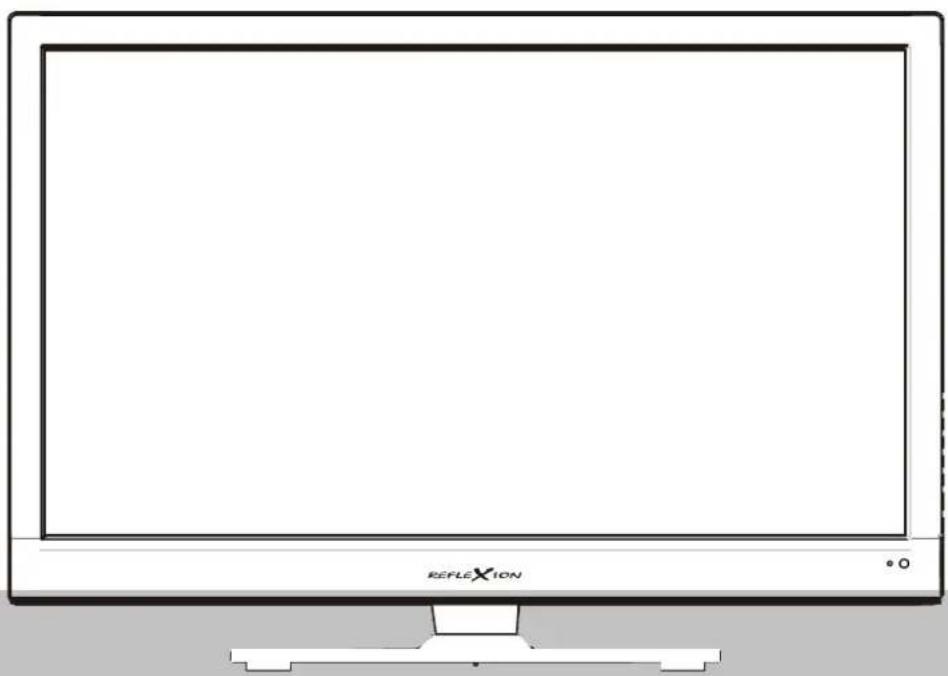
Lesen Sie sich die gesamte Anleitung des Fernsehers sorgfältig durch, bevor Sie das Produkt benutzen. Bewahren Sie diese für den weiteren Gebrauch gut auf.
Inhaltsverzeichnis
1 SICHERHEITSHINWEISE....5
1.1 Warnung bei der Nutzung von Ohr- bzw. Kopfhörern.... 7
1.2 Aufstellungsort 7
1.3 LCD/LED-Bildschirme 8
1.4 LIEFERUMFANG 8
2 ANSICHT DES GERÂTES 8
2.1 Frontansicht 8
3 FERNBEDIENUNG 10
3.1 Einlegen der Batterien in die Fernbedienung 12
4 ANTENNENANSCHLUSS....13
4.1 Antennenanschluss bzw. Kabelanschluss herstellen 13
4.2 ANSCHLUSS EXTERNER GERÄTE 13
4.3 HDMI 13
4.4 SCART 13
4.5 VGA....13
5 ANSCHLUSS EXTERNER GERÄTE 14
5.1 PC Anschluss.... 15
5.2 VGA-, HDMI-, PC-Anschluss.... 16
5.3 Satelliten-Anschluss 16
5.4 Anschluss einer Videokamera oder eines Videorekorders.... 17
5.5 Anschluss an ein Audiosystem (Verstärker)...... 17
5.6 Anschluss eines DVD-/BluRay-Players 18
5.7 COAXIAL-Audio Anschluss 19
5.8 HDMI-Anschluss.... 19
5.9 SCART-Anschluss.... 20
5.10 USB-Anschluss 20
5.11 AV-Anschluss (Mini-AV-Adapterkabel im Lieferumfang) 21
5.12 YPbPr-Anschluss (Mini-YPbPr-Adapterkabel im Lieferumfang) 21
6.1 Nutzung des Common Interface Slots.... 22
7 ERSTINBETRIEBNAHME 23
7.1 Ein-/Ausschalten des LED-Fernsehers 23
8 INSTALLATIONSMENÜ 23
8.1 Installationsanleitung....23
8.1.1 Menüsprache 23
8.1.2 DVB Typ.... 23
8.1.3 Land 23
8.1.4 Suchmodus 23
9 TV Einstellungsmenü.... 24
10 Automatischer und manueller Sendersuchlauf 26
10.1.1 Automatische Sendersuche: 26
10.1.2 DVB-T Manueller Sendersuchlauf 27
10.1.3 DVB-C Manueller Sendersuchlauf 28
10.1.4 ATV Manueller Sendersuchlauf 28
11 Programmbearbeitung 29
11.1.1 Löschen 29
11.1.2 Verschieben 29
11.1.3 Überspringen.... 29
11.1.4 Umbenennen (Diese Funktion ist nur im ATV Modus verfügbar) ...... 29
11.1.5 Favoriten 30
12 Signalinformationen 31
13 CI Informationen 31
14 Satelliteneinstellungen 31
14.1.1 Einen anderen Satelliten oder LNB einstellen 32
14.1.2 Mehrere Satelliten und LNB's einstellen (Nur möglich bei einer Multifeed-Anlage) 32
14.1.3 Satelliten bearbeiten 33
14.1.4 Nummer 33
14.1.5 Satellitenliste 33
14.1.6 OSD-Tastatur (Eingaberahmen) 34
14.1.7 Satelliten löschen 34
14.1.8 Satelliten hinzufügen 35
14.1.9 Transponder bearbeiten.... 36
14.1.10 Transponder löschen 36
14.1.11 Transponder hinzufügen 37
14.1.12 SAT-Steuerung/LNB-Parameterliste 37
14.1.13 Sendersuchlauf 42
15 MENÜEINSTELLUNGEN 44
15.1 Bildmenü 44
15.1.1 Bildmodus 44
15.1.2 Kontrast / Helligkeit / Farbe / Schärfe / Farbton 44
15.1.3 Farbtemperatur 44
15.1.4 Rot / Grün / Blau 45
15.1.5 Seitenverhältnis 45
15.1.6 Rauschreduktion 45
15.1.7 PC-Konfiguration.... 45
15.2 Tonmenü 46
15.2.1 Effekt 46
15.2.2 Höhen / Tiefen.... 46
15.2.3 Balance 46
15.2.4 Automatische Lautstärke.... 46
15.2.5 Surround Sound 46
15.2.6 SPDIF Mode 47
15.3 Zeitmenü 47
15.3.1 Uhr 47
15.3.2 Schaltuhr aus 47
15.3.3 Schaltuhr ein 48
15.3.4 Sleep Timer.... 48
15.3.5 Automatisches Ausschalten 48
15.3.6 Zeitzone 48
15.4 Funktionsmenü 49
15.4.1 Menüsprache 49
15.4.2 Audiosprache 49
15.4.3 Audiosprache 49
15.4.3.1 Untertitelsprache 49
15.4.3.2 Untertitelsprache 49
15.4.4 Menü ausblenden.... 50
15.4.5 Land 50
15.4.6 Werkseinstellungen.... 50
15.5 Sperrmenü 50
15.5.1 Kindersicherung 50
15.5.2 PIN-Code ändern 51
15.5.3 Sender sperren 51
15.5.4 Jugendschutz 51
15.5.5.2 Sender sperren 52
15.5.5.3 Eingangsquelle wählen....52
15.5.5.4 Bildmenü sperren 52
15.5.5.5 Tastensperre.... 53
15.5.5.6 Maximale Lautstärke 53
15.5.5.7 Eingangsquellen sperren 53
15.5.5.8 Hotel Mode aufheben 53
15.5.5.9 Senderliste exportieren 53
15.5.5.10 Senderliste importieren 53
16 EPG 54
16.1.1 Index 54
17 Favoritenliste 54
18 PC-Konfiguration 54
19 Multimedia Betrieb (USB) 55
19.1 Grundlegende Bedienung 55
19.2 Fotos 56
19.3 Musik 57
19.4 Filme 58
19.5 Texte 59
20 DVD Betrieb 60
20.1 Wiedergabe 60
20.2 DVD Funktionen 61
20.3 Einstellungen.... 62
20.3.1 Allgemeine Einstellungen.... 63
20.3.2 Audio Einstellungen 65
20.3.3 Dolby Digital Einstellungen 65
20.3.4 Präferenzen 66
21 Störungen & Fehlerbehebung 70
21.1 DVD Player 70
21.2 TV/Monitor 70
21.3 Hinweise....71
22 Technische Daten 72
23 Allgemeine Hinweise.... 73
23.1 Entsorgung elektrischer und elektronischer Geräte 73
23.2 BATTERIE-ENTSORGUNGSHINWEIS: 73
24 Garantie 74
Einleitung
Sehr geehrter Kunde,
Vielen Dank für den Kauf des TFT-LED TV/Monitors. Wir empfehlen, diese Bedienungsanleitung aufmerksam zu lesen, bevor Sie das Gerät in Betrieb nehmen. Produkt- und Funktionskenntnis vor der Installation helfen, Pannen und Schäden zu vermeiden.
HDMI
HDMI (High Definition Multimedia Interface) ist eine neu entwickelte Schnittstelle für die volldigitale Übertragung von Audio- und Video-Daten in der Unterhaltungselektronik. Sie vereinheitlicht existierende Verfahren und übermittelt in einem Kabel unkomprimierte Audio- und Videosignale. Dieses Gerät kann bei Anschluss an den HDMI-Eingang, hochauflösende Videosignale wiedergeben.
Sicherheit geht vor
Um Ihre und die Sicherheit anderer Personen nicht zu gefährden, bitten wir Sie, die Bedienungsanleitung VOR dem Gebrauch aufmerksam zu lesen.
Haftungsausschluss
Die Bilder des Gerätes, des Zubehörs oder des Menüs in dieser Bedienungsanleitung, können von der tatsächlichen Darstellung des Produktes abweichen.
Änderung von Design und Spezifikationen, auch ohne Vorankündigung, vorbehalten.
1 SICHERHEITSHINWEISE
WICHTIGE SICHERHEITSHINWEISE – VOR DER BENUTZUNG DES GERÄTES BITTE SORGFÄLTIG DURCHLESEN!
Beachten Sie die folgenden Sicherheitshinweise, die sich auf der Rückseite des Gerätes befinden.
ZUR VERMEIDUNG VON STROMSCHLÄGEN ÖFFNEN SIE NIEMALS DAS GEHÄUSE! IM INNEREN DES GERÄTES BEFINDEN SICH KEINE TEILE; DIE DURCH DEN BENUTZER GEWARTET ODER INSTAND GESETZT WERDEN KÖNNEN! WENDEN SIE SICH UMGEHEND AN IHREN HÄNDLER ODER QUALIFIZIERTES FACHPERSONAL!

Dieses Symbol verweist auf wichtige Bedienungs- und Wartungshinweise in der beigelegten Bedienungsanleitung.

Das nebenstehende Symbol weist auf die Stromschlaggefahr durch gefährliche Spannungen im Inneren des Gerätes hin.
Bewahren Sie die Bedienungsanleitung gut auf, um jederzeit darauf zugreifen zu können.
- Benutzen Sie den LED-Fernseher niemals in der Nähe von Wasser!
- Reinigen Sie das Gerät nur mit einem leicht angefeuchtetem weichen Tuch.
-
Verdecken Sie niemals die Belüftungsöffnungen an der Rückseite des Gerätes.
-
Stellen Sie das Gerät entsprechend den Anweisungen in der Bedienungsanleitung auf.
- Schützen Sie das Netzkabel vor Druck- und Zugeinwirkung, insbesondere am Stecker oder am Ausgangspunkt des Gerätes.
- Achten Sie darauf, dass das Netzkabel nicht über Tischkanten verlegt wird.
- Ziehen Sie bei Gewitter oder bei längerer Nichtbenutzung des Gerätes den Stecker aus der Steckdose.
WARNUNG! ZUR VERMEIDUNG DER FEUER- UND STROMSCHLAGGEFAHR

SETZEN SIE DAS GERÄT NIEMALS REGEN ODER FEUCHTIGKEIT BZW. SPRITZ- ODER TROPFWASSER AUS. VERGEWISSERN SIE SICH, DASS KEINE MIT FLÜSSIGKEITEN GEFÜLLTE GEFÄSSE IN DER NÄHE DES GERÄTES GESTELLT WERDEN. HALTEN SIE
HIERFÜR EINEN ABSTAND VON MIND. 2 METER EIN.
HINWEIS: Gegenstände mit offenen Flammen, wie z. B. Kerzen, Teelichter, etc., sollten ebenfalls niemals in der Nähe des Gerätes aufgestellt werden. Halten sie hierfür einen Abstand von mind. 1 Meter ein.
WICHTIGE SICHERHEITSHINWEISE
Dieses Gerät wurde allen geltenden Sicherheitsvorschriften entsprechend hergestellt. Die folgenden Sicherheitshinweise sind dazu gedacht, den Benutzer auf vorhandene Gefahren hinzuweisen und vor fahrlässiger Benutzung zu warnen.
Obwohl dieses Gerät mit aller Sorgfalt hergestellt wurde und vor der Auslieferung einer eingehenden Überprüfung unterzogen wurde, ist es möglich, wie bei anderen elektrischen Geräten auch, dass Probleme auftreten können. Bei Rauchbildung, Überhitzung oder anderen unerwartet auftretenden Erscheinungsbildern, ziehen Sie bitte umgehend den Netzstecker aus der Steckdose.
Vergewissern Sie sich, dass das Gerät ausreichend belüftet wird. Stellen Sie es niemals neben oder unter Vorhängen auf!
Wenn ein Netzstecker oder eine Steckdose zum Ein- und Ausschalten des Gerätes benutzt wird, achten Sie bitte darauf, dass die Steckdose immer durch den Benutzer erreichbar bleibt.
Dieses Gerät darf nur an eine Stromversorgung angeschlossen werden, die den Angaben auf dem Typenschild auf der Gehräterückseite entspricht. Versuchen Sie niemals das Gerät an einer anderen Stromversorgung mit anderen Spezifikationen anzuschließen.
Die Steckdose sollte sich im Bereich des Gerätes befinden und leicht zugänglich sein.
Um eine Überlastung zu vermeiden, sollte die verwendete Steckdose nicht mit anderen elektrischen Geräten zur gleichen Zeit genutzt werden.
Geräte der Sicherheitsklasse I sollten nur an geerdeten Steckdosen angeschlossen werden.
Halten Sie Haustiere vom Gerät fern. Haustiere genießen es in elektrische Leitung zu beißen.
Fassen Sie das Stromkabel immer auf der isolierten Seite des Netzsteckers an, wenn Sie es aus der Steckdose ziehen. Ziehen Sie niemals am Kabel, um eine Beschädigung oder einen Kurzschluss zu vermeiden.
Stellen Sie das Gerät so auf, dass Sie nicht über das Netzkabel stolpern können.
Stellen Sie keine Gegenstände auf das Netzkabel, um auch hier Beschädigungen zu vermeiden.
Beachten Sie bitte, dass das Gerät insbesondere das Netzkabel für Kleinkinder unzugänglich bleibt.
Stellen Sie das Gerät nicht in der Nähe von Hitzequellen auf. Das Gehäuse und das Netzkabel können durch Hitzeeinwirkung beschädigt werden.
Legen Sie niemals heiße Gegenstände oder Objekte mit offener Flamme auf oder direkt neben den Fernseher.
Hohe Temperaturen können Plastik zum Schmelzen bringen und die Feuergefahr erhöhen.
Der Bildschirm besteht aus Kunststoff und kann durch unsachgemäße Handhabung beschädigt werden oder sogar brechen. Seien Sie vorsichtig, wenn Sie Stücke des beschädigten Displays aufsammeln um Verletzungen zu vermeiden.
Vermeiden Sie es, das Gerät auf Oberflächen aufzustellen, die Vibrationen oder Stößen ausgesetzt werden können.
Um das Gerät während eines Gewitters zu schützen, ziehen Sie bitte das Netzkabel aus der Steckdose und trennen Sie die Antennen-/Kabelverbindung. ACHTUNG: Berühren Sie nicht den Antennenanschluss!
Wenn Sie das Gerät für längere Zeit nicht benutzen, trennen Sie bitte zur Sicherheit ebenfalls die Strom- und Antennen-/Kabelverbindung.
Das Gerät erwärmt sich während des Betriebes. Decken Sie es nicht ab, um eine Überhitzung zu vermeiden. Die Belüftungsöffnungen dürfen nicht abgedeckt werden. Benutzen Sie das nicht in unmittelbarer Nähe von Heizkörpern oder anderen Wärmequellen. Wenn Sie das Gerät in ein Regal einbringen oder in einem Schrank aufstellen, achten Sie darauf, dass ein Mindestabstand von mind. 5 cm zu allen Seiten eingehalten wird.
Das Gerät darf nur in einer trockenen Umgebung in Betrieb genommen werden. Benutzen Sie es nicht in nassen oder feuchten Räumen, wie z.B. in Badezimmern, heißfeuchten Küchen oder neben Swimmingpools.
Benutzen Sie das Gerät nicht bei kondensierter Feuchtigkeit. Wird das Gerät Temperaturschwankungen von mehr als 10 Grad ausgesetzt, sollte vor der Wiederinbetriebnahme ein Akklimatisierungszeitraum von mind. 3-4 Stunden eingehalten werden.
Eventuelle Reparaturen dürfen nur von ausgebildeten Fachkräften durchgeführt werden. Öffnen Sie niemals das Gerät. Falsche oder unsachgemäß durchgeführte Reparaturen bedeuten ein hohes Gefahren- und Brandpotenzial!
In das Gerät versehentlich geschüttete Flüssigkeiten können schwere Schäden verursachen. Schalten Sie das Gerät aus und ziehen Sie den Netzstecker aus der Steckdose. Wenden Sie sich dann umgehend an den Service, bevor Sie das Gerät wieder in Betrieb nehmen sollten.
Drücken und schütteln Sie niemals das Gerät, da dadurch die Elektronik beschädigt werden kann. Behandeln Sie die Fernbedienung mit Sorgfalt und lassen diese nicht fallen. Zur Reinigung des Gerätes benutzen Sie bitte ein weiches, leicht angefeuchtetes Tuch. Benutzen Sie auf keinen Fall Lösungsmittel oder benzinbasierende Reinigungsmittel. Bei hartnäckigen Verschmutzungen können Sie ein mildes Reinigungsmittel verwenden.
1.1 Warnung bei der Nutzung von Ohr- bzw. Kopfhörern

Laute Musik kann Ihr Gehör irreversibel schädigen. Stellen Sie daher die Lautstärke auf ein niedriges Niveau ein, wenn Sie Ohr- bzw. Kopfhörer verwenden. Dies gilt insbesondere, wenn Sie über einen längeren Zeitraum die Ohr- bzw. Kopfhörer benutzen.
1.2 Aufstellungsort
Stellen Sie den Fernseher an einem Ort auf, an dem er keinem direkten Sonnenlicht oder einer besonders hellen Beleuchtung ausgesetzt ist. Es wird empfohlen eine indirekte Beleuchtung in der Nähe des Gerätes zu nutzen. Nutzen Sie Vorhänge oder Jalousien um zu verhindern, dass direktes Sonnenlicht auf das Gerät fällt. Stellen Sie das Gerät auf eine stabile ebene Unterlage.
Vergewissern Sie sich, dass der Fernseher an einem Ort aufgestellt ist, an dem er nicht durch andere Gegenstände getroffen oder beschädigt werden könnte. Bei Druck auf das Display kann dieses beschädigt werden oder sogar brechen. Dies gilt ebenfalls für Gegenstände, die durch die Belüftungsöffnungen in das Innere des Gerätes gelangen könnten.
1.3 LCD/LED-Bildschirme
Das in diesem Gerät verbaute LCD-Display wurde nach sehr hohen technischen Maßstäben entwickelt und gefertigt. Dennoch kann es vorkommen, dass einzelne Bildpunkte ausfallen oder einzelne Pixel aufleuchten. Es handelt sich hierbei um Pixelfehler und nicht um einen technischen Fehler am Gerät.
Das Gerät unterliegt der Pixelfehlerklasse II nach ISO 13406-2.
1.4 LIEFERUMFANG
LED Fernseher
Fernbedienung

Batterien für die Fernbedienung
Chinch-Kabel, Mini AV & YPbPr-Kabel (Klinke auf Cinch)
2 ANSICHT DES GERÄTES
2.1 Frontansicht
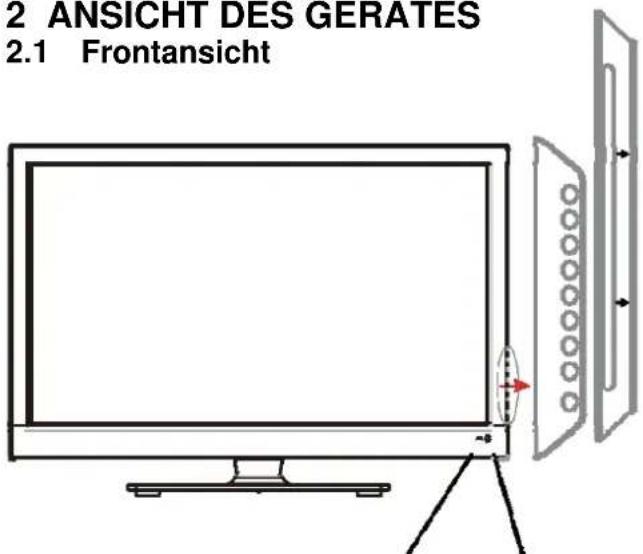
text_image
2 ANSICHT DES GERATES 2.1 FrontansichtTasten am Gerät:
(IR): Infrarot-Empfänger (empfängt Signale der Fernbedienung
(Power on/StandBy): LED-Anzeige
Im StandBy leuchtet LED blau
Im Betrieb des TV ist diese LED
ausgeschaltet
INPUT: Aufrufen des Eingangsignalmenüs
MENU: Aufrufen des Systemmenüs
CH +/- : Kanalwahl hoch(+), runter(-)
VOL +/- : Lautstärke lauter(+), leiser(-)
PLAY: Play/Pause bei CD/DVD
EJECT: Auswurf der CD/DVD
POWER: Einschalten / StandBy des Gerätes
DVD-Slot für 12 cm CD's & DVD's
Standby-Kontrollleuchte Infrarotempfänger (nicht abdecken)
Verpackungsmaterialien sind keine Spielzeuge! Bitte bewahren Sie die Verpackungsmaterialien nicht in der Nähe von Kindern auf! Plastiktüten können zum Ersticken führen, wenn sie über den Kopf gezogen werden!
Dieses Gerät kann mit jeder im Handel erhältlichen DVB-T Antenne betrieben werden, an einem analogen oder digitalem Kabelanschluss oder mit einer Satellitenschüssel inklusive
einem Universal LNB. Es ist ebenfalls möglich andere LNB's zu verwenden oder andere/weitere Satelliten zu nutzen. Hierfür ist jedoch eine Neueinrichtung (Sendersuche, Transponder einstellen, Satellitenschüssel neu ausrichten, etc.) erforderlich. Das Gerät ist bereits voreingestellt und z. B. bei Nutzung des ASTRA 19.2E Satelliten ohne einen Suchlauf sofort einsatzbereit.
3 FERNBEDIENUNG
Die Fernbedienung arbeitet mit Infrarot (IR). Richten Sie die Fernbedienung immer in Richtung des Infrarotempfängers am Gerät. Die Fernbedienung arbeit nicht richtig, wenn Sie sich außerhalb der Reichweite befinden oder in einem falschen Winkel zum Gerät stehen.
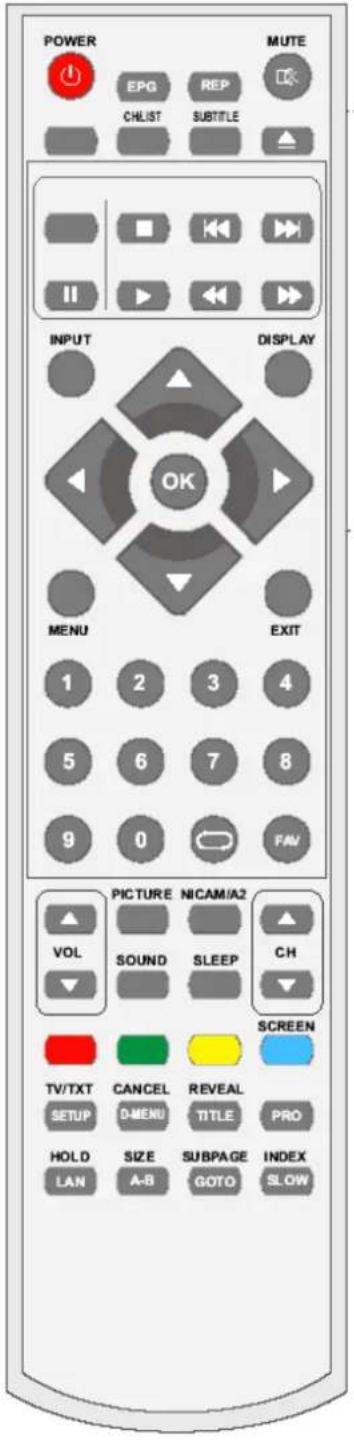
text_image
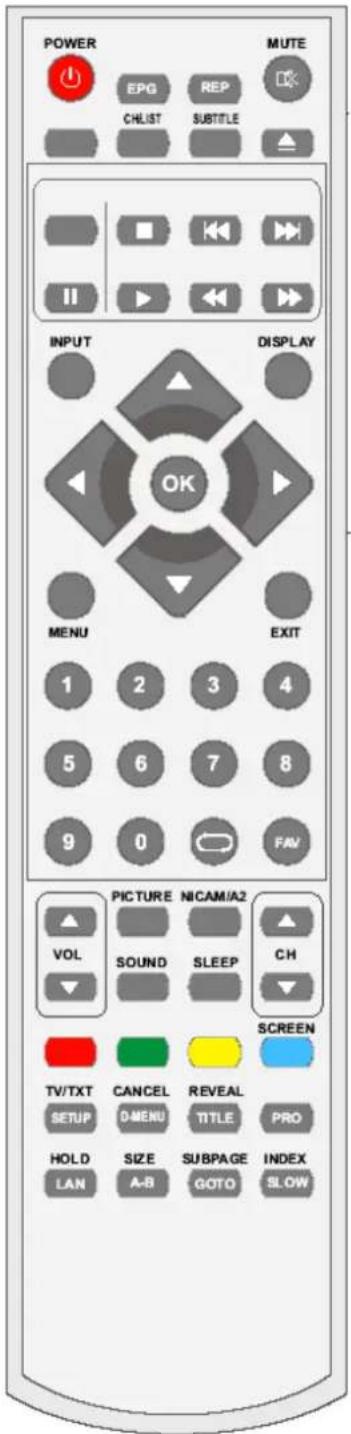
POWER EPG REP CHLIST SUBTITLE MUTE INPUT DISPLAY OK MENU EXIT 1 2 3 4 5 6 7 8 9 0 FAN PICTURE NICAM/A2 VOL SOUND SLEEP CH SCREEN TV/TXT CANCEL REVEAL SETUP D-MENU TITLE PRO HOLD SIZE SUBPAGE INDEX LAN A-B GOTO SLOWPOWER: Einschalten des Gerätes bzw.
MUTE: Ausschalten der Tonwiedergabe, durch erneutes Drücken oder durch Drücken VOL+Taste schalten Sie den Ton wieder ein.
CH/LIST: Öffnet die Senderliste
SUBTITLE: Untertitel aufrufen (DTV & DVD)
EPG: Öffnet den Elektronischen Programm Guide (DTV)
REP: Einen Titel oder ein Kapitel wiederholen (DVD & USB)
EJECT: Auswurf der DVD
Weitere Funktionen für den DVD & USB Modus:
STOP: Wiedergabe stoppen/beenden
SKIP RÜCKWÄRTS: Vorherigen Titel bzw. Kapitel auswählen
SKIP VORWÄRTS: Nächsten Titel bzw. Kapitel auswählen
PAUSE: Wiedergabe unterbrechen
PLAY: Wiedergabe starten
SCHNELLER RÜCKLAUF: Schneller Rücklauf innerhalb eines Titels
SCHNELLER VORLAUF: Schneller Vorlauf innerhalb eines Titels
INPUT: Aufrufen des Eingangssignalmenüs
DISPLAY: Aufrufen der Kanalinformationen
MENU: Aufrufen des Systemmenüs
EXIT: Systemmenü verlassen
FAV: Aufrufen der Favoritenliste
ZIFFERN-TASTEN: Drücken Sie die Tasten 0-9, um einen Programmplatz direkt anzuwählen
RETURN: Den vorherigen Kanal anwählen
NAVIGATIONSTASTEN: Mit den Navigations- tasten steuern Sie durch das OSD-Menü oder die Systemein- stellungen
FERNBEDIENUNG
text_image
POWER MUTE EPG REP CHLIST SUBTITLE INPUT DISPLAY OK MENU EXIT 1 2 3 4 5 6 7 8 9 0 FAV PICTURE NICAM/A2 VOL SOUND SLEEP CH SCREEN TV/TXT CANCEL REVEAL SETUP D-MENU TITLE PRO HOLD SIZE SUBPAGE INDEX LAN A-B GOTO SLOWCH HOCH/RUNTER: Tasten zur Kanalauswahl
VOL HOCH/RUNTER: Einstellen der Lautstärke
PICTURE: Auswahl des Bildmodus
NICAM/A2: Auswahl von NICAM oder Mono-Ton
SOUND: Auswahl des Soundmodus
SLEEP: Sleep-Timer einstellen
SCREEN: Bildschirm ein-/ausschalten
TV/TXT: Videotext aufrufen
CANCEL: Videotext verlassen
REVEAL: Anzeigen/Ausblenden von versteckten Textstellen im Videotext
HOLD: Videotextseiten anhalten
SIZE: Benutzen Sie diese Taste, um die angezeigte Textgröße in der oberen Bildschirmhälfte zu vergrössern. Drücken Sie die Taste erneut, um auch die Textgröße in der unteren Bildschirmhälfte zu vergrössern. Wenn Sie die Taste ein weiteres Mal drücken, kehren Sie zur normalen Textgröße zurück.
SUBPAGE: Unterseiten im Videotext aufrufen
INDEX: Indexseite im Videotext aufrufen
SETUP: Aufrufen des DVD-Menüs
D-MENÜ: Aufrufen des Disc-Menüs/DVD Wiedergabeliste
TITLE: Aufrufen des DVD-Titelmenüs
PRO: DVD Programmwiedergabe
LAN: Auswahl der DVD-Sprache
A-B: Auswahl einer Filmsequenz.
GOTO: Aufrufen eines bevorzugten Titels/Kapitels/Stücks
SLOW: Zeitlupenwiedergabe im DVD-Modus
FARBTASTEN: Auswahltasten Videotext
3.1 Einlegen der Batterien in die Fernbedienung
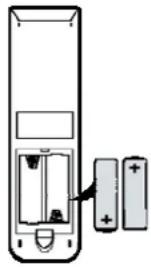
- Öffnen Sie das Batteriefach auf der Rückseite der Fernbedienung, indem Sie die Klappe nach unten abziehen.
- Legen Sie die mitgelieferten Batterien ein. Achten Sie dabei auf die Polarität.
- Verschliessen Sie nun wieder das Batteriefach.
Fernbedienung benutzen
Richten Sie die Fernbedienung immer direkt auf das Gerät. Der Nutzungsbereich der Fernbedienung beträgt 6 Meter. Der Nutzungsradius sollte nicht mehr als 30 Grad nach links oder rechts von der Mitte des Gerätes aus betragen.
HINWEIS: Direktes Sonnenlicht oder andere starke Lichtquellen können die Funktion der Fernbedienung beeinträchtigen. Drehen Sie in diesem Fall den Fernseher von der Lichtquelle weg.

WARNUNG! LASSEN SIE NIEMALS BATTERIEN ÜBER EINEN LÄNGEREN ZEITRAUM UNGENUTZT IN DER FERNBEDIENUNG DA DIESE AUSLAUFEN ODER KORRODIEREN KÖNNEN. PRÜFEN SIE GELEGENTLICH DEN ZUSTAND DER BATTERIEN UND WECHSELN SIE DIESE FALLS ERFORDERLICH.

WARNUNG! VERWENDEN SIE NIEMALS UNTERSCHIEDLICHE BATTERIETYPEN! SOLLTEN DIE BATTERIEN VERBRAUCHT SEIN, WECHSELN SIE IMMER PAARWEISE. MISCHEN SIE NIEMALS ALTE UND NEUE BATTERIEN.

WARNUNG! VERBRAUCHTE ODER BESCHÄDIGTE BATTERIEN MÜSSEN EINER UMWELTGERECHTEN ENTSORGUNG ZUGEFÜHRT WERDEN. WENDEN SIE SICH AN IHREN REGIONALEN ENTSORGUNGSFACHBETRIEB. BATTERIEN UND AKKUS DÜRFEN NICHT IN DEN HAUSMÜLL ENTSORGT WERDEN!

WARNUNG! SETZEN SIE BATTERIEN NIEMALS EXTREMEN WÄRMEQUELLEN AUS. WERFEN SIE BATTERIEN NICHT INS FEUER.
4 ANTENNENANSCHLUSS
ACHTUNG! ACHTEN SIE DARAUF, DASS DER FERNSEHER UND ALLE ANGESCHLOSSENEN GERÄTE VOM STROMANSCHLUSS GETRENNT SIND, BEVOR SIE DIE ANTENNE ANSCHLIESSEN BZW. DEN KABELANSCHLUSS HERSTELLEN! ANDERFALLS KANN ES ZU KURZSCHLÜSSEN ODER BESCHÄDIGUNGEN AM GERÄT KOMMEN!
4.1 Antennenanschluss bzw. Kabelanschluss herstellen
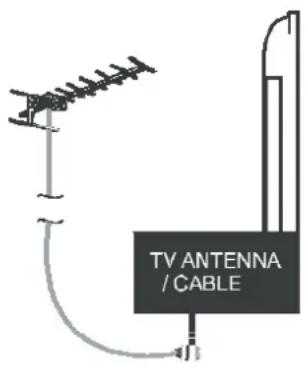
Schliessen Sie die Antenne an den 75 Ohm Antenneneingang an. Um das beste Ergebnis zu erzielen, nutzen Sie eine Hochleistungsantenne, die entweder auf dem Dach oder dem Dachboden angebracht ist.
Um einen schlechten Empfang zu verbessern, nutzen Sie einen Signalverstärker oder eine aktive Antenne.
Wollen Sie einen weiteren Fernseher an die Antenne anschliessen, nutzen Sie eine Signalweiche („Splitter“; nicht im Lieferumfang enthalten).
text_image
TV ANTENNA / CABLE4.2 ANSCHLUSS EXTERNER GERÄTE
In dieser Anleitung werden Ihnen die einfachsten und effektivsten Methoden zum Anschluss externer Geräte an den Fernseher dargestellt. Beachten Sie die nachfolgenden Grafiken und Anleitungen.
4.3 HDMI
Sie können kompatible Geräte mit einem HDMI-Kabel anschliessen. Auf diese Weise erhalten Sie die bestmögliche Bildqualität.
Schliessen Sie das Kabel Ihres HDMI-Gerätes an einen der HDMI-Anschlüsse des Fernsehers an (Unterstützte HDMI Version 1.3).
4.4 SCART
Sie können kompatible Geräte mit einem SCART-Kabel anschliessen. Diese Verbindung verwendet ein Component-Videosignal, d.h. rote, grüne und blaue (RGB) Signale werden separat übertragen.
4.5 VGA
Sie können Ihren Fernseher als Monitor für Ihren PC verwenden, indem Sie ein VGA-Kabel benutzen. Das Audiosignal des PC's kann ebenfalls über den Fernseher wiedergegeben werden.
5 ANSCHLUSS EXTERNER GERÄTE
text_image
HAUPTSCHALTER (An/Aus) SCART-Anschluss USB-Anschluss PC HDMI-Anschluss (z.B. BluRay-Player) Audio Mini AV- & YPbPr-Adapterkabel COAXIALAUSGANG zum Verstärker TVRF/DVB-T/-C Ant.-Anschluss DVB-S2 Anschluss C I + KopfhöreranschlussANSCHLUSS EXTERNER GERÄTE
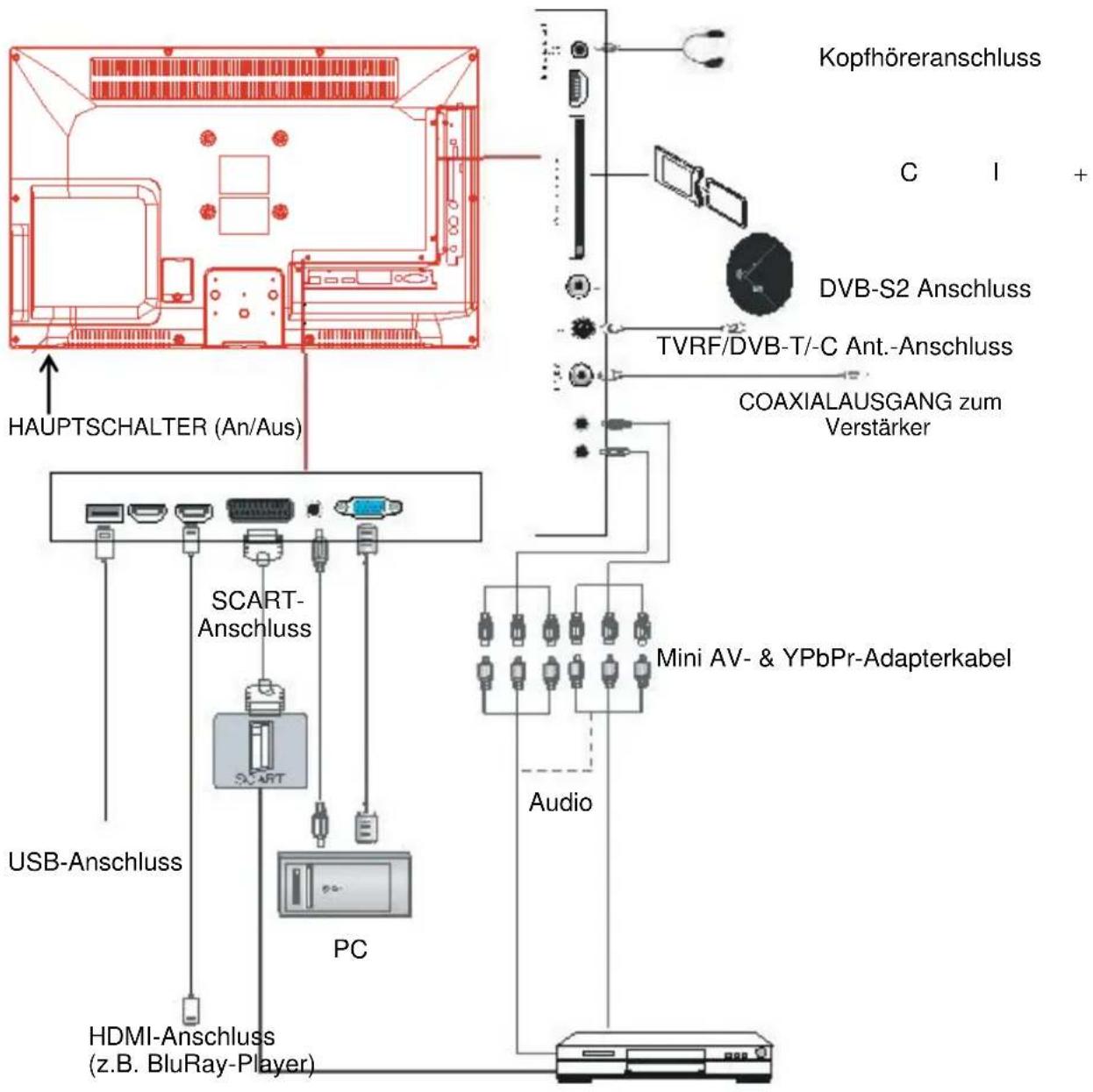
ANSCHLÜSSE
Beschriftung
Funktionsbezeichnung
AC-Netzkabel
Stromanschluss
HDMI 1/2/3 Anschluss an einen HDMI-Ausgang eines BluRay-Players oder SAT-Receivers
DVB-S2 Anschluss einer SAT-Anlage
VGA (PC IN) Anschluss eines PC's
PC IN PC Audioeingang
Mini YpbPr Anschluss an einen YPbPr-Ausgang eines externen Gerätes
Mini AV Anschluss an einen AV-Ausgang eines externen Gerätes
SCART Anschluss an einen SCART-Ausgang/- Eingang eines externen Gerätes
RF TVRF/DVB-T/-C Antenneneingang 75Ohm
Headphone
Kopfhöreranschluss
Cl
Cl+
Slot
Coax Anschluss an einen Verstärker
USB Anschluss externer USB-Speichermedien zur Wiedergabe von
Musik/Fotos/Videos
ACHTUNG:
Bitte beachten Sie die folgenden Punkte, beim Anschluss externer Geräte:
Stellen Sie sicher, dass die Geräte vom Stromanschluss getrennt sind, um eventuelle Schäden zu vermeiden
Stellen Sie sicher, dass alle erforderlichen Verbindungen hergestellt werden Stellen Sie sicher, dass alle Stecker und Steckverbindungen ordentlich und fest sitzen, bevor Sie den Stromanschluss wieder herstellen
5.1 PC Anschluss
Haben Sie an Ihren PC bisher einen normalen Röhrenmonitor (CRT) angeschlossen, so müssen Sie beim Anschluss an den LED-Fernseher unter Umständen einige Systemeinstellungen Ihrer PC-Grafikkarte vornehmen, da ansonsten das Bild nicht korrekt dargestellt werden könnte. Schalten Sie dafür Ihren PC ein (der PC ist nach wie vor mit dem CRT-Monitor verbunden) und stellen Sie die Bildschirmauflösung neu ein. Wählen Sie eine 60Hz-Bildwiederholungsfrequenz. Schalten Sie nun den PC aus, entfernen Sie den Monitor und stellen Sie die Verbindung zum LED-Fernseher her.
Welche Anschlüsse Sie hierfür nutzen können, sehen Sie in der folgenden Grafik.
5.2 VGA-, HDMI-, PC-Anschluss
Verwenden Sie ein VGA-Kabel (nicht im Lieferumfang), um den PC an Ihren LED-Fernseher anzuschliessen. Sie können ebenfalls ein HDMI-Kabel benutzen, wenn die Grafikkarte Ihres PC's über einen entsprechenden Anschluss verfügt. Wenn das HDMI-Kabel verwendet wird, ist ein zusätzliches Audio-Kabel nicht mehr erforderlich. Wenn Sie ein HDMI-DVI-Adapterkabel verwenden, müssen Sie ein Audio-Kabel benutzen. Seien Sie beim Anschluss der Kabel vorsichtig und achten Sie darauf, dass die Anschlüsse nicht beschädigt werden.
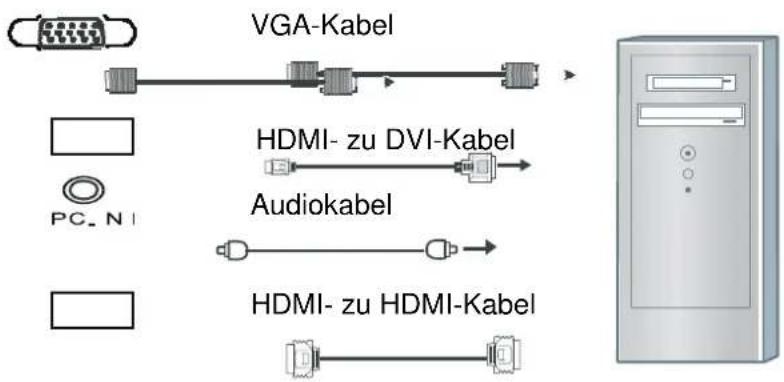
flowchart
graph LR
    A[" VGA-Kabel "] --> B[" HDMI- zu DVI-Kabel "]
    C[" PC-N1 "] --> D[" HDMI- zu HDMI-Kabel "]
    E[" HDMI- zu DVI-Kabel "] --> F[" Audiokabel "]
    G[" HDMI- zu HDMI-Kabel "] --> H[" HDMI- zu HDMI-Kabel "]
Bei Verwendung eines VGA-Kabels:
Schalten Sie den Fernseher ein
Schalten Sie den PC ein
Wählen Sie PC/VGA als Eingangssignal
Bei Verwendung eines HDMI-Kabels:
Schalten Sie den Fernseher ein
Schalten Sie den PC ein
Wählen Sie den entsprechenden HDMI-Eingang
(Alle abgebildeten Kabel sind nicht im Lieferumfang enthalten.)
5.3 Satelliten-Anschluss
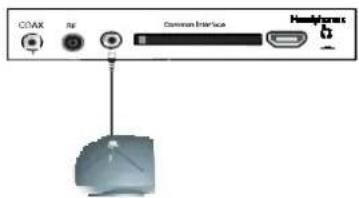
Schliessen Sie das Antennenkabel Ihrer SAT-Anlage an den DVB-S2 Anschluss des Fernsehers an. Wählen Sie DVB-S als Eingangssignal.
5.4 Anschluss einer Videokamera oder eines Videorekorders
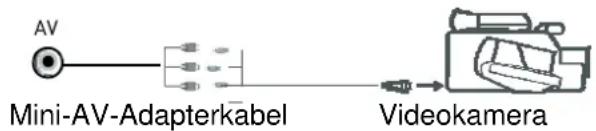
Videokamera:
Schliessen Sie das AV-Kabel unter Verwendung des Mini-AV-Adapterkabels an den Fernseher und an die Videokamera an
Schalten Sie beide Geräte ein
Wählen Sie als Eingangssignal AV/CVBS
Auf dem Bildschirm sollten Sie nun das Bild der Videokamera sehen
HINWEIS:
Zum Anschluss der Videokamera unter Verwendung anderer Kabel, lesen Sie bitte die Bedienungsanleitung Ihrer Kamera
Videorekorder:
Schliessen Sie das SCART-Kabel an den Fernseher und den Videorekorder an
Schalten Sie beide Geräte ein
Wählen Sie als Eingangssignal SCART
Auf dem Bildschirm sollten Sie nun das Bild des Videorekorders sehen
HINWEIS:
Zum Anschluss des Videorekorders unter Verwendung anderer Kabel, lesen Sie bitte die Bedienungsanleitung Ihres Videorekorders
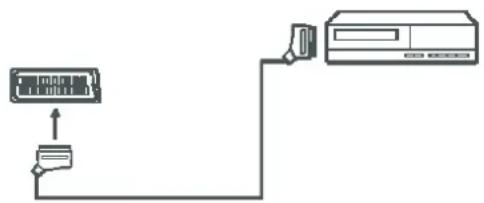
flowchart
graph TD
    A["Device 1"] -->|Data Line| B["Air Conditioner"]
    C["Device 2"] -->|Data Line| B
    D["Device 3"] -->|Data Line| B
Verwendung eines SCART-Kabels
AV
text_image
AV Mini-AV-Adapterkabel Videokamera(Mini-AV-Adapterkabel im Lieferumfang)
5.5 Anschluss an ein Audiosystem (Verstärker)
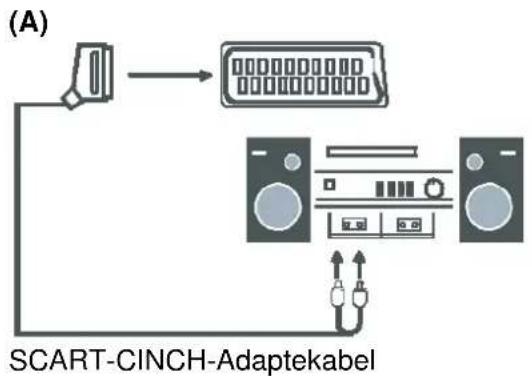
Sie können die Audiowiedergabe Ihres Fernsehers auf eine Stereoanlage (A) unter Verwendung des SCART-Anschlusses übertragen. Nutzen Sie hierfür ein spezielles SCART-CINCH-Adapterkabel (Lesen Sie hierfür bitte die Bedienungsanleitung Ihres Hi-Fi-Gerätes für weitere Informationen).
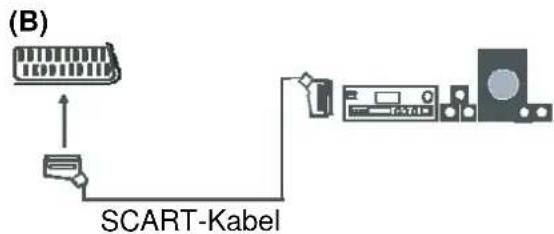
Wenn Sie über einen Surround-Sound-Verstärker/Decoder (B) verfügen, benutzen Sie hier ein SCART-Kabel oder das spezielle SCART-CINCH-Adapterkabel.
flowchart
graph TD
    A["Device"] --> B["Switch"]
    B --> C["Audio Panel 1"]
    B --> D["Audio Panel 2"]
    C --> E["Output"]
    D --> F["Output"]
text_image
(B) SCART-Kabel(Alle abgebildeten Kabel sind nicht im Lieferumfang enthalten.)
5.6 Anschluss eines DVD-/BluRay-Players
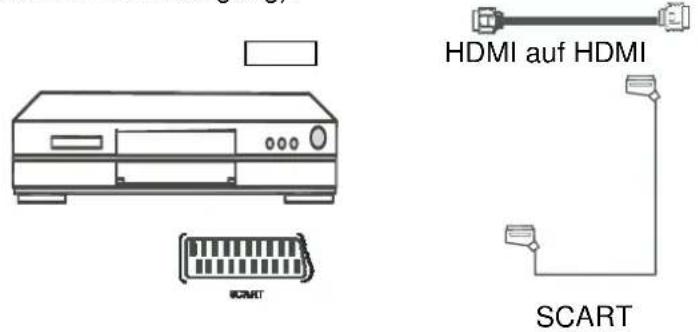
Schliessen Sie Ihren DVD-Player entweder mit einem SCART-Kabel oder mit einem HDMI-Kabel an (Nur für externe Geräte mit HDMI-Ausgang).
text_image
HDMI auf HDMI SCARTWenn Sie ein SCART-Kabel nutzen: Schalten Sie den Fernseher ein Schalten Sie den DVD-Player ein Wählen Sie als Eingangssignal SCART
Wenn Sie ein HDMI-Kabel nutzen: Schalten Sie den Fernseher ein Schalten Sie den DVD-/BluRay-Player ein Wählen Sie den entsprechenden HDMI-Eingang
5.7 COAXIAL-Audio Anschluss
Rückseite Fernseher
text_image
COAX RF Common Interface Hearphone out COAXIAL-Kabel Rückseite Audio-Verstärker SPOF INPUTAudio-Verstärker
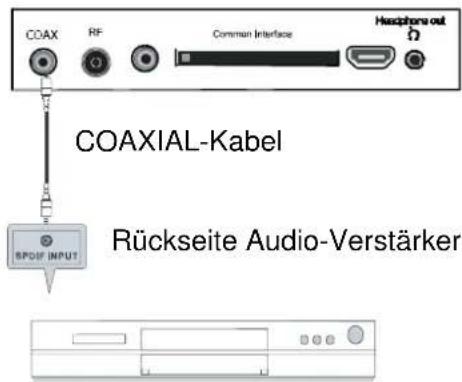
Schliessen Sie den Audio-Verstärker an den COAXIAL-Anschluss auf der Rückseite des Gerätes an.
5.8 HDMI-Anschluss
Rückseite Fernseher
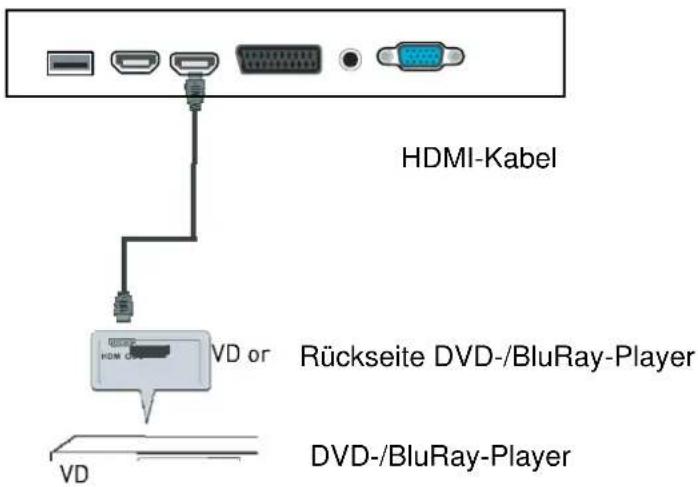
text_image
HDMI-Kabel Rückseite DVD-/BluRay-Player DVD-/BluRay-Player VD or VDSchliessen Sie Ihr externes Gerät per HDMI-Kabel an einen der HDMI-Eingänge des Fernsehers an. Der HDMI-Anschluss ermöglicht es Ihnen alle Signale (Audio/Video) digital zu übertragen.
5.9 SCART-Anschluss
SCART-Kabel
Rückseite DVD-Player oder Videorekorder
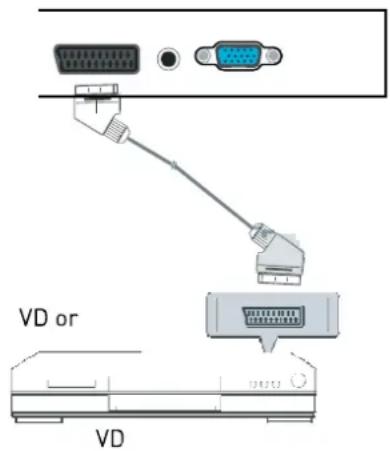
text_image
VD or VDDVD-Player oder Videorekorder
Schliessen Sie das SCART-Kabel an das externe Gerät an und anschliessend an den Fernseher. Der SCART-Anschluss kann sowohl als Eingang als auch als Ausgang genutzt werden. Wird ein vorhandener SCART-Anschluss nicht automatisch von dem Fernseher erkannt, so wählen Sie manuell als Eingangssignal SCART mit der INPUT-Taste auf der Fernbedienung oder am Gerät.
5.10 USB-Anschluss
Schliessen Sie Ihr USB-Speichermedium an den USB-Anschluss auf der Rückseite des Fernsehers an. Wählen Sie als Eingangssignal USB mit der INPUT-Taste auf der Fernbedienung oder am Gerät.
USB-Anschluss
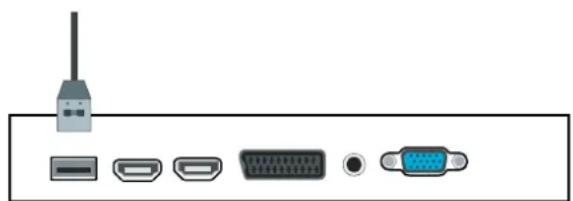
An dem USB-Anschluss können USB-Speichermedien ohne externe Stromquelle bis max. 500 GB angeschlossen und genutzt werden. Verwenden Sie niemals USB-Hubs!
5.11 AV-Anschluss (Mini-AV-Adapterkabel im Lieferumfang)
Rückseite Fernseher
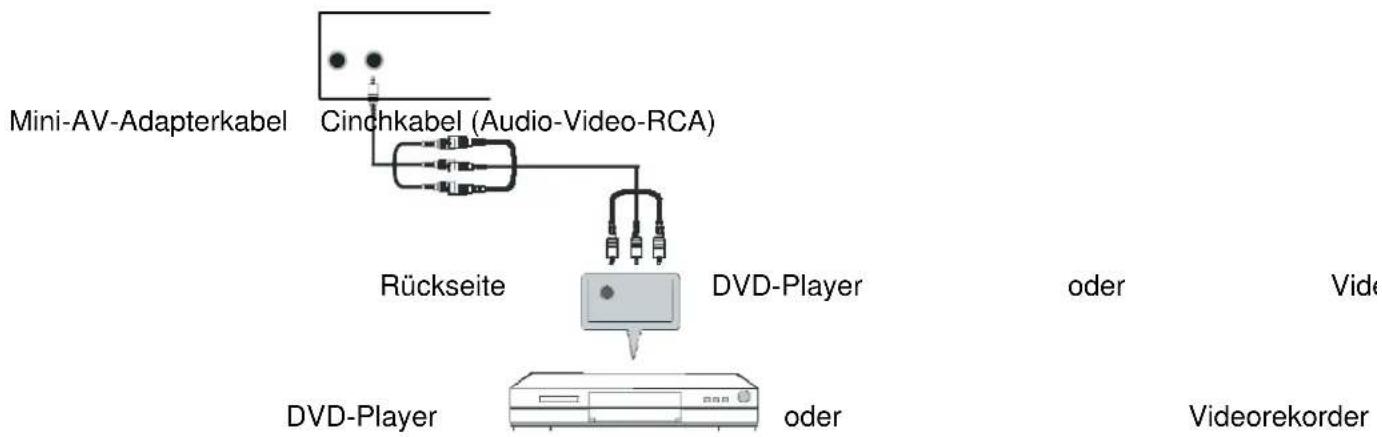
flowchart
graph TD
    A["Mini-AV-Adapterkabel"] --> B["Cinchkabel (Audio-Video-RCA)"]
    B --> C["Rückseite"]
    C --> D["DVD-Player"]
    D --> E["oder"]
    D --> F["Videorekorder"]
    D --> G["DVD-Player"]
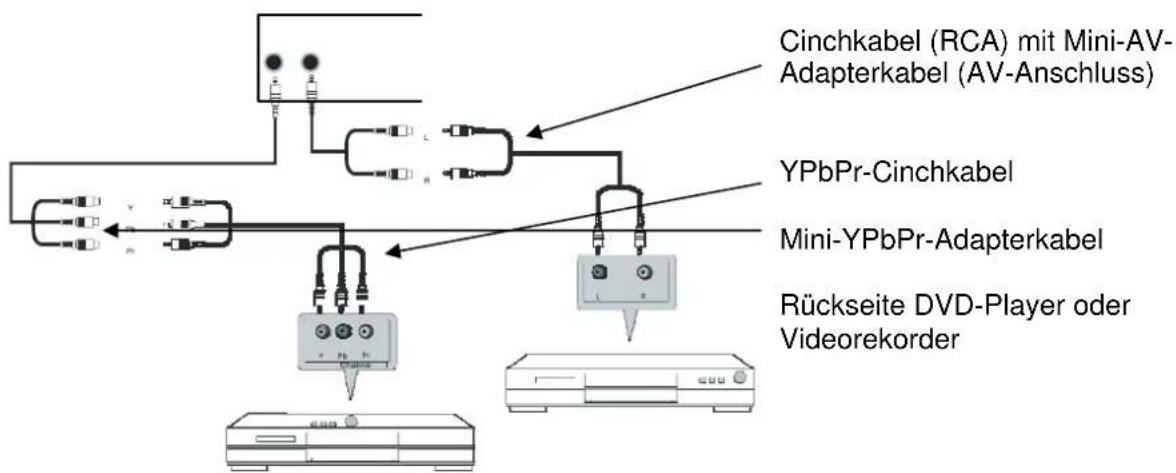
Schliessen Sie Ihr externen DVD-Player oder Videorekorder per Cinchkabel und dem Mini-AV-Adapterkabel an den AV-Anschluss des Fernsehers an. Beachten Sie hierbei die Farben der Stecker: Gelb=Videosignal, Weiss=Audiosignal links & Rot=Audiosignal rechts. Wählen Sie als Eingangssignal AV mit der INPUT-Taste auf der Fernbedienung oder am Gerät.
5.12 YPbPr-Anschluss (Mini-YPbPr-Adapterkabel im Lieferumfang)
Rückseite Fernseher
flowchart
graph TD
    A["Mini-APV Adapter kabel"] --> B["Cinchkabel (RCA) mit Mini-AV-Adapter kabel (AV-Anschluss)"]
    A --> C["YPbPr-Cinchkabel"]
    A --> D["Mini-YPbPr-Adapter kabel"]
    A --> E["Rückseite DVD-Player oder Videorekorder"]
DVD-Player oder Videorekorder
Schliessen Sie Ihr externen DVD-Player oder Videorekorder per Cinchkabel und dem Mini-YPbPr-Adapterkabel für die Videosignalübertragung an den YPbPr-Anschluss an und mit einem weiteren Audio-Cinchkabel und dem Mini-AV-Adapterkabel für die Audiosignalübertragung an den AV-Anschluss des Fernsehers an. Beachten Sie hierbei die Farben der Stecker: Grün=Y, Blau=Pb, Rot=Pr, Weiss=Audiosignal links & Rot=Audiosignal rechts. Wählen Sie als Eingangssignal YPbPr mit der INPUT-Taste auf der Fernbedienung oder am Gerät.
6.1 Nutzung des Common Interface Slots
Der Common Interface (CI+) Slot ist geeignet für Conditional Access Module (CAM) und den entsprechenden Smart Cards um PayTV oder andere Dienste zu nutzen. Bei Fragen zum Nutzungsumfang der CI-Module und Smart Cards oder zu den Pay-TV-Angeboten, wenden Sie sich bitte an die entsprechenden Anbieter.
HINWEIS: Conditional Access Module und Smart Cards sind nicht im Lieferumfang enthalten. ACHTUNG! SCHALTEN SIE DAS GERÄT AUS; BEVOR SIE EIN CAM-MODUL IN DEN CI-SLOT EINSTECKEN: STECKEN SIE DANACH DIE SMART CARD IN DAS CAM-MODUL.
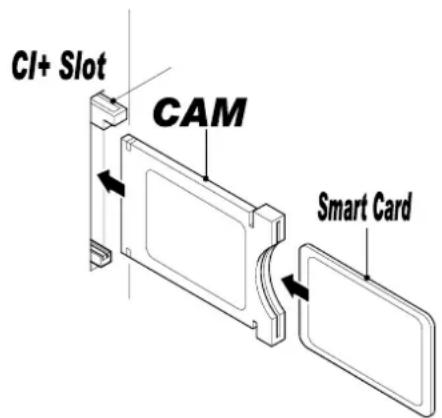
Nachdem Sie das CAM-Modul und die Smart Card eingesteckt haben:
- Schalten Sie das Gerät ein und wählen Sie als Eingangssignal DVB-T, DVB-C oder DVB-S (je nachdem, welchen Antenneneingang Sie nutzen).
- Wurde das CAM-Modul von dem Fernseher erkannt, erscheint folgende Meldung auf dem Bildschirm: "Common Interface Modul eingesetzt". Warten Sie einige Sekunden bis die Smart Card aktiviert ist.
- Wählen Sie die gewünschten Pay-TV-Kanäle aus.
- Detaillierte Informationen zur Smart Card können Sie über das Menü aufrufen.
- Beachten Sie die Bedienungsanleitung des CAM-Moduls und/oder der Smart Card für Einstellungen des Systems
- Wenn Sie das CAM-Modul entfernen, erscheint folgende Meldung auf dem Bildschirm: "Common Interface Modul wurde entfernt".
HINWEIS:
Nutzen Sie sowohl den DVB-T, den DVB-C und den DVB-S Modus, so entfernen Sie bitte vor der Umschaltung in einen anderen Modus die CI Karte. Es können sonst Störungen oder Softwareprobleme am Gerät auftreten!
7 ERSTINBETRIEBNAHME
7.1 Ein-/Ausschalten des LED-Fernsehers
Nachdem Sie alle Anschlüsse und die Stromversorgung hergestellt haben drücken Sie die POWER-Taste am Gerät oder auf der Fernbedienung um das Gerät einzuschalten. Die Standby-Kontrollleuchte erlischt.
8 INSTALLATIONSMENÜ
8.1 Installationsanleitung
Wenn Sie das Gerät das erste Mal in Betrieb nehmen, erscheint die ERSTINSTALLATION auf dem Bildschirm.
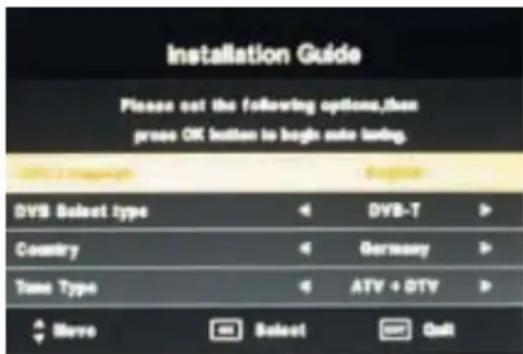
Wählen Sie mit den Navigationstasten ▲ oder ▼die Menüpunkte und mit den Navigationstasten ◀ oder ▶die gewünschten Einstellungen aus. Drücken Sie die OK-Taste zur Bestätigung.
8.1.1 Menüsprache
Wählen Sie hier die gewünschte Menüsprache aus.
8.1.2 DVB Typ
Wählen Sie hier den gewünschten DVB-Tuner aus.
HINWEIS:
Bei Auswahl von DVB-S öffnet sich nach der Bestätigung das Satellitenmenü. Wählen Sie hier den/die gewünschten Satelliten aus. Beachten Sie hierfür auch den Punkt 10.5.
8.1.3 Land
Wählen Sie hier das bevorzugte Land aus.
8.1.4 Suchmodus
Wählen Sie hier den Suchmodus aus, ob Sie nur im ATV-Bereich, nur im DTV-Bereich oder im ATV- & DTV-Bereich einen Suchlauf durchführen wollen.
HINWEIS:
ATV installiert analoges Kabelfernsehen. DTV installiert digitales Fernsehen.
Das Gerät wird nun für den gewählten Antenneneingang alle zu empfangenen Sender abspeichern.
Während des Sendersuchlaufs wird Ihnen der Fortschritt auf dem Bildschirm angezeigt.
Um die Erstinstallation abzubrechen, drücken Sie die EXIT-Taste auf der Fernbedienung.
9 TV Einstellungsmenü
HINWEIS:
In dieser Anleitung können die Abbildungen vom OSD-Menü, von dem Menü, das auf Ihrem Fernsehbildschirm angezeigt wird, abweichen und ohne vorherige Ankündigung verändert werden. Es handelt sich hierbei lediglich um eine Muster-Anleitung, mittels derer Ihnen demonstriert werden soll, wie Sie Ihr Fernsehmenü konfigurieren können. Einige Funktionen des OSD-Menüs sind nicht in jedem Modus (ATV, DVB-T, DVB-C, DVB-S, DVD, AV, YPbPr, SCART, HDMI oder PC) verfügbar und können daher nicht aktiviert werden.
text_image
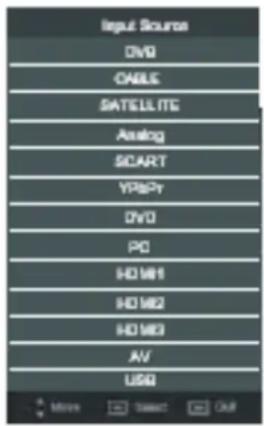
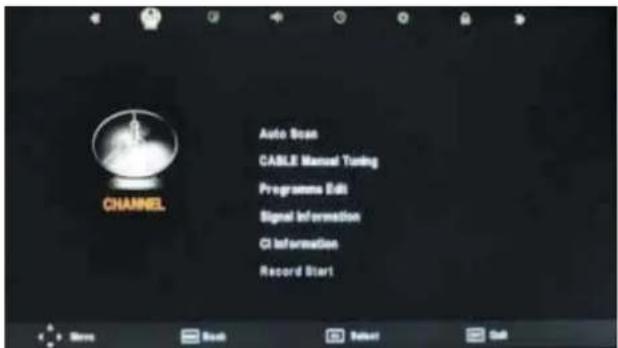
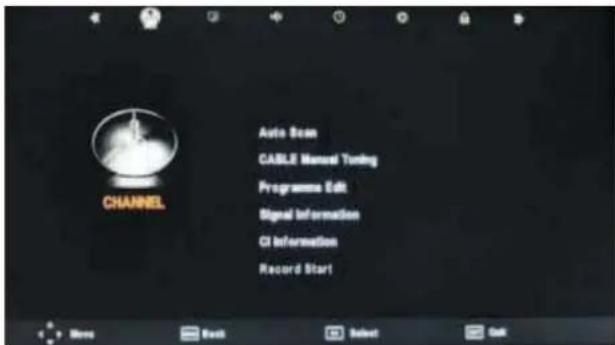
Input Source DVD CABLE SATELLITE Analog SCART VPSPy DVD PC HDMI1 HDMI2 HDMI3 AV USB More Select OutAlle gezeigten Sendersuchen können über den Menüpunkt KANAL aufgerufen werden. Um einen Sendersuchlauf durchführen zu können, muss die richtige Eingangsquelle (ATV, DVB-T, DVB-C oder DVB-S) ausgewählt sein.
Mit der INPUT-Taste wählen Sie die gewünschte Eingangsquelle aus. Sind Sie bereits im richtigen Modus, drücken Sie die MENÜ-Taste auf der Fernbedienung und öffnen Sie das Hauptmenü.
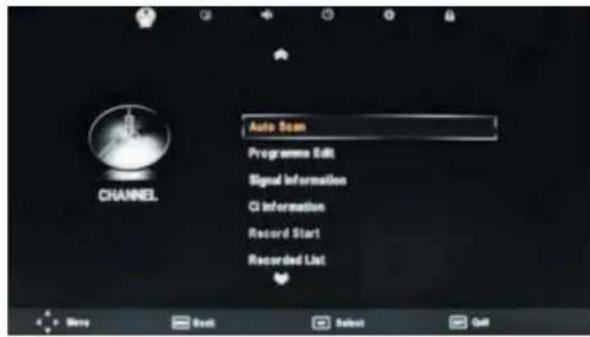
Nutzen Sie die Navigationstasten ◀ oder ▶ um die Untermenüs (KANAL, BILD, TON, ZEIT, FUNKTIONEN, SPERRE) aufzurufen. Mit der OK-Taste oder Navigationstaste ▼ öffnen Sie die Menüs, mit der MENÜ-Taste oder der Navigationstaste ▲ kehren Sie zum Hauptmenü zurück.
HINWEIS: Der Menüpunkt KANAL ist nur im ATV, DVB-T, DVB-C & DVB-S Modus verfügbar.
ATV/Kabel analog Einstellungen
DTV/DVB-S Einstellungen
text_image
CHANNEL Auto Scan CABLE Manual Tuning Programms Edit Signal Information CI Information Record StartDTV/DVB-C Einstellungen
text_image
CHANNEL Auto Scan CABLE Manual Tuning Programme Edit Signal Information CI Information Record Start10 Automatischer und manueller Sendersuchlauf
10.1.1 Automatische Sendersuche:
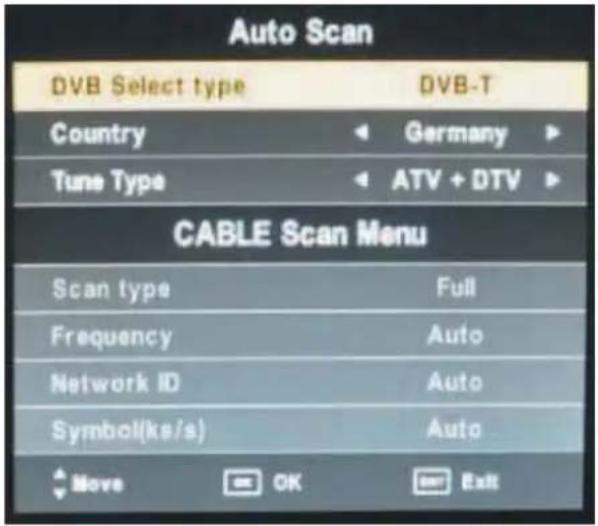
Nehmen Sie hier die Einstellungen für das gewünschte Land und den Suchmodus vor.
text_image
Auto Scan DVB Select type DVB-T Country < Germany > Tune Type < ATV + DTV > CABLE Scan Menu Scan type Full Frequency Auto Network ID Auto Symbol(ks/s) Auto Move OK ExitWählen Sie mit den Navigationstasten ▲ oder ▼den gewünschten Menüpunkt aus und nehmen Sie mit den Navigationstasten ◀ oder ▶die Auswahl vor. Starten Sie den Suchlauf mit der OK-Taste.
Wählen Sie im Suchmodus aus, ob Sie nur im ATV-Bereich, nur im DTV-Bereich oder im ATV- & DTV-Bereich einen Suchlauf durchführen wollen.
HINWEIS:
Die Bezeichnung DTV ist für das digitale Fernsehen und bezieht sich auf den DVB-T, DVB-C und DVB-S Modus!
Um den Suchlauf abzubrechen drücken Sie die EXIT-Taste und bestätigen dies mit der Navigationstaste ◀. Das Gerät kehrt zum Hauptmenü zurück.
Um einen Suchlauf zu überspringen (Nur bei Auswahl von ATV & DTV), drücken Sie die MENÜ-Taste. Das Gerät überspringt den ATV-Suchlauf und startet den DTV-Suchlauf.
Haben Sie als Suchmodus ATV & DTV ausgewählt, so ist die untere Statusanzeige in der ersten Hälfte für den ATV- und in der zweiten Hälfte für den DTV-Modus.
Während des Suchlaufs erscheint folgendes Menü auf dem Bildschirm.
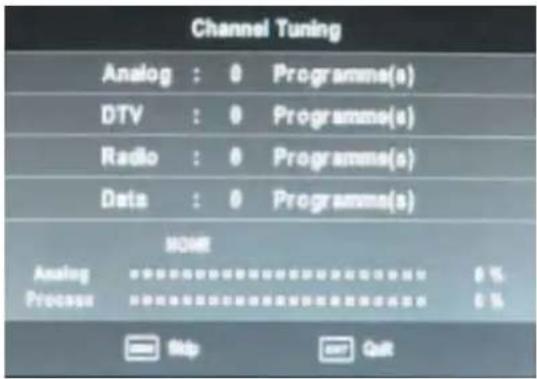
text_image
Channel Tuning Analog : 0 Programme(a) DTV : 0 Programme(a) Radio : 0 Programme(a) Data : 0 Programme(a) HOME Analog 8 % Process 8 % Skip QuitAlle Sender werden in der Reihenfolge abgespeichert, wie sie vom Satelliten übermittelt und empfangen werden.
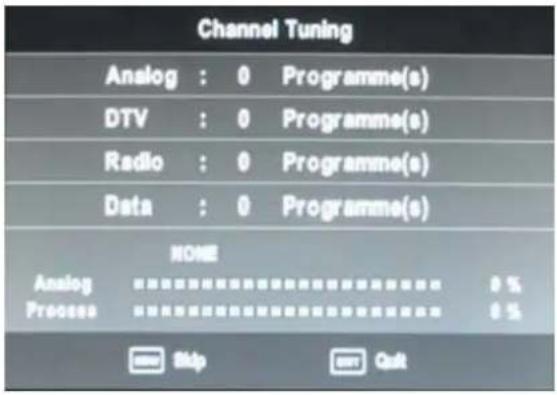
text_image
Channel Tuning Analog : 0 Programme(s) DTV : 0 Programme(s) Radio : 0 Programme(s) Data : 0 Programme(s) NONE Analog 0 % Process 0 % Skip QuitDie Automatische Sendersuche ersetzt alle bereits gespeicherten Sender. Um einen zusätzlichen Satelliten auszuwählen benötigen Sie ein entsprechendes ausgerichtetes LNB in der Satellitenschüssel bzw. einen Multischalter. Wählen Sie dann den Menüpunkt SATELLITENEINSTELLUNGEN aus.
10.1.2 DVB-T Manueller Sendersuchlauf
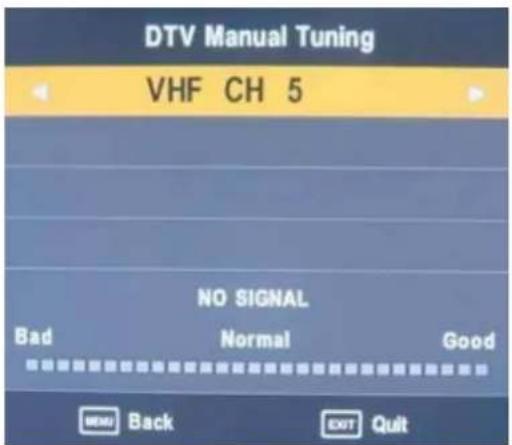
text_image
DTV Manual Tuning VHF CH 5 NO SIGNAL Bad Normal Good MEM Back EXIT QuitDrücken Sie im DVB-T Modus die MENÜ-Taste und wählen Sie den Menüpunkt MANUELLE SENDERSUCHE DVB-T. Wählen Sie mit den Navigationstasten ◀ oder ▶den gewünschten DVB-T Kanal aus. Mit der OK-Taste starten Sie den Suchlauf.
10.1.3
DVB-C
Manueller
Sendersuchlauf
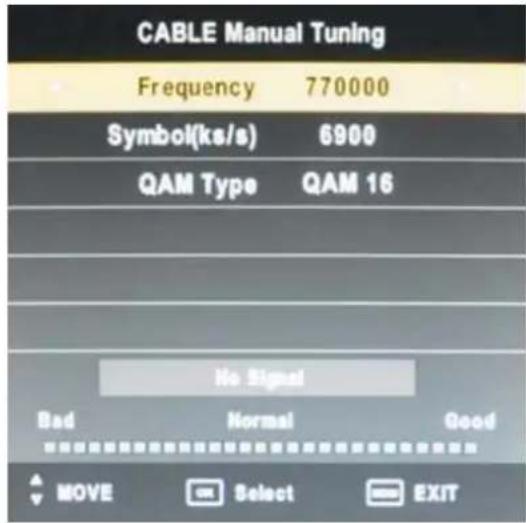
text_image
CABLE Manual Tuning Frequency 770000 Symbol(ks/s) 6900 QAM Type QAM 16 No Signal Bad Normal Good MOVE Select EXITDrücken Sie im DVB-C Modus die MENÜ-Taste und wählen Sie den Menüpunkt MANUELLE SENDERSUCHE DVB-C. Wählen Sie mit den Navigationstasten ▲ oder▼die Kanalfrequenz, die Symbolrate und den QAM-Typ aus. Mit der OK-Taste starten Sie den Suchlauf.
10.1.4 ATV Manueller Sendersuchlauf
text_image
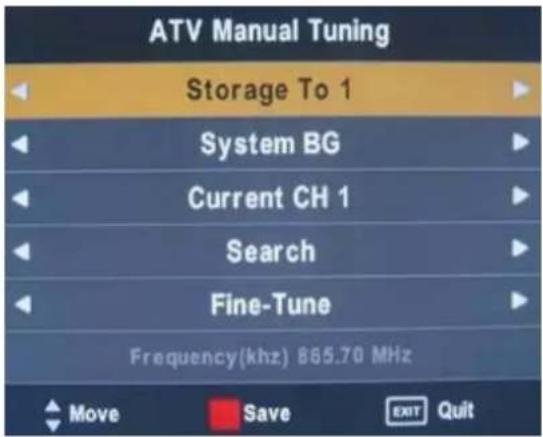
ATV Manual Tuning Storage To 1 System BG Current CH 1 Search Fine-Tune Frequency(khz) 865.70 MHz Move Save EXIT QuitDrücken Sie im ATV Modus die MENÜ-Taste und wählen Sie den Menüpunkt MANUELLE SENDERSUCHE ATV. Wählen Sie mit den Navigationstasten ▲ oder ▼den Speicherplatz und die TV Norm aus. Gehen Sie auf den Punkt SUCHLAUF. Nutzen Sie die Navigationstasten ◀ oder ▶ um den Suchlauf vorwärts oder rückwärts durchzuführen. In dem Menüpunkt FEINABSTIMMUNG können Sie mit den Navigationstasten ◀ oder ▶ für die gefundenen Sender nachträglich eine Feinabstimmung durchführen um eine optimale Bildwiedergabe zu erhalten.
Speichern Sie jeden Sender durch Drücken der ROTEN-Taste. Führen Sie einen weiteren manuellen Suchlauf durch, ohne den vorherigen Sender gespeichert zu haben, so wird dieser gelöscht und Sie müssen einen erneuten Suchlauf durchführen.
HINWEIS: Der Menüpunkt MANUELLE SENDERSUCHE ist im DVB-S Modus nicht verfügbar. Nutzen Sie hierfür die SATELLITENEINSTELLUNGEN.
11 Programmbearbeitung
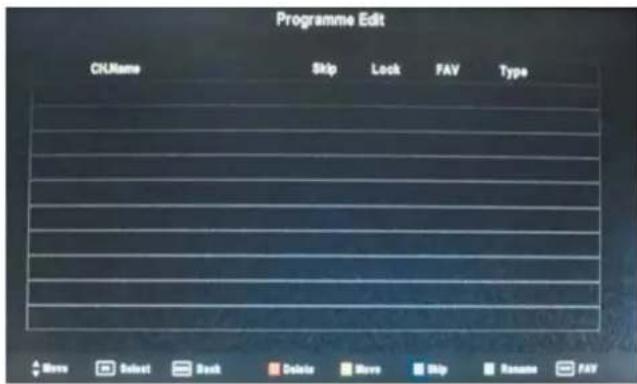
Nach erfolgtem Sendersuchlauf können Sie nun die Senderliste aufrufen um Sender zu löschen, verschieben oder zu überspringen.
Im linken Bereich sehen Sie die gespeicherten Sender. Oben drüber sehen Sie die Spalten für ÜBERSPRINGEN, SPERREN und FAVORITEN.
Mit der CH+ oder CH- Taste können Sie die Liste durchblättern.
11.1.1 Löschen
Wählen Sie mit den Navigationstasten ▲ oder ▼ einen Sender aus. Um diesen zu löschen, drücken Sie die ROTE-Taste. Auf der rechten Seite der Liste erscheint eine Markierung. Durch erneutes Drücken der ROTEN-Taste wird der Sender gelöscht. Mit der MENU-Taste kehren Sie zum Hauptmenü zurück.
11.1.2 Verschieben
Wählen Sie mit den Navigationstasten ▲oder ▼inen Sender aus. Drücken Sie die GELBE-Taste um den Sender zu markieren. Mit den Navigationstasten ▲ oder ▼können Sie den Sender nun an den von Ihnen gewünschten Sendeplatz verschieben. Zur Speicherung drücken Sie die GELBE-Taste erneut.
11.1.3 Überspringen
Wählen Sie mit den Navigationstasten ▲oder ▼inen Sender aus. Drücken Sie die BLAUE-Taste um den Sender zu markieren. Beim Durchschalten im Fernsehbetrieb werden nun die markierten Sender nicht mehr angezeigt.
Durch entfernen der Markierung wird der Sender wieder angezeigt.
HINWEIS: Die Funktionen ÜBERSPRINGEN und FAVORITEN können nicht gleichzeitig ausgewählt werden!
11.1.4 Umbenennen (Diese Funktion ist nur im ATV Modus verfügbar)
Wählen Sie mit den Navigationstasten ▲oder ▼ einen Sender aus. Drücken Sie die GRÜNE-Taste um den Sender auszuwählen. Mit den Navigationstasten ◀, ▶, ▲ and können Sie nun die Sendernamen ändern. Drücken Sie die GRÜNE-Taste oder die OK-Taste zur Speicherung.
11.1.5 Favoriten
Wählen Sie mit den Navigationstasten ▲oder ▼ einen Sender aus. Drücken Sie die FAV-Taste um den Sender zu markieren. Im Fernsehbetrieb können Sie nun durch Drücken der FAV-Taste Ihre persönliche Favoritenliste aufrufen.
Durch entfernen der Markierung wird der Sender aus der Favoritenliste gelöscht.
HINWEIS: Die Funktionen ÜBERSPRINGEN und FAVORITEN können nicht gleichzeitig ausgewählt werden!
12 Signalinformationen
HINWEIS: Dieser Menüpunkt ist nur im DVB-T, DVB-C & DVB-S Modus verfügbar! In diesem Menüpunkt erhalten Sie Informationen über den Kanalplatz, die Übertragungsart oder den Satelliten, die Modulation, die Signalstärke und die Signalqualität. Mit der MENU-Taste kehren Sie zum Hauptmenü zurück, mit der EXIT-Taste verlassen Sie das Menü.
13 CI Informationen
HINWEIS: Dieser Menüpunkt ist nur im DVB-T, DVB-C & DVB-S Modus verfügbar! Beachten Sie bitte, dass durch unterschiedliche Karten bzw. Anbieter auch unterschiedlich lange Einlese- bzw. Aktivierungszeiten auftreten können! Dies ist kein Fehler am Gerät.
In diesem Menüpunkt erhalten Sie Informationen über die eingesteckte CI-Karte. Desweiteren können Sie den PIN-Code ändern, die Menüsprache anpassen oder ein Softwareupdate für die CI-Karte durchführen. Wurde keine Karte eingesteckt, erhalten Sie einen Hinweis dies zu tun. Mit der MENU-Taste kehren Sie zum Hauptmenü zurück, mit der EXIT-Taste verlassen Sie das Menü.
HINWEIS:
Bitte beachten Sie bei dem Umgang mit dem PIN-Code bzw. bei der Durchführung eines Softwareupdates der CI-Karte die Hinweise und Anweisungen Ihres Anbieters! Softwareupdates geschehen auf eigene Gefahr und daraus resultierende Schäden sind von der Garantie ausgeschlossen!
14 Satelliteneinstellungen
- Nutzen Sie die Einstellungsmöglichkeiten in diesem Menüpunkt, wenn Sie keine fest installierte Satellitenanlage für den ASTRA 19.2E Satelliten nutzen wollen.
- Nutzen Sie die Einstellungsmöglichkeiten in diesem Menüpunkt, wenn Sie eine fest installierte Satellitenanlage für einen anderen Satelliten oder einen anderen LNB nutzen wollen.
- Nutzen Sie die Einstellungsmöglichkeiten in diesem Menüpunkt, wenn Sie eine motorbetriebene Satellitenschüssel mit einer DiSEqC-Steuerung und mehrere Satelliten nutzen wollen.
- Nutzen Sie die Einstellungsmöglichkeiten in diesem Menüpunkt, wenn Sie den Fernseher an einen DiSEqC-Schalter anschliessen wollen.
Die ersten beiden Möglichkeiten können von jedem Nutzer eingestellt und durchgeführt werden, wenn der Satellitenstandpunkt und die Art des LNB's bekannt sind.
Die dritte und vierte Möglichkeit sollten nur von erfahrenen Nutzern eingestellt und durchgeführt werden.
HINWEIS:
Bitte beachten Sie, dass jede Veränderung an den spezifischen Satelliteneinstellungen dazu führen kann, dass der ausgewählte Satellit nicht mehr richtig empfangen werden kann und Sie somit keinen oder nur einen schlechten Empfang haben!
Das Gerät unterstützt keine „Einkabellösung“ (Unicable)!
14.1.1 Einen anderen Satelliten oder LNB einstellen
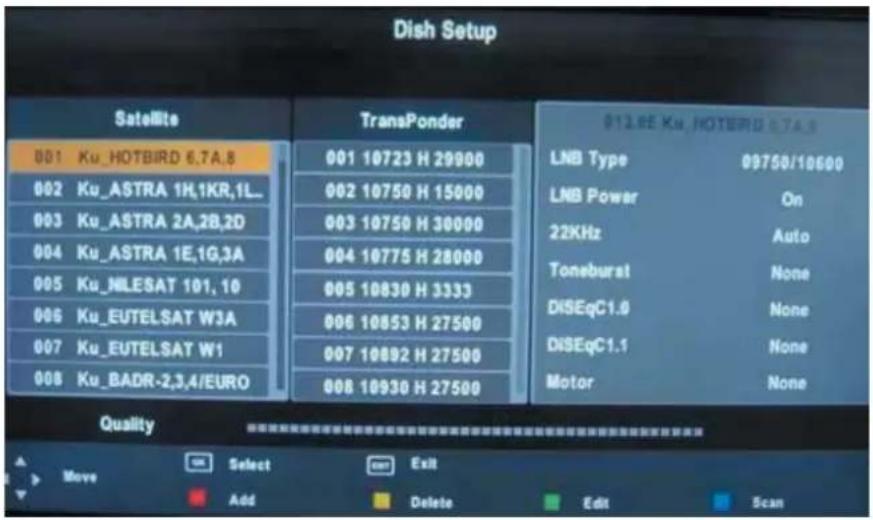
Drücken Sie im DVB-S Modus die MENÜ-Taste und wählen Sie den Menüpunkt SATELLITENEINSTELLUNGEN. Drücken Sie die OK-Taste um das Menü zu öffnen.
text_image
Dish Setup Satellite TransPonder 012 BE Ku HOTERID 6.7A.8 001 Ku_HOTBIRD 6.7A.8 001 10723 H 29900 LNB Type 09750/10600 002 Ku_ASTRA 1H,1KR,1L_ 002 10750 H 15000 LNB Power On 003 Ku_ASTRA 2A,2B,2D 003 10750 H 30000 22KHz Auto 004 Ku_ASTRA 1E,1G,3A 004 10775 H 28000 Toneburst None 005 Ku_MLESAT 101, 10 005 10830 H 3333 DISEqC1.0 None 006 Ku_EUTELSAT W3A 006 10853 H 27500 DISEqC1.1 None 007 Ku_EUTELSAT W1 007 10892 H 27500 Motor None 008 Ku_BADR-2,3,4/EURO 008 10930 H 27500 Quality Select Exit Move Add Delete Edit Scan14.1.2 Mehrere Satelliten und LNB's einstellen (Nur möglich bei einer Multifeed-Anlage)
Wählen Sie mit den Navigationstasten ▲ oder ▼ den Satelliten aus, auf den Ihre Anlage ausgerichtet ist. Drücken Sie die OK-Taste. Neben dem ausgewählten Satelliten erscheint eine Markierung.
Drücken Sie die Navigationstaste ▶ um die Einstellungen für das entsprechende LNB vorzunehmen. Mit der BLAUEN-Taste können Sie dann einen Sendersuchlauf durchführen.
Mit der EXIT-Taste und der Navigationstaste ◀ können Sie nun einen weiteren Satelliten auswählen.
Wählen Sie mit den Navigationstasten ▲ oder ▼den zweiten Satelliten aus, auf den Ihre Anlage ebenfalls ausgerichtet ist. Drücken Sie die OK-Taste. Neben dem ausgewählten Satelliten erscheint die gleiche Markierung.
Drücken Sie die Navigationstaste ▶ um die Einstellungen für das entsprechende LNB vorzunehmen.
Mit der BLAUEN-Taste können Sie dann einen Sendersuchlauf auf allen markierten Satelliten durchführen.
Eine ausführlichere Beschreibung der Satelliteneinstellungen für den Sendersuchlauf auf mehrere Satelliten unter Verwendung von DiSEqC-Schaltern und DiSEqC-Positionierern folgt auf den nächsten Seiten. Dies sollte nur von erfahrenen Nutzern verwendet werden.
Das Satelliteneinstellungsmenü zeigt die wichtigsten Menüpunkte. Diese Menüpunkte beinhalten eine Satellittenliste, eine Transponderliste und eine SAT-Steuerung/LNB-Parameterliste
14.1.3 Satelliten bearbeiten
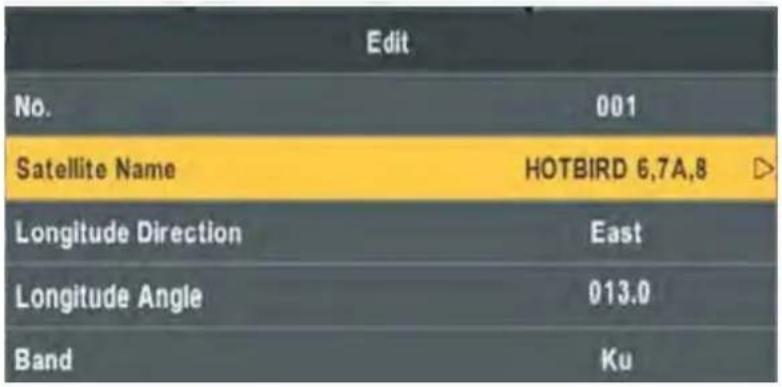
Drücken Sie die GRÜNE-Taste um das Menü BEARBEITEN zu öffnen. Folgendes Menü erscheint auf dem Bildschirm:
14.1.4 Nummer
Die aktuelle Nummer des ausgewählten Satelliten in der Satellitenliste. Um die Eingabe mit der OSD-Tastatur zu bearbeiten, drücken Sie Navigationstaste ▶.
text_image
Edit No. 001 Satellite Name HOTBIRD 6,7A,8 Longitude Direction East Longitude Angle 013.0 Band Ku14.1.5 Satellitenliste
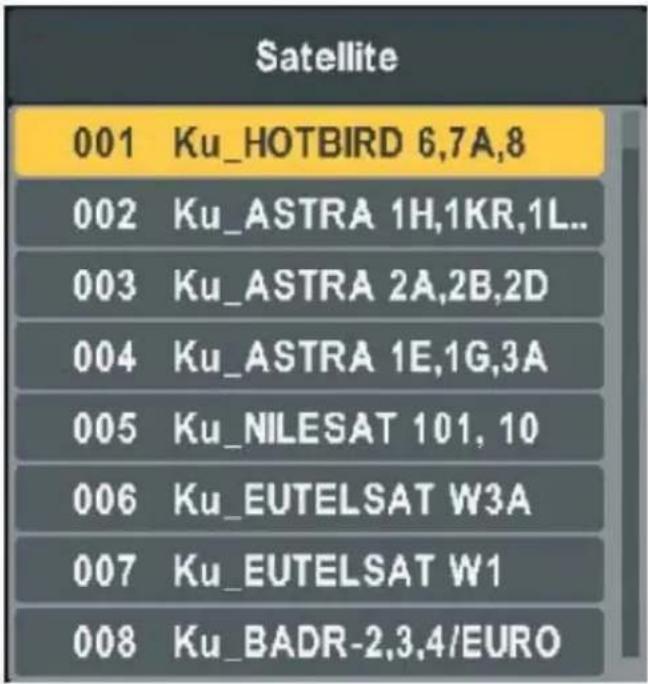
In der Satellitenliste sehen Sie die Namen der einzelnen Satelliten.
text_image
Satellite 001 Ku_HOTBIRD 6,7A,8 002 Ku_ASTRA 1H,1KR,1L.. 003 Ku_ASTRA 2A,2B,2D 004 Ku_ASTRA 1E,1G,3A 005 Ku_NILESAT 101, 10 006 Ku_EUTELSAT W3A 007 Ku_EUTELSAT W1 008 Ku_BADR-2,3,4/EURO14.1.6
OSD-Tastatur
(Eingaberahmen)
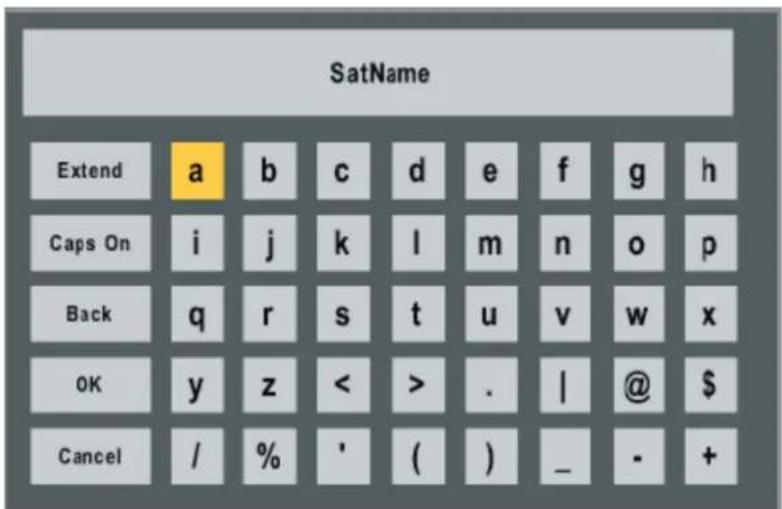
Nutzen Sie die Navigationstasten ◀, ▶, and zur Auswahl und die OK-Taste zur Bestätigung.
text_image
SatName Extend a b c d e f g h Caps On i j k l m n o p Back q r s t u v w x OK y z < > . | @ $ Cancel / % ' ( ) _ - +Erweiterungen: Erweiterte Zeichen
Groß-/Kleinschreibung: Wechselt zwischen Groß- und Kleinbuchstaben
Zurück: Löscht die Eingabe
OK: Bestätigung und Speicherung der Eingabe und Rückkehr zum Hauptmenü
Abbrechen: Rückkehr zum Hauptmenü
Längengrad Richtung: Die Position des Satelliten bestimmen. Drücken Sie die Navigationstaste ◀ um zu wählen zwischen Ost und West.
Längengrad Winkel: Geben Sie mit den Navigationstasten ◀ oder ▶den entsprechenden Wert ein.
Band: Geben Sie mit den Navigationstasten ◀ oder ▶den entsprechenden Wert ein.
14.1.7 Satelliten löschen
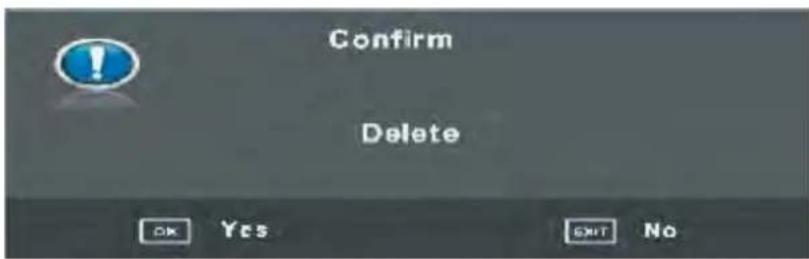
Drücken Sie die GELBE-Taste um das Menü LÖSCHEN zu öffnen. Folgendes Menü erscheint auf dem Bildschirm. Drücken Sie die OK-Taste zur Bestätigung.
14.1.8 Satelliten hinzufügen
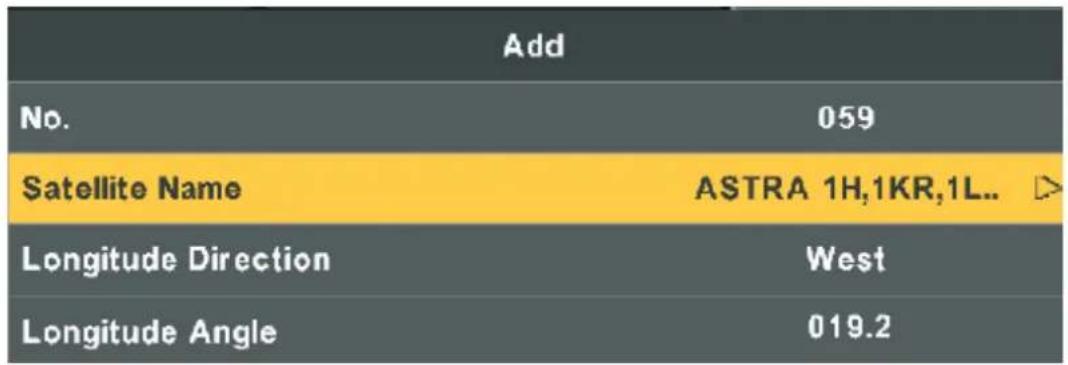
Drücken Sie die ROTE-Taste um das Menü HINZUFÜGEN zu öffnen. Folgendes Menü erscheint auf dem Bildschirm:
Nummer
Die aktuelle Nummer des ausgewählten Satelliten in der Satellitenliste. Die Nummer kann nicht bearbeitet werden.
text_image
Add No. 059 Satellite Name ASTRA 1H,1KR,1L.. Longitude Direction West Longitude Angle 019.2Transponderliste
In der Transponderliste sehen Sie die einzelnen Transponder des ausgewählten Satelliten.
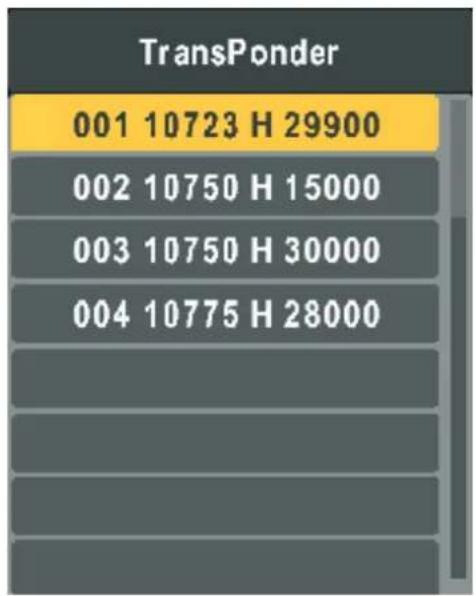
14.1.9 Transponder bearbeiten
Drücken Sie die GRÜNE-Taste um das Menü BEARBEITEN zu öffnen. Folgendes Menü erscheint auf dem Bildschirm:
| Edit | |
| TransPonder | 001 |
| Frequency | 10723 |
| Symbol(ks/s) | 29900 |
| Polarity | H |
Nummer
Die aktuelle Nummer des ausgewählten Transponders in der Transponderliste. Die Nummer kann nicht bearbeitet werden.
Frequenz: Auswahl der Transponderfrequenz
Symbolrate (ks/s): Auswahl der Symbolrate
Polarität: Wählen Sie mit den Navigationstasten ◀ oder ▶horizontal oder vertikal
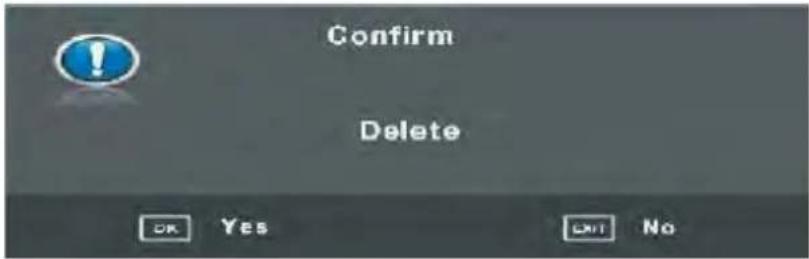
14.1.10 Transponder löschen
Drücken Sie die GELBE-Taste um das Menü LÖSCHEN zu öffnen. Folgendes Menü erscheint auf dem Bildschirm. Drücken Sie die OK-Taste zur Bestätigung.
14.1.11 Transponder hinzufügen
Drücken Sie die ROTE-Taste um das Menü HINZUFÜGEN zu öffnen. Folgendes Menü erscheint auf dem Bildschirm:
| Add | |
| TransPonder | 001 |
| Frequency | 00000 |
| Symbol(ks/s) | 22000 |
| Polarity | H |
Nummer
Die aktuelle Nummer des ausgewählten Transponders in der Transponderliste. Die Nummer kann nicht bearbeitet werden.
Frequenz: Auswahl der Transponderfrequenz
Symbolrate (ks/s): Auswahl der Symbolrate
Polarität: Wählen Sie mit den Navigationstasten ◀ oder ▶horizontal oder vertikal
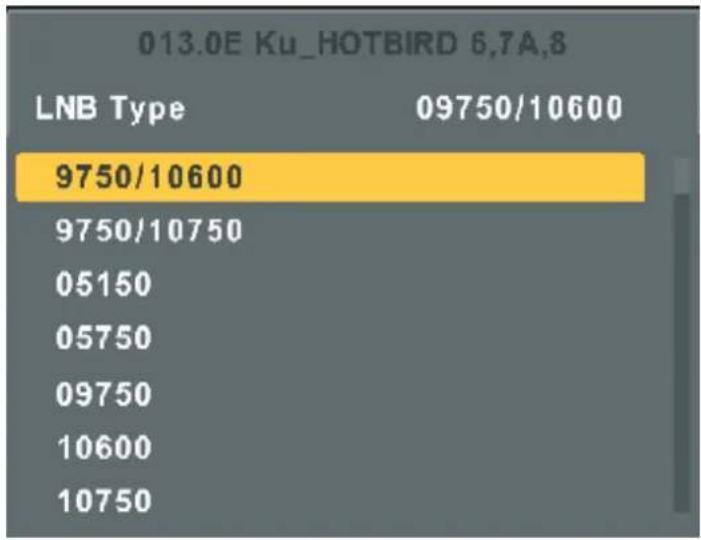
14.1.12 SAT-Steuerung/LNB-Parameterliste
LNB-Typ: Auswahl der Transponderfrequenz
| 013.0E Ku_HOTBIRD 6,7A,8 | |
| LNB Type | 09750/10600 |
| LNB Power | On |
| 22KHz | Auto |
| Toneburst | None |
| DiSEqC1.0 | None |
| DiSEqC1.1 | None |
| Motor | None |
Geben Sie mit den Navigationstasten ◀ oder ▶den entsprechenden Wert ein. Mit der OK-Taste bestätigen Sie Ihre Eingabe.
text_image
013.0E Ku_HOTBIRD 6,7A,8 LNB Type 09750/10600 9750/10600 9750/10750 05150 05750 09750 10600 10750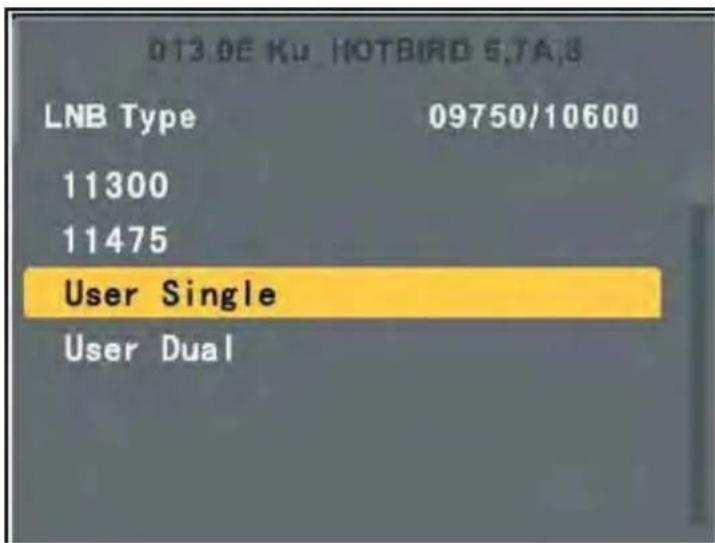
text_image
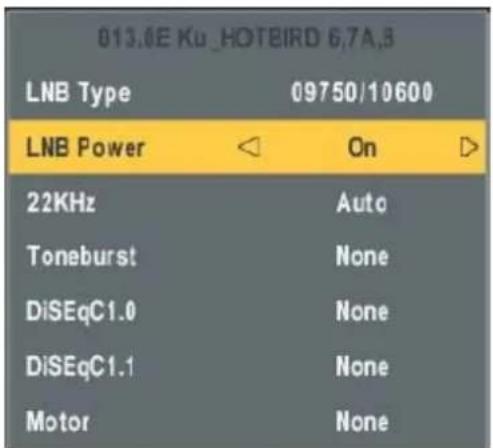
013.0E Ku HOTBIRD 5.7A.8 LNB Type 09750/10600 11300 11475 User Single User DualLNB-Power: LNB-Spannung für die Polarisation. Wählen Sie mit den Navigationstasten ◀ oder ▶ Ein oder Aus
text_image
013.0E Ku_HOTEIRD 6,7A,3 LNB Type 09750/10600 LNB Power On > 22KHz Auto Toneburst None DiSEqC1.0 None DiSEqC1.1 None Motor NoneEin: Einschalten der Horizontal/Vertikal Polarisation
Aus: Die Spannung ist ausgeschaltet
22KHz: Einstellen der 22KHz-Schaltung (Diese Schaltung nur bei Verwendung einer Single-Anlage aktivieren)
Wählen Sie mit den Navigationstasten ◀ oder ►Auto; Ein oder Aus
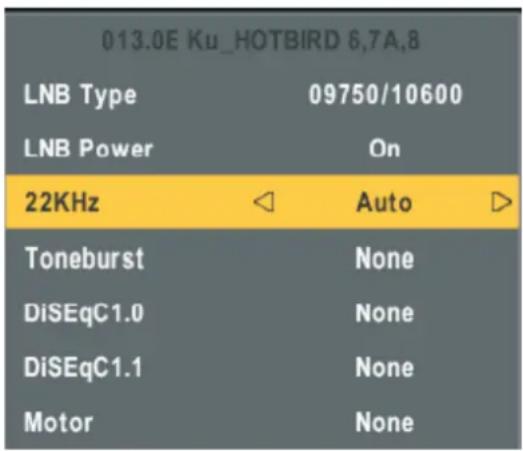
Auto: Das 22KHz-Signal wird automatisch aktiviert
Ein/Aus: Manuelle Steuerung der 22KHz-Schaltung
Toneburst: Umschaltung zwischen zwei Satelliten (Nur möglich bei Verwendung einer Toneburst-Schaltung)
Wählen Sie mit den Navigationstasten ◀ oder ▶Burst A, Burst B oder Keine
Burst A/Burst B: Manuelle Umschaltung zwischen den beiden Satelliten
DiSEqC 1.0: Steuerung von bis zu 4 LNB's bzw. Polarisationsebenen (Die SAT-Anlage muss das DiSEqC 1.0 Protokoll unterstützen)
Wählen Sie mit den Navigationstasten ◀ oder ▶LNB1 - LNB4 oder Keine
DiSEqC 1.1: Steuerung von bis zu 16 LNB's bzw. Polarisationsebenen (Die SAT-Anlage muss das DiSEqC 1.0 Protokoll unterstützen. Um weitere LNB's steuern zu können, muss das DiSEqC 1.1 Protokoll unterstützt werden)
Wählen Sie mit den Navigationstasten ◀ oder ▶LNB1 – LNB16 oder Keine
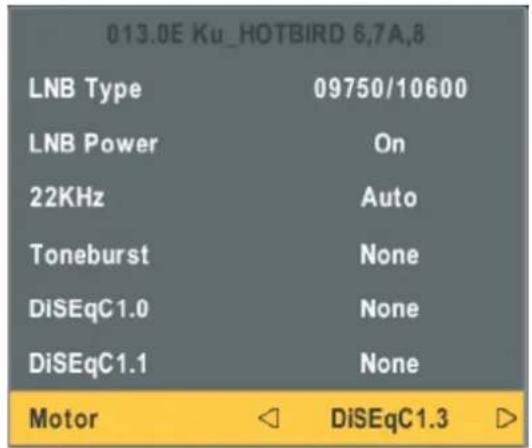
Motor: Steuerung von Elektromotoren von Drehanlagen (Die SAT-Anlage muss das DiSEqC 1.2 oder DiSEqC 1.3 Protokoll unterstützen)
Wählen Sie mit den Navigationstasten ◀ oder ▶DiSEqC 1.2, DiSEqC 1.3 oder Inaktiv
Bei der Auswahl DiSEqC 1.2 haben Sie folgende Einstellungsmöglichkeiten:
Drücken Sie die ROTE-Taste um den Menüpunkt SET LIMIT oder die OK-Taste um den Menüpunkt SET POSITION zu öffnen.
Nutzen Sie zur Auswahl der Einstellungen die Navigationstasten ◀ oder ▶
| Set Limit | ||
| Move Continue | ◀ | STOP ▷ |
| Move Step | STOP | |
| Set West Limit | ||
| Set East Limit | ||
| Goto Reference | ||
| Disable Limit | ||
Move Continue: Permanente Drehung der Anlage auf der Ost West Achse
Move Step: Schrittweise Drehung der Anlage auf der Ost West Achse
Set West Limit: Westbegrenzung einstellen
Set East Limit: Ostbegrenzung einstellen
Goto Reference: Zur ursprünglichen Position zurück kehren
Disable Limit: Löschen der zuvor gesetzten Ost/West-Begrenzungen
| Set Position | ||
| Move Auto | ◀ | STOP ▷ |
| Move Continue | STOP | |
| Move Step | STOP | |
| Store Position | ||
| Goto Position | ||
| Goto Reference | ||
Move Auto: Automatische Drehung der Anlage auf der Ost West Achse
Move Continue: Permanente Drehung der Anlage auf der Ost West Achse
Move Step: Schrittweise Drehung der Anlage auf der Ost West Achse
Store Position: Speicherung der eingestellten Position
Goto Position: Die Anlage auf die gespeicherte Position anfahren
Goto Reference: Zur ursprünglichen Position zurück kehren
Bei der Auswahl DiSEqC 1.3 haben Sie folgende Einstellungsmöglichkeiten:
Drücken Sie die ROTE-Taste um den Menüpunkt SET LIMIT zu öffnen.
Nutzen Sie zur Auswahl der Einstellungen die Navigationstasten ◀ oder ▶ Die Menüpunkte sind die gleichen wie bei DiSEqC 1.2.
text_image
013.0E Ku_HOTBIRD 6,7A,8 LNB Type 09750/10600 LNB Power On 22KHz Auto Toneburst None DiSEqC1.0 None DiSEqC1.1 None Motor DiSEqC1.3Drücken Sie die GRÜNE-Taste um den Menüpunkt SET LOCATION zu öffnen.
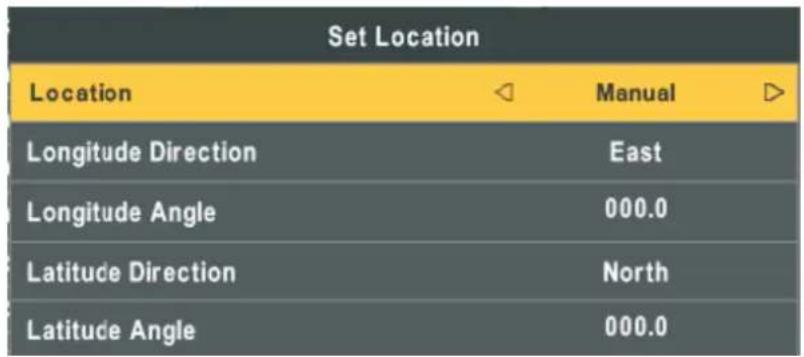
Nutzen Sie zur Auswahl der Einstellungen die Navigationstasten ◀ oder ▶
text_image
Set Location Location ◀ Manual ▶ Longitude Direction East Longitude Angle 000.0 Latitude Direction North Latitude Angle 000.0Location: Auswahl des Standpunktes der Anlage
Longitude Direction: Einstellen der geografischen Längsrichtung. Auswahl Ost/West
Longitude Angle: Einstellen des geografischen Längswinkels. Zur Auswahl nutzen Sie die Ziffern-Tasten
Latitude Direction: Einstellen der geografischen Breitenrichtung. Auswahl Nord/Süd
Latitude Angle: Einstellen des geografischen Breitenwinkels. Zur Auswahl nutzen Sie die Ziffern-Tasten
Drücken Sie die OK-Taste um den Menüpunkt SET POSITION zu öffnen. Nutzen Sie zur Auswahl der Einstellungen die Navigationstasten ◀ oder ▶
| Set Position | ||
| Move Auto | ◀ | STOP ▷ |
| Move Continue | TOP | |
| Move Step | TOP | |
| Store Position | ||
| Goto Position | ||
| Goto Reference | ||
| GotoX | ||
Move Auto: Automatische Drehung der Anlage auf der Ost West Achse
Move Continue: Permanente Drehung der Anlage auf der Ost West Achse
Move Step: Schrittweise Drehung der Anlage auf der Ost West Achse
Store Position: Speicherung der eingestellten Position
Goto Position: Die Anlage auf die gespeicherte Position anfahren
Goto Reference: Zur ursprünglichen Position zurück kehren
Goto X: Durch Eingabe der oben genannten Daten, wird automatisch die Position des Satelliten errechnet. Diese wird bei Auswahl Goto X angefahren.
14.1.13 Sendersuchlauf
Haben Sie alle benötigten Einstellungen vorgenommen, drücken Sie die BLAUE-Taste um den Suchlauf zu starten.
Scan Mode: Wählen Sie hier die gewünschte Art des Suchlaufs aus.
Default: Suchlauf mit den Standardwerten des ausgewählten LNB's
Blind Scan: Suchlauf mit den eingegebenen Werten des ausgewählten LNB's
Network: Suchlauf der bekannten Senderfrequenzen des ausgewählten LNB's und der
Werkssatelliteneinstellungen
Channel Type: Wählen Sie hier die gewünschten Sendereigenschaften aus.
FTA: Nur frei empfangbare Sender
ALL: Frei empfangbare und Pay-TV-Sender
Service Type: Wählen Sie hier die gewünschten Sendertypen aus.
DTV: Nur Fernsehprogramme
Radio: Nur Radioprogramme
All: Fernseh- und Radioprogramme
Polarization: Wählen Sie hier die gewünschte Polarisation aus.
H: Horizontale Polarisation
V: Vertikale Polarisation
Auto: Alle Polarisationen gemäß der eingestellten LNB-Eigenschaften werden abgesucht
15 MENÜEINSTELLUNGEN
15.1 Bildmenü
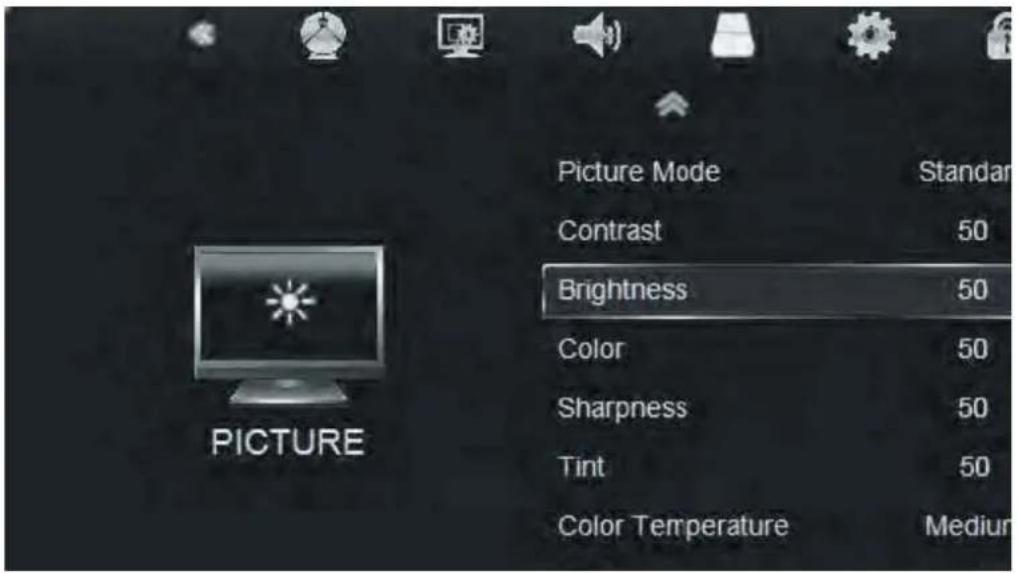
Drücken Sie zunächst die MENU-Taste auf der Fernbedienung und die Navigationstaste ▶, um das Menü BILD wie folgt am Bildschirm anzuzeigen. Wählen Sie mit den Navigationstasten ▲ oder ▼den gewünschten Menüpunkt aus:
text_image
Picture Mode Contrast Brightness Color Sharpness Tint Color Temperature Standard 50 50 50 50 50 Medium15.1.1 Bildmodus
Drücken Sie die Navigationstasten ▲ oder ▼, um den Cursor auf dem Menüpunkt zu positionieren und bestätigen Sie mit der OK-Taste. Sie können nun mit den Navigationstasten ◀ oder ▶den gewünschten Bildmodus auswählen. Verfügbare Bildmodi: BENUTZER / DYNAMISCH / STANDARD / WEICH
15.1.2 Kontrast / Helligkeit / Farbe / Schärfe / Farbton
Drücken Sie die Navigationstasten ▲ oder ▼, um den Cursor auf dem jeweiligen Menüpunkt zu positionieren und bestätigen Sie mit der OK-Taste. Sie können nun mit den Navigationstasten ◀ oder ▶den gewünschten Wert einstellen. Verfügbarer Einstellbereich: 0 – 100
HINWEIS:
Der Menüpunkt FARBTON ist nur im NTSC-Format verfügbar.
15.1.3 Farbtemperatur
Drücken Sie die Navigationstasten ▲ oder ▼, um den Cursor auf dem Menüpunkt zu positionieren und bestätigen Sie mit der OK-Taste. Sie können nun mit den Navigationstasten ◀ oder ▶ die gewünschte Farbtemperatur auswählen. Verfügbare Modi: BENUTZER / KALT / MITTEL / WARM
15.1.4 Rot / Grün / Blau
Drücken Sie die Navigationstasten ▲ oder ▼, um den Cursor auf dem jeweiligen Menüpunkt zu positionieren und bestätigen Sie mit der OK-Taste. Sie können nun mit den Navigationstasten ◀ oder ▶ den gewünschten Wert einstellen um somit die Farbtemperatur auf Ihre Bedürfnisse anzupassen. Verfügbarer Einstellbereich: 0 – 100
15.1.5 Seitenverhältnis
Drücken Sie die Navigationstasten ▲ oder ▼, um den Cursor auf dem Menüpunkt zu positionieren und bestätigen Sie mit der OK-Taste. Sie können nun mit den Navigationstasten ◀ oder ▶ das gewünschte Seitenverhältnis auswählen. Verfügbare Modi: 4:3 / 16:9 / ZOOM1 / ZOOM2 / PANORAMA
15.1.6 Rauschreduktion
Drücken Sie die Navigationstasten ▲ oder ▼, um den Cursor auf dem Menüpunkt zu positionieren und bestätigen Sie mit der OK-Taste. Sie können nun mit den Navigationstasten ◀ oder ▶ die gewünschte Rauschreduktion auswählen. Verfügbare Modi: AUS / NIEDRIG / MITTEL / HOCH
15.1.7 PC-Konfiguration
Drücken Sie die Navigationstasten ▲ oder ▼, um den Cursor auf dem Menüpunkt zu positionieren und bestätigen Sie mit der OK-Taste. Sie können im PC Modus eine automatische oder eine manuelle Bildeinstellung vornehmen.
HINWEIS:
Dieser Menüpunkt ist nur im PC Modus bei einem anliegenden PC-Signal verfügbar.
Mit der MENU-Taste kehren Sie zum Menü zurück, mit der EXIT-Taste verlassen Sie das Menü.
15.2 Tonmenü
Drücken Sie zunächst die MENU-Taste auf der Fernbedienung und die Navigationstaste ▶, um das Menü TON wie folgt am Bildschirm anzuzeigen. Wählen Sie mit den Navigationstasten ▲ oder ▼den gewünschten Menüpunkt aus:
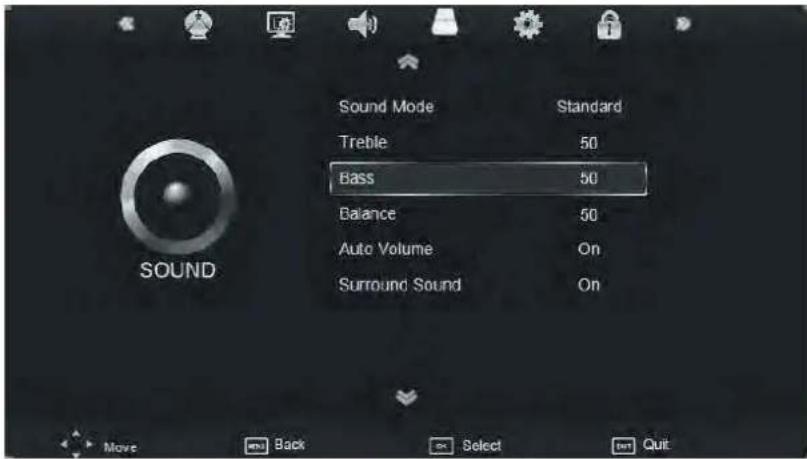
Drücken Sie die Navigationstasten ▲ oder ▼, um den Cursor auf dem Menüpunkt zu positionieren und bestätigen Sie mit der OK-Taste. Sie können nun mit den Navigationstasten ◀ oder ▶den gewünschten Toneffekt auswählen. Verfügbare Tonmodi: BENUTZER / STANDARD / MUSIK / FILM / SPORT
15.2.2 Höhen / Tiefen
Drücken Sie die Navigationstasten ▲ oder ▼, um den Cursor auf dem jeweiligen Menüpunkt zu positionieren und bestätigen Sie mit der OK-Taste. Sie können nun mit den Navigationstasten ◀ oder ▶den gewünschten Wert einstellen. Verfügbarer Einstellbereich: 0 - 100
15.2.3 Balance
Drücken Sie die Navigationstasten ▲ oder ▼, um den Cursor auf dem Menüpunkt zu positionieren und bestätigen Sie mit der OK-Taste. Sie können nun mit den Navigationstasten ◀ oder ▶ die Balance der Lautsprecher ändern um eventuelle Lautstärkeunterschiede zwischen dem linken und rechten Lautsprecher auszugleichen. Verfügbarer Einstellbereich: - 50 (linker Lautsprecher) - +50 (rechter Lautsprecher)
15.2.4 Automatische Lautstärke
Drücken Sie die Navigationstasten ▲ oder ▼, um den Cursor auf dem Menüpunkt zu positionieren und betätigen Sie dann die OK-Taste um die Funktion ein- oder auszuschalten.
15.2.5 Surround Sound
Drücken Sie die Navigationstasten ▲ oder ▼, um den Cursor auf dem Menüpunkt zu positionieren und betätigen Sie dann die OK-Taste um die Funktion ein- oder auszuschalten.
15.2.6 SPDIF Mode
Drücken Sie die Navigationstasten ▲ oder ▼, um den Cursor auf dem Menüpunkt zu positionieren und bestätigen Sie mit der OK-Taste. Sie können nun mit den Navigationstasten ▲ oder ▼den gewünschten SPDIF Mode auswählen. Verfügbare Modi: AUS / PCM / AUTO
Mit der MENU-Taste kehren Sie zum Menü zurück, mit der EXIT-Taste verlassen Sie das Menü.
15.3 Zeitmenü
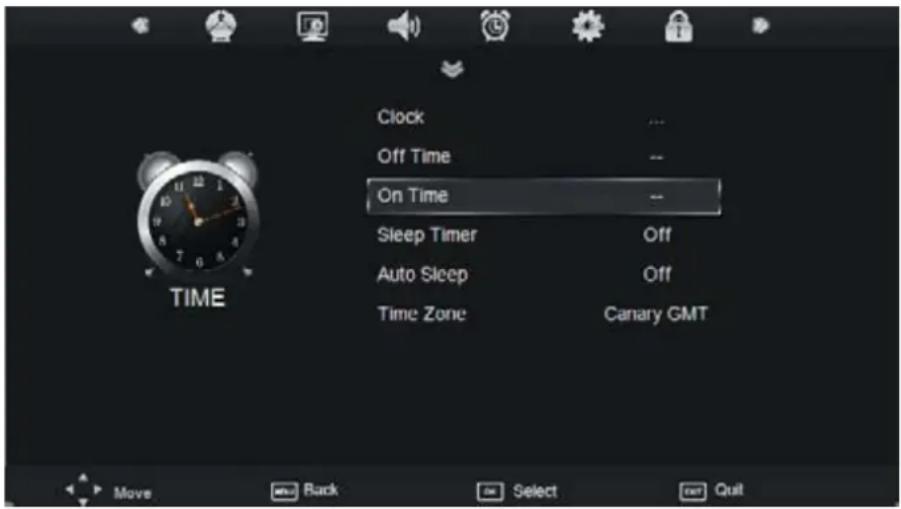
Drücken Sie zunächst die MENU-Taste auf der Fernbedienung, um das Menü ZEIT wie folgt am Bildschirm anzuzeigen. Wählen Sie mit den Navigationstasten ▲ oder ▼den gewünschten Menüpunkt aus:
text_image
Clock Off Time On Time Sleep Timer Auto Sleep Time Zone Canary GMT TIME Move Back Select Quit15.3.1 Uhr
Drücken Sie die Navigationstasten ▲ oder ▼, um den Cursor auf dem Menüpunkt zu positionieren und bestätigen Sie mit der OK-Taste. Sie können nun mit den Navigationstasten ▲ oder ▼ die Menüpunkte DATUM, MONAT, JAHR, STUNDE & MINUTE wählen und mit den Navigationstasten ◀ oder ▶ die Einstellungen vornehmen. Drücken Sie die OK-Taste zur Speicherung.
HINWEIS:
Dieser Menüpunkt ist nur verfügbar, wenn kein Antennen bzw. SAT-Signal anliegt! Bei einem vorhanden Signal wird die Uhr automatisch gestellt! Der Menüpunkt ist dann grau unterlegt.
15.3.2 Schaltuhr aus
Drücken Sie die Navigationstasten ▲ oder ▼, um den Cursor auf dem Menüpunkt zu positionieren und bestätigen Sie mit der OK-Taste. Sie können nun mit den Navigationstasten ◀ oder ▶ den Wiederholungsmodus wählen (AUS / EINMAL / TÄGLICH / MO\~FR / MO\~SA / SA\~SO / SONNTAG). Mit den Navigationstasten ▲ oder ▼ können Sie nun die Menüpunkte STUNDE & MINUTE wählen und mit den Navigationstasten ◀ oder ▶ die Einstellungen vornehmen.
HINWEIS:
Der Menüpunkt SCHALTUHR AUS ist in der Funktion ähnlich wie ein Sleep-Timer!
15.3.3 Schaltuhr ein
Drücken Sie die Navigationstasten ▲ oder ▼, um den Cursor auf dem Menüpunkt zu positionieren und bestätigen Sie mit der OK-Taste. Sie können nun mit den Navigationstasten ▲ oder ▼ die Menüpunkte WIEDERHOLUNGSMODUS (AUS / EINMAL / TÄGLICH / MO\~FR / MO\~SA / SA\~SO / SONNTAG), STUNDE, MINUTE, QUELLE & LAUTSTÄRKE wählen und mit den Navigationstasten ◀ oder ▶ die Einstellungen vornehmen.
15.3.4 Sleep Timer
Drücken Sie die Navigationstasten ▲ oder ▼, um den Cursor auf dem Menüpunkt zu positionieren und bestätigen Sie mit der OK-Taste. Sie können nun mit den Navigationstasten ▲ oder ▼die gewünschte Zeit einstellen um den Sleep Timer zu aktivieren, so dass sich das Gerät nach Ablauf der eingestellten Zeit automatisch in den Bereitschaftsbetrieb (Standby) schaltet. Verfügbare Einstellungen: AUS / 10MIN / 20MIN / 30MIN / 60MIN / 90MIN / 120MIN / 180MIN / 240MIN
15.3.5 Automatisches Ausschalten
Drücken Sie die Navigationstasten ▲ oder ▼, um den Cursor auf dem Menüpunkt zu positionieren und betätigen Sie dann die OK-Taste um die Funktion ein- oder auszuschalten.
HINWEIS:
Ist dieser Menüpunkt aktiviert, so schaltet sich das Gerät 4 Stunden nach der letzten Bedienung mit der Fernbedienung oder am Gerät aus!
15.3.6 Zeitzone
Drücken Sie die Navigationstasten ▲ oder ▼, um den Cursor auf dem Menüpunkt zu positionieren und bestätigen Sie mit der OK-Taste. Sie können nun mit den Navigationstasten ▲ oder ▼die gewünschte Zeitzone auswählen.
Mit der MENU-Taste kehren Sie zum Menü zurück, mit der EXIT-Taste verlassen Sie das Menü.
15.4 Funktionsmenü
Drücken Sie zunächst die MENU-Taste auf der Fernbedienung, um das Menü FUNKTIONEN wie folgt am Bildschirm anzuzeigen. Wählen Sie mit den Navigationstasten ▲ oder ▼den gewünschten Menüpunkt aus:
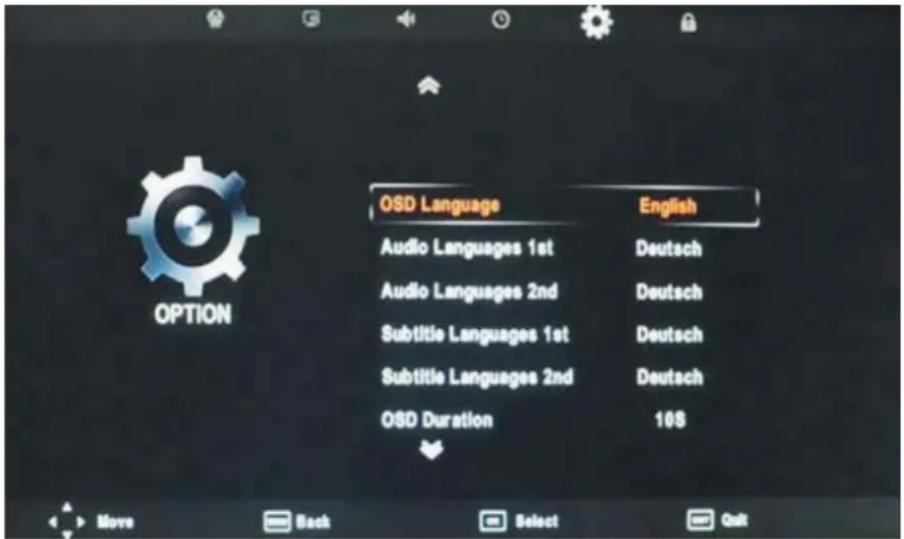
Drücken Sie die Navigationstasten ▲ oder ▼, um den Cursor auf dem Menüpunkt zu positionieren und bestätigen Sie mit der OK-Taste. Sie können nun mit den Navigationstasten ▲ oder ▼die gewünschte Menüsprache auswählen.
15.4.2 Audiosprache
Drücken Sie die Navigationstasten ▲ oder ▼, um den Cursor auf dem Menüpunkt zu positionieren und bestätigen Sie mit der OK-Taste. Sie können nun mit den Navigationstasten ▲ oder ▼die gewünschte Audiosprache auswählen.
15.4.3 Audiosprache
Drücken Sie die Navigationstasten ▲ oder ▼, um den Cursor auf dem Menüpunkt zu positionieren und bestätigen Sie mit der OK-Taste. Sie können nun mit den Navigationstasten ▲ oder ▼ eine weitere Audiosprache auswählen.
15.4.3.1 Untertitelsprache
Drücken Sie die Navigationstasten ▲ oder ▼, um den Cursor auf dem Menüpunkt zu positionieren und bestätigen Sie mit der OK-Taste. Sie können nun mit den Navigationstasten ▲ oder ▼die gewünschte Untertitelsprache auswählen.
15.4.3.2 Untertitelsprache
Drücken Sie die Navigationstasten ▲ oder ▼, um den Cursor auf dem Menüpunkt zu positionieren und bestätigen Sie mit der OK-Taste. Sie können nun mit den Navigationstasten ▲ oder ▼ eine weitere Untertitelsprache auswählen.
15.4.4 Menü ausblenden
Drücken Sie die Navigationstasten ▲ oder ▼, um den Cursor auf dem Menüpunkt zu positionieren und bestätigen Sie mit der OK-Taste. Sie können nun mit den Navigationstasten ▲ oder ▼die gewünschte Anzeigedauer des OSD-Menüs einstellen. Verfügbare Einstellungen: 5SEK / 10SEK / 15SEK / 20SEK / 25SEK / 30SEK / 35SEK / 40SEK
15.4.5 Land
Diese Menüpunkt ist grau unterlegt und kann nicht durch den Nutzer eingestellt werden. Die Landesauswahl erfolgt automatisch durch den zuvor durchgeführten Sendersuchlauf.
15.4.6 Werkseinstellungen
Drücken Sie die Navigationstasten ▲ oder ▼, um den Cursor auf dem Menüpunkt zu positionieren und betätigen Sie dann die OK-Taste. Wählen Sie mit den Navigationstasten ▲ oder ▼ JA, um die Werkseinstellungen herzustellen oder NEIN, um den Vorgang abzubrechen.
Mit der MENU-Taste kehren Sie zum Menü zurück, mit der EXIT-Taste verlassen Sie das Menü.
15.5 Sperrmenü
Drücken Sie zunächst die MENU-Taste auf der Fernbedienung, um das Menü SPERRE wie folgt am Bildschirm anzuzeigen. Wählen Sie mit den Navigationstasten ▲ oder ▼den gewünschten Menüpunkt aus:
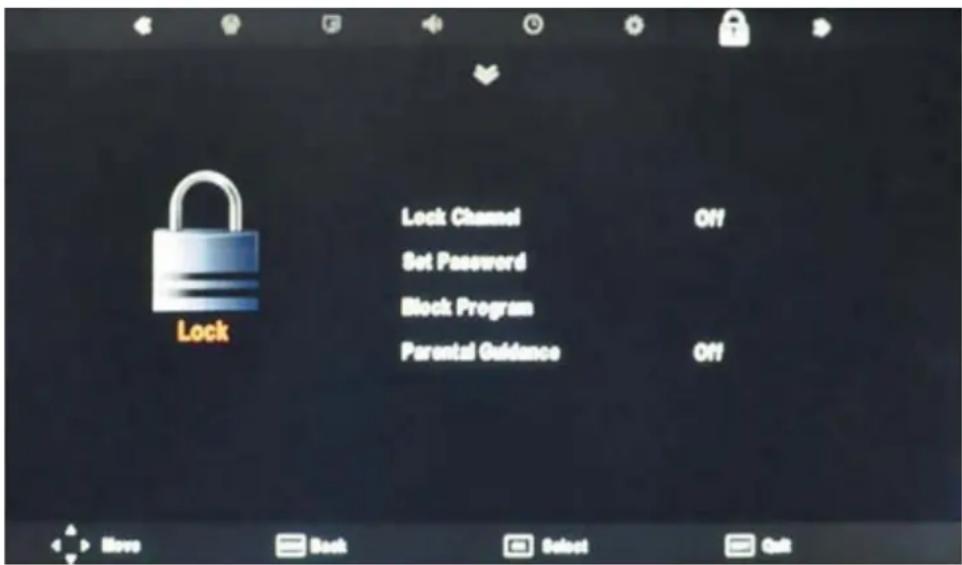
15.5.1 Kindersicherung
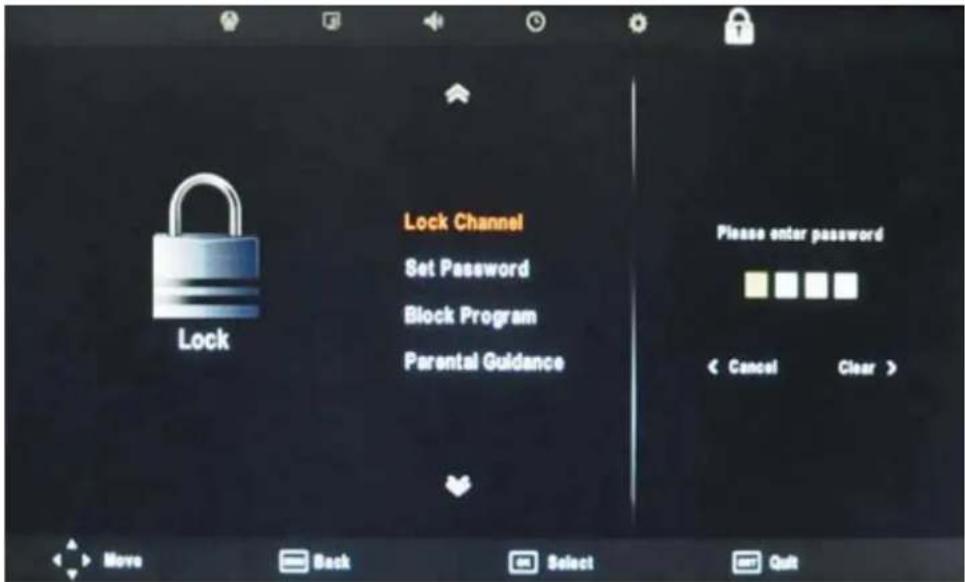
Drücken Sie die Navigationstasten ▲ oder ▼, um den Cursor auf dem Menüpunkt zu positionieren und betätigen Sie dann die OK-Taste. Geben Sie nun den PIN-Code ein um das Untermenü zu öffnen.
Mit der Navigationstaste ◀ beenden Sie die Eingabe und kehren zum Hauptmenü zurück. Mit der Navigationstaste ▶ löschen Sie die Eingabe und können erneut einen PIN-Code eingeben.
Nach erfolgreicher Eingabe des PIN-Codes können Sie nun die nachfolgenden Untermenüs konfigurieren. Desweiteren sind die wichtigsten Menüpunkte gesperrt und werden erst nach Eingabe des PIN-Codes frei gegeben.
HINWEIS:
Der PIN-Code ist werksseitig auf „0000“ eingestellt.
15.5.2 PIN-Code ändern
Drücken Sie die Navigationstasten ▲ oder ▼, um den Cursor auf dem Menüpunkt zu positionieren und betätigen Sie dann die OK-Taste. Geben Sie nun den alten PIN-Code ein, danach den neuen PIN-Code und bestätigen diesen mit einer erneuten Eingabe.
HINWEIS:
Bitte notieren Sie sich Ihren neuen PIN-Code! Der PIN-Code wird nicht gelöscht durch Wiederherstellung der Werkseinstellungen!
15.5.3 Sender sperren
Wählen Sie mit den Navigationstasten ▲oder ▼ einen Sender aus. Drücken Sie die GRÜNE-Taste um den Sender zu markieren. Der ausgewählte Sender ist nun gesperrt und kann nur nach Eingabe des PIN-Codes freigeschaltet werden. Durch erneutes Drücken der GRÜNEN-Taste wird die Markierung wieder aufgehoben. Mit der MENU-Taste kehren Sie zum Menü zurück.
Mit der CH+ oder CH- Taste können Sie die Liste durchblättern.
15.5.4 Jugendschutz
Drücken Sie die Navigationstasten ▲ oder ▼, um den Cursor auf dem Menüpunkt zu positionieren und bestätigen Sie mit der OK-Taste. Sie können nun mit den
Navigationstasten ▲ oder ▼die gewünschte Altersstufe einstellen.
Mit der MENU-Taste kehren Sie zum Menü zurück, mit der EXIT-Taste verlassen Sie das Menü. Verfügbare Einstellungen: AUS / 4 - 18
15.5.5 Hotel Mode
Drücken Sie die Navigationstasten ▲ oder ▼, um den Cursor auf dem Menüpunkt zu positionieren und bestätigen Sie mit der OK-Taste. Sie können nun die Einstellungen für den HOTEL MODE vornehmen.
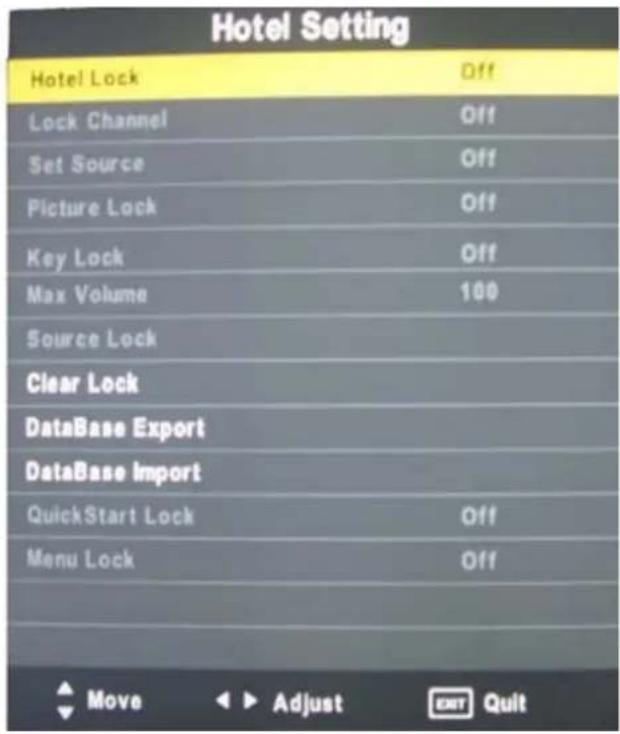
Drücken Sie die Navigationstasten ▲ oder ▼, um den Cursor auf dem Menüpunkt zu positionieren. Mit den Navigationstasten ◀ oder ▶ können Sie die Funktion ein- oder ausschalten.
15.5.5.2 Sender sperren
Drücken Sie die Navigationstasten ▲ oder ▼, um den Cursor auf dem Menüpunkt zu positionieren. Mit den Navigationstasten ◀ oder ▶ können Sie die Funktion ein- oder ausschalten.
15.5.5.3 Eingangsquelle wählen
Drücken Sie die Navigationstasten ▲ oder ▼, um den Cursor auf dem Menüpunkt zu positionieren. Mit den Navigationstasten ◀ oder ▶ können Sie nun die Eingangsquelle festlegen, die beim Einschalten des Gerätes gestartet werden soll.
15.5.5.4 Bildmenü sperren
Drücken Sie die Navigationstasten ▲ oder ▼, um den Cursor auf dem Menüpunkt zu positionieren. Mit den Navigationstasten ◀ oder ▶ können Sie die Funktion ein- oder ausschalten.
15.5.5.5 Tastensperre
Drücken Sie die Navigationstasten ▲ oder ▼, um den Cursor auf dem Menüpunkt zu positionieren. Mit den Navigationstasten ◀ oder ▶ können Sie die nun die Tasten am Gerät sperren.
HINWEIS:
Das Gerät kann nun nur noch mit der Fernbedienung geschaltet werden!
15.5.5.6 Maximale Lautstärke
Drücken Sie die Navigationstasten ▲ oder ▼, um den Cursor auf dem Menüpunkt zu positionieren. Mit den Navigationstasten ◀ oder ▶ können Sie nun die maximal durch den Nutzer einzustellende Lautstärke festlegen.
15.5.5.7 Eingangsquellen sperren
Drücken Sie die Navigationstasten ▲ oder ▼, um den Cursor auf dem Menüpunkt zu positionieren. Sie können nun mit den Navigationstasten ▲ oder ▼ die Eingangsquellen auswählen und mit den Navigationstasten ◀ oder ▶ diese ein- oder ausschalten.
HINWEIS:
Die gerade genutzte Eingangsquelle ist grau unterlegt und kann daher nicht ausgewählt werden.
15.5.5.8 Hotel Mode aufheben
Drücken Sie die Navigationstasten ▲ oder ▼, um den Cursor auf dem Menüpunkt zu positionieren. Mit den Navigationstasten ◀ oder ▶ können Sie nun den Hotel Mode ausschalten und die Einstellungen löschen.
15.5.5.9 Senderliste exportieren
Drücken Sie die Navigationstasten ▲ oder ▼, um den Cursor auf dem Menüpunkt zu positionieren. Mit der Navigationstaste ▶ können Sie nun die Senderliste als .bin-Datei abspeichern.
HINWEIS:
- Um die Funktion nutzen zu können, muss ein USB-Speichermedium angeschlossen sein.
15.5.5.10 Senderliste importieren
Drücken Sie die Navigationstasten ▲ oder ▼, um den Cursor auf dem Menüpunkt zu positionieren. Mit der Navigationstaste ▶ können Sie nun eine gespeicherte Senderliste installieren. Das Gerät schaltet sich nach der Installation der Senderliste aus.
16 EPG
Drücken Sie die EPG-Taste auf der Fernbedienung, um das EPG-Menü wie folgt am Bildschirm anzuzeigen.
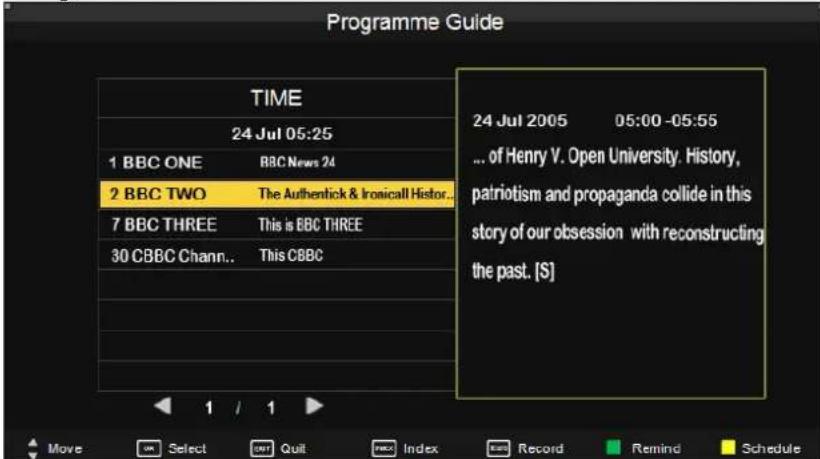
Die EPG-Funktion ist nur im DVB-T, DVB-C und DVB-S Modus verfügbar.
Im linken Bereich sehen Sie die einzelnen Sender mit den zur Zeit laufenden Programmen. Mit den Navigationstasten ◀ und ▶können Sie die Senderliste durchblättern.
16.1.1 Index
Drücken Sie die INDEX-Taste auf der Fernbedienung. Das Menüfeld ZEIT ist nun farblich unterlegt. Mit den Navigationstasten ◀ und ▶ können Sie nun wählen zwischen ZEIT und KANAL.
Bei der Auswahl ZEIT sehen Sie das EPG-Menü für alle Sender der gerade laufenden Programme. In der Spalte darunter können Sie nun den Tag auswählen.
Bei der Auswahl KANAL sehen Sie das komplette EPG-Menü eines Senders. In der Spalte darunter können Sie nun den gewünschten Sender auswählen.
17 Favoritenliste
Haben Sie einzelne oder mehrere Sender den Favoritenlisten zugewiesen (Beachten Sie hierfür den Punkt 10.2.5 Favoriten, können Sie diese mit der FAV-Taste aufrufen. Wenn Sie die Taste gedrückt haben, öffnet sich die Favoritenliste. Wählen Sie mit den
Navigationstasten ▲ oder ▼den gewünschten Sender aus und bestätigen mit der OK-Taste. Mit der EXIT-Taste beenden Sie das Favoritenmenü. Im Fernsehbetrieb können Sie mit den FAV- und FAV+ Tasten, die als Favoriten gespeicherten Sender, vor- bzw. zurückschalten.
18 PC-Konfiguration
Bei einem PC VGA-Signal als Eingangsquelle betätigen Sie zunächst die MENU-Taste auf der Fernbedienung, wählen Sie den Menüpunkt PC-BILDSCHIRM und drücken Sie die OK-Taste.
Wählen Sie mit den Navigationstasten ▲ oder ▼den Menüpunkt AUTO POSITION aus.
Drücken Sie die OK-Taste, um die automatische Synchronistaion zu aktivieren.
Sie können die Navigationstasten ▲ oder ▼nutzen, um die H-Position (horizontale Ausrichtung des Bildes), V-Position (vertikale Ausrichtung des Bildes), die Größe oder die Phase (reduziert horizontale Streifen des Bildes) des Bildes auszuwählen. Dann justieren Sie den Wert des jeweiligen Elements mit den Navigationstasten ◀ oder ▶
Mit der MENU-Taste kehren Sie zum Menü zurück, mit der EXIT-Taste verlassen Sie das Menü.
19 Multimedia Betrieb (USB)
19.1 Grundlegende Bedienung
- Drücken Sie die INPUT-Taste und wählen Sie mit den Navigationstasten ▲ oder ▼die Funktion USB. Drücken Sie die OK-Taste um das Multimedia Menü aufzurufen.
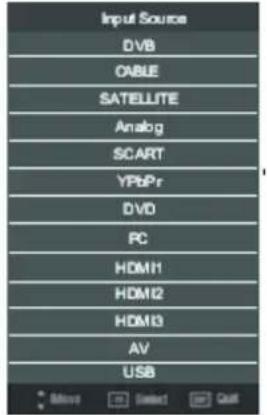
text_image
Input Source DVB CABLE SATELLITE Analog SCART YPbPr DVD PC HDMI1 HDMI2 HDMI3 AV USB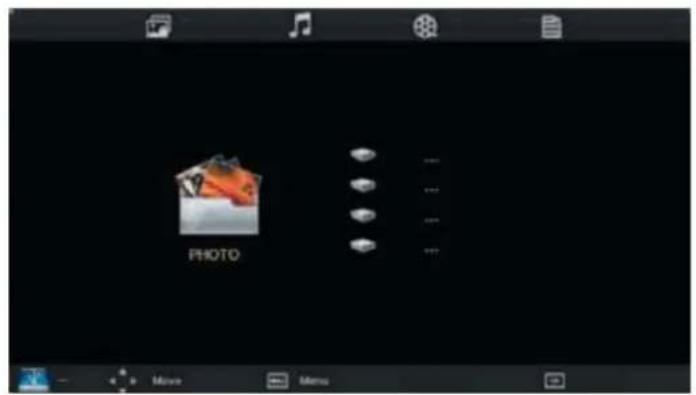
text_image
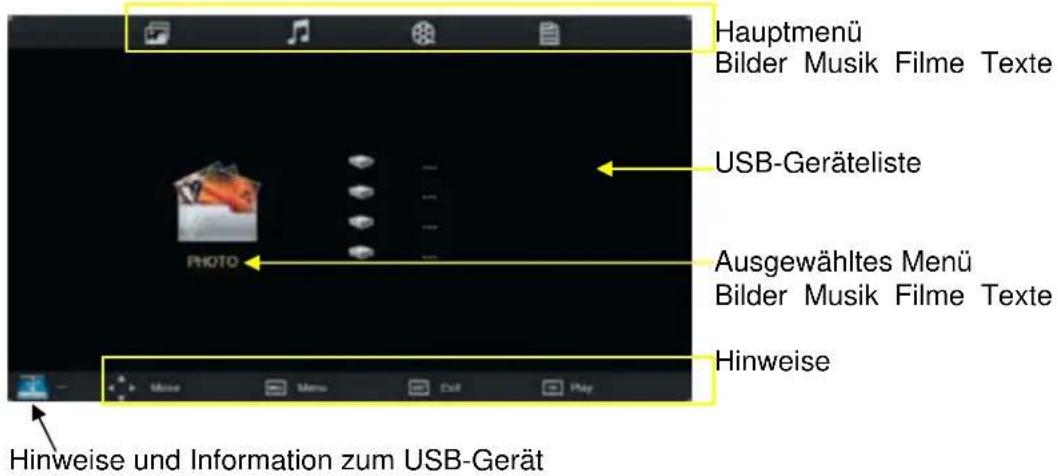
PHOTO Move Menu- Stecken Sie dann ein USB-Speichermedium in den USB-Anschluss auf der Rückseite des Gerätes. Auf dem Bildschirm wird das USB-Gerät dann angezeigt.
text_image
Hauptmenü Bilder Musik Filme Texte USB-Geräteliste Ausgewähltes Menü Bilder Musik Filme Texte Hinweise Hinweise und Information zum USB-Gerät- Wählen Sie mit den Navigationstasten ◀ und ▶das richtige Untermenü (Fotos, Musik, Filme oder Texte) aus, um die gewünschten Dateien abspielen zu können. Mit den Navigationstasten ▲ oder ▼ wählen Sie das USB-Speichermedium aus. Drücken Sie die OK-Taste zur Bestätigung.
text_image
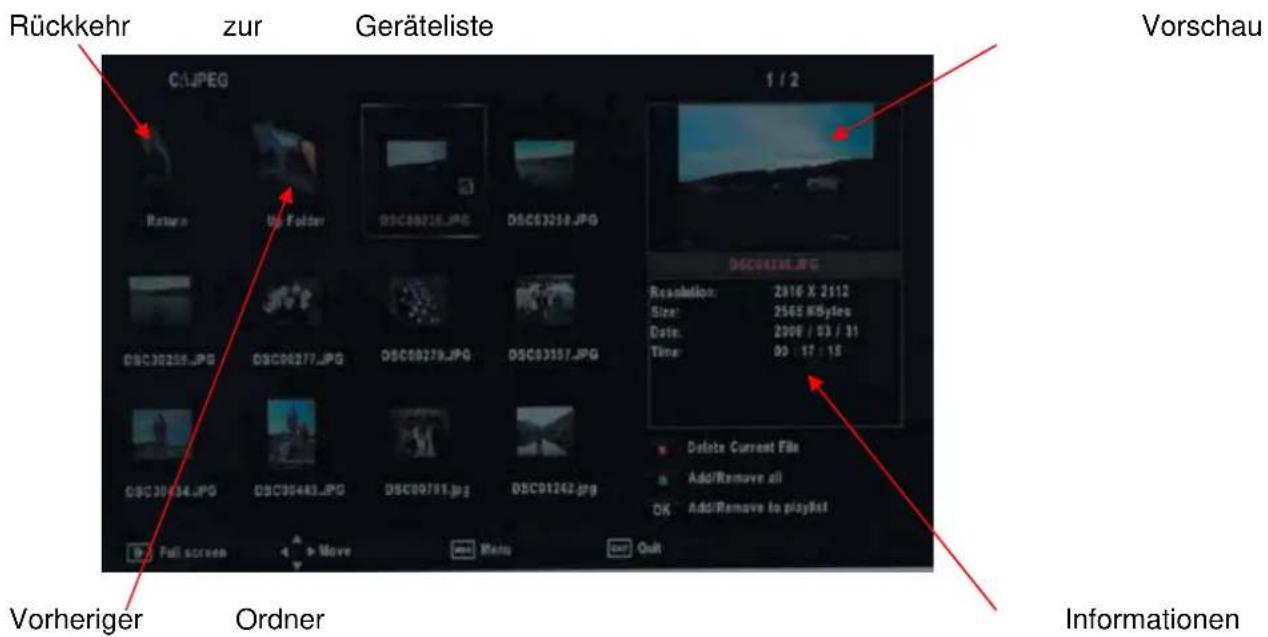
Rückkehr zur Geräteliste Vorschau C:\JPEG 1 / 2 Return Ine Folder DSC00216.JPG DSC03210.JPG DSC03256.JPG DSC00277.JPG DSC00279.JPG DSC03357.JPG DSC03354.JPG DSC00483.JPG DSC00791.jpg DSC01242.jpg Full screen Move Menu Quit Vorheriger Ordner InformationenNutzen Sie die Navigationstasten ◀, ▶, ▲ oder ▼ um die einzelnen Ordner und Dateien auszuwählen und bestätigen die Auswahl mit der OK-Taste.
Drücken Sie PLAY-Taste um die Wiedergabe zu starten. Mit der STOP-TASTE beenden Sie die Wiedergabe.
HINWEIS:
Achten Sie darauf, das richtige Untermenü ausgewählt zu haben! Als Beispiel: Haben Sie das Untermenü FOTO gewählt, so ist es nicht möglich Musiktitel wiederzugeben.
19.2 Fotos
Wiedergabe von Fotos
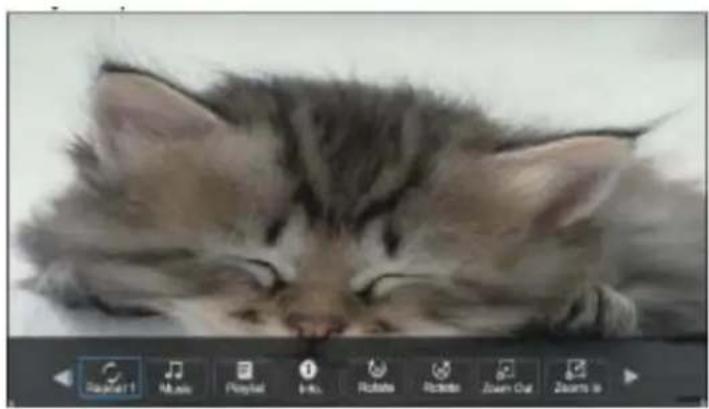
Drücken Sie zunächst die Navigationstasten ◀ oder ▶ und wählen Sie das FOTO Symbol aus. Drücken Sie die OK-Taste um das Foto-Menü zu öffnen. Benutzen Sie die Navigationstasten, um die gewünschte Datei auszuwählen und bestätigen Sie mit der OK-Taste. Sie haben ebenfalls die Möglichkeit mit der GRÜNEN-Taste alle Bild-Dateien auszuwählen oder die Auswahl aufzuheben oder mit der ROTEN-Taste Dateien zu löschen. Drücken Sie die PLAY-Taste um die ausgewählte Bild-Datei wiederzugeben. Haben Sie mehrere Dateien ausgewählt, werden diese als Diashow auf dem Bildschirm wiedergegeben. Mit der STOP-Taste beenden Sie die Wiedergabe. Mit der DISPLAY-Taste rufen Sie das Steuerungsmenü im unteren Teil des Bildschirms auf. Nutzen Sie die Navigationstasten und die OK-Taste um die einzelnen verfügbaren Menüpunkte wie, Bild drehen, Bild vergrössern/verkleinern, Info, Wiederholung, etc. zu nutzen.
Mit der STOP-Taste beenden Sie die Wiedergabe, mit der EXIT-Taste kehren Sie zum Hauptmenü zurück.
19.3 Musik
Wiedergabe von Musik
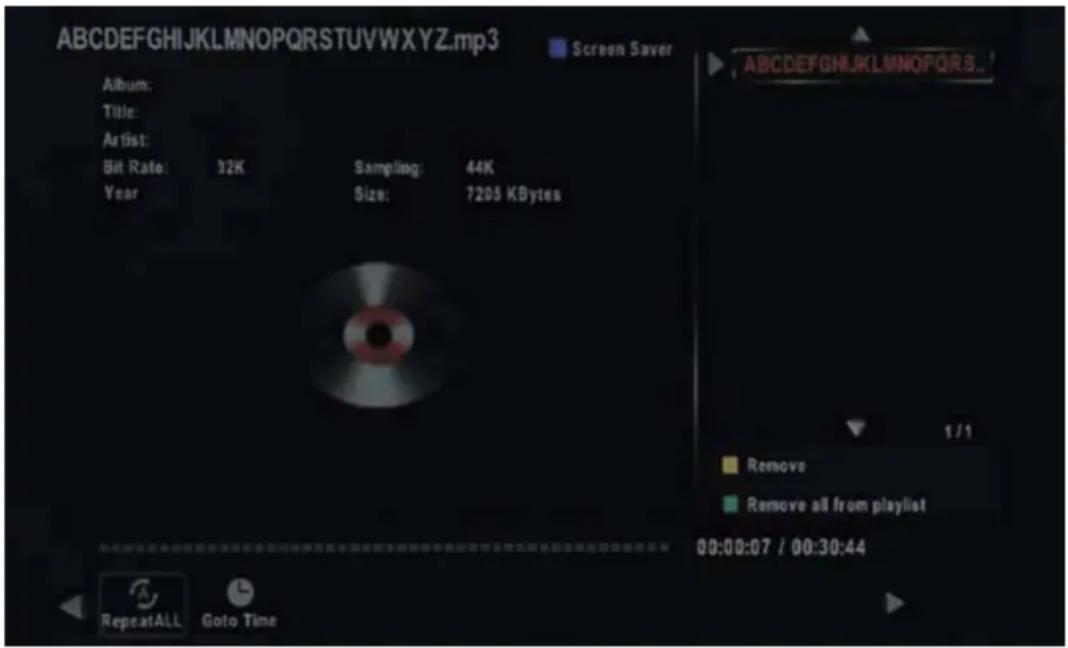
Drücken Sie zunächst die Navigationstasten ◀ oder ▶ und wählen Sie das MUSIK Symbol aus. Drücken Sie die OK-Taste um das Musik-Menü zu öffnen. Benutzen Sie die Navigationstasten, um die gewünschte Datei auszuwählen und bestätigen Sie mit der OK-Taste. Sie haben ebenfalls die Möglichkeit mit der GRÜNEN-Taste alle Musik-Dateien auszuwählen oder die Auswahl aufzuheben oder mit der ROTEN-Taste Dateien zu löschen. Drücken Sie die PLAY-Taste um die ausgewählten Musik-Dateien wiederzugeben. Mit der STOP-Taste beenden Sie die Wiedergabe, mit der EXIT-Taste kehren Sie zum Hauptmenü zurück.
19.4 Filme
Wiedergabe von Filmen
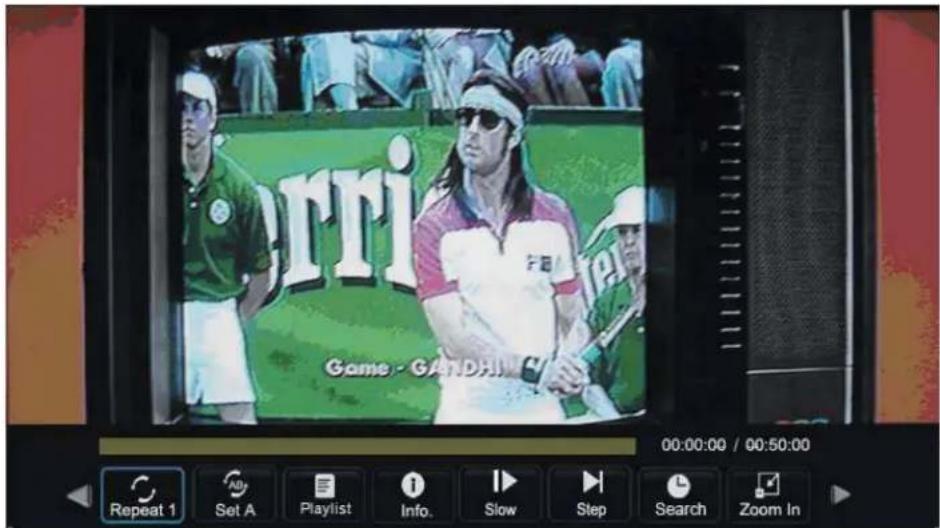
text_image
arri Game - GANDAI 00:00:00 / 00:50:00 Repeat 1 Set A Playlist Info. Slow Step Search Zoom InDrücken Sie zunächst die Navigationstasten ◀ oder und wählen Sie das FILM Symbol aus. Drücken Sie die OK-Taste um das Film-Menü zu öffnen. Benutzen Sie die Navigationstasten, um die gewünschte Datei auszuwählen und bestätigen Sie mit der OK-Taste. Sie haben ebenfalls die Möglichkeit mit der GRÜNEN-Taste alle Film-Dateien auszuwählen oder die Auswahl aufzuheben oder mit der ROTEN-Taste Dateien zu löschen. Drücken Sie die PLAY-Taste um die ausgewählten Film-Dateien wiederzugeben. Mit der STOP-Taste beenden Sie die Wiedergabe. Mit der DISPLAY-Taste rufen Sie das Steuerungsmenü im unteren Teil des Bildschirms auf. Nutzen Sie die Navigationstasten und die OK-Taste um die einzelnen verfügbaren Menüpunkte wie, Markierung A-B setzen, Info, Zeitlupe, Schrittweises vorspulen, etc. zu nutzen.
Mit der STOP-Taste beenden Sie die Wiedergabe, mit der EXIT-Taste kehren Sie zum Hauptmenü zurück.
19.5 Texte
Anzeigen von Texten
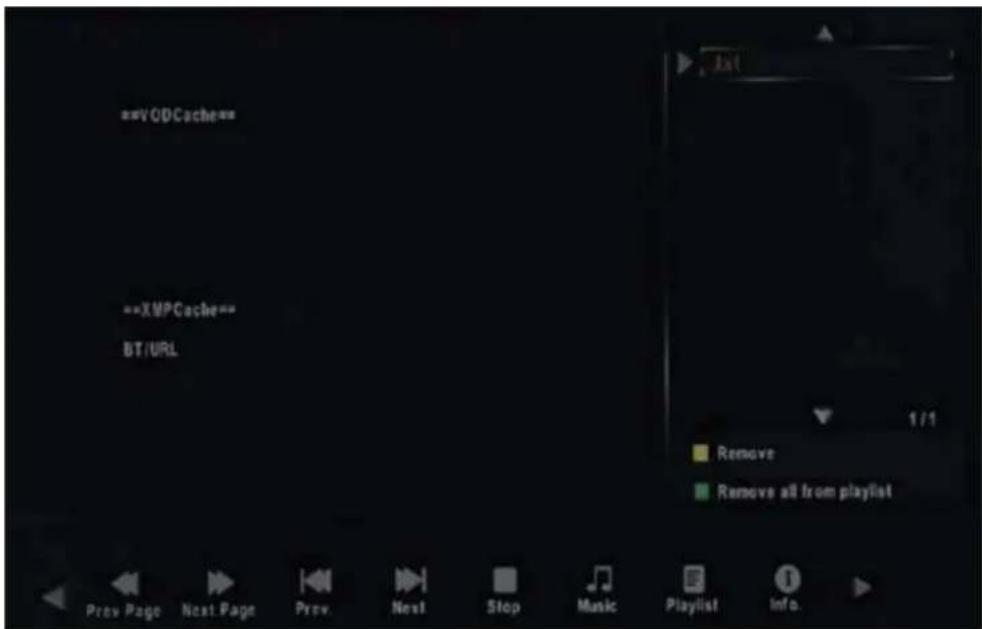
Drücken Sie zunächst die Navigationstasten ◀ oder ▶ und wählen Sie das TEXT Symbol aus. Drücken Sie die OK-Taste um das Text-Menü zu öffnen. Benutzen Sie die
Navigationstasten, um die gewünschte Datei auszuwählen und bestätigen Sie mit der OK-Taste. Sie haben ebenfalls die Möglichkeit mit der GRÜNEN-Taste alle Text-Dateien auszuwählen oder die Auswahl aufzuheben oder mit der ROTEN-Taste Dateien zu löschen. Drücken Sie die PLAY-Taste um die ausgewählte Text-Datei wiederzugeben. Mit der STOP-Taste beenden Sie die Wiedergabe. Mit der DISPLAY-Taste rufen Sie das Steuerungsmenü im unteren Teil des Bildschirms auf. Nutzen Sie die Navigationstasten und die OK-Taste um die einzelnen verfügbaren Menüpunkte wie, vorspulen, zurückspulen, stopp, Info, etc. zu nutzen.
Mit der STOP-Taste beenden Sie die Wiedergabe, mit der EXIT-Taste kehren Sie zum Hauptmenü zurück.
HINWEIS:
Es können nur Dateien mit der Endung .txt geöffnet und angezeigt werden!
ALLGEMEINE HINWEISE ZUM USB-ANSCHLUSS:
-
Wird ein MP3-Player an den USB-Port angeschlossen, kann es bei einigen MP3-Playern passieren, dass Aufgrund von Unterschieden im MP3-Kodierformat die Wiedergabe über den USB-Port nicht möglich ist. Hierbei handelt es sich nicht um eine Fehlfunktion des Systems.
-
Es ist nicht möglich, per USB-Kabel die Daten direkt von einem oder auf einen Computer zu übertragen!
-
Auf Grund der Vielzahl von USB-Speichermedien die sich auf dem Markt befinden, ist es nicht auszuschliessen, dass einige schlecht oder gar nicht eingelesen und abgespielt werden. Dies ist kein Fehler am Gerät sondern ist auf eine Inkompatibilität zwischen Speichermedium und dem Gerät zurück zuführen
-
Empfehlungen in Bezug auf den Hersteller oder bestimmter Typen können wir bei der Vielzahl der sich auf dem Markt befindlichen USB-Speichermedien nicht geben.
-
Sollte es während der Wiedergabe von Daten des USB-Speichermediums zu Störungen kommen, so trennen Sie bitte das Gerät für einige Sekunden komplett von der Stromversorgung und wiederholen den Vorgang.
-
Das Gleiche gilt, wenn Sie ein USB-Speichermedium anschliessen und dieses nicht erkannt wird. Trennen Sie auch hier das Gerät für einige Sekunden von der Stromversorgung.
20 DVD Betrieb
HINWEIS:
In dieser Anleitung kann das OSD-Menü vom Menü, das auf Ihrem Fernsehbildschirm angezeigt wird, abweichen und ohne vorherige Ankündigung verändert werden. Es handelt sich hierbei lediglich um eine Muster-Anleitung, mittels derer Ihnen demonstriert werden soll, wie Sie Ihr Fernsehmenü konfigurieren können.
Schalten Sie das Gerät ein. Drücken Sie die INPUT-Taste und wählen Sie den DVD Modus aus.
20.1 Wiedergabe
1. Laden einer CD/DVD
Führen Sie die Disc in den Einzug des DVD-Laufwerks, der Player zieht die Disc automatisch ein. Die Bildschirmanzeigen 'CLOSE' und 'READ' erfolgen. Nach dem Einlesen des Mediums schaltet der Player automatisch in den Wiedergabemodus um und die Disc wird wiedergegeben.
Hinweis:
Führen Sie die Disc mit dem Aufdruck zur Rückseite zeigend ein. Bei falschem Einführen kann das Laufwerk beschädigt werden. Während des Ladens hören Sie leichte Nebengeräusche, das ist völlig normal und keine Fehlfunktion.
Einige Discs werden nach dem Laden nicht automatisch wiedergegeben. Starten Sie in diesem Fall die Wiedergabe über das Startmenü der Disc.
2. DVD Wiedergabe
Entsprechend der Inhalte wird das Menü angezeigt. Während der Wiedergabe schalten Sie mit der PLAY-Taste zwischen Wiedergabe und Pause um. Dieses Gerät unterstützt ebenfalls Menü-, Titel-, Sequenz- und Programmwiedergabe.
3. Menüwiedergabe
(a) Mit der D.MENU-Taste öffnen Sie während der Wiedergabe das Discmenü oder kehren ins Hauptmenü zurück.
Für DVD's wird das DVD-Menü angezeigt. Mit den Navigationstasten wählen Sie markierte Inhalte aus und geben sie wieder.
Für Super VCD und VCD2.0 Discs wird das SVCD und VCD2.0
Discmenü angezeigt (drücken Sie die D.MENU-Taste zur Anzeige des PBC Status ---'PBC OFF', Wiedergabe von SVCD und VCD2.0, die Standardeinstellung 'PBC' Status ist 'ON'). Mit den Zifferntasten geben Sie die gewünschten Inhalte direkt wieder (HINWEIS: 'PBC' muss auf 'OFF' stehen).
(b) Mit der OK- oder PLAY-Taste starten Sie die Wiedergabe der markierten Inhalte. Mit der STOP-Taste halten Sie die Wiedergabe an, mit der PLAY-Taste setzen Sie die Wiedergabe von gleicher Stelle aus fort. Wenn Sie die STOP-Taste zweimal drücken, stoppt die Wiedergabe endgültig. Mit der PLAY-Taste starten Sie nun die Wiedergabe vom Anfang der Disc.
HINWEIS:
Bei unterschiedlichen Discs werden mit der D.MENU-Taste unterschiedliche Informationen angezeigt.
Vor der Ausgabe der Disc drücken Sie stets die STOP- und danach die EJECT-Taste. Halten Sie die Disc vorsichtig an der Außenkante, wenn Sie diese aus dem Laufwerk nehmen, um Kratzer zu vermeiden.
Bitte entnehmen Sie die Disc nach jedem Abspielen und besonders bei längerer Nichtbenutzung zum Schutz des Laufwerks.
HINWEIS:
VERSUCHEN SIE KEINE 8-CM DISCS ABZUSPIELEN, DIESE BLEIBEN IM LAUFWERK STECKEN.
20.2 DVD Funktionen
1. Wiedergabe
(a) Bei DVD's drücken Sie die PLAY-Taste im Stamm- oder Titelmenü.
(b) Bei SVCD und VCD Discs wählen Sie Ihre Lieblingstracks während der Wiedergabe mit den ZIFFERN-Tasten aus.
HINWEIS: In Programmwiedergabe oder mit 'PCB' ON Status können Sie die Tracks nur mit der SKIP VOR- oder RÜCKWÄRTS-Taste umschalten.
(c) Bei CD's wählen Sie Ihre Lieblingstracks während der Wiedergabe mit den ZIFFERN-Tasten aus.
(d) Bei MP3/JPEG Discs wählen Sie Ihre Lieblingstracks während der Wiedergabe mit den ZIFFERN-Tasten im Verzeichnis aus.
HINWEIS: Ungültige Tracknummern werden verworfen.
2. Skip Vorwärts und Skip Rückwärts
(a) Während der Wiedergabe wird mit der SKIP RÜCKWÄRTS-Taste der vorherige Titel/Kapitel/Track abgespielt, mit der SKIP VORWÄRTS-Taste der nächste Titel/Kapitel/Track.
(b) Für SVCD und VCD Discs mit 'PBC' in 'OFF' Status: Ist der aktuelle Track der erste Track, dann halten Sie mit der SKIP RÜCKWÄRTS-Taste die Wiedergabe an. Ist der aktuelle Track der letzte Track, dann halten Sie mit der SKIP VORWÄRTS-Taste die Wiedergabe an.
(c) Wegen unterschiedlicher DVD Eigenschaften sind nicht immer alle Funktionen verfügbar oder werden anders wiedergegeben.
3. Schneller Vorlauf und Schneller Rücklauf
(a) Mit der SCHNELL VORLAUF-Taste schalten Sie zwischen unterschiedlichen Vorlauf-Geschwindigkeiten um: x2, x4 x8, x16, x32, Normalwiedergabe. Mit der SCHNELL RÜCKLAUF-Taste schalten Sie zwischen unterschiedlichen Rücklauf-Geschwindigkeiten um: x2, x4, x8, x16, x32, Normalwiedergabe.
Im Vorlauf und Rücklauf kehren Sie mit der PLAY-Taste zur Normalgeschwindigkeit zurück. Bei SVCD's und VCD's im 'PBC' 'ON' startet bei einem schnellen Rücklauf die Disc wieder vom ersten Track.
HINWEIS:
Im schnellen Vorlauf bzw. Rücklauf erfolgt keine Tonwiedergabe über die Lautsprecher.
4. Zeitlupe
(a) Mit der SLOW-Taste schalten Sie zwischen unterschiedlichen Zeitlupen-Geschwindigkeiten um: 1/2, 1/4, 1/8, 1/16, Normalwiedergabe. Mit der PLAY-Taste kehren Sie zur Normalgeschwindigkeit zurück.
HINWEIS:
Während der Zeitlupe erfolgt keine Tonwiedergabe über die Lautsprecher.
5. Pause
Für CD, CD-G, HD-CD und MP3/JPEG Discs drücken Sie die PAUSE-Taste zur Unterbrechung der Wiedergabe. Ein Tastendruck auf die PLAY-Taste setzt die Wiedergabe fort.
Für DVD, SVCD und VCD Discs drücken Sie die PAUSE-Taste zur Unterbrechung der Wiedergabe. Ein Tastendruck auf die PLAY-Taste setzt die Wiedergabe fort. Wenn Sie die SLOW-Taste mehrfach drücken, können Sie den Film Bild für Bild vorlaufen lassen.
6. Wiederholung
Drücken Sie einmal die REP-Taste zur Anzeige des aktuellen Wiederholungsmodus.
Für SVCD, VCD, CD, CD-G und HD-CD Discs stehen Ihnen die Wiederholungsfunktionen in Sequenzwiedergabe zur Verfügung. Sie haben 3 Wiederholungsmodi, die Sie mit der REP-Taste zwischen OFF/REPEAT 1/ REPEAT ALL umschalten.
Für DVD's kann die Wiederholung ebenfalls eingestellt werden, Ihnen stehen 4 Modi zur Verfügung, die mit der REP-Taste umgeschaltet werden: OFF/REP CHAPTER/REP TITLE/REP ALL.
Für MP3/JPEG Discs können Sie während der Wiedergabe den Wiederholungsmodus einstellen. Ihnen stehen 4 Modi zur Verfügung, die mit der REP-Taste umgeschaltet werden: OFF/REPEAT 1/ REPEAT DIR/REPEAT ALL.
7. Display
Mit der DISPLAY-Taste aktivieren Sie das Bildschirmbanner für aktuellen Titel, Kapitel, Spielzeit und weitere Informationen.
Drücken Sie abschließend die DISPLAY-Taste zur Deaktivierung des Banners.
8. Goto
Mit dieser Funktion können Sie einen gewünschten Titel/Track oder ein Kapitel aufrufen. Drücken Sie die GOTO-Taste zur Aktivierung der Menüanzeige. Geben Sie Titel/Kapitel/Track entsprechend der Markierungen mit den ZIFFERN-Tasten ein. Zur Wiedergabe des Kapitels drücken Sie OK-Taste.
HINWEIS:
Keine Funktion bei ungültiger Eingabe.
Im 'PBC' 'ON' Status schaltet diese Funktion auf 'OFF' um.
9. Untertitel (nur DVD's und SVCD's)
Drücken Sie einmal die SUBTITLE-Taste zur Anzeige der aktuellen Untertitelsprache. Drücken Sie erneut die SUBTITLE-Taste zum Durchlaufen der Untertitelsprachemodi.
HINWEIS:
Für mehrsprachige DVD und SVCD Discs können Sie mit der SUBTITLE-Taste die Untertitelsprache auswählen.
10. Stummschaltung
Mit der MUTE-Taste schalten Sie den Ton vorübergehend ab. Mit erneutem Tastendruck oder durch drücken der VOL+ Taste heben Sie die Stummschaltung wieder auf.
11. A-B Wiederholung
Während der Wiedergabe, dem schnellem Vorlauf oder Rücklauf: Drücken Sie A-B-Taste zur Festlegung des Startpunktes A zur Wiederholung eines bestimmten Abschnitts, auf dem Bildschirm wird „REPEAT A-“ angezeigt.
Drücken Sie erneut die A-B-Taste zur Festlegung des Endpunktes B, auf dem Bildschirm wird „REPEAT A-B“ angezeigt. Der Abschnitt zwischen den Punkten A und B wird nun wiederholt.
Drücken Sie die A-B-Taste ein drittes Mal. Auf dem Bildschirm wird „A-B CANCEL“ angezeigt, die AB-Wiederholungsfunktion ist deaktiviert.
HINWEIS:
Für SVCD, VCD und CD Discs haben Sie die AB-Wiederholung nur innerhalb eines Tracks. Für DVD's haben Sie die AB-Wiederholung nur innerhalb eines Titels/Kapitels.
12. Lautstärke
Mit den VOL+ und VOL- Tasten stellen Sie die Lautstärke ein.
20.3 Einstellungen
Mit der SETUP-Taste rufen Sie das DVD MENU auf. Mit den Navigationstasten ▲, ▼, ◀ und ▶ wählen oder verlassen Sie ein Untermenü, mit der OK-Taste bestätigen Sie Ihre Auswahl. HINWEIS:
In dieser Anleitung können die Abbildungen vom OSD-Menü, von dem Menü, das auf Ihrem Fernsehbildschirm angezeigt wird, abweichen und ohne vorherige Ankündigung verändert werden. Es handelt sich hierbei lediglich um eine Muster-Anleitung, mittels derer Ihnen demonstriert werden soll, wie Sie Ihr Fernsehmenü konfigurieren können.
20.3.1 Allgemeine Einstellungen
a. TV Format
Einstellen des Bildseitenverhältnisses auf: 4:3 PS/4:3LB/16:9
4:3PS (Normal)
Normal Pan & Scan ist die Standardeinstellung der meisten Fernseher. Das Bildseitenverhältnis ist 4:3. In dieser Einstellung haben Sie ein Vollbild, es ist jedoch bei DVD Wiedergabe links und rechts beschnitten.
4:3LB (Normal)
Normal Letter Box zeigt die DVD Wiedergabe im Original Bildseitenverhältnis, jedoch möglicherweise mit schwarzen Balken oben und unten im Bild.
16:9 (Breitbild)
Wählen Sie diese Einstellung bei DVD's mit 16:9 Wiedergabe.
HINWEIS:
Die Wiedergabe ist vom Bildseitenverhältnis auf der DVD abhängig.
Discs im 4:3 Format können nur im 4:3 Format angezeigt werden.
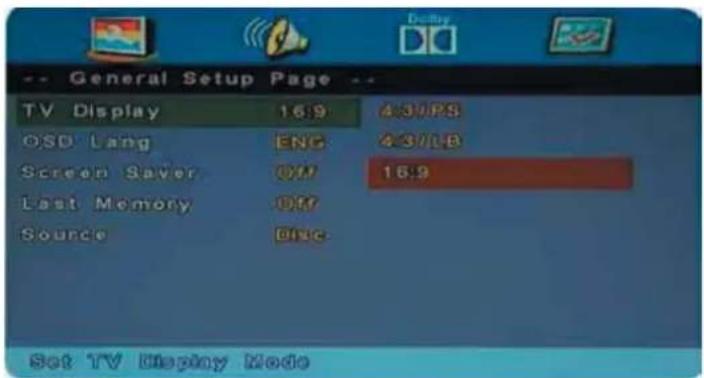
text_image
General Setup Page TV Display 16:9 4:3/PS OSD Lang ENG 4:3/LB Screen Saver ON 16:9 Last Memory Off Source Disc Set TV Display Modeb. OSD-Sprache
Wählen Sie die gewünschte OSD-Sprache aus.
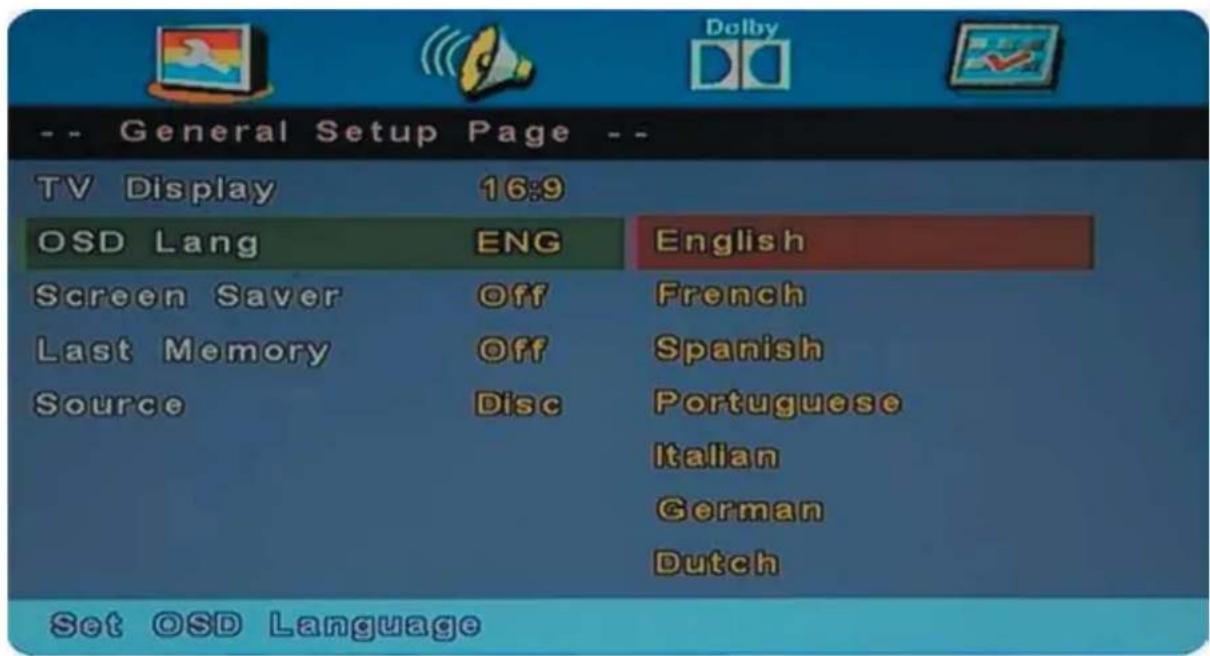
c. Bildschirmschoner
Schalten Sie hier den Bildschirmschoner ein. Befindet sich das Gerät im Stopp-Modus, wird automatisch nach wenigen Minuten der Bildschirmschoner aktiviert. Dies schützt den Bildschirm.
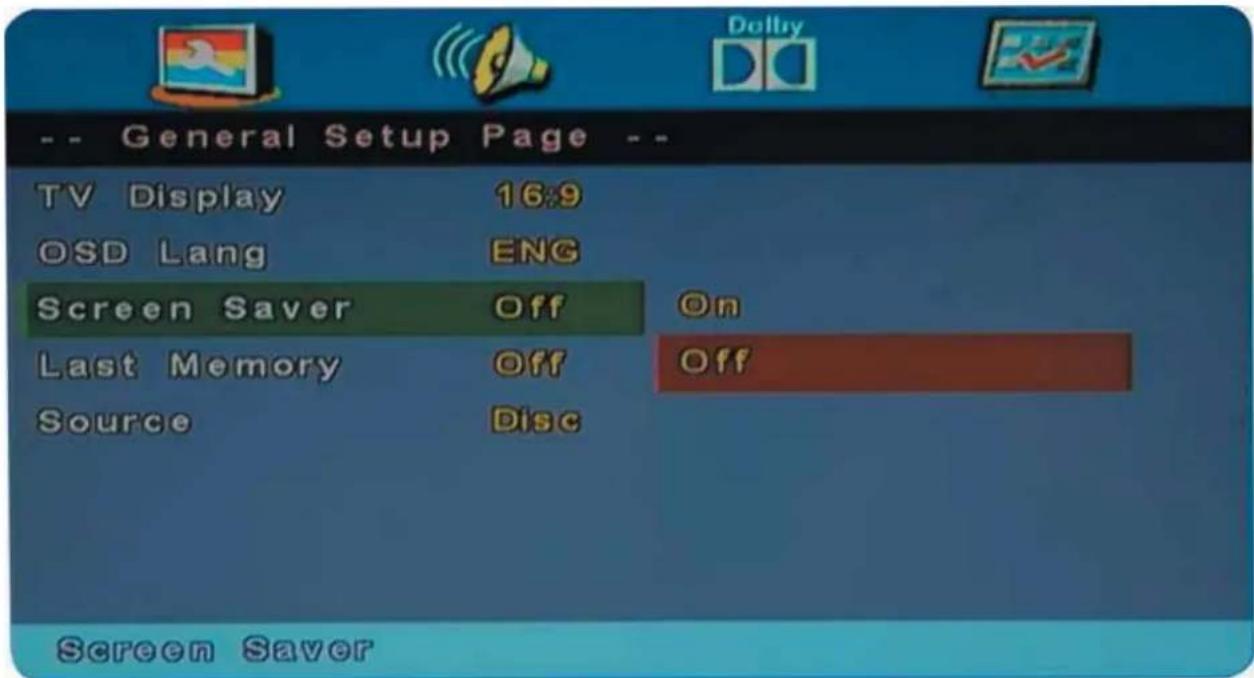
text_image
-- General Setup Page -- TV Display 16:9 OSD Lang ENG Screen Saver Off On Last Memory Off Off Source Disc Screen Saverd. Letzte Wiedergabeposition
Nutzen Sie diese Funktion, um die zuletzt genutzte Wiedergabeposition zu speichern. Wenn Sie das Gerät nun aus- und wieder einschalten, startet die Wiedergabe an der letzten Wiedergabeposition.
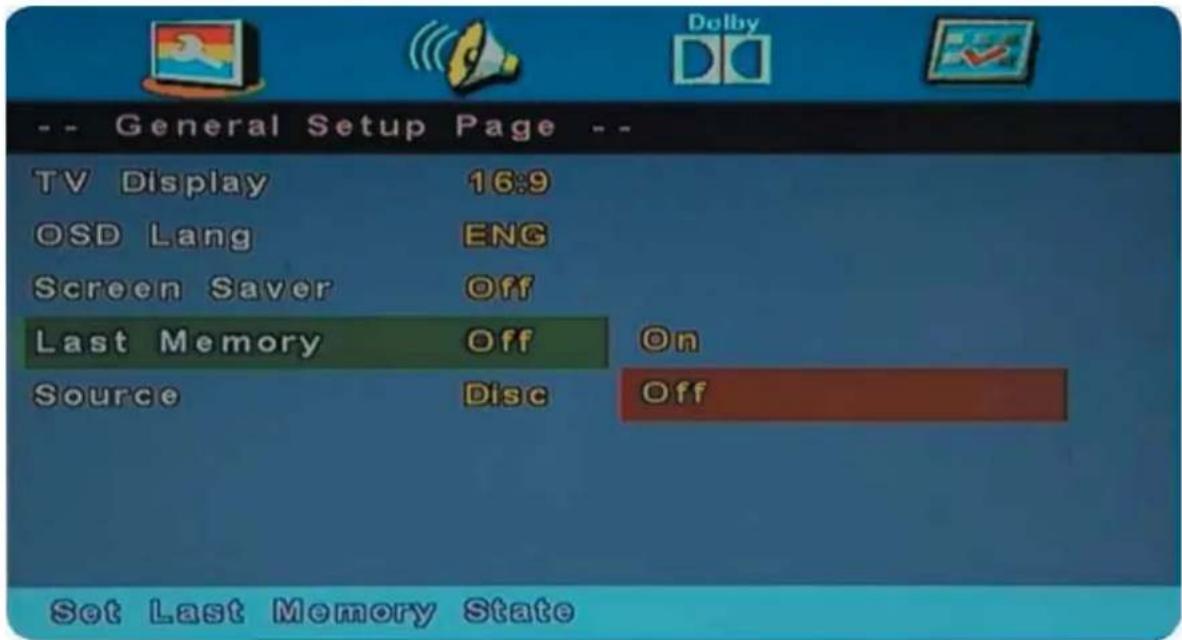
text_image
-- General Setup Page -- TV Display 16:9 OSD Lang ENG Screen Saver Off Last Memory Off On Source Disc Off Set Last Memory StateHinweis:
Wenn Sie die CD/DVD entfernen erlischt die Speicherung.
20.3.2
Audio
Einstellungen
a. Lautsprecher einstellen
Auswahl zwischen 2 Audio-Ausgangseinstellungen wie unten dargestellt: Downmix Lt/Rt / Downmix Stereo
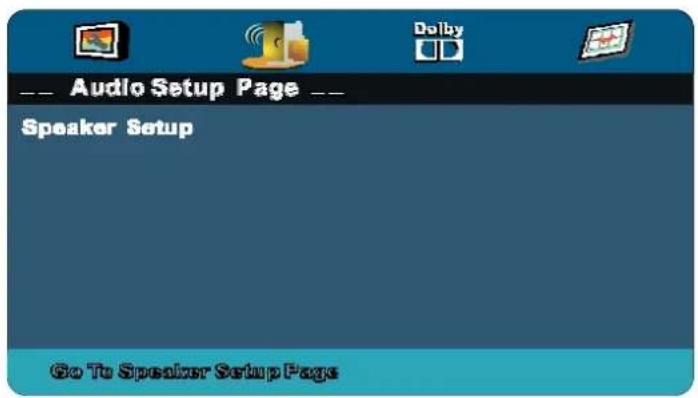
Bei Einstellung auf FULL ist das Spitzensignal am geringsten, bei Einstellung auf OFF am höchsten.
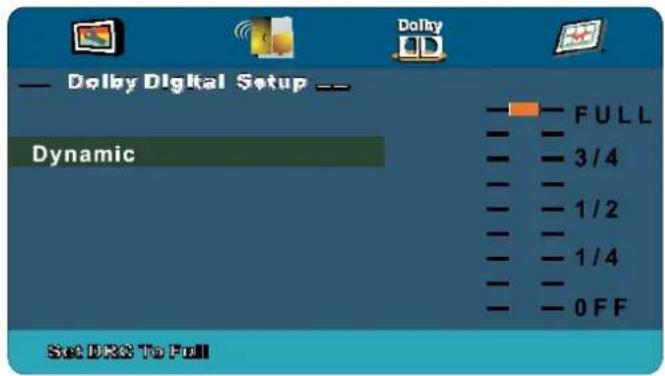
text_image
Dolky Digital Setup -- Dynamic FULL 3/4 1/2 1/4 0 FF Set DRS To Full©
d. DVD Menüsprache
Treffen Sie hier Ihre entsprechende Sprachauswahl für die DVD Menüsprache.
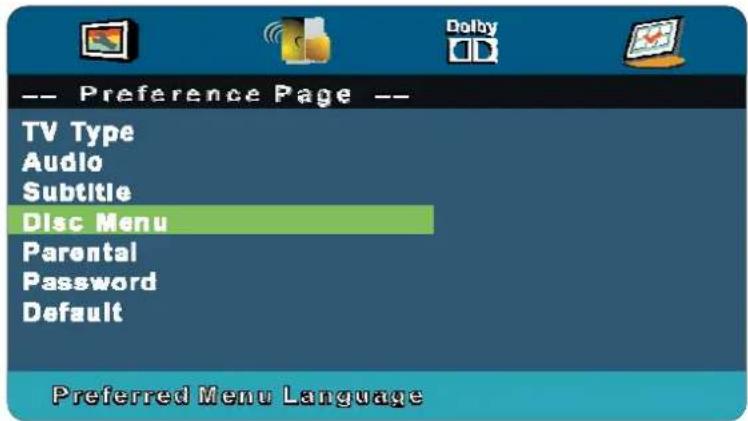
text_image
-- Preference Page -- TV Type Audio Subtitle Disc Menu Parental Password Default Preferred Menu Languagee. Jugendschutz
Die Wiedergabe von einigen bewerteten DVD's ist gesperrt. Wählen Sie die entsprechende Einstellung zwischen den 8 Möglichkeiten von KINDERSICHERUNG bis ERWACHSENER.
Hinweis:
Bei der Auswahl ERWACHSENER ist die Sperre aufgehoben.
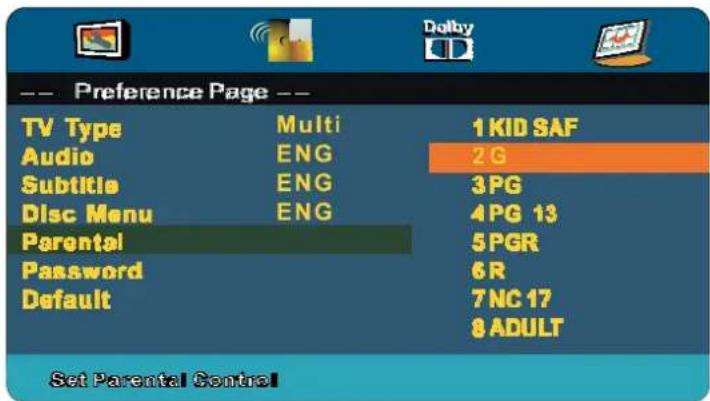
text_image
-- Preference Page -- TV Type Multi 1 KID SAF Audio ENG 2 G Subtitle ENG 3 PG Disc Menu ENG 4 PG 13 Parental 5 PGR Password 6 R Default 7 NC 17 8 ADULT Set Parental Controlf. Kennwort (PIN-Code)
Die Standard Kennworteinstellung ist gesperrt. Kindersicherung und Passwortänderung können nicht eingestellt werden. Zur Änderung der Altersbeschränkungen geben Sie bitte den werksseitigen PIN-Code "123456" mit den ZIFFERN-Tasten ein.
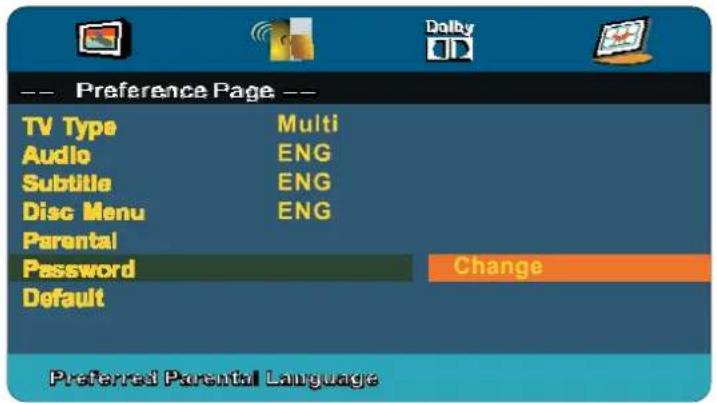
text_image
-- Preference Page -- TV Type Multi Audio ENG Subtitle ENG Disc Menu ENG Parental Password Change Default Preferred Parental Language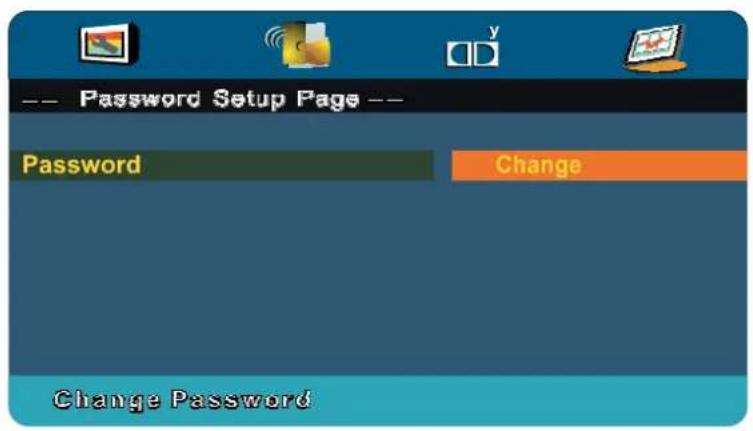
Stellen Sie hier die Werkseinstellungen wieder her
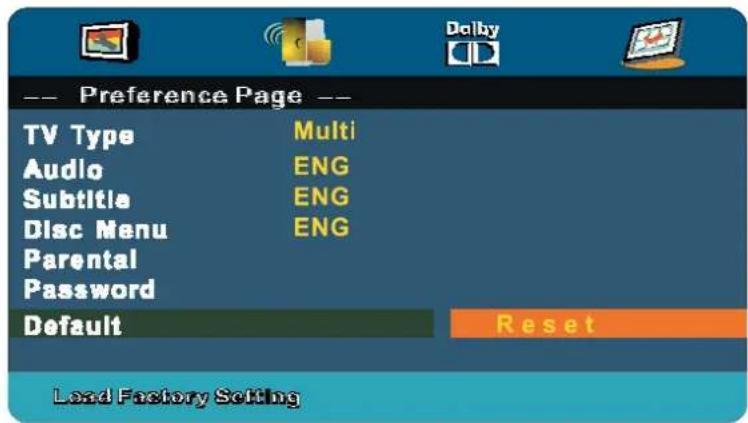
text_image
-- Preference Page -- TV Type Multi Audio ENG Subtitle ENG Disc Menu ENG Parental Password Default Reset Load Factory SettingSICHERHEITSHINWEISE FÜR DEN UMGANG MIT DEM DVD-PLAYER
Dieses Produkt arbeitet mit einem Laser der Klasse 1. Der unsichtbare Laserstrahl kann zu Beschädigungen des Auges führen. Schauen Sie daher niemals direkt in den Laserstrahl und versuchen Sie niemals den Schutzmechanismus für das DVD-Laufwerk zu umgehen! Sollte eine Fehlfunktion am DVD-Player auftreten, versuchen Sie nicht selbst das Gerät zu reparieren, sondern wenden sich bitte umgehend an Ihren Händler oder autorisiertes Fachpersonal.
ACHTUNG: Öffnen Sie niemals das Gehäuse! In dem Gerät befinden sich keine Teile die durch den Benutzer repariert oder in Stand gehalten werden können.

CAUTION!
21 Störungen & Fehlerbehebung
Bei Problemen überprüfen Sie bitte zunächst das Gerät anhand unten stehender Tabelle, bevor Sie sich an den Kundendienst wenden. Reparaturen und Eingriffe dürfen nur durch einen autorisierten Kundendienst durchgeführt werden.
21.1 DVD Player
| PROBLEM | URSACHE LÖSUNG SVORSCHLAG | |
| Kein Ton | Falscher oder loser Anschluss. System stumm geschaltet. | Überprüfen Sie die Anschlüsse. Heben Sie die Stummschaltung auf. |
| Disk spielt nicht korrekt ab | Disk verschmutzt oder verkratzt. | Disk reinigen oder austauschen. |
| Disk spielt nicht ab | Disk verkehrt herum eingelegt. | Drehen Sie die Disk um. |
| Fernbedienung funktioniert nicht | Hindernisse zwischen Fernbedienung und Empfänger. Batterien sind verbraucht. Reichweite überschritten. | Entfernen Sie die Hindernisse. Tauschen Sie die Batterien aus. Reichweite beachten. |
| System funktioniert nicht | Externe Störungen des CPU. | Ziehen Sie den Netzstecker für einige Sekunden. |
21.2 TV/Monitor
| Problem | Lösungsvorschlag |
| Keine Spannungsversorgung | 1. Vergewissern Sie sich, dass der Netzstecker in der Steckdose steckt.2. Ziehen Sie den Netzstecker für 60 Sekunden. |
| Kein Bild | 1. Vergewissern Sie sich, dass die Antenne korrekt angeschlossen ist.2. Stellen Sie einen anderen Kanal ein.3. Ändern Sie die Kontrasteinstellung.4. Vergewissern Sie sich, dass das AV Kabel korrekt angeschlossen ist. |
| Kein Ton | 1. Erhöhen Sie die Lautstärke.2. Heben Sie die Stummschaltung auf.3. Vergewissern Sie sich, dass das Soundsystem korrekt eingestellt ist.4. Vergewissern Sie sich, dass das AV Kabel korrekt angeschlossen ist. |
| Farbabweichungen | 1. Vergewissern Sie sich, dass das Gerät korrekt angeschlossen ist.2. Vergewissern Sie sich, dass das AV Kabel korrekt angeschlossen ist. |
| Bild/Ton gestört 1. Vergewissern Sie sich, dass das Gerät korrekt angeschlossen ist.2. Richten Sie die Antenne aus. | |
| Fernbedienung funktioniert nicht | 1. Vergewissern Sie sich, dass die Batterien mit korrekter Polarität eingesetzt sind.2. Reinigen Sie den Sensor der Fernbedienung.3. Entfernen Sie die Hindernisse zwischen Sensor und Fernbedienung.4. Die Reichweite der Fernbedienung beträgt 6 m. |
| Bild im PC Modus verwackelt | 1. Stellen Sie den Computer zurück und wählen die korrekte Bildschirmauflösung. |
| Linien im PC Modus 1. Frequenzeinstellung nicht korrekt, ändern Sie die Einstellung im PC. | |
| TV lässt sich über die Power-Taste am Gerät nicht einschalten | 1. Prüfen Sie, ob die Tastensperre aktiviert ist |
| Bildstörungen bei SAT-Programmen mit einer Frequenz von 12480 MHz | 1. Störung wird evtl. durch Funktelefone (DECT) in der Nähe des Receivers hervorgerufen |
21.3 Hinweise
- Bitte lesen Sie vor Inbetriebnahme des Gerätes die Bedienungsanleitung aufmerksam durch.
- Zum vollständigen Ausschalten des Geräts drücken Sie bitte den NETZSCHALTER auf der Unterseite des Gerätes und/oder ziehen Sie den Netzstecker.
- Drücken Sie bei Nichtbenutzung keine Tasten. Trennen Sie das Gerät komplett von der Stromversorgung und entnehmen bei längerer Nichtbenutzung auch die Batterien aus der Fernbedienung.
- Bitte achten Sie auf das Sicherheitssymbol! Überlassen Sie Reparaturen bitte nur dem autorisierten Kundendienst, nehmen Sie keine Eingriffe selbst vor.
- Bei plötzlichen Temperaturschwankungen oder schwankender Luftfeuchtigkeit kann es zu Kondensation im Gerät kommen, das führt zu Fehlfunktionen. Bitte warten Sie 3 bis 4 Stunden, bis die Feuchtigkeit verdunstet ist, das Gerät funktioniert anschließend wieder normal. Bitte wischen Sie feuchte Disks von innen nach außen mit einem trockenen Tuch ab.
- Benutzen Sie keine beschädigten Disks. Das kann bei den hohen Umdrehungen des Laufwerks zu Beschädigungen im oder am Gerät führen. Reparieren Sie keine Disks. Hören Sie bei der Wiedergabe eigenartige Geräusche, so halten Sie die Wiedergabe sofort an und entnehmen die Disk.
- Entnehmen Sie Disks stets nach dem Abspielen und bewahren diese in einer Schutzhülle auf, um Verschmutzungen vorzubeugen.
Vermeiden Sie direkte Sonneneinstrahlung, hohe Temperaturen und Feuchtigkeit.
- Bekleben Sie auf keinen Fall die Oberfläche einer Disk!
22 Technische Daten
| Art des Displays LCD/TFT mit LED-Beleuchtung | ||
| Bildschirmgröße 27 Zoll (68,6 cm) | ||
| Bildseitenverhältnis | 16:9 | |
| Auflösung 1920 x 1080 | ||
| Kontrastverhältnis | 600:1 | |
| Helligkeit 250 cd/m2 | ||
| Farben 16.7M colors | ||
| Betrachtungswinkel 160° (horizontal) / 160° (vertikal) | ||
| Reaktionszeit 5 ms | ||
| Lebenserwartung Leuchtkörper 30.000 Stunden | ||
| Video Farbsystem PAL / SECAM | ||
| TV Funktion | TV Standard PAL BG/I/DK, SECAM L/L' | |
| TV Senderwahl Automatische Voreinstellung | ||
| Tuner | TDTC-G901D | |
| CATV (optional) S1~S41 Kanal, Hyper Band | ||
| Kanäle (ATV / DVB-T / -C / -S) 100 / 1000 / 1000 / 5000 | ||
| Videotext (ATV / DTV) 1000 / 1000 Seiten | ||
| Anschlüsse | USB | 1 |
| HDMI | 3 | |
| SCART | 1 | |
| PC AUDIO IN | 1 | |
| VGA | 1 | |
| YPBPR (per Adapterkabel) | 1 | |
| AV (per Adapterkabel) | 1 | |
| COAXIAL AUSGANG | 1 | |
| DVB-T/-C / TVRF ANT. EING. | 1 | |
| DVB-S ANTENNEN EINGANG | 1 | |
| CI+ SLOT | 1 | |
| KOPFHÖRER AUSGANG | 1 | |
| OSD Sprache | Englisch/Deutsch/Französisch/usw. | |
| Audio Ausgang | 2 x 8 Watt | |
| Gewicht | 7.4 kg | |
| Spannungsversorgung | AC110~240V, 50Hz/60Hz | |
| Leistungsaufnahme | Max. 60 W | |
| Standby | < 0,5 W | |
| VESA | 100 x 100 | |
Hinweis: Änderung von Design und Spezifikationen, auch ohne Vorankündigung, vorbehalten.
23 Allgemeine Hinweise
23.1 Entsorgung elektrischer und elektronischer Geräte
Dieses Produkt muß am Ende seiner Gebrauchsfähigkeit ordnungsgemäß entsorgt werden, eine Entsorgung mit dem Hausmüll ist nicht statthaft.
Dieses Produkt muss bei den entsprechenden Recycling-Sammelstellen oder dem Fachhändler abgegeben werden, von dem ein gleichartiges Produkt erneut erworben wird.

Das Symbol bestätigt, dass dieses Produkt den Bestimmungen der Umwelt-
Richtlinien (2002/95/EC, 2002/96/EC, 2003/108/EC) entspricht und entsprechend ordnungsgemäß entsorgt werden muss.
Nähere Einzelheiten zu den Recycling-Sammelstellen erfahren Sie von Ihren örtlichen Behörden.
Zuwiderhandlungen werden entsprechend verfolgt.
23.2 BATTERIE-ENTSORGUNGSHINWEIS:
Batterien und Akkus dürfen nicht in den Hausmüll!
Jeder Verbraucher ist gesetzlich verpflichtet, alle Batterien und Akkus, egal ob sie Schadstoffe* enthalten oder nicht, bei einer Sammelstelle seiner Gemeinde/seines Stadtteils oder im Handel abzugeben, damit sie einer umweltschonenden Entsorgung zugeführt werden können.
BATTERIEN UND AKKUS BITTE NUR IM ENTLADENEN ZUSTAND ABGEBEN!
*) GEKENNZEICHNET MIT :
CD = CADMIUM,
HG = QUECKSILBER,
PB = BLEI
!!!! Wichtiger Hinweis !!!
HINWEIS ZU DEN USB-SPEICHERMEDIEN:
Diese Gerät ist nach dem letzten Stand der technischen Entwicklungen im USB-Bereich entwickelt worden. Die große Anzahl von verschiedenen USB-Speichermedien jeglicher Art die heute am Markt angeboten werden, erlauben es leider nicht, eine volle Kompatibilität mit allen USB-Speichermedien zu gewährleisten.
Die Firma UltraMedia GmbH & Co.
Handels KG
Steinstr. 5
D-21357 Bardowick
Tel.: +49/ (0) 4131/9239-20, Fax:+49/ (0) 4131/9239-55
(Mo.-Do.: 08:00-17:00, Fr.: 08:00-14:00)
www.ultramedia.de
service@ultramedia.de
übernimmt für dieses Produkt eine Garantie für die Dauer von 24 Monaten ab Kaufdatum.
Ausgeschlossen von der Garantie sind Verschleißteile, ästhetische Teile, Produkte mit beschädigtem Garantiesiegel oder nicht lesbarer Seriennummer, sowie die Schäden durch unsachgemäße Bedienung und/oder unsachgemäßem Gebrauch, durch den Gebrauch von nicht originalen Ersatzteilen, ungeeigneter Verpackung oder aus irgendeinem Grund verursacht werden, die den "Reflexion" Produkten nicht zuzuschreiben sind.
Beachten Sie unbedingt die Warnhinweise in der Bedienungsanleitung.
Im Garantiefall senden Sie das System in der Originalverpackung, mit komplettem Zubehör und mit Kopie Ihres Kaufbeleges frei Haus (Absender übernimmt Fracht) an oben angegebene Adresse. Für Transportschäden von Geräten, die nicht in der Originalverpackung verschickt werden, übernimmt UltraMedia keine Haftung ! UltraMedia sendet frei Haus zurück. Vor einem eventuellen Versand des Systems setzen Sie sich bitte, sollten noch Fragen bestehen, mit uns unter der oben angegebenen Adresse, Tel.-, Faxnummer oder Mailadresse in Verbindung.
Für Rückfragen stehen wir gerne zur Verfügung!
Notizen:
Notizen: