LED2210ST - Fernseher Reflexion - Kostenlose Bedienungsanleitung
Finden Sie kostenlos die Bedienungsanleitung des Geräts LED2210ST Reflexion als PDF.


Benutzerfragen zu LED2210ST Reflexion
0 Frage zu diesem Gerät. Beantworten Sie die, die Sie kennen, oder stellen Sie Ihre eigene.
Eine neue Frage zu diesem Gerät stellen
Laden Sie die Anleitung für Ihr Fernseher kostenlos im PDF-Format! Finden Sie Ihr Handbuch LED2210ST - Reflexion und nehmen Sie Ihr elektronisches Gerät wieder in die Hand. Auf dieser Seite sind alle Dokumente veröffentlicht, die für die Verwendung Ihres Geräts notwendig sind. LED2210ST von der Marke Reflexion.
BEDIENUNGSANLEITUNG LED2210ST Reflexion
1-3 SICHERHEITSHINWEISE
4 Gerät
5-6 Fernbedienung
7 Antennenanschluss
8-11 Anschluss externer Geräte
12 Automatische Einrichtung
13-23 Menüeinstellungen
24-36 DVBS Operation
37 FEHLERBEHEBUNG
38 TECHNISCHE DATEN
SICHERHEITSHINWEISE
WICHTIGE SICHERHEITSHINWEISE - VOR DER BENUTZUNG BITTE SORGFÄLTIC LESEN!
Beachten Sie die folgenden Sicherheitshinweise, die sich auf der Rückseite des Fernse befinden.

ZUR VERMEIDUNG VON STROMSCHLAGGEFAHR ÖFNNEN SIE NIEMALS DAS GERÄTEGEHÄUSE. IM INNEREN DES GERÄTES BEFINDEN SICH KEINE TEILE DURCH DEN BENUTZER GEWARTET WERDEN KÖNNEN. WENDEN SIE SICH QUALIFIZIERTES WARTUNGSPERSONAL.

Dieses Symbol verweist auf wichtige Bedienungs- und Wartungshinweise in der dem beigelegten Bedienungsanleitung.

Das nebenstehende Symbol weist auf Stromschlaggefahr durch gefährliche Spannungen im Inneren des Geräts hin.
Bewahren Sie diese Anleitung auf!
* Benutzen Sie den Fernseher nicht in der Nähe von Wasser.
* Nur mit einem leicht angefeuchteten Tuch reinigen.
* Blockieren Sie keine Ventilationsöffnungen.
* Stellen Sie das Gerät entsprechend den Anweisungen in der Kurzanleitung oder d. Bedienungsanleitung auf.
* Schützen Sie das Netzkabel vor Druckeinwirkung, insbesondere am Stecker oder am Ausgangspunkts des Geräts.
* Achten Sie darauf, dass das Netzkabel nicht über Tischkanten verlegt wird.
* Ziehen Sie bei Gewittern oder bei längerer Nichtbenutzung den Stecker aus der

WARNUNG! ZUR VERRINGERUNG DER FEUER- UND STROMSCHLAGGEFAHR SETZEN SIE DIESES FERNSEHGERÄT BITTE NIEMALS REGEN ODER FEUCHTIC BZW. SPRITZ- ODER TROPFWASSER AUS. VERGEWISSERN SIE SICH, DASS KMIT FLÜSSIGKEITEN GEFÜLLTE GEFÄSSE AUF DAS GERÄT GESTELLT WERDE
HINWEIS: Gegenstände mit offenen Flammen, wie z. B. Kerzen, sollten niemals auf Fernsehgerät gestellt werden.
WICHTIGE SICHERHEITSHINWEISE
Dieses Gerät wurde allen geltenden Sicherheitsvorschriften entsprechend hergestellt. Die folgenden Sicherheitshinweise sind dazu gedacht, den Benutzer auf vorhandene Gefahren hinzuweisen und vor fahrlässiger Benutzung zu warnen.
- Obwohl dieses Gerät mit aller Sorgfalt hergestellt wurde und vor der Auslieferung einer eingehenden Überprüfung unterzogen wurde, ist es möglich, wie bei anderen elektrischen Geräten auch, dass Probleme auftreten. Bei Rauchbildung, Überhitzung oder anderen unerwartet auftretenden Erscheinungsbildern, ziehen Sie bitte umgehend den Netzstecker aus der Steckdose heraus.
- Vergewissern Sie sich, dass das Gerät ausreichend belüftet wird! Stellen Sie es niemals neben oder unter Vorhängen auf!
- Wenn ein Netzstecker oder eine Steckdose zum Ein- und Ausschalten des Geräts benutzt wird, achten Sie bitte immer darauf, dass die Steckdose immer durch den Benutzer erreichbar bleibt.
- Dieses Gerät darf nur an eine Stromversorgung angeschlossen werden, die den Angaben auf dem Typenschild auf der Geräterückseite entspricht. Versuchen Sie niemals das Gerät an eine Stromversorgung mit anderen Spezifikationen anzuschließen.
• Die Steckdose muss sich in Bereich des Geräts befinden und leicht zugänglich sein. - Um eine Überlastung zu vermeiden, sollte die verwendete Steckdose nicht mit anderen elektrischen Gerät zur gleichen Zeit zusammen benutzt werden.
- Geräte der Sicherheitsklasse I sollten nur an geerdete Steckdosen angeschlossen werden.
- Halten Sie Nagetiere fern. Nagetiere genießen es in elektrische Leitungen zu beißen.
- Halten Sie den Netzstecker mit der Hand fest, wenn Sie ihn aus der Steckdose herausziehen. Ziehen Sie niemals am Netzkabel, um zu vermeiden, dass das Kabel überlastet wird und ein Kurzschluss entsteht.
- Stellen Sie das Gerät so auf, dass niemals über das Netzkabel stolpern kann.
- Stellen Sie keine schweren Gegenstände auf das Netzkabel, um Beschädigungen zu vermeiden.
- Beachten Sie bitte, dass das Kabel für Kleinkindern unzugänglich bleibt.
- Stellen Sie das Gerät nicht in der Nähe von Hitzequellen auf. Das Gehäuse und das Netzkabel können durch Hitzeeinwirkung beschädigt werden.
- Der Bildschirm besteht aus Kunststoff und kann durch Beschädigungen brechen. Seien Sie besonders vorsichtig, wenn Sie Stücke des beschädigten Kunststoffbildschirms aufsammeln, um Verletzungen zu vermeiden.
- Vermeiden Sie es das Gerät auf Oberflächen aufzustellen, die Vibrationen oder Stößen ausgesetzt werden können.
- Um das Gerät während eines Gewitters zu schützen, ziehen Sie bitte das Netzkabel aus der Steckdose heraus und trennen Sie die Antenne ab. Achtung: Berühren Sie nicht den Antennenanschluss (RF).
- Wenn Sie das Gerät für längere Zeit nicht benutzen, ziehen Sie zur Sicherheit das Netzkabel aus der Steckdose heraus.
- Das Gerät erwärmt sich während des Betriebs. Decken Sie es nicht ab, um die Überhitzung des Geräts zu vermeiden. Die Ventilationsöffnungen dürfen nicht blockiert werden. Benutzen Sie das Gerät nicht in unmittelbarer Nähe zu Heizkörpern. Stellen Sie das Gerät nicht direkt ins Sonnenlicht. Wenn Sie das Gerät auf ein Regal stellen, achten Sie auf einen Mindestabstand von 5 cm nach allen Seiten.
- Das Gerät muss trocken gehalten werden. Benutzen Sie es NICHT in nasser oder feuchter Umgebung, wie z. B. Badezimmern. heissfeuchten Küchen oder neben Swimmingpools.
- Benutzen Sie das Gerät nicht, wenn Feuchtigkeit kondensieren kann.
- Eventuelle Reparatueren müssen von ausgebildeten Fachkräften durchgeführt werden.
- Öffnen Sie das Gerät nicht. Von Leien durchgeführte Reparaturen birgen ein hohes Gefahren- und Brandpotenzial.
WICHTIGE SICHERHEITSHINWEISE
- In das Gerät geschüttete Flüssigkeiten können schwere Schäden verursachen. Schalten Sie das Gerät aus und ziehen Sie den Netzstecker aus der Steckdose heraus. Wenden Sie sich dann an einen ausgebildeten Wartungstechniker, bevor Sie das Gerät erneut verwenden.
- Nicht das Gehäuse öffnen. Es befinden sich im Inneren des Geräts keine Teile die vom Benutzer gewartet werden können. Die Garantie wird dadurch ungültig gemacht. Lassen Sie das Gerät nur durch qualifizierte Fachkräfte öffnen.
- Drücken und schütteln Sie niemals den Fernsehbildschirm, da dadurch die Elektronik des Geräts beschädigt werden kann. Behandeln Sie die Fernbedienung mit Sorgfalt und lassen Sie sie nicht fallen.
- Legen Sie niemals heiße Gegenstände oder Objekte mit offenen Flammen auf oder direkt neben den Fernseher.
- Hohe Temperaturen können Plastik zum schmelzen bringen und die Feuergefahr erhöhen.
- Zur Reinigung des Geräts, benutzen Sie bitte ein weiches, trockenes Tuch. Benutzen Sie keine Lösungsmittel oder benzinbasierende Reinigungsmittel. Bei hartnigen Fällen können Sie ein leicht angefeuchtetes Tuch mit etwas Reinigungsmittel zur Reinigung benutzn.
Warnung zur Benutzung von Kopfhörern
Laute Musik kann Ihr Gehör irreversibel schädigen. Stellen Sie daher die Lautstärke nicht auf ein hohes Niveau, wenn Sie Kopfhörer verwenden. Dies gilt insbesondere, wenn die Kopfhörer über einen längeren Zeiträume benutzt werden.
Aufstellungsort
Stellen Sie den Fernseher an einem Ort auf, an dem er keinem Sonnenlicht oder besonders heller Beleuchtung ausgesetzt ist. Es wird empfohlen für ein Maximum an Komfort, eine weiche indirekte Beleuchtung zu wählen. Benutzen Sie Vorhänge oder Jalousien, um zu verhinden, dass direktes Sonnenlicht auf den Bildschirm fällt. Stellen Sie den Fernseher auf eine stabile, ebene Unterlage. Dadurch kann verhindert werden, dass das Gerät herunterfallen kann.
Vergewissern Sie sich, dass der Fernseher an einem Ort aufgestellt ist, an dem er nicht durch andere Gegenstände verschoben oder getroffen werden kann. Der Druck innerhalb des Bildschirms kann ihn beschädigen oder brechen. Dies gilt ebenfalls für Gegenstände, die durch die Ventilationsöffungen in das Innere des Geräts gelangen.
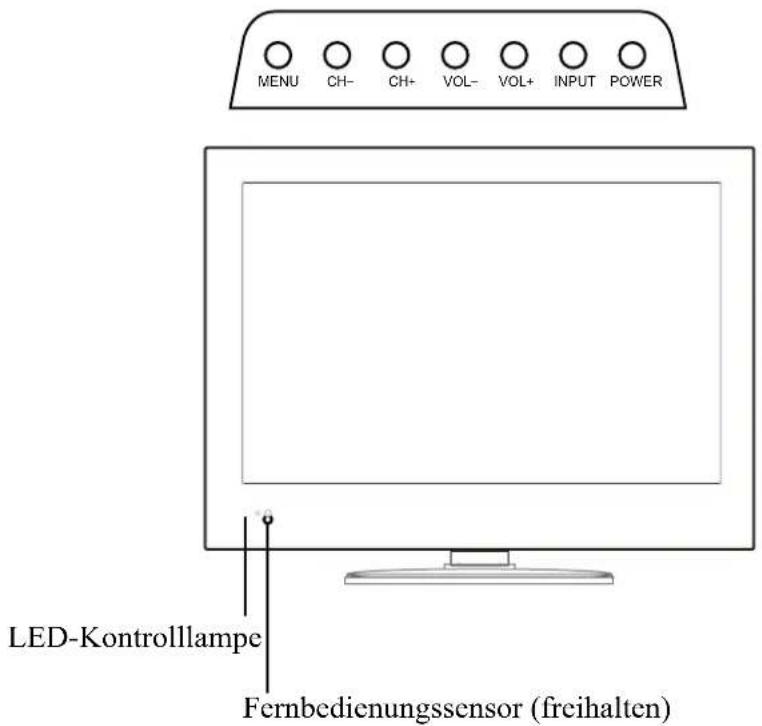
Gerät
text_image
MENU CH- CH+ VOL- VOL+ INPUT POWER LED-Kontrolllampe Fernbedienungssensor (freihalten)Die Funktionen der einzelnen Tasten werden im folgenden beschrieben.
Betätigen Sie die Taste zur Anzeige des OSD-Menüs. Betätigen Sie die Taste ein zweites Mal, um das Menü wieder zu verlassen.
CH+/-: Betätigen Sie diese Tasten zur Auswahl des Kanals.
VoL+/-: Benutzen Sie diese Tasten zum Einstellen der Lautstärke.
INPUT: Betätigen Sie diese Taste zur Anzeige des Eingangssignalmenüs.
POWER: Ein-/Ausschalten des Fernsehers.
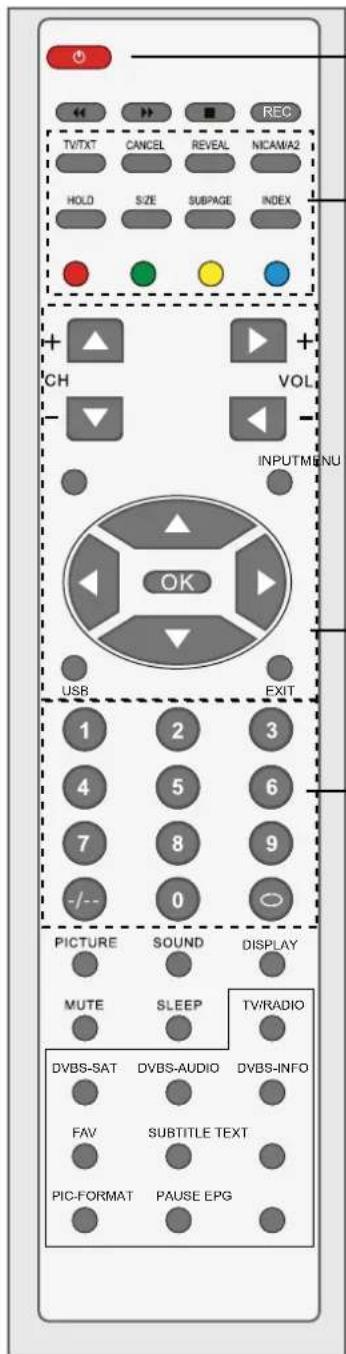
Fernbedienung
text_image
REC TV/XT CANCEL REVEAL NICAMA2 HOLD SIZE SUBPAGE INDEX + ▲ CH VOL INPUTMENU OK USB EXIT 1 2 3 4 5 6 7 8 9 -/- 0 PICTURE SOUND DISPLAY MUTE SLEEP TV/RADIO DVBS-SAT DVBS-AUDIO DVBS-INFO FAV SUBTITLE TEXT PIC-FORMAT PAUSE EPGPOWER: Einschalten des Fernsehers / Bereitschaft.
Tasten zur Fernsehtextbedienung(Im ATV-Modus)
TV/TXT: Fernsehtext ein/aus
CANCEL: Deaktivieren der Fernsehtextanzeige
REVEAL: Anzeige versteckter Textstellen, z. B. Quizantworten.
NICAM/A2: Auswahl von Nicam oder Mono-Ton.
HOLD: Seite anhalten oder Wiedergabe fortfahren.
SIZE: Benutzen Sie diese Taste, um die angezeigte Textgröße obere Bildschirmhälfte zu verdoppeln. Betätigen
Sie diese Taste erneut, um die angezeigte Textgröße für die untere
Bildschirmhälfte zu verdoppeln. Betätigen Sie die
Taste ein weiteres Mal, um die normale Textgröße wiederherzustellen.
SUBPAGE: Betätigen Sie die Taste zur Anzeige der Unterseite und erneut zum Abbrechen.
INDEX: Anzeige der Fernsehtextinhaltsseite.
(Benutzen Sie die rote Taste zum Umschalten zwischen TV und Radio im DTV-Modus.
Die grüne, gelbe und blaue Taste sind in diesem Fall ungültig.)
MENU: Systemeinstellungsmenü.
INPUT: Betätigen Sie diese Taste zur Anzeige des Eingangssignalmenüs.
USB: Aufrufen des USB-Inhaltes im DVBS-Modus.
EXIT: Verlassen des Bildschirmmenüs.
CH+/-: Tasten zur Kanalauswahl.
VOL+/-: Einstellen der Lautstärke.
Navigationstasten: Tasten zur Menünavigation.
OK: Bestätigungstaste für Menüs.
0-9,-/--
Direkte Kanalauswahl.
○ Anzeige des zuletzt benutzten Kanals.
text_image
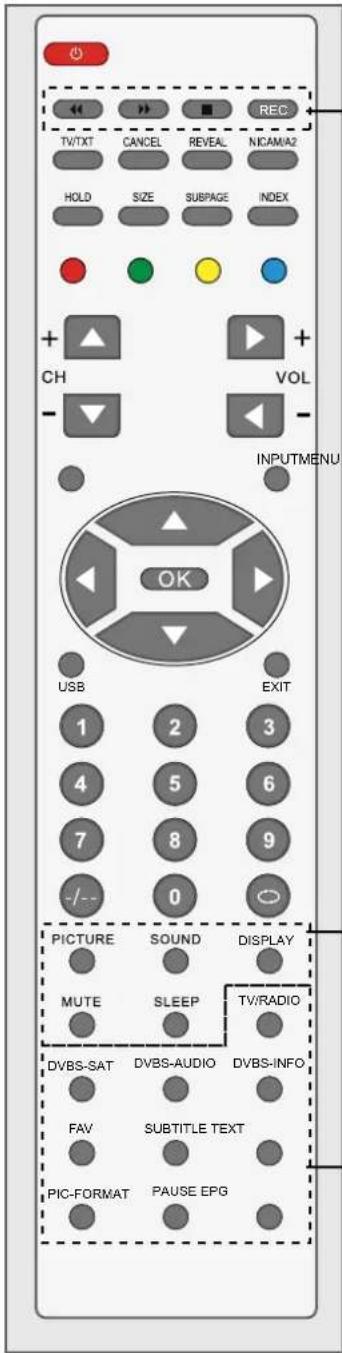
REC TV/XT CANCEL REVEAL NCAMA2 HOLD SIZE SUBPAGE NDEX + CH + VOL - INPUTMENU OK USB EXIT 1 2 3 4 5 6 7 8 9 -/- 0 PICTURE SOUND DISPLAY MUTE SLEEP TV/RADIO DVBS-SAT DVBS-AUDIO DVBS-INFO FAV SUBTITLE TEXT PIC-FORMAT PAUSE EPG◀ : Schneller Rücklauf.
▶: Schneller Vorlauf.
■ : Programm anhalten (Stopp).
REC: Aufnahme
Farbtasten: Direktwahltasten – folgen Sie den Farbmarkierungen im Text.
PICTURE: Auswahl des Bildmodus.
SOUND: Auswahl des Soundmodus.
DISPLAY: Informationen zur momentanen Betriebsart.
MUTE: Ausschalten der Audioausgabe.
SLEEP: Bereitschafts-Timer
TV/RADIO: Wechseln zwischen TV und Radio im DVB-S Modus.
DVBS-SAT: Anzeige der Satellitenliste.
DVBS-AUDIO: Zeigt die Liste der verfügbaren Sprachen für den Kanal, der gerade gewählt ist.
DVBS-INFO: Zeigt Informationen des aktuellen Kanals.
FAV: Anzeige der Favoritenliste.
SUBTITLE: Zum Wechseln des unteren Bildschirmdialogs.
TEXT: Anzeige des Fernsehtextprogramms.
PIC FORMAT: Umschalten des Anzeigemodus: 4:3, 16:9, etc PAUSE: Pausenfunktion im DVB-S Modus.
EPG: Anzeige des Elektronischen Programmführers (EPG) bei ausgeschaltetem Menü.
Antennenanschluss
WARNUNG! VERGEWISSERN SIE SICH, DASS ALLE EXTERNEN GERÄTE
VON DER STROMVERSORGUNG GETRENNT WERDEN, BEVOR SIE SIE ANSCHLIESSEN!
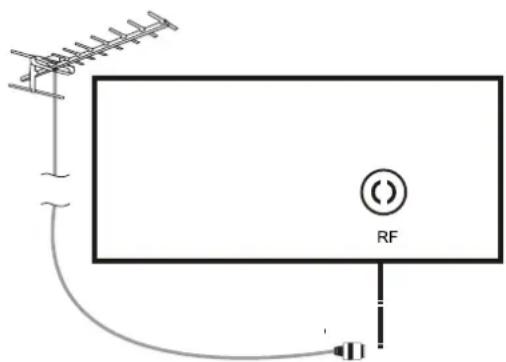
Anschluss der Fernsehantenne
Schließen Sie die Fernsehantenne mithilfe eines 75Ω-Koaxialsteckers am Antennenanschluss an. Für optimale Ergebnisse verwenden Sie eine Verstärkerantenne, die vorzugsweise auf dem Dach oder Dachboden montiert ist.
* Zur Verbesserung der Bildqualität in Gegenden mit schlechtem Empfang, installieren Sie einen Signalverstärker.
* Wenn das Antennensignal für zwei Fernseher verwendet wird, benutzen Sie eine Signalweiche (nicht im Lieferumfang).
text_image
RFAnschluss externer Geräte
In dieser Anleitung wird die einfachste und effektivste Methode zum Anschluss externer Gerät an ihren Fernseher dargestellt. Die Anleitungen dafür sind unten aufgeführt.
HDMI
Sie können kompatiblen Geräte mit einem HDMI-Kabel anschließen. Auf diese Weise erhalten Sie die bestmögliche Bildqualität.
Schließen Sie das Kabel Ihres HDMI-Gerät am HDMI-Anschluss des Fernsehers an.
SCART
Sie können kompatiblen Geräte mit einem SCART-Kabel anschließen. Diese Verbindung verwendet ein Component-Videosignal, d. h. der rote, grüne und blaue (RGB) Signalanteile werden separat übertragen.
VGA-Kabel
Sie können Ihr Fernsehgerät als Monitor für Ihren PC verwenden, indem Sie ein VGA-Kabel benutzen.
Das Audiosignal Ihres PCs kann ebenfalls über den Fernseher wiedergegeben werden.
text_image
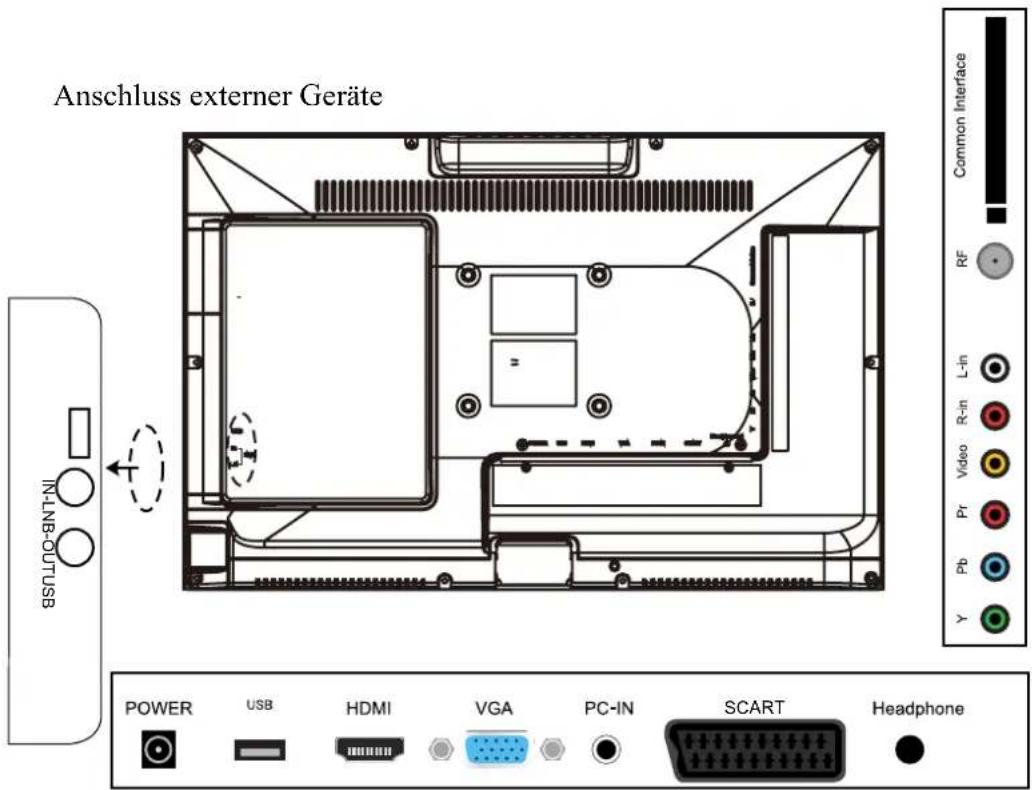
Anschluss externer Geräte INT-LNB-OUTLISB POWER USB HDMI VGA PC-IN SCART Headphone Common Interface RF L-In Video R-in Pr Pb YPOWER: Netzanschlussbuchse
SWITCH: Hauptschalter EIN/AUS
HDMI: Anschluss an den HDMI-Anschluss Ihres DVD-Players oder anderen Geräten.
VGA: Für den Anschluss an einen Computer. Verbinden Sie diesen Anschluss mit dem analogen 15-Pin-Sub-D-Anschluss Ihres Computers.
PC-IN: Verbinden Sie diesen Anschluss mit dem Audioausgang Ihres PCs.
SCART: Verbinden Sie diesen Anschluss mit dem SCART-Videoausgang Ihres DVD-Players. (als Component-Eingangssignal)
Schließen Sie hier Ihre Kopfhörer oder andere Audiowiedergabegeräte an.
RF: Verbinden Sie diesen Anschluss mit der Hausantenne oder einer 75Ω-Koaxial-Antenne für den Empfang des Fernsehsignals.
R/L in: Anschluss an den Audioausgang Ihres DVD-Players. (gemeinsame Benutzung mit YPbPr)
VIDEO: Verbinden Sie diesen Anschluss mit dem Videoausgang Ihres DVD-Players.
YPbPr: Verbinden Sie diesen Anschluss mit dem YPbPr-Videoausgang Ihres DVD-Players. (als Component-Eingangssignal)
USB(DVB-S): USB-Anschluss für externe Speichermedien
LNB IN:SAT IN LNB OUT:LOOP OUT
Common Interface: CI slot für DVB-T.
Warnung:
Vor dem Anschluss externer Geräte:
Vergewissern Sie sich, dass die Geräte von der Stromversorgung getrennt wurden, um eventuelle Schäden zu vermeiden.
Vergewissern Sie sich, dass die nötigen Anschlüsse getätigt wurden.
Vergewissern Sie sich, dass alle Anschlüsse korrekt angeschlossen sind, bevor Sie die Geräte an die Stromversorgung anschließen.
Anschluss externer Geräte
Computeranschluss
Da PCs in manchen Fällen mit einem "konventionellen" CRT-Monitor ausgeliefert werden, müssen Sie u. U. die Anzeige-Einstellungen Ihrer PC-Grafikkarte anpassen, da das Bild sonst nicht korrekt angezeigt wird. Schalten Sie Ihren PC an (mit Ihrem ursprünglichen Monitor angeschlossen) und stellen Sie die Bildschirmauflösung neu ein. Wählen Sie eine 60Hz-Bildwiederholfrequenz. Schalten Sie Ihren PC aus und schließen Sie es an Ihren Fernseher an während beide Geräte weiterhin ausgeschaltet sind.
VGA-, HDMI-, PC-Anschluss
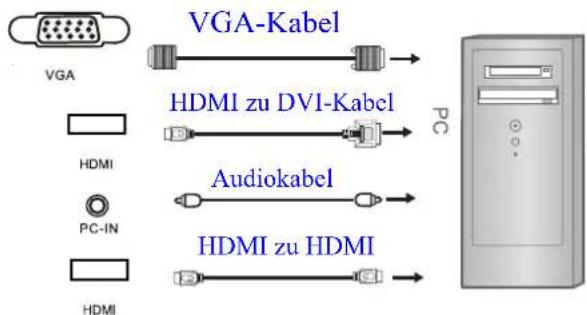
Verwenden Sie ein VGA-Kabel ((nicht im Lieferumfang), um den Fernseher an Ihrem PC anzuschließen. Sie können ebenfalls ein HDMI-Kabel benutzen (wenn die Grafikkarte Ihres PCs über einen entsprechenden Anschluss verfügt). Wenn das HDMI-Kabel verwendet wird, ist ein zusätzliches PC-Audio-Kabel nicht mehr erforderlich. Wenn Sie ein HDMI-DVI-Adapterkabel verwenden, müssen Sie das PC-Audio-Kabel anschließen. Schließen Sie alle Kabel mit Vorsicht an und achten Sie darauf, dass Sie die Anschlüsse nicht beschädigen.
flowchart
graph LR
    A["VGA"] --> B["PC"]
    C["HDMI"] --> D["PC-IN"]
    E["HDMI"] --> F["HDMI"]
    G["VGA-Kabel"] --> H["PC"]
    I["HDMI zu DV1-Kabel"] --> J["PC"]
    K["Audiokabel"] --> L["PC"]
    M["HDMI zu HDMI"] --> N["PC"]
Bei Verwendung des VGA-Kabels
○ Schalten Sie das Fernsehgerät ein
○ Schlaten Sie den PC ein
○ Wählen Sie PC / VGA als Eingangssignal
Bei Verwendung des HDMI-Kabels
○ Wählen Sie HDMI als Eingangssignal
(Alle abgebildeten Kabel sind nicht im Lieferumfang enthalten)
Anschluss von Videokameras und Videorekordern
Videokamera
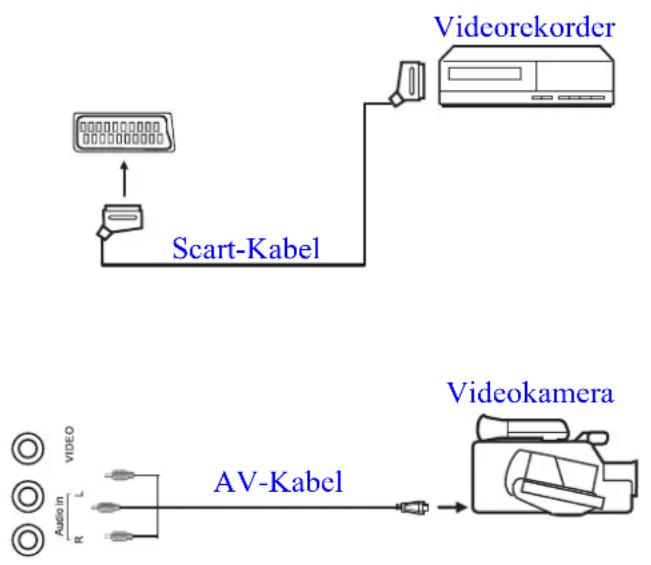
Schließen Sie das AV-Kabel an den Fernseher und an der Videokamera an. Schalten Sie sowohl die Videokamera als auch das Fernsehgerät ein. Wählen Sie als Eingangssignal AV/CVBS. Sie sollten dann das Bild der Videokamera sehen können.
Hinweis:
Zum Anschluss der Kamera mithilfe anderer Kabel, lesen Sie bitte die Bedienungsanleitung Ihrer Kamera.
Videorekorder
Verbinden Sie das Scart-Kabel mit dem Fernseher und dem Videorekorder. Schalten Sie sowohl den Videorekorder als auch das Fernsehgerät ein. Wählen Sie als Eingangssignal SCART. Sie sollten dann das Bild des Videorekorders sehen können.
Hinweis:
Zum Anschluss des Videorekorder mithilfe anderer Kabel, lesen Sie bitte die Bedienungsanleitung Ihres Videorekorders.
flowchart
graph TD
    A["Scart-Kabel"] --> B["Videokamera"]
    B --> C["AV-Kabel"]
    D["Videorekorder"] --> B
Alle abgebildeten Kabel sind nicht im Lieferumfang enthalten
Anschluss externer Geräte
Anschluss eines Audiosystems(Verfügbar in ATV, DTV und AV-Modus)
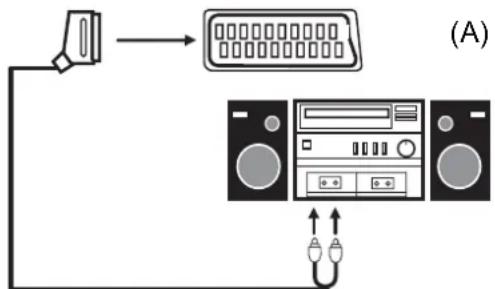
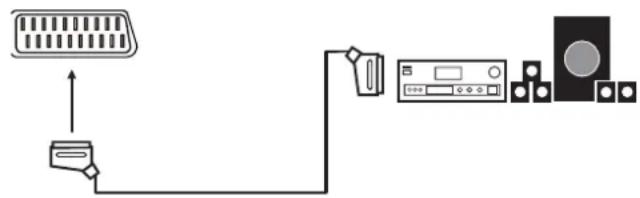
Sie können die Audioausgabe Ihres Fernsehers auf einer Stereoanlage (A) mithilfe des Scart-Anschlusses wiedergeben. Benutzen Sie ein spezielles SCART-Cinch-Adapterkabel. (Lesen Sie dazu bitte die Anleitung Ihres Hi-Fi-Geräts für weitere Informationen). Wenn Sie einen Surround-Sound-Verstärker / Decoder (B) verfügen, benutzen Sie ein Scart-Kabel oder das spezielle Scart-Cinch-Adapterkabel.
flowchart
graph TD
    A["Input"] --> B["Display Unit"]
    B --> C["Output"]
    style A fill:#f9f,stroke:#333
    style B fill:#ccf,stroke:#333
    style C fill:#cfc,stroke:#333
Scart-Cinch-Kabel
flowchart
graph TD
    A["Device"] --> B["Audio Device"]
    B --> C["Speaker"]
    C --> D["Monitor"]
Scart-Kabel
Alle abgebildeten Kabel sind nicht im Lieferumfang enthalten
Anschluss eines DVD-Players
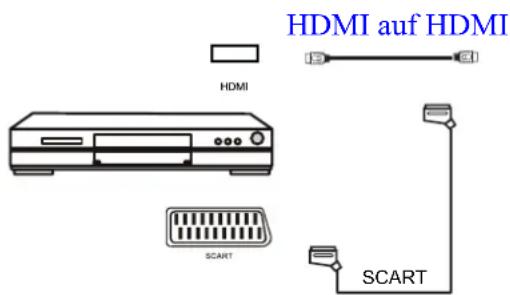
Schließen Sie Ihres DVD-Player entweder mit einem SCART-Kabel oder einem HDMI-Kabel an. (Nur für externe Geräte mit HDMI-Schnittstelle).
Bei Verwendung des SCART-Kabels
○ Schalten Sie das Fernsehgerät ein
○ Schalten Sie den DVD-Player ein
○ Wählen Sie SCART als Eingangssignal
Bei Verwendung des HDMI-Kabels
○ Wählen Sie HDMI als Eingangssignal
text_image
HDMI auf HDMI HDMI SCART SCART(Alle abgebildeten Kabel sind nicht im Lieferumfang enthalten)
Automatische Einrichtung
Ein-/Ausschalten des LED-Fernsehers
1 Schließen Sie das Gerät mithilfe des Netzkabels und des Netzadapters an den Strom an und schalten Sie es ein.
-
- Einschalten des Fernsehers
Betätigen Sie die POWER-Taste am Fernseher oder auf der Fernbedienung.
- Ausschalten des Fernsehers
Betätigen Sie die POWER-Taste am Fernseher oder auf der Fernbedienung.
Wenn Sie den Fernseher das erste Mal benutzen, erscheint folgendes Installationsmenü:
Vergewissern Sie sich, dass die Antenne am Fernseher angeschlossen ist und dass Sie den Fernseher mithilfe der INPUT-Taste auf der Fernbedienung in den TV-Modus stellen. Schalten Sie den Fernseher mithilfe der POWER-Taste an und das Installationsmenü erscheint.
Wählen Sie hier Land und Sprache (OSD-Anzeigesprache) und wählen Sie den Inhalt der automatischen Suche (Analog- oder Digitalprogramme) entsprechend der Angaben an der Bildschirmunterseite.
Benutzen Sie danach die Taste / zur Auswahl von OK und betätigen Sie die OK-Taste zum Starten der automatischen Suche.
Der Fernseher startet die Suche von letzten Frequenz aus (Sie können die MENU-Taste benutzen, um die automatische Suche abzubrechen), wenn ein Kanal gefunden wird, speichert das Gerät ihn automatisch und geht zum Nächsten. Nachdem der automatische Suchvorgang abgeschlossen ist, geht das Gerät auf den ersten gefundenen Kanal. Wenn Sie die Reihenfolge der Sender verändern wollen, benutzen Sie bitte die Programmbearbeitungsfunktion.

text_image
FIRST TIME INSTALLATION LANGUAGE LANGUAGE START SEARCH CREATE CREATE MOVE SELECT EXITEingangssignalmenü
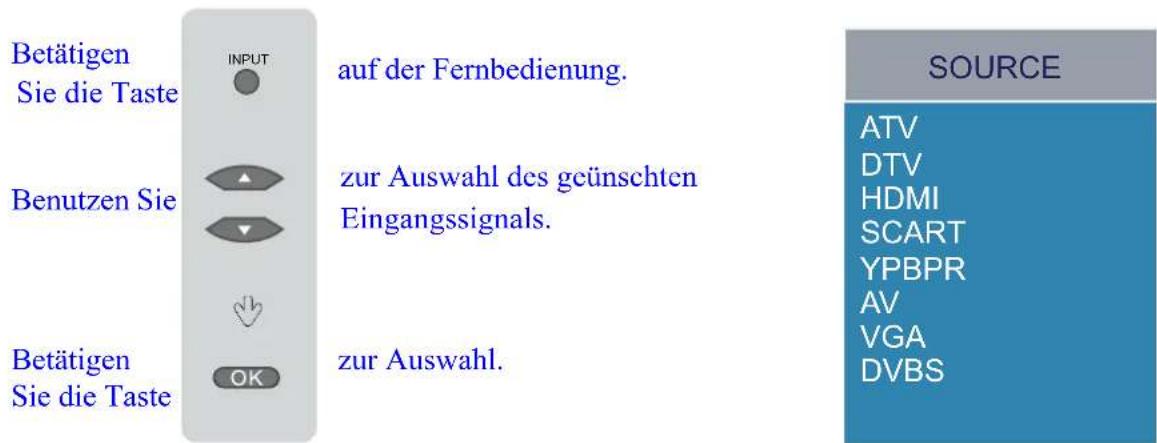
Aktivieren Sie das Eingangssignalmenü, indem Sie die SOURCE-Taste auf der Fernbedienung oder die INPUT-Taste auf dem Gerät betätigen.
text_image
Betätigen Sie die Taste INPUT auf der Fernbedienung. zur Auswahl des geünschten Eingangssignals. zur Auswahl. Bentätigen Sie die Taste OK SOURCE ATV DTV HDMI SCART YPBPR AV VGA DVBSMenüeinstellungen
1 Schalten Sie den LED-TV ein.
2. Betätigen Sie die MENU-Taste auf der Fernbedienung.
3. Benutzen Sie die Navigationstasten ◀ und ► zur Menünavigation.
4. Betätigen Sie die EXIT-Taste zum Verlassen des Menüs.
KANALMENÜ
Hier können Sie nach Kanälen suchen und eine Vielzahl von Kanal-Optionen einstellen.
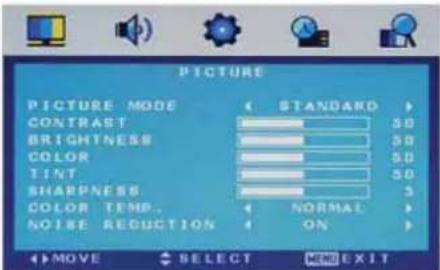
Hier können Sie Anpassungen Ihrer Bildeinstellungen vornehmen.
text_image
PICTURE PICTURE MODE STANDARD > CONTRAST 50 BRIGHTNESS 50 COLOR 50 TINT 50 SHARPNESS 5 COLOR TEMP. NORMAL > NOISE REDUCTION ON > MOVE SELECT MENU EXITAUDIOMENU
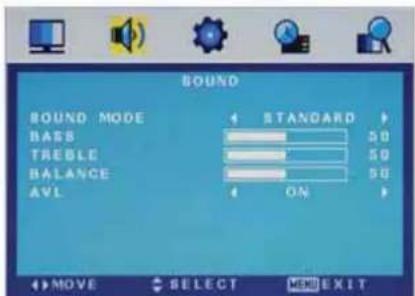
Ermöglicht die Einstellung von Audiooptionen und -effekten.
text_image
BOUND BOUND MODE BASS TREELE BALANCE AVL STANDARD 50 50 50 ON MOVE SELECT C#EXITEINSTELLUNGSMENÜ
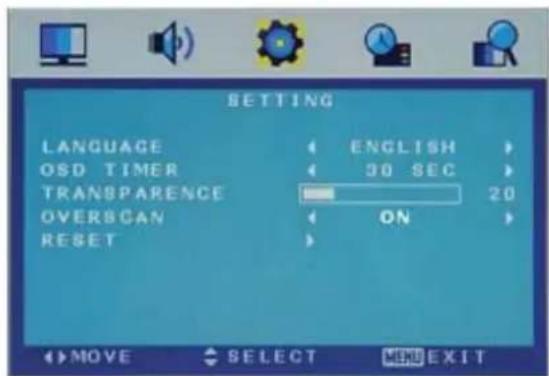
Ermöglicht die Einrichtung verschiedener Einstellungsoptionen.
text_image
SETTING LANGUAGE ENGLISH OSD TIMER 30 SEC TRANSPARENCE 20 OVERSCAN ON RESET MOVE SELECT MAN EXITFUNKTIONSMENÜ
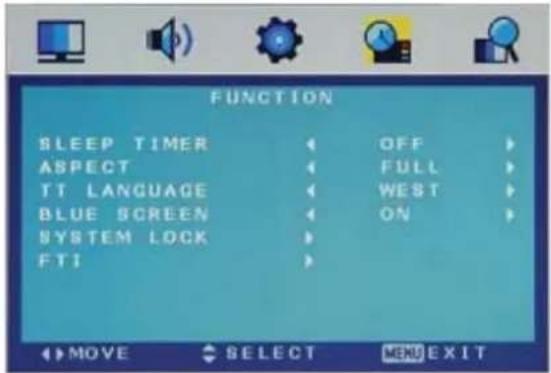
Ermöglicht die Einrichtung einer Vielzahl von Sperr-/Zeit- und Einstellungsoptionen.
text_image
FUNCTION SLEEP TIMER OFF ASPECT FULL TT LANGUAGE WEST BLUE SCREEN ON SYSTEM LOCK FTIHinweis: Verwenden Sie die Navigationstasten zur Auswahl der gewünschten Option.
Menüeinstellungen
text_image
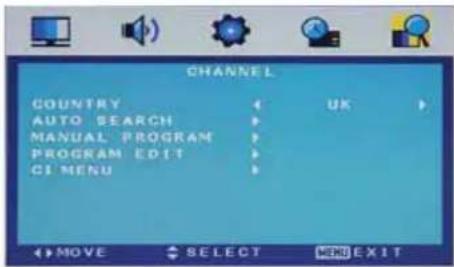
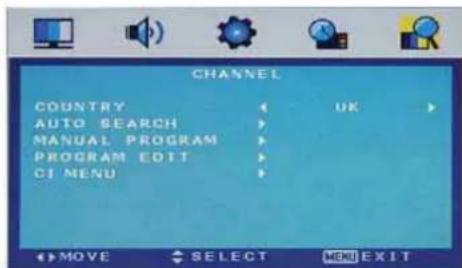
CHANNEL COUNTRY AUTO SEARCH MANUAL PROGRAM PROGRAM EDIT CI MENU UK MOVE SELECT MEN EXITBenutzen Sie die Navigationstasten ◀ und ▶ zur Auswahl des Kanalmenüs (siehe Abbildung oben) und betätigen Sie die Taste ▼ zum Öffnen des Menüs.
Im Kanalmenü haben Sie Zugriff auf folgende Optionen:
Country Benutzen Sie die Tasten ◀ und ▶ zur Auswahl des Lands.
(Option steht im ATV-Modus zur Verfügung)
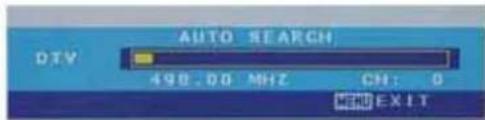
Auto Search Betätigen Sie die Taste ▶ zum Starten der automatischen Kanalsuche.
Suchmenü für DTV
Suchmenü für ATV
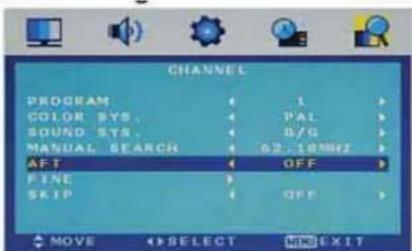
Manual Program Betätigen Sie die Taste ▶ zum Aufrufen des Untermenüs zur manuelle Suche.
text_image
AUTO SEARCH DTV 498.00 MHz CH: 0 NEW EXIT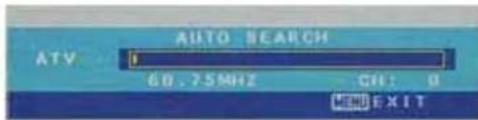
text_image
AUTO SEARCH ATV 0 60.75MHz CH: 0 MEN EXITManuelle s Program mmenü für ATV
text_image
CHANNEL PROGRAM 1 COLOR SYS. PAL SOUND SYS. B/G MANUAL SEARCH 62.18MHz AFT OFF FINE SKIP OFF MOVE 4 SELECT FREE EXITProgram Wählen Sie das Programm, das Sie bearbeiten wollen.
Color Sys. Wählen Sie das Farbsystem für das bearbeitete Programm.
Sound Sys. Wählen Sie das Tonsystem für das bearbeitete Programm.
Manual Search Benutzen Sie die Tasten ◀ und ▶ zur manuellen Suche.
AFT Ein-/Ausschalten der automatischen Frequenzeinstellung der manuellen Suchfunktion.
Fine Benutzen Sie die Tasten ◀ und ▶ zur Feineinstellung.
Wählen Sie „Ja“, um das Programm aus der Kanalliste zu entfernen, sodass es nicht mehr mithilfe der Tasten CH+/- verfügbar ist.
Menüeinstellungen
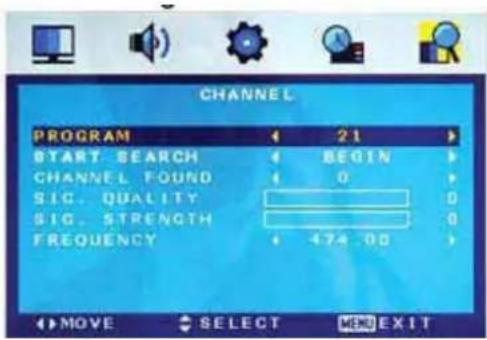
Manuelles Programmmenü für DTV
text_image
CHANNEL PROGRAM 21 START SEARCH BEGIN CHANNEL FOUND 0 SIG. QUALITY 0 SIG. STRENGTH 0 FREQUENCY 474.00 MOVE SELECT END EXITProgram Wählen Sie das Programm, das Sie bearbeiten wollen.
Start Search Betätigen Sie die Taste ▶zum Starten der Kanalsuche.
Channel Found Anzeige des gefundenen Kanals.
SIG. Quality Anzeige der Signalqualität des gefundenen Kanals.
SIG. Strength Anzeige der Signalstärke des gefundenen Kanals.
Frequency Anzeige der Frequenz des gefundenen Kanals.
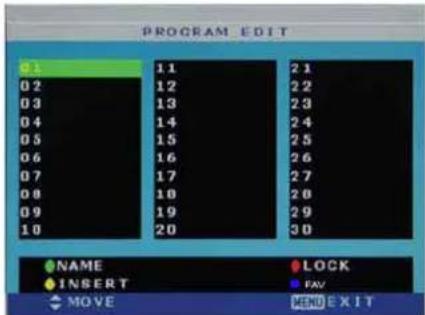
Programm bearbeiten: Betätigen Sie die Taste ▶zum Aufrufen des folgenden Untermenüs.
Programmberarbeitungsmenü für ATV
text_image
PROGRAM EDIT 1 11 21 0 2 12 22 0 3 13 23 0 4 14 24 0 5 15 25 0 6 16 26 0 7 17 27 0 8 18 28 0 9 19 29 1 0 20 30 NAME LOCK INSERT FAV MOVE KEND EXITNAME: Wählen Sie einen Kanal. Betätigen Sie die grüne Farbtaste auf der Fernbedienung, um den Namen des Kanals zu verändern.
(Benutzen Sie die Navigationstasten ◀▶▼▲zur Eingabe des Namens und betätigen Sie die OK-Taste zur Bestätigung)
LOCK: Wählen Sie einen Kanal. Betätigen Sie die rote Farbtaste, um den Kanal zu sperren. Sie müssen danach einen Code eingeben, wenn Sie Zugriff auf den gesperrten Kanal erhalten wollen.
Hinweis: Sie können den Code im System-Sperrmenü im Funktionsmenü festlegen. Der Original-Code ist 0000.
INSERT: Wählen Sie einen Kanal, den Sie einfügen möchten. Betätigen Sie die gelbe Farbtaste und wählen Sie die gewünschte Position. Betätigen Sie dann die grüne Farbtaste zum Einfügen oder die rote Farbtaste zum Abbrechen der Funktion.
FAV: Drücken Sie die blaue Taste, um den Kanal hinzufügen FAV-Liste.
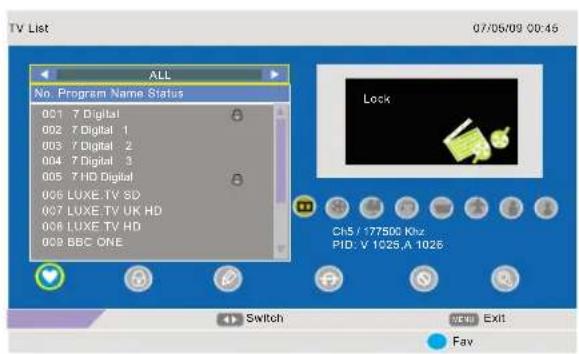
Programmberarbeitungsmenü für DTV
text_image
TV List 07/06/09 00:45 ALL No Program Name Status 001 7 Digital 002 7 Digital 1 003 7 Digital 2 004 7 Digital 3 005 7 HD Digital 006 LUXE.TV SD 007 LUXE.TV UK HD 008 LUXE.TV HD 009 BBC ONE Lock Ch5 / 177500 KHz PID: V 1025,A 1025 Switch Exit FavFAV:
Benutzen Sie die Navigationstasten ▲▼ zur Auswahl eines Kanals.
- Benutzen Sie die Zifferntasten 1-8, um den aktuellen Kanal zur Favoritengruppe 1-8 hinzuzufügen. Wenn der aktuelle Kanal bereits in der jeweiligen Favoritengruppe vorhanden ist, wird er dadurch wieder aus der Gruppe entfernt.
Benutzen Sie die gelbe Farbtaste auf der Fernbedienung, um die Einstellung zu speichern.
LOCK:
Benutzen Sie die Taste ◀▶, um zwischen der normalen Kanalauswahl und der Favoritenauswahl zu wechseln.
- Benutzen Sie die OK-Taste, um den aktuellen Kanal zu sperren. Wenn der Kanal bereits gesperrt wurde, können Sie die Taste benutzen, um den Kanal wieder freizugeben.
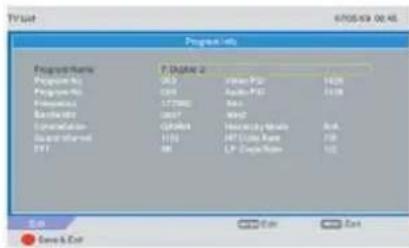
EDIT:
Benutzen Sie die Taste ◀ zum Wechseln zwischen allen Optionen und betätigen Sie die OK-Taste zur Auswahl.
Benutzen Sie die Taste ▲▼zur Auswahl eines Kanals und betätigen Sie dann die OK-Taste, um das Programminfomenü aufzurufen.
Benutzen Sie die Tasten ▲▼ zur Auswahl eines Kanals und betätigen Sie die OK-Taste, um das Programm umzubencennen.
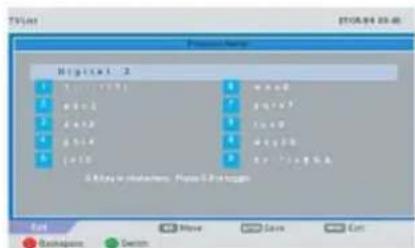
Es stehen zwei Optionen zur Verfügung:
Benutzen Sie die Zifferntasten 【1-9】 zur Auswahl eines anderen Zeichens.
Benutzen Sie die grüne Farbtaste, um zwischen Klein- und Großbuchstaben zu wechseln. Betätigen Sie wiederholt die Taste 2 zur Auswahl von a, b, c und 2 und betätigen Sie die OK-Taste zum Speichern.
SKIP:
Benutzen Sie die Navigationstasten zur Auswahl des Kanals, den Sie deaktivieren möchten. Benutzen Sie die OK-Taste zur Bestätigung. Um den Kanal wieder zu aktiveren, betätigen Sie die OK-Taste einfach erneut. Deaktivierte Kanäle sind weiterhin über die Ziffertasten zugreifbar.
DELETE:
- Benutzen Sie die Navigationstasten zur Auswahl des Kanals, den Sie löschen möchten. Benutzen Sie die OK-Taste zur Bestätigung. Um die Vorgang rückgängig zu machen, betätigen Sie die OK-Tate erneut.
SEARCH:
·Betätigen Sie die OK-Taste, um das Suchmenü aufzurufen.
·Benutzen Sie die Zifferntasten zur Eingabe der entsprechenden Zeichen.
CI-MENÜ (im DTV-Modus)
Wenden Sie sich bitte an Ihren Pay-Perview-Anbieter, um eine Code-Karte und CAM-Einheit mit Anweisungen für die Nutzung zu erhalten.
Menüeinstellungen
text_image
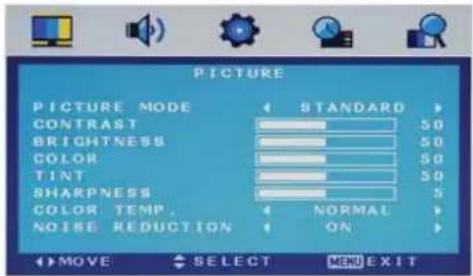
PICTURE PICTURE MODE STANDARD CONTRAST 50 BRIGHTNESS 50 COLOR 50 TINT 50 SHARPNESS 5 COLOR TEMP. NORMAL NOISE REDUCTION ON MOVE SELECT MENU EXITBenutzen Sie die Navigationstasten ◀ und ▶ zur Auswahl des Bildmenüs (siehe Abbildung oben) und betätigen Sie die Taste ▼ zum Öffnen des Menüs.
Im Bildmenü haben Sie Zugriff auf folgende Optionen:
Bildmodus
Wählen Sie Standard, Film, Lebhaft oder Benutzer.
Hinweis: Kontrast, Helligkeit, Farbe und Bildschärfe können nur in der Benutzer-Modus-Option in den Bild-Einstellungen verändert werden.
Kontrast
Einstellung der Differenz zwischen den hellsten und dunkelsten Bildbereiche.
Helligkeit
Einstellung der Gesamthelligkeit des Bilds.
Farbe
Einstellung der Farbsättigung.
Bildschärfe
Erhöhen Sie diesen Wert um gestochen scharfe Bilder zu erhalten und verringern Sie den Wert für weiche Ränder.
Farbton
Einstellung des Farbtons (nur im NTSC-Modus verfügbar).
Farbtemperatur
Wählen Sie Normal, Kalt oder Warm.
Rauschunterdrückung
Reduzieren Sie Interferenzen, indem Sie diese Funktion aktivieren. (Option steht im ATV-Modus zur Verfügung)
Menüeinstellungen
text_image
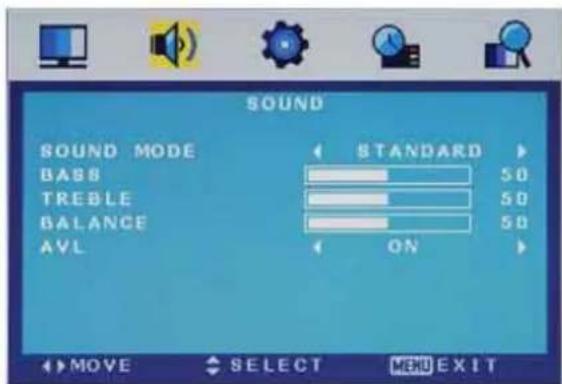
SOUND SOUND MODE STANDARD BASS 50 TREBLE 50 BALANCE 50 AVL ON MOVE SELECT MENU EXITBenutzen Sie die Navigationstasten ◀ und ▶ zur Auswahl des Audiomenüs (siche Abbildung oben) und betätigen Sie die Taste ▼ zum Öffnen des Menüs.
Im Audiomenü haben Sie Zugriff auf folgende Optionen:
Audiomodus
Auswahl des Audiomodus (Standard, Musik, Film und Benutzerdefiniert)
Bass (kann eingestellt werden, wenn der Audiomodus auf Benutzerdefiniert gestellt wird)
Steuert die relative Intensität der unteren Tonbereiche.
Höhen (kann eingestellt werden, wenn der Audiomodus auf Benutzerdefiniert gestellt wird)
Steuert die relative Intensität der oberen Tonbereiche.
Balance Zum Einstellen der Balance zwischen dem linken und rechten Audiokanal oder zum Ausstellen einer der beiden Audiokanäle.
AVL
Automatische Lautstärke – Das Gerät benutzt die automatische Lautstärkeregelung, wenn diese Funktion aktiviert wird.
Menüeinstellungen
text_image
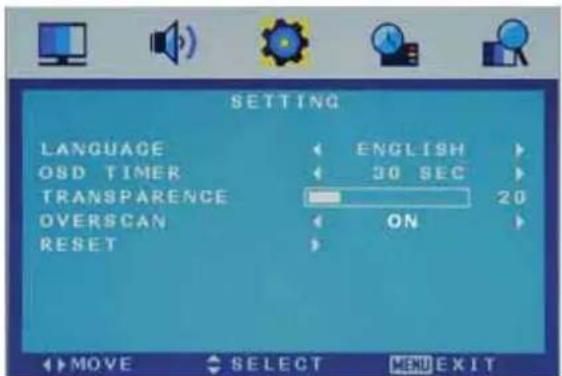
SETTING LANGUAGE ENGLISH OSD TIMER 30 SEC TRANSPARENCE 20 OVERSCAN ON RESETBenutzen Sie die Navigationstasten ◀ und ▶ zur Auswahl des Einstellungsmenüs (siehe Abbildung oben) und betätigen Sie die Taste ▼ zum Öffnen des Menüs.
Im Einstellungsmenü haben Sie Zugriff auf folgende Optionen:
Sprache
Ermöglicht die Auswahl einer Menüsprache
OSD-Timer
Hier können Sie die Dauer, für das Bildschirmmenü auf dem Bildschirm angezeigt wird, einstellen.
Transparenz
Hier können Sie die Transparenz, mit der das Bildschirmmenü auf dem Bildschirm angezeigt wird, einstellen.
Overscan Ein-/Ausschalten der Übertastungsfunktion.
(Option steht im HDMI-Modus zur Verfügung)
Reset
Benutzen Sie die Taste , um die ursprünglichen Werkseinstellungen wiederherzustellen.
Menüeinstellungen
text_image
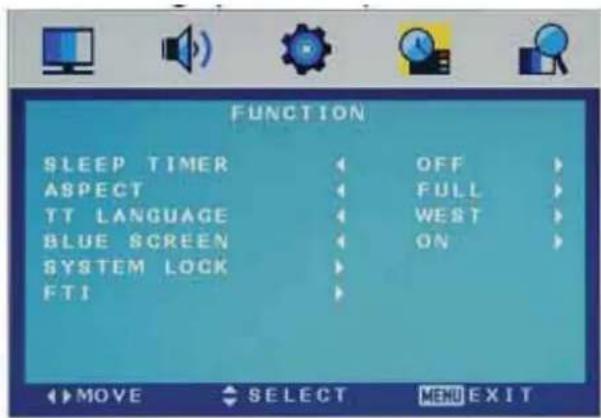
FUNCTION SLEEP TIMER OFF ASPECT FULL TT LANGUAGE WEST BLUE SCREEN ON SYSTEM LOCK FTIBenutzen Sie die Navigationstasten ◀ und ▶ zur Auswahl des Funktionsmenüs (siehe Abbildung oben) und betätigen Sie die Taste ▼ zum Öffnen des Menüs.
Im Funktionsmenü haben Sie Zugriff auf folgende Optionen:
Automatische Abschaltung
Zur automatischen Abschaltung haben Sie folgenden Einstellungsoptionen: 15 Min., 30 Min., 45 Min., 60 Min., 75 Min., 90 Min., 105 Min., 120 Min. und Aus.
Bildseitenverhältnis
Ermöglicht Ihnen die Auswahl des Anzeigemodus.
(Option steht im DTV-Modus zur Verfügung)
Fernsehtextsprache
Ermöglicht die Auswahl der Fernsehtextsprache.
(Option steht im ATV-Modus zur Verfügung)
Blauer Bildschirm
Aktiveren Sie den blauen Bildschirm, wenn kein Signal vorhenden ist, indem Sie diese Option einschalten.
(Option steht im ATV-Modus zur Verfügung)
Systemsperre
Betätigen Sie die Taste ▶ und geben Sie den Code ein, um das Untermenü zu öffnen.
Der werksmäßig voreingestellte Code ist 0000.
text_image
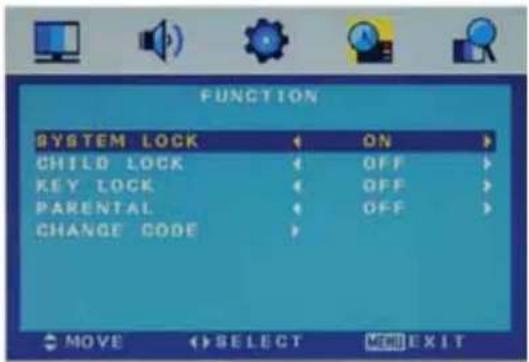
FUNCTION SYSTEM LOCK ON CHILD LOCK OFF KEY LOCK OFF PARENTAL OFF CHANGE CODE MOVE SELECT NO EXITSystemsperre Ein-/Ausschalten der Systemsperre.
Kindersperre Kanalsperre, geben Sie den Code ein, um auf den Kanal zuzugreifen.
Tastensperre Sperren der Tasten auf dem Fernseher. Die Tasten des Fernseher können danach nicht mehr zur Bedienung des Geräts benutzt werden.
Alterseinstufung Auswahl des Einstufungsmodus.
Code Ändern Ändern des Codes.
Ersteinstellung (FTI) Betätigen Sie die Taste zum Aufrufen des Einstellungsdialogs.
Menüeinstellungen
text_image
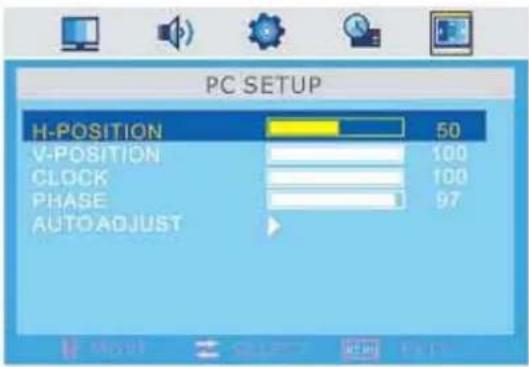
PC SETUP H-POSITION 50 V-POSITION 100 CLOCK 100 PHASE 97 AUTO ADJUSTBenutzen Sie die Navigationstasten ◀ und ▶ zur Auswahl des PC-Einstellungsmenüs (siehe Abbildung oben) und betätigen Sie die Taste ▼ zum Öffnen des Menüs.
Im PC-Einstellungsmenü haben Sie Zugriff auf folgende Optionen:
H-Position:
Einstellen der horizontalen Bildposition.
V-Position:
Einstellen der vertikalen Bildposition.
Taktfrequenz
Einstellen der Taktfrequenz. Benutzen Sie diese Option, um die Bildgröße zu optimieren.
Phase
Einstellung des ADC im Vergleich zum Synchronsignal, bis ein stabiles Bild erreicht wird.
Automatische Einstellung
Betätigen Sie die Taste ▶, um den Bildschirm automatisch einzustellen.
1. Hauptmenü
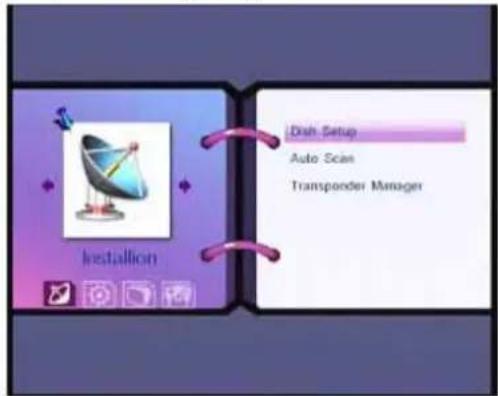
Sie können auf alle wichtigen Einstellungen und Funktionen des Empfängers über Hauptmenü zugreifen. Das Hauptmenü besteht aus vier Untermenüs: "Installation", "System setting", "Channel Organizer" und "Multimedia".
Betätigen Sie die MENU-Taste, wenn das Menü nicht zuvor schon aufgerufen haben, wird dann das Hauptmenü angezeigt.
text_image
Installation Dish Setup Auto Scan Transponder Manager1.1 Installation
Das Erstinstallations-Menü enthält drei Untermenüs: "Dish Setup", "Auto Scan" und "Transponder Manager".
1.1.1 Dish Setup
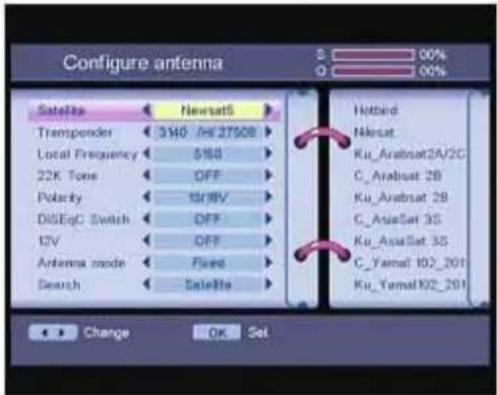
Sie können in diesem Menü einen Satelliten auswählen , Empfangsparameter einstellen und auf das Satelliten-Untermenü zugreifen.
text_image
Configure antenna Satellite Transponder Local Frequency 22K Tone Polarity DISEqC Switch 12V Antenna mode Search Newsat5 540 /m 27508 5160 OFF 13/98V OFF OFF Fixed Satellite Hotbed Nkcat Ku_Arabsat2A/2G C_Arabsat 2B Ku_Arabsat 2B C_ArabSat 3S Ku_ArabSat 3S C_Yamal 102_201 Ku_Yamal102_201 Change OK Set1.1.1.1 Satelliten
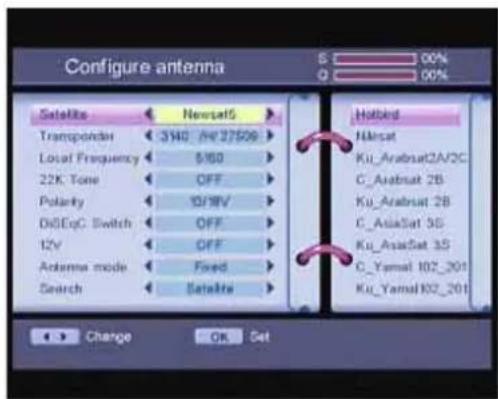
Bewegen Sie den Cursor auf den Satelliten, den Sie einrichten wollen.
Betätigen Sie die OK-Taste, um den ausgewählten Satelliten zu bestätigen.
Hinweis: Die OK-Taste muss betätigt werden, um geänderte Daten zu speichern, solange der Cursor auf dem gewählten Satelliten zeigt und bevor Sie ein anderen Satelliten wählen.
text_image
Configure antenna S 00% Q 00% Satellite Transponder Local Frequency 22K Tone Polarity DISegC Switch 12V Antenna mode Search Newsat5 OFF OFF OFF Fixed Satellite Hotbed Hmsat Ku_Arabsat2A/2C C_Arabsat 2B Ku_Arabsat 2B C_AsiaSat 3G Ku_AsiaSat 3S C_Yamal 102_201 Ku_Yamal K02_201 Change OK Set1.1.1.2 Transponder
Sie können den aktuellen Transponder benutzen oder einen neuen Transponder hinzufügen.
Sie können hier die lokale Frequenz ändern.
Hinweis: Die OK-Taste muss betätigt werden, um die lokale Frequenz zu speichern, solange der Cursor auf die lokale Frequenz zeigt und bevor Sie ein anderen Satelliten wählen.
1.1.1.4 22K Tone
Sie können hier den 22k-Ton-Modus ändern. Benutzen Sie die Navigationstasten LINKS/RECHTS zur Auswahl von EIN, AUS oder AUTO.
Hinweis: Die OK-Taste muss betätigt werden, um den 22K-Ton-Modus zu speichern, solange der Cursor auf Ihre Auswahl zeigt und bevor Sie ein anderen Satelliten wählen.
1.1.1.5. Polarity
Sie können hier die Polarität ändern. Benutzen Sie die Navigationstasten LINKS/RECHTS zur Auswahl von 13V, 18V, 13/18V oder AUS.
Hinweis: Die OK-Taste muss betätigt werden, um die Polarität zu speichern, solange der Cursor auf von Ihnen gewählte Polarität zeigt und bevor Sie ein anderen Satelliten wählen.
1.1.1.6 DISEqC Switch
Sie können hier die DISCqC-Schalter-Einstellung ändern. Benutzen Sie die Navigationstasten LINKS/RECHTS zur Auswahl von LNB1, LNB2, LNB3, LNB4 oder AUS.
Hinweis: Die OK-Taste muss betätigt werden, um die DISCqC-Schalter-Einstellung zu speichern, solange der Cursor auf Ihre Auswahl zeigt und bevor Sie ein anderen Satelliten wählen.
1.1.1.7 Antenna mode.
Sie können hier den Antennenmodus ändern. Benutzen Sie die Navigationstasten LINKS/RECHTS zur Auswahl von Fixed, USALS oder DiSEqC1.2.
Wenn Sie USALS wählen:
Betätigen Sie die OK-Taste, um das Untermenü zum Einstellen des Antennenmodus aufzurufen.
Benutzen Sie die Navigationstasten OBEN/UNTEN, um den Cursor auf die Transponder-Option zu bewegen.
Benutzen Sie dann die Navigationstasten LINKS/RECHTS zur Auswahl des momentanen Transponders.
Benutzen Sie die Navigationstasten OBEN/UNTEN, um den Cursor auf die Satelliten-Längengrads-Option zu bewegen.
Geben Sie danach den Längengrad des Satelliten ein und benutzen Sie die Navigationstasten LINKS/RECHTS zur Auswahl von Ost oder West.
Benutzen Sie die Navigationstasten OBEN/UNTEN, um den Cursor auf die My Longitude-Option zu bewegen.
Geben Sie danach Ihren Längengrad ein und benutzen Sie die Navigationstasten LINKS/RECHTS zur Auswahl von Ost oder West.
Benutzen Sie die Navigationstasten OBEN/UNTEN, um den Cursor auf die My Latitude-Option zu bewegen.
Geben Sie danach Ihren Breitengrad des Satelliten und benutzen Sie die Navigationstasten
LINKS/RECHTS zur Auswahl von Süd oder Nord.
Benutzen Sie die Navigationstasten OBEN/UNTEN, um den Cursor auf die Goto-Position zu bewegen.
Betätigen Sie die OK-Taste, um die Antenne in die gewünschte Position zu bewegen.
Bewegen Sie den Cursor auf Back oder Next und betätigen Sie die OK-Taste zum Verlassen des Untermenüs und um zurück zum letzten Menü zu gelangen.
Wenn Sie DiSEqC1.2 wählen:
Betätigen Sie die OK-Taste, um das Untermenü zum Einstellen des Antennenmodus aufzurufen.
Benutzen Sie die Navigationstasten OBEN/UNTEN, um den Cursor auf die Transponder-Option zu bewegen.
Benutzen Sie die Navigationstasten LINKS/RECHTS zur Auswahl des momentanen Transponders.
Benutzen Sie die Navigationstasten OBEN/UNTEN, um den Cursor auf Move Dish zu bewegen.
Benutzen Sie die Navigationstasten LINKS/RECHTS, um die Parabolantenne zu bewegen.
Benutzen Sie die Navigationstasten OBEN/UNTEN, um den Cursor auf die GotoRef-Option zu bewegen.
Betätigen Sie die OK-Taste, um zurück auf 0 zu gehen.
Benutzen Sie die Navigationstasten OBEN/UNTEN, um den Cursor auf die Store-Position zu bewegen.
Benutzen Sie die Navigationstasten LINKS/RECHTS zur Auswahl einer Speicher-Position.
Betätigen Sie OK zum Speichern der Einstellung.
Bewegen Sie den Cursor auf Back oder Next und betätigen Sie die OK-Taste zum Verlassen des
Untermenüs und um zurück zum letzten Menü zu gelangen.
1.1.1.8 Search
Sie können hier den Suchmodus auswählen.
Benutzen Sie die Navigationstasten LINKS/RECHTS zur Auswahl von Satellite, Transponder, Blind Scan oder NIT Searching.
Wenn Sie Satellite wählen, betätigen Sie die OK-Taste, um in den Satelliten-Suchmodus zu gelangen.
Wenn Sie Transponder wählen, betätigen Sie die OK-Taste, um die Transponder-Suche zu starten.
Wenn Sie Blind Scan wählen, betätigen Sie die OK-Taste, um in den Blindsuchmodus zu gelangen.
Wenn Sie NIT Searching wählen, betätigen Sie die OK-Taste, um die NIT-Suche zu starten.
1.1.2 Auto Scan
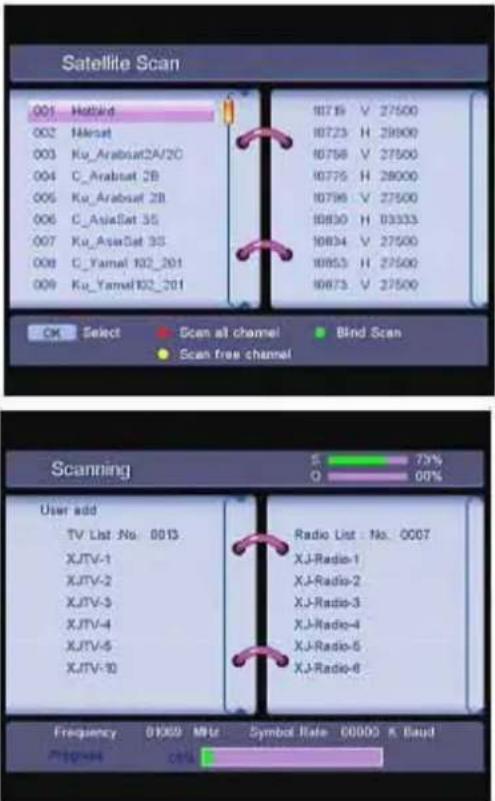
Benutzen Sie die Navigationstasten OBEN/UNTEN, um den Cursor auf den gewünschten Satelliten zu bewegen und beta igen Sie die OK-Taste zum Markieren.
Betätigen Sie die ROTE Farbtaste zur Suche aller Kanäle des markierten Satelliten.
Betätigen Sie die GRÜNE Farbtaste zur Blindsuche des markierten Satelliten.
Betätigen Sie die GELBE Farbtaste zur Suche freier Kanäle des markierten Satelliten.
text_image
Satellite Scan 001 Hattbird 002 Naresat 003 Ku_Arabsat2A/2C 004 C_Arabsat 2B 005 Ku_Arabsat 2B 006 C_AsiaSat 3S 007 Ku_AsiaSat 3S 008 C_Yamal 102_201 009 Ku_Yamal102_201 10719 V 27500 10723 H 28900 10758 V 27500 10775 H 28900 10796 V 27500 10830 H 03333 10834 V 27500 10853 H 27500 10873 V 27500 OK Select Scan all channel Bind Scan Scan free channel Scanning S 73% Q 00% User add TV List No. 0013 XJTV-1 XJTV-2 XJTV-3 XJTV-4 XJTV-5 XJTV-10 Radio List - No. 0007 XJ-Radio-1 XJ-Radio-2 XJ-Radio-3 XJ-Radio-4 XJ-Radio-5 XJ-Radio-6 Frequency 0/1/29 MHz Symbol Rate 0000 K Band Program call channel Scan free channel1.1.3. Transponder Manager
In diesem Menü können Sie Transponder hinzufügen, bearbeiten und löschen bzw. Transponder suchen.
1.1.3.1 Satellite.
Sie können hier den gewünschten Satelliten wählen.
1.1.3.2 Frequency
Sie können hier die gewünschte Frequenz einstellen.
Betätigen Sie die ROTE Farbtaste, um das Untermenü zum Hinzufügen von Transpondern zu öffnen. Sie können dann einen neuen Transponder hinzufügen.
Betätigen Sie die GRÜNE Farbtaste, um das Untermenü zum Bearbeiten von Transpondern zu öffnen. Sie können dann den jeweiligen Transponder bearbeiten.
Betätigen Sie die GELBE Farbtaste, um das Untermenü zum Bearbeiten von Transpondern zu öffnen. Sie können dann den jeweiligen Transponder bearbeiten.
1.1.3.3. Polarity
Sie können hier die gewünschte Polarität einstellen.
1.1.3.4 NIT Searching
Sie können hier den NIT-Suchmodus wählen.
1.1.3.5 Free
Sie können hier den Freimodus wählen.
1.2 System setting
In diesem Menü können Sie die Systemeinstellungen vornehmen, wie z. B. Sprache, Anzeigestil, Benutzungseinschränkung, TV-Einstellungen, Uhrzeit und System-Update.
1.2.1 Preference
Sie können hier die Anzeigesprache, Audiosprache, TV-Modus, Videoausgabe, Bildschirmmodus, Modulator und Uhrzeit einstellen, sowie das Gerät auf die ursprünglichen Werkseinstellungen zurücksetzen.

text_image
Preferences OSD Language English Audio Language1 English TV Mode AUTO Video Output CVBS Screen mode 4:3 Set. Default All Modulation option OK Time setting OK Change OK Set1.2.1.1 OSD Language
Benutzen Sie die Navigationstasten LINKS/RECHTS zur Auswahl einer Anzeigesprache.
1.2.1.2 Audio Lang
Benutzen Sie die Navigationstasten LINKS/RECHTS zur Auswahl einer Audiosprache.
1.2.1.3 TV Mode
Benutzen Sie die Navigationstasten LINKS/RECHTS zur Auswahl von PAL oder NTSC. Wenn Sie nicht wissen, welchen Standard Ihr Fernseher benutzt, wählen Sie bitte AUTO.
1.2.1.4 Video Output
Benutzen Sie die Navigationstasten LINKS/RECHTS zur Auswahl von CVBS oder RGB.
1.2.1.5 Screen Mode
Benutzen Sie die Navigationstasten LINKS/RECHTS zur Auswahl von 4:3 oder 16:9.
1.2.1.6 Set Default
Benutzen Sie die Navigationstasten LINKS/RECHTS zur Auswahl von ALL oder Scramble. Betätigen Sie die OK-Taste, geben Sie den Code ein und der Empfänger wird auf seine
Werkseinstellungen zurückgesetzt und die Daten werden gelöscht.
HINWEIS: Ihr PIN-Code wird bei Wiederherstellung der Werkseinstellungen ist wieder auf "0000" zurückgesetzt.
1.2.1.7 Modulation Option
Betätigen Sie die OK-Taste zum Öffnen des Untermenüs. Benutzen Sie die Navigationstasten LINKS/RECHTS zur Auswahl des RF-Audiomodus und des RF-Kanals.
Betätigen Sie die OK-Taste, um den folgenden Einstellungsdialog zu öffnen:
Wenn ein Sender das GMT-Zeitsignal übermittelt, können Sie die Uhrzeit mit dem GMT-Signal einstellen oder die Uhrzeit manuell eingeben. Wenn die GMT-Funktion aktiviert ist, wird die aktuelle Uhrzeit automatisch eingestellt bzw. Sie können eine Zeitzone wählen. Falls Ihr Sender das korrekte Zeitsignal übermittelt, stellt Ihr Empfänger Sommer- Winterzeit automatisch ein. Wenn Sie die GMT-Funktion deaktivieren, können Sie mit den Optionen Set Data und Set Time Datum und Uhrzeit einstellen. Um die Uhrzeit manuell einzustellen, bewegen Sie den Cursor auf das Zeitfeld und benutzen Sie die Zifferntasten auf der Fernbedienung zur Eingabe der Uhrzeit.
1.2.2 Parental Control
Benutzungseinschränkung und ändern des PIN-Codes. Die werksmäßig eingestellte PIN ist 0000.
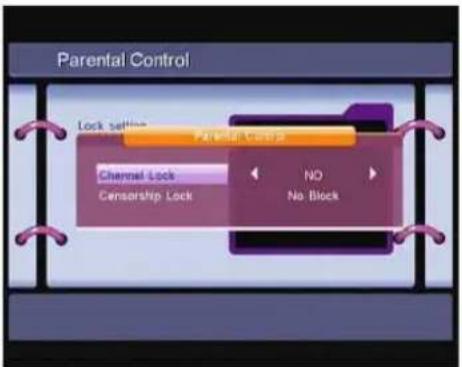
Lock Setting
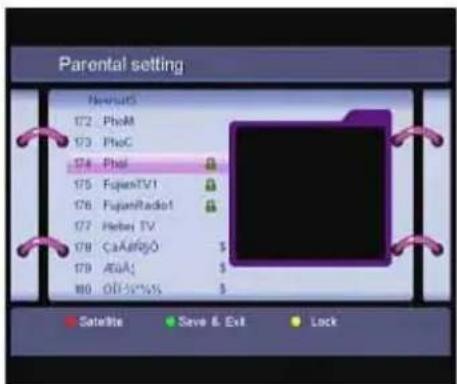
Channel Lock: Stellen Sie die Kanalsperre auf NEIN oder JA. Wenn Sie Kanalsperre auf JA gestellt wurde, muss der jeweilige Benutzer die PIN eingeben, um Zugriff auf gesperrte Kanäle zu erhalten. Censorship lock: Einstellen der Zensurklasse.
text_image
Parental setting NewuserS 172 Phot 173 Photo 174 Phot 175 FujianTV1 176 FujianRadio1 177 Hebei TV 178 CaAaRgO 179 AgA: 180 OI-VVVS Satellite Save & Ext LockParental Setting
Betätigen Sie die GELBE Taste, um die gewünschten Kanäle zu sperren. Wenn Sie ein Kanal gesperrt ist, muss der jeweilige Benutzer die PIN eingeben, um Zugriff auf den jeweiligen Kanal zu erhalten.
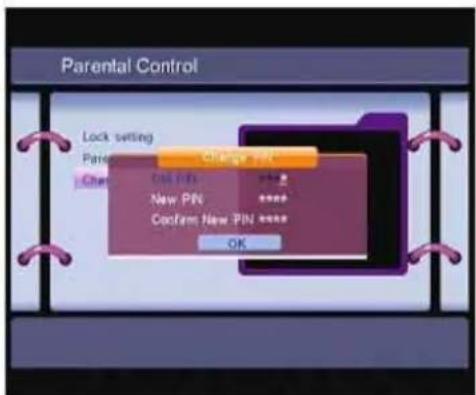
Ändern der PIN. Geben Sie die 4-stellige PIN ein und bestätigen Sie erneut. Die neue PIN wird dann übernommen (siehe unten).
1.2.3 System Update
In diesem Menü erhalten Sie die Update-Optionen "Update byDEV" oder "Backup to USB".
Update by DEV
Sie können hier Ihre Software über ein USB-Medium aktualisieren.
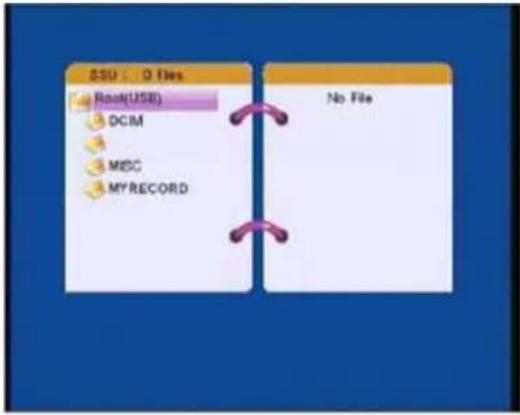
Wählen Sie "System Update – Update by DEV" und Sie können die Systemsoftware über ein USB-Laufwerk vornehmen. Betätigen Sie die OK-Taste, um Ihre Set-Top-Box zu aktualieren.
text_image
SSU : O Files Book(USB) DCIM MISC MY RECORD No File*HINWEIS: FALSCHE BEDIENUNG ODER NUTZUNG DES GERÄTES KANN ZU IRREPARABLEN SCHÄDEN AM RECEIVER FÜHREN!
SCHALTEN SIE DAS GERÄT NIEMALS AUS UND TRENNEN SIE ES
NICHT VON DER STROMVERBINGUNG WÄHREND EINES UPDATE-VORGANGS!
1.2.4 System Info
Mit der Systeminformationsfunktion erhalten Sie Informationen über Ihren Empfänger, wie z. B. Software, Hardware und Datum.
1.2.5 Timer
Nutzen Sie den Timer des Receivers für die unten beschriebenen Funktionen einschließlich der Weck- und Sleepfunktion des Gerätes.
Benutzen Sie die Navigationstasten OBEN/UNTEN zur Auswahl einer Timer-Einstellung. Benutzen Sie die Navigationstasten LINKS/RECHTS, um die jeweilige Option ein- bzw. auszuschalten. Betätigen Sie die OK-Taste, um die gewählte Einstellungsoption zu öffnen.
"Time interval": Der Empfänger schaltet zur eingestellen Zeit und Datum ein und zur eingestellen Zeit und Datum aus (Endzeit).
"Record": Die Timer-Aufnahme startet zu der eingegebenen Zeit.
Cycle: Sie können die Einstellung des Timer-Modus in bestimmten Intervallen wiederholen (einmal, täglich oder wöchentlich).
StartDate: Stellen Sie hier das Startdatum der Timer-Einstellung ein.
StartTime: Stellen Sie hier die Startzeit der Timer-Einstellung ein.
EndTime: Stellen Sie hier die Endzeit ein, wenn der Timer-Modus auf Zeitintervall gestellt wird.
ChannelType: Wählen Sie hier zwischen TV und Radio.
Channel Name: Betätigen Sie die Navigationstaste RECHTS, um die Kanalliste anzuzeigen und mit den Navigationstasten den Anzeigekanal zu wählen, der beim Einschalten des Geräts durch die Timer-Funktion benutzt wird.
Wählen Sie im Hauptmenü mithilfe der Navigationstasten OBEN/UNTEN das Kanaleinstellungsmenü und betätigen Sie die OK-Taste zur Bestätigung. Das Kanaleinstellungsmenü besteht aus drei Untermenüs: “Channel Manager”, “Favorites Manager”, “Remove Satellite” und “Code edit”.
text_image
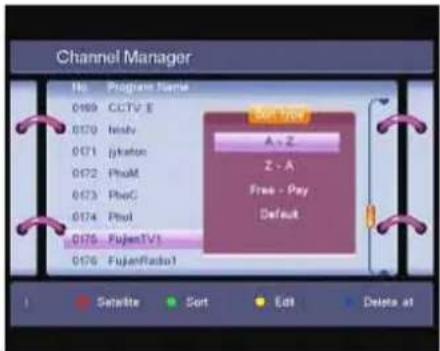
Channel Manager No Program Name 0169 CCTV E 0170 Nishv 0171 Jikaton 0172 PhoM 0173 PhoC 0174 PhoI 0175 FujenTV1 0176 FujenRadio1 Del View A - Z Z - A Free - Pay Default SendWrite Sort Edit Delete at1.3.1 Channel Manager
In diesem Menü können Sie die Reihenfolge der Kanäle ändern oder Kanäle löschen und bearbeiten.
Zum Ändern des Satelliten benutzen Sie die ROTE Farbtaste und die Navigationstasten LINKS/RECHTS.
Sortieren(GRÜNEFarbtaste)
Sie können hier die Kanalreihenfolge nach "A-Z", "Z-A", "Frei-Pay" oder "Normal" ändern.
Bearbeiten (GELBE Farbtaste)
Wählen Sie einen Kanal, den Sie bearbeiten wollen und betätigen Sie die GELBE Farbtaste (Bearbeiten), um das Programm zu modifizieren. In diesem Menü können Sie die Programmname, Frequenz, Symbolrate, Video-PID und Audio PID bestimmen.
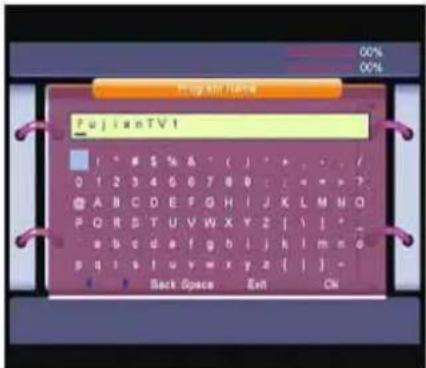
Wenn Sie den Kanal umbenennen wollen, verwenden Sie die Navigationstasten OBEN/UNTEN zur Auswahl von "Program Name" und betätigen Sie die OK-Tasten. Der Name des Programms wird wie unten angezeigt.
Benutzen Sie die Navigationstasten, um den Cursor auf das gewünschte Zeichen zu bewegen und betätigen Sie die OK-Taste zur Auswahl.
text_image
Prog mini watch PujianTV1 Back Space Exit ONWenn die Bearbeitung abgeschlossen ist, bewegen Sie den Cursor auf "OK" und betätigen Sie die OK-Taste.
Alle löschen
Drücken Sie die BLAUE Farbtaste und geben Sie das Passwort ein, um alle Kanäle zu löschen.
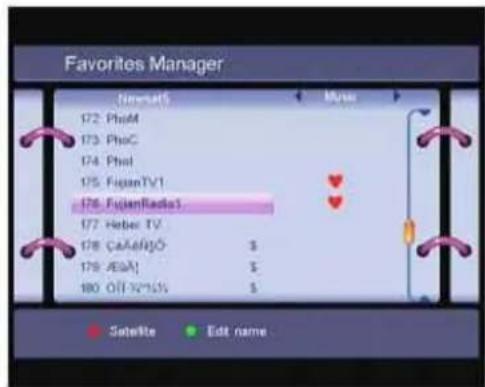
Benutzen Sie die Navigationstasten OBEN/UNTEN zur Auswahl eines Kanals. Benutzen Sie die Navigationstasten LINKS/RECHTS zur Auswahl einer Favoriten-Gruppe. Betätigen Sie die OK-Taste, um den gewählten Kanal zu der Favoriten-Gruppe hinzuzufügen. Zum Entfernen des Kanals aus der Favoriten-Gruppe, wiederholen Sie den Vorgang. Betätigen Sie die ROTE Farbtaste, um die Kanäle nach verschiedenen Satelliten zu sortieren. Betätigen Sie die GRÜNE Farbtaste, um den Namen der Favoriten-Gruppe zu ändern.
1.3.3 Remove Satellite
Benutzen Sie die Navigationstasten OBEN/UNTEN zur Auswahl eines Satellits. Betätigen Sie die OK-Taste, um den Satelliten aus der Datenbank entfernen.
1.4 Multimedia
In diesem Menü können Sie "My Album" anzeigen und "My Music", "My Movie" und "My Record" wiedergeben, sowie "Gomoku" spielen und den Kalender anzeigen, wenn ein USB-Medium am USB-Anschluss angeschlossen ist.
text_image
Favorites Manager Name: 45 Music 172 PhoM 173 PhoC 174 PhoI 175 FijienTV1 176 FijienRadio1 177 Heber TV 178 CaAeRIO 179 JEA1 180 OTT TV/LS Satellite Edit name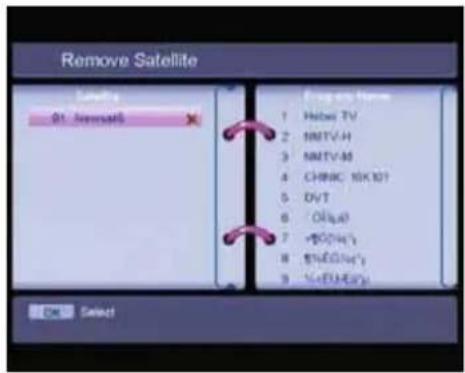
text_image
Remove Satellite Satellite 01. Newsat6 Program Name 1 Hube TV 2 NMTV-H 3 NMTV-M 4 CHNIC HK ID? 5 DVT 6 OILu0 7 -PBOU4' 8 5%EU-Go? 9 5%EU-Eo? OK Select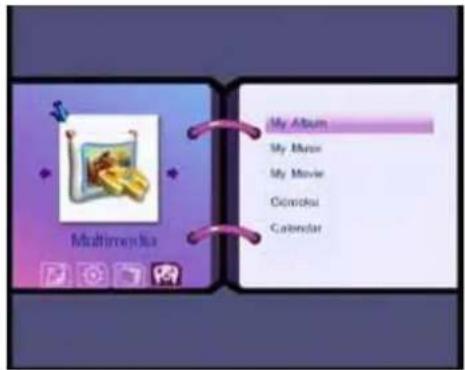
text_image
My Album My Music My Movie Comicus Calendar1.4.1 My Album
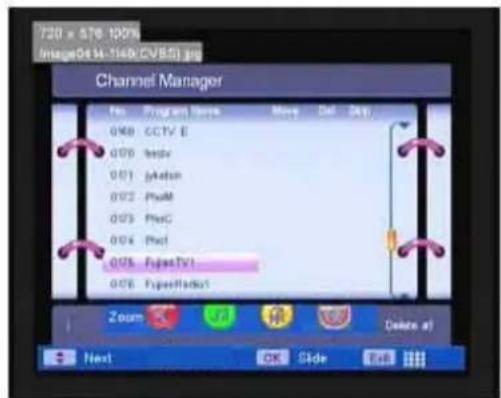
Wählen Sie "My Album" und betätigen Sie die OK-Taste gefolgt von der BLAUEN Farbtaste. Benutzen Sie die Tasten zur Auswahl eines Bild über die Vorschaubilder. Benutzen Sie die blaube Farbtaste zum Wechseln des Verzeichnisses.
- Betätigen Sie dann die OK-Taste zur Anzeige des Bilds auf dem gesamten Bildschirm. Sie können die Dateien ebenfalls mithilfe der Zifferntasten und der OK-Taste auswählen.
Mithilfe der Farbtasten erhalten Sie Zugriff auf eine Reihe zusätzlicher Funktionen. Rot: Bildvergrößerung, Grün: MP3-Wiedergabe, Gelb: horizontal spiegeln. Blau: vertikal spiegeln. -
Betätigen Sie die OK-Taste erneut und alle Bilder im Verzeichnis werden automatisch wiedergegeben.
-
Während der Wiedergabe erhalten Sie mithilfe der Farbtasten Zugriff auf die Wiedergabefunktionen.
text_image
720 x 576.100% Image04 14-1400/CV853.jpg Channel Manager Pos Program Name Move Del Day 090 CCTV E 076 Info 071 PhoR 072 PhoM 073 PhoC 074 PhoJ 075 FyjctTV1 076 FyjctRadio1 Zoom OK Side Delete at) Next OK Slide EditRot: Wiedergabe/Stopp, Grün: MP3-Wiedergabe, Gelb: Wiederholung/Einmal und Blau: Schnell/Mittel/Langsam.
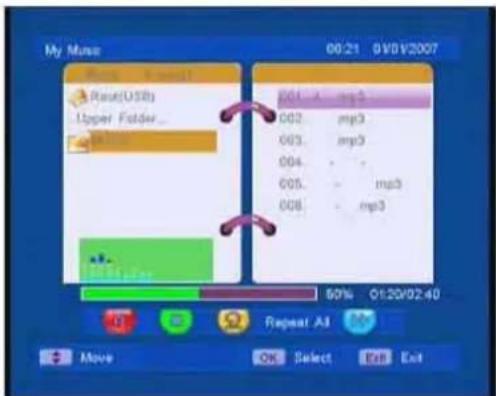
1.4.2 My Music
Wählen Sie "My Music" und betätigen Sie die OK-Taste. Wählen Sie einen Ordner über das Menü links auf dem Bildschirm. Benutzen Sie die Navigationstasten ▲▼ zur Auswahl einer MP3-Datei. Betätigen Sie dann die OK-Taste zur Wiedergabe der Datei. Benutzen Sie die rote Farbtaste für Wiedergabe/Pause, die grüne Farbtaste zum Zurückkehren zum Verzeichnis, die gelbe Farbtaste für Zufallswiedergabe/Wiederholung oder die blaue Farbtaste für den Schnellvorlauf in drei Geschwindigkeitsstufen. Fortschrittsbalken zeigt den Prozentwert und die verbleibende Abspielzeit an. Die Audiospektrum-Anzeige entspricht den Audiodaten der jeweiligen Wiedergabedatei.
Der Lautstärkepegel wird dynamisch angezeigt, wenn Sie die Tasten ◀▶ betätigen. Sie können nun Ihre gesamte Party-Musik speichern und einfach wiedergeben!
1.4.3 My Movie
Wählen Sie "My Movie" und betätigen Sie die OK-Taste. Wählen Sie einen Ordner über das Menü links auf dem Bildschirm. Benutzen Sie die Navigationstasten ▲▼ zur Auswahl einer Videodatei. Betätigen Sie dann die OK-Taste zur Wiedergabe der Datei. Benutzen Sie die Navigationstasten ▲▼ zur Wiedergabe des vorigen bzw. nächsten Videos. Benutzen Sie die Taste ◀▶ zum Ändern der Lautstärke.
1.4.4 Meine Aufnahmen
Dieses Menü unterteilt sich in 3 Untermenüs: "Aufnahmeliste", "Aufnahmegerät" und "Aufnahmeeinstellungen".
Aufnahmeliste
In diesem Menü können Sie sich Information zu den Aufnahmen anzeigen lassen und die einzelnen Aufnahmen abspielen. Drücken Sie hierfür die ▲▼ Taste um eine Aufnahme auszuwählen und drücken Sie die OK-Taste um die Wiedergabe zu starten.
Aufnahmegerät
In diesem Menü können Sie sich das angeschlossene Aufnahmegerät (USB-Medium) anzeigen lassen und formatieren.
text_image
My Mouse 00:21 09/07/2007 File Edit Reset(USB) Upper Folder mp3 001 A mg3 002 mg3 003 mg3 004 . . 005 . - mg3 006 . - mg3 50% 01:30/02:40 Repeat All Move Off Select Exit Exit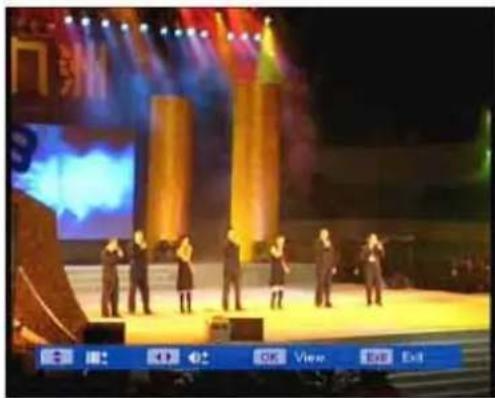
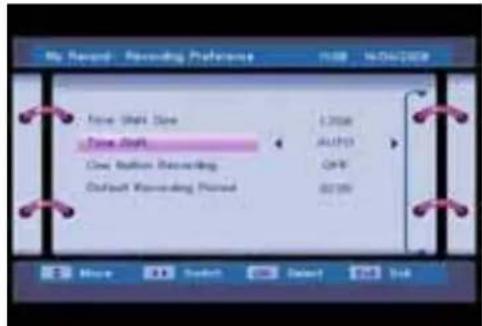
Aufnahmeeinstellungen
In diesem Menü können Sie Einstellungen für die Aufnahme vornehmen.
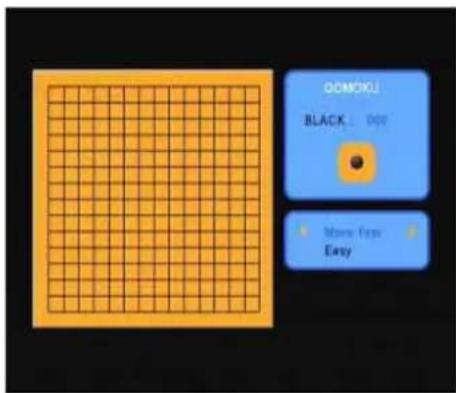
Steine im Spiel gegen den Computer aufreihen.
Sie erhalten die Options Move First, Move Later, Human, Easy und
text_image
QOMOKU BLACK: 0.05 Mouse Type: Easy1.5 Calendar
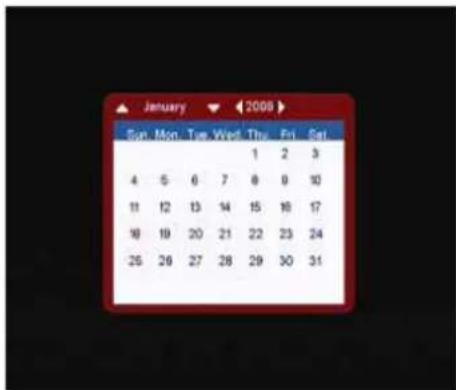
Anzeige des Kalenders nach Monaten der Jahre 1900 bis 2100. Die Anzeige startet mit dem jeweiligen Datum.
Finden Sie mit dieser Funktion heraus, an welchem Tag Sie geboren wurden.
2. Weitere Bedienfunktionen
2.1 Programmliste
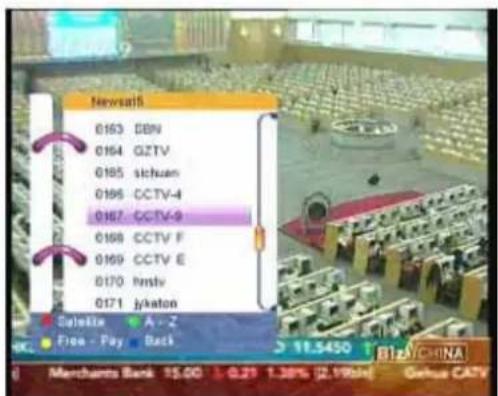
Im normalen Betriebszustand (kein Menü), betätigen Sie die OK-Taste und die Programmliste wird auf dem Bildschirm angezeigt.
text_image
Newsati 0163 DBN 0164 GZTV 0185 sichuan 0196 CCTV-4 0167 CCTV-9 0168 CCTV F 0169 CCTV E 0170 Inshv 0171 jikaton Satellite A - Z Free - Pay Back 11.5450 BIZA CHINA 1 Merchants Bank 15.00 ± 0.29 1.38% (2.19%) Geisha CCTV2.2 Betätigen Sie die ROTE Farbtaste zur Auswahl eines Satelliten aus der Satellitenliste.
Betätigen Sie die GRÜNE Farbtaste, um die Programme von A bis Z zu sortieren, damit Sie das gewünschte Programm einfacher finden können.
Betätigen Sie die GELBE Farbtaste, um nach kostenlosen und kostenpflichtigen Angeboten zu sortieren. Betätigen Sie die BLAUE Farbtaste, um wieder zurück zum unsortierten Zustand zu gehen.
Im normalen Betriebszustand (kein Menü), betätigen Sie die INFO-Taste und die Programminformationsmenü wird auf dem Bildschirm angezeigt. In diesem Menü kann der Benutzer aktuellen Informationen zum Programm erhalten.

text_image
CCTV-9 0377 MHz 9375K/s V VPID(1260) APID(1220) PPID(8190) SPID(402) Audio(1) TPID(0) 0.7286 0.000 USD/CAD 1.2187 0.000 BIZ/CHINA 2 0.17% [148.66min] Younger Group 9.80 0.16 1.47% 213.312.3 Elektronischer Programmführer (EPG)
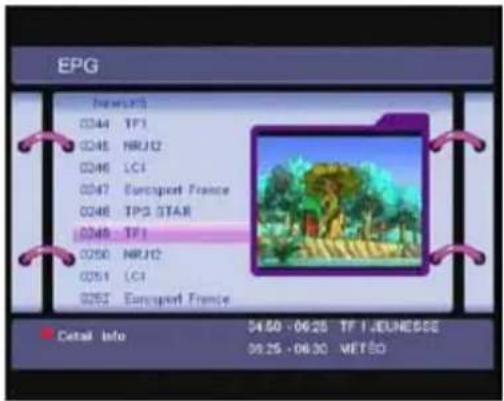
Der elektronische Programmführer zeigt Ihnen Programminformationen zum aktuellen TP-Kanal nach Zeitzone.
Betätigen Sie die EPG-Taste, wenn das Menü ausgeschaltet ist. Das EPG-Menü erscheint:
text_image
EPG (Network) 0344 TP1 0345 HRJ12 0346 LC1 0347 Eurosport France 0348 TPG STAR 0349 TP1 0350 HRJ12 0351 LC1 0352 Eurosport France Detail Info 04:50 - 06:25 TF I JELNESSE 09:25 - 06:30 METSOBenutzen Sie die Navigationstasten OBEN/UNTEN zur Auswahl eines Kanals.
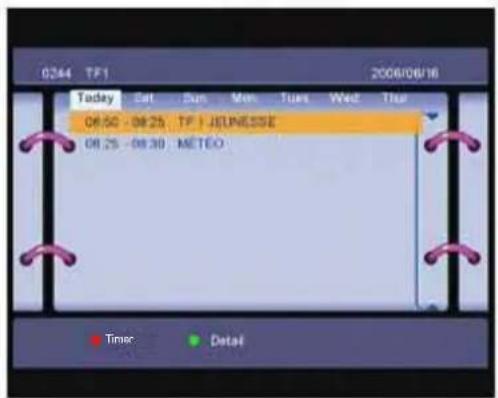
Benutzen Sie die ROTE Farbtaste, um den EPG-Zeitplan für den aktuellen Kanal zu erhalten.
Im EPG-Zeitplanmenü:
Benutzen Sie die Navigationstasten OBEN/UNTEN zur Auswahl einer Sendung.
Benutzen Sie die Navigationstasten LINKS/RECHTS oder P+/P- zur Anzeige der Sendungen des nächsten bzw. vorigen Tags.
Benutzen Sie die GRÜNE Farbtaste, um Details zur jeweiligen Sendung zu erhalten.
text_image
0244 TF1 2006/06/16 Today Sat Sun Mon Tues Wed Fri 06:50 - 08:25 TF | JELNESSE 08:25 - 08:30 METEO Time DetailSie können die Event-Timer durch Betätigung der ROTEN Farbtaste im EPG-Zeitplan einstellen. Einstellung des Event-Timers:
- Benutzen Sie die Navigationstasten OBEN/UNTEN, um den Cursor auf die gewünschte Sendung, zu der Sie einen Timer hinzufügen wollen, zu bewegen.
- Betätigen Sie die ROTE Farbtaste zur Bestätigung.
Die angezeigte Einstellung basiert auf der gewählten Sendung. Sie können diesen Dialog ebenfalls dazu benutzen diese jeden einzelnen dieser Werte zu verändern. Um die Einstellungen zu speichern, betätigen Sie die OK-Taste. Zum Beenden der Event-Timer-Einstellung, betätigen Sie die EXIT-Taste.
EPG pre-recorded: Die Einstellungen entsprechen denen der TIMER pre-recorded Funktion.
2.4 Audiosprache
Betätigen Sie die AUDIO-Taste auf der Fernbedienung zur Auswahl der gewünschten Audiosprache. Wählen Sie LINKS, RECHTS, MIX oder STEREO.Betätigen Sie die OK-Taste zur Bestätigung Ihrer Auswahl.
2.5 Videotext-Funktion
Betätigen Sie die TEXT-Taste, wenn keine Menü angezeigt wird. Benutzen Sie die Navigationstasten OBEN/UNTEN zur Auswahl einer Anzeigeseite.
Benutzen Sie die Zifferntasten zur direkten Eingabe einer Seitennummer. Wenn das aktuelle Programm über keinen Videotext verfügt, erscheint die Meldung "Teletext no data – Press any key to exit".
2.6 Untertitel
Betätigen Sie die SUB-Taste, wenn keine Menü angezeigt wird. Benutzen Sie die Navigationstasten OBEN/UNTEN zur Auswahl einer Untertitelsprache. Bestätigen Sie Ihre Auswahl mit der OK-Taste.
3.Recording
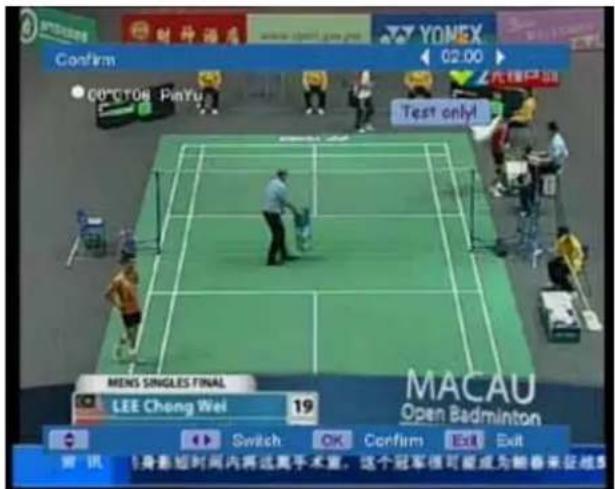
Als "One Button Recording" eingeschaltet ist, bei der normalen Wiedergabe können Sie die Taste "REC"-Taste, um das Spiel curent program. Inrecording, drücken Sie Taste "REC" aufzeichnen, wird die Aufnahme Setup-Menü auf dem Bildschirm angezeigt werden, können Sie die Tasten ◀▶ Um die Zeit zu ändern, drücken Sie die Taste OK, um die Aufnahme zu starten.
text_image
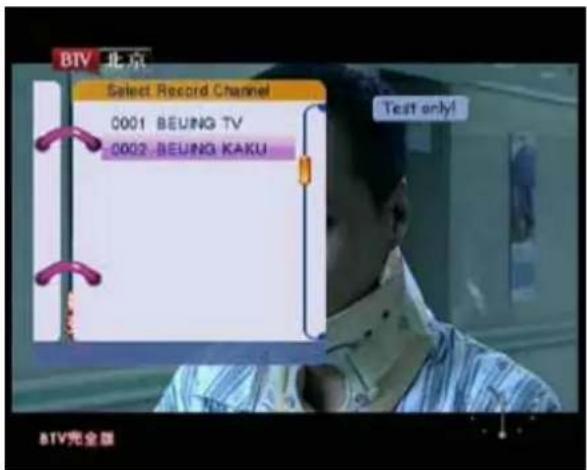
CONFIRM 00*0708 PinYu Test only! MENS SINGLES FINAL LEE Cheng Wei 19 MACAU Open Badminton Switch OK Confirm Exit Exit 资讯 身影短时间内将远离手术室,这个冠军很可能成为赔春来征地5Als "One button-Aufnahme" aus, bei der normalen Wiedergabe können Sie die Taste "REC"-Taste zur Aufzeichnung der Same TP program. At der normalen Wiedergabe drücken Sie Taste "REC", wird die Aufnahme Setup-Menü auf dem Bildschirm angezeigt werden, Sie kann ◀▶ drücken, um die Zeit zu ändern, drücken Sie dann die Taste OK, um die Senderliste aufzurufen, drücken Sie ▲▼ Tasten, um einen anderen zu gleichen TP Kanal auswählen und mit OK starten Reckord dieses Kanals.
text_image
BTV 北京 Select Record Channel 0001 BEUNG TV 0002 BEUNG KAKU Test only! BTV完全版Fehlerursachen
Arbeitet der Receiver nicht ordnungsgemäß, versuchen Sie eine Lösung anhand der nachstehenden Auflistung zu finden. Sollte dies nicht möglich sein, wenden Sie sich bitte an Ihren Händler.
Öffnen Sie niemals das Gerät!
| Fehler Ursache Lösung | Ursache | Abhilfe |
| Das Display leuchtet nicht. | Das Netzkabel/Netzteil ist nicht angeschlossen | Überprüfen Sie den Anschluss des Netzkabels/Netzteils |
| Kcin Bild, kein Ton | Falscher Anschluss der Kabel zwischen Receiver und Fernseher | Korrigieren Sie den Anschluss zwischen Receiver und Fernseher |
| Stummschaltung des Tons | Drücken Sie die MUTE-Taste | |
| Gerät ist ausgeschaltet | Schalten Sie das Gerät ein | |
| Kein Bild | Kein Empfang bzw. kein Signal | Prüfen Sie das Antennenkabel, ersetzen Sie dieses bei einem Defekt oder kürzen Sie das Kabel |
| Falsche Werte in den SAT -Einstellungen | Korrigieren Sie die Einstellungen im SAT-Menü bzw. stellen Sie die Werkseinstellungen wieder her und starten einen neuen Suchlauf | |
| Antenne ist falsch ausgerichtet | Überprüfen Sie die Signalstärke mit einem SAT-Finder und richten Sie Ihre SAT-Schüssel richtig aus | |
| Die Fernbedienung funktioniert nicht | Es sind keine Batterien eingelegt oder die eingelegten sind verbraucht | Überprüfen Sie ob die Batterien richtig herum eingelegt sind. Prüfen Sie die Batterien und ersetzen Sie dieses ggf. |
TECHNISCHE DATEN
Die Spezifikation des Fernsehers, den Sie gerade erworben haben, können aufgrund ständiger Produktverbesserungen, im Einzelfall abweichen.
Technische Daten des Fernsehers
| Farbsystem | PAL/BG/DK/ I;SECAM/BG/DK/L/L’ |
| Audiosystem: | BG / DK / I / L/L’ |
| Bildschirmgröße | 21.6 ” (Diagonal) |
| Auflösung | 1920 x 1080 |
| Antenneneingang | 75 unsymmetrisch |
| Audioausgangsleistung | 2 x 3W |
| Stromnetzanforderungen | 12V 3.33A |
| Stromverbrauch | 40W |

Sollten Sie irgendwann zu späterer Zeit dieses Produkt entsorgen wollen, beachten Sie bitte Folgendes: Elektroschrott sollte nicht mit dem Haushaltsmüll entsorgt werden. Bitte recyclein Sie ihn, sofern Ihnen entsprechende Möglichkeiten zur Verfügung stehen. Setzen Sie sich mit Ihren kommunalen Behörden oder Ihrem Einzelhändler in Verbindung und fragen Sie diese um Rat bezüglich der Wiederverwertung. (Elektro- und Elektronik-
Altgeräte-Richtlinie (WEEE))
!!!! Wichtiger Hinweis !!!
HINWEIS ZU DEN USB-SPEICHERMEDIEN:
Diese Gerät ist nach dem letzten Stand der technischen Entwicklungen im USB-Bereich entwickelt worden. Die große Anzahl von verschiedenen USB-Speichermedien jeglicher Art die heute am Markt angeboten werden, erlauben es leider nicht, eine volle Kompatibilität mit allen USB-Speichermedien zu gewährleisten
BATTERIE-ENTSORGUNGSHINWEIS:
□
Batterien und Akkus dürfen nicht in den Hausmüll!
Jeder Verbraucher ist gesetzlich verpflichtet, alle Batterien und Akkus, egal ob sie Schadstoffe* enthalten oder nicht, bei einer Sammelstelle seiner Gemeinde/seines Stadtteils oder im Handel abzugeben, damit sie einer umweltschonenden Entsorgung zugeführt werden können.
BATTERIEN UND AKKUS BITTE NUR IM ENTLADENEN ZUSTAND ABGEBEN!
text_image
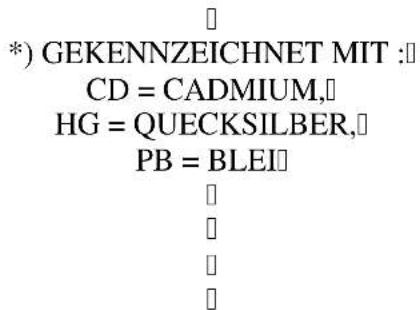
) GEKENNZEICHNET MIT : CD = CADMIUM, HG = QUECKSILBER, PB = BLEIHINWEIS ZU PIXELFEHLERN
□
Dieses Produkt verfügt über ein TFT-LED-Display, das mit modernster Halbleitertechnologie hergestellt wurde und eine hohen Genauigkeit gewährleistet. Gelegentlich können rote, grüne, blaue und weiße Bildpunkte (Subpixel) hell erscheinen oder es können schwarze Bildpunkte auftreten.
1
Dies ist kein Zeichen schlechter Qualität oder eines technische Defekts.
□
Die Anzahl der TFT-LCD-Subpixel beträgt bei diesem Gerät 2.073.600 Millionen.
□
Das Gerät unterliegt der Pixelfehlerklasse II nach ISO 13406-2.

Die Firma UltraMedia GmbH & Co.
Handels KG
Steinstr. 5
D-21357 Bardowick
Tel.: +49/ (0) 4131/9239-20, Fax: +49/ (0) 4131/9239-55
(Mo.-Do.: 08:00-17:00, Fr.: 08:00-14:00)
www.ultramedia.de
service@ultramedia.de
übernimmt für dieses Produkt eine Garantie für die Dauer von 24 Monaten ab Kaufdatum.
Ausgeschlossen von der Garantie sind Verschleißteile, ästhetische Teile, Produkte mit beschädigtem Garantiesiegel oder nicht lesbarer Seriennummer, sowie die Schäden durch unsachgemäße Bedienung und/oder unsachgemäßem Gebrauch, durch den Gebrauch von nicht originalen Ersatzteilen, ungeeigneter Verpackung oder aus irgendeinem Grund verursacht werden, die den "Reflexion" Produkten nicht zuzuschreiben sind.
Beachten Sie unbedingt die Warnhinweise in der Bedienungsanleitung.
Im Garantiefall senden Sie das System in der Originalverpackung, mit komplettem Zubehör und mit Kopie Ihres Kaufbeleges frei Haus (Absender übernimmt Fracht) an oben angegebene Adresse. Für Transportschäden von Geräten, die nicht in der Originalverpackung verschickt werden, übernimmt UltraMedia keine Haftung!
UltraMedia sendet frei Haus zurück. Vor einem eventuellen Versand des Systems setzen Sie sich bitte, sollten noch Fragen bestehen, mit uns unter der oben angegebenen Adresse, Tel.-, Faxnummer oder Mailadresse in Verbindung.
Für Rückfragen stehen wir gerne zur Verfügung!