
CTV 4944 DVB-T - Tragbarer DVD-Player AEG - Kostenlose Bedienungsanleitung
Finden Sie kostenlos die Bedienungsanleitung des Geräts CTV 4944 DVB-T AEG als PDF.
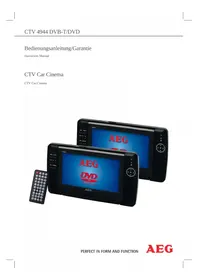


| Produkttyp | Tragbarer DVD-Player mit integriertem DVB-T Empfänger |
| Bildschirm | 9" LCD Farbdisplay (Seitenverhältnis 16:9) |
| Auflösung | 480 x 234 Pixel |
| Stromversorgung | 12V DC über Zigarettenanzünderadapter oder Netzadapter, integrierter wiederaufladbarer Akku |
| Akkulaufzeit | ca. 2–3 Stunden (je nach Nutzung) |
| Ladezeit | ca. 4–5 Stunden |
| Abspielbare Medien | DVD, DVD±R/RW, CD, CD-R/RW, VCD, SVCD |
| Abspielbare Dateiformate | MP3, JPEG, MPEG4, DivX |
| Empfang | Digitales terrestrisches Fernsehen (DVB-T) |
| Anschlüsse | AV-Eingang (3,5 mm), AV-Ausgang (3,5 mm), USB 2.0, SD/MMC/MS-Kartenslot, Antenneneingang (Buchse) |
| Fernbedienung | Ja, Infrarot-Fernbedienung enthalten |
| Besondere Funktionen | Integrierte Spiele (Kistenmann, Tetris, Ratte schlagen), EPG, Videotext, Kindersicherung, Favoritenlisten |
| Abmessungen (ca.) | 25 x 20 x 5 cm |
| Gewicht (ca.) | 1,5 kg |
| Garantie | 2 Jahre |
| Entsorgung | Gerät und Akku gemäß den örtlichen Bestimmungen entsorgen (siehe Bedienungsanleitung) |
Häufig gestellte Fragen - CTV 4944 DVB-T AEG
Benutzerfragen zu CTV 4944 DVB-T AEG
0 Frage zu diesem Gerät. Beantworten Sie die, die Sie kennen, oder stellen Sie Ihre eigene.
Eine neue Frage zu diesem Gerät stellen
Laden Sie die Anleitung für Ihr Tragbarer DVD-Player kostenlos im PDF-Format! Finden Sie Ihr Handbuch CTV 4944 DVB-T - AEG und nehmen Sie Ihr elektronisches Gerät wieder in die Hand. Auf dieser Seite sind alle Dokumente veröffentlicht, die für die Verwendung Ihres Geräts notwendig sind. CTV 4944 DVB-T von der Marke AEG.
BEDIENUNGSANLEITUNG CTV 4944 DVB-T AEG
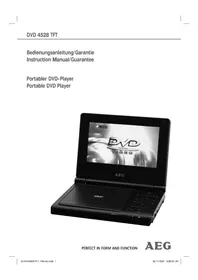
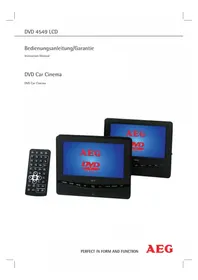
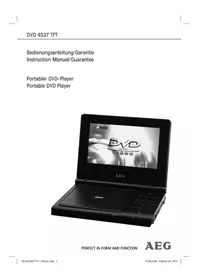
Bedienungsanleitung/Garantie
Bedienungsanleitung
CTV Car Cinema
CTV Car Cinema
©
©
©
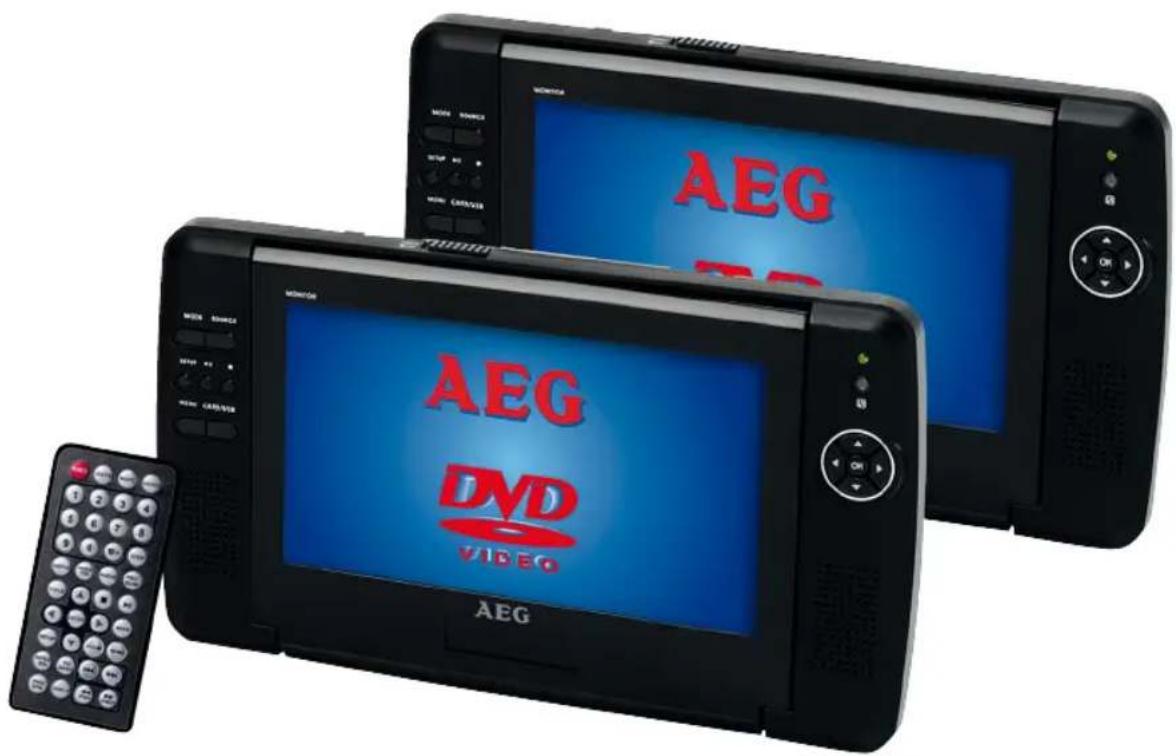
Fernbedienung (Abb. 3)
1 DVD/CARD/USB: Zur Auswahl zwischen DVD, USB und CARD. 2 MUTE: Stummschalten. 3 10+: Zur Auswahl der Kapitel/Tracks über 9. Erneuter Druck erhöht um jeweils 10. 4 GOTO/SCAN: Passage der CD/DVD direkt ansteuern. Im DVB-T Modus zum Aktivieren des Sendersuchlaufs. 5 SUBTITLE: Untertitel anzeigen/ausblenden. Im DVB-T Modus:
- Im EPG Modus zum Aufrufen des erweiterten Infomodus.
- Verschiebt Sender im Menü „Kanalorganisator“.
6 AUDIO: Audio-Einstellungen verändern.
Im DVB-T Modus:
- Sperrt Sender im Menü „Kanalorganisator“.
7 „n“: Wiedergabe stoppen. 8 „▶II“: Die Wiedergabe starten. Bild anhalten. Film weiter abspielen mit der Taste „▶II“. 9 MODE: Zum Einstellen der Bildparameter des LCD Displays. Im DVB-T Modus zum Ein-/Ausschalten des Videotext. 10 ANGLE/TTX: Bildwinkel auswählen. 11 PBC/EPG: Playback-Control bei VCD anzeigen. Im DVB-T Modus zum Aufrufen der EPG Funktion. 12: Sprung zum vorherigen Kapitel oder Lied. 13 ▶: Sprung zum nächsten Kapitel oder Lied. 14 ▶: Schnellvorlauf. 15 ◀: Schnellrücklauf. 16 DISPLAY: Wiedergabestatus auf Bildschirm anzeigen. Im DVB-T Modus zum Anzeigen des aktuellen Programmplatzes. Drücken Sie die Taste erneut, wird Ihnen die Signalstärke und Signalqualität angezeigt. Erneutes Drücken blendet die Information wieder aus.
17 PROG/EXIT: Playlist aufrufen/Menü verlassen. Im DVB-T Modus zum Wechsel auf das zuvor gewählte TV Programm. 18 REPEAT: Titel, Kapitel, etc. wiederholen. 19 TV/RADIO: Im DVB-T Modus zum Wechsel zwischen TV und Radio Modus (sofern verfügbar). Im DVD Modus zur Auswahl der zu wiederholenden Passage. 20 SETUP: Setup-Menü starten. 21 Richtungstasten: Navigation im Bildschirmmenü. Im DVB-T Modus zum Durchschalten der gespeicherten Programme (▲/▼) / Lautstärke erhöhen/vermindern (►/◄). 22 ENTER: Die Eingabe bestätigen. 23 TITLE/FAV: Titelmenü der DVD anzeigen. Im DVB-T Modus: Favoritenliste aufrufen. 24 ZOOM: Ein- oder Auszoomen.
Im DVB-T Modus:
- Im EPG Modus zum Wechseln in den täglichen Modus.
- Fügt im Menü „Kanalorganisator“ Sender der Favoritenliste hinzu.
25 MENU: Hauptmenü der DVD/VCD anzeigen.
Im DVB-T Modus:
- Im EPG Modus zum Wechseln in den wöchentlichen Modus.
- Löscht Sender im Menü „Kanalorganisator“.
26 Zifferntasten: Direkte Anwahl der Kapitel oder Lied-Nummer. Im DVB-T Modus zur direkten Anwahl der Programmnummern. 27 POWER: Standby-Modus aktivieren. 28 SOURCE: Zur Auswahl zwischen DVD bzw. DVB-T und AV.

Deutsch
DVD Voreinstellungen ändern 25
Über den DVB-T Empfänger 30
DVB-T Systemeinstellung ändern 31
Sender suchen 34
Programmverwaltung ....34
Bedienen....38
USB Anschluss / Kartenschlitz 41
EPG (Elektronischer Programmführer) 42
Spiele 43
Fehlerbehebung 45
Entsorgung 46
Garantiebedingungen 47
Garantieabwicklung 48
Konformitätserklärung 49
DVD OSD Menü-Übersicht 50
DVB-T OSD Menü-Übersicht 51
Vielen Dank!
Es freut uns, dass Sie sich für den CTV Car Cinema CTV 4944 DVB-T/DVD entschieden haben!
Wir wünschen Ihnen viel Freude mit dem Gerät und danken Ihnen für den Kauf!
Symbole in dieser Bedienungsanleitung
Wichtige Hinweise für Ihre Sicherheit sind besonders gekennzeichnet. Beachten Sie diese Hinweise unbedingt, um Unfälle und Schäden am Gerät zu vermeiden:

WARNUNG:
Warnt vor Gefahren für Ihre Gesundheit und zeigt mögliche Verletzungsrisiken auf.

ACHTUNG:
Weist auf mögliche Gefährdungen für das Gerät oder andere Gegenstände hin.

HINWEIS:
Hebt Tipps und Informationen für Sie hervor.
Herstelleranschrift
ETV
Elektro-technische Vertriebsgesellschaft mbH
Industriering Ost 40
47906 Kempen
Telefon: + 49 2152 2006 666
Mail: hotline@etv.de
Im Zuge ständiger Produktverbesserungen behalten wir uns technische und gestalterische Änderungen vor.

Sicherheitshinweise
Bedienungsanleitung
Lesen Sie diese Bedienungsanleitung vollständig durch, bevor Sie das Gerät verwenden.
Bewahren Sie die Anleitung gut auf. Falls Sie das Gerät an Dritte weitergeben, geben Sie auch die Bedienungsanleitung mit.
Die Nichtbeachtung dieser Anleitung kann zu schweren Verletzungen oder Schäden am Gerät führen.
Für Schäden, die aufgrund der Nichtbeachtung dieser Bedienungsanleitung entstehen, übernehmen wir keine Haftung.
Das Gerät darf nur im Haushalt für die private Nutzung eingesetzt werden. Es ist für eine gewerbliche Nutzung nicht geeignet.
Kinder und gebrechliche Personen
■ Lassen Sie das Gerät nicht unbeaufsichtigt und verwenden Sie es nicht, wenn Kinder oder Personen, die die Gefahren nicht einschätzen können, in der Nähe sind.
- Kinder oder Personen, die die Gefahren nicht einschätzen können, dürfen das Gerät nicht benutzen. Bewahren Sie es unzugänglich auf.
Verpackungsmaterialien dürfen nicht zum Spielen verwendet werden. Es besteht Erstickungsgefahr.
Stromversorgung
Das Gerät wird mit elektrischem Strom betrieben, daher besteht grundsätzlich die Gefahr eines elektrischen Schlags. Achten Sie daher besonders auf Folgendes:
Fassen Sie den Stecker niemals mit nassen Händen an.
Wenn Sie den Stecker aus der Steckdose herausziehen wollen, ziehen Sie immer direkt am Stecker. Ziehen Sie niemals am Kabel, es könnte reißen.
Achten Sie darauf, dass das Stromkabel nicht geknickt, eingeklemmt, überfahren wird oder mit Hitzequellen in Berührung kommt. Achten Sie darauf, dass das Stromkabel beim Betrieb nicht um das Gerät gewickelt ist.
Stellen Sie das Gerät beim Betrieb nicht auf das Stromkabel.
Verwenden Sie nur Verlängerungskabel, die für die Leistungsaufnahme des Gerätes ausgelegt sind.
Halten Sie das Gerät von Regen und aller Feuchtigkeit fern.
Betreiben Sie das Gerät nur, wenn die auf dem Typenschild des Gerätes angegebene elektrische Spannung mit der Spannung Ihrer Steckdose übereinstimmt. Eine falsche Spannung kann das Gerät zerstören.
Stellen Sie keinesfalls Blumenvasen etc. auf das Gerät. Wasser könnte in das Gerät gelangen.
Ölen Sie das Gerät nicht.
Ziehen Sie den Netzstecker, wenn Sie das Gerät längere Zeit nicht verwenden. Achten Sie darauf, dass das Stromkabel keine Stolperfalle darstellt.
Laser
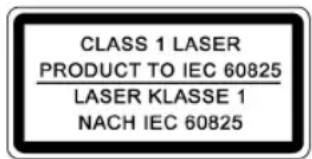
Dieses Gerät ist als Laser-Gerät der Klasse 1 (CLASS 1 LASER) klassifiziert. Das zugehörige Etikett befindet sich außen auf dem Gerät. Laserstrahlen können die Augen schädigen. Beachten Sie daher Folgendes:
Ölen Sie auf keinen Fall das Gerät. Versuchen Sie nicht, das Gerät zu zerlegen.
Um Gefährdungen zu vermeiden: Lassen Sie Wartungsarbeiten nur durch den Hersteller oder seinen Kundendienst durchführen.
Standort
Der sichere Betrieb des Gerätes setzt einen dem Gerät angemessenen Standort voraus. Beachten Sie daher Folgendes:
■ Schützen Sie das Gerät vor Witterungseinflüssen. ■ Schützen Sie das Gerät vor Feuchtigkeit. ■ Stellen Sie keine mit Flüssigkeiten gefüllten Gefäße, z.B. Vasen, auf das Gerät. ■ Stellen Sie das Gerät nie auf oder in der unmittelbaren Nähe von Wärmequellen wie z.B. Heizungen, Öfen etc. auf.


i HINWEIS:
Die mitgelieferten Montagetaschen sind nur für den stehenden Betrieb vorgesehen.
⚠️ WARNUNG:
Für den Gebrauch während der Fahrt sind die Montagetaschen nicht geeignet. Verletzungsgefahr!
Beim Fahren im Straßenverkehr ist das Hantieren am Gerät und Anschauen von Videos/DVDs verboten.
Wenn der Zigarettenanzünder verschmutzt ist, wird der Anschluss durch schlechtes Leiten heiß. Sicherstellen, dass der Adapter nur an einen sauberen Zigarettenanzünderanschluss angesteckt wird.
Nach dem Gebrauch, den 12 V-Adapter wieder vom Gerät und von der Zigarettenanzünderbuchse abstecken.
C. Mit dem aufladbaren Akku
■ Vor dem Gebrauch den Akku in geschlossenen Räumen aufladen.
Der aufladbare Akku ist für den tragbaren Gebrauch zu verwenden, und um auch im Freien DVDs sehen zu können.
Aufladen des Akkus
△ ACHTUNG:
Den Akku nicht direkt nach dem Betrieb aufladen. Lassen Sie den Akku ca. 10 Min. abkühlen, da der Akku ansonsten Schaden nehmen kann.
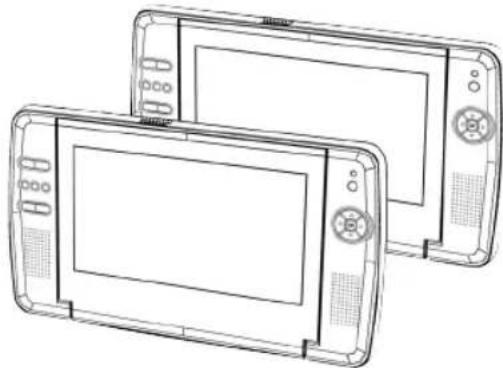
- Stecken Sie das Kabel vom Wechselstromadapter in die DC IN 9-12V Buchse (Abb. 1/17) des Gerätes.
- Verbinden Sie den Wechselstromadapter mit einer vorschriftsmäßig installierten Schutzkontaktsteckdose. Die Ladeanzeige leuchtet rot (Abb. 1/23).
△ ACHTUNG:
Der mitgelieferte Wechselstromadapter ist nur für dieses Gerät bestimmt. Nicht für andere Geräte verwenden.
Wird das Gerät über eine längere Zeit nicht verwendet, muss der Wechselstromadapter von der Stromsteckdose abgezogen werden.
Nehmen Sie das Gerät bei Auffälligkeiten des Akkus, wie z.B. Überhitzung, Anschwellung oder Geruchsbildung, außer Betrieb und kontaktieren Sie das Service Center.
Laden Sie den Akku nicht auf, wenn das Gerät auf einem unzureichenden Belüftungsuntergrund steht, wie z.B. Matratze, Sofa, Kissen, weiche Unterlage usw.
Es besteht Explosionsgefahr, wenn der Akku durch einen falschen Typ ersetzt wird, oder in Feuer oder Wasser geworfen wird.
Setzen Sie den Akku keiner direkten Sonnenstrahlung oder hohen Temperaturen aus (über 40°C [104°F]), wie z.B. auf dem Autoarmaturenbrett.
Setzen Sie den Akku keinem harten Aufprall oder Druck aus.
Antennenanschlüsse
Antenneneingang (Abb. 2/15)
HINWEIS:
Bitte stellen Sie sicher, dass ein Empfang von DVB-T Signalen in Ihrem Wohngebiet zur Verfügung steht. Informationen zum Sendegebiet erhalten Sie im Internet unter: http://www.ueberallfernsehen.de, oder bei Ihrem Fachhändler.
Dieses Gerät verfügt über einen eingebauten DVB-T Empfänger.
Um mit dem eingebauten DVB-T-Empfänger digitale terrestrische Programme empfangen zu können, müssen Sie Ihre fest installierte Hausantenne anschließen.
Falls Sie im Kernbereich des Sendegebietes empfangen, können Sie auch eine optionale passive oder aktive DVB-T Antenne verwenden.
Verbinden Sie das Kabel Ihrer DVB-T Antennenanlage bzw. Ihrer DVB-T Zimmerantenne mit der ANT. Buchse auf der oberen Seite des Gerätes.
Eingänge an der Geräteseite
USB Eingang (Abb. 1/22; Abb. 2/17)
Stecken Sie ein USB-Speichermedium direkt in die entsprechende Buchse an der linken Seite des Gerätes.
Speicherkarten Einschub (Abb. 1/15; Abb. 2/16)
Schieben Sie eine MMC/SD bzw. MS Speicherkarte mit dem Label nach vorne in den Karteneinschub des Gerätes.
Geräte einschalten (Abb. 1/16; Abb. 2/22)
Schalten Sie den Hauptschalter des Gerätes ein, indem Sie den Netz-Ein-/Aus-Schalter „ON/OFF“ auf der Seite des Gerätes auf die Position „ON“ stellen.
HINWEIS:
Im Dual-Betrieb muss der DVD-Monitor eingeschaltet sein, damit die Spannungsversorgung zum zweiten Monitor weitergeleitet wird.
Anschließen an andere Ausstattungen
Anschließen von anderen Wiedergabegeräten
Um das Bild eines anderen Wiedergabegerätes (z.B. Digitalkamera) auf dem LCD-Bildschirm wiederzugeben, verbinden Sie das Audio-/Video-Kabel mit der Buchse AUDIO VIDEO IN (Abb. 1/20 oder Abb. 2/19) und das andere Ende mit dem Wiedergabegerät. Drücken Sie die SOURCE-Taste (Abb. 3/28), um das Gerät in den AV-IN-Betrieb umzuschalten.
HINWEIS:
Im Dual-Betrieb wird das AV-Signal an der AUDIO-VIDEO-IN-Buchse nicht an den zweiten Monitor weitergeleitet.
Anschließen an ein Fernsehgerät
Um das Bild auf einem TV-Gerät wiederzugeben, verbinden Sie das Audio-/Video-Kabel mit der Buchse AUDIO VIDEO OUT (Abb. 1/21 oder Abb. 2/18) und das andere Ende mit dem TV-Gerät.
Schalten Sie den Fernseher auf AV IN. Beachten Sie dafür bitte die mit dem TV-Gerät mitgelieferte Bedienungsanleitung.


| PICTURE | |
| HELLIGKEIT | 50 |
| KONTRAST | 50 |
| COLOR | 50 |
| SPRACHE | DEUTSCH |
| RESET | |


| SYSTEME | |
| PIC. ASP. | 16:9 |
| VERTIKAL | OFF |
| VOLUME | 30 |
Bildschirmeinstellungen verändern
- Drücken Sie die MODE-Taste (Abb. 3/9) und wählen Sie mit den (p/q) Richtungstasten (Abb. 3/26) zwischen dem Bild- und System-Menü. ■ Wechseln Sie in das gewünschte Menü durch Drücken der u-Richtungstaste. ■ Wählen Sie mit den (p/q) Richtungstasten (Abb. 3/26) die Option aus. Mit den Richtungstasten (u/t) nehmen Sie die Einstellung vor.
Um wieder in das vorherige Menü zu wechseln, drücken Sie die ENTER-Taste (Abb. 3/22).
Zum Verlassen des Bildschirmeinstellungs-Menüs drücken Sie die MODE-Taste.
PICTURE
Im Menü „Bild“ können Sie Helligkeit, Kontrast, Farbsättigung und OSD-Sprache einstellen. Ebenfalls können Sie mit „Reset“ die Einstellungen wieder auf die werkseitigen Werte zurücksetzen.
SYSTEM
Hier können Sie Einstellungen zum Bildmodus vornehmen. Bildformat (16:9 und 4:3) sowie die vertikale Anzeige („Aus“ und „Ein“) und die Lautstärke.
i HINWEIS:
Wurde die Lautstärke auf „0“ gestellt, wird an der AUDIO/VIDEO OUT Buchse kein Ton ausgegeben.
Über den DVD-Player
Sie können mit dem DVD-Player eine Vielzahl von Datei-Formaten abspielen (siehe Seite 6, „Technische Daten“).
Beachten sollten Sie jedoch, dass DVDs in vielen Fällen mit einem sogenannten „Regionalcode“ versehen sind. Dieser gibt an, für welche Weltregion die DVD bestimmt ist. So kennzeichnet der Regionalcode „1“ beispielsweise DVDs, die für die USA und Kanada bestimmt sind. Der Regionalcode „2“ hingegen kennzeichnet DVDs, die für Europa bestimmt sind.
i HINWEIS:
Sie können mit dem DVD-Player nur solche DVDs abspielen, die mit dem Regionalcode 2 gekennzeichnet sind. Es gibt sowohl eine Vielzahl von Brenn- und Komprimierungsverfahren als auch große Qualitätsunterschiede bei (gebrannten) CDs/DVDs. Darüber hinaus hält die Musikindustrie keine festen Standards beim Kopierschutz ein. Aus diesen Gründen kann es in seltenen Fällen zu Problemen bei der Wiedergabe von CDs, DVDs und MP3-CDs kommen. Dies ist keine Fehlfunktion des Gerätes.
Deutsch
| Untertitel anzeigen | Drücken Sie mehrfach auf die Taste SUBTITLE (Abb. 3/5), wenn Sie die Untertitelausgabe aktivieren, deaktivieren oder wenn Sie eine andere Untertitelsprache auswählen wollen. Die zur Auswahl stehenden Untertitel-Sprachen sind abhängig von der DVD. |
| Wiedergabe stoppen | ■ Drücken Sie während der Wiedergabe auf die Taste „■“ (Abb. 3/7). Die Wiedergabe wird angehalten.■ Drücken Sie noch einmal auf die Taste „“(Abb. 3/8), um die Wiedergabe von der letzten Position fortzusetzen.■ Drücken Sie zweimal auf die Taste „■“ (Abb. 3/7), um die Wiedergabe vollständig zu stoppen. Drücken Sie nun noch einmal auf die Taste „“(Abb. 3/8), so wird die CD/DVD von vorn abgespielt. |
| Vorheriges Kapitel/Track auswählen | Drücken Sie die Taste „◀◀“ (Abb. 3/12), um zum Beginn des vorherigen Kapitels oder Tracks zu springen. |
| Nächstes Kapitel/Track auswählen | Drücken Sie die Taste „▶◀“ (Abb. 3/13), um zum Beginn des nächsten Kapitels oder Tracks zu springen. |
| Track direkt auswählen | Tippen Sie die Nummer des gewünschten Kapitels/Tracks mit Hilfe der Zifferntasten der Fernbedienung ein (Abb. 3/26).Nach kurzer Zeit wird die Wiedergabe dieses Tracks gestartet. |
| Passage über Menü ansteuern | Über das Bildschirmmenü können Sie komfortabel beliebige Passagen eines Mediums ansteuern. Gehen Sie hierzu folgendermaßen vor:1. Wählen Sie die gewünschte Rubrik durch wiederholtes Drücken der Taste GOTO/SCAN (Abb. 3/4) aus.2. Geben Sie nun den Punkt an, von dem die Wiedergabe starten soll. In Abhängigkeit vom Typ des Mediums kann es sich dabei beispielsweise um eine Tracknummer, ein Kapitel oder auch die Zeit handeln. Die Eingabe nehmen Sie über die Zifferntasten (Abb. 3/26) vor. Nach kurzer Zeit beginnt die Wiedergabe. |
| DVD-Titel/Kapitel wiederholen | 1. Wählen Sie das Kapitel oder den Titel aus, der wiederholt werden soll.2. Drücken Sie auf die Taste REPEAT (Abb. 3/18). Auf dem Bildschirm erscheint die Meldung „Kapitel“.3. Drücken Sie erneut auf die Taste REPEAT, bis Sie die Anzeige „Titel“ oder „Alle“ auf dem Bildschirm sehen. |
| CD-Track wiederholen | 1. Wählen Sie den Track aus, der wiederholt werden soll.2. Drücken Sie auf die Taste REPEAT (Abb. 3/18). Auf dem Bildschirm erscheint die Meldung „Stück“. |
| CD wiederholen | Drücken Sie so oft auf die Taste REPEAT (Abb. 3/18), bis auf dem Bildschirm die Meldung „Alle“ erscheint. |
i HINWEIS:
Mit den Richtungstasten (Abb. 3/21) können Sie sich im gezoomten Bild bewegen.
Bildwinkel ändern
Einige DVDs bieten Ihnen die Möglichkeit, den Bildwinkel selbst auszuwählen.
Drücken Sie die Taste ANGLE/TTX (Abb. 3/10), um den Bildwinkel zu ändern.
HINWEIS:
Ist ein Wechsel des Bildwinkels nicht möglich, erscheint auf dem Bildschirm die Meldung „2“.
Drücken Sie wiederholt auf die Taste, um einen anderen Bildwinkel zu wählen oder zum ursprünglichen Bildwinkel zurückzuspringen.
Lautstärke einstellen
Die gewünschte Lautstärke stellen Sie mit den Richtungstasten (▶/◀) (Abb. 3/21) ein.
Playlist erstellen (CD/DVD)
CD: Programm
DVD: Programm
| 1 | 01 | 6 | -- | |
| 2 | -- | 7 | -- | |
| 3 | -- | 8 | -- | |
| 4 | -- | 9 | -- | |
| 5 | -- | 10 | -- | |
| ENDE | START | |||
Playlist löschen (CD/DVD)
Unter Umständen möchten Sie die Titel z.B. einer CD nicht in der vom Hersteller vorgegebenen Reihenfolge hören. Mit der Funktion „Playlist erstellen“ können Sie sich eine eigene Wiedergabereihenfolge erstellen.
| 1 | TT: 01 KP: 05 | 6 | TT: | KP: |
| 2 | TT: | KP: | 7 | TT: |
| 3 | TT: | KP: | 8 | TT: |
| 4 | TT: | KP: | 9 | TT: |
| 5 | TT: | KP: | 10 | TT: |
| ENDE | START | |||
Playlist löschen (CD/DVD)
Unter Umständen möchten Sie die Titel z.B. einer CD nicht in der vom Hersteller vorgegebenen Reihenfolge hören. Mit der Funktion „Playlist erstellen“ können Sie sich eine eigene Wiedergabereihenfolge erstellen.
Gehen Sie hierzu folgendermaßen vor:
- Drücken Sie auf die Taste PROG/EXIT (Abb. 3/17). Sie sehen nun eine Tabelle. Hier geben Sie die gewünschte Reihenfolge der Tracks (bei CDs) bzw. der Kapitel/Titel (bei DVDs) ein.
i HINWEIS:
Ihre Playlist geht sowohl beim Ausschalten des DVD-Players als auch beim Einlegen einer neuen CD/DVD verloren.
- In der Tabelle navigieren Sie mit den Richtungstasten (Abb. 3/21).
- Geben Sie an der jeweiligen Tabellenposition den gewünschten Track (bei CDs) bzw. den gewünschten Titel und das Kapitel (bei DVDs) ein. Verwenden Sie hierzu die Zifferntasten (Abb. 3/26).
- Speichern Sie Ihre Eingabe, indem Sie mit den Richtungstasten (Abb. 3/21) am unteren Rand der Tabelle den Befehl „Start“ auswählen.
- Bestätigen Sie den Befehl, indem Sie auf die Taste ENTER (Abb. 3/22) der Fernbedienung drücken.
- Drücken Sie auf die Taste PROG/EXIT. Sie sehen nun eine Tabelle (Abb. CD bzw. Abb. DVD).
- Steuern Sie mit den Richtungstasten (Abb. 3/21) den Befehl „Stopp“ am unteren Ende der Tabelle an.
- Bestätigen Sie den Befehl, indem Sie auf die Taste ENTER (Abb. 3/22) der Fernbedienung drücken.
- Drücken Sie zum Beenden die Taste PROG/EXIT.
Im Dateimodus arbeiten
Neben der Möglichkeit, „normale“ Filme oder Musik von CDs/DVDs wiederzugeben, haben Sie bei diesem DVD-Player zudem die Möglichkeit, Video- oder Audio-Dateien von CDs oder DVDs wiederzugeben, die in Dateisystemen gespeichert sind. Solche Medien liegen häufig dann vor, wenn Sie CDs mit Digitalfotos oder MP3-Musik auf Ihrem Computer erstellen.
CD/DVD verwenden
- Legen Sie die CD oder DVD in das Laufwerk ⇒ Seite 17, „CD/DVD laden“.
- Wählen Sie die gewünschte(n) Datei(en) aus und starten Sie die Wiedergabe ⇒ Seite 23, „Datei/Verzeichnis auswählen und Wiedergabe starten“.
Speicherkarte verwenden Folgende Speicherkarten können Sie verwenden:
SD-Card

Multi Media Card

Memory-Stick

- Stecken Sie die Speicherkarte mit dem Label nach vorne in den Kartenleser (Abb. 1/15; Abb. 2/16).
- Drücken Sie auf die Taste DVD/CARD/USB (Abb. 3/1) der Fernbedienung, um das Datei-Auswahlmenü aufzurufen.
- Mit den Richtungstasten (Abb. 3/21) wählen Sie den Modus aus. Bestätigen Sie Ihre Auswahl mit der ENTER-Taste (Abb. 3/22).
- Wählen Sie die gewünschte(n) Datei(en) aus und starten Sie die Wiedergabe ⇒ Seite 23, „Datei/Verzeichnis auswählen und Wiedergabe starten“.
- Wollen Sie wieder in den DVD-Modus wechseln, drücken Sie erneut auf die DVD/CARD/USB-Taste (Abb. 3/1) und wählen den DVD-Modus mit den Richtungstasten und ENTER aus.
i HINWEIS:
Nicht im AV-Modus anwählbar.
Um herauszufinden, welche abspielbaren Dateien hier zu finden sind, untersucht der DVD-Player nun den Inhalt des Speichermediums. Dieser Vorgang kann bei großen Speichermedien lange dauern.
USB-Medium verwenden
Über den USB-Anschluss können Sie verschiedene USB-Speichermedien mit dem DVD-Player verbinden. Beispiele für solche Geräte sind USB-Speichersticks oder Digitalkameras.
Dieses Gerät ist nach dem letzten Stand der technischen Entwicklungen im USB-Bereich entwickelt worden. Die große Anzahl von verschiedenen USB-Speichermedien jeglicher Art, die heute angeboten werden, erlaubt es leider nicht, eine volle Kompatibilität mit allen USB-Speichermedien zu gewährleisten. Aus diesem Grund kann es in seltenen Fällen zu Problemen bei der Wiedergabe von USB-Speichermedien kommen. Dies ist keine Fehlfunktion des Gerätes.
- Stecken Sie ein USB-Speichermedium direkt in den entsprechenden Anschluss des DVD-Players (Abb. 1/22; Abb. 2/17).
- Drücken Sie auf die Taste DVD/CARD/USB (Abb. 3/1) der Fernbedienung, um das Datei-Auswahlmenü aufzurufen.
- Mit den Richtungstasten (Abb. 3/21) wählen Sie den Modus aus. Bestätigen Sie Ihre Auswahl mit der ENTER-Taste (Abb. 3/22).
i HINWEIS:
Nicht im AV-Modus anwählbar.
Um herauszufinden, welche abspielbaren Dateien hier zu finden sind, untersucht der DVD-Player nun den Inhalt des Speichermediums. Dieser Vorgang kann bei großen Speichermedien lange dauern.
- Wählen Sie die gewünschte(n) Datei(en) aus und starten Sie die Wiedergabe (siehe Seite 23, „Datei/Verzeichnis auswählen und Wiedergabe starten“).
- Wollen Sie wieder in den DVD-Modus wechseln, drücken Sie erneut auf die DVD/CARD/USB-Taste (Abb. 3/1) und wählen den DVD-Modus mit den Richtungstasten und ENTER aus.
Datei/Verzeichnis auswählen und Wiedergabe starten
Medien können zahlreiche Daten/Dateien und Verzeichnisse enthalten. Sie müssen daher zunächst bestimmen, welche Dateien wiedergegeben werden sollen.
- Sofern dies noch nicht geschehen ist, legen Sie die CD oder DVD in das Laufwerk oder schließen Sie ein USB-Speichermedium an.
- Es erscheint ein zweispaltiges Menüfenster, in dem auf der linken Seite die Verzeichnisse (wenn Verzeichnisse vorhanden) oder die Dateien aufgelistet sind.
- Wählen Sie mit den Richtungstasten (Abb. 3/21) in der linken Liste das gewünschte Verzeichnis oder die Datei aus.
- Drücken Sie zur Auswahl die Taste ENTER (Abb. 3/22).
Datei: Haben Sie eine Datei angewählt, wird diese nun direkt angezeigt bzw. abgespielt.
Verzeichnis: Haben Sie ein Verzeichnis aufgerufen, öffnet sich nun eine Liste von Dateien.
Auch hier können Sie die gewünschte Datei mit den Richtungstasten und der Taste ENTER (Abb. 3/22) auswählen. Haben Sie eine Datei angewählt, wird diese nun angezeigt bzw. abgespielt.
Bitte beachten Sie:
Es gibt eine Vielzahl von Brenn- und Komprimierungsverfahren sowie Qualitätsunterschiede bei CDs/DVDs und gebrannten CDs/DVDs.
Aus diesen Gründen kann es in seltenen Fällen zu Problemen bei der Wiedergabe von Dateien kommen (Dateien werden z.B. angezeigt, können aber nicht abgespielt werden). Dies ist keine Fehlfunktion des Gerätes.
HINWEIS:
Mit der Taste „t“ (Abb. 3/21) können Sie aus den Dateien zu den Verzeichnissen zurückkehren. Im Datei-Modus dienen die Tasten u/t (Abb. 1/5) sowie die Richtungstasten u/t (Abb. 3/21) nur zur Navigation im Menü. Um die Lautstärke zu verändern, drücken Sie die Taste MODE (Abb. 3/9) und wählen das SYSTEME-Menü aus. Verändern Sie die Lautstärke mit den Richtungstasten u/t (Abb. 3/21).
Wiedergabe beenden
Drücken Sie auf die Taste „1“ (Abb. 3/7) der Fernbedienung, um die Wiedergabe zu beenden.
Bilder wiedergeben
Der DVD-Player ist geeignet, Ihre Digitalfotos wiederzugeben. Diese Fotos können auf einem beliebigen, vom DVD-Player unterstützten Medium (DVD, CD, etc.) gespeichert sein.
HINWEIS:
Achten Sie dabei auf eine angemessene Größe der Fotos. Zu große Fotos werden unter Umständen sehr langsam oder gar nicht angezeigt. Günstig ist, wenn die Größe der Fotos dem Bildformat des Wiedergabegerätes entspricht. Dieses beträgt bei Fernsehern normalerweise 1024x576 Pixel (Seitenverhältnis 16:9) oder 768x576 (Seitenverhältnis 4:3).
Bitte beachten Sie, dass jegliche Konvertierung (Umwandlung) im Allgemeinen immer einen Informationsverlust im Bezug auf das ursprüngliche Format zur Folge hat.
Starten Sie die Bildwiedergabe, indem Sie die Datei auswählen, mit der die Wiedergabe beginnen soll (siehe Seite 23, „Datei/Verzeichnis auswählen und Wiedergabe starten“).
HINWEIS:
Nach einigen Sekunden erscheint auf der rechten Seite im zweispaltigen Menüfenster ein Vorschaubild.
Blättern
Manuell: Drücken Sie auf die Taste ☐ (Abb. 3/12) oder ☐ (Abb. 3/26) der Fernbedienung, um vor oder zurück zu blättern. Blättern unterbrechen: Drücken Sie auf die Taste uII (Abb. 3/8), um den automatischen Bildwechsel zu unterbrechen. Drücken Sie erneut auf die Taste uII, um die Bildwiedergabe wieder zu starten.
Bild drehen
Mit den Richtungstasten können Sie Bilder während der Wiedergabe drehen:
Vertikal spiegeln: Richtungstaste „q“; Horizontal spiegeln: Richtungstaste „p“; Um 90° im Uhrzeigersinn drehen: Richtungstaste „u“; Um 90° gegen den Uhrzeigersinn drehen: Richtungstaste „t“.

Passwort
In diesem Menü haben Sie die Möglichkeit, das Kennwort für die Jugendschutzfunktion zu ändern.
Um das Kennwort zu ändern, müssen Sie das aktuelle Kennwort eingeben. Das Master-Kennwort ist „1369“.
i HINWEIS:
Haben Sie Ihr Kennwort vergessen, so können Sie mit diesem Master-Passwort den Jugendschutz deaktivieren.
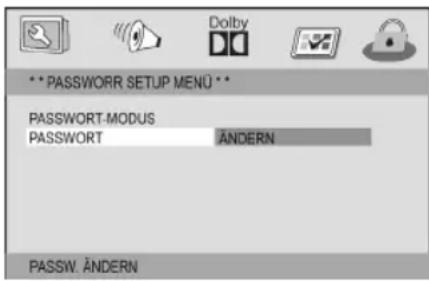
Gehen Sie folgendermaßen vor, um das Kennwort zu ändern:
- Geben Sie das aktuelle Kennwort in der Zeile „Altes Passwort“ mit den Zifferntasten (Abb. 3/26) der Fernbedienung ein. Damit das Kennwort nicht von Unbefugten gelesen werden kann, werden auf dem Bildschirm lediglich die Zeichen „XXXX“ angezeigt.
- Geben Sie das neue Kennwort in der Zeile „Neues Passwort“ mit den Zifferntasten der Fernbedienung ein.
- Geben Sie zur Bestätigung das neue Kennwort in der Zeile „PW Bestätigen“ erneut ein. Bestätigen Sie Ihre Eingabe mit der Taste ENTER (Abb. 3/22).
Über den DVB-T Empfänger
Die von der Antenne empfangenen Signale können von einem Fernseher nicht verarbeitet werden. Sie werden im eingebauten DVB-Receiver so aufbereitet, dass an seinen Ausgängen Audio- und Videosignale (AV) zur Verfügung stehen, die an den Fernseher weitergegeben werden.
DVB-T steht für:
Digital Video Broadcasting Terrestrial: Eine digitale, universale Übertragungstechnik für Bild, Grafik, Ton und Text, also für Daten in jeder denkbaren Form und in jeder möglichen, jeweils angemessenen Qualität.
i HINWEIS:
Das DVB-T Einstellmenü kann nur im DVB-T Betrieb angewählt werden.
Eine Vielzahl von äußeren Einflüssen kann die Qualität des DVB-T Empfangs beeinflussen.
Antenne anschließen
Stecken Sie den Stecker des Antennenkabels auf den Antennen-Anschluss „ANT.“ (Abb. 2/15).
Erstbenutzung
Bei der Erstbenutzung des Systems wird der Installations-Assistent angezeigt.
Mit den Richtungstasten (p/q) wählen Sie eine Option aus. Mit den Richtungstasten (u/t/p/q) nehmen Sie die Einstellung vor. Bestätigen Sie Ihre Einstellung mit der ENTER Taste (Abb. 3/22).
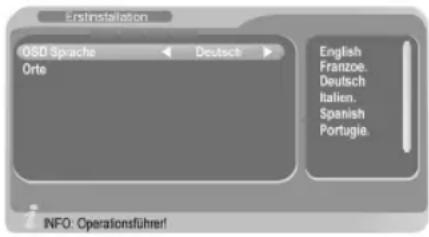
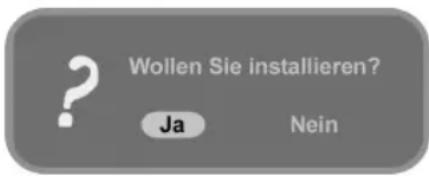
Grundeinstellungen vornehmen
■ OSD Sprache: Wählen Sie hier die Sprache der Bildschirm-Anzeigen aus. Orte: Stellen Sie hier das Land ein, in dem Sie das Gerät betreiben.
Drücken Sie erneut die ENTER Taste und wählen in der Sicherheitsabfrage „Ja“, um den Suchlauf zu starten.
Nachdem der Installationsassistent den Suchlauf beendet hat (100%), schaltet das Gerät in den TV Betrieb.
In Menüs und Untermenüs navigieren
Um zwischen den Menüpunkten zu wechseln, drücken Sie die Pfeiltasten „▼, ▲“ an der Fernbedienung.
Wenn Sie in einem Untermenü eine Option ausgewählt haben, ist die Auswahl in gelber Farbe hinterlegt.
Um den ausgewählten Menüpunkt zu bestätigen, drücken Sie die „ENTER“-Taste.
Es erfolgt die Anzeige der Einstellungen zu diesem Menüpunkt.
Um von einer Einstellung zur nächsten zu gelangen, drücken Sie die Pfeil-Tasten „▼“ und „▲“.
Die ausgewählte Einstellung wird markiert.
Durch Drücken der ENTER-Taste gelangen Sie nun in das Einstellmenü.
Sie können:
- mit den Pfeil-Tasten „◀, ▲, ▼, ►“ zwischen den Optionen wechseln
- mit den Zifferntasten Zahlen eingeben, wenn die Einstellung eine numerische Eingabe erfordert.
Wenn Sie in die vorherige Menü-Ebene gelangen wollen, drücken Sie die „PROG/EXIT“-Taste.
Um das Hauptmenü zu verlassen, drücken Sie mehrmals die „PROG/EXIT“-Taste.
Das Bildschirm-Menü wird geschlossen und der Bildschirm befindet sich im TV- oder Radio-Modus.
Damit Sie den vollen Funktionsumfang des Receivers nutzen können, müssen Sie die Systemeinstellungen anpassen (siehe folgendes Kapitel).
DVB-T Systemeinstellung ändern
Sie starten das Menü zum Ändern der Voreinstellungen, indem Sie auf die Taste SETUP (Abb. 3/20) der Fernbedienung drücken.
Rufen Sie im Menü „Digitale TV“ das Untermenü „Konfiguration“ auf.
Deutsch
Zeit
Hier können Sie die Uhrzeit des Receivers einstellen.
Sie können zwischen folgenden Optionen wählen:
■ Zeitmodus „Automatisch“: Wenn Sie die Nutzung der GMT Zeit aktiviert haben, stellen Sie im Untermenü „GMT Abweichung“ die Abweichung, entsprechend Ihres Wohnortes, von der Hauptzeit (GMT) ein.
■ Zeitmodus „Manuell“:
Wenn Sie die Nutzung der GMT Zeit deaktiviert haben, wählen Sie mit den Pfeiltasten „▼“ oder „▲“ die Zeile „Datum“ aus.
Wählen Sie mit den Pfeiltasten „▼, ▲, ◀, ►“ das Datum aus und bestätigen Sie mit der „ENTER“-Taste.
⇒ Um die Uhrzeit einzustellen, drücken Sie die Pfeiltasten „▼“ oder „▲“ um die Zeile „Zeit“ zu wählen.
Geben Sie mit den Zifferntasten die Uhrzeit ein.
Zum Speichern drücken Sie die „ENTER“-Taste.
Sommerzeit: Sofern Sie bei der Option „GMT Abweichung“ nicht automatisch ausgewählt haben, stellen Sie hier die Verwendung der Sommerzeit „ein“ oder „aus“.
Elterliche Sperre
Sie können das vom Werk eingestellten Kennwort (PIN-Code) ändern und eine beliebige andere vierstellige Zahl als persönlichen PIN-Code eingeben. Vom Werk wurde das Kennwort „0000“ vorprogrammiert.
HINWEIS:
Merken Sie sich das neue Kennwort, denn nach der Änderung gilt für alle Kennwort-Abfragen nur noch der neue Code.
Wenn Sie Ihr persönliches Kennwort vergessen haben, können Sie mit Hilfe des Master-Passworts „8888“ ein neues Kennwort vergeben.
Kennwort ändern
→ Geben Sie das alte Kennwort mit den Zifferntasten ein.
Die Anzeige springt automatisch auf den Menüpunkt „Neues Passwort“.
→ Geben Sie das neue Kennwort mit den Zifferntasten ein.
Die Anzeige springt automatisch auf den Menüpunkt „Neues Passwort bestätigen“.
→ Geben Sie das neue Kennwort nochmals ein.
Das neue Kennwort wird übernommen.

i HINWEIS:
Einstellungen zu Radioprogrammen können Sie nur vornehmen, wenn diese auch vom Anbieter ausgestrahlt werden. Erkundigen Sie sich gegebenenfalls bei Ihrem Anbieter.
Wählen Sie das gewünschte Untermenü aus.
Kanalorganisator Löschen
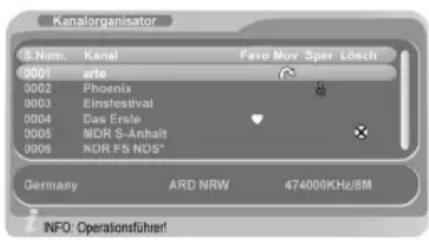
Sie können Sender komplett aus der Programmtabelle löschen.
Wählen Sie im Menü „Kanalmanager“ das Untermenü „Kanalorganisator“ aus. Wählen Sie mit den Pfeiltasten „▼“ und „▲“ den Sender aus, den Sie löschen möchten. Wenn Sie den Sender löschen möchten, drücken Sie die „grüne“-Taste auf der Fernbedienung. Sie werden zur Eingabe des Passwortes aufgefordert. Geben Sie das aktuelle Passwort mit den Zifferntasten ein. Der gewählte Sender wird mit einem „X“ gekennzeichnet. Wiederholen Sie diese Schritte für den nächsten Sender, den Sie löschen möchten. Verlassen Sie das Menü, indem Sie mehrfach die „PROG/EXIT“-Taste drücken.
Die ausgewählten Sender werden aus der Liste entfernt.
Wenn Sie den Sender nicht löschen möchten, entfernen Sie die Markierungen durch erneutes Drücken der grünen Taste.
Um das Untermenü zu verlassen, drücken Sie die Taste PROG/EXIT.
Favoritenliste
Um Ihre Lieblingssender leichter anwählen zu können, können Sie diese in einer Favoritenliste zusammenfassen.
Wählen Sie im Menü „Kanalmanager“ das Untermenü „Kanalorganisator“ aus. Wählen Sie mit den Pfeiltasten „▼“ und „▲“ den gewünschten Sender aus. Um den Sender der Favoritenliste zuzuweisen, drücken Sie die rote Taste auf der Fernbedienung.
Der gewählte Sender wird mit einem Herzsymbol gekennzeichnet.
Wiederholen Sie diese Schritte für den nächsten Sender, den Sie in die Favoritenliste aufnehmen möchten.
Wenn Sie einen Sender wieder aus der Favoritenliste entfernen möchten, wählen Sie ihn mit den Pfeiltasten „▼“ und „▲“ aus und drücken erneut die rote Taste.
Drücken Sie die Taste PROG/EXIT, nachdem Sie alle gewünschten Sender als Favoriten markiert haben.
Die Sender sind jetzt in die Favoritenliste übernommen.
Sperren
Sie können Sender sperren, die sich dann ohne Eingeben des Kennworts nicht aufrufen lassen.
Wählen Sie im Menü „Kanalmanager“ das Untermenü „Kanalorganisator“ aus. Wählen Sie mit den Pfeiltasten „▼“ und „▲“ den Sender aus, den Sie sperren möchten. Wenn Sie den Sender sperren möchten, drücken Sie die blaue Taste auf der Fernbedienung. Sie werden zur Eingabe des Passwortes aufgefordert. Geben Sie das aktuelle Passwort mit den Zifferntasten ein.
Der gewählte Sender wird mit dem Symbol „²“ gekennzeichnet.
Wiederholen Sie diese Schritte für den nächsten Sender, den Sie sperren möchten.
Wenn Sie einen Sender wieder entsperren möchten, wählen Sie ihn mit den Pfeiltasten „▼“ und „▲“ aus und drücken erneut die „blaue“-Taste.
Ggf. werden Sie zur Eingabe des Passwortes aufgefordert. Geben Sie das aktuelle Passwort mit den Zifferntasten ein.
Drücken Sie die „PROG/EXIT“-Taste, nachdem Sie alle gewünschten Sender gesperrt haben.
Verschieben (Mov)
Sie können die Sender in eine individuelle Reihenfolge umsortieren.
Wählen Sie im Menü „Kanalmanager“ das Untermenü „Kanalorganisator“ aus. Wählen Sie mit den Pfeiltasten „▼“ und „▲“ den gewünschten Sender aus. Wenn Sie den Sender verschieben wollen, drücken Sie die „gelbe“-Taste auf der Fernbedienung.
Der gewählte Sender wird mit dem Symbol „gekennzeichnet.
Wählen Sie mit den Pfeiltasten „▼“ und „▲“ den Programmplatz aus, auf dem Sie den markierten Sender verschieben wollen. Drücken Sie die „ENTER“-Taste. Der Sender wird verschoben. Wiederholen Sie diese Schritte für den nächsten Sender, den Sie verschieben möchten. Drücken Sie die „PROG/EXIT“-Taste, nachdem Sie alle gewünschten Sender markiert haben.
i HINWEIS:
Haben Sie im Untermenü „System einrichten“/„LCN“ eingeschaltet, wird auch die Programmnummer mit verschoben.
Deutsch
Kanalsortierung Umbenennen und sortieren
Sie können die Namen der Sender umbenennen und die Sender nach verschiedenen Kriterien sortieren.
Sendernamen umbenennen:
Wählen Sie im Menü „Kanalmanager“ das Untermenü „Kanalorganisator“ aus. Wählen Sie mit den Pfeiltasten „▼“ und „▲“ den Sender aus, den Sie umbenennen möchten. Drücken Sie die ▶ Taste auf der Fernbedienung. Es wird eine Tastatur auf dem Bildschirm angezeigt. Geben Sie mit den Zifferntasten die einzelnen Zeichen für die neue Bezeichnung ein. Um die neue Bezeichnung zu übernehmen, drücken Sie die „ENTER“-Taste.
Der neue Name ist gespeichert.
Sortieren:
Wählen Sie im Menü „Kanalmanager“ das Untermenü „Kanalsortierung“ aus.
Es stehen Ihnen die Optionen
Nach Orte
Nach Verschlüsselung
Nach Alphabet bzw. Transponder
zum Sortieren zur Verfügung.
Wählen Sie die gewünschte Möglichkeit mit den Pfeiltasten „▲“ oder „▼“ aus. Drücken Sie die Pfeiltaste „▶“, um zu den Optionen zu wechseln. Anschließend wählen Sie mit den Pfeiltasten „▲“ oder „▼“ die entsprechende Option aus. Bestätigen Sie Ihre Auswahl mit der „ENTER“-Taste. Drücken Sie erneut die „ENTER“-Taste, um die Sortierung zu starten. Wählen Sie in der Sicherheitsabfrage „Ja“ aus und drücken die „ENTER“-Taste. Verlassen Sie das Menü, indem Sie mehrfach die „PROG/EXIT“-Taste drücken.
Kanalgruppierung
Sie haben die Möglichkeit, die einzelnen Programme verschiedenen Kategorien zuzuordnen.
Wählen Sie im Menü „Kanalmanager“ das Untermenü „Kanalgruppierung“ aus. Wählen Sie mit den Pfeiltasten „▼“ und „▲“ den Sender aus, den Sie einer Kategorie zuordnen möchten. Ordnen Sie den Sender einer Kategorie aus der rechten Liste zu. Drücken Sie dafür die jeweilige Zifferntaste. Das entsprechende Symbol erscheint hinter dem markierten Sender.
Hinweis:
Die einzelnen Gruppierungen lassen sich im TV-Betrieb nach Drücken der „ENTER“-Taste mit den „▶“ und „◀“ Tasten anwählen.
Kanal editieren
Im Untermenü „Kanäle bearbeiten“ haben Sie die Möglichkeit, die bereits eingestellten Sender zu bearbeiten oder einen neuen Sender zur Liste hinzuzufügen.
Alles Löschen: Alle TV-Kanäle / Alle Radiokanäle
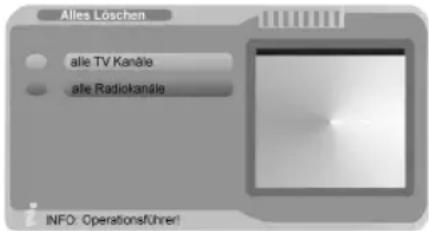
Im Untermenü „Alles Löschen“ haben Sie die Möglichkeit, alle TV-Kanäle und alle Radiokanäle zu löschen.
Wählen Sie die gewünschte Option aus.
⇒ Drücken Sie die „ENTER“-Taste. Es blendet sich eine Sicherheitsabfrage ein. Wählen Sie mit der „◀“-Taste das Feld „Ja“ aus und drücken Sie die „ENTER“-Taste. Alle gespeicherten TV- bzw. Radioprogramme werden gelöscht.
Bedienen
Grundlegende Bedienungsschritte
Wechsel zwischen Radio- und TV-Modus
Um zwischen Radio-Modus und TV-Modus zu wechseln, drücken Sie die „TV/RADIO“-Taste.
i HINWEIS:
Radioprogramme werden nicht in allen Sendegebieten angeboten. Informationen hierzu erhalten Sie bei den Programmanbietern und im Fachhandel.
Kanal wählen
Um zum vorherigen oder nächsten Kanal zu wechseln, drücken Sie die Pfeil-Tasten „▼“ und „▲“ auf der Fernbedienung oder die „▲“- und „▼“-Tasten am Receiver.
Sie können auch direkt zu einem Sender wechseln, indem Sie die Speicherplatznummer des gewünschten Senders mit den Zifferntasten eingeben.
Lautstärke
Um die Lautstärke zu erhöhen oder zu verringern, drücken Sie die Lautstärketasten „▶“ oder „◀“.
Um den Receiver stumm zu schalten, drücken Sie die „MUTE“-Taste.
Informationen anzeigen lassen
Hinweis:
Diese Funktion steht nur zur Verfügung, wenn der Sender entsprechende Daten ausstrahlt.
Deutsch
Sie können sich folgende Informationen zum aktuellen Programm anzeigen lassen.
Um zusätzliche Informationen am Bildschirm anzuzeigen, drücken Sie die „DISPLAY“-Taste.
Drücken Sie zweimal die „DISPLAY“-Taste, werden Einzelheiten wie Frequenz, Bandbreite usw. zum aktuellen Programm angezeigt.
Um wieder zur normalen Bildschirmanzeige zu wechseln, drücken Sie die „DISPLAY“-Taste erneut.
Senderliste anzeigen
Um die Liste der TV-Sender bzw. der Radiosender (je nach Betriebsart) anzuzeigen, drücken Sie die „ENTER“-Taste.
Markieren Sie jetzt mit den Pfeil-Tasten „ und „ p“ einen Sender.
Um zu dem markierten Sender zu wechseln, drücken Sie die „ENTER“-Taste.
Um wieder zur normalen Bildschirmanzeige zu wechseln, drücken Sie die „PROG/EXIT“-Taste.
HINWEIS:
Haben Sie die Programme bestimmten Kategorien zugeordnet, können Sie mit den Pfeiltasten „t“ und „u“ die Kategorie wechseln (siehe „Kanalgruppierung“).
Favoritenliste anzeigen
Um die Liste Ihrer Lieblingssender aufzurufen, drücken Sie während des Betriebs auf die „TITLE/FAV“-Taste.
HINWEIS:
Diese Funktion kann nur genutzt werden, wenn Sie eine Favoritenliste festgelegt haben (siehe Seite 35).
Wählen Sie mit den Pfeiltasten „q“ und „p“ den gewünschten Sender aus.
Um zu dem markierten Sender zu wechseln, drücken Sie die „ENTER“-Taste.
Um die Favoritenliste zu verlassen, drücken Sie die „PROG/EXIT“-Taste.
Teletext anzeigen
Um den Teletext aufzurufen, drücken Sie während des Betriebs auf die „ANGLE/TEXT“-Taste.
Drücken Sie die „ENTER“-Taste.
Geben Sie die gewünschte Seitennummer mit den Zifferntasten ein.
HINWEIS:
Diese Funktion kann nur genutzt werden, wenn der eingestellte Sender Teletext anbietet.
Um den Teletext wieder zu verlassen, drücken Sie die Taste „PROG/→ EXIT“.
Audio-Einstellung auswählen
Mit dieser Einstellung können Sie zwischen Stereo und (Mono) links oder (Mono) rechts umschalten.
Um die Audioeinstellungen zu ändern, drücken Sie während des Betriebs die Taste „AUDIO“.
Drücken Sie so oft auf die Taste „▶“, bis die gewünschte Einstellung auf dem Bildschirm angezeigt wird.
Um zur normalen Bildschirmanzeige zurückzukehren, drücken Sie die Taste „PROG/EXIT“.
Recall
Um den zuletzt ausgewählten Kanal erneut aufzurufen, drücken Sie die Taste „PROG/EXIT“.
Benutzeroberfläche auf dem TV-Bildschirm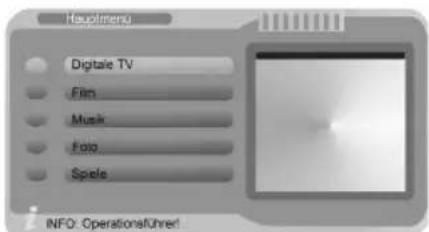
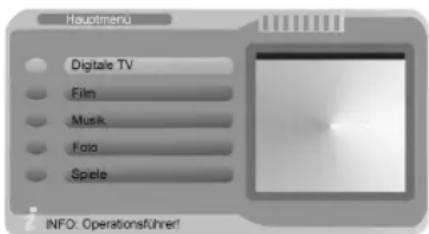
Über die Menüs der Benutzeroberfläche können Sie individuelle Einstellungen Ihres Receivers vornehmen. Sie müssen den Receiver und das TV-Gerät einschalten, um sich die Benutzeroberfläche anzeigen zu lassen. Sie besteht aus dem Hauptmenü und seinen Untermenüs.
Drücken Sie die Taste „SETUP“.
Das Hauptmenü wird angezeigt.
Auf der rechten Seite des Bildschirms wird eine Miniaturansicht des laufenden Senders angezeigt.
Wählen Sie das gewünschte Untermenü mit den Pfeiltasten „▼“ und „▲“ aus und drücken Sie die Taste „ENTER“.
Das Untermenü wird angezeigt.
Aufbau der Untermenüs
Oben: Menü-Name
Links: Menüpunkte
Rechts: Miniaturansicht des eingestellten Programms
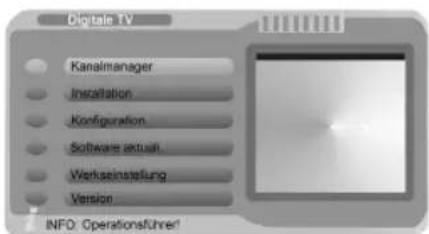
■ Kanalmanager: Hier können Sie die gespeicherten Sender sortieren, gruppieren, editieren und löschen. ■ Installation: Hier können Sie zwischen der automatischen Suche, manuelle Suche und der Frequenzsuche auswählen, siehe Seite 34. ■ Konfiguration: Hier können Sie die Systemeinstellungen des Gerätes verändern, siehe Seite 32. ■ Software aktualisieren: Hier können Sie mittels USB Stick eine neue Software, falls notwendig, installieren. ■ Werkseinstellung: Hier können Sie das Gerät in den Auslieferungszustand zurücksetzen. ■ Version: Zeigt Informationen zum Receiver und zur installierten Software an.


- Garantieleistungen werden nicht für Mängel erbracht, die auf der Nichtbeachtung der Gebrauchsanweisung, unsachgemäßer Behandlung oder normaler Abnutzung des Geräts beruhen. Garantieansprüche sind ferner ausgeschlossen für leicht zerbrechliche Teile, wie zum Beispiel Glas oder Kunststoff. Schließlich sind Garantieansprüche ausgeschlossen, wenn nicht von uns autorisierte Stellen Arbeiten an dem Gerät vornehmen.
- Durch Garantieleistungen wird die Garantiezeit nicht verlängert. Es besteht auch kein Anspruch auf neue Garantieleistungen. Diese Garantieerklärung ist eine freiwillige Leistung von uns als Hersteller des Geräts. Die gesetzlichen Gewährleistungsrechte (Nacherfüllung, Rücktritt, Schadensersatz und Minderung) werden durch diese Garantie nicht berührt.
Stand 03 2008
Garantieabwicklung
Sollte Ihr Gerät innerhalb der Garantiezeit einen Mangel aufweisen, bitten wir Sie, uns Ihren Garantieanspruch mitzuteilen.
Die schnellste und komfortabelste Möglichkeit ist die Anmeldung über unser SLI (Service Logistik International) Internet-Serviceportal.
www.sli24.de
Sie können sich dort direkt anmelden und erhalten alle Informationen zur weiteren Vorgehensweise Ihrer Reklamation.
Über einen persönlichen Zugangscode, der Ihnen direkt nach Ihrer Anmeldung per E-Mail übermittelt wird, können Sie den Bearbeitungsablauf Ihrer Reklamation auf unserem Serviceportal online verfolgen.
Alternativ können Sie uns den Servicefall per E-Mail
hotline@etv.de
oder per Fax
0 2 1 5 2 - 2 0 0 6 1 5 9 7
mitteilen.
Bitte teilen Sie uns Ihren Namen, Vornamen, Straße, Hausnummer, PLZ und Wohnort, Telefon-Nummer, soweit vorhanden, Fax-Nummer und E-Mail-Adresse mit. Im Weiteren benötigen wir die Typenbezeichnung des reklamierten Gerätes, eine kurze Fehlerbeschreibung, das Kaufdatum und den Händler, bei dem Sie das Neugerät erworben haben.
Nach Prüfung Ihres Garantieanspruches erhalten Sie von uns einen fertig ausgefüllten Versandaufkleber. Sie brauchen diesen Aufkleber nur noch auf die Verpackung Ihres gut verpackten Gerätes zu kleben und das Paket bei der nächsten Annahmestelle der Deutschen Post / DHL abzugeben. Der Versand erfolgt für Sie kostenlos an unser Servicecenter bzw. Servicepartner.
Bitte fügen Sie dem Paket eine Kopie Ihres Kaufbeleges (Kassenbon, Rechnung, Lieferschein) sowie eine kurze Fehlerbeschreibung bei.
Ohne den Garantienachweis (Kaufbeleg) kann Ihre Reklamation nicht kostenfrei bearbeitet werden.
Bitte nehmen Sie in keinem Fall eine unfreie Einsendung Ihres Gerätes vor. Bei unfreien Lieferungen entfällt Ihr Anspruch auf Garantieleistungen.
50 Deutsch
DVD OSD Menü-Übersicht
| ** ALLGEMEINES SETUP-MENÜ ****VORZU | |
| TV FORMAT 4:3 PANSCAN TV ST4:3 LETTERBOX MULTI16:9 NTSC | ANDARD PAL |
| KAMERAPOS.ANZ. EIN AUDIOAUS UNTERTITEL | |
| OSD SPRACHE DISK-MENÜ | |
| GEHÖRLOS TITELAUS | EIN SPERREN |
| BILDS.SCHONERAUS | EIN |
| ** ANALOGAUSG. SETUP MENÜ ** | |
| DOWNMIX | L/R |
| STEREO | 8 ERWACHSEN. |
| DOLBY-DIGITAL-EINSTELLUNG | |
| ZWEIKANALTONL-MONOMIX-MONO | STEREOR-MONOPASSWORT-MODUS |
| DYNAMIK | |
| SEINSTELLUNGEN ** | |
| 1 KIND.-SICHER2 O. ALTERSB.4 FREI AB 127 N.FREI U.18 | 3 FREI AB 65 FREI AB 166 N.FREI U.16 |
| MPEG4 SPCENT. UR | WEST. UR |
| GRUNDEINST. | ZURÜCKSETZTEN |
| ** PASSWORT SETUP MENÜ ** | |
| EIN | |
| PASSWORT | ÄNDERN |
| Hauptmenü Untermenü | |||
| Digitale TV Kanalmanager Kanalorganisator | |||
| Kanalsortierung | |||
| Kanalgruppierung | |||
| Kanal bearbeiten | |||
| Alles löschen alle TV Kanäle | |||
| alle Radiokanäle | |||
| Installation Automatisch | |||
| Manuelle Suche | |||
| Frequenz Suche | |||
| Konliguration OSD OSD Farbe 1-5 | |||
| Zeit zeigen ausgeschaltet | |||
| eingeschaltet | |||
| OSD Ausblendzeit 1-6 | |||
| OSD Durchsicht 0% - 60% | |||
| OSD Sprache | |||
| MP4 Sub Language | |||
| 1. Tonsprache | |||
| 2. Tonsprache | |||
| FernsehnPALNTSCBildseitenformat4:3 PS16:9HelligkeitKontrastSchattierung 6 bis -6Sättigung | Anzeigenmodus Automatisch | ||
| 4:3 LB | |||
| 0% - 100% | |||
| 0% - 100% | |||
| 0 - 12 | |||
| System einrichtenKonzertKircheruhendlebendigSurroundKonzertKirchepassivLiveJPEG EJekteingeschaltet | EQ einrichten | Ausgeschaltet | |
| ausgeschaltet | |||
| ausgeschaltet | |||
52 Deutsch
| ManualDatumZeitGMT AbweichungSommerzeit ausgeschalteteingeschaltetelterliche SperreSoftware aktuali. vonWerkseinstellungVersion | LCN ausgeschalteteingeschaltet | |||
| Orte | ||||
| Zeit Zeitmodus Automatisch | ||||
| USB runterladen | ||||
| Film | ||||
| Musik | ||||
| Foto | ||||
| Spiele Spiele Kistenmann | ||||
| Tetris | ||||
| Ratte schlagen |


- BEDIENUNGSANLEITUNG/GARANTIE
- CTV CAR CINEMA
- FERNBEDIENUNG (ABB. 3)
- DEUTSCH
- WARNUNG
- ACHTUNG
- HINWEIS
- SICHERHEITSHINWEISE
- STROMVERSORGUNG
- LASER
- STANDORT
- I HINWEIS
- ⚠️ WARNUNG
- MIT DEM AUFLADBAREN AKKU
- AUFLADEN DES AKKUS
- △ ACHTUNG
- ANTENNENANSCHLÜSSE
- EINGÄNGE AN DER GERÄTESEITE
- GERÄTE EINSCHALTEN (ABB. 1/16; ABB. 2/22)
- ANSCHLIESSEN AN ANDERE AUSSTATTUNGEN
- ANSCHLIESSEN VON ANDEREN WIEDERGABEGERÄTEN
- ANSCHLIESSEN AN EIN FERNSEHGERÄT
- BILDSCHIRMEINSTELLUNGEN VERÄNDERN
- PICTURE
- SYSTEM
- ÜBER DEN DVD-PLAYER
- BILDWINKEL ÄNDERN
- LAUTSTÄRKE EINSTELLEN
- PLAYLIST ERSTELLEN (CD/DVD)
- PLAYLIST LÖSCHEN (CD/DVD)
- IM DATEIMODUS ARBEITEN
- CD/DVD VERWENDEN
- USB-MEDIUM VERWENDEN
- BITTE BEACHTEN SIE
- WIEDERGABE BEENDEN
- BILDER WIEDERGEBEN
- BLÄTTERN
- BILD DREHEN
- PASSWORT
- ÜBER DEN DVB-T EMPFÄNGER
- ANTENNE ANSCHLIESSEN
- ERSTBENUTZUNG
- IN MENÜS UND UNTERMENÜS NAVIGIEREN
- DVB-T SYSTEMEINSTELLUNG ÄNDERN
- ELTERLICHE SPERRE
- KENNWORT ÄNDERN
- KANALORGANISATOR LÖSCHEN
- FAVORITENLISTE
- SPERREN
- VERSCHIEBEN (MOV)
- KANALSORTIERUNG UMBENENNEN UND SORTIEREN
- KANALGRUPPIERUNG
- KANAL EDITIEREN
- ALLES LÖSCHEN: ALLE TV-KANÄLE / ALLE RADIOKANÄLE
- BEDIENEN
- GRUNDLEGENDE BEDIENUNGSSCHRITTE
- WECHSEL ZWISCHEN RADIO- UND TV-MODUS
- KANAL WÄHLEN
- LAUTSTÄRKE
- INFORMATIONEN ANZEIGEN LASSEN
- SENDERLISTE ANZEIGEN
- FAVORITENLISTE ANZEIGEN
- TELETEXT ANZEIGEN
- AUDIO-EINSTELLUNG AUSWÄHLEN
- RECALL
- AUFBAU DER UNTERMENÜS
- GARANTIEABWICKLUNG
- DVD OSD MENÜ-ÜBERSICHT
Marke : AEG
Modell : CTV 4944 DVB-T
Kategorie : Tragbarer DVD-Player