
MT-778 - Tragbarer DVD-Player DENVER - Kostenlose Bedienungsanleitung
Finden Sie kostenlos die Bedienungsanleitung des Geräts MT-778 DENVER als PDF.


| Produkttyp | Tragbarer DVD-Player |
| Marke | Denver |
| Modell | MT-778 |
| Bildschirm | 7-Zoll TFT-Farbdisplay |
| Stromversorgung | Netzteil (DC 9V) und eingebauter Akku (Li-Ion, ca. 2000–3000 mAh) |
| Wiedergabeformate | DVD, DVD±R/RW, CD, CD±R/RW, MPEG4, JPEG, Kodak Picture-CD |
| Externe Medien | USB (Stick), SD/MMC-Speicherkarte |
| Anschlüsse | A/V-Ausgang (Cinch), Kopfhörerbuchse (3,5 mm), USB-Port, SD/MMC-Kartenleser |
| Fernbedienung | Ja, mit Infrarot-Sensor |
| Besondere Funktionen | Wiederholung, Zoom, Zeitlupe, Programmwiedergabe, Kindersicherung, Bildschirmschoner |
| Spracheinstellungen | OSD, Audio, Untertitel, Menü – mehrsprachig (auch DVD-Sprache) |
| Abmessungen (ca.) | 25 x 18 x 4 cm |
| Gewicht (ca.) | 1,2 kg |
| Lieferumfang | DVD-Player, Fernbedienung, Netzadapter, AV-Kabel, Bedienungsanleitung |
| Pflege und Reinigung | Gehäuse mit weichem, trockenem Tuch reinigen; keine aggressiven Reinigungsmittel verwenden |
| Sicherheitshinweise | Nicht öffnen, keine Fremdkörper einführen, nur qualifiziertes Personal darf Reparaturen durchführen |
| Reparatur und Ersatzteile | Keine vom Benutzer zu wartenden Teile; bei Defekt Fachhändler kontaktieren |
| Kindersicherung | Einstellbar über Passwort (Standard 0000, Master 8200) |
| Werkseinstellungen | Rücksetzbar über Setup-Menü |
Häufig gestellte Fragen - MT-778 DENVER
Benutzerfragen zu MT-778 DENVER
0 Frage zu diesem Gerät. Beantworten Sie die, die Sie kennen, oder stellen Sie Ihre eigene.
Eine neue Frage zu diesem Gerät stellen
Laden Sie die Anleitung für Ihr Tragbarer DVD-Player kostenlos im PDF-Format! Finden Sie Ihr Handbuch MT-778 - DENVER und nehmen Sie Ihr elektronisches Gerät wieder in die Hand. Auf dieser Seite sind alle Dokumente veröffentlicht, die für die Verwendung Ihres Geräts notwendig sind. MT-778 von der Marke DENVER.
BEDIENUNGSANLEITUNG MT-778 DENVER
-
TFT-BILDSCHIRM
-
LAUTSPRECHER
-
TFT EIN/AUS
-
WIEDERGABE/PAUSE
-
NÄCHSTE / VORLAUF
-
STOPP
-
LAUTSTÄRKE +
-
DVD/USB/SD
-
NAVIGATION AUFWÄRTS
-
NAVIGATION RECHTS
-
OK
-
LAUFWERK ÖFFNEN
-
ABDECKUNG LAUFWERK
-
VORHERIGE / RÜCKLAUF
-
LAUTSTÄRKE –
-
EINSTELLUNGEN
-
NAVIGATION LINKS
-
NAVIGATION ABWÄRTS
-
NETZTEILBUCHSE
-
SD/MMC KARTENLESER
-
HAUPTSCHALTER
-
A/V-AUSGANG
-
OHRHÖRERBUCHSE
-
USB-PORT
-
AKKU
-
AKKUANZEIGE / SENSOR FERNBEDIENUNG / STATUSANZEIGE
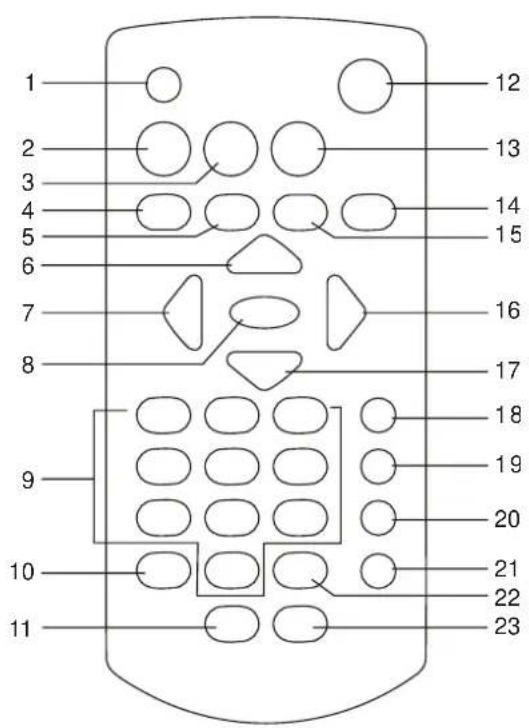
Fernbedienung
-
BILDSCHIRM EIN/AUS / HELLIGKEIT/FARBE
-
TITEL
-
MENÜ
-
VORHERIGE / RÜCKLAUF
-
NÄCHSTE / VORLAUF
-
NAVIGATION AUFWÄRTS
-
NAVIGATION LINKS
-
OK/WIEDERGABE/PAUSE
-
ZIFFERNTASTEN
-
PROGRAMM/KAMERAWINKEL
-
LAUTSTÄRKE-
-
STUMM
-
EINSTELLUNGEN
-
DISPLAY
-
STOPP / USB/SD/MMC
-
NAVIGATION RECHTS
-
NAVIGATION ABWÄRTS
-
UNTERTITEL
-
AUDIO
-
SUCHE
-
WIEDERHOLUNG
-
ZOOM / ZEITLUPE
-
LAUTSTÄRKE+
©
WIEDERGABE BEENDEN
Drücken Sie während der Wiedergabe STOPP, um die Wiedergabe zu beenden. Der Player speichert die Stelle auf der Disc, wenn Sie erneut STOPP drücken. Drücken Sie WIEDERGABE/PAUSE, um die Wiedergabe von gleicher Stelle aus fortzusetzen. Beim Öffnen des Laufwerks oder erneutem Tastendruck auf STOPP wird die Speicherung der Position auf der Disc gelöscht.
ZEITLUPE (DVD)
Drücken Sie während der Wiedergabe mehrmals ZEITLUPE, um die Wiedergabe mit 1/2 bis 1/7 der Normalgeschwindigkeit ablaufen zu lassen. Drücken Sie WIEDERGABE/PAUSE, um zur Normalwiedergabe zurückzukehren.
WIEDERHOLUNG
Drücken Sie während der Wiedergabe mehrmals WIEDERHOLUNG, um ein Kapitel/Track, die gesamte Disc oder einen Abschnitt zwischen zwei Punkten (A-B) zu wiederholen.
ZEITPUNKTSUCHE
- Drücken Sie während der Wiedergabe SUCHE und markieren Sie mit den Navigationstasten die Stelle, zu der Sie springen möchten (Titel, Kapitel oder Zeitpunkt im Kapitel).
- Nehmen Sie Zahleneingaben mit den Zifferntasten vor.
- Drücken Sie OK zur Bestätigung und zum Start der Wiedergabe ab der gewünschten Szene.
- Drücken Sie erneut SUCHE, um das Suchmenü wieder zu verlassen.
PROGRAMMWIEDERGABE (BIS ZU 16 KAPITEL/TRACKS)
- Drücken Sie während der Wiedergabe PROGRAMM, um das Programmmenü anzuzeigen.
- Wählen Sie Ihr eigenes Programm mit den Navigationstasten und geben Sie die gewünschten Titel-/Tracknummern mit den Zifferntasten ein.
Beispiel: Für Track 3 drücken Sie „3“ Für Track 12 drücken Sie „1“ und dann „2“ Für Track 21 drücken Sie „2“ und dann „1“ - Starten Sie die Wiedergabe mit PLAY im Menü. Mit erneutem Tastendruck auf PROGRAMM verlassen Sie die Programmwiedergabe.
- Zur Änderung der Programmierung scrollen Sie mit den Navigationstasten zu dem Punkt, der geändert werden soll, dann geben Sie hier das neue Kapitel oder den Track ein. Zum Löschen wählen Sie im Menü
, dann drücken Sie OK auf der Fernbedienung. - Mit dem Öffnen des Laufwerks wird Ihre Programmierung ebenfalls gelöscht.
ZOOM
Drücken Sie während der Wiedergabe mehrmals ZOOM, um das Bild 2-, 3- oder 4-fach zu vergrößern bzw. 1/2-, 1/3- oder 1/4-fach zu verkleinern.
Mit erneutem Tastendruck kehren Sie wieder zur Normalgröße des Bildes zurück.
Mit den Navigationstasten verschieben Sie das vergrößerte Bild auf dem Bildschirm.
INFORMATIONEN ANZEIGEN
Drücken Sie mehrfach DISPLAY, um Informationen auf dem Bildschirm anzuzeigen (Disctyp, Titelnummer, Kapitelnummern, Spielzeit, Audiosprache, Audiotyp, Untertitelsprache, Kamera-Blickwinkel usw.).
AUDIOSPRACHE (FILMSPRACHE) UMSCHALTEN (DVD) Sie können die Filmsprache umschalten, sofern die Disc mehrsprachig aufgezeichnet wurde.
Drücken Sie während der DVD-Wiedergabe mehrmals AUDIO, die Filmsprache wird umgeschaltet und jeweils auf dem Bildschirm angezeigt.
BITTE BEACHTEN SIE: Ist die Disc nur einsprachig aufgezeichnet, so hat die Taste keine Funktion.
KAMERA-BLICKWINKEL (NUR DVD)
Drücken Sie während der DVD-Wiedergabe mehrmals KAMERAWINKEL, um die Kameraeinstellung für eine bestimmte Szene zu wählen.
Bitte beachten Sie: Ist die Disc nur aus einem Blickwinkel aufgezeichnet, so hat die Taste keine Funktion.
UNTERTITEL (NUR DVD)
Drücken Sie während der DVD-Wiedergabe mehrmals UNTERTITEL, um die Untertitelsprache umzuschalten. Die jeweilige Einstellung wird auf dem Bildschirm angezeigt. Bitte beachten Sie: Ist die Disc ohne Untertitel aufgezeichnet, so hat die Taste keine Funktion.
RÜCKKEHR IN DAS HAUPTMENÜ UND TITEL ANZEIGEN (DVD)
Drücken Sie während der Wiedergabe MENÜ, um in das Hauptmenü zurückzukehren oder TITEL, um das Titelmenü aufzurufen.
MPEG 4-WIEDERGABE
-
Laden Sie eine MPEG 4-Disc. Ein Menü wird angezeigt. Wählen Sie mit den Navigationstasten links/rechts den Medientyp (Foto & Video) und drücken Sie OK zur Bestätigung. Die Ordner im entsprechenden Format werden angezeigt.
-
Wählen Sie mit den Navigationstasten den gewünschten Ordner und drücken Sie OK zur Bestätigung.
-
Die Dateien des Ordners werden angezeigt. Treffen Sie Ihre Auswahl mit den Navigationstasten und drücken Sie OK, um die Wiedergabe zu starten.
-
Drücken Sie NÄCHSTE oder VORHERIGE, um zum nächsten oder vorherigen Track zu springen.
-
Drücken Sie WIEDERHOLUNG, um den Wiedergabemodus umzuschalten.
KODAK PICTURE-CD / JPEG-CD-WIEDERGABE
Laden Sie eine Kodak Picture-CD/JPEG-CD und wählen Sie das gewünschte Bild mit den Navigationstasten links/rechts. Drücken Sie OK zur Bestätigung.
Die Diashow der Kodak Picture-CD beginnt automatisch. Für eine JPEG-CD werden die Ordner angezeigt. Mit den Navigationstasten auf der Fernbedienung wählen Sie den gewünschten Ordner, dann drücken Sie OK zur Bestätigung. Die Dateien des Ordners werden angezeigt. Treffen Sie Ihre Auswahl mit den Navigationstasten und drücken Sie OK, um die Wiedergabe zu starten.
Bildvorschau, Auflösung, Größe und Datum werden angezeigt, wenn Sie die Dateinamen markieren.
KODAK PICTURE-CD / JPEG-CD BEDIENUNGSHINWEISE
1. WIEDERGABEMODI
Mit WIEDERHOLUNG schalten Sie den Wiedergabemodus um.
Drücken Sie während der Wiedergabe STOPP, um den Vorschaumodus aufzurufen.
2. SKIP ZUM NÄCHSTEN/VORHERIGEN BILD
Drücken Sie NÄCHSTE, um zum nächsten Bild oder VORHERIGE, um zum vorherigen Bild zu springen.
3. BILDDREHUNG
Mit den Navigationstasten links/rechts drehen Sie das Bild.
4. BILD UMKLAPPEN
Mit der Navigationstaste aufwärts klappen Sie das Bild um. Mit der Navigationstaste abwärts spiegeln Sie das Bild.
5. BILD VERGRÖßERN/VERKLEINERN
Drücken Sie mehrfach ZOOM, um das Bild 2-, 3- oder 4-fach zu vergrößern bzw. 1/2-, 1/3- oder 1/4-fach zu verkleinern. Mit erneutem Tastendruck kehren Sie wieder zur Normalgröße des Bildes zurück.
Mit den Navigationstasten verschieben Sie das vergrößerte Bild auf dem Bildschirm.
6. DIASHOW BILDÜBERGÄNGE
Drücken Sie während der Diashow PROGRAMM, um die Bildübergänge zu wählen.
EXTERNE SPEICHERMEDIEN (USB, SD/MMC)
Player für die Wiedergabe von externen Speichermedien vorbereiten
-
Schalten Sie den Player mit dem HAUPTSCHALTER ein und schließen Sie einen USB-Stick am USB-Port oder eine SD/MMC Speicherkarte am Kartenleser an. Nachdem das jeweilige Medium erkannt und gelesen wurde, wird das Menü angezeigt. Wählen Sie mit den Navigationstasten links/rechts den Medientyp (Foto, Audio, Video) und drücken Sie OK zur Bestätigung. Die Ordner im entsprechenden Format werden angezeigt.
-
Drücken Sie NÄCHSTE, um zur nächsten Datei oder VORHERIGE, um zur vorherigen Datei zu springen.
Hinweis: Halten Sie die STOP-Taste auf der Fernbedienung gedrückt oder drücken Sie die Taste DVD/USB/SD am Gerät, um mittels der Navigationstasten LEFT/RIGHT (Links/Rechts) zwischen USB, Karte und CD zu wählen. Bestätigen Sie Ihre Auswahl mit OK.
VORSICHT: Berühren Sie USB-Port und Kartenleser während der Wiedergabe nicht, um statische Entladungen zu vermeiden.
EINSTELLUNGSMENÜ
Die Seite mit den Systemeinstellungen ermöglicht Ihnen, den Player zu personalisieren. Diese Einstellungen werden auch nach dem Ausschalten des Players beibehalten, bis sie geändert werden.
SYSTEM EINSTELLEN
-
Rufen Sie mit SETUP das Setup-Menü auf.
-
Mit den Navigationstasten wählen Sie den einzustellenden Menüpunkt. Dann nehmen Sie die Einstellung mit den Navigationstasten vor. Drücken Sie OK zur Bestätigung.
-
Mit den Navigationstasten rufen Sie im Einstellungsmenü weitere Menüpunkte auf.
-
Verlassen Sie mit SETUP die Haupteinstellungsseite.
1. SYSTEMEINSTELLUNGEN
1.1 TV-SYSTEM – Nehmen Sie die Einstellungen entsprechend Ihrem angeschlossenen Fernseher vor.
1.2 BILDSCHIRMSCHONER – Nach einigen Minuten im Ruhezustand läuft ein DVD-Logo über den Bildschirm, um ihn zu schützen.
Optionen: Ein: Bildschirmschoner ist aktiviert
Aus: Bildschirmschoner ist deaktiviert
1.3 TV-TYP – Wählen Sie das Bildformat entsprechend Ihrem Fernseher.
Optionen: 4:3PS: Normal Pan&Scan
1.4 PASSWORT – Mit dem Passwort entsperren Sie das System. Gehen Sie wie folgt vor:
1.4.1 Wählen Sie in den SYSTEMEINSTELLUNGEN den Menüpunkt PASSWORT mit den Navigationstasten, mit der Navigationstaste rechts wählen Sie das Eingabefeld.
1.4.2 Geben Sie das werksseitige Passwort „0000“ ein, um das System zu entsperren. Geben Sie Ihr neues Passwort mit den Zifferntasten 4-stellig ein und drücken Sie OK zur Bestätigung.
1.4.3 Sollten Sie Ihr Passwort einmal vergessen, so benutzen Sie das Masterpasswort „8200“ zum entsperren.
BITTE BEACHTEN SIE: Das System kann mit einem falschen Passwort nicht entsperrt werden.
1.5 KINDERSICHERUNG – Hier stellen Sie die Bewertungsstufe für den Player ein. Zum Entsperren der Option müssen Sie zunächst Ihr Passwort eingeben.
Optionen: 1 KINDERSICHER / 2 G / 3 PG / 4 PG 13 / 5 PG-R / 6R / 7 NC-17 / 8 ERWACHSENE
1.6 RÜCKSTELLUNG – Hier stellen Sie den Player zu den Werkseinstellungen zurück. Option: ZURÜCKSTELLEN
2. SPRACHEINSTELLUNGEN
2.1 OSD-SPRACHE – Hier stellen Sie die Displaysprache des Players ein.
2.2 AUDIOSPRACHE – Hier stellen Sie die Filmsprache des Players ein (nur DVDs, sofern die Funktion auf der Disc unterstützt wird).
2.3 UNTERTITELSPRACHE – Hier stellen Sie die Untertitelsprache des Players ein (nur DVDs, sofern die Funktion auf der Disc unterstützt wird).
2.4 MENÜSPRACHE – Hier stellen Sie die Menüsprache des Players ein (nur DVDs, sofern die Funktion auf der Disc unterstützt wird).
3. VIDEOEINSTELLUNGEN
3.1 HELLIGKEIT – Hier stellen Sie die Helligkeit des Bildes ein. Optionen: 0/2/4/6/8/10/12
3.2 KONTRAST – Hier stellen Sie den Kontrast des Bildes ein. Optionen: 0/2/4/6/8/10/12
3.3 FARBE – Hier stellen Sie die Farbe des Bildes ein. Optionen: -6/-4/-2/0/+2/+4/+6
3.4 FARBSÄTTIGUNG - Hier stellen Sie die Farbsättigung des Bildes ein. Optionen: 0/2/4/6/8/10/12
4. LAUTSPRECHEREINSTELLUNGEN
4.1 DOWNMIX
Optionen: LT/RT – Links/rechts Mixmodus
STEREO – Wählen Sie diese Option, wenn kein 5.1-Kanal-Verstärker angeschlossen ist.
©
©


- WIEDERGABE BEENDEN
- ZEITLUPE (DVD)
- WIEDERHOLUNG
- ZEITPUNKTSUCHE
- PROGRAMMWIEDERGABE (BIS ZU 16 KAPITEL/TRACKS)
- ZOOM
- INFORMATIONEN ANZEIGEN
- AUDIOSPRACHE (FILMSPRACHE) UMSCHALTEN (DVD) SIE KÖNNEN DIE FILMSPRACHE UMSCHALTEN, SOFERN DIE DISC MEHRSPRACHIG AUFGEZEICHNET WURDE
- KAMERA-BLICKWINKEL (NUR DVD)
- UNTERTITEL (NUR DVD)
- RÜCKKEHR IN DAS HAUPTMENÜ UND TITEL ANZEIGEN (DVD)
- MPEG 4-WIEDERGABE
- KODAK PICTURE-CD / JPEG-CD-WIEDERGABE
- KODAK PICTURE-CD / JPEG-CD BEDIENUNGSHINWEISE
- WIEDERGABEMODI
- SKIP ZUM NÄCHSTEN/VORHERIGEN BILD
- BILDDREHUNG
- BILD UMKLAPPEN
- BILD VERGRÖSSERN/VERKLEINERN
- DIASHOW BILDÜBERGÄNGE
- EXTERNE SPEICHERMEDIEN (USB, SD/MMC)
- PLAYER FÜR DIE WIEDERGABE VON EXTERNEN SPEICHERMEDIEN VORBEREITEN
- EINSTELLUNGSMENÜ
- SYSTEM EINSTELLEN
- SYSTEMEINSTELLUNGEN
- SPRACHEINSTELLUNGEN
- VIDEOEINSTELLUNGEN
- LAUTSPRECHEREINSTELLUNGEN
- 4.1 DOWNMIX
Marke : DENVER
Modell : MT-778
Kategorie : Tragbarer DVD-Player