
Esprimo E3721 - Desktop-Computer FUJITSU - Kostenlose Bedienungsanleitung
Finden Sie kostenlos die Bedienungsanleitung des Geräts Esprimo E3721 FUJITSU als PDF.


| Produkttyp | Desktop-Computer |
| Modell | Esprimo E3721 |
| Marke | Fujitsu |
| Serie | ESPRIMO E352x / E372x / E4xx |
| Betriebssystem-Kompatibilität | Windows 7, Windows Vista, Windows XP |
| Hauptspeicher | Aufrüstbar (siehe Mainboard-Handbuch) |
| Festplatte | Austauschbar (3,5-Zoll) |
| Laufwerksschächte | Bedienbares 3,5-Zoll-Laufwerk (Diskette/Multi-Card) und nicht bedienbares 3,5-Zoll-Laufwerk (Festplatte) |
| Optisches Laufwerk | DVD-Laufwerk (optional) |
| Anschlüsse | USB (Hot-Plug-fähig), PS/2 (Tastatur/Maus) |
| Betriebslage | Waagerecht oder senkrecht (optional mit Gummifüßen) |
| Netzspannung | Anpassung an örtliche Netzspannung (100–240 V AC, typisch) |
| Sicherheit | CE-Kennzeichnung, FCC-Compliance |
| Lithium-Batterie | Austauschbar (CR2032 oder gleichwertig) |
| Reinigung Gehäuse | Trockenes Tuch; bei starker Verschmutzung feuchtes Tuch mit mildem Spülmittel |
| Erweiterungssteckplätze | Low-Profile-Steckplätze (PCI) |
| Kühlung | Kühlkörper mit Lüfter, austauschbar |
| Umgebungsbedingungen | Siehe technische Daten (Kapitel Technische Daten) |
| Lieferumfang | Gerät, Netzleitung, Gummifüße (optional), DVD Drivers & Utilities |
Häufig gestellte Fragen - Esprimo E3721 FUJITSU
Benutzerfragen zu Esprimo E3721 FUJITSU
0 Frage zu diesem Gerät. Beantworten Sie die, die Sie kennen, oder stellen Sie Ihre eigene.
Eine neue Frage zu diesem Gerät stellen
Laden Sie die Anleitung für Ihr Desktop-Computer kostenlos im PDF-Format! Finden Sie Ihr Handbuch Esprimo E3721 - FUJITSU und nehmen Sie Ihr elektronisches Gerät wieder in die Hand. Auf dieser Seite sind alle Dokumente veröffentlicht, die für die Verwendung Ihres Geräts notwendig sind. Esprimo E3721 von der Marke FUJITSU.
BEDIENUNGSANLEITUNG Esprimo E3721 FUJITSU
ESPRIMO E352x / E372x / E4xx
Glückwunsch, Siehabensic hfüreininnovatives Produktvon Fujitsuentschieden.
AktuelleInformationenzuunserenProdukten, Tipps, Updatesusw. finden
SieimInternet:" http://ts.fujitsu.com"
Automatische Treiber-Updateserhalten Sieunter:
WennSietechnische Fragenhabensollten, wenden Siesichbittean:
- unsereHotline/ServiceDesk(sieheService-Desk-ListeoderimInternet:
"http://ts.fujitsu.com/support/servicedesk.html")
- IhrenzuständigenVertriebspartner
- IhreVerkaufsstelle
WirwünschenIhnenvielFreudemitIhremneuenSystemvonFujitsu.

FUJITSU
Copyright
Mies-van-der-Rohe-Straße8
80807München, Germany
Kontakt
AlleRechtevorbehalten, einschließlich der Rechteangeistigem Eigentum. Änderungenantechnischen Datenvorbehalten; Lieferbarkeit abhängig von der Verfügbarkeit. Für Vollständigkeit, Aktualität und Richtigkeit der Daten und Abbildungen wird keine Garantieübernommenundjeglichedamitverbundene Haftungausgeschlossen. Markennamenkönnengeschützte Warenzeichen des jeweiligen Herstellers und/oder urheberrechtlich geschützt sein. Ihre Verwendung durch Dritte für eigene Zwecke kann eine Verletzung der Rechte des Inhabers darstellen. Weitere Informationen finden Sie unter "http://ts.fujitsu.com/terms_of_use.html"
Bestell-Nr.Fujitsu Technology Solutions:A26361-K1180-Z220-1-19,Ausgabe4
ESPRIMOE352x/E372x/E4xx
Betriebsanleitung
IhrESPRIMO5
WichtigeHinweise7
AnschlüsseundBedienelemente11
Inbetriebnahme13
Bedienung22
ProblemlösungenundTipps27
Systemerweiterungen32
TechnischeDaten54
Stichwörter55
ESPRIMOisteineingetragenesWarenzeichenderFujitsuTechnologySolutionsGmbH.
Windows7, WindowsVistaundWindowsXPsindeingetrageneWarenzeichenderMicrosoft Corporation.
PS/2isteineingetragenesWarenzeichenvonInternationalBusinessMachines,Inc.
PentiumisteineingetragenesWarenzeichenderIntelCorporation,USA.
KensingtonundMicroSaversindeingetrageneWarenzeichenderACCOWorldCorporation.
Alle anderen Warenzeichen sind Warenzeichen oder eingetragene Warenzeichen der jeweiligenInhaberundwerdenalsgeschütztanerkannt.
Copyright© Fujitsu Technology Solutions GmbH 2011
Alle Rechte vorbehalten, insbesondere (auch auszugsweise) die der Übersetzung, des Nachdrucks, der Wiedergabedurch Kopierenoderähnliche Verfahren.
ZuwiderhandlungenverpflichtenzuSchadenersatz.
AlleRechtevorbehalten, insbesonderefürdenFallderPatenterteilungoderGM-Eintragung.
Liefermöglichkeiten und technische Änderungenvorbehalten.


Darstellungsmittel
 | kennzeichnetHinweise,beider enNichtbeachtungIhreGesundheit,die FunktionsfähigkeitlhresGerä tsoderdieSicherheitIhrerDatengefährdet sind.DieGewährleistungerli scht,wennSiedurchNichtbeachtungdieser HinweiseDefekteamGerätveru rsachen | |
 | kennzeichnetwichtigelInformationenfürdensachgerechtenUmgangmit demGerät | |
| ▶ | kennzeichneteinenArbeitsschritt,denSieausführenmüssen | |
| [] | kennzeichneteinResultat | |
| DieseSchrift | kennzeichnetEingaben,dieSiemitderTastaturineinemProgramm-Dialog oder in einer Kommandozeile vornehmen, z. B. Ihr Passwort (Name123) oder einen Befehl, um ein Programm zu starten (start.exe) | |
| DieseSchrift | kennzeichnetInfor mationen,dievoneinemProgrammamBildschirm ausgegebenwerden, z.B.:DieInstallationistabgeschlossen! | |
| DieseSchrift | kennzeichnet•BegriffeundText e in einer Softwareoberfläche, z. B.: Klicken Sie auf Speichern.• Namen von Programmen oder Dateien, z. B. Windows oder setup.exe. | |
| "DieseSchrift" | kennzeichnet•QuerverweiseaufeinenanderenAbschnittz.B."Sicherheitshinweise"• Q u e raufeine externe Quellez.BieineWebadresse:Lesen Sieweiterauf "http://ts.fujitsu.com"•NamenvonCDs,DVDssowieBezeichnungenundTitelvonanderen Materialien,z.B.:"CD/DVDDrivers&Utilities"oderHandbuch "Sicherheit/Regularien" | |
| Taste | kennzeichneteineTasteaufderTastatur,z.B: F10 | |
| DieseSchriftkennzeichnetBegriffeundTexte,diebetontoderhervorgehobenwerden, z.B.:Gerätnichtausschalten | ||
WichtigeHinweise
Indiesem Kapitelfinden Sieunteranderem Sicherheitshinweise, die Sie beim Umgangmit Ihrem Gerätunbedingt beachten müssen.
Sicherheitshinweise

BeachtenSiedieSicherh eitshinweiseimHandbuch"Sicherheit/Regularien" unddienachfolgendenSi cherheitshinweise.
BeachtenSiebeimAufst ellenundbeimBetriebdesGerätsdieHinweise fürdieUmgebungsbedingungenimKapitel" TechnischeDaten",Seite54 unddasKapitel"Inbetriebnahme",Seite13.
DamitdasGehäuseausr eichendbelüftetwird, beachtenSiebeimAufstellen dieFreiräumerundu mdasGerät. Um Überhitzungzuvermeiden, dürfendie Lüftungsflächendes BildschirmsunddesGerätsnichtverdeckt werden.
SiedürfendasGerä tnurbetreiben, wenndie Nennspannung des Geräts mit der örtlichen N etzspannung übereinstimmt.
Hauptschalter(fa lls vorhanden) und Ein-/Ausschalter trennen das Gerät nicht vonderNetzspann ung.ZurvollständigenTrennungvonderNetzspannung müssenSiedenNet zsteckerausderSteckdoseziehen.
TauschenSiedi eLithium-BatterieaufdemMainboardnurentsprechendden AngabenimKapitel" Lithium-Batterietauschen",Seite53.
BeachtenSie,d assBauteileimSystemhoheTemperatureannehmenkönnen.
DieindieserA nleitungbeschriebenenTätigkeitendürfennurmit besondererSo rgfaltdurchgeführt werden.
Reparaturen amGerätdürfennurvonautorisiertemFachpersonaldurchgeführt werden. Durch hunsachgemäßeReparaturenkönnenGefahrenfürdenBenutzer (elektrischerSchlag, Brandgefahr) oder SachschädenamGerätentstehen.
Gerättran sportieren

TransportierenSiealleGeräteeinzelnundnurinihrerOriginalverpackungoderineiner anderengeeignetenVerpackung, die SchutzgegenStoßundSchlaggewährt.
PackenSiedieGeräteerstamAufstellungsortaus.
WenndasGerätauskalterUmgebungindenBetriebsraumgebrachtwird, kann sichKondenswasserbilden.WartenSie,bisdasGerättemperaturangeglichen undabsoluttrockenist,bevorSieesinBetriebnehmen.
Gerätreinigen

SchaltenSiedasGerätundalledaranangeschlossenenGeräteausund ziehenSiedenNetzsteckerausderSteckdose.
DerGehäuseinnenraumdesGerätsdarfnurvonautorisiertem Fachpersonalgereinigtwerden.
Verwenden Siefürdie Reinigung kein Scheuerpulverund keine Kunststoff lösenden Reinigungsmittel (Alkohol, Verdünnung oder Acethon).
AufkeinenFalldasGerätnassreinigen! DurcheindringendesWasserkönnen erheblicheGefahrenfürdenAnwenderentstehen(z.B.Stromschlag).
AchtenSiedarauf, dasskeineFlüssigkeitindasInnerederGerätegelangt.
DieGehäuseoberfläche könnenSiemiteinemtrockenenTuchreinigen.Beistarker Verschmutzungkönne nSieeinfeuchtesTuchbenutzen,dasSieinWassermitmildem Spülmittelgetauch tundgutausgewrungenhaben.
Tastaturund Mausk önnen Sie außen mit Desinfektionstüchern reinigen.
Energiesparen, Entsorgung und Recycling
Informationen zu diesen Themen finden Sie auf der DVD "Drivers & Utilities".
CE-Kennzeichnung

Dieses Gerät erfüllt in der ausgelieferten Ausführung die Anforderungen der EG-Richtlinien 2004/108/EG "Elektromagnetische Verträglichkeit" und 2006/95/EG "Niederspannungsrichtlinie".
CE-Kennzeichnung für G eräte mit Funkkom po nente
Dieses Gerät erfüllt in der ausgelieferten Ausführung die Anforderungen der Richtlinie 1999/5/EG de s Europäischen Parlamentes und des Rates vom 9. März 1999 über Funkanlagen und Telekommunikationsendeinrichtungen und die gegenseitige Anerkennung der Konformität.
Dieses Gerät darf in folgenden Ländern verwendet werden:
Belgien Bulgarien Dänemark Deutschland
| Estland Finnland Frankreich | Griechenland | ||
| Großbritannien | Irland Island Italien | ||
| Lettland | Lichtenstein | Litauen | Luxemburg |
| Malta | Niederlande | Norwegen | Österreich |
| Polen | Portugal | Rumänien | Schweden |
| Schweiz | Slowakei | Slowenien Spanien | |
| Tschechische Republik | Ungarn | Zypern | |
Aktuelle Information über eventuelle Einschränkungen im Betrieb finden Sie bei der entsprechenden Behörde des jeweiligen Landes. Wenn Ihr Land nicht in der Aufzählung dabei ist, fragen Sie bitte bei der entsprechende n Aufsichtsbehörde, ob die Nutzung dieses Produkts in Ihrem Land erlaubt ist.
FCCComplianceStatement
SiekönnendasGerätinsenkrechteroderwaagerechterBetriebslageaufstellenundbetreiben.

BerücksichtigenSiebeimAufstellendesGerätsdieEmpfehlungenund SicherheitshinweiseimHandbuch"Sicherheit".
BetreibenSiedasGerätnurinderwaagrechtenBetriebslage.Mitentsprechenden StandfüßenistaucheinesenkrechteBetriebslagemöglich.
Wirempfehlen Ihnen, das Gerätaufeinerutschfeste Unterlagezustellen. Beider Vielfalt der bei Möbelnverwendeten Beschichtungen und Lackeistes nichtauszuschließen, dass die Kunststoff-Füße Schädenauf der Stellflächeverursachen.
AbhängigvomStandortlHresGerätskanneszustörendenVibrationenund Geräuschenkommen.Umdieszuvermeiden,solltebeiGehäuseseiten ohne Lüftungsflächen ein Mindestabstand von 10 mm zu anderen Geräten oderGegenständeneingehaltenwerden.
Damit das Gehäuse ausreichend belüftet wird, beachten Sie beim Aufstellen die FreiräumerundumdasGerätimKapitel" TechnischeDaten",Seite54.
Um Überhitzung zu vermeiden, dürfen die Lüftungsflächen des Bildschirms unddesGerätsnichtverdecktwerden.
StellenSienichtmehrereGeräteübereinander.
SetzenSiedasGerätekeinenextremenUmgebungsbedingungenaus(siehe "TechnischeDaten", Seite54, Abschnitt"Umgebungsbedingungen").Schützen SiedasGerätvorStaub, FeuchtigkeitundHitze.
SenkrechteBetriebslage(optional)

BenutzenSiedieoptionalenGummifüße, wenn SiedasGerätin senkrechterBetriebslagebetreibenwollen.
Die Aufstellrichtungistvorgeschrieben: Der Ein-/Ausschaltermussobenliegen, damiteineausreichende Belüftunggewährleistetist.
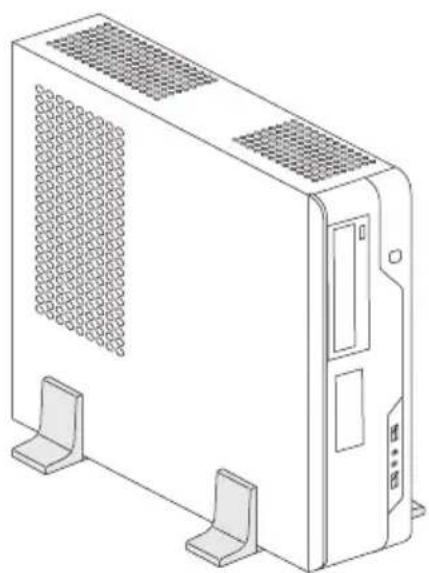
Gehen Sie wie folgt vor, um das Gerät mit den Gummifüssen in senkrechter Betriebslage zu betreiben:
▶ LösenSiegegebenfallsdieLeitungen.
▶ StellenSiedasGe häusesenkrecht,sodassderEin-/Ausschalteruntenliegt.
Ziehen Sie die Folie von den Gummifüßen, die sich im Beipack befinden.
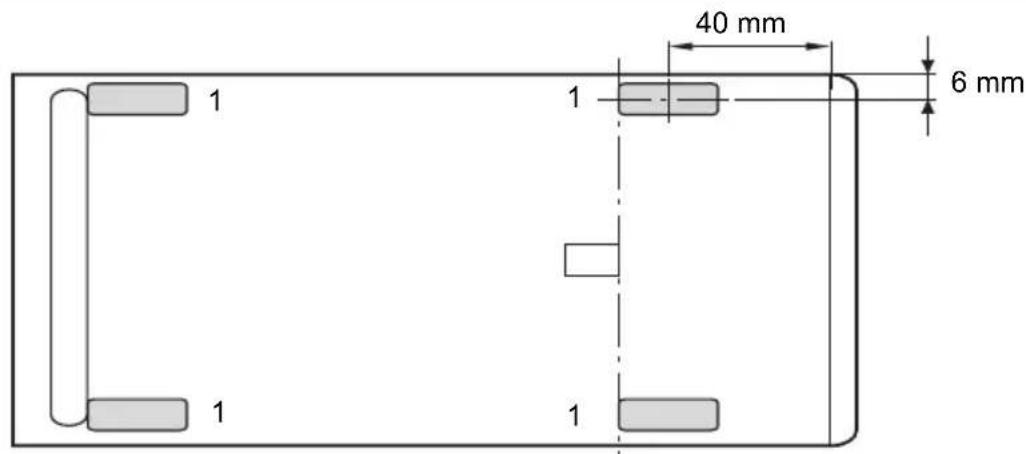
KlebenSiedieGummifüße(1)aufdieGehäusewand.UmeinenstabilenStandzu gewährleisten,mussdieLagederGummifüßederangegebenenBemaßungentsprechen.
▶ StellenSiedasGerätaufdieGummifüße.
▶ SteckenSiegegebenenfallsdiezuvorgelöstenLeitungenwieder.
GerätandieNetzspannunganschließen
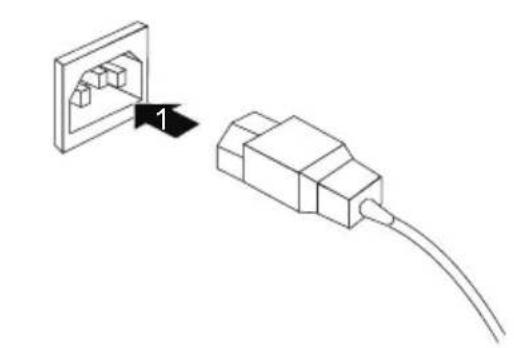
▶ SchließenSiedieNetzleitungamGerätan(1).
▶ Stecken Sie den Netzstecker in eine geerdete Schutzkontakt-Steckdose (2).
ExterneGeräteanschließen

LesenSiedieDokumentationzumexternenGerät, bevorSieesanschließen.
AußerbeiUSB-GerätenmüssendieNetzsteckergezogensein, wenn SieexterneGeräteanschließen!
BeiGewitterdürfenSieLeitungenwedersteckennochlösen.
FassenSiebeimLöseneinerLeitungimmeramSteckeran.Ziehen SienichtanderLeitung!
HaltenSiebeimAnschließenoderLösenvonLeitungendienachfolgend beschriebeneReihenfolgeein.
Leitungenanschließen
▶ AllebetroffenenGeräteausschalten.
Die NetzsteckerallerbetroffenenGeräteausdenSchutzkontakt-Steckdosenziehen.
AlleLeitungenamGerätundandenexternenGerätenstecken.BeachtenSieaufjeden FalldieSicherheitshinweiseimKapitel" WichtigeHinweise",Seite7.
AlleDatenübertragungsleitungenindievorgesehenenSteckvorrichtungen derDaten-/Fernmeldenetzestecken.
▶ Alle Netzstecker in die geerdeten Schutzkontakt-Steckdosen stecken.

USB-Geräte sind hot-plug-fähig. Daher können die Leitungen von USB-Geräten beieingeschaltetemGerätangeschlossenundgelöstwerden.
Weitere Informationen finden Sie im Abschnitt "ExterneGeräteandieUSB-Anschlüsse anschließen", Seite 20 und in der Dokumentation zu den USB-Geräten.
Leitungenlösen
▶ Allebetrof fenenGeräteausschalten.
Die NetzsteckerallerbetroffenenGeräteausdenSchutzkontakt-Steckdosenziehen.
AlleDaten übertragungsleitungenausdenSteckvorrichtungenderDaten-/Fernmeldenetze ziehen.
▶ AlleLeitungenamGerätundandenexternenGerätenlösen.


BildschirmundGeräteinschalten

Um Überhitzung zu vermeiden, dürfen die Lüftungsflächen des Bildschirms und des Geräts nicht verdeckt werden.

Je nach Variante besitzt Ihr G erät zusätzlich zum Ein-/Ausschalter an der Vorderseite auch einen Hauptschalter a n der Rückseite des Geräts.
▶ Schalten Sie den Bildschirm ein (siehe Betriebsanleitung des Bildschirms).
▶ Schalten Sie das Gerät ein. Befolgen Sie dazu die folgenden Anweisungen.
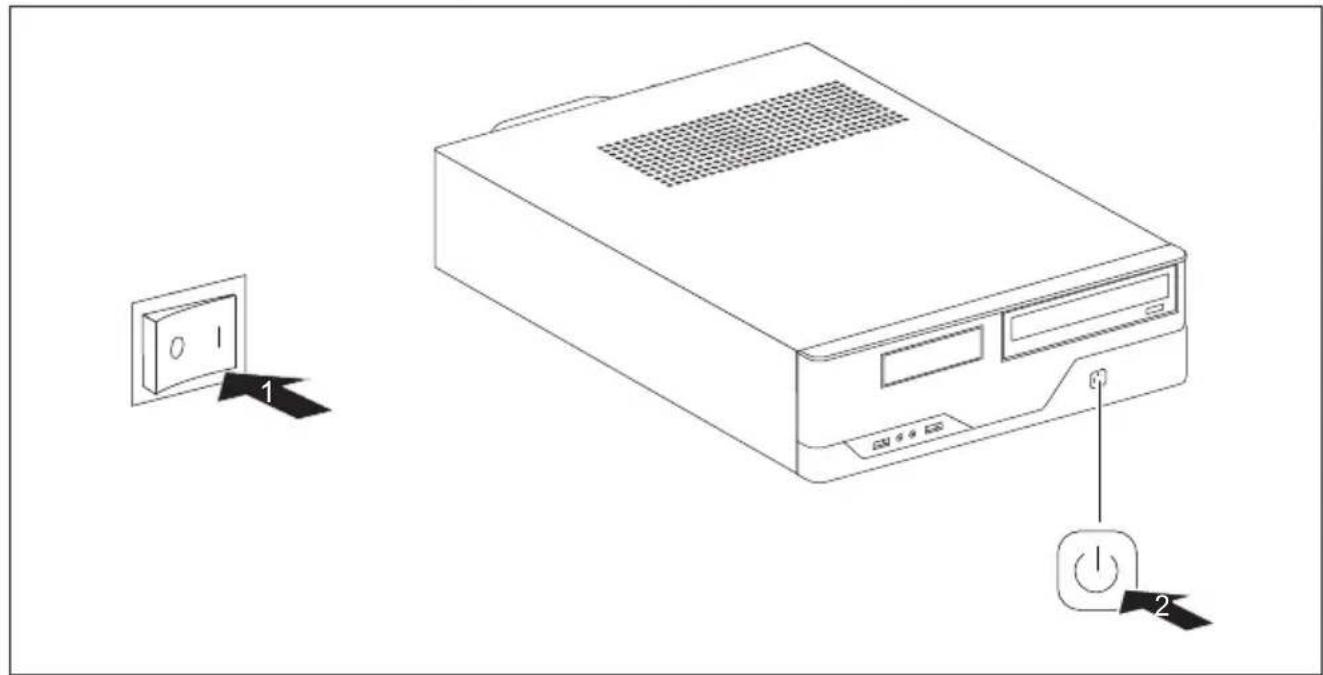
▶ Stellen Sie den Hauptschalter an der Rückseite des Geräts auf Position "I" (1).
Drücken Sie den Ein-/Ausschalter an der Vorderseite des Geräts (2).
Die Betriebsanzeige leuchtet grün, das Gerät startet.
InstallationderSoftware
▶ Befolgen Sie während der Installation die Anw eisungen am Bildschirm.
Lesen Sie bei Unklarheiten bezüglich der ang eforde rten Eingabedaten in der Hilfe zu Ihrem Betriebssystem nach.
Weitere Informationen zum System sowie Treiber, Utilities und Updates finden Sie auf der DVD "Drivers & Utilities" und im Internet unter "http://ts.fujitsu.com/support/".
Bedienung
Geräteinschalten
▶ SchaltenSiegegebenenfallsdenBildschirmein(sieheBetriebsanleitungdesBildschirms).
▶ SchaltenSiedasGerätmitde mHauptschalteranderRückseitedesGerätsein(fallsvorhanden).
DrückenSiedenEin-/AusschalteranderVorderseitedesGeräts.
→ DieBetriebsanzeigeleu chtetgrün, das Gerätstartet.
Gerätausschalten
▶ BeendenSieordnungsgemäß Ihr Betriebssystem. Bei Windows: im Menü Start über die Funktion Beenden.
▶ WenndasBetriebssy stemdasGerätnichtautomatischineinenEnergiesparmodus wechseltoderaussc haltet,drückenSiedenEin-/Ausschalter.Achtung,dies kannzueinemVerlu stIhrerDatenführen!
→ WenndasGerätausgeschaltetist,verbrauchtdasGeräteinMinimumanEnergie.
▶ SchaltenSiedasG erätmitdemHauptschalteraus(fallsvorhanden).
→ DasGerätverbrauchtkeineEnergiemehr.

HauptschalterundEin-/AusschaltertrennendasGerätnichtvonder Netzspannung.ZurvollständigenTrennungvonderNetzspannungmüssen SiedenNetzsteckerausderSteckdoseziehen.
▶ SchaltenSiegegebenenfallsdenBildschirmaus(sieheBetriebsanleitungdesBildschirms).
AnzeigenamGerät
Die Anzeigen finden Sie an der Vorderseite des Gehäuses. Welche Anzeigen an Ihrem Gerät vorhandensind, hängtdavonab, welche Ausbaustufe Siegewählthaben.
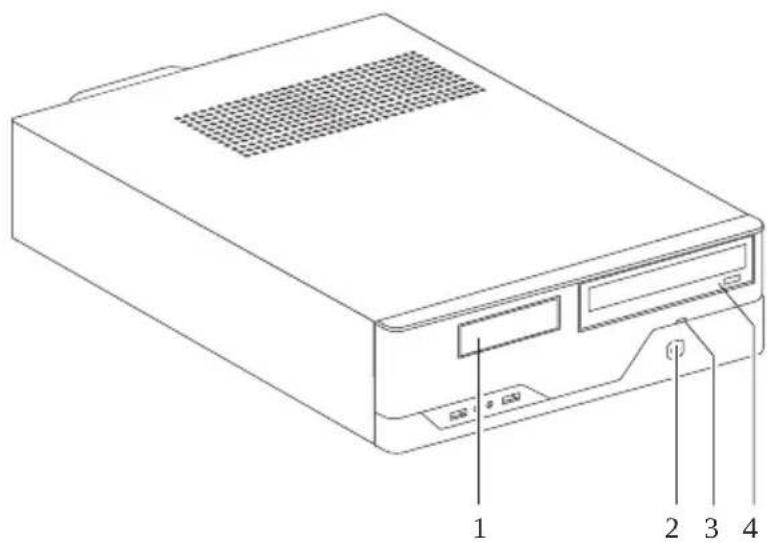
1 = Anzeige für D iskettenlaufwerk bzw. Multi-Card-Reader (abhängig von der Gerätea usbaustufe)
3 = Festplatten anzeige 4 = Laufwerksanzeige, z. B. DVD
2 = Betriebsanzeige
Festplattenanzeige
Die Anzeige leuchtet, wenn auf das Festplattenlaufwerk des Geräts zugegriffen wird.
Betriebsanzeige

Im Energiesparmo dus darf das Gerät nicht mit dem Hauptschalter (wenn vorhanden) ausgeschaltet oder vom Netz getrennt werden, da dies sonst z u einem Datenverlust führen kann.
• Die Anzeige leuchtet grün: Das Gerät ist eingeschaltet.
• Die Anzeige blinkt grün: Das Gerät ist im Energiesparmodus. N ach dem Einschalten mit dem Ein-/Ausschalter schaltet das Gerät ein oder kehrt in den Zustand zurück, der vor dem Energiesparmodus ge geben war.
• Die Anzeige leuchtet nicht: Das Gerät ist ausgeschaltet.
Diskettenanzeige bzw. Multi-Card-Reader-Anzeige (abhängig von der Geräteausbaustufe)
Die Anzeige leuchtet, wenn auf das Diskettenlaufwerk bzw. auf den Multi-Card-Reader des Geräts zu gegriffen wird. Solange die Anzeige leuchtet, darf die Diskette bzw. die Multi-Card auf keinen Fall entnommen werden.
Laufwerksanzeige, z.B.DVD
Die Anzeige leuchtet, wenn a uf das CD-ROM- oder DVD-Lau fwerk des Geräts zugegriffen wird. Solange die Anzeige leuchtet, darf die DVD auf keinen Fall e ntnommen werden.
Tastatur

Dieabgebildete Tastaturistein Beispielundkannvondemvon Ihnen verwendeten Modellabweichen.
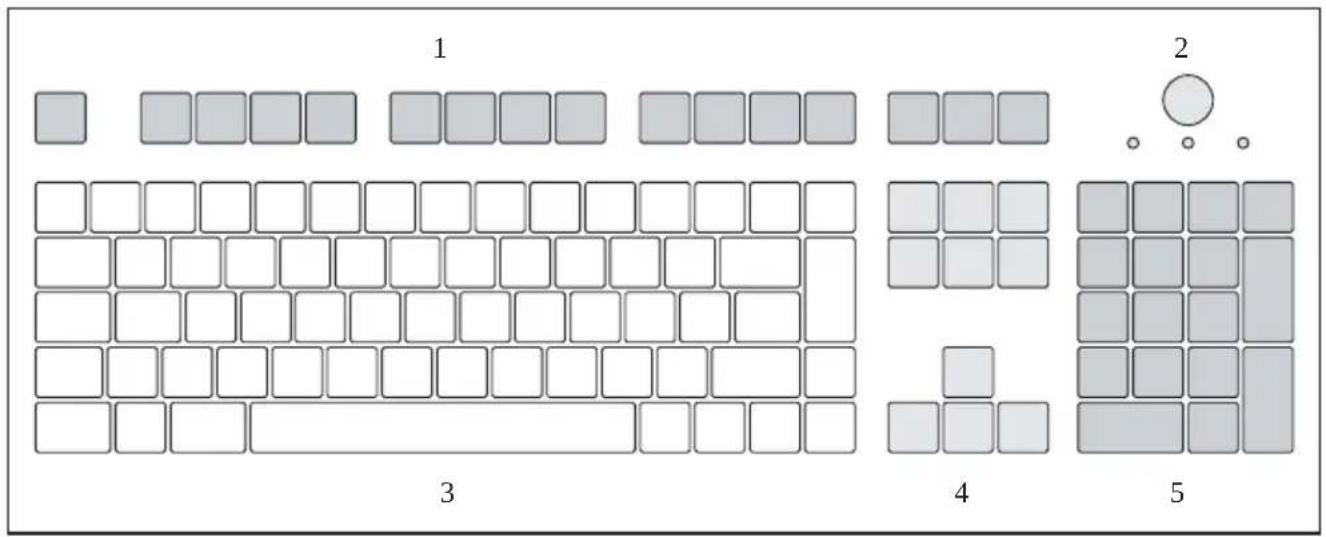
1=Funktionstasten
4=Cursor-Tasten
2=Ein-/Ausschalter(optional)
5=Numerisches Tastaturfeld (Ziffernblock)
3=Alphanumerisch esTastaturfeld
Wichtige Tasten und Tastenkombinationen
Die Beschreibungdernachfolgenden Tastenund Tastenkombinationengilt für Microsoft Betriebssysteme. Weitere Tasten und Tastenkombinationen sind in der Dokumentationzurverwendeten Softwarebeschrieben.
| Taste /Tastenkomb ination | Beschreibung |
| Ein-/Ausschalter (optional)Je nach Einstellung imBIOS-Setupkann das Gerät damit ein-, aus- oder ein- und ausgeschaltet werden. Bei einigen Betriebssystemen können Sie in der Systemsteuerung weitere Funktionen des Ein-/Ausschalters einstellen.Bei einigen Tastaturen kann der Ein-/Ausschalter nur mit ACPI (Advanced Configuration and Power Management Interface) verwendet werden. Ansonsten ist die Taste ohne Funktion. Das Mainboard muss diese Funktion unterstützen. |
Taste /
Tastenkombination Beschreibung
| Eingabetaste | |
| bestätigt die markierte Auswa oder "Return" bezeichnet. | hl. Die Eingabetaste wird auch als "Enter" |
Starttaste
ruft das Menü Start von Windows auf.
Menütaste
ruft das Menü für das markierte Objekt auf (Windows).
Umschalttaste
ermöglicht die Ausgabe eines Großbuchstabens und des oben auf einer Taste abgebildeten Zeichens. Die Umschalttaste wird auch als "Shift" bezeichnet.
Taste Alt Gr
ermöglicht die Au sgabe des Zeichens, das unter n rechts auf einer Taste abgebildet ist (z . B. @ bei der Taste Q ).
Taste Num
schaltet das nu merische Tastaturfeld zwischen Ziffernebene (Anzeige "Num" leuchte t) und Editierebene (Anzeige "Num" leuchtet nicht) um.
Wenn die Anzei ge "Num" leuchtet, können Sie mit dem numerischen Tastaturfel d Ziffern ausgeben und die Rech enfunktionen nutzen.
Wenn die Anzeige "Num" nicht leuchtet, können Sie die Editierfunktionen nutzen, die unten auf den Tasten des numerischen Tastaturfeldes aufgedruck t sind.
Taste Ctrl (Strg)
Ctrl
leitet Tastenkombinationen ein. Die Taste Ctrl wird auch als "Strg", "Control" oder "Steuerungstaste" bezeichnet.
Windows-Sicherheit/Task-Manage r
+ AltCtrl + Del
Diese Tastenkombination startet das Fenster W indows-Sicherheit / Task-Manager.
Einstellungen im BIOS-Setup
Im BIOS-Setup können Sie Systemfunktionen und die Hardware-Konfiguration des Geräts einstellen. Bei Auslieferung sind die Standardeinträge wirksam (siehe Handbuch "BIOS-Setup" oder Handbuch zum Mainboard). Diese Einstellungen können Sie im BIOS-Setup an Ihre Anforderungen anpassen.

©

| Ursache Fehlerbehebung | |
| Bildschirmleitung nicht angeschlossen | ► Schalten Sie den Bildschirm und das Gerät aus.► Prüfen Sie, ob die Bildschirmleitung ordnungsgemäß am Gerät und am Bildschirm angeschlossen ist.► Schalten Sie den Bildschirm und das Gerät ein. |
| Falsche Einstellung für d en Bildschirm unter Windows XP | ► Starten Sie das Gerät neu.► Drücken Sie die Taste F8, während das System startet.Es erscheint das Betrie bssystemauswahlmenü oder das Menü Erweitert eWindowsStartoptionen.► Falls das Betriebssys temauswahlmenü erscheint, drücken S ie die Taste F8.► Wählen Sie AbgesicherterModusoder AbgesicherterModusmitNetzwerkaus.► Stellen Sie unter S tart-Einstellungen-Systemsteuerung-Anzeigein den Registern Darstellung, Desi gns, Einstellungendie korrekten Werte für den a ngeschlossenen Bildschirm ein, wie in der Betriebsanleitung des Bildschirms beschrieben. |
| Falsche Einstellung für den Bildschirm unter Windows Vista | ► Starten Sie das Gerät neu.► Drücken Sie die Taste F8, während das System startet.Es erscheint das Betriebssystemauswahlmenü oder das Menü ErweiterteWindowsStartoptionen.► Falls das Betriebssystemauswahlmenü erscheint, drücken Sie die Taste F8.► Wählen Sie AbgesicherterModusoder AbgesicherterModusmitNetzwerkaus.► Stellen Sie unter Startsymbol-(Einstellungen)-Systemsteuerung-Darstellungenund Anpassungen-Anpassungendie korrekten Werte für den angesch lossenen Bildschirm ein, wie in der Betriebsanleitung des Bildschirms beschrieben. |
Ursache Fehlerbehebung
Falsche Einstellung für den Bildschirm unter Windows 7
▶ Starten Sie das Gerät neu.
▶ Drücken Sie die Taste F8, während das System startet.
Es erscheint das Betriebssystemauswahlmenü oder das Menü Erweiterte Windows Startoptionen.
▶ Falls das Betriebssyste mauswahlmenü erscheint, drücken Sie die Taste F8.
Wählen Sie AbgesicherterModusoder AbgesicherterModusmitNetzwerkaus.
Stellen Sie unter Start–Systemsteuerung –DarstellungundAnpassung–Anzeigedie korrekten Werte für den angeschlossenen Bildschirm ein, wie in der Betriebsanleitung des Bildschirms beschrieben.
Kein Mauszeiger am Bildschirm
Ursache Fehlerbehebung
Maus ist nich t richtig angeschlossen.
Maus-Controller ist nicht eingeschaltet.
▶ Beenden Sie Ihr Betriebssystem ordnungsgemäß.
▶ Schalten Sie das Gerät aus.
Prüfen Sie, ob die M ausleitung ordnungsgemäß angeschlossen ist. Wenn Sie einen Adapter oder eine Verlängerung für die Mausleitung verwenden, prüfen Sie auch diese Steckverbindung.
▶ Stellen Sie sicher, dass nur eine Maus angeschlossen ist.
▶ Schalten Sie das Gerät ein.
▶ Prüfen Sie im BIOS-Setup, o b der Maus-Controller eingeschaltet (Enabled) ist.
Prüfen Sie, ob der Mau streiber ordnungsgemäß installiert und beim Starten des Anwendungsprogramms vorhanden ist. Detaillierte Informationen zum Maustreiber finden Sie in der Dokumentation zu Maus und Anwendungsprogramm.
Uhrzeit und Datum stimmen nicht
Ursache Fehlerbehebung
Uhrzeit, Datum sind falsch eingestellt.
▶ Stellen Sie die Uhrzeit und das Datum unter IhremverwendetenBetriebssystemein.
oder
▶ Stellen Sie im BIOS-Setup die Uhrzeit oderdasDatumein.
Die Lithium-Batterie ist leer.
▶ Wenn Uhrzeit und Datum nach dem Aus- und Wiedereinschaltenwiederholtfalsch sind, tauschen Siedie Lithium-Batterie aus (siehe" Lithium-Batterietauschen", Seite53).
Fehlermeldung am Bildschirm
Fehlermeldungenun dihreErklärungfindenSie:
- imTechnischenHan dbuchzumMainboard
- inderDokumentationzudenverwendetenProgrammen
Neue Software installieren
BeiderInstall ationvonProgrammenoderTreibernkönnenwichtigeDateienüberschrieben undverändert werden.UmbeieventuellenProblemennachderInstallationaufdie Originaldateienzugreifenzukönnen,solltenSievorderInstallationeineSicherungskopie (Backup)Ihre sFestplatteninhaltes erstellen.
Festplatteninhalt wiederherstellen
Die Anleitung zum Wiederherstellen des Festplatteninhaltes unter Windows 7 finden Sie im Handbuch "Recovery Guide".
Tipps
Thema
Mangel an Systemressourcen
Tipp
▶ Schließen Sie nicht benötigte Anwendungen.
oder
▶ RufenSiedieAnwendungeninanderer Reihenfolgeauf.
WeitereHandbücher
Weitere Handbücher finden Sie als PDF-Dateien aufderDVD"Drivers&Utilities".


Gehäuseöffnen
Abdeckungentfernen
▶ SchaltenSiedasGerätaus.

DasGerätdarfsichnichtimEnergiesparmodusbefinden!
▶ EntfernenSiestörende, gesteckte Leitungen.
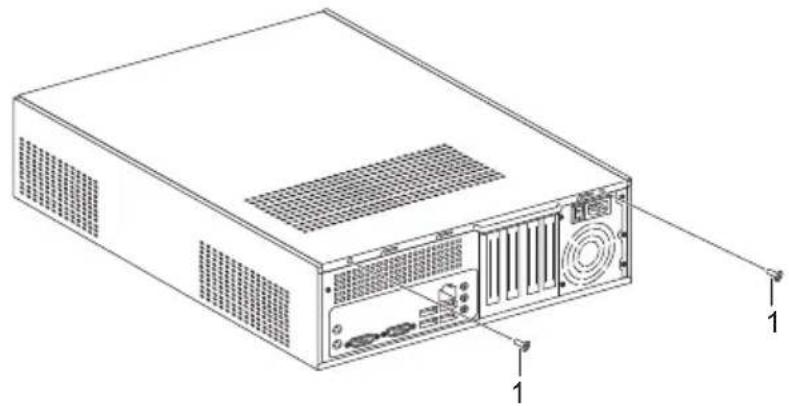
▶ LösenSiedieSchrauben(1).
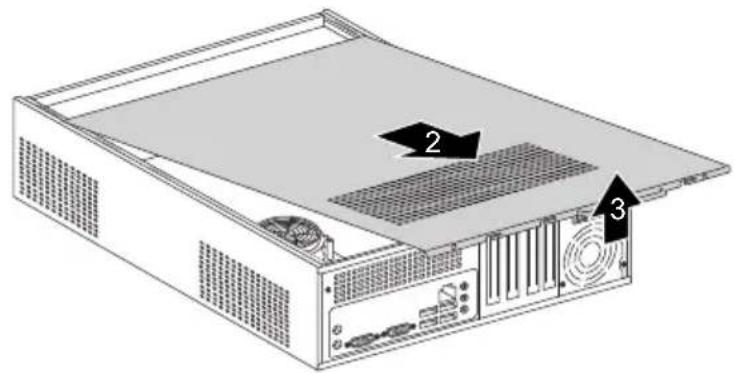
Ziehen Sie die Abdeckung ein Stück weit in Pfeilrichtung (2) und nehmen Sie diese ab (3).
Frontblendeentfernen
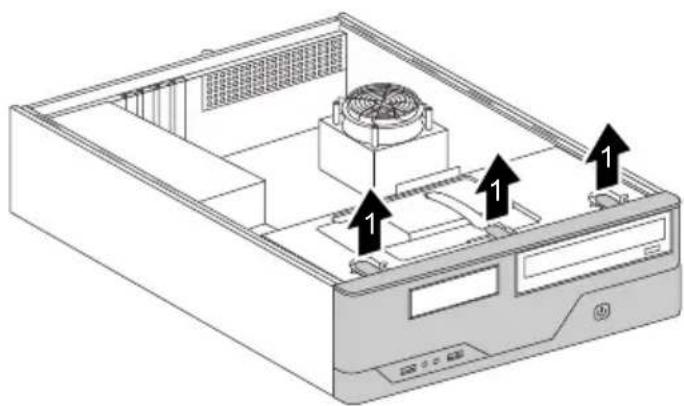
KlappenSiedieFrontblendeinPfeilrichtung(2)undnehmenSiediesevomGehäuseab.
Gehäuseschließen
Frontblendebefestigen
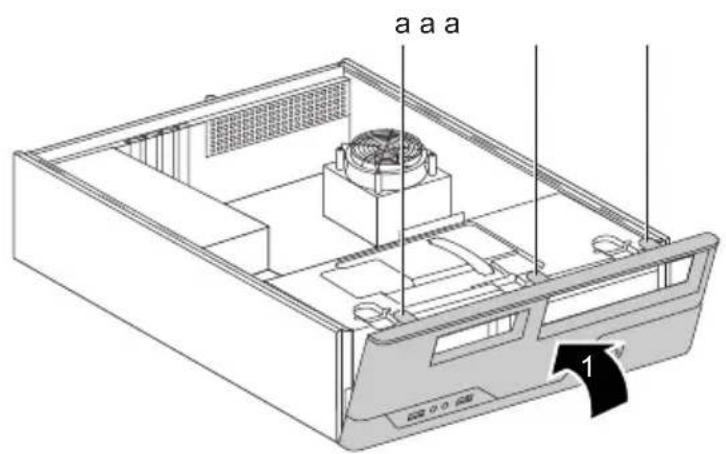
▶ SetzenSiedieFr ontblendemitdendreiunterenHakenvorneuntenin dieFührungsöff nungenamGehäuse.
KlappenSiedieFrontblendeinPfeilrichtung(1), bisdieRastnasen(a)einrasten.
Abdeckungwiederanbringen
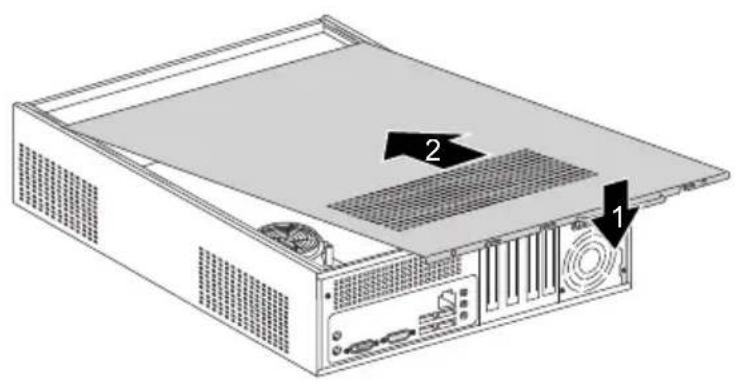
▶ SetzenSiedieAbde ckungaufdasGehäuse(1)undschiebenSiesiebis zum Anschl airlrichtung(2).e
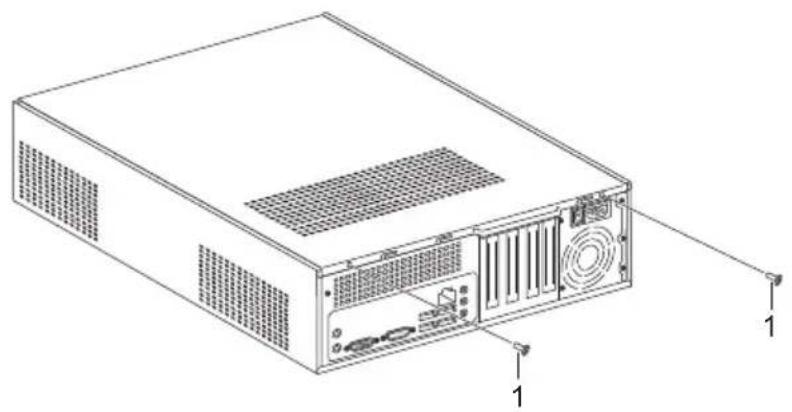
▶ BefestigenSiedieSchrauben(1).
▶ SteckenSiedieLeitungenamGerät.
Laufwerkskäfig ausbauen
▶ Öffnen Sie das Gehäuse (siehe "Gehäuse öffnen", Seite 34).
▶ EntfernenSiedieFrontblendevomGehäuse(siehe" Frontblendeentfernen",Seite35).
▶ FallsLaufwerkevorhandensind,ziehenSiedieSteckerderDaten-und StromversorgungsleitungenvondenLaufwerken.
a
a
a
a
▶ Heben Sie den Laufwerkskäfig am Kunststoffgriff leicht an (1).
▶ Schieben Sie den Laufwerkskäfig in Pfeilrichtung (2) bis sich die Führungen (a) auf HöhederentsprechendenÖffnungenamGehäusebefinden.
▶ Heben Sie den Laufwerkskäfig am Kunstoffgriff aus dem Gehäuse (3).


Bedienbares 3 ^1/2 Zoll-Laufwerk (Diskettenlaufwerk oder Multicard-Leser) oder ein nichtbedienbares 3 ^1/2 Zoll-Laufwerk (Festplatte) ausbauen
▶ Entfernen Sie die Abdeckung (siehe Kapitel "Abdeckung entfernen", Seite 34).
▶ Entfernen Sie die Frontble nde (siehe Kapite l "Frontblende entfernen", Seite 35).
Bauen Sie den Lau fwerkskä fig aus (siehe Kapitel " Laufwerkskäfig ausb auen", Seite 38).
▶ Entfernen Sie alle gesteckten Leitungen (Dat enleitung, Stromversorgung) vom Laufwerk.
▶ Drehen Sie den Laufwerkskäfig u m.
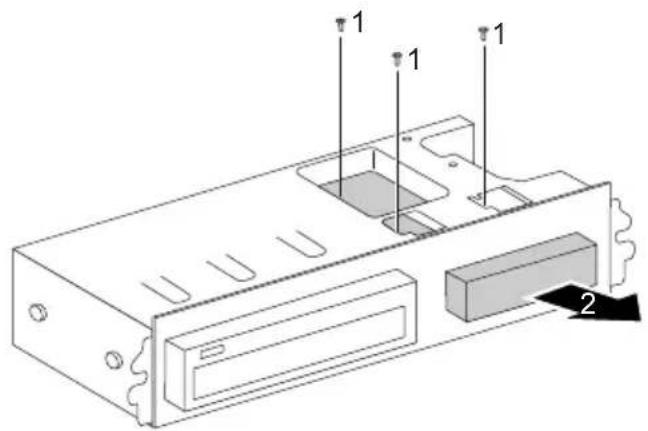
▶ Entfernen Sie die Schrauben (1).
Ziehen Sie das Laufwerk in Pfeilrichtung (2) aus dem Laufw erkskä fig.
Bauen Sie den Laufwerkskäfig ein (siehe Kapitel "Laufwerkskäfig einbauen", Seite 39).
▶ Befestigen Sie die Frontblende am Gehäuse (siehe Kapitel "Frontbl ende befestigen", Seite 36).
▶ Bringen Sie die Abdeckung wieder am Gehäuse an (siehe Kapitel "wieder anbrin gen", Seite 37).
Wenn notwendig, müssen Sie im BIOS-Setup den Eintrag für das Laufwerk entsprechend anpassen.
Bedienbares3 1/2 Zoll-Laufwerk(DiskettenlaufwerkoderMulticard-Leser) odereinnichtbedienbares3 1/2 Zoll-Laufwerk(Festplatte)einbauen
▶ Entfernen Sie die Abdeckung (siehe Kapitel "Abdeckung entfernen", Seite 34).
▶ Entfernen Sie die Frontblende ( siehe Kapitel " Frontbl ende entfernen", Seite 35).
▶ Falls eine Laufwerksblende vorhanden ist, bauen Sie diese aus. Dazu drücken Sie die entsprechende Laufwerksblende leicht nach vorne heraus und ziehen Sie die Laufwerksblende von außen au s der Frontblende heraus.
Bauen Sie den Laufwerkskäfig aus (siehe Kapitel "Laufwerkskäfig ausbauen", Seite 38).
▶ Drehen Sie den Laufwerkskäfig u m.
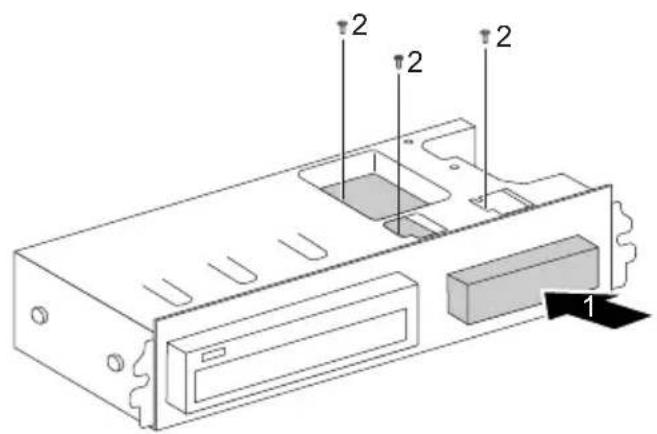
Schieben Sie das Laufwerk ins Gehäuse (1). Achten Sie darauf, dass die Schraublöcher des Laufwerkskäfigs und des Laufwerks übereinander liegen.
▶ Befestigen Sie das Laufwerk mit den Schrauben (2).
Bauen Sie den Laufwerkskäfig ein (siehe Kapitel "Laufwerkskäfig einbauen", Seite 39).
▶ Stecken Sie die Stecker der Datenleitung und der Stromversorgungsleitung am Laufwerk. Achten Sie auf die richtige Polung.
▶ Befestigen Sie die Frontblende am Gehäuse (siehe Kapitel "Frontblende befestigen", Se ite 36).
▶ Bringen Sie die Abdeckung wieder am Gehäuse an (siehe Kapitel "Abdeckung wiede r anbrin gen", Seite 37).

Wenn notwendig, müssen S ie im BIOS-Setu p den Eintrag für das Laufwerk entsprechend anpassen.
Festplattenlaufwerk ausbauen
Festplattenkäfig ausbauen
▶ Entfernen Sie die Abdeckung (siehe Kapitel "Abdeckung entfernen", Seite 34).
EntfernenSiedieFrontblende(sieheKapitel" Frontblendeentfernen",Seite35).
Bauen Sie den Laufwerkskäfig aus (siehe Kapitel "Laufwerkskäfigausbauen", Seite38).
▶ LösenSiedieLeitungenvomMainboard.
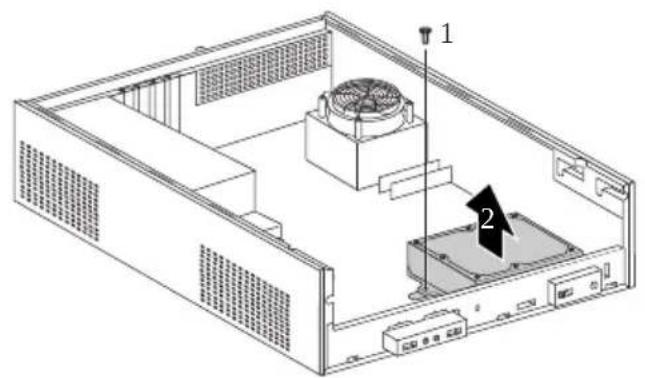
▶ LösenSiedieSchraube(1).
▶ Nehmen Sie den Festplattenkäfig aus dem Gehäuse (2).


Festplattenkäfigeinbauen
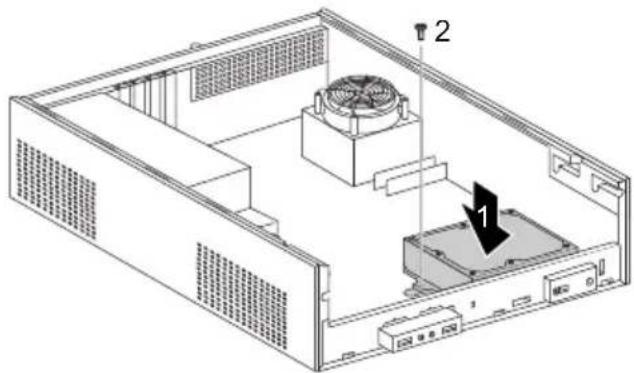
▶ Setzen Sie den Festplattenkäfig in das Gehäuse (1).
▶ BefestigenSiedieSchraube(2).
▶ SteckenSiedieLeitungenandieFestplatte.
Bauen Sie den Laufwerkskäfig ein (siehe Kapitel "Laufwerkskäfigeinbauen", Seite39).
▶ Stecken Sie die Leitungen am Laufwerkskäfig.
Befestigen Sie die Frontblende am Gehäuse (siehe Kapitel "Frontblendebefestigen", Seite36).
▶ Bringen Sie die Abdeckung wieder am Gehäuse an (siehe Kapitel "Abdeckung wiederanbringen", Seite37).

Wennnotwendig, müssenSieimBIOS-SetupdenEintragfürdas Laufwerkentsprechendanpassen.
Kühlkörperaus-undeinbauen
Kühlkörperausbauen
▶ Entfernen Sie die Abdeckung (siehe Kapitel "Abdeckung entfernen", Seite 34).
▶ LösenSiedieLüfterleitun genvomMainboard.
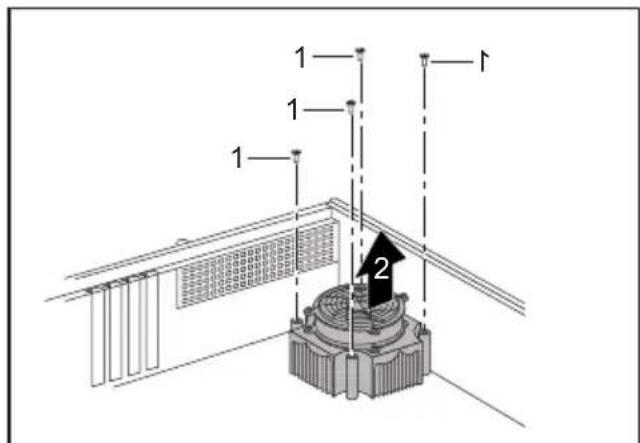
▶ LösenSiedieSchrauben(1).
HebenSiedenKühlkörper ausdem Gehäuse(2)heraus.
▶ Bringen Sie die Abdeckung wieder am Gehäuse an (siehe Kapitel "Abdeckung wiederanbringen", Seite37).
Kühlkörpereinbauen
▶ Entfernen Sie die Abdeckung (siehe Kapitel "Abdeckung entfernen", Seite 34).
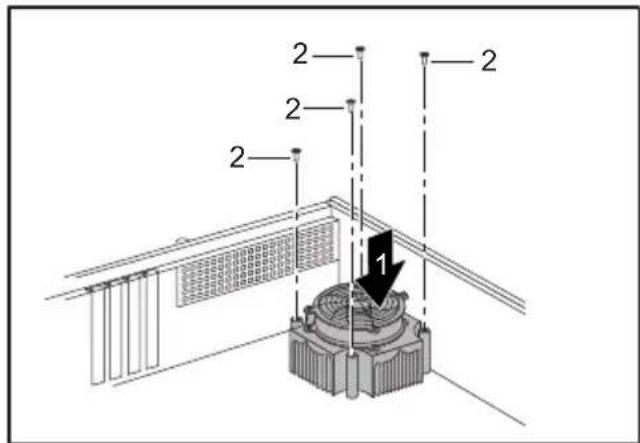
▶ SetzenSiedenKühlkörperindas Gehäuse(1).RichtenSiedabeidie SchraublöcheramKühlkörperunddie SchraublöcheraufdemMainboard richtigzueinanderaus.
▶ BefestigenSiedieSchrauben(2).
▶ SteckenSiedieLüfterleitungenamMainboard.
▶ Bringen Sie die Abdeckung wieder am Gehäuse an (siehe Kapitel "Abdeckung wiederanbringen", Seite37).
Low-Profile-Baugruppenein-undausbauen
FürjedenSteckplatzexistierteineSteckplatzabdeckung.WennkeineBaugruppe eingebautist,schütztdieSteckplatzabdeckungdenSteckplatz.

WennSieeineBaugruppeeinbauen, werfenSiedieentsprechende Steckplatzabdeckungnichtweg.
Wenn Sie die Baugruppe wieder entfernen, müssen Sie die Steckplatzabdeckung wegenderKühlung, des Brandschutzesunddereinzuhaltenden EMV-Vorschriften (Vorschriftenzurelektromagnetischen Verträglichkeit) wiedereinbauen.
Steckplatzabdeckungentfernen
▶ Öffnen Sie das Gehäuse (siehe Kapitel "Gehäuse öffnen", Seite 34).
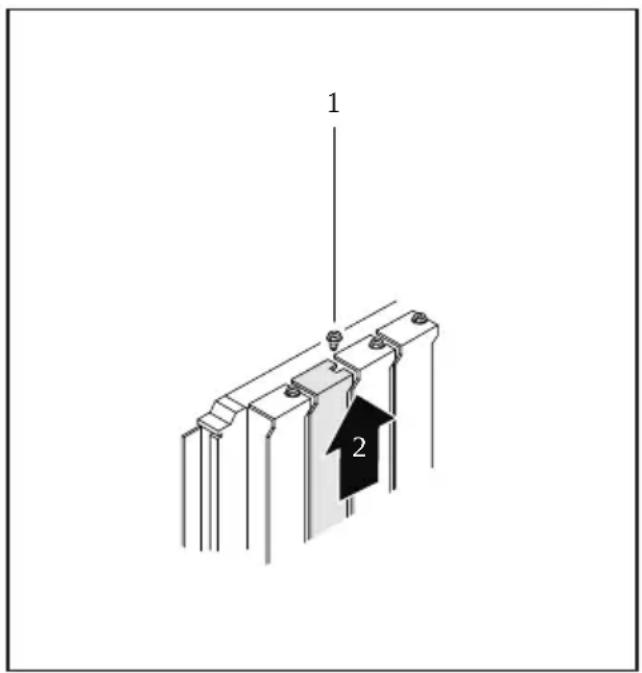
▶ LösenSiedieSchrau be(1).
▶ ZiehenSiedieSteckplatzabdeckung ausdemSteckplatz(2).
Baugruppeeinbauen
2
▶ Schieben Sie die Baugruppe in den Steckplatz (1), bis sie einrastet.
▶ Befestigen Sie die Schraube (2).
▶ Wenn erf orderlich, stecken Sie die Leitungen an der Baugruppe.
Wenn Sie eine Baugruppe ein- oder ausgebaut haben, dann prüfen Sie im BIOS-Setup die Einstellungen für den entsprechenden PCI-Steckplatz. Ändern Sie gege benenfalls die Einstellungen. Lesen Sie hierzu die Dokumentation zur PCI-Baugruppe.
Baugruppeausbauen
▶ Lösen Sie ggf. die Leitungen an der Baugruppe.
1
▶ Lösen Sie die Schraube (1).
▶ Ziehen Sie die Bau grupp e aus dem Steckplatz (2).
▶ Lege n Sie die Baugruppe in eine entsprechende Verpackung.
Steckplatzabdeckungwiedereinbauen
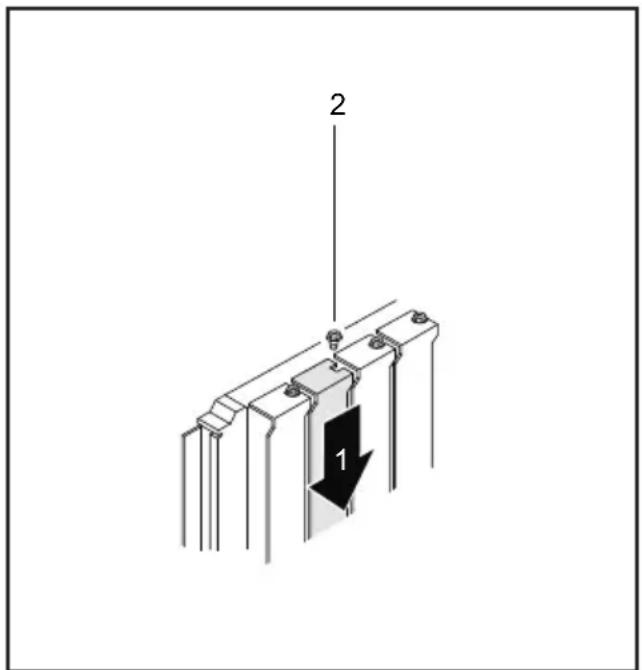
▶ SchiebenSiedieSteckplatzabdeckung indenSteckplatz(1).
▶ BefestigenSiedieSchraube(2).
▶ Schließen Sie das Gehäuse (siehe Kapitel "Gehäuseschließen", Seite36).

WennSieeineBaugruppeein-oderausgebauthaben, dannüberprüfen Sie bitte im BIOS-Setup die Einstellungen für den entsprechenden PCI-Steckplatz. Ändern Sie gegebenenfalls die Einstellungen. Lesen Sie hierzudieDokumentationzurPCI-Baugruppe.
ErweiterungenaufdemMainboard
Wie Sie den Hauptspeicher oder den Prozessor Ihres Geräts hochrüsten können, findenSieimHandbuchzumMainboard.
Hauptspeicherhochrüsten
▶ Öffnen Sie das Gehäuse (siehe "Gehäuse öffnen", Seite 34).
RüstenSiedenHauptspeicherhoch, wieimHandbuchzumMainboardbeschrieben.
▶ SchließenSiedasGehäuse(siehe" Gehäuseschließen",Seite36).
Prozessortauschen
▶ Öffnen Sie das Gehäuse (siehe "Gehäuse öffnen", Seite 34).
Rüsten Sie den Prozessor hoch, wie im Handbuch zum Mainboard beschrieben.
▶ SchließenSiedasGehäuse(siehe" Gehäuseschließen",Seite36).
Lithium-Batterie tauschen
DamitdieSysteminformationdauerhaftgespeichertwerdenkann,isteineLithium-Batterie eingebaut, die den CMOS-Speicher mit Strom versorgt. Wenn die Spannung der Batterie zuniedrigoderdieBatterieleerist,wirdeineentsprechendeFehlermeldungausgegeben. DieLithium-Batteriemussdannausgetauschtwerden.

Beiunsachgemäßem Austauschder Lithium-Batteriebesteht Explosionsgefahr!
Die Lithium-BatteriedarfnurdurchidentischeodervomHersteller empfohlene Typenersetztwerden.
Die Lithium-Batteriegehörtnichtinden Hausmüll. Siewirdvom Hersteller, Händleroderderen Beauftragtenkostenloszurückgenommen, um sie einer Verwertung oder Entsorgungzuzuführen.
AchtenSiebeimAustauschunbedingtaufdierichtigePolungderLithium-Batterie!
Die Halterung der Lithium-Batteriegibtesinverschiedenen Ausführungen, die sichinihrer Funktionsweisenichtunterscheiden.
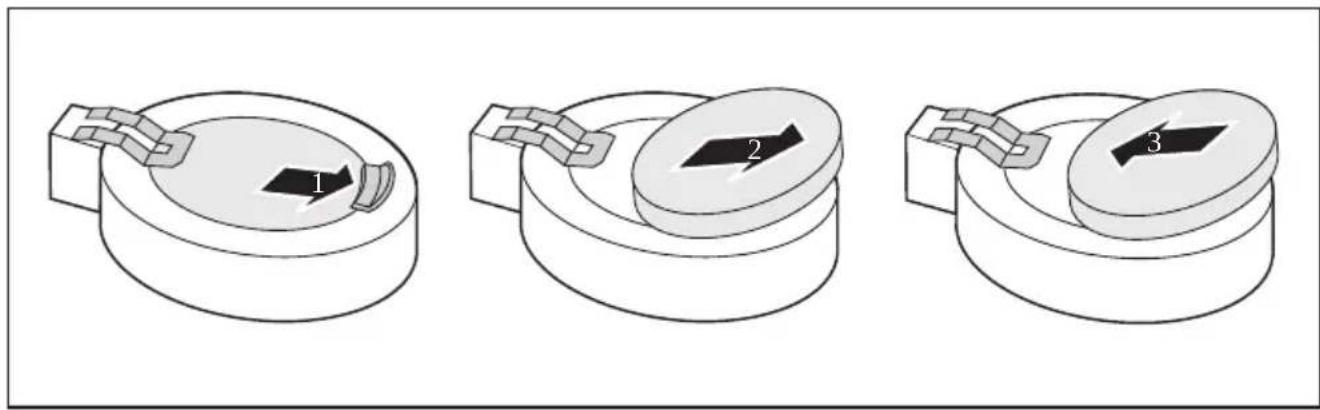
▶ DrückenSiedieRastnaseinPfeilrichtung(1).
→ DieBatteriespringtetwasausderHalterungheraus.
▶ EntfernenSiedieBatterie(2).
▶ SchiebenSiedieneueLithium-BatteriedesidentischenTypsindieHalterung(3) unddrückenSiesienachunten, bissieeinrastet.




- Glückwunsch, Siehabensic hfüreininnovatives Produktvon Fujitsuentschieden.
- FUJITSU
- Copyright
- Kontakt
- ESPRIMOE352x/E372x/E4xx
- Betriebsanleitung
- WichtigeHinweise
- Sicherheitshinweise
- Gerättran sportieren
- Gerätreinigen
- Energiesparen, Entsorgung und Recycling
- CE-Kennzeichnung
- FCCComplianceStatement
- SenkrechteBetriebslage(optional)
- GerätandieNetzspannunganschließen
- ExterneGeräteanschließen
- Leitungenanschließen
- Leitungenlösen
- BildschirmundGeräteinschalten
- InstallationderSoftware
- Bedienung
- Geräteinschalten
- Gerätausschalten
- AnzeigenamGerät
- Festplattenanzeige
- Betriebsanzeige
- Diskettenanzeige bzw. Multi-Card-Reader-Anzeige (abhängig von der Geräteausbaustufe)
- Laufwerksanzeige, z.B.DVD
- Tastatur
- Wichtige Tasten und Tastenkombinationen
- Starttaste
- Menütaste
- Umschalttaste
- Taste Alt Gr
- Taste Num
- Taste Ctrl (Strg)
- Einstellungen im BIOS-Setup
- Ursache Fehlerbehebung
- Kein Mauszeiger am Bildschirm
- Uhrzeit und Datum stimmen nicht
- Fehlermeldung am Bildschirm
- Neue Software installieren
- Festplatteninhalt wiederherstellen
- Tipps
- Gehäuseöffnen
- Abdeckungentfernen
- Frontblendeentfernen
- Gehäuseschließen
- Frontblendebefestigen
- Abdeckungwiederanbringen
- Laufwerkskäfig ausbauen
- Bedienbares3 1/2 Zoll-Laufwerk(DiskettenlaufwerkoderMulticard-Leser) odereinnichtbedienbares3 1/2 Zoll-Laufwerk(Festplatte)einbauen
- Festplattenlaufwerk ausbauen
- Festplattenkäfig ausbauen
- Festplattenkäfigeinbauen
- Kühlkörperaus-undeinbauen
- Kühlkörperausbauen
- Kühlkörpereinbauen
- Low-Profile-Baugruppenein-undausbauen
- Steckplatzabdeckungentfernen
- Baugruppeeinbauen
- Baugruppeausbauen
- Steckplatzabdeckungwiedereinbauen
- ErweiterungenaufdemMainboard
- Hauptspeicherhochrüsten
- Prozessortauschen
- Lithium-Batterie tauschen
Marke : FUJITSU
Modell : Esprimo E3721
Kategorie : Desktop-Computer