
Esprimo E5645 - Desktop-Computer FUJITSU - Kostenlose Bedienungsanleitung
Finden Sie kostenlos die Bedienungsanleitung des Geräts Esprimo E5645 FUJITSU als PDF.


| Produkttyp | Desktop-Computer |
| Modell | Esprimo E5645 |
| Hersteller | Fujitsu |
| Abmessungen (H x B x T) | ca. 180 x 380 x 410 mm |
| Gewicht | ca. 12 kg |
| Stromversorgung | 230 V, 50/60 Hz, internes Netzteil |
| Energieverbrauch | Null Watt im Aus-Zustand (bei Null-Watt-Geräten) |
| Prozessor | Intel Pentium (je nach Konfiguration) |
| Arbeitsspeicher | Aufrüstbar (max. RAM laut Mainboard-Handbuch) |
| Festplatten | SATA, wechselbar |
| Optische Laufwerke | DVD/CD-ROM (optional) |
| Anschlüsse | USB, PS/2, VGA, seriell, parallel, Audio |
| Erweiterungssteckplätze | Low-Profile und Standard |
| Betriebssystem | Windows vorinstalliert (optional) |
| Klimaklasse | Umgebungstemperatur 10-35 °C |
| Lüftung | Ausreichende Belüftung erforderlich |
| Reinigung | Gehäuse mit trockenem Tuch reinigen |
| Sicherheit | Gehäuseschloss, Kensington Lock, BIOS-Passwort, SmartCard |
| Reparatur | Lithium-Batterie wechselbar, Komponenten zugänglich |
| Garantie | Siehe separates Garantiehandbuch |
| CE-Kennzeichnung | Ja |
Häufig gestellte Fragen - Esprimo E5645 FUJITSU
Benutzerfragen zu Esprimo E5645 FUJITSU
0 Frage zu diesem Gerät. Beantworten Sie die, die Sie kennen, oder stellen Sie Ihre eigene.
Eine neue Frage zu diesem Gerät stellen
Laden Sie die Anleitung für Ihr Desktop-Computer kostenlos im PDF-Format! Finden Sie Ihr Handbuch Esprimo E5645 - FUJITSU und nehmen Sie Ihr elektronisches Gerät wieder in die Hand. Auf dieser Seite sind alle Dokumente veröffentlicht, die für die Verwendung Ihres Geräts notwendig sind. Esprimo E5645 von der Marke FUJITSU.
BEDIENUNGSANLEITUNG Esprimo E5645 FUJITSU
ESPRIMO E5635 / E5645 / E5730
ESPRIMO E5731 / E7935
ESPRIMO E7936 / E9900
©

FUJITSU
Copyright
Mies-van-der-Rohe-Straße 8
80807 München, Germany
Kontakt
http://ts.fujisu.com/support
Alle Rechte vorbehalten, einschließlich der Rechte an geistigem Eigentum. Änderungen an technischen Daten vorbehalten; Lieferbarkeit abhängig von der Verfügbarkeit. Für Vollständigkeit, Aktualität und Richtigkeit der Daten und Abbildungen wird keine Garantie übernommen und jegliche damit verbundene Haftung ausgeschlossen. Markennamen können geschützte Warenzeichen des jeweiligen Herstellers und/oder urheberrechtlich geschützt sein. Ihre Verwendung durch Dritte für eigene Zwecke kann eine Verletzung der Rechte des Inhabers darstellen. Weitere Informationen finden Sie unter "http://ts.fujitsu.com/terms_of_use.html"
Bestell-Nr. Fujitsu Technology Solutions: A26361-K691-Z220-1-19, Ausgabe 4
ESPRIMO E
Betriebsanleitung
Ihr ESPRIMO E... 1
Wichtige Hinweise 3
Inbetriebnahme 5
Bedienung 19
Problemlösungen und Tipps 29
Systemerweiterungen 35
Technische Daten 77
Stichwörter 79
ESPRIMO ist ein eingetragenes Warenzeichen der Fujitsu Technology Solutions GmbH.
Windows XP, Windows Vista und Windows 7 sind eingetragene Warenzeichen der Microsoft Corporation.
PS/2 ist ein eingetragenes Warenzeichen von International Business Machines, Inc.
Pentium ist ein eingetragenes Warenzeichen der Intel Corporation, USA.
Kensington Lock und MicroSaver sind eingetragene Warenzeichen der ACCO World Corporation.
Alle anderen Warenzeichen sind Warenzeichen oder eingetragene Warenzeichen der jeweiligen Inhaber und werden als geschützt anerkannt.
Alle Rechte vorbehalten, insbesondere (auch auszugsweise) die der Übersetzung, des Nachdrucks, der Wiedergabe durch Kopieren oder ähnliche Verfahren.
Zuwiderhandlungen verpflichten zu Schadenersatz.
Alle Rechte vorbehalten, insbesondere für den Fall der Patenterteilung oder GM-Eintragung.
Liefermöglichkeiten und technische Änderungen vorbehalten.
©

Ihr ESPRIMO E...
...ist in verschiedenen Ausbaustufen verfügbar, die sich in Hardware- und Software-Ausstattung unterscheiden. Darüber hinaus können Sie bedienbare Laufwerke (z. B. DVD-Laufwerk), Festplatten und weitere Baugruppen einbauen.
Dieses Handbuch zeigt Ihnen, wie Sie das Gerät in Betrieb nehmen und bedienen. Das Handbuch bezieht sich auf alle Ausbaustufen. Je nach gewählter Ausbaustufe kann es vorkommen, dass in Ihrem Gerät nicht alle dargestellten Hardware-Komponenten verfügbar sind. Beachten Sie auch die Hinweise zu Ihrem Betriebssystem.
Je nach gewählter Konfiguration ist das Betriebssystem auf Ihrer Festplatte vorinstalliert (z. B. Windows Vista).
DeskUpdate bietet Ihnen unter einigen Betriebssystemen eine einfache und schnelle Möglichkeit, mit ein paar Mausklicks die neuesten Treiber und Betriebssystemerweiterungen zu installieren. DeskUpdate finden Sie auf der CD "Drivers & Utilities".
Weitere Informationen zu diesem Gerät finden Sie auch:
- im Handbuch "Sicherheit"
- im Handbuch "Garantie"
- in der Betriebsanleitung für den Bildschirm
- im Handbuch zum Mainboard
- im Handbuch "BIOS-Setup"
- in der Dokumentation zu Ihrem Betriebssystem
- in den Informationsdateien (z. B. *.TXT, *.DOC, *.CHM, *.HLP, *.PDF, *.HTML)
Einige der angeführten Handbücher finden Sie elektronisch auf der CD "User Documentation" oder "Drivers & Utilities".
Mit dem Programm Acrobat Reader, das sich auch auf der CD befindet, können Sie sich schnell und gezielt Informationen auf den Bildschirm holen. Natürlich können Sie die Handbücher bei Bedarf auch ausdrucken.
©
©
Energie sparen, Entsorgung und Recycling
Informationen zu diesen Themen finden Sie auf der CD "Drivers & Utilities" oder im Internet unter http://ts.fujitsu.com.
CE-Kennzeichnung

Dieses Gerät erfüllt in der ausgelieferten Ausführung die Anforderungen der EG-Richtlinien 2004/108/EG "Elektromagnetische Verträglichkeit" und 2006/95/EG "Niederspannungsrichtlinie".

CE-Kennzeichnung für Geräte mit Funkkomponente
Dieses Gerät erfüllt in der ausgelieferten Ausführung die Anforderungen der Richtlinie 1999/5/EG des Europäischen Parlamentes und des Rates vom 9. März 1999 über Funkanlagen und Telekommunikationsendeinrichtungen und die gegenseitige Anerkennung der Konformität.
Dieses Gerät darf in folgenden Ländern verwendet werden:
| Belgien | Dänemark | Deutschland | Estland | |
| Finnland | Frankreich | Griechenland | Großbritannien | |
| Irland | Island | Italien | Lettland | |
| Liechtenstein | Litauen | Luxemburg | Malta | |
| Niederlande | Norwegen | Österreich | Polen | |
| Portugal | Schweden | Schweiz | Slowakei | |
| Slowenien | Spanien | Tschechische | Republik | |
| Ungarn | Zypern | Bulgarien | Rumänien |
Aktuelle Information über eventuelle Einschränkungen im Betrieb finden Sie bei der entsprechenden Behörde des jeweiligen Landes. Wenn Ihr Land nicht in der Aufzählung dabei ist, fragen Sie bitte bei der entsprechenden Aufsichtsbehörde, ob die Nutzung dieses Produkts in Ihrem Land erlaubt ist.
Inbetriebnahme

Beachten Sie die Sicherheitshinweise im Kapitel "Wichtige Hinweise".
Lieferinhalt auspacken und überprüfen
Die Originalverpackung der Geräte sollten Sie für einen eventuellen Transport aufbewahren.
▶ Packen Sie alle Teile aus.
Prüfen Sie den Verpackungsinhalt auf sichtbare Transportschäden.
Prüfen Sie, ob die Lieferung mit den Angaben auf dem Lieferschein übereinstimmt.
Wenn Sie Transportschäden oder Unstimmigkeiten zwischen Verpackungsinhalt und Lieferschein feststellen, informieren Sie unverzüglich Ihre Verkaufsstelle!
Schritte der Erstinbetriebnahme
Es sind nur wenige Schritte nötig, um Ihr neues Gerät das erste Mal in Betrieb zu nehmen:
- Stellplatz für das Gerät wählen und Gerät aufstellen
- Bildschirm, Maus und Tastatur anschließen
- Nennspannung überprüfen und Gerät an das Stromnetz anschließen
• Gerät einschalten
Mehr zu den einzelnen Schritten erfahren Sie in den folgenden Abschnitten.

Laufwerke und Baugruppen
Wenn Sie Laufwerke oder Baugruppen zusätzlich zu Ihrem Gerät erhalten haben, bauen Sie diese erst nach der Erstinstallation ein. Das Einbauen von Laufwerken und Baugruppen ist im Kapitel "Systemerweiterungen" beschrieben.
Gerät aufstellen

Berücksichtigen Sie beim Aufstellen des Geräts die Sicherheitshinweise im Handbuch "Sicherheit".
Stellen Sie das Gerät nur in den dafür vorgesehenen Betriebslagen auf.
Wir empfehlen Ihnen, das Gerät auf eine rutschfeste Unterlage zu stellen. Bei der Vielfalt der bei Möbeln verwendeten Beschichtungen und Lacke ist es nicht auszuschließen, dass die Gummi-/Kunststoff-Füße Schäden auf der Stellfläche verursachen.
Setzen Sie das Gerät keinen extremen Umgebungsbedingungen aus (siehe "Technische Daten"). Schützen Sie das Gerät vor Staub, Feuchtigkeit und Hitze.
Damit das Gehäuse ausreichend belüftet wird, beachten Sie beim Aufstellen die Freiräume rund um das Gerät im Kapitel "Technische Daten". Die Lüftungsflächen des Bildschirms und des Geräts dürfen nicht verdeckt werden, um Überhitzung zu vermeiden. Stellen Sie nicht mehrere Geräte übereinander.
Wenn Sie einen Bildschirm auf das Gerät stellen, darf der Bildschirm maximal 25 kg wiegen. Beachten Sie dabei, dass keine Lüftungsflächen des Geräts verdeckt werden.
Abhängig vom Standort Ihres Geräts kann es zu störenden Vibrationen und Geräuschen kommen. Um dies zu vermeiden, sollte bei Gehäuseseiten ohne Lüftungsflächen ein Mindestabstand von 10 mm zu anderen Geräten oder Gegenständen eingehalten werden.
Sie können das Gerät in senkrechter oder waagerechter Betriebslage betreiben.
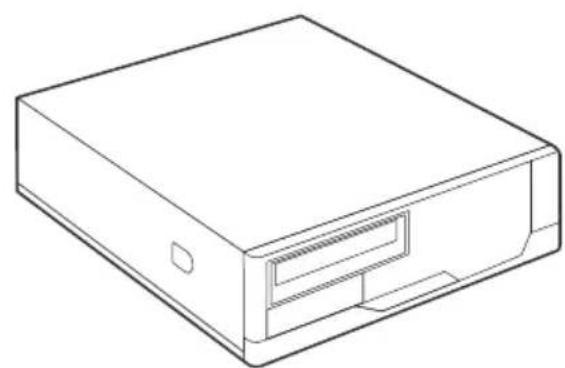
Die waagerechte Betriebslage ist nur mit den Gummi-/Kunststoff-Füßen zulässig (Wärmeentwicklung an der Unterseite).
Inbetriebnahme
Senkrechte Betriebslage
Gehen Sie wie folgt vor, um das Gerät in senkrechter Betriebslage zu betreiben:
▶ Lösen Sie gegebenenfalls die Leitungen.
▶ Stellen Sie das Gehäuse senkrecht, sodass der Ein-/Ausschalter unten liegt.
Ziehen Sie die Folie von den Gummi-/Kunststoff-Füßen, die sich im Beipack befinden.
| 37 mm | 57 mm |
| 1 | 1 |
| 1 | 1 |
Kleben Sie die Gummi-/Kunststoff-Füße (1) auf die Gehäusewand.
Um einen stabilen Stand zu gewährleisten, muss die Lage der Gummi-/Kunststoff-Füße der angegebenen Bemaßung entsprechen.
▶ Stellen Sie das Gerät auf die Gummi-/Kunststoff-Füße und stecken Sie gegebenenfalls die zuvor gelösten Leitungen wieder.
Die Aufstellrichtung ist vorgeschrieben: Der Ein-/Ausschalter muss oben liegen, damit eine ausreichende Belüftung gewährleistet ist.
Externe Geräte anschließen

Lesen Sie die Dokumentation zum externen Gerät, bevor Sie es anschließen.
Außer bei USB-Geräten müssen die Netzstecker gezogen sein, wenn Sie externe Geräte anschließen!
Bei Gewitter dürfen Sie Leitungen weder stecken noch lösen.
Fassen Sie beim Lösen einer Leitung immer am Stecker an. Ziehen Sie nicht an der Leitung!
Halten Sie beim Anschließen oder Lösen von Leitungen die nachfolgend beschriebene Reihenfolge ein.
Leitungen anschließen
▶ Alle betroffenen Geräte ausschalten.
▶ Die Netzstecker aller betroffenen Geräte aus den Schutzkontakt-Steckdosen ziehen.
Alle Leitungen am Gerät und an den Peripheriegeräten stecken. Beachten Sie auf jeden Fall die Sicherheitshinweise im Kapitel "Wichtige Hinweise".
Alle Datenübertragungsleitungen in die vorgesehenen Steckvorrichtungen der Daten-/Fermmeldenetze stecken.
▶ Alle Netzstecker in die Schutzkontakt-Steckdosen stecken.
Leitungen lösen
▶ Alle betroffenen Geräte ausschalten.
▶ Die Netzstecker aller betroffenen Geräte aus den Schutzkontakt-Steckdosen ziehen.
Alle Datenübertragungsleitungen aus den Steckvorrichtungen der Daten-/Fernmeldenetze ziehen.
▶ Alle Leitungen am Gerät und an den Peripheriegeräten lösen.
USB-Geräte sind hot-plug-fähig. Daher können die Leitungen von USB-Geräten bei eingeschaltetem System angeschlossen und gelöst werden.
Weitere Informationen finden Sie im Abschnitt "Externe Geräte an die parallele oder serielle Schnittstelle anschließen" und in der Dokumentation zu den USB-Geräten.
Anschlüsse am Gerät
Die Anschlüsse finden Sie an Vorder- und Rückseite des Geräts. Welche Anschlüsse an Ihrem Gerät verfügbar sind, hängt davon ab, welche Ausbaustufe Sie gewählt haben. Die Standardanschlüsse sind durch die nachfolgenden oder durch ähnliche Symbole gekennzeichnet. Genauere Angaben zur Position der Anschlüsse finden Sie in den Handbüchern zu den Baugruppen.
Tastaturanschluss, violett

PS/2-Mausanschluss, grün
Serielle Schnittstelle 1, türkis
Serielle Schnittstelle 2, türkis
Bildschirmanschluss, blau

Parallele Schnittstelle/Drucker, burgund
Kopfhörer, orange oder hellgrün

Mikrofonanschluss, rosa
Audioausgang (Line out), hellgrün
Für einige der angeschlossenen Geräte müssen Sie spezielle Software (z. B. Treiber) installieren und einrichten (siehe Dokumentation zu angeschlossenem Gerät und Betriebssystem).
Bildschirm anschließen
Je nach Geräteausbaustufe sind die Bildschirmanschlüsse des Mainboards (1) abgedeckt und außer Funktion. Verwenden Sie in diesem Fall nur die externen Bildschirmanschlüsse der Grafikkarte in einem der Baugruppen-Steckplätze (2).
4
1 3 2
1 = Bildschirmanschlüsse des Mainboards 2 = Externe Bildschirmanschlüsse der Grafikkarte
Bereiten Sie den Bildschirm vor, wie in der Betriebsanleitung zum Bildschirm beschrieben (z. B. Leitungen stecken).
▶ Stecken Sie die Datenleitung an einen passenden Bildschirmanschluss des Geräts (VGA, DVI-I, DisplayPort).
▶ Schließen Sie die Netzleitung des Bildschirms je nach Stecker und Ausbaustufe Ihres Geräts an die Bildschirmsteckdose des Geräts (3) oder an eine geerdete Schutzkontakt-Steckdose (4) an.
Wenn Sie den Bildschirm an der Bildschirmsteckdose des Geräts anschließen, schaltet er sich automatisch aus, sobald Sie das Gerät ausschalten.
Die Bildschirmsteckdose des Geräts ist nur zugelassen, wenn die Stromaufnahme des Bildschirms kleiner ist als 1,5 A bei 230 V oder 3 A bei 115 V. Die Werte für die Stromaufnahme des Bildschirms finden Sie in den technischen Daten am Bildschirm oder in der Betriebsanleitung zum Bildschirm.
Inbetriebnahme
Maus anschließen
Je nach gewählter Ausbaustufe wird Ihr Gerät mit einer PS/2-Maus oder einer USB-Maus ausgeliefert.
PS/2-Maus anschließen
▶ Schließen Sie die PS/2-Maus an den PS/2-Mausanschluss des Geräts an.
USB-Maus anschließen
▶ Schließen Sie die USB-Maus an den USB-Anschluss des Geräts an.
Tastatur anschließen
Je nach gewählter Ausbaustufe wird Ihr Gerät mit einer Standard-Tastatur oder einer USB-Tastatur ausgeliefert.
Standard-Tastatur anschließen
Verwenden Sie nur die mitgelieferte Tastaturleitung.
Stecken Sie den rechteckigen Stecker der Tastaturleitung in die rechteckige Buchse an der Unterseite oder an der Rückseite der Tastatur.
▶ Stecken Sie den runden Stecker der Tastaturleitung in den Tastaturanschluss des Geräts.
USB-Tastatur anschließen
Verwenden Sie nur die mitgelieferte Tastaturleitung.
▶ Stecken Sie den rechteckigen Stecker der Tastaturleitung in die Buchse an der Unterseite oder an der Rückseite der Tastatur.
▶ Stecken Sie den flachen rechteckigen USB-Stecker der Tastaturleitung in einen USB-Anschluss des Geräts.
©
©
Anzeigen am Gerät
Die Anzeigen finden Sie an der Vorderseite des Gehäuses. Welche Anzeigen an Ihrem Gerät vorhanden sind, hängt davon ab, welche Ausbaustufe Sie gewählt haben.
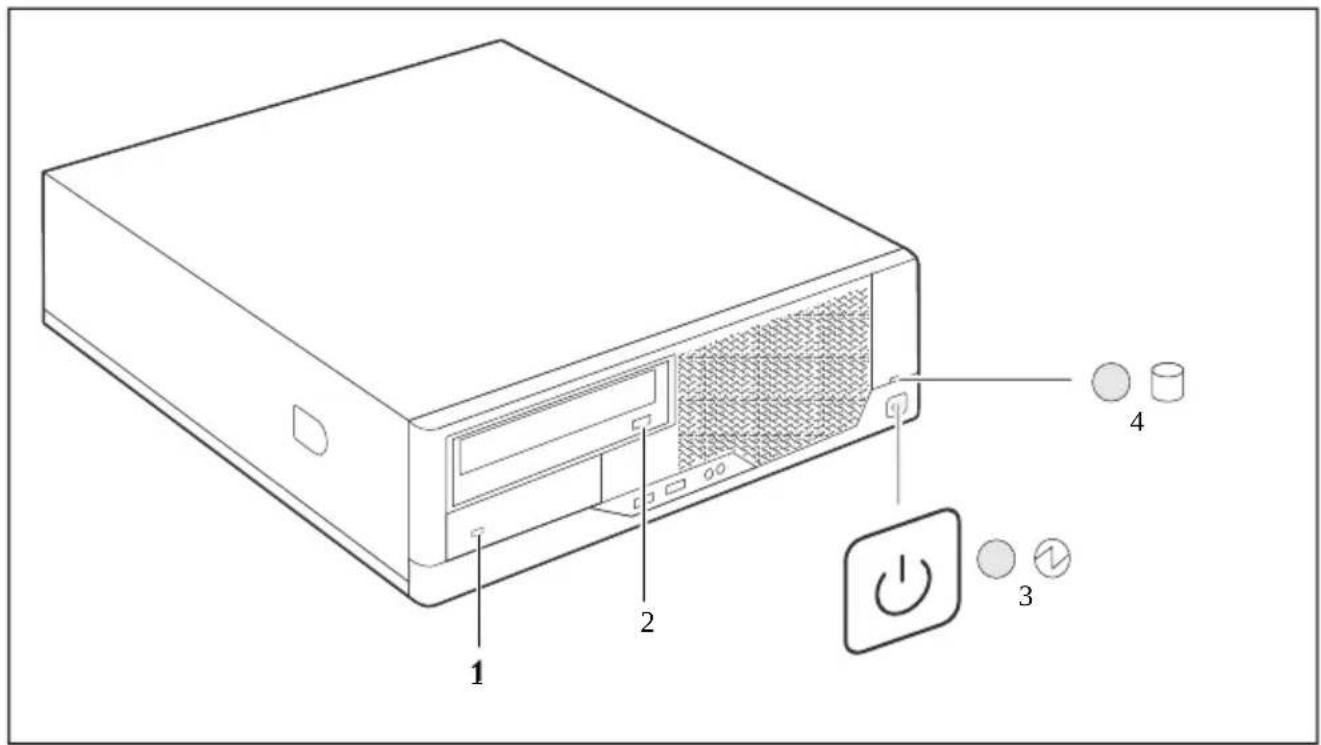
1 = Diskellenanzeige/Sarmat-Carsere-Anzeige
3 = Betriebsanzeige
2 = CD-ROM-oddeDVD-Anzeige
4 = Festplattenzerige
1 - Diskettenanzeige oder SmartCard-Leser-Anzeige
Diskettenanzeige:
Die Anzeigelleuchtetwaren aufsdars Diskettefvaufwesckdes Gergärifgegriffe Solange die Anzeigelleuchtet dafach die Diskettef auf kein Fall Eathentnomwedewerden.
Die Anzeige Leuchtet, so bil der Smart-Card-Leser beiebeteistige.
Die Anzeige blinkt, wenn auf die SmartCard angezugefriffend wird.
2 - CD-ROM- oder DVD-Anzeige
Die Anzeige leuchtet, wenn auf das CDRBOModed/DVD-Lauwewedes derer zelgegutgegriffed wird. Solange die Anzeige leuchtet dar die D/DVD-Lauwewaden Felbemten werden werden.
3 - Betriebsanzeige
= Die Anzeige Leuchtetgrün: Das Gerätstingeschaltet.
Die Anzeigekann auch grückteuchten werden Sie Gerät Gericht dungehängeres Drücken am Ein-Ausschalten ausgeschaltet, als die (säße Gewerlässert lässt sich nicht mit dem Ein-Ausschalten ausschalten).
– Die Anzeige leuchtet orange oder blinkt grün:
Das Gerät ist betriebsbereit oder im Energiesparmodus. Nach dem Einschalten mit dem Ein-/Ausschalter schaltet das Gerät ein oder kehrt in den Zustand zurück, der vor dem Energiesparmodus gegeben war.

Im Energiesparmodus darf das Gerät nicht vom Netz getrennt werden, da dies sonst zu einem Datenverlust führen kann.
– Die Anzeige leuchtet nicht:
Das Gerät ist ausgeschaltet oder betriebsbereit. Wenn Ihr Gerät betriebsbereit ist, kann es mit dem Ein-/Ausschalter eingeschaltet werden.
4 - Festplattenanzeige
Die Anzeige leuchtet, wenn auf die Festplatte des Geräts zugegriffen wird.
Erstes Einschalten: die Software wird installiert
Wenn das Gerät in ein Netzwerk eingebunden wird, sind bei der Software-Installation Angaben zu Benutzer, Server und Netzwerkprotokoll nötig. Bei Fragen zu diesen Angaben wenden Sie sich an Ihren Netzwerk-Administrator.
Wenn Sie das Gerät zum ersten Mal einschalten, wird die mitgelieferte Software installiert und konfiguriert. Planen Sie etwas Zeit dafür ein, denn dieser Vorgang darf nicht unterbrochen werden.

Nach dem Beginn der Installation darf das Gerät nicht ausgeschaltet werden, bis die Installation abgeschlossen ist!
Während der Installation darf das Gerät nur bei Aufforderung neu gestartet werden!
Die Installation wird sonst nicht korrekt durchgeführt und der Festplatteninhalt muss vollständig wiederhergestellt werden.
Eventuell benötigen Sie während der Installation die Lizenznummer von Windows. Die Lizenznummer finden Sie als Aufkleber auf Ihrem Gerät.
Bildschirm und Gerät einschalten
▶ Schalten Sie den Bildschirm ein (siehe Betriebsanleitung des Bildschirms).
▶ Schalten Sie das Gerät ein. Befolgen Sie dazu die folgenden Anweisungen.
Je nach Variante besitzt Ihr Gerät zusätzlich zum Ein-/Ausschalter an der Vorderseite auch einen Hauptschalter an der Rückseite des Geräts. Dadurch unterscheidet sich das Einschalten der beiden Geräte-Varianten.
Die nachfolgenden Abbildungen können sich dadurch geringfügig von Ihrem Gerät unterscheiden.
Einschalten des Geräts (mit Hauptschalter)
I
1
0
0 = Gerät ist ausgeschaltet
I = Gerät ist betriebsbereit
▶ Schalten Sie das Gerät mit dem Hauptschalter (1) an der Rückseite des Geräts ein.
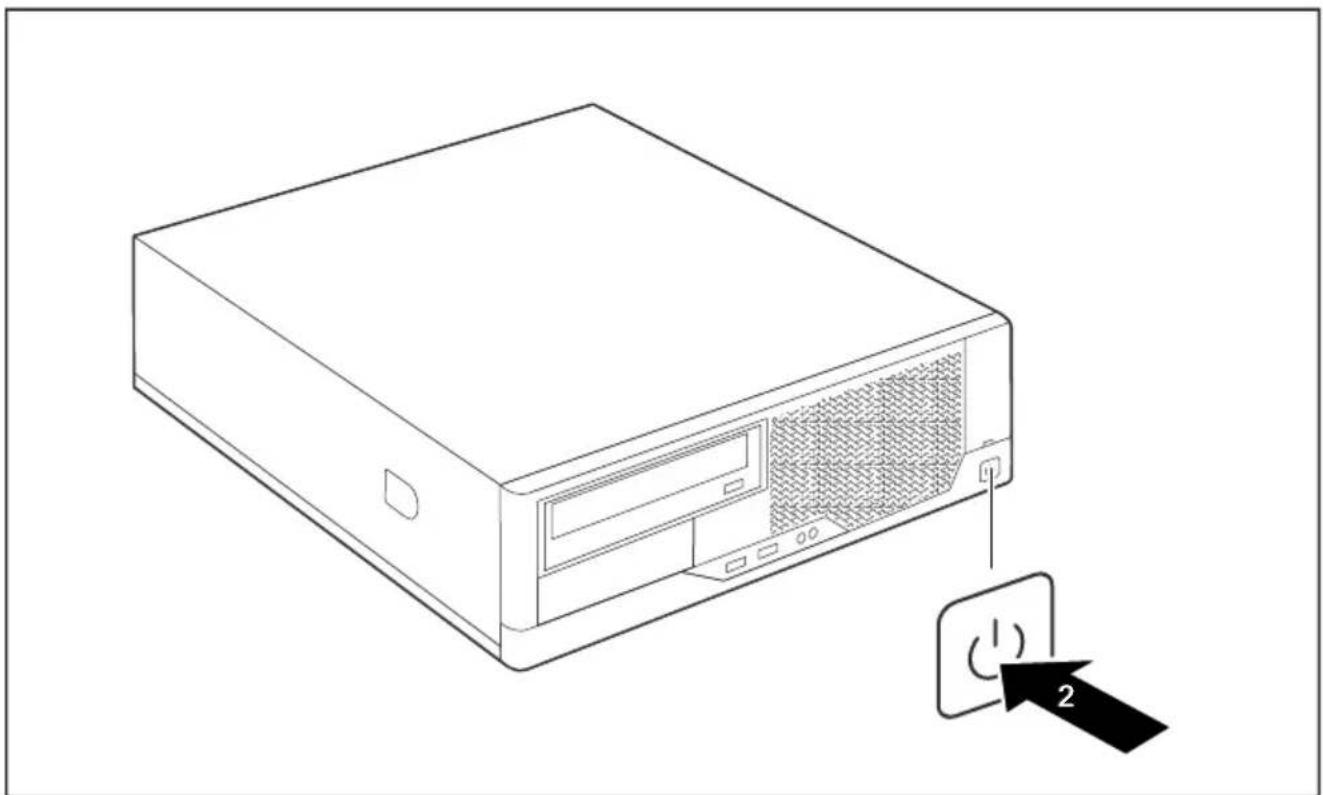
Drücken Sie den Ein-/Ausschalter (2) an der Vorderseite des Geräts. Die Betriebsanzeige leuchtet grün, das Gerät startet.
Inbetriebnahme
Einschalten des Geräts (ohne Hauptschalter)
Drücken Sie den Ein-/Ausschalter an der Vorderseite des Geräts.
Die Betriebsanzeige leuchtet grün, das Gerät startet.
Installation der Software
▶ Befolgen Sie während der Installation die Anweisungen am Bildschirm.
Lesen Sie bei Unklarheiten bezüglich der angeforderten Eingabedaten das Handbuch zum Betriebssystem.
i Auf der CD "Drivers & Utilities" finden Sie weitere Informationen zum System sowie Treiber, Utilities und Updates.
Bedienung
Gerät einschalten
▶ Schalten Sie gegebenenfalls den Bildschirm ein (siehe Betriebsanleitung des Bildschirms)
▶ Drücken Sie den Ein-/Ausschalter an der Vorderseite des Geräts.
Die Betriebsanzeige leuchtet grün, das Gerät startet.
Gerät bei entladener Lithium-Batterie einschalten (Null-Watt-Geräte)
Ein Null-Watt-Gerät verbraucht in ausgeschaltetem Zustand und im Ruhemodus keinen Strom.
Für den Fall, dass Ihr Null-Watt Gerät nicht mehr startet, z. B. wenn die Lithium-Batterie leer ist, verfügt es auf der Rückseite über einen Not-Ein-Taster (Primary Resume Button).
Nach kurzer Betätigung des Not-Ein-Tasters (1) lässt sich das Gerät mittels des Ein/Aus-Schalters an der Vorderseite des Geräts wieder einschalten.
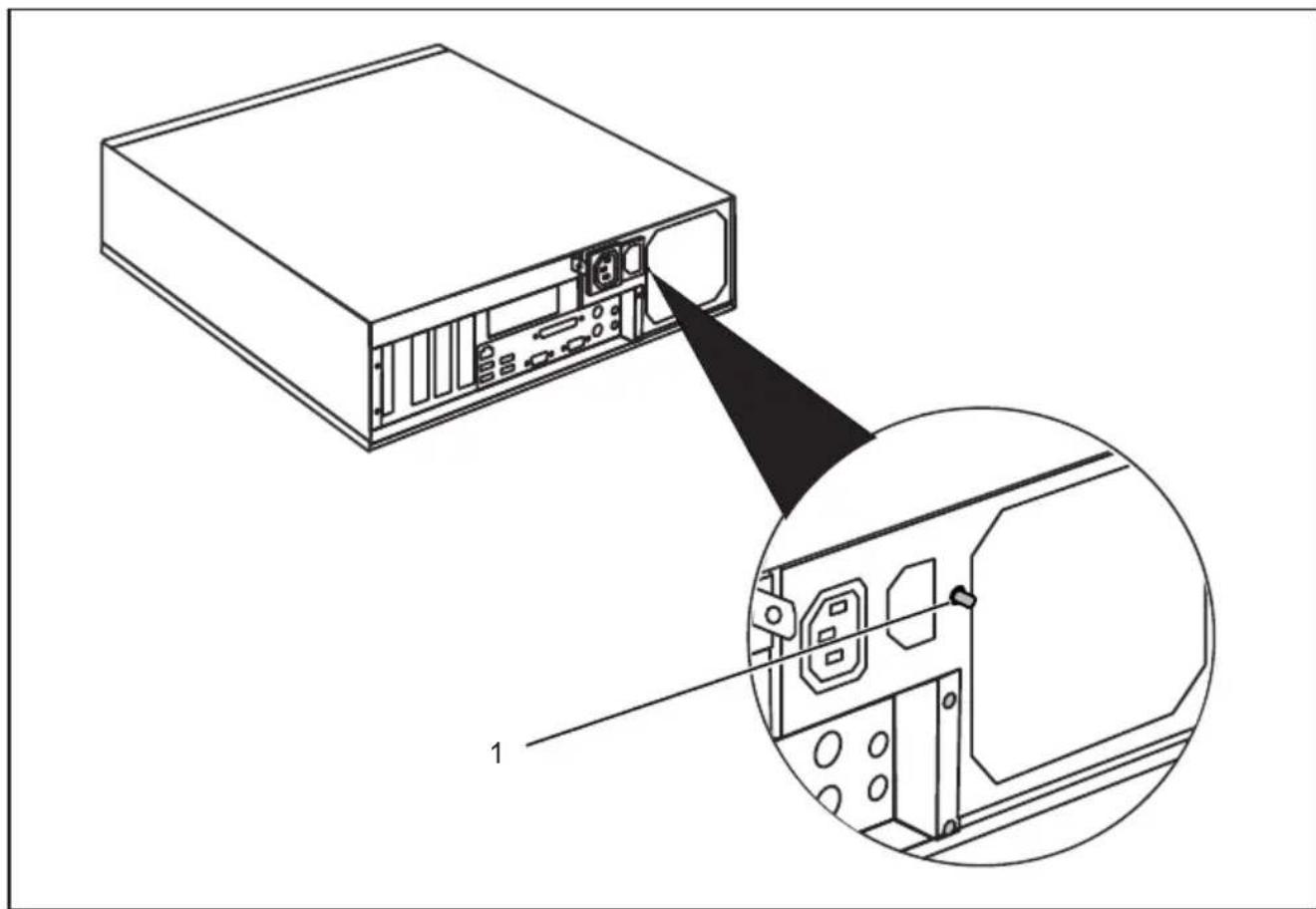
Um das Gerät zu starten, betätigen Sie den Not-Ein-Taster (1).
Gerät ausschalten
▶ Beenden Sie ordnungsgemäß Ihr Betriebssystem. Bei Windows: im Menü Start über die Funktion Beenden.
Wenn das Betriebssystem das Gerät nicht automatisch in einen Energiesparmodus fährt oder ausschaltet, drücken Sie den Ein-/Ausschalter.
Das Gerät verbraucht dann ein Minimum an Energie.

Der Ein-/Ausschalter trennt das Gerät nicht von der Netzspannung. Zur vollständigen Trennung von der Netzspannung müssen Sie den Netzstecker ziehen.
▶ Schalten Sie gegebenenfalls den Bildschirm aus (siehe Betriebsanleitung des Bildschirms).
Tastatur
1
2
3
4
5
1 = Funktionstasten
4 = Cursor-Tasten
2 = Ein-/Ausschalter (optional)
5 = Numerisches Tastaturfeld (Ziffernblock)
3 = Alphanumerisches Tastaturfeld
i
Die abgebildete Tastatur ist ein Beispiel und kann von dem von Ihnen verwendeten Modell abweichen.
Wichtige Tasten und Tastenkombinationen
Die Beschreibung der nachfolgenden Tasten und Tastenkombinationen gilt für Microsoft Betriebssysteme. Weitere Tasten und Tastenkombinationen sind in der Dokumentation zur verwendeten Software beschrieben.
Ein-/Ausschalter (optional)
Je nach Einstellung im BIOS-Setup kann das System damit ein-, aus- oder ein- und ausgeschaltet werden. Bei einigen Betriebssystemen können Sie in der Systemsteuerung weitere Funktionen des Ein-/Ausschalters einstellen.
Bei einigen Tastaturen kann der Ein-/Ausschalter nur mit ACPI (Advanced Configuration and Power Management Interface) verwendet werden. Ansonsten ist die Taste ohne Funktion. Das Mainboard muss diese Funktion unterstützen.
Eingabetaste
bestätigt die markierte Auswahl. Die Eingabetaste wird auch als "Enter" oder "Return" bezeichnet.


Einstellungen im BIOS-Setup
Im BIOS-Setup können Sie Systemfunktionen und die Hardware-Konfiguration des Geräts einstellen. Bei Auslieferung sind die Standardeinträge wirksam (siehe Handbuch "BIOS-Setup" und gegebenenfalls Handbuch zum Mainboard). Diese Einstellungen können Sie im BIOS-Setup an Ihre Anforderungen anpassen.
Eigentums- und Datenschutz
Über Softwarefunktionen und mechanische Verriegelung bieten sich vielfältige Möglichkeiten, Ihr Gerät und Ihre persönlichen Daten vor unbefugtem Zugriff zu schützen. Sie können diese Möglichkeiten auch kombinieren.
Gehäuse mechanisch verriegeln (optional)
Mit dem Gehäuseschloss können Sie das Gehäuse mechanisch verriegeln, um unberechtigten Personen das Öffnen des Gehäuses zu verbieten. Die Schlüssel befinden sich bei der Auslieferung an der Rückseite Ihres Geräts.
Gehäuse zuschließen
▶ Drehen Sie den Schlüssel in Pfeilrichtung (1).
Gehäuse aufschließen
▶ Drehen Sie den Schlüssel in Pfeilrichtung (2).
Diebstahlschutz und Verplomben
Diebstahlschutz
Sie können Ihr Gerät vor Diebstahl schützen
- mit Hilfe der Vorrichtung für Kensington Lock (1) und eines Kensington MicroSavers. Beachten Sie das Handbuch zu Ihrem Kensington Lock.
- mit Hilfe der Öse (2), eines Vorhängeschlosses und einer Kette, die Sie zuvor mit einem feststehenden Gegenstand verbunden haben.
Verplomben
Um unberechtigten Personen das Öffnen des Gehäuses zu verbieten, können Sie das Gehäuse verplomben. Führen Sie dazu eine Verplombungskette durch die Öse (2) und verschließen Sie die Kette mit der Plombe.
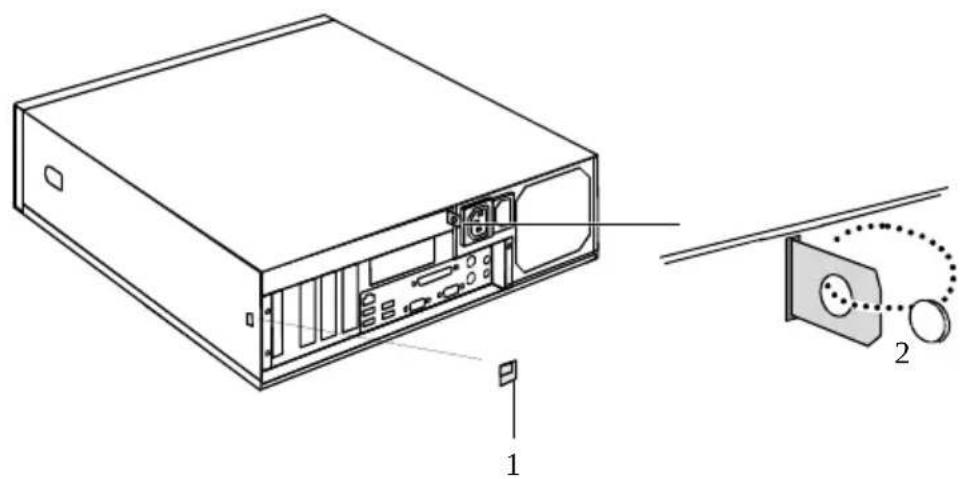
1 = Vorrichtung für Kensington Lock
2 = Öse für Verplombung und (Vorhänge-)Schloss
Sicherheitsfunktionen des BIOS-Setup
Im BIOS-Setup bietet Ihnen das Menü Security verschiedene Möglichkeiten, Ihre persönlichen Daten gegen unbefugten Zugriff zu schützen, z. B.:
• Unbefugtes Aufrufen des BIOS-Setup verhindern
- Unbefugten Zugriff auf das System verhindern
- Systemstart vom Diskettenlaufwerk verhindern
• Viruswarnung ausgeben lassen
• BIOS gegen Überschreiben schützen
• Gerät gegen Einschalten durch ein externes Gerät schützen
Sie können diese Möglichkeiten auch kombinieren.
Eine ausführliche Beschreibung des Menüs Security und wie Sie Passwörter vergeben, finden Sie im Handbuch zum Mainboard oder im Handbuch "BIOS-Setup".
Zugriffsberechtigung über SmartCard
Bei Systemen, die mit einem SmartCard-Leser ausgestattet sind, kann der Zugriff auf die Benutzer eingeschränkt werden, die eine entsprechende SmartCard besitzen.
Zugangsschutz mit SystemLock
Mit SystemLock schützen Sie Ihr System vor unbefugtem Systemstart. Ein System kann nur dann gestartet werden, wenn der Benutzer eine gültige SmartCard in den SmartCard-Leser steckt und die persönliche Geheimnummer (PIN) eingibt. Um SystemLock zu verwenden, benötigen Sie folgende Komponenten:
- SmartCard-Leser extern oder intern
- SystemLock installiert (siehe Handbuch "BIOS-Setup")
- SmartCard
SystemLock steuert den Zugang zu Ihrem Gerät. Beim Initialisieren einer SmartCard werden für den Zugang zum System Rechte vergeben (System, Setup, System+Setup, Admin). Sie können mehrere SmartCards für ein System einrichten und mit unterschiedlichen Rechten initialisieren. Zusätzlich können Sie den Zugriff auf Ihre Festplatte schützen.
Auf diese Weise können Benutzer in Benutzergruppen eingeteilt werden. Benutzer einer Benutzergruppe verwenden SmartCards mit gleichen Rechten.
Weitere Hinweise zu SystemLock
Wenn Sie zusätzlich zu SystemLock noch weitere Security-Software verwenden wollen (z. B. SMARTY), lesen Sie dazu vorher die Dokumentation zu Ihrer Security-Software.
SystemLock-Rechte
Eine SmartCard können Sie mit einem der folgenden Rechte initialisieren:
System Nach Eingabe der Benutzer-PIN startet das System. Sie können die Benutzer-PIN ändern.
Setup Sie können das BIOS-Setup aufrufen und ändern und Sie können die Benutzer-PIN ändern.
System+Setup Nach Eingabe der Benutzer-PIN startet das System. Sie können das BIOS-Setup aufrufen und ändern und Sie können die Benutzer-PIN ändern.
Admin Nach Eingabe der Benutzer-PIN startet das System. Sie können die Benutzer-PIN und die Administrator-PIN ändern, gesperrte SmartCards entsperren, das BIOS-Setup aufrufen und ändern und weitere SmartCards für dieses System erzeugen.
Wie Sie SystemLock installieren, bedienen und wie Sie SmartCards initialisieren, finden Sie im Handbuch "BIOS-Setup".
SmartCard-Leser bedienen
• Internen SmartCard-Leser bedienen
Wenn der SmartCard-Leser betriebsbereit ist, leuchtet die grüne SmartCard-Leser-Anzeige an der Vorderseite des Geräts.
- Externen SmartCard-Leser bedienen
Nach dem Einschalten des Geräts werden Sie aufgefordert, Ihre SmartCard zu stecken.

©
©
Falsche Einstellung für den Bildschirm unter Windows XP
▶ Starten Sie das Gerät neu.
▶ Drücken Sie die Taste F8, während das System startet.
Es erscheint das Betriebssystemauswahlmenü oder das Menü Erweiterte Windows-Startoptionen.
▶ Falls das Betriebssystemauswahlmenü erscheint, drücken Sie die Taste F8.
Wählen Sie Abgesicherter Modus oder Abgesicherter Modus mit Netzwerk aus.
▶ Stellen Sie unter Start - Einstellungen - Systemsteuerung - Anzeige in den Registern Darstellung, Designs, Einstellungen die korrekten Werte für den angeschlossenen Bildschirm ein, wie in der Betriebsanleitung des Bildschirms beschrieben.
Falsche Einstellung für den Bildschirm unter Windows Vista
▶ Starten Sie das Gerät neu.
▶ Drücken Sie die Taste F8, während das System startet.
Es erscheint das Betriebssystemauswahlmenü oder das Menü Erweiterte Windows Startoptionen.
▶ Falls das Betriebssystemauswahlmenü erscheint, drücken Sie die Taste F8.
Wählen Sie Abgesicherter Modus oder Abgesicherter Modus mit Netzwerk aus.
▶ Stellen Sie unter Startsymbol - (Einstellungen) - Systemsteuerung - Darstellungen und Anpassungen - Anpassungen die korrekten Werte für den angeschlossenen Bildschirm ein, wie in der Betriebsanleitung des Bildschirms beschrieben.
Falsche Einstellung für den Bildschirm unter Windows 7
▶ Starten Sie das Gerät neu.
▶ Drücken Sie die Taste F8, während das System startet.
Es erscheint das Betriebssystemauswahlmenü oder das Menü Erweiterte Windows Startoptionen.
▶ Falls das Betriebssystemauswahlmenü erscheint, drücken Sie die Taste F8.
Wählen Sie Abgesicherter Modus oder Abgesicherter Modus mit Netzwerk aus.
▶ Stellen Sie unter Start - Systemsteuerung - Darstellung und Anpassung - Anzeige die korrekten Werte für den angeschlossenen Bildschirm ein, wie in der Betriebsanleitung des Bildschirms beschrieben.
Es wurden falsche RAM-Speichermodule bestückt
Lesen Sie im Handbuch zum Mainboard, w elche Speichermodultypen verwendet werden können.
Kein Mauszeiger am Bildschirm
▶ Beenden Sie Ihr Betriebssystem ordnungsgemäß.
▶ Schalten Sie das Gerät aus.
▶ Prüfen Sie, ob die Mausleitung ordnungsgemäß angeschlossen ist.
Wenn Sie einen Adapter oder eine Verlängerung für die Mausleitung verwenden, prüfen Sie auch diese Steckverbindung.
▶ Stellen Sie sicher, dass nur eine Maus angeschlossen ist.
▶ Schalten Sie das Gerät ein.
Diskette nicht lesbar/beschreibbar
Prüfen Sie, ob der Schreibschutz der Diskette oder des Diskettenlaufwerks aktiviert ist (siehe Handbuch "BIOS-Setup" und gegebenenfalls Handbuch zum Mainboard).
Prüfen Sie im Menü Main des BIOS-Setup den Eintrag für das Diskettenlaufwerk.
Prüfen Sie, ob der Diskettenlaufwerks-Controller eingeschaltet ist (siehe auch Handbuch zum Mainboard oder Handbuch "BIOS-Setup").
Prüfen Sie, ob die Leitungen des Diskettenlaufwerks richtig angeschlossen sind (siehe "Diskettenlaufwerk tauschen").
Uhrzeit und Datum stimmen nicht
Uhrzeit und Datum können Sie im BIOS-Setup oder unter Ihrem verwendeten Betriebssystem einstellen.
▶ Stellen Sie Uhrzeit und Datum ein.
Wenn Uhrzeit und Datum nach dem Aus- und Wiedereinschalten wiederholt falsch sind, müssen Sie die Lithium-Batterie austauschen (siehe "Erweiterungen auf dem Mainboard"- "Lithium-Batterie tauschen").
Fehlermeldung am Bildschirm
Fehlermeldungen und ihre Erklärung finden Sie:
• im Handbuch zum Mainboard
- im Handbuch "BIOS-Setup"
- in der Dokumentation zu den verwendeten Programmen
Festplatteninhalt wiederherstellen
Die Anleitung dazu finden Sie auf der Hülle der Recovery-CD.
Tipps
Mangel an Systemressourcen
Wenn viele Anwendungen gleichzeitig laufen, können Probleme durch fehlende Systemressourcen auftreten.
▶ Schließen Sie nicht benötigte Anwendungen.
Oder
▶ Rufen Sie die Anwendungen in anderer Reihenfolge auf.
Weitere Handbücher
Weitere Handbücher finden Sie als PDF-Dateien auf der CD "User Documentation" oder "Drivers & Utilities".
©
©

Traverse ein- und ausbauen
▶ Öffnen Sie das Gehäuse (siehe "Gehäuse öffnen").
Traverse ausbauen
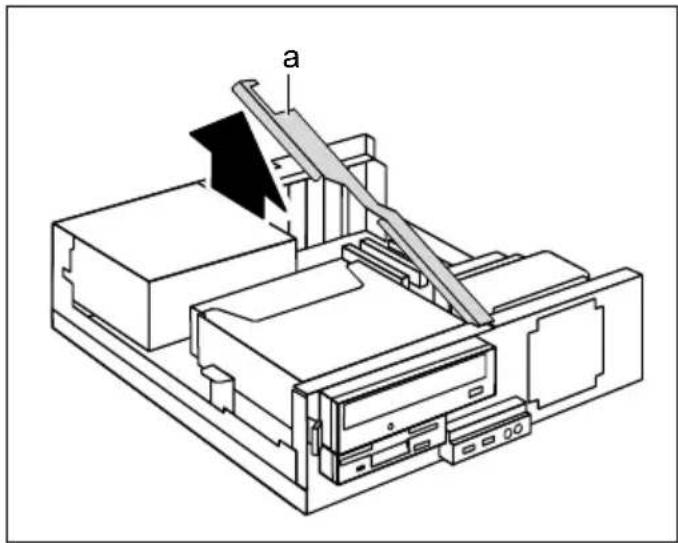
▶ Heben Sie die Traverse an der Markierung (a) in Pfeilrichtung nach oben ab.
Traverse einbauen
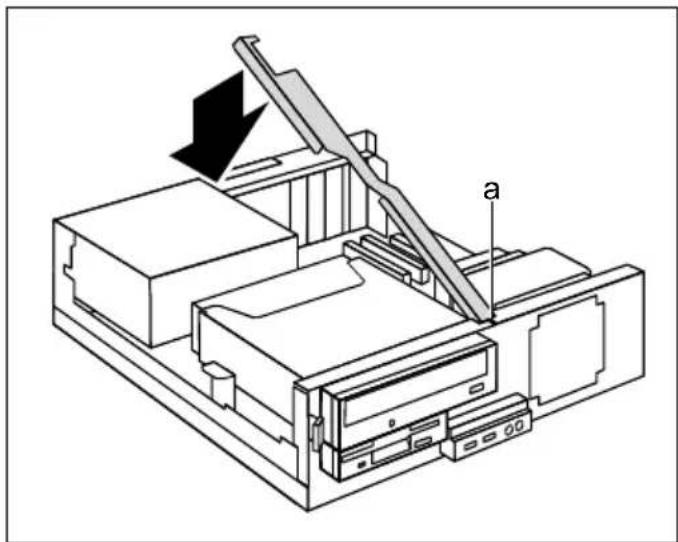
▶ Setzen Sie die Traverse von schräg oben in ihre Führungsnasen (a) an der Vorderseite des Gehäuses.
▶ Drücken Sie die Traverse in Pfeilrichtung nach unten, bis sie auf dem Gehäuse aufliegt und einrastet.
▶ Schließen Sie das Gehäuse (siehe "Gehäuse schließen").
Rückwand tauschen
▶ Öffnen Sie das Gehäuse (siehe "Gehäuse öffnen").
▶ Entfernen Sie die Traverse (siehe "Traverse ausbauen").
Bauen Sie gegebenenfalls die Baugruppen-Halterung aus (siehe "Baugruppen-Halterung ausbauen).
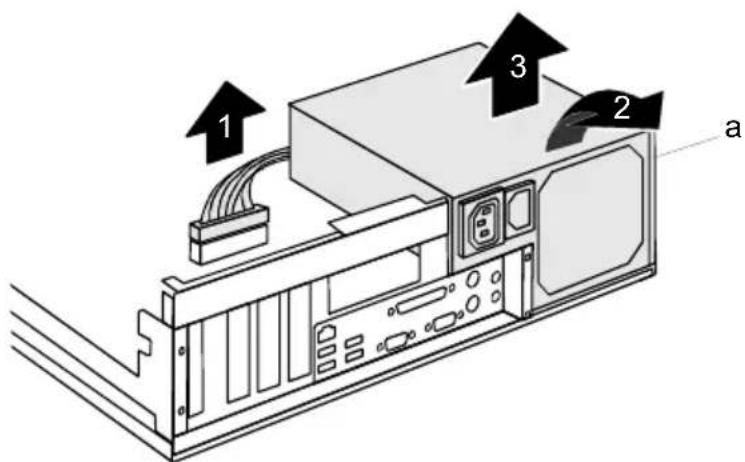
▶ Lösen Sie den Stecker der Stromversorgungsleitung (1) am Mainboard und an den Laufwerken.
Kippen Sie die Stromversorgung in Pfeilrichtung (2) nach vorne, so dass die Nase (a) aushakt.
Heben Sie die Stromversorgung vorsichtig in Pfeilrichtung (3) aus dem Gehäuse und legen Sie sie neben das Gerät.
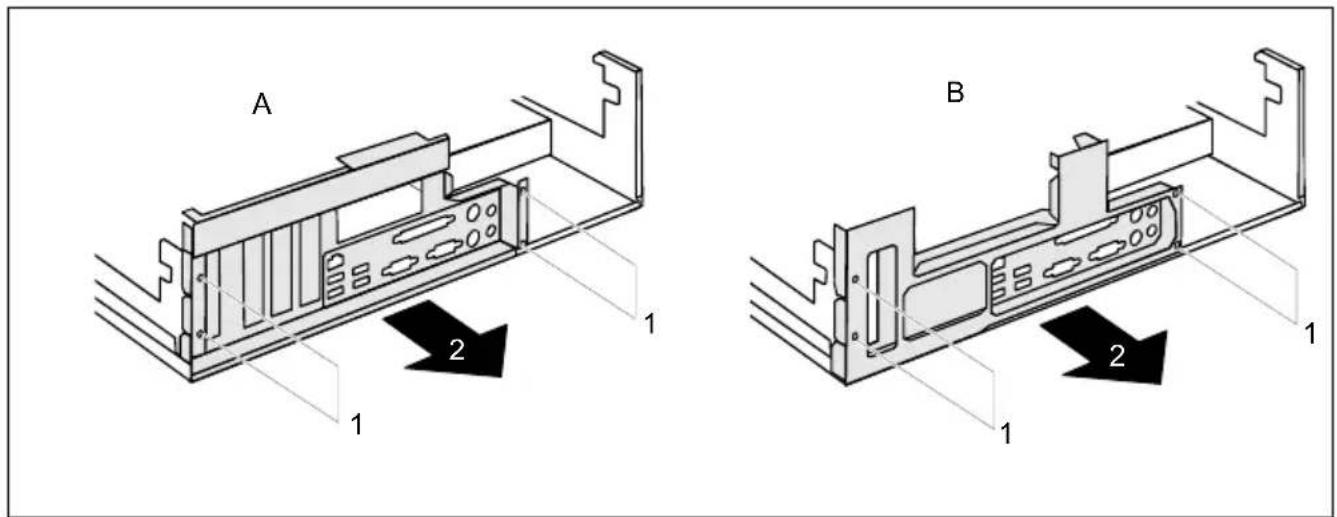
A = Rückwand für Low-Profile-Baugruppen B = Rückwand für lange Baugruppen
▶ Lösen Sie die vier Schrauben (1).
Ziehen Sie die Rückwand in Pfeilrichtung (2) von dem Gehäuse ab.
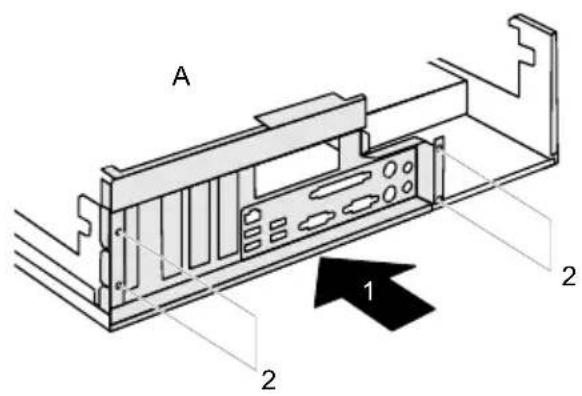
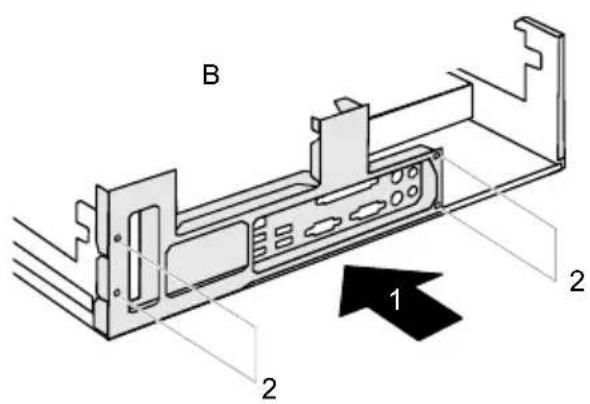
A = Rückwand für Low-Profile-Baugruppen B = Rückwand für lange Baugruppen
▶ Setzen Sie die neue Rückwand in Pfeilrichtung (1) auf das Gehäuse.
▶ Befestigen Sie die neue Rückwand mit den vier Schrauben (2).
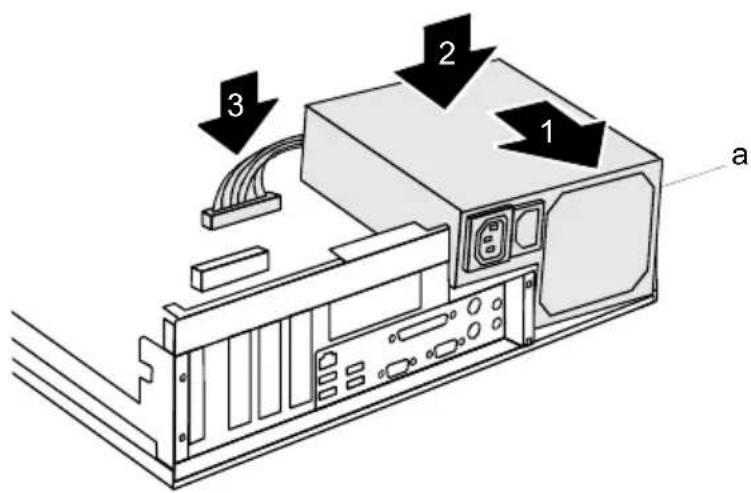
▶ Setzen Sie die Stromversorgung leicht schräg in Pfeilrichtung (1) in das Gehäuse.
Achten Sie darauf, dass die seitliche Nase (a) der Stromversorgung in die vorgesehene Aussparung an der Gehäusewand einhakt.
- Klappen Sie die Stromversorgung in Pfeilrichtung (2) nach unten.
▶ Stecken Sie den Stecker der Stromversorgungsleitung (3) an die Anschlüsse auf dem Mainboard und an die Laufwerke.
Bauen Sie gegebenenfalls die Baugruppen-Halterung ein (siehe "Baugruppen-Halterung einbauen").
▶ Setzen Sie die Traverse wieder ein (siehe "Traverse einbauen").
▶ Schließen Sie das Gehäuse (siehe "Gehäuse schließen").
Baugruppe ein- und ausbauen
! Beachten Sie den Abschnitt "Hinweise zu Baugruppen".
Sowohl für Low-Profile-Baugruppen als auch für lange Baugruppen gibt es eine entsprechende Rückwand.
Die Anzahl, Lage und Anordnung der Baugruppen-Steckplätze auf dem Mainboard finden Sie im Handbuch zum Mainboard. Bei Auslieferung können bereits Baugruppen eingebaut sein.
Baugruppen können Sie auf zwei Arten befestigen:
• mit der Verriegelung (nur Low-Profile-Baugruppen)
- mit der Halterung
Baugruppe in Low-Profile-Steckplatz einbauen
▶ Öffnen Sie das Gehäuse (siehe "Gehäuse öffnen").
5
2
Drücken Sie in Pfeilrichtung (1) auf die Verriegelung, haken Sie die Verriegelung aus und klappen Sie sie in Pfeilrichtung (2) auf.
Ziehen Sie die Rückseitenabdeckung aus dem Einbauplatz (3).
Werfen Sie die Rückseitenabdeckung des Einbauplatzes nicht weg. Wenn Sie die Baugruppe wieder entfernen, müssen Sie die Rückseitenabdeckung wegen der Kühlung, des Brandschutzes und der einzuhaltenden EMV-Vorschriften (Vorschriften zur elektromagnetischen Verträglichkeit) wieder einbauen.
▶ Nehmen Sie auf der Baugruppe die erforderlichen Einstellungen vor.
▶ Schieben Sie die Baugruppe bis zum Anschlag in den Steckplatz (4).
Drücken Sie die Baugruppe so in den Steckplatz, dass die Baugruppe spürbar einrastet.
- Klappen Sie die Verriegelung in Pfeilrichtung (5) zu und lassen Sie sie einrasten.
▶ Wenn erforderlich, stecken Sie die Leitungen an die Baugruppe an.
©
©
©
©
©
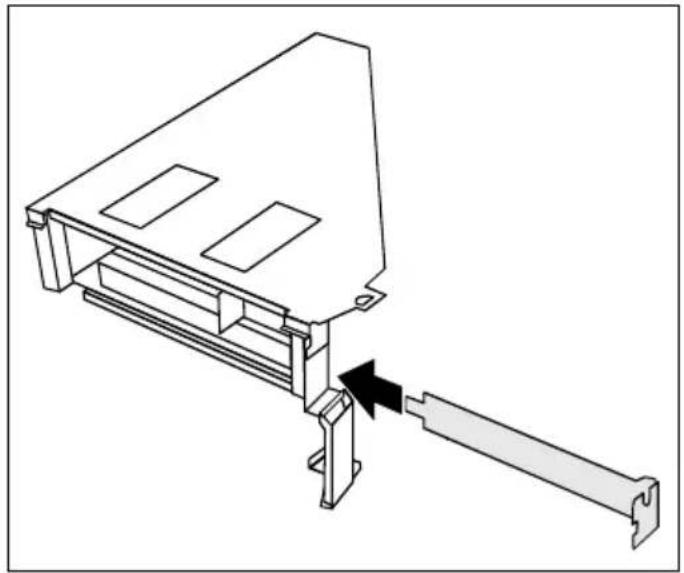
▶ Schieben Sie die Steckplatzabdeckung in Pfeilrichtung in den Einbauplatz. Achten Sie darauf, dass die Spitze der Steckplatzabdeckung auf der Außenseite der Baugruppen-Halterung einrastet.
- Klappen Sie den Bügel wieder hoch, sodass er einrastet.

Wegen der Kühlung, des Brandschutzes und der einzuhaltenden EMV-Vorschriften (Vorschriften zur elektromagnetischen Verträglichkeit) müssen Sie die Steckplatzabdeckung des Einbauplatzes wieder einbauen.

Wenn Sie eine PCI-Baugruppe ein- oder ausgebaut haben, dann überprüfen Sie im Setup die Einstellungen für den entsprechenden PCI-Steckplatz. Ändern Sie gegebenenfalls die Einstellungen. Lesen Sie hierzu die Dokumentation zur PCI-Baugruppe.
BIOS-
Der obere Steckplatz ist für Low-Profile-Karten mit Adapter geeignet.
Systemerweiterungen
Low-Profile-Baugruppen mit Adapter
Um Low-Profile-Baugruppen auch in langen Baugruppen-Steckplätze einbauen zu können, müssen Sie vorher einen entsprechenden Steckplatz-Adapter montieren. Den Steckplatz-Adapter finden Sie an der Steckplatzabdeckung des oberen Steckplatzes.
Lösen Sie die Schraube, die den Steckplatz-Adapter mit der Steckplatzabdeckung verbindet.
Steckplatz-Adapter montieren
▶ Stecken Sie den Steckplatz-Adapter in Pfeilrichtung (1) auf die Steckplatzabdeckung der Low-Profile-Baugruppe und schrauben Sie ihn fest (2).
Nun können Sie die Low-Profile-Baugruppe wie eine normale Baugruppe in einen geeigneten Steckplatz einbauen (siehe "Baugruppe in Halterung einbauen").
2
Steckplatz-Adapter abnehmen
▶ Lösen Sie die Schraube (1) und nehmen Sie den Steckplatz-Adapter in Pfeilrichtung (2) ab.
1
©
Systemerweiterungen
Optionale Schnittstelle ausbauen
▶ Öffnen Sie das Gehäuse (siehe "Gehäuse öffnen").
Lösen Sie die gesteckte Leitung vom Anschluß auf dem Mainboard.
5
2
Drücken Sie in Pfeilrichtung (1) auf die Verriegelung, haken Sie die Verriegelung aus und klappen Sie sie in Pfeilrichtung (2) auf.
▶ Ziehen Sie die Schnittstelle aus dem Einbauplatz (3).
Wegen der Kühlung, des Brandschutzes und der einzuhaltenden EMV-Vorschriften (Vorschriften zur elektromagnetischen Verträglichkeit) müssen Sie die Rückseitenabdeckung des Einbauplatzes wieder einbauen.
▶ Schieben Sie die Rückseitenabdeckung in den Einbauplatz (4). Achten Sie darauf, dass die Spitze des Blechwinkels auf der Außenseite des Gehäuses einrastet.
- Klappen Sie die Verriegelung in Pfeilrichtung (5) zu und lassen Sie sie einrasten.
▶ Schließen Sie das Gehäuse (siehe "Gehäuse schließen").

©
©
Systemerweiterungen
Kunststoff-Laufwerksblenden ein- und ausbauen
Kunststoff-Laufwerksblende ausbauen
Wenn Sie ein bedienbares Laufwerk in den 3 ½-Zoll-Einbauplatz einbauen und dieser zuvor leer war oder die zweite Festplatte enthielt, müssen Sie zuerst die Kunststoff-Laufwerksblende ausbauen.
▶ Öffnen Sie das Gehäuse (siehe "Gehäuse öffnen").
Legen Sie die Gehäuseabdeckung zugänglich auf eine rutschfeste Oberfläche.
▶ Drücken Sie die Kunststoff-Laufwerksblende von innen in Pfeilrichtung aus der Frontblende heraus.
Bei einigen Gerätevarianten können Sie die Blende wieder einbauen. Bei anderen Gerätevarianten wird die Blende ausgebrochen und kann nicht wieder eingesetzt werden. Sie können jedoch eine andere Blende als Zubehör bestellen und einbauen.
Werfen Sie die Blenden nicht weg. Wenn Sie später das Laufwerk wieder ausbauen, müssen Sie die Blenden wieder einsetzen (Kühlung, Brandschutz oder einzuhaltende EMV-Vorschriften).
Kunststoff-Laufwerksblende einbauen
Je nach Laufwerk müssen Sie die Kunststoff-Laufwerksblende wieder einbauen. Diese ist je nach Gerätevariante entweder im Lieferumfang enthalten oder kann als Zubehör nachbestellt werden.
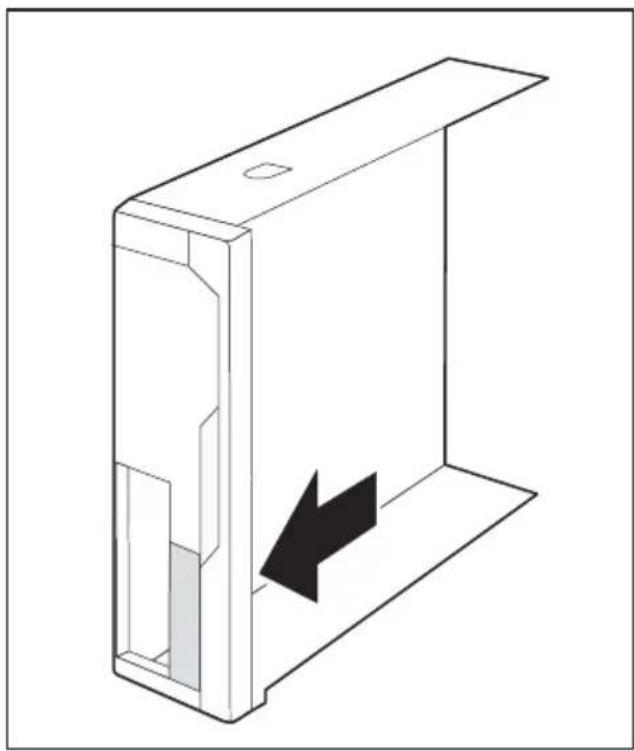
▶ Drücken Sie die Kunststoff-Laufwerksblende in Pfeilrichtung von innen in die Frontblende hinein, bis sie spürbar einrastet.
▶ Schließen Sie das Gehäuse (siehe "Gehäuse schließen").
©
©
©
©
©
Laufwerkskäfig hoch- und herunterklappen
▶ Öffnen Sie das Gehäuse (siehe "Gehäuse öffnen").
▶ Entfernen Sie die Traverse (siehe "Traverse ausbauen").
Beachten Sie auch den Aufkleber auf dem Laufwerkskäfig.
Laufwerkskäfig hochklappen
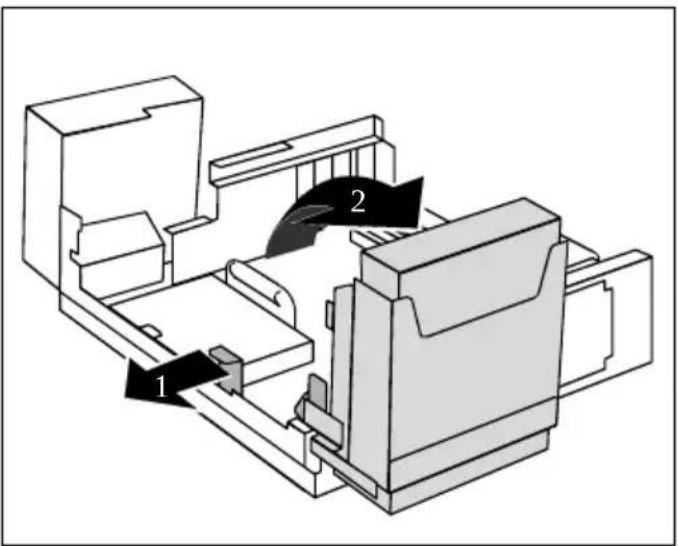
▶ Öffnen Sie die Verriegelung des Laufwerkskäfigs, indem Sie den Hebel leicht in Pfeilrichtung (1) drücken.
- Klappen Sie den Laufwerkskäfig in Pfeilrichtung (2) nach oben, bis er einrastet.
Laufwerkskäfig herunterklappen
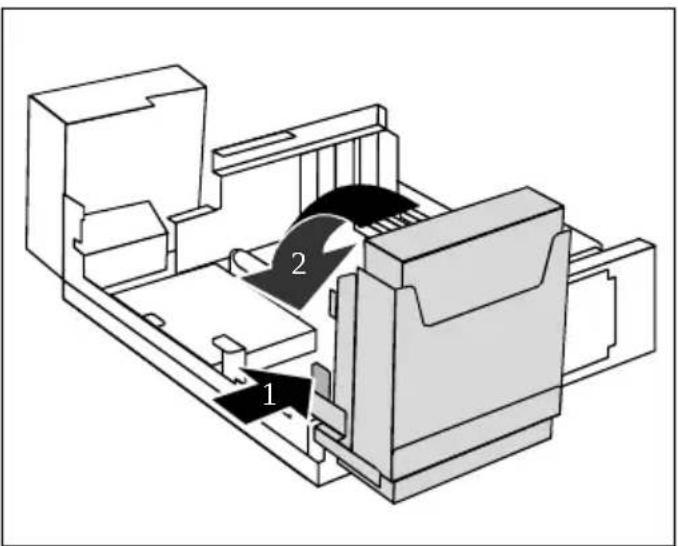
▶ Drücken Sie auf die Rastnase (1) des Laufwerkskäfigs und klappen Sie dann den Laufwerkskäfig mit leichtem Druck in Pfeilrichtung (2) herunter, bis der Laufwerkskäfig einrastet.
Achten Sie darauf, dass die Leitungen nicht geknickt oder eingeklemmt werden.
▶ Setzen Sie die Traverse wieder ein (siehe "Traverse einbauen").
▶ Schließen Sie das Gehäuse (siehe "Gehäuse schließen").
©
©

Festplatte ausbauen
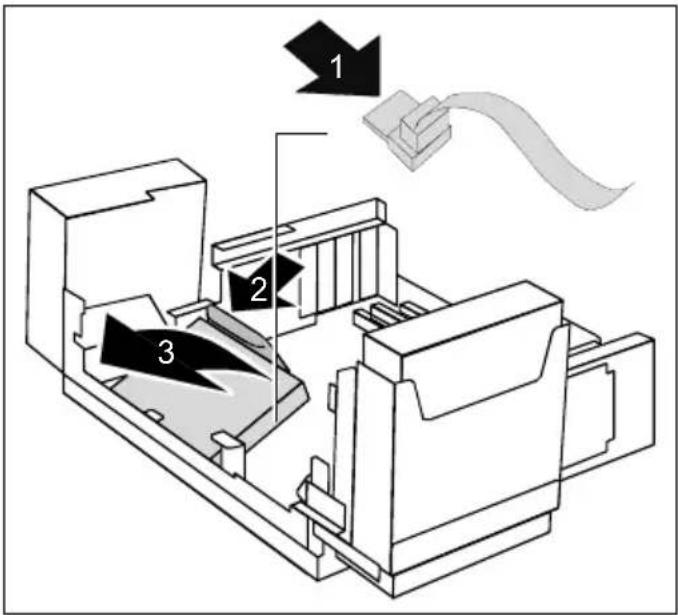
▶ Entfernen Sie alle gesteckten Leitungen (1) von der Festplatte.
▶ Drücken Sie den Hebel der Festplattenhalterung in Pfeilrichtung (2).
▶ Nehmen Sie die Festplatte mit der Halterung in Pfeilrichtung (3) aus dem Gerät.
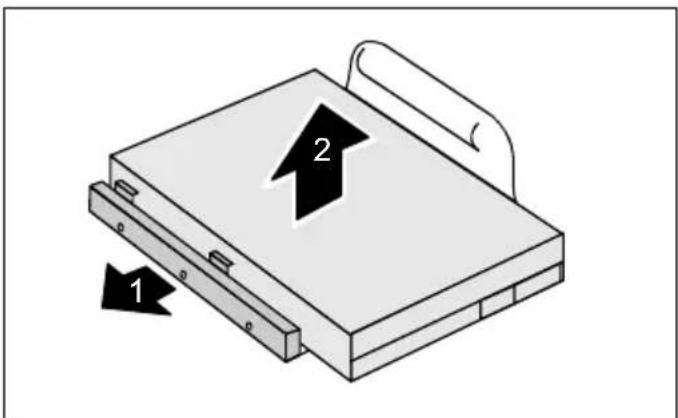
Ziehen Sie die Halteschiene (1) der Halterung etwas nach außen.
▶ Nehmen Sie die Festplatte in Pfeilrichtung (2) aus der Halterung.

Wenn notwendig, passen Sie im BIOS-Setup den Eintrag für das Laufwerk entsprechend an.
©

©
©
©
©

SmartCard-Leser und/oder WLAN-Modul einbauen
▶ Öffnen Sie das Gehäuse (siehe "Gehäuse öffnen").
Entfernen Sie gegebenenfalls die Blende aus dem Gehäuseoberteil (siehe "Kunststoff-Laufwerksblende ausbauen").
▶ Entfernen Sie die Traverse (siehe "Traverse ausbauen").
Bauen Sie bei Bedarf die EMV-Abdeckung aus (siehe "EMV-Abdeckung ausbauen
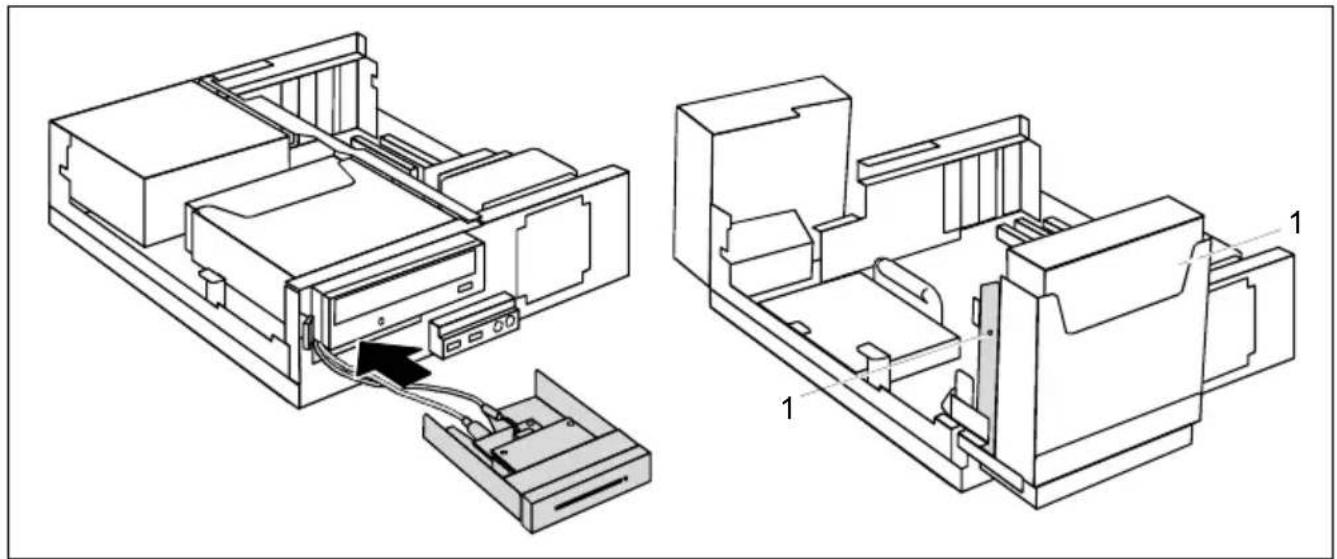
▶ Schieben Sie die Halterung in Pfeilrichtung in das Gehäuse.
Klappen Sie den Laufwerkskäfig hoch (siehe "Laufwerkskäfig hochklappen").
▶ Befestigen Sie die Halterung mit den Schrauben (1).
Klappen Sie den Laufwerkskäfig herunter (siehe "Laufwerkskäfig herunterklappen").
▶ Schließen Sie die Leitungen an.
▶ Setzen Sie die Traverse wieder ein (siehe "Traverse einbauen").
▶ Schließen Sie das Gehäuse (siehe "Gehäuse schließen").

Erweiterungen auf dem Mainboard
Die Beschreibung, wie Sie den Hauptspeicher oder den Prozessor hochrüsten, finden Sie im Handbuch zum Mainboard.
▶ Öffnen Sie das Gehäuse (siehe "Gehäuse öffnen").
- Klappen Sie den Laufwerkskäfig hoch (siehe "Laufwerkskäfig hochklappen").
Hauptspeicher hochrüsten
Rüsten Sie den Hauptspeicher hoch wie im Handbuch zum Mainboard beschrieben.
- Klappen Sie den Laufwerkskäfig herunter (siehe "Laufwerkskäfig herunterklappen").
▶ Schließen Sie das Gehäuse (siehe "Gehäuse schließen").
Prozessor tauschen
Bevor Sie den Prozessor tauschen können, müssen Sie - falls vorhanden - den Lüftungsschacht hochklappen.
Lüftungsschacht hochklappen
▶ Fassen Sie den Lüftungsschacht von oben und klappen Sie ihn hoch.
Ziehen Sie die Stromversorgungsleitung des Prozessorlüfters vom Mainboard (siehe Handbuch zum Mainboard).
▶ Tauschen Sie den Prozessor, wie im Handbuch zum Mainboard beschrieben.
Lüftungsschacht herunterklappen
▶ Stecken Sie die Stromversorgungsleitung an den Prozessorlüfter (siehe Handbuch zum Mainboard).
- Klappen Sie den Lüftungsschacht nach unten.
▶ Stecken Sie alle zuvor entfernten Leitungen.
▶ Schließen Sie das Gehäuse (siehe "Gehäuse schließen").
©
©
Technische Daten
Stichwörter
3□
3 1/2-Zoll-Laufwerk 53
5
5 1/4-Zoll-Laufwerk 53
A□
Abmessungen 77
Anschließen
Maus 11
PS/2-Maus 11
Standard-Tastatur 11
Tastatur 11
USB-Tastatur 11
Anschluss
SCSI 9
Anzeigen
CD-ROM 14
Diskette 14
DVD 14
Festplatte 14
Gerät 14
SmartCard-Leser 14
ATA-Laufwerk, serial 53
Audioausgang 9
Audioeingang 9
Austauschen, Lithium-Batterie 76
B□
Batterie 76
Baugruppe 35
aus Low-Profile-Steckplatz ausbauen 42
ausbauen 41, 46
einbauen 41, 44
in Low-Profile-Steckplatz einbauen 41
mit Verriegelung ausbauen 42
mit Verriegelung einbauen 41
Baugruppen-Halterung, ausbauen 43
Baugruppen-Halterung, einbauen 43
Bedienung 19
Betriebsanzeige 14, 18, 19
blinkt 14
dunkel 30
leuchtet grün 14
leuchtet nicht 14, 30
leuchtet orange 14
Betriebsbereit 18, 19
Betriebslage, senkrecht 6
Betriebslage, waagerecht 6
Bildschirm
anschließen 10
ausschalten 20
bleibt dunkel 31
einschalten 16, 19
kein Bild 31
transportieren 3
Bildschirmanschluss 9
Bildschirmarbeitsplatz 6
BIOS-Setup 24
Sicherheitsfunktionen 26
Systemeinstellungen 24
C□
CD-ROM
Anzeige 14
CE-Kennzeichnung 4
CE-Zeichen 4
Cursor-Tasten 21
D□
Darstellungsmittel 2
Daten
Abmessungen 77
Gewicht 77
klimatische 77
Datenschutz 24
Datum
Datum stimmt nicht 33
Diebstahlschutz 25
Diskette
einlegen 23
entnehmen 23
handhaben 23
Schreibschutz 23
Schreibschutz aufheben 23
Diskettenlaufwerk
Anzeige 14
ausbauen 62
einbauen 63
tauschen 62
Drucker 9
DVD-Anzeige 14
E□
EGB 35
Eigentumsschutz 24
Ein-/Ausschalter 19, 21
Einbau
zusätzliche Optionale Schnittstelle 49
Elektromagnetische Verträglichkeit 4
Energiesparen 4
Entsorgung 4
Ergonomisch, Bildschirmarbeitsplatz 6
Erstinbetriebnahme, Übersicht 5
Erweiterungen
Gerät 35
Mainboard 75
Externe Geräte
anschließen 8, 12
Anschlüsse 9
F
Fehler
Bildschirm 31
Datum 33
Gerät 30
Maus 33
Uhrzeit 33
Fehlermeldung 33
Festplatte
Anzeige 15
ausbauen 64, 65, 68, 70
einbauen 64, 66, 69, 70
tauschen 64, 68
Festplattenanzeige 15
Festplatteninhalt wiederherstellen 33
Funktionstasten 21
G
Gehäuse
aufschließen 24
mechanisch verriegeln 24
öffnen 36
schließen 37
verplomben 25
zuschließen 24
Gehäuseschloss 24
Gerät
anschließen 13
Anschlüsse 9
Anzeigen 14
aufschließen 24
aufstellen 6
ausschalten 19, 20
Diebstahlschutz 25
einschalten 16, 19
Erweiterungen 35
Geräte anschließen 8
lässt sich nicht einschalten 30
mechanisch verriegeln 24
Nennspannung prüfen 13
öffnen 36
reinigen 3
schließen 37
transportieren 3
verkabeln 8
verplomben 25
zuschließen 24
Geräte
anschließen 8, 12
Gerätetreiber
parallele Schnittstelle 12
serielle Schnittstelle 12
USB 12
Gewicht 77
Grafikkarte
ausbauen 52
einbauen 51
H
Handbücher, weitere 34
Hauptspeicher 75
hochrüsten 75
Hinweis
Baugruppen 35
Hinweise
CE-Zeichen 4
Energiesparen 4
Entsorgung 4
Recycling 4
Sicherheit 3
wichtige 3
|
IDE-Laufwerk 53
Inbetriebnahme 5
Übersicht 5
Installation
erstes Einschalten 15
neue Software 29
Software 15, 18
K
Kabel siehe Leitung
Kensington Lock 25
Kette 25
Klimatische Daten 77
Konfiguration, BIOS-Setup 24
Kopfhörer 9
Kunststoff-Laufwerksblende
ausbauen 54
einbauen 55
L
LAN-Anschluss 9
Laufwerk 53
ausbauen 53

Taste
Ein-/Ausschalter 21
Tasten 21
Alt Gr 22
Control 22
Ctrl 22
Eingabetaste 21
Enter 21
Menütaste 22
Num 22
Return 21
Shift 22
Starttaste 22
Steuerungstaste 22
Strg 22
Strg+Alt+Entf 22
Umschalttaste 22
Tastenkombinationen 21, 22
Tauschen
Lithium-Batterie 76
Technische Daten 77
Tipps 29, 34
Transport 3
Traverse, ausbauen 38
Traverse, einbauen 38
U
Uhrzeit
Uhrzeit stimmt nicht 33
Umgebungsbedingungen 77
USB
Universal Serial Bus 9
USB-Anschluss 11
USB-Geräte
anschließen 12
Software 12
USB-Schnittstelle 11, 12
Geräte anschließen 12
Maus anschließen 11
Tastatur anschließen 11
V
Verpackung 5
auspacken 5
Verplomben 25
W
Warmstart 22
Wechseln
Lithium-Batterie 76
Weitere Handbücher 34
Wichtige Hinweise 3
Wiedertransport 3
Winterzeit 33
Wireless LAN-Modul
ausbauen 74
einbauen 71, 73
WLAN-Modul
ausbauen 74
einbauen 71, 73
Z
Zeichenerklärung 2
Ziffernblock 21
Zugriffsberechtigung, SmartCard 26
Zusätzliche optionale Schnittstelle ausbauen 50
Zusätzliche optionale Schnittstelle einbauen 49