
Esprimo E705 - Desktop-Computer FUJITSU - Kostenlose Bedienungsanleitung
Finden Sie kostenlos die Bedienungsanleitung des Geräts Esprimo E705 FUJITSU als PDF.


| Produkttyp | Desktop-Computer |
| Modell | Fujitsu Esprimo E705 |
| Abmessungen (B x T x H) | 340 mm x 383 mm x 98 mm (13,39 x 15,09 x 3,86 Zoll) |
| Gewicht (Grundausbau) | ca. 8 kg (17,64 lbs) |
| Stromversorgung | 100 V – 240 V, 50 – 60 Hz, Nennstrom max. 3,5–1,5 A (ohne Bildschirmsteckdose) |
| Schutzklasse | I |
| Sicherheitsstandards | IEC 60950, EN 60950, UL 60950, CSA 22.2 Nr. 60950-1 |
| Betriebstemperatur | 10 °C bis 35 °C (50 °F bis 95 °F) |
| Lagertemperatur | –25 °C bis 60 °C (–13 °F bis 140 °F) |
| Lüftungsfreiheit (ohne Lüftungsöffnungen) | mindestens 10 mm (0,39 Zoll) rundum |
| Anschlüsse vorne | USB, Mikrofon, Kopfhörer, Ein-/Ausschalter |
| Anschlüsse hinten | VGA, DVI-I, DisplayPort, LAN, serielle Schnittstelle, PS/2 (Tastatur/Maus), Audio (Line In/Out), USB |
| Hauptschalter | Ja (je nach Ausbaustufe) |
| Null-Watt-Funktion | Ja (bei entsprechender Ausbaustufe, über Not-Ein-Taster) |
| Erweiterungssteckplätze | Low-Profile-Baugruppen (geräteabhängig), Steckplätze für 5,25-Zoll- und 3,5-Zoll-Laufwerke |
| Gehäuseschloss | Optional mechanisch verriegelbar |
| Diebstahlschutz | Kensington-Schloss (optional), Verplombung möglich |
| SmartCard-Leser | Optional einbaubar (3,5-Zoll-Schacht) |
| WLAN-Modul | Optional einbaubar (3,5-Zoll-Schacht) |
| Reinigung | Gehäuse trocken oder mit feuchtem Tuch (mildes Spülmittel), Tastatur/Maus mit Desinfektionstüchern |
| Betriebssystem | Vorinstalliert (z. B. Windows) je nach Konfiguration |
| CE-Kennzeichnung | Ja (erfüllt EG-Richtlinien 2004/108/EG, 2006/95/EG, 2009/125/EG) |
Häufig gestellte Fragen - Esprimo E705 FUJITSU
Benutzerfragen zu Esprimo E705 FUJITSU
0 Frage zu diesem Gerät. Beantworten Sie die, die Sie kennen, oder stellen Sie Ihre eigene.
Eine neue Frage zu diesem Gerät stellen
Laden Sie die Anleitung für Ihr Desktop-Computer kostenlos im PDF-Format! Finden Sie Ihr Handbuch Esprimo E705 - FUJITSU und nehmen Sie Ihr elektronisches Gerät wieder in die Hand. Auf dieser Seite sind alle Dokumente veröffentlicht, die für die Verwendung Ihres Geräts notwendig sind. Esprimo E705 von der Marke FUJITSU.
BEDIENUNGSANLEITUNG Esprimo E705 FUJITSU
Systemerweiterungen36
TechnischeDaten67
Stichwörter68
Bemerkung
Hinweise zur Produkt beschreibungsprechenden Designvorgabenvon Fujitsu und werden zu Vergleichszweckenzur Verfügunggestellt. Dietatsächlichen Ergebnisse können aufgrundmehrerer Faktorenabweichen. Änderungen antechnischen Datenohne Ankündigungvorbehalten. Fujitsuweistjegliche Verantwortungbezüglichtechnischer oder redaktioneller Fehler bzw. Auslassungenvonsich.
Warenzeichen
Fujitsu, das Fujitsu-LogoundESPRIMOsindeingetragene Warenzeichenvon Fujitsu Limited oder seiner Tochtergesellschafteninden Vereinigten Staatenundanderen Ländern.
KensingtonundMicroSaversindeingetrageneWarenzeichenderACCOWorldCorporation.
Microsoft und Windows sind Warenzeichen bzw. eingetragene Warenzeichen der Microsoft CorporationindenVereinigtenStaatenund/oderanderenLändern.
AlleanderenhiergenanntenWarenzeichensindEigentumihrerjeweiligenBesitzer.
Copyright
Ohne vorherige schriftliche Genehmigung von Fujitsu darf kein Teil dieser Veröffentlichung kopiert, reproduziertoderübersetzt werden.
Ohneschriftliche Genehmigung von Fujitsudarfkein Teildieser Veröffentlichung aufirgendeine elektronische Art und Weisegespeichert oder übertragen werden.
Inhalt
IhrESPRIMO....5
Gültigkeit der Beschreibung 5
Darstellungsmittel 6
AnschlüsseundBedieneleme nte 7
Vorderseite 7
Rückseite 7
WichtigeHinweise 10
Sicherheitshinweise 10
Gerättransportieren 10
Gerätreinigen 11
Energie sparen, Entso rgung und Recycling 11
CE-Kennzeichnung 11
FCCComplianceStatement 12
FCCClassBComplianceStatement 12
FCCRadiationExposureStatement 12
Inbetriebnahme 13
Lieferinhalt aus packen und überprüfen 13
Schritte der Erst inbetriebnahme 13
Gerät aufstelle n 14
Senkrechte Betriebslage(optional) 15
Gerät an die Net zspannung anschließen 16
Externe Geräte anschließen 17
Leitungen ans chließen 17
Leitungen lös e n 17
Anschlüsse a m Gerät 18
Bildschirm anschließen 18
Maus anschließen 19
Tastatur an schließen 19
Externe Ger äteandieserielleSchnittstelleanschließen 20...
Externe GeräteandieUSB-Anschlüsseanschließen 20.
Erstes Ein schalten:die Softwarewirdinstalliert 21...
Bildschirm und Geräteinschalten 21
InstallationderSoftware 22
Bedienung 23
Geräteinschalten 23
Gerät bei entladener Lithium-Batterie einschalten (Null-Watt-Geräte) 23
Gerätausschalten 24
AnzeigenamGerät 25
Tastatur 26
Wichtige Tasten und Tastenkombinationen 26
EinstellungenimBIOS-Setup 28
Eigentums- und Datenschut z 28
Diebstahlschutzund Verplomben 28
Gehäuse mechanisch verriegeln (optional) 29
Sicherheitsfunktionen des BIOS-Setup 30
Zugriffsberechtigung über SmartCard 30
SmartCard-Leser bedienen (optional) 30
©
IhrESPRIMO
...istinverschiedenenAusbaustufenverfügbar, diesichinHardware-und Software-Ausstattungunterscheiden. SiekönnenzusätzlicheLaufwerke(z.B. DVD-Laufwerk) und weitereBaugruppeneinbauen.
DiesesHandbuchzeigtlhnen, wie Siedas Gerätin Betriebnehmen und bedienen. Das Handbuchbeziehtsichaufalle Ausbaustufen. Jenachgewählter Ausbaustufekannes vorkommen, dassin Ihrem Gerätnichtalledargestellten Hardware-Komponenten verfügbar sind. Beachten Siebitte auch die Hinweise zu Ihrem Betriebssystem.
Je nach gewählter Konfiguration ist das Betriebssystem auf Ihrer Festplatte vorinstalliert(z.B.Windows).
Weitere Informationen zu diesem Gerät finden Sie auch:
- imPoster"GettingStarted"
- imHandbuch"Sicher heit/Regularien"
- imHandbuch"Garantie"
- inderBetriebsanl eitungzumBildschirm
•imHandbuchzumMainboard - inderDokumentat ionzulhremBetriebssystem
- in den Informationsdateien (z. B. *.PDF, *.HTML, *.DOC, *.CHM, *.TXT, *.HLP)

EinigederangeführtenHandbücherfindenSieelektronischaufder DVD"Drivers&Utilities".
Mit dem Programm Acrobat Reader, das sich auch auf der DVD befindet, können SiesichschnellundgezieltInformationenaufdenBildschirmholen.Natürlich könnenSiedieHandbücherbeiBedarfauchausdrucken.
GültigkeitderBeschreibung
DievorliegendeBeschreibunggiltfürfolgendeSysteme:
•ESPRIMOE500,E510
•ESPRIMOE700,E705,E710,E720
•ESPRIMOE900,E910,E920
Darstellungsmittel
kennzeichnet Hinweise, bei der en Nichtbeachtung Ihre Gesundheit, die Funktionsfähigkeit Ihres Gerä ts oder die Sicherheit Ihrer Daten gefährdet sind. Die Gewährleistung erli scht, wenn Sie durch Nichtbeachtung dieser Hinweise Defekte am Gerät veru rsachen
kennzeichnet wichtige Informationen für den sachgerechten Umgang mit dem Gerät

kennzeichnet einen Arbeitsschritt, den Sie ausführen müssen

kennzeichnet ein Resultat
Diese Schrift
kennzeichnet Eingaben, die Sie mit der Tastatur in einem Programm-Dialog oder in einer Kommandozeile vornehmen, z. B. Ihr Passwort (Name123) oder einen Befehl, um ein Programm zu starten (start.exe)
Diese Schrift
kennzeichnet Infor mationen, die von einem Programm am Bildschirm ausgegeben werden, z. B.: Die Installation ist abgeschlossen!
DieseSchrift
kennzeichnet
- Begriffe und Text e in einer Software oberfläche, z. B.: Klicken Sie auf Speichern.
- Namen von Programmen oder Dateien, z. B. Windows oder r setup.exe.
"Diese Schrift"
kennzeichnet
- Querverweise auf einen anderen Abschnitt z. B. "Sicherheitshinweise"
• Q u e r aufveineæxterne Quelle, z. B. eine Webadresse: Lesen Sie w eiter auf "http://www.fujitsu.com/fts" - Namen von CDs, DVDs sowie Bezeichnungen und Titel von anderen Materialien, z. B.: "CD/DVD Drivers & Utilities" oder Handbuch "Sicherheit/Regularien"
Taste
kennzeichnet eine Taste auf der Tastatur, z. B: F10
DieseSchriftkennzeichnet Begriffe und Texte, die betont oder hervorgehoben werden, z. B.: Gerätnichtausschalten
Anschlüsse und Bedienelement e
IndiesemKapitelwerdendieeinzelnenHardware-KomponentenIhresGerätsvorgestellt.Sie erhalteneineÜbersichtüberdieAnschlüsseundBedienelementedesGeräts.MachenSie sichmitdiesenElementenvertraut,bevorSiemitdemGerätarbeiten.
Vorderseite
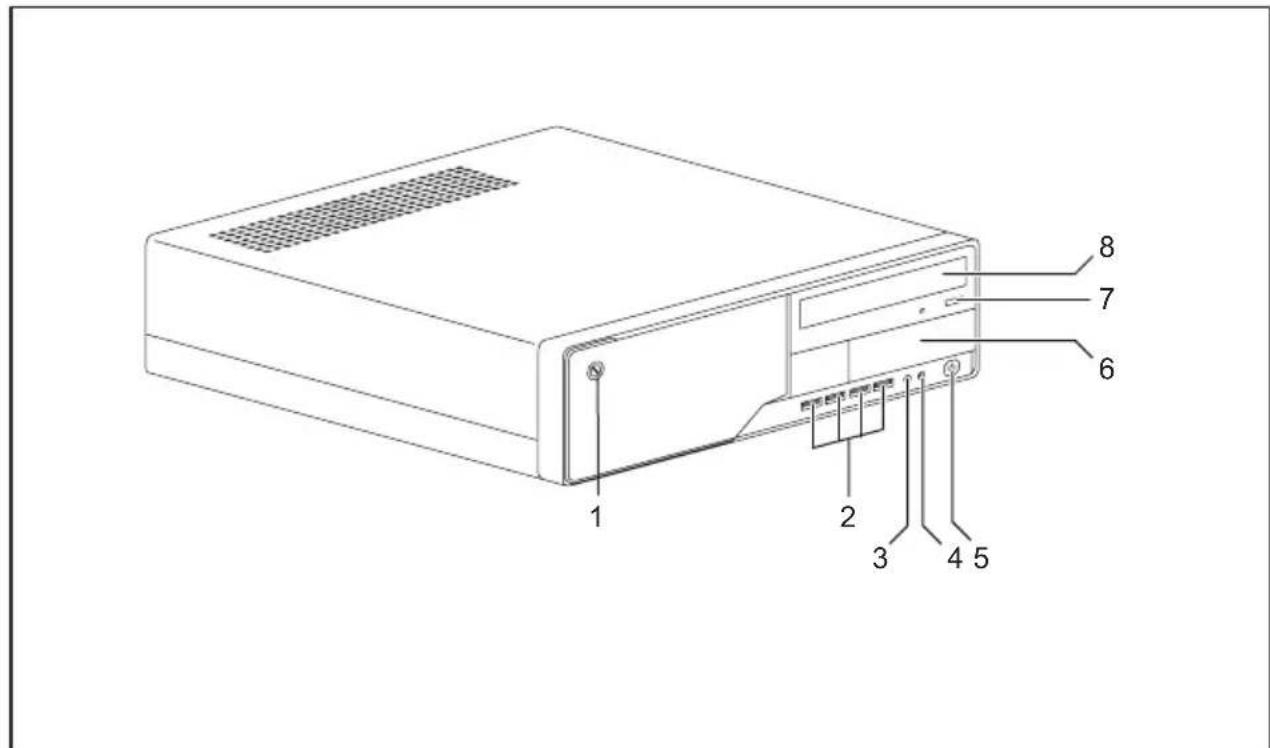
1=Gehäusesc hloss(optional)
2=USB-Anschlüsse(Anzahlgeräteabhängig)
3 = M i kansoblußso n
4=Kopfhöreranschluss
5=Ein-/Auss chalter
6=Modulschachtfür3 12 -Zoll-Laufwerke
7=Einlege-/Entnahmetaste(CD/DVD)
8=Modulschachtfür5 1/4-Zoll-Laufwerke
Rückseite
DasNetzteillhresGerätshängtabvondergewähltenAusbaustufe:
•GerätmitWechselspannungsbuchse,BildschirmsteckdoseundNot-Ein-Taster
•GerätmitWechselspannungsbuchseundHauptschalter
•GerätmitWechselspannungsbuchseundBildschirmsteckdose
Zusätzlich sind je nach Ausbaustufe entweder High- oder Low-Profile-Baugruppen imGeräteingebaut, siehenachfolgende Abbildungen.
Gerät mit Wechselspannungsbuchse, Bildsch irmsteckd ose und Not-Ein-Taster
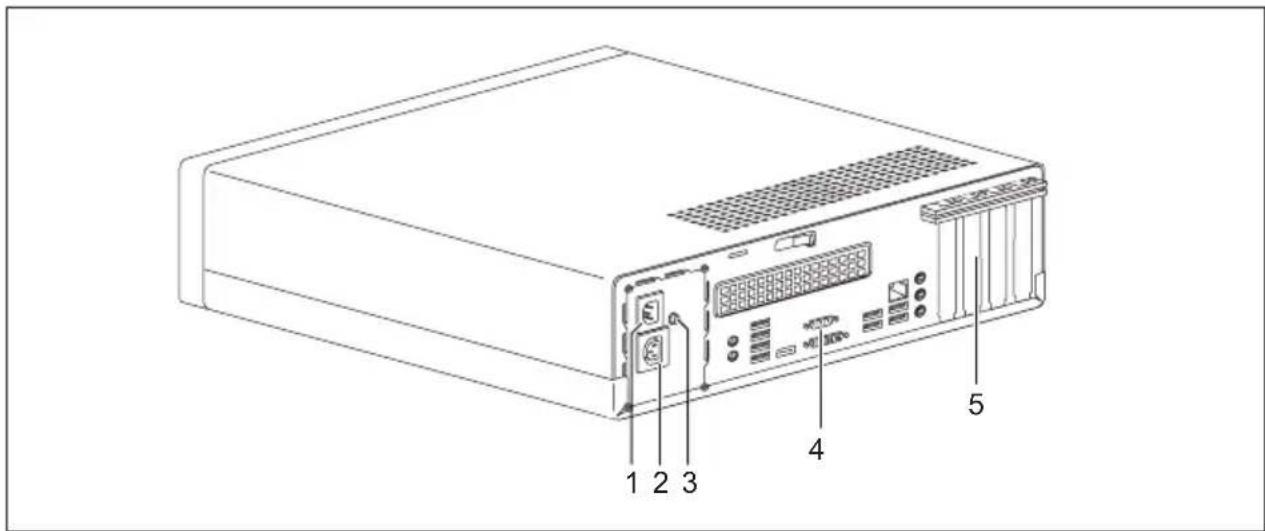
1 = Wechselspannungsbuchse (AC IN)
2 = Bildschirmsteckdose
3 = Not-Ein-Taster
4 = Anschlüsse für externe Geräte (geräteabhängig)
5 = Steckplatzabdeckungen (abgebildet: Low-Profile-Baugruppen-Käfig)
Gerät mit Wechselspannungsbuchse und Hauptschalter
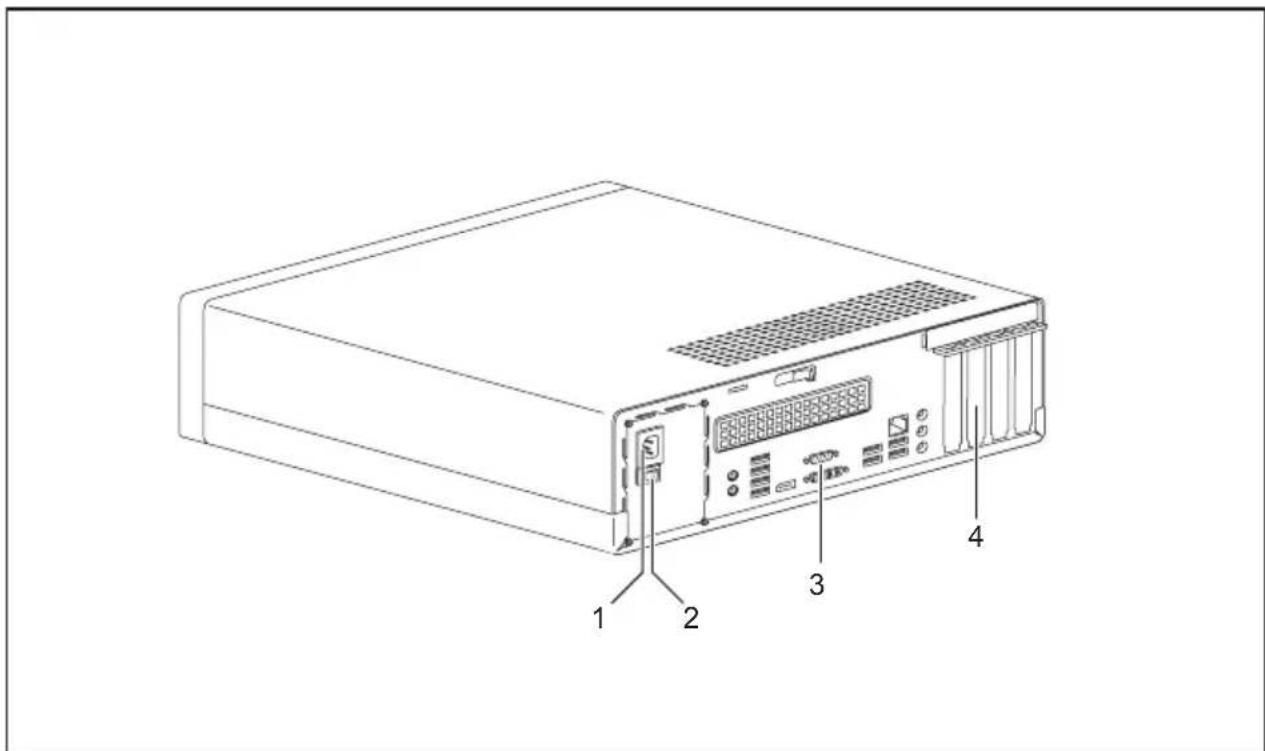
1 = Wechselspannungsbuchse (AC IN)
2 = Hauptschalter
3 = Anschlüsse für r externe Geräte (geräteabhängig)
4 = Steckplatzabdeckungen (abgebildet: Low-Profile-Baugruppen)
GerätmitWechselspannungsbuchseundBildschirmsteckdose
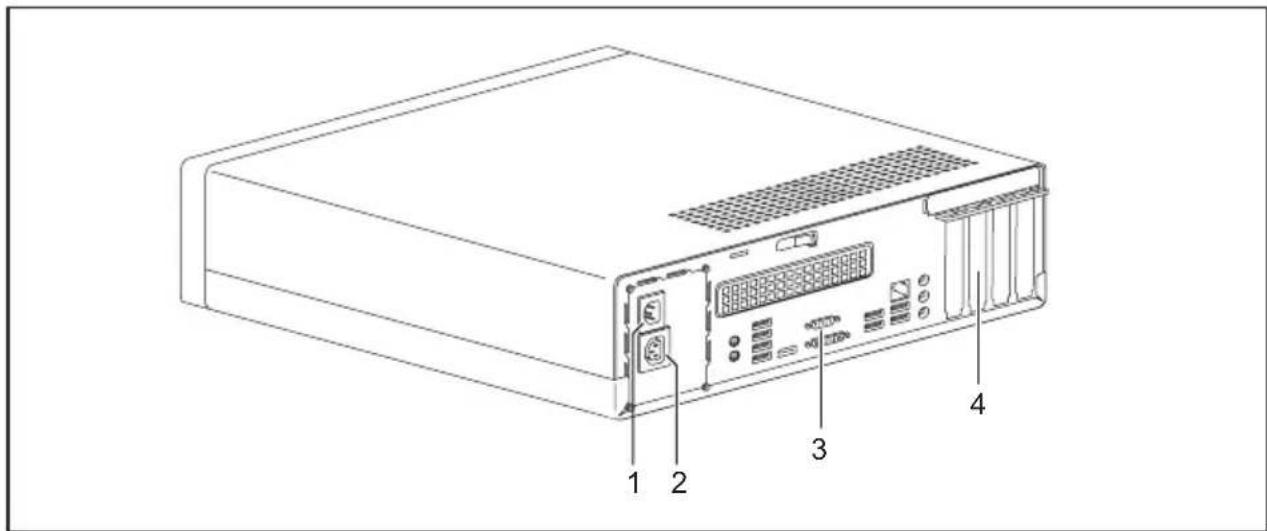
1=Wechselspannungsbuchse(ACIN)
2=Bildschirmsteckdose
3=AnschlüssefürexterneGeräte (geräteabhängig)
4=Steckplatzabdeckungen(abgebildet: Low-Profile-Baugruppen)
WichtigeHinweise
In diesem Kapitel finden Sie unter anderem Sicherheitshinweise, die Sie beim UmgangmitIhremGerätunbedingtbeachtenmüssen.
Sicherheitshinweise

BeachtenSiedieSicherh eitshinweiseimHandbuch"Sicherheit/Regularien" unddienachfolgendenSi cherheitshinweise.
BeachtenSiebeimAufst ellenundbeimBetriebdesGerätsdieHinweise fürdieUmgebungsbedin gungenimKapitel" TechnischeDaten",Seite67 unddasKapitel"Inbetr iebnahme",Seite13.
DamitdasGehäuseausr eichendbelüftetwird, beachtenSiebeimAufstellen dieFreiräumerundu mdasGerät. Um Überhitzungzuvermeiden, dürfendie Lüftungsflächendes BildschirmsunddesGerätsnichtverdecktwerden.
S i e d ü r f e n d a t r u ß e r e i l ä en, wenndie Nennspannung des Geräts mit der ö rtlichen N etzspannung ü bereinstimmt.
Hauptschalter(fa llsvorhanden)undEin-/AusschaltertrennendasGerätnicht vonderNetzspannung.ZurvollständigenTrennungvonderNetzspannung müssenSiedenNet zsteckerausderSteckdoseziehen.
TauschenSiedi eLithium-BatterieaufdemMainboardnurentsprechendden AngabenimKapitel"Lithium-Batterietauschen",Seite66.
BeachtenSie,d assBauteileimSystemhoheTemperatureannehmenkönnen.
DieindieserA nleitungbeschriebenen Tätigkeitendürfennurmit besondererSo rgfaltdurchgeführt werden.
Reparaturen amGerätdürfennurvonautorisiertemFachpersonaldurchgeführt werden. Durch hunsachgemäßeReparaturenkönnenGefahrenfürdenBenutzer (elektrischerSchlag, Brandgefahr) oder SachschädenamGerätentstehen.
Gerättran sportieren

Transportieren Sie alle Geräte einzeln und nur in ihrer Originalverpackung oder in einer anderengeeignetenVerpackung, die SchutzgegenStoßundSchlaggewährt.
PackenSiedieGeräteerstamAufstellungsortaus.
WenndasGerätauskalterUmgebungindenBetriebsraumgebrachtwird, kann sichKondenswasserbilden.WartenSie,bisdasGerättemperaturangeglichen undabsoluttrockenist,bevorSieesinBetriebnehmen.
Gerätreinigen

SchaltenSiedasGerätundalledaranangeschlossenenGeräteausund ziehenSiedenNetzsteckerausderSteckdose.
DerGehäuseinnenraumdesGerätsdarfnurvonautorisiertem Fachpersonalgereinigtwerden.
Verwenden Siefürdie Reinigungkein Scheuerpulverundkeine Kunststoff lösenden Reinigungsmittel (Alkohol, Verdünnungoder Acethon).
AufkeinenFalldasGerätnassreinigen! DurcheindringendesWasserkönnen erheblicheGefahrenfürdenAnwenderentstehen(z.B.Stromschlag).
AchtenSiedarauf, dasskeineFlüssigkeitindasInnerederGerätegelangt.
DieGehäuseoberfläche könnenSiemiteinemtrockenenTuchreinigen.Beistarker Verschmutzungkönne nSieeinfeuchtesTuchbenutzen,dasSieinWassermitmildem Spülmittelgetauch tundgutausgewrungenhaben.
Tastaturund Mausk önnen Sieaußenmit Desinfektionstüchernreinigen.
Energiesparen, Entsorgung und Recycling
Informationen zu diesen Themen finden Sie auf der DVD "Drivers & Utilities".
CE-Kennzeichnung
Dieses Gerät erfüllt in der ausgelieferten Ausführung die Anforderungen der EG-Richtlinien 2004/108/EG "Elektromagnetische Verträglichkeit", 2006/95/EG "Niederspannungsrichtlinie" und 2009/125/EG"ÖkodesignRichtlinie".
CE-Kennzeichnung für Geräte mit Funkkomponente
Dieses Gerät erfüllt in der ausgelieferten Ausführung die Anforderungen der Richtlinie 1999/5/EG desEuropäi schenParlamentesunddesRatesvom9.März1999überFunkanlagen und Telekommunikationsendeinrichtungen und die gegenseitige Anerkennung der Konformität.
Dieses Gerät darf in folgenden Ländern verwendet werden:
| Belgien | Bulgarien | Dänemark | Deutschland |
| Estland | Finnland | Frankreich | Griechenland |
| Großbritannien | Irland | Island | Italien |
| Lettland | Lichtenstein | Litauen | Luxemburg |
| Malta | Niederlande | Norwegen | Österreich |
| Polen | Portugal | Rumänien | Schweden |
| Schweiz | Slowakei | Slowenien | Spanien |
| Tschechische Republik | Ungarn | Zypern |
Aktuelle Information über eventuelle Einschränkungen im Betrieb finden Sie bei der entsprechenden Behörde des jeweiligen Landes. Wenn Ihr Land nicht in der Aufzählung dabei ist, fragen Sie bitte bei der entsprechenden Aufsichtsbehörde, ob die Nutzung dieses Produkts in Ihrem Landerlaubtist.
©
Inbetriebnahme

Beachten Sie die Sicherheitshinweise im Kapitel "Wichtige Hinweise", Seite 10.
Lieferinhalt auspacken und überprüfen
DieOriginalverpackungderGerätesolltenSiefüreineneventuellenTransportaufbewahren.
PackenSiealleTeileaus.
PrüfenSiedenVerpackungsinhaltaufsichtbareTransportschäden.
PrüfenSie,obdieLieferungmitdenAngabenaufdemLieferscheinübereinstimmt.
▶ Wenn Sie Transportschäden oder Unstimmigkeiten zwischen Verpackungsinhalt und Lieferscheinfeststellen, informieren Sieunverzüglich Ihre Verkaufsstelle.
Schritte der Erstinbetriebnahme
Es sind nur wenige Schritte nötig, um Ihr neues Gerät das erste Mal in Betrieb zu nehmen:
•StellplatzfürdasGerätwählen undGerätaufstellen
- ExterneGeräte, wie Maus, TastaturundMonitor, anschließen
• NennspannungüberprüfenundGerätandasStromnetzanschließen
•Geräteinschalten
MehrzudeneinzelnenSchrittenerfahrenSieindenfolgendenAbschnitten.
Externe Geräte

Wenn Sie zusätzlich zu Ihrem Gerät andere externe Geräte erhalten haben (z. B. einenDrucker), schließenSiedieseerstnachderErstinstallationan.WieSiediese externenGeräteanschließen,istindenfolgendenAbschnittenbeschrieben.
Laufwerke und Baugruppen

WennSieLaufwerkeoderBaugruppenzusätzlichzulhremGeräterhaltenhaben, bauenSiedieseerstnachderErstinstallationein. DasEinbauenvonLaufwerken undBaugruppenistimKapitel" Systemerweiterungen", Seite36 beschrieben.
©
SenkrechteBetriebslage(optional)

BenutzenSiedieoptionalenGummi-oderAufstellfüße, wenn Siedas Gerät insenkrechterBetriebslagebetreibenwollen.
Die Aufstellrichtungistvorgeschrieben: Der Ein-/Ausschaltermussobenliegen, damiteineausreichende Belüftunggewährleistetist.

DerBetriebinsenkrechterBetriebslageistin Taiwannichterlaubt.
Gerätmit Aufstellfüßennutzen(optional)
GehenSiewiefolgtvor, umdasGerätmitdenAufstellfüßeninsenkrechterBetriebslagezubetreiben:
▶ LösenSiegegebenfal IsdieLeitungenamGerät.
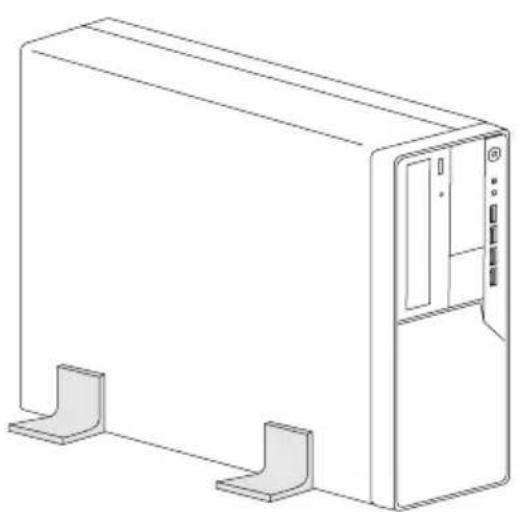
▶ StellenSi edasGerätwieabgebildetaufdieAufstellfüße.
Gerät mit Gummifüßen nutzen (optional)
GehenSiewiefolgtvor, umdasGerätmitdenGummifüßeninsenkrechterBetriebslagezubetreiben:
LösenSiegegebenfallsdieLeitungenamGerät.
▶ Stellen Sie das Gehäuse zunächst senkrecht, sodass sich der Ein-/Ausschalter unten befindet.
Ziehen Sie die Folie von den Gummifüßen, die sich im Beipack befinden.
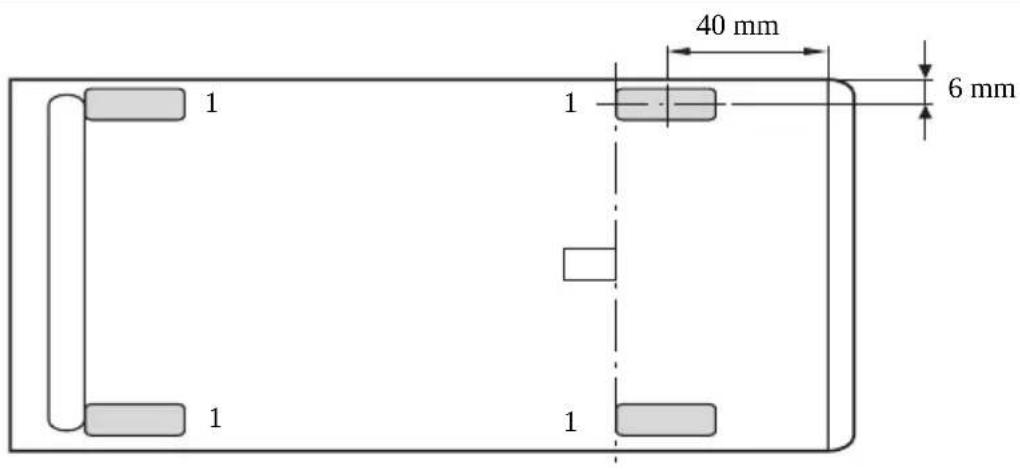
KlebenSiedieGummifüße(1)aufdieGehäusewand.UmeinenstabilenStandzu gewährleisten,mussdieLagederGummifüßederangegebenenBemaßungentsprechen.
▶ StellenSiedasGerätaufdieGummifüße.
SteckenSiegegebenenfallsdiezuvorgelöstenLeitungenwieder.
Gerät an die N etzspannung anschließen
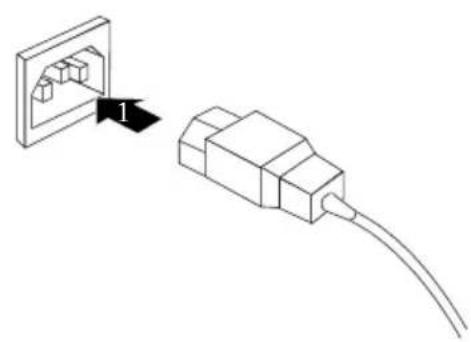
▶ SchließenSiedieNetzleitungamGerätan(1).
▶ Stecken Sie den Netzstecker in eine geerdete Schutzkontakt-Steckdose (2).
ExterneGeräteanschließen

LesenSiedieDokumentationzumexternenGerät, bevorSieesanschließen.
AußerbeiUSB-GerätenmüssendieNetzsteckergezogensein, wenn SieexterneGeräteanschließen!
BeiGewitterdürfenSieLeitungenwedersteckennochlösen.
FassenSiebeimLöseneinerLeitungimmeramSteckeran.Ziehen SienichtanderLeitung!
HaltenSiebeimAnschließenoderLösenvonLeitungendienachfolgend beschriebeneReihenfolgeein.
Leitungenanschließen
▶ AllebetroffenenGeräteausschalten.
▶ Die Netzstecker aller betroffenen Geräte aus den Schutzkontakt-Steckdosen ziehen.
AlleLeitungenamGerätundandenexternenGerätenstecken.BeachtenSieaufjeden FalldieSicherheitshinweiseimKapitel" WichtigeHinweise",Seite10.
AlleDatenübertragungsleitungenindievorgesehenenSteckvorrichtungen derDaten-/Fernmeldenetzestecken.
▶ Alle Netzstecker in die geerdeten Schutzkontakt-Steckdosen stecken.

USB-Geräte sind hot-plug-fähig. Daher können die Leitungen von USB-Geräten beieingeschaltetemGerätangeschlossenundgelöstwerden.
Weitere Informationen finden Sie im Abschnitt "ExterneGeräteandieUSB-Anschlüsse anschließen", Seite 20 und in der Dokumentation zu den USB-Geräten.
Leitungenlösen
▶ Allebetrof fenenGeräteausschalten.
▶ Die Netzstecker aller betroffenen Geräte aus den Schutzkontakt-Steckdosen ziehen.
AlleDaten übertragungsleitungenausdenSteckvorrichtungenderDaten-/Fernmeldenetze ziehen.
▶ AlleLeitungenamGerätundandenexternenGerätenlösen.
Anschlüsse am Gerät
Die Anschlüsse finden Sie an Vorder- und Rückseite des Geräts. Welche Anschlüsse an Ihrem Gerät verfügbar sind, hängt davon ab, welche Ausbaustufe Sie gewählt haben. Die Standardanschlüsse sind durch die nachfolgenden oder durch ähnliche Symbole gekennzeichnet. Genauere Angaben zur Position der Anschlüsse finden Sie im Handbuch zum Mainboard.
| Serielle Schnittstelle, türkis | Mikrofonanschluss, rosa (Geräterückseite) oder schwarz (Gerätevorderseite) | |
| VGA-Bildschirmanschluss, blau | Audioeingang (Line In), hellblau | |
| Kopfhörer, hellgrün (Geräterückseite) oder schwarz (Gerätevorderseite) | Audioausgang (Line Out), hellgrün | |
| USB - Universal Serial Bus, schwarz | LAN | LAN-Anschluss |
| PS/2-Mausanschluss, grün | PS/2-Tastaturanschluss, violett |
DVI-I-Bildschirmanschluss DP DisplayPort
Für einige der angeschlossenen Geräte müssen Sie spezielle Software (z. B. Treiber) installieren und einrichten (siehe Dokumentation zu angeschlossenem Gerät und Betriebssystem).
Bildschirm anschließen
▶ Bereiten Sie den Bildschirm vor, wie in der Betriebsanleitung zum Bildschirm beschrieben (z. B. Leitungen stecken).
▶ Stecken Sie die Datenleitung des Bildschirms in gew ünscht en Bildschirmanschluss Ihres Geräts.
Die Bildschirmsteckdose des Geräts ist nur zugelassen, wenn die Stromaufnahme des Bildschirms kleiner oder gleich 1,0 A bei 230 V oder kleiner oder gleich 2,0 A bei 100 V ist. Die Werte für die Stromaufnahme des Bildschirms finden Sie in den technischen Daten am Bildschirm oder in der Betriebsanleitung für den Bildschirm.
▶ Schließen Sie die Netzleitung des Bildschirms je nach Ausbaustufe Ihres Geräts an eine geerdete Schutzkontakt-Steckdose an.

©
ErstesEinschalten:dieSoftwarewirdinstalliert

NachdemBeginnderInstallationdarfdasGerätnichtausgeschaltet werden, bis die Installationabgeschlossen ist!
WährendderInstallationdarfdasGerätnurbeiAufforderungneugestartetwerden!
Die Installation wird sonst nicht korrekt durchgeführt und der Festplatteninhalt mussvollständigwiederhergestelltwerden.

WenndasGerätineinNetz werkeingebundenwird, sindbeider Software-Installation Angabenzu Benutzer, Se rverund Netzwerkprotokollnötig.
BeiFragenzudiesenAng abenwendenSiesichanIhrenNetzwerk-Administrator.
WennSiedasGeräztzume rstenMaleinschalten, wirddiemitgelieferte Softwareinstalliert und konfiguriert. Planen Sie etwas Zeit dafür ein, denn dieserVorgangdarfn ichtunterbrochenwerden.
EventuellbenötigenSiewährendderInstallationdieLizenznummervonWindows.Die LizenznummerfindenSiealsAufkleberauf IhremGeraät.
BildschirmundGeräteinschalten

UmÜberhitzungzuvermeiden, dürfendie Lüftungsflächendes Bildschirms und des Gerätsnichtverdeckt werden.

JenachVarian tebesitztlhrGerätzusätzlichzumEin-/AusschalteranderVorderseite auchinenHau ptschalteranderRückseitedesGeräts.
▶ Schalten Sie den Bildschirm ein (siehe Betriebsanleitung des Bildschirms).
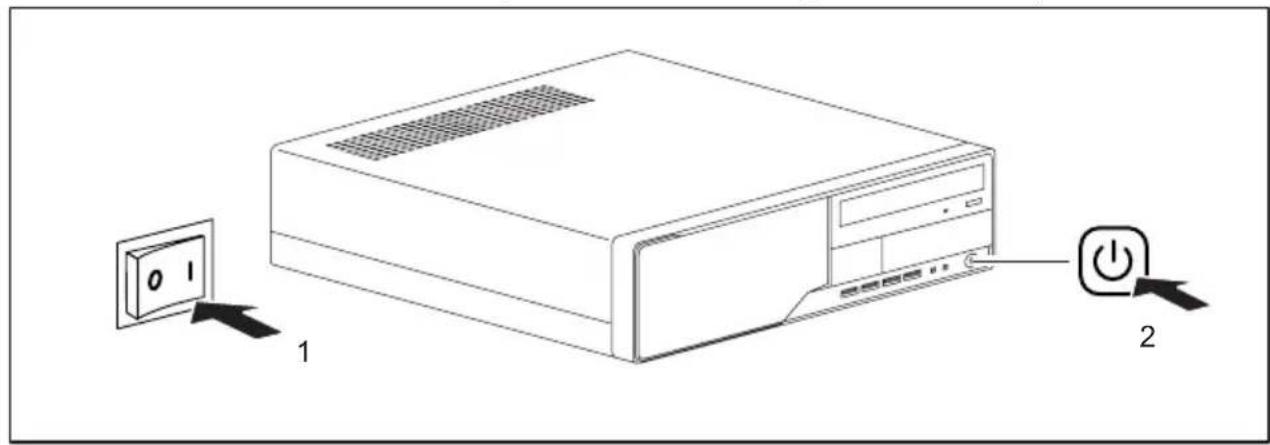
▶ BeiG erätenmitHauptschalter:StellenSiedenHauptschalterander RückseitedesGerätsaufPosition"I"(1).
DrückenSiedenEin-/AusschalteranderVorderseitedesGeräts(2).
→ Die Betriebsanzeigeleuchtet, das Gerätstartet.
InstallationderSoftware
▶ Befolgen Sie während der Installation die Anweisungen am Bildschirm.
Lesen Sie bei Unklarheiten bezüglich der angeforderten Eingabedaten in der Hilfe zu Ihrem Betriebssystem nach.
Weitere Informationen zum System sowie Treiber, Utilities und Updates fin den Sie auf der DVD "Drivers & Utilities" und im Internet unter "http://www.fujitsu.com/fts/support".
Informationen und Hilfe zu den Windows-Betriebssystemfunktionen finden Sie im Internet unter " http://windows.microsoft.com"
Bedienung
Gerät einschalten
▶ Schalten Sie gegebenenfalls den Bildschirm ein (siehe Betriebsanleitung des Bildschirms).
▶ SchaltenSiedasGerätmitde mHauptschalteranderRückseitedesGerätsein(fallsvorhanden).
DrückenSiedenEin-/AusschalteranderVorderseitedesGeräts.
DieBetriebsanzeigeleu chtet, das Gerätstartet.
Gerät bei entladener Lithium-Batterie einschalten (Null-Watt-Geräte)
Ein Null-Watt-Gerät verbraucht in ausgeschaltetem Zustand und im Ruhemodus keinen Strom.
FürdenFall, dass Ihr Null-Watt Gerätnichtmehrstartet, z.B. wenndie Lithium-Batterieleer ist, verfügt es auf der Rückseite über einen Not-Ein-Taster (Primary Resume Button).
NachkurzerBetätigungdesNot-Ein-Tasters(1)lässt sich das Gerät mit dem Ein-/Ausschalter ander Vorderseites des Gerätwiedereinschalten.
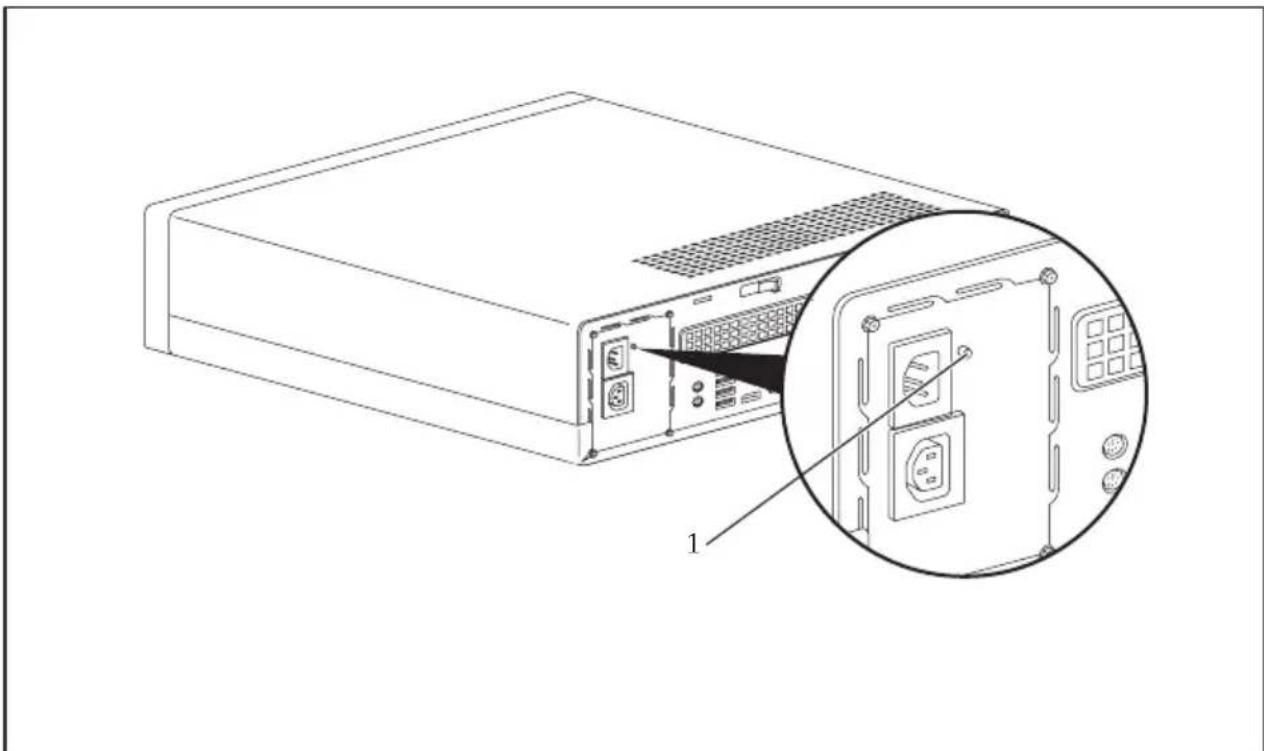
UmdasGerätzustarten,betätigenSiedenNot-Ein-Taster(1).
Gerätausschalten
▶ BeendenSieordnungsgemäß Ihr Betriebssystem.
▶ WenndasBetriebssystemdasGerätnichtautomatischineinenEnergiesparmodus wechseltoderausschaltet,drückenSiedenEin-/Ausschalter.Achtung,dies kannzueinemVerlustIhrerDatenführen!
▶ SchaltenSiedasGerätmitdemHauptschalteraus(fallsvorhanden).
→ DasGerätverbrauchtEnergiewiefolgt(abhängigvomNetzteillHresGeräts):
• Gerät mit Wechselspannungsbuchse, Bildschirmsteckdose und Not-Ein-Taster:
- beiaktivierterNull-Watt-Funktion:keineEnergie
- beinichtaktivierterNull-Watt-Funktion:wenigEnergie
•GerätmitWechselspannungsbuchseundHauptschalter:keineEnergie
• Gerät mit Wechselspannungsbuchse und Bildschirmsteckdose: wenig Energie

HauptschalterundEin-/AusschaltertrennendasGerätnichtvonder Netzspannung.ZurvollständigenTrennungvonderNetzspannungmüssen SiedenNetzsteckerausderSteckdoseziehen.
▶ Schalten Sie gegebenenfalls den Bildschirm aus (siehe Betriebsanleitung des Bildschirms).
AnzeigenamGerät
Die Anzeigen finden Sie an der Vorderseite des Gehäuses. Welche Anzeigen an Ihrem Gerät vorhandensind, hängtdavonab, welche Ausbaustufe Siegewählthaben.
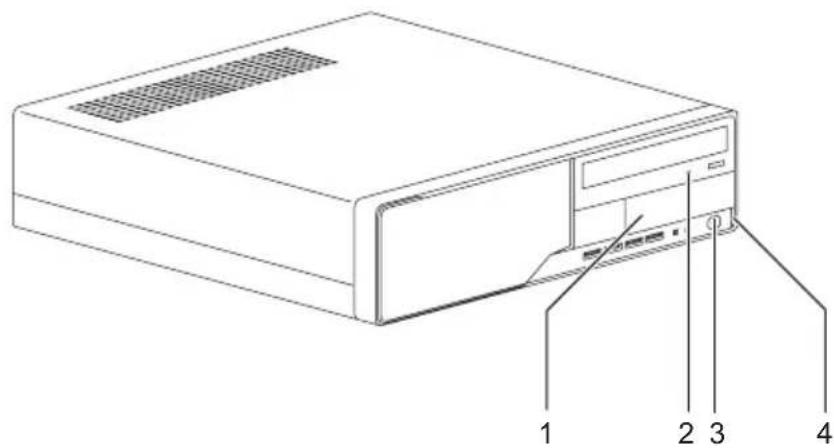
| Nr.AnzeigeBeschreibung | ||
| 1 | Anzeigefüropti onale Komponente,z. B. SmartCard-Reader | DieAnzeigeleuc htet,wennaufdieoptionaleKomponente,z.B. denSmartCard- Leser,zugegriffenwird. |
| 2 | LaufwerksanzeigeDieAnzeigeleuchtet,wennaufdasCD-ROM-oderDVD-Laufwerk desGerätszugegriffenwird.SolangedieAnzeigeleuchtet,darfdie CD/DVDaufkeinenFallentnommenwerden. | |
| 3Betriebsanzeige | Achtung:Im Energiesparmodus darf das Gerät nicht mit dem Hauptschalter(wennvorhanden)ausgeschaltetodervomNetz getrenntwerden,dadieszueinemDatenverlustführenkann.DieAnzeigeleuchtet:DasGerätisteingeschaltet.DieAnzeigeblinkt:DasGerätistimEnergiesparmodus.NachdemEinschaltenmit demEin-/AusschalterschaltetdasGeräteinoderkehrtinden Zustandzurück,dervordemEnergiesparmodusgegebenwar.DieAnzeigeleuchtetnicht:DasGerätistausgeschaltet. | |
| 4Festplattenanzeige | DieAnzeigeleuchtet,wennaufdasFestplattenlaufwerkdesGeräts zugegriffenwird. | |
©
©
©
Gehäusemechanischverriegeln(optional)
MitdemGehäuseschlosskönnenSiedasGehäusemechanischverriegeln,um unberechtigtePersonenamÖffnendesGehäuseszuhindern.DieSchlüssel befinden sich an der Rückseite Ihres Geräts.
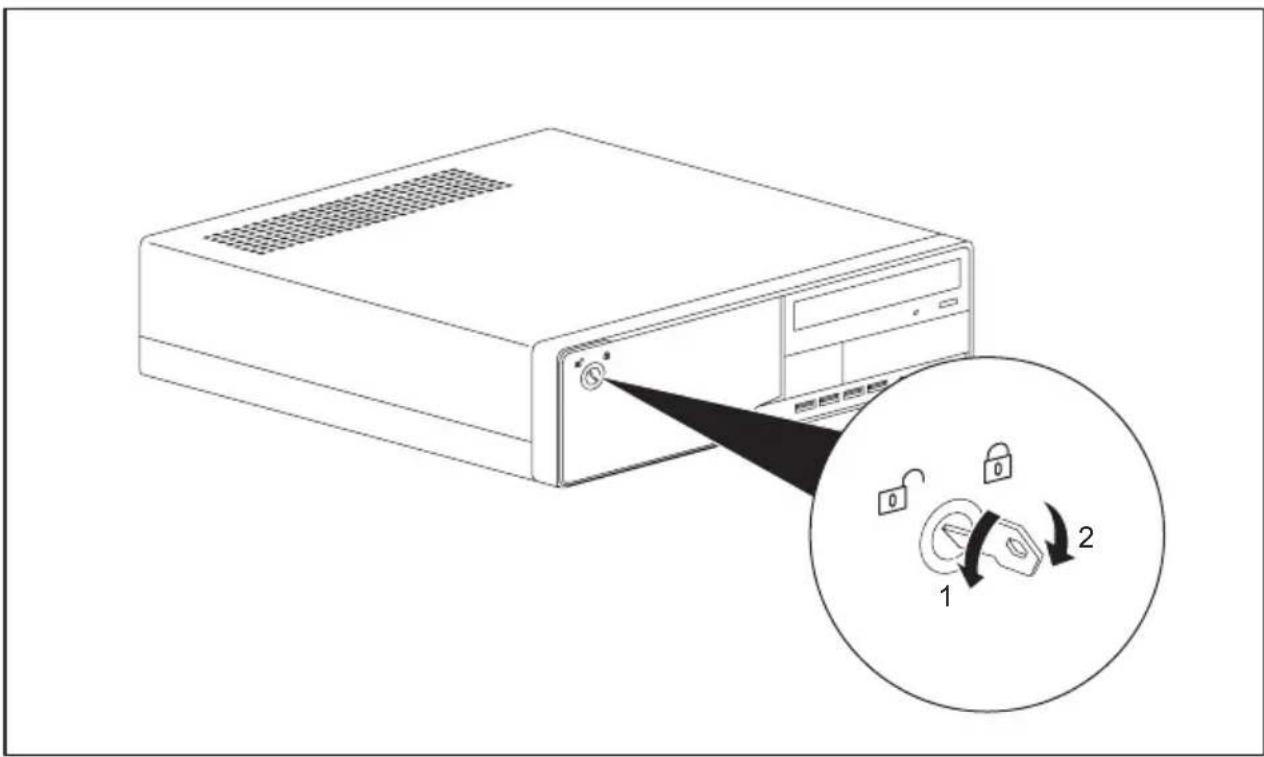
▶ Drehen Sie den Schlüssel in Pfeilrichtung (1).
Gehäuseverriegeln
▶ Drehen Sie den Schlüssel in Pfeilrichtung (2).
SicherheitsfunktionendesBIOS-Setup
Im BIOS-Setup bietet Ihnen das Menü Security verschiedene Möglichkeiten, Ihre persönlichen DatengegenunbefugtenZugriffzuschützen,z.B.:
- UnbefugtesAufrufendesBIOS-Setup verhindern
- UnbefugtenZugriffaufdasSystemverhindern
- UnbefugtenZugriffaufdieEinstellungenvonBaugruppenmiteigenemBIOSverhindern
•Viruswarnungausgebenlassen
•BIOSgegenÜberschreibenschützen
•GerätgegenEinschaltendurcheinexternesGerätschützen
Siekönnendiese Möglichkeitenauchkombinieren.
Eine ausführliche Beschreibung des Menüs Security und wie Sie Passwörter vergeben, finden SieimHandbuchzumMainboardoderimHandbuch"BIOS-Setup".
ZugriffsberechtigungüberSmartCard
BeiSystemen, diemi teinemSmartCard-Leserausgestattetsind, kannder Zugriffauf die Benutzereingesch ränktwerden, die eine entsprechende SmartCardbesitzen.
SmartCard-Leserbedienen(optional)

DerBetriebistinTaiwannichterlaubt.
▶ Schließen Sie den externen SmartCard-Leser an Ihr System an, wie in der AnleitungzumSmartCard-Leserbeschrieben.
→ NachdemEinschaltendesGerätswerdenSieaufgefordert,IhreSmartCardzustecken.
Problemlösungen und Tipps

BeachtenSiedieSicherheitshinweiseimHandbuch"Sicherheit"unddasKapitel "Inbetriebnahme", Seite 13, wenn Sie Leitungen lösen oder anschließen.
Wenneine Störungauftri beheben, dieindenfolg tt, versuchen Siediese entsprechenden Maßnahmenzu enden Dokumenten beschriebensind:
•indiesemKapitel
• in der Dokumentation zu den angeschlossenen Geräten
•inderHilfezudeneinz elnenProgrammen
- inderDokumentationzumverwendetenBetriebssystem.
Hilfe im Problemfall
SolltenSiemitlh remRechnereinmaleinProblemhaben, das Sienichtselbstlösenkönnen:
▶ NotierenSiedie Identnummer Ihres Geräts. Siefindendieldentnummeraufdem Typenleistungsschildander Rückseite, der Unterseite oder ander Oberseitedes Gehäuses.
- Kontaktieren Sie zur Abklärung des Problems den für Ihr Land zuständigen Service Desk (siehe Service-Desk-ListeoderimInternetunter" http://support.ts.fujitsu.com/contact/servicedesk"). HaltenSiedazudieldent-/Serien-Nr.IhresSystemsbereit.
Problemlösungen
Betriebsanzeige ist nach dem Einschalten dunkel
| Ursache Fehlerbehebung | |
| Netzspannungsversorgung ist fehlerhaft. | ► Prüfen Sie, ob die Netzleitung ordnungsgemäßamGerätundaneinergeerdetenSchutzkontakt-Steckdose angeschlossenist.► PrüfenS ie,obderHauptschalterander RückseitedesGerätsaufPosition"I"ist.► SchaltenSiedasGerätein. |
| Interne Stromversorgung wurde überlastet. | ► Ziehen Sie den Netzstecker des Geräts aus dergeerdetenSchutzkontakt-Steckdose.► WartenSieca.3min.► SteckenSiedenNetzsteckerwiederineine geerdeteSchutzkontakt-Steckdose.► SchaltenSiedasGerätein. |
©
©
©
©
Systemerweiterungen

ReparaturenamGerätdürfennurvonautorisiertemFachpersonaldurchgeführt werden. Durch unsachgemäße Reparaturen erlischt die Garantie und es können erhebliche GefahrenfürdenBenutzerentstehen(elektrischerSchlag,Brandgefahr).
NachRücksprachemitderHotline/ServiceDeskdürfenSiedieindiesemHandbuch beschriebenen Komponenten selbst aus- und einbauen.

Eskannsinnvollsein, wenn Siesicheinige Teiledieses Kapitelsausdrucken, dadas Gerätbeim Ein-/Ausbauvon Systemerweiterungen ausgeschaltet sein muss.
DienachfolgendenAbbildungenkönnensich, abhängigvonderAusbaustufelhres Geräts, geringfügig von Ihrem Gerätunterscheiden.
Werdenmit Ihrem Gerät weitere Dokumentationen mit geliefert, lesen Siesich diese ebenfallssorgfältig durch.
Beachten Sievordem Aus- und Einbau von Systemkomponenten außerdem Folgendes:

DasGerätmussbeimEin-/AusbauvonSystemerweiterungenausgeschaltet seinunddarfsichnichtimEnergiesparmodusbefinden.
ZiehenSiedenNetzstecker, bevorSiedasGerätöffnen.
AchtenSiedarauf, dass Sie beim Aus- und Einbauder Komponenten keine Leitungeneinklemmen.
AchtenSiebeimEinbauenvonKomponentenmitgroßerWärmeentwicklungdarauf, dass diemaximalzulässigeTemperaturderKomponentenimBetriebnichtüberschrittenwird.

Eventuell ist für eine Systemerweiterung oder Hardware-Hochrüstung ein Update des BIOSnotwendig. WeitereInformationenfindenSieinderHilfezumBIOS odergegebenenfallsimTechnischenHandbuchzumMainboard.
HinweisezuBaugruppen
Gehen Sie sorgfältig mit den Verriegelungsmechanismen um (Rastnasen und Zentrierbolzen), wenn Sie B augruppen oder Komponenten auf Baugruppen austauschen.
Beachten Sie, dass verschiedene Kompo nenten auf dem Mainboard sehr heiß sein können, wenn das Gerät vor kurzem noch aktiv war.
Um Sch äden der Baugruppe oder der darauf b e fin dlichen Bauteile und Leiterbahnen zu vermeiden, bauen Sie Baugruppen mit Sorgfalt ein und aus. Achten Sie darauf, Erweiterungsbaugruppen gerade einzusetzen.
Verwenden Sie niemals scharfe Gegenstände (Schraubendreher) als Hebelwerkzeuge.
Baugruppen mit elektrostatisch g e fährde ten Bauelementen (EGB) können durch den abgebildeten Aufkleber gekennzeichnet sein.
Wenn Sie Baugruppen mit EGB handhaben, müssen Sie folgende Hinweise unbedingt beachten:
- Sie müssen sich statisch entladen (z. B. durch Berühren eines geerdeten Gegenstandes), bevor Sie mit Baugruppen arbeiten.
- Verwendete Geräte und Werkzeuge müssen frei v on statischer Aufla dung sein.
- Fassen Sie die Baugruppen nur am Rand oder, falls vorhanden, an grün markierten Stellen (TouchPoints) an.
- Berühren Sie keine Anschluss-Stifte oder Leiterbahnen auf der Baugruppe.
Gehäusedeckelentfernen
▶ SchaltenSiedasGerätaus.

DasGerätdarfsichnichtimEnergiesparmodusbefinden!
▶ EntfernenSiestörende, gesteckte Leitungen.
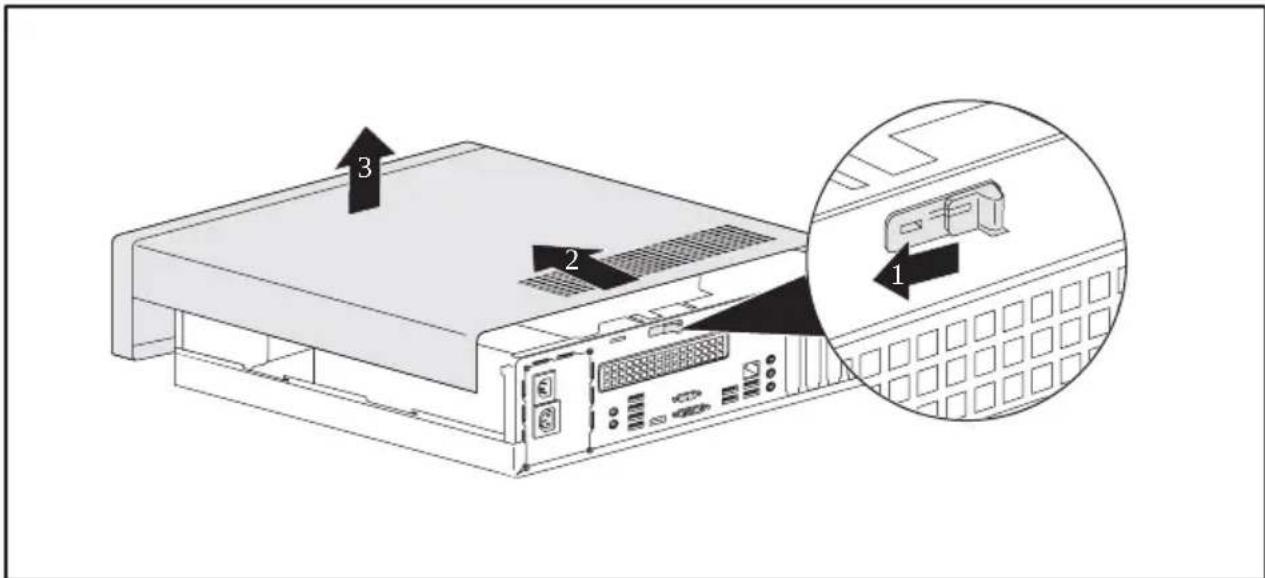
▶ SchiebenSiedieVerriegelunginPfeilrichtung(1).
▶ Schieben Sie den Gehäusedeckel ein Stück weit in Pfeilrichtung (2) und nehmen Sie ihn ab (3).
Gehäusedeckelwiederanbringen
▶ SetzenSiedenGehäusedeckelaufdasGehäuse(1)undschiebenSie ihn bis zum Anschlag in Pfeilrichtung (2).
DerGehäusedeckelschnapptautomatischein,ohnedassdieVerriegelungbetätigtwerdenmuss.
▶ SteckenSiedieLeitungenamGerät.
©
©
©
BedienbaresLaufwerkeinbauen
Entfernen Sie den Gehäusedeckel (siehe Kapitel "Gehäusedeckel entfernen", Seite 38).
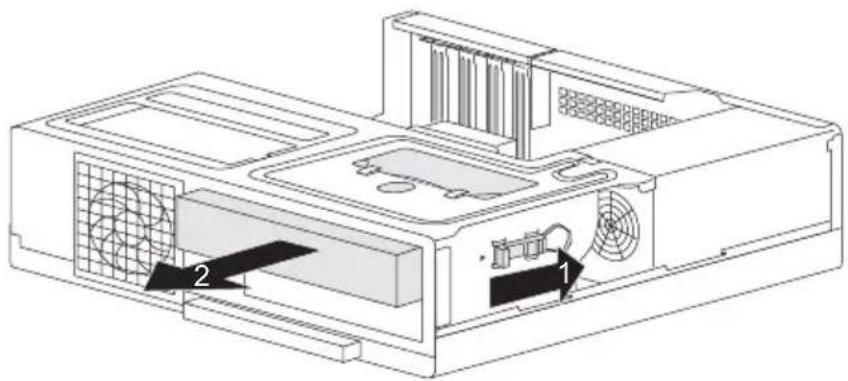
▶ Fall kein Laufwerk eingebaut ist, bauen Sie den Laufwerkplatzhalter aus. Dazu schieben Sie die Verriegelung in Pfeilrichtung (1).
Ziehen Sie das Laufwerk in Pfeilrichtung (2) aus dem Laufwerkskäfig.

Werfen Sie den Laufwerksplatzhalter nicht weg. Wenn Sie später das Laufwerk wieder ausbauen, müssen Sie die Platzhalter wegen der Kühlung, des Brandschu tzes und der einzuhaltenden EMV-Vorschriften (Vorschriften zur elektromagnetisch en Verträg lichkeit) wieder einsetzen (siehe " Bedienbares Lau fwerk ausbauen", Seite 45).
▶ Nehmen Sie da s neue Laufwerk aus der Verpackung.
Bringen Sie das Laufwerksblech am Laufwerk an (siehe Kapitel "Laufwerksblech für 5 1/4-Zoll-Laufwerk anbringen", Seite 42).
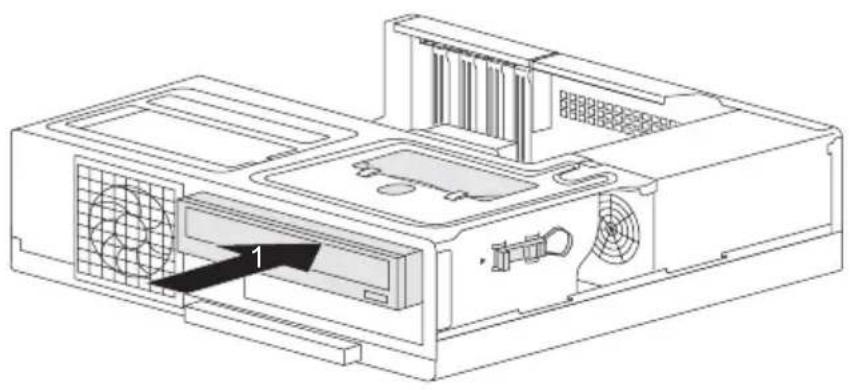
▶ Schieben Sie das neue Laufwerk in den Laufwerkskäfig (1), bis es einrastet.
SteckenSiedieLeitungenandasLaufwerk.AchtenSieaufdierichtigePolung.
BringenSiedenGehäusedeckelwiederamGehäusean(sieheKapitel "Gehäusedeckelwiederanbringen", Seite39).

Wennnotwendig, müssenSieimBIOS-SetupdenEintragfürdas Laufwerkentsprechendanpassen.
BedienbaresLaufwerkausbauen
▶ Entfernen Sie den Gehäusedeckel (siehe Kapitel "Gehäusedeckel entfernen", Seite 38).
▶ EntfernenSiedieamLaufwerkgestecktenLeitungen.
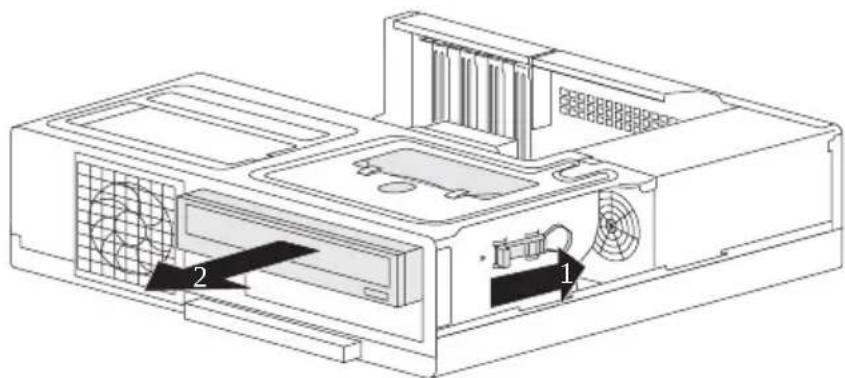
▶ SchiebenSiedieVerriegelunginPfeilrichtung(1).
Ziehen Sie das Laufwerk in Pfeilrichtung (2) aus dem Laufwerkskäfig.
▶ Falls Sie kein neues Laufwerk einbauen, befestigen Sie den Laufwerksplatzhalter am Einbauplatz, umdas Eindringenvon Fremdkörpernindas Gehäusezuvermeiden.
BringenSiedenGehäusedeckelwiederamGehäusean(sieheKapitel "Gehäusedeckelwiederanbringen", Seite39).

Wennnotwendig, müssenSieimBIOS-SetupdenEintragfürdas Laufwerkentsprechendanpassen.
SmartCard-Leser, WLAN-ModuloderMulticard-Lesereinundausbauen(optional,3 12 -Zoll)

DerBetriebderModuleistinTaiwannichterlaubt.
IndenEinbauplatzfür3½-Zoll-LaufwerkekönnenSieeinenSmartCard-Leserund/oder einWLAN-ModulfürWirelessLAN(LocalAreaNetwork)einbauen.

SmartCard-LeserundWLAN-ModulkönnenzusammenindieModulhalterung eingebautwerden. SiekönnenaberauchnureinederbeidenBaugruppen einbauen. DasWLAN-ModulwirdindenunterenSteckplatzderHalterungundder SmartCard-LeserindenoberenSteckplatzderHalterungeingebaut.
WennSieSmartCard-LeserundWLAN-Modulzusammeneinbauenwollen, bauenSiezuerstdasWLAN-Modulein.
DerAusbauerfolgtinumgekehrterReihenfolge.
StattderModulhalterungfürSmartCard-Leserund/oderWlan-Modulkannauch einMulticardreadereingebautwerden.
Ein-/Ausbauvo rbereiten
Entfernen Sie den Gehäusedeckel (siehe Kapitel "Gehäusedeckel entfernen", Seite 38) und entnehmen Siedie Gehäuseabdeckung des Einbauplatzesim Gehäusedeckel.
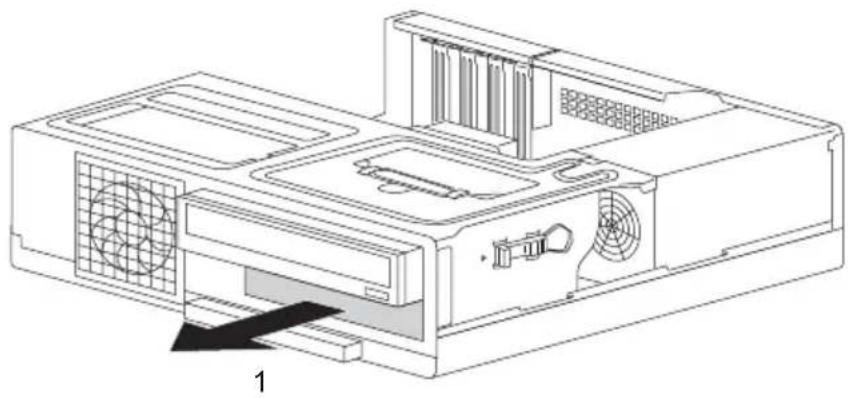
▶ Entfernen Sie das Abdeckblech vom Einbauplatz für 3½-Zoll-Laufwerke (1).
WLAN-ModulanModulhalterungfestschrauben
2
▶ SchiebenSiedasWLAN-Modulin Pfeilrichtung(1)mitderBauteilseitenach untenindieFührungderModulhalterung(a).
▶ BefestigenSiedasWLAN-Modulmit derSchraube(2).
a
a
SmartCard-LeseranModulhalterungfestschrauben
2
2
▶ SchiebenSiedenSm artCard-Leserin Pfeilrichtung(1)mitderBauteilseitenach untenindieFührungderModulhalterung(a).
▶ BefestigenSiedenSmartCard-Leser mitdenSchrauben(2).
a
a
©
©
©
Ein-/Ausbauabschließen
1
BefestigenSiedasAbdeckblechamEinbauplatzfür3½-Zoll-Laufwerke(1).
BefestigenSiedieGehäuseabdeckungdesEinbauplatzesimGehäusedeckel.
▶ BringenSiedenGehäusedeckelwiederamGehäusean(sieheKapitel "Gehäusedeckelwiederanbringen", Seite39).
Festplattenlaufwerkein-undausbauen
Festplattenlaufwerkeinbau en
▶ Entfernen Sie den Gehäusedeckel (siehe Kapitel "Gehäusedeckel entfernen", Seite 38).

EasyChange-Schienen für das Festplattenlaufwerk finden Sie im Laufwerkskäfig.
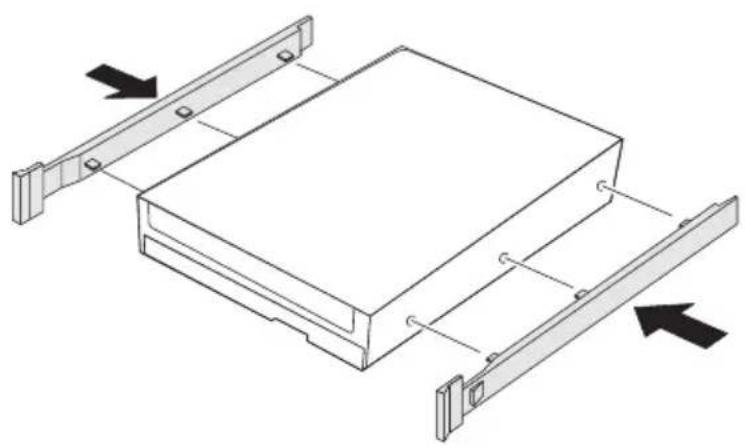
BefestigenSiedieEasyChange-SchienenseitlichamFestplattenlaufwerk,indemSiejeweilsdie oberenStif tederEasyChange-SchieneindieentsprechendenLöcherderFestplattestecken.
▶ Schieben Sie das Festplattenlaufwerk mit den EasyChange-Schienen in Pfeilrichtung (1) in den Laufwerkskäfig. Achten Sie darauf, dass die Bauteilseite des Festplattenlaufwerks nach unten zum G ehä useboden zeigt.
▶ Stecken Sie die Leitungen an das Festplattenlaufwerk.
▶ Bringen Sie den Gehäusedeckel wieder am Gehäuse an (siehe Kapitel "Gehäusedeckel wie der anbringe n", Seite 39).
Wenn notwendig, mü ssen Sie im BIOS-Setup den Eintrag für das Laufwerk entsprechend anpassen.

©
©
©
©
Steckplatzabdeckungwiedereinbauen
▶ Schieben Sie die Steckplatzabdeckung in den Steckplatz (1).
▶ Befestigen Sie die Schraube (2, optional).
2
Baugruppen-Käfig einbauen
1
▶ Schließen Sie die Verriegelung am Baugruppen-Käfig (1).
▶ Setzen Sie den Baugruppen-Käfig in das Gehäuse (1).
▶ Bring en Sie den Gehäusedeckel wieder am Gehäuse an (siehe Kapitel "Gehä usedeckel wieder anbringen", Seite 39).
Wenn Sie eine Baugruppe ein- oder ausgebaut haben, dann prüfen Sie im BIOS-Setup die E instellungen für den entsprechenden PCI-Steckplatz. Ändern Sie gegebenenfalls die E instellungen. Lesen Sie hierzu die Dokumentation zur PCI-Baugruppe.
Low-Profile-Baugruppenein-undausbauen(geräteabhängig)
FürjedenSteckplatzexistierteineSteckplatzabdeckung.WennkeineBaugruppe eingebautist,schütztdieSteckplatzabdeckungdenSteckplatz.

WennSieeineBaugruppeeinbauen, werfenSiedieentsprechende Steckplatzabdeckungnichtweg.
Wenn Sie die Baugruppe wieder entfernen, müssen Sie die Steckplatzabdeckung wegenderKühlung, des Brandschutzesunddereinzuhaltenden EMV-Vorschriften (Vorschriftenzurelektromagnetischen Verträglichkeit) wiedereinbauen.
Baugruppen-Verriegelungaufklappen
EntfernenSiedenGehäu sedeckel(sieheKapitel" Gehäusedeckelentfernen",Seite38).
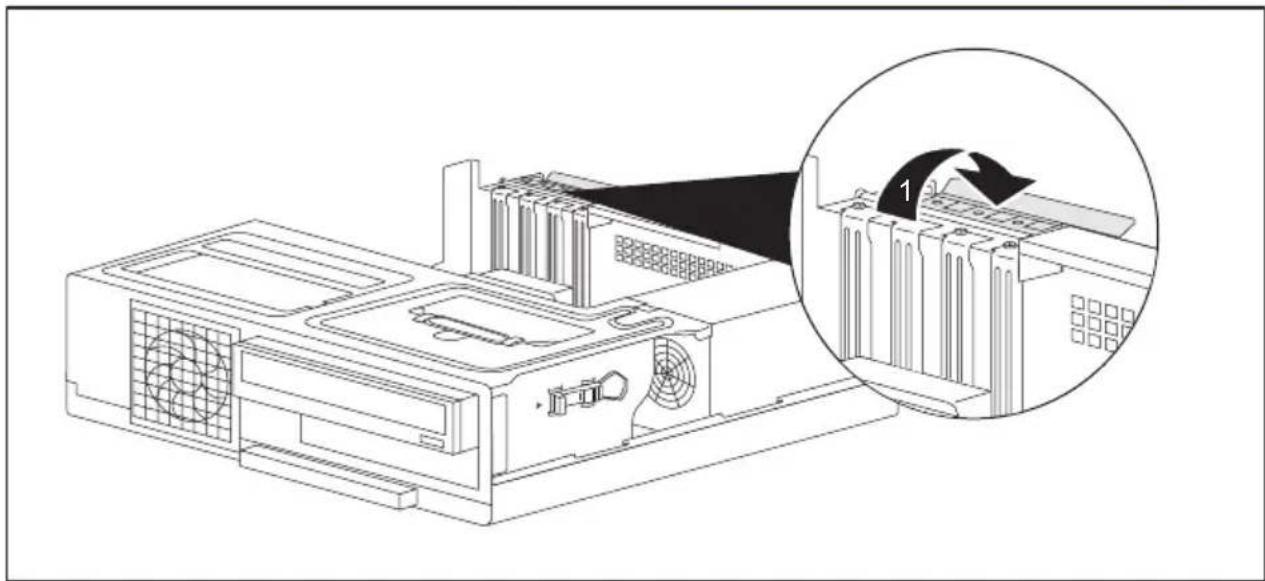
- KlappenSie dieBaugruppen-Verriegelungauf(1).
Steckplatzabdeckung entfernen
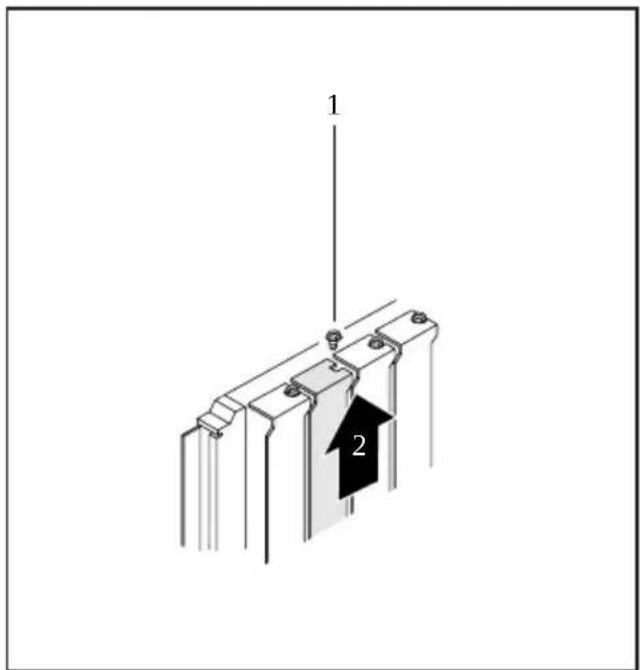
▶ LösenSiedieSchraube(1,optional).
▶ ZiehenSiedieSteckplatzabdeckung ausdemSteckplatz(2).

WerfenSiedieSteckplatzabdeckungnichtweg.WennSiedieBaugruppe wiederentfernen,müssenSiedieSteckplatzabdeckungwegenderKühlung, des Brandschutzes und der einzuhaltenden EMV-Vorschriften (Vorschriften zur elektromagnetischenVerträglichkeit)wiedereinbauen.
Baugruppeeinbauen
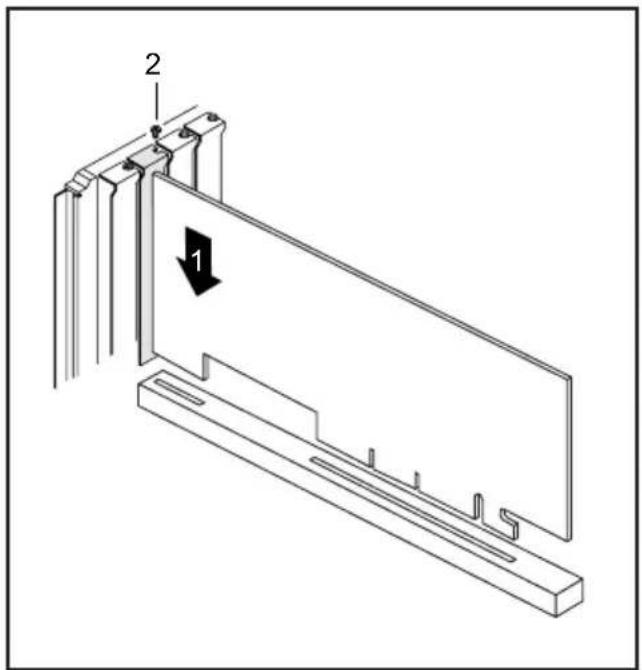
▶ SchiebenSiedieBaugruppeinden Steckplatz(1),bissieeinrastet.
▶ BefestigenSiedieSchraube(2,optional).
▶ Wennerforderlich, stecken Siedie Leitungenander Baugruppe.

WennSieeineBaugruppeein-oderausgebauthaben, dannprüfenSieimBIOS-Setup die EinstellungenfürdenentsprechendenPCI-Steckplatz. ÄndernSiegegebenenfalls die Einstellungen. Lesen Sie hierzu die Dokumentation zur PCI-Baugruppe.
Baugruppeausbauen
▶ LösenSiegege benenfallsdieLeitungenanderBaugruppe.
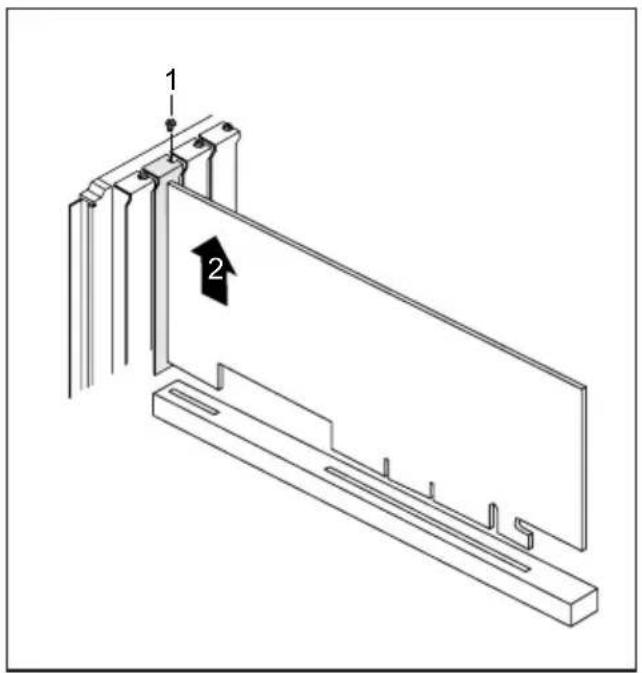
▶ LösenSiedieSchraube(1,optional).
▶ ZiehenSied ieBaugruppeausdem Steckplatz (2).
▶ LegenSiedieBaugruppeineine entsprechendeVerpackung.
Steckplatzabdeckungwiedereinbauen
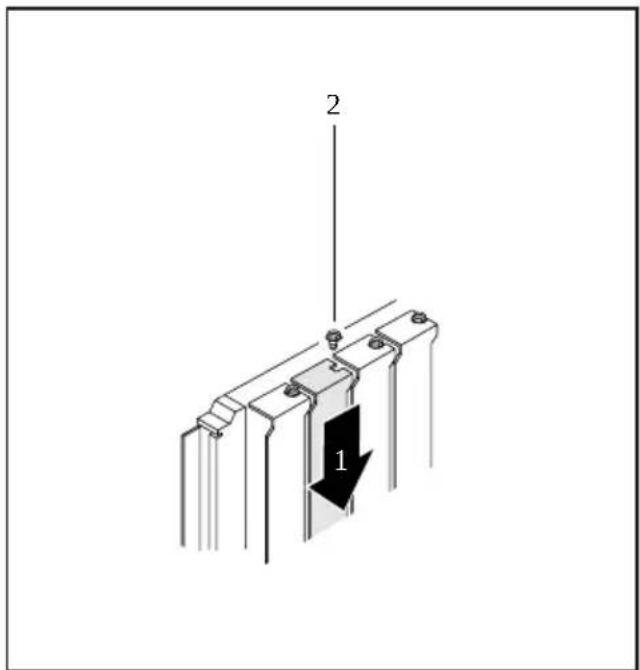
▶ SchiebenSiedieSteckplatzabdeckung indenSteckplatz(1).
▶ BefestigenSiedieSchraube(2,optional).
Baugruppen-Verriegelungzuklappen
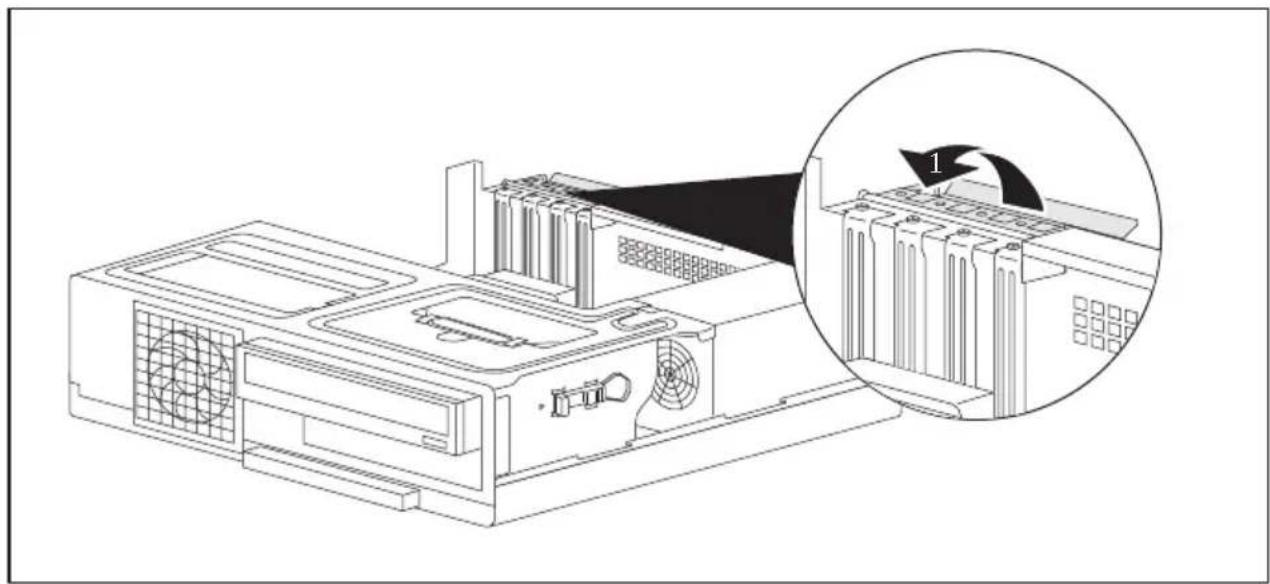
- KlappenSiedieBaugruppen-Verriegelungzu(1).
BringenSiedenGehäusedeckelwiederamGehäusean(sieheKapitel "Gehäusedeckelwiederanbringen",Seite39).

WennSieeineBaugruppeein-oderausgebauthaben, dannprüfenSieimBIOS-Setup dieEinstellungenfürdenentsprechendenPCI-Steckplatz. ÄndernSiegegebenenfalls dieEinstellungen. LesenSiehierzudieDokumentationzurPCI-Baugruppe.
©
©
©
Technische Daten
| Elektrische Daten | |
| EingehalteneSicherheitsstandards:IEC60950,EN60950,UL60950CSA | |
| 22.2No.60950-1 | |
| Schutzklasse: | I |
| Nennspannungsbereich:100V–240V | |
| Nennfrequenz: | 50Hz–60Hz |
| Nennstrommaximal: | |
| GerätmitBildschirmsteckdose: | 100V–240V |
| davon:WertderBildschirmsteckdose: | 5 , 0 A – 2 , 5 A |
| 100V–240V | |
| 2 , 0 A – 1 , 0 A | |
| GerätohneBildschirmsteckdose: | 100V–240V |
| 3,5–1,5A | |
| Abmessungen | |
| Breite/Tiefe/Höhe:340mm/383mm/98mm/ | 13.39inx15.09inx3.86in |
| Gewicht | |
| ImGrundausbau:ca.8kg/17.64lbs | |
| Umgebungsbedingungen | |
| Klimaklasse3K2: | DINIEC721Teil3-3 |
| Klimaklasse2K2: | DINIEC721Teil3-2 |
| Temperatur: | |
| Betrieb(3K2):10°C....35°C/ | 50°F...95°F |
| Transport(2K2):–25°C....60°C/ | –13°F... 140°F |
| BetaungistimBetriebnichtzulässig! | |
| Zu- und Ablufträume, um eine ausreichende Belüftung zu gewährleisten: | |
| OhneLüftungsöffnungen | min.10mm/0.39in |
| MitLüftungsöffnungen | min.200mm/7.87in |
Das Datenblatt zu diesem Geräten bietet weitere technische Daten. Sie finden das Datenblatt im Internet unter "http://fujitsu.com/fts/".
Stichwörter
A
Alphanumerisches Tastaturfeld26
Anschließen
Maus19
PS/2-Maus19
PS/2-Tastatur19
Tastatur19
USB-Tastatur19
Anschlüsse7
Anzeigen
Gerät25
Audioausgang18
Audioeingang18
Aufstellfüße15
Austauschen,Lithium-Batterie66
B
Batterie66
Baugruppe
ausbauen56
einbauen56
Betriebslagesenkrecht15
Bildschirm
anschließen18
ausschalten24
einschalten23
Bildschirmanschluss18
Bildschirmarbeitsplatz14
BIOS-Setup28
einstellen28
Konfiguration28
Sicherheitsfunktionen30
Systemeinstellungen28
C
CE-Kennzeichnung11
CE-Zeichnen11
Ctrl+Alt+Del27
Cursortasten26
D
Datenschutz28
Diebstahlschutz28
DVDDrivers&Utilities11
DVDUserDocumentation11
E
Eigentumsschutz28
Ein-/Ausschalter26
Elektromagnetische Verträglichkeit11
Energiesparen11
Entsorgung11
Ergonomisch
Bildschirmarbeitsplatz14
Erstinbetriebnahme,Übersicht13
Erweiterungen
Gerät36
Mainboard65
ExterneGeräte
anschließen20
Anschlüsse18
F
Funktionstasten26
G
Gehäuse
mechanischverriegeln29
verplomben28
Gehäusemechanischverriegeln29
Gehäuseschloss29
Gerät
Anschlüsse18
Anzeigen25
aufstellen14
ausschalten24
Diebstahlschutz28
einschalten23
Erweiterungen36
transportieren10–11
verplomben28
Geräte
anschließen20
Gerätetreiber
serielleSchnittstelle20
H
Hauptspeicher65
hochrüsten65
Hinweis
Sicherheit10
Hinweise
CE-Zeichen11
wichtige10
I
Inbetriebnahme13
Übersicht13
©
©