
Esprimo P3721 - Desktop-Computer FUJITSU - Kostenlose Bedienungsanleitung
Finden Sie kostenlos die Bedienungsanleitung des Geräts Esprimo P3721 FUJITSU als PDF.


| Produkttyp | Desktop-Computer |
| Modell | Fujitsu Esprimo P3721 |
| Prozessor | Austauschbar (Details im Mainboard-Handbuch) |
| Arbeitsspeicher | Aufrüstbar (Hauptspeicher) |
| Grafikschnittstellen | VGA (blau), DVI-I (weiß) |
| Audioanschlüsse | Mikrofon (rosa), Line-In (hellblau), Kopfhörer (orange/hellgrün), Line-Out (hellgrün) |
| USB-Anschlüsse | USB 2.0 (schwarz, hot-plug-fähig) |
| LAN | 1x RJ-45 |
| e-SATA | 1x e-SATA |
| S/PDIF | 1x S/PDIF |
| Serielle Schnittstelle | 1x (türkis) |
| PS/2-Anschlüsse | Maus (grün) und Tastatur (violett), optional |
| Sicherheit | Kensington-Lock, Vorhängeschloss, BIOS-Passwort, SmartCard (optional) |
| Betriebssystem | Vorinstalliert (z.B. Windows 7) |
| Energieversorgung | 100-240 V, 50-60 Hz (Netzteil intern) |
| Umgebungsbedingungen | Nicht extrem; Staub, Feuchtigkeit und Hitze vermeiden |
| Reinigung | Gehäuse mit trockenem Tuch reinigen; keine scheuernden Mittel |
| Wartung | Reparaturen nur durch autorisiertes Fachpersonal; Lithium-Batterie vom Benutzer wechselbar |
| Lieferumfang | DVD "Drivers & Utilities", Handbücher, Poster "Getting Started" |
Häufig gestellte Fragen - Esprimo P3721 FUJITSU
Benutzerfragen zu Esprimo P3721 FUJITSU
0 Frage zu diesem Gerät. Beantworten Sie die, die Sie kennen, oder stellen Sie Ihre eigene.
Eine neue Frage zu diesem Gerät stellen
Laden Sie die Anleitung für Ihr Desktop-Computer kostenlos im PDF-Format! Finden Sie Ihr Handbuch Esprimo P3721 - FUJITSU und nehmen Sie Ihr elektronisches Gerät wieder in die Hand. Auf dieser Seite sind alle Dokumente veröffentlicht, die für die Verwendung Ihres Geräts notwendig sind. Esprimo P3721 von der Marke FUJITSU.
BEDIENUNGSANLEITUNG Esprimo P3721 FUJITSU
Glückwunsch, Siehabensic hfüreininnovatives Produktvon Fujitsuentschieden.
AktuelleInformationenzuunserenProdukten, Tipps, Updatesusw. finden
SieimInternet:" http://ts.fujitsu.com"
Automatische Treiber-Updates erhalten Sie unter: "http://support.ts.fujitsu.com/com/support/index.html"
WennSietechnische Fragenhabensollten, wenden Siesichbittean:
- unsereHotline/ServiceDesk(sieheService-Desk-ListeoderimInternet:
"http://ts.fujitsu.com/support/servicedesk.html")
- IhrenzuständigenVertriebspartner
- IhreVerkaufsstelle
WirwünschenIhnenvielFreudemitIhremneuenSystemvonFujitsu.
©
©
©
ESPRIMO ist ein eingetragenes Warenzeichen der Fujitsu Technology Solutions GmbH.
Windows 7, Windows Vista, Windows XP sind eingetragene Warenzeichen der Microsoft Corporation.
PS/2 ist ein eingetragenes Warenzeichen von International Business Machines, Inc.
Pentium ist ein eingetragenes Warenzeichen der Intel Corporation, USA.
Kensington und MicroSaver sind eingetragene Warenzeichen der ACCO World Corporation.
Alle anderen Warenzeichen sind Warenzeichen oder eingetragene Warenzeichen der jeweiligen Inhaber und w erden als geschützt anerkannt.
Alle Rechte vorbehalten, insbesondere (auch auszugsweise) die der Übersetzung, des
Nachdrucks, der Wiedergabe durch Kopieren oder ähnliche Verfahren.
Zuwiderhandlungen verpflichten zu Schadenersatz.
Alle Rechte vorbeh alten, insbesondere für den Fall der Patenterteilung oder GM-Eintragung.
Liefermöglichkeiten und technische Änderungen vorbehalten.
Inhalt
IhrEsprimoP.... 5
Darstellungsmittel 6
Wichtige Hinweise 7
Sicherheitshinweise 7
Gerättransportieren 7
Gerätreinigen 8
Energiesparen,Entsorg un g und Recycling 8
CE-Kennzeichnung....9
Inbetriebnahme 10
Lieferinhalt auspacken und überprüfen 10
Schritte der Erstinbetriebnahme 10
Gerät aufstellen 11
Externe Geräte anschließen 12
Leitungen anschließen 12
Leitungen lösen 12
Anschlüsse am Gerät 13
Bildschirmanschließen 14
Mausanschließen 15
Tastatur anschließen 15
Externe Geräte an die serielle Schnittstelle anschließen 15
ExterneGeräteandieUSB-Anschlüsseanschließen ....
Gerät an die Netzspannung anschließen 17
ErstesEinschalten:dieSoftwarewirdinstalliert ....
BildschirmundGeräteinschalten 18
InstallationderSoftware 18
Bedienung 19
Geräteinschalten 19
Gerätausschalten 19
Anzeigenam Gerät 20
Tastatur 21
WichtigeTasten und Tastenkombinationen 21
Einstellungen im BIOS-Setup 22
Eigentums- und Datenschutz 23.
Diebstahl schutz und Verplomben 23
Sicherheitsfunktionen des BIOS-Setup 24
Zugriffsberechtigung über SmartCard 24
ProblemlösungenundTipps 25
Hilfe im Problemfall 25
Problemlösungen 26
Betriebsanzeige ist nach dem Einschalten dunkel 26
DasGerätlässtsichnichtmitdemEin-/Ausschalterausschalten ....
Bildschirm bleibt dunkel 27
KeinMauszeigeramBildschirm 29
Diskette nicht lesbar/beschreibbar 29
Uhrzeit und Datum stimmen nicht 29
Fehlermeldung am Bildschirm 30
NeueSoftwareinstallieren 30
Festplatteninhalt wiederherstellen 30
Tipps 30
Systemerweiterungen 31
HinweisezuBaugruppen.... 32
Gehäuseöffnen 33
Gehäuseschließen.... 34
Baugruppeein-undausbauen.... 35
Baugruppeeinbauen 35
Baugruppeausbauen. 37
Laufwerkeein-undausbauen. 39
BedienbareLaufwerkeaus-undeinbauen.... 39
Festplattenlaufwerkein-undausbauen.... 4 3
Erweiterungen auf dem Mainboard 44
Hauptspeicherhochrüsten.... 4 4
Prozessortauschen 44
Lithium-Batterietauschen 45
Technische Daten 46
Stichwörter 47
IhrEsprimoP...
...istinverschiedenenAusbaustufenverfügbar, diesichinHardware-und Software-Ausstattungunterscheiden. SiekönnenbedienbareLaufwerke(z.B. DVD-Laufwerk) und weitereBaugruppeneinbauen.
DiesesHandbuchzeigt Ihnen, wie Siedas Gerätin Betriebnehmen und bedienen. Das Handbuch beziehtsichaufalle Ausbaustufen. Jenachgewählter Ausbaustufekannes vorkommen, dass in Ihrem Gerätnichtalledargestellten Hardware-Komponenten verfügbar sind. Nachfolgende Abbildungen können sich geringfügig von Ihrem Gerät unterscheiden. Beachten Siebitte auch die Hinweise zu Ihrem Betriebssystem.
Je nach gewählter Konfiguration ist das Betriebssystem auf Ihrer Festplatte vorinstalliert(z.B.Windows7).
Damit kein Unbefugter auf Ihre Daten zugreifen kann, bietet Ihr Gerät eine Reihe von Sicherungsmaßnahmenan. Mitden SicherheitsfunktionenimBIOS-Setupkönnen Sie den ZugriffauflhreDatenschützen, indemSiez.B.Passwörtervergeben. Darüber hinausbietenSystememitSmartCard-LeserzusätzlichenSchutz.
DeskUpdate bietet Ihnen unter einigen Betriebssystemen eine einfache und schnelle Möglichkeit, mit ein paar Mausklicks die neuesten Treiber und Betriebssystemerweiterungen zu installieren.
DeskUpdate finden Sie auf der DVD "Drivers & Utilities". Weitere Informationen zudiesemGerätfindenSieauch:
- imPoster"GettingStarted"
- imHandbuch"Si cherheit"
- imHandbuch"Garantie"
- inderBetrieb sanleitungzumBildschirm
•imHandbuchzumMainboard
• in der DokumentationzulhremBetriebssystem - indenInformationsdateien(z.B.*.PDF,*.HTML,*.DOC,*.CHM,*.TXT,*.HLP)

EinigederangeführtenHandbücherfindenSieelektronischaufder DVD"Drivers&Utilities".
Mit dem Programm Acrobat Reader, das sich auch auf der DVD befindet, können SiesichschnellundgezieltInformationenaufdenBildschirmholen.Natürlich könnenSiedieHandbücherbeiBedarfauchausdrucken.
Darstellungsmittel
 | kennzeichnetHinweise,beider enNichtbeachtungIhreGesundheit,die FunktionsfähigkeitlhresGerä tsoderdieSicherheitIhrerDatengefährdet sind.DieGewährleistungerli scht,wennSiedurchNichtbeachtungdieser HinweiseDefekteamGerätveru rsachen |
 | kennzeichnetwichtigelInformationenfürdensachgerechtenUmgangmit demGerät |
| ▶ | kennzeichneteinenArbeitsschritt,denSieausführenmüssen |
| ↳ | kennzeichneteinResultat |
| DieseSchrift | kennzeichnetEingaben,dieSiemitderTastaturineinemProgramm-Dialog oder in einer Kommandozeile vornehmen, z. B. Ihr Passwort (Name123) oder einen Befehl, um ein Programm zu starten (start.exe) |
| DieseSchrift | kennzeichnetInfor mationen,dievoneinemProgrammamBildschirm ausgegebenwerden, z.B.:DieInstallationistabgeschlossen! |
| Diese Schrift | kennzeichnetBegriffeundText e in einer Softwareoberfläche, z. B.: Klicken Sie auf Speichern.Namen von Programmen oder Dateien, z. B. Windows oder setup.exe. |
| "DieseSchrift" | kennzeichnetQuerverweiseaufeinenanderenAbschnittz.B."Sicherheitshinweise"Q u e raufeine externe Quellez.BieineWebadresse:Lesen Sieweiterauf "http://ts.fujitsu.com"NamenvonCDs,DVDssowieBezeichnungenundTitelvonanderen Materialien,z.B.:"CD/DVDDrivers&Utilities"oderHandbuch "Sicherheit" |
| Taste | kennzeichneteineTasteaufderTastatur,z.B: F10 |
| DieseSchriftkennzeichnetBegriffeundTexte,diebetontoderhervorgehobenwerden, z.B.:Gerätnichtausschalten | |
WichtigeHinweise
Indiesem Kapitelfinden Sieunteranderem Sicherheitshinweise, die Sie beim Umgangmit Ihrem Gerätunbedingt beachten müssen.
Sicherheitshinweise
BeachtenSiedieSicherheitshinweiseimHandbuch"Sicherheit"und dienachfolgendenSiche rheitshinweise.
BeachtenSiebeimAufst ellenundbeimBetriebdesGerätsdieHinweise fürdieUmgebungsbeding gungenimKapitel" TechnischeDaten",Seite46 unddasKapitel"Inbetr iebnahme",Seite10.
DamitdasGehäuseausr eichendbelüftetwird, beachtenSiebeimAufstellen dieFreiräumerundu mdasGerät. Um Überhitzungzuvermeiden, dürfendie Lüftungsflächendes BildschirmsunddesGerätsnichtverdecktwerden.
SiedürfendasGerä tnurbetreiben, wenndie Nennspannung des Geräts mit der örtlichen N etzspannung übereinstimmt.
ÜberprüfenSiedie eingestellteNennspannungdesGeräts(siehe "Inbetriebnahme", Seite10).
Hauptschalter(f allsvorhanden)undEin-/AusschaltertrennendasGerätnicht vonderNetzspannung.ZurvollständigenTrennungvonderNetzspannung müssenSiedenNetzsteckerausderSteckdoseziehen.
TauschenSiedi eLithium-BatterieaufdemMainboardnurentsprechenden AngabenimKap itel" Lithium-Batterietauschen",Seite45.
BeachtenSie, dassBauteileimSystemhoheTemperatureannehmenkönnen.
Dieindieser Anleitungbeschriebenen Tätigkeitendürfennurmit besonderer S orgfaltdurchgeführt werden.
Reparaturen am Gerät dürfen nur von autorisiertem Fachpersonal durchgeführt werden. Durchunsa chgemäßeReparaturenkönnenGefahrenfürdenBenutzer(elektrischer Schlag,En ergiegefahr,Brandgefahr)oderSachschädenamGerätentstehen.
Gerättra nsportieren
TransportierenSiealleGeräteeinzelnundnurinihrerOriginalverpackungoderineiner anderengeeignetenVerpackung, die SchutzgegenStoßundSchlaggewährt.
PackenSiedieGeräteerstamAufstellungsortaus.
WenndasGerätauskalterUmgebungindenBetriebsraumgebrachtwird, kann sichKondenswasserbilden.WartenSie,bisdasGerättemperaturangeglichen undabsoluttrockenist,bevorSieesinBetriebnehmen.
©
©
Inbetriebnahme

Beachten Sie die Sicherheitshinweise im Kapitel "Wichtige Hinweise", Seite 7.
Lieferinhalt auspacken und überprüfen
Die Originalverpackung der Geräte sollten Sie für einen eventuellen Transport aufbewahren.
PackenSiealleTeileaus.
PrüfenSiedenVerpackungsinhaltaufsichtbareTransportschäden.
PrüfenSie, obdieLieferungmitden Angabenaufdem Lieferscheinübereinstimmt.
▶ WennSieTransportschädenoderUnstimmigkeitenzwischenVerpackungsinhalt und Lieferscheinfeststellen, informierenSieunverzüglichIhreVerkaufsstelle.
Schritte der Erstinbetriebnahme
Es sind nur wenige Schritte nötig, um Ihr neues Gerät das erste Mal in Betrieb zu nehmen:
•StellplatzfürdasGerätwählenundGerätaufstellen
- ExterneGeräteanschließen
• NennspannungüberprüfenundGerätandasStromnetzanschließen
•Geräteinschalten
MehrzudeneinzelnenSchrittenerfahrenSieindenfolgendenAbschnitten.
Externe Geräte

WennSiezusätzlichzulhremGerätandereexterneGeräteerhaltenhaben(z.B. einenDrucker), schließenSiedieseerstnachderErstinstallationan.WieSiediese externenGeräteanschließen, istindenfolgendenAbschnittenbeschrieben.
Laufwerke und Baugru pp en

WennSieLaufwerkeoderBaugruppenzusätzlichzulhremGeräterhaltenhaben, bauenSiedieseerstnachderErstinstallationein.DasEinbauenvonLaufwerken undBaugruppenistimKapitel" Systemerweiterungen",Seite31beschrieben.
Gerätaufstellen

BerücksichtigenSiebeimAufstellendesGerätsdieEmpfehlungenund SicherheitshinweiseimHandbuch"Sicherheit".
Wirempfehlen Ihnen, das Gerätaufeinerutschfeste Unterlagezustellen. Beider Vielfalt der bei Möbeln verwendeten Beschichtungen und Lacke ist es nicht auszuschließen, dass die Kunststoff-Füße Schäden auf der Stellfläche verursachen.
AbhängigvomStandortlHresGerätskanneszustörendenVibrationenund Geräuschenkommen.Umdieszuermeiden,solltebeiGehäuseseiten ohne Lüftungsflächen ein Mindestabstand von 10 mm zu anderen Geräten oderGegenständeneingehaltenwerden.
Um Überhitzung zu vermeiden, dürfen die Lüftungsflächen des Bildschirms unddesGerätsnichtverdecktwerden.
StellenSienichtmehrereGeräteübereinander.
SetzenSiedasGerätekeinenextremenUmgebungsbedingungenaus(siehe "TechnischeDaten", Seite46, Abschnitt"Umgebungsbedingungen").Schützen SiedasGerätvorStaub, FeuchtigkeitundHitze.
Betriebslage
BetreibenSiedas GerätnurindersenkrechtenBetriebslage.
ExterneGeräteanschließen

LesenSiedieDokumentationzumexternenGerät, bevorSieesanschließen.
AußerbeiUSB-GerätenmüssendieNetzsteckergezogensein, wenn SieexterneGeräteanschließen!
BeiGewitterdürfenSieLeitungenwedersteckennochlösen.
FassenSiebeimLöseneinerLeitungimmeramSteckeran.Ziehen SienichtanderLeitung!
HaltenSiebeimAnschließenoderLösenvonLeitungendienachfolgend beschriebeneReihenfolgeein.
Leitungenanschließen
▶ AllebetroffenenGeräteausschalten.
▶ Die Netzstecker aller betroffenen Geräte aus den Schutzkontakt-Steckdosen ziehen.
Alle Leitungen am Gerät und an den externen Geräten stecken. Beachten Sie auf jeden FalldieSicherheitshinweiseimKapitel" WichtigeHinweise",Seite7.
Alle Datenübertragungsleitungen in die vorgesehenen Steckvorrichtungen der Daten-/Fernmeldenetzestecken.
▶ Alle Netzstecker in die geerdeten Schutzkontakt-Steckdosen stecken.

USB-Gerätesindhot-plug-fähig. Daherkönnendie Leitungenvon USB-Geräten beieingeschaltetem Gerätangeschlossenundgelöst werden.
Weitere Informationen finden Sie im Abschnitt "ExterneGeräteandieUSB-Anschlüsse anschließen", Seite 16 und in der Dokumentation zu den USB-Geräten.
Leitungenlösen
▶ Allebetrof fenenGeräteausschalten.
▶ Die Netzstecker aller betroffenen Geräte aus den Schutzkontakt-Steckdosen ziehen.
AlleDaten übertragungsleitungenausden Steckvorrichtungender Daten-/Fernmeldenetze ziehen.
▶ Alle Leitungen am Gerät und an den externen Geräten lösen.
AnschlüsseamGerät
DiebeilhremGerätverfügbarenAnschlüssesindabhängigvonder gewähltenGeräteausbaustufe.
Die Anschlüsse finden Sie an Vorder- und Rückseite des Geräts. Welche Anschlüsse an IhremGerätverfügbarsind, hängtdavonab, welche Ausbaustufe Siegewählthaben. Die Standardanschlüsse sind durch die nachfolgenden oder durch ähnliche Symbole gekennzeichnet. Genauere Angaben zur Position der Anschlüsse finden Sie im Handbuch zum Mainboard.
DVI-I-Bildschirm- anschluss,weiß
VGA-Bildschirm- anschluss, blau
Mikrofonanschluss, rosa
Audioeingang(LineIn),hellblau
Kopfhörer, orangeoder hellgrün(optional)
Audioausgang(LineOut), hellgrün
USB-UniversalSerialBus, schwarz
LAN
LAN-Anschluss
PS/2-Mausanschluss,grün (optional)
Tastaturanschluss, violett(optional)
e-Sata
e-Sata-Anschluss
S/PDIF
S/PDIF-Anschluss
SerielleSchnittstelle, türkis
FüreinigederangeschlossenenGerätemüssenSiespezielleSoftware (z.B.Treiber)installierenundeinrichten(sieheDokumentationzu angeschlossenemGerätundBetriebssystem).
Bildschirmanschließen
▶ Bereiten Sie den Bildschirm vor, wie in der Betriebsanleitung zum Bildschirm beschrieben (z. B. Leitungen s tecken).
▶ Stecken Sie die Datenleitung des Bildschirms in den Bildschirmanschluss Ihres G eräts.
Sie dürfen die Netzleitung des Bildschirms nur dann an die Bildschirmsteckdose des Geräts anschließen, wenn die Stromaufnahme des Bildschirms kleiner ist als 1,5 A bei 230 V oder 3 A bei 115 V. Die Werte für die Stromaufnahme des Bildschirms finden Sie in den technischen D aten am Bildschirm oder in der Betriebsanleitung für den Bildschirm.
▶ Schließen Sie die Netzle an eine geerdete Schutz itung des Bildschirms je nach Ausb aust ufe Ihres Geräts kontakt-Steckdose an.
Mausanschließen
JenachgewählterAusbaustufewirdIhrGerätmiteinerUSB-MausodereinerPS/2-Mausausgeliefert.
USB-Mausanschließen
▶ SchließenSiedieUSB-MausaneinenUSB-AnschlussdesGerätsan.
PS/2-Mausanschließen
WennSieamPS/2-MausanschlusskeineMausanschließen, könnenSieimBIOS-Setup den Maus-Controller abschalten und so den IRQ12 für eine andere Anwendung freigeben.
▶ SchließenSiediePS/2-MausandenPS/2-MausanschlussdesGerätsan.
Tastaturanschließen
JenachgewählterAusbaustufewirdIhrGerätmiteinerUSB-Tastaturoder einerPS/2-Tastaturausgeliefert.
USB-Tastaturanschließen
Verwenden Sie nur die mitgelieferte Tastaturleitung.
▶ Stecken Sie den rechteckigen Stecker der Tastaturleitung in die rechteckige Buchse an der Unterseite oder an der Rückseite der Tastatur.
▶ Stecken Sie den flachen rechteckigen USB-Stecker der Tastaturleitung in einenUSB-AnschlussdesGeräts.
PS/2-Tastaturanschließen
Verwenden Sie nur die mitgelieferte Tastaturleitung.
▶ Stecken Sie den rechteckigen Stecker der Tastaturleitung in die rechteckige Buchse an der Unterseite oder an der Rückseite der Tastatur.
▶ Stecken Sie den runden Stecker der Tastaturleitung in den Tastaturanschluss des Geräts.
ExterneGerä teandieserielleSchnittstelleanschließen
AndieserielleSchnittstellekönnenSieexterneGeräteanschließen(z. B. einenDruckeroderein Modem).
▶ Schließen Sie die Datenleitung an das externe Gerät an.
▶ Schließen SiedieDatenleitungjenachGerätandieserielleSchnittstellean.
Eine genaue Beschreibung, wie Sie das externe Gerät an die passende Schnittstelle anschließen, entnehmen Sieder Dokumentationzumexternen Gerät.
EinstellungenderSchnittstellen

SiekönnendieEinstellungenderSchnittstellen(z.BAdresse, Interrupt)imBIOS-Setupändern.
Gerätetreiber

DieGeräte, die Sie andieserielle Schnittstelleanschließen, benötigen Treiber. Viele Treiber sind bereits in Ihrem Betriebssystem enthalten. Wenn der erforderliche Treiberfehlt, installieren Sieihn. Aktuelle Treibersindmeistim Internet erhältlichoderwerden auf einem Datenträgermitgeliefert.
ExterneGeräteandieUS B-Anschlüsseanschließen
AndieUSB-AnschlüssekönnenSieeineVielzahlexternerGeräteanschließen (z.B.Drucker,Scanner,ModemoderTastatur).

USB-Gerätesindhot-plug-fähig. Daherkönnendie Leitungenvon USB-Geräten beieingeschaltetem Gerätangeschlossenundgelöstwerden.
Weitere Informationen finden Sie in der Dokumentation zu den USB-Geräten.
▶ SchließenSiedieDatenleitungandasexterneGerätan.
SchließenSiedieDatenleitunganeinenUSB-AnschlussIhresGerätsan.
Gerätetreiber

DieexternenUSB-Geräte, die Sieaneinender USB-Anschlüsseanschließen, benötigenüblicherweisekeineeigenen Treiber, dadienotwendige Software bereits im Betriebssystementhalten ist. Wenndas externe USB-Gerät jedoch eine eigene Software benötigt, installieren Sie diese von dem Datenträger, der mit dem USB-Gerätgeliefertwurde.
UmdieÜbertragungsleistungvonUSB2.0zugewährleisten,darfdieLeitungvom externenUSB-GerätzumUSB-AnschlussIhresGerätsnichtlängerals3msein.
Gerät an die Netzspannung anschließen
▶ Schließen Sie die Netzleitung am Gerät an (1).
▶ Stecken Sie den Netzstecker in eine geerdete Schutzkontakt-Steckdose (2).
Erstes Einschalten: die Software wird installiert
Nach dem Beginn der Installation darf das Gerät nicht ausgeschaltet werden, bis die Installation abgeschlossen ist!
Während der Installation darf das Gerät nur bei Aufforderung neu gestartet werden!
Die Installation wird sonst nicht korrekt durchgeführt und der Festplatteninhalt muss vollständig wiederhergestellt werden.
Wenn das Gerät in ein Netzwerk eingebunden wird, sind bei der Software-Installation Angaben zu Benutzer, Server und Netzwerkprotokoll nötig.
Bei Frage n zu diesen Angaben wenden Sie sich an Ihren Netzwerk-Administrator.
Wenn Sie das Gerät zum ersten Mal einschalten, wird die mitgelieferte Software installiert und konfiguriert. Planen Sie etwas Zeit dafür ein, de nn dieser Vorgang darf nicht unterbrochen werden.
Eventuell benötigen Sie während der Installation die Lizenznummer von Windows. Die Lizenznummer finden Sie als Aufkleber auf Ihrem Gerät.
©
©
©
Tastatur
Dieabgebildete Tastaturistein Beispielundkannvondem von Ihnen verwendeten Modellabweichen.
1 2
3 4 5
1= Funktionstasten
2= Ein-/Ausschalter(optional)
3= Alphanumerisch es Tastaturfeld
4= Cursor-Tasten
5 = Numerisches Tastaturfeld (Ziffernblock)
Wichtige Tasten und Tastenkombinationen
Die Beschreibung der nachfolgenden Tasten und Tastenkombinationen gilt für Microsoft Betriebssysteme. Weitere Tasten und Tastenkombinationen sind in der DokumentationzurverwendetenSoftwarebeschrieben.
Ein-/Ausschalter (optional)
Je nach Einstellung im BIOS-Setup kann das Gerät damit ein-, aus- oder ein- und ausgeschaltet werden. Bei einigen Betriebssystemen können Sie in der Systemsteuerung weitere Funktionen des Ein-/Ausschalters einstellen.
Bei einigen Tastaturen kann der Ein-/Ausschalter nur mit ACPI (Advanced Configuration and Power Management Interface) verwendet werden. Ansonsten ist die Taste ohne Funktion. Das Mainboard muss diese Funktion unterstützen.
Eingabetaste
bestätigt die markierte Auswahl. Die Eingabetaste wird auch als "Enter" oder "Return" bezeichnet.
Starttaste
ruft das Menü Start von Windows a uf.
Menütaste
ruft das Menü für das markierte Objekt auf (Windows).
Umschalttaste
ermöglicht die Ausgabe eines Großbuchstabens und des oben auf einer Taste abgebildeten Zeichens. Die Umschalttaste wird auch als "Shift" bezeichnet.
TasteAltGr
ermöglicht die Ausgab e de s Zeichens, das unten rechts auf einer Taste abgebildet ist (z. B. @ bei der Taste Q).
TasteNum
schaltet das numerische Tastaturfeld zwischen Ziffernebene (Anzeige "Num" leuchtet) und Editierebene (Anzeige "Num" leuchtet nicht) um.
Wenn die Anzeige " Num" leuchtet, können Sie mit dem numerischen Tastaturfeld Zif fern ausgeben und die Rechenfunktionen nutzen.
Wenn die Anzeige "Num" nicht leuchtet, können Sie die Editierfunktionen nutzen, die unten auf den Tasten des numerischen Tastaturfeldes aufgedruckt sind.
TasteStrg
leitet Tastenkombinationen ein. Die Taste Strg wird auch als "Ctrl", "Control" oder "Steuerungstaste" bezeichnet.
Windows-Sicherheit/Task-Manager
Diese Tastenkombination startet das Fenster Windows-Sicherheit/Task-Manager.
EinstellungenimBIOS-Setup
Im BIOS-Setup können Sie Systemfunktionen und die Hardware-Konfiguration des Geräts einstellen. Bei Auslieferung sind die Standardeinträge wirksam (siehe Handbuch "BIOS-Setup" oder Handbuch zum Mainboard). Diese Einstellungen können Sie im BIOS-Setup an Ihre Anforderungen anpassen.
Eigentums-undDatenschutz
ÜberSoftwarefunktionenundmechanische Verriegelungbietensichvielfältige Möglichkeiten, Ihr Gerät und Ihre repersönlichen Datenvorunbefugtem Zugriffzu schützen. Siekönnendiese Möglichkeiten auch kombinieren.
DiebstahlschutzundVerplomben
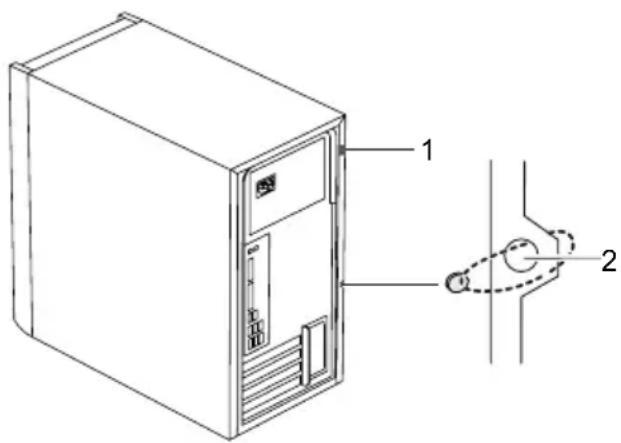
1 =Vorrichtung für KensingtonLock
2 = LöcherfürVor hängeschloss
Diebstahlschutz
Siekönnenl hr Gerät vor Diebstahl schützen
- mit Hilfede r Vorrichtung für Kensington Lock (1) und eines Kensington MicroSavers. BeachtenS iedasHandbuchzulhremKensingtonLock.
- mit Hilfe der Löcher (2), eines Vorhängeschlosses und einer Kette, die Sie zuvor miteinemfeststehendenGegenstandverbundenhaben.
Verplomben
Um unberechtigte Personen am Öffnen des Gehäuses zu hindern, können Sie das Gehäuse verplomben. Führen Sie dazu die Verplombungskette durch die Löcher (2)undverschließenSiedieKettemitderPlombe.
SicherheitsfunktionendesBIOS-Setup
Im BIOS-Setup bietet Ihnen das Menü Security verschiedene Möglichkeiten, Ihre persönlichen Datengegenunbefugten Zugriffzuschützen, z.B.:
- UnbefugtesAufrufendesBIOS-Setupverhindern
- UnbefugtenZugriffaufdasSystemverhindern
- UnbefugtenZugriffaufdieEinstellungenvonBaugruppenmiteigenemBIOSverhindern
- SystemstartvomDiskettenlaufwerkverhindern
•Viruswarnungausgebenlassen - Unbefugtes Schreibenauf Disketteverhindern
•BIOSgegenÜberschreibenschützen
•GerätgegenEinschaltendurcheinexternesGerätschützen
Siekönnendiese Möglichkeitenauchkombinieren.
Eine ausführliche Beschreibung des Menüs Security und wie Sie Passwörter vergeben, finden SieimHandbuchzumMainboardoderimHandbuch"BIOS-Setup".
ZugriffsberechtigungüberSmartCard
BeiSystemen, diem iteinemSmartCard-Leserausgestattetsind, kannder Zugriffauf die Benutzereingeschränktwerden, die eine entsprechende SmartCardbesitzen.
ProblemlösungenundTipps

BeachtenSiedieSicherheitshinweiseimHandbuch"Sicherheit"unddasKapitel "Inbetriebnahme", Seite 10, wenn Sie Leitungen lösen oder anschließen.
Wenneine Störungauftri beheben, dieindenfolg tt, versuchen Siediese entsprechenden Maßnahmenzu enden Dokumenten beschriebensind:
•indiesemKapitel
• in der Dokumentation zu den angeschlossenen Geräten
- inderHilfezudeneinz elnenProgrammen
- inderDokumentationzumverwendetenBetriebssystem.
HilfeimProblemfall
SolltenSiemitlh remRechnereinmaleinProblemhaben, das Sienichtselbstlösen können, können Si ediesesinvielenFällenschnellmitdemauflhemRechner vorinstalliertenProgrammSystemDiagnosticslösen.
▶ UmdasProgrammS ystemDiagnosticszustarten,klickenSieStartsymbol-Programme-Fuj itsu-SystemDiagnostics.
▶ Wenn beim Testlauf ein Problem festgestellt wird, gibt das Programm SystemDiagnostics einenCodeaus(z.B.DIFS-CodeYXXX123456789123).
Notieren Sie den ausgegebenen DIFS-Code und die Identnummer Ihres Geräts. Sie finden dieldentnum meraufdem Typenleistungsschildander Rückseitedes Gehäuses.
- Kontaktieren Sie zur weiteren Abklärung des Problems den für Ihr Land zuständigen Service Desk(sieheService-Desk-ListeoderimInternetunter" http://ts.fujitsu.com/support").Halten Siedazudieldent-/Serien-Nr.IhresSystemsunddenDIFS-Codebereit.
Problemlösungen
Betriebsanzeigeistnachdem Einschaltendunkel
UrsacheFehlerbehebung
Netzspannungsversorgung ist fehlerhaft. ▶ Prüfen Sie, ob die Netzleitung
ordnungsgemäß am Gerät und an einer geerdeten Schutzkonta kt-Steckdose angeschlossen ist.
Prüfen Sie, ob der Hauptschalter an der Rückseite des Geräts auf Position "I" ist.
▶ Schalten Sie das Gerät ein.
Interne Stromversorgung wurde überlastet. ▶ Ziehen Sie den Netzstecker des Geräts aus
der geerdeten Schutzkontakt-Steckdose.
▶ Warten Sie einen kurz en Moment.
▶ Stecken Sie den Netzstecker wieder in eine geerdete Schutzkontakt-Steckdose.
▶ Schalten Sie das Ge rät ein.
DasGerätlässts ichnichtmitdemEin-/Ausschalter ausschalten
UrsacheFehlerbehebung
Das Gerät wurde nicht mit dem Ein-/Ausschalter eingeschaltet.
Systemabsturz ▶ Drücken Sie den Ein-/Ausschalter
▶ Drücken Sie ein zweites Mal auf den Ein-/Ausschalter.
mindestens 4 Sekunden, bis sich das Gerät ausschaltet.
Achtung: Dies kann zu e inem Verlust Ihrer Daten führen!
Dabei wird das Betriebssystem nicht ordnungsgemäß beendet. Beim nächsten Systemstart sind deshalb Fehlermeldungen möglich.
Bildschirmbleibtdunkel
| UrsacheFehlerbehebung | |
| Bildschirm ist ausgeschaltet. | ► Schalten Sie den Bildschirm ein. |
| Bildschirm ist dunkel gesteuert | ► Drücken Sie eine beliebige Taste der Tastatur.oder► Schalten Sie d en Bildschirmschoner aus. Geben Sie dazu g egebenenfalls das entsprechende Passwort ein. |
| Helligkeitsregler auf dunkel eingestellt | ► Stellen Sie den Helligkeitsregler des Bildschirms auf hell. Detaillierte Informationen entneh men Sie der Betriebsanleitung des Bildschirms. |
| Netzleitung nicht angeschlossen | ► Schalten Sie den Bildschirm und das Gerät aus.► Prüfen Sie, ob die N etzleitung des Bildschirms ordnungsgemäß am Bildschirm und an einer geerdeten Schutzkontakt-S teckdose oder an der Bildschirmsteck dose des Geräts gesteckt ist.► Prüfen Sie, ob die Netzleitung des Geräts ordnungsgemäß am Gerät und an einer geerdeten Schutzkontakt-St eckdose gesteckt ist.► Schalten Sie d en Bildschirm und das Gerät ein. |
| Bildschirml eitung nicht angeschlossen | ► Schalten Sie den Bildschirm und das Gerät aus.► Prüfen Sie, ob die Bildschirmleitung ordnungsgemäß am Gerät und am Bildschirm ang eschlossen ist.► Schalten Sie den Bildschirm und das Gerät ein. |
©
KeinMauszeigeramBildschirm
UrsacheFehlerbehebung
Maus ist nicht richtig angeschlossen.
▶ Beenden Sie Ihr Betriebssystem ordnungsgemäß.
▶ Schalten Sie das Gerät aus.
▶ Prüfen Sie, ob die M ausleitung ordnungsgemäß angeschlossen ist. Wenn Sie einen Adapter oder eine Verlängerung für die Mausleitung verwenden, prüfen Sie auch diese Steckverbindung.
▶ Stellen Sie sicher, dass nur eine Maus angeschlossen ist.
▶ Schalten Sie das Gerät ein.
Diskettenichtlesbar/beschreibbar
UrsacheFehlerbehebung
Der Schreibschutz d er Diskette oder des Diskettenlaufwer ks ist aktiviert.
Diskettenlaufwerks-Controller ist nicht eingeschaltet.
Diskettenlaufwerk ist nicht angeschlossen.
▶ Prüfen Sie, ob der Sc hreibschutz der Diskette oder des D iskettenlaufwerks aktiviert ist (sie he Handbuch "BIOS-Setup" und gegebenenfall s Handbuch zum Mainboard).
▶ Prüfen Sie im Menü Main des BIOS-Setup den Eintrag für das D iskettenlaufwerk.
▶ Prüfen Sie, ob der Diskettenlaufwerks-Controller eingeschaltet ist (siehe auch Handbuch zum Mainboard oder Handbuch "BIOS-Setup").
▶ Prüfen Sie, ob die Leitungen des Diskettenlaufwerks richtig angeschlossen sind.
UhrzeitundDatumstimmennicht
UrsacheFehlerbeh
Uhrzeit, Datum sind falsch eingestellt.
Die Lithium-Batterie ist leer.
ebung
▶ Stellen Sie die Uhrzeit und das Datum unter Ihrem verwendeten Betriebssystem ein.
oder
▶ Stelle n S i e i m BIOS-Setup die Uhrzeit oder da s Datum ein.
▶ Wenn U hrzeit und Datum nach dem Aus- und Wi edereinschalten wiederholt fa lsch sind, tauschen Sie die Lithium-Batterie aus ( siehe " Lithium-Batterie tauschen", Seit e 45).
©
Systemerweiterungen

Reparaturen am Gerät dürfen nur von autorisiertem Fachpersonal durchgeführt werden. Durchunbefugtes Öffnenoderunsachgemäße Reparaturen erlischt die Garantie und es können erhebliche Gefahren für den Benutzer entstehen (elektrischer Schlag, Brandgefahr).
NachRücksprachemitderHotline/ServiceDeskdürfenSiedieindiesemHandbuch beschriebenenKomponentenselbstaus-undeinbauen.

WennSieohneRücksprachemitderHotline/ServiceDeskKomponentenselbst aus-undeinbauen,erlischtdieGarantielhresGeräts.

Eskannsinnvollsei n, wenn Siesicheinige Teiledieses Kapitelsausdrucken, dadas Gerätbeim Ein-/Au sbauvon Systemerweiterungen ausgeschaltet sein muss.
DienachfolgendenAbbildungenkönnensich, abhängigvonderAusbaustufelhres Geräts, geringfügig von Ihrem Gerätunterscheiden.
Werdenmit Ihrem Gerät weitere Dokumentationen mit geliefert, lesen Siesich diese ebenfallssorgfältig durch.
Beachten Sievordem Aus- und Einbau von Systemkomponenten außerdem Folgendes:

DasGerätmussbeimEin-/AusbauvonSystemerweiterungenausgeschaltet seinunddarfsichnichtimEnergiesparmodusbefinden.
ZiehenSiedenNetzstecker, bevorSiedasGerätöffnen.
AchtenSiedarauf, dass Sie beim Aus- und Einbauder Komponenten keine Leitungeneinklemmen.
AchtenSiebeimEinbauenvonKomponentenmitgroßerWärmeentwicklungdarauf, dassdiemaximalzulässigeTemperaturnichtüberschrittenwird.

EventuellistfüreineSystemerweiterungoderHardware-HochrüstungeinUpdate desBIOSn otwendig.WeitereInformationenfindenSieinderHilfezumBIOS odergeg ebenenfallsimTechnischenHandbuchzumMainboard.
HinweisezuBaugruppen
GehenSiesorgfältigmitdenVerriegelungsmechanismenum(RastnasenundZentrierbolzen), wennSieBaugruppenoderKomponentenaufBaugruppenaustauschen.

BeachtenSie, dassverschiedene Komponentenaufdem Mainboardsehrheißsein können, wenndas Gerätvorkurzemnochaktivwar.
DieseKomponentenkönnendurchdasnebenstehendeSymbolgekennzeichnetsein.
UmSchädenderBaugruppeo der der darauf befindlichen Bauteile und Leiterbahnen zuvermeiden, bauenSieBa ugruppenmit Sorgfalteinundaus. Achten Siedarauf, Erweiterungsbaugruppen geradeeinzusetzen.
VerwendenSieniemalssc harfeGegenstände(Schraubendreher)alsHebelwerkzeuge.

BaugruppenmitelektrostatischgefährdetenBauelementen(EGB)können durchdenabgebildetenAufklebergekennzeichnetsein.
WennSieBaugruppenmitEGBhandhaben, müssenSiefolgendeHinweise unbedingtbeachten:
- Siemüssensichstatischentladen(z.B.durchBerühreneinesgeerdeten Gegenstandes),bevorSiemitBaugruppenarbeiten.
- Verwendete Geräte und Werkzeuge müssen frei von statischer Aufladung sein.
- FassenSiedieBaugruppennuramRandoder, fallsvorhanden, angrün markierten Stellen (TouchPoints) an.
- BerührenSiekeineAnschluss-StifteoderLeiterbahnenaufder Baugruppe.
Gehäuseöffnen
▶ Schalten Sie das Gerät aus. Das Gerät darf sich nicht im Energiesparmodus befinden!

Beachten Sie die Sicherheitshinweise im Kapitel "Wichtige Hinweise", Seite 7. ZiehenSiedenNetzsteckerausderSteckdose. SteckenSiedenNetzsteckererstwiederan, wenn SiedasGehäusegeschlossenhaben.
▶ EntfernenSiestörende, gesteckteLeitungen.
LegenSiedasGerätwieuntenabgebildetaufdieSeite.
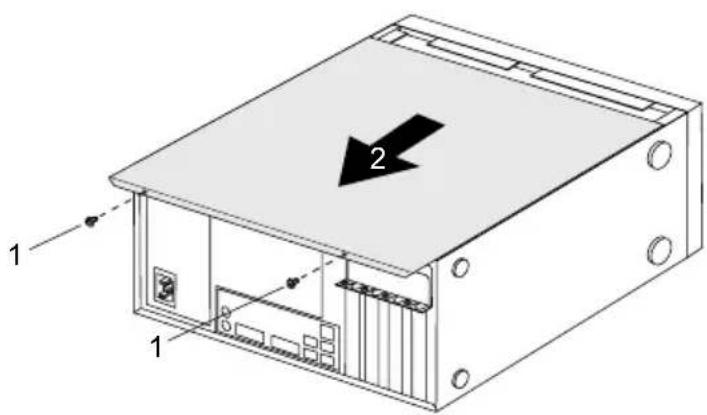
▶ EntfernenSiedieGehäuseschrauben(1).
▶ SchiebenSiedasSeitenteilinPfeilrichtung(2)vomGehäuseab.
Gehäuseschließen
▶ Stecken Sie das Seitenteil in die Führungsschiene am Gehäuseunterteil ein.
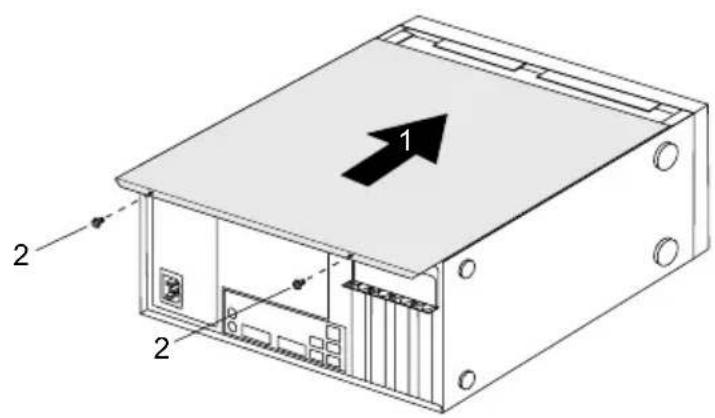
▶ SchiebenSiedasSeitenteilinPfeilrichtung(1)aufdasGehäuse.
▶ BefestigenSie dieGehäuseschrauben(2).
▶ SchließenSiediezuvorgelöstenLeitungenwiederan.
Baugruppeein-undausbauen
UmdieLeistungsfähigkeit Ihres Gerätszuerhöhen, können Siezusätzliche Baugruppeneinbauen.
Die Anzahl, Lage und Anordnung der Baugruppen-Steckplätze auf dem Mainboard finden Sie im Handbuch zum Mainboard. Bei Auslieferung können bereits Baugruppen eingebaut sein.
Baugruppeeinbauen
▶ Öffnen Sie das Gehäuse (siehe "Gehäuse öffnen", Seite 33).
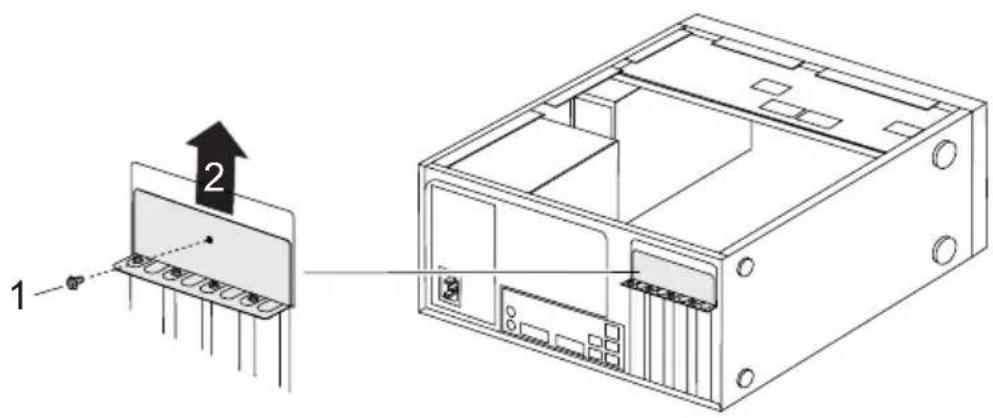
▶ NehmenSiedasAbdeckblechinPfeilrichtung(2)vomGehäuseab.
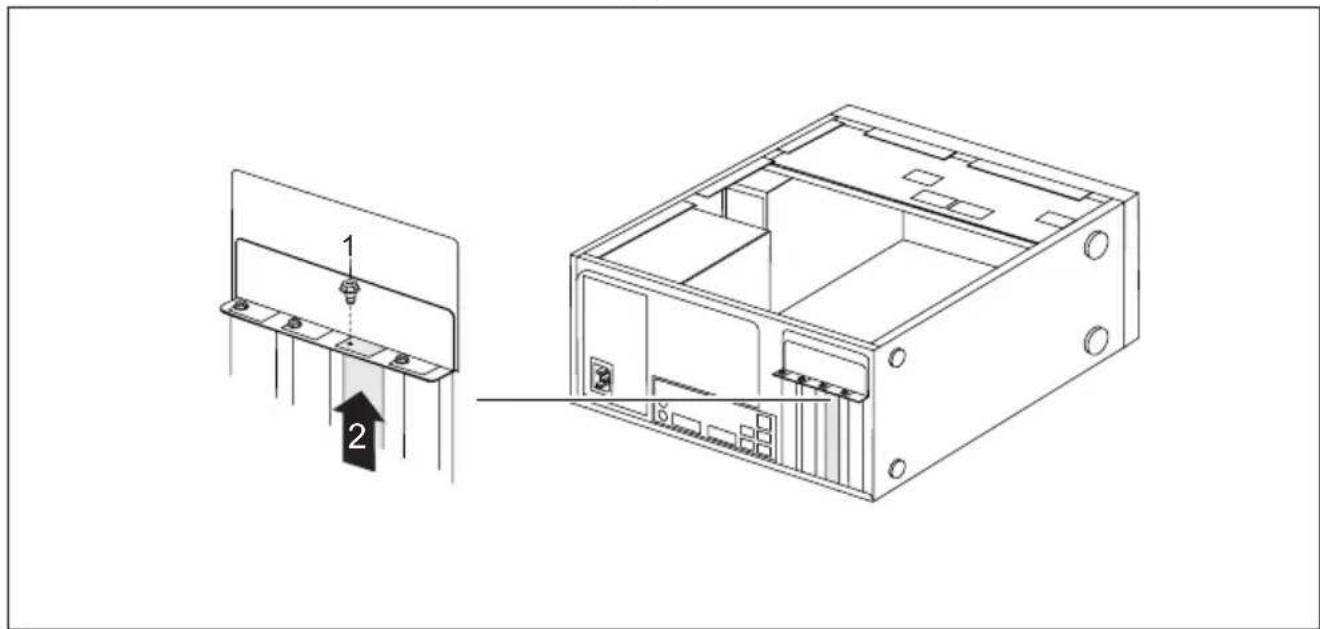
▶ EntfernenSiedieSchraubeanderSteckplatzabdeckung(1).
Ziehen Sie die Steckplatzabdeckung in Pfeilrichtung (2) aus dem Steckplatz.

WerfenSiedieSteckplatzabdeckungnichtweg.WennSiedieBaugruppe wiederentfernen,müssenSiedieSteckplatzabdeckungwegenderKühlung, desBrandschutzesunddereinzuhaltendenEMV-Vorschriften(Vorschriftenzur elektromagnetischenVerträglichkeit)wiedereinbauen.
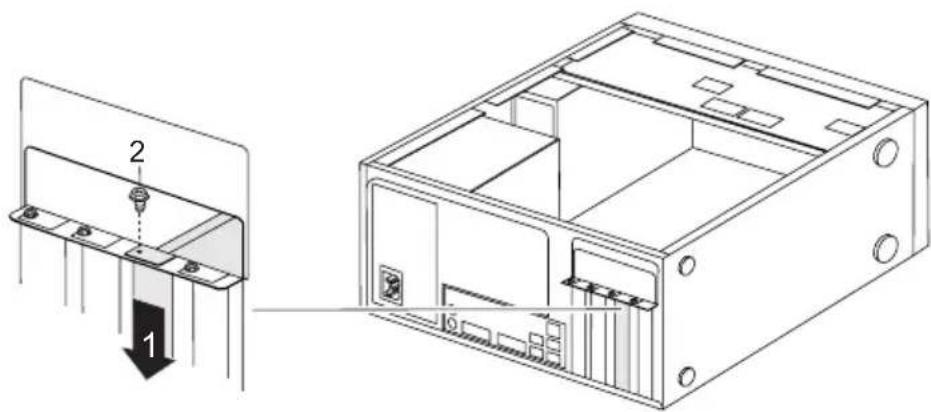
▶ SchiebenSiedieBaugruppeindenSteckplatz(1).
▶ BefestigenSiedieSchraubeanderSteckplatzabdeckung(2).
▶ BefestigenSiedasAbdeckblechwiederamGehäuse.
▶ Wennerforderlich, stecken Siedie Leitungen andie Baugruppe.
▶ SchließenSiedasGehäuse(siehe" Gehäuseschließen",Seite34).

WennSieeineBaugruppeein-oderausgebauthaben, dannüberprüfen SiebitteimBIOS-SetupdieEinstellungenfürdenentsprechenden PCI-Steckplatz. ÄndernSiegegebenenfallsdieEinstellungen. LesenSie hierzudieDokumentationzurPCI-Baugruppe.
Baugruppeausbauen
▶ Öffnen Sie das Gehäuse (siehe "Gehäuse öffnen", Seite 33).
▶ Entfernen Sie das Abdeckblech (siehe "Baugruppe einbauen", Seite 35).
▶ Entfernen Sie die an der Baugruppe gesteckten Leitungen.
1
▶ EntfernenSiedieSchraubeanderBaugruppe(1).
▶ ZiehenSiedi eBaugruppeinPfeilrichtung(2)ausdemSteckplatz.
▶ LegenSiedieBaugruppeineineentsprechendeVerpackung.

WegenderKühlung, des Brandschutzesunddereinzuhaltenden EMV-Vorschriften (Vorschriftenzurelektromagnetischen Verträglichkeit) müssen Siedie Steckplatzabdeckung des Einbauplatzeseinbauen.
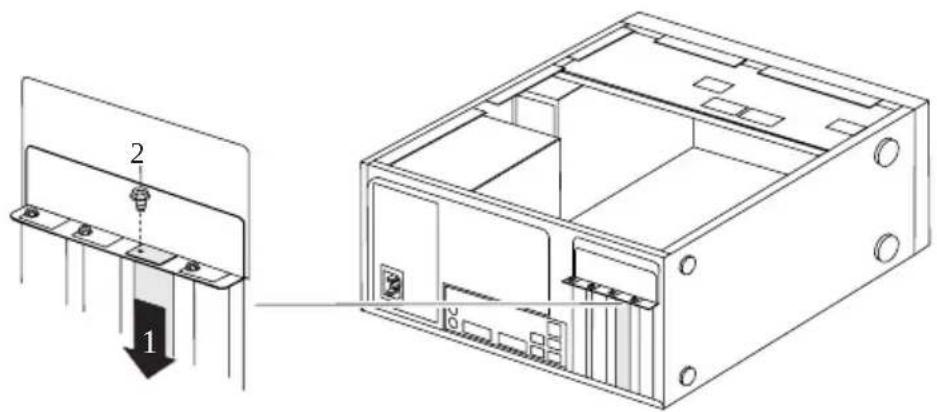
▶ SchiebenSiedie SteckplatzabdeckungindenSteckplatz(1).
BefestigenSiedieSteckplatzabdeckungmitderSchraube(2).
▶ BefestigenSie dasAbdeckblechwiederamGehäuse.
▶ SchließenSiedasGehäuse(siehe" Gehäuseschließen",Seite34).

WennSieeinePCI-Baugruppeein-oderausgebauthaben, dann überprüfen Sie bitte im BIOS-Setup die Einstellungen für den entsprechenden PCI-Steckplatz. ÄndernSiegegebenenfallsdieEinstellungen. LesenSie hierzudieDokumentationzurPCI-Baugruppe.
©
©
©
Bedienbares 3 ^1/2 Zoll-Laufwerk ausbauen (z. B. Diskettenlaufwerk)
▶ Öffnen Sie das Gehäuse (siehe "Geh äuse öffnen", Seite 33).
▶ Entfernen Sie alle gesteckten Leitungen (Datenleitung, Stromversorgung) vom Lau fwerk.
1 1
▶ Entfernen Sie die Schrauben (1).
▶ Schieben Sie das Laufwerk in Pfeilrichtung (2) von hinten aus dem Einbauplatz he raus.
▶ Schließen Sie das Gehäuse (siehe " Gehäuse schließen", Seite 34).
Festplattenlaufwerk ein- und ausbauen
Festplattenlaufwerk ausbauen
▶ Öffnen Sie das Gehäuse (siehe "Gehäuse öffnen", Seite 33).
▶ Entfernen Sie alle gesteckten Leitungen (Datenleitung, Stromversorgung) vom Laufwerk.
^1 ^1 ^1
- Lösen Sie die Schrauben (1) und drücken Sie leicht von unten gegen das Festplattenlaufwerk.
Ziehen Sie das Laufwerk in Pfeilrichtung (2) nach hinten etwas aus dem Einbauplatz heraus. Das Laufwerk ragt nun etwas aus dem Einbauplatz heraus.
Ziehen Sie das Laufwerk vollständig aus dem Einbauplatz. Achten Sie dabei darauf dass Sie nicht an anderen Bauteilen anstoß en.
▶ Nehmen Sie gegebenenfalls an den verbleibenden Laufwerken die erforderlichen Einstellungen vor.
▶ Schließen Sie das Gehäuse (siehe " Gehäuse schließ en", Seite 34).
Wenn notwendig, müssen Sie im BIOS-Setup den Eintrag für die verbleibenden Laufwerke entsprechend anpassen.
Um eine zweite Festplatte einzubauen, be nötigen Sie für die aufgeführten Gerätevarianten ein SATA-Kabel.
Für die Gerätevarianten ESPRIMO P2440, ESPRIMO P2540 und ESPRIMO P2550 ist eine zusätzliche Stromversorgun gesleitung erforderlich.
Festplattenlaufwerkeinbauen
▶ Öffnen Sie das Gehäuse (siehe "Gehäuse öffnen", Seite 33).
▶ NehmenSiedasneueFestplattenlaufwerkausderVerpackung.
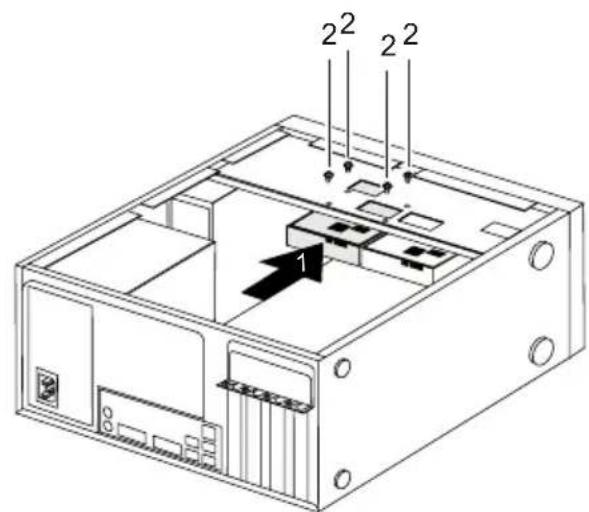
▶ SchiebenSiedasFestplattenlaufwerkindasGehäuse(1).AchtenSiedarauf, dassdieLöcherderSchraubenübereinanderliegen.
DrückenSieleichtvonuntengegendasFestplattenlaufwerkundbefestigen SieesmitdenSchrauben(2).
SteckenSiedieLeitungen(Datenleitung, Stromversorgung) am Laufwerk. Achten Sieaufrichtige Polungundwenden Siekeine Gewaltan.
▶ SchließenSiedasGehäuse(siehe" Gehäuseschließen",Seite34).
ErweiterungenaufdemMainboard
Wie Sieden Hauptspeicheroderden Prozessor Ihres Gerätshochrüsten können, finden Sieim Handbuch zum Mainboard.
Hauptspeicherhochrüsten
▶ Öffnen Sie das Gehäuse (siehe "Gehäuse öffnen", Seite 33).
RüstenSiedenHauptspeicherhoch, wieimHandbuchzumMainboardbeschrieben.
▶ SchließenSiedasGehäuse(siehe" Gehäuseschließen",Seite34).
Prozessortauschen
▶ Öffnen Sie das Gehäuse (siehe "Gehäuse öffnen", Seite 33).
RüstenSiedenProzessorhoch, wieimHandbuchzumMainboardbeschrieben.
▶ SchließenSiedasGehäuse(siehe" Gehäuseschließen",Seite34).
Lithium-Batterie tauschen
Damit die Systeminformation dauerhaft gespeichert werden kann, ist eine Lithium-Batterie eingebaut, die den CMOS -Speicher mit Strom versorgt. Wenn die Spannung der Batterie zu niedrig oder die Batterie leer ist, wird eine entsprechende Fehlermeldung ausgegeben. Die Lithium-Batterie muss dann ausgetauscht werden.
Bei unsachgemäßem Austausch der Lithium-Batterie besteht Explosionsgefahr!
Die Lithium-Batterie darf nur durch identische o der vom Hersteller empfohlene Typen ersetzt werden.
Die Lithium-Batterie gehört nicht in den Hausmüll. Sie wird vom Hersteller, Händler oder deren Beauftragten kostenlos zurückgenommen, um sie einer Verwertung oder Entsorgung zuzuführen.
Achten Sie beim Austausch unbedingt auf die richtige Polung der Lithium-Batterie!
Die Halterung der Lithium-Batterie gibt es in verschiedenen Ausführungen, die sich in ihrer Funktionsweise nicht unterscheiden.
▶ Drücken Sie die Rastnase in Pfeilrichtung (1).
Die Batterie springt etwas aus der Halterung heraus.
▶ Entfernen Sie d ie Batterie (2).
▶ Schieben Sie die neue Lithium-Batterie des identischen Typs in die Halterung (3) und drücken Sie sie n ach unten, bis sie einrastet.
©
©
©
Systemeinstellung
BIOS-Setup22
Systemerweiterung31
T
Tastastur
Cursor-Tasten21
Tastatur21
AlphanumerischeresTastaturfeld21
anschließen15
Anschluss15
Funktionstasten21
NumerischesTastaturfeld21
Ziffernblock21
Tastaturanschluss13
Taste
Ein-/Ausschalter21
Tasten21
AltGr22
Control22
Ctrl22
Cursor-Tasten21
Eingabetaste21
Enter21
Menütaste22
Num22
Return21
Shift22
Starttaste22
Steuerungstaste22
Strg22
Strg+Alt+Entf22
Umschalttaste22
Tastaturanschließen15
USB-Geräte
anschließen16
V
Verpackung10
auspacken10
Verplomben23
W
Wechseln
Lithium-Batterie45
WichtigeHinweise7
Wiedertransport7–8
Z
Ziffernblock21
Zugriffsberechtigung, SmartCard24

- Glückwunsch, Siehabensic hfüreininnovatives Produktvon Fujitsuentschieden.
- Inhalt
- Systemerweiterungen 31
- IhrEsprimoP...
- WichtigeHinweise
- Sicherheitshinweise
- Gerättra nsportieren
- Inbetriebnahme
- Lieferinhalt auspacken und überprüfen
- Schritte der Erstinbetriebnahme
- Externe Geräte
- Laufwerke und Baugru pp en
- Gerätaufstellen
- Betriebslage
- ExterneGeräteanschließen
- Leitungenanschließen
- Leitungenlösen
- AnschlüsseamGerät
- Bildschirmanschließen
- Mausanschließen
- USB-Mausanschließen
- PS/2-Mausanschließen
- Tastaturanschließen
- USB-Tastaturanschließen
- PS/2-Tastaturanschließen
- ExterneGerä teandieserielleSchnittstelleanschließen
- EinstellungenderSchnittstellen
- Gerätetreiber
- ExterneGeräteandieUS B-Anschlüsseanschließen
- Gerät an die Netzspannung anschließen
- Erstes Einschalten: die Software wird installiert
- Tastatur
- Wichtige Tasten und Tastenkombinationen
- Starttaste
- Menütaste
- Umschalttaste
- TasteAltGr
- TasteNum
- TasteStrg
- Windows-Sicherheit/Task-Manager
- EinstellungenimBIOS-Setup
- Eigentums-undDatenschutz
- DiebstahlschutzundVerplomben
- Diebstahlschutz
- Verplomben
- SicherheitsfunktionendesBIOS-Setup
- ZugriffsberechtigungüberSmartCard
- ProblemlösungenundTipps
- HilfeimProblemfall
- Problemlösungen
- Betriebsanzeigeistnachdem Einschaltendunkel
- UrsacheFehlerbehebung
- DasGerätlässts ichnichtmitdemEin-/Ausschalter ausschalten
- KeinMauszeigeramBildschirm
- Diskettenichtlesbar/beschreibbar
- UhrzeitundDatumstimmennicht
- UrsacheFehlerbeh
- ebung
- oder
- Systemerweiterungen
- HinweisezuBaugruppen
- Gehäuseöffnen
- Gehäuseschließen
- Baugruppeein-undausbauen
- Baugruppeeinbauen
- Baugruppeausbauen
- Bedienbares 3 1/2 Zoll-Laufwerk ausbauen (z. B. Diskettenlaufwerk)
- Festplattenlaufwerk ein- und ausbauen
- Festplattenlaufwerk ausbauen
- Festplattenlaufwerkeinbauen
- ErweiterungenaufdemMainboard
- Hauptspeicherhochrüsten
- Prozessortauschen
- Lithium-Batterie tauschen
- T
- V
- W
- Z
Marke : FUJITSU
Modell : Esprimo P3721
Kategorie : Desktop-Computer