
Esprimo P521 - Desktop-Computer FUJITSU - Kostenlose Bedienungsanleitung
Finden Sie kostenlos die Bedienungsanleitung des Geräts Esprimo P521 FUJITSU als PDF.


| Typ | Desktop-Computer |
| Modell | Esprimo P521 |
| Marke | Fujitsu |
| Abmessungen (B x T x H) | 175 mm x 417 mm x 354 mm |
| Gewicht | ca. 8 kg |
| Netzspannung | 100 V - 240 V (Wechselspannung) |
| Netzfrequenz | 50 Hz - 60 Hz |
| Maximaler Nennstrom | 3,0 A (bei 100 V) / 1,5 A (bei 240 V) |
| Schutzklasse | I |
| Betriebstemperatur | 10 °C bis 35 °C |
| Lagertemperatur | -25 °C bis 60 °C |
| Anschlüsse (Rückseite) | DVI, VGA, USB 2.0/3.0, LAN, Audio, PS/2, serielle Schnittstelle, e-SATA, S/PDIF, DisplayPort |
| Anschlüsse (Vorderseite) | USB, Audio (Kopfhörer/Mikrofon) |
| Erweiterungssteckplätze | Für Baugruppen (z. B. Grafikkarten) |
| Laufwerksschächte | 2x 5,25" (bedienbar), 1x 3,5" (bedienbar), 2x 3,5" (nicht bedienbar) |
| Hauptspeicher | Aufrüstbar (siehe Handbuch zum Mainboard) |
| Sicherheitsfunktionen | BIOS-Passwort, Security-Lock-Vorrichtung, Gehäuseverplombung |
| Lithium-Batterie | Austauschbar (Typ: identisch oder Herstellerempfehlung) |
| Lieferumfang (typisch) | Netzkabel, Tastatur, Maus, Handbücher |
| CE-Kennzeichnung | Ja (entspricht EU-Richtlinien) |
Häufig gestellte Fragen - Esprimo P521 FUJITSU
Benutzerfragen zu Esprimo P521 FUJITSU
0 Frage zu diesem Gerät. Beantworten Sie die, die Sie kennen, oder stellen Sie Ihre eigene.
Eine neue Frage zu diesem Gerät stellen
Laden Sie die Anleitung für Ihr Desktop-Computer kostenlos im PDF-Format! Finden Sie Ihr Handbuch Esprimo P521 - FUJITSU und nehmen Sie Ihr elektronisches Gerät wieder in die Hand. Auf dieser Seite sind alle Dokumente veröffentlicht, die für die Verwendung Ihres Geräts notwendig sind. Esprimo P521 von der Marke FUJITSU.
BEDIENUNGSANLEITUNG Esprimo P521 FUJITSU
WirgratulierenIhnenzumK aufeinesinnovativen ProduktsvonFujitsu.
AktuelleInformationenzuunserenProdukten, Tipps, Updatesusw. finden
SieimInternet:" http://www.fujitsu.com/fts/"
Treiber-Updates finden Sie unter: "http://support.ts.fujitsu.com/download"
WennSietechnische Fragenhabensollten, wenden Siesichbittean:
- unsereHotline/ServiceDesk(sieheService-Desk-ListeoderimInternet: "http://support.ts.fujitsu.com/contact/servicedesk")
- IhrenzuständigenVertriebspartner
- IhreVerkaufsstelle
VielFreudemitIhremneuenFujitsu-System!
©
ESPRIMOP4xx/P5xx/PH3xx
Betriebsanleitung
IhrESPRIMO5
WichtigeHinweise7
Inbetriebnahme11
Bedienung19
ProblemlösungenundTipps25
Systemerweiterungen30
TechnischeDaten45
Stichwörter46
©
©
FehlermeldungamBildschirm. 28
NeueSoftwareinstallieren 29
Festplatteninhaltwiederherstellen . . . . . . . . . . . . . . . . . .
Tipps 29
Systemerweiterungen 30
HinweisezuBaugruppen.... 31
Gehäuseöffnen.... 32
Gehäuseschließen 33
Überblick über Einbauplätze und Laufwerke in Ihrem Gerät 33
Bedienbares5 1/4-Zoll-Laufwerk ein- und ausbauen 34
Bedienbares Laufwerk ausbauen 34
BedienbaresLaufwerkeinbauen.... 34
Bedienbares 3 ^1/2 -Zoll-Laufwerk ein- und ausbauen 36
BedienbaresLaufwerkeinbauen.... 36
Bedienbares Laufwerk ausbauen 37
Festplattenlaufwerk ein- und ausbauen 38
Festplattenlaufwerkausbauen 38
Festplattenlaufwerk einbauen 39
Baugruppe ein- und ausbauen 40
Baugruppe einbauen 40
Baugruppeausbauen 42
Erweiterungen auf dem Mainboard 43
Hauptspeicher hochrüsten 43
Prozessortauschen 43
Lithium-Batterietauschen 44
Technische Daten 45
Stichwörter 46
©
Darstellungsmittel
 | kennzeichnetHinweise,beider enNichtbeachtungIhreGesundheit,die FunktionsfähigkeitlhresGerä tsoderdieSicherheitIhrerDatengefährdet sind.DieGewährleistungerli scht,wennSiedurchNichtbeachtungdieser HinweiseDefekteamGerätveru rsachen | |
 | kennzeichnetwichtigelInformationenfürdensachgerechtenUmgangmit demGerät | |
| ► | kennzeichneteinenArbeitsschritt,denSieausführenmüssen | |
| ↳ | kennzeichneteinResultat | |
| DieseSchrift | kennzeichnetEingaben,dieSiemitderTastaturineinemProgramm-Dialog oder in einer Kommandozeile vornehmen, z. B. Ihr Passwort (Name123) oder einen Befehl, um ein Programm zu starten (start.exe) | |
| DieseSchrift | kennzeichnetInfor mationen,dievoneinemProgrammamBildschirm ausgegebenwerden, z.B.:DieInstallationistabgeschlossen! | |
| DieseSchrift | kennzeichnetBegriffeundText e in einer Softwareoberfläche, z. B.: Klicken Sie auf Speichern.Namen von Programmen oder Dateien, z. B. Windows oder setup.exe. | |
| "DieseSchrift" | kennzeichnetQuerverweiseaufeinenanderenAbschnittz.B."Sicherheitshinweise"Q u e raufeine externe Quellez.BieineWebadresse:Lesen Sieweiterauf "http://www.fujitsu.com/fts"NamenvonCDs,DVDssowieBezeichnungenundTitelvonanderen Materialien,z.B.:"CD/DVDDrivers&Utilities"oderHandbuch "Sicherheit/Regularien" | |
| Taste | kennzeichneteineTasteaufderTastatur,z.B: F10 | |
| DieseSchriftkennzeichnetBegriffeundTexte,diebetontoderhervorgehobenwerden, z.B.:Gerätnichtausschalten | ||
Wichtige Hinweise
Indiesem Kapitelfinden Sieunteranderem Sicherheitshinweise, die Sie beim Umgangmit Ihrem Gerätunbedingt beachten müssen.
Sicherheitshinweise

BeachtenSiedieSicherh eitshinweiseimHandbuch"Sicherheit/Regularien" unddienachfolgendenSi cherheitshinweise.
BeachtenSiebeimAufst ellenundbeimBetriebdesGerätsdieHinweise fürdieUmgebungsbedingungenimKapitel" TechnischeDaten",Seite45 unddasKapitel"Inbetr iebnahme",Seite11.
DamitdasGehäuseausr eichendbelüftetwird, beachtenSiebeimAufstellen dieFreiräumerundu mdasGerät. Um Überhitzungzuvermeiden, dürfendie Lüftungsflächendes BildschirmsunddesGerätsnichtverdecktwerden.
SiedürfendasGerä tnurbetreiben, wenndie Nennspannung des Geräts mit der örtlichen N etzspannung übereinstimmt.
Hauptschalter(fa lls vorhanden) und Ein-/Ausschalter trennen das Gerät nicht vonderNetzspann ung.ZurvollständigenTrennungvonderNetzspannung müssenSiedenNet zsteckerausderSteckdoseziehen.
BetreibenSied asGerätnurbeigeschlossenemGehäuse.
TauschenSiedi eLithium-BatterieaufdemMainboardnurentsprechenden AngabenimKapi tel" Lithium-Batterietauschen",Seite44.
BeachtenSie, dassBauteileimSystemhoheTemperatureannehmenkönnen.
Dieindieser Anleitungbeschriebenen Tätigkeitendürfennurmit besondererS orgfaltdurchgeführt werden.
Reparaturen amGerätdürfennurvonautorisiertemFachpersonaldurchgeführt werden. Dur chunsachgemäßeReparaturenkönnenGefahrenfürdenBenutzer (elektrischerSchlag, Brandgefahr) oder SachschädenamGerätentstehen.
Gerät tra nsportieren

TransportierenSiealleGeräteeinzelnundnurinihrerOriginalverpackungoderineiner anderengeeignetenVerpackung, die SchutzgegenStoßundSchlaggewährt.
PackenSiedieGeräteerstamAufstellungsortaus.
WenndasGerätauskalterUmgebungindenBetriebsraumgebrachtwird, kann sichKondenswasserbilden.WartenSie,bisdasGerättemperaturangeglichen undabsoluttrockenist,bevorSieesinBetriebnehmen.
©
CE-Kennzeichnung
Dieses Gerät erfüllt in der ausgelieferten Ausführung die Anforderungen der EG-Richtlinien 2004/108/EG "Elektromagnetische Verträglichkeit", 2006/95/EG "Niederspannungsrichtlinie" und 2009/125/EG "Ökodesign Richtlinie".
CE-Kennzeichnung für Geräte mit Funkkomponente
Dieses Gerät erfüllt in der ausgelieferten Ausführung die Anforderungen der Richtlinie 1999/5/EG des Europäischen Parlamentes und des Rates vom 9. März 1999 über Funnanlagen und Telekommunikationsendeinrichtungen und die gegenseitige Anerkennung der Konformität.
Die für Ihr Gerät gültige CE-Kennzeichnung finden Sie auf dem Etike tt Ihres Geräts.
Erläuterung: CE nnnn (!); nnnn definiert den Typ der CE-Kennzeichnung und Ausrufungszeichen definiert ein Gerät mit Funkkomponente.
Weitere Informationen und Konformitätserklärungen finden Sie im Internet unter: "http://globalsp.ts.fujitsu.com/sites/certificat es".
Dieses Gerät darf in folgenden Ländern verwendet werden:
Belgien Bulgarien Dänemark Deutschland
| Estland Finnland Frankreich | Griechenland | ||
| Großbritannien | Irland | Island | Italien |
| Kroatien | Lettland | Liechtenstein | Litauen |
| Luxemburg | Malta | Niederlande | Norwegen |
| Österreich | Polen | Portugal | Rumänien |
| Schweden | Schweiz | Slowakei | Slowenien |
| Spanien | Tschechische Republik | Ungarn | Zypern |
Aktuelle Information über eventuelle Einsch ränkungen im Betrieb finden Sie bei der entsprechenden Behörde des jeweilige n Landes. Wenn Ihr Land nicht in der Aufzählung dabei ist, fragen Sie bitte bei der entsprechenden Aufsichtsbehörde, ob die Nutzung dieses Produkts in Ihrem Land erlaubt ist.
©
©
©
ExterneGeräteanschließen

LesenSiedieDokumentationzumexternenGerät, bevorSieesanschließen.
AußerbeiUSB-GerätenmüssendieNetzsteckergezogensein, wenn SieexterneGeräteanschließen!
BeiGewitterdürfenSieLeitungenwedersteckennochlösen.
FassenSiebeimLöseneinerLeitungimmeramSteckeran.Ziehen SienichtanderLeitung!
HaltenSiebeimAnschließenoderLösenvonLeitungendienachfolgend beschriebeneReihenfolgeein.
Leitungenanschließen
▶ AllebetroffenenGeräteausschalten.
▶ Die Netzstecker aller betroffenen Geräte aus den Schutzkontakt-Steckdosen ziehen.
AlleLeitungenamGerätundandenexternenGerätenstecken.BeachtenSieaufjeden FalldieSicherheitshinweiseimKapitel" WichtigeHinweise",Seite7.
AlleDatenübertragungsleitungenindievorgesehenenSteckvorrichtungen derDaten-/Fernmeldenetzestecken.
▶ Alle Netzstecker in die geerdeten Schutzkontakt-Steckdosen stecken.

USB-Geräte sind hot-plug-fähig. Daher können die Leitungen von USB-Geräten beieingeschaltetemGerätangeschlossenundgelöstwerden.
Weitere Informationen finden Sie im Abschnitt "ExterneGeräteandieUSB-Anschlüsse anschließen", Seite 17 und in der Dokumentation zu den USB-Geräten.
Leitungenlösen
▶ Allebetrof fenenGeräteausschalten.
▶ Die Netzstecker aller betroffenen Geräte aus den Schutzkontakt-Steckdosen ziehen.
AlleDaten übertragungsleitungenausdenSteckvorrichtungenderDaten-/Fernmeldenetze ziehen.
▶ AlleLeitungenamGerätundandenexternenGerätenlösen.
AnschlüsseamGerät

DiebeilhremGerätverfügbarenAnschlüssesindabhängigvonder gewähltenGeräteausbaustufe.
Die Anschlüsse finden Sie an Vorder- und Rückseite des Geräts. Welche Anschlüsse an IhremGerätverfügbarsind, hängtdavonab, welche Ausbaustufe Siegewählthaben. Die Standardanschlussesinddurchdienachfolgenden oder durchähnliche Symbolegekennzeichnet. Genauere Angabenzur Positionder Anschlüssefinden Sie im Handbuch zum Mainboard.
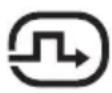
DVI-Bildschirm-anschluss, weiß

VGA-Bildschirm-anschluss, blau

Mikrofonanschluss
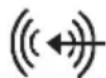
Audioeingang(LineIn)
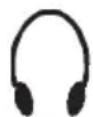
Kopfhöreranschluss
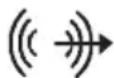
Audioausgang(LineOut)

USB2.0-UniversalSerial Bus, schwarz

LAN-Anschluss
USB3.0-UniversalSerial Bus,blau


PS/2-Mausanschluss,grün

Tastaturanschluss, violett

e-Sata-Anschluss

S/PDIF-Anschluss
SerielleSchnittstelle, türkis
DPDisplayPort

FüreinigederangeschlossenenGerätemüssenSiespezielleSoftware (z.B.Treiber)installierenundeinrichten(sieheDokumentationzu angeschlossenemGerätundBetriebssystem).
Bildschirmanschließen
BereitenSiedenBildschirmvor, wieinderBetriebsanleitungzumBildschirm beschrieben (z.B.Leitungenstecken).
SteckenSiedieDatenleitungdesBildschirmsindenBildschirmanschlussIhresGeräts.

DieoptionaleBildschirmsteckdosedesGerätsistnurzugelassen, wenndie StromaufnahmedesBildschirmskleineristals1Abei240Voder2Abei100V. Die Werte für die Stromaufnahme des Bildschirms finden Sie in den technischen DatenamBildschirmoderinderBetriebsanleitungfürdenBildschirm.
▶ SchließenSiedieNetzle itungdesBildschirmsaneinegeerdeteSchutzkontakt-Steckdosean.
Mausanschließen
SiekönneneineUSB-MausodereinePS/2-MausanIhrGerätanschließen.
USB-Mausanschließen
▶ SchließenSiedieUSB-MausaneinenUSB-AnschlussdesGerätsan.
PS/2-Mausanschließen

DiePS/2-MauswirdvomGerätnurerkannt, wenn Siedie Mausbeiausgeschaltetem Gerätanschließenunddas Gerätanschließendwiedereinschalten.
▶ SchaltenSie Ih rGerät aus.

WennSieamPS/ 2-MausanschlusskeineMausanschließen, könnenSieimBIOS-Setup den Maus-Controller abschalten und so den IRQ12 für eine andere Anwendung freigeben.
▶ SchließenSiediePS/2-MausandenPS/2-MausanschlussdesGerätsan.
▶ SchaltenSielhrGerätwiederein.
Tastatur anschließen
Sie können eine USB-Tastatur oder eine PS/2-Tastatur an Ihr Gerät anschließen.
USB-Tastatur anschließen
Verwenden Sie nur die mitgelieferte Tastaturleitung.
▶ Stecken S ie den rechteckigen Stecker der Tastaturleitung in die rechteckige Buchse an der Unterseite oder an der Rückseite der Tastatur.
▶ Stecken Sie den flachen rechteckigen USB-Stecker der Tastaturleitung in einen USB-Anschluss des Geräts.
PS/2-Tastatur anschließen
Verwenden Sie nur die mitgelieferte Tastaturleitung.

Die PS/2-Tastatur wird vom Gerät nur erkannt, wenn Sie die Tastatur bei ausgeschaltetem Gerät anschließen und das Gerät anschließend wieder einschalten.
▶ Schalten Sie Ihr Gerät aus.
▶ Stecken S ie den rechteckigen Stecker der Tastaturleitung in die rechteckige Buchse an der Unterseite oder an der Rückseite der Tastatur.
▶ Stecken Sie den runden Stecker der Tastaturleitung in den Tastaturanschluss des Geräts.
▶ Schalten Sie Ihr Gerät wieder ein.
Externe Geräte an die serielle Schnittstelle anschließen
An die serielle Schnittstelle können Sie externe Geräte anschließen (z. B. einen Drucker oder ein Modem).
▶ Schließen Sie die Datenleitung an das externe Gerät an.
▶ Schließen Sie die Datenleitung je nach G erä t an die serielle S chnittst elle an.
Eine genaue Beschreibung, wie Sie das externe Gerät an die passende Schnittstelle anschließen, entnehmen Sie der Dokumentation zum externen Gerät.
Einstellungen der Schnittstellen

Sie können die Einstellungen der Schnittstellen (z. B. Adresse, Interrupt) im BIOS-Setup ändern.
Gerätetreiber

Die Geräte, die Sie an die serielle Schnittstelle anschließen, benötigen Treiber. Viele Treiber sind bereits in Ihrem Betriebssystem enthalten. Wenn der erforderliche Treiber fehlt, inst allieren Sie ihn. Aktuelle Treiber sind meist im Internet erhältlich oder werden auf einem Datenträger mitgeliefert.
ExterneGeräteandieUSB-Anschlüsseanschließen
AndieUSB-AnschlüssekönnenSieeineVielzahlexternerGeräteanschließen (z.B.Drucker, Scanner, ModemoderTastatur).

USB-Gerätesindhot-plug-fähig. Daherkönnendie Leitungenvon USB-Geräten beieingeschaltetem Gerätangeschlossenundgelöst werden.
Weitere Informationen finden Sie in der Dokumentation zu den USB-Geräten.
▶ Schließen Sie die Datenleitung an das externe Gerät an.
▶ SchließenSiedieDatenleitunganeinenUSB-AnschlussIhresGerätsan.
Gerätetreiber

DieexternenUSB-Geräte, die Sieaneinender USB-Anschlüsse anschließen, benötigenüblicherweisekeineeigenen Treiber, dadienotwendige Softwarebereits im Betriebssystementhaltenist. Wenndas Geräteineeigene Softwarebenötigt, beachten Siedie Hinweiseim Handbuch des Herstellers.
UmdieÜbertragungsleistungvonUSB2.0zugewährleisten,darfdieLeitungvom externen USB-Gerät zum USB-Anschluss Ihres Geräts nicht länger als 3 m sein.
ErstesEinschalten:dieSoftwarewirdinstalliert

NachdemBeginnderInstallationdarfdasGerätnichtausgeschaltet werden, bisdiel Installationabgeschlossenist!
WährendderInstallationdarfdasGerätnurbeiAufforderungneugestartetwerden! Die Installationwirdsonstnichtkorrektdurchgeführtundder Festplatteninhalt mussvollständigwiederhergestellt werden.

WenndasGerä tineinNetzwerkeingebundenwird, sindbeiderSoftware-Installation AngabenzuB enutzer, ServerundNetzwerkprotokollnötig.
BeiFragenz u diesenAngabenwendenSiesichanIhrenNetzwerk-Administrator. WennSieda sGerätzumerstenMaleinschalten, wirddiemitgelieferte Softwarei installiert und konfiguriert. Planen Sie etwas Zeit dafür ein, denn dieserVor gangdarfnichtunterbrochenwerden.
Eventuell benötigen Sie während der Installation die Lizenznummer von Windows. Die Lizenznummer finden Sie als Etikett auf Ihrem Gerät.
©
©
©
©
©
Eigentums-undDatenschutz
ÜberSoftwarefunktionenundmechanische Verriegelungbietensichvielfältige Möglichkeiten, Ihr Gerät und Ihre repersönlichen Datenvorunbefugtem Zugriffzu schützen. Siekönnendiese Möglichkeiten auch kombinieren.
DiebstahlschutzundVerplomben
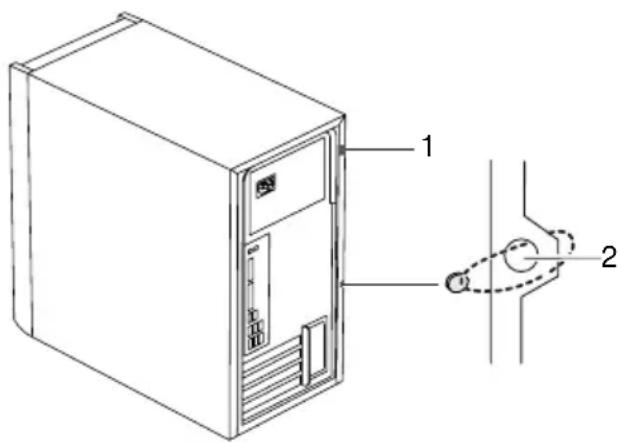
1 =Vorrichtung fürSecurityLock
2 = LöcherfürVor hängeschloss
Diebstahlschutz
Siekönnen! hr Gerät vor Diebstahl schützen
- mitHilfede rVorrichtungfürSecurityLock(1)undeinesKensingtonMicroSavers. BeachtenS iedasHandbuchzulhremSecurityLock.
- mit Hilfe der Löcher (2), eines Vorhängeschlosses und einer Kette, die Sie zuvor miteinemfeststehendenGegenstandverbundenhaben.
Verplomben
Um unberechtigte Personen am Öffnen des Gehäuses zu hindern, können Sie das Gehäuse verplomben. Führen Sie dazu die Verplombungskette durch die Löcher (2)undverschließenSiedieKettemitderPlombe.
SicherheitsfunktionendesBIOS-Setup
Im BIOS-Setup bietet Ihnen das Menü Security verschiedene Möglichkeiten, Ihre persönlichen Datengegenunbefugten Zugriffzuschützen, z.B.:
- UnbefugtesAufrufendesBIOS-Setupverhindern
•UnbefugtenZugriffaufdasSystemverhindern - UnbefugtenZugriffaufdieEinstellungenvonBaugruppenmiteigenemBIOSverhindern
•Viruswarnungausgebenlassen
•BIOSgegenÜberschreibenschützen - GerätgegenEinschaltendurcheinexternesGerätschützen
Siekönnendiese Möglichkeitenauchkombinieren.
Eine ausführliche Beschreibung des Menüs Security und wie Sie Passwörter vergeben, finden SieimHandbuchzumMainboardoderimHandbuch"BIOS-Setup".
ZugriffsberechtigungüberSmartCard
BeiSystemen, diemi teinemSmartCard-Leserausgestattetsind, kannder Zugriffauf die Benutzereingesch ränkt werden, die eine entsprechende SmartCardbesitzen.
Problemlösungen und Tipps

BeachtenSiedieSicherheitshinweiseimHandbuch"Sicherheit/Regularien"unddas Kapitel"Inbetriebnahme", Seite 11, wenn Sie Leitungen lösen oder anschließen.
Wenneine Störungauftri beheben, dieindenfolg tt, versuchen Siediese entsprechenden Maßnahmenzu enden Dokumenten beschriebensind:
•indiesemKapitel
- inderDokumentationzudenangeschlossenenGeräten
- inderHilfezudeneinz elnenProgrammen
- inderDokumentationzumverwendetenBetriebssystem.
Hilfe im Problemfall
SolltenSiemitlh remRechnereinmaleinProblemhaben, das Sienichtselbstlösenkönnen:
NotierenSiedie Identnummer IhresGeräts. Siefindendieldentnummeraufdem Typenleistungsschild an der Rückseite, der Unterseite oder an der Oberseite des Gehäuses.
- Kontaktieren Sie zur Abklärung des Problems den für Ihr Land zuständigen Service Desk (siehe Service-Desk-ListeoderimInternetunter" http://support.ts.fujitsu.com/contact/servicedesk"). HaltenSiedazudieldent-/Serien-Nr.IhresSystemsbereit.
Problemlösungen
Betriebsanzeigeistnachdem Einschaltendunkel
| UrsacheFehlerbehebung | |
| Netzspannungsversorgungistfehlerhaft. ▶ PrüfenSie,obdieNetzleitungordnungsgemäßamGerätundaneinergeerdetenSchutzkontakt-Steckdoseangeschlossenist. ▶ PrüfenSie,obderHauptschalteranderRückseitedesGerätsaufPosition"I"ist. ▶ SchaltenSiedasGerätein. | |
| InterneStromversorgungwurdeüberlastet. ▶ ZiehenSiedenNetzsteckerdesGerätsausdergeerdetenSchutzkontakt-Steckdose. ▶ WartenSieca.3min. ▶ SteckenSiedenNetzsteckerwiederineingegerdeteSchutzkontakt-Steckdose. ▶ SchaltenSiedasGe rätein. | |
DasGerätlässts ichnichtmitdemEin-/Ausschalter ausschalten
| UrsacheFehlerbehebung | |
| Systemabsturz► DrückenSiedenEin-/Ausschalter | mindestens4Sekunden,bissichdasGerät ausschaltet.Achtung:Die skannzueinemVerlustIhrer Datenführen !Dabeiwirdd asBetriebssystemnicht ordnungsgemäßbeendet.Beimnächsten SystemstartsinddeshalbFehlermeldungen möglich. |
Bildschirmbleibtdunkel
| UrsacheFehlerbehebung | |
| Bildschirmistausgeschaltet | ► SchaltenSiedenBildschirmein. |
| Bildschirmistdunkelgesteuert | ► DrückenSieeinebeliebigeTasteder Tastatur.oder► SchaltenSiedenBildschirmschoner aus.GebenSiedazugegebenenfalls dasentsprechendePasswortein. |
| Helligkeitsregler auf dunkel eingestellt | ► Stellen Sie den Helligkeitsregler desBildschirmsaufhell.Detaillierte InformationenentnehmenSieder BetriebsanleitungdesBildschirms. |
| Netzleitungnichtangeschlossen | ► SchaltenSiedenBildschirmunddasGerät aus.► PrüfenSie,obdieN etzleitungdes Bildschirmsordnu ngsgemäßam Bildschirmundane inergeerdeten Schutzkontakt-Steckdoseoderander BildschirmsteckdosedesGerätsgesteckt ist.► PrüfenSie,obdieNetzleitungdesGeräts ordnungsgemäßamGerätundaneiner geerdetenSchutzkontakt-Steckdose gestecktist.► SchaltenSied enBildschirmunddasGerät ein. |
| Bildschirmleitungnichtangeschlossen | ► SchaltenSiedenBildschirmunddasGerät aus.► PrüfenSie,obdieBildschirmleitung ordnungsgemäßamGerätundam Bildschirmangeschlossenist.► SchaltenSiedenBildschirmunddasGerät ein. |
| Falsche Einstellung für den Bildschirm | ► Starten Sie das System neu.► DrückenSiedieTaste F8 währenddas Systemstartet.► StartenSiedasSystemimabgesicherten Modus.► StellenSiedenBildschirmein,wieinder DokumentationzulhremBetriebssystem undBildschirmbeschrieben. |
Kein Mauszeiger am Bildschirm
| Ursache Fehlerbehebung | |
| Mausistnichtrichtigangeschlossen. | ► BeendenSielhrBetriebssystem ordnungsgemäß.► SchaltenSiedasGerätaus.► PrüfenSie,obdieMausleitung ordnungsgemäßangeschlossenist.Wenn SieeinenAdapterodereineVerlängerung fürdieMausleitungverwenden,prüfenSie auchdieseSteckverbindung.► SchaltenSiedasGerätein. |
| Maus-Controller ist nicht eingeschaltet. | ► Prüfen Sie im BIOS-Setup, ob der Maus-Controllereingeschaltet(Enabled)ist.► PrüfenSie,obderMaustreiber ordnungsgemäßinstalliertundbeimStarten desAnwendungsprogrammsvorhandenist.DetailliertInformationenzumMaustreiber findenSieinderDokumentationzuMaus undAnwendungsprogramm. |
Uhrzeit und Datum stimmen nicht
| Ursache Fehlerbehebung | |
| Uhrzeit, Datum sind falsch eingestellt. | ► Stellen Sie die Uhrzeit und das Datum unter IhremverwendetenBetriebssystemein.oder► StellenSieim BIOS-SetupdieUhrzeit oderdasDatum ein. |
| DieLithium -Batterieistleer. | ► WennUhrzei tundDatumnachdemAus- undWiedere inschaltenwiederholtfalsch sind,taus chenSiedieLithium-Batterie aus(siehe "Lithium-Batterietauschen", Seite44). |
Fehlerme ldung am Bildschirm
FehlermeldungenundihreErklärungfindenSie:
- imTechnischenHandbuchzumMainboard
•in der D okumentation zu den verwendeten Programmen
©
©
HinweisezuBaugruppen
GehenSiesorgfältigmitdenVerriegelungsmechanismenum(RastnasenundZentrierbolzen), wennSieBaugruppenoderKomponentenaufBaugruppenaustauschen.
BeachtenSie, dassverschiedene Komponentenaufdem Mainboardsehrheißsein können, wenndas Gerätvorkurzemnochaktivwar.
Um Schäden der Baugruppe oder der darauf befindlichen Bauteile und Leiterbahnen zuvermeiden, bauen Sie Baugruppen mit Sorgfalten und Achten Siederauf, Erweiterungsbaugruppengeradee einzusetzen.
Verwenden Sieniemalsscharfe Gegenstände (Schraubendreher) als Hebelwerkzeuge.

Baugruppen mit elektrostatisch gefährdeten Bauelementen (EGB) können durchdenabgebildeten Aufklebergekennzeichnetsein.
WennSieBaugruppenmitEGBhandhaben, müssenSiefolgendeHinweise unbedingtbeachten:
- Siemüssensichstatischentladen(z.B.durchBerühreneinesgeerdeten Gegenstandes),bevorSiemitBaugruppenarbeiten.
- Verwendete Geräte und Werkzeuge müssen frei von statischer Aufladung sein.
- FassenSiedieBaugruppennuramRandoder, fallsvorhanden, angrün markierten Stellen (TouchPoints) an.
- BerührenSiekeineAnschluss-StifteoderLeiterbahnenaufder Baugruppe.
Gehäuseöffnen
▶ Schalten Sie das Gerät aus. Das Gerät darf sich nicht im Energiesparmodus befinden!

Beachten Sie die Sicherheitshinweise im Kapitel "Wichtige Hinweise", Seite 7. ZiehenSiedenNetzsteckerausderSteckdose. SteckenSiedenNetzsteckererstwiederan, wenn SiedasGehäusegeschlossenhaben.
▶ EntfernenSiestörende, gesteckteLeitungen.
LegenSiedasGerätwieuntenabgebildetaufdieSeite.
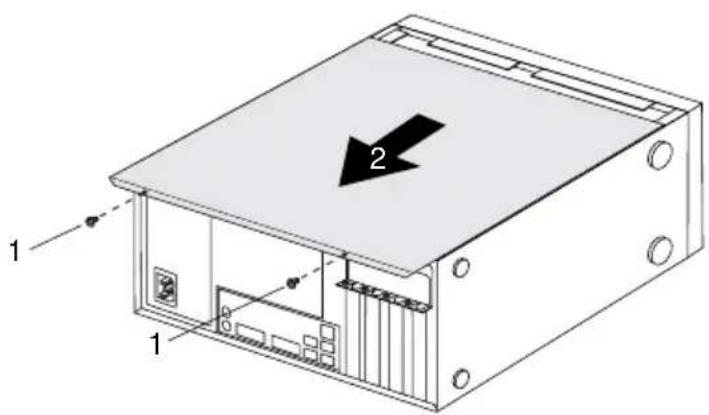
▶ EntfernenSiedieGehäuseschrauben(1).
▶ SchiebenSiedasSeitenteilinPfeilrichtung(2)vomGehäuseab.
Gehäuseschließen
▶ Stecken Sie das Seitenteil in die Führungsschiene am Gehäuseunterteil ein.
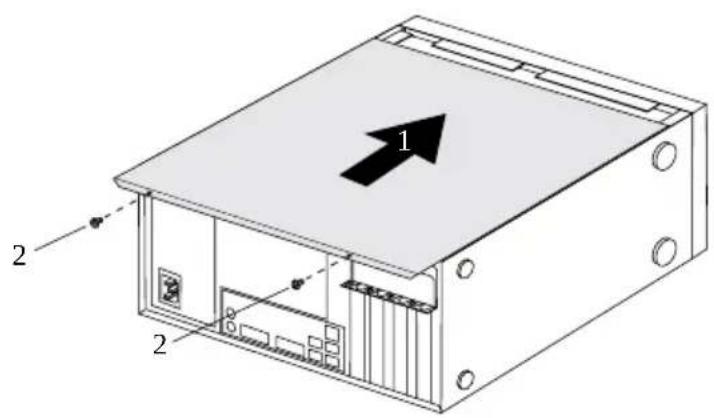
▶ SchiebenSiedasSeitenteilinPfeilrichtung(1)aufdasGehäuse.
▶ BefestigenSie dieGehäuseschrauben(2).
▶ SchließenSiediezuvorgelöstenLeitungenwiederan.
ÜberblicküberEinbauplätzeundLaufwerke in Ihrem Gerät
DasGehäusebietetPlatzfürmehrerebedienbareundnichtbedienbareLaufwerke:
•zweiEinbauplätzefürbedienbare5 1/4-Zoll-Laufwerke
•einEinbauplatzfüreinbedienbares3 1/2-Zoll-Laufwerk
•zweiEinbauplätzefürnichtbedienbare3 12 -Zoll-Laufwerkebzw.2 12 -Zoll-Laufwerke.

UnterbedienbarenLaufwerkensindz.B.DVD-oderCD-ROM-Laufwerkezu verstehen,indievonaußeneinDatenträgereingelegtwird.Nichtbedienbare Laufwerkesindz.B.Festplattenlaufwerke.
Bedienbares5 1/4-Zoll-Laufwerkein-undausbauen BedienbaresLaufwerkausbau en
▶ Öffnen Sie das Gehäuse (siehe "Gehäuse öffnen", Seite 32).
▶ EntfernenSiedieamLaufwer kgestecktenLeitungen.
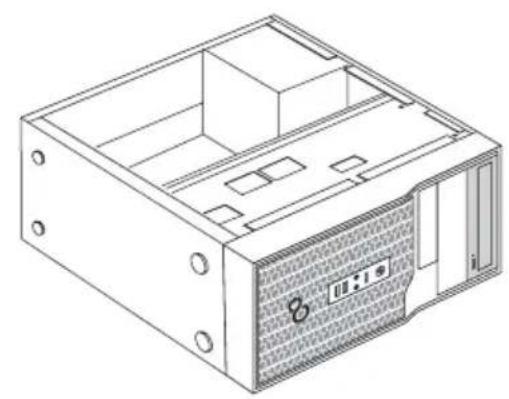
▶ LösenSiedieSchrauben(1).
▶ Schieben Sie das Laufwerk in Pfeilrichtung (2) von hinten etwas aus dem Einbauplatz heraus. DasLaufwerkragtnunetwasausdemGehäuseheraus.
ZiehenSiedasLaufwerkausdemGehäuse(2).
▶ NehmenSiegegebenenfallsandenverbleibendenLaufwerkendie erforderlichenEinstellungenvor.
BedienbaresLaufwerkeinbauen
▶ Öffnen Sie das Gehäuse (siehe "Gehäuse öffnen", Seite 32).
▶ Wennein bedienbaresLaufwerkvorhandenist, bauenSiediesesaus(siehe "BedienbaresLaufwerkausbauen", Seite34).
▶ EntfernenSiedieFrontblendevomGehäuse.
DrückenSiedieKunststoff-LaufwerksblendevoninnenausderFrontblendeheraus.
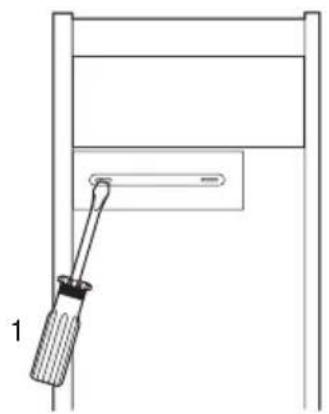
BrechenSiedievorgestanzteMetallblendeamLaufwerksschachtmiteinem Schraubendreherheraus(1).
BefestigenSiedieFrontblendewiederamGehäuse.
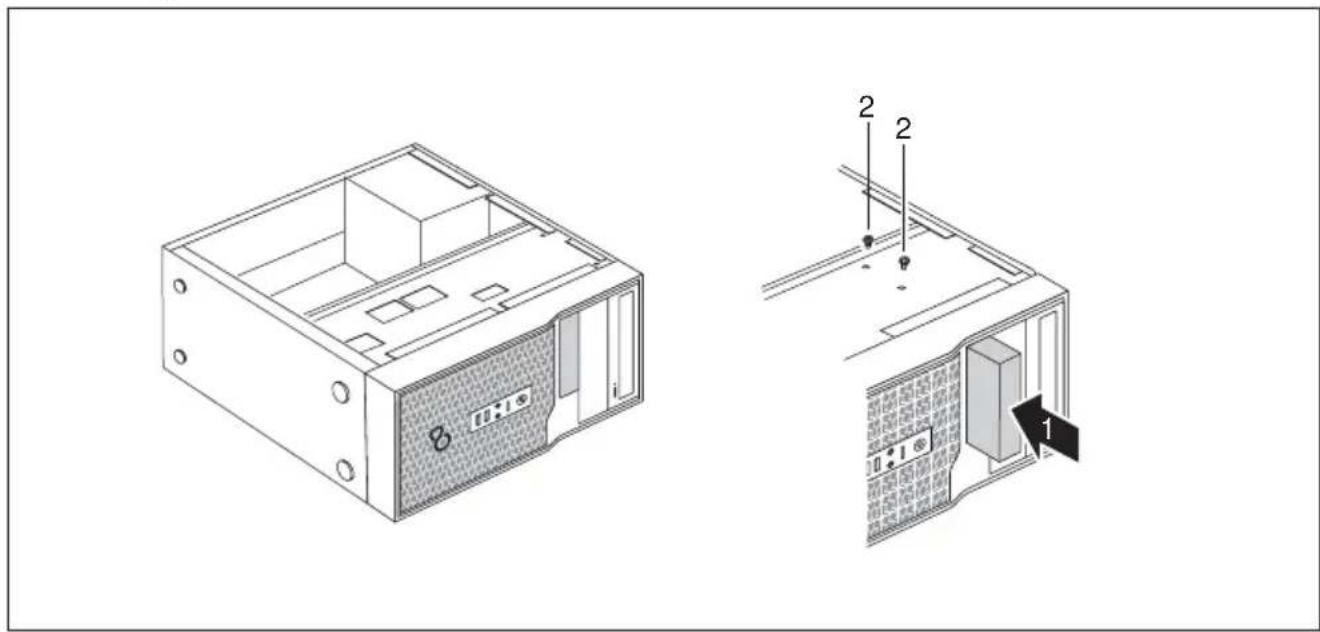
▶ SchiebenSiedasLaufwerkinsGehäuse(1).AchtenSiedarauf, dass die Löcherd erSchraubenübereinanderliegen.
▶ BefestigenSiedasLaufwerkmitdenSchrauben(2).
SteckenSiedieSteckerderDatenleitungundderStromversorgungsleitungam Laufwerk.AchtenSieaufdierichtigePolung.
▶ Wenn ein bedienbares Laufwerk vorhanden ist, bauen Sie dieses wieder ein.
▶ SchließenSiedasGehäuse(siehe" Gehäuseschließen",Seite33).
Bedienbares3 ^1/_2 -Zoll-Laufwerkein-undausbauen BedienbaresLaufwerkeinbau en
▶ Öffnen Sie das Gehäuse (siehe "Gehäuse öffnen", Seite 32).
▶ Wenneinbedienbares5 14 -Zoll-Laufwerkvorhandenist,bauenSiedasLaufwerk aus(siehe" BedienbaresLa ufwerkausbauen",Seite34).
▶ EntfernenSiedieFrontblendevomGehäuse.
DrückenSiedieKunststo ff-LaufwerksblendevoninnenausderFrontblendeheraus.
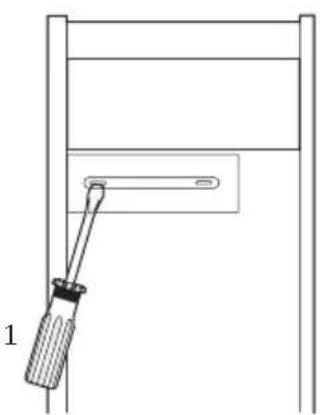
▶ Brechen Sie die vorgestanzte Metallblende am Laufwerksschacht mit einem Schraubendreherheraus(1).
▶ BefestigenSiedieFrontblendewiederamGehäuse.
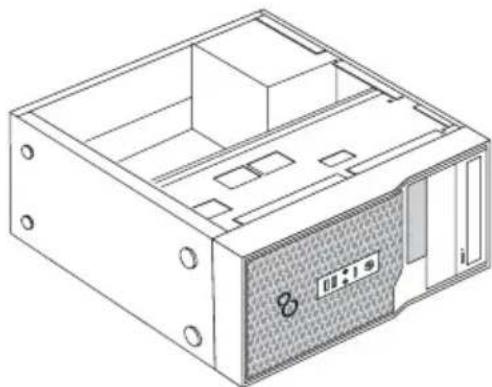
▶ Schieben Sie das Laufwerk ins Gehäuse (1). Achten Sie darauf, dass die Löcherder Schraubenübereinanderliegen.
▶ BefestigenSiedasLaufwerkmitdenSchrauben(2).
SteckenSiedieSteckerderDatenleitungundderStromversorgungsleitung am Laufwerk.AchtenSieaufdierichtigePolung.
▶ Wenneinbedienbares5 1/4-Zoll-Laufwerkvorhandenist,bauenSiedasLaufwerkwiederein.
▶ SchließenSiedasGehäuse(siehe" Gehäuseschließen",Seite33).
BedienbaresLaufwerkausba uen
▶ Öffnen Sie das Gehäuse (siehe "Gehäuse öffnen", Seite 32).
▶ EntfernenSieallegeste cktenLeitungen(Datenleitung, Stromversorgung) vom Laufwerk.
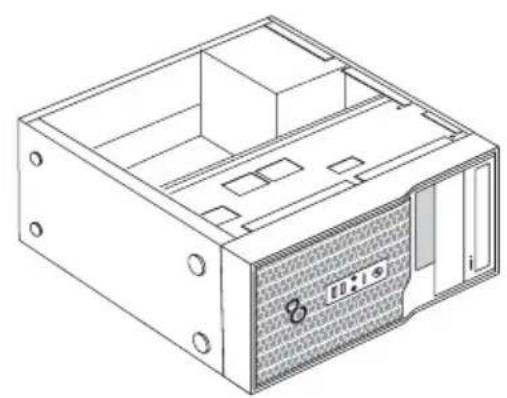
▶ EntfernenSiedieSchrauben(1).
▶ Schieben Sie das Laufwerk in Pfeilrichtung (2) von hinten aus dem Einbauplatz heraus.
▶ SchließenSiedasGehäuse(siehe" Gehäuseschließen",Seite33).
Festplattenlaufwerkein-undausbauen
Festplattenlaufwerkausbau en
▶ Öffnen Sie das Gehäuse (siehe "Gehäuse öffnen", Seite 32).
▶ Entfernen Sie alle gesteckten Leitungen (Datenleitung, Stromversorgung) vom Laufwerk.
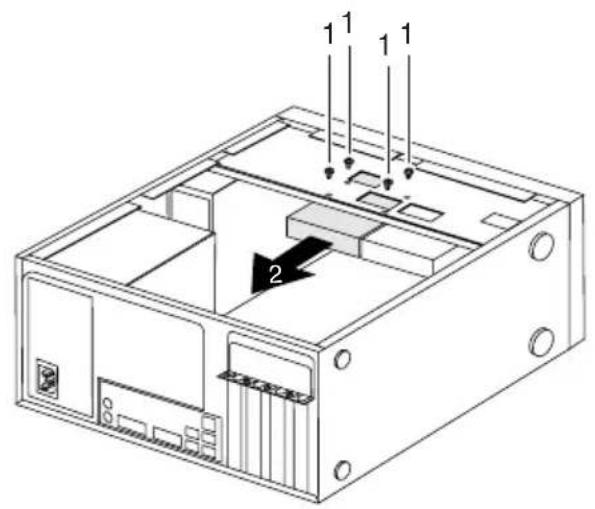
- Lösen Sie die Schrauben (1) und drücken Sie leicht von unten gegen das Festplattenlaufwerk.
Ziehen Sie das Laufwerk in Pfeilrichtung (2) nach hinten etwas aus dem Einbauplatz heraus.
→ DasLaufwerkragtnunetwasausdemEinbauplatzheraus.
ZiehenSiedasLaufwerkvollständigausdemEinbauplatz.AchtenSiedabei daraufdassSienichtananderenBauteilenanstößen.
▶ NehmenSiegegebenenfallsandenverbleibendenLaufwerkendie erforderlichenEinstellungenvor.
▶ SchließenSiedasGehäuse(siehe" Gehäuseschließen",Seite33).

Wenn notwendig, müssen Sie im BIOS-Setup den Eintrag für die verbleibenden Laufwerkeentsprechendanpassen.
UmeinezweiteFestplatteeinzubauen, benötigen Siefürdieaufgeführten GerätevarianteneinSATA-Kabel.
Festplattenlaufwerk einbauen
▶ Öffnen Sie das Gehäuse (siehe "Gehäuse öffnen", Seite 32).
▶ NehmenSiedasneueFestplattenlaufwerkausderVerpackung.
$$ _ {2} ^ {2} \quad_ {2} ^ {2} $$
▶ SchiebenSieda sFestplattenlaufwerkindasGehäuse(1).AchtenSiedarauf, dassdieLöche rderSchraubenübereinanderliegen.
Drücken Sie leicht von unten gegen das Festplattenlaufwerk und befestigen SieesmitdenSchrauben(2).
▶ SteckenSied ieLeitungen(Datenleitung, Stromversorgung) am Laufwerk. Achten Sieaufrichtige Polungundwenden Siekeine Gewaltan.
▶ SchließenSiedasGehäuse(siehe" Gehäuseschließen",Seite33).
Baugruppe ein- und ausbauen
Um die Leistungsfähigkeit Ihres Geräts zu erhöhen, können Sie zusätzliche Baugruppen einbauen.
Die Anzahl, Lage und Anordnung der Baugruppen-Steckplätze auf dem Mainboard finden Sie im HandbuchzumMainboard. Bei Auslieferung könnenbereits Baugruppeneingebautsein.
Baugruppe einbauen
▶ Öffnen Sie das Gehäuse (siehe "Gehäuse öffnen", Seite 32).
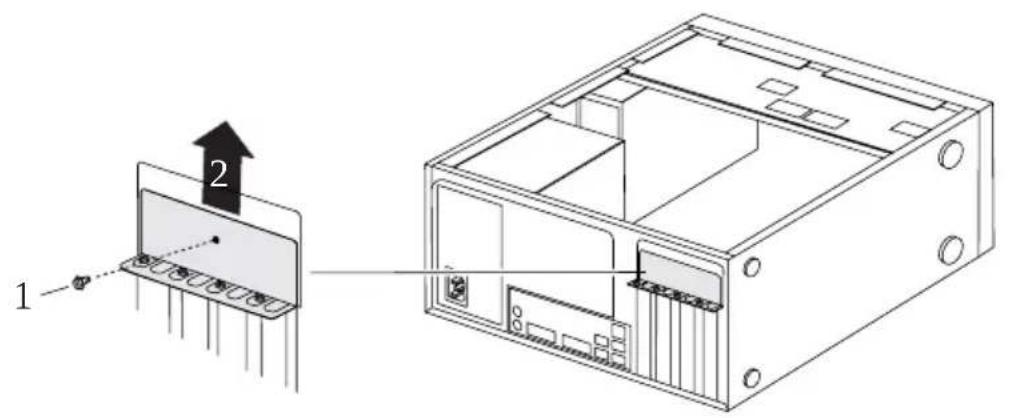
▶ EntfernenS iedieSchraubevomAbdeckblech(1).
▶ NehmenSiedasAbdeckblechinPfeilrichtung(2)vomGehäuseab.
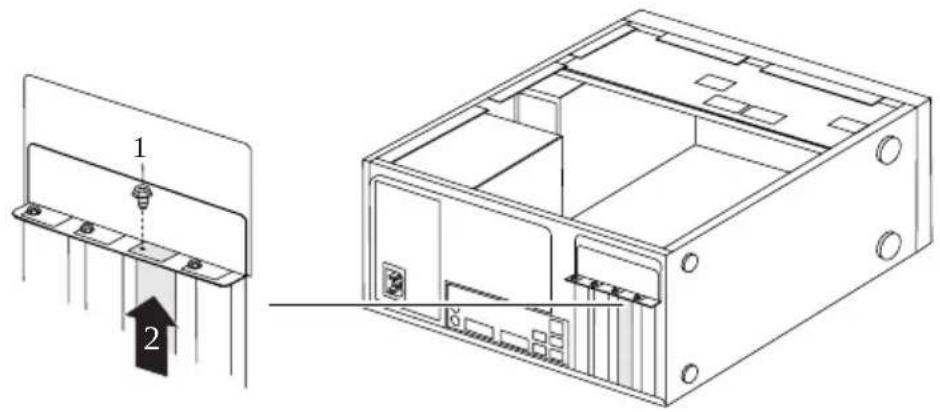
▶ EntfernenSiedieSchraubeanderSteckplatzabdeckung(1).
ZiehenSiedieSteckplatzabdeckunginPfeilrichtung(2)ausdemSteckplatz.
©
©
©
Lithium-Batterie tauschen
DamitdieSysteminformationdauerhaftgespeichertwerdenkann,isteineLithium-Batterie eingebaut, die den CMOS-Speicher mit Strom versorgt. Wenn die Spannung der Batterie zuniedrigoderdieBatterieleerist,wirdeineentsprechendeFehlermeldungausgegeben. DieLithium-Batteriemussdannausgetauschtwerden.

Beiunsachgemäßem Austauschder Lithium-Batteriebesteht Explosionsgefahr!
Die Lithium-Batteriedarfnurdurchidentischeodervom Hersteller empfohlene Typenersetzt werden.
Die Lithium-Batteriegehört nicht tinden Hausmüll. Siewirdvom Hersteller, Händleroderderen Beauftragtenkosten loszurückgenommen, um sie einer Verwertung oder Entsorgung zuzuführen.
AchtenSiebeim Austauschunbedingtaufdierichtige Polungder Lithium-Batterie: Pluspolnachoben!
Die Halterung der Lithium-Batteriegibtesinverschiedenen Ausführungen, die sichinihrer Funktionsweisenichtunterscheiden.
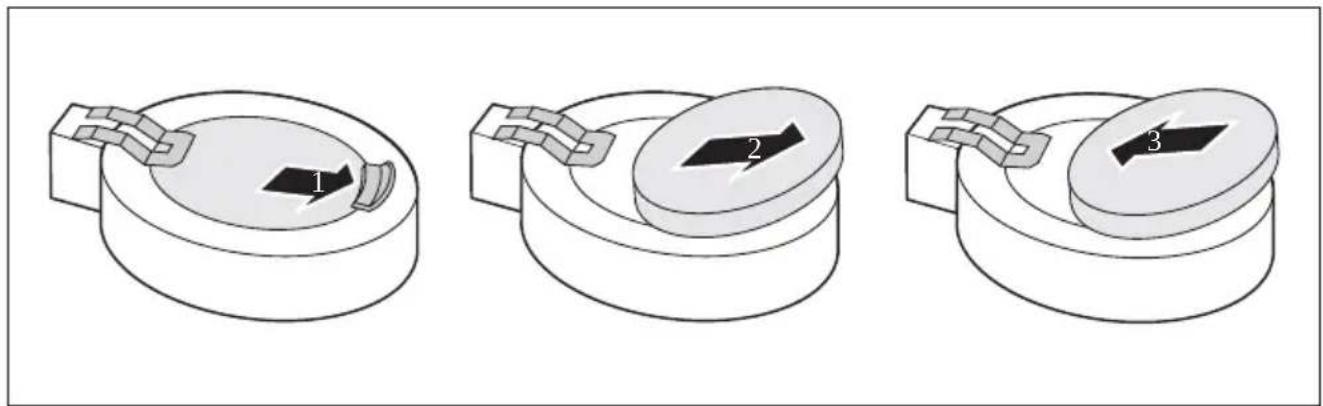
DrückenSiedieRastnaseinPfeilrichtung(1).
Die Batteriespringtetwasausder Halterungheraus.
▶ EntfernenSiedieBatterie(2).
▶ SchiebenSiedieneueLithium-BatteriedesidentischenTypsindieHalterung(3) unddrückenSiesienachunten, bissieeinrastet.
Technische Daten
| Elektrische Daten | ESPRIMO P410 / P420 / P520 / PH310S26113-E611-V50S26113-E611-V70 | ESPRIMO P400 / PH300S26113-E582-V50 |
| Eingehaltene Sicherheitsstandards: | IEC60950-1,EN60950-1,UL60950CSA22.2No.60950-1 | |
| Schutzklasse: | I | |
| Nennspannu ngsbereich | ||
| Nennspannungsbereich | 100V-240V | |
| Nennfrequenz | ||
| Nennfrequenz | 50 Hz - 60 Hz | |
| Nennstrom | ||
| Nennstrommaximal3.0A | -1.5A3.5A-1.5A | |
| Abmessungen | ||
| Breite/Tiefe/Höhe:175mm | mx417mmx354mm/6,88inchx16,41inchx13,93inch | |
| Gewicht | ||
| imGrundausbau:ca.8kg | 17,63lbs | |
| Umgebungsbedingungen | ||
| Klimaklasse3K2 | DINIEC721Teil3-3 | |
| Klimaklasse2K2 | DINIEC721Teil3-2 | |
| Temperatur | ||
| Betrieb(3K2) | 10°C....35°C/50°F...95°F | |
| Transport(2K2) | -25°C....60°C/-13°F...140°F | |
| BetauungistimBetriebnichtzulässig | ||
| Zu-undAblufträume,umeineausreichendeBelüftungzugewährleisten: | ||
| ohne Lüftungsöffnungen | min.10mm/0,39inch | |
| mitLüftungsöffnungen | min.200mm/7,87inch | |

Die DatenblätterzudiesenGerätenbietenweiteretechnische Daten. Siefinden die DatenblätterimInternetunter" http://www.fujitsu.com/fts".
Stichwörter
A
Alphanumerisches Tastaturfeld 21
Anschließen
Maus 15
PS/2-Maus 15
PS/2-Tastatur 16
Tastatur 16
USB-Tastatur 16
Anzeigen
Gerät 20
Audioausgang 14
Audioeingang 14
Austauschen, Lithium-Batterie 44
B
Batterie 44
Baugruppe
ausbauen 40, 42
einbauen 40
Bedienbares Laufwerk
ausbauen 34
Bildschirm
anschließen 15
ausschalten 19
einschalten 19
Bildschirmanschluss 14
Bildschirmarbeitsplatz 12
BIOS-Setup 22
einstellen 22
Konfiguration 22
Sicherheitsfunktionen 24
Systemeinstellungen 22
C
CE-Kennzeichnung 9
CE-Zeichnen 9
Ctrl+Alt+Del 22
Cursortasten 21
D
Datenschutz 23
Diebstahlschutz 23
Diskettenlaufwerk
ausbauen 34, 36
tauschen 34, 36
Elektromagnetische Verträglichkeit 9
Energie sparen 8
Entsorgung 8
Ergonomisch
Bildschirmarbeitsplatz 12
Erstinbetriebnahme, Ü bersicht 11
Erweiterungen
Gerät 30
Mainboard 43
Externe Geräte
anschließen 16–17
Anschlüsse 14
F
Festplattenlaufwerk
ausbauen 38
einbauen 38–39
tauschen 38
Funktionstasten 21
G
Gehäuse
öffnen 32
schließen 33
verplomben 23
Gerät
Anschlüsse 14
Anzeigen 20
aufstellen 12
ausschalten 1 9
Diebstahlschutz 23
einschalten 19
Erweiterungen 30
öffnen 32
schließen 33
transportieren 7–8
verplomben 23
Geräte
anschließen 16–17
Gerätetreiber
serielle Schnittstelle 16
H
Hauptspeicher 43
hochrüsten 43
©
©

- WirgratulierenIhnenzumK aufeinesinnovativen ProduktsvonFujitsu.
- ESPRIMOP4xx/P5xx/PH3xx
- Betriebsanleitung
- Systemerweiterungen 30
- Technische Daten 45
- Stichwörter 46
- Wichtige Hinweise
- Sicherheitshinweise
- Gerät tra nsportieren
- CE-Kennzeichnung
- ExterneGeräteanschließen
- Leitungenanschließen
- Leitungenlösen
- AnschlüsseamGerät
- Bildschirmanschließen
- Mausanschließen
- USB-Mausanschließen
- PS/2-Mausanschließen
- Tastatur anschließen
- USB-Tastatur anschließen
- PS/2-Tastatur anschließen
- Externe Geräte an die serielle Schnittstelle anschließen
- Einstellungen der Schnittstellen
- Gerätetreiber
- ExterneGeräteandieUSB-Anschlüsseanschließen
- ErstesEinschalten:dieSoftwarewirdinstalliert
- Eigentums-undDatenschutz
- DiebstahlschutzundVerplomben
- Diebstahlschutz
- Verplomben
- SicherheitsfunktionendesBIOS-Setup
- ZugriffsberechtigungüberSmartCard
- Problemlösungen und Tipps
- Hilfe im Problemfall
- Problemlösungen
- Betriebsanzeigeistnachdem Einschaltendunkel
- DasGerätlässts ichnichtmitdemEin-/Ausschalter ausschalten
- Fehlerme ldung am Bildschirm
- HinweisezuBaugruppen
- Gehäuseöffnen
- Gehäuseschließen
- ÜberblicküberEinbauplätzeundLaufwerke in Ihrem Gerät
- Bedienbares5 1/4-Zoll-Laufwerkein-undausbauen BedienbaresLaufwerkausbau en
- BedienbaresLaufwerkeinbauen
- Bedienbares3 1/_2 -Zoll-Laufwerkein-undausbauen BedienbaresLaufwerkeinbau en
- BedienbaresLaufwerkausba uen
- Festplattenlaufwerkein-undausbauen
- Festplattenlaufwerkausbau en
- Festplattenlaufwerk einbauen
- Baugruppe ein- und ausbauen
- Baugruppe einbauen
- Lithium-Batterie tauschen
- Stichwörter
- A
- B
- C
- D
- F
- G
- H
Marke : FUJITSU
Modell : Esprimo P521
Kategorie : Desktop-Computer