
Esprimo PH310 - Desktop-Computer FUJITSU - Kostenlose Bedienungsanleitung
Finden Sie kostenlos die Bedienungsanleitung des Geräts Esprimo PH310 FUJITSU als PDF.


| Produkttyp | Desktop-Computer |
| Modell | Esprimo PH310 |
| Marke | Fujitsu |
| Abmessungen (B x T x H) | 175 mm x 417 mm x 354 mm |
| Gewicht | ca. 8 kg |
| Nennspannungsbereich | 100 V – 240 V |
| Nennfrequenz | 50 Hz – 60 Hz |
| Nennstrom | max. 3,0 A |
| Schutzklasse | I |
| Sicherheitsstandards | IEC 60950-1, EN 60950-1, UL 60950, CSA 22.2 No. 60950-1 |
| Betriebstemperatur | 10 °C bis 35 °C |
| Transporttemperatur | −25 °C bis 60 °C |
| Lüftungsabstand (ohne Lüftungsöffnungen) | mindestens 10 mm |
| Lüftungsabstand (mit Lüftungsöffnungen) | mindestens 200 mm |
| Anschlüsse | DVI, VGA, Mikrofon, Audio (Line In/Out, Kopfhörer), USB 2.0/3.0, LAN, PS/2 (Maus/Tastatur), e-Sata, S/PDIF, Serielle Schnittstelle, DisplayPort |
| Erweiterungsmöglichkeiten | Hauptspeicher aufrüstbar, Prozessor austauschbar, Laufwerke ein-/ausbaubar |
| Diebstahlschutz | Kensington Lock, Vorhängeschloss |
| Lieferumfang | Gerät, Maus, Tastatur, Netzkabel, Treiber-DVD (Drivers & Utilities) |
| Garantie | Siehe separates Garantiehandbuch |
| CE-Kennzeichnung | Ja |
Häufig gestellte Fragen - Esprimo PH310 FUJITSU
Benutzerfragen zu Esprimo PH310 FUJITSU
0 Frage zu diesem Gerät. Beantworten Sie die, die Sie kennen, oder stellen Sie Ihre eigene.
Eine neue Frage zu diesem Gerät stellen
Laden Sie die Anleitung für Ihr Desktop-Computer kostenlos im PDF-Format! Finden Sie Ihr Handbuch Esprimo PH310 - FUJITSU und nehmen Sie Ihr elektronisches Gerät wieder in die Hand. Auf dieser Seite sind alle Dokumente veröffentlicht, die für die Verwendung Ihres Geräts notwendig sind. Esprimo PH310 von der Marke FUJITSU.
BEDIENUNGSANLEITUNG Esprimo PH310 FUJITSU
WirgratulierenIhnenzumK aufeinesinnovativen ProduktsvonFujitsu.
AktuelleInformationenzuunserenProdukten, Tipps, Updatesusw. finden
SieimInternet:" http://www.fujitsu.com/fts/"
Treiber-Updates finden Sie unter: "http://support.ts.fujitsu.com/download"
WennSietechnische Fragenhabensollten, wenden Siesichbittean:
- unsereHotline/ServiceDesk(sieheService-Desk-ListeoderimInternet:
"http://support.ts.fujitsu.com/contact/servicedesk")
- IhrenzuständigenVertriebspartner
- IhreVerkaufsstelle
VielFreudemitIhremneuenFujitsu-System!
©
©
©
Bemerkung
Hinweise zur Produkt beschreibungsprechenden Designvorgabenvon Fujitsu und werden zu Vergleichszweckenzur Verfügunggestellt. Dietatsächlichen Ergebnisse können aufgrundmehrerer Faktorenabweichen. Änderungen antechnischen Datenohne Ankündigungvorbehalten. Fujitsu weist jegliche Verantwortung bezüglich technischer oder redaktioneller Fehler bzw. Auslassungenvonsich.
Warenzeichen
Fujitsu, das Fujitsu-LogoundESPRIMOsindeingetragene Warenzeichenvon Fujitsu Limited oder seiner Tochtergesellschafteninden Vereinigten Staatenundanderen Ländern.
Kensington, MicroSaverund K-Slotsindeingetragene Warenzeichender ACCO Brands.
Microsoft und Windows sind Warenzeichen bzw. eingetragene Warenzeichen der Microsoft CorporationindenVereinigtenStaatenund/oderanderenLändern.
AlleanderenhiergenanntenWarenzeichensindEigentumihrerjeweiligenBesitzer.
Copyright
Ohne vorherige schriftliche Genehmigung von Fujitsu darf kein Teil dieser Veröffentlichung kopiert, reproduziertoderübersetzt werden.
Ohneschriftliche Genehmigung von Fujitsudarfkein Teildieser Veröffentlichung aufirgendeine elektronische Art und Weisegespeichert oder übertragen werden.
Inhalt
IhrESPRIMO....5
GültigkeitderBeschreibung.... 5
Darstellungsmittel 6
WichtigeHinweise 7
Sicherheitshinweise 7
Gerättransportieren 7
Gerätreinigen 8
Energiesparen,Entsor gungundRecycling.... 8
CE-Kennzeichnung....9
FCCComplianceStatement 10
Lieferinhaltauspackenundüberprüfen.... 1 1
Schritte der Erstinbetriebnahme 11
Gerätaufstellen 12
Gerät an die Netzspannung anschließen 12
ExterneGeräteanschließen 13
Leitungen anschließen 13
Leitungen lösen 13
Anschlüsse am Gerät 14
Bildschirm anschließen 15
Mausanschließen 15
Tastaturanschließen 16
ExterneGeräteandieserielleSchnittstelleanschließen ....
ExterneGeräteandieUSB-Anschlüsseanschließen ....
ErstesEinschalten:dieSoftwarewirdinstalliert......
BildschirmundGeräteinschalten 18
Installation der Software 18
Bedienung 19
Geräteins chalten 19
Gerätauss chalten 19
Anzeigen am Gerät 20
Tastatur 21
Wichtige Tasten und Tastenkombinationen 21
Einstellungen im BIOS-Setup 22.
Eigentums- und Datenschutz 23
Diebstahlschutzund Verplomben 23...
Sicherheitsfunktionen des BIOS-Setup 24
Zugriffsberechtigung über SmartCard 24
Problemlösungen und Tipps 25
HilfeimProblemfall 25
Problemlösungen 26
Betriebsanzeige ist nach dem Einschalten dunkel 26
DasGerätlässtsichnichtmitdemEin-/Ausschalterausschalten......
Bildschirm bleibt dunkel 27
KeinMauszeigeramBildschirm 28
Uhrzeit und Datum stimmen nicht 28
FehlermeldungamBildschirm. 28
NeueSoftwareinstallieren 29
Festplatteninhaltwiederherstellen . . . . . . . . . . . . . . . . . .
Tipps 29
Systemerweiterungen 30
HinweisezuBaugruppen.... 31
Gehäuseöffnen.... 32
Gehäuseschließen 33
Überblick über Einbauplätze und Laufwerke in Ihrem Gerät 33
Bedienbares5 1/4-Zoll-Laufwerk ein- und ausbauen 34
Bedienbares Laufwerk ausbauen 34
BedienbaresLaufwerkeinbauen.... 34
Bedienbares 3 ^1/2 -Zoll-Laufwerk ein- und ausbauen 36
BedienbaresLaufwerkeinbauen.... 36
Bedienbares Laufwerk ausbauen 37
Festplattenlaufwerk ein- und ausbauen 38
Festplattenlaufwerkausbauen 38
Festplattenlaufwerk einbauen 39
Baugruppe ein- und ausbauen 40
Baugruppe einbauen 40
Baugruppeausbauen....42
Erweiterungen auf dem Mainboard 43
Hauptspeicher hochrüsten 43
Prozessortauschen 43
Lithium-Batterietauschen 44
Technische Daten 45
Stichwörter 46
IhrESPRIMO
...istinverschiedenenAusbaustufenverfügbar, diesichinHardware-und Software-Ausstattungunterscheiden. SiekönnenzusätzlicheLaufwerke(z.B. DVD-Laufwerk) und weitereBaugruppeneinbauen.
DiesesHandbuchzeigtlhnen, wie Siedas Gerätin Betriebnehmen und bedienen. Das Handbuchbeziehtsichaufalle Ausbaustufen. Jenachgewählter Ausbaustufekannes vorkommen, dassin Ihrem Gerätnichtalledargestellten Hardware-Komponenten verfügbar sind. Beachten Siebitte auch die Hinweise zu Ihrem Betriebssystem.
Je nach gewählter Konfiguration ist das Betriebssystem auf Ihrer Festplatte vorinstalliert(z.B.Windows).
Weitere Informationen zu diesem Gerät finden Sie auch:
- imPoster"QuickStartGuide"
- imHandbuch"Sicher heit/Regularien"
- imHandbuch"Garantie"
- inderBetriebsanl eitungzumBildschirm
•imHandbuchzumMainboard - inderDokumentat ionzulhremBetriebssystem
• in den Informationsdateien (z. B. *.PDF, *.HTML, *.DOC, *.CHM, *.TXT, *.HLP)

EinigederangeführtenHandbücherfindenSieelektronischaufder DVD"Drivers&Utilities".
Mit dem Programm Acrobat Reader, das sich auch auf der DVD befindet, können SiesichschnellundgezieltInformationenaufdenBildschirmholen.Natürlich könnenSiedieHandbücherbeiBedarfauchausdrucken.
GültigkeitderBeschreibung
DievorliegendeBeschreibunggiltfürfolgendeSysteme:
•ESPRIMOP400
•ESPRIMOP410
•ESPRIMOP420
•ESPRIMOP520
•ESPRIMOPH300
•ESPRIMOPH310
Darstellungsmittel
kennzeichnet Hinweise, bei der en Nichtbeachtung Ihre Gesundheit, die Funktionsfähigkeit Ihres Gerä ts oder die Sicherheit Ihrer Daten gefährdet sind. Die Gewährleistung erli scht, wenn Sie durch Nichtbeachtung dieser Hinweise Defekte am Gerät veru rsachen
kennzeichnet wichtige Informationen für den sachgerechten Umgang mit dem Gerät
▶ kennzeichnet einen Arbeitsschritt, den Sie ausführen müssen kennzeichnet ein Resultat
DieseSchrift kennzeichnet Eingaben, die Sie mit der Tastatur in einem Programm-Dialog oder in einer Kommandozeile vornehmen, z. B. Ihr Passwort (Name123) oder einen Befehl, um ein Programm zu starten (start.exe)
DieseSchrift kennzeichnet Infor mationen, die von einem Programm am Bildschirm ausgegeben werden, z. B.: Die Installationistabgeschlossen!
DieseSchrift kennzeichnet
- Begriffe und Text e in einer Software oberfläche, z. B.: Klicken Sie auf Speichern.
- Namen von Programmen oder Dateien, z. B. Windows oder r setup.exe.
"Diese Schrift" kennzeichnet
- Querverweise auf einen anderen Abschnitt z. B. "Sicherheitshinweise"
- Q u e raufveineæxterne Quelle, z. B. eine Webadresse: Lesen Sie w eiter auf "http://www.fujitsu.com/fts"
- Namen von CDs, DVDs sowie Bezeichnungen und Titel von anderen Materialien, z. B.: "CD/DVD Drivers & Utilities" oder Handbuch "Sicherheit/Regularien"
Taste kennzeichnet eine Taste auf der Tastatur, z. B: F10
Diese Schrift kennzeichnet Begriffe und Texte, die betont oder hervorgehoben werden, z. B.: Gerät nicht t ausschalten
WichtigeHinweise
Indiesem Kapitelfinden Sieunteranderem Sicherheitshinweise, die Sie beim Umgangmit Ihrem Gerätunbedingt beachten müssen.
Sicherheitshinweise

BeachtenSiedieSicherh eitshinweiseimHandbuch"Sicherheit/Regularien" unddienachfolgendenSi cherheitshinweise.
BeachtenSiebeimAufst ellenundbeimBetriebdesGerätsdieHinweise fürdieUmgebungsbedingungenimKapitel" TechnischeDaten",Seite45 unddasKapitel"Inbetr iebnahme",Seite11.
DamitdasGehäuseausr eichendbelüftetwird, beachtenSiebeimAufstellen dieFreiräumerundu mdasGerät. Um Überhitzungzuvermeiden, dürfendie Lüftungsflächendes BildschirmsunddesGerätsnichtverdecktwerden.
SiedürfendasGerä tnurbetreiben, wenndie Nennspannung des Geräts mit der örtlichen N etzspannung übereinstimmt.
Hauptschalter(fa lls vorhanden) und Ein-/Ausschalter trennen das Gerät nicht vonderNetzspann ung.ZurvollständigenTrennungvonderNetzspannung müssenSiedenNet zsteckerausderSteckdoseziehen.
BetreibenSied asGerätnurbeigeschlossenemGehäuse.
TauschenSiedi eLithium-BatterieaufdemMainboardnurentsprechenden AngabenimKapi tel" Lithium-Batterietauschen",Seite44.
BeachtenSie, dassBauteileimSystemhoheTemperatureannehmenkönnen.
Dieindieser Anleitungbeschriebenen Tätigkeitendürfennurmit besondererS orgfaltdurchgeführt werden.
Reparaturen amGerätdürfennurvonautorisiertemFachpersonaldurchgeführt werden. Dur chunsachgemäßeReparaturenkönnenGefahrenfürdenBenutzer (elektrischerSchlag, Brandgefahr) oder SachschädenamGerätentstehen.
Gerättra nsportieren

TransportierenSiealleGeräteeinzelnundnurinihrerOriginalverpackungoderineiner anderengeeignetenVerpackung, die SchutzgegenStoßundSchlaggewährt.
PackenSiedieGeräteerstamAufstellungsortaus.
WenndasGerätauskalterUmgebungindenBetriebsraumgebrachtwird, kann sichKondenswasserbilden.WartenSie,bisdasGerättemperaturangeglichen undabsoluttrockenist,bevorSieesinBetriebnehmen.
©
CE-Kennzeichnung
DiesesGeräterfülltinderausgeliefertenAusführungdieAnforderungenderEG-Richtlinien 2004/108/EG "Elektromagnetische Verträglichkeit", 2006/95/EG "Niederspannungsrichtlinie" und 2009/125/EG"ÖkodesignRichtlinie".
CE-KennzeichnungfürGerätemitFunkkomponente
DiesesGeräterfülltinderausgeliefertenAusführungdieAnforderungenderRichtlinie1999/5/EG des Europäischen Parlamentes und des Rates vom 9. März 1999 über Funkanlagen und TelekommunikationsendeinrichtungenunddiegegenseitigeAnerkennungderKonformität.
Die für Ihr Gerät gültige CE-Kennzeichnung finden Sie auf dem Etikett Ihres Geräts.
Erläuterung: CE nnnn (!); nnnn definiert den Typ der CE-Kennzeichnung und Ausrufungszeichen definierteinGerätmitFunkkomponente.
Weitere Informationen und Konformitätserklärungen finden Sie im Internet unter: "http://globalsp.ts.fujitsu.com/sites/certificates".
DiesesGerätdarfinfolgendenLändernverwendetwerden:
BelgienBulgarienDänemarkDeutschland
| EstlandFinnlandFrankreich | Griechenland | ||
| Großbritannien | Irland | Island | Italien |
| Kroatien | Lettland | Liechtenstein | Litauen |
| Luxemburg | Malta | Niederlande | Norwegen |
| Österreich | Polen | Portugal | Rumänien |
| Schweden | Schweiz | Slowakei | Slowenien |
| Spanien | Tschechische Republik | Ungarn | Zypern |
Aktuelle Information über eventuelle Einschränkungen im Betrieb finden Sie bei der entsprechenden Behördedes jeweiligen Landes. Wenn Ihr Landnichtinder Aufzählung dabei ist, fragen Sie bitte beiderentsprechenden Aufsichtsbehörde, ob die Nutzung dieses Produkts in Ihrem Landerlaubtist.
FCCComplianceStatement
Beachten Sie die Sicherheitshinweise im Kapitel "Wichtige Hinweise", Seite 7.
Lieferinhaltauspackenundüberprüfen
DieOriginalverpackungderGerätesolltenSiefüreineneventuellenTransportaufbewahren.
PackenSiealleTeileaus.
PrüfenSiedenVerpackungsinhaltaufsichtbareTransportschäden.
Prüfen Sie, ob die Lieferung mit den Angaben auf dem Lieferschein übereinstimmt.
▶ WennSieTransportschädenoderUnstimmigkeitenzwischenVerpackungsinhaltund Lieferscheinfeststellen, informierenSieunverzüglichIhreVerkaufsstelle.
SchrittederErstinbetriebnahme
EssindnurwenigeSchrittenötig, um Ihrneues Gerätdaserste Malin Betriebzunehmen:
•StellplatzfürdasGerätwählen undGerätaufstellen
- Externe Geräte, wie Maus, Tastatur und Monitor, anschließen
• NennspannungüberprüfenundGerätandasStromnetzanschließen
•Geräteinschalten
MehrzudeneinzelnenSchrittenerfahrenSieindenfolgendenAbschnitten.
Externe Geräte

WennSiezusätzlichzulhremGerätandereexterneGeräteerhaltenhaben(z.B. einenDrucker), schließenSiedieseerstnachderErstinstallationan.WieSiediese externen Geräte anschließen, ist in den folgenden Abschnitten beschrieben.
LaufwerkeundBaugruppen

Wenn Sie Laufwerke oder Baugruppen zusätzlich zu Ihrem Gerät erhalten haben, bauen Sie diese erst nach der Erstinstallation ein. Das Einbauen von Laufwerken und Baugruppenistim Kapitel" Systemerweiterungen", Seite 30 beschrieben.
Gerätaufstellen

BerücksichtigenSiebeimAufstellendesGerätsdieEmpfehlungenund SicherheitshinweiseimHandbuch"Sicherheit/Regularien".
Wirempfehlen Ihnen, das Gerätaufeinerutschfeste Unterlagezustellen. Beider Vielfalt der bei Möbelnverwendeten Beschichtungen und Lackeistesnichtauszuschließen, dass die Kunststoff-Füße Schädenaufder Stellflächeverursachen.
AbhängigvomStandortlhresGerätskanneszustörendenVibrationenund Geräuschenkommen.Umdieszuermeiden,solltebeiGehäuseseiten ohne Lüftungsflächen ein Mindestabstand von 10 mm / 0,39 inch zu anderen GerätenoderGegenständeneingehaltenwerden.
Um Überhitzung zu vermeiden, dürfen die Lüftungsflächen des Bildschirms unddesGerätsnichtverdecktwerden.
Bei Lüftungsflächen muss ein Mindestabstand von 200 mm / 7,87 inch vom Geräteingehaltenwerden.
StellenSienichtmehrereGeräteübereinander.
SetzenSiedasGerätkinenextremenUmgebungsbedingungenaus(siehe "Technische Daten", Seite 45, Abschnitt "Umgebungsbedingungen"). Schützen SiedasGerätvorStaub, FeuchtigkeitundHitze.
Betriebslage
BetreibenSied asGerätnurindersenkrechtenBetriebslage.
GerätandieNetzspannunganschließen
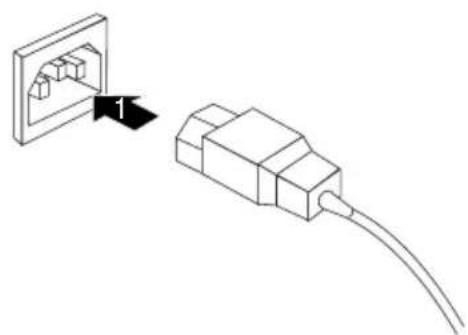
▶ SchließenSiedieNetzleitungamGerätan(1).
▶ Stecken Sie den Netzstecker in eine geerdete Schutzkontakt-Steckdose (2).
Externe Geräte anschließen
LesenSiedieDokumentationzumexternenGerät, bevorSieesanschließen.
AußerbeiUSB-GerätenmüssendieNetzsteckergezogensein, wenn SieexterneGeräteanschließen!
BeiGewitterdürfenSieLeitungenwedersteckennochlösen.
FassenSiebeimLöseneinerLeitungimmeramSteckeran.Ziehen SienichtanderLeitung!
HaltenSiebeimAnschließenoderLösenvonLeitungendienachfolgend beschriebeneReihenfolgeein.
Leitungen anschließen
▶ AllebetroffenenGeräteausschalten.
▶ Die Netzstecker aller betroffenen Geräte aus den Schutzkontakt-Steckdosen ziehen.
AlleLeitungenamGerätundandenexternenGerätenstecken.BeachtenSieaufjeden FalldieSicherheitshinweiseimKapitel" WichtigeHinweise",Seite7.
AlleDatenübertragungsleitungenindievorgesehenenSteckvorrichtungen derDaten-/Fernmeldenetzestecken.
▶ Alle Netzstecker in die geerdeten Schutzkontakt-Steckdosen stecken.
USB-Geräte sind hot-plug-fähig. Daher können die Leitungen von USB-Geräten beieingeschaltetemGerätangeschlossenundgelöstwerden.
Weitere Informationen finden Sie im Abschnitt "ExterneGeräteandieUSB-Anschlüsse anschließen", Seite 17 und in der Dokumentation zu den USB-Geräten.
Leitungen lösen
▶ Allebetrof fenenGeräteausschalten.
▶ Die Netzstecker aller betroffenen Geräte aus den Schutzkontakt-Steckdosen ziehen.
AlleDaten übertragungsleitungenausdenSteckvorrichtungenderDaten-/Fernmeldenetze ziehen.
▶ AlleLeitungenamGerätundandenexternenGerätenlösen.
AnschlüsseamGerät
Die bei Ihrem Gerät verfügbaren Anschlüsse sind abhängig von der gewählten Geräteausbaustu fe.
Die Anschlüsse finden Sie an Vorder- und Rückseite des Geräts. Welche Anschlüsse an Ihrem Gerät verfügbar sind, hängt davon ab, welche Ausbaustufe Sie gewählt haben. Die Standardanschlüsse sind durch die nachfolgenden oder durch ähnliche Symbole gekennzeichnet. Genauere Angaben zur Position der Anschlüsse finden Sie im Handbuch zum Mainboard.
DVI-Bildschirm-anschluss, weiß
VGA-Bildschirm-anschluss, blau
Mikrofonanschluss
Audioeingang (Line In)
Kopfhöreranschluss
Audioausgang (L ine Out)
USB 2.0 - Universal Serial Bus, schwarz
LAN-Anschluss
USB 3.0 - Universal Serial Bus, blau
PS/2-Mausanschluss, grün
Tastaturanschluss, violett
e-Sata
e-Sata-Anschluss
S/PDIF
S/PDIF-Anschluss
Serielle Schnittstelle, türkis
DPDisplayPort
Für einige der angesch lossenen Geräte müssen Sie spezielle Software (z. B. Treiber) installieren und einrichten (siehe Dokumentation zu angeschlossenem Gerät und Betriebssystem).
Bildschirmanschließen
BereitenSiedenBildschirmvor, wieinderBetriebsanleitungzumBildschirm beschrieben (z.B.Leitungenstecken).
SteckenSiedieDatenleitungdesBildschirmsindenBildschirmanschlussIhresGeräts.
DieoptionaleBildschirmsteckdosedesGerätsistnurzugelassen, wenndie StromaufnahmedesBildschirmskleineristals1Abei240Voder2Abei100V. Die Werte für die Stromaufnahme des Bildschirms finden Sie in den technischen DatenamBildschirmoderinderBetriebsanleitungfürdenBildschirm.
▶ SchließenSiedieNetzle itungdesBildschirmsaneinegeerdeteSchutzkontakt-Steckdosean.
Mausanschließen
SiekönneneineUSB-MausodereinePS/2-MausanIhrGerätanschließen.
USB-Mausanschließen
▶ SchließenSiedieUSB-MausaneinenUSB-AnschlussdesGerätsan.
PS/2-Mausanschließen
DiePS/2-MauswirdvomGerätnurerkannt, wenn Siedie Mausbeiausgeschaltetem Gerätanschließenunddas Gerätanschließendwiedereinschalten.
▶ SchaltenSie Ih rGerät aus.
WennSieamPS/ 2-MausanschlusskeineMausanschließen, könnenSieimBIOS-Setup den Maus-Controller abschalten und so den IRQ12 für eine andere Anwendung freigeben.
▶ SchließenSiediePS/2-MausandenPS/2-MausanschlussdesGerätsan.
▶ SchaltenSielhrGerätwiederein.
Tastaturanschließen
SiekönneneineUSB-TastaturodereinePS/2-TastaturanIhrGerätanschließen.
USB-Tastaturanschließen
Verwenden Sienurdiemitgelieferte Tastaturleitung.
▶ Stecken Sie den rechteckigen Stecker der Tastaturleitung in die rechteckige Buchse anderUnterseiteoderanderRückseitederTastatur.
▶ Stecken Sie den flachen rechteckigen USB-Stecker der Tastaturleitung in einenUSB-AnschlussdesGeräts.
PS/2-Tastaturanschließen
Verwenden Sienurdiemitgelieferte Tastaturleitung.

DiePS/2-TastaturwirdvomGerätnurerkannt, wenn Siedie Tastaturbei ausgeschaltetem Gerätanschließenunddas Gerätanschließendwiedereinschalten.
▶ SchaltenSielhrGerätaus.
▶ Stecken Sie den rechteckigen Stecker der Tastaturleitung in die rechteckige Buchse anderUnterseiteoderanderRückseitederTastatur.
SteckenSiedenrundenSteckerderTastaturleitungindenTastaturanschlussdesGeräts.
▶ SchaltenSielhrGerätwiederein.
ExterneGeräteandieserielleSchnittstelleanschließen
Andieserielle Schnittstellekönnen Sie externe Geräteanschließen (z. B. einen Druckeroderein Modem).
▶ SchließenSiedieDatenleitungandasexterneGerätan.
▶ Schließen Sie die Datenleitung je nach Gerät an die serielle Schnittstelle an.
EinegenaueBeschreibung, wie Siedasexterne Gerätandiepassende Schnittstelle anschließen, entnehmen Sieder Dokumentationzumexternen Gerät.
Einstellungen der Schnittstellen

SiekönnendieEinstellungenderSchnittstellen(z. B.Adresse, Interrupt)imBIOS-Setupändern.
Gerätetreiber

Die Geräte, die Sie andieserielle Schnittstelleanschließen, benötigen Treiber. Viele Treibersindbereitsin Ihrem Betriebssystementhalten. Wenndererforderliche Treiber fehlt, installieren Sie ihn. Aktuelle Treiber sind meist im Internet erhältlichoderwerden auf einem Datenträgermitgeliefert.
©
©
©
©
Tastatur

Dieabgebildete Tastaturistein Beispielundkannvondem von Ihnen verwendeten Modellabweichen.
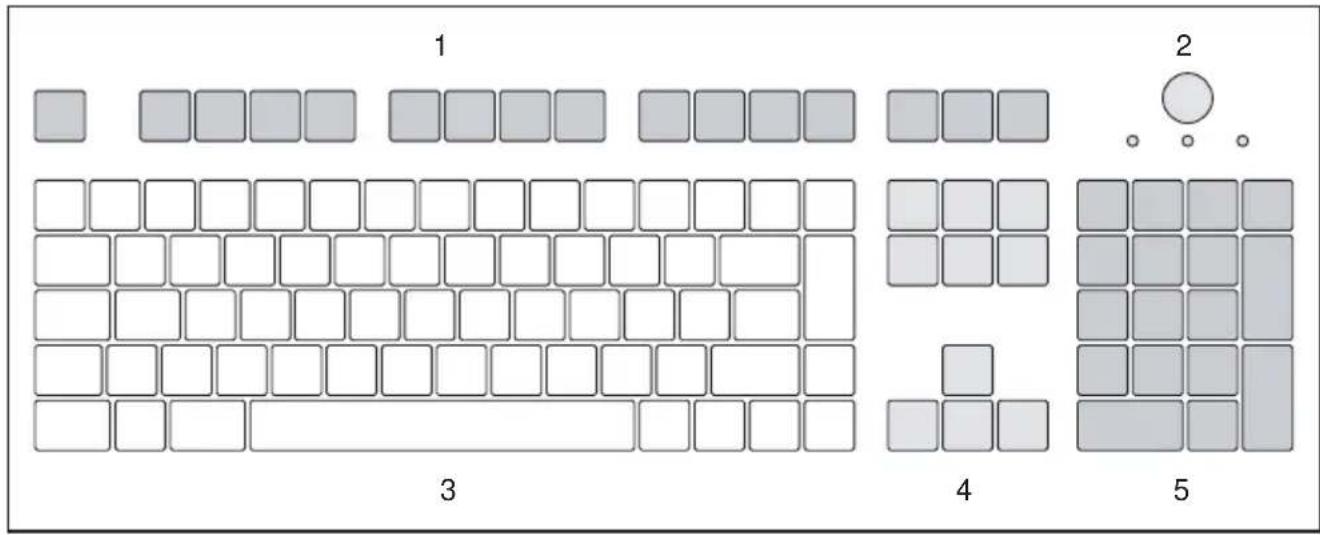
1= Funktionstasten
4= Cursor-Tasten
2= Ein-/Ausschalter(optional)
5 = Numerisches Tastaturfeld (Ziffernblock)
3= Alphanumerisches Tastaturfeld
Wichtige Ta sten und Tastenkombinationen
Die Beschreibung der nachfolgenden Tasten und Tastenkombinationen gilt für Microsoft Betriebssysteme. Weitere Tasten und Tastenkombinationen sind in der DokumentationzurverwendetenSoftwarebeschrieben.
| Taste /Tastenkombination | Beschreibung |
 | |
| Taste/TastenkombinationBeschreibung | |
 | Windows-Taste(geräteabhängig:Variante1)ruftdasMenüStart vonWindows auf. |
 | Menutaste(gerateabhängig:Variante1)ruftdasMenüfürdasmarkie rteObjektauf(Windows). |
 | Windows-Taste(gerateabhängig:Variante2)wechseltzwischenStart bildschirmundderzuletztgenutztenAnwendung. |
 | Menutaste(gerateabhängig:Variante2)ruftdasMenüfürdieaktiveAnwendungauf. |
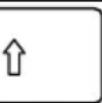 | UmschalttasteermöglichtdieAus gabeeinesGroßbuchstabensunddesobenaufeiner Tasteabgebildete nZeichens.DieUmschalttastewirdauchals"Shift" bezeichnet. |
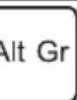 | TasteAltGr(länderabhängig)ermöglichtdieAusgabetesZeichens,dasuntenrechtsaufeinerTaste abgebildetist(z.B.@beiderTaste Q). |
 | TasteNumschaltetdasnumerischeTastaturfeldzwischenZiffernebene(Anzeige "Num"leuchtet)undEditierebene(Anzeige"Num"leuchtetnicht)um.WenndieAnzeige"Num"leuchtet,könnenSiemitdemnumerischen TastaturfeldZiffernausgebenunddieRechenfunktionennutzen.WenndieAnzeige"Num"nichtleuchtet,könnenSiedieEditierfunktionen nutzen,dieunternaufdenTastendesnumerischenTastaturfeldes aufgedrucktsind. |
 | TasteCtrl(Strg)leitetTastenkombinationenein.DieTaste Ctrl wirdauchals"Strg", "Control"oder"Steuerungstaste"bezeichnet. |
 + AltCtrl + Del + AltCtrl + Del | Windows-Sicherheit/TaskManagerDieseT astenkombinationstartetdasFensterWindows-Sicherheit/Task Manager. |
EinstellungenimBIOS-Setup
Im BIOS-Setup können Sie Systemfunktionen und die Hardware-Konfiguration des Geräts einstellen. Bei Auslieferung sind die Standardeinträge wirksam (siehe Handbuch "BIOS-Setup" oder Handbuch zum Mainboard). Diese Einstellungen können Sie im BIOS-Setup an Ihre Anforderungen anpassen.
Eigentums- und Datenschutz
ÜberSoftwarefunktionenundmechanische Verriegelungbietensichvielfältige Möglichkeiten, Ihr Gerät und Ihre repersönlichen Datenvorunbefugtem Zugriff zu schützen. Siekönnendiese Möglichkeiten auch kombinieren.
Diebstahlschutz und Verplomben
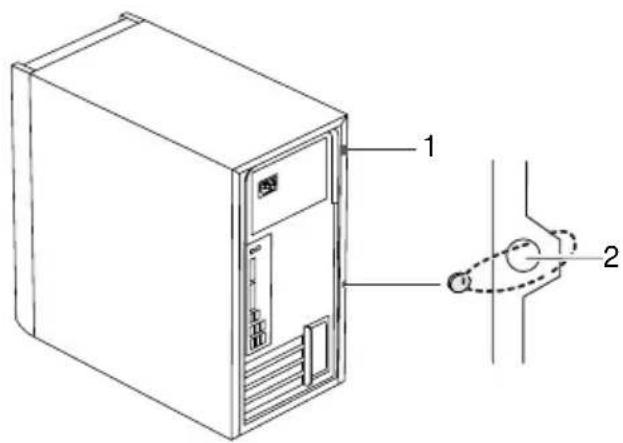
1 =Vorrichtung fürSecurityLock
2 = LöcherfürVor hängeschloss
Diebstahlsc hutz
Siekönnen! hr Gerät vor Diebstahl schützen
- mitHilfede rVorrichtungfürSecurityLock(1)undeinesKensingtonMicroSavers. BeachtenS iedasHandbuchzulhremSecurityLock.
- mit Hilfe der Löcher (2), eines Vorhängeschlosses und einer Kette, die Sie zuvor miteinemfeststehendenGegenstandverbundenhaben.
Verplomben
Um unberechtigte Personen am Öffnen des Gehäuses zu hindern, können Sie das Gehäuse verplomben. Führen Sie dazu die Verplombungskette durch die Löcher (2)undverschließenSiedieKettemitderPlombe.
SicherheitsfunktionendesBIOS-Setup
Im BIOS-Setup bietet Ihnen das Menü Security verschiedene Möglichkeiten, Ihre p ersönlichen Daten gegen unbefugten Zugriff zu schützen, z. B.:
- Unbefugtes Aufrufen des BIOS-Setup verhindern
- Unbefugten Zugriff auf das System verhindern
- Unbefugten Zugriff auf die Einstellungen von Baugruppen mit eigenem BIOS verhindern
• Viruswarnung ausgeben lassen
• BIOS gegen Überschreiben schützen - Gerät gegen Einschalten durch ein externes Gerät s chüt zen
Sie k önnen diese Möglichkeiten auch kombinieren.
Eine ausführliche Beschreibung des Menüs Security und wie Sie Passwörter vergeben, finden Sie im Handbuch zum Mainboard oder im Handbuch "BIOS-Setup".
ZugriffsberechtigungüberSmartCard
Bei Systemen, die mi t einem SmartCard-Leser ausgestattet sind, kann der Zugriff auf die Benutzer eingesch ränkt werden, die eine entsprechende SmartCard besitzen.
ProblemlösungenundTipps
BeachtenSiedieSicherheitshinweiseimHandbuch"Sicherheit/Regularien"unddas Kapitel"Inbetriebnahme", Seite 11, wenn Sie Leitungen lösen oder anschließen.
Wenneine Störungauftri beheben, dieindenfolg tt, versuchen Siediese entsprechenden Maßnahmenzu enden Dokumenten beschriebensind:
•indiesemKapitel
- inderDokumentationzudenangeschlossenenGeräten
- inderHilfezudeneinz elnenProgrammen
- inderDokumentationzumverwendetenBetriebssystem.
HilfeimProblemfall
SolltenSiemitlh remRechnereinmaleinProblemhaben, das Sienichtselbstlösenkönnen:
NotierenSiedie Identnummer IhresGeräts. Siefindendieldentnummeraufdem Typenleistungsschild an der Rückseite, der Unterseite oder an der Oberseite des Gehäuses.
- Kontaktieren Sie zur Abklärung des Problems den für Ihr Land zuständigen Service Desk (siehe Service-Desk-ListeoderimInternetunter" http://support.ts.fujitsu.com/contact/servicedesk"). HaltenSiedazudieldent-/Serien-Nr.IhresSystemsbereit.
Problemlösungen
Betriebsanzeigeistnachdem Einschaltendunkel
| UrsacheFehlerbehebung | |
| Netzspannungsversorgungistfehlerhaft.► Prüfen | Sie,obdieNetzleitungordnungsgemäßamGerätundaneinergeerdetenSchutzkontakt-Steckdoseangeschlossenist.► PrüfenSie,obderHauptschalteranderRückseitedesGerätsaufPosition"I"ist.► SchaltenSiedasGerätein. |
| InterneStromversorgungwurdeüberlastet.► Ziehen | SiedenNetzsteckerdesGerätsausdergeerdetenSchutzkontakt-Steckdose.► WartenSieca.3min.► SteckenSiedenNetzsteckerwiederineingeerdeteSchutzkontakt-Steckdose.► SchaltenSiedasGe rätein. |
DasGerätlässts ichnichtmitdemEin-/Ausschalter ausschalten
| UrsacheFehlerbehebung | |
| Systemabsturz► DrückenSiedenEin-/Ausschalter | mindestens4Sekunden,bissichdasGerät ausschaltet.Achtung:Die skannzueinemVerlustIhrer Datenführen !Dabeiwirdd asBetriebssystemnicht ordnungsgemäßbeendet.Beimnächsten SystemstartsinddeshalbFehlermeldungen möglich. |
Bildschirmbleibtdunkel
| UrsacheFehlerbehebung | |
| Bildschirmistausgeschaltet | ► SchaltenSiedenBildschirmein. |
| Bildschirmistdunkelgesteuert | ► DrückenSieeinebeliebigeTasteder Tastatur.oder► SchaltenSiedenBildschirmschoner aus.GebenSiedazugegebenenfalls dasentsprechendePasswortein. |
| Helligkeitsregler auf dunkel eingestellt | ► Stellen Sie den Helligkeitsregler desBildschirmsaufhell.Detaillierte InformationenentnehmenSieder BetriebsanleitungdesBildschirms. |
| Netzleitungnichtangeschlossen | ► SchaltenSiedenBildschirmunddasGerät aus.► PrüfenSie,obdieN etzleitungdes Bildschirmsordnu ngsgemäßam Bildschirmundane inergeerdeten Schutzkontakt-Steckdoseoderander BildschirmsteckdosedesGerätsgesteckt ist.► PrüfenSie,obdieNetzleitungdesGeräts ordnungsgemäßamGerätundaneiner geerdetenSchutzkontakt-Steckdose gestecktist.► SchaltenSied enBildschirmunddasGerät ein. |
| Bildschirmleitungnichtangeschlossen | ► SchaltenSiedenBildschirmunddasGerät aus.► PrüfenSie,obdieBildschirmleitung ordnungsgemäßamGerätundam Bildschirmangeschlossenist.► SchaltenSiedenBildschirmunddasGerät ein. |
| Falsche Einstellung für den Bildschirm | ► Starten Sie das System neu.► DrückenSiedieTaste F8 währenddas Systemstartet.► StartenSiedasSystemimabgesicherten Modus.► StellenSiedenBildschirmein,wieinder DokumentationzulhremBetriebssystem undBildschirmbeschrieben. |
©
©
Systemerweiterungen

ReparaturenamGerätdürfennurvonautorisiertemFachpersonaldurchgeführt werden. Durch unsachgemäße Reparaturen erlischt die Garantie und es können erhebliche GefahrenfürdenBenutzerentstehen(elektrischerSchlag,Brandgefahr).
NachRücksprachemitderHotline/ServiceDeskdürfenSiedieindiesemHandbuch beschriebenen Komponenten selbst aus- und einbauen.

Eskannsinnvollsein, wenn Siesicheinige Teiledieses Kapitelsausdrucken, dadas Gerätbeim Ein-/Ausbauvon Systemerweiterungen ausgeschaltet sein muss.
DienachfolgendenAbbildungenkönnensich, abhängigvonderAusbaustufelhres Geräts, geringfügig von Ihrem Gerätunterscheiden.
Werdenmit Ihrem Gerät weitere Dokumentationen mit geliefert, lesen Siesich diese ebenfallssorgfältig durch.
Beachten Sievordem Aus- und Einbau von Systemkomponenten außerdem Folgendes:

DasGerätmussbeimEin-/AusbauvonSystemerweiterungenausgeschaltet seinunddarfsichnichtimEnergiesparmodusbefinden.
ZiehenSiedenNetzstecker, bevorSiedasGerätöffnen.
AchtenSiedarauf, dass Sie beim Aus- und Einbauder Komponenten keine Leitungeneinklemmen.
AchtenSiebeimEinbauenvonKomponentenmitgroßerWärmeentwicklungdarauf, dass diemaximalzulässigeTemperaturderKomponentenimBetriebnichtüberschrittenwird.

Eventuell ist für eine Systemerweiterung oder Hardware-Hochrüstung ein Update des BIOSnotwendig. WeitereInformationenfindenSieinderHilfezumBIOS odergegebenenfallsimTechnischenHandbuchzumMainboard.
HinweisezuBaugruppen
GehenSiesorgfältigmitdenVerriegelungsmechanismenum(RastnasenundZentrierbolzen), wennSieBaugruppenoderKomponentenaufBaugruppenaustauschen.
BeachtenSie, dassverschiedene Komponentenaufdem Mainboardsehrheißsein können, wenndas Gerätvorkurzemnochaktivwar.
Um Schäden der Baugruppe oder der darauf befindlichen Bauteile und Leiterbahnen zuvermeiden, bauen Sie Baugruppen mit Sorgfalten und Achten Siederauf, Erweiterungsbaugruppengeradee einzusetzen.
VerwendenSieniemalsscharfeGegenstände(Schraubendreher)alsHebelwerkzeuge.

Baugruppen mit elektrostatisch gefährdeten Bauelementen (EGB) können durchdenabgebildeten Aufklebergekennzeichnetsein.
WennSieBaugruppenmitEGBhandhaben, müssenSiefolgendeHinweise unbedingtbeachten:
- Siemüssensichstatischentladen(z.B.durchBerühreneinesgeerdeten Gegenstandes),bevorSiemitBaugruppenarbeiten.
- Verwendete Geräte und Werkzeuge müssen frei von statischer Aufladung sein.
- FassenSiedieBaugruppennuramRandoder, fallsvorhanden, angrün markierten Stellen (TouchPoints) an.
- BerührenSiekeineAnschluss-StifteoderLeiterbahnenaufder Baugruppe.
Gehäuseöffnen
▶ Schalten Sie das Gerät aus. Das Gerät darf sich nicht im Energiesparmodus befinden!

Beachten Sie die Sicherheitshinweise im Kapitel "Wichtige Hinweise", Seite 7.
ZiehenSiedenNetzsteckerausderSteckdose.
SteckenSiedenNetzsteckererstwiederan, wenn SiedasGehäusegeschlossen haben.
▶ EntfernenSiestörende, gesteckteLeitungen.
LegenSiedasGerätwieuntenabgebildetaufdieSeite.
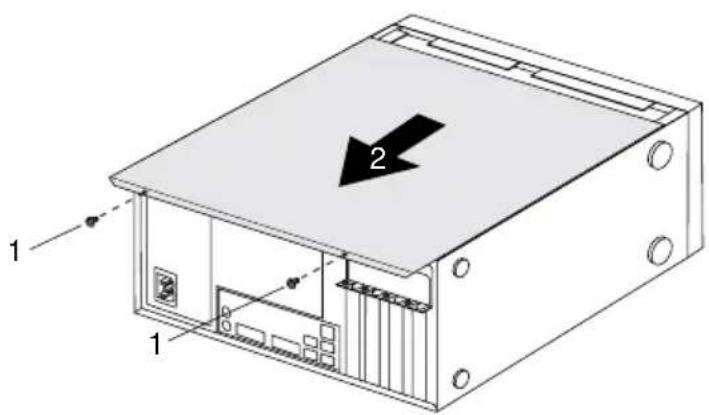
▶ EntfernenSiedieGehäuseschrauben(1).
▶ SchiebenSiedasSeitenteilinPfeilrichtung(2)vomGehäuseab.
Gehäuseschließen
▶ Stecken Sie das Seitenteil in die Führungsschiene am Gehäuseunterteil ein.
2
2
▶ SchiebenSiedasSeitenteilinPfeilrichtung(1)aufdasGehäuse.
▶ BefestigenSie dieGehäuseschrauben(2).
▶ SchließenSiediezuvorgelöstenLeitungenwiederan.
ÜberblicküberEinbauplätzeundLaufwerke in Ihrem Gerät
DasGehäusebietetPlatzfürmehrerebedienbareundnichtbedienbareLaufwerke:
•zweiEinbauplätzefürbedienbare5 1/4-Zoll-Laufwerke
- einEinbauplatzfüreinbedienbares3 1/2 -Zoll-Laufwerk
•zweiEinbauplätzefürnichtbedienbare3 ^1/2 -Zoll-Laufwerkebzw.2 ^1/2 -Zoll-Laufwerke.
UnterbedienbarenLaufwerkensindz.B.DVD-oderCD-ROM-Laufwerkezu verstehen,indievonaußeneinDatenträgereingelegtwird.Nichtbedienbare Laufwerkesindz.B.Festplattenlaufwerke.
Bedienbares5 ^1/_4 -Zoll-Laufwerkein-undausbauen BedienbaresLaufwerkausbau en
▶ Öffnen Sie das Gehäuse (siehe "Gehäuse öffnen", Seite 32).
▶ Entfernen Sie die am Laufwer k gesteckten Leitungen.
1
1
▶ Lösen Sie die Schrauben (1).
▶ Schieben Sie das Laufwerk in Pfeilrichtung (2) von hinten etwas aus dem Einbauplatz heraus.
Das Laufwerk ragt nun etwas aus dem Gehäuse heraus.
▶ Ziehen Sie das Laufwerk aus dem Gehäuse (2).
▶ Nehmen Sie gegebenen falls an den verbleibenden Laufwerken die erforderlichen Einstellungen vor.
BedienbaresLaufwerkeinbauen
▶ Öffnen Sie das Gehäuse (siehe "Gehäuse öffnen", Seite 32).
▶ Wenn ein bedienbares Laufwerk vorhanden ist, bauen Sie dieses aus (sieh e "Bedien bares Laufwerk ausbauen", Seite 34).
▶ Entfernen Sie die Frontblende vom Gehäuse.
▶ Drücke n S ie die Kunststoff-Laufwerksblende von innen aus der Frontblende heraus.
©
©
©
©
©

©
Baugruppe ausbauen
▶ Öffnen Sie das Gehäuse (siehe "Gehäuse öffnen", Seite 32).
▶ Entfernen Sie das Abdeckblech (siehe "Ba ugruppe einbauen", Seite 40).
▶ Entfernen Sie die an der Baugruppe gesteckten Leitungen.
▶ Entfernen Sie die Schraube an der Baugruppe (1).
▶ Ziehen Sie di e Baugruppe in Pfeilrichtung (2) aus dem Steckplatz.
▶ Legen Sie die Baugruppe in eine entsprechende Verpackung.
©
©
TechnischeDaten
| ElektrischeDaten | ESPRIMOP410/P420/P520/PH310S26113-E611-V50S26113-E611-V70 | ESPRIMOP400/PH300S26113-E582-V50 |
| Eingehaltene Sicherheitsstandards: | IEC60950-1,EN60950-1,UL60950CSA22.2No.60950-1 | |
| Schutzklasse: | I | |
| Nennspannungsbereich | ||
| Nennspannungsbereich | 100V-240V | |
| Nennfrequenz | ||
| Nennfrequenz | 50Hz-60Hz | |
| Nennstrom | ||
| Nennstrommaximal3.0A | -1.5A3.5A-1.5A | |
| Abmessungen | ||
| Breite/Tiefe/Höhe:175mm | mx417mmx354mm/6,88inchx16,41inchx13,93inch | |
| Gewicht | ||
| imGrundausbau:ca.8kg | 17,63lbs | |
| Umgebungsbedingungen | ||
| Klimaklasse3K2 | DINIEC721Teil3-3 | |
| Klimaklasse2K2 | DINIEC721Teil3-2 | |
| Temperatur | ||
| Betrieb(3K2) | 10°C....35°C/50°F...95°F | |
| Transport(2K2) | -25°C....60°C/-13°F...140°F | |
| BetauungistimBetriebnichtzulässig | ||
| Zu-undAblufträume,umeineausreichendeBelüftungzugewährleisten: | ||
| ohne Lüftungsöffnungen | min.10mm/0,39inch | |
| mitLüftungsöffnungen | min.200mm/7,87inch | |

Die DatenblätterzudiesenGerätenbietenweiteretechnische Daten. Siefinden die DatenblätterimInternetunter" http://www.fujitsu.com/fts".
Stichwörter
A
AlphanumerischesTastaturfeld21
Anschließen
Maus15
PS/2-Maus15
PS/2-Tastatur16
Tastatur16
USB-Tastatur16
Anzeigen
Gerät20
Audioausgang14
Audioeingang14
Austauschen,Lithium-Batterie44
B
Batterie44
Baugruppe
ausbauen40,42
einbauen40
BedienbaresLaufwerk
ausbauen34
Bildschirm
anschließen15
ausschalten19
einschalten19
Bildschirmanschluss14
Bildschirmarbeitsplatz12
BIOS-Setup22
einstellen22
Konfiguration22
Sicherheitsfunktionen24
Systemeinstellungen22
C
CE-Kennzeichnung9
CE-Zeichnen9
Ctrl+Alt+Del22
Cursortasten21
D
Datenschutz23
Diebstahlschutz23
Diskettenlaufwerk
ausbauen34,36
tauschen34,36
DVDDrivers&Utilities8
DVDUserDocumentation8
E
Eigentumsschutz23
Ein-/Ausschalter21
Elektromagnetische Verträglichkeit9
Energiesparen8
Entsorgung8
Ergonomisch
Bildschirmarbeitsplatz12
Erstinbetriebnahme,Übersicht11
Erweiterungen
Gerät30
Mainboard43
ExterneGeräte
anschließen16–17
Anschlüsse14
F
Festplattenlaufwerk
ausbauen38
einbauen38–39
tauschen38
Funktionstasten21
G
Gehäuse
öffnen32
schließen33
verplomben23
Gerät
Anschlüsse14
Anzeigen20
aufstellen12
ausschalten19
Diebstahlschutz23
einschalten19
Erweiterungen30
öffnen32
schließen33
transportieren7–8
verplomben23
Geräte
anschließen16–17
Gerätetreiber
serielleSchnittstelle16
H
Hauptspeicher43
hochrüsten43
Hinweis
Sicherheit7
Hinweise
CE-Zeichen9
wichtige7
|
Inbetriebnahme11
Übersicht11
Installation
ErstesAnschalten17
Software17-18
K
Kabel
sieheLeitung13
KensigtonLock23
Kette23
Komponenten
einbauen/ausbauen30
Kopfhörer14
L
LAN-Anschluss14
Laufwerk
ausbauen34
Leitung
Anschließen13
lösen13
Lieferinhalt11
Linein14
Lineout14
Lithium-Batterie43
tauschen44
M
Mainboard
Erweiterungen43
Maus
anschließen15
Mausanschluss14
Mikrofonanschluss14
N
Netzadapter
anschließen12
Niederspannungsrichtlinie9
NumerischesTastaturfeld21
P
Prozessor43
Prozessortauschen43
PS/2-Maus
anschließen15
Anschluss15
PS/2-Mausanschluss14
PS/2-Tastaturanschließen16
R
Recycling8
S
Schnittstellen14
Schutz,EigentumundDaten23
SerielleSchnittstelle14,16
Einstellungen16
Geräteanschließen16
Servicefall30
Setup
sieheBIOS-Setup22
Sicherheitsfunktionen
BIOS-Setup24
Smart-Card24
Sicherheitshinweise7
Software
Installation17–18
Strg+Alt+Entf(Ctrl+Alt+Del)22
Systemeinheit, siehe Gerät8
Systemeinstellung
BIOS-Setup22
Systemerweiterung30
T
Tastastur
Cursor-Tasten21
Tastatur21
AlphanumerischeresTastaturfeld21
anschließen16
Anschluss16
Funktionstasten21
NumerischesTastaturfeld21
Ziffernblock21
Tastaturanschluss14
Taste
Ein-/Ausschalter21
Tasten21
AltGr22
Control22
Ctrl(Strg)22
Cursor-Tasten21
Eingabetaste21
Enter21
Menütaste22
Num22
Return21
Shift22
Starttaste22
Steuerungstaste22
Strg(Ctrl)22
Strg+Alt+Entf(Ctrl+Alt+Del)22
Umschalttaste22
Tastaturanschließen16
USB-Geräte
anschließen17
V
Verpackung11
auspacken11
Verplomben23
W
Wechseln
Lithium-Batterie44
WichtigeHinweise7
Wiedertransport7–8
Z
Ziffernblock21
Zugriffsberechtigung,SmartCard24

- WirgratulierenIhnenzumK aufeinesinnovativen ProduktsvonFujitsu.
- Bemerkung
- Warenzeichen
- Copyright
- Inhalt
- IhrESPRIMO....5
- WichtigeHinweise 7
- Bedienung 19
- Problemlösungen und Tipps 25
- Systemerweiterungen 30
- Technische Daten 45
- Stichwörter 46
- IhrESPRIMO
- GültigkeitderBeschreibung
- Darstellungsmittel
- WichtigeHinweise
- Sicherheitshinweise
- Gerättra nsportieren
- CE-Kennzeichnung
- CE-KennzeichnungfürGerätemitFunkkomponente
- FCCComplianceStatement
- Lieferinhaltauspackenundüberprüfen
- SchrittederErstinbetriebnahme
- Externe Geräte
- LaufwerkeundBaugruppen
- Gerätaufstellen
- Betriebslage
- GerätandieNetzspannunganschließen
- Externe Geräte anschließen
- Leitungen anschließen
- Leitungen lösen
- AnschlüsseamGerät
- e-Sata
- S/PDIF
- Bildschirmanschließen
- Mausanschließen
- USB-Mausanschließen
- PS/2-Mausanschließen
- Tastaturanschließen
- USB-Tastaturanschließen
- PS/2-Tastaturanschließen
- ExterneGeräteandieserielleSchnittstelleanschließen
- Einstellungen der Schnittstellen
- Gerätetreiber
- Tastatur
- Wichtige Ta sten und Tastenkombinationen
- EinstellungenimBIOS-Setup
- Eigentums- und Datenschutz
- Diebstahlschutz und Verplomben
- SicherheitsfunktionendesBIOS-Setup
- ZugriffsberechtigungüberSmartCard
- ProblemlösungenundTipps
- HilfeimProblemfall
- Problemlösungen
- Betriebsanzeigeistnachdem Einschaltendunkel
- DasGerätlässts ichnichtmitdemEin-/Ausschalter ausschalten
- Systemerweiterungen
- HinweisezuBaugruppen
- Gehäuseöffnen
- Gehäuseschließen
- ÜberblicküberEinbauplätzeundLaufwerke in Ihrem Gerät
- Bedienbares5 1/_4 -Zoll-Laufwerkein-undausbauen BedienbaresLaufwerkausbau en
- BedienbaresLaufwerkeinbauen
- Baugruppe ausbauen
- Stichwörter
- A
- B
- C
- D
- E
- F
- G
- H
- Tasten21
Marke : FUJITSU
Modell : Esprimo PH310
Kategorie : Desktop-Computer