
Esprimo PH556 - Desktop-Computer FUJITSU - Kostenlose Bedienungsanleitung
Finden Sie kostenlos die Bedienungsanleitung des Geräts Esprimo PH556 FUJITSU als PDF.


| Produkttyp | Desktop-Computer |
| Modell | Esprimo PH556 |
| Marke | Fujitsu |
| Abmessungen (B x T x H) | 175 mm x 417 mm x 354 mm |
| Gewicht | ca. 8 kg |
| Stromversorgung | 100 – 240 V, 50 – 60 Hz |
| Schutzklasse | I |
| Umgebungstemperatur (Betrieb) | 10 °C bis 35 °C |
| Umgebungstemperatur (Transport) | -25 °C bis 60 °C |
| Sicherheitsstandards | IEC 60950-1, EN 60950-1, UL 60950, CSA 22.2 No.60950-1 |
| Anschlüsse | USB, PS/2, serielle Schnittstelle, Bildschirmanschluss |
| Erweiterungsslots (bedienbar) | 2x 5,25 Zoll, 1x 3,5 Zoll |
| Erweiterungsslots (fest) | 2x 3,5 Zoll (für Festplatten) |
| Hauptspeicher | aufrüstbar (siehe Handbuch Mainboard) |
| Prozessor | austauschbar (siehe Handbuch Mainboard) |
| Lithium-Batterie | wechselbar (Seite 43) |
| Diebstahlschutz | Kensington-Lock, Vorhängeschloss, BIOS-Sicherheit |
| Reinigung | trockenes oder leicht feuchtes Tuch, keine aggressiven Mittel |
| Betriebslage | senkrecht, Lüftungsabstände beachten |
| Mitgelieferte Software | Betriebssystem, Treiber und Utilities auf DVD |
Häufig gestellte Fragen - Esprimo PH556 FUJITSU
Benutzerfragen zu Esprimo PH556 FUJITSU
0 Frage zu diesem Gerät. Beantworten Sie die, die Sie kennen, oder stellen Sie Ihre eigene.
Eine neue Frage zu diesem Gerät stellen
Laden Sie die Anleitung für Ihr Desktop-Computer kostenlos im PDF-Format! Finden Sie Ihr Handbuch Esprimo PH556 - FUJITSU und nehmen Sie Ihr elektronisches Gerät wieder in die Hand. Auf dieser Seite sind alle Dokumente veröffentlicht, die für die Verwendung Ihres Geräts notwendig sind. Esprimo PH556 von der Marke FUJITSU.
BEDIENUNGSANLEITUNG Esprimo PH556 FUJITSU
Herausgegebenvon/KontaktadresseinderEU
Fujitsu Technology Solutions GmbH
Mies-van-der-Rohe-Straße8
80807München, Germany
© F u juTechnologySolutionsGmbH2015.AlleRechtevorbehalten.
Ausgabedatum
08/2015
Bestell-Nr.:A26361-K1502-Z320-1-19,Ausgabea
ESPRIMO P556 ESPRIMO PH556
Betriebsanleitung
Ihr ESPRIMO 5
Wichtige Hinweise 7
Inbetriebnahme 11
Bedienung 18
Problemlösungen und Tipps 24
Systemerweiterungen 29
Technische Daten 44
Stichwörter 45
Bemerkung
Hinweise zur Produkt beschreibungsprechenden Designvorgabenvon Fujitsu und werden zu Vergleichszweckenzur Verfügunggestellt. Dietatsächlichen Ergebnisse können aufgrundmehrerer Faktorenabweichen. Änderungen antechnischen Datenohne Ankündigungvorbehalten. Fujitsuweistjegliche Verantwortungbezüglichtechnischer oder redaktioneller Fehler bzw. Auslassungenvonsich.
Warenzeichen
Fujitsu, das Fujitsu-LogoundESPRIMOsindeingetragene Warenzeichenvon Fujitsu Limited oder seiner Tochtergesellschafteninden Vereinigten Staatenundanderen Ländern.
Kensington, MicroSaverund K-Slotsindeingetragene Warenzeichender ACCO Brands.
Microsoft und Windows sind Warenzeichen bzw. eingetragene Warenzeichen der Microsoft CorporationindenVereinigtenStaatenund/oderanderenLändern.
AlleanderenhiergenanntenWarenzeichensindEigentumihrerjeweiligenBesitzer.
Copyright
Ohne vorherige schriftliche Genehmigung von Fujitsu darf kein Teil dieser Veröffentlichung kopiert, reproduziertoderübersetzt werden.
Ohneschriftliche Genehmigung von Fujitsudarfkein Teildieser Veröffentlichung aufirgendeine elektronische Art und Weisegespeichert oder übertragen werden.
©
Festplatteninhaltwiederherstellen 28
Tipps 28
Systemerweiterungen 29
Hinweise zu Baugruppen 30
Gehäuse öffnen 31
Gehäuse schließen 32
Überblick über Einbauplätze und Laufwerke in Ihrem Gerät 32
Bedienbares 5 ^1/_4 -Zoll-Laufwerk ein- und ausbauen 33
Bedienbares Laufwerk ausbauen 33
Bedienbares Laufwerk einbauen 33
Bedienbares 3 ^1/2 -Zoll-Laufwerk ein- und ausbauen 35
Bedienbares Laufwerk einbauen 35
Bedienbares Laufwerk ausbauen 36
Festplattenlaufwerk ein- und ausbauen 37
Festplattenlaufwerkausbauen 37
Festplattenlaufwerk einbauen 38
Baugruppe ein- und ausbauen 38
Baugruppe einbauen 39
Baugruppe ausbauen 40
Erweiterungen auf dem Mainboard 42
Hauptspeicher hochrüsten 42
Prozessortauschen 42
Lithium-Batterietauschen 43
Technische Daten 44
Stichwörter 45

©
©
Gerätreinigen

SchaltenSiedasGerätundalledaranangeschlossenenGeräteausund ziehenSiedenNetzsteckerausderSteckdose.
DerGehäuseinnenraumdesGerätsdarfnurvonautorisiertem Fachpersonalgereinigtwerden.
Verwenden Siefürdie Reinigung kein Scheuerpulverund keine Kunststoff lösenden Reinigungsmittel (Alkohol, Verdünnung oder Acethon).
AufkeinenFalldasGerätnassreinigen! DurcheindringendesWasserkönnen erheblicheGefahrenfürdenAnwenderentstehen(z.B.Stromschlag).
AchtenSiedarauf, dasskeineFlüssigkeitindasInnerederGerätegelangt.
DieGehäuseoberfläche könnenSiemiteinemtrockenenTuchreinigen.Beistarker Verschmutzungkönne nSieeinfeuchtesTuchbenutzen,dasSieinWassermitmildem Spülmittelgetauch tundgutausgewrungenhaben.
Tastaturund Mausk önnen Sie außen mit Desinfektionstüchern reinigen.
Energiesparen, Entsorgung und Recycling
Informationen zu diesen Themen finden Sie im Handbuch "Umwelt- und Energieinformationen" oderaufunserenInternetseiten(" http://www.fujitsu.com/fts/about/fts/environment-care/").
CE-Kennzeichnung
DiesesGeräterfülltinderausgeliefertenAusführungdieAnforderungenderEG-Richtlinien 2004/108/EG "Elektromagnetische Verträglichkeit", 2006/95/EG "Niederspannungsrichtlinie", 2011/65/EU"RoHSRichtlinie"und2009/125/EG"ÖkodesignRichtlinie".
CE-KennzeichnungfürGerätemitFunkkomponente
DiesesGeräterfülltinderausgeliefertenAusführungdieAnforderungenderRichtlinie1999/5/EG des Europäischen Parlamentes und des Rates vom 9. März 1999 über Funkanlagen und Telekommunikationsendeinrichtungen und die gegenseitige Anerkennung der Konformität.
CE nnnn (!) ; nnnn: Ziffer und Ausrufungszeichen (!) siehe Etikett auf dem Produkt.
Weitere Informationen und Konformitätserklärungen finden Sie im Internet unter: "http://globalsp.ts.fujitsu.com/sites/certificates".
DiesesGerätdarfinfolgendenLändernverwendetwerden:
BelgienBulgarienDänemarkDeutschland
| EstlandFinnlandFrankreich | Griechenland | ||
| Großbritannien | Irland | Island | Italien |
| Kroatien | Lettland | Liechtenstein | Litauen |
| Luxemburg | Malta | Niederlande | Norwegen |
| Österreich | Polen | Portugal | Rumänien |
| Schweden | Schweiz | Slowakei | Slowenien |
| Spanien | Türkei | TschechischeRepublik | Ungarn |
Zypern
Aktuellel nformation über eventuelle Einschränkungen im Betrieb finden Sie bei der entsprechenden Behördedes jeweiligen Landes. Wenn Ihr Landnichtinder Aufzählung dabei ist, frag en Sie bitte beiderentsprechenden Aufsichtsbehörde, obdie Nutzung dieses Produkts in Ihrem L anderlaubtist.
BerücksichtigenSiebeimAufstellendesGerätsdieEmpfehlungenund SicherheitshinweiseimHandbuch"Sicherheit/Regularien".
Wirempfehlen Ihnen, das Gerätaufeinerutschfeste Unterlagezustellen. Beider Vielfalt der bei Möbelnverwendeten Beschichtungen und Lackeistes nichtauszuschließen, dass die Kunststoff-Füße Schädenaufder Stellflächeverursachen.
AbhängigvomStandortlhresGerätskanneszustörendenVibrationenund Geräuschenkommen.Umdieszuermeiden,solltebeiGehäuseseiten ohne Lüftungsflächen ein Mindestabstand von 10 mm / 0,39 inch zu anderen GerätenoderGegenständeneingehaltenwerden.
Um Überhitzung zu vermeiden, dürfen die Lüftungsflächen des Bildschirms unddesGerätsnichtverdecktwerden.
Bei Lüftungsflächen muss ein Mindestabstand von 200 mm / 7,87 inch vom Geräteingehaltenwerden.
StellenSienichtmehrereGeräteübereinander.
SetzenSiedasGerätkinenextremenUmgebungsbedingungenaus(siehe "Technische Daten", Seite 44, Abschnitt "Umgebungsbedingungen"). Schützen SiedasGerätvorStaub, FeuchtigkeitundHitze.
Betriebslage
BetreibenSied asGerätnurindersenkrechtenBetriebslage.
GerätandieNetzspannunganschließen
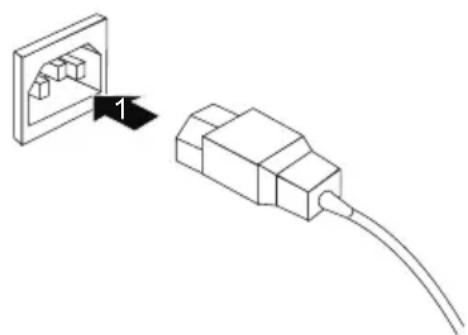
▶ SchließenSiedieNetzleitungamGerätan(1).
▶ Stecken Sie den Netzstecker in eine geerdete Schutzkontakt-Steckdose (2).
©
Bildschirm anschließen
BereitenSiedenBildschirmvor, wieinderBetriebsanleitungzumBildschirm beschrieben (z.B.Leitungenstecken).
▶ Stecken Sie die Datenleitung des Bildschirms in den Bildschirmanschluss Ihres Geräts.

DieoptionaleBildschirmsteckdosedesGerätsistnurzugelassen, wenndie StromaufnahmedesBildschirmskleineristals1Abei240Voder2Abei100V. Die Werte für die Stromaufnahme des Bildschirms finden Sie in den technischen DatenamBildschirmoderinderBetriebsanleitungfürdenBildschirm.
▶ SchließenSiedieNetzle itungdesBildschirmsaneinegeerdeteSchutzkontakt-Steckdosean.
Maus anschließen
SiekönneneineUSB-MausodereinePS/2-MausanIhrGerätanschließen.
USB-Maus anschließen
▶ SchließenSiedieUSB-MausaneinenUSB-AnschlussdesGerätsan.
PS/2-Maus anschließen

DiePS/2-MauswirdvomGerätnurerkannt, wenn Siedie Mausbeiausgeschaltetem Gerätanschließenunddas Gerätanschließendwiedereinschalten.
▶ SchließenSied iePS/2-MausandenPS/2-MausanschlussdesGerätsan.
▶ Schalten Sie Ihr Gerät wieder ein.
Tastaturanschließen
SiekönneneineUSB-TastaturodereinePS/2-TastaturanIhrGerätanschließen.
USB-Tastaturanschließen
Verwenden Sienurdiemitgelieferte Tastaturleitung.
▶ Stecken Sie den flachen rechteckigen USB-Stecker der Tastaturleitung in einenUSB-AnschlussdesGeräts.
PS/2-Tastaturanschließen
Verwenden Sienurdiemitgelieferte Tastaturleitung.

DiePS/2-TastaturwirdvomGerätnurerkannt, wennSiedieTastaturbei ausgeschaltetemGerätanschließenunddasGerätanschließendwiedereinschalten.
▶ Schalten Sie Ihr Gerät aus.
▶ SteckenSiedenrundenSteckerderTastaturleitungindenTastaturanschlussdesGeräts.
▶ SchaltenSielhrGerät wiederein.
ExterneGerätean dieserielle Schnittstelleanschließen
AndieserielleSchnittstellekönnenSieexterneGeräteanschließen(z.B. einenDrucker odereinenScanner).
▶ SchließenSiedieDatenleitungandasexterneGerätan.
▶ SchließenSiedieDatenleitungjenachGerätandieserielleSchnittstellean.
EinegenaueBeschreibung, wie Siedasexterne Gerätandiepassende Schnittstelle anschließen, entnehmen Sieder Dokumentationzumexternen Gerät.
Einstellungender Schnittstellen

Sie können die Einstellungen der Schnittstellen (z. B. Adresse, Interrupt) im BIOS-Setupändern.
Gerätetreiber

Die Geräte, die Sie andieserielle Schnittstelleanschließen, benötigen Treiber. Viele Treibersindbereits in Ihrem Betriebssystementhalten. Wenndererforderliche Treiber fehlt, installieren Sieihn. Aktuelle Treibersindmeistim Internet erhältlich oder werden auf einem Datenträgermit geliefert.
ExterneGeräteandieUSB-Anschlüsseanschließen
An die USB-Anschlüsse können Sie eine Vielzahl externer Geräte anschließen (z. B. Drucker, Scanner, Modem oder Tastatur).
USB-Geräte sind hot-plug-fähig. Daher können die Leitungen von USB-Geräten bei eingeschaltetem Gerät angeschlossen und gelöst werden.
Weitere Informationen finden Sie in der Dokumentation zu den USB-Geräten.
▶ Schließen Sie die Datenleitung an das externe Gerät an.
▶ Schließen Sie die Datenleitung an einen USB-Anschluss Ihres Geräts an.
Gerätetreiber
Die externen USB-Geräte, die Sie an einen der USB-Anschlüsse anschließen, benötigen üblicherweise keine eigenen Treiber, da die notwendige Software bereits im Betriebssystem enthalten ist. Wenn das Gerät eine eigene Software benötigt, beachten Sie die Hinweise im Handbuch des Herstellers.
ErstesEinschalten: die Softwarewirdinstalliert
Nach dem Beginn der Installation darf das Gerät nicht ausgeschaltet werden, bis die Installation abgeschlossen ist!
Während der Installation darf das Gerät nur bei Au fforderung neu gestartet werden!
Die Installation wird sonst nicht korrekt durchgeführt und der Festplatteninhalt muss vollständig w iederhergestellt w erden.
Wenn das Gerät in ein Netzwerk eingebun den wird, sind bei der Software-Installation Angaben zu Ben utzer, Se rver und Netzwerkprotokoll nötig.
Bei Fragen zu diesen Angaben wenden Sie sich an Ihren Netzwerk-Administrator.
Wenn Sie das Gerät zum ersten Mal einschalten, wird die mitgelieferte Software in stalliert und konfiguriert. Planen Sie etwas Zeit dafür ein, denn dieser Vor gang darf nicht unterbrochen werden.
Eventuell benötigen Sie während der Installation die Lizenznummer von Windows s. Die Lizenznummer finden Sie als Etikett auf Ihrem Gerät (gilt nicht mehr ab Windows 8 oder höher).
Bildschirm und Gerät einschalten

UmÜberhitzungzuvermeiden, dürfendie Lüftungsflächendes Bildschirms und des Gerätsnichtverdeckt werden.

JenachVariantebesitztlhrG erätzusätzlichzumEin-/AusschalteranderVorderseite auchinenHauptschaltera nderRückseitedesGeräts.
▶ SchaltenSiedenBildschirmein(sieheBetriebsanleitungdesBildschirms).
▶ SchaltenSiedasGerätein.BefolgenSiedazudiefolgendenAnweisungen.
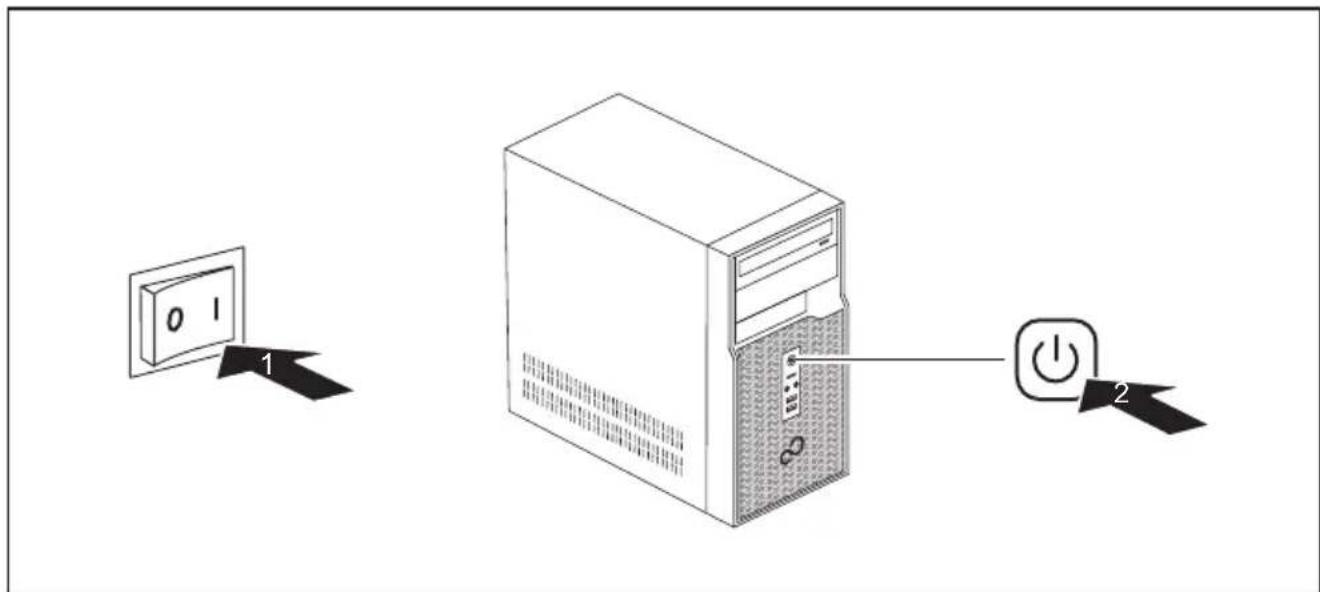
▶ StellenSiedenHauptschalteranderRückseitedesGerätsaufPosition"I"(1).
DrückenSiedenEin-/AusschalteranderVorderseitedesGeräts(2).
→ DieBetriebsanzeigeleuchtet, das Gerätstartet.
Installation der Software
▶ Befolgen Sie während der Installation die Anweisungen am Bildschirm.
Lesen Sie bei Unklarheiten bezüglich der angeforderten Eingabedaten in derHilfezulhremBetriebssystemnach.

Weitere Informationen zum System sowie Treiber, Utilities und Updates finden Sie auf derDVD"Drivers&Utilities"undimInternetunter" http://www.fujitsu.com/fts/support".
Informationen und Hilfe zu den Windows-Betriebssystemfunktionen finden SieimInternetunter" http://windows.microsoft.com".
Bedienung
Gerät einschalten
▶ SchaltenSiegegebenenfallsdenBildschirmein(sieheBetriebsanleitungdesBildschirms).
▶ SchaltenSiedasGerätmitde mHauptschalteranderRückseitedesGerätsein(fallsvorhanden).
▶ DrückenSiedenEin-/AusschalteranderVorderseitedesGeräts. DieBetriebsanzeigeleu chtet, das Gerätstartet.
Gerät ausschalten
▶ BeendenSieordnungsgemäß Ihr Betriebssystem. Bei Windows: im Menü Start über die Funktion Beenden.
▶ WenndasBetriebssy stemdasGerätnichtautomatischineinenEnergiesparmodus wechseltoderaussc haltet,drückenSiedenEin-/Ausschalter.Achtung,dies kannzueinemVerlu stIhrerDatenführen!
WenndasGerätausgeschaltetist,verbrauchtdasGeräteinMinimumanEnergie.
▶ SchaltenSiedasG erätmitdemHauptschalteraus(fallsvorhanden). DasGerätverbrauchtkeineEnergiemehr.
HauptschalterundEin-/AusschaltertrennendasGerätnichtvonder Netzspannung.ZurvollständigenTrennungvonderNetzspannungmüssen SiedenNetzsteckerausderSteckdoseziehen.
▶ SchaltenSiegegebenenfallsdenBildschirmaus(sieheBetriebsanleitungdesBildschirms).
©
©
©
Eigentums- und Datenschutz
ÜberSoftwarefunktionenundmechanische Verriegelungbietensichvielfältige Möglichkeiten, IhrGerätundIhrepersönlichenDatenvorDiebstahlundunbefugtemZugriffzuschützen. SiekönnendieseMöglichkeitenauchkombinieren.
Diebstahlschutz und Verplomben
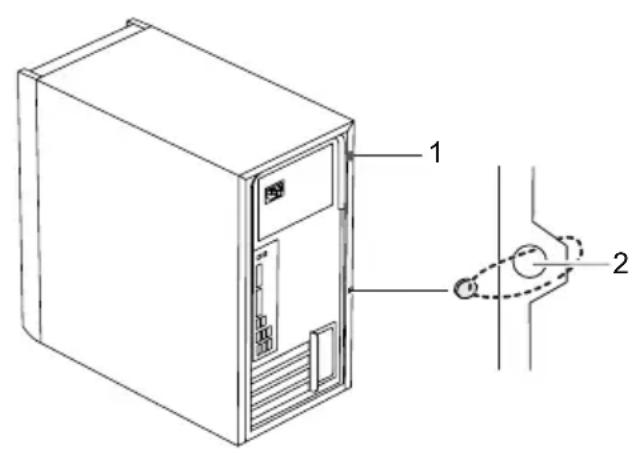
2= LöcherfürVor hängeschloss
Diebstahlsc hutz
Siekönnen I hrGerät vor Diebstahlschützen
- mitHilfede rVorrichtungfürSecurityLock(1)undeinesKensingtonMicroSavers. BeachtenS iedasHandbuchzulhremSecurityLock.
- mitHilfederLöcher(2), einesVorhängeschlossesundeinerKette, dieSiezuvor miteinemfeststehendenGegenstandverbundenhaben.
Verplomb en
Um unberechtigte Personen am Öffnen des Gehäuses zu hindern, können Sie das Gehäuse verplomben. Führen Sie dazu die Verplombungskette durch die Löcher (2)undverschließenSiedieKettemitderPlombe.
SicherheitsfunktionendesBIOS-Setup
Im BIOS-Setup bietet Ihnen das Menü Security verschiedene Möglichkeiten, Ihre persönlichen DatengegenunbefugtenZugriffzuschützen,z.B.:
- UnbefugtesAufrufendesBIOS-Setupverhindern
- UnbefugtenZugriffaufdasSystemverhindern
- Unbefugten ZugriffaufdieEinstellungenvonBaugruppenmiteigenemBIOSverhindern
•Viruswarnungausgebenlassen
•BIOSgegenÜberschreibenschützen
•GerätgegenEinschaltendurcheinexternesGerätschützen
Siekönnendiese Möglichkeitenauchkombinieren.
Eine ausführliche Beschreibung des Menüs Security und wie Sie Passwörter vergeben, finden SieimHandbuchzumMainboardoderimHandbuch"BIOS-Setup".
ZugriffsberechtigungüberSmartCard
BeiSystemen, diemi t einem SmartCard-Leser ausgestattet sind, kann der Zugriff auf die Benutzereingesch ränktwerden, dieeineentsprechende SmartCardbesitzen.
ProblemlösungenundTipps

Beachten Sie die Sicherheitshinweise im Handbuch "Sicherheit/Regularien" und das Kapitel" Inbetriebnahme", Seite 11, wenn Sie Leitungen lösen oder anschließen.
WenneineStörungauftri beheben, dieindenfolg tt, versuchen Sie diese entsprechend den Maßnahmen zu enden Dokumenten beschriebensind:
- indiesemKapitel
- inderDokumentationzudenangeschlossenenGeräten
- inderHilfezudeneinz elnenProgrammen
- inderDokumentationzumverwendetenBetriebssystem.
HilfeimProblemfall
SolltenSiemitlh remRechnereinmaleinProblemhaben, das Sienichtselbstlösenkönnen:
NotierenSiedie Identnummer Ihres Geräts. Siefindendieldentnummeraufdem Typenleistungsschild an der Rückseite, der Unterseite oder an der Oberseite des Gehäuses.
- Kontaktieren Sie zur Abklärung des Problems den für Ihr Land zuständigen Service Desk (siehe Service-Desk-ListeoderimInternetunter" http://support.ts.fujitsu.com/contact/servicedesk"). HaltenSiedazudieIdent-/Serien-Nr.IhresSystemsbereit.
Problemlösungen
BetriebsanzeigeistnachdemEinschaltendunkel
| UrsacheFehlerbehebung | |
| Netzspannungsversorgungistfehlerhaft. ▶ Prüfen | Sie,obdieNetzleitungordnungsgemäßamGerätundaneinergeerdeten Schutzkontakt-Steckdoseangeschlossenist. ▶ PrüfenSie, ob der Hauptschalter an der RückseitedesGerätsaufPosition"I"ist. ▶ SchaltenSiedasGerätein. |
| Interne Stromversorgung wurde überlastet. | Ziehen Sie den Netzstecker des Geräts aus dergeerdetenSchutzkontakt-Steckdose. ▶ WartenSieca. 3min. ▶ Stecken Sie den Netzstecker wieder in eine geerdeteSchutzkontakt-Steckdose. ▶ SchaltenSiedasGerätein. |
DasGerätlässtsichnichtmitdemEin-/Ausschalter ausschalten
| UrsacheFehlerbehebung | |
| Systemabsturz► DrückenSiedenEin-/Ausschalter | mindestens4Sekunden,bissichdasGerät ausschaltet.Achtung:DieskannzueinemVerlustIhrer Datenführen!DabeiwirddasBetriebssystemnicht ordnungsgemäßbeendet.Beimnächsten SystemstartsinddeshalbFehlermeldungen möglich. |
Bildschirm bleibt dunkel
Ursache Fehlerbehebung
Bildschirm ist ausgeschaltet
Bildschirm ist dunkel gesteuert
Helligkeitsregler auf dunkel eingestellt
Netzleitung nicht angeschlossen
Bildschirmlleitung nicht angeschlossen
Falsche Einstellung für den Bildschirm
▶ Schalten Sie den Bildschirm ein.
▶ Drücken Sie eine beliebige Taste der Tastatur.
oder
▶ Schalten Sie den Bildschirmschoner aus. G eben Sie dazu gegebenenfalls das entsprechende Passwort ein.
▶ Stellen Sie den Helligkeitsregler des Bildschirms auf hell. Detaillierte Informationen entnehmen Sie der Betriebsanleitung des Bildschirms.
▶ Schalten S ie den Bildschirm und das Gerät aus.
▶ Prüfen Sie, ob die N etzleitung des Bildschirms ordnungsgemäß am Bildschirm und an einer geerdeten Schutzkontakt-S teckdose oder an der Bildschirmsteck dose des Geräts gesteckt ist.
▶ Prüfen Sie, ob die Netzleitung des Geräts ordnungsgemäß am Gerät und a n einer geerdeten Schutzkontakt-Steckdose gesteckt ist.
▶ Schalten Sie d en Bildschirm und das Gerät ein.
▶ Schalten S ie den Bildschirm und das Gerät aus.
▶ Prüfen Sie, o b die Bildschirmleitung ordnungsgemäß am Gerät und am Bildschirm angeschlossen ist.
▶ Schalten S ie den Bildschirm und das Gerät ein.
▶ Starten Sie das System neu.
▶ Drücken Sie die Taste System startet. F8, während d as
▶ Starten Sie das System im abgesicherten Modus.
▶ Stellen Sie den Bildschirm ein, wie in der Dokumentation zu Ihrem Betriebssystem und Bildschirm beschrieben.
KeinMauszeigeramBildschirm
| UrsacheFehlerbehebung | |
| Maus ist nicht richtig angeschlossen. | ► Beenden Sie Ihr Betriebssystem ordnungsgemäß.► Schalten Sie das Gerät aus.► Prüfen Sie, ob die M ausleitung ordnungsgemäß angeschlossen ist. Wenn Sie einen Adapter oder eine Verlängerung für die Mausleitung verwenden, prüfen Sie auch diese Steckverbindung.► Schalten Sie das Gerät ein. |
| Maus-Controller ist nicht eingeschaltet. | ► Prüfen Sie im BIOS-Setup, ob der Maus-Controller eingeschaltet (Enabled) i s t.► Prüfen Sie, ob der Maustreiber ordnungsgemäß installiert und beim Starten des Anwendungsprogramms vorhanden ist. Detaillierte Informationen zum Maustreiber finden Sie in der Dokumen tation z u Maus und Anwendungsprogramm. |
UhrzeitundDatumstimmennicht
| UrsacheFehlerbehebung | |
| Uhrzeit, Datum sind falsch eingestellt. | Stellen Sie die Uhrzeit und das Datum unter Ihrem verwendeten Betriebssystem ein.oder► Stellen Sie im BIOS-Setupdie Uhrzeit oder das Datum ein. |
| Die Lithium-Batterie ist leer. | Wenn Uhrzeit und Datum nach dem Aus- und Wiedere inschalten wiede rholt falsch sind, tauschen Sie die Lithium-Batterie aus (siehe "Lithium-Batterie tauschen", Seite 43). |
FehlermeldungamBildschirm
Fehlermeldungen und ihre Erklärung finden Sie:
• im Technischen Handbuch zum Mainboard
• in der Dokumentation zu den verwendeten Programmen
Neue Software installieren
BeiderInstallationvonProgrammenoderTreibernkönnenwichtigeDateienüberschrieben undverändertwerden.UmbeieventuellenProblemennachderInstallationaufdie Originaldateienzugreifenzukönnen,solltenSievorderInstallationeineSicherungskopie (Backup)IhresFestplatteninhalteserstellen.
Festplatteninhalt wiederherstellen
Die Anleitungdazufinden Sieaufder Hülleder Recovery-DVD.
Tipps
| Thema Tipp | |
| MangelanSystemressourcen ▶ SchließenSienicht | benötigteAnwendungen.oder ▶ RufenSiedieAnwen dungeninanderer Reihenfolgeauf. |
| WeitereHandbüch her | Weitere Handbücher finden Sie als PDF-Dateien aufderDVD"Drivers&Utilities". |
Systemerweiterungen
ReparaturenamGerätdürfennurvonautorisiertemFachpersonaldurchgeführt werden. DurchunsachgemäßeReparaturenerlischtdieGarantieundeskönnenerhebliche GefahrenfürdenBenutzerentstehen(elektrischerSchlag, Brandgefahr).
NachRücksprachemitderHotline/ServiceDeskdürfenSiedieindiesemHandbuch beschriebenenKomponentenselbstaus-undeinbauen.
Eskannsinnvollsein, wenn Siesicheinige Teiledieses Kapitelsausdrucken, dadas Gerätbeim Ein-/Ausbauvon Systemerweiterungen ausgeschaltet sein muss.
Die nachfolgenden Abbildungen können sich, abhängig von der Ausbaustufe Ihres Geräts, geringfügig von Ihrem Gerätunterscheiden.
Werdenmit Ihrem Gerät weitere Dokumentationen mit geliefert, lesen Siesich diese ebenfallssorgfältig durch.
Beachten Sievordem Aus- und Einbau von Systemkomponenten außerdem Folgendes:
DasGerätmussbeimEin-/AusbauvonSystemerweiterungenausgeschaltet seinunddarfsichnichtimEnergiesparmodusbefinden.
ZiehenSiedenNetzstecker, bevorSiedasGerätöffnen.
AchtenSiedarauf, dass Sie beim Aus- und Einbauder Komponenten keine Leitungeneinklemmen.
AchtenSiebeimEinbauenvonKomponentenmitgroßerWärmeentwicklungdarauf, dass diemaximalzulässigeTemperaturderKomponentenimBetriebnichtüberschrittenwird.
EventuellistfüreineSystemerweiterungoderHardware-HochrüstungeinUpdate des BIOS notwendig. Weitere Informationen finden Sie in der Hilfe zum BIOS odergegebenenfallsimTechnischenHandbuchzumMainboard.
©
©
Gehäuseschließen
▶ Stecken Sie das Seitenteil in die Führungsschiene am Gehäuseunterteil ein.
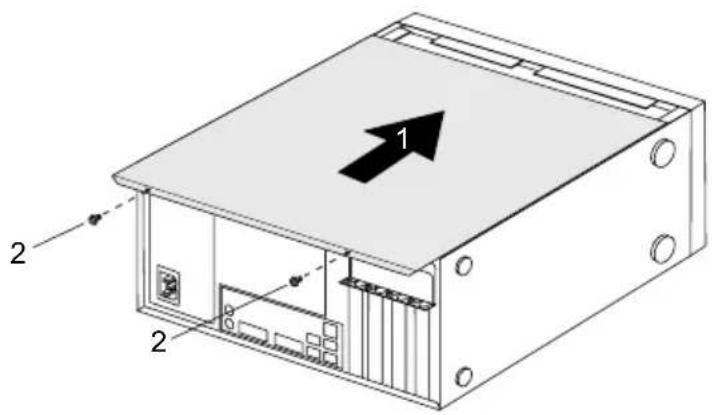
▶ SchiebenSiedasSeitenteilinPfeilrichtung(1)aufdasGehäuse.
▶ BefestigenSie dieGehäuseschrauben(2).
▶ SchließenSiediezuvorgelöstenLeitungenwiederan.
ÜberblicküberEinbauplätzeundLaufwerke in Ihrem Gerät
DasGehäusebietetPlatzfürmehrerebedienbareundnichtbedienbareLaufwerke:
•zweiEinbauplätzefürbedienbare5 1/4-Zoll-Laufwerke
•einEinbauplatzfüreinbedienbares3 1/2-Zoll-Laufwerk
•zweiEinbauplätzefürnichtbedienbare3 12 -Zoll-Laufwerkebzw.2 12 -Zoll-Laufwerke.

UnterbedienbarenLaufwerkensindz.B.DVD-oderCD-ROM-Laufwerkezu verstehen,indievonauseneinDatenträgereingelegtwird.Nichtbedienbare Laufwerkesindz.B.Festplattenlaufwerke.
Bedienbares5 1/4-Zoll-Laufwerkein-undausbauen
BedienbaresLaufwerkausbau en
▶ Öffnen Sie das Gehäuse (siehe "Gehäuse öffnen", Seite 31).
▶ EntfernenSiedieamLaufwer kgestecktenLeitungen.
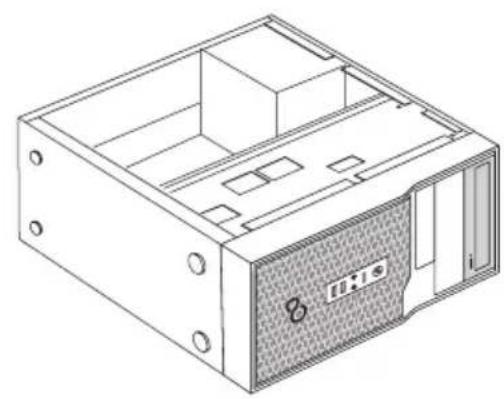
▶ LösenSiedieSchrauben(1).
▶ Schieben Sie das Laufwerk in Pfeilrichtung (2) von hinten etwas aus dem Einbauplatz heraus. DasLaufwerkragtnunetwasausdemGehäuseheraus.
▶ ZiehenSiedasLaufwerkausdemGehäuse(2).
▶ NehmenSiegegebenenfallsandenverbleibendenLaufwerkendie erforderlichenEinstellungenvor.
BedienbaresLaufwerkeinbauen
▶ Öffnen Sie das Gehäuse (siehe "Gehäuse öffnen", Seite 31).
▶ Wennein bedienbaresLaufwerkvorhandenist, bauenSiediesesaus(siehe "BedienbaresLaufwerkausbauen", Seite33).
▶ EntfernenSiedieFrontblendevomGehäuse.
▶ Drücke n Sie die Kunststoff-Laufwerksblende von innen aus der Frontblende heraus.
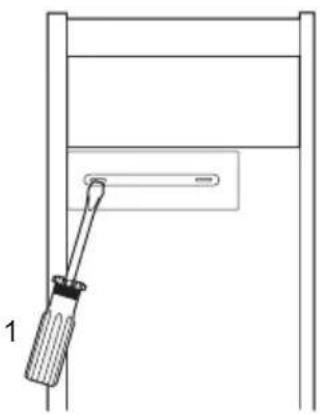
▶ Brechen Sie die vorgestanzte Metallblende am Laufwerksschacht mit einem Schraubendreherheraus(1).
▶ BefestigenSiedieFrontblendewiederamGehäuse.
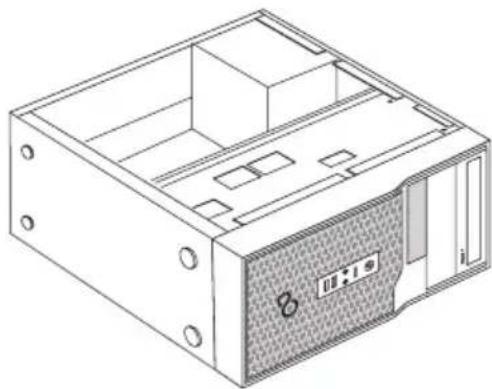
▶ SchiebenSiedasLaufwerkinsGehäuse(1).AchtenSiedarauf, dass die Löcherd erSchraubenübereinanderliegen.
▶ BefestigenSiedasLaufwerkmitdenSchrauben(2).
SteckenSiedieSteckerderDatenleitungundderStromversorgungsleitungam Laufwerk.AchtenSieaufdierichtigePolung.
▶ Wenn ein bedienbares Laufwerk vorhanden ist, bauen Sie dieses wieder ein.
▶ SchließenSiedasGehäuse(siehe" Gehäuseschließen",Seite32).
Bedienbares3 1/2-Zoll-Laufwerkein-undausbauen
BedienbaresLaufwerkeinbau en
▶ Öffnen Sie das Gehäuse (siehe "Gehäuse öffnen", Seite 31).
▶ Wenneinbedienbares5 ^1/_4 -Zoll-Laufwerkvorhandenist, bauenSiedasLaufwerk aus(siehe" BedienbaresLa ufwerkausbauen", Seite33).
▶ Entfernen Sie die Frontblende vom Gehäuse.
▶ DrückenSiedieKunststo ff-LaufwerksblendevoninnenausderFrontblendeheraus.
▶ BrechenSiedievorgestanzteMetallblendeamLaufwerksschachtmiteinem Schraubendreherheraus(1).
▶ BefestigenSiedieFrontblendewiederamGehäuse.
^2 _2
▶ Schieben Sie das Laufwerk ins Gehäuse (1). Achten Sie darauf, dass die LöcherderSchraubenübereinanderliegen.
▶ BefestigenSiedasLaufwerkmitdenSchrauben(2).
▶ SteckenSiedieSteckerderDatenleitungundderStromversorgungsleitungam Laufwerk.AchtenSieaufdierichtigePolung.
▶ Wenneinbedienbares5 1/4-Zoll-Laufwerkvorhandenist,bauenSiedasLaufwerkwiederein.
▶ SchließenSiedasGehäuse(siehe" Gehäuseschließen",Seite32).
Bedienbares Laufwerk ausba uen
▶ Öffnen Sie das Gehäuse (siehe "Gehäuse öffnen", Seite 31).
▶ EntfernenSieallegeste cktenLeitungen(Datenleitung, Stromversorgung) vom Laufwerk.
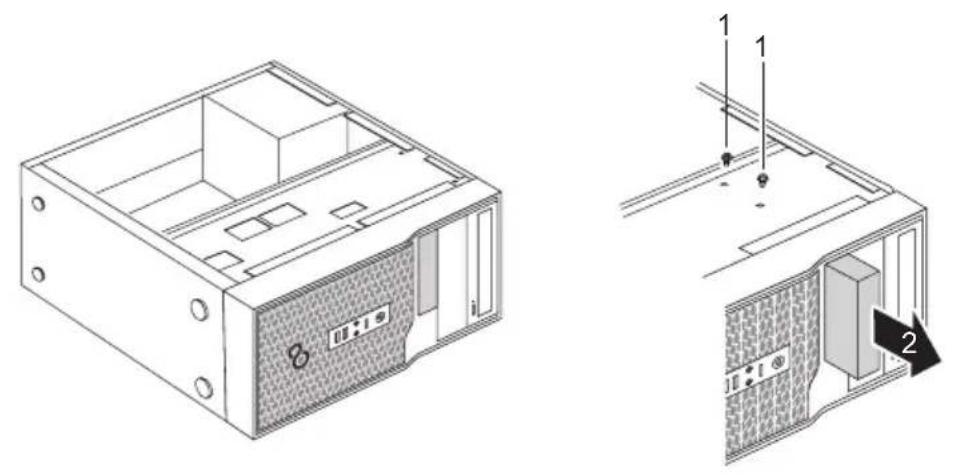
▶ EntfernenSiedieSchrauben(1).
▶ Schieben Sie das Laufwerk in Pfeilrichtung (2) von hinten aus dem Einbauplatz heraus.
▶ SchließenSiedasGehäuse(siehe" Gehäuseschließen",Seite32).
©
©
©
©
©
Systemerweiterungen
▶ Schließen Sie das Gehäuse (siehe "Gehäuse schließen", Seite 32).
WennSieeinePCI-Baugruppeein-oderausgebauthaben, dann überprüfen Sie bitte im BIOS-Setup die Einstellungen für den entsprechenden PCI-Steckplatz. ÄndernSiegegebenenfallsdieEinstellungen. LesenSie hierzudieDokumentationzurPCI-Baugruppe.
ErweiterungenaufdemMainboard
Wie Sieden Hauptspeiche roderden Prozessor Ihres Gerätshochrüstenkönnen, finden Sieim Handbuch zum Mainboard.
Hauptspeicherhochrüsten
▶ Öffnen Sie das Gehäuse (siehe "Gehäuse öffnen", Seite 31).
RüstenSiedenhaupt speicherhoch, wieimHandbuchzumMainboardbeschrieben.
▶ SchließenSiedasGehäuse(siehe" Gehäuseschließen",Seite32).
Prozessortauschen
▶ Öffnen Sie das Gehäuse (siehe "Gehäuse öffnen", Seite 31).
Rüsten Sie den Prozessor hoch, wie im Handbuch zum Mainboard beschrieben.
▶ SchließenSiedasGehäuse(siehe" Gehäuseschließen",Seite32).
©
Technische Daten
| Elektrische Daten | |
| Eingehaltene Sicherheitsstandards: IEC 60950-1, EN 60950-1, UL 60950 CSA 22.2No.60950-1 | |
| Schutzklasse: | I |
| Nennspannungsbereich: 100 – 240 V | |
| Nennfrequenz: | 50 – 60 Hz |
| Nennstrom m aximal (mit Bildschirmsteckdose): | 100 – 240 V |
| 5.0 – 2.5 A | |
| Nennstrom maximal (ohne Bildschirmsteckdose): | 100 – 240 V |
| 3.0 – 1.5 A | |
| Nennstrom maximal (optionale Bildschirmsteckdose): | 100 – 240 V |
| 2.0 – 1.0 A | |
| Abmessungen | |
| Breite/Tiefe/Höhe: 175 mm x 417 mm x 354 mm / | 6,88 inch x 16,41 inch x 13,93 inch |
| Gewicht | |
| im Gr undausbau: ca. 8 kg / 17,63 lbs | |
| Umgebungs bedingungen | |
| Klimaklasse 3K2: | DIN IEC 721 Teil 3-3 |
| Klimaklasse 2K2: | DIN IEC 721 Teil 3-2 |
| Temperatur: | |
| Betrieb (3K2): | 10 °C .... 35 °C /50 °F ... 95 °F |
| Transport (2K2): | -25 °C .... 60 °C /– 13 °F ... 140 °F |
| Betauung ist im Betrieb nicht zulässig! | |
| Zu- und Ablufträume, um eine ausreichende Belüftung zu gewährleisten: | |
| ohne Lüftungsöffnungen | min. 10 mm / 0,39 inch |
| mit Lüftungsöffnungen | min. 200 mm / 7,87 inch |
Das Datenblatt zu diesem Geräten bietet weitere technische Daten. Sie finden das Datenblatt im Internet unter "http://www.fujitsu.com/fts".
©
©
©

- ESPRIMO P556 ESPRIMO PH556
- Bemerkung
- Warenzeichen
- Copyright
- Gerätreinigen
- Energiesparen, Entsorgung und Recycling
- CE-Kennzeichnung
- CE-KennzeichnungfürGerätemitFunkkomponente
- Zypern
- Betriebslage
- GerätandieNetzspannunganschließen
- Bildschirm anschließen
- Maus anschließen
- Tastaturanschließen
- USB-Tastaturanschließen
- PS/2-Tastaturanschließen
- ExterneGerätean dieserielle Schnittstelleanschließen
- Einstellungender Schnittstellen
- Gerätetreiber
- ExterneGeräteandieUSB-Anschlüsseanschließen
- ErstesEinschalten: die Softwarewirdinstalliert
- Bildschirm und Gerät einschalten
- Installation der Software
- Bedienung
- Gerät einschalten
- Gerät ausschalten
- Eigentums- und Datenschutz
- Diebstahlschutz und Verplomben
- SicherheitsfunktionendesBIOS-Setup
- ZugriffsberechtigungüberSmartCard
- ProblemlösungenundTipps
- HilfeimProblemfall
- Problemlösungen
- Bildschirm bleibt dunkel
- FehlermeldungamBildschirm
- Neue Software installieren
- Festplatteninhalt wiederherstellen
- Systemerweiterungen
- Gehäuseschließen
- ÜberblicküberEinbauplätzeundLaufwerke in Ihrem Gerät
- Bedienbares5 1/4-Zoll-Laufwerkein-undausbauen
- BedienbaresLaufwerkausbau en
- BedienbaresLaufwerkeinbauen
- Bedienbares3 1/2-Zoll-Laufwerkein-undausbauen
- BedienbaresLaufwerkeinbau en
- Bedienbares Laufwerk ausba uen
- ErweiterungenaufdemMainboard
- Hauptspeicherhochrüsten
- Prozessortauschen
Marke : FUJITSU
Modell : Esprimo PH556
Kategorie : Desktop-Computer