
Futro X913-T - Desktop-Computer FUJITSU - Kostenlose Bedienungsanleitung
Finden Sie kostenlos die Bedienungsanleitung des Geräts Futro X913-T FUJITSU als PDF.


| Produkttyp | Desktop-Computer |
| Marke | Fujitsu |
| Modell | Futro X913-T |
| Abmessungen (ohne Touch) | 533 mm x 224 mm x 419 mm |
| Abmessungen (mit Touch) | 554 mm x 225 mm x 433 mm |
| Abmessungen (mit Touch & Kamera) | 554 mm x 225 mm x 456 mm |
| Gewicht (Grundausbau) | ca. 1,8 kg |
| Gewicht (mit Standardbildschirm) | 6,0 kg |
| Gewicht (mit Touchbildschirm) | 8,9 kg |
| Stromversorgung | 100-240 V AC, 50-60 Hz, 1,2-0,6 A |
| Bildschirmauflösung (max.) | 1920 x 1080 Pixel |
| Bildschirmtechnologie | LCD mit LED-Hintergrundbeleuchtung |
| Anschlüsse | DVI-I, USB 2.0/3.0, LAN, Seriell, Audio, PS/2 (Maus/Tastatur), Kensington-Schloss |
| Betriebstemperatur | 15 °C bis 35 °C |
| Besondere Merkmale | Anwesenheitssensor, optional: PoE, WLAN/Bluetooth, SmartCard-Leser |
| Sicherheit | Kensington-Schloss, BIOS-Passwort, SmartCard |
| Energieverwaltung | ECO-Modus, Energiesparmodus |
| Lieferumfang | Netzleitung, Maus, Tastatur (USB), Quick-Start-Poster, Treiber-DVD |
| Reinigung | Gehäuse und Bildschirm mit weichem, trockenem Tuch reinigen |
| Entsorgung | Gemäß lokalen Vorschriften für Elektroschrott |
| Reparatur | Nur durch autorisiertes Fachpersonal; Recovery-Anleitung auf Treiber-DVD |
Häufig gestellte Fragen - Futro X913-T FUJITSU
Benutzerfragen zu Futro X913-T FUJITSU
0 Frage zu diesem Gerät. Beantworten Sie die, die Sie kennen, oder stellen Sie Ihre eigene.
Eine neue Frage zu diesem Gerät stellen
Laden Sie die Anleitung für Ihr Desktop-Computer kostenlos im PDF-Format! Finden Sie Ihr Handbuch Futro X913-T - FUJITSU und nehmen Sie Ihr elektronisches Gerät wieder in die Hand. Auf dieser Seite sind alle Dokumente veröffentlicht, die für die Verwendung Ihres Geräts notwendig sind. Futro X913-T von der Marke FUJITSU.
BEDIENUNGSANLEITUNG Futro X913-T FUJITSU
Hinweise zur Produktbeschreibung entsprechen den Designvorgaben von Fujitsu und werden zu Vergleichszwecken zur Verfügung gestellt. Die tatsächlichen Ergebnisse können aufgrund mehrerer Faktoren abweichen. Änderungen an technischen Daten ohne Ankündigung vorbehalten. Fujitsu w eist jegliche Verantwortung bezüglich technischer oder r edaktioneller Fehler bzw. Auslassungen von sich.
Warenzeichen
Fujitsu, das Fujitsu-Logo und FUTRO sind eingetragene Warenzeichen von Fujitsu Limited oder seiner Tochtergesellschaften in den Vereinigten Staaten und andere n Ländern.
Kensington und Microsaver sind eingetragene Warenzeichen der ACCO Brands.
Microsoft und Windows sind Warenzeichen bzw. eingetragene Warenzeichen der Microsoft Corporation in den Vereinigten Staaten und/oder anderen Ländern Ländern.
Teradici und PCoIP sind Warenzeichen der Teradici Corporation in den Vereinigten Staaten und/oder anderen Ländern.
Alle anderen hier genannten Waren zeichen sind Eigentum ihrer jeweiligen Besitzer.
Copyright
Ohne vorherige schriftliche Gene hmigung von Fujitsu darf kein Teil dieser Veröffentlichung kopiert, reproduziert oder übersetzt werden.
Ohne schriftliche Genehmigung von Fujitsu darf kein Teil dieser Veröffentlichung auf irgendeine elektronische Art und Weise gespeichert oder übertragen werden.
Inhalt
IhrESPRIMO/FUTRO....5
GültigkeitderBeschreibung.... 5
Weiterelnformationen 5
Darstellungsmittel 6
Rückseite(ESPRIMO) 11
Wichtige Hinweise 12
AllgemeineSicherheitshinweise 1
SicherheitshinweisezumSystem 1
Netzleitung 14
Gerättransportieren 14
Gerät reinigen 14
Energie sparen, Entsorgung und Recycling 15
Erläuterungen zur Norm ISO 9241-307 15
CE-Kennzeichnung.... 16
Entsorgung und Recycling 18
Inbetriebnahme 19
Lieferinhalt auspacken und überprüfen 19
Schritteter Erstinbetriebnahme 19
Gerätaufstellen 20
Einrichten einesergonomischenBildschirmarbeitsplatzes.... 20
PCaufstell e n 22
Höheeinstellen 23
Neigungeinstellen 23
Netzleitung anschließen 24
ExterneG eräte anschließen 25..
Leitungen anschließen 25
Leitungen lösen 25
Anschlüss e a m G er ä t 26
USB-Mausanschließen 27
USB-Tastaturanschließen 27
Externe Geräte andie USB-Anschlüsse anschließen 27
Externen Bildschirmanschließen 28
ExterneAudiogeräteanschließen.... 28
Erstes Einschalten: die Softwarewirdinstalliert 29
Geräteinschalten 30
InstallationderSoftware 30..
Bedienung 31
Geräteinschalten 31
Gerätausschalten 31
Energiesparmodusaktivieren.... 31
©
Ihr ESPRIMO / FUTRO
... ist in verschiedenen Ausbaustufen verfügbar, die sich in Hardware- und Software-Ausstattung unterscheiden.
Dieses Handbuch zeigt Ihnen, wie Sie das Gerät in Betrieb nehmen und bedienen. Das Handbuch bezieht sich auf alle Ausbaustufen. Je nach gewählter Ausbaustufe kann es vorkommen, dass in Ihrem Gerät nicht alle dargestellten Hardware-Komponenten verfügbar sind. Beachten Sie bitte auch die Hin weise zu Ihrem Betriebssystem.
Je nach gewählter Konfiguration ist das Betriebssystem auf Ihrer Festplatte vorinstalliert.
Weitere Informationen zu diesem Gerät finden Sie auch:
- im Poster "Quick Start Guide"
- im Handbuch "Sicherheit/Regularien"
- im Handbuch "Garantie"
• in der Betriebsanl eitung zum Bildschirm - im Handbuch zum Mainboard
- in der Dokumentation zu Ihrem Betriebssystem
- in den Informationsdateien (z. B. *.PDF, *.HTML, *.DOC, *.CHM, *.TXT, *.HLP)

Einige der angeführten Handbücher finden Sie elektronisch auf der DVD "Drivers & Utilities".
Mit dem Programm Acrobat Reader, das sich auch auf der DVD befindet, können Sie sich schnell und gezielt In formationen auf den Bildschirm holen. Natürlich können Sie die Hand bücher bei Bedarf auch ausdrucken.
Gültigkeit der Beschreibung
Die vorliegende Be schre ibung gilt für folgende Systeme:
Weitere Informationen
Aus ergonomischen Gründen emp fehlen wir eine Bildschirmauflösung von 1920 x 1080 Punkten.
Technologiebedingt (Aktiv-Matrix) bietet ein LCD-Bildschirm auch bei einer Bildwiederholfrequenz von 60 Hz ein absolut flimmerfreies Bild.

©
©
©
Rückseite(FUTRO)
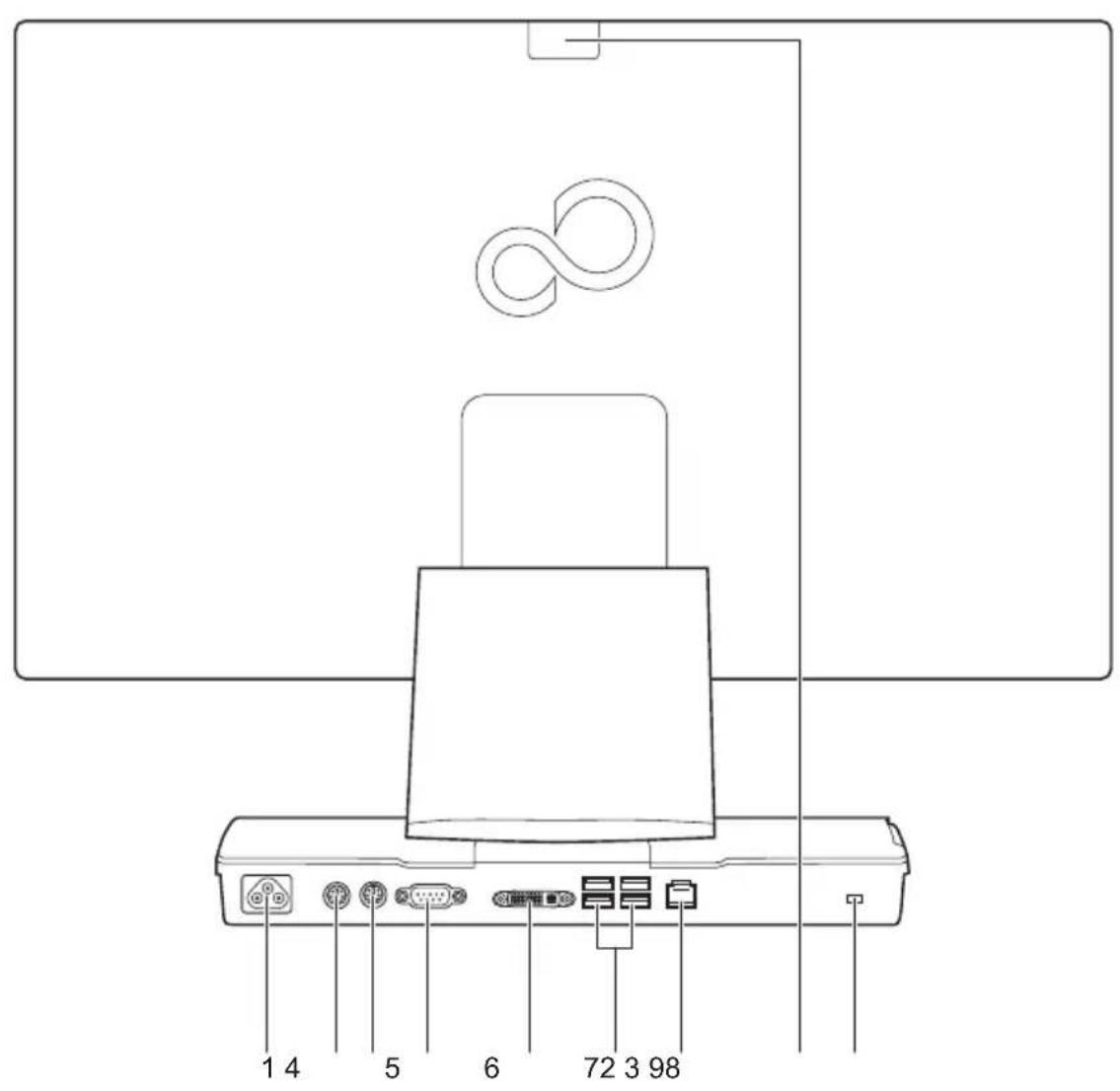
1=Netzanschluss(ACIN)
2=PS/2-Mausanschluss
3=PS/2-Tastaturanschluss
4= SeriellerAnschluss
5=DVI-I-Bildschirmanschluss
6=USB-Anschlüsse(USB2.0)
7=LAN-Anschluss
8=Webcam-Steckplatz-Vorrichtung
9=Security-Lock-Vorrichtung
Rückseite(ESPRIMO)
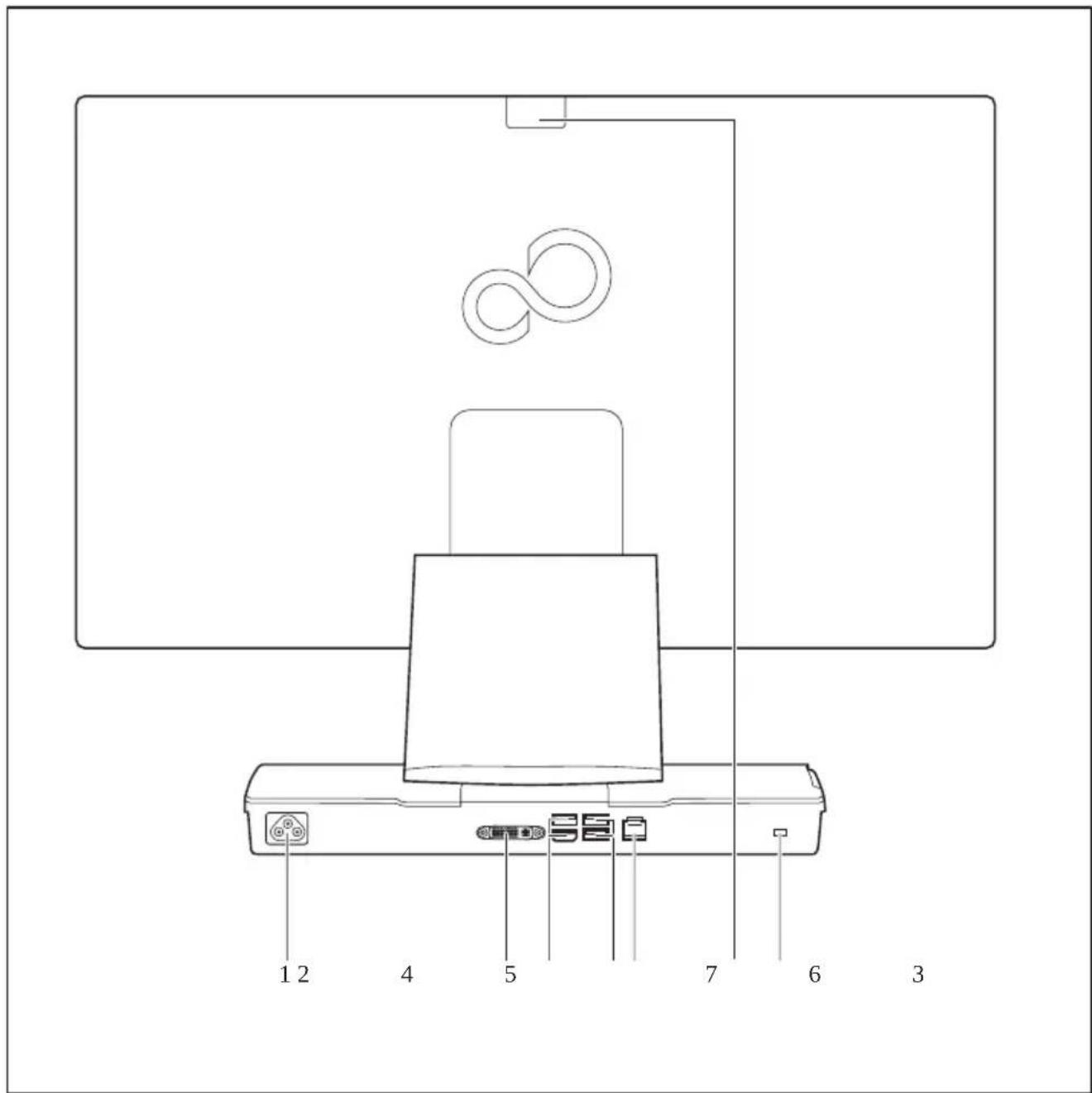
1=Netzanschluss(ACIN)
2=DVI-I-Bildschirmanschluss
3=USB-Anschlüsse(USB3.0)
4=USB-Anschlüsse(USB2.0)
5=LAN-Anschluss
6=Webcam-Steckplatz-Vorrichtung
7=Security-Lock-Vorrichtung
Wichtige Hinweise
In diesem Kapitel finden Sie unter anderem Sicherheitshinweise, die Sie beim Umgang mit Ihrem Gerät unbedingt beachten müssen.
Allgemeine Sicherheitshinweise

Beachten Sie die Sicherh und die nachfolgenden Si
eitshinweise im Handbuch "Sicherheit/Regularien" cherheitshinweise.
Beachten Sie beim Aufst für die Umgebungsbedin und das Kapitel "Inbetr
ellen und beim Betrieb des Geräts die Hinweise gungen im Kapitel " Technische Dat en", Seite 60 _ liebnahme", Seite 19.
Damit das G ehäuse a die Freiräume rund um Lüftungsflächen des
sr eichend belüftet wird, beachten Sie beim Aufstellen m das Gerät. Um Überhitzung zu vermeiden, dürfen die Bildschirms und des Geräts nicht verdeckt werden.
S i e d ü r f e n d mit der örtlichen N
s für betrieb en, wenn die Nennspannung des Geräts tzspannung übereinstimmt.
Zur vollständigen Netzstecker aus d
Trennung von der Netzspannung müssen Sie den er Steckdose ziehen.
Beachten Sie, das
s Bauteile im System hohe Temperaturen annehmen können.
Die in dieser An besonderer Sor
leitung b eschriebenen Tätigkeiten dürfen nur mit falt durchgeführt werden.
Reparaturen a m Gerät dürfen nur von autorisiertem Fachpersonal durchgeführt werden. Durch unsachgemäße Reparaturen können Gefahren für den Benutzer (elektrische r Schlag, Brandge fahr) oder Sachschäden am Gerät entstehen.
Betreiben Si e das Gerät nur bei geschlossenem Gehäuse.
Sicherheit shinweise zum System
Dieses G erät entspricht den einschlägigen Sicherheitsbestimmungen für Einrichtungen der Informationstechnik, einschließlich elektrischer Büromaschinen für den Einsatz in Büroumgebung. Falls Sie Fragen haben, ob Sie das Gerät in der vorgesehen U m gebung aufstellen können, wenden Sie sich an Ihre Verkaufsstelle oder an unseren Service Desk.
• Die Display-Oberfläche des Geräts ist druck- und kratzempfindlich. Behand eln Sie deshalb die Display-Oberfläche vorsichtig, um bleibende Schäden (Kratzer) zu vermeiden.
- Wenn das Gerät aus kalter Umgebung in den Betriebsraum gebracht wird, kann Betauung auftreten. Warten Sie, bis das Gerät temperaturangeglichen und absolut trocken ist, bevor Sie es in Betrieb nehmen.
- Beachten Sie beim Aufstellen und beim Betrieb des Geräts die Hinweise für die Umgebungsbedingungen im Kapitel " Technische Daten", Seite 60 und das Kapitel "Einrichten eines ergonomischen Bildschirmarbeitsplatzes", Seite 20.
- Halten Sie Zuluft- und Abluftöffnungen des Geräts frei, um eine ausreichende Belüftung zu gewährleisten.
- DasGerätstelltsichautomatischaufeineNetzspannungimBereichvon 100Vbis240Vein. StellenSiesicher, dassdieörtlicheNetzspannung diesenBereichwederunter-nochüberschreitet.
- Stellen Sie sicher, dass die Steckdose am Gerät und die Schutzkontakt-Steckdose der Hausinstallationfreizugänglich sind.
- Der Ein-/Ausschalter trennt den Monitor nicht von der Netzspannung. Zur vollständigen TrennungvonderNetzspannungmüssenSiedenNetzsteckerziehen.
• Das Gerät ist mit einer sicherheitsgeprüften Netzleitung ausgestattet. - Verwenden Sienurdiemitgelieferte Netzleitung.
- VerlegenSiedieLeitungenso, dass siekeineGefahrenquelle(Stolpergefahr)bildenund nicht beschädigt werden. BeachtenSiebeimAnschließendesGerätsdieentsprechenden HinweiseimKapitel" ExterneGeräteanschließen", Seite25.
- Während eines Gewitters dürfen Sie Datenübertragungsleitungen weder anschließen noch lösen.
- AchtenSiedarauf, dasskeineGegenstände(z.B.Schmuckkettchen, Büroklammernetc.) oder Flüssigkeiten in das Innere des Geräts gelangen (Gefahr von elektrischem Schlag, Kurzschluss).
•DasGerätistnichtwasserfest!TauchenSiedasGerätnieinsWasserund schützenSieesvorSpritzwasser(Regen,Meerwasser). - In Notfällen (z.B. bei Beschädigung von Gehäuse, Bedienelementen oder Netzleitung, bei Eindringenvon Flüssigkeiten oder Fremdkörpern) schalten Siedas Gerätsofortaus, lösen Sie den Netzstecker und verständigen Sielhre Verkaufsstelleoder unseren Service Desk.
- ReparaturenamGerätdürfennurvonautorisiertemFachpersonaldurchgeführt werden. DurchunbefugtesÖffnenundunsachgemäßeReparaturenkönnenerheblicheGefahren fürdenBenutzerentstehen(elektrischerSchlag,Brandgefahr).
- Stellen Sie nur die Bildschirmauflösungen und Bildwiederholfrequenzen ein, die imKapitel" TechnischeDaten",Seite60angegebensind.WennSieandereWerte einstellen,kanndasGerätbeschädigtwerden.WendenSiesichimZweifelsfall anIhreVerkaufsstelleoderanunserenHelpDesk.
- SetzenSieeinenBildschirmschonermitbewegtenBilderneinundaktivierenSiedas Power-Management für Ihren Bildschirm, um ein "Einbrennen" von Standbildern zu vermeiden.
- Wir empfehlen Ihnen, das Gerät auf eine rutschfeste und unempfindliche Unterlage zu stellen. Beider Vielfaltderbei Möbelnverwendeten Beschichtungen und Lackeistes nicht auszuschließen, dass die Gerätefüße Schäden auf der Stellfläche verursachen.
©
©
CE-Kennzeichnung
DiesesGeräterfülltinderausgeliefertenAusführungdieAnforderungenderEG-Richtlinien 2004/108/EG "Elektromagnetische Verträglichkeit", 2006/95/EG "Niederspannungsrichtlinie" und 2009/125/EG"ÖkodesignRichtlinie".
CE-KennzeichnungfürGerätemitFunkkomponente
Dieses Gerät erfüllt in der ausgelieferten Ausführung die Anforderungen der Richtlinie 1999/5/EG desEuropäischenParlamentesunddesRatesvom9.März1999überFunkanlagenund TelekommunikationsendeinrichtungenunddiegegenseitigeAnerkennungderKonformität.
DiesesGerätdarfinfolgendenLändernverwendetwerden:
BelgienBulgarienDänemarkDeutschland
| EstlandFinnland | Frankreich | Griechenland | |
| Großbritannien | Irland | Island | Italien |
| Kroatien | Lettland | Liechtenstein | Litauen |
| Luxemburg | Malta | Niederlande | Norwegen |
| Österreich | Polen | Portugal | Rumänien |
| Schweden | Schweiz | Slowakei | Slowenien |
| Spanien | Tschechische Republik | Ungarn | Zypern |
Türkei
Aktuelle Information über eventuelle Einschränkungen im Betrieb finden Sie bei der entsprechenden Behördedes jeweiligen Landes. Wenn Ihr Landnichtinder Aufzählung dabei ist, fragen Sie bitte bei der entsprechenden Aufsichtsbehörde, ob die Nutzung dieses Produkts in Ihrem Landerlaubtist.
Angabenz ur"Ökodesign-Richtlinie":
Dieaufde rEUÖkodesign-Richtlinie(2009/125/EG)basierendeVerordnung1275/2008legt Anforderungen an den Stromverbrauch elektrischer und elektronischer Haushalts- und Bürogeräte imBerei tschafts-undimAus-Zustandfest.SieheKapitel" Energiesparmodusaktivieren",Seite31.
FCCComplianceStatement
EntsorgungundRecycling
DiesesGerätwurdeweitestgehendausMaterialienhergestellt, dieumweltschonendentsorgt und einem fachgerechten Recycling zugeführt werden können. Nach seinem Gebrauch wird das Gerät zurückgenommen, um es einer Wiederverwendung oder wertstofflichen Verwertung zuzuführen, soweit es in einem Zustand zurückgegeben wird, der dem bestimmungsgemäßen Gebrauchentspricht. NichtverwertbareGeräteteilewerdensachgemäßentsorgt.
Das Gerät muss nach den örtlichen Vorschriften über Beseitigung von Sondermüll entsorgt werden.
WennSieFragenzurEntsorgunghaben, wendenSiesichanIhreVerkaufsstelle, anunserenServiceDeskoderdirektan:
| DeutschlandBelgien | Schweiz | |
| FujitsuTechnologySolutionsGmbHRemarketingundRecyclingD-33106PaderbornTel.:+495251/8180 10Fax:+495251/81801 5"http://fujitsu.com/fts/remarketing" | RECUPELBoulevardReyers,80B-1030BrusselsTel.:+322/7068616Fax:+322/7068613E-Mail:info@recup el.be"http://www.recupel.be" | SWICOSchweizerischerWirtschaftsverbandderInformations-,Kommunikations-undOrganisationstechnikEineListederSWICO-AbgabestellenfindenSieunter:"http://www.swico.ch" |
| Asien | USA | |
| Taiwan:EnvironmentalProtectionAdministrationExecutiveYuanR.O.C."http://recycle.epa.gov.tw" | FujitsuAmerica,Inc.1250E.ArquesAvenueSunnyvale,CA94085U.S.A.PhoneNo.:(408)746-6000 |
SiefindenInformationendazuauchimInternetunter "http://www.fujitsu.com/fts/about/fts/environment-care/".
©
Gerätaufstellen
BerücksichtigenSiebeimAufstellendesGerätsdieEmpfehlungenund SicherheitshinweiseimHandbuch"Sicherheit/Regularien".
Wirempfehlen Ihnen, das Gerätaufeinerutschfeste Unterlagezustellen. Beider Vielfalt der bei Möbelnverwendeten Beschichtungen und Lackeistes nichtauszuschließen, dass die Kunststoff-Füße Schädenauf der Stellflächeverursachen.
AbhängigvomStandortIhresGerätskanneszustörendenVibrationenund Geräuschenkommen.Umdieszuermeiden,solltebeiGehäuseseiten ohne Lüftungsflächen ein Mindestabstand von 10 mm / 0,39 inch zu anderen GerätenoderGegenständeneingehaltenwerden.
Um Überhitzung zu vermeiden, dürfen die Lüftungsflächen des Bildschirms unddesGerätsnichtverdecktwerden.
Bei Lüftungsflächen muss ein Mindestabstand von 200 mm / 7,87 inch vom Geräteingehaltenwerden.
SetzenSiedasGerätkeinenextremenUmgebungsbedingungenaus(siehe "Technische Daten", Seite 60, Abschnitt "Umgebungsbedingungen"). Schützen SiedasGerätvorStaub, FeuchtigkeitundHitze.
Beiungünstigen Lichtverhältnissen(z.B.direkteSonneneinstrahlung)kann eszuReflexionenunddamitzuEinschränkungenderLesbarkeitder dargestellten Zeichen kommen. Um derartige Reflexionen zu vermeiden, ist eineangepassteUmgebungsbeleuchtungerforderlich.
RichtenSieaußerdem Ihr Systementsprechenden Lichtverhältnissender Umgebung aus, z. B. durch Positionsveränderung (horizontalerund vertikaler Winkel) des Displays.
Einrichteneinesergonomischen Bildschirmarbeitsplatzes
▶ StellenSiedenBildschirmarbeitsplatznicht gegenüberinemFenster(1)auf.
©
©
©
Netzleitunganschließen

BeachtenSiedieSicherheitshinweiseimbeigefügtenHandbuch"Sicherheit/Regularien".
DiemitgelieferteNetzleitungentsprichtdenAnforderungendesLandes, in demSiedasGerätgekaufthaben. AchtenSiedarauf, dassdieNetzleitung fürdasLandzugelassenist, indemsieverwendetwird.
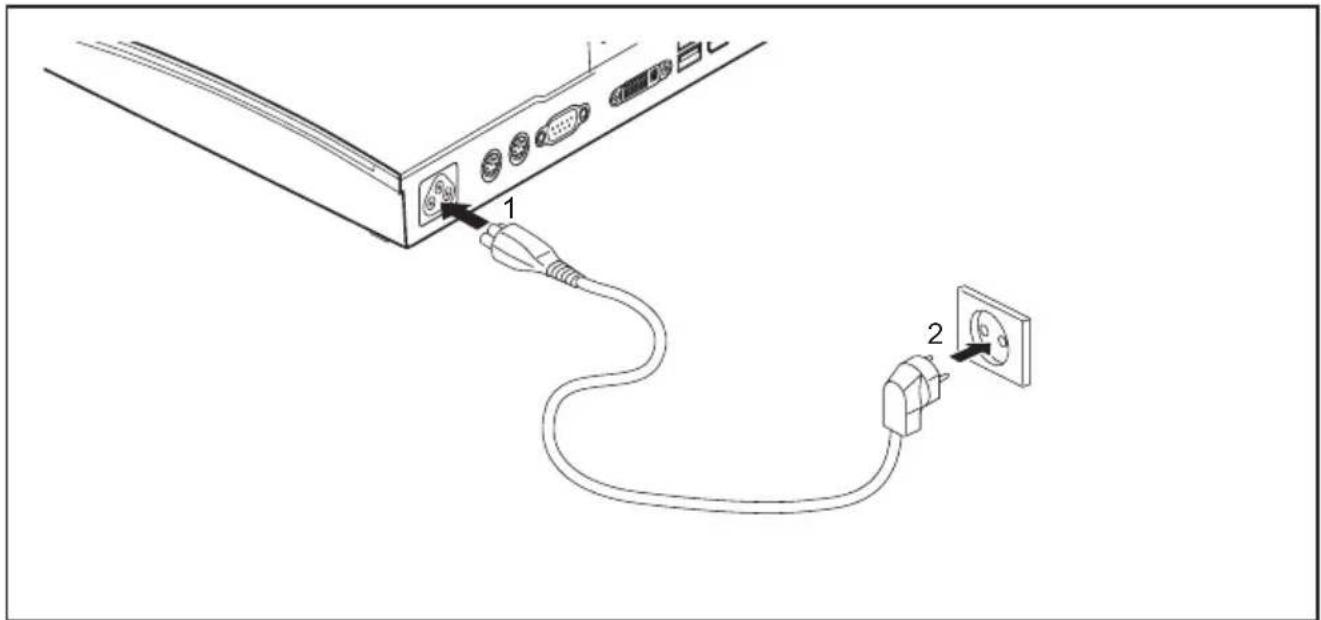
▶ Schließen Sie die Netzleitung (1) am Netzanschluss (AC IN) des Geräts an.
▶ SchließenSie dieNetzleitung(2)aneineSteckdosean.
ExterneGeräteanschließen

LesenSiedieDokumentationzumexternenGerät, bevorSieesanschließen.
AußerbeiUSB-GerätenmüssendieNetzsteckergezogensein, wenn SieexterneGeräteanschließen!
BeiGewitterdürfenSieLeitungenwedersteckennochlösen.
FassenSiebeimLöseneinerLeitungimmeramSteckeran.Ziehen SienichtanderLeitung!
HaltenSiebeimAnschließenoderLösenvonLeitungendienachfolgend beschriebeneReihenfolgeein.
Leitungenanschließen
▶ AllebetroffenenGeräteausschalten.
▶ Die Netzstecker aller betroffenen Geräte aus den Schutzkontakt-Steckdosen ziehen.
AlleLeitungenamGerätundandenexternenGerätenstecken.BeachtenSieaufjeden FalldieSicherheitshinweiseimKapitel" WichtigeHinweise",Seite12.
AlleDatenübertragungsleitungenindievorgesehenenSteckvorrichtungen derDaten-/Fernmeldenetzestecken.
▶ Alle Netzstecker in die geerdeten Schutzkontakt-Steckdosen stecken.

USB-Geräte sind hot-plug-fähig. Daher können die Leitungen von USB-Geräten beieingeschaltetemGerätangeschlossenundgelöstwerden.
Weitere Informationen finden Sie im Abschnitt "ExterneGeräteandieUSB-Anschlüsse anschließen", Seite 27 und in der Dokumentation zu den USB-Geräten.
Leitungenlösen
▶ Allebetrof fenenGeräteausschalten.
▶ Die Netzstecker aller betroffenen Geräte aus den Schutzkontakt-Steckdosen ziehen.
AlleDaten übertragungsleitungenausdenSteckvorrichtungenderDaten-/Fernmeldenetze ziehen.
▶ AlleLeitungenamGerätundandenexternenGerätenlösen.
Anschlüsse am Gerät
Die Anschlüsse finden Sie an Vorder- und Rückseite des Geräts. Welche Anschlüsse an IhremGerätverfügbarsind, hängtdavonab, welche Ausbaustufe Siegewählthaben. Die Standardanschlüssesinddurchdienachfolgenden oder durchähnliche Symbolegekennzeichnet. Genauere Angabenzur Positionder Anschlüssefinden Sie im Handbuch zum Mainboard.

DVI-I-Bildschirmanschluss, weiß
Audioeingang(Linein)
Audioausgang(LineOut), hellgrün

USB3.0-UniversalSerialBus, blau (geräteabhängig)

USB2.0-UniversalSerial Bus, schwarz

LAN-Anschluss
SeriellerAnschluss (geräteabhängig)

FüreinigederangeschlossenenGerätemüssenSiespezielleSoftware (z.B.Treiber)installierenundeinrichten(sieheDokumentationzu angeschlossenemGerätundBetriebssystem).
USB-Maus anschließen
▶ SchließenSiedieUSB-MausaneinenUSB-AnschlussdesGerätsan.
USB-Tastatur anschließen
Verwenden Sienurdiemit der Tastaturmit gelieferte Tastaturleitung (nichtim Lieferumfang des Gerätsenthalten).
▶ Stecken Sie den rechteckigen Stecker der Tastaturleitung in die rechteckige Buchse anderUnterseiteoderanderRückseitederTastatur.
▶ SteckenSiedenflachenre chteckigenUSB-SteckerderTastaturleitungin einenUSB-Anschlussdes Geräts.
Externe Geräte an die USB-Anschlüsse anschließen
AndieUSB-AnschlüssekönnenSieeineVielzahlexternerGeräteanschließen (z.B.Drucker, Scanner, ModemoderTastatur).
USB-Geräte sind hot-plug-fähig. Daher können die Leitungen von USB-Geräten beieingeschaltetemGerätangeschlossenundgelöstwerden.
Weitere Informationen finden Sie in der Dokumentation zu den USB-Geräten.
▶ SchließenSiedieD atenleitungandasexterneGerätan.
▶ Schließen Sie die Datenleitung an einen USB-Anschluss Ihres Geräts an.
Gerätetreiber
DieexternenUSB-Geräte, die Sieaneinender USB-Anschlüsseanschließen, benötigenüblicherweisekeineeigenen Treiber, dadienotwendige Softwarebereits im Betriebssystementhaltenist. Wenndas Geräteineeigene Softwarebenötigt, beachten Siedie Hinweiseim Handbuch des Herstellers.
Um die Übertragungsleistung von USB zu gewährleisten, darf die Leitung vom externen USB-GerätzumUSB-AnschlussIhresGerätsnichtlängerals3msein.
ExternenBildschirmanschließen
Ein digitaler Bildschirm kann an den DVI-Bildschirmanschluss angeschlossen werde n. Die Bildschirmausgabe ist auf maximal zwei Bildschirme gleichzeitig begrenzt (siehe "Wichtige Tasten und Tastenkombinationen", Seit e 4 1, Abschnitt "Bildschirmausgabe umschalten").
Digitaler DVI-Bildschirmanschluss
▶ Schalten Sie das System aus.
▶ Schließen Sie d ie Datenleitung des externen Bildschirms an den Bildschirmanschluss an.
▶ Schalten Sie zuerst den externen Bildschirm und dann das System ein.
Sie können auch z wischen dem externen Bildschirm und dem LCD-Bildschirm des Systems hin- und herschalten, siehe Kapitel "Wichtige Tasten und Tastenkombinationen", Seite 41.
Sie können dasselbe Bild auf dem externen Bildschirm und dem LCD-Bildschirm des Systems gleichzeitig anzeigen.
ExterneAudiogeräteanschließen
Mikrofonanschluss/LineIn
Über den Mikrofonanschluss/Line In können Sie ein externes Mikrofon, einen MiniDisc-Player, MP3-Player, CD-Player oder ein Kassettendeck an Ihr System anschließen.
▶ Schließen Sie das Audiokabel an das externe Gerät an.
▶ Schließen Sie das Audiokabel am Mikrofonanschluss/Line In des Systems an.
©
©
©
LCD-Bildschirm
InSystemenderFujitsuTechnologySolutionsGmbHwerdenhochwertigeTFT-Bildschirme eingebaut. TFT-Bildschirme werden technisch bedingt für eine spezifische Auflösung hergestellt. EineoptimaleundscharfeDarstellungkannurinderfürdenjeweiligenTFT-Bildschirm bestimmten Auflösung gewährleistet werden. Eine von der Spezifikation abweichende BildschirmauflösungkannzueinerunscharfenDarstellungführen.
Die Bildschirmauflösung des LCD-Bildschirms Ihres Systems ist bei Auslieferung optimal eingestellt.

TFT-BildschirmewerdenmiteinerLED-Hintergrundbeleuchtungbetrieben. Die Leuchtkraft der Hintergrundbeleuchtung kann sich überden Nutzungszeitraum des Systemsverringern. Jedoch können Siedie Helligkeit Ihres Bildschirms individuelleinstellen.
Bildschirmeinstellungen mit den Tasten des Bedienfeldes ändern

Die Tasten des Bedienfeldes sind doppelt belegt. Bei aktiviertem OSD-Menü wirddieaktuelle Bedeutung der Tastenam Bildschirmranddirektüber den Tastenangezeigt (Softkeys). Beinichtaktiviertem OSD-Menükönnen Siefolgende Einstellungenvornehmen.
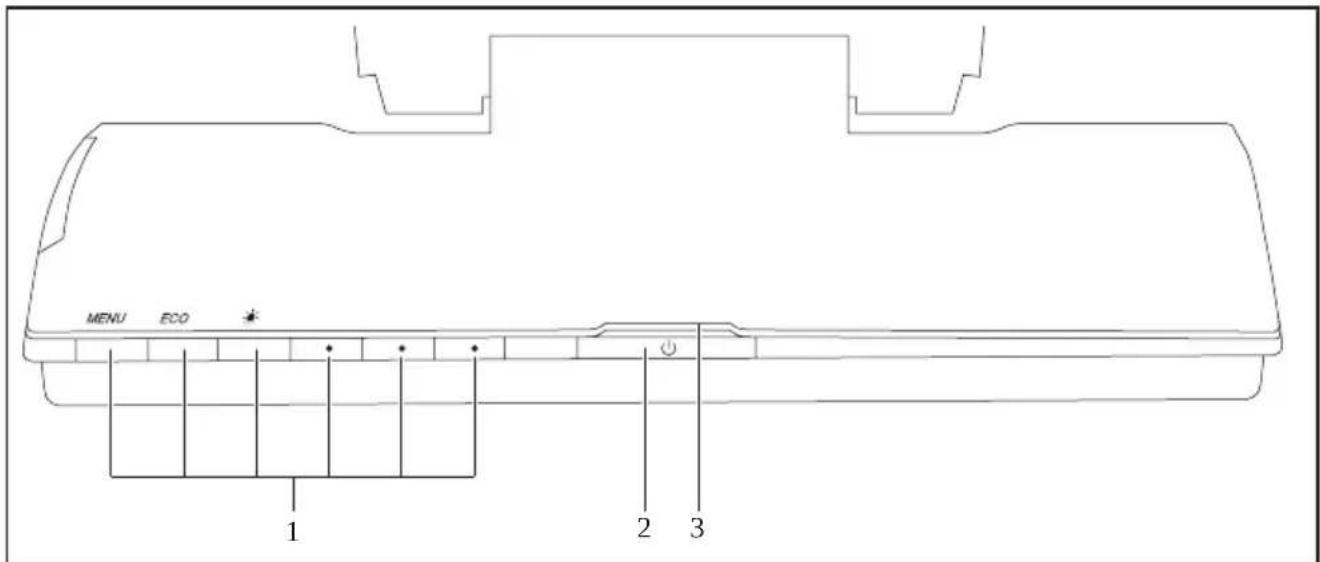
1=TastenfürdasOSD-Menü (On-Screen-Display) 2=Ein-/Ausschalter
3=Netzanzeige
OSD-Sprache auswählen
Nach dem ersten Einschalten erscheint das Sprachauswahlmenü des Monitors:
▶ Drücken Sie die Taste (4. Taste von links)) / oder die Taste (5. Taste von links) / , um die gewünschte Sprache auszuwählen.
▶ Drücken Siedi MENWs/tzern Bestätigen.
Nach der Erstauswahl de r OSD-Sprache können Sie diese jederzeit im OSD ändern.
ECO-Betriebsmodus aktivieren/deaktivieren
Durch Reduzierung der Bildhelligkeit kan n die Leistungsaufnahme des Geräts reduziert werden.
Um den ECO-Betriebsmodus aus- oder einzuschalten, drücken Sie die Taste ECO.
→ Die Meldung ECO Mode ein bzw. ECO Mode off erscheint.
Wenn Sie die Taste ECO drücken, wird die Helligkeit des Bildschirms auf einen Energiesparzustand verringert.
Nach Abschluss des ECO-Betriebsmodus wird die zuvor eingestellte Helligkeit wiederhergestellt.
OSD-Menü sperren
Das OSD-Menü kann gesperrt werden, um unbeabsichtigte oder unbefugte Veränderungen an der Bildschirmeinstellung zu verhindern.
▶ Drücken Sie ein paar Sekunden lang gleichzeitig die Tasten ECO und (5. Taste von links).
→ Die Meldung OSDlocked/unlockederscheint.
Um das gesperrte O SD-Menü wieder freizugeben, verfahren Sie auf die gleiche Weise.
©
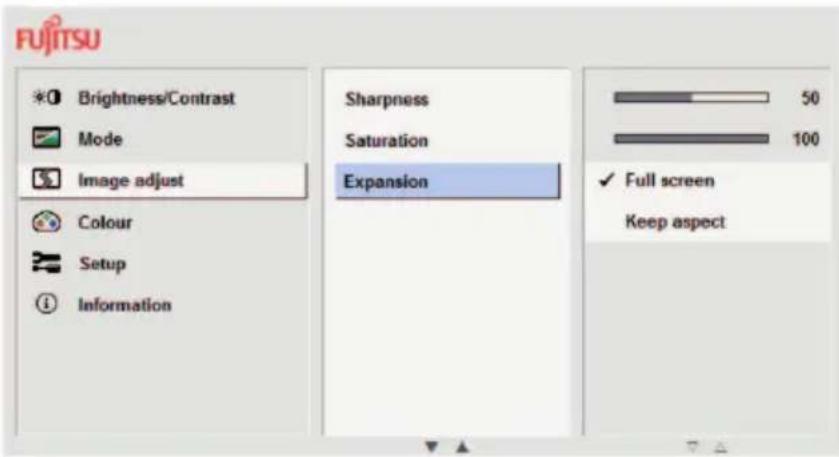
▶ UmeineandereFunktionzumarkieren,drückenSiedieTaste ECO /oderdieTaste/.
▶ UmdieEinstellungzuändern,drückenSiedieTaste / + oderdieTaste(5. Tastevonlinks)/.
▶ UmeineandereFunktionzumarkieren,drückenSiedieTaste ECO /oderdieTaste/,
▶ umdieÄnderungzu speichern,drückenSiedieTaste MENU /oderdieTaste
(6. Taste von links) / ↻, um die Funktion ohne Änderung zu verlassen.

Wenn Sie andere Einstellungen ändern wollen, wählen Sie die entsprechende Funktion aus dem OSD-Hauptmenü. Alle Einstellmöglichkeiten des HauptmenüswerdenimFolgendenbeschrieben.
Helligkeit und Kontrast einstellen
| EinstellfensterBrightness/Contrast aufrufen | |
| Brightness | HelligkeitderAnzeigeeinstellenMit dieser Funktion verändern Sie die Helligkeit der Hintergrundbeleuchtung. |
| Contrast | KontrastderAnzeigeeinstellenMiddieserFunktionverändernSiedenKrontrastvonhellenFarbtönen. |
| Black lev el | HelligkeitderAnzeigeeinstellenMiddieserFunktionverändernSiedenKrontrastvondunklenFarbtönen. |

WennnderKontrastzuhocheingestelltist, kannmanhelle Flächennicht mehr von sehr hellen Flächen unterscheiden. Wenn der Kontrast zu niedrig eingestelltist, wirddiemaximale Helligkeitnichterreicht.
©
©

©
Anzeigen am Gerät
DieAnzeigenfindenSieanderVorderseitedesGehäuses.
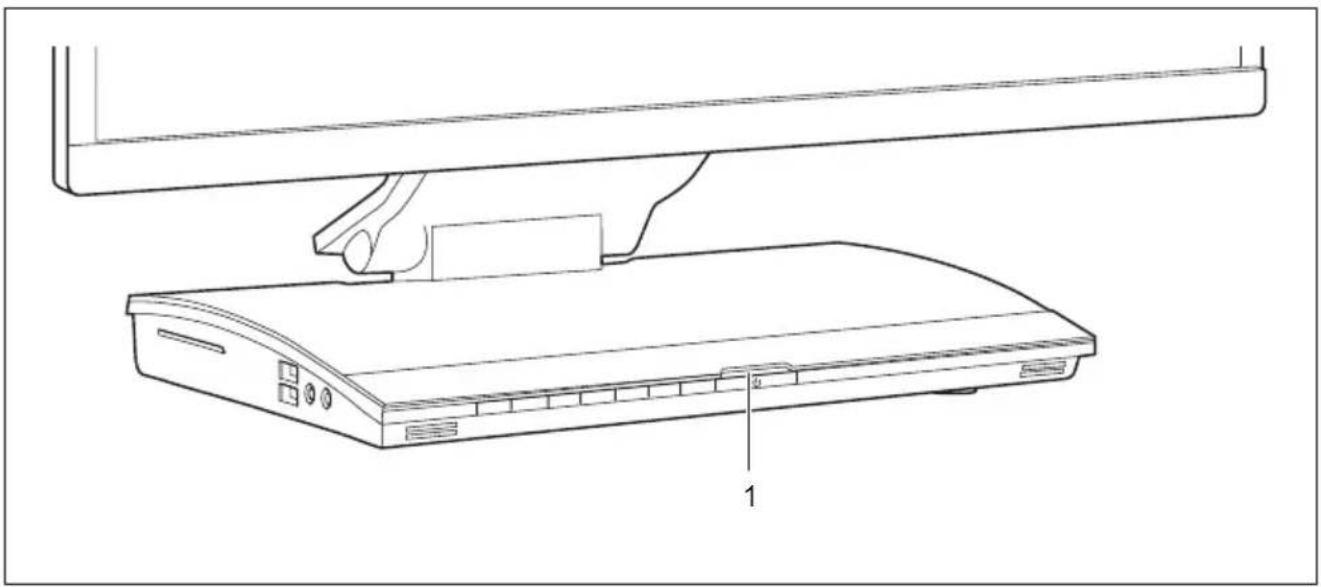
| Nr.Anzeige Beschreibung | |
| 1Betriebsanzeig e | Achtung: ImEnergiesparmodusdarfdasGerätnichtvomNetz getrenntwerden,dadieszueinemDatenverlustführenkann.DieAnzeigeleuchtet:DasGerätisteingeschaltet.DieAnzeigeblinkt:DasGerätistimEnergiesparmodus.NachdemEinschaltenmit demEin-/AusschalterschaltetdasGeräteinoderkehrtinden Zustandzurück,dervordemEnergiesparmodusgegebenwar.DieAnzeigeleuchtetnicht:DasGerätistausgeschaltet(vomNetzgetrennt)oder betriebsbereit.IstdasGerätbetriebsbereit,kanndasGerätmit demEin-/Ausschaltereingeschaltetwerden. |

ImEnergiesparmodusdarfdasGerätnichtvomNetzgetrenntwerden, dadieszueinemDatenverlustführenkann.
Tastatur

Dieabgebildete Tastaturistein Beispielundkannvondem von Ihnen verwendeten Modellabweichen.
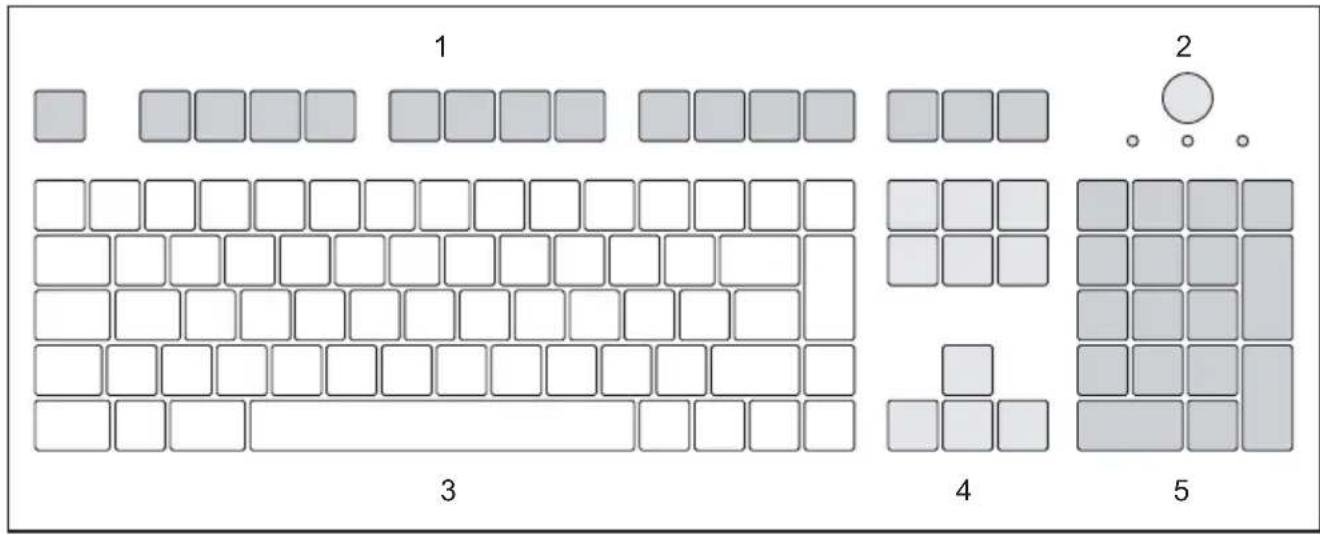
1= Funktionstasten
4= Cursor-Tasten
2= Ein-/Ausschalter(optional)
5 = Numerisches Tastaturfeld (Ziffernblock)
3= Alphanumerisches Tastaturfeld
Wichtige Tasten und Tastenkombinationen
Die Beschreibung der nachfolgenden Tasten und Tastenkombinationen gilt für Microsoft Betriebssysteme. Weitere Tasten und Tastenkombinationen sind in der DokumentationzurverwendetenSoftwarebeschrieben.
| Taste/Tastenkombination | Beschreibung |
 | Ein-/Ausschalter (optional)Je nach Einstellung im BIOS-Setup kann das Gerät damit ein-, aus- oder ein- und ausgeschaltet werden. Bei einigen Betriebssystemen können Sie in der Systemsteuerung weitere Funktionen des Ein-/Ausschalters einstellen.Bei einigen Tastaturen kann der Ein-/Ausschalter nur mit ACPI (Advanced Configuration and Power Management Interface) verwendet werden. Ansonsten ist die Taste ohne Funktion. Das Mainboard muss diese Funktion unterstützen. |
 | Eingabetastebestätigt die markierte Auswahl. Die Eingabetaste wird auch als "Enter" oder "Return" bezeichnet. |

©
©

WeitereInformationenzurBenutzungdesWebCam-Modulsundzuweiteren Einstellungsmöglichkeiten für Ihr WebCam-Modul finden Sie in der Hilfe desProgramms,dasdieWebCamnutzt.
Anwesenheitssensor
DerAnwesenheitssensorvonFujitsusorgtfüreinenhohenBedienkomfort,einegute ArbeitsplatzsicherheitsowieweitereMöglichkeitenzurEnergieeinsparung.Dieswirddurch individuelleundautomatisierbareSystemfunktionenermöglicht.
Die Erkennung der An- oder Abwesenheiteiner Personerfolgtdurch den Sensorautomatisch. Dem jeweiligen Erkennungsstand können verschiedene Systemeinstellungen zugeordnet werden.
BeiErkennenderAbwesenheiteinerPerson:
•Monitordimmenoderabschalten
•Bildschirmschoneraktivieren
•ZugangzumSystemsichern
- SystemindenRuhezustandoderStandby-Modusversetzen
BeiErkennenderAnwesenheiteinerPerson:
•Monitoreinschalten
- Systemaufwecken

DerAnwesenheitssensormussnachdemVerstellendesMonitorsinHöheoderNeigung gegebenenfallsnachjustiertwerden, umeineeinwandfreieFunktionzugewährleisten.
FunkkomponentenWirelessLAN/Bluetooth (optional)

DerEinbaueinervonFujitsunichtzugelassenenFunkkomponentemacht diefürdiesesGeräterteiltenZulassungenungültig.

DerBetriebderModuleistinTaiwannichterlaubt.

DasSystemFUTROverfügtnurüberdieFunkkomponenteWirelessLAN.
Funkkomponentenein-undausschalten

MitdemProgrammGeräte-ManagerkönnenSiedieFunkkomponenten einzelnein-undausschalten.
BeachtenSiediezusätzlichenSicherheitshinweisefürGerätemitFunkkomponenten imHandbuch"Sicherheit/Regularien".
Nähere Informationen zur Verwendung von Wireless LAN finden Sie in der Online-HilfezuIhrerWirelessLAN-Software.
NähereInformationenzurVerwendungvonBluetoothfindenSieauf derCDzulhrerBluetooth-Software.
Power-over-Ethernet-Modulfür FUTROX913/X913-T ( optional
Optional ist Ihr FUTRO System mit einem Power-over-Ethernet-Modull ausgestattet.
MitHilfedesPoweroverE thernetAdapterskönnenSiedenFUTROohne zusätzlichenStromansc hlussüberdasLANbetreiben.Siebenötigendafüreine entsprechendeNetzwer k-Infrastruktur.
FürdenBetriebdesFUTR OüberdenPower-over-Ethernet-AdaptersindMidspan-Geräte (VersorgungüberzwischengeschalteteQuellen,zumBeispielPoE-Injektor)miteiner Leistungsabgabevon6 0WundgeschirmteCAT-5Netwerk-Kabeloderhöherwertige Kabelerforderlich. E ndspan-Geräte(direkteVersorgungdurcheinenPoE-Switch)werden nurinVerbindungmit einerHardware-Klassifizierungunterstützt.
Fujitsuempfiehltd ieVerwendungfolgenderMidspan-Devices:
•1-PortMidspanvon MicrosemiPD-9501G:S26361-F1744-L10
•12-PortMidspanvonMicrosemiPD-9512G:S26361-F1744-L20
Bei Betrieb des FUTRO über den Power-over-Ethernet-Adapter ist die externe USB-Leistungsabgabeaufmax.5Wattbeschränkt.
EinstellungenimBIOS-Setup-Utility
Mit dem BIOS-Setup-Utility können Sie Systemfunktionen und die Hardware-Konfiguration für Ihr Gerät einstellen.
BeiAuslieferung des Gerätssinddie Standardeinstellungen wirksam. Diese Einstellungen können Sie in den Menüs des BIOS-Setup-Utility ändern. Die geänderten Einstellungen sind wirksam, sobald Sie das BIOS-Setup-Utility gespeichert und beendet haben.
ImBIOS-Setup-UtilitygibtesfolgendeMenüs:
| MenüBeschreibung | |
| Main | SystemeinstellungenwieUhrzeitundDatum |
| Advanced | ErweiterteSystemeinstellungen |
| Security | PassworteinstellungenundSicherheitsfunktionen |
| Power | Energiesparfunktionen |
| EventLogs | Protokolleinstellungen |
| Boot | KonfigurationderStartreihenfolge |
| Save&Exit | BeendendesBIOS-Setup-Utility |
DesWeiterenkön nenSiefolgendeTastenfunktionennutzen:
| Taste | Beschreibung | |
| Esc | ZumBeendendes BIOS-Setup-Utility.Dieaktuelle nEinstellungenwerdennichtgespeichert. | |
| F2 | ZumVerwerfenvonÄnderungenundzumLadendervorherigenKonfiguration des BIOS-Setup-Utility. | |
| F3 | ZumLadend er Standardkonfiguration des BIOS-Setup-Utility. | |
| F4 | ZumBeend en des BIOS-Setup-Utility.Dieaktue llenEinstellungenwerdengespeichert. | |
BIOS-Setup-Utility starten
▶ Starten Sie das Gerät neu (Aus-/Einschalten oder Betriebssystem neu starten).
→ AmBil dschirmerscheintbeimStartenkurzfolgendeoderähnlicheAnzeige:
$$ < F 2 > B I O S S e t u p < F 1 2 > \text { BootMenu } $$
▶ DrückenSiedieFunktionstaste F2
▶ Wenn ein Passwort vergeben ist, geben Sie das Passwort ein und drücken Sie die Eingabetaste.

WennSiedasPasswortvergessenhaben, wendenSiesichbitteanIhren Systemverwalterbzw. anunserenService.
Das BIOS-Setup-Utility startet.
BIOS-Setup-Utility bedienen

DrückenSiedieTaste F1, um Hilfe zum Bedienen des BIOS-Setup-Utility zubekommen. Die BeschreibungzudeneinzelnenEinstellungensehen SieimrechtenFensterdesBIOS-Setup-Utility.
MiderTaste F3 könnenSiedieStandardeinstellungendesBIOS-Setup-Utilityladen.
WählenSiemitdenCursor-Tasten
SieEinstellungenvornehmenwollen. ← oder → dasMenüaus,indem
DasMenüwirdangezeigt.
WählenSiemitdenCursor-Tasten □ oder ▼ dieOptionaus,dieSieändernwollen.
▶ DrückenSiedieEingabe taste.
DrückenSiedieTaste ESC, umdasausgewählteMenüzuverlassen.
NotierenSiesichdieg eändertenEinträge(z.B.indieserBetriebsanleitung).
BIOS-Setup-Utility beenden
Im Menü Save & Exit müssen sie die gewünschte Möglichkeit auswählen undmitderEingabetasteaktivieren:
Save Changes and Exit - Änderungen speichern und BIOS-Setup-Utility beenden
Um die aktuellen Einträge in den Menüs zu speichern und das BIOS-Setup-Utility zu beenden, wählen Sie Save Changes and Exit und Yes.
DasGerätstartetneu, unddieneuenEinstellungensindwirksam.
Discard Changes and Exit - Änderungen verwerfen und BIOS-Setup-Utility beenden
Um die Änderungen zu verwerfen, wählen Sie Discard Changes and Exit und Yes.
Die beim Aufruf des BIOS-Setup-Utility gültigen Einstellungen bleiben wirksam. Das BIOS-Setup-UtilitywirdbeendetunddasGerätstartetneu.
Eigentum s- und Datenschutz
ÜberSoftwarefunktionenundmechanische Verriegelungbietensichvielfältige Möglichkeiten, Ihr Gerät und Ihre persönlichen Daten vor unbefugtem Zugriff zu schützen. Siekönnendiese Möglichkeitenauchkombinieren.
Security Lock verwenden
Ihr Gerät verfügt über eine Security-Lock-Vorrichtung. Mit Hilfe der Security-Lock-Vorrichtung und des KensingtonLockCable(Stahlkabel,Zubehör)könnenSieIhrGerätvorDiebstahl schützen.BeachtenSiedasHandbuchzulhremKensingtonLockMicrosaver.
Bedienung
SecurityLockdientauchdazudendahinterliegendenRecovery-Tastervor unbefugtem Drücken zu schützen. Der Recovery-Taster befindet sich auf der rechtenSystemseitehinterderSecurityLock-Vorrichtung(2).
1
2
▶ BringenSiedenKensingtonLockCableaneinerderSecurityLock-Vorrichtung (1)oder(2)IhresGerätsan.
SicherheitsfunktionendesBIOS-Setup
ImBIO S-Setup bietet Ihnen das Menü Security verschiedene Möglichkeiten, Ihre persönlichen Daten gegen unbefugten Zugriffzuschützen, z.B.:
- Unbe fugtenZugriffaufdasSystemverhindern
- UnbefugtesAufrufendesBIOS-Setup verhindern
©

©
DasGerätlässtsichnichtmitdemEin-/Ausschalter ausschalten
| UrsacheFehlerbehebung | |
| Systemabsturz► DrückenSiedenEin-/Ausschalter | mindestens4Sekunden,bissichdasGerät ausschaltet.Achtung:DieskannzueinemVerlustIhrer Datenführen!DabeiwirddasBetriebssystemnicht ordnungsgemäßbeendet.Beimnächsten SystemstartsinddeshalbFehlermeldungen möglich. |
©
©
Kein Mauszeiger am Bildschirm
Ursache Fehlerbehebung
Maus ist nicht richtig angeschlossen.
▶ Beenden Sie Ihr Betriebssystem ordnungsgemäß, z. B. mit Strg + Alt + Entf.
▶ Schalten Sie das Gerät aus.
▶ Prüfen Sie, ob die M ausleitung ordnungsgemäß angeschlossen ist. Wenn Sie einen Adapter oder eine Verlängerung für die Mausleitung verwenden, prüfen Sie auch diese Steckverbindung.
▶ Stellen Sie sicher, dass nur eine Maus angeschlossen ist.
▶ Schalten Sie das Gerät ein.
Uhrzeit und Datum stimmen nicht
Ursache Fehlerbehebung
Uhrzeit, Datum sin d falsch eingestellt.
▶ Stellen Sie die Uhr zeit und das Datum unter Ihrem verwendeten Betriebssystem ein.
oder
▶ Stellen Sie im BIOS-Setup die Uhrzeit oder das Datum ein.
SmartCard-Leser wird nicht erkannt
Ursache Fehlerbehebung
Chipkarte falsch eingesteckt.
▶ Überprüfen Sie, ob Sie Ihre SmartCard mit dem Chip nach oben in den SmartCard-Leser gesteckt haben.
▶ Überprüfen Sie, ob Sie eine unterstützte SmartCard verwenden. Ihre SmartCard muss dem ISO-Standard 7816-1, -2, -3 und -4 entsprechen.
PIN für SmartCard vergessen
Ursache Fehlerbehebung
PIN vergessen.
▶ Wenn Sie in einem Netzwerk arbeiten, wenden Sie sich an Ihren Systemverwalter, der Ihr System über eine Supervisor-PIN entsperren kann.

Festplatteninhaltwiederhers tellen
Die Anleitung zum Wiederherstellen des Festplatteninhaltes finden Sie imHandbuch"RecoveryGuide".
Tipps
| ThemaTipp | |
| MangelanSystemressourcen► SchließenSienichtbenötigteAnwendungen.oder► RufenSiedieAnwendungeninandererReihenfolgeauf. | |
| WeitereHandbücher | WeitereHandbücherfindenSiealsPDF-Dateien aufderDVD"Drivers&Utilities". |
TechnischeDaten
| ElektrischeDaten | ||
| EingehalteneSicherheitsstandards:IEC60950-1,EN60950-1 | UL60950-1CSA22.2No.60950-1 | |
| Schutzklasse: | II | |
| Nennspannungsbereich100–240V | ||
| Nennfrequenz50–60Hz(AC) | ||
| Nennstrommaximal1,2–0,6A | ||
| Abmessungen | ||
| BreitexTiefexHöhe: | mitNontouch-Bildschirm | 533mmx224mmx419mm/20,98inchx8,82inchx16,50inch |
| mitTouch-Bildschirm | 554mmx225mmx433mm/21,18inchx8,86inchx17,05inch | |
| mitTouch-BildschirmundKamera | 554mmx225mmx456mm/21,18inchx8,86inchx17,95inch | |
| Gewicht | ||
| imGrundausbau: | ca.1,8kg/3,97lbs | |
| mitStandard-Bildschirm | 6,0kg/13,22lbs | |
| mitTouch-Bildschirm | 8,9kg/19,62lbs | |
| Umgebungsbedingungen | ||
| Klimaklasse3K2 | DINEN60721-3-3 | |
| Klimaklasse2K2 | DINEN60721-3-2 | |
| Temperatur | ||
| Betrieb(3K2) | 15°C....35°C/59°F...95°F | |
| Transport(2K2) | -25°C....60°C/-13°F...140°F | |
| BetauungistimBetriebnichtzulässig! | ||
| Zu-undAblufträume,umeineausreichendeBelüftungzugewährleisten: | ||
| ohneLüftungsöffnungen | min.10mm/0,39inch | |
| mitLüftungsöffnungen | min.200mm/7,87inch | |
| MaximaleAuflösung | 1920x1080 | |
| PixelfehlerklassenachISO9241-307 | Klassel | |
i
Die Datenblätter zu diesen Geräten bieten weitere technische Daten. Sie finden die DatenblätterimInternetunter" http://www.fujitsu.com/fts".
Stichwörter
A
AlphanumerischesTastaturfeld41
Anschließen
USB-Tastatur27
Anschlüsse7,26
Anwesenheitssensor45
Audiogeräteanschließen28–29
B
Betriebsbereitschaftherstellen24
Bildschirm
anschließen28
ausschalten31
bleibtdunkel56
keinBild56
wanderndesBild56
Bildschirmanschluss26
Bildschirmarbeitsplatz20
BIOS-Setup-Utility
aufrufen48
bedienen49
beenden49
Einstellungen48
C
CE-Kennzeichnung16
CE-Zeichnen16
Ctrl+Alt+Del42
Cursortasten41
D
Datenschutz49
Diebstahlschutz50
DVDDrivers&Utilities15
DVDUserDocumentation15
E
Eigentumsschutz49
Ein-/Ausschalter41
Elektromagnetische Verträglichkeit 16
Energiesparen15
Entsorgung15
Ergonomisch
Bildschirmarbeitsplatz20
Erstinbetriebnahme,Übersicht19
Ethernet-Modul47
ExpressCard-Steckplatz8
ExterneGeräte
anschließen27
Anschlüsse26
F
Funktionstasten41
G
Gerät
Anschlüsse26
aufstellen20
ausschalten31
transportieren14
Geräte
anschließen27
H
Hardwarekonfigurieren48
Hinweis
Sicherheit12
Hinweise
CE-Zeichen16
LCD-Bildschirm32
wichtige12
I
Inbetriebnahme19
Übersicht19
Installation
ErstesAnschalten29
Software29-30
K
Kabel
sieheLeitung25
KensingtonLockCable50
Konfiguration,BIOS-Setup-Utility48
Kopfhöreranschließen29
Kopfhöreranschluss8
L
LAN-Anschluss26
LCD-Bildschirm
Hinweise32
Leitung
Anschließen25
lösen25
Lieferinhalt19
Lineout26
M
MechanischeSicherung50
Mikrofonanschließen28
Mikrofonanschluss8
Monitoranschluss28
N
Netzleitung
anschließen24
Niederspannungsrichtlinie16
NumerischesTastaturfeld41
P
Passwortschutz51
R
Recycling15
S
Schutz, Eigentumund Daten49
SecurityLockanwenden50
Security-Lock-Vorrichtung9
SeriellerAnschluss26
Setup
sieheBIOS-Setup-Utility48
Sicherheitsfunktionen
SmartCard52
SystemLock52
Sicherheitshinweise12
Software
Installation29-30
Strg+Alt+Entf(Ctrl+Alt+Del)42
Systemkonfigurieren48
Systemeinheit, siehe Gerät 14
Systemeinstellungen,BIOS-Setup-Utility48
T
Tastastur
Cursor-Tasten41
Tastatur41
AlphanumerischeresTastaturfeld41
Funktionstasten41
Numerisches Tastaturfeld41
Ziffernblock41
Taste
Ein-/Ausschalter41
Tasten41
AltGr42
Control42
Ctrl(Strg)42
Cursor-Tasten41
Eingabetaste41
Enter41
Menütaste42
Num42
Return41
Shift42
Steuerungstaste42
Strg(Ctrl)42
Strg+Alt+Entf(Ctrl+Alt+Del)42
Umschalttaste42
Windows-Taste42
Tastenkombinationen41–42
Transport14
U
Übersicht
Gerät5
UniversalSerialBus26
USB-Anschluss8,27
Geräteanschließen27
Tastaturanschließen27
USB-Geräte
anschließen27
USB-Mausanschließen27
V
Verpackung19
auspacken19
W
WebCam-Modul43
WichtigeHinweise12
Wiedertransport14
Z
Ziffernblock41

- Warenzeichen
- Copyright
- Inhalt
- IhrESPRIMO/FUTRO....5
- Wichtige Hinweise 12
- Inbetriebnahme 19
- Bedienung 31
- Ihr ESPRIMO / FUTRO
- Gültigkeit der Beschreibung
- Weitere Informationen
- Rückseite(FUTRO)
- Rückseite(ESPRIMO)
- Wichtige Hinweise
- Allgemeine Sicherheitshinweise
- Sicherheit shinweise zum System
- CE-Kennzeichnung
- CE-KennzeichnungfürGerätemitFunkkomponente
- Türkei
- FCCComplianceStatement
- EntsorgungundRecycling
- Gerätaufstellen
- Einrichteneinesergonomischen Bildschirmarbeitsplatzes
- Netzleitunganschließen
- ExterneGeräteanschließen
- Leitungenanschließen
- Leitungenlösen
- Anschlüsse am Gerät
- USB-Maus anschließen
- USB-Tastatur anschließen
- Externe Geräte an die USB-Anschlüsse anschließen
- Gerätetreiber
- ExternenBildschirmanschließen
- Digitaler DVI-Bildschirmanschluss
- ExterneAudiogeräteanschließen
- Mikrofonanschluss/LineIn
- LCD-Bildschirm
- Bildschirmeinstellungen mit den Tasten des Bedienfeldes ändern
- OSD-Sprache auswählen
- ECO-Betriebsmodus aktivieren/deaktivieren
- OSD-Menü sperren
- Helligkeit und Kontrast einstellen
- Anzeigen am Gerät
- Tastatur
- Wichtige Tasten und Tastenkombinationen
- Anwesenheitssensor
- FunkkomponentenWirelessLAN/Bluetooth (optional)
- Funkkomponentenein-undausschalten
- Power-over-Ethernet-Modulfür FUTROX913/X913-T ( optional
- EinstellungenimBIOS-Setup-Utility
- BIOS-Setup-Utility starten
- BIOS-Setup-Utility bedienen
- BIOS-Setup-Utility beenden
- Eigentum s- und Datenschutz
- Security Lock verwenden
- Bedienung
- SicherheitsfunktionendesBIOS-Setup
- Kein Mauszeiger am Bildschirm
- Uhrzeit und Datum stimmen nicht
- SmartCard-Leser wird nicht erkannt
- PIN für SmartCard vergessen
- Festplatteninhaltwiederhers tellen
- Stichwörter
- A
- B
- C
- D
- E
- F
- G
- H
- I
- K
- L
- M
- N
- P
- R
- S
- T
- Taste
- U
- V
- W
- Z
Marke : FUJITSU
Modell : Futro X913-T
Kategorie : Desktop-Computer