8 E800BK - E-Book-Reader Icarus - Kostenlose Bedienungsanleitung
Finden Sie kostenlos die Bedienungsanleitung des Geräts 8 E800BK Icarus als PDF.


| Produkttyp | E-Reader |
| Bildschirmtechnologie | E-Paper (digitale Tinte) |
| Unterstützte Buchformate | EPUB, PDF, TXT, FB2, RTF, PDB, HTML |
| Bildformate | JPEG, BMP, PNG, GIF |
| Interner Speicher | 4 GB (ca. 4.000 Bücher) |
| Speichererweiterung | microSD/microSDHC bis 32 GB |
| Akkutyp | Li-Polymer |
| Ladezeit (Netzteil) | ca. 3 Stunden |
| Ladezeit (PC) | ca. 5 Stunden |
| Akkulaufzeit | mehrere Wochen (abhängig von Nutzung) |
| Konnektivität | Micro-USB, WLAN, microSD-Kartenslot |
| DRM-Unterstützung | Adobe ADEPT |
| Stromsparmodi | Standby, automatische Abschaltung |
| Software-Funktionen | Lesezeichen, Schriftgröße, Zeilenabstand, Seitenränder, automatisches Umblättern, Bildschirm drehen |
| Hersteller | ICARUS / DistriRead b.v., Niederlande |
Häufig gestellte Fragen - 8 E800BK Icarus
Benutzerfragen zu 8 E800BK Icarus
0 Frage zu diesem Gerät. Beantworten Sie die, die Sie kennen, oder stellen Sie Ihre eigene.
Eine neue Frage zu diesem Gerät stellen
Laden Sie die Anleitung für Ihr E-Book-Reader kostenlos im PDF-Format! Finden Sie Ihr Handbuch 8 E800BK - Icarus und nehmen Sie Ihr elektronisches Gerät wieder in die Hand. Auf dieser Seite sind alle Dokumente veröffentlicht, die für die Verwendung Ihres Geräts notwendig sind. 8 E800BK von der Marke Icarus.
BEDIENUNGSANLEITUNG 8 E800BK Icarus
Wir wünschen Ihnen viel Freude mit dem ICARUS8.
Bie lesen Sie sich die folgenden Abschnie aufmerksam durch, damit Sie alle Funkonen dieses Produkts und seine Bedienung kennenlernen.
Aktuelle Produknformaonen nden Sie auf der ICARUS Website www.icarusreader.com.
Weitere Produkte und Zubehör erhalten Sie unter www.icarusreader.com.
E-paper Technologie
Bei der E-paperTechnologie wird die Darstellung von Text oder Bild von einer "digitalen Tinte" übernommen. Das Display ist passiv: Es leuchtet nicht wie herkömmliche LC-Displays und verbraucht ausschließlich beim Seitenauau bzw. Umbläern Energie. Dadurch können sehr hohe Akkulaufzeiten erreicht werden. Einmal gesetzte "digitale Tinte" bleibt bis zum nächsten Bildauau bestehen, d. h. die zuletzt angezeigte Seite bleibt sichtbar, auch wenn der eBook Reader bereits aus ist. Ein "Einbrennen" in das Display ist bei E-papernicht möglich.
2 Über Ihren ICARUS8
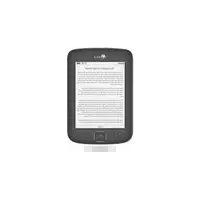
Der ICARUS8 ist ein Lesegerät zur Anzeige elektronischer Bücher und Texte. Er dient zur Wiedergabe der Formate EPUB, PDF, TXT, FB2, RTF, PDB und HTML.
Dank der innovaven E-paper Technologie lesen Sie wie auf Papier: gestochen scharf und immerfrei. Die einfache Bedienung bescht mit Lesezeichenverwaltung und einstellbarer Schrigröße für entspanntes Lesen.
Der eBook Reader bietet mit 4 GB integrierten Speicher etwa 4.000 Büchern Platz und kann mit microSD-/microSDHC-Speicherkarte um bis zu 32 GB erweitert werden.
Außerdem lassen sich Bilder in den Formaten JPEG, BMP, PNG und GIF anzeigen.
- Info: Bie beachten Sie unbedingt die Sicherheitshinweise im Handbuch!
©
©
©
©
©
©
©
7 Erste Inbetriebnahme
Sie müssen den eBook Reader vor dem Erstgebrauch und bei geringer Akkukapazität auaden.
7.1 Den eBook Reader auaden
Sobald Sie Ihren ICARUS8 über das beiliegende Micro-USB-Kabel mit einem Computer oder mithilfe eines Netzteils (z. B. ICARUS USB-Charger e.fs) mit einer Steckdose verbinden, wird er automasch aufgeladen. Nach 3 Stunden mit USB-Netzteil (5 Stunden über PC), ist der Akku vollständig geladen und der Ladevorgang wird automasch beendet, um ein Überladen zu verhindern.
i Info: Während des Ladevorgangs leuchtet die Status-LED am Ein/Aus-Schalter I) rot. Sobald der Ladevorgang beendet ist, erlischt die Status-LED.
i Info: Die maximale Akkulaufzeit wird nach ca. 10 Ladezyklen erreicht.
Dank des intelligenten Stromsparmanagements des ICARUS8 können Sie mit nur einer Akkuladung wochenlang lesen. Unter "EINSTELLUNGEN" können Sie die Stromspar-Einstellungen zusätzlich auf Ihr persönliches Leseverhalten anpassen. Bie beachten Sie, dass dies die Akkulaufzeit beeinussen kann.
Sofern der eBook Reader eingeschaltet ist, wird der Akkustatus oben rechts im Display angezeigt.
7.2 Den eBook Reader ein- und ausschalten
Schieben Sie den Power-Schalter ) für 3 Sekunden nach rechts. Warten Sie ein paar Sekunden, bis der Home-Screen angezeigt wird.
i Info: Schaltet sich der eBook Reader nicht ein, so muss er geladen werden.
i Info: Wählen Sie beim ersten Starten bie zunächst Ihre Sprache aus und stellen Sie Datum und Uhrzeit ein.
Auf dem Home-Screen werden neben Datum und Akkuladestand die zuletzt aufgerufen Bücher links und die Bücher, die zuletzt auf den Reader übertragen wurden, rechts angezeigt. Darunter nden Sie die Möglichkeit weitere Titel aufzurufen und die Menüleiste. Über den Navigaonspunkt "BIBLIOTHEK" können Sie außerdem Ihre eBook-Sammlung aufrufen.
Zum Ausschalten des eBook Readers schieben Sie den Power-Schalter ) ebenfalls nach rechts und halten ihn dort für 3 Sekunden bis das Display erlischt.
8 Der Home-Screen des ICARUS8
Auf dem Home-Screen nden Sie die Bücher, die Sie zuletzt gelesen und zuletzt auf den Reader geladen haben.
- Dabei wird das Buch, das zuletzt von Ihnen geönet wurde, ganz oben auf der linken Seite mit Titelbild (Buchcover), Titel, Autor, der Seitenzahl, dem Lesefortschri und dem Zeitpunkt an dem es zuletzt gelesen wurde angezeigt.
- Darunter werden die zwei zuvor geöneten eBooks dargestellt.
- Über die linke Schalläche "MEHR ..." werden Ihnen weitere bereits gelesene Bücher angezeigt.
- Die drei zuletzt hinzugefügten eBooks, nden Sie unter "NEU HINZUGEFÜGT" mit Titelbild (Buchcover), Titel, Autor.
- Über die rechte Schalläche "MEHR ..." werden Ihnen weitere bereits hinzugefügte Bücher angezeigt.
i Info: Alle eBooks auf Ihrem Reader erreichen Sie über die Schalläche "BIBLIOTHEK".
Wählen Sie mithilfe der Navigaonstasten ein Buch aus der Übersicht oder in der Bibliothek aus und bestägen Sie Ihre Auswahl mit der z-Taste.
i Info: Die aktuelle Auswahl wird immer mit einer dicken Linie gekennzeichnet.

- Zuletzt gelesenes Buch
- Zuletzt gelesen
- Bibliothek
- WiFi
- Baerieanzeige
- Datum
- Neu hinzugefügt
- Neu hinzugefügt
©
©
©
Bilder önen: Markieren Sie mithilfe der Navigaonstasten das gewünschte Bild und önen Sie es, indem Sie die z-Taste drücken. Wenn Sie ein Bild geönet haben, stehen Ihnen über die l-Taste noch weitere Darstellungsoponen zur Verfügung.
9.5.1 Drehen
Sie können das gewählte Bild um 90 Grad im oder gegen den Uhrzeigersinn drehen. Wählen Sie dazu die bevorzugte Drehrichtung aus und bestägen Sie mit der z-Taste
9.5.2 Vergrößern/Verkleinern
Wählen Sie im Menü "VERGRÖßERN" oder "VERKLEINERN" aus, um in das Bild hinein oder heraus zu zoomen. Über den 2-Buon gelangen Sie wieder zur ursprünglichen Größe des Bildes zurück.
9.5.3 Diashow
Hier können Sie einstellen, ob und wie schnell Ihre Bilder nacheinander als Diashow eingeblendet werden sollen.
9.5.4 Bildinformaon
Bei diesem Menüpunkt werden Name, Dateityp, Größe und Auösung zum angezeigten Bild dargestellt. Drücken Sie die z-Taste um zur Bildansicht zurückzukehren.
9.5.5 Schließen
Mit dieser Opon schließen Sie das Menü und kehren zur Bildansicht zurück.
9.6 Einstellungen
Um Ihren Reader opmal auf Ihr Leseverhalten einstellen zu können, stehen Ihnen unter "EINSTELLUNGEN" verschiedene Anpassungsoponen zur Verfügung.
9.6.1 Anzeige aktualisieren
Denieren Sie hier, wie o die Seite eines eBooks komple neu aufgebaut werden soll. Je seltener die Seite neu aufgebaut wird, desto größer ist die Wahrscheinlichkeit, dass das sogenannte Ghosng auf dem Display Ihres Readers auri.
i Info: "Ghosng" ist ein normaler Eekt, der bei Displays mit digitaler Tinte arbeiten, aureten kann. Wenn mehrere Seiten nacheinander ohne vollständige Aktualisierung der Anzeige aufgerufen werden, kann es dazu kommen, dass "Reste" der vorherigen Seiten auf den nachfolgenden Seiten durchscheinen.
Ghosng lässt sich durch eine häge Aktualisierung der Anzeige verhindern. Dies benöt jedoch mehr Strom, als eine seltenere Aktualisierung. Sie können bei Ihrem eBook Reader wählen, ob dieser nach jeder, nach 2, 3, 4 oder nach 5 Seiten einen vollständigen Seiten-Refresh durchführt.
9.6.2 Stromspareinstellungen:
Automasches Ausschalten: Stellen Sie ein, wann sich Ihr Gerät automasch komple abschaltet, um den Stromverbrauch Ihres Readers zu reduzieren.
Die Zeitspanne bis zum automaschen Ausschalten startet erst, wenn der Reader in den Standby-Modus wechselt. Sollten Sie die Standby-Funkon ausgeschaltet haben, startet die Zeitspanne, wenn Sie zum letzten Mal eine Taste an Ihrem Reader gedrückt haben.
Ihr Lesefortschri wird auch beim Ausschalten immer gespeichert, so dass Sie beim nächsten Lesen wieder genau dort beginnen können, wo Sie aufgehört haben.
Schieben Sie den ä-Power-Schalter des eBook Readers für 3 Sekunden nach rechts, um den eBook Reader wieder einzuschalten. Wenn der Reader ausgeschaltet war, önet sich nach dem erneuten Einschalten immer der Home-Screen.
Standby: Im Standby-Modus werden, im Gegensatz zum Ausschalten, manche Funkonen weiter im Hintergrund ausgeführt. Stellen Sie hier ein, nach welcher Zeit der Standby-Modus automasch akviert werden soll, wenn keine Taste gedrückt wird.
Sie können den Standby-Modus durch kurzes nach rechts schieben des ä-Power-Schalters akvieren bzw. deakvieren. Wenn Sie den eBook Reader wieder aus dem Standby "aufwecken", wird Ihnen die letzte Seite bzw. das letzte Menü angezeigt, das Sie vor dem Einschalten des Standby-Modus aufgerufen haen.
9.6.3 Datum & Uhrzeit:
Hier können Sie die Uhrzeit und das Datum auf Ihrem Gerät einstellen. Nutzen Sie die Navigaonstasten, um die Einstellungen vorzunehmen und bestägen Sie anschließend mit "OK".
9.6.4 Sprache einstellen:
Um die Systemsprache auf Ihrem eBook Reader zu ändern, öffnen Sie den Menüpunkt "SPRACHE" und wählen Sie mit der Navigaonstaste die gewünschte Sprache aus.
9.6.5 Formaeren:
Wenn Sie diese Funktion auswählen haben Sie die Möglichkeit den eBook Reader bzw. die microSD-Karte zu formatieren. Bei dieser Aktion werden alle Daten des ausgewählten Speichers gelöscht. Bitte sichern Sie deshalb Ihre Daten vor der Formatierung.
9.6.6 Zurücksetzen auf Standardeinstellungen:
Mit dieser Funktion setzen Sie alle Einstellungen auf die Werkseinstellungen zurück. Es werden keine Daten (z. B. eBooks oder Bilder) auf Ihrem eBook Reader gelöscht.
9.6.7 Geräteinformaonen:
Die Geräteinformation enthält alle wichtigen Informationen, die das System Ihres eBook Readers betreffen. Hier wird die Firmware-Version, die Speichergröße sowie der verfügbare Speicherplatz des internen Speichers und ggf. der externen Speicherkarte angezeigt.
9.6.8 DRM-Autorisierungsinformaon:
Sofern Sie Ihr Gerät bereits mit Adobe® Digital Editions (ADE) über den PC autorisiert haben, wird hier Ihre Adobe-ID angezeigt. Falls nicht, autorisieren Sie bitte Ihr Gerät wie unter Punkt 13.2.4. beschrieben.
Falls Sie die DRM-Autorisierung auf Ihrem eBook Reader löschen möchten, klicken Sie auf den Menüpunkt und bestätigen Sie die Abfrage.
i Achtung: Wird die DRM-Autorisierung des eBook Reader gelöscht, werden ALLE DRM-Aktivierungen der gekauften DRM eBooks von Ihrem eBook Reader gelöscht. In diesem Fall müssen Sie Ihr Gerät erneut über Ihre Adobe®ID per ADE autorisieren.
9.6.9 Schließen
Mit dieser Option schließen Sie das Menü und kehren zum Home-Screen zurück.
©
©
©
©
Es stehen unterschiedliche Zeilenabstände zur Wahl. Stellen Sie einfach diejenige ein, mit der Sie am angenehmsten lesen können.
11.2.9 Seitenränder
Stellen Sie hier die Breite der Seitenränder ein.
11.2.10 Nur Text (Reow)
• NUR FÜR DOKUMENTE IM PDF-FORMAT
Mit dieser Opon können Sie einstellen, dass in einer PDF-Datei nur der Text angezeigt wird. Bilder werden bei dieser Einstellung ausgeblendet.
11.2.11 Bildschirm drehen
Sie können die Anzeige des eBooks um 90 Grad im oder gegen den Uhrzeigersinn drehen. Wählen Sie einfach die bevorzugte Drehrichtung aus.
11.2.12 Automasches Umbläern
Mit dieser Funkon können Sie die Zeit einstellen, in welchem Rhythmus die Seiten Ihres eBooks automasch umgebläert werden. Dies ermöglicht Ihnen freihändiges Lesen.
11.2.13 Seitenaktualisierung
Hier können Sie wählen, in welchem Abstand sich die Anzeige auf dem Display komple neu lädt. Weitere Informaonen zum Seitenauau und zum sogenannten Ghosng nden Sie unter 9.6.1.
11.2.14 Favoriten hinzufügen oder enernen
Fügen Sie das aktuelle eBook über diesen Menüpunkt zur Liste Ihrer favorisierten eBooks hinzu. Die Favoritenliste nden Sie nach Titel sorert im Oponsmenü der Bibliothek. Ist das aktuelle Buch bereits als Favorit gekennzeichnet können Sie es hier aus den Favoriten enernen.
11.2.15 Als gelesen markieren
Hier können Sie das aktuelle Buch als gelesen markieren. Ist das Buch bereits gelesen, können Sie es als ungelesen markieren.
11.2.16 Buchinformation
Wenn Sie diesen Menüpunkt aufrufen, werden Titel, Autor, Verlag, Format Dateigröße und DRM-Schutz des eBooks angezeigt.
11.2.17 Schließen
Mit dieser Option schließen Sie das Menü und können in Ihrem Buch weiterlesen.
12 Anschließen an einen Computer
Um Bilder oder eBooks zu laden, kann der eBook Reader mit dem beigelegten Micro-USB-Kabel an einen Computer angeschlossen werden.
Nachdem Sie ihn erfolgreich mit dem Computer verbunden haben, schaltet sich der eBook Reader in den USB-Modus und der Lese-Modus wird unterbrochen.
Der eBook Reader wird jetzt als "WECHSELDATENTRÄGER" (Windows) bzw. als "LAUFWERK" (Mac) "ICARUS" erkannt und angezeigt. Doppelklicken Sie auf den Wechseldatenträger bzw. auf das Laufwerk des eBook Readers, um es zu önen.
Der microSD-/microSDHC-Kartenleser des eBook Readers wird als weiterer "WECHSELDATENTRÄGER" oder als weiteres "LAUFWERK" mit dem Namen "ICARUS" erkannt und angezeigt. Hierauf können Sie aber nur zugreifen, wenn sich eine Speicherkarte im Karteneinschub bendet.
13 Neue eBooks auf Ihren eBook Reader laden
Um neue eBooks auf Ihren Reader zu laden, schließen Sie ihn bie zunächst über das mitgelieferte Micro-USB-Kabel an einen Computer an (siehe Kapitel 12).
13.1 eBooks ohne Kopierschutz und Bilder auf den eBook Reader übertragen
Wählen Sie die gewünschten eBooks auf Ihrem Computer aus und kopieren Sie diese in ein beliebiges Verzeichnis auf dem Wechseldatenträger "ICARUS" Ihres eBook Readers. Gehen Sie ebenso vor, wenn Sie Bilder auf den eBook Reader übertragen möchten.
13.2 ePUB- und PDF-Dateien mit DRM-Schutz auf den Reader übertragen
Dieser eBook Reader unterstützt auch Inhalte, die mit dem Adobe® ADEPT-Kopierschutz versehen wurden.
13.2.1 Warum DRM?
Viele eBooks sind mit einem DRM-Schutz verschlüsselt. Diese Verschlüsselung dient dazu, das Urheberrecht von Autoren und Verlagen zu schützen. Indem ein eBook beim Download auf ein Gerät oder einen Rechner an eine bestimmte Adobe® ID gebunden wird, kann dieses nicht auf beliebig vielen weiteren Geräten wiedergegeben werden. So soll eine Verbreitung urheberrechtlich geschützter Inhalte zum Beispiel über Tauschbörsen im Internet verhindert werden.
13.2.2 Adobe ^® ID
Sie benötigen eine Adobe® ID, um Ihr Gerät auf Ihren Namen anzumelden und kopiergeschützte eBooks für Ihr Gerät zu autorisieren. Die Registrierung einer Adobe® ID ist kostenlos und kann ganz einfach unter www.adobe.de oder während der Installation von Adobe® Digital Editions durchgeführt werden.
Die Software Adobe® Digital Editions können Sie kostenlos über
http://www.adobe.com/de/products/digitaleditions herunterladen.
Diese dient zum Download von DRM-kopiergeschützten eBooks und zum Übertragen dieser eBooks auf Ihren Reader.
13.2.3 Adobe® Digital Edions (ADE) installieren
Um Adobe® Digital Editions (ADE) herunterladen zu können, muss Ihr Computer mit dem Internet verbunden sein.
Sie können Adobe® Digital Editions unter
http://www.adobe.com/de/products/digitaleditions herunterladen. Bitte folgen Sie den Anweisungen des Programms, um ADE zu Installieren.
Bei der Einrichtung von ADE können Sie Ihre kostenlose Adobe® ID anlegen, falls Sie noch keine besitzen. Geben Sie Ihre E-Mail-Adresse ein und füllen Sie das Onlineformular gemäß der Anleitung aus. Nach der Anmeldung kehren Sie zum ADE-Fenster zurück.
13.2.4 Gerät autorisieren
Geben Sie Benutzername und Passwort zur Aktivierung Ihres Adobe® Kontos ein. Schließen Sie nun Ihren eBook Reader an den PC an. ADE erkennt den eBook Reader
und fordert Sie zur Autorisierung des Geräts auf.
Führen Sie die Autorisierung unbedingt durch, um kopiergeschützte eBooks auf Ihr Gerät zu übertragen. Ohne eine erfolgreiche Autorisierung ist dies nicht möglich.
i Info: Jede Adobe® ID unterstützt maximal 6 mobile Geräte.
Nach der Autorisierung wird der eBook Reader in der linken Spalte in Adobe® Digital Edions angezeigt. Die Inhalte auf dem Reader werden im rechten Fenster angezeigt.
13.2.5 Ein eBook mithilfe von Adobe® Digital Edions herunterladen
Bie gehen Sie folgendermaßen vor, um ein eBook mithilfe von Adobe® Digital Edions auf Ihren ICARUS eBook Reader zu laden:
1) Sie haben ein Buch in einem Internet-Shop Ihrer Wahl erworben und möchten es nun herunterladen. Wählen Sie dazu den Download-Link auf der Seite aus.
2) Es önet sich nun ein Dialog-Fenster. Wählen Sie in diesem Fenster die Opon "ÖFFNEN MIT ADOBE® DIGITAL EDITIONS" aus und bestägen Sie mit "OK".
Nun öffnet sich Adobe® Digital Edions und Ihr eBook wird heruntergeladen und im Ordner "MY DIGITAL EDITIONS" (Windows® 7: "BIBLIOTHEKEN DOKUMENTE" bzw. Windows® XP: "EIGENE DATEIEN" gespeichert.
Sie können das eBook nun per Drag & Drop auf Ihr Gerät kopieren. Klicken Sie dazu das eBook an und ziehen Sie es mit gedrückter Maustaste auf Ihren Reader ("ICARUS").
oder
Nach erfolgreicher Übertragung kann das eBook auf Ihrem Reader angezeigt werden.
i Info: Wenn Adobe® Digital Edions das eBook nicht automasch herunterladen und önen kann, laden Sie die *.acsm-Datei des eBooks herunter und gehen folgendermaßen vor:
Önen Sie den Ordner, in den Sie die *.acsm-Datei heruntergeladen haben. Doppelklicken Sie auf die *.acsm Datei und beenden Sie so den Download des eBooks mithilfe von Adobe® Digital Edions. Nun sollte der Download starten und das eBook mit Ihrer Adobe® ID verknüp werden.
©
©
Ihren eBook Reader beschädigen können.
18 Hinweise zu Copyright und Marken
Das Urheberrecht verbietet das Kopieren von Daten dieses Produkts oder der Inhalte dieser Bedienungsanleitung (Abbildungen, Referenzdokumente usw.) ganz oder teilweise ohne die Zusmmung des Rechteinhabers.
Die Benutzung der Daten in diesem Produkt oder der Inhalte dieser Bedienungsanleitung ist ohne die Genehmigung der ICARUS GmbH, außer zum persönlichen Gebrauch, nicht zulässig.
Windows® und Windows Vista™ sind eingetragene Marken der Microso Corporaon in den USA bzw. anderen Ländern.
Mac® OS ist eine eingetragene Marke von Apple Inc. in den USA bzw. anderen Ländern.
Linux® ist eine eingetragene Marke von Linus Torwalds in den USA bzw. anderen Ländern.
Adobe® und das Adobe® Logo sind Marken oder eingetragene Marken von Adobe® Systems Incorporated in den USA bzw. anderen Ländern.
Der Hersteller behält sich das Recht vor, das Produkt ständig weiter zu entwickeln. Diese Änderungen können ohne direkte Beschreibung in dieser Bedienungsanleitung vorgenommen werden. Informaonen in dieser Bedienungsanleitung müssen somit nicht den Stand der technischen Ausführung widerspiegeln.
Der Hersteller garanert nur die Eignung für die eigentliche Besmmung dieses Produktes. Weiter ist der Hersteller nicht für Beschädigungen oder Verlust von Daten und deren Folgeschäden verantwortlich.
Copyright © 2013 ICARUS GmbH. Alle Rechte vorbehalten. Bei weiteren erwähnten Produkt- oder Firmenbezeichnungen handelt es sich möglicherweise um Warenzeichen
oder Markennamen der jeweiligen Inhaber.
18.1 Information zur Akkuentsorgung
Akku-Entsorgung Informationspflicht gemäß Batterieverordnung (BattV)
Baerien und Akkus gehören nicht in den Hausmüll. Der Verbraucher ist dazu verpichtet, nicht mehr verwendete Baerien und Akkus ordnungsgemäß zurückzugeben. Lassen Sie diese bie nur über den Fachhandel oder durch Baeriesammelstellen entsorgen. Hier leisten Sie einen konkreten Beitrag zum Umweltschutz.
Seit 1998 verpichtet die Deutsche Baerieverordnung alle Bürgerinnen und Bürger, verbrauchte Baerien und Akkus ausschließlich über den Handel oder speziell dafür eingerichtete Sammelstellen zu entsorgen (gesetzliche Rückgabepicht).
Handel und Hersteller sind verpichtet, diese Baerien und Akkus unentgeltlich zurückzunehmen und ordnungsgemäß zu verwerten oder als Sondermüll zu beseigen (gesetzliche Rücknahmepicht).
Der verbaute Li-Polymer Akku dieses Geräts ist mit dem nebenstehenden Zeichen, bestehend aus einer durchgestrichenen Mülltonne und der Art des verwendeten Akkus gekennzeichnet.
Akku ausbauen
a Bevor Sie Ihr ausgedientes Gerät zur Entsorgung geben, muss der Akku aus dem Gerät enernt werden.
Battery disposal
Sollten Sie Fragen zu Ihrem ICARUS Produkt haben, gehen Sie bitte wie folgt vor:
- Überprüfen Sie anhand der Produkteigenschaften und der Funktionen Ihres Gerätes (auf der Verpackung ersichtlich), ob Sie die richtigen Einstellungen vorgenommen haben.
- Lesen Sie aufmerksam die gesamte Bedienungsanleitung.
- Informieren Sie sich auf unserer Website http://www.icarusreader.com über aktuelle -Informationen zu Ihrem Produkt (z. B. neu verfügbare Firmware-Updates).
- Wenn Sie weitergehende Fragen zu Ihrem Produkt haben, beachten Sie bitte die folgenden ICARUS Supportoptionen:
19.1 FAQ
Der FAQ-Bereich unserer Website bietet Ihnen vielfältige Problemlösungshinweise. Hier erhalten Sie Antworten zu den am häufigsten gestellten Fragen zu unseren Produkten.
19.2 E-Mail
Füllen Sie das Supportformular auf unserer Website aus oder senden Sie eine E-Mail an support@distiread.com
20 Impressum
Hersteller:
ICARUS / DistriRead b.v.
Luchthavenweg 81 – unit 1.39s
5657EA Eindhoven
Niederlande
Copyright © 2013 ICARUS. Alle Rechte vorbehalten.
Bei weiteren erwähnten Produkt- oder Firmenbezeichnungen handelt es sich möglicherweise um Warenzeichen oder Markennamen der jeweiligen Inhaber.

- E-paper Technologie
- Über Ihren ICARUS8
- Erste Inbetriebnahme
- Den eBook Reader auaden
- Den eBook Reader ein- und ausschalten
- Der Home-Screen des ICARUS8
- Drehen
- Vergrößern/Verkleinern
- Diashow
- Bildinformaon
- Schließen
- Einstellungen
- Anzeige aktualisieren
- Stromspareinstellungen:
- Datum & Uhrzeit:
- Sprache einstellen:
- Formaeren:
- Zurücksetzen auf Standardeinstellungen:
- Geräteinformaonen:
- DRM-Autorisierungsinformaon:
- Schließen
- Seitenränder
- Nur Text (Reow)
- Bildschirm drehen
- Automasches Umbläern
- Seitenaktualisierung
- Favoriten hinzufügen oder enernen
- Als gelesen markieren
- Buchinformation
- Schließen
- Anschließen an einen Computer
- Neue eBooks auf Ihren eBook Reader laden
- eBooks ohne Kopierschutz und Bilder auf den eBook Reader übertragen
- ePUB- und PDF-Dateien mit DRM-Schutz auf den Reader übertragen
- Warum DRM?
- Adobe ® ID
- Adobe® Digital Edions (ADE) installieren
- Gerät autorisieren
- Ein eBook mithilfe von Adobe® Digital Edions herunterladen
- Hinweise zu Copyright und Marken
- Information zur Akkuentsorgung
- FAQ
- Impressum
- Hersteller:
Marke : Icarus
Modell : 8 E800BK
Kategorie : E-Book-Reader