
E653BK - E-Book-Reader Icarus - Kostenlose Bedienungsanleitung
Finden Sie kostenlos die Bedienungsanleitung des Geräts E653BK Icarus als PDF.


| Produkttyp | E-Reader |
| Modell | E653BK (Icarus Illumina) |
| Bildschirm | 6 Zoll E-Ink Pearl HD Touchscreen, 16 Graustufen |
| Beleuchtung | Integrierte Frontbeleuchtung, mehrstufig einstellbar |
| Akku | Wiederaufladbar, Ladezeit ca. 4 Stunden, Lesedauer bis zu mehreren Wochen |
| Unterstützte Formate | PDF, HTML, DJVU, DJV, CHM, EPUB, TXT, FB2, RTF, DOC, MOBI |
| Speichererweiterung | microSD-Karte (bis zu 32 GB, empfohlen Kingston) |
| Anschlüsse | Micro-USB (Laden und Datenübertragung) |
| Tasten | Zurück, Vorherige Seite, Nächste Seite, Aktualisieren, Ein/Aus, Reset |
| Betriebssystem | Android 4.2 (Jelly Bean) |
| WLAN | Ja, 802.11 b/g/n |
| Abmessungen (ca.) | 170 x 120 x 10 mm |
| Gewicht (ca.) | 200 g |
| Betriebstemperatur | 0°C bis 50°C |
| Lagertemperatur | -20°C bis 70°C |
| Zubehör | USB-Kabel, optionales Netzteil (ACD0052-EU) |
| Garantie | 2 Jahre Herstellergarantie (Akku: 6 Monate) |
| Entsorgung | WEEE-konform, nicht im Hausmüll |
Häufig gestellte Fragen - E653BK Icarus
Benutzerfragen zu E653BK Icarus
0 Frage zu diesem Gerät. Beantworten Sie die, die Sie kennen, oder stellen Sie Ihre eigene.
Eine neue Frage zu diesem Gerät stellen
Laden Sie die Anleitung für Ihr E-Book-Reader kostenlos im PDF-Format! Finden Sie Ihr Handbuch E653BK - Icarus und nehmen Sie Ihr elektronisches Gerät wieder in die Hand. Auf dieser Seite sind alle Dokumente veröffentlicht, die für die Verwendung Ihres Geräts notwendig sind. E653BK von der Marke Icarus.
BEDIENUNGSANLEITUNG E653BK Icarus
Danke dass Sie den ICARUS Illumina gekau haben, den derzeit fortschrilichsten 6 Zoll E-Ink Pearl E-Reader auf dem Markt!
Der Illumina besitzt einen e-Ink HD Touchscreen mit 16 Graustufen auf dem sich genauso wie auf echtem Papier lesen lässt. Die passive Beleuchtung und die nicht-reekerende Oberäche entspannen Ihre Augen und verhindern Augenreizungen. Der Illumina nutzt einen weiteren Vorteil neuer e-Ink Bildschirme voll aus: den extrem niedrigen Stromverbrauch. Jede volle Auadung ermöglicht das Lesen bis über mehrere Wochen hinweg. Der Illumina kommt mit Leseapplikaonen für die meisten populären eBook- und Bildformate:
PDF/HTML/DJVU/DJV/CHM/EPUB/TXT/FB2/RTF/DOC und Mobi. Alle Leseapplikaonen verfügen über allgemeine Funkonen wie beispielsweise Layout Management, Schriart-Einstellungen, Volltextsuche, Zoom und Seiten-Reow. Der ICARUS Illumina ist die neue Art des Lesens!
Der Illumina verfügt dazu über integrierte Beleuchtung (Front Light), mit dem Sie sowohl tagsüber, als auch im Dunkel bequem lesen können. Die Beleuchtung ist in Stufen einstellbar.
Wir wünschen Ihnen viel Lesevergnügen mit ihrem neuen ICARUS E-Reader!
Achtung: der E-Reader ist nicht vollständig aufgeladen. Bie laden Sie das Gerät vor dem ersten Gebrauch völlig.
Verwendungshinweise
Für eine sichere und eziente Nutzung des Produktes, folgen Sie bieden Hinweisen in dieser Bedienungsanleitung.
- Lassen Sie das Produkt nicht über längere Zeit direkt in der Sonne liegen und benutzen Sie es nicht in Umgebungen mit extrem hohen / niedrigen Temperaturen. Das kann Schäden am Gerät, seinen elektrischen Komponenten oder der Baerie verursachen.
- Lagern und verwenden Sie den Illumina HD nicht in Umgebungen mit hoher Lufeuchigkeit. Vermeiden Sie das Eindringen von Flüssigkeiten in das Gerät da dies Schäden an den elektronischen Schaltkreisen verursachen kann.
- Lagern Sie das Produkt immer auf einer stabilen Unterlage. Heige Erschüerungen oder Fallenlassen verursachen Schäden am Produkt und seinen elektrischen Komponenten.
- Drücken Sie nicht auf den Bildschirm und legen Sie keine schweren Gewichte darauf.
- Setzen Sie das Gerät keinen magneschen Feldern aus.
- Bie nutzen Sie nur original ICARUS ^TM Zubehörteile, benutzen Sie keine Komponenten oder Zubehör von Fremdherstellern.
- Versuchen Sie nicht das Produkt zu önen oder zu reparieren. Dadurch erlischt Ihre Gewährleistung. Nur qualiziertes
Personal von ICARUS oder ein autorisiertes ICARUS Service Center kann das Produkt reparieren.
- Laden Sie den Akku nicht auf wenn Ihnen dieser beschädigt erscheint.
- Wenn die Baerie Flüssigkeit verliert säubern Sie den Illumina HD bie und tauschen Sie die Baerie aus. Wenn die Flüssigkeit aus der Baerie mit menschlicher Haut in Kontakt kommt, spülen Sie diese bie gründlich ab und kontakeren Sie einen Arzt. Bie entsorgen Sie alte Baerien ordnungsgemäß.
- Verwenden Sie keine chemischen Reinigungsmiel um die Oberäche des Produkts zu reinigen. Benutzen Sie ein weiches Tuch um Staub und Schmutz vom Bildschirm zu wischen.
- Entsorgungshinweise: Produkte die das WEEE [Waste of Electrical and Electronic Equipment] Symbol enthalten sollten nicht im normalen Hausmüll entsorgt werden sondern in den dafür vorgesehenen Entsorgungseinrichtungen. Diese können Sie über Ihre örtliche Gemeinde oder den Händler erfragen, von dem Sie dieses Produkt gekau haben.
- Betriebstemperatur 0°C bis 50°C | Lagertemperatur -20°C bis 70°C
- Die neuesten Download und Produktneuheiten erfahren Sie auf unserer Homepage: www.icarusreader.com
Vorsichtsmaßnahmen
- Vermeiden Sie es übermäßigen Druck auf das Display auszuüben. Das Gerät enthält ein Glas-basiertes Display und kann deshalb bei nicht sachgemäßer Anwendung zerbrechen.
- Önen Sie das Gerät niemals da dadurch sowohl die Gewährleistung als auch die Herstellerhaung erlischt. Bie kontakeren Sie Ihren ICARUS Händler wenn technische Probleme aureten.
- Setzen Sie das Gerät NICHT übermäßiger Lufeuchgheit, Regen oder der Hitze von Heizgeräten aus.
- Bie beachten Sie dass ein vom Benutzer verursachter Bruch des Displays regelmäßig nicht durch die Produktgarane abgedeckt ist.
- Die Garane auf die Baerie ist begrenzt auf 6 Monate nach dem Datum des Kaufs.
Sonsge Hinweise
1 Falls der E-reader eine Speicherkarte nicht erkennt, enernen Sie diese dann bie und legen Sie die Karte wieder ein
2 Enernen Sie die Speicherkarte niemals, währen Daten kopiert werden. Dies kann zu Datenverlust führen
3 Formaeren Sie eine Speicherkarte immer als 'FAT'
4 Falls der E-reader nicht reagiert, drücken Sie die 'Reset'-Taste
5 Falls der E-reader nicht reagiert nach einem Reset, laden Sie den
E-reader dann bie 4 Stunden lang auf
6 Verwenden Sie bie nur ICARUS Zubehör. ICARUS ist nicht für Schaden
zuständig, die durch Zubehör von anderen Herstellern verursacht wurde
7 ICARUS empehlt Speicherkarten der Marke Kingston
8 Da sowohl Hardware als Soware sich ständig entwickeln, ist es möglich
dass die Informaon in dieser Anleitung nicht immer aktuell ist. Auf
www.icarusreader.com nden Sie immer die letzte Informaonen.
9 In dieser Bedienungsanleitung nden Sie Farbabbildungen, der
Bildschirm des E-Readers kann aber nur schwarz und weiss darstellen.
Allgemeine Hinweise
Damit Sie das Maximale aus ihrem E-Reader herausholen, haben wir einige Empfehlungen.
Gebrauch der eingebauten Frontbeleuchtung
Die Frontbeleuchtung kann in dunklen Umgebungen verwendet werden, damit Sie immer bequem lesen können.
Wir empfehlen:
| Umgebungen mit viel Licht (zB draussen in der Sonne) | Frontbeleuchtung aus (ausreichend natürliches Licht vorhanden)Helligkeit miel bis hoch (zum auellen des Bildschirmes) |
| Tageslicht, drinnen | Helligkeit miel |
| Am Abend, dunkle Umgebungen | Helligkeit niedrig bis miel |
Achtung: mehr Lichtleistung führt auch zu einem höheren
Energieverbrauch. Der E-Reader braucht za. 30% mehr Energie wenn die Beleuchtung auf maximal eingestellt ist (versus Beleuchtung komple ausgeschalten).
E-Books
Im Internet gibt es ein massives E-Book Angebot. Leider gibt es –wie auch bei Musik und Film- viele illegale Inhalte. Abgesehen von der Tatsache,
dass dadurch Urheberrechte verletzt werden, sind diese Dateien auch o korrupt oder nicht ordentlich formaert. Derarge Dateien können zu schlechte Leistungen oder Abbrüche ihres E-Readers führen. Wir empfehlen nur E-Books von legalen Quellen oder von betraubaren Webseiten wie Project Gutenberg oder Manybooks.net
E-books auf dem E-Reader speichern
Die Erfahrung zeigt, dass viele Anwender grosse Mengen an E-Books in einem Ordner speichern. Leider kann das zu niedrige Leistungen des Gerätes führen. Wir empfehlen die Verwendung von Subordnern mit maximal 25 Bücher pro Ordner.
Schlafmodus vs. Ausschalten
Wenn Sie regelmässig und mit kurzen Pausen lesen, ist der Schlafmodus sehr bequem: einmal auf die Ein/Aus Taste drucken reicht om weiterzulesen. Wenn es aber längeren Pausen gibt, empfehlen wir den E-Reader auszuschalten. Im Schlafmodus wird nämlich sehr wohl Energie verbraucht.
Schutzen Sie ihren E-Reader
Das Bildschirm eines E-Readers ist sensibler als LCD-Schirme eines Smartphones oder Tablets. E-Ink Schirme können leicht beschädigt werden, indem Druck auf den Schirm ausgeübt wird. Wir empfehlen die Verwendung von Schutzhüllen. Diese Hüllen bieten Schutz und schauen
ausserdem Schick aus. Insbesonder die PerfectFit Hüllen von ICARUS sind zu empfehlen, da Sie sehr stark (Leder Hülle mit Kunststofschale) und dazu sehr kompakt sind.
Passen Sie auf mit Sonnencreme: diese enthält o Alkohol. Alkohol kann die Farbe und auch den Bildschirm schädigen. Dasselbe gilt fuer Sand; passen Sie auf und beugen Sie vor, dass Sand in den E-Reader gelangt.
Sandkörner können Kratzer verursachen.
Außenansicht, Tasten und Anschlüsse
Unterseite :

| 1 | Zurück | Um zum vorherigen Schri oder Menü zu gehen |
| 2 | Vorherige Seite | Um zur vorherigen Seite zu gehen |
| 3 | Nächste Seite | Um zur nächsten Seite zu gehen |
| 4 | Aktualisieren | Um den Bildschirminhalt zu aktualisieren |
| 5 | Logo | ICARUS logo |
| 6 | Seriennumm | |
| 7 | Other info | |
| 8 | Speicherkarte | Für Micro SD-Karten zur Speichererweiterung |
| 9 | USB Anschluß | Zum Auaden oder Kopieren von Dateien |
| 10 | An/aus | Gedrückt halten um das Gerät anzuschalten (3 Sekunden) oder auszuschalten (3 Sekunden). Drucken und sofort wieder loslassen um in den Energiesparmodus zu schalten. Drucken und sofort wieder loslassen um das Gerät aus dem Energiesparmodus heraus wieder zu akvieren. |
| 11 | Reset | Click to restart |
| 12 | Indikator | This light is on when charging |
Erste Schrie
Diese Schrie sollten Sie ausführen bevor Sie ein Buch lesen:
-
Laden Sie den Illumina zumindest 4 Stunden auf mit dem USB Kabel. Sie können den Illumina mit einem Rechner auaden oder mit einem (separat erhältlichen) ICARUS AC USB Adapter (ACD0052-EU). Mit dem oponellen USB Adapter können Sie mit jeder normalen (EU) Steckdose auaden. Dazu nimmt der Ladevorgang weniger Zeit in Anspruch.
-
Installieren Sie Adobe Digital Edions Soware auf dem Rechner. Adobe Digital Edions (ADE) ist die Standardsoware zur Verwaltung von Ebooks. Ohne ADE werden Sie keine Ebooks mit DRM (Digital Rights Management) auf ihr E-reader kopieren können. Hier nden Sie ADE: hp://www.adobe.com/products/digitaledions/?promoid=G YTAX
Mit Fragen bezüglich Adobe Digital Edions wenden Sie sich bie direct an Adobe.
Sie werden während der Installaon ein Adobe Account einrichten müssen, Sie erhalten ein Adobe ID. Nur mit dem Adobe ID können Ebooks auf ihrem Rechner und mobilen Geräten kopiert werden.
- Verbinden Sie den ICARUS Illumina mit ihrem Rechner während ADE läu. ADE wird Sie fragen ob Sie den ICARUS Illumina HD autorisieren möchten. Bestägen Sie.
- Sie können den ICARUS Illumina jetzt mit Adobe Digital Edions verwenden.
Wenn Sie online ein Buch kaufen möchten:
- Önen Sie zuerst ADE
- Kaufen Sie ein Buch und önen Sie den Downloadlink
- Das Buch wird jetzt in ihrer Adobe Digital Edions Bibliothek erscheinen
- Achtung: speichern Sie niemals ein gekaues Ebook direkt auf ihrem Ereader. Das Buch wird sich nachher nicht önen lassen.
- Wenn Sie Bücher von ihrem Rechner auf den Illumina kopieren möchten:
- Verbinden Sie den Illumina während ADE läu. Der Illumina wird als 'ICARUS' gezeigt in ADE.
- Sie können Bücher miels ‘Drag & Drop’ auf den ICARUS Illumina kopieren. Klicken Sie ein Buch an, halten Sie die Maustaste und lassen Sie das Buch auf ‘ICARUS’ fallen. Nach dem Kopiervorgang können Sie die USB-Verbindung trennen.
Achtung: Bücher ohne DRM können ohne ADE auf den ICARUS Illumina kopiert werden. Die Dateien können einfach miels
'Drag & Drop' kopiert werden.
Verwendung des Touchscreens
Der Illumina kann entweder mit den Tasten oder mit dem Touchscreen bedient werden.
Wenn Sie die Tasten verwenden, können Sie den Ereader mit einer Hand bedienen. Wenn Sie den Touchscreen verwenden, können Sie bläern wie Sie von einem Smartphone oder Tablet gewöhnt sind.
Zum bläern zur nächsten Seite: berühren Sie den Touchscreen
rechtsunten, oder machen Sie eine 'Swipe'-Bewegung von rechts nach links.
Zum bläern zur vorherigen Seite: berühren Sie den Touchscreen
linksunten, oder machen Sie eine 'Swipe'-Bewegung von links nach rechts.
Hauptmenü
Das Hauptmenü enthält die folgenden Elemente:
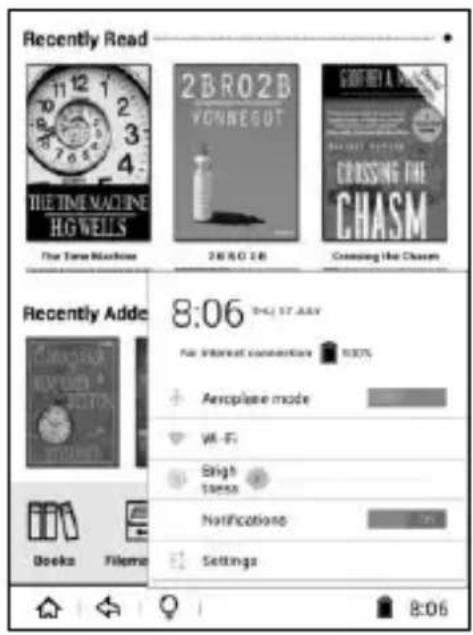
Zuletzt gelesene Bücher, zuletzt hinzugefügte Bücher, Hauptnavigaon:
Bücher, Apps, Einstellungen, Browser

Zuletzt gelesen:
Hier werden die Bücher angezeigt, die Sie zuletzt gelesen haben (3 Bücher pro Seite). Die folgenden Daten werden gezeigt:
- Buchhülle
- Titel
- Lesefortschri
Drücken Sie auf ein Buch um es zu önen und weiterzulesen wo Sie aufgehört haben. 'Zuletzt gelesen' enthält insgesamt 12 Bücher. Indem Sie 'swipen' von rechts nach links haben Sie Zugri auf die weiteren 9 Bücher.
Zuletzt hinzugefügt:
Hier werden die Bücher angezeigt, die Sie zuletzt hinzugefügt haben (3 Bücher pro Seite). Die folgenden Daten werden gezeigt:
- Buchhülle
- Titel
Drücken Sie auf ein Buch um es zu önen und weiterzulesen wo Sie aufgehört haben. 'Zuletzt gelesen' enthält insgesamt 16 Bücher. Indem Sie 'swipen' von rechts nach links haben Sie Zugriff auf die weiteren 12 Bücher.
Taskleiste:

Home : Drücken Sie um zurück ins Hauptmenü zu gelangen

zurück : Um zum vorherigen Schri oder Menü zu gehen

Frontbeleuchtung : zum einstellen der Frontbeleuchtung (Helligkeit)

Menü: um das Menü zu önen

13:59
Status : WLAN Signal, Akkuleistung und Zeitanzeige
Hinweis:
Indem Sie rechtsunten auf die Uhrzeit/Baerieanzeige drücken, wird ein Pop-up angezeigt. Dieses Fenster enthält Informaon über WLAN und gibt Ihnen die Möglichkeit die Helligkeit und andere Einstellungen schnell anzupassen. Auch kann über dieses Fenster das Einstellungen-Menü geönet werden.
Drücken Sie im Hauptmenü um die Bibliothek zu önen.
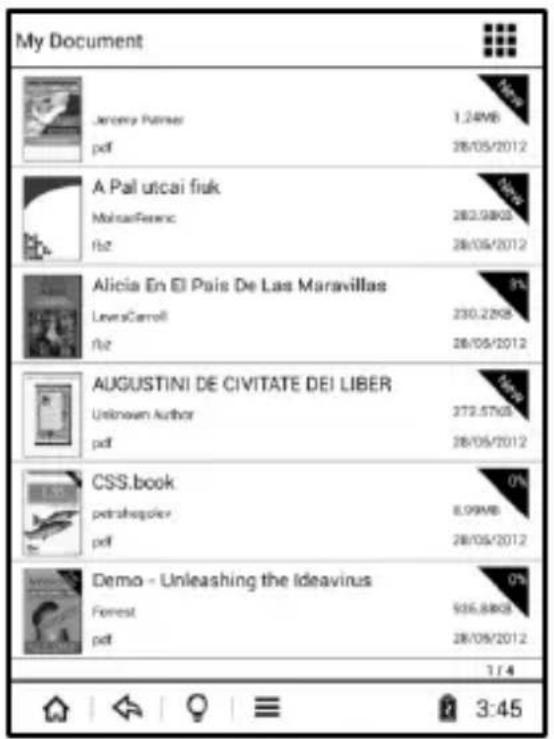
'Bücher' zeigt alle Bücher die im internen Speicher und auf einer Speicherkarte gespeichert sind (falls eine Speicherkarte vorhanden ist). Die Ebooks können entweder in einer Liste oder als Miniaturenansicht angezeigt werden. Drücken Sie auf um die Ansicht zu wechseln.
Regalansicht:

Liste-Ansicht:
Menu-Funkonen :
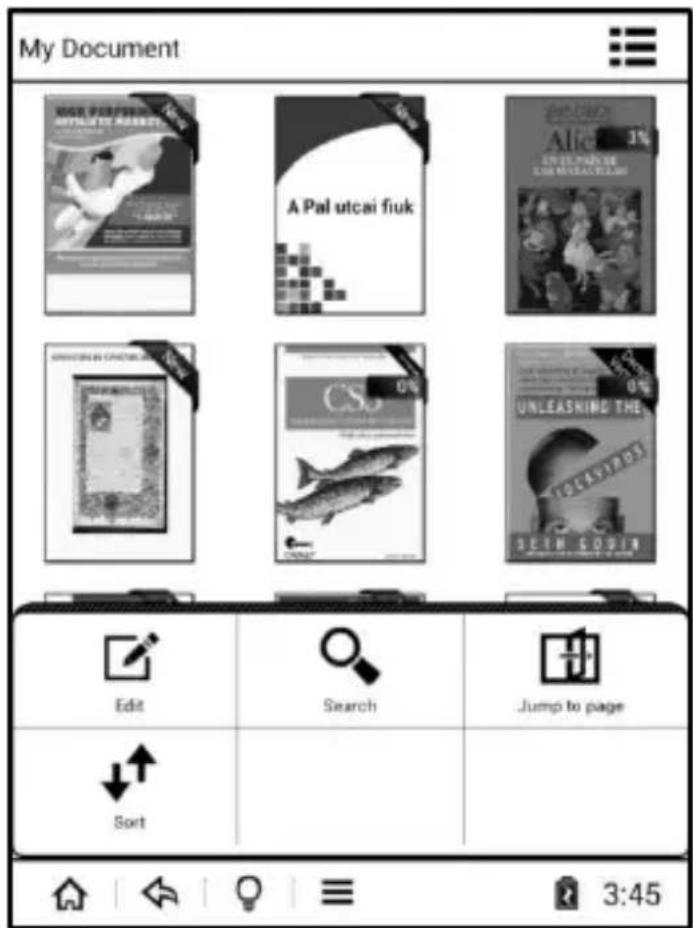
Drücken Sie in der Taskleiste auf um das Menü zu önen. Diese
Oponen sind erhalten: ‘Bearbeiten’, ‘Suchen’, ‘Gehe zur Seite’ oder ‘Soreren’.
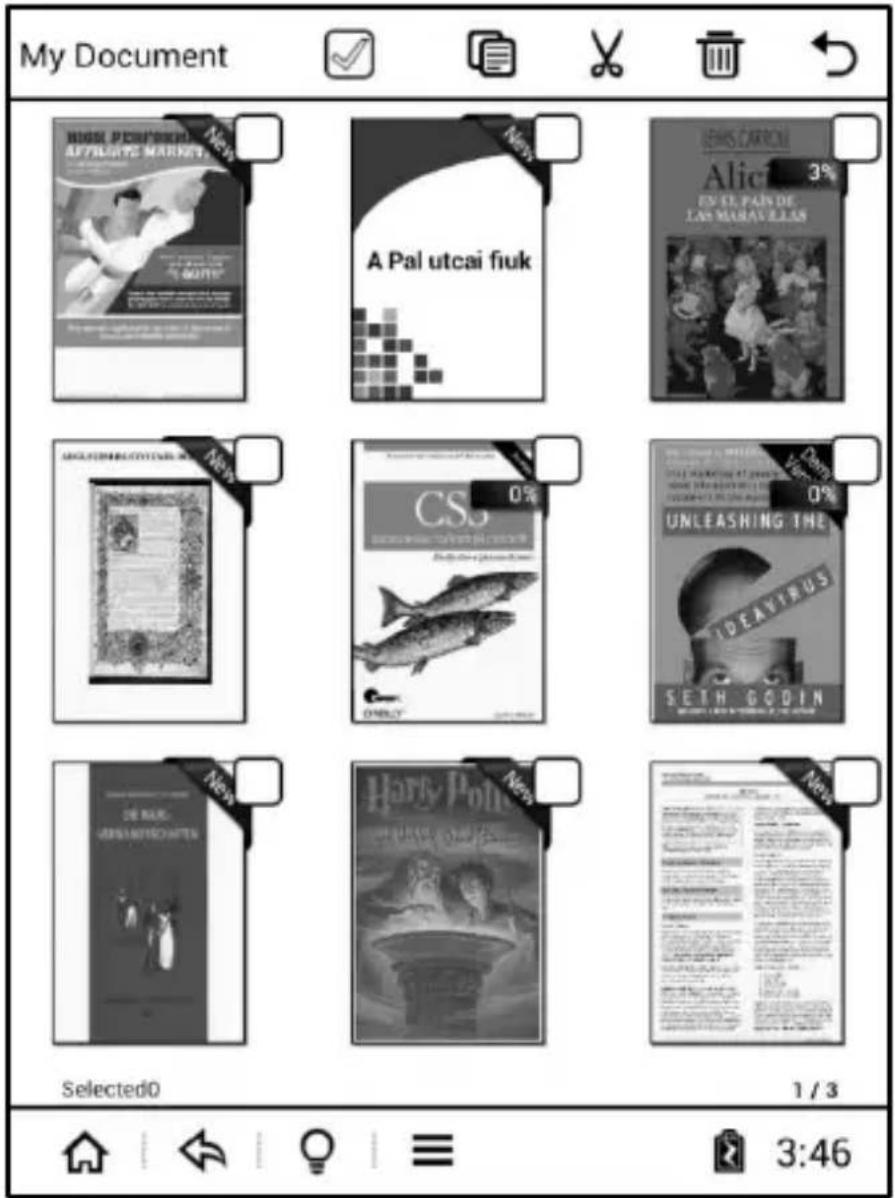
Bearbeiten : zum Kopieren oder Lösschen.
Suchen : um einen Titel zu suchen
Drücken Sie "Q" und geben Sie den Suchbegri ein:
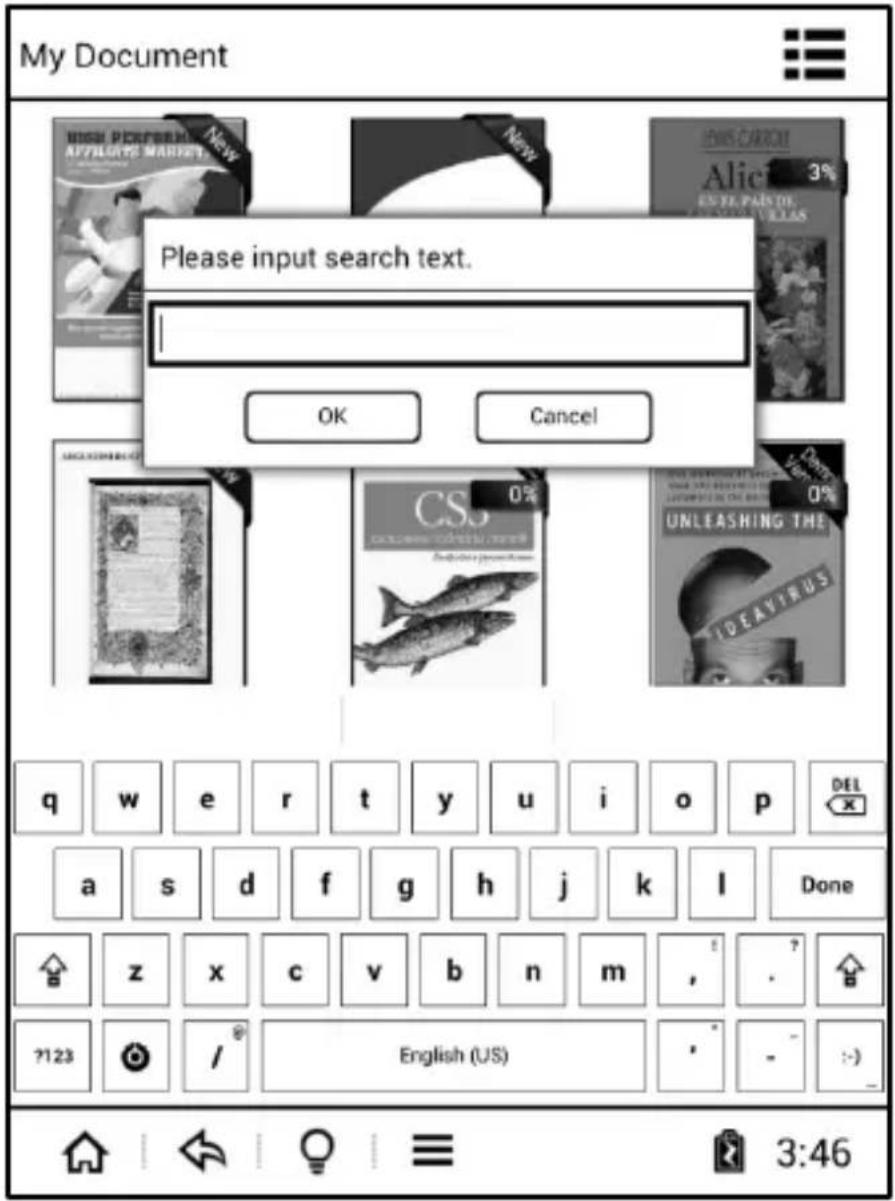
Drücken Sie auf OK um die Suche zu starten.
Gehe zur Seite :
Drücken Sie auf " und geben Sie die gewünschte Seite ein :
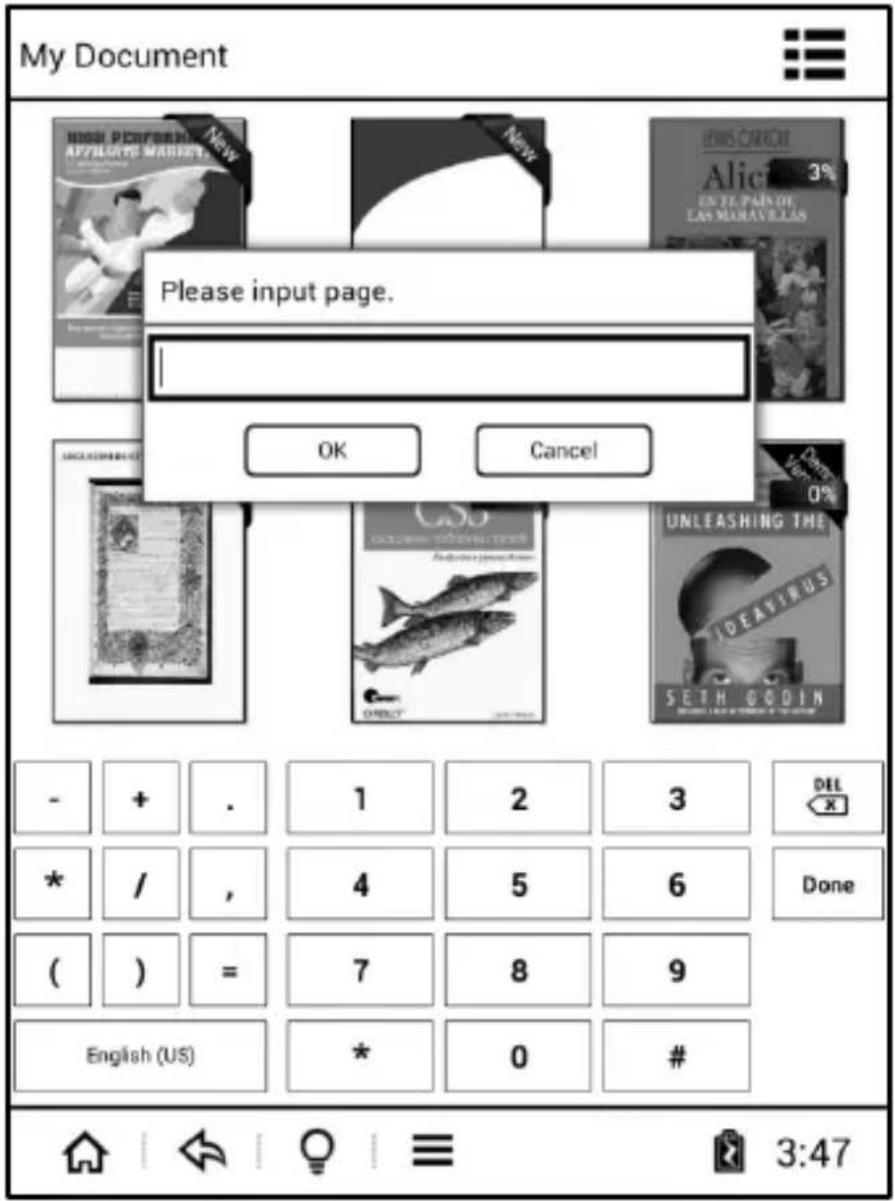
Drücken Sie auf OK um zur seite zu gehen.
Soreren :
Drücken Sie auf "↓" um die Dateien zu soreren.
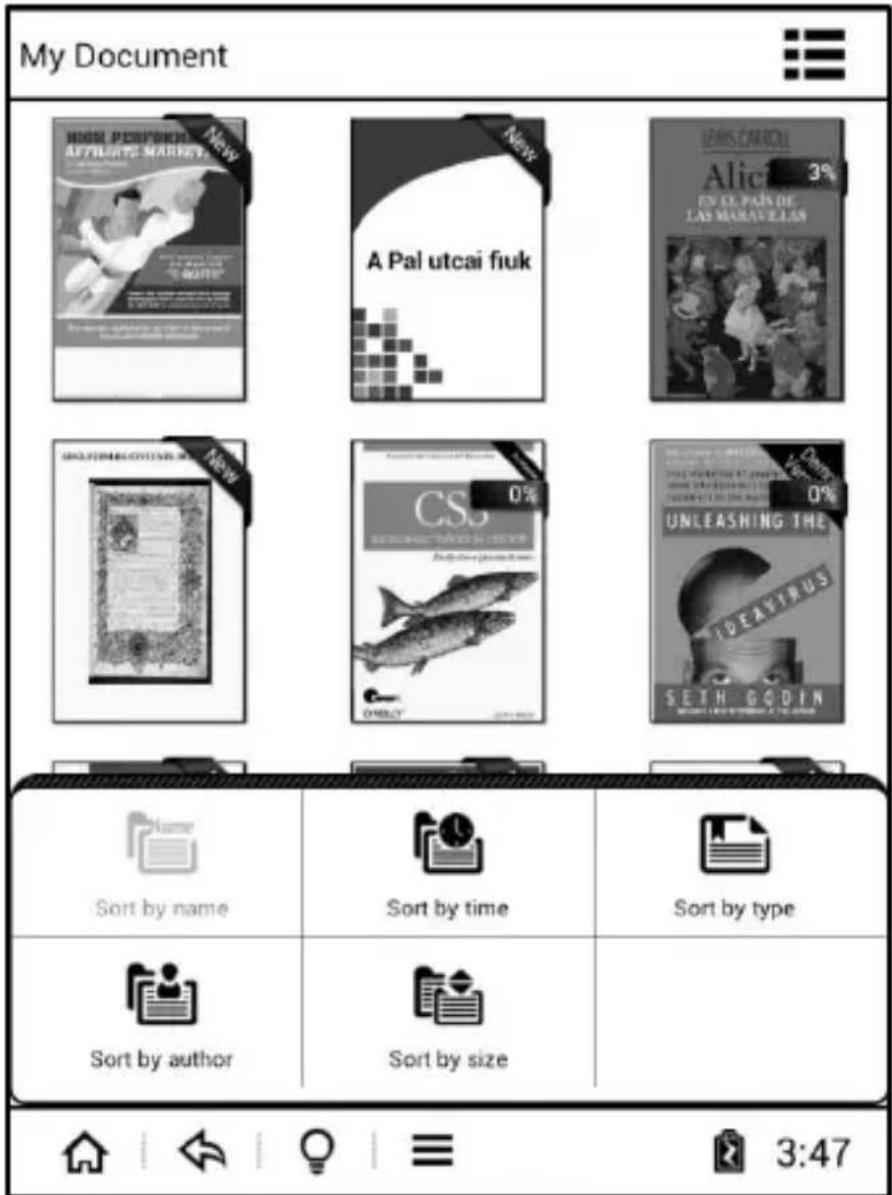
Sie können nach Zeit, Format, Schritsteller und Grösse soreren.
Bücher lesen
Der ICARUS Illumina HD unterstützt die folgenden Dateiformate: :
Die Benutzeroberäche sieht während des Lesens eines Buches wie folgt
aus:
- Inhalt der Seite
- Fortschrisindikator
- Aktuelle Seitenzahl und Gesamtzahl
Zum bläern zur nächsten Seite: berühren Sie den Touchscreen rechtsunten, oder machen Sie eine 'Swipe'-Bewegung von rechts nach links.
Zum bläern zur vorherigen Seite: berühren Sie den Touchscreen linksunten, oder machen Sie eine 'Swipe'-Bewegung von links nach rechts. Alternav können Sie die Bläertasten links und rechts verwenden.
Achtung PDF Dateien:
PDF Dateien können auf zwei Weisen dargestellt werden: Original und Reow.
In PDF-Reow wird den Text des Dokuments eingelesen und kann diesen neu formaert werden.
Deshalb lässt sich mit dieser Funkon die Schrigröße auch ohne Zoom anpassen – der Text wird entsprechend der Bildschirmgröße angenehm lesbar dargestellt. „Reow“ bedeutet, dass der Reader bei einer vergrößerten Darstellung der Seite das Layout des Textes selbstständig anpasst.
Im Original-Format ist das nicht möglich: das gesamte PDF-Bla wird auf dem Bildschirm dargestellt. Das heißt natürlich, dass Schri und Graken entsprechend klein und schlecht lesbar sind. Wenn Sie einzoomen, verschieben sich Teile der Seite ausserhalb des Bildschirmbereiches und sind nicht lesbar.
Text-Funkonen:
Selekeren Sie Text indem Sie mit den Fingern wischen :
Die folgenden Oponen stehen zur Verfügung:
Kopieren:
Halten Sie die markierte Text gedrucht und drücken Sie auf "☐" um diese zu kopieren.
Kommeneren:
Halten Sie die markierte Text gedrucht und drücken Sie auf "☐"
Um ein Kommentar zu schreiben. Wenn ein Kommentar erfolgreich gespeichert wurde, warden die Wörter unterstrichen. Achtung: diese Funkon wird nicht von allen Dateiformaten unterstützt.
Noz :
Halten Sie die markierte Text gedrucht und drücken Sie auf „“ um eine Noz zu schreiben. Wenn eine Noz erfolgreich gespeichert wurde, warden die Wörter unterstrichen. Achtung: diese Funkon wird nicht von allen Dateiformaten unterstützt.
Wörterbuch :
Halten Sie die markierte Text gedrucht und drücken Sie auf "AB C" um das Wörterbuch zu önen. Übersetzungen oder Erklärungen der markierten Texte werden jetzt angezeigt.
Achtung: diese Funkon funksoniert nur wenn Wörterbücher installiert sind! Nur Wörterbücher im StarDict Format warden unterstützt. Bie schauen Sie sich spaer in dieser Anleitung den Absatz über Wörterbücher genauer an.
Lese-Oponen:
Wenn Sie ein Ebook lesen, gibt es viele Möglichkeiten die Formaerung des Buches anzupassen. Önen Sie das Menü indem Sie unten in der Mie des Bildschirmes drücken.
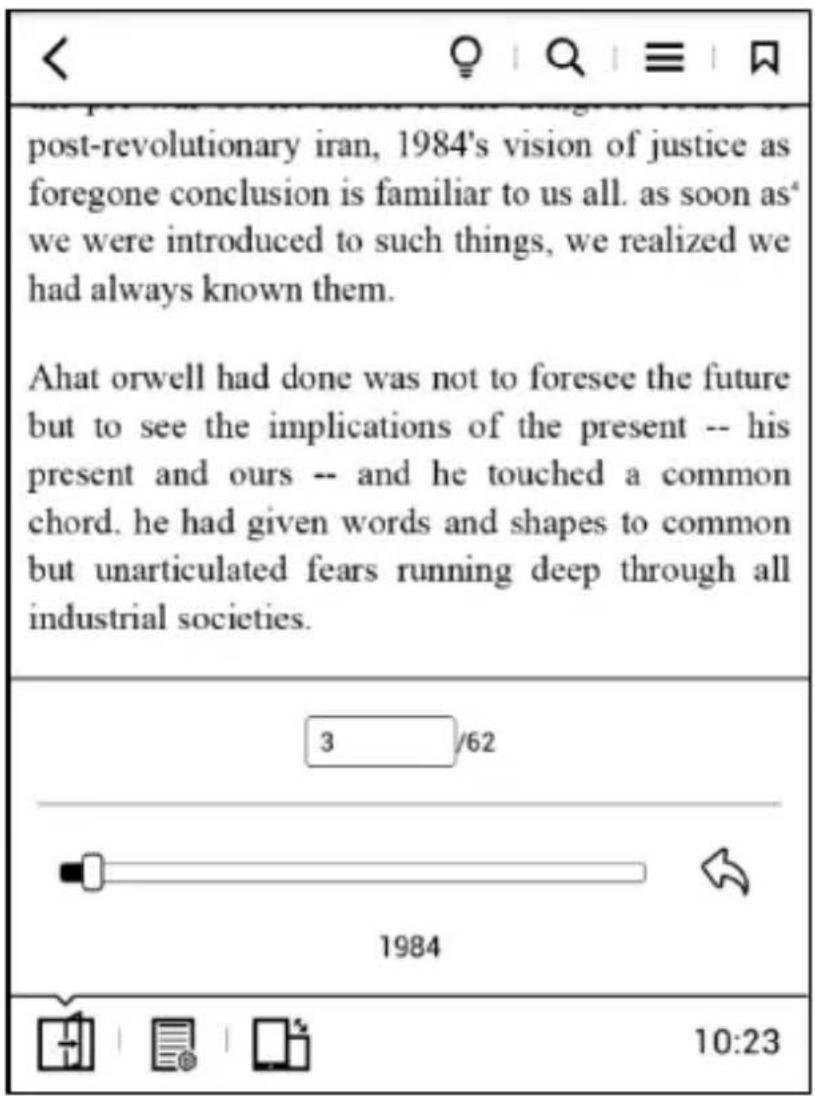
Gehe zur Seite : drücken Sie um zu einer spezischen Seite zu springen. Geben Sie die gewünschte Seitenzahl ein und bestätigen Sie.

Seite-Einstellungen :
Sie können die Schriart, Schrigrösse, Zeilenabstand und Seitenränder anpassen.
Achtung: Die Schriart kann bei Dokumenten in den Formaten PDF、DJVU/DJV、DOC、PPT und XLS nicht angepasst werden.
Achtung: Abhängig vom Datei-Format sind möglicherweise nicht alle Oponen verfügbar. Die meisten Oponen sind im ePub-Format verfügbar.

Automasch Bläern: wenn Sie diese Funkon einschalten, wird nach einem festgelegten Zeitraum automasch gebläert. Sie können Sich für 10Sek.、20Sek.、30Sek.、40Sek. oder 50Sek. entscheiden. Achtung: diese Funkon ist nicht bei jedem Dateiformat verfügbar.

Suchen : um eine besmmte Text zu suchen; geben Sie den Suchbegri ein und bestägen Sie.

Bildschirm drehen : um den Bildschirm um 90 Grad zu drehen (Queroder Hochformat).

Buchinformaonen: hier wird Informaon über das Ebook
angezeigt. Die Informaon enthält: Namen, Buchcover, Lese-Fortschri, Schristeller, Dateiformat, Dateigröße, Zusammenfassung und mehr.
Im oberen Teil des Bildschirms gibt es Symbole für Inhaltsverzeichnis und Lesezeichen-Verwaltung:

Um ein Lesezeichen hinzufügen, drücken Sie auf das Symbol.
Drücken Sie “≡” um eine Übersicht mit Inhaltsverzeichnis (wird angezeigt), Lesezeichen (zweites Fenster) und Nozen (dries Fenster).
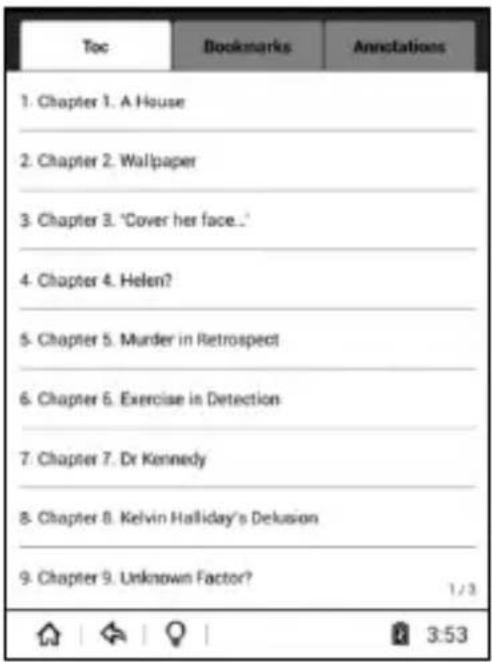
Achtung: nicht jedes Buch enthält ein Inhaltsverzeichnis.
PDF Dokumente lesen
Wie vorher beschrieben sind PDF anders als ePub, TXT und andere Dateien. PDF können auf zwei verschiedene Weisen wiedergegeben werden. Sie können zwischen 'PDF-Reow' oder 'Formaert' wählen.
1) PDF-Reow (=nur Text)
In PDF-Reow wird den Text des Dokuments eingelesen und kann diesen neu formaert werden. Deshalb lässt sich mit dieser Funkon die Schrigröße auch ohne Zoom anpassen – der Text wird entsprechend der Bildschirmgröße angenehm lesbar dargestellt. „Reow“ bedeutet, dass der Reader bei einer vergrößerten Darstellung der Seite das Layout des Textes selbstständig anpasst.
2) Formaert
Im diesem Format wird das gesamte PDF-Bla wird auf dem Bildschirm dargestellt. Das heißt natürlich, dass Schri und Graken entsprechend klein und schlecht lesbar sind. Wenn Sie einzoomen, verschieben sich dazu Teile der Seite ausserhalb des Bildschirmbereiches und sind nicht lesbar.
Erinnerung: auf dem Internet nden Sie eine Menge PDF Dateien. Allerdings handelt es sich bei vielen nicht um textbasierte Dokumente sondern um Dokumente die Abbildungen erhalten. Derarge Dokumente können deswegen nicht im PDF-Reow Modus angezeigt werden.
Abbildungen
Drücken Sie im Hauptmenü "um die Bibliothek zu önen.
1 Diese App zeigt Bilder, die in dem lokalen Speicher und auf der Speicherkarte gespeichert sind. Es gibt verschiedenen Oponen für
Bilder. Drücken Sie das Symbol. Sie können bearbeiten, suchen, soreren oder zu einer Seite springen.
2 Dieser E-Reader unterstützt die Formate JPG、BMP、TIF、PNG und GIF.
Die Abbildungen können wiedergegeben werden als 'Bücherregal' oder 'Liste':
- Bücherregal: jede Seite zeigt 3*3 = 9 Abbildungen, Sie können durch die Bilder mit den Bläertasten oder mit einer 'Swipe'-Bewegung bläern.

- Liste: jede Seite zeigt 6 Bilder und Einzelheiten (Grösse, Datum, Format)
| My Pictures | |||
 | 052047uglpe | ||
| 160.43KB | |||
| jpg | 28/05/2012 | ||
 | 071pr5ky | ||
| 26.78KB | |||
| jpg | 28/05/2012 | ||
 | 20051121222141867 | ||
| 36.26KB | |||
| jpg | 28/05/2012 | ||
 | 2500667772_cb33222836 | ||
| 51.36KB | |||
| jpg | 28/05/2012 | ||
 | 4921140fa5d8bdea7bcbe135 | ||
| 80.18KB | |||
| jpg | 28/05/2012 | ||
 | 90751601 | ||
| 62.59KB | |||
| jpg | 28/05/2012 | ||
| 1/4 | |||
 |  |  |  |
Oponen :
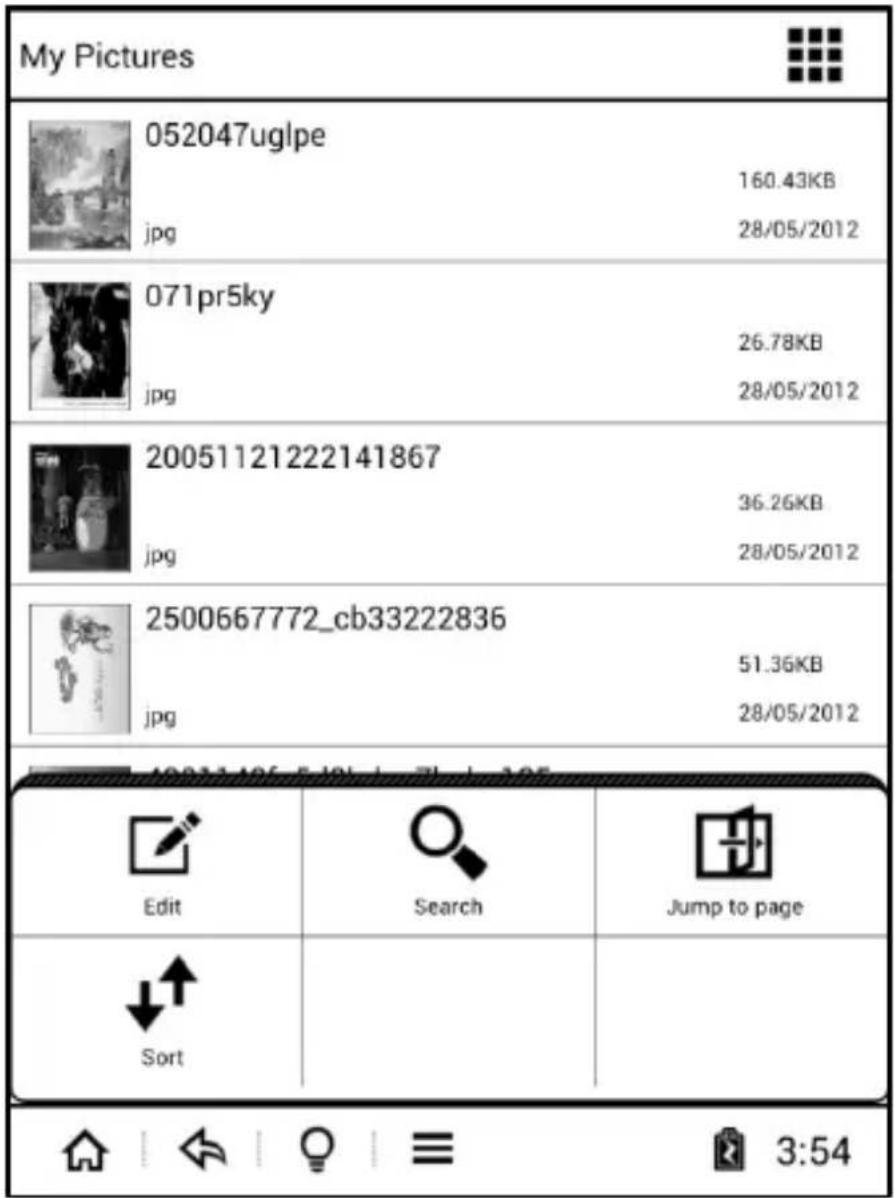
Es gibt folgende Oponen: bearbeiten, suchen, Gehe zur Seite und soreren.
Bearbeiten-Fukcon :
Drücken Sie " " um zu bearbeiten:

Sie können kopieren, ausschneiden, lösschen.
Suchen :
Drücken Sie "Q" um eine Datei zu suchen:

Geben Sie den Suchbegri ein und bestägen Sie.
Gehe zur Seite :
Drücken Sie “ 📄” und geben Sie ein besimmte Seitenzahl ein. Danach wird die entsprechende Seite mit Suchergebnissen wiedergegeben.

Soreren :
Drücken Sie "↓" um zu soreren:


Sie können soreren nach Zeit, Typ, Schristeller und Grösse.
MENU-Oponen:
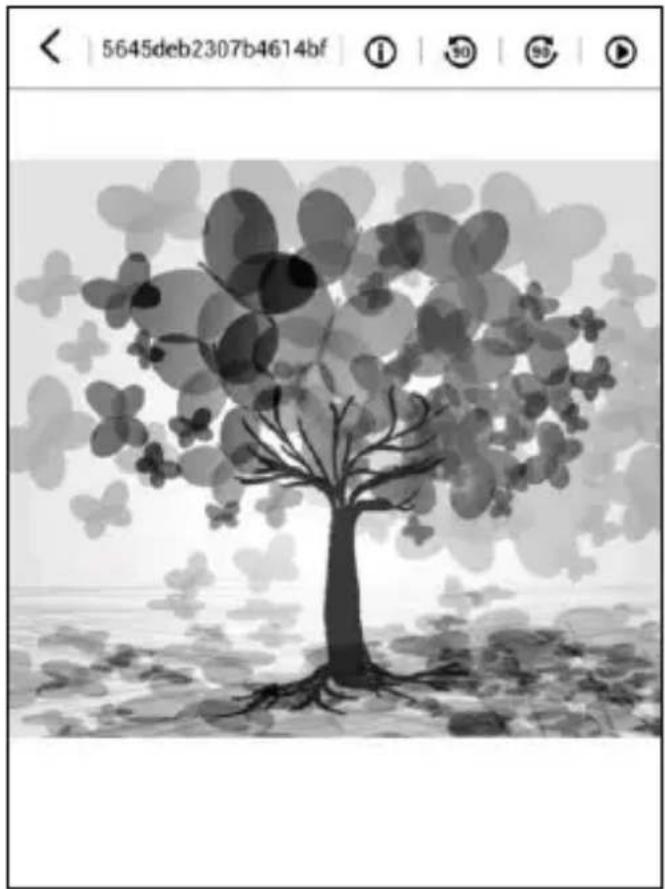
Detail : um die Eigenschaen des Bildes anzuschauen

Gegen den Uhrzeigersinn drehen

Im Uhrzeigersinn drehen

Slideshow : um die Abbildungen als Diashow wiederzugeben
Apps
Der Illumina hat einigen vorinstallierten Apps. Ein Webbrowser,
E-Mail-Client und mehr sind inkludiert. Da dieses Gerät über Android 4.2
verfügt, können nahezu alle Android Apps installiert werden.
Drücken Sie "☐" um eine Ansicht mit installierten Apps zu önen.
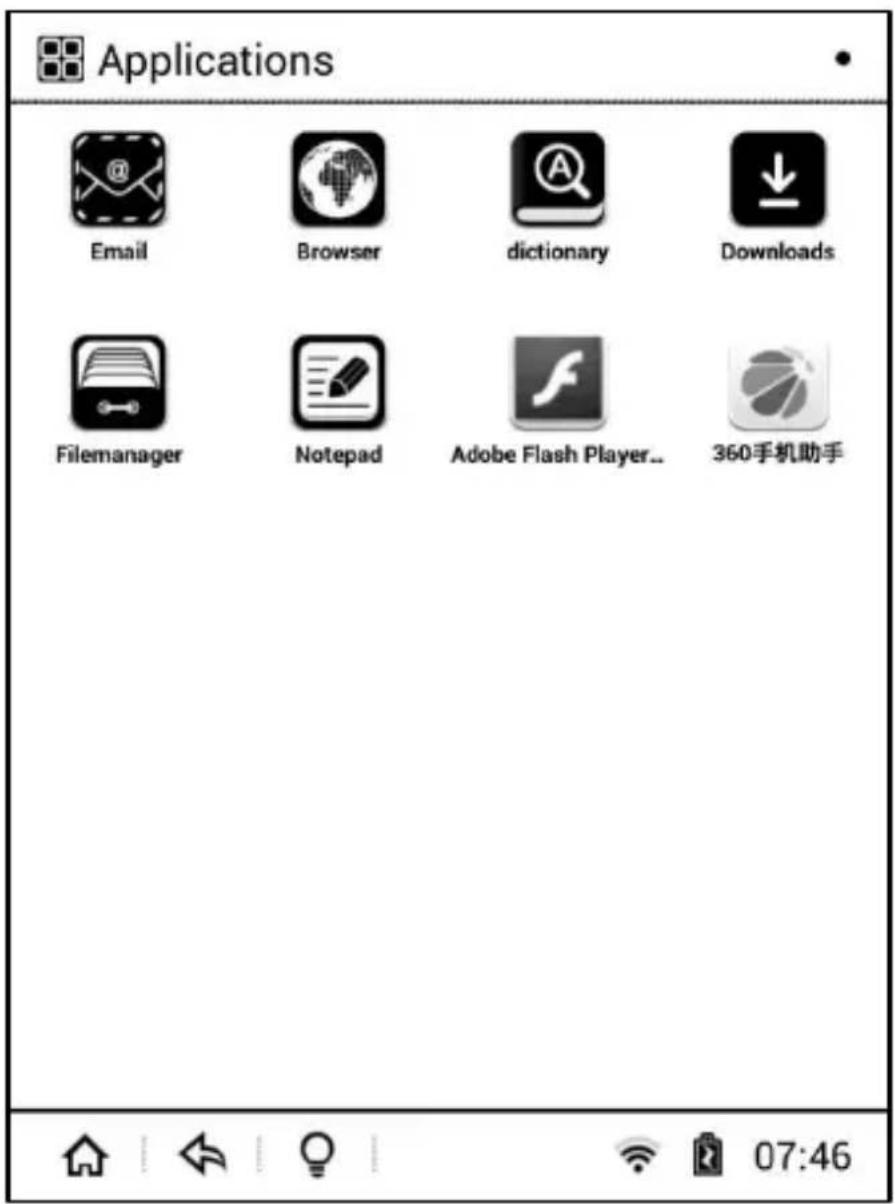
Um eine App zu önen, drücken Sie auf das entsprechende Symbol (kurz). Um eine App zu verwalten halten Sie das entsprechende Symbol eingedruckt.
Vorinstallierte:
E-mail : Sie können ein E-Mail-Konto einstellen
Browser: im Netz surfen
Wörterbuch: Wörterbücher (im StarDict Format) müssen in den Ordner
"/mnt/sdcard/Dict" kopiert werden. Drücken Sie " 🔍" um das Wörterbuch zu önen.

Download : hier Sehen sie welche Dateien heruntergeladen wurden Datei-Manager : Sie können hier alle Dateien anschauen und verwalten.
Selbst Apps installieren
Gehen Sie folgendermaßen vor, um eine App zu installieren:
- Laden Sie eine *.APK datei herunter
- Kopieren Sie diese Datei in einen beliebiges Ordner
- Drücken Sie im Hauptmenü auf Apps und dann Datei-Manager
- Drücken Sie auf das Symbol der kopierte APK-Datei
• Die App wird jetzt installiert
WLAN
WLAN Einstellungen :
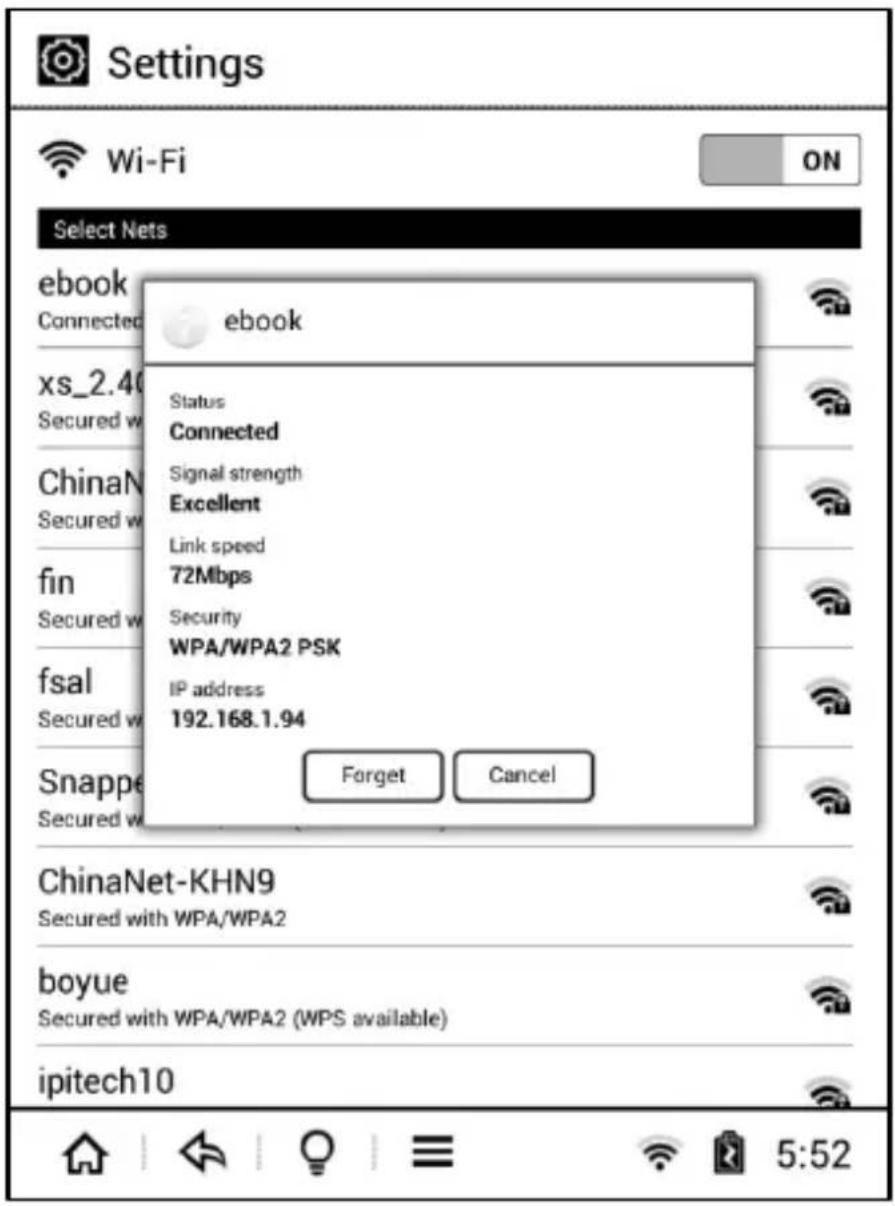
Wenn WLAN eingeschalten ist, wird der E-Reader verfügbare drahtlose Netzwerke suchen und diese zeigen. Wählen Sie das richge Netzwerk und geben Sie (wenn notwendig) das Passwort ein. Sie müssen das Passwort nur ein Mal eingeben. Wenn Sie sich das nächste Mal im Empfangsbereich des Netzwerkes benden, wird die Verbindung automasch hergestellt.
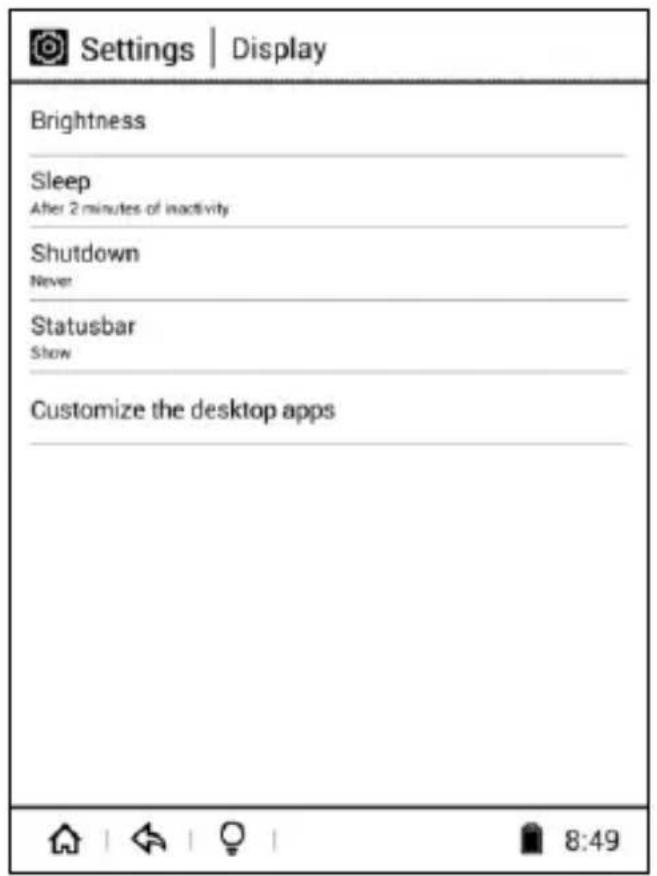
Hier können Sie die Helligkeit, den Schlafmodus, Zeit bis zum Ausschalten und die System-Schriart einstellen.
1. Helligkeit
Sie können die Helligkeit mit den – und + Symbolen einstellen.
2. Schlafmodus
Der E-Reader kann nach einigen Minuten Inaktivität in den Schlafmodus versetzt werden.
3. Automasch ausschalten
Sie können einstellen dass der E-Reader sich nach besmmter Zeit automasch ausschaltet.
4. Taskleiste
Hier können Sie einstellen, ob die Taskleiste sichtbar sein soll während des lesens.
5. Desktop-Apps anpassen
Der Illumina hat im Start-Menü vier Menü-Oponen: Bibliothek, Apps, Einstellungen und Browser. Hier ist es möglich andere Oponen zu wählen. So kann z.B. eingestellt werden, dass eine Opon die App Dropbox önet.
Hinweis:
bie ändern Sie die Menü-Opon ‘Einstellungen’ nicht. Wenn Sie das machen, sind die Einstellungen des E-Readers nicht oder nur schwer zugänglich.
Adobe-Konto / Kontoverwaltung
Um Ebooks mit Adobe DRM önen bzw. lesen zu können, brauchen Sie ein Adobe-Konto (Adobe ID). Sowohl Computer als E-Reader müssen authorisiert werden (mit dem gleichen ID).
Sie können den E-Reader auf zwei Weisen authorisieren:
1) Verbinden Sie den E-Reader mit einem Rechner (auf dem Adobe Digital Edions – ADE – geönet ist). Ihr E-Reader wird erkannt werden, und ADE wird darum beten den E-Reader zu authorisieren.
2) Sie können ihre Adobe ID Anmeldeinformaonen direkt auf dem E-Reader eingeben: Einstellungen | Adobe- directly in the e-reader under Sengs | Kontoverwaltung

Für mehr Info über Adobe DRM und Adobe ID:
hp://www.adobe.com/products/digital-edions.html?promoid=DTEIO
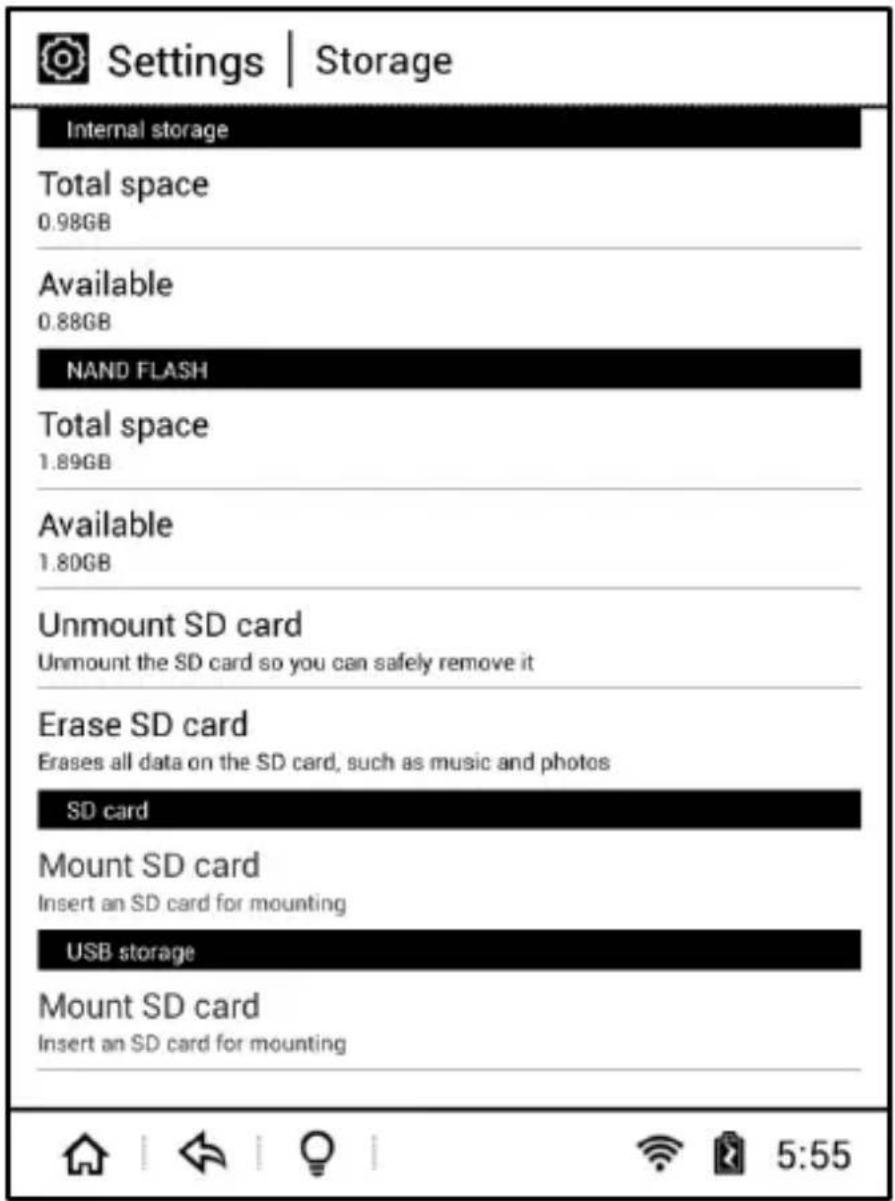
Speicher
Hier wird angezeigt wieviel Speicher belegt und frei ist.
Sie können das Datum und die Uhrzeit in diesem Abschni einrichten. Die Zeit und das Datum können automasch von Ihrem WLAN-Netzwerk eingestellt oder manuell eingestellt werden. Sie können dazu Zeit-und Datumsformat und die Zeitzone einstellen.

Drücken Sie im Hauptmenü auf

um den Webbrowser zu önen.
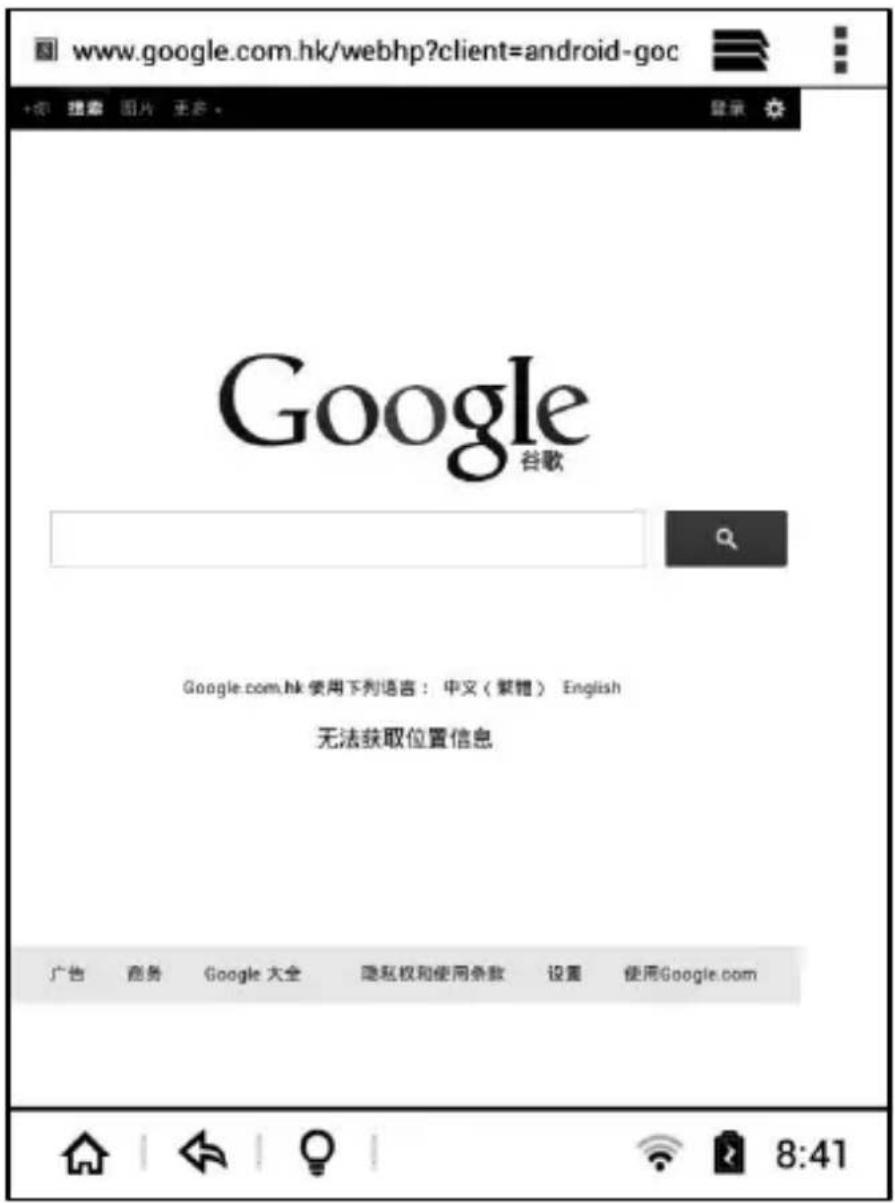
Bie stellen Sie eine Netzwerk-Verbindung her bevor Sie den Browser önen. Falls keine Verbindung vorhanden ist, wenn Sie den Browser önen, wird automasch nach Netzwerken gesucht.
Der Browser unterstützt mehrere Fenster. Drücken Sie " [REDACTED] um zu wechseln.
Drücken Sie “ ” um die Status-Leiste der Seite zu önen. Die folgenden Oponen sind verfügbar: aktualisieren, Lesezeichen, weiter, teilen, suchen, URL eingeben, Oine-Einstellungen.
Frontbeleuchtung (Front light)
Drücken Sie auf " " in der Status-Leiste um die
Lichteinstellungen zu öffnen. Die Helligkeit kann mit “-” und “+” verringert beziehungsweise erhöht werden. Halten Sie “-” und “+” eingedruckt um die Helligkeit schneller zu ändern.
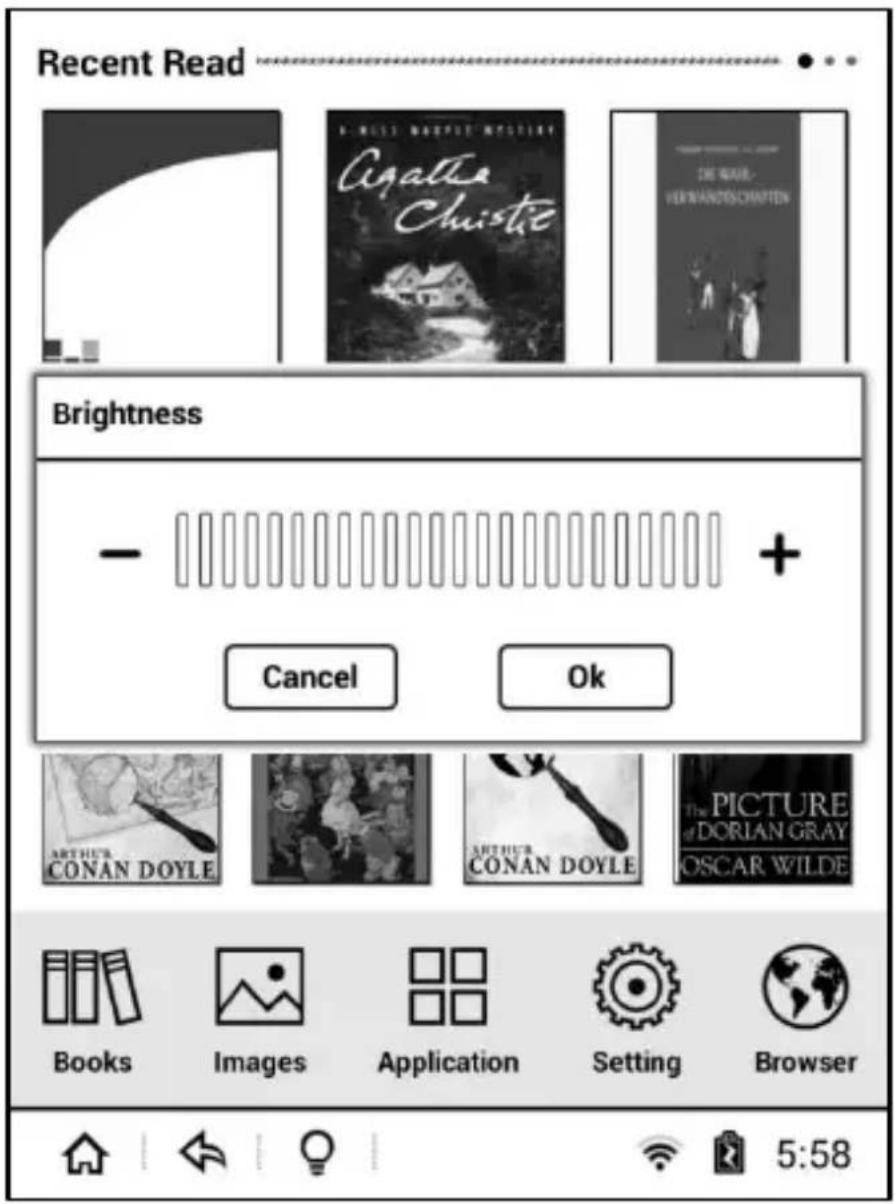
Es ist möglich die Beleuchtung ein oder auszuschalten, indem Sie während des Lesens die 'Aktualisieren-Taste' länger eingedrückt zu halten.
Störungssuche und Unterstützung
Falls es Probleme mit ihrem E-Reader gibt, bie folgen Sie den nächsten Schrien.
- Lesen Sie die Bedienungsanleitung ausführlich
-
Schauen Sie sich die vielgestellte Fragen (FAQ) an. Es ist möglich dass andere Anwender dasselbe Problem oder dieselbe Frage haen, und dies bereits gelöst ist. In unserer FAQ-Datenbank nden Sie hunderte Fragen und Antworte: hp://faq.icarusreader.com
-
Fragen Sie bitte eine Frage unsere Support-Abteilung. Schicken Sie eine E-Mail an support@distiread.com und ein Support-Ticket wird automasch für Sie geönet werden
-
Bie aktualisieren Sie die Firmware (siehe nächster Abschni)
-
Nur wenn die Schrie 1-4 nicht zu einer Lösung führen: fordern Sie bie eine RMA auf http://rma.icarusreader.com
Die Firmware aktualisieren
Über Firmware Updates können neue Funkonen hinzugefügt oder Fehler korrigiert werden. Die Firmware läßt sich einfach installieren.
Achtung: installieren Sie niemals Firmware Dateien die nicht direkt von unserer Webseite www.icarusreader.com heruntergeladen worden sind.
Gehen Sie folgendermaßen vor um die Firmware zu aktualisieren
- Laden Sie die Baerie Ihres E-Readers vollständig
- Verbinden Sie den E-Reader mit einem Rechner (mit dem USB Kabel)
- Gehen Sie zu www.icarusreader.com und klicken Sie unten im Bildschirm auf Downloads.
- Wählen Sie den richgen E-Reader und laden Sie die Firmware-Datei herunter. Die Datei hat den Namen update.zip
- Kopieren Sie diese Datei in das Root-Verzeichnis ihres E-Readers.
- Trennen Sie die Verbindung zwischen E-Reader und Computer
- Nach ein paar Sekunden wird der E-Reader die Update-Datei erkennen und Sie fragen, ob Sie die neue Firmware installieren möchten
-
Bie bestägen Sie und folgen Sie den Instrukonen. Folgen Sie bie diesen Anweisungen
-
Nach einigen Minuten wird der E-Reader neu hochgefahren. Nachher ist das Update komple.
Haungsausschluss:
Da Hardware und Soware sich ständig weiter entwickeln, kann es vorkommen, daß die Informaon in dieser Anleitung nicht aktuell ist. Schauen Sie deshalb immer auf unserer Webseite www.icarusreader.com
- Verwendungshinweise
- Vorsichtsmaßnahmen
- Sonsge Hinweise
- Allgemeine Hinweise
- Gebrauch der eingebauten Frontbeleuchtung
- E-Books
- E-books auf dem E-Reader speichern
- Schlafmodus vs. Ausschalten
- Schutzen Sie ihren E-Reader
- Außenansicht, Tasten und Anschlüsse
- Erste Schrie
- Diese Schrie sollten Sie ausführen bevor Sie ein Buch lesen:
- Wenn Sie online ein Buch kaufen möchten:
- Verwendung des Touchscreens
- Hauptmenü
- Zuletzt gelesen:
- Zuletzt hinzugefügt:
- Taskleiste:
- Hinweis:
- Regalansicht:
- Liste-Ansicht:
- Menu-Funkonen :
- Gehe zur Seite :
- Soreren :
- Bücher lesen
- Achtung PDF Dateien:
- Text-Funkonen:
- Kopieren:
- Kommeneren:
- Noz :
- Wörterbuch :
- Lese-Oponen:
- Seite-Einstellungen :
- PDF Dokumente lesen
- 1) PDF-Reow (=nur Text)
- 2) Formaert
- Abbildungen
- Oponen :
- Bearbeiten-Fukcon :
- Suchen :
- MENU-Oponen:
- Apps
- Vorinstallierte:
- Selbst Apps installieren
- WLAN
- Helligkeit
- Schlafmodus
- Automasch ausschalten
- Taskleiste
- Desktop-Apps anpassen
- Adobe-Konto / Kontoverwaltung
- Speicher
- Frontbeleuchtung (Front light)
- Störungssuche und Unterstützung
- Die Firmware aktualisieren
- Gehen Sie folgendermaßen vor um die Firmware zu aktualisieren
- Haungsausschluss:
Marke : Icarus
Modell : E653BK
Kategorie : E-Book-Reader