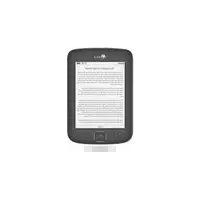
Illumina HD E652BK - E-Book-Reader Icarus - Kostenlose Bedienungsanleitung
Finden Sie kostenlos die Bedienungsanleitung des Geräts Illumina HD E652BK Icarus als PDF.


| Produkttyp | E-Reader |
| Marke | Icarus |
| Modell | Illumina HD E652BK |
| Bildschirmgröße | 6 Zoll |
| Bildschirmtechnologie | E-Ink Carta HD |
| Auflösung | 1448 × 1072 Pixel |
| Frontlicht | Ja, einstellbar |
| Speicherkapazität | 8 GB |
| Erweiterbarer Speicher | MicroSD-Karte (max. 32 GB) |
| Unterstützte Formate | PDF, EPUB, MOBI, TXT, HTML, RTF, FB2, DJVU, PRC, Audiobooks |
| Akku-Kapazität | 1500 mAh |
| Akku-Laufzeit | Bis zu 4 Wochen bei täglicher Nutzung |
| Ladeanschluss | Micro-USB |
| Konnektivität | WLAN 802.11 b/g/n |
| Gewicht | ca. 185 g |
| Abmessungen (B × H × T) | 115 × 167 × 8,7 mm |
| Betriebstemperatur | 0 °C bis 35 °C |
| Lagertemperatur | -20 °C bis 60 °C |
| Wartung und Reinigung | Nur mit einem weichen, trockenen Tuch reinigen |
| Sicherheitshinweise | Nicht in Flüssigkeiten tauchen. Vor direkter Sonneneinstrahlung schützen. |
| Reparatur und Ersatzteile | Nur durch autorisierten Service. Keine Ersatzteile für Endverbraucher. |
Häufig gestellte Fragen - Illumina HD E652BK Icarus
Benutzerfragen zu Illumina HD E652BK Icarus
0 Frage zu diesem Gerät. Beantworten Sie die, die Sie kennen, oder stellen Sie Ihre eigene.
Eine neue Frage zu diesem Gerät stellen
Laden Sie die Anleitung für Ihr E-Book-Reader kostenlos im PDF-Format! Finden Sie Ihr Handbuch Illumina HD E652BK - Icarus und nehmen Sie Ihr elektronisches Gerät wieder in die Hand. Auf dieser Seite sind alle Dokumente veröffentlicht, die für die Verwendung Ihres Geräts notwendig sind. Illumina HD E652BK von der Marke Icarus.
BEDIENUNGSANLEITUNG Illumina HD E652BK Icarus
Danke dass Sie den Icarus Illumina HD gekau haben, den derzeit fortschrilichsten 6 Zoll E-Ink Pearl E-reader auf dem Markt!
Der Illumina HD besitzt einen e-Ink HD Touchscreen mit 16 Graustufen auf dem sich genauso wie auf echtem Papier lesen lässt. Die passive Beleuchtung und die nicht-reekerende Oberäche entspannen Ihre Augen und verhindern Augenreizungen. Der Illumina HD nutzt einen weiteren Vorteil neuer e-Ink Bildschirme voll aus: den extrem niedrigen Stromverbrauch. Jede volle Auadung ermöglicht das Lesen bis über mehrere Wochen hinweg. Der Illumina HD kommt mit Leseapplikaonen für die meisten populären eBook- und Bildformate:
PDF/HTML/DJVU/DJV/CHM/EPUB/TXT/FB2/RTF/DOC und MobilIllumina HD (ohne DRM). Alle Leseapplikaonen verfügen über allgemeine Funktionen wie beispielsweise Layout Management, Schriart-Einstellungen, Volltextsuche, Zoom und Seiten-Reow. Der ICARUS Illumina HD ist die neue Leseerfahrung!
Der Illumina HD verfügt dazu über integrierte Beleuchtung (Front Light), mit dem Sie sowohl tagsüber, als auch im Dunkel bequem lesen können. Die Beleuchtung ist in 5 Stufen einstellbar.
Wir wünschen Ihnen viel Lesevergnügen mit ihrem neuen ICARUS E-reader!
Verwendungshinweise
Für eine sichere und eziente Nutzung des Produktes, folgen Sie bie den Hinweisen in dieser Bedienungsanleitung.
Lassen Sie das Produkt nicht über längere Zeit direkt in der Sonne liegen und benutzen Sie es nicht in Umgebungen mit extrem hohen / niedrigen Temperaturen. Das kann Schäden am Gerät, seinen elektrischen Komponenten oder der Baerie verursachen.
Lagern und verwenden Sie den Illumina HD nicht in Umgebungen mit hoher Lufeuchgheit. Vermeiden Sie das Eindringen von Flüssigkeiten in das Gerät da dies Schäden an den elektronischen Schaltkreisen verursachen kann.
Lagern Sie das Produkt immer auf einer stabilen Unterlage. Heige Erschüerungen oder Fallenlassen verursachen Schäden am Produkt und seinen elektrischen Komponenten.
Drücken Sie nicht auf den Bildschirm und legen Sie keine schweren Gewichte darauf. Setzen Sie das Gerät keinen magneschen Feldern aus. Bitte nutzen Sie nur original ICARUS ^TM Zubehörteile, benutzen Sie keine Komponenten oder Zubehör von Fremdherstellern.
Versuchen Sie nicht das Produkt zu önen oder zu reparieren. Dadurch erlischt Ihre Gewährleistung. Nur qualiziertes Personal von ICARUS oder ein autorisiertes ICARUS Service Center kann das Produkt reparieren.
Laden Sie den Akku nicht auf wenn Ihnen dieser beschädigt erscheint.
Wenn die Baerie Flüssigkeit verliert säubern Sie den Illumina HD bie und tauschen Sie die Baerie aus.
Wenn die Flüssigkeit aus der Baerie mit menschlicher Haut in Kontakt kommt, spülen Sie diese bie gründlich ab und kontakeren Sie einen Arzt. Bie entsorgen Sie alte Baerien ordnungsgemäß.
Verwenden Sie keine chemischen Reinigungsmiel um die Oberäche des Produkts zu reinigen. Benutzen Sie ein weiches Tuch um Staub und Schmutz vom Bildschirm zu wischen. Entsorgungshinweise Produkte die das WEEE [Waste of Electrical and Electronic Equipment] Symbol enthalten sollten nicht im normalen Hausmüll entsorgt werden sondern in den dafür vorgesehenen Entsorgungseinrichtungen. Diese können Sie über Ihre örtliche Gemeinde oder den Händler erfragen, von dem Sie dieses Produkt gekau haben.
Betriebstemperatur 0^ C bis 50^ C | Lagertemperatur -20^ C bis 70^ C
Die neuesten Download und Produktneuheiten erfahren Sie auf unserer Homepage:
www.icarusreader.com
Vorsichtsmaßnahmen
Vermeiden Sie es übermäßigen Druck auf das Display auszuüben. Das Gerät enthält ein Glas-basiertes Display und kann deshalb bei nicht sachgemäßer Anwendung zerbrechen. Önen Sie das Gerät niemals da dadurch sowohl die Gewährleistung als auch die Herstellerhaung erlischt. Bie kontakeren Sie Ihren ICARUS Händler wenn technische Probleme aureten.
Setzen Sie das Gerät NICHT übermäßiger Lufeuchigkeit, Regen oder der Hitze von Heizgeräten aus.
Bie beachten Sie dass ein vom Benutzer verursachter Bruch des Displays regelmäßig nicht
durch die Produktgarane abgedeckt ist. Die Garane auf die Baerie ist begrenzt auf 6 Monate nach dem Datum des Kaufs.
Sonsge Hinweise
1 Falls der E-reader eine Speicherkarte nicht erkennt, enernen Sie diese dann bitte und
legen Sie die Karte wieder ein
2 Enernen Sie die Speicherkarte niemals, währen Daten kopiert werden. Dies kann zu Datenverlust führen
3 Formaeren Sie eine Speicherkarte immer als 'FAT'
4 Falls der E-reader nicht reagiert, drücken Sie die 'Reset'-Taste
5 Falls der E-reader nicht reagiert nach einem Reset, laden Sie den E-reader dann bie 4
Stunden lang auf
6 Verwenden Sie bitte nur ICARUS Zubehör. ICARUS ist nicht für Schaden zuständig, die durch Zubehör von anderen Herstellern verursacht wurde
7 ICARUS empehlt Speicherkarten der Marke Kingston
8 Da sowohl Hardware als Soware sich standing entwickeln, ist es möglich dass die Informaon in dieser Anleitung nicht immer aktuell ist. Auf www.icarusreader.com nden Sie immer die letzte Informaonen.
9 In dieser Bedienungsanleitung nden Sie Farbabbildungen, der Bildschirm des Ereaders kann aber nur schwarz und weiss darstellen.
Außenansicht, Tasten und Anschlüsse
Obenseite :

Vorderseite :

| 1 | E-ink Panel | E-Ink Pearl Bildschirm |
| 2 | Vorherige Seite | Um zur vorherigen Seite zu gehen |
| 3 | Nächste Seite | Um zur nächsten Seite zu gehen |
| 4 | Home | Um zum Hauptmenü zu gehen |
| 5 | Menü | Um das Menü zu akvieren |
| 6 | Navigaons-tasten | Um auf dem aktuellen Bildschirm zwischen den Elementer zu navigieren |
| 7 | OK | Um zu bestägen |
| 8 | Zurück | Um zum vorherigen Schri oder Menü zu gehen |
| 9 | Aktualisieren | Um den Bildschirminhalt zu aktualisieren / Front Light ein- und ausschalten. Drücken und Navigaonstaste-Links zum Reduzieren der Helligkeit, Drücken und Navigaonstaste-Rechts zum Erhöhen der Helligkeit |
| 10 | Vorherige Seite | Um zur vorherigen Seite zu gehen |
| 11 | Nächste Seite | Um zur nächsten Seite zu gehen |
| 12 | Indikator | Zeigt wenn der E-reader eingeschalten oder aufgeladen wird |
| 13 | An/aus | Gedrückt halten um das Gerät anzuschalten (2 Sekunden) oder auszuschalten (2 Sekunden). Drucken und sofort wieder loslassen um in den Energiesparmodus zu schalten. Drucken und sofort wieder loslassen um das Gerät aus dem |
| Energiesparmodus heraus wieder zu akvieren. | ||
| 14 | USB Anschluß | Zum Auaden oder Kopieren von Dateien |
| 15 | Kopörer-anschluß | Zum Anschluss von Kopörern mit 3,5mm Klinkenstecker |
| 16 | Reset | Um das Gerät zurückzusetzen wenn es hängt oder einfriert |
| 17 | Speicherkarte | Für Micro SD-Karten zur Speichererweiterung |
Erste Schrie
Diese Schrie sollten Sie ausführen bevor Sie ein Buch lesen:
- Laden Sie den Illumina HD zumindest 4 Stunden auf mit dem USB Kabel. Sie können den Illumina HD mit einem Rechner auaden oder mit einem (separat erhältlichen) ICARUS AC USB Adapter (ACD0052-EU). Mit dem oponellen USB Adapter können Sie mit jeder normalen (EU) Steckdose auaden. Dazu nimmt der Ladevorgang weniger Zeit in Anspruch.
- Wenn das Gerät vollständig aufgeladen ist, wird der Illumina HD folgendes Bild zeigen:

RUS
Illumina HD
Charging Complete
Sie können jetzt den USB Kabel enernen.
- Installieren Sie Adobe Digital Edions Soware auf dem Rechner. Adobe Digital Edions (ADE) ist die Standardsoware zur Verwaltung von Ebooks. Ohne ADE werden Sie keine Ebooks mit DRM (Digital Rights Management) auf ihr E-reader kopieren können.
Hier nden Sie ADE:
hp://www.adobe.com/products/digitaledions/?promoid=GYTAX
Mit Fragen bezüglich Adobe Digital Edions wenden Sie sich bie direct an Adobe.
Sie werden während der Installaon ein Adobe Account einrichten müssen, Sie erhalten ein Adobe ID. Nur mit dem Adobe ID können Ebooks auf ihrem Rechner und mobilen Geräten kopiert werden.
-
Verbinden Sie den ICARUS Illumina HD mit ihrem Rechner während ADE läu. ADE wird Sie fragen ob Sie den ICARUS Illumina HD autorisieren möchten. Bestägen Sie.
-
Sie können den ICARUS Illumina HD jetzt mit Adobe Digital Edions verwenden.
-
Wenn Sie online ein Buch kaufen möchten:
a. Önen Sie zuerst ADE
b. Kaufen Sie ein Buch und önen Sie den Downloadlink
c. Das Buch wird jetzt in ihrer Adobe Digital Edions Bibliothek erscheinen
Achtung: speichern Sie niemals ein gekaues Ebook direkt auf ihrem Ereader. Das
Buch wird sich nachher nicht önen lassen.
- Wenn Sie Bücher von ihrem Rechner auf den Illumina HD kopieren möchten:
a. Verbinden Sie den Illumina HD während ADE läu. Der Illumina HD wird als 'ICARUS' gezeigt in ADE.
b. Sie können Bücher miels 'Drag & Drop' auf den ICARUS Illumina HD kopieren.
Klicken Sie ein Buch an, halten Sie die Maustaste und lassen Sie das Buch auf
'ICARUS' fallen. Nach dem Kopiervorgang können Sie die USB-Verbindung
trennen.
Achtung: Bücher ohne DRM können ohne ADE auf den ICARUS Illumina HD kopiert werden. Die Dateien können einfach miels 'Drag & Drop' kopiert werden.
Integrierte Beleuchtung
Der Illumina HD verfügt über integrierte LED Beleuchtung "Front Light". Der ganze Bildschirm wird auf Knopfdruck beleuchtet. So können Sie sogar in dunklen Umgebungen bequem lesen. Die Beleuchtung kann in 5 Stufen heller oder dünkler eingestellt werden oder ganz abgeschalten werden.
Stufe 1: niedrigste Stufe, minimaler Stromverbrauch
Stufe 5: helligste Einstellung, maximaler Stromverbrauch
Front Light ein- und ausschalten
Zum ein- oder ausschalten der Beleuchtung drücken Sie und halten Sie die
Aktualisieren-Taste. Sie können die Beleuchtung auch im Einstellungen-Menü ein- oder ausschalten.
Die Helligkeit einstellen
Drücken Sie die Aktualisieren-Taste und gleichzeitig die Navigaonstaste-Links zum
Reduzieren der Helligkeit, drücken Sie die Aktualisieren-Taste und gleichzeitig die
Navigaonstaste-Rechts zum Erhöhen der Helligkeit
Wir empfehlen in dunklen Umgebungen nicht die höchste Helligkeitsstufe einzustellen, da der Kontrast so hoch wird, dass dies zu Ermüdung der Augen führen kann.
Verwenden des Touchscreens
Der Illumina kann entweder mit den Tasten oder mit dem Touchscreen bedient werden.
Wenn Sie die Tasten verwenden, können Sie den Ereader mit einer Hand bedienen. Wenn
Sie den Touchscreen verwenden, können Sie bläern wie Sie von einem Smartphone oder
Tablet gewöhnt sind.
Zum bläern zur nächsten Seite: berühren Sie den Touchscreen rechtsunten, oder machen
Sie eine 'Swipe'-Bewegung von rechts nach links.
Zum bläern zur vorherigen Seite: berühren Sie den Touchscreen linksunten, oder machen
Sie eine 'Swipe'-Bewegung von links nach rechts.
Hauptmenü
Das Hauptmenü enthält die folgenden Elemente:
1) Zeit und Datum, Tag, Baerieindikator
2) Zuletzt gelesen: Info über das zuletzt gelesene Buch
3) Sonsge Elemente: Kürzlich, Bücher, Bilder, Musik, Datei-Manager, Einstellungen
09:37
9.5.2012
PM
Wednesday


Current Reading
Собачье сердце
Михаил Афанасье...
107/224 47%
Recent


Books

Image

Music

File Manager

Settings
Im Hauptmenü kann das zuletzt gelesene Buch direkt geönet werden. Auch können andere Funkonen akviert werden. Um dieses Menü zu navigieren, verwenden Sie die
Navigaonstasten (Nummer 6) um einen Menüpunkt auszuwählen, drücken Sie die OK Taste (Nummer 7).
Über die Menü-Taste (Nummer 5) erhalten Sie ein Menü mit Oponen:

Um den Musik-Player zu önen

Um den Illumina HD auszuschalten. Als Alternav können Sie den An/ausschalter 4 Sekunden lang drücken.
Zuletzt gelesen
Hier wird das Buch angezeigt, daß zuletzt gelesen Wurde. Die folgenden Daten werden gezeigt:
- Schristeller
- Titel
- Aktuelle Seite und Gesamtzahl
- Lesefortschri (in %)
Drücken Sie 'OK' um das zuletzt gelesene Buch zu önen und weiterzulesen wo Sie aufgehört haben.
Kürzlich
'Kürzlich' zeigt Ihnen die zuletzt gelesene Bücher in einer Liste.
MENÜ Funkonen in diesem Menüpunkt
Diese Oponen sind verfügbar indem Sie die Menü-Taste drücken

Löschen: Um ein Buch aus der Liste zu enernen

Alles löschen: um alle Bücher aus der Liste zu entfernen
Bücher
'Bücher' zeigt alle Bücher die im internen Speicher und auf einer Speicherkarte gespeichert sind (falls eine Speicherkarte vorhanden ist). Die Ebooks können entweder in einer Liste oder als Miniaturenansicht angezeigt werden.
Achtung: Die Hüllen der Bücher können zur Zeit nur bei den Formaten FB2, PDF, und EPUB angezeigt werden. Sonsge Formate werden noch nicht unterstützt.
Achtung: Es werden nur die Bücher angezeigt, die in dem Dateiverzeichnis Documents gespeichert sind. Sowohl im internen Speicher des E-readers als auf der Speicherkarte sollten Ebooks deswegen immer in einem Verzeichnis mit dem Namen Documents gespeichert werden.
MENÜ Funkonen
Diese Oponen sind hier verfügbar, wenn Sie die Menü-Taste drücken.

Datei Suchen: Suchen Sie ein Buch (Titel eingeben)

Gehe zur Seite: geben Sie die Seitenzahl ein, um diese Seite direkt zu önen

Löschen: um Bücher zu enernen

Vorschaubild-Modus: um die Bücher in einer Liste oder als Miniaturenansicht zu zeigen

Soreren: nach Dateiname, Größe, Dateiformat, Zeit oder steigend/absteigend.

Eigenschaen: zeigt Dateinamen, format, Inhalt und Größe

Musik-Player: um den Musik-Player zu önen (Hintergrundmusik)
Bücher lesen
Der ICARUS Illumina HD unterstützt die folgenden Dateiformate: TXT, EPUB, PDF, FB2, HTML, HTM, PDB, RTF, MOBI, DJVU, DJV, CHM, RAR, ZIP und DOC. Achtung: Bücher können über DRM geschützt sein. Der Illumina HD unterstützt Ebooks in den Formaten ePub und PDF mit und ohne DRM.
Bücher önen
So önen Sie ein Buch (3 Methoden):
- Gehen Sie ins Hauptmenü und önen Sie das zuletzt gelesen Buch ('Zuletzt gelesen')
- Wählen Sie im Hauptmenü Kürzlich. Wählen Sie das erwünschte Buch und drücken Sie 'OK' um zu bestägen.
- Wählen Sie im Hauptmenü Bücher. Wählen Sie das erwünschte Buch und drücken Sie 'OK' um zu bestägen.
Das Buch wird immer die zuletzt gelesene Seite önen, egal für welche Methode Sie sich entscheiden.
Die Benutzeroberäche sieht während des Lesens eines Buches wie folgt aus:
- Inhalt der Seite
- Fortschrisindikator
- Aktuelle Seitenzahl und Gesamtzahl
Verwenden Sie die 'nächst/vorherige Seite' Tasten links oder rechts auf dem Gehäuse
um zu bläern.
MENÜ Funkonen während des Lesens
Drücken Sie die Menü-Taste um das Oponen-Menü zu onen ('M').

Gehe zu Seite: um direkt eine besmmte Seite zu önen.

Suche: um Text im aktuellen Buch zu suchen. Die Ergebnisse werden schwarz markiert

Seite Einstellungen: um die Wiedergabe-Einstellungen zu ändern. Sie können die folgenden Einstellungen ändern:
- Schrigröße (20 Größen)
- Zeilenabstand
- Seitenränder
Ändern Sie die Einstellungen so wie sie möchten und drücken Sie die OK-Taste um zu bestägen. Drücken Sie dann die Zurück-Taste um das Menü zu schließen.

Lesezeichen hinzufügen: zum Hinzufügen eines Lesezeichens auf der aktuellen Seite

Inhaltsverzeichnis, Lesezeichen und Anmerkingen: zeigt das Inhaltsverzeichnis und die erstellten Lesezeichen des aktuellen Buches.

Automasch umbläern: wenn Sie diese Funkon einschalten, brauchen Sie nicht mehr selbst zu bläern. Drücken Sie noch ein Mal um die Funkon auszuschalten.
Roeren: der Illumina HD kann Bücher im Quer- oder Hochformat darstellen (4 Richtungen)

Buchinformaonen: zeigt die Hülle, Titel, Darsteller, Seitenzahl, Fortschri, Verlag, Datum, ISBN, Dateiformat und Dategröße.

Musik- player: Sie können während des Lesens Musik hören. Diese Funkon ist nur verfügbar, wenn Sie einen Kopörer angeschlossen haben.
Bilder
Der ICARUS Illumina HD unterstützt die folgenden Dateiformate : JPG, BMP, TIF, PNG ,GIF. Bilder zeigt alle Abbildungen die auf dem E-reader gespeichert sind.
10:40
9.5.2012
PM Wednesday

Pictures(12)

Wenn Sie die Menü-Taste drücken, sind die folgenden Oponen verfügbar:
Dateien löschen, Vorschaubild-Modus, soreren, Informaonen und Musik-Player.
Musik
Musik zeigt alle Musik-Dateien die auf dem E-reader gespeichert sind. Um eine Musik-Datei zu önen, drücken Sie die OK-Taste. Ein kleines Pop-up Fenster erscheint mit den folgenden Informaonen:
- Titel
• Verstrichende Zeit - Gesamtzeit
- Bedienelemente

Unterstützte Formate:
WAV, WMA, OGG, MP3
Sie können Musik abspielen und auch Musik hören während des Lesens eines Buches.
Musik hören
Um Musik zu hören:
- Wählen Sie im Hauptmenu Musik
- Wählen Sie das erwünschte Lied
- Drücken Sie die OK-Taste
- Die Musik-Wiedergabe fängt an
Hintergrundmusik während des Lesens
Um Musik im Hintergrund zu hören:
- Önen Sie ein Buch
-
Drücken Sie die Musik-Taste ('M')
-
Wählen Sie und drücken Sie die OK-Taste
-
Drücken Sie die Zurück-Taste um zurück zum Buch zu gehen

Musik-Player Bedienung
Der Musik-Player kann wie folgt bedient werden:
- Drücken Sie die OK-Taste um die Wiedergabe zu unterbrechen oder starten
- Drücken Sie die Auf und Ab-Tasten um die Lautstärke zu verringern/erhöhen
- Drücken Sie die Links und Rechts-Tasten um zum vorherigen/nächsten Lied zu gehen
- Wenn Sie die Menü-Taste drücken können Sie den Wiedergabe-Modus ändern
- Drücken Sie die Zurück-Taste um zurück ins Hauptmenü / Buch zu gehen. Achtung: die Musik-Wiedergabe geht weiter! Um die Musik-Wiedergabe zu stoppen, müssen Sie die Wiedergabe zuerst mit der OK-Taste unterbrechen.
Datei-Manager
Der Datei-Manager zeigt alle Dateien die auf dem E-reader gespeichert sind, so wie ein Datei-Manager auf einem Rechner.
Wenn Sie den Datei-Manager önen, sehen Sie zwei Symbole:
- Lokal (interner Speicher)
- Karte (Speicherkarte – Micro SD Format)
Sie können Sich entweder die Dateien in dem internen Speicher oder auf der Speicherkarte anschauen.
Achtung: damit die Soware alle Dateien auf dem Gerät ndet, sollen Dateien wie folgt gespeichert werden:
• Ebooks in dem Verzeichnis Documents
- Musik in dem Verzeichnis Music
• Bilder in dem Verzeichnis Pictures
Innerhalb diesen Verzeichnisse können zusätzliche Verzeichnisse angelegt werden.
Falls Sie Dateien in anderen Verzeichnissen speichern, werden diese nicht von der Soware gefunden.
Einstellungen
Hier können Sie Einstellungen des Geräts ändern, wie zum Beispiel Schriarten, Datum und Zeit
1. Schriart
Der Illumina HD verfügt über 5 vorinstallierten Schriarten: Arial, Droid Sans Fallback, FreeMono, FreeSans, FreeSerif. Wenn Sie den Cursor bewegen, wird ein Vorschau der Schriart gezeigt.
Sie können auch ihre eigene Schriarten installieren. Das machen Sie wie folgt:
- Kopieren Sie ein TTF Schriart von ihrem Rechner in das Fonts verzeichnis des E-readers.
- Schalten Sie den E-reader aus und fahren Sie diesen wieder hoch
• Gehen Sie zu Sengs | Schriart
• Die neu installierte Schriart steht in der Liste. Sie können diese nun selekeren
Achtung: diese Schriart wird nun für die gesamte Bedieneroberäche eingesetzt. Wenn Sie diese Schriart verwenden wollen in einem Ebook, müssen Sie folgendes machen:
- Wählen Sie in Einstellungen | Präferenzen | Standard Reader für ePub Dateien "FBReader". Wenn Sie hier AdobeReader wählen wird die Schriart nicht wählbar sein in Ebooks.
- Önen Sie ein ePub Buch. Drücken Sie auf der Menü-Taste. Wählen Sie Seite-Einstellungen und selekeren Sie die erwünschte Schriart.
2. Datum und Zeit
Hier können Sie das Datum und die Zeit einstellen. Drücken Sie die 'Links' und 'Rechts' Navigaonstasten um die Werte zu ändern. Drücken Sie die 'Zurück'-Taste um Datum und Zeit zu speichern und zu schließen.
Sie können entweder das 12 Stunden-System oder 24 Stunden-System wählen.
Achtung: Damit Adobe DRM richg funksoniert, ist es wichg daß die Zeit und das Datum korrekt eingestellt sind.
3. Standby-Einstellungen
Hier können Sie einstellen wann das Gerät in Stromspamodus geht. Sie können wählen aus 3/5/10/15/20/25/30 Minuten oder niemals. Um ‘Niemals’ selekeren zu können, müssen Sie die ‘nächste Seite’-Taste drücken.
4. Bildschirmschoner
Hier können Sie einstellen welches Bild / welche Bilder in Schlafmodus angezeigt werden. Wenn mehrere Bilder selekert sind, werden diese willkürlich gezeigt. In der Liste können Sie die 'Menü"-Taste drücken, um einen Vorschau des Bildes zu sehen.
5. Präferenzen
Hier können Sie einstellen:
- Welcher Reader zum öffnen von Ebooks verwendet werden sollte (AdobeReader oder FBReader)
- Wie die Seitenaktualisierung funktionieren sollte: sie können lokale Aktualisierung (BLWS oder LOCAL) wählen, für schnellere Seitenaktualisierung nach einer besmten Seitenzahl oder vollständige Aktualisierung (FULL) für die opmale Aktualisierung der Seiten nach jeder Berührung der Bläertasten. Sie besmen also selbst was für Sie wichger ist: Geschwindigkeit oder opmale Lesbarkeit.
Auch können Sie (unten) die Werkseinstellungen zurücksetzen.
6. Sprache-Einstellungen
Hier kann die Sprache der Bedieneroberäche eingestellt werden. Nach dem Einstellen muß der E-reader neu hochgefahren werden.
7. Über dieses Gerät
Hier nden Sie Informaonen bezüglich dieses E-readers:
- Modelnummer
- Firmware-Version
-
Seriennummer
-
E-Ink Batch
- Verfügbarer Speicher (interner Speicher und Speicherkarte)
8. Bedienungsanleitung
Zum Lesen der Anleitung des ICARUS Pocket. Achtung: eine Bedienungsanleitung kann bequem auf dem Rechner gelesen werden, indem Sie diese von unsere Webseite herunterladen.
Firmware aktualisieren
Über Firmware Updates können neue Funkonen hinzugefügt oder Fehler korrigiert werden. Die Firmware läßt sich einfach installieren.
Achtung: installieren Sie niemals Firmware Dateien die nicht direkt von unserer Webseite www.icarusreader.com heruntergeladen worden sind.
Wie kann die Firmware aktualisiert werden?
- Laden Sie die Firmware Datei von http://www.icarusreader.com/downloads-pocket herunter. Falls es hier keine Dateien gibt, heißt es, daß es keine Updates gibt.
- Dekomprimieren Sie diese Datei mit zum Beispiel 7-Zip, Winzip usw.
- Verbinden Sie den E-reader mit einem Rechner über USB
- Kopieren Sie die Datei update-sd in das Root-Verzeichnis des E-readers
- Verbrechen Sie die Verbindung und schalten Sie den E-reader aus
- Drücken Sie gleichzeitig die OK-Taste (halten Sie diese eingedruckt) und die An/Aus-Taste bis der E-reader einschaltet. Lassen Sie die OK-Taste erst dann los, wenn der Bildschirm eine Text zeigt. Das Firmware-Update ndet jetzt sta.
- Es dauert za. 3 Minuten bis das Update vollständig ist.
- Der E-reader wird automasch neu hochfahren und kann wieder verwendet werden.
Verzichterklärung:
Da Hardware und Soware sich ständig weiter entwickeln, kann es vorkommen, daß die Informaon in dieser Anleitung nicht aktuell ist. Schauen Sie deshalb immer auf unserer Webseite www.icarusreader.com

- Verwendungshinweise
- Vorsichtsmaßnahmen
- Sonsge Hinweise
- Außenansicht, Tasten und Anschlüsse
- Erste Schrie
- Diese Schrie sollten Sie ausführen bevor Sie ein Buch lesen:
- Integrierte Beleuchtung
- Front Light ein- und ausschalten
- Die Helligkeit einstellen
- Verwenden des Touchscreens
- Hauptmenü
- Current Reading
- Zuletzt gelesen
- Kürzlich
- MENÜ Funkonen in diesem Menüpunkt
- Bücher
- MENÜ Funkonen
- Bücher lesen
- Bücher önen
- MENÜ Funkonen während des Lesens
- Bilder
- Musik
- Unterstützte Formate:
- Musik hören
- Hintergrundmusik während des Lesens
- Musik-Player Bedienung
- Datei-Manager
- Einstellungen
- Schriart
- Datum und Zeit
- Standby-Einstellungen
- Bildschirmschoner
- Präferenzen
- Sprache-Einstellungen
- Über dieses Gerät
- Bedienungsanleitung
- Firmware aktualisieren
- Wie kann die Firmware aktualisiert werden?
- Verzichterklärung:
Marke : Icarus
Modell : Illumina HD E652BK
Kategorie : E-Book-Reader