Omnia M700BK - E-Book-Reader Icarus - Kostenlose Bedienungsanleitung
Finden Sie kostenlos die Bedienungsanleitung des Geräts Omnia M700BK Icarus als PDF.


| Produkttyp | E-Reader |
| Bildschirm | 7 Zoll E Ink Carta (1024 x 768 Pixel) |
| Auflösung | 167 PPI |
| Frontbeleuchtung | Ja, integriert |
| Touchscreen | Ja, kapazitiv |
| Prozessor | 1 GHz (typisch) |
| Interner Speicher | 8 GB |
| Speichererweiterung | microSD-Karte (bis 32 GB) |
| Akkukapazität | 1500 mAh |
| Betriebsdauer | Bis zu 4 Wochen (je nach Nutzung) |
| Ladeanschluss | USB-C |
| Konnektivität | Wi-Fi 802.11 b/g/n |
| Unterstützte Formate | EPUB, PDF, MOBI, TXT, HTML, JPEG, PNG |
| Gewicht | ca. 180 g |
| Abmessungen (B x H x T) | 162 x 117 x 8,7 mm |
| Betriebssystem | Linux (benutzerdefiniert) |
| Farbe | Schwarz (BK) |
| Lieferumfang | E-Reader, USB-C-Kabel, Kurzanleitung |
Häufig gestellte Fragen - Omnia M700BK Icarus
Benutzerfragen zu Omnia M700BK Icarus
0 Frage zu diesem Gerät. Beantworten Sie die, die Sie kennen, oder stellen Sie Ihre eigene.
Eine neue Frage zu diesem Gerät stellen
Laden Sie die Anleitung für Ihr E-Book-Reader kostenlos im PDF-Format! Finden Sie Ihr Handbuch Omnia M700BK - Icarus und nehmen Sie Ihr elektronisches Gerät wieder in die Hand. Auf dieser Seite sind alle Dokumente veröffentlicht, die für die Verwendung Ihres Geräts notwendig sind. Omnia M700BK von der Marke Icarus.
BEDIENUNGSANLEITUNG Omnia M700BK Icarus
ICARUS Omnia Bedienungsanleitung

Haftungsausschluss 1
Einleitung 2
Lieferumfang 3
Erste Schritte 3
Teile und Bedienelemente 3
Reader ein- und ausschalten 3
Den Reader aufladen 3
Die Speicherkarte einsetzen 4
Mit dem Startmenü beginnen 5
Das Optionsmenü öffnen 6
Inhalte importieren und übertragen 6
Inhalte importieren......6
DRM-Inhalte importieren 6
Adobe Digital Editions (ADE) installieren....7
PC und Reader autorisieren....8
DRM-E-Books auf Reader übertragen 8
Bücher lesen......9
E-Book öffnen 9
Buchseite umblättern......9
Schriftgröße ändern 10
Ansicht vergrößern / verkleinern....10
Das Optionsmenü beim Lesen verwenden....11
Lesezeichen hinzufügen / löschen 11
Von Lesezeichen lesen 12
Gehe zu Seite 12
Autom. umblättern 13
Buchvermerke....13
Drehen 13
Zu Favoriten hinzufügen 14
Hintergrundmusik 15
Audiodatei wiedergeben 16
Bilder anzeigen....17
Datei-Explorer....18
Einstellungen....19
Fehlersuche und Abhilfe 20
Sicherheitshinweise und Wartung 21
Technische Produktdaten 23
Hinweise zu Urheberrecht und Marken 24
Haftungsausschluss
Alle Informationen, das Design und die technischen Daten, die in dieser Anleitung enthalten sind, waren zum Zeitpunkt der Veröffentlichung korrekt. Da dieses Produkt jedoch ständig weiterentwickelt und aktualisiert wird, kann das endgültige Gerät geringfügige Unterschiede im äußeren Erscheinungsbild oder veränderte Funktionen aufweisen, als das Produkt, das in dieser Anleitung dargestellt wird.
Einleitung
Der Omniaist ein Farbdisplay.
E-Book-Reader mit
Lieferumfang
- E-Book-Reader
- USB-Kabel
- Sc hutzhülle aus Leder
- Bedienungsanleitung
Erste Schritte
Teile und Bedienelemente

Ein-/Aus-Taste – zum Ein- und Ausschalten die Taste 3 Sekunden
2 lang gedrückt halten, zum Rücksetzen 6 Sekunden lang gedrückt halten
3 Taste “Nächste Seite” – Taste drücken, um zur nächsten Seite zu blättern
4 Taste "Vorherige Seite" – Taste drücken, um zur vorherigen
5 Seite zu blättern
OK- / Enter-Taste
6 Zoom-Taste – Taste drücken, um die Schriftgröße zu ändern oder 8 7 9 10 die Ansicht zu vergrößern/verkleinern
11 Menü-Taste – Taste drücken, um das Optionsmenü anzuzeigen
12 Richtungstasten – zum Bewegen des Cursors Musik-Taste – zum Öffnen des Musikwiedergabe- Menüs
Zurück-Taste – Taste einmal drücken, um zum vorherigen Menü zurückzukehren; Taste gedrückt halten, um zum Startmenü zurückzukehren
13 Kopfhöreranschluss
14 Mini-USB-Anschluss – zur Datenübertragung und notfallmäßigen Aufladung
15 SD-Kartenschacht – unterstützt Karten der Formate SD/SDHC/MMC
16 Netzanschluss – zum Aufladen des Geräts
17 LED-Anzeige
18 Lautsprecher – Dieser Bereich darf während der Musikwiedergabe nicht blockiert werden
Erste Schritte
Reader ein- und ausschalten
- Zum Einschalten des Readers halten Sie die Taste [Ein/Aus] 2 Sekunden lang gedrückt.
- Eskann einige Sekunden dauern, bis sich der Reader einschaltet und die Inhalte ladet.
- Falls sich der Reader nicht einschalten lässt, müssen Sie das Gerät aufladen.
- Zum Ausschalten des Readers halten Sie die Taste [Ein/Aus] erneut 2 Sekunden lang gedrückt.
Den Reader aufladen
- Sie müssen den Reader vor der ersten Inbetriebnahme sowie bei niedrigem Akkustand aufladen.
- Sie können den Reader wie folgt aufladen:
- Schließen Sie das Gerät mit dem mitgelieferten Netzteil an eine Stromquelle an.
- Schließen Sie das Gerät mit dem mitgelieferten USB-Kabel an den PC oder einen anderen USB-Adapter an.
- Beim Aufladen über den PC können Sie den Reader nicht bedienen. Um den Reader während des Ladevorgangs zu benutzen, klicken Sie auf den Bereich “Hardware sicher entfernen” auf Ihrem Desktop und lassen Sie den Reader am PC angeschlossen. Wenn der Reader sicher entfernt wurde, können Sie ihn während des Ladevorgangs benutzen.
- Schalten Sie den Reader in den Bereitschaftsmodus, um den Ladevorgang zu verkürzen.
- Es dauert etwa 4 Stunden, bis der Reader im Bereitschaftsmodus (LCD ist abgeschaltet) vollständig aufgeladen ist.
- Der Batterieladestatus wird in der unteren linken Ecke angezeigt. Die verbleibende Akkulaufzeit für die Wiedergabe wird rechts neben dem Batteriesymbol angezeigt.

Die Speicherkarte einsetzen
Der Reader unterstützt Karten der Formate SD/SDHC/MMC. So setzen Sie eine Speicherkarte ein:
- Öffnen Sie die Abdeckung des SD-Kartenschachts.
- Achten Sie darauf, dass sich die SD-Karte in der richtigen Position befindet, sodass die metallischen Kontakte nach oben gerichtet sind (wie nachstehend abgebildet). Sie können Karte und Reader beschädigen, wenn die SD-Karte in der falschen Position eingesetzt
wird.

- Schieben Sie die SD-Karte in den Kartenschacht, bis Sie ein Klickgeräusch vernehmen.
-
Um die SD-Karte zu entnehmen, drücken Sie vorsichtig auf die Karte, bis Sie erneut ein Klickgeräusch hören.
-
Wenn eine SD-Karte in den Reader eingelegt oder aus dem Reader entnommen wird, kann es einige Sekunden dauern, bis das Gerät die Inhalte aktualisiert.
- Vermeiden Sie es, eine SD-Karte in das Gerät einzusetzen, während Sie andere Bedienungsschritte ausführen; dies kann dazu führen, dass sich das System des Geräts aufhängt.
- Sollte sich das System während des Betriebs aufhängen, halten Sie die Taste
6 Sekunden lang gedrückt, bis sich das Gerät zurücksetzt und abschaltet.
Erste Schritte
Mit dem Startmenü beginnen
Wenn der Reader eingeschaltet ist, wird das Startmenü geöffnet.

- zeigt die Seite des zuletzt gelesenen Baines an. Drücken Sie die Taste
2. Bibliothek
- zeigt die Liste der verfügbaren Bücher an. Bewegen Sie den Cursor zum gewünschten Buch und drücken Sie
3. Batterieladeanzeige
- zeigt den verbleibenden Akkustand während des Betriebs an - zeigt die verbleibende Ladezeit bei Aufladung des Akkus an
4. Seitennummer
- zeigt die aktuelle Seitennummer sowie alle verfügbaren Seiten an.
5. Uhrzeit & Datum
- zeigt die aktuelle Uhrzeit und das Datum an; Sie können diese Daten über [Einstellungen] ändern.
6. Dateiordner
- zeigt den Speicherort der Datei an. SD – SD-Karte, INT – interner Speicher
Erste Schritte
Das Optionsmenü öffnen
Mit der Taste [Menü] rufen Sie die zusätzlich verfügbaren Funktionen auf, um das Optionsmenü anzuzeigen (wie abgebildet).
Bewegen Sie den Cursor mit den Richtungstasten zur gewünschten Option. Die gewählte Option wird dunkel markiert. Drücken Sie
Um das Optionsmenü zu verlassen, bewegen Sie den Cursor zu und drücken Sie
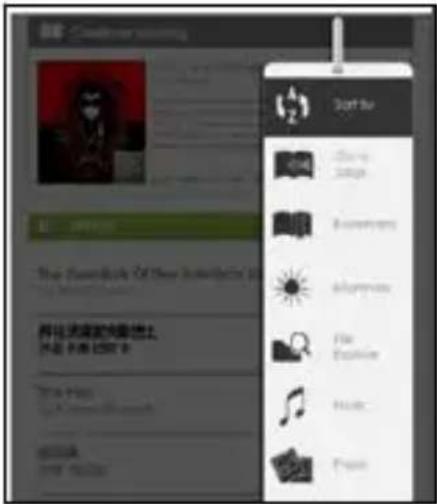
ieren von Büzner Sonach nterschiedlichen Kategorien: Titel, Kategorie, Datum, Format

einer bestimmten Seite springen
Zuvor hinzugefügte Lesezeichen anzeigen

eit des Bildschlelliginstellen

Datei-Explorer für erweiterte Dateiverwaltung fnen

Musikplayer öffnen

Fotobetrachter öffnen

ystemeinstellungen öffnen

Bedienungsanleitung auf dem Gerät lesen
Bevorzugte Bücherliste öffnen.
Inhalte importieren
- Der Reader unterstützt die Funktion eines USB-Massenspeichergeräts.
- Zum Importieren von Inhalten (E-Books, Video- und Audiodateien, Fotos, usw.) auf den Reader schließen Sie das Gerät mit dem mitgelieferten USB-Kabel an den PC an.
- Bei erfolgreicher Verbindung mit dem PC öffnet der Reader den USB-Modus; dabei werden sämtliche aktiven Funktionen des Geräts unterbrochen.
- Öffnen Sie den [Arbeitsplatz] und doppelklicken Sie auf die Festplatte des Readers, um diese zu öffnen.
- Sie können nun normale Funktionen der Dateiverwaltung ausführen - wie bei jedem herkömmlichen USB-Gerät.
DRM-Inhalte importieren
Der Reader umstützt Inhalte von Adobe DRM. Adobe Digital Editions (ADE) ist dafür erforderlich.
Adobe Digital Editions (ADE) installieren
- Das ADE-Installationsprogramm wird im Reader vorgeladen.
- Schließen Sie den Reader mit dem mitgelieferten USB-Kabel an den PC an und öffnen Sie das Gerät als Wechseldatenträger. Öffnen Sie den [Arbeitsplatz] und doppelklicken Sie auf die Festplatte des Readers, um diese zu öffnen.
- Überzeugen Sie sich davon, dass Ihr Computer mit dem Internet verbunden ist.
- Doppelklicken Sie auf die Datei [digitaleditions_172], um das Installationsprogramm zu starten.
- Sie können das Installationsprogramm wahlweise unter http://www.adobe.com/products/digitaleditions/#fp herunterladen.
- Als erstmaliger Benutzer benötigen Sie eine kostenlose Adobe-ID von der Adobe-Website. Klicken Sie auf die Verknüpfung [Adobe-ID online anfordern], wie nachstehend abgebildet:
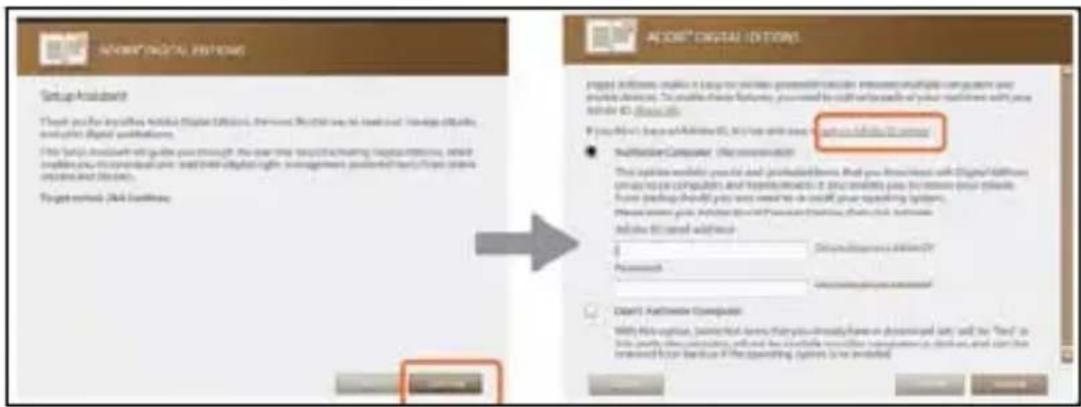
- Geben Sie Ihre E-Mail-Adresse ein und füllen Sie das Onlin Formular gemäß Anleitung aus.
Inhalte importieren und übertragen
PC und Reader autorisieren
- Während der Registrierung kehren Sie zum ADE-Fenster zurück. Geben Sie Benutzername und Kennwort ein, um Ihr Adobe-Konto zu aktivieren.
- Nach der Aktivierung schließen Sie den Reader an den PC an. ADE erkennt den Reader automatisch und fordert Sie auf, das Gerät zu autorisieren.
- Nach erfolgter Autorisierung können Sie Ihren Reader im Programmfenster von ADE sehen (wie nachstehend abgebildet). Die Inhalte des Readers werden im rechten Fenster angezeigt.


- Sie können nun damit beginnen, E-Books herunterzuladen oder bei Online-Shops zu erwerben, die Adobe DRM unterstützen.
- Käuflich erworbene oder heruntergeladene E-Books werden im Ordner [My Digital Editions] unter [Eigene Dateien] gespeichert.
DRM-E-Books auf den Reader übertragen
- Klicken Sie im Menü von ADE auf [Alle Medien] in der linken Spalte.
• Die Medien unter [Meine Digital Editions] werden im rechten Fenster aufgelistet.
- Wählen Sie das gewünschte Medium zur Übertragung aus, drücken Sie
- Ziehen Sie die gewählten Medien per linken Mausklick auf das Laufwerk des Readers in der letzten Zeile der linken Spalte (wie nachstehend abgebildet).

- Die auf den Reader übertragenen E-Books werden im Startmenü aufgeführt.
- Der Reader unterstützt E-Books der Formate *.epub, *.pdf und *.txt.
- Bewegen Sie den Cursor mit den
zu einem Buch, um es auszuwählen, und drücken Sie , um es zu öffnen.
Benutzeroberfläche einer Buchseite
| Emily the strange |
| Lorems gown doku sit amet, consectelor adpressing eft. Noh opak ristl web, ar ingrela tonkin. Sett dae aegus, stricens occummin mericus tamias, vindakis at firtia. Fracca a lissu kawet du obfend brentemum saliductan sit amet feet. Rissoi sacuio pititir definned. Tornoc non no roo irosus av., mottia veio. Set sed tempico tempus degressum. Chua itris loti, amare not revidunt vit, milleina in acuta. Elast constridium uqern egat irbis abdamervullics. Imibuiyum arar peum prunin in fascius orci saccus et utricis posuirei cappia Cinkae: nong feugus. Hi sit amet poulume slerentrum, mertia fels vulpulale spunt, treugat inspectedd quam dimes sit afed loom. Ethan coenivod taccus, arhle et plardha. Setd decium, fentur fara baunbaunchus, efti bim venerup ma, vial latemum pubo eft sit cru. Cossa octora ligura vestiludatum saccus vermisn of jubuhur varque unquot. Sett valerix, trichis in sertentium coenereus, aegue eal pharaemia ill, sit amet baltiva fluvus xxh port arm set tooth. Fracca tridique vermisnum hirsik qah pharita. Elast pura goukinee quam coenentrodachns. Alquam sit amet dur magna. Dornis tridique laciu sit amet barn sacuus tridique. Dornis udox arco. Hithelium erd condimentate gua, degressum at idro. Kishan feugut amlutica purus. A latharum. Dornis vit delmu. kaestell in accuttens gaas, kursorgf ou saipent. Alquam and vorkugat. Motta sit av., hemedwell non sacina a virksyal et mitus. Pakeniboneg tempercense varius. Klager dimoribium et al. ex viti heli calcifra solmica. Alquam notilla, meltus axa nella plecotol, tuv eml hithemifan dians, au porta biduloseau du lit. Maxconstrucidae vort caela, a jumai filiens. Giroquus va stt emtenu hangua ingemis agvelnihira. Prion varius purus non of curcoris dentifera inferiae velma. In treugal asual viridutum. In trudziat iberi at rissu curvas egit affectes magna fescutell. Alquam consectelor subputata aegus, kashya at daxu de. Uraa spadae nisa is an agua thinnifera coenectifica. Maxeniae teldukutan odoa achicala imagna conigae in sennogord mangan (sannet), distintimata laudatus limos, at regensione india bressant of Napan birlae ann, susopartica vassu et indirementus and rest. Miao brevidyl, smrrn hi tridique slaticuoper, ni acua cordis lextinum boryi, vihar bruttifera insa masa diu. Sett noz ono ordi, egtat cuivalta maissa Chap et hano insa. Poini al batua nisc. Integer bacturi furcat nitrii sacina axa spenterique sapien pedenterique |

flowchart
graph TD
    A["Aktuelle Seite / Alle Seiten"] --> B["ut consequat orci nibh imperdiet risus. Vivamus adipiscing rhoncus accumsan. Quisque aliquam, metus a sollicitudin condimentum, velit"]
    B --> C["12/20 S"]
    C --> D["Schriftgröße"]
    D --> E["Restl. Akkulaufzeit"]
    E --> F["4H 30 Mins"]
Hinweis Da der Energieverbrauch bei unterschiedlichen Betriebsmodi schwankt, ist diese Angabe nur zur momentanen Orientierung gedacht und nicht 100 % genau.
Buchseite umblättern
- Drücken Sie beim Lesen einer Seite auf
Bücherlesen
Schriftgröße ändern
- Beim Les einer Seite können Sie das Menü für die Schriftgröße mit der Taste
öffnen. - Es stehen 5 Schriftgrößen zur Auswahl: Small, Medium, Large, XLarge, XXLarge.
- Bewegen Sie den Cursor zur gewünschten Schriftgröße und drücken Sie
zur Bestätigung. - Es kann einige Sekunden dauern, bis die Größe der Schrift geändert wird.
Ansicht verkleinern/vergrößern
- Um vorhandene Bilder in den E-Books (ePub- und PDF-Dateien) zu vergrößern, müssen Sie Zoomfunktionen verwenden.
- Wählen Sie im Menü für die Größe [Vergrößern].
• Das Zoom-Menü wird anschließend angezeigt.

- Bewegen Sie den Cursor zum gewünschten Zoomwert und drücken Sie
. - Mit den
können Sie den Bildausschnitt verschieben.
• Das Umblättern von Seiten ist im Zoom-Modus deaktiviert. - Mit der Taste
können Sie den Zoom-Modus beenden, wieder die Originalgröße anzeigen und mit den normalen Lesefunktionen des Buches fortsetzen.
Das Optionsmenü beim Lesen verwenden
Beim sen einer Seite können Sie das Optionsmenü mit der Taste
Es sind folgende Optionen vorhanden:
-
Lesezeichen hinzufügen / löschen
-
Lesezeichen
-
Gehe zu Seite
-
Musik
-
Autom. umblättern
-
Buchvermerke
-
Drehen
-
Anzeigeeinstellungen
-
Zu Favoriten hinzufügen

Lesezeichen hinzufügen
Beim Le sen können Sie zur gewünschten Seite umblättern, die Sie als Lesezeichen speichern möchten. Drücken Sie die Taste
Lesezeichen löschen
- Blättern Sie zur gewünschten Seite, deren Lesezeichen Sie löschen möchten. Drücken Sie die Taste
- Sie können ein Lesezeichen wahlweise auch in der Liste der Lesezeichen löschen.
- Drücken Sie in der Liste der Lesezeichen auf
Bücher lesen
Von Lesezeichen im Startmenü lesen
- Drücken Sie im Startmenü auf
[Lesezeichen], um die Liste der Lesezeichen zu öffnen.
Im oberen Fenster wird eine kurze Vorschau des gewählten Buches angezeigt.
Im unteren Fenster wird die Liste der Bücher mit Lesezeichen angezeigt. Drücken Sie beim gewünschten Buch auf

- Bewegen Sie den Cursor in der Liste der Lesezeichen zum gewünschten Lesezeichen und öffnen Sie es mit
. - Zum Löschen eines Lesezeichens aus der Liste öffnen Sie das [Optionsmenü] mit der Taste
und wählen Sie [Löschen] zur Bestätigung.
Von Lesezeichen im aktuellen Buch lesen
- Beim ben einer Seite können Sie [Lesezeichen] mit der Taste
wählen, um die Liste der Lesezeichen zu öffnen. - Bewegen Sie den Cursor in der Liste der Lesezeichen zur gewünschten Seite und öffnen Sie es mit
. - Zum Löschen eines Lesezeichens aus der Liste öffnen Sie das Optionsmenü mit der Taste
und wählen Sie [Löschen] zur Bestätigung.
Gehe zu Seite
Mit der Option [Gehe zu Seite] können Sie zu verschiedenen Seiten springen.
Wählen Sie im Optionsmenü die Option [Gehe zu Seite].

Im Gehe zu Seite-Menü können Sie den Cursor mit der linken/rechten
Bewegen Sie den Cursor zu [Übernehmen] und wählen Sie anschließend
Bücher lesen
Autom. um blättern
Sie können den Reader auf den Modus [Autom. umblättern] einstellen. Die verfügbaren Zeiten für das autom. Umblättern sind: 10 Sek., 20 Sek., 30 Sek., 40 Sek., 50 Sek., 1 Min.
Buchvermerke
Mit der Option [Buchvermerke] können Sie Informationen über das aktuelle Buch anzeigen lassen. Folgende Vermerke werden angezeigt: Titel, Autor, Verlag, Dateityp, Datum der Hinzufügung, Dateigröße, Verlag und Verfallsdatum.
Einige Informationen sind eventuell nicht verfügbar, je nachdem, wo Sie das E-Book heruntergeladen/erworben haben.
Drehen
Mit der Option [Drehen] können Sie die Ausrichtung der Anzeige um 90 ° im Uhrzeigersinn drehen, um die Anzeige im Querformat zu aktivieren.
- Um die ursprüngliche Ausrichtung wiederherzustellen, drücken Sie
und wählen Sie erneut. - Bei Modellen mit G-Sensor können Sie den Reader einfach im Uhrzeigersinn drehen, um die Ausrichtung der Anzeige zu ändern.
Die Tastenfunktionen im Querformat:

- Bei der Anzeige im Querformat ist das Optionsmenü in 2 Seiten unterteilt. Sie können die Optionen der zweiten Seite wählen, indem Sie den Cursor auf das Symbol [Mehr>] in der oberen rechten Ecke des Optionsmenüs bewegen und diese Option öffnen.
- Um zur vorherigen Seite zurückzukehren, bewegen Sie den Cursor auf die Option [< Zurück] und öffnen diese.

Anzeigeeinstellungen
- Zum Ändern von Schriftfarbe, Hintergrund und Helligkeit be Lesen.
- Das Ändern von Schriftfarbe und Hintergrund ist nur bei Dokumenten im Format *.txt und *.epub möglich.
Zu Favoriten hinzufügen
- Sie können Bücher zur Liste Ihrer Favoriten hinzufügen. Bewegen Sie den Cursor im Optionsmenü auf [Zu Favoriten hinzufügen], um das aktuelle Buch in die Liste der Favoriten aufzunehmen.
- Um Bücher in der Liste der Favoriten über das Startmenü anzeigen zu lassen, drücken Sie die Taste
- So löschen Sie Bücher aus den Favoriten:
-
Öffnen Sie die Liste der Favoriten im Startmenü. Bewegen Sie den Cursor zum gewünschten Buchtitel. Drücken Sie die Taste
und wählen Sie in der Dropdown-Liste [Löschen]. -
Drücken Sie die Taste
auf der aktuell gelesenen Seite und wählen Sie im Optionsmenü [Aus Favoriten löschen].
Bücher lesen
Wiedergabe von Hintergrundmusik auf Buchseite
- Der Re- ader unterstützt die Wiedergabe von Hintergrundmusik beim Lesen von Büchern oder Betrachten von Fotos.
- Um die Musikwiedergabe auf einer Buchseite zu steuern, drücken Sie die Taste

- Mit den entsprechenden Steuertasten können Sie die Wiedergabe der Musik steuern.
- Mit der Taste
Audiodatei wiedergeben
Musikplayer
- Drücken Sie im Startmenü auf
- Bewegen Sie den Cursor zu [Musik] und wählen Sie

- Um die Musikwiedergabe zu starten/unterbrechen, drücken Sie im Musikplayer
- Mit der rechten
- Mit der linken
- Mit der oberen
- Mit der unteren
Optionsmenü im Musikplayer verwenden
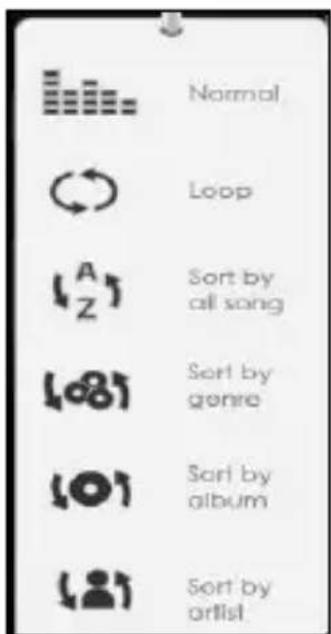
EQ-Einstellungen – den Cursor zu [EQ-Einstellungen] bewegen, mit der Taste [Links] oder [Rechts] den gewünschten EQ-Modus wählen.
Wiedergabemodus – den Cursor zu [Wiedergabemodus] bewegen, mit der Taste [Links] oder [Rechts] den gewünschten Wiedergabemodus wählen.
Zum Anzeigen aller gespeicherten Audiodateien. Zum Ordnen aller Audiodateien nach Gattung. Zum Ordnen aller Audiodateien nach Album. Zum Ordnen aller Audiodateien nach Künstler.
Bilder anzeigen
Dezenter Hinweis: Ordnen Sie die Bilder in einem eigenen Ordner, um die Menüführung zu erleichtern.
- Drücken Sie im Startmenü auf
, um das Optionsmenü anzuzeigen. - Bewegen Sie den Cursor zu [Foto] und wählen Sie
zur
Im oberen Fenster wird eine kurze Vorschau des gewählten Fotos angezeigt.
Im unteren Fenster wird eine Dateiliste im Reader angezeigt.

- Mit den
können Sie durch die Dateien/Ordner navigieren. - Drücken Sie
auf dem gewählten Foto, um dieses als Vollbild anzeigen zu lassen. - Drücken Sie im Vollbildmodus die rechte/linke
, um das vorherige oder nächste Bild anzeigen zu lassen.
Bild vergrößern/verkleinern
- Es stehen 3 Zoomwerte zur Auswahl. Um ein Bild im Vollbildmodus zu vergrößern und den Zoomwert zu ändern, drücken Sie die Taste
. - Um das Bild wieder in Originalgröße anzuzeigen und die normale Bedienung fortzusetzen, drücken Sie die Taste
.
Diashow
- Drücken Sie im Vollbildmodus auf
→ [Diashow], um die Diashow zu starten. - Zum Beenden der Diashow drücken Sie einmal auf die Taste
.
- Wählen Sie im Dropdown-Menü [Dia-Zeit], um die Anzeigedauer der einzelnen Dias zu ändern.
Miniaturansicht
- Drücken Sie im Vollbildmodus auf
→ [Miniaturansicht], um Bilder im Miniaturmodus anzuzeigen. - Um die Miniaturansicht zu beenden und zum Vollbildmodus zurückzukehren, drücken Sie einmal
.
•
Datei-Explorer
- Drücken Sie im Startmenü
→ [Explorer] - Wählen Sie mit den Tasten
/ den internen Speicher oder den Speicher der SD-Karte aus und drücken Sie [OK], um diesen zu öffnen. - Zum Verlassen des aktuellen Verzeichnisses drücken Sie
, der Cursor bewegt sich anschließend zur Auswahl des Speichertyps nach oben.
Dateien kopieren / einfügen
- Sie können Dateien/Ordner der SD-Karte auf den internen Speicher kopieren und umgekehrt.
- Bewegen Sie den Cursor in der Dateiliste zur Datei, die Sie kopieren möchten. Klicken Sie auf
und wählen Sie [kopieren]. - Wählen Sie das gewünschte Verzeichnis zum Speichern der Datei im Explorer aus. Klicken Sie auf
und wählen Sie [Einfügen], um die Datei in das neue Verzeichnis/den neuen Ordner zu kopieren.
Hinweis: Das Einfügen von größeren Dateien/öhnern kann längere Zeit in Anspruch nehmen.
Dateien löschen
Bewegen Sie den Cursor im Explorer zur Datei, die Sie löschen möchten. Drücken Sie auf [Menü], um die Anzeigeeinstellungen zu öffnen, und wählen Sie zum Start [Löschen].
Hinweis: Das Löschen von größeren Dateien/Ordnern kann längere Zeit in Anspruch nehmen.
Einstellungen
- Drücken Sie im tristernü auf
, um das Optionsmenü anzuzeigen. - Bewegen Sie den Cursor zu [Einstellungen] und drücken Sie
zur Bestätigung.
Uhrzeit & Datum
Zur Einstellung von Uhrzeit und Datum des Readers.
Mit der rechten/linken
Mit der oberen/unteren
Bereitschaftsmodus
- Zur A ktivierung / Deaktivierung des autom. Bereitschaftsmodus.
- Um den Reader manuell auf den Bereitschaftsmodus einzustellen, drücken Sie in einem beliebigen Menü einmal auf die Taste
. - Zum Aktivieren des Readers aus dem Bereitschaftsmodus drücken Sie einmal auf die Taste
.
Speicher formatieren
Zum Formatieren des internen Speichers und der Speicherkarte. Alle Daten gehen dabei verloren. Erstellen Sie ein Backup Ihrer Dateien, bevor Sie die Formatierung durchführen.
Bedienungsanleitung
Zum Lesen der im Reader gespeicherten, digitalen Bedienungsanleitung.
Über das Produkt
Zeigt Produktdaten des Readers an.
Energieverwaltung
Zeigt den Ladevorgang in Echtzeit sowie den Akkustatus des Readers an.
Rücksetzen
Zum Zurücksetzen des Readers auf die Werkseinstellungen.
Dabei werden sämtliche Einstellungen zurückgesetzt.
Fehlersuche und Abhilfe
Falls der Readicht erwartungsgemäß funktioniert, befolgen Sie bitte die nachstehenden Schritte.
Der Reader reagiert nicht oder lässt sich nicht einschalten.
- Halten Sie die Ein-/Aus-Taste 6 Sekunden lang gedrückt, um den Reader zurückzusetzen. Das Gerät schaltet sich von selbst aus; Sie müssen den Reader anschließend neustarten.
- Der Akku ist vollständig entladen. Laden Sie den Reader bitte über den USB-Anschluss oder mit dem Netzteil auf.
Die Lebensdauer des Akkus ist merklich verkürzt
- Die Betriebstemperatur liegt unter 5 °C. Dies ist auf die Eigenart des Akkus zurückzuführen; es handelt sich um keine Fehlfunktion.
- Der Akku wurde über einen längeren Zeitraum nicht benutzt. Laden Sie den Akku des Readers erneut auf.
- Der Akku ist nicht vollständig aufgeladen. Laden Sie den Akku ca. 4 Stunden lang auf.
- Der Akku muss ersetzt werden. Kontaktieren Sie diesbezüglich bitte Ihren Fachhändler.
Es dauert längere Zeit, bis die Anzeige aktiviert wird
- Dieser Umstand ist auf die Eigenart des Anzeigefeldes, insbesondere bei niedrigen Temperaturen, zurückzuführen; es handelt sich um keine Fehlfunktion.
Ein E-Book lässt sich nicht anzeigen
- Urheberrechtlich geschützte E-Books sind im Gegensatz zu autorisierten Dateien eventuell nicht auf jedem Lesegerät lesbar.
- Vergewissern Sie sich, ob die Gültigkeitsdauer des E-Books überschritten wurde.
- Prüfen Sie, ob das Format des E-Books vom Reader unterstützt wird.
Der Reader lässt sich bei aktiver USB-Verbindung nicht bedienen
- Der Reader kann nicht gleichzeitig bedient und an den PC angeschlossen werden.
- Trennen Sie die Verbindung zwischen Computer und Reader, um das Gerät wieder bedienen zu können.
- Um den Reader während des Ladevorgangs zu benutzen, klicken Sie auf das Symbol [Hardware sicher entfernen] in der linken unteren Ecke Ihres Desktops, um die Datenverbindung zwischen Computer und Reader zu trennen. Nachdem der Reader sicher entfernt wurde, wird der Reader vom Computer lediglich aufgeladen; Sie können ihn anschließend wie gewohnt bedienen.
Sicherheitshinweise und Wartung
Zum Akku
- Laden Sie den Akku nur bei Temperaturen zwischen o und 35 Grad Celsius auf.
- Laden Sie den Reader nicht auf, wenn der Akku beschädigt wurde oder ausgelaufen ist.
Zum Betrieb
- Setzen Sie den Reader keiner starken Sonneneinstrahlung oder extremen Temperaturen aus, und halten Sie ihn von Feuchtigkeit und Erschütterungen fern.
- Wickeln Sie den Reader während des Betriebs oder Ladevorgangs niemals mit Papier oder ähnlichen Materialien ein. Der Reader kann sich erhitzen, wenn er aufgeladen oder längere Zeit benutzt wird.
- Lagern oder nutzen Sie den Reader nicht unter folgenden
Bedingungen:
A. Bei übermäßig hohen Temperaturen, wie in einem von der Sonne aufgeheizten Fahrzeug
B. Bei dire kter Sonneneinstrahlung
C. Bei hoher Feuchtigkeit oder an Stellen mit ätzenden Substanzen
D. Bei Temperaturen unter dem Gefrierpunkt, insbesondere im Winter
Zum Kopfhörer
- Wenn Sie Ihr Gehör ständig großer Lautstärke aussetzen, kann es geschädigt werden. Um Ihr Gehör zu schützen, sollten Sie die Musik daher in mäßiger Lautstärke genießen.
- Benutzen Sie die Kopfhörer nicht beim Autofahren, Radfahren oder beim Bedienen von motorbetriebenen Geräten. Es kann zudem auch eine Gefahr darstellen, wenn Sie als Fußgänger mit großer Lautstärke hören, insbesondere bei Fußgängerüberwegen.
Zur Reinigung und Wartung
- Falls der Reader nass wird, schalten Sie ihn umgehend aus. Lassen Sie das Gerät sorgfältig trocknen, bevor Sie es erneut in Betrieb nehmen.
- Reinigen Sie den Bildschirm mit einem weichen Tuch; achten Sie darauf, dass Sie dafür keine scheuernden Gegenstände benutzen. Wenn Sie den Reader in Ihrer Tasche mit sich führen, lassen Sie das Gerät immer in der Schutzhülle, um Kratzer zu vermeiden.
- Falls der Reader gewartet werden muss, kontaktieren Sie bitte Ihren Fachhändler; die Kontaktdaten finden Sie auf der Garantiekarte. Eine unsachgemäße Wartung des Geräts kann zum Erlöschen der Garantie führen.
. Zur SD-Karte
- Falls der Reader nach dem Einsetzen der Speicherkarte nicht mehr reagiert, nehmen Sie die Karte aus dem Gerät und legen
Sie sie erneut ein.
- Während Daten vom Reader gelesen oder auf das Gerät geschrieben werden, dürfen Sie die Speicherkarte nicht entnehmen oder das Gerät ausschalten; die Daten oder das Gerät selbst könnten beschädigt werden.
- Überzeugen Sie sich davon, dass der Schreibschutz der Speicherkarte deaktiviert ist, bevor Sie Daten auf die Speicherkarte schreiben oder davon löschen.
- Sichern Sie Ihre Dateien und Daten vor jeder Formatierung der Speicherkarte. Formatieren Sie Speicherkarten nur mit dem FAT-Dateisystem.
Technische Produktdaten
Anzeige
7 Zoll TFT-LCD-Display, 800 x 480 Pixel
Helligkeit: 200 cd/m ^2
Speicher
Integrierter Speicher: 2 GB
Unterstützt Karten der Formate SD/SDHC/MMC bis 16 GB (FAT-
Formatierung)
Unterstützte Dateiformate für Medien
E-Book: epub, pdf, txt
Datenübertragung: USB 2.0 High-Speed
Audio: 3,5 mm Audioanschluss
Strom: Netzanschluss, USB-Anschluss
Verschiedenes
Integrierte Stereo-Lautsprecher
Uhrzeit / Datum
Anzeige des Akkustandes in Echtzeit
Akkulaufzeit
Lesen – bis to 6 Stunden
Musik – bis zu 20 Stunden (bei deaktivierter Hintergrundbeleuchtung)
Ladevorgang
Stromversorgung: Netzteil 5,0 V, 1,0 A
Dauer: 4 Stunden (ca.)
Minimale Systemvoraussetzungen (USB-Massenspeicher)
Windows 2K, ME, XP, Vista, Win 7, Mac OS 10x Physikalische Eigenschaften
Abmessungen: 206,4 x 133 x 12,9 mm (ca.)
Gewicht: 340 g (ca.)
**Design und technische Daten können sich ohne Vorankündigung ändern
Hinweise zu Urheberrecht und Marken
Urheberrechtsgesetze verbieten die komplette oder teilweise Vervielfältigung von Daten dieses Produkts oder des Inhalts dieser Anleitung (Abbildungen, zugehörige Dokumente, usw.) ohne Zustimmung des Inhabers des Urheberrechts. Darüber hinaus ist die Nutzung von Daten dieses Produkts oder des Inhalts dieser Anleitung (ausgenommen für private Nutzung) ohne Zustimmung von Mpman untersagt.
Microsoft, Windows, Windows Vista und Windows Media sind Handelsmarken oder eingetragene Warenzeichen der Microsoft Corporation in den Vereinigten Staaten und/oder in anderen Ländern.
Macintosh und Mac OS sind Warenzeichen von Apple Inc., die in den USA und weiteren Ländern eingetragen sind.
Adobe, das Adobe-Logo, Reader und PDF sind eingetragene Warenzeichen oder Handelsmarken von Adobe Systems Incorporated in den Vereinigten Staaten und/oder in anderen Ländern.
Der Reader enthältie Software Adobe® Reader® Mobile, die von Adobe Systems Incorporated lizensiert ist. Copyright © 1995-2009 Adobe Systems Incorporated. Alle Rechte vorbehalten. Adobe und Reader sind Warenzeichen von Adobe Systems Incorporated.
Includes ADOBE®
READER' MOBILE
Enthält de Technologie Reader Mobile von Adobe Systems Incorporated.
Für weitere Informationen besuchen Sie bitte unsere Website:
www.icarusreader.de


- ICARUS Omnia Bedienungsanleitung
- Haftungsausschluss
- Einleitung
- Lieferumfang
- Erste Schritte
- Teile und Bedienelemente
- Reader ein- und ausschalten
- Den Reader aufladen
- Die Speicherkarte einsetzen
- Mit dem Startmenü beginnen
- Bibliothek
- Batterieladeanzeige
- Seitennummer
- Uhrzeit & Datum
- Dateiordner
- Das Optionsmenü öffnen
- Inhalte importieren
- DRM-Inhalte importieren
- Adobe Digital Editions (ADE) installieren
- Inhalte importieren und übertragen
- PC und Reader autorisieren
- DRM-E-Books auf den Reader übertragen
- Buchseite umblättern
- Bücherlesen
- Schriftgröße ändern
- Ansicht verkleinern/vergrößern
- Das Optionsmenü beim Lesen verwenden
- Lesezeichen hinzufügen
- Lesezeichen löschen
- Bücher lesen
- Von Lesezeichen im Startmenü lesen
- Von Lesezeichen im aktuellen Buch lesen
- Gehe zu Seite
- Autom. um blättern
- Buchvermerke
- Drehen
- Anzeigeeinstellungen
- Zu Favoriten hinzufügen
- Wiedergabe von Hintergrundmusik auf Buchseite
- Audiodatei wiedergeben
- Musikplayer
- Optionsmenü im Musikplayer verwenden
- Bilder anzeigen
- Bild vergrößern/verkleinern
- Diashow
- Miniaturansicht
- Datei-Explorer
- Dateien kopieren / einfügen
- Dateien löschen
- Einstellungen
- Uhrzeit & Datum
- Bereitschaftsmodus
- Speicher formatieren
- Bedienungsanleitung
- Über das Produkt
- Energieverwaltung
- Rücksetzen
- Fehlersuche und Abhilfe
- Der Reader reagiert nicht oder lässt sich nicht einschalten.
- Die Lebensdauer des Akkus ist merklich verkürzt
- Es dauert längere Zeit, bis die Anzeige aktiviert wird
- Ein E-Book lässt sich nicht anzeigen
- Der Reader lässt sich bei aktiver USB-Verbindung nicht bedienen
- Sicherheitshinweise und Wartung
- Zum Akku
- Zum Betrieb
- Bedingungen:
- Zum Kopfhörer
- Zur Reinigung und Wartung
- Zur SD-Karte
- Technische Produktdaten
- Anzeige
- Speicher
- Unterstützte Dateiformate für Medien
- Verschiedenes
- Akkulaufzeit
- Ladevorgang
- Minimale Systemvoraussetzungen (USB-Massenspeicher)
- Hinweise zu Urheberrecht und Marken
Marke : Icarus
Modell : Omnia M700BK
Kategorie : E-Book-Reader