
Video sharier - Camcorder AIPTEK - Kostenlose Bedienungsanleitung
Finden Sie kostenlos die Bedienungsanleitung des Geräts Video sharier AIPTEK als PDF.


| Produkttyp | Camcorder |
| Marke | AIPTEK |
| Modell | Video sharier |
| Abmessungen (B x H x T) | ca. 120 x 70 x 50 mm |
| Gewicht | ca. 200 g |
| Stromversorgung | Wiederaufladbarer Lithium-Ionen-Akku (3,7 V) |
| Akkulaufzeit | ca. 2 Stunden (Videoaufnahme) |
| Speichermedium | SD/SDHC-Karte (bis 32 GB) |
| Videoauflösung | Full HD 1080p (1920 x 1080) bei 30 fps |
| Fotoauflösung | max. 12 Megapixel (4000 x 3000) |
| Bildschirm | 2,7-Zoll LCD (ca. 6,9 cm Diagonale) |
| Digitaler Zoom | 4x |
| Anschlüsse | USB 2.0, HDMI (Mini), AV-Ausgang (3,5 mm) |
| Mikrofon | Eingebaut (omnidirektional) |
| Lautsprecher | Eingebaut (mono) |
| Funktionen | Videoaufnahme, Fotografie, Sprachaufnahme, Wiedergabe |
| Aufnahmemodi | Automatik, Manuell, Sport, Nacht, Landschaft |
| Belichtungskorrektur | ±2,0 EV in 0,5-EV-Schritten |
| Weißabgleich | Automatisch, Sonne, Wolken, Kunstlicht, Leuchtstoff |
| Reinigung | Gehäuse mit weichem, trockenem Tuch; Objektiv mit Linsenreinigungstuch |
| Sicherheitshinweise | Nicht öffnen oder zerlegen; vor Feuchtigkeit und Stößen schützen |
| Ersatzteile | Akku, Ladegerät, USB-Kabel, Fernbedienung (sofern im Lieferumfang) |
| Reparierbarkeit | Nur durch autorisiertes Servicecenter; keine Selbstreparatur |
| Mitgeliefertes Zubehör | Ladegerät, USB-Kabel, AV-Kabel, Handbuch, Tragegurt |
| Garantie | 2 Jahre (gesetzliche Gewährleistung) |
Häufig gestellte Fragen - Video sharier AIPTEK
Benutzerfragen zu Video sharier AIPTEK
0 Frage zu diesem Gerät. Beantworten Sie die, die Sie kennen, oder stellen Sie Ihre eigene.
Eine neue Frage zu diesem Gerät stellen
Laden Sie die Anleitung für Ihr Camcorder kostenlos im PDF-Format! Finden Sie Ihr Handbuch Video sharier - AIPTEK und nehmen Sie Ihr elektronisches Gerät wieder in die Hand. Auf dieser Seite sind alle Dokumente veröffentlicht, die für die Verwendung Ihres Geräts notwendig sind. Video sharier von der Marke AIPTEK.
BEDIENUNGSANLEITUNG Video sharier AIPTEK
Herzlich Willkommen:
Lieber Benutzer, vielen Dank für den Kauf dieses Produkts.
In die Entwicklung des Geräts wurde viel Zeit und Mühe investiert, und wir hoffen, es wird Ihnen viele Jahre störungsfreien Betrieb und Freude bescheren.
Sicherheitshinweise
- Lassen Sie die Kamera nicht beschädigen und zerlegen Sie die Kamera nicht, andernfalls erlischt die Garantie.
- Vermeiden Sie jeglichen Kontakt des Geräts mit Wasser und trocknen Sie sich die Hände ab, bevor Sie es verwenden.
- Setzen Sie die Kamera keinen hohen Temperaturen aus und lassen Sie das Gerät nicht in direkter Sonneneinstrahlung liegen. Andernfalls könnten Schäden an der Kamera auftreten.
- Verwenden Sie die Kamera behutsam. Vermeiden Sie es, starken Druck auf das Kameragehäuse auszuüben.
- Verwenden Sie die Kamera zu Ihrer eigenen Sicherheit nicht bei Gewittern oder Blitzschlag.
- Verwenden Sie keine Batterien mit anderen Spezifikationen. Andernfalls könnten unter Umständen schwere Schäden am Gerät entstehen.
- Entfernen Sie die Batterie, wenn Sie das Gerät längere Zeit nicht verwenden, da mängelbehaftete Batterien die Funktionalität der Kamera beeinträchtigen können.
- Entfernen Sie die Batterie, falls diese Anzeichen von Ausrinnen oder Verformungen aufweist.
- Verwenden Sie ausschliesslich vom Hersteller angebotenes Zubehör.
- Bewahren Sie die Kamera ausserhalb der Reichweite von Kindern auf.
Teile der Videokamera
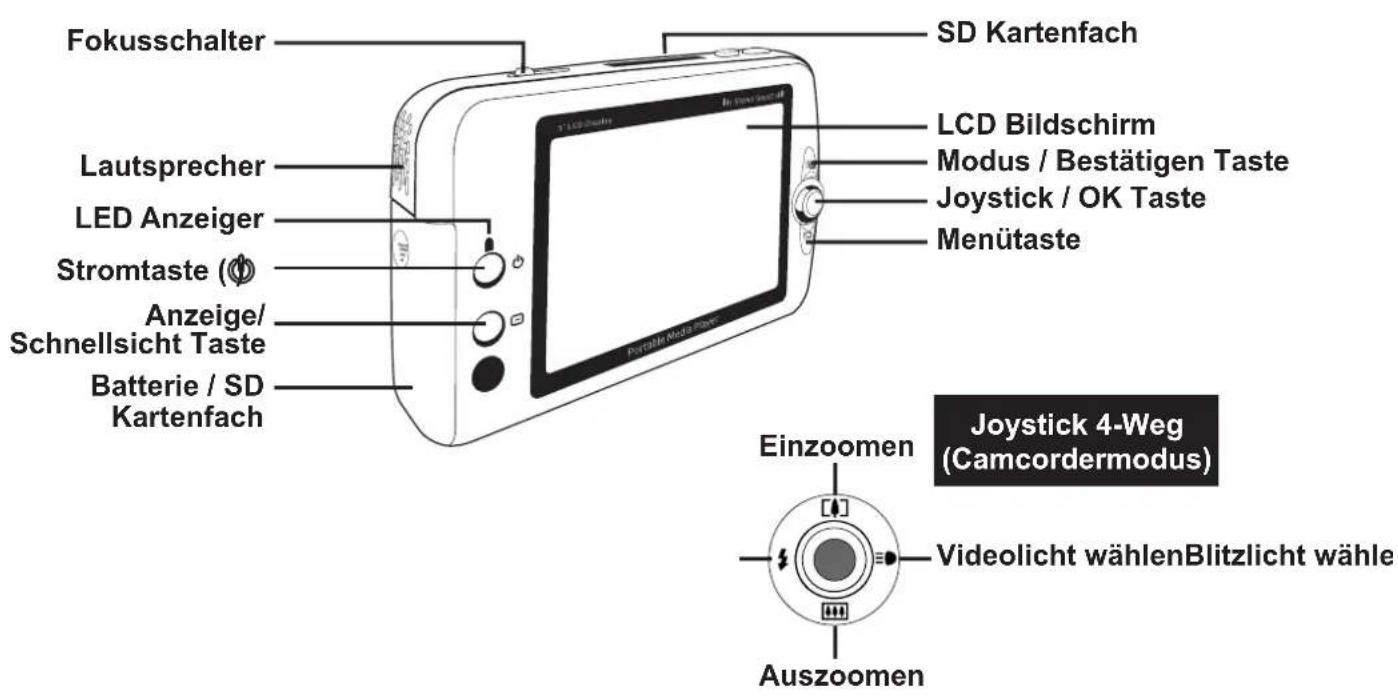
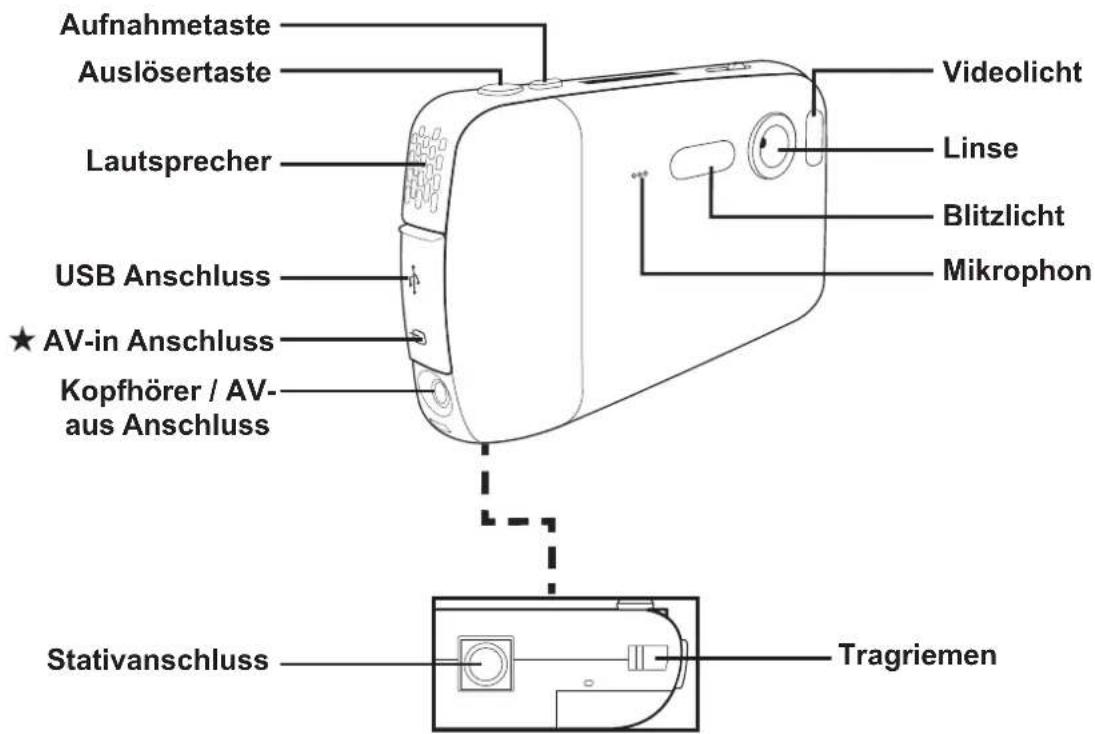
★ Für Wahlmodus. Siehe Information auf der Packung für detaillierte Spezifikationen.
Einlegen der Batterie
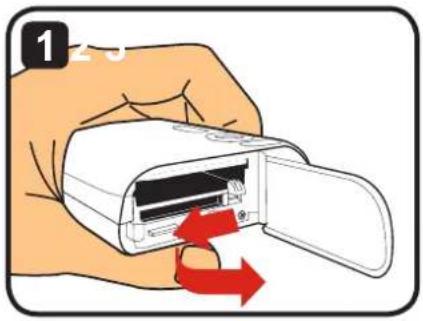
1 Öffnen Sie die Batteriefachabdeckung. Ziehen Sie die Batteriefachabdeckung wie abgebildet auf.
2 Legen Sie die Li-Ionen-Batterie in das Batteriefach ein. Bitte beachten Sie, dass die Metallkontakte mit den Kontakten im Batteriefach auszurichten sind.
3 Bringen Sie die Abdeckung wieder an. Bringen Sie die Batteriefachabdeckung nach dem ordnungsgemäßen Einlegen der Batterie wieder an.
4 Um die Batterie zu entfernen, die Klammer abziehen und die Batterie herausnehmen.
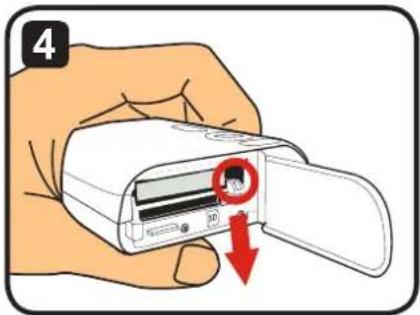
① Bei erstmaliger Verwendung der Batterie wird empfohlen, die Batterie vollständig zu entladen und anschließend für mindestens 8 Stunden vollständig zu laden.
i Beachten Sie beim Umgang mit der Li-Ionen-Batterie die folgenden Vorsichtsmaßnahmen:
- Halten Sie die Batterie von Feuer oder Umgebungen mit hohen Temperaturen (über 140°F oder 60°C) fern.
- Lassen Sie die Batterie nicht fallen und versuchen Sie nicht, sie zu zerlegen.
- Falls Sie die Batterie längere Zeit nicht verwenden, sollten Sie die Batterie mindestens einmal jährlich vollständig entladen und wieder aufladen, um ihre volle Lebensdauer zu gewährleisten.
i Kauf zusätzlicher Batterien: Diese Kamera verwendet eine 3,7-Volt-700-mAh-Li-Ionen-Batterie für die Stromversorgung. Sie können eine kompatible Batterie bei Ihrem Händler vor Ort erwerben.
① Die Batterie nicht mit Gewalt entfernen. Die Batterie könnte Schaden auf dem Deckel verursachen.
Laden der Batterie - Anwendung des Adapters
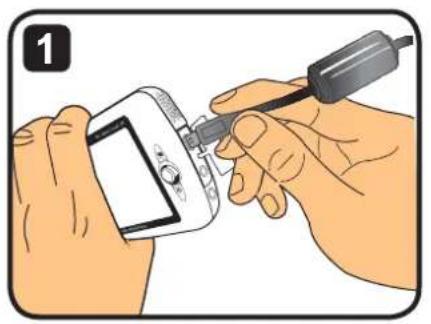
1 Das kleinere Ende des Stromkabels mit dem USB-Sitz der Videokamera verbinden. 2 Den AC-Adapter an eine Wandsteckdose stecken, und das Laden wird starten. Das LED-Licht zeigt rot an, wenn es geladen wird. Wenn die Batterie vollständig geladen ist, wird das Licht erlöschen. i Sie können die Videokamera anschalten und anwenden, wenn mit dem Adapter geladen wird. Ein Symbol auf dem LCD-Bildschirm zeigt, dass derzeit geladen wird. Beachten Sie, dass die Ladezeit überlaufen könnte.
Das Laden der Batterie - Anwendung des PCs
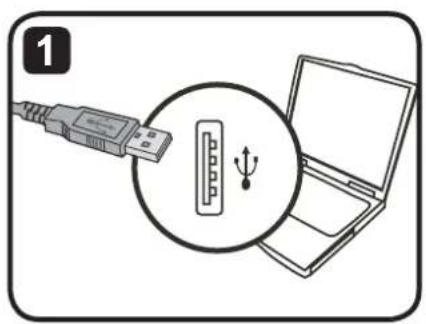
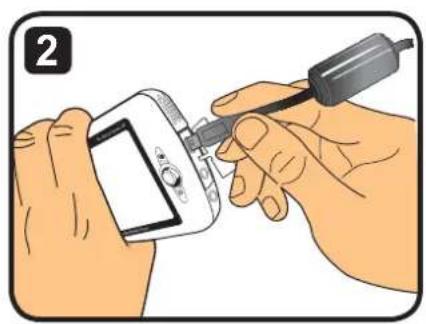
1 Schalten Sie den Computer ein. Schließen Sie das eine Ende des USB-Kabels an den Computer an. 2 Schließen Sie das andere Ende des USB-Kabels an die Videokamera an, und das Laden beginnt. Die LED-Leuchte zeigt rot an, während geladen wird. Wenn die Batterie vollständig geladen ist, erlischt die LED-Leuchte. ① Schalten Sie die Videokamera NICHT während des Ladens ein, da das Laden sonst unterbrochen werden könnte.
Anwendung der SD/MMC-Karte (optional)
Zusätzlich zum internen Speicher kann die Videokamera Daten auf einer Secure Digital (SD)-Karte oder MultiMedia-Karte (MMC) speichern. Um eine Speicherkarte einzusetzen, drücken Sie die Karte leicht, bis sie das Ende des Fachs erreicht (stellen Sie sicher, dass die Schrägkante richtig eingesetzt ist). Wenn eine Karte erfolgreich eingesetzt ist, ändert sich das Speichersymbol auf dem LCD. Um die Speicherkarte zu entfernen, drücken Sie die Karte leicht, und sie springt heraus. Ziehen Sie dann die Karte aus dem Fach.
Es gibt 2 Kartenfächer. Je nachdem, welches Kartenfach verwendet wird, ändert sich das Speichersymbol entsprechend:
: Interner Speicher wird verwendet : Kartenfach 1 wird verwendet 2 : Kartenfach 2 wird verwendet
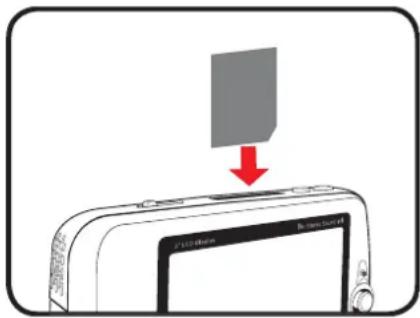
Kartenfach 1 verwenden
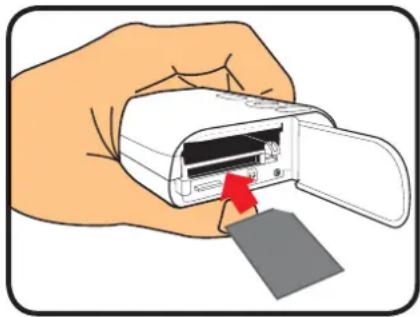
Kartenfach 2 verwenden
Die SD-Karte ist mit einem Schreibschutzschalter versehen. Wenn der Schreibschutzschalter auf „Ein“ gestellt ist, ist die Karte nicht beschreibbar. Um sicherzustellen, dass die Videokamera normal funktioniert, sollte der Schreibschutzschalter auf „Aus“ gestellt werden, bevor die SD-Karte eingesetzt wird.
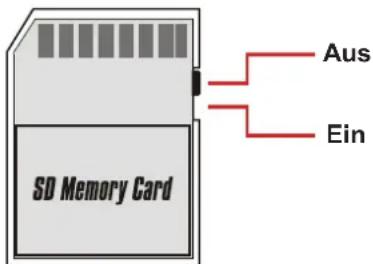
Wenn Sie eine neue Speicherkarte kaufen, wird empfohlen, die Karte mit der Videokamera zu formatieren, bevor Daten auf der Karte gespeichert werden. i Entfernen Sie die SD/MMC-Karte nicht, während die Videokamera Daten liest. Wenn eine SD/MMC-Karte eingesetzt ist, verwendet die Videokamera die Karte als Hauptspeichermedium. Daten, die im internen Speicher gespeichert sind, sind nicht zugänglich, bis die SD/MMC-Karte entfernt wird.
Anbringen des Trageriemens
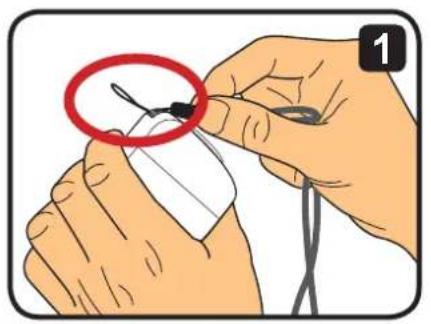
1 Fädeln Sie ein Ende des Riemens durch die Öse. 2 Fädeln Sie das andere Ende des Riemens wie abgebildet durch die Schlaufe, und Sie können die Videokamera bequem tragen.
Grundfunktionen
Die Videokamera ein- und ausschalten
Drücken Sie die Stromtaste 2 Sekunden lang, um die Videokamera ein- oder auszuschalten.
Wenn die Videokamera nach dem Drücken der Stromtaste nicht einschaltet, überprüfen Sie Folgendes:
- Eine Li-Ionen-Batterie ist in die Videokamera eingesetzt.
- Die eingesetzte Batterie verfügt über genügend Strom.
- Die Metallkontakte der eingesetzten Batterie stimmen mit den Kontakten im Batteriefach überein.
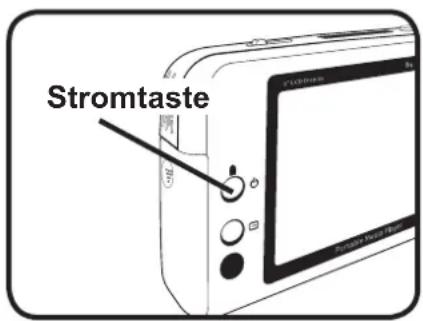
Wenn die Videokamera für längere Zeit inaktiv ist, schaltet sie sich automatisch aus, wegen der Einstellung der Funktion [Auto-Abschalten]. Siehe „Erweiterte Funktionen“ für weitere Informationen.
Schaltermodus
Die Videokamera hat verschiedene Modi zur Anwendung. Nach dem Einschalten der Videokamera den Joystick verwenden, um den gewünschten Modus zu wählen. Dann die OK-Taste drücken, um zu bestätigen. Wenn Sie danach den Modus wechseln möchten, die Modustaste drücken und die obige Bedienung wiederholen.
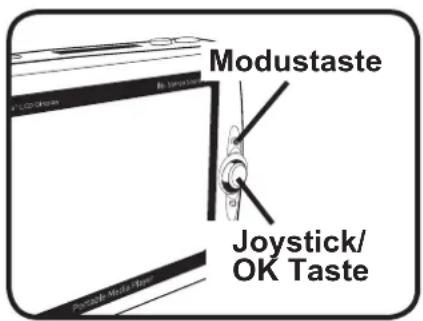

: Einstellungen – Systemeinstellungen konfigurieren. : Camcorder – Bilder aufzeichnen, Videos aufnehmen. : Meine Dateien – Dateien wiedergeben, löschen/kopieren/Dateischutz. : Sprachaufzeichnung – Stimmen aufnehmen. : Spiele – Spiele spielen. : Musikspieler – MP3-Musik wiedergeben. : Videoaufnahme – AV-in-Bilder wiedergeben/aufnehmen.
In Einstellungen, die sich von Einstellungen und Camcordermodus unterscheiden, können Sie die Auslösertaste drücken, um in den Videokameramodus zu wechseln.
Zeit einstellen
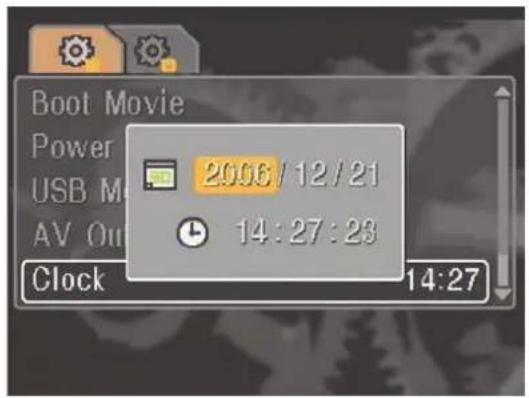
1. Die Videokamera einschalten und in den Einstellungsmodus schalten ( ). 2. Den Joystick verwenden, um die [Uhr]-Funktion zu wählen, und dann OK drücken (oder den Joystick nach rechts bewegen), um zu bestätigen. 3. Den Joystick hoch/runter bewegen, um den Wert zu regulieren. Den Joystick nach links/rechts bewegen, um zwischen den Feldern zu springen. 4. Wenn alles fertig ist, OK drücken, um die Einstellung zu bestätigen.
Sprache einstellen
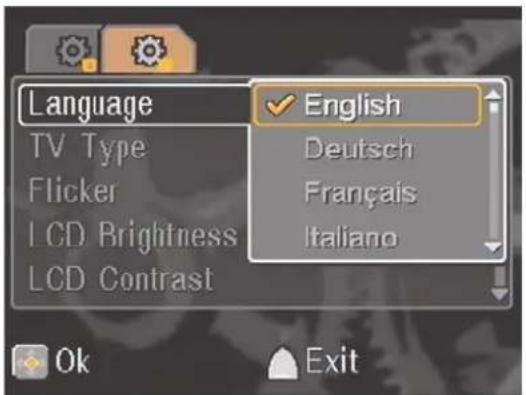
1. Die Videokamera einschalten und in den Einstellungsmodus schalten ( ). 2. Den Joystick verwenden, um die [Sprache]-Funktion zu wählen, und dann OK drücken (oder den Joystick nach rechts bewegen), um zu bestätigen. 3. Den Joystick hoch/runter bewegen, um eine Sprache zu wählen. 4. Wenn fertig, OK drücken, um die Einstellung zu bestätigen.
Ein Videoclip aufnehmen
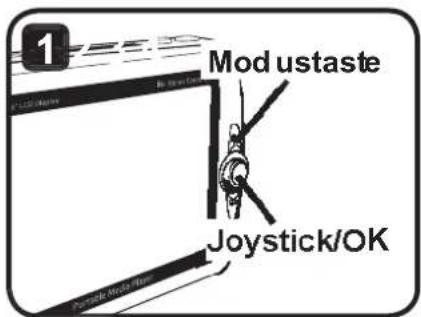
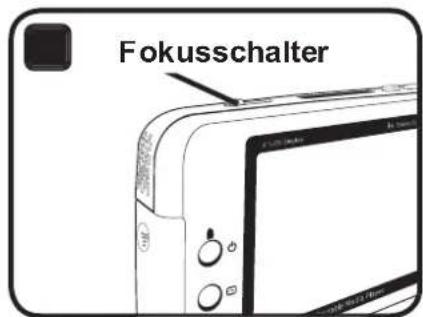
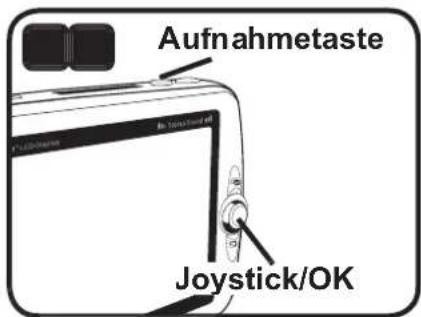
1. Die Videokamera einschalten und in den Videokameramodus (☐) schalten.
2 Den Fokus richtig regulieren:
| Modus | Bereich |
| Mikro | 79" ~∞(200cm ~∞) |
| Normal | 39" ~ 79"(100cm ~ 200cm) |
| Makro (∞) | 12" ~ 20"(30cm ~ 50cm) |
3 Die Aufnahmetaste drücken, um die Aufnahme zu starten. Während der Aufnahme können Sie den Joystick hoch/ab bewegen, um ein/aus zu zoomen, oder OK drücken, um Pause zu machen oder mit der Aufnahme fortzufahren. 4 Die Aufnahmetaste nochmals drücken, um die Aufnahme zu stoppen. i Sie können die Schnellsichttaste drücken, um das eben aufgenommene Video zu sehen. Sie können während der Wiedergabe die Menütaste drücken und eine zu löschende Datei wählen, wenn Sie das Ergebnis nicht mögen. ① Sie können den Joystick nach rechts bewegen, um den Videolichtmodus zu ändern.
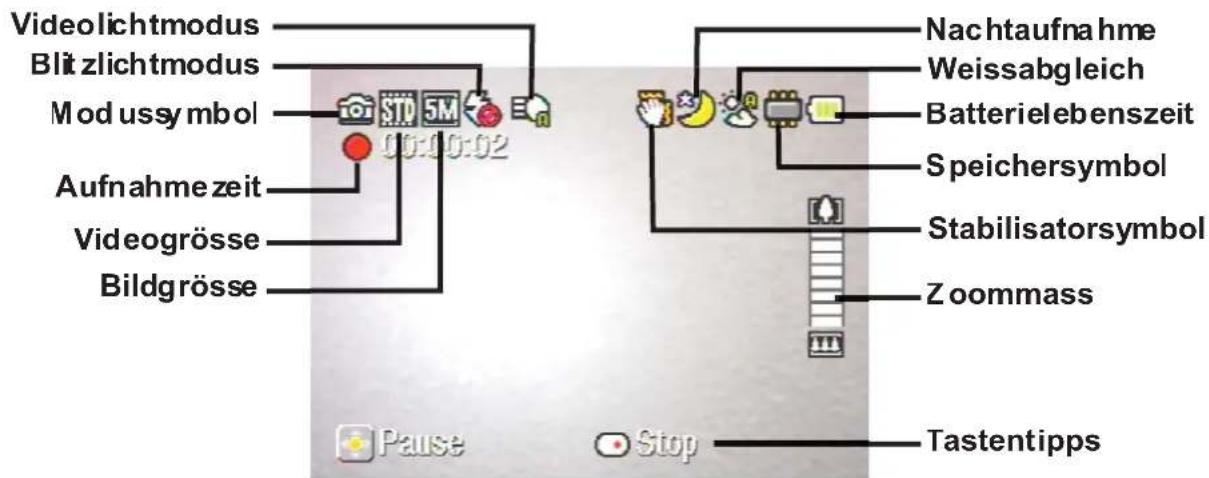
OSD Bildschirm - Videoaufnahme
Ein Standbild aufnehmen
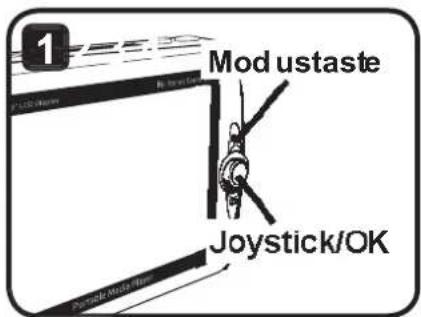
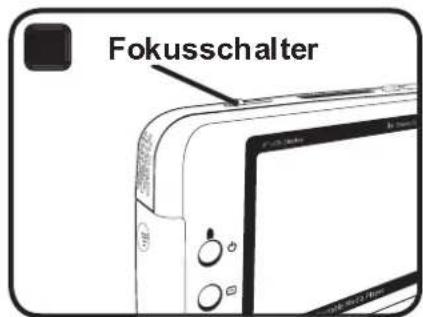
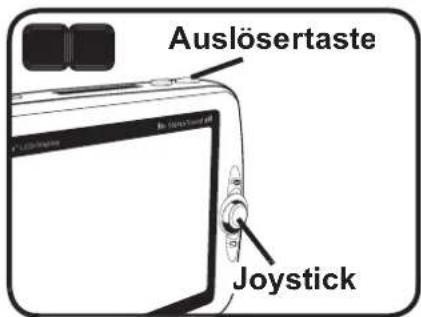
1 Die Videokamera anschalten und zu Camcordermodus (☐) schalten.
2 Den Fokus richtig regulieren:
| Modus | Bereich |
| Mikro | 79" ~∞(200cm ~∞) |
| Normal | 39" ~ 79"(100cm ~ 200cm) |
| Makro (∅) | 12" ~ 20"(30cm ~ 50cm) |
3 Den Joystick hoch/ab bewegen, um das Bild ein/aus zu zoomen bis ein geeignetes Bild eingestellt ist.
4 Die Auslösertaste drücken, um ein Standbild zu machen.
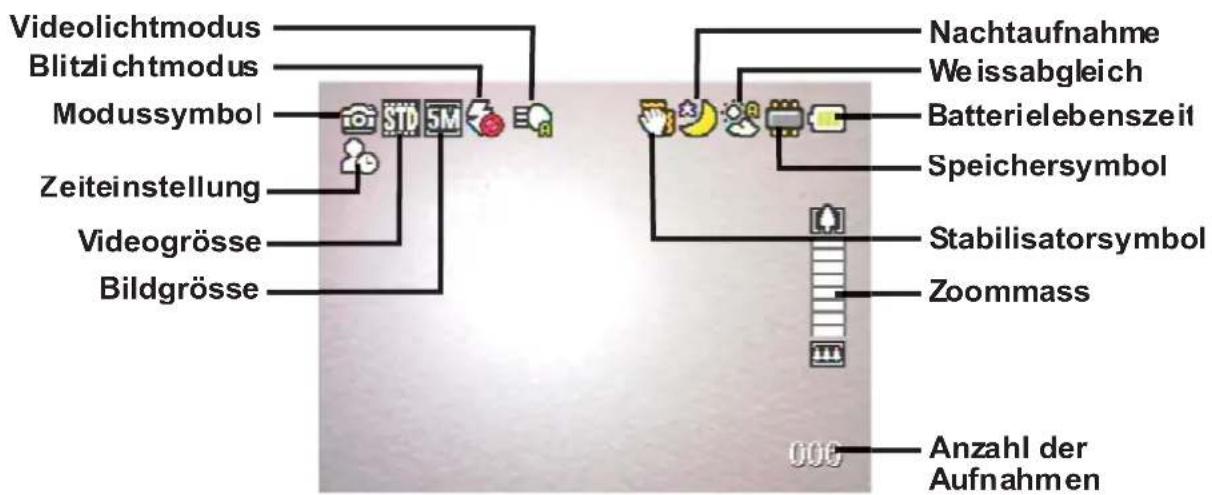
i Sie können die Schnellsichttaste drücken, um das eben gemachte Bild zu sehen. Sie können während der Wiedergabe die Menütaste drücken und eine zu löschende Datei wählen, wenn Sie das Ergebnis nicht mögen. i Sie können den Joystick nach links bewegen, um den Blitzlichtmodus zu ändern.
OSD Bildschirm – Camcordermodus
Aufnahme eines Stimmenclips
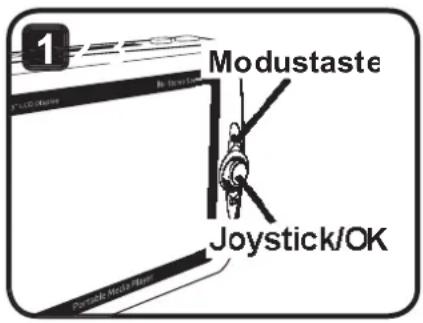
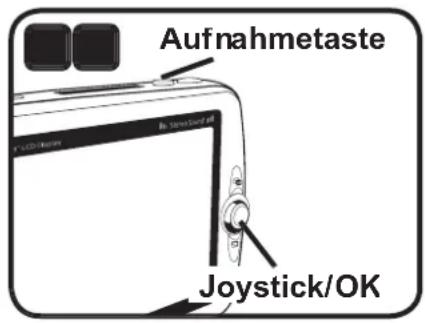
1 Die Videokamera einschalten und zu Sprachaufzeichnungmodus (☐) schalten. 2 Die Aufnahmetaste drücken, um mit der Aufnahme zu starten. Während der Aufnahme können Sie den Joystick hoch/ab bewegen, um die Lautstärke zu regulieren oder OK drücken um eine Pause zu machen oder mit der Aufnahme fortzufahren. 3 Die Aufnahmetaste nochmals drücken, um die Aufnahme zu stoppen.
i Sie können die OK Taste drücken, um das aufgenommene Clip wiederzugeben. Im Sprachaufzeichnungmodus können Sie die Bildschirm-/Schnellsicht Taste drücken, um den Bildschirm abzuschalten und die Tasten zu sperren. Um die Tasten wieder freizugeben, die Bildschirm-/Schnellsicht Taste nochmals drücken und die Instruktionen auf dem Bildschirm befolgen
OSD Bildschirm – Sprachaufzeichnungmodus
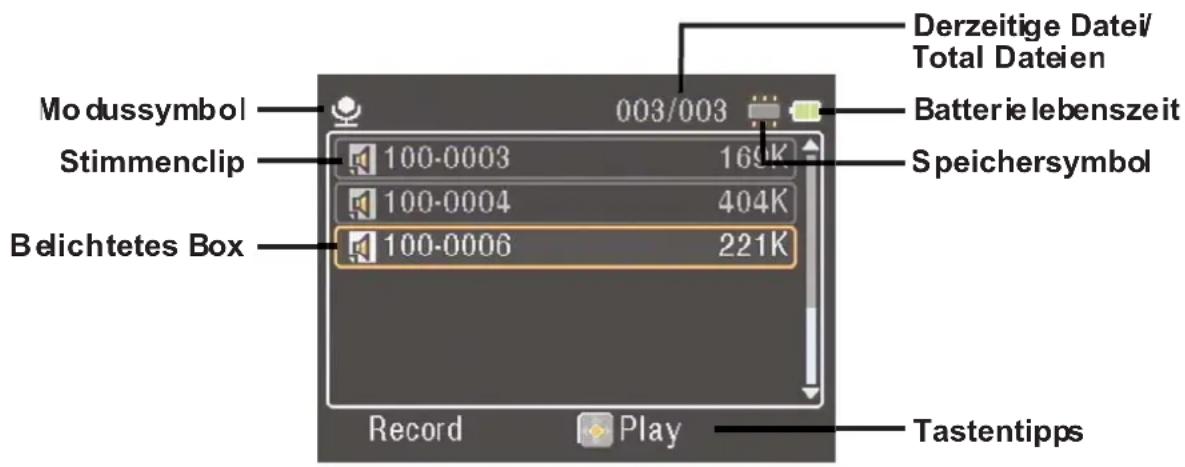
Dateien wiedergeben
1 Die Videokamera einschalten und in den Modus Meine Dateien (☐) wechseln. 2 Beim Eintritt in den Modus Meine Dateien werden Sie gefragt, welcher Dateityp angezeigt werden soll:
Bild und Video: Bilder und Videos anzeigen.
Video: Videos anzeigen.
Bild: Bilder anzeigen.
Stimme: Sprachclips abspielen.
3 Funktionen im Modus Meine Dateien:
| Dateityp / Sicht Taste Funktion | ||
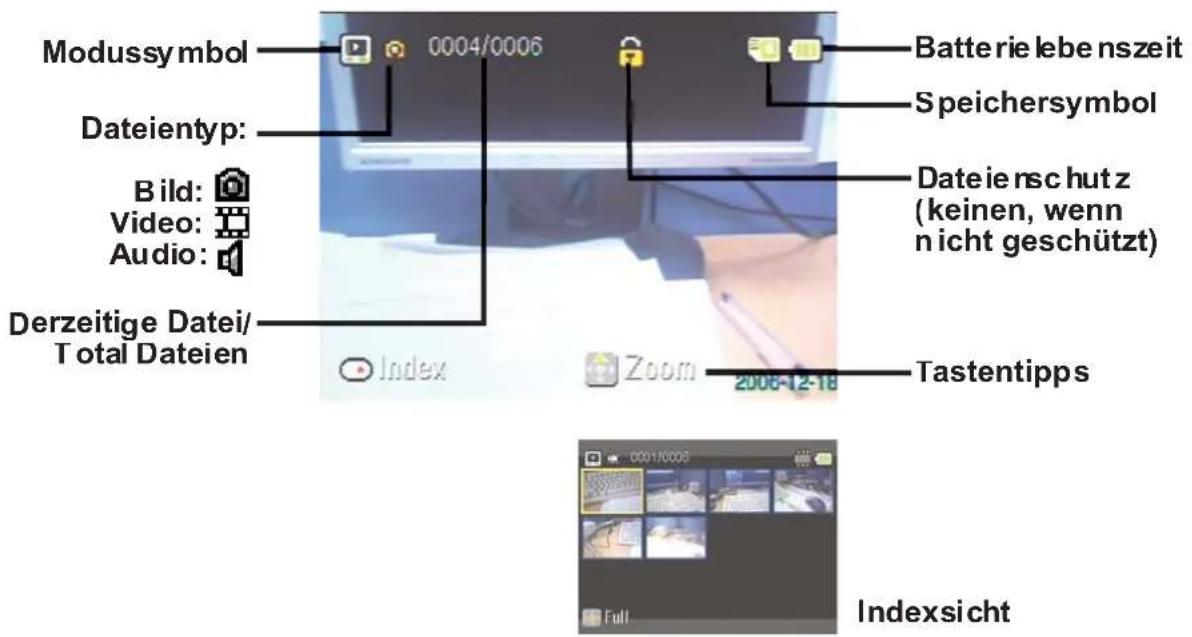
| Datei Index Sicht | OK Taste | Schalten zu Vollbildschirmsicht. Wenn die gewählte Datei ein Video- oder Stimmeclip ist, wird es starten abzuspielen. |
| Joystick Bewegt den belichteten Dateibox. | ||
| Alle (Vollbildschirm) | Aufnahmetaste Schalten zu Datei Index Sicht. | |
| Joystick Nach links/rechts zwischen den Dateien bewegen. | ||
| Standbild | Joystick (hoch) Bild | einzoomen |
| Joystick (ab) | Bild auszoomen (wenn Zoomverhältnis grösser als 1.0 ist). | |
| OK Taste ➔ Joystick | Wenn Zoomverhältnis grösser als 1.0 ist, OK Taste drücken und den Joystick anwenden, um das vergrösserte Bild zu browsen. OK nochmals drücken, um Browsmodus zu verlassen. | |
| Audio & Video OK | Taste Datei wiedergeben starten. | |
| Audio & Video (während der Wiedergabe) | Aufnahmetaste Wiedergabe stoppen. | |
| Joystick (links/rechts) | Nach links oder rechts bewegen, um schnell rückwärts oder schnell vorwärts wiederzugeben. | |
| Joystick (hoch/ab) | Lautstärke hoch/ab schalten. | |
| OK Taste Pause/Wiedergeben | ||
Im Modus Meine Dateien können Sie die Taste Bildschirm-/Schnellsicht drücken, um das OSD-Symbol ein- oder auszuschalten. (In anderen Modi müssen Sie ins Menü gehen, um auf diese Funktion zuzugreifen.)
OSD-Bildschirm – Modus Meine Dateien
Dateischutz / Dateien kopieren
Wenn eine Datei geschützt ist, können Sie verhindern, dass die Datei versehentlich gelöscht wird. Um eine Datei zu schützen:
1 Verwenden Sie den Joystick, um die zu schützende Datei auszuwählen, und drücken Sie dann die Menütaste. Wählen Sie dann [Datei Schützen] und drücken Sie OK (oder bewegen Sie den Joystick nach rechts). 2 Wählen Sie [An] und drücken Sie die OK-Taste (oder bewegen Sie den Joystick nach rechts), um zu bestätigen. 3 Ein Schloss (🔒) Symbol erscheint auf dem Bildschirm, und die Datei ist geschützt.
Diese Funktion kann nicht verhindern, dass die Datei formatiert wird.
4 Um Dateien von der aktuellen Speicherkarte auf eine andere zu kopieren, drücken Sie die Menütaste, um ins Menü zu gelangen. Wählen Sie dann [Datei Kopieren] und drücken Sie OK (oder bewegen Sie den Joystick nach rechts). Beachten Sie, dass Sie zuerst zwei Speicherkarten einsetzen müssen, bevor diese Funktion aktiviert werden kann.
Musikplayer
Kopieren von MP3-Dateien ★
1 Den Computer einschalten und das eine Ende des USB-Kabels an den Computer anschließen. Sicherstellen, dass der Anschluss und der USB-Sitz richtig übereinstimmen. 2 Die Videokamera einschalten und das andere Ende des USB-Kabels an die Videokamera anschließen. Das [Disk]-Symbol von dem vorspringenden Menü wählen und OK drücken (oder den Joystick nach rechts bewegen), um zu bestätigen. 3 Eine Nachricht erscheint, dass eine entfernbare Disk auf Ihrem Computer zu finden ist. Auf [Mein Computer] doppelklicken, und Sie können eine entfernbare Disk finden. Einen [Musik]-Ordner
in eine entfernbare Disk schaffen, wenn Sie keine sehen, und dann sind Sie bereit, MP3-Dateien in den Ordner für die Wiedergabe zu kopieren.
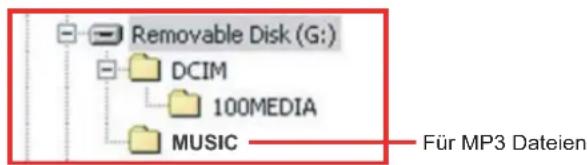
MP3-Dateien müssen in den [Musik]-Ordner für die Wiedergabe gestellt werden. Sie können den ganzen Ordner mit Ihren MP3-Dateien in den [Musik]-Ordner ziehen, oder einen Unterordner in den [Musik]-Ordner schaffen, um zu sortieren, und Ihre MP3-Dateien speichern.
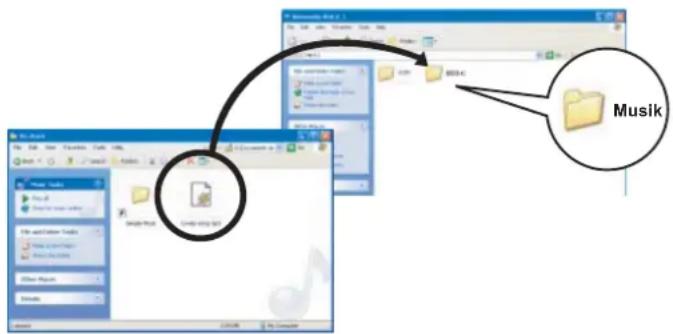
Die Länge des MP3-Dateinamens sollte nicht größer sein als 54 deutsche (Einzelbyte, inklusive Leertaste) Zeichen oder 27 chinesische (Doppelbyte) Zeichen. MP3-Dateien über die obere Regulierung könnte Störungen der Videokamera verursachen.
Musik wiedergeben ★
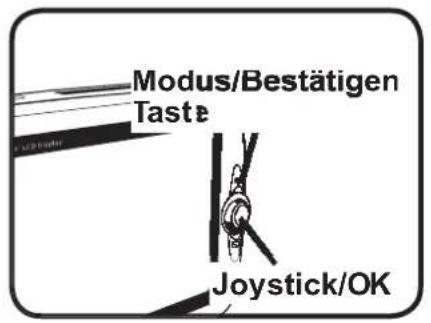
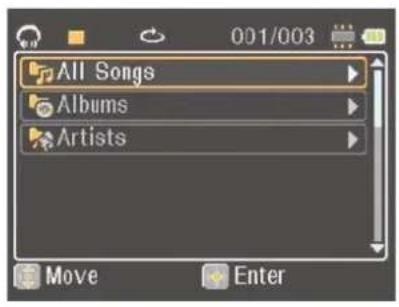
1 Die Videokamera einschalten und zu Musikspielermodus (he) schalten. 2 Die MP3-Dateien werden nach Alben und Künstler sortiert. Die Album- und Künstlerattribute werden von ID3-Tag konstituiert und mit spezifischer MP3-Datei gespeichert. 3 Funktionen im Musikspielermodus:
| Dateityp | Taste | Funktion |
| MP3(nicht spielen) | OK Taste | Den Titel wiedergeben starten. |
| Joystick (hoch/ab) | Titel wählen | |
| MP3(während des Wiedergebens) | OK Taste | Pause/Wiedergabe fortfahren. |
| Joystick (hoch/ab) | _autstärke einstellen. (Nachdem der Messer erscheint, den Joystick nach links/rechts bewegen, um die Lautstärke zu regulieren.) | |
| Joystick (links/rechts) | Nach links/rechts bewegen: zwischen den Titeln springen.Langdruck links/rechts: Schnell rückwärts oder schnell vorwärts spielen. | |
| Aufnahmetaste | Wiedergabe stoppen. |
Im Musikspielermodus können Sie die Bildschirm-/Schnellsicht-Taste drücken, um den Bildschirm abzuschalten und die Tasten zu sperren. Um die Tasten wieder freizugeben, die Bildschirm-/Schnellsicht-Taste nochmals drücken und die Instruktionen auf dem Bildschirm befolgen.
Liedertexte wiedergeben ★
Sie können MP3-Lieder mit den Liedertexten wiedergeben. Um diese Funktion zu ermöglichen, sollten Sie LRC-Formatdateien in den [Musik]-Ordner kopieren, und den Namen der LRC-Datei nach den passenden Liedern benennen. Zum Beispiel, wenn ein Lied ABC.MP3 benannt ist, sollte die LRC-Datei ABC.LRC benannt werden. Sie können im Internet die gewünschten Liedertextdateien finden.
Die LRC-Datei enthält beides Lieder als Text und Zeitspannen, so dass Musik und Liedertext synchronisiert sind. Der Musikspieler unterstützt LRC-Dateien mit „Linien-Zeit-Spannen“. Im Folgenden ist ein kleines Beispiel von LRC-Dateiinhalt:
Das Format der Zeitangabe [Minuten]:[Sekunden]:[Millisekunden]. Mehr als eine Zeitspanne kann für eine Linie des Liedertexts angewendet werden. Normalerweise ist die Datei eine Textdatei mit .LRC-Erweiterung. Zeitspannen werden während der Wiedergabe nicht angegeben. Die Liedertextdatei müsste in den selben Ordner, wo die entsprechende MP3-Datei ist, gespeichert werden.
Spiele spielen
Spiele spielen
Die Videokamera stellt 3 kleine Spiele zu Ihrem Vergnügen.
1 Die Videokamera einschalten und zum Spielmodus ( ) schalten.
2 Das gewünschte Spiel wählen:
| Name Ziel Steuerung | ||
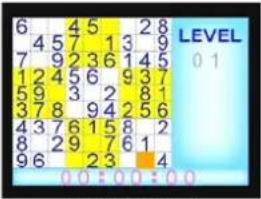 SUDOKU SUDOKU | In die freien Felder Nummern einfüllen. Alle Linien und jedes 3x3 Quadrat mit 1 zu 9 füllen. | 1) Den Joystick nach links/rechts drücken, um den Level einzustellen. OK für den Start drücken.2) Joystick anwenden, um einen freien Feld zu wählen. OK drücken, um die Nummer einzustellen.3) Die Aufnahmetaste drücken, wenn Sie fertig sind. |
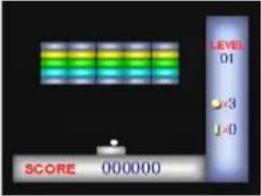 Brick Blaster Brick Blaster | Alle Steine abschiessen. | 1) Den Joystick nach links/rechts drücken, um den Level einzustellen. OK für den Start drücken.2) Joystick verwenden, um den Bar zu bewegen, der den springenden Ball blockiert. |
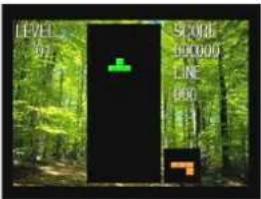 Tetris Tetris | So viele Linien wie möglich von Blöcken ohne Abstand schaffen. | 1) OK für den Start drücken.2) Joystick verwenden – hoch, um das Objekt zu rotieren, links/rechts, um zu bewegen, ab, um abwärts zu bewegen, oder um das Objekt zu peilen. |
Video im Fernseher wiedergeben
Die Videokamera an den Fernseher anschließen
Die Videokamera und den Fernseher über das zugehörige AV-Kabel für Echtzeit-Wiedergabe verbinden. Sie können Ihre Videoclips, Standbilder und Audioaufnahmen direkt auf Ihrem TV wiedergeben und mit Ihrer Familie und Freunden teilen.
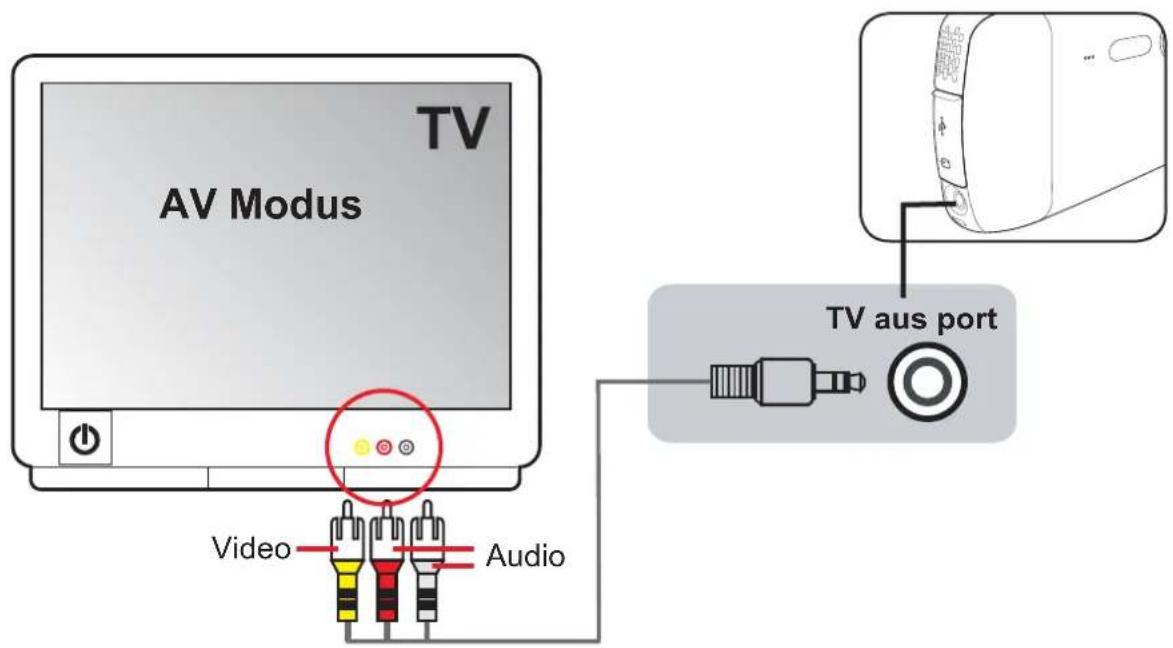
1 Den Fernseher einschalten und das TV auf AV-Modus schalten. 2 Die Audio- und Video-Enden des AV-Kabels an die [Video/Audio In]-Ports des Fernsehers anschließen. 3 Die Videokamera einschalten. 4 Das andere Ende des AV-Kabels an den [TV aus]-Port Ihrer Videokamera anschließen. 5 [TV Aus] im aufspringenden Menü wählen. OK-Taste drücken, um zu bestätigen.
Aufnahme von TV-Programm oder DVD
Die Videokamera an das TV oder den DVD-Spieler anschließen ★
Die fortgeschrittene MPEG-4 Digital Video Aufnahme-Technologie ermöglicht es Ihnen, TV-Programme über das AV-IN-Kabel aufzunehmen.
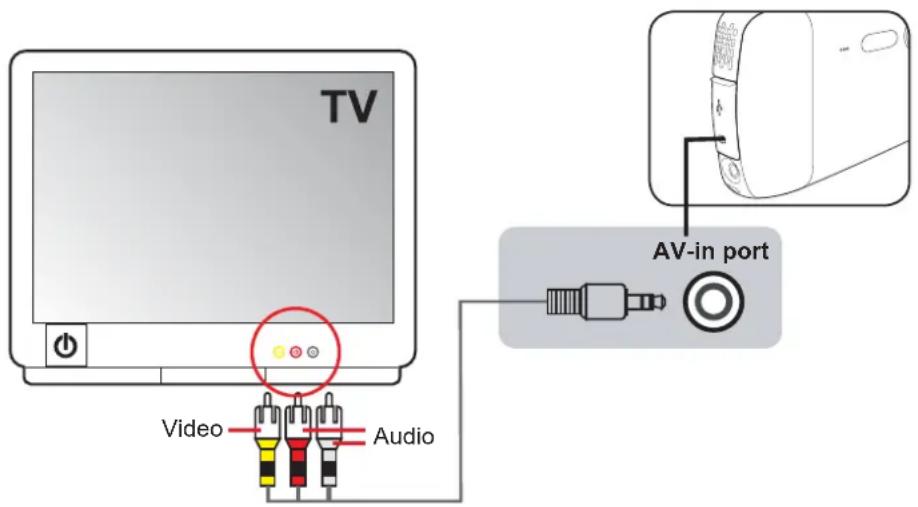
1 Ihren Fernseher oder DVD-Spieler einschalten.
2 Die Audio- und Video-Enden des AV-Kabels an die [Video/Audio Aus]-Ports auf dem TV oder dem DVD-Spieler anschließen. (Normalerweise ist es nicht nötig, den Fernseher oder den DVD-Spieler einzustellen. Siehe die Bedienungsanleitung des Geräts.)
3 Das andere Ende des AV-Kabels an die [AV-in]-Ports der Videokamera anschließen.
4 Die Videokamera anschalten und in den Filmaufnahmemodus (☐) schalten. Sicherstellen, dass die auf dem TV oder DVD-Spieler gezeigten Bilder ebenfalls auf dem LCD-Bildschirm der Videokamera erscheinen.
5 Die Aufnahmetaste drücken, um die Aufnahme zu starten. Die Aufnahmetaste nochmals drücken, um die Aufnahme zu stoppen.
i Sie können die Schnellsichttaste drücken, um das eben aufgenommene Video zu sehen. Sie können während der Wiedergabe die Menütaste drücken und eine zu löschende Datei wählen, wenn Sie das Ergebnis nicht mögen. i Die aufgenommenen Videos werden ebenfalls im Modus „Meine Werke“ erscheinen.
Erweiterte Funktionen
Menü anwenden
Die Menüfunktionen stellen mehrere Optionen für Sie zur Verfügung, um die Funktionen Ihrer Videokamera fein einzustellen. Die folgende Tabelle gibt Details über Menüfunktionen:
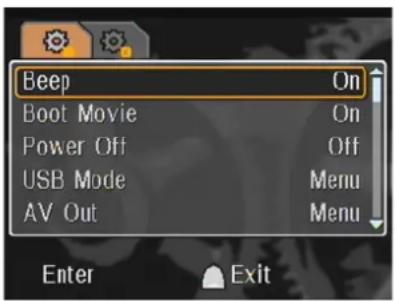
| Wie... Aktion | |
| Das Menü in jeden Modus bringen | Die Menütaste drücken. Bemerkung: Dieser Schritt ist in der Einstellungsmodus nicht nötig. |
| Den belichteten Bar bewegen Den | Joystick hoch/ab bewegen. |
| Ein Item/Aktion bestätigen, in das Untermenü | OK Taste drücken oder den Joystick nach rechts bewegen (wenn ein Menü-item gewählt wird. |
| Menü beenden Die Menütaste oder Modus/Bestätigen Taste drücken. | |
Menüfunktionen im Einstellungsmodus (✗) - 1
| Item Optionen Beschreibung | ||
| Piepton | An/Aus | Piepton an/aus. |
| Startfilm | An/Aus | Startanimation an/aus. |
| Strom aus Aus ~ | 5 Min | Einstellen, wann die Videokamera automatisch abschaltet, wenn die Videokamera inaktiv ist. Die Einstellung auf [Aus] wird die Videokamera solange angeschaltet sein bis der Strom verbraucht ist. |
| USB Modus | Menü | Wenn mit einem PC verbunden, wird die Videokamera ein Menü zu Ihrer Wahl für den gewünschten Verbindungsmodus vorspringen. |
| Disk | Wenn mit einem PC verbunden, wird die Videokamera automatisch den [Disk] (entfernbare Disk) Modus gehen. | |
| Drucker | Wenn mit einem PictBridge kompatiblen Drucker verbunden, wird die Videokamera automatisch in den [Drucker] Modus gehen. | |
Menüfunktionen im Einstellungsmodus (✗) - 2
| Item Optionen Beschreibung | ||
| AV Aus | Menü | Wenn mit einem Gerät verbunden, wird die Videokamera ein Menü für Sie vorspringen, um den Verbindungsmodus zu wählen. |
| Kopfhörer | Wenn mit dem Gerät verbunden, wird die Videokamera automatisch in den [Kopfhörer] Modus gehen. | |
| TV Aus | Wenn mit dem Gerät verbunden, wird die Videokamera automatisch in den [TV Aus] Modus gehen. | |
| Uhr [Zeiteinstellung] | Den Joystick hoch/ab bewegen, um den Wert zu regulieren. Den Joystick nach links/rechts bewegen, um zwischen den Items zu wählen. OK drücken, wenn fertig. | |
| Sprache | [Sprache einstellen] | Die Sprache des OSD (Bildschirmanzeige) einstellen. |
| TV System | NTSC | Diese Option ist geeignet für Amerika, Taiwan, Japan und Korea. |
| PAL | Diese Option ist geeignet für Deutschland, England, Italien, Holland, China, Japan und Hong Kong. | |
| Flimmer | 50Hz/60Hz | Die Flimmerfrequenz zu 50Hz oder 60Hz einstellen. Sieh folgende Tabelle für weitere Details. |
| LCD Helligkeit | 1 ~ 4 | LCD Helligkeit einstellen. |
| LCD Kontrast | 1 ~ 4 | LCD Kontrast einstellen. |
| Karte wählen Karte 1/Karte 2 Die gewünschte Speicherkarte wählen. | ||
| Format Karte | Ja/Nein | Das Speichermedium formatieren. Bemerkung: alle in dem Medium gespeicherten Dateien werden gelöscht. |
| Reset Default | Ja/Nein | Fabrikeinstellungen wiederherstellen. Bemerkung: die derzeitigen Einstellungen werden überschrieben. |
* Flimmertabelle:
| Region | England | Deutschland | Frankreich | Italien | Spanien | Holland Russland |
| Einstellung | 50Hz 50Hz 50Hz | 50Hz 50Hz | 50Hz 50Hz | 50Hz | 50Hz | |
| Region | Portugal | Amerika | Taiwan | China | Japan | Korea |
| Einstellung | 50Hz 60Hz 60Hz | 50Hz | 50/60Hz | 60Hz 50Hz | 60Hz 50Hz | Thailand |
Bemerkung: Die Flimmereinstellung basiert auf dem Frequenzstandard Ihres lokalen Stromanbieters.
Menüpunkte im Camcordermodus (9) - 1
| Item Optionen Beschreibung | ||
| Videogrösse | WEB | Videoauflösung zu WEB (320x240) Pixel einstellen. |
| STD | Videoauflösung zu STD (640x480) Pixel einstellen. | |
| DVD | Videoauflösung zu DVD (720x480) Pixel einstellen. | |
| Bildgrösse | 3M | Bildauflösung zu 3 Megapixel einstellen. |
| 5M | Bildauflösung zu 5 Megapixel einstellen. | |
| 12M | Bildauflösung zu 12 Megapixel einstellen. | |
| Stabilisator | An/Aus | Minimiert das Verschwimmen des Bildes, das durch Handschütteln verursacht werden kann. |
| Selbstauslöser | An/Aus | Schaltet den Selbstauslöser an/aus. Nachdem der Selbstauslöser eingeschaltet wird, wird die Videokamera zehn Sekunden warten bis die Auslösertaste gedrückt wird. |
| Weissabgleich | Auto | Die Videokamera stimmt Weissabgleich automatisch ein. |
| Sonnig | Diese Einstellung ist geeignet für Aussenaufnahmen im sonnigen Wetter. | |
| Wolkig | Diese Einstellung ist geeignet für Aufnahmen im wolkigen Wetter oder schattigen Umgebung. | |
| Beleuchtung | Diese Einstellung ist geeignet für Innenaufnahmen mit Lampenlichtbeleuchtung oder Umgebung mit hoher Farbtemperatur. | |
| Wolfram | Diese Einstellung ist geeignet für Innenaufnahmen mit wenig Lampenlicht oder Umgebung mit wenig Farbtemperatur. | |
| EV Comp | +2.0 ~ -2.0 | Reguliert manuell die Aufnahmebelichtung, um einen besseren Effekt zu erreichen, wenn das Sichtbild zu hell oder zu dunkel erscheint. Ein positiver Wert indiziert, dass dass Bild heller als normal erscheinen wird, während ein negativer Wert das Bild verdunkelt. |
| Photorahmen | 1 ~ 10 | Diese Einstellung ermöglicht es Ihnen, bestimmte Rahmen an die Photos hinzuzufügen. 10 Hintergrundrahmen sind auf dem LCD Monitor angeboten. |
| 0 | Die Funktion des Photorahmens ist abgeschaltet. | |
| Effekt | Normal | Bildaufnahmen in natürliche Farben. |
| B&W | Bildaufnahmen in schwarz und weiss. | |
| Klassisch Bildaufnahmen in Sepia Ton Farbe. | ||
| Zwei-in-Eins | An/Aus | Diese Einstellung ermöglicht es Ihnen zwei individuell aufgenommene Bilder in ein Photo zusammenzustellen. |
Menüpunkte im Camcordermodus ( ) - 2
| Item Optionen Beschreibung | ||
| Blitzlicht | Aus Der Blitz ist | abgeschaltet. |
| Auto | Der Blitz feuert automatisch, wenn nicht genügend Licht vorhanden ist. | |
| An Der Blitz feuert bei jedem Schuss. | ||
| Weissabgleich | An/Auto/Aus | Stellt das LED Licht auf immer an, auto an, wenn Videos in dunkle Umgebung aufgenommen werden, oder aus. |
| Symbolanzeige | An/Aus | Schaltet die OSD Symbole an und aus. |
| Nachtaufnahme | An/Aus | Durch Einschalten dieser Einstellung können Sie ein Photo mit dunklem Hintergrund machen. Die Geschwindigkeit des Auslösers wird sich verlangsamen, wenn ein Photo an dunklen Plätzen aufgenommen wird. Wir empfehlen einen Stativ, um Verschwimmen durch Handschütteln zu eliminieren.Bemerkung: Geräusch erhöht sich, wenn die Nachtaufnahme angeschaltet ist. |
| Datumsstempel | An/Aus | Dieses Feature wählen, um einen Datumsstempel auf jedes Bild zu drucken. |
| Kartenwahl | Karte 1/Karte 2 | Wählt, welche Karte verwendet werden soll. |
Wenn die [Bildgröße] Einstellung 5M überschreitet, werden die "Photorahmen" und "Zwei-in-Ein" Optionen nicht verfügbar sein. Wenn [Bildgröße] auf 10M eingestellt wird, wird die "digitale Zoom" Funktion nicht verfügbar sein. Die "Photorahmen" und "Zwei-in-Einem" Optionen sind individuelle Optionen. Die Optionen "Automatische Auslöser" und "Zwei-in-Einem" sind individuelle Optionen. Wenn eine dieser Funktionen aktiviert wird und die Aufnahmetaste gedrückt wird, um ein Video aufzunehmen, wird die Einstellung automatisch abgebrochen.
Menüpunkte im Modus "Meine Dateien"

| Item | Optionen | Beschreibung |
| Eines löschen *1,2,3,4 | Ja/Nein | Löscht die gewählte Bild, Video oder Audio Datei. |
| Alles löschen *1,2,3,4 | Ja/Nein | Alle Bilder, Videos und Audio Dateien, die in dem derzeitigen Medium gespeichert sind, löschen. |
| Dateischutz *1,2,3,4 | An/Aus | Schaltet den Dateischutz der gewählten Datei an/aus. |
| Dateien kopieren *1,2,3,4 | - | Wenn Sie zwei Speicherkarten in die Videokamera eingesetzt haben, wird diese Funktion starten, alle Dateien von der derzeitigen Speicherkarte auf die unbenutzte Karte zu kopieren.Bemerkung:1) Für diese Funktion müssen 2 Karten eingesetzt sein.2) Grössere Dateien benötigen längeren Zeit zum kopieren. |
| Image spielen *1Video spielen *2Bilder zeigen *3 | - | Startet Folienshow der aufgenommenen Bilder (und/oder Videos). Um die Wiedergabe zu stoppen, die Aufnahmetaste drücken. |
| Kartenwahl *1,2,3,4 | Karte 1/Karte 2 | Wählt, welche Speicherkarte angewendet wird. |
*1: für Bild (Video und Standbild), *2: für Video, *3: für Standbild, *4: für Stimme
Menüpunkte im Sprachaufzeichnungsmodus

| Item Optionen Beschreibung | ||
| Lautstärke | - | Lautstärke einstellen. |
| Qualität | Normal Stellt die | Soundqualität auf normal eine. |
| Hochh | Stellt die Soundqualität auf hoch ein. Es produziert besseren Sound, könnte aber mehr Speicher konsumieren. | |
| Eines löschen | Ja/Nein | Das gewählte Stimmenclip löschen. |
| Alles löschen | Ja/Nein | Alle Stimmenclips löschen. |
| Karte wählen | Karte 1/Karte 2 | Wählt, welche Speicherkarte angewendet wird. |
Menüpunkte im Musikspieler-Modus


| Item Optionen Beschreibung | ||
| Wiederholen | Alle Alle Titeln in der derzeitigen Liste wiederholen. | |
| Einzeln Die derzeitige Titel über und über wiederholen. | ||
| Random | Wiederholt alle Titeln in der derzeitigen Liste in zufälliger Reihenfolge. | |
| Aus Nicht wiederholt spielen. | ||
| EQ | Aus ~ 15 EQ Einstellungen | Wählt eine von den vordefinierten EQ Einstellungen vom Menü. Sie können einen EQ wählen, der die Musik, die Sie spielen, am besten passt, oder EQ ausschalten, um den originalen Geschmack zu hören. |
| Effekt | Stereo | Prozessiert Soundsignal in beiden linke und rechte Kanäle, das Stereo Output produziert. Wenn beide Kanäle Monosignale enthalten, wird der Output mono sein. |
| Links | Prozessiert Soundsignale in dem linken Kanal und übergeht Signale in dem rechten Kanal. | |
| Rechts | Prozessiert Soundsignale in dem rechten Kanal und übergeht Signale in dem linken Kanal. | |
| Vokal Entfernen | Verkleinert das Vokallevel des Liedes, ähnlich dem KaraOK Effekt. | |
| 3D Enhance | Aus/Niedrig/Medium/Hoch | Stellt den Level des 3D Sound Enhancement ein. |
| Karte wählen | Karte 1/ Karte 2 Wählt, welche Speicherkarte angewendet wird. | |
Menüpunkte im Videoaufnahmemodus


| Item Optionen Beschreibung | ||
| Videogrösse | WEB | Stellt die Aufnahmeauflösung zu WEB (320x240) Pixel. |
| STD | Stellt die Aufnahmeauflösung zu STD (640x480) Pixel. | |
| DVD | Stellt die Aufnahmeauflösung zu DVD (720x480) Pixel. | |
| Symbol-anzeige | An/Aus | Schaltet die OSD Symbole an/aus. |
| Kartenwahl | Karte 1/Karte 2 | Wählt, welche Speicherkarte angewendet wird. |
Dateien auf den PC kopieren
Die Videokamera an den PC anschließen
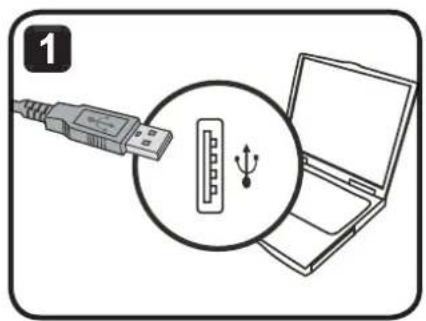
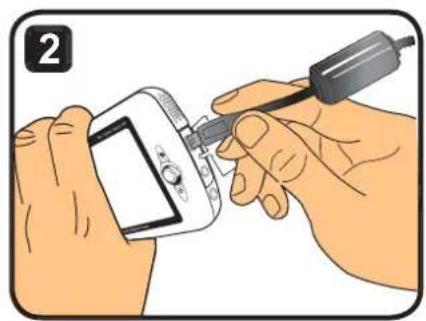
1. Den Computer einschalten und dann das zugehörige USB-Kabel an den USB-Port des Computers anschließen. Sicherstellen, dass der Anschluss und der Port übereinstimmen. 2. Das andere Ende des USB-Kabels an Ihrer Videokamera anschließen. Die Videokamera einschalten, und die folgenden zwei Elemente werden auf dem Bildschirm erscheinen:
: Disk (entfernbare Disk). : Drucker.
Wählen Sie [Disk] und drücken Sie die OK-Taste, um zu bestätigen.
i Hinweis für Windows 2000/XP-Anwender:
Wenn Sie das Gerät von Ihrem Computer entfernen möchten, befolgen Sie bitte die folgenden Schritte:
- Doppelklicken Sie im Systemfach.
- Klicken Sie auf (USB-Disk) und dann auf „Stopp“.
- Wählen Sie das Gerät, wenn der Bestätigungsbildschirm erscheint, und klicken Sie dann auf „OK“.
- Befolgen Sie die Bildschirmanweisungen, um das Gerät sicher von Ihrem Computer zu entfernen.
Dateiordner der entfernbaren Disk
Nachdem die Videokamera an Ihrem Computer angeschlossen und als entfernbare Disk eingestellt ist, erscheint ein Symbol für die entfernbare Disk in „Arbeitsplatz“. Die entfernbare Disk repräsentiert das Speichermedium in Ihrer Videokamera. Auf der Disk finden Sie alle Ihre Aufnahmen, und Sie können alle Ihre Dateien auf Ihren Computer kopieren.
Siehe das Bild rechts, wo die Dateien gespeichert sind.

Problembehebung - 1
| Während der Anwendung der Videokamera: | ||
| Problem Ursache Behebung | ||
| Die Videokamera kann nicht normal eingeschaltet werden. | Die Batterie ist verbraucht. Batterie wechseln oder laden. | |
| Die Batterie ist falsch eingesetzt. | Batterie re-installieren. | |
| Es ist nicht möglich Bilder oder Videoclips aufzunehmen, während der Auslöser oder die Aufnahmetaste gedrückt wird. | Keinen Speicher. | Für Platz auf der SD/MMC Karte oder internen Speicher sorgen. |
| Die Videokamera lädt das Blitzlicht. | Warten, bis das Blitzlicht vollständig geladen ist. | |
| Eine „geschützte“ SD Karte wird verwendet. | Die SD Karte auf schreibbar einstellen. | |
| Es ist nicht möglich das Blitzlicht oder Aufnahmevideo zu verwenden. | Wenn das Batteriesymbol wenig Strom indiziert, könnte das Blitzlicht und die Videoaufnahme abgeschaltet sein, wegen zu wenig Volt. | Batterie wechseln oder laden. |
| Der LCD Bildschirm zeigt „SPEICHERFEHLER“ oder „KARTENFEHLER“ an. Oder es ist nicht möglich, die Speicherkarte zu lesen. | Der Format der Speicherkarte ist nicht kompatibel mit der Videokamera. | Die „Formatieren“ Funktion anwenden, um die Karte zu formatieren. |
| Die Speicherkarte ist beschädigt. | Eine Speicherkarte mit einer neuen wechseln. | |
Problembehebung - 2
| Während der Anwendung der Videokamera: | ||
| Problem Ursache Behebung | ||
| Keine aufgenommenen Dateien wurden gelöscht, aben sie sind nicht in Werke Modus zu finden. | Die Videokamera verwendet eine bestimmte Karte: Die verlorenen Aufnahmen sind in dem internen Speicher oder auf eine andere Karte gespeichert. | Das passiert, wenn Sie eine Speicherkarte einsetzen, nachdem ein paar Bilder oder Videos aufgenommen worden sind. Sie können Zugang zu diese Dateien finden, nachdem Sie die Speicherkarte entfernt haben, oder die Speicherkarte gewechselt haben. |
| Die Videokamera antwortet nicht auf irgendwelche Aktionen während der Anwendung. | Die Software der Videokamera hat Fehler. | Die Batterie vom Fach entfernen und wechseln. Dann die Videokamera einschalten. |
| Die aufgenommenen Bilder erscheinen verschwommen. | Der Fokus ist nicht richtig eingestellt. | Den Fokus zu eine geeignete Position einstellen. |
| Die aufgenommenen Bilder oder Videoclips erscheinen zu dunkel. | Die Umgebung der Aufnahme oder der Aufzeichnung ist nicht stark belichtet. | Blitzlicht bei der Aufnahme verwenden. Extralichtquellen hinzufügen, oder die LED Lichter anschalten, wenn Videoaufnahmen gemacht werden. |
| Flimmer entstehen, wenn Bilder auf dem LCD Bildschirm oder dem Computer gezeigt werden. | Die Flimmereinstellung ist nicht kompatibel mit Ihrem lokalen Standard. | Die Flimmereinstellung regulieren. Sie „Flimmertabelle“ in der Bedienungsanleitung. |
Problembehebung - 3
| Wenn die Videokamera mit einem PC oder TV angeschlossen ist: | ||
| Problem | Ursache | Behebung |
| Es ist nicht möglich, Videoclips auf dem Computer wiederzugeben. | Treiber oder Software ist nicht auf dem Computer installiert. | Direct X 9.0 oder höher installieren, um dieses Problem zu lösen. Bitte besuchen Sie http://www.microsoft.com, um die benötigte Dateien zu downloaden. |
| Der TV Bildschirm erscheint kein Bild nach dem Anschluss der Videokamera an das TV. | Die Videokamera ist nicht richtig an das TV angeschlossen. | Die Videokamera richtig an das TV anschliessen. |
| Die Videokamera zeigt keine Reaktion, wenn mit dem PC verbunden. | Die [USB Modus] Einstellung ist auf [Drucker] eingestellt. | Den [USB Modus] zu der Option [Menü] einstellen. |
| Die Videokamera zeigt keine Reaktion, wenn mit das TV verbunden. | Die [AV Aus] ist auf [Kopfhörer] eingestellt. | Die [AV Aus] zu derOption [Menü] einstellen. |
Batteriestrom-Indikatortabelle
| OSD Symbol | Status |
 | Voller Batteriestrom |
 | Mittlerer Batteriestrom |
 | Wenig Batteriestrom |
 | Leere Batterie |
Bemerkung: Um einen plötzlichen Ausfall der Stromversorgung zu vermeiden, wird empfohlen, die Batterie zu wechseln oder zu laden, wenn das Symbol für wenig Batteriestrom angezeigt wird.
Kapazitätstabelle
| Speicher | Video (hh:mm'ss") Audio (hh:mm'ss") | ||||
| DVD(D1) STD(VGA) WEB(QVGA) | Normal Hochh | ||||
| Flash-Speicher (22MB) 57" 1'02" 6'09" | 17'38" 8'49" | ||||
| SD/MMC Karte (64MB) 10'11" 13'04" 1 | 06'33" 3:17" | ||||
| SD/MMC Karte (128MB) | 21'07" 2 | 4'47" 2:12" | 10" 6:34'19" | 3:16'24" | |
| SD/MMC Karte (256MB) | 40'36" | 53'05" | 4:20'01" | 12:47'05" | 6:23'32" |
| SD/MMC Karte (512MB) | 4:29'31" | 4:40'08" | 24:18'16" | 52:07'18" | 25:58'58" |
| Speicher | Standbild | ||
| 12M | 5M | 3M | |
| Flash-Speicher (22MB) | 13 | 36 | 56 |
| SD/MMC Karte (64MB) | 165 | 415 | 640 |
| SD/MMC Karte (128MB) | 330 | 824 | 1281 |
| SD/MMC Karte (256MB) | 662 | 1653 | 2541 |
| SD/MMC Karte (512MB) | 2688 | 6810 | 10347 |
Bemerkung: Die obere Tabelle dient nur als Referenz. Der tatsächliche Wert der Kapazität kann je nach Komplexität Ihres Motivs und Ihrer Umgebung variieren (± 30%).
Batterielebensdauer-Tabelle
| Standbild Videoclip | |
| Anzahl der Schüsse Aufnahmezeit | |
| 199 1:35'07" | |
| Bedingungen:1) Schuss jeder 30 Sekunden2) Blitzlicht bei jedem Schuss3) Auflösung eingestellt auf 5M | Bedingungen:1) Auflösung auf STD eingestellt. |
Bemerkung: Diese Tabelle dient nur als Referenz. Die tatsächliche Batterielebensdauer hängt vom Ladezustand und der Qualität Ihrer Batterie ab.
Technische Daten
- Digitale Videokamera (Videoauflösung)
DVD (720x480), bis zu 30 fps
STD (640x480), bis zu 30 fps
WEB (320x240), bis zu 30 fps
- Digitale Standbildkamera (Hardware-Auflösung)
12 Megapixel / 5 Megapixel / 3 Megapixel
- Sensorauflösung: 5 Megapixel (2592x1944 Pixel)
- Dateiformat: ASF/JPEG/MP3/WAV
- Interner Speicher: 32 MB Flash-Speicher (20 MB zum Speichern)
- Externer Speicher: SD-Karte mit Dualfach (bis zu 4 GB je Karte)
- LCD-Bildschirm: 3,0" LCD
- Linse: Fest, 3 Stufen
- Digitaler Zoom: 16-fach
- Blitzlicht: Für Bild (Auto/An/Aus)
- Videolicht: Für Video (Auto/An/Aus)
- Eingebautes Stereo-Mikrofon
- Eingebauter Lautsprecher
- Voll funktionsfähiger Musikspieler
- Sprachaufnahme
- 3 eingebaute Spiele
- TV-Ausgang: NTSC/PAL-Farbsystem unterstützt
- Selbstauslöser: 10 Sekunden
- Auto Strom Aus: 1/3/5 Minuten Auto Aus
- Schnittstelle: USB 2.0 Massenspeicher
- Batterie: Wiederaufladbarer Lithium-Ionen-Akku (700 mA oder mehr)
- Abmessungen (L x B x H): 103,8 x 68,0 x 22,5 mm
* Änderungen der Spezifikationen sind vorbehalten.
Systemanforderungen
● Microsoft Windows 2000/XP ● Pentium 4, 1,5 GHz oder äquivalent ● 256 MB RAM (512 MB empfohlen) ● Grafikkarte mit 64 MB RAM für eine Anzeige mit mindestens 24 Bit (Echtfarbe) ● 4-fach CD-ROM oder schneller ● DirectX 9.0c oder höher und Windows Media Player-Codecs ● USB-Anschluss
Anhang - 2
Anleitung für ArcSoft MediaConverter™
Einführung
Der ArcSoft MediaConverter ist ein leistungsfähiges Allround-Tool für die Umwandlung von Multimedia-Dateien. Das Programm konvertiert Foto-, Video- und Musikdateien schnell und mühelos in das optimale Format für Ihr tragbares Gerät. Es kann mehrere Dateien und Dateitypen gleichzeitig konvertieren. Probieren Sie es aus! Drei einfache Schritte - das ist alles (Weitere Informationen finden Sie im Abschnitt "Konvertierte Dateien").
Systemvoraussetzungen
Um den MediaConverter zu installieren und zu verwenden, muss Ihr System mindestens die folgenden Voraussetzungen erfüllen:
■ Microsoft Windows 2000/XP (Home oder Professional) ■ 50 MB freier Festplattenspeicher ■ 256 MB RAM ■ DirectX 9 (DirectX 9c empfohlen) ■ Microsoft Windows Media Player 10 (für die Konvertierung von WMA- und WMV-Dateien) ■ Apple QuickTime 6.5 (für die Konvertierung von MOV-Dateien)
Unterstützte Dateiformate
Video
Videodateien werden konvertiert und zum ausgewählten Standort als MPEG-4 kodierte AVI-Dateien oder MPEG-4 kodierte ASF-Dateien kopiert.
Unterstützte Dateitypen für die Umwandlung
- AVI (Microsoft Video 1 Format, Cinepak, Intel Indeo, nicht komprimiert usw.)
- MPEG-1 in MPEG, MPG, MPE
- MPEG-4 in AVI format
- MPEG-4 in ASF
- WMV
- RM
- QuickTime MOV
Zur Umwandlung von QuickTime MOV-Dateien und WMV-Dateien wird QuickTime 6.5 oder Windows Media Player 10 oder höher benötigt.
- Unterstützte Dateitypen für den Export
- AVI (MPEG-4 SP)
- ASF(MPEG-4 SP)
Konvertierte Dateien
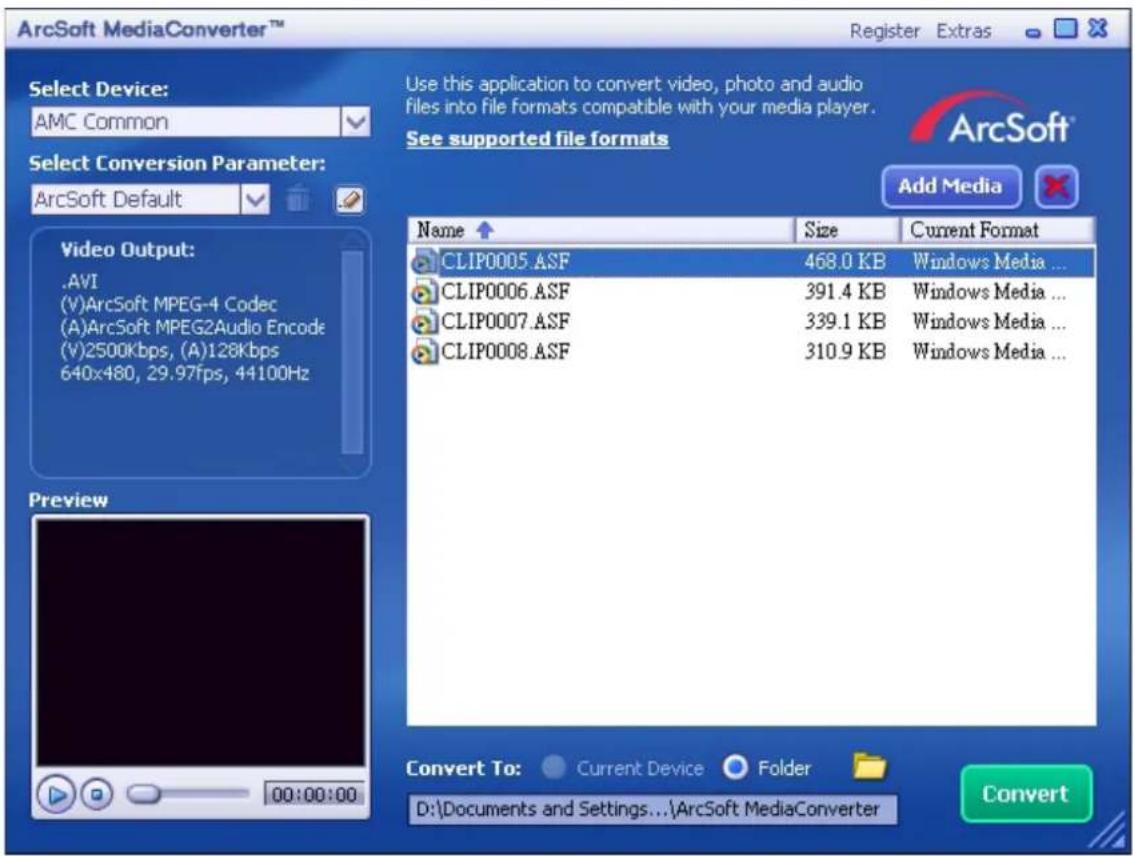
Schritt 1: Mediadatei wählen
Dateien zur Umwandlung hinzufügen
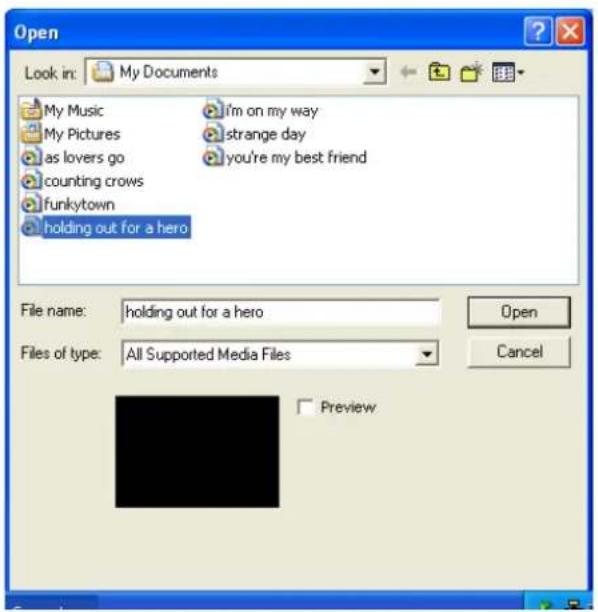
1. Klicken Sie auf die Schaltfläche "Medien hinzufügen". 2. Ein "Öffnen"-Fenster erscheint. Navigieren Sie zu dem Ordner, der die zu konvertierenden Dateien enthält.
a. Verwenden Sie "Dateityp", um die angezeigten Dateitypen zu filtern.
b. Sehen Sie sich die Dateien vorher an, um sicherzustellen, dass es die gewünschten sind. Aktivieren Sie das Kontrollkästchen "Auto-Wiedergabe", um die Wiedergabe automatisch nach dem Klicken auf die Datei zu starten.
3. Wiederholen Sie die Schritte 1 und 2, bis alle gewünschten Dateien hinzugefügt sind. Zusätzlich zu der obigen Methode können Sie die Dateien auch direkt per Drag & Drop in die Dateiliste im Programmfenster ziehen.
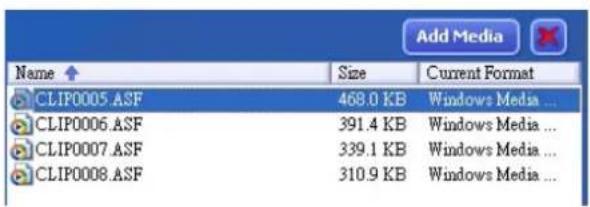
Um eine Datei aus der Liste zu entfernen, wählen Sie die Datei aus und klicken Sie auf das "X"-Symbol.
Schritt 2: Ziel wählen
Klicken Sie auf das Symbol 📋, um den Ordner auszuwählen, in dem die konvertierten Dateien gespeichert werden sollen. Der Standard-Speicherort ist "C:\Dokumente und Einstellungen\[Benutzername]\Eigene Dateien\ArcSoft MediaConverter". Sie können die Dateien auch auf einem tragbaren Gerät speichern. Stellen Sie sicher, dass das Gerät verbunden ist, klicken Sie dann auf das Symbol 📋 und wählen Sie den entsprechenden Ordner (normalerweise auf einem Wechseldatenträger).

Einstellungen
ArcSoft Standard
Dies ist die Werkseinstellung. Das Programm stellt automatisch die Parameter für die Konvertierung entsprechend dem gewählten Gerät ein.
- Allgemeine Konvertierungseinstellungen verwenden
Durch Klicken auf das Symbol haben Sie Zugriff auf verschiedene Programmeinstellungen.
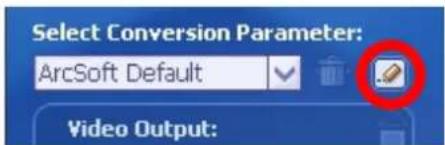
Mit dieser Option können Sie verschiedene Konvertierungsparameter manuell einstellen.
Video Einstellungen
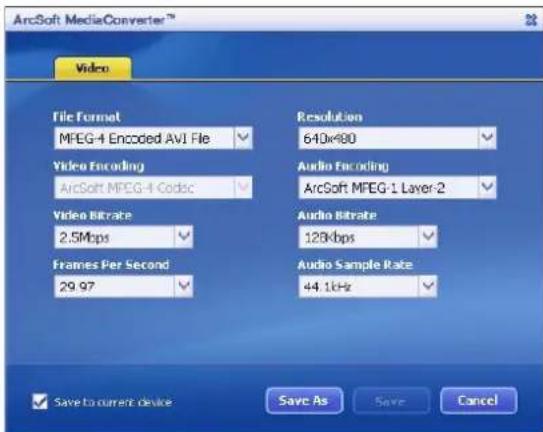
Bei der Konversion von Videodateien gibt es einige verschiedene Parameter:
- Dateiformat (MPEG-4 kodierte AVI Dateien oder MPEG-4 kodierte ASF Dateien)
- Auflösung (Optionen enthalten QVGA (320 x 240) und VGA (640 x 480))
- Video Bitrate (Optionen enthalten 2.0 MB, 2.5 MB und 3.0 MB)
- Audio Bitrate (Optionen enthalten 96 KB, 128 KB, 192 KB)
- Rahmen Pro Sekunde (Optionen enthalten [in fps] 15.00, 20.00, 24.00, 25.00 und 29.97)
- Audio Beispiel Rate (Optionen enthalten 44.1 kHz und 48 kHz)
Nach dem Ansehen/Verändern der verschiedenen Einstellungen, „Speichern Als“, „Speichern“ oder „Annulieren“ wählen, um zurück zum Hauptbildschirm zu gelangen. „Speichern Als“ oder „Speichern“ klicken, wenn Sie Änderungen speichern wollen. Ansonsten „Annulieren“ klicken.
Schritt 3: Konvertieren
Wenn Sie bereit sind, "Konvertieren" Taste klicken, um die Konversion zu starten.

Ein Progressbar wird den derzeitigen Status anzeigen. Ein vorspringendes Fenster wird erscheinen und Sie informieren, wenn alle Dateien konvertiert sind und in dem gewählten Ordner gespeichert sind.
Wiedergabe der umgewandelten ASF-Dateien auf Ihrem Camcorder
Führen Sie die folgenden Schritte durch, um Videoclips oder Filme (nur MPEG-4 im ASF-Format), die mit ArcSoft MediaConverter umgewandelt wurden, auf Ihrem MPEG-4 Digital-Camcorder abzuspielen.
Schritt 1
Stecken Sie eine SD/MMC-Karte in den Karteneinschub des Camcorders und schließen Sie den Camcorder mit dem USB-Kabel am PC an. Beachten Sie die Anweisungen in "Anschließen des Camcorders an Ihren PC", wenn Sie weitere Informationen benötigen.
Schritt 2
Speichern Sie die ASF-Dateien, die Sie mit dem MediaConverter auf Ihrem PC umgewandelt haben, im Camcorder.
1. Kopieren Sie die umgewandelten ASF-Dateien. 2. Öffnen Sie den Windows Explorer und suchen Sie im Arbeitsplatz nach dem "Wechselspeichermedium". 3. Doppelklicken Sie auf das Symbol des Wechselspeichermediums. 4. Doppelklicken Sie auf den Dateiordner DCIM. 5. Doppelklicken Sie auf den Dateiordner 100MEDIA. 6. Fügen Sie die Dateien in den Dateiordner 100MEDIA ein. 7. Ändern Sie die Dateinamen in CLIP****.ASF. **** kann jede beliebige 4-stellige Zahl zwischen 0001 und 9999 sein.
Der Dateiname muss sich nach der Benennungskonvention Ihres Camcorders richten, damit der Camcorder die im Dateiordner 100MEDIA gespeicherten Dateien erkennt.
Schritt 3
Sie können jetzt mit dem Camcorder die Videoclips oder Filme auf dem großen LCD-Monitor genießen!
Der mitgelieferte ArcSoft MediaConverter ist speziell auf Ihren Digital-Camcorder abgestimmt. Weitere Informationen erhalten Sie auf der Website http://www.arcsoft.com.


- HERZLICH WILLKOMMEN
- SICHERHEITSHINWEISE
- TEILE DER VIDEOKAMERA
- EINLEGEN DER BATTERIE
- LADEN DER BATTERIE - ANWENDUNG DES ADAPTERS
- DAS LADEN DER BATTERIE - ANWENDUNG DES PCS
- ANWENDUNG DER SD/MMC-KARTE (OPTIONAL)
- ANBRINGEN DES TRAGERIEMENS
- GRUNDFUNKTIONEN
- DIE VIDEOKAMERA EIN- UND AUSSCHALTEN
- SCHALTERMODUS
- ZEIT EINSTELLEN
- SPRACHE EINSTELLEN
- EIN VIDEOCLIP AUFNEHMEN
- OSD BILDSCHIRM - VIDEOAUFNAHME
- EIN STANDBILD AUFNEHMEN
- OSD BILDSCHIRM – CAMCORDERMODUS
- AUFNAHME EINES STIMMENCLIPS
- OSD BILDSCHIRM – SPRACHAUFZEICHNUNGMODUS
- DATEIEN WIEDERGEBEN
- OSD-BILDSCHIRM – MODUS MEINE DATEIEN
- DATEISCHUTZ / DATEIEN KOPIEREN
- MUSIKPLAYER
- KOPIEREN VON MP3-DATEIEN ★
- MUSIK WIEDERGEBEN ★
- LIEDERTEXTE WIEDERGEBEN ★
- SPIELE SPIELEN
- VIDEO IM FERNSEHER WIEDERGEBEN
- DIE VIDEOKAMERA AN DEN FERNSEHER ANSCHLIESSEN
- AUFNAHME VON TV-PROGRAMM ODER DVD
- DIE VIDEOKAMERA AN DAS TV ODER DEN DVD-SPIELER ANSCHLIESSEN ★
- ERWEITERTE FUNKTIONEN
- MENÜ ANWENDEN
- MENÜFUNKTIONEN IM EINSTELLUNGSMODUS (✗)
- MENÜPUNKTE IM CAMCORDERMODUS (9)
- MENÜPUNKTE IM CAMCORDERMODUS ( )
- MENÜPUNKTE IM MODUS "MEINE DATEIEN
- MENÜPUNKTE IM SPRACHAUFZEICHNUNGSMODUS
- MENÜPUNKTE IM MUSIKSPIELER-MODUS
- MENÜPUNKTE IM VIDEOAUFNAHMEMODUS
- DATEIEN AUF DEN PC KOPIEREN
- DIE VIDEOKAMERA AN DEN PC ANSCHLIESSEN
- DATEIORDNER DER ENTFERNBAREN DISK
- PROBLEMBEHEBUNG
- BATTERIESTROM-INDIKATORTABELLE
- KAPAZITÄTSTABELLE
- BATTERIELEBENSDAUER-TABELLE
- TECHNISCHE DATEN
- SYSTEMANFORDERUNGEN
- ANHANG
- ANLEITUNG FÜR ARCSOFT MEDIACONVERTER™
- EINFÜHRUNG
- SYSTEMVORAUSSETZUNGEN
- UNTERSTÜTZTE DATEIFORMATE
- VIDEO
- UNTERSTÜTZTE DATEITYPEN FÜR DIE UMWANDLUNG
- UNTERSTÜTZTE DATEITYPEN FÜR DEN EXPORT
- KONVERTIERTE DATEIEN
- SCHRITT 1: MEDIADATEI WÄHLEN
- DATEIEN ZUR UMWANDLUNG HINZUFÜGEN
- SCHRITT 2: ZIEL WÄHLEN
- EINSTELLUNGEN
- ARCSOFT STANDARD
- ALLGEMEINE KONVERTIERUNGSEINSTELLUNGEN VERWENDEN
- VIDEO EINSTELLUNGEN
- SCHRITT 3: KONVERTIEREN
- WIEDERGABE DER UMGEWANDELTEN ASF-DATEIEN AUF IHREM CAMCORDER
- SCHRITT
Marke : AIPTEK
Modell : Video sharier
Kategorie : Camcorder