
DCR-TRV345 - Camcorder SONY - Kostenlose Bedienungsanleitung
Finden Sie kostenlos die Bedienungsanleitung des Geräts DCR-TRV345 SONY als PDF.


| Produkttyp | Camcorder (Digital-Videokamera) |
| Marke | Sony |
| Modell | DCR-TRV345 |
| Speichermedium | MiniDV-Kassette |
| Abmessungen (B x H x T) | ca. 73 x 95 x 150 mm |
| Gewicht | ca. 580 g (nur Gerät) |
| Stromversorgung | Lithium-Ionen-Akku (NP-FM30) |
| Objektiv | Carl Zeiss Vario-Tessar |
| Optischer Zoom | 20x |
| Digitaler Zoom | 560x |
| Bildschirm | 2,5-Zoll-LCD (Touchscreen) |
| Sucher | Farb-LCD-Sucher |
| Videoausgang | AV (Composite), S-Video, FireWire (i.LINK) |
| Bildstabilisator | SteadyShot (elektronisch) |
| Beleuchtung | Minimal 1 Lux (NightShot-Modus) |
| Speicherkartensteckplatz | Memory Stick (für Fotos) |
| Zubehöranschluss | Zubehörschuh (Active Interface Shoe) |
| Stativgewinde | 1/4 Zoll |
| Betriebsanleitung | Ja (Deutsch, 364 Seiten) |
Häufig gestellte Fragen - DCR-TRV345 SONY
Benutzerfragen zu DCR-TRV345 SONY
0 Frage zu diesem Gerät. Beantworten Sie die, die Sie kennen, oder stellen Sie Ihre eigene.
Eine neue Frage zu diesem Gerät stellen
Laden Sie die Anleitung für Ihr Camcorder kostenlos im PDF-Format! Finden Sie Ihr Handbuch DCR-TRV345 - SONY und nehmen Sie Ihr elektronisches Gerät wieder in die Hand. Auf dieser Seite sind alle Dokumente veröffentlicht, die für die Verwendung Ihres Geräts notwendig sind. DCR-TRV345 von der Marke SONY.
BEDIENUNGSANLEITUNG DCR-TRV345 SONY
Lesen Sie diese Anleitung vor der Inbetriebnahme genau durch und bewahren Sie sie zum späteren Nachschlagen sorgfältig auf.
Gebruiksaanwijzing
Herzlichen Glückwunsch zum Kauf dieser Handycam von Sony! Mit der Handycam können Sie die schönsten Augenblicke im Leben in optimaler Bild- und Tonqualität festhalten. Diese Handycam verfügt über eine Fülle modernster Funktionen, ist zugleich aber völlig problemlos zu bedienen, so dass Sie ohne größere Vorbereitungen sofort eigene Videos aufnehmen und sich noch jahrelang daran erfreuen können.
ACHTUNG
Um Feuergefahr und die Gefahr eines elektrischen Schlags zu vermeiden, setzen Sie das Gerät weder Regen noch sonstiger Feuchtigkeit aus.
Um einen elektrischen Schlag zu vermeiden, öffnen Sie das Gehäuse nicht. Überlassen Sie Wartungsarbeiten stets nur qualifiziertem Fachpersonal.
ACHTUNG
Elektromagnetische Felder mit bestimmten Frequenzen Können die Bild- und Tonqualität bei diesem Camcorder beeinträchtigen.
Für Kunden in Europa (nur DCR-TRV145E/TRV147E/TRV245E/TRV250E/TRV345E/TRV355E)
Dieses Produkt wurde geprüft und erfüllt die EMV-Richtlinie, sofern Verbindungskabel von unter 3 m Länge verwendet werden.
Für Kunden in Deutschland
Entsorgungshinweis: Bitte werfen Sie nur entladene Batterien in die Sammelboxen beim Handel oder den Kommunen. Entladen sind Batterien in der Regel dann, wenn das Gerät abschaltet und „Batterie leer“ signalisiert oder nach längerer Gebrauchsdauer der Batterien „nicht mehr einwandfrei funktioniert“. Um sicherzugehen, kleben Sie die Batteriepole z.B. mit einem Klebestreifen ab oder geben Sie die Batterien einzeln in einen Plastikbeutel.
Nederlands
Welkom
Überprüfen des mitgelieferten Zubehörs
Überprüfen Sie, ob das folgende Zubehör mit Ihrem Camcorder geliefert wurde.
1 Drahtlose Fernbedienung (1) (S. 357)
RMT-814: 245 250 345 355 356 RMT-708: 218 418
2 Netzteil AC-L15A/L15B (1), Netzkabel (1) (S. 29)
4 R6-Batterie (Größe AA) für Fernbedienung (2) 218 418 245 250 345 355 356 (S. 358)
5 A/V-Verbindungskabel (1) (S. 68, 69, 122, 123) Stereo: 145 147 245 250 345 355 356 Monaural: 218 418
6 Schulterriemen (1) (S. 349)
7 Objektivschutzkappe (1) (S. 42)
8 USB-Kabel (1) 245 250 345 355 356 (S. 226)
9 CD-ROM (USB-Treiber SPVD-010) (1) 245 250 345 435 356
1021-poliger Adapter (1) 218 418 145 147* 245 250 345 355 356 (S. 70)
11 „Memory Stick“ (1) 356 (S. 323)
* Nur bei Modellen mit dem Zeichen an der Unterseite.
① Draadloze afstandsbediening (1) (p. 357) RMT-814: 245 250 345 355 356 RMT-708: 218 418
② AC-L15A/L15B netspanningsadapter (1), Netsnoer (1) (p. 29)
3 NP-FM 30 oplaadbaar batterijpak (1) (p. 28, 29)
Hinweis zur Angabe des Modells
In dieser Anleitung werden die verschiedenen Modelle durch folgende Symbole in Camcorder-Form angegeben.
CCD-TRV218E: DCR-TRV145E: DCR-TRV345 145 345
CCD-TRV418E: DCR-TRV147E: DCR-TRV355 147 355
DCR-TRV245E: TRV356E: 356
DCR-TRV250E: 250
Wenn bei den Anweisungen keine Symbole angegeben sind, gelten sie für alle Modelle.
Anweisungen mit Symbolen gelten nur für die angegebenen Modelle.
Sehen Sie nach, welches Camcorder-Modell Sie erworben haben, bevor Sie diese
Anleitung zu lesen beginnen.
245 250 345 355 356
- Anzeigen von Bildern auf Band oder Live-Bildern vom Camcorder am Computer – USB-Streaming (S. 227)
- Einlesen von Bildern vom Camcorder mit dem Computer bei Anschluss über ein USB-Kabel (S. 244)
- Anzeigen von Bildern auf einem „Memory Stick“ bei Anschluss über das USB-Kabel 355 356 (S. 229)
- Konvertieren von analogen Signalen in digitale Signale für das Einlesen von Bildern mit dem Computer 345: 355 356
Kassette
- Aufnehmen von bewegten Bildern (S. 42)
• Aufnehmen von Standbildern
145 147 S 245 250 345
• Wiedergeben einer Kassette (S. 61)
„Memory Stick“ 355 356
• Aufnehmen von Standbildern (S. 165)
• Aufnehmen von bewegten Bildern (S. 182)
• Anzeigen von Standbildern (S. 202)
• Anzeigen von bewegten Bildern (S. 207)

Sonstige Funktionen
Funktionen zum Einstellen der Belichtung im Aufnahmemodus
- BACK LIGHT (S. 52)
•NightShot (S. 53)
•Super NightShot/Colour Slow Shutter 345.5.355 356
•PROGRAM AE (S. 88)
•Manuelles Einstellen der Belichtung (S. 91)
• Integrierte Leuchte (S. 104)
Funktionen für eine bessere Gestaltung der Aufnahmen
- Digitaler Zoom (S. 47) Die Standardeinstellung ist OFF. Für einen mehr als 20fachen Zoom wählen Sie den digitalen Zoom unter D ZOOM in den Menüeinstellungen.
• Ein-/Ausblenden (S. 80)
•Bildeffekte (im Aufnahmemodus) (S. 83)
• Digitaleffekte (im Aufnahmemodus) 3458355356
• Titel (S. 98, 101)
• MEMORY MIX 35517356
Funktionen für natürlich wirkende Aufnahmen
• SPORTS (Sportmodus) (S. 88)
•LANDSCAPE (Landschaftsmodus) (S. 88)
•Manuelles Fokussieren (S. 92)
Funktionen zur Bearbeitung bespielter Kassetten
• END SEARCH (Suchen nach dem Aufnahmeende) (S. 59)
• EDITSEARCH (S. 59)/Aufnahmerückschau 355 60 356
• DATA CODE (Datencode) 245 (S 250) 345 355 356
• PB ZOOM (Bandwiedergabe-ZOOM) 35511356
• ZERO SET MEMORY (Nullspeicherfunktion) 245 (S 250) 345 355 356
• Easy Dubbing 21813618
• Digitaler, programmgesteuerter Schnitt 145 147 245 250 345 355 356 (S. 136)
Wenn es aufgrund einer Fehlfunktion des Camcorders, der Speichermedien usw. zu Störungen bei der Aufnahme oder Wiedergabe kommt, besteht kein Anspruch auf Schadenersatz für die nicht erfolgte oder beschädigte Aufnahme.
Überprüfen des mitgelieferten
Zubehörs....3
Die wichtigsten Funktionen .... 4
Kurzanleitung
– Aufnehmen auf Band ...... 14
– Aufnehmen auf einen „Memory Stick“
355 356 16
Vorbereitungen
Hinweise und Sicherheitsmaßnahmen ... 22
Schritt 1 Stromversorgung...... 28
Anbringen des Akkus 28
Laden des Akkus 29
Anschließen an eine Netzsteckdose .... 35
Schritt 2 Einstellen von Datum und
Uhrzeit 37
Schritt 3 Einlegen einer Kassette...... 40
Aufnehmen – Grundfunktionen
Aufnahme 42
Gegenlichtaufnahmen - BACK LIGHT .... 52
Aufnehmen im Dunkeln
- NightShot - Super NightShot
345 355 356
Colour Slow Shutter
345 355...356.....53
Selbstauslöseraufnahmen 355 356....56
Einblenden von Datum und Uhrzeit in ein Bild 218 4.18...... 58
Überprüfen von Aufnahmen
- END SEARCH - EDITSEARCH 355 356
– Aufnahmerückschau 355 356 59
Wiedergeben – Grundfunktionen
Wiedergeben einer Kassette 61
So zeigen Sie die Anzeigen auf dem LCD-Bildschirm an – Anzeigefunktion ...... 62
Anzeigen von Aufnahmen auf dem Fernsehschirm.... 68
Weitere Aufnahmefunktionen
Aufzeichnen von Standbildern auf einen „Memory Stick“ während einer Bandaufnahme 355 356.....71
Aufnehmen von Standbildern auf Band – Fotoaufnahmen auf Band 145 147 ... 245 250 345
Der Breitbildmodus 77
Die Ein-/Ausblendefunktion 80
Aufnehmen mit Spezialeffekten – Bildeffekt 83
Aufnehmen mit Spezialeffekten – Digitaleffekt 345 355 8356
Die Funktion PROGRAM AE...... 88
Manuelle Belichtung.... 91
Manuelles Fokussieren.... 92
Zeitrafferaufnahmen 145 147 245 250 345 ... 355 ... 356
Aufnahme Bild für Bild – Einzelszenenaufnahmen 145 147 245 250 345 355 356 ....96
Einblenden von Titeln 98
Erstellen eigener Titel 101
Die integrierte Leuchte.... 104
Einfügen einer Szene 355 356 108
Weitere Wiedergabefunktionen
Wiedergeben eines Bandes mit Bildeffekten 145 147 245 250 345 ... 355 ... 156
Wiedergeben eines Bandes mit Digitaleffekten 345 355 1 356
Vergrößern von aufgezeichneten Bildern – PB ZOOM 355 356...... 114
Rasches Ansteuern einer Szene - ZERO SET MEMORY 245 250 ... 345 355 356
Suchen von Aufnahmen nach Datum – DATE SEARCH 245 250 ... 345 355 356
Suchen eines Fotos – PHOTO SEARCH/PHOTO SCAN 245 250...345....120
Bearbeiten von Aufnahmen
Überspielen einer Kassette 122
Überspielen leicht gemacht – Easy Dubbing 218 418... 126
Überspielen einzelner Szenen – Digitaler, programmgesteuerter Schnitt (auf Band) 145 147 245 250 345 ... 355 ... 156
Aufnehmen von Videos oder Fernsehprogrammen 147 250 ... 345 355 356
Überspielen einer Szene von einem Videorecorder – Zwischenschneiden 250 345 ... 355 ... 154
„Memory Stick“-Funktionen
355 356
- Aufnahme
Der „Memory Stick“ - Einführung .... 157
Aufzeichnen von Standbildern auf einen „Memory Stick“ - Speicherfotoaufnahme...... 165
Aufnehmen von Bildern von einem Band als Standbilder .... 170
Einblenden eines Standbildes auf einem „Memory Stick“ in ein bewegtes Bild – MEMORY MIX ...... 174
Aufnehmen von bewegten Bildern auf einen „Memory Stick“ - MPEG-Filmaufnahme .... 182
Aufnehmen von Bildern von einem Band als bewegte Bilder .... 187
Zeitrafferaufnahmen von Fotos ...... 192
Aufnehmen bearbeiteter Bilder als bewegte Bilder – Digitaler, programmgesteuerter Schnitt (auf einen „Memory Stick“) ...... 194
Erstellen eines Ordners 199
- Wiedergabe
Anzeigen von Standbildern – Speicherfotowiedergabe ...... 202
Wiedergeben von bewegten Bildern – MPEG-Filmwiedergabe .... 207
Auswählen eines Ordners für die Anzeige 211
Kopieren von auf einem „Memory Stick“ aufgezeichneten Bildern auf eine Kassette 213
Vergrößern von auf einem „Memory Stick“ aufgezeichneten Standbildern – Speicherwiedergabe-Zoom ..... 215
Bildpräsentation - SLIDE SHOW...... 217
Schutz vor versehentlichem Löschen – Bildschutz ...... 219
Löschen von Bildern - DELETE 221
Setzen einer Druckmarkierung - PRINT MARK 224
Anzeigen von Bildern am Computer
Anzeigen von Bildern am Computer – Einführung 145 147 245 250 345 ... 355 ... 356
Anschließen des Camcorders an den Computer über ein USB-Kabel
Windows
245 250 345 355 356
Anzeigen von Bildern auf Band oder Live-Bildern vom Camcorder am Computer – USB Streaming
Windows
245 250...345 355 356
Anzeigen von Bildern auf einem „Memory Stick“ am Computer Windows 355...356.....251
Anschließen des Camcorders an den Computer über ein USB-Kabel Macintosh 355...356.....256
Anzeigen von Bildern auf einem „Memory Stick“ am Computer Macintosh 355...356.....259
Einlesen von Bildern von einem analogen Videogerät auf dem Computer – Signalkonvertierungsfunktion 345 355 ... 356 ...... 261
Einstellen des Camcorders
Ändern der Menüeinstellungen ...... 263
Störungsbehebung
Störungen und Abhilfemaßnahmen .... 293
Selbstdiagnoseanzeige 301
Warnanzeigen und -hinweise ...... 302
Weitere Informationen
Videokassetten 319
Informationen zum „Memory Stick“ ... 323
Informationen zum „InfoLITHIUM“ -Akku 325
Informationen zu i.LINK 328
Verwenden des Camcorders im Ausland.... 330
Wartungshinweise und Sicherheitsmaßnahmen .... 331
Technische Daten 341
Kurzreferenz
Lage und Funktion der Teile und Bedienelemente 349
Index 362
• 8 Hii sind Warenzeichen.
• i.LINK und i sind Warenzeichen.
- „InfoLITHIUM“ ist ein Warenzeichen der Sony Corporation.
- „Memory Stick“, und "MagicGate Memory Stick" sind Warenzeichen der Sony Corporation.
- „Memory Stick Duo“ und Memory Stick Duo Warenzeichen der Sony Corporation.
- „Memory Stick PRO“ und Memory Stick PRO Warenzeichen der Sony Corporation.
- Windows und Windows Media sind Warenzeichen oder eingetragene Warenzeichen der Microsoft Corporation in den USA und/oder anderen Ländern.
- Pentium ist ein Warenzeichen oder ein eingetragenes Warenzeichen der Intel Corporation.
• Macintosh, Mac OS und QuickTime sind Warenzeichen der Apple Computer, Inc.
- Alle anderen in diesem Handbuch erwähnten Produktnamen können Warenzeichen oder eingetragene Warenzeichen der jeweiligen Eigentümer sein. Im Handbuch sind die Warenzeichen und eingetragenen Warenzeichen nicht in jedem Fall ausdrücklich durch „™“ bzw. „®“ gekennzeichnet.
Bijgeleverde accessoires controleren ..... 3
Functie-overzicht 6
Snelle startgids
Handmatig scherpstellen 92
Interval-opname 145 147 245 250 345 ... 355 ... 356
Eigen titels samenstellen 101
Beelden wissen – DELETE 221
Technische gegevens 345
Compleet overzicht
Kurzanleitung – Aufnehmen auf Band

In diesem Abschnitt werden die Grundfunktionen des Camcorders bei Aufnahmen auf Band erläutert. Weitere Informationen finden Sie auf den in Klammern „()“ angegebenen Seiten.
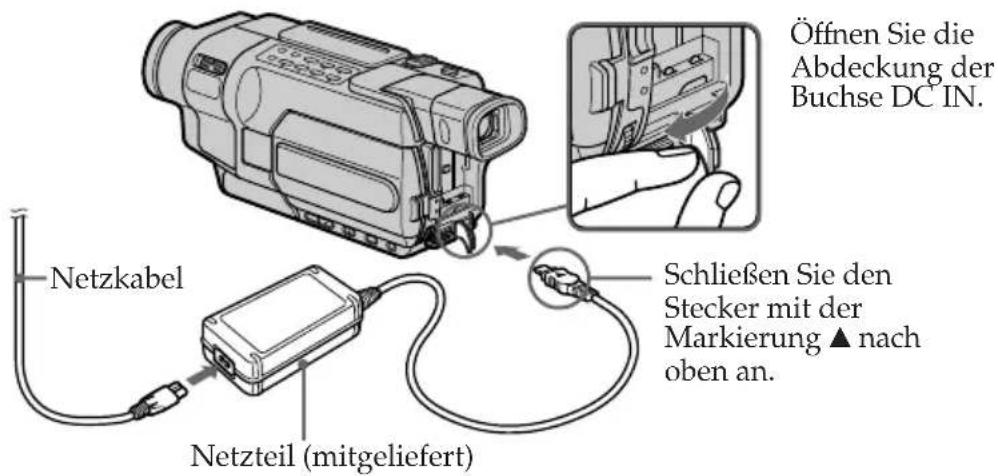
1 Anschließen des Netzkabels (S. 35)
Wenn Sie den Camcorder im Freien benutzen möchten, bringen Sie den Akku an (S. 28).
2 Einlegen einer Kassette (S. 40)
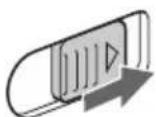
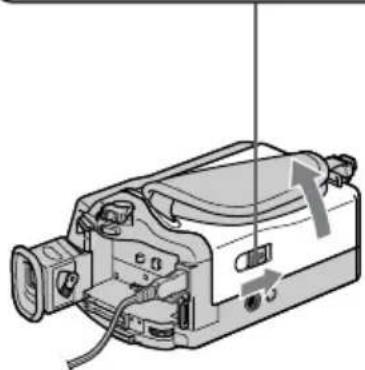
1 Schieben Sie
OPEN/EJECT in Pfeilrichtung und öffnen Sie den Deckel.
2 Drücken Sie auf die Mitte des
Kassettenrückens und legen Sie die Kassette mit dem
Kassettenfenster nach oben ein.
3 Schließen Sie das Kassettenfach, indem Sie auf PUSH am Kassettenfach drücken. Wenn sich das Kassettenfach ganz gesenkt hat, schließen Sie den Deckel.
1 Nehmen Sie die Objektivschutzkappe ab.
Beim Kauf des Camcorders ist die Kappe nicht angebracht.
3 Halten Sie OPEN gedrückt und klappen Sie den LCD-Bildschirmträger auf. Auf dem LCD-Bildschirm erscheint das Aufnahmebild.
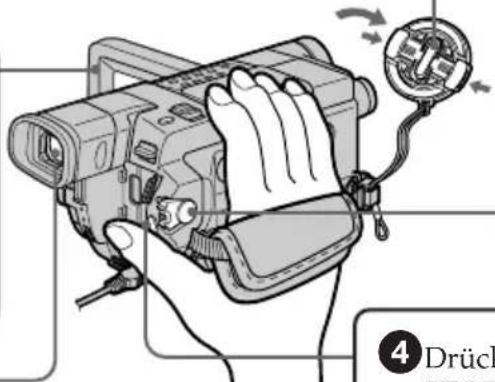
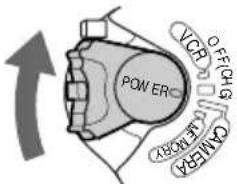
2 Halten Sie die kleine, grüne Taste gedrückt und stellen Sie den Schalter POWER auf CAMERA.
Sucher
Bei geschlossenem LCD-Bildschirmträger können Sie das Bild im Sucher sehen, indem Sie dieses Teil ans Auge halten (S. 45).
Stellen Sie das Sucherobjektiv auf Ihre Sehschärfe ein (S. 48).
Das Bild im Sucher ist schwarzweiß.
4 Drücken Sie START/STOP. Der Camcorder startet die Aufnahme. Zum Stoppen der Aufnahme drücken Sie erneut START/STOP.

Beim Kauf des Camcorders ist die Uhr noch nicht eingestellt. Wenn Sie Datum und Uhrzeit für ein Bild aufnehmen wollen, müssen Sie vor dem Aufnehmen die Uhr einstellen (S. 37).
4
Anzeigen des Wiedergabebildes auf dem LCD-Bildschirm (S. 61)
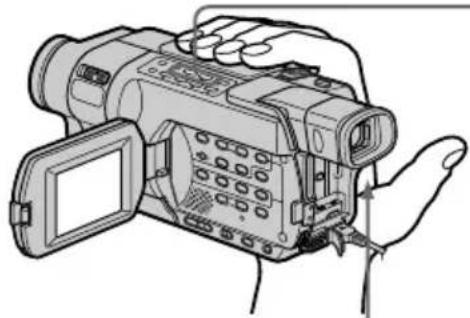
② Spulen Sie das Band mit ◀ zurück.

3 Starten Sie mit ▶ die Wiedergabe.

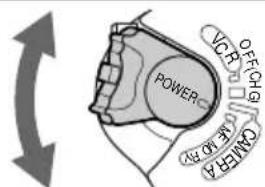
1 Halten Sie die kleine, grüne Taste gedrückt und stellen Sie den Schalter POWER auf VCR/PLAYER.*
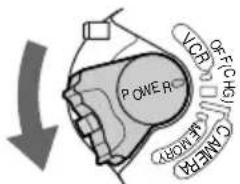
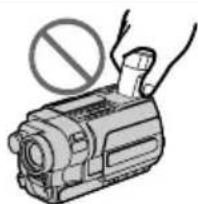
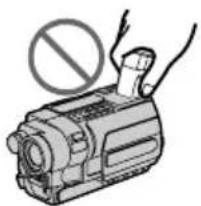
Heben Sie den Camcorder nicht am Sucher, am LCD-Bildschirmträger oder am Akku an.
Kurzanleitung – Aufnehmen auf einen „Memory Stick“
355 356
In diesem Abschnitt werden die Grundfunktionen des Camcorders bei Aufnahmen auf einen „Memory Stick“ erläutert. Weitere Informationen finden Sie auf den in Klammern „()“ angegebenen Seiten.
1 Anschließen des Netzkabels (S. 35)
Wenn Sie den Camcorder im Freien benutzen möchten, bringen Sie den Akku an (S. 28).
2 Einsetzen eines „Memory Sticks“ (S. 158)
Schieben Sie den „Memory Stick“ so weit wie möglich in den „Memory Stick“-Einschub hinein. Die Markierung ◀ muss dabei wie in der Abbildung dargestellt auf den LCD-Bildschirmträger weisen. Einschub für „Memory Stick“
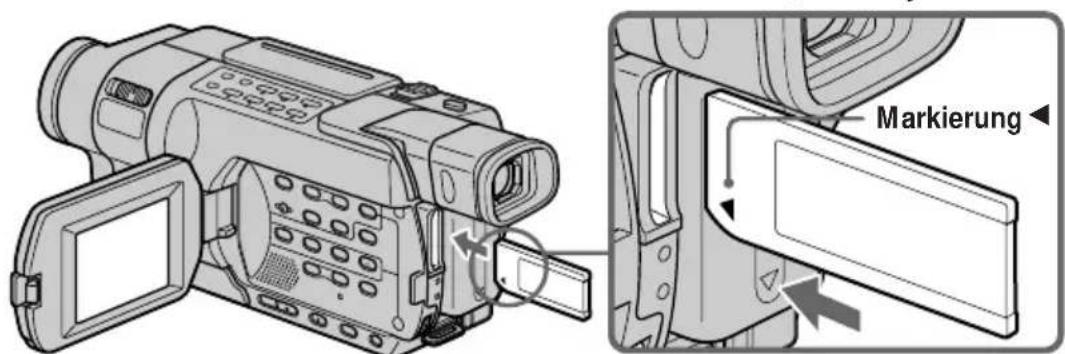
Wenn Sie den „Memory Stick“ auswerfen lassen wollen, drücken Sie einmal leicht auf den „Memory Stick“.
3
Aufnehmen eines Standbildes auf einen „Memory Stick“ (S. 165)
1 Nehmen Sie die Objektivschutzkappe ab.
Beim Kauf des Camcorders ist die Kappe nicht angebracht.
3 Halten Sie OPEN gedrückt und klappen Sie den LCD-Bildschirmträger auf. Das Bild erscheint auf dem Bildschirm.
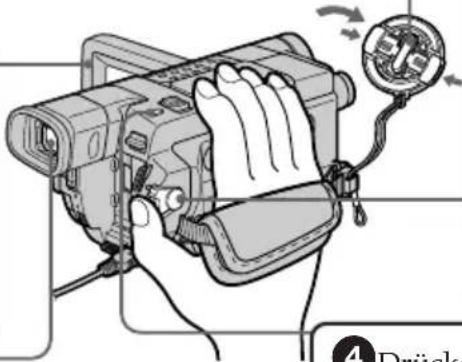
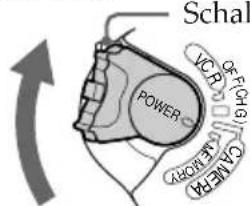
2 Halten Sie die kleine, grüne Taste gedrückt und stellen Sie den Schalter POWER auf MEMORY. Der Schalter LOCK muss sich in der linken Position (Entriegelung) befinden.
Bei geschlossenem LCD-Bildschirmträger können Sie das Bild im Sucher sehen, indem Sie dieses Teil ans Auge halten (S. 45). Stellen Sie das Sucherobjektiv auf Ihre Sehschärfe ein (S. 48). Das Bild im Sucher ist schwarzweiß.
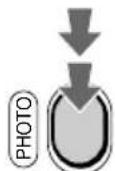
4 Drücken Sie PHOTO leicht.

5 Drücken Sie PHOTO fester.
Beim Kauf des Camcorders ist die Uhr noch nicht eingestellt. Wenn Sie Datum und Uhrzeit für ein Bild aufnehmen wollen, müssen Sie vor dem Aufnehmen die Uhr einstellen (S. 37).
4
Anzeigen von Wiedergabestandbildern auf dem LCD-Bildschirm (S. 202)
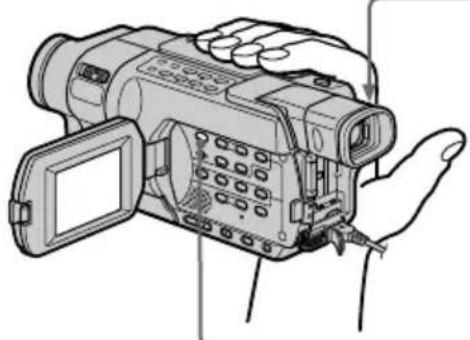
1 Halten Sie die kleine, grüne Taste gedrückt und stellen Sie den Schalter POWER auf MEMORY oder VCR.
2 Drücken Sie MEMORY PLAY. Das zuletzt aufgezeichnete Bild wird angezeigt.
Wählen Sie mit MEMORY +/− das gewünschte Bild aus.
Hinweis
Heben Sie den Camcorder nicht am Sucher, am LCD-Bildschirmträger oder am Akku an.
Hinweise und Sicherheitsmaßnahmen
Die Anweisungen in dieser Bedienungsanleitung beziehen sich auf die neun in der Tabelle auf der nächsten Seite genannten Modelle (S. 23). Bevor Sie diese Bedienungsanleitung lesen oder den Camcorder benutzen, sehen Sie bitte nach, welches Modell Sie erworben haben. Die Modellnummer befindet sich an der Unterseite des Camcorders.
Für die Abbildungen wurde das Modell DCR-TRV355E verwendet. Andernfalls wird die Modellnummer in den Abbildungen angegeben. Auf Unterschiede in der Bedienung der anderen Modelle wird im Text deutlich hingewiesen, und zwar mit Symbolen wie „ 355 In dieser Bedienungsanleitung sind Tasten und Einstellungen am Camcorder in Großbuchstaben dargestellt.
Beispiel: Stellen Sie den Schalter POWER auf CAMERA.
Beim Ausführen einer Funktion können Sie als Bestätigung, dass die Funktion ausgeführt wird, einen Signalton ausgeben lassen.
Unterschiede zwischen den Modellen/Verschillen
| Modell/Model | video Hi8 | Digital 8 | ||||||
| 218 | 418 | 145 | 147 | 245 | 250 | 345 | 355356 | |
| Aufnahmesystem/Opnamesysteem | Hi8 Hi8 Digital8 Digital8 Digital8 Digital8 Digital8 Digital8 Digital8 Digital8 Digital8 Digital8 Digital8 Digital8 Digital8 Digital8 Digital8 Digital8 Digital8 Digital8 Digital8 Digital8 Digital8 Digital8 Digital8 Digital8 Digital8 Digital8 Digital8 Digital8 Digital8 Digital8 Digital8 Digital8 Digital8 Digital8 Digital8 Digital8 Digital8 Digital8 Digital8 Digital8 Digital8 Digital8 Digital8 Digital8 Digital8 Digital8 Digital8 Digital8 Digital8 Digital8 | |||||||
| Wiedergabesystem/Weergavesysteem Hi8/8 Hi8/8 Digital8 Digital8 Digital8 Digital8 Digital8 Digital8 Digital8 Digital8 Digital8 Digital8 Digital8 Digital8 Digital8 Digital8 Digital8 Digital8 Digital8 Digital8 Digital8 Digital8 Digital8 Digital8 Digital8 Digital8 Digital8 Digital8 Digital8 Digital8 Digital8 Digital8 Digital8 Digital8 Digital8 Digital8 Digital8 Digital8 Digital8 Digital8 Digital8 Digital8 Digital8 Digital8 Digital8 Digital8 Digital8 Digital8 Digital8 Digital8 Digital8 | ||||||||
| Buchse AUDIO/VIDEO/AUDIO/VIDEOaansluiting | OUT OUT OUT | OUT OUT OUT IN/OUT IN/OUT | ||||||
| Buchse S VIDEO/S VIDEO aansluiting | OUT OUT OUT | OUT OUT OUT IN/OUT IN/OUT | ||||||
| Buchse DV/DV aansluiting | — | — | OUT IN/OUT OUT IN/OUT IN/OUT IN/OUT IN/OUT | |||||
| USB-Buchse/USB aansluiting | — | — | — | — | ● | ● | ● | ● |
| Einschub für„Memory Stick“/“Memory Stick” sleuf | — | — | — | — | — | — | — | ● |
| Buchse LANC/LANC aansluiting | — | — | — | — | — | — | ● | ● |
| SteadyShot/SteadyShot | — | ● | — | — | ● | ● | ● | ● |
| Fernbedienungssensor/Afstandsbedieningssensor | ● | ● | — | — | ● | ● | ● | ● |
| Buchse RFU/RFU aansluiting | ● | ● | — | — | — | — | — | — |
| Buchse MIC/MIC aansluiting | — | — | — | — | — | — | ● | ● |
Hinweise und Sicherheitsmaßnahmen
Hinweise zum Camcorder
Mit diesem Camcorder können Sie die unten angegebenen Kassetten verwenden und in den unten angegebenen Systemen aufnehmen bzw. wiedergeben. Um einen störungsfreien Übergang zu erzielen, empfiehlt es sich, Aufnahmen im System Hi8 (HiStandard 8 mm () und Aufnahmen im System Digital8 (nicht auf der gleichen Kassette zu mischen.
*1) Wenn Sie eine Standard-8-mm-Kassette (3) zum Aufnehmen verwenden, sollten Sie die Kassette auch mit diesem Camcorder wiedergeben. Mosaikartige Bildstörungen können auftreten, wenn Sie die Standard-8-mm-Kassette (3) auf einem anderen Camcorder (einschließlich einem anderen DCR-TRV145E/TRV147E/TRV245E/TRV250E/TRV345E/TRV355E/TRV356E) wiedergeben.
*1) Als u een standaard 8-mm cassette gebruikt, moet u de cassette weergeven op de camcorder. Er kan een mozaïekstoring optreden wanneer u een standaard 8-mm cassette op andere videorecorders afspeelt (ook bij een andere DCR-TRV145E/TRV147E/TRV245E/TRV250E/TRV345E/TRV355E/TRV356E).
Hinweise und Sicherheitsmaßnahmen
*2) Bei der Wiedergabe einer Kassette wird das System Hi8 (Hbzw. Standard 8 mm ( ) 3 automatisch erkannt und das Wiedergabesystem wird automatisch entsprechend eingestellt.
Hinweis zu den Farbfernsehsystemen
Die Farbfernsehsysteme unterscheiden sich von Land zu Land. Um Ihre Aufnahmen auf einem Fernsehschirm wiedergeben zu können, benötigen Sie ein PAL-Fernsehgerät.
Copyright-Hinweise

Fernsehsendungen, Filme, Videoaufnahmen und anderes Material können urheberrechtlich geschützt sein. Das unberechtigte Aufzeichnen solchen Materials verstößt unter Umständen gegen die Bestimmungen des Urheberrechts.
Hinweis zum Anschließen


Wenn Sie den Camcorder mit dem USB- oder einem i.LINK-Kabel an andere Videogeräte oder an einen Computer anschließen, achten Sie bitte auf die Form der Buchse.
Wenn Sie den Stecker gewaltsam einstecken, kann die Buchse beschädigt werden, was möglicherweise zu Fehlfunktionen am Camcorder führt.
Hinweis zur Angabe des Modells
In dieser Anleitung werden die verschiedenen Modelle durch folgende Symbole in Camcorder-Form angegeben.
Wenn bei den Anweisungen keine Symbole angegeben sind, gelten sie für alle Modelle.
Anweisungen mit Symbolen gelten nur für die angegebenen Modelle.
Sehen Sie nach, welches Camcorder-Modell Sie erworben haben, bevor Sie diese Anleitung zu lesen beginnen.
Die am Schalter POWER einstellbaren Modi hängen vom jeweiligen Modell ab. Beachten Sie dies bitte bei entsprechenden Anweisungen in der Bedienungsanleitung.
De POWER schakelaar
flowchart
graph TD
    A["Power"] --> B["VCR: 147, oder/of"]
    A --> C["PLAYER: 218, 418, 145, 245"]
    A --> D["OFF (CHG): Bei allen Modellen gleich"]
    A --> E["CAMERA: Bei allen Modellen gleich"]
    A --> F["MEMORY: 355, 356"]

    B --> G["Beispiel: Stellen Sie den Schalter POWER auf VCR./Bijvoorbeeld: zet de POWER schakelaar in de VCR stand."]

    C --> H["Beispiel: Stellen Sie den Schalter POWER auf PLAYER./Bijvoorbeeld: zet de POWER schakelaar in de PLAYER stand."]

    D --> I["Beispiel: Stellen Sie den Schalter POWER auf OFF (CHG)./Bij alle modellen"]
    D --> J["Bijvoorbeeld: zet de POWER schakelaar in de OFF (CHG) stand."]

    E --> K["Beispiel: Stellen Sie den Schalter POWER auf CAMERA./Bij alle modellen"]
    E --> L["Bijvoorbeeld: zet de POWER schakelaar in de CAMERA stand."]
147 250 345 355 356
Beispiel: Stellen Sie den Schalter POWER auf VCR./Bijvoorbeeld: zet de POWER schakelaar in de VCR stand.
218 418 145 245
Beispiel: Stellen Sie den Schalter POWER auf PLAYER./ Bijvoorbeeld: zet de POWER schakelaar in de PLAYER stand.
OFF (CHG) : Bei allen Modellen gleich
Beispiel: Stellen Sie den Schalter POWER auf OFF (CHG)./ Bij alle modellen Bijvoorbeeld: zet de POWER schakelaar in de OFF (CHG) stand.
CAMERA : Bei allen Modellen gleich
Beispiel: Stellen Sie den Schalter POWER auf CAMERA./ Bij alle modellen Bijvoorbeeld: zet de POWER schakelaar in de CAMERA stand.
MEMORY: 355 356
Beispiel: Stellen Sie den Schalter POWER auf MEMORY./ Bijvoorbeeld: zet de POWER schakelaar in de MEMORY stand.
Sicherheitsmaßnahmen für den Umgang mit dem Camcorder
Objektiv und LCD-Bildschirm/Sucher
- Der LCD-Bildschirm und der Sucher werden in einer Hochpräzisionstechnologie hergestellt, so dass der Anteil der effektiven Bildpunkte bei über 99,99 % liegt. Dennoch können schwarze Punkte und/oder helle Lichtpunkte (weiß, rot, blau oder grün) permanent auf dem LCD-Bildschirm und im Sucher zu sehen sein. Diese Punkte gehen auf das Herstellungsverfahren zurück und weisen nicht auf eine Fehlfunktion hin. Sie werden nicht auf dem Band aufgezeichnet.
- Lassen Sie den Camcorder nicht nass werden. Schützen Sie ihn vor Regen oder Wasser. Wenn der Camcorder nass wird, kann dies zu Fehlfunktionen führen. In manchen Fällen kann das Gerät irreparabel beschädigt werden a.
- Setzen Sie den Camcorder nie Temperaturen von über 60 °C aus, wie sie z. B. in einem in der Sonne geparkten Auto oder in direktem Sonnenlicht auftreten können b.
- Seien Sie vorsichtig, wenn Sie die Kamera in der Nähe eines Fensters oder im Freien abstellen. Wenn der LCD-Bildschirm, der Sucher oder das Objektiv längere Zeit direktem Sonnenlicht ausgesetzt wird, kann es zu Fehlfunktionen kommen c.
- Machen Sie keine Aufnahmen direkt von der Sonne. Andernfalls kann es am Camcorder zu Fehlfunktionen kommen. Nehmen Sie die Sonne nur bei mäßiger Helligkeit, wie z. B. in der Dämmerung, auf d.
![[a] [b]](/content/2026/05/768238/images/a433187f250605afb9d5519d89598301ca35fc93d7c2a9b350fb8624b458280e.jpg)
![[c] [d]](/content/2026/05/768238/images/661f739df1450a22d495145195abaf27a34303d663c9f95073ab9caeadccdb66.jpg)
Schritt 1 Stromversorgung
Anbringen des Akkus
(1) Klappen Sie den Sucher nach oben.
(2)Schieben Sie den Akku nach unten, bis er mit einem Klicken einrastet.
So nehmen Sie den Akku ab
(1) Klappen Sie den Sucher nach oben.
(2)Halten Sie den Akkulösehebel BATT gedrückt und schieben Sie den Akku in Pfeilrichtung heraus.
Wenn Sie einen Akku mit großer Kapazität anbringen
Wenn Sie den Akku NP-FM70/QM71/QM71D/FM90/FM91/QM91/QM91D am Camcorder anbringen, ziehen Sie den Sucher weiter heraus.
Sie können den Akku benutzen, nachdem Sie ihn mit dem Camcorder geladen haben.
Der Camcorder arbeitet ausschließlich mit dem „InfoLITHIUM“-Akku (M-Serie).
Auf Seite 325 finden Sie Einzelheiten zum „InfoLITHIUM“-Akku.
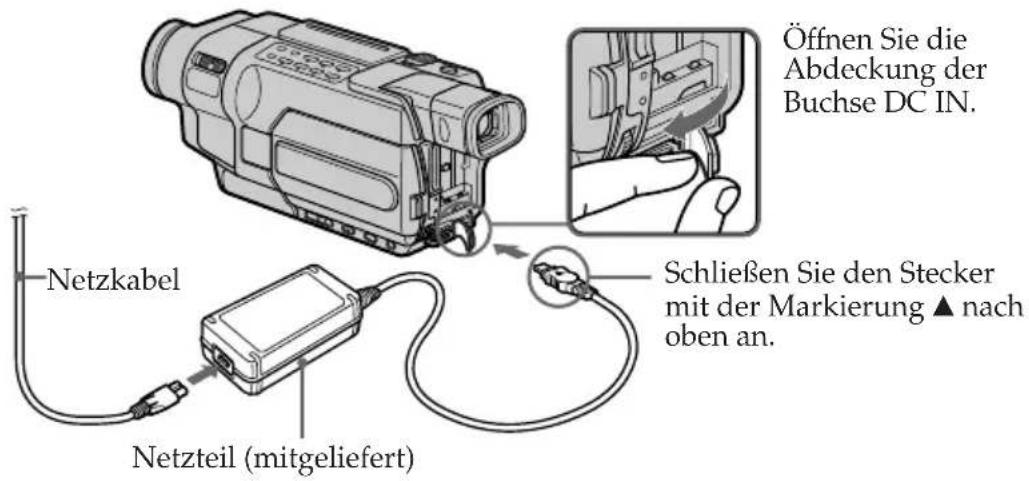
(1)Öffnen Sie die Abdeckung der Buchse DC IN und schließen Sie das mit dem Camcorder gelieferte Netzteil an die Buchse DC IN an. Dabei muss die Markierung ▲ am Stecker nach oben weisen.
(2) Schließen Sie das Netzkabel an das Netzteil an.
(3) Schließen Sie das Netzkabel an eine Netzsteckdose an.
(4)Stellen Sie den Schalter POWER auf OFF (CHG).
Die Ladeanzeige leuchtet auf und der Ladevorgang beginnt.
So lassen Sie den Ladezustand des Akkus anzeigen (BATTERY INFO)
Halten Sie OPEN gedrückt und klappen Sie den LCD-Bildschirmträger auf. Drücken Sie anschließend BATT INFO.
Die Akkuinformationen BATTERY INFO werden etwa sieben Sekunden lang angezeigt.
Ladevorgang läuft/ Opladen
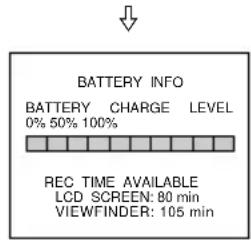
Der Akkupegel wird in Prozent und als restliche Aufnahmedauer mit dem LCD-Bildschirm bzw. dem Sucher angezeigt.
Der Akkupegel wird in Schritten von 10 % angezeigt./
Wenn der Akku vollständig geladen ist, zeigt die Akkupegelanzeige 100 % an und die Ladeanzeige erlischt./
Vollständige Ladung/ Volledig opladen
Nach dem Laden des Akkus
Lösen Sie das Netzteil von der Buchse DC IN am Camcorder.
Bis die Akkurestladung berechnet ist
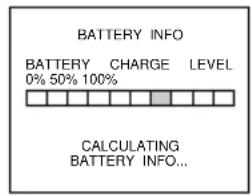
Die Akkupegelanzeige bewegt sich blinkend und „CALCULATING BATTERY INFO...“ wird angezeigt./
Achten Sie darauf, dass keine Metallgegenstände mit den Metallteilen des Gleichstromsteckers am Netzteil in Berührung kommen. Andernfalls kann es zu einem Kurzschluss kommen und das Netzteil kann beschädigt werden.
Opmerking
Wenn Sie das Netzteil verwenden
Schließen Sie das Netzteil an eine gut zugängliche Netzsteckdose an. Wenn an diesem Gerät eine Störung auftritt, trennen Sie den Netzstecker so schnell wie möglich von der Netzsteckdose, um die Stromzufuhr zu unterbrechen.
Der unter BATTERY INFO angezeigte numerische Wert
Der unter BATTERY INFO angezeigte Wert dient als grober Richtwert.
So lassen Sie BATTERY INFO länger anzeigen
Drücken Sie erneut BATT INFO, solange BATTERY INFO noch angezeigt wird. Die Daten werden weitere sieben Sekunden lang angezeigt. Wenn Sie BATT INFO weiter drücken, wird BATTERY INFO bis zu etwa 20 Sekunden lang angezeigt.
In folgenden Fällen wird BATTERY INFO nicht angezeigt:
- Der Schalter POWER ist nicht auf OFF (CHG) gestellt.
- Der Akku wurde nicht korrekt angebracht.
– Der Akku ist vollständig entladen.
Wenn der Camcorder sich ausschaltet, obwohl laut Akkurestladungsanzeige die Akkuladung für den Betrieb ausreichen müsste
Laden Sie den Akku vollständig, so dass die Anzeige wieder den tatsächlichen Ladezustand angibt.
Was ist ein „InfoLITHIUM“-Akku?
Ein „InfoLITHIUM“ ist ein Lithium-Ionen-Akku, der Informationen z. B. über seinen Ladezustand an kompatible elektronische Geräte übermitteln kann. Dieses Gerät ist kompatibel mit „InfoLITHIUM“-Akkus der M-Serie. Dieser Camcorder arbeitet ausschließlich mit „InfoLITHIUM“-Akkus. „InfoLITHIUM“-Akkus der M-Serie sind mit dem Zeichen 📄 InfoLITHIUM 🅜 SERIES gekennzeichnet (S. 325).
| Akku/Batterijpak | Vollständiges Laden/Volledig opgeladen |
| NP-FM30 (mitgeliefert)/(bijgeleverd) | 145 |
| NP-FM50 | 150 |
| NP-FM70 | 240 |
| NP-QM71/QM71D | 260 |
| NP-FM90 | 330 |
| NP-FM91/QM91/QM91D | 360 |
Ungefähre Ladedauer in Minuten für einen leeren Akku bei 25 °C.
Die Ladedauer kann sich verlängern, wenn die Temperatur des Akkus aufgrund der Umgebungstemperatur extrem hoch oder niedrig ist.
Aufnahmedauer/Beschikbare opnameduur
345 355 356
| Akku/Batterijpak | Aufnehmen mit dem Sucher/Opnemen met de zoeker Opnemen met het LCD scherm | ||
| Ununterbrochen/ | Normalfall */ | Ununterbrochen/ Normalfall */ | |
| Continu Gemiddeld * | Continu Gemiddeld * | ||
| NP-FM30 (mitgeliefert)/(bijgeleverd) | 105 50 80 40 | ||
| NP-FM50 170 85 130 70 | |||
| NP-FM70 355 175 270 145 | |||
| NP-QM71/QM71D 415 205 315 165 | |||
| NP-FM90 540 270 410 215 | |||
| NP-FM91/QM91/QM91D 625 310 475 250 | |||
145 147 245 250
| Akku/Batterijpak | Aufnehmen mit dem Sucher/Opnemen met de zoeker Opnemen met het LCD scherm | ||
| Ununterbrochen/Continu Gemiddeld * | Normalfall */Continu Gemiddeld * | Ununterbrochen/Continu Gemiddeld * | |
| NP-FM30 (mitgeliefert)/(bijgeleverd) | 115 55 85 40 | ||
| NP-FM50 185 90 140 70 | |||
| NP-FM70 385 190 295 145 | |||
| NP-QM71/QM71D 445 220 340 165 | |||
| NP-FM90 580 285 450 220 | |||
| NP-FM91/QM91/QM91D 670 330 520 255 | |||
218 418
| Akku/Batterijpak | Aufnehmen mit dem Sucher/Opnemen met de zoeker Opnemen met het LCD scherm | |
| Ununterbrochen/ Normalfall */Continu Gemiddeld * Continu Gemiddeld * | ||
| NP-FM30 (mitgeliefert)/(bijgeleverd) | 165 80 120 60 | |
| NP-FM50 265 130 195 100 | ||
| NP-FM70 540 265 400 205 | ||
| NP-QM71/QM71D 640 315 465 235 | ||
| NP-FM90 820 400 600 305 | ||
| NP-FM91/QM91/QM91D 955 465 695 355 | ||
Ungefähre Dauer in Minuten bei einem vollständig geladenen Akku
* Ungefähre Aufnahmedauer
Die tatsächliche Betriebsdauer des Akkus kann in folgenden Fällen kürzer sein:
- Wenn Sie die Aufnahme wiederholt starten/stoppen, zoomen und das Gerät ein- und ausschalten.
– Wenn der Akku wiederholt verwendet wird oder sich nach dem Laden selbst entlädt (S. 325).
| Akku/Batterijpak | Wiedergabe auf dem Wiedergabe mit geschlossenem LCD-Bildschirm/ LCD-Bildschirmträger/Weergeven op het LCD scherm Weergeven met het LCD scherm gesloten |
| NP-FM30 (mitgeliefert)/(bijgeleverd) | 80 120 |
| NP-FM50 135 195 | |
| NP-FM70 285 400 | |
| NP-QM71/QM71D 335 465 | |
| NP-FM90 435 600 | |
| NP-FM91/QM91/QM91D 505 695 |
145 147 245 250
| Akku/Batterijpak | Wiedergabe auf dem Wiedergabe mit geschlossenemLCD-Bildschirm/ LCD-Bildschirmträger/Weergeven op het LCD scherm Weergeven met het LCD scherm gesloten |
| NP-FM30 (mitgeliefert)/(bijgeleverd) | 90 130 |
| NP-FM50 150 210 | |
| NP-FM70 310 430 | |
| NP-QM71/QM71D 365 505 | |
| NP-FM90 475 655 | |
| NP-FM91/QM91/QM91D 550 755 |
218 418
| Akku/Batterijpak | Wiedergabe auf dem Wiedergabe mit geschlossenem LCD-Bildschirm/ LCD-Bildschirmträger/Weergeven op het LCD scherm Weergeven met het LCD scherm gesloten |
| NP-FM30 (mitgeliefert)/(bijgeleverd) | 120 175 |
| NP-FM50 195 280 | |
| NP-FM70 400 570 | |
| NP-QM71/QM71D 465 675 | |
| NP-FM90 600 865 | |
| NP-FM91/QM91/QM91D 695 1010 |
Ungefähre Dauer in Minuten bei einem vollständig geladenen Akku
Ungefähre Dauer bei ununterbrochener Wiedergabe und 25 °C. Die Betriebsdauer des Akkus verkürzt sich, wenn Sie den Camcorder in einer kalten Umgebung benutzen.
Opmerking
Wiedergabedauer 345 355 356
Die Tabelle zeigt die Wiedergabedauer bei Kassetten, die im System Digital8 (P) aufgezeichnet wurden.
Die Wiedergabedauer bei Kassetten, die im System Hi8 (H)3 standard 8 mm () 8 aufgezeichnet wurden, ist um 20 % kürzer.
Sie können den Akku auch im Ausland laden
Einzelheiten dazu finden Sie auf Seite 330.
Empfohlene Ladetemperatur
Es empfiehlt sich, den Akku bei einer Umgebungstemperatur zwischen 10 °C und 30 °C zu laden.
Anschließen an eine Netzsteckdose
Wenn Sie den Camcorder längere Zeit benutzen wollen, empfiehlt es sich, den Camcorder über das Netzteil mit Netzstrom zu versorgen.
(1)Öffnen Sie die Abdeckung der Buchse DC IN und schließen Sie das Netzteil an die Buchse DC IN am Camcorder an. Dabei muss die Markierung ▲ am Stecker nach oben weisen.
(2) Schließen Sie das Netzkabel an das Netzteil an.
(3) Schließen Sie das Netzkabel an eine Netzsteckdose an.
Das System bleibt auch in ausgeschaltetem Zustand mit dem Stromnetz verbunden, solange das Netzkabel mit der Netzsteckdose verbunden ist.
Hinweise
- Das Netzteil versorgt den Camcorder auch dann mit Strom, wenn der Akku am Camcorder angebracht ist.
• Die Buchse DC IN hat Priorität vor den anderen Stromquellen. Das bedeutet, dass der Camcorder nicht mit Strom vom Akku versorgt wird, solange das Netzkabel an die Buchse DC IN angeschlossen ist, auch wenn das Netzkabel nicht in eine Netzsteckdose gesteckt wurde. - Schließen Sie das Netzteil an eine gut zugängliche Netzsteckdose an. Wenn bei Verwendung des Netzteils an diesem Gerät eine Störung auftritt, trennen Sie den Netzstecker so schnell wie möglich von der Netzsteckdose, um die Stromzufuhr zu unterbrechen.
Anschließen an eine Autobatterie
Verwenden Sie den Autobatterieadapter von Sony (gesondert erhältlich). Weitere Informationen dazu finden Sie in der Bedienungsanleitung zum Autobatterieadapter.
Schritt 2 Einstellen von Datum und Uhrzeit
Stellen Sie Datum und Uhrzeit ein, wenn Sie den Camcorder zum ersten Mal benutzen.
„CLOCK SET“ wird jedes Mal angezeigt, wenn Sie den Schalter POWER auf CAMERA oder MEMORY stellen und Datum und Uhrzeit nicht eingestellt haben.*
Wenn Sie den Camcorder etwa drei Monate
lang nicht benutzen, werden Datum und Uhrzeit im Speicher möglicherweise gelöscht (Striche werden angezeigt), da sich der eingebaute Akku entladen hat (S. 334).
Stellen Sie das Datum und die Uhrzeit nach dem vollständigen Laden des eingebauten Akkus ein.
Stellen Sie das Jahr, dann den Monat, den Tag, die Stunden und die Minuten ein.
(1)Stellen Sie den Schalter POWER auf CAMERA oder MEMORY und drücken Sie MENU, um die Menüeinstellungen aufzurufen.*
(2) Wählen Sie durch Drehen des Reglers SEL/PUSH EXEC die Option CLOCK SET unter aus und drücken Sie auf den Regler.
(3) Wählen Sie durch Drehen des Reglers SEL/PUSH EXEC das gewünschte Jahr aus und drücken Sie auf den Regler.
(4)Stellen Sie durch Drehen und Drücken des Reglers SEL/PUSH EXEC Monat, Tag und Stunden ein.
(5)Stellen Sie die Minuten ein, indem Sie den Regler SEL/PUSH EXEC drehen und zeitgleich mit einem Zeitsignal drücken. Die Uhr beginnt zu laufen.
(6) Blenden Sie mit der Taste MENU die Menüeinstellungen aus.
* Die am Schalter POWER einstellbaren Modi hängen vom jeweiligen Modell ab (S. 26).
Die Jahresanzeige wechselt folgendermaßen:
So lassen Sie das eingestellte Datum und die Uhrzeit anzeigen 218 418
Rufen Sie mit DATE die Datumsanzeige auf. Rufen Sie mit TIME die Uhrzeitanzeige auf.
Drücken Sie DATE (bzw. TIME) und dann TIME (bzw. DATE), um Datum und Uhrzeit zusammen anzeigen zu lassen.
Drücken Sie erneut DATE und/oder TIME. Die Datums- und/oder Uhrzeitanzeige wird ausgeblendet.
Schritt 2 Einstellen von Datum und Uhrzeit
Automatische Datumsfunktion 218 418
Wenn Sie den Camcorder zum ersten Mal benutzen, schalten Sie ihn ein und stellen Sie das Datum und die Ortszeit ein, bevor Sie die Aufnahme starten (S. 37). Das Datum wird beim Starten der Aufnahme automatisch 10 Sekunden lang aufgezeichnet (automatische
Datumsfunktion). Diese Funktion wird nur einmal am Tag aktiviert.
Wenn Sie Datum und Uhrzeit nicht einstellen
„-- -- ----“ „--:--:--“ wird auf dem Band 245
250 345 356 356 memory
Stick" 355 gezeichnet.
Hinweis zur Uhrzeitanzeige
Die Uhrzeit der internen Uhr des Camcorders wird im 24-Stunden-Format angezeigt.
Hinweis zur automatischen Datumsfunktion
218 418
Sie können die Funktion AUTO DATE ein- oder ausschalten, indem Sie in den Menüeinstellungen ON oder OFF auswählen. Mit der automatischen Datumsfunktion wird das Datum einmal am Tag automatisch aufgezeichnet.
Das Datum wird jedoch möglicherweise mehrmals am Tag automatisch aufgezeichnet, wenn:
– Sie Datum und Uhrzeit einstellen.
– Sie die Kassette auswerfen und wieder einlegen.
– Sie die Aufnahme innerhalb von 10 Sekunden stoppen.
– Sie AUTO DATE in den Menüeinstellungen kurz auf OFF und dann wieder auf ON setzen.
Schritt 3 Einlegen einer Kassette
Auf Seite 24 finden Sie Einzelheiten zu den geeigneten Kassettentypen.
(1) Schließen Sie das Gerät an eine Stromquelle an (S. 28).
(2)Schieben Sie DPEN/EJECT in Pfeilrichtung und öffnen Sie den Deckel. Das Kassettenfach hebt sich automatisch und öffnet sich.
(3) Drücken Sie auf die Mitte des Kassettenrückens und legen Sie die Kassette mit dem Kassettenfenster nach oben ein.
(4) Schließen Sie das Kassettenfach, indem Sie auf PUSH am Kassettenfach drücken. Das Kassettenfach senkt sich automatisch.
(5)Wenn sich das Kassettenfach ganz gesenkt hat, schließen Sie den Deckel, so dass er mit einem Klicken einrastet.
So lassen Sie die Kassette auswerfen
Gehen Sie wie oben erläutert vor und nehmen Sie in Schritt (3) die Kassette heraus.
Hinweise
- Drücken Sie das Kassettenfach nicht nach unten. Andernfalls könnte es zu einer Fehlfunktion kommen.
- Das Kassettenfach schließt sich möglicherweise nicht, wenn Sie auf eine andere Stelle des Kassettenfachs drücken als auf die Markierung PUSH.
• Die Aufnahme von Bildern erfolgt bei diesem Camcorder im System Digital8 (1)
- Bei diesem Camcorder beträgt die Aufnahmedauer zwei Drittel der auf einer Hi8-Kassette (Hirgegebenen Dauer. Wenn Sie in den Menüeinstellungen den LP-Modus auswählen, entspricht die Aufnahmedauer der auf einer Hi8-Kassette (Hirgegebenen Dauer.
- Wenn Sie eine Standard-8-mm-Kassette (B) zum Aufnehmen verwenden, sollten Sie die Kassette auch mit diesem Camcorder wiedergeben. Mosaikartige Bildstörungen können auftreten, wenn Sie die Standard-8-mm-Kassette (B) auf einem anderen Camcorder (einschließlich einem anderen DCR-TRV145E/TRV147E/TRV245E/TRV250E/TRV345E/TRV355E/TRV356E) wiedergeben.
So verhindern Sie das versehentliche Löschen von Aufnahmen
Verschieben Sie die Überspielschutzlasche an der Kassette, so dass die rote Markierung zu sehen ist.
145 147 245 250 345 355 356
Der Camcorder stellt das Bild automatisch scharf (Autofokus).
(1) Nehmen Sie die Objektivschutzkappe ab und befestigen Sie sie am Griffband.
(2) Schließen Sie die Stromquelle an und legen Sie eine Kassette ein. Weitere Informationen finden Sie unter „Schritt 1“ bis „Schritt 3“ (S. 28 bis 41).
(3)Halten Sie die kleine, grüne Taste gedrückt und stellen Sie den Schalter POWER auf CAMERA. Damit wird der Camcorder in den Bereitschaftsmodus geschaltet.
(4)Halten Sie OPEN gedrückt und klappen Sie den LCD-Bildschirmträger auf. Der Sucher schaltet sich automatisch aus.
(5) Drücken Sie START/STOP. Der Camcorder startet die Aufnahme. Die Anzeige REC erscheint auf dem Bildschirm. Die Kameraaufnahmeanzeige an der Vorderseite des Camcorders leuchtet auf. Zum Stoppen der Aufnahme drücken Sie erneut START/STOP.
Die Aufnahmeanzeige leuchtet im Sucher auf, wenn Sie mit dem Sucher aufnehmen.
Video-opnamen maken
- Der Datencode (Datum/Uhrzeit bei der Aufnahme) wird während der Aufnahme nicht angezeigt. Er wird jedoch automatisch auf dem Band aufgezeichnet. Wenn Sie den Datencode (Datum/Uhrzeit) anzeigen wollen, drücken Sie während der Wiedergabe DATA CODE auf der Fernbedienung. 245 250 345 355
356
• Ziehen Sie das Griffband fest an.
- Berühren Sie während der Aufnahme nicht das eingebaute Mikrofon.
Hinweis zum Schalter LOCK 355 356
Wenn Sie den Schalter LOCK nach rechts schieben, lässt sich der Schalter POWER nicht mehr versehentlich auf MEMORY stellen. Standardmäßig ist der Schalter LOCK auf die linke Position eingestellt.
Hinweis zum Aufnahmemodus
Mit diesem Camcorder können Sie im SP-Modus (Standard Play - Standardwiedergabe) oder im LP-Modus (Long Play - Langzeitwiedergabe) aufnehmen und wiedergeben. Wählen Sie dazu SP bzw. LP in den Menüeinstellungen aus (S. 273). Im LP-Modus können Sie länger aufnehmen als im SP-Modus.* Wenn Sie eine Kassette im LP-Modus auf Ihrem Camcorder aufnehmen, empfiehlt es sich, die Kassette auch auf diesem Camcorder wiederzugeben.
So erzielen Sie störungsfreie Szenenwechsel
Wenn Sie die Kassette nicht zwischendurch auswerfen lassen, ist der Übergang zwischen der letzten aufgenommenen Szene und der nächsten Szene störungsfrei, selbst wenn Sie den Camcorder ausschalten.
Beachten Sie jedoch Folgendes:
– Mischen Sie nicht Aufnahmen im SP-Modus und im LP-Modus auf ein und derselben Kassette.
– Wenn Sie den Akku wechseln, stellen Sie den Schalter POWER auf OFF (CHG).
* 1,5-mal so lang:
Zweimal so lang: 218 418
Video-opnamen maken
Opmerkingen
Wenn sich der Camcorder bei eingelegter Kassette eine bestimmte Zeit lang \* im Bereitschaftsmodus befindet
Der Camcorder schaltet sich automatisch aus. Dadurch werden Akku und Band geschont. Wenn Sie wieder in den Bereitschaftsmodus schalten wollen, stellen Sie den Schalter POWER kurz auf OFF (CHG) und dann wieder auf CAMERA. Der Camcorder schaltet sich jedoch nur dann automatisch aus, wenn eine Kassette eingelegt ist.
So stellen Sie den Zähler auf 0:00:00 218 418
Drücken Sie COUNTER RESET (S. 352).
Wenn Sie auf einer Kassette im SP- und im LP-Modus aufnehmen oder einige Szenen im LP-Modus aufnehmen
- Der Zeitcode wird bei einem Szenenwechsel unter Umständen nicht korrekt aufgezeichnet.
- Der Übergang zwischen den Szenen ist möglicherweise nicht störungsfrei.
- Das Wiedergabebild ist möglicherweise verzerrt.


Nach dem Aufnehmen
(1) Stellen Sie den Schalter POWER auf OFF (CHG).
(2) Klappen Sie den LCD-Bildschirmträger zu.
(3)Lassen Sie die Kassette auswerfen.
(4)Bringen Sie die Objektivschutzkappe an.
(5)Nehmen Sie den Akku ab.
Nach dem Gebrauch des Camcorders
Nehmen Sie den Akku vom Camcorder ab, damit Sie die eingebaute Leuchte nicht versehentlich einschalten können.
Video-opnamen maken
Einstellen des LCD-Bildschirms
Der LCD-Bildschirmträger lässt sich bis zu 90 Grad weit aufklappen. Der LCD-Bildschirmträger lässt sich von der normal aufgeklappten Position aus um ca. 90 Grad zur Sucherseite und um ca. 180 Grad zur Objektivseite hin drehen.
Wenn Sie den LCD-Bildschirmträger zuklappen wollen, stellen Sie ihn vertikal, bis er mit einem Klicken einrastet, und drücken Sie ihn dann gegen das Camcordergehäuse.
Hinweis
Bei Verwendung des LCD-Bildschirms wird der Sucher - außer im Spiegelmodus - automatisch ausgeschaltet.
Hinweise zum LCD-Bildschirm
- Wenn Sie den LCD-Bildschirm im Freien in direktem Sonnenlicht verwenden, kann es vorkommen, dass das Licht blendet und das Bild deshalb schlecht zu sehen ist. Es empfiehlt sich daher, den Sucher zu verwenden.
- Wenn Sie den Neigungswinkel des LCD-Bildschirmträgers einstellen wollen, vergewissern Sie sich, dass der LCD-Bildschirmträger 90 Grad weit aufgeklappt ist.
Beim Aufnehmen mit aufgeklapptem LCD-Bildschirmträger
Die Aufnahmedauer verkürzt sich etwas im Vergleich zum Aufnehmen mit geschlossenem LCD-Bildschirmträger.
Einstellen der Helligkeit des LCD-Bildschirms
(1)Stellen Sie den Schalter POWER auf CAMERA, VCR/PLAYER oder MEMORY.*
(2) Wählen Sie durch Drehen des Reglers SEL/PUSH EXEC die Option LCD BRIGHT unter in den Menüestellungen aus und drücken Sie auf den Regler (S. 270).
(3)Drehen Sie den Regler SEL/PUSH EXEC, um die Helligkeit des LCD-Bildschirms mit LCD BRIGHT einzustellen, und drücken Sie dann auf den Regler.
(4) Blenden Sie mit der Taste MENU die Menüeinstellungen aus.
Hintergrundbeleuchtung für den LCD-Bildschirm
- Sie können die Helligkeit der Hintergrundbeleuchtung einstellen. Wählen Sie LCD B.L. in den Menüeinstellungen, wenn Sie den Akku verwenden (S. 270).
- Wenn Sie die Hintergrundbeleuchtung für den LCD-Bildschirm einstellen, so hat dies keine Wirkung auf das aufgenommene Bild.
* Die am Schalter POWER einstellbaren Modi hängen vom jeweiligen Modell ab (S. 26).
Stellen Sie den Schalter POWER auf CAMERA oder MEMORY.*
Verschieben Sie den Motorzoom-Hebel für einen langsamen Zoom nur leicht. Für einen schnelleren Zoom verschieben Sie den Hebel weiter.
Setzen Sie den Zoom sparsam ein. Andernfalls wirken Ihre Aufnahmen leicht unprofessionell.
„T“-Seite: Telebereich
(Motiv erscheint näher)
„W“-Seite: Weitwinkelbereich
(Motiv erscheint weiter entfernt)
In- en uitzoomen
So führen Sie einen mehr als 20fachen Zoom aus
Ein mehr als 20facher Zoom wird digital ausgeführt. Für einen digitalen Zoom wählen Sie den Vergrößerungsfaktor unter D ZOOM in den Menüeinstellungen. Standardmäßig ist der digitale Zoom auf OFF gesetzt (S. 266).
Die rechte Seite des Balkens gibt den digitalen Zoom-Bereich an. Der digitale Zoom-Bereich erscheint, wenn Sie in den Menüeinstellungen den Vergrößerungsfaktor für den digitalen Zoom auswählen./
* Die am Schalter POWER einstellbaren Modi hängen vom jeweiligen Modell ab (S. 26).
Hinweise zum digitalen Zoom
- Als Vergrößerungsfaktor für den digitalen Zoom können Sie 40· oder 700· einstellen.
245 250 345 355 356
- Als Vergrößerungsfaktor für den digitalen Zoom können Sie 40· oder 560· einstellen.
218 418 145 147
• Die Bildqualität nimmt ab, je mehr Sie den Motorzoom-Hebel in Richtung „T“-Seite verschieben.
Nahaufnahmen
Wenn Sie das Bild nicht scharf stellen können, verschieben Sie den Motorzoom-Hebel in Richtung der „W“-Seite, bis das Bild scharf ist. In der Teleposition muss das Motiv mindestens ca. 80 cm von der Objektivoberfläche entfernt sein, in der Weitwinkelposition ca. 1 cm.
Einstellen des Sucherobjektivs
Wenn Sie bei geschlossenem LCD-Bildschirmträger aufnehmen, kontrollieren Sie das Bild bei der Aufnahme durch den Sucher. Stellen Sie das Sucherobjektiv ein, bis die Anzeigen im Sucher scharf eingestellt sind.
Stellen Sie den Schalter POWER auf CAMERA, VCR/PLAYER oder MEMORY.*
Klappen Sie den Sucher nach oben und bewegen Sie den Einstellhebel des Sucherobjektivs.
Video-opnamen maken
* Die am Schalter POWER einstellbaren Modi hängen vom jeweiligen Modell ab (S. 26).
Aufnehmen im Spiegelmodus
In diesem Modus kann die aufzunehmende Person ihr Bild auf dem LCD-Bildschirm sehen, während Sie sie im Sucher betrachten.
Stellen Sie den Schalter POWER auf CAMERA oder MEMORY und drehen Sie den LCD-Bildschirm um 180 Grad.*
218 418
Die Anzeige erscheint im Sucher und auf dem LCD-Bildschirm.
Im Bereitschaftsmodus erscheint ■■, während der Aufnahme ●. Andere Anzeigen erscheinen spiegelverkehrt und einige werden gar nicht angezeigt.
Video-opnamen maken
Opnemen in de spiegelstand
Angezeigte Bilder im Spiegelmodus
Das Bild auf dem LCD-Bildschirm ist ein Spiegelbild. Aufgenommen wird es jedoch normal.
Während der Aufnahme im Spiegelmodus
218 418
DATE und TIME am Camcorder funktionieren nicht.
* Die am Schalter POWER einstellbaren Modi hängen vom jeweiligen Modell ab (S. 26).
Beeldweergave in de spiegelstand
Die Anzeigen im Aufnahmemodus
Die Anzeigen werden nicht auf Band aufgenommen.
c: Anzeige für Spiegelmodus 218 418 Aufnahmemodusanzeige
d: Anzeige STBY/REC
e: Anzeige für Fotoaufnahmen auf Band
145 147 245 250 345
Zeitcodeanzeige
Erscheint, wenn der Schalter POWER eine Weile auf CAMERA gestellt und eine
Kassette eingelegt ist. 145 147 245 250 345 355 356
Erscheint, wenn Sie eine Kassette einlegen und eine Weile aufnehmen oder wiedergeben. 218 418
Erscheint etwa fünf Sekunden lang, nachdem der Schalter POWER auf CAMERA oder MEMORY gesetzt wurde.*
Erscheint etwa fünf Sekunden lang, nachdem der Schalter POWER auf CAMERA oder MEMORY gesetzt wurde.*
[i]: Anzeige für Hi8-Format
Erscheint bei der Wiedergabe oder Aufnahme von Bändern im Hi8-Format.
* Die am Schalter POWER einstellbaren Modi hängen vom jeweiligen Modell ab (S. 26).
Akkurestladungsanzeige
Die Restladungsanzeige gibt die ungefähr verbleibende Aufnahmedauer an. Je nach Aufnahmebedingungen ist diese Anzeige nicht immer korrekt. Wenn Sie den LCD-Bildschirmträger zu- und wieder aufklappen, dauert es etwa eine Minute, bis die korrekte Akkurestladung in Minuten angezeigt wird.
Zeitcode (nur bei im System Digital8 (I) aufgenommenen Kassetten)
145 147 245 250 345 355 356
- Wenn Sie im System Hi8 (Hi8)
Standard 8 mm (8) aufgenommene Kassetten wiedergeben, erscheint der Bandzähler auf dem Bildschirm. 345 355 356
- Der Zeitcode gibt die Aufnahme- bzw. Wiedergabedauer an: „0:00:00“ (Stunden : Minuten : Sekunden) im Modus CAMERA und „0:00:00:00“ (Stunden : Minuten : Sekunden : Frames) im Modus VCR. Der Zeitcode allein lässt sich später nicht ändern. Sie können den Zeitcode oder den Bandzähler nicht zurücksetzen.
Datencode 245 250 345 355 356
Der Datencode (Datum/Uhrzeit oder verschiedene Aufnahmeeinstellungen) wird während der Aufnahme nicht angezeigt. Er wird jedoch automatisch auf dem Band aufgezeichnet. Wenn Sie den Datencode anzeigen wollen, drücken Sie während der Wiedergabe DATA CODE auf der Fernbedienung (S. 62).
Video-opnamen maken
Gegenlichtaufnahmen - BACK LIGHT
Für den Fall, dass sich bei einer Aufnahme die Lichtquelle hinter dem Motiv befindet oder der Hintergrund sehr hell ist, steht die Gegenlichtfunktion zur Verfügung.
Stellen Sie den Schalter POWER auf CAMERA oder MEMORY und drücken Sie BACK LIGHT.* Die Anzeige 📋 erscheint auf dem Bildschirm. Zum Beenden der Gegenlichtfunktion drücken Sie erneut BACK LIGHT.
Wenn Sie bei Gegenlichtaufnahmen EXPOSURE drücken
Die Gegenlichtfunktion wird beendet.
* Die am Schalter POWER einstellbaren Modi hängen vom jeweiligen Modell ab (S. 26).
Aufnehmen im Dunkeln
- NightShot
- Super NightShot 345 355 356
Mit der Funktion NightShot können Sie ein Motiv auch bei Dunkelheit aufnehmen. Damit können Sie beispielsweise Aufnahmen von nachtaktiven Tieren in ihrer natürlichen Umgebung in akzeptabler Qualität herstellen.
Die Funktion NightShot
Stellen Sie den Schalter POWER auf CAMERA oder MEMORY und schieben Sie NIGHTSHOT auf ON.*
Die Anzeige 📄nd "NIGHTSHOT" blinken auf dem Bildschirm.
Zum Beenden der Funktion NightShot schieben Sie NIGHTSHOT auf OFF.
Video-opnamen maken
* Die am Schalter POWER einstellbaren Modi hängen vom jeweiligen Modell ab (S. 26).
Die Funktion Super NightShot
345 355 356
Mit der Funktion Super NightShot werden die Motive bis zu 16-mal heller als beim Modus NightShot aufgenommen.
(1) Stellen Sie den Schalter POWER auf CAMERA und schieben Sie NIGHTSHOT auf ON. Die Anzeige 📋nd "NIGHTSHOT" blinken auf dem Bildschirm.
(2) Drücken Sie SUPER NS. Die Anzeige S ^nd d "SUPER NIGHTSHOT" blinken auf dem Bildschirm.
Zum Ausschalten der Funktion Super NightShot drücken Sie erneut SUPER NS. Der Camcorder wechselt wieder in den Modus NightShot.
Die Funktion NightShot Light
Wenn Sie NightShot Light aktivieren, wird das Bild deutlicher. Setzen Sie dazu N.S.LIGHT in den Menüeinstellungen auf ON. Die Standardeinstellung ist ON (S. 267).
Die Funktion Colour Slow Shutter
345 355 356
Die Funktion Colour Slow Shutter ermöglicht Farbaufnahmen in dunkler Umgebung.
(1) Stellen Sie den Schalter POWER auf CAMERA und schieben Sie NIGHTSHOT auf OFF.
(2) Drücken Sie COLOUR SLOW S. Die Anzeige 📋nd COLOUR SLOW SHUTTER blinken auf dem Bildschirm. Wenn Sie die Funktion Colour Slow Shutter ausschalten wollen, drücken Sie erneut COLOUR SLOW S.
Hinweise
- Verwenden Sie die Funktion NightShot nicht, wenn es hell ist, zum Beispiel tagsüber im Freien. Andernfalls kann es am Camcorder zu Fehlfunktionen kommen.
- Wenn Sie bei normalen Aufnahmebedingungen NIGHTSHOT auf ON stellen, wird das Bild mit falschen oder unnatürlichen Farben aufgezeichnet.
- Wenn bei der Funktion NightShot das Fokussieren mit dem Autofokus nur schwer möglich ist, verwenden Sie den manuellen Fokus.
Bei Verwendung der Funktion NightShot stehen folgende Funktionen nicht zur Verfügung:
- Belichtung
- PROGRAM AE
Bei Verwendung der Funktion Super NightShot oder Colour Slow Shutter stehen folgende Funktionen nicht zur Verfügung
345 355 356
-Ein-/Ausblendefunktion
- Digitaleffekte
- Belichtung
- PROGRAM AE
Bei Super NightShot oder Colour Slow Shutter
345 355 356
Die Verschlusszeit wird automatisch an die Helligkeit angepasst. Die Bildbewegungen werden langsamer.
NightShot Light
NightShot Light arbeitet mit unsichtbaren Infrarotstrahlen. Die maximale Entfernung des Motivs bei Aufnahmen mit NightShot Light beträgt etwa 3 m.
Achten Sie während der Aufnahme darauf, den Infrarotsender nicht mit den Fingern usw. abzudecken.
Bei völliger Dunkelheit 345 355 356
Die Funktion Colour Slow Shutter funktioniert unter Umständen nicht wie normal.
Video-opnamen maken
Selbstauslöseraufnahmen
355 356
Beim Selbstauslöser startet die Aufnahme nach 10 Sekunden automatisch. Dazu können Sie auch die Fernbedienung benutzen.
(1)Rufen Sie im Bereitschaftsmodus mit MENU die Menüeinstellungen auf.
(2) Wählen Sie durch Drehen des Reglers SEL/PUSH EXEC die Option SELFTIMER unter aus und drücken Sie auf den Regler.
(3) Wählen Sie durch Drehen des Reglers SEL/PUSH EXEC die Option ON aus und drücken Sie auf den Regler.
(4) Blenden Sie mit der Taste MENU die Menüeinstellungen aus.
Die Anzeige (Selbstauslöser) erscheint auf dem Bildschirm.
(5) Drücken Sie START/STOP.
Der Selbstauslöser zählt mit einem Signalton von 10 herunter. In den letzten beiden Sekunden des Countdown ertönt der Signalton schneller und dann startet die Aufnahme automatisch.
So stoppen Sie den Countdown
Drücken Sie START/STOP.
Um den Countdown wieder zu starten, drücken Sie erneut START/STOP.
So schalten Sie den Selbstauslöser aus
Setzen Sie im Bereitschaftsmodus die Option SELFTIMER in den Menüeinstellungen auf OFF. Sie können den Selbstauslöser nicht mit der Fernbedienung deaktivieren.
Hinweis
Der Selbstauslösermodus wird in folgenden Fällen automatisch deaktiviert:
– Die Selbstauslöseraufnahme ist beendet.
– Der Schalter POWER wird auf OFF (CHG) oder VCR gestellt.
Wenn der Schalter POWER auf MEMORY steht
Sie können mit dem Selbstauslöser auch Standbilder auf einen „Memory Stick“ aufzeichnen (S. 168).
Video-opnamen maken
Einblenden von Datum und Uhrzeit in ein Bild 218 418
Sie können Datum und/oder Uhrzeit auf dem Bildschirm zusammen mit dem Aufnahmebild aufzeichnen.
Führen Sie im Modus CAMERA folgende Schritte aus.
Drücken Sie DATE, um das Datum aufzunehmen.
Drücken Sie TIME, um die Uhrzeit aufzunehmen.
Drücken Sie DATE (bzw. TIME) und dann TIME (bzw. DATE), um Datum und Uhrzeit aufzunehmen.
Drücken Sie erneut DATE und/oder TIME. Die Datums- und/oder Uhrzeitanzeige wird ausgeblendet.
Beim Kauf des Camcorders ist die Uhr noch nicht eingestellt. Stellen Sie Datum und Uhrzeit vor der Inbetriebnahme ein (S. 37).
Hinweis
Datums- und Uhrzeitanzeigen, die manuell aufgezeichnet werden, können nicht gelöscht werden.
Wenn Datum und Uhrzeit nicht mit dem Bild aufgenommen werden sollen
Nehmen Sie Datum und Uhrzeit mit einem schwarzen Bildschirm als Hintergrund etwa 10 Sekunden lang auf und löschen Sie die Datums- und Uhrzeitanzeigen vor dem Starten der eigentlichen Aufnahme.
Überprüfen von Aufnahmen - END SEARCH - EDITSEARCH 355 356 - Aufnahmerückschau 355 356
Mit den folgenden Tasten können Sie das aufgezeichnete Bild überprüfen. Außerdem ermöglichen diese Tasten störungsfreie Szenenwechsel.
Opnamen controlleren - END SEARCH - EDITSEARCH 355 356 - Rec Review 355 356
Mit der Aufnahmeendesuchfunktion können Sie nach dem Aufnehmen das Ende des bespielten Bandteils ansteuern.
Drücken Sie im Bereitschaftsmodus die Taste END SEARCH. Die letzten fünf Sekunden der Aufnahme werden wiedergegeben und der Camcorder wechselt danach in den Bereitschaftsmodus. Der Ton wird über den Lautsprecher ausgegeben.
EDITSEARCH 355 356
Sie können den jeweils nächsten Aufnahmestartpunkt suchen.
Halten Sie im Bereitschaftsmodus eine Seite von EDITSEARCH gedrückt. Die Aufnahme wird wiedergegeben.
+:vorwärts
- ↗ : rückwärts
Lassen Sie EDITSEARCH los, um die Wiedergabe zu stoppen. Wenn Sie jetzt START/STOP drücken, beginnt die nächste Aufnahme an dem Punkt, an dem Sie EDITSEARCH losgelassen haben. Der Ton ist dabei nicht zu hören.
END SEARCH
Überprüfen von Aufnahmen
- END SEARCH
- EDITSEARCH 355 356
- Aufnahmerückschau 355 356
Aufnahmerückschau 355 356
Sie können die zuletzt aufgenommene Szene überprüfen.
Drücken Sie im Bereitschaftsmodus kurz die Seite – 📋 von EDITSEARCH.
Einige Sekunden der Passage, an der Sie zuletzt gestoppt haben, werden wiedergegeben und danach schaltet der Camcorder zurück in den Bereitschaftsmodus. Der Ton wird über den Lautsprecher ausgegeben.
Hinweise
• Die folgenden Funktionen stehen bei Kassetten, die im System Hi8 (Hi6 standard 8 mm ( ) 8 aufgezeichnet wurden, nicht zur Verfügung.
- END SEARCH 345 355 356
- EDITSEARCH 355 356
- Aufnahmerückschau 355 356
- Wenn Sie die Aufnahme nach dem Verwenden der Aufnahmeendesuchfunktion starten, erfolgt der Übergang von der letzten aufgenommenen Szene zur nächsten Szene gelegentlich nicht ganz störungsfrei.
- Wenn Sie die Kassette nach einer Aufnahme auswerfen lassen, funktioniert die Aufnahmeendesuche nicht mehr.
Wenn sich zwischen den Aufnahmen ein unbespielter Bandteil befindet
Die Aufnahmeendesuchfunktion arbeitet möglicherweise nicht korrekt.
Opnamen controleren
- END SEARCH
- EDITSEARCH 355 356
- Rec Review 355 356
Rec Review 355 356
— Wiedergeben – Grundfunktionen — Wiedergeben einer Kassette
Sie können das Wiedergabebild auf dem LCD-Bildschirm anzeigen lassen. Wenn Sie den LCD-Bildschirmträger zuklappen, können Sie das Wiedergabebild im Sucher sehen.
218 418 245 250 345 355 356
Sie können die Wiedergabe auch über die mit dem Camcorder gelieferte Fernbedienung steuern.
(1) Schließen Sie die Stromquelle an und legen Sie eine bespielte Kassette ein.
(2)Halten Sie die kleine, grüne Taste gedrückt und stellen Sie den Schalter POWER auf VCR/PLAYER.*
(3)Halten Sie OPEN gedrückt und klappen Sie den LCD-Bildschirmträger auf.
(4) Spulen Sie das Band mit ◀ zurück.
(5) Starten Sie mit ▶ die Wiedergabe.
(6)Zum Einstellen der Lautstärke drücken Sie eine der beiden VOLUME-Tasten. Wenn Sie den LCD-Bildschirmträger zuklappen, wird der Ton stummgeschaltet.
- : Verringern der Lautstärke
+ : Erhöhen der Lautstärke
So stoppen Sie die Wiedergabe
Drücken Sie ■.
* Die am Schalter POWER einstellbaren Modi hängen vom jeweiligen Modell ab (S. 26).
De weergave stoppen
Druk op ■.
Wenn Sie das Gerät längere Zeit eingeschaltet lassen
Der Camcorder erwärmt sich. Dies ist keine Fehlfunktion.
Geeignete Kassetten
- Im System Digital8 (Baufgenommene
Kassetten 145 147 245 250 345
355 356 - Im System Hi8 (Standard 8 mm ( ) aufgenommene Kassetten
Bei der Wiedergabe auf dem LCD-Bildschirm
Sie können den LCD-Bildschirmträger umdrehen und ihn wieder an das Camcordergehäuse anlegen, so dass der LCD-Bildschirm nach außen weist.
Een band afspelen
Wenn Sie den LCD-Bildschirmträger auf- oder zuklappen
Achten Sie darauf, dass der LCD- Bildschirmträger dabei vertikal ausgerichtet ist.
So zeigen Sie die Anzeigen auf dem LCD-Bildschirm an – Anzeigefunktion
Drücken Sie DISPLAY auf der Fernbedienung.
218 418 245 250 345 355 356
Drücken Sie DISPLAY am Camcorder.
Die Anzeigen erscheinen auf dem Bildschirm. Um die Anzeigen auszublenden, drücken Sie erneut DISPLAY.
Verwenden Sie für diese Funktion die Fernbedienung.
Der Camcorder zeichnet automatisch den Datencode (Datum/Uhrzeit oder verschiedene Aufnahmeeinstellungen) zusammen mit dem Bild auf Band auf.
① Stellen Sie den Schalter POWER auf VCR und lassen Sie eine Kassette wiedergeben.
② Drücken Sie DATA CODE auf der Fernbedienung.
Die Anzeige wechselt folgendermaßen: Datum/Uhrzeit → Aufnahmeeinstellungen → keine Anzeige
b:SteadyShot aus
c : Belichtungsmodus
f : Verschlusszeit
Ausblenden der Aufnahmeeinstellungen
Setzen Sie DATA CODE in den
Menüeinstellungen auf DATE (S. 277).
Die Anzeige wechselt mit jedem Tastendruck auf DATA CODE auf der Fernbedienung folgendermaßen:
Datum/Uhrzeit ↔ keine Anzeige
Hinweise zur Datencodefunktion
345 355 356
• Die Aufnahmeeinstellungen des Datencodes werden nicht aufgezeichnet, wenn Sie Bilder auf einen „Memory Stick“ aufnehmen. 355
356
• Die Datencodefunktion steht bei Kassetten, die im System Hi8 (H) standard 8 mm ( ) 8 aufgezeichnet wurden, nicht zur Verfügung.
Aufnahmeeinstellungen/
Diverse instellingen
![50min SP 0:00:23:01 AUTO AWB F1.6 9dB [a] [b] [c] [d] [e] [f] [g]](/content/2026/05/768238/images/99dae133da3cf06cdad5801c7ba31a51d4fb087f1ad2fd0e3a50ab3dcd44c1be.jpg)
b:SteadyShot off
c : Belichtingsstand
f : Sluitertijd
Datencode (Aufnahmeeinstellungen)
245 250 345 355 356
Der Datencode umfasst Einstelldaten des Camcorders zum Zeitpunkt der Aufnahme. Im Aufnahmemodus wird der Datencode nicht angezeigt.
Bei der Datencodefunktion werden in folgenden Fällen Striche (-- -- --) angezeigt
245 250 345 355 356
– Ein unbespielter Bandteil wird wiedergegeben.
– Das Band kann nicht gelesen werden, da es beschädigt oder verrauscht ist.
– Das Band wurde mit einem Camcorder aufgenommen, bei dem Datum und Uhrzeit nicht eingestellt waren.
Datencode
245 250 345 355 356
Wenn Sie den Camcorder an ein Fernsehgerät anschließen, werden die Daten auf dem Fernsehschirm angezeigt.
Akkurestladungsanzeige während der Wiedergabe
145 147 245 250 345 355 356
Die Anzeige gibt die ungefähre Dauer bei kontinuierlicher Wiedergabe an. Je nach Wiedergabebedingungen ist diese Anzeige nicht korrekt. Wenn Sie den LCD-Bildschirmträger zu- und wieder aufklappen, dauert es etwa eine Minute, bis die korrekte Akkurestladung angezeigt wird.
Een band afspelen
Die verschiedenen Wiedergabemodi
Wenn Sie die Videofunktionstasten benutzen wollen, stellen Sie den Schalter POWER auf VCR/PLAYER.*
So unterbrechen Sie die Wiedergabe (Anzeigen eines Standbildes)
Drücken Sie während der Wiedergabe II. Zum Zurückschalten in den normalen Wiedergabemodus drücken Sie II oder ▶.
So spulen Sie das Band vorwärts
Drücken Sie im Stoppmodus ▶. Zum Zurückschalten in den normalen Wiedergabemodus drücken Sie ▶.
So spulen Sie das Band zurück
Drücken Sie im Stoppmodus ◀. Zum Zurückschalten in den normalen Wiedergabemodus drücken Sie ▶.
So ändern Sie die Wiedergaberichtung
245 250 345 355 356
Drücken Sie während der Wiedergabe auf der Fernbedienung, um das Band rückwärts wiederzugeben. Zum Zurückschalten in den normalen Wiedergabemodus drücken Sie ▶.
So suchen Sie eine Szene während der Bildwiedergabe (Bildsuchlauf)
Halten Sie während der Wiedergabe ◀◀ oder ▶▶ gedrückt. Zum Zurückschalten in den normalen Wiedergabemodus lassen Sie die Taste los.
So können Sie beim Vorwärts- oder Zurückspulen die Aufnahme im Zeitraffer wiedergeben (Zeitraffer)
Halten Sie ◀ beim Zurückspulen oder ▶ beim Vorwärtsspulen des Bandes gedrückt. Wollen Sie wieder normal spulen, lassen Sie die Taste los.
So können Sie Aufnahmen langsam wiedergeben (Zeitlupe)
218 418 245 250 345 355 356
Drücken Sie während der Wiedergabe ▶ auf der Fernbedienung. Zum Zurückschalten in den normalen Wiedergabemodus drücken Sie ▶.
* Die am Schalter POWER einstellbaren Modi hängen vom jeweiligen Modell ab (S. 26).
Een band afspelen
So ändern Sie die Wiedergaberichtung bei der Wiedergabe in Zeitlupe 245
250 345 355 356
Drücken Sie und dann ▶ auf der
Fernbedienung.
So können Sie Aufnahmen mit doppelter Geschwindigkeit
wiedergeben 245 250 345 355 356
Drücken Sie während der Wiedergabe · 2 auf der Fernbedienung. Zum Wiedergeben in doppelter Geschwindigkeit rückwärts drücken Sie und dann · 2 auf der Fernbedienung. Zum Zurückschalten in den normalen Wiedergabemodus drücken Sie ▶.
So können Sie Aufnahmen Bild für Bild wiedergeben 245 250 345
355 356
Drücken Sie im Wiedergabepausemodus II▶ auf der Fernbedienung. Zur Bild-für-Bild-Wiedergabe rückwärts drücken Sie ◀II. Zum Zurückschalten in den normalen Wiedergabemodus drücken Sie ▶.
So suchen Sie die zuletzt aufgenommene Szene (END SEARCH)
Drücken Sie im Stoppmodus END SEARCH. Die letzten fünf Sekunden der Aufnahme werden wiedergegeben und die Wiedergabe stoppt.
In den verschiedenen Wiedergabemodi
- Eine frühere Aufnahme erscheint unter Umständen als Mosaikbild, wenn Sie eine Kassette im System Digital8 (1)wiedergeben.
145 147 245 250 345 355 356
- Es kann zu Bildstörungen kommen, wenn Sie mit diesem Camcorder Kassetten wiedergeben, die im System Hi8 (H)3 standard 8 mm ( ) 8 aufgenommen wurden.
• Der Ton ist stummgeschaltet.
Wenn sich der Camcorder eine bestimmte Zeit lang \* im Wiedergabepausemodus befindet
Der Camcorder stoppt automatisch. Zum Fortsetzen der Wiedergabe drücken Sie ▶.
Hinweis zur Zeitlupenwiedergabe im System Digital8 (1) 245 250 345 355 356
Die Wiedergabe in Zeitlupe erfolgt bei diesem Camcorder ohne Bildsprünge. Die Funktion kann bei von der Buchse DV ausgegebenen Bildern jedoch nicht eingesetzt werden.
Wenn die Wiedergabe in Zeitlupe etwa eine Minute andauert 218 418
Der Camcorder schaltet automatisch wieder in die Wiedergabe mit normaler Geschwindigkeit.
Bei der Wiedergabe eines im LP-Modus bespielten Bandes 218 418
Auf dem LCD-Bildschirm können in folgenden Fällen Bildstörungen auftreten:
- Zeitlupe
- Wiedergabepause
- Bildsuchlauf
* 3 Minuten: 145 147 245 250 345 355 356 5 Minuten: 218 418
Anzeigen von Aufnahmen auf dem Fernsehschirm
Schließen Sie den Camcorder über das mitgelieferte A/V-Verbindungskabel an ein Fernsehgerät an, wenn Sie Ihre Aufnahmen auf dem Fernsehschirm wiedergeben lassen wollen. Sie können die Videofunktionstasten so wie bei der Wiedergabe von Bildern auf dem LCD-Bildschirm benutzen. Wenn Sie die Aufnahmen auf dem Fernsehschirm wiedergeben lassen, empfiehlt es sich, den Camcorder über das Netzteil an eine Netzsteckdose anzuschließen (S. 35). Schlagen Sie dazu bitte auch in der Bedienungsanleitung zu Ihrem Fernsehgerät nach.
Öffnen Sie die Buchsenabdeckung. Schließen Sie den Camcorder über das mitgelieferte A/V-Verbindungskabel an das Fernsehgerät an. Stellen Sie dann den Währschalter TV/VCR des Fernsehgeräts auf VCR.
Anzeigen von Aufnahmen auf dem Fernsehschirm
Wenn Ihr Fernsehgerät bereits an einen Videorecorder angeschlossen ist
Schließen Sie den Camcorder über das mitgelieferte A/V-Verbindungskabel an den LINE IN-Eingang des Videorecorders an. Stellen Sie den Eingangswählschalter des Videorecorders auf LINE.
Wenn Ihr Fernsehgerät oder Videorecorder ein Monogerät ist
145 147 245 250 345 355 356
Verbinden Sie den gelben Stecker des A/V-Verbindungskabels mit der Videoeingangsbuchse und den weißen oder roten Stecker mit der Audioeingangsbuchse am Videorecorder oder Fernsehgerät. Wenn der weiße Stecker angeschlossen ist, wird der linke Audiokanal ausgegeben, wenn der rote Stecker angeschlossen ist, der rechte.
Anschließen an ein Fernsehgerät ohne Video-/Audioeingangsbuchsen 218 418
Verwenden Sie einen TV-Adapter für das PAL-System (gesondert erhältlich). Schlagen Sie dazu bitte in den Bedienungsanleitungen zu Ihrem Fernsehgerät und zum TV-Adapter nach.
Anzeigen von Aufnahmen auf dem Fernsehschirm
Wenn Ihr Fernsehgerät ein Stereogerät ist 218 418
Schließen Sie den Audiostecker des mitgelieferten A/V-Verbindungskabels an die linke (weiße) Eingangsbuchse des Fernsehgeräts an.
Wenn Ihr Fernsehgerät/ Videorecorder über einen 21-poligen Anschluss (EUROCONNECTOR) verfügt
Verwenden Sie den 21-poligen Adapter, der mit dem Camcorder geliefert wird. Dieser Adapter kann ausschließlich als Ausgang verwendet werden.

* Nur bei Modellen mit dem Zeichen an der Unterseite.
Hinweis 218 418
In den verschiedenen Wiedergabemodi erscheint Störrauschen auf dem Fernsehschirm.
Wenn Ihr Fernsehgerät mit einer S-Videobuchse ausgestattet ist
Die Bilder können über ein S-Videokabel (gesondert erhältlich) originalgetreuer reproduziert werden. In diesem Fall brauchen Sie den gelben (Video-)Stecker des A/V-Verbindungskabels nicht anzuschließen. Verbinden Sie das S-Videokabel (gesondert erhältlich) mit den S-Videobuchsen am Camcorder und am Fernsehgerät.
So rufen Sie die Bildschirmanzeigen auf dem Fernsehschirm auf
Setzen Sie DISPLAY in den Menüeinstellungen auf V-OUT/LCD (S. 277). Drücken Sie dann DISPLAY am Camcorder. Zum Ausblenden der Bildschirmanzeigen drücken Sie erneut DISPLAY am Camcorder.
— Weitere Aufnahmefunktionen —
Aufzeichnen von Standbildern auf einen „Memory Stick“ während einer Bandaufnahme
355 356
Sie können während einer Bandaufnahme oder im Bereitschaftsmodus Standbilder auf einen „Memory Stick“ aufzeichnen.
Vorbereitungen
Setzen Sie einen „Memory Stick“ in den Camcorder ein (S. 158).
Drücken Sie im Bereitschaftsmodus oder während einer Bandaufnahme PHOTO tiefer. Die Aufnahme ist abgeschlossen, wenn die Balkenanzeige ausgeblendet wird. Das Standbild, bei dem Sie PHOTO tiefer gedrückt haben, wird auf dem „Memory Stick“ aufgezeichnet.
Im Bereitschaftsmodus
Sie können durch leichtes Drücken von PHOTO ein Bild auf dem Bildschirm anzeigen lassen. Die Anzeige CAPTURE erscheint. Die Aufnahme wird noch nicht gestartet. Soll ein anderes Standbild aufgezeichnet werden, lassen Sie PHOTO zunächst los. Wählen Sie ein anderes Standbild aus und halten Sie PHOTO erneut leicht gedrückt.
Ungefähre Anzahl der Bilder, die aufgenommen werden können/
Es ist nicht möglich, durch leichtes Drücken von PHOTO ein Standbild auf dem Bildschirm anzeigen zu lassen.
In de opnamestand
Aufzeichnen von Standbildern auf einen „Memory Stick“ während einer Bandaufnahme
„Memory Stick“
Einzelheiten dazu finden Sie auf Seite 323.
Hinweise
- Schütteln oder stoßen Sie den Camcorder nicht, wenn Sie Standbilder aufnehmen. Andernfalls kann das Bild verwackelt sein.
- Sie können bei den folgenden Funktionen keine Standbilder auf einen „Memory Stick“ aufnehmen (Anzeige 📄)
- Breitbildmodus
- BOUNCE
- MEMORY MIX
- END SEARCH
Die folgenden Einstellungen können nicht geändert werden.
Es werden die Einstellungen verwendet, die Sie ausgewählt haben, als der Schalter POWER auf MEMORY stand:
– Bildqualität (S. 160)
– Aufnahmeordner (S. 201)
So nehmen Sie Standbilder mithilfe der Fernbedienung auf
Drücken Sie PHOTO auf der Fernbedienung. Der Camcorder nimmt sofort das Bild auf dem Bildschirm auf.
Während und nach dem Aufnehmen von Standbildern auf einen „Memory Stick“
Der Camcorder nimmt weiter auf Band auf.
Titel
Es kann kein Titel aufgenommen werden.
Während der Aufnahme von Standbildern auf einen „Memory Stick“ im Modus CAMERA
Das Bild wird automatisch im Modus FIELD aufgenommen, auch wenn Sie in den Menüeinstellungen FRAME auswählen.
Aufzeichnen von Standbildern auf einen „Memory Stick“ während einer Bandaufnahme
Selbstauslöseraufnahmen
Sie können Standbilder mit dem Selbstauslöser auf einen „Memory Stick“ aufzeichnen. Dazu können Sie auch die Fernbedienung benutzen.
Vorbereitungen
Setzen Sie einen „Memory Stick“ in den Camcorder ein (S. 158).
(1)Rufen Sie im Bereitschaftsmodus mit MENU die Menüeinstellungen auf.
(2) Wählen Sie durch Drehen des Reglers SEL/PUSH EXEC die Option SELFTIMER unter aus und drücken Sie auf den Regler.
(3) Wählen Sie durch Drehen des Reglers SEL/PUSH EXEC die Option ON aus und drücken Sie auf den Regler.
(4) Blenden Sie mit der Taste MENU die Menüeinstellungen aus.
Die Anzeige (Selbstauslöser) erscheint auf dem Bildschirm.
(5) Drücken Sie PHOTO tiefer.
Der Selbstauslöser zählt mit einem Signalton von 10 herunter. In den letzten beiden Sekunden des Countdown ertönt der Signalton schneller und dann startet die Aufnahme automatisch.
Aufzeichnen von Standbildern auf einen „Memory Stick“ während einer Bandaufnahme
So deaktivieren Sie den Selbstauslöser
Setzen Sie im Bereitschaftsmodus die Option SELFTIMER in den Menüeinstellungen auf OFF. Sie können den Selbstauslöser nicht mit der Fernbedienung deaktivieren.
Hinweis
Der Selbstauslösermodus wird in folgenden Fällen automatisch deaktiviert:
– Die Selbstauslöseraufnahme ist beendet.
- Der Schalter POWER wird auf OFF (CHG) oder VCR gestellt.
Aufnehmen von Fotos mit dem Selbstauslöser
Der Selbstauslöser steht nur im Bereitschaftsmodus zur Verfügung.
Aufnehmen von Standbildern auf Band – Fotoaufnahmen auf Band
145 147 245 250 345
Sie können eine Standbildaufnahme machen.
Dies entspricht in etwa einem Foto.
Auf einer Kassette mit einer Spieldauer von 60 Minuten im SP-Modus können Sie im SP-Modus etwa 510 Bilder aufnehmen, im LP-Modus etwa 765.
Drücken Sie im Bereitschaftsmodus oder während einer Bandaufnahme PHOTO tiefer. Das Standbild auf dem Bildschirm wird etwa sieben Sekunden lang aufgezeichnet. Der Ton wird in diesen sieben Sekunden ebenfalls aufgezeichnet.
Das Standbild wird auf dem Bildschirm angezeigt, bis die Aufnahme beendet ist.
Im Bereitschaftsmodus
Sie können durch leichtes Drücken von PHOTO ein Bild auf dem Bildschirm anzeigen lassen. Die Anzeige CAPTURE erscheint. Die Aufnahme wird noch nicht gestartet. Soll ein anderes Standbild aufgezeichnet werden, lassen Sie PHOTO zunächst los. Wählen Sie ein anderes Standbild aus und halten Sie PHOTO erneut leicht gedrückt.
Aufnehmen von Standbildern auf Band – Fotoaufnahmen auf Band
Hinweise
- Während einer Fotoaufnahme auf Band können Sie Modus und Einstellung nicht wechseln.
- Während des Ein-/Ausblendens mit BOUNCE können Sie PHOTO nicht verwenden.
- Halten Sie den Camcorder beim Aufnehmen eines Standbildes ruhig. Andernfalls kann das Bild verwackelt sein.
- Eine Aufnahme von Standbildern auf Band ist nicht möglich, wenn Sie die Ein-/Ausblendefunktion benutzen (Anzeige blinkt).
Wenn Sie ein bewegtes Motiv mit der Fotoaufnahmefunktion auf Band aufzeichnen
Das Standbild kann flackern, wenn Sie es mit anderen Videogeräten wiedergeben. Dies ist keine Fehlfunktion.
So steuern Sie die Fotoaufnahme auf Band mit der Fernbedienung 245 250 345
Drücken Sie PHOTO auf der Fernbedienung. Der Camcorder nimmt sofort das Bild auf dem Bildschirm auf.
Sie können ein 16:9-Breitbild aufnehmen und auf einem 16:9-Breitbildfernsehgerät wiedergeben (16:9WIDE).
a: Aufnahme im Modus 16:9WIDE
b: Wiedergabe auf einem normalen Fernsehgerät
c: Wiedergabe auf einem Breitbildfernsehgerät im normalen Bildschirmmodus
d: Vollbildmodus auf einem Breitbildfernsehgerät
Im Bereitschaftsmodus setzen Sie 16:9WIDE unter 📄 den Menüestellungen auf ON (S. 266).
Sie können ein kinoähnliches Bild (CINEMA) oder ein 16:9-Breitbild (16:9 FULL) aufnehmen und auf einem 16:9-Breitbildfernsehgerät wiedergeben. Schlagen Sie dazu bitte auch in der Bedienungsanleitung zu Ihrem Fernsehgerät nach.
a: Aufnahme im Modus CINEMA
b: Wiedergabe auf einem normalen Fernsehgerät
c: Wiedergabe auf einem Breitbildfernsehgerät im normalen Bildschirmmodus
d: Zoom-Modus auf einem Breitbildfernsehgerät
e: Aufnahme im Modus 16:9FULL
f: Vollbildmodus auf einem Breitbildfernsehgerät
Im Bereitschaftsmodus setzen Sie 16:9WIDE unter 📋 den Menüestellungen auf CINEMA oder 16:9FULL (S. 266).
So beenden Sie den Breitbildmodus
Setzen Sie im Bereitschaftsmodus den Breitbildmodus in den Menüeinstellungen auf OFF.
Im Breitbildmodus
Die folgenden Funktionen stehen nicht zur Verfügung:
- OLD MOVIE 345.855 356
– Aufnehmen von Standbildern auf einen „Memory Stick“ während einer Bandaufnahme oder im Bereitschaftsmodus für die
Bandaufnahme 355 356 - BOUNCE (S. 80)
Im Breitbildmodus
Die Funktion SteadyShot arbeitet nicht. Wenn die Funktion SteadyShot eingeschaltet ist und Sie den Breitbildmodus in den Menüeinstellungen wie unten beschrieben einstellen, blinkt und die Funktion SteadyShot arbeitet nicht mehr:
- 16:9WIDE auf ON 245 250
- 16:9WIDE auf 16:9FULL 418
Datums- oder Uhrzeitanzeige 218 418
Wenn Sie im Modus 16:9FULL aufnehmen, wird das Datum bzw. die Uhrzeit auf dem Breitbildfernsehgerät ebenfalls verbreitert.
Die Ein-/Ausblendefunktion
Durch das Ein-/Ausblenden können Sie bei Ihren Aufnahmen eine professionelle Wirkung erzielen.
Beim Einblenden geht das Bild nach und nach von Schwarzweiß in Farbe über. Beim Ausblenden geht das Bild nach und nach von Farbe in Schwarzweiß über.
*1) Die Funktion BOUNCE können Sie verwenden, wenn D ZOOM in den Menüeinstellungen auf OFF gesetzt ist.
*2) Nur Einblenden
MONOTONE
Drücken Sie im Bereitschaftsmodus die Taste FADER, bis die gewünschte Ein-/Ausblendeanzeige blinkt.
Ausblenden [b]
Drücken Sie im Aufnahmemodus die Taste FADER, bis die gewünschte Ein-/Ausblendeanzeige blinkt.
Die Anzeige wechselt folgendermaßen:
![SONY DCR-TRV345 - Ausblenden [b] - 1](/content/2026/05/768238/images/7e485c2509857482b4c93a67fd3c49c5cfe880bebb15aa4d5e63f2acb8d40f12.jpg)
flowchart
graph LR
    A["FADER"] --> B["M.FADER"]
    B --> C["STRIPE"]
    D["BOUNCE"] --> E["MONOTONE"]
    E --> F["OVERLAP"]
    G["WIPE"] --> H["DOT"]
    H --> I["Keine Anzeige"]
Der zuletzt ausgewählte Ein-/
Ausblendemodus wird als Erstes angezeigt.
(2) Drücken Sie START/STOP. Die Ein-/Ausblendeanzeige hört auf zu blinken. Wenn das Ein-/Ausblenden beendet ist, wechselt der Camcorder automatisch wieder in den normalen Betriebsmodus.
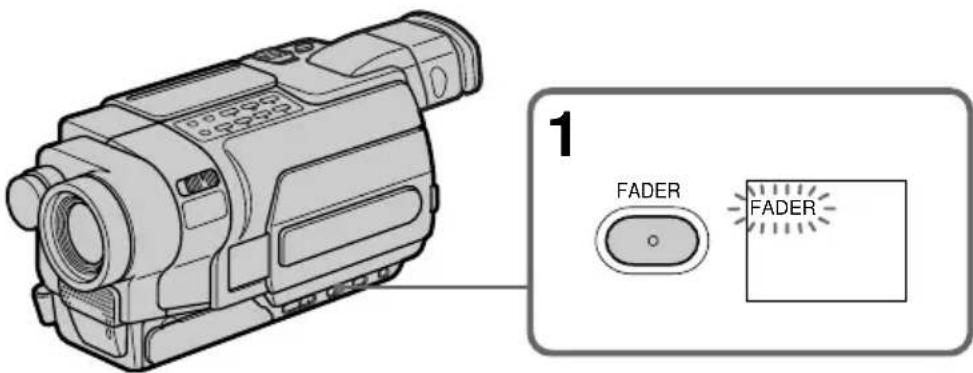
So schalten Sie die Ein-/Ausblendefunktion aus
Drücken Sie, bevor Sie die Taste START/STOP drücken, zunächst mehrmals die Taste FADER, bis die Ein-/Ausblendeanzeige erlischt.
Hinweise
145 147 245 250 345 355 356
• Die Funktionen OVERLAP, WIPE und DOT stehen bei Kassetten, die im System Hi8 (M) Standard 8 mm (8 aufgezeichnet wurden, nicht zur Verfügung. 345 355 356
• Die folgenden Funktionen lassen sich während der Ein-/Ausblendefunktion nicht ausführen. Umgekehrt können Sie während der folgenden Funktionen die Ein-/Ausblendefunktion nicht ausführen.
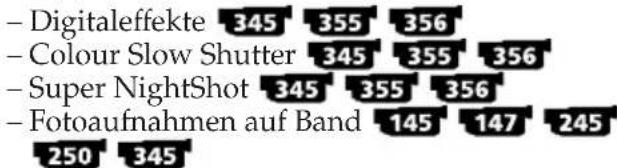
- Zeitrafferaufnahmen - Einzelszenenaufnahmen
(1)Voor infaden [a]
Wenn Sie den Schalter POWER auf MEMORY stellen 355 356
In diesem Fall können Sie die Ein-/Ausblendefunktion nicht einsetzen.
Wenn Sie OVERLAP, WIPE oder DOT auswählen 345 355 356
Der Camcorder speichert das auf Band aufgezeichnete Bild automatisch ab. Solange das Bild gespeichert wird, blinkt die Anzeige schnell und das Bild vom Band erscheint auf dem Bildschirm. Je nach Zustand des Bandes wird das Bild in diesem Moment unter Umständen nicht scharf aufgezeichnet.
Die Datums- und Uhrzeitanzeige 218 418 und der Titel werden nicht ein- oder ausgeblendet.
Löschen Sie diese Anzeigen vor dem Einschalten der Ein-/Ausblendefunktion, wenn sie nicht benötigt werden.
Bei Verwendung des Bounce-Modus stehen folgende Funktionen nicht zur Verfügung:
– Aufnehmen auf einen „Memory Stick“
355 356
– Belichtung 145 147 245 250 345
355 356
- Fokus
-Zoom
- Bildeffekte
- PROGRAM AE
- BACK LIGHT
Hinweis zum Bounce-Modus
Bei den folgenden Funktionen erscheint die Anzeige BOUNCE nicht:
- Wenn D ZOOM auf 40. oder 700. gesetzt ist.
245 250 345 355 356 – Wenn D ZOOM auf 40· oder 560· gesetzt ist.
218 418 145 147 - Breitbildmodus
- Bildeffekte
- PROGRAM AE
Aufnehmen mit Spezialeffekten – Bildeffekt
Sie können Bilder digital bearbeiten und so Spezialeffekte erzielen, wie man sie aus dem Kino oder dem Fernsehen kennt.
NEG. ART a: Das Bild erscheint als Farbnegativ mit komplementären Farb- und Helligkeitswerten.
SEPIA: Das Bild erscheint in Sepiafarbtönen wie eine alte Fotografie.
B&W: Das Bild ist monochrom (schwarzweiß).
SOLARIZE b: Das Bild wirkt wie ein gemaltes Bild oder eine Grafik mit starkem Kontrast.
SLIM c: Das Bild wird vertikal gedehnt (in die Länge gezogen).
STRETCH d: Das Bild wird horizontal gedehnt (in die Breite gezogen).
PASTEL e: Das Bild erscheint wie eine Pastellzeichnung in zarten Farben.
MOSAIC f: Das Bild erscheint als Mosaik.
(1) Rufen Sie im Modus CAMERA mit MENU die Menüeinstellungen auf.
(2) Wählen Sie durch Drehen des Reglers SEL/PUSH EXEC die Option P EFFECT unter aus und drücken Sie auf den Regler (S. 265).
(3) Wählen Sie durch Drehen des Reglers SEL/PUSH EXEC den gewünschten Bildeffektmodus aus und drücken Sie auf den Regler.
Aufnehmen mit Spezialeffekten – Bildeffekt
So deaktivieren Sie den Bildeffekt
Setzen Sie P EFFECT in den Menüeinstellungen auf OFF.
Während eines Bildeffekts 345 355 356
Sie können den Digitaleffekt OLD MOVIE nicht auswählen.
Wenn Sie den Schalter POWER auf OFF (CHG) stellen
Der Bildeffekt wird automatisch deaktiviert.
Aufnehmen mit Spezialeffekten – Digitaleffekt
345 355 356
Mit den verschiedenen digitalen Funktionen können Sie Spezialeffekte zu Aufnahmen hinzufügen. Der Ton wird dabei normal aufgenommen.
STILL
Ein Standbild wird über einem bewegten Bild eingeblendet.
FLASH (FLASH MOTION)
Standbilder werden stroboskopartig hintereinander in gleichen Intervallen aufgenommen.
LUMI. (LUMINANCE KEY)
In den hellen Bereich eines Standbildes wird ein bewegtes Bild eingeblendet.
TRAIL
Das Aufnahmebild hinterlässt ein Nachbild wie einen Kometenschweif.
SLOW SHTR (SLOW SHUTTER)
Sie können die Verschlusszeit verlängern. Dieser Modus ist nützlich zum Aufhellen dunkler Motive bei der Aufnahme.
OLD MOVIE
Sie können bei einer Aufnahme eine Wirkung wie bei einem alten Kinofilm erzielen. Der Camcorder wechselt automatisch in das Breitbildformat und zu Sepia-Farbtönen und stellt die geeignete Verschlusszeit ein.
Speciale effecten – Digitale effecten
345 355 356
Aufnehmen mit Spezialeffekten – Digitaleffekt
(1)Rufen Sie im Modus CAMERA mit MENU die Menüeinstellungen auf.
(2) Wählen Sie durch Drehen des Reglers SEL/PUSH EXEC die Option D EFFECT unter aus und drücken Sie auf den Regler (S. 265).
(3)Wählen Sie durch Drehen des Reglers SEL/PUSH EXEC den gewünschten Digitaleffekt aus.
(4) Drücken Sie auf den Regler SEL/PUSH EXEC. Die Striche zum Einstellen erscheinen auf dem Bildschirm. Bei den Modi STILL und LUMI. wird das Standbild in den Speicher gestellt.
(5)Stellen Sie durch Drehen des Reglers SEL/PUSH EXEC den Effekt ein und drücken Sie auf den Regler.
Effekt Einzustellende Optionen
| STILL Der Grad, bis zu dem das Standbild über das bewegte Bild eingeblendet werden soll. |
| FLASH Stroboskopintervall. |
| LUMI. Helligkeit des Bereichs im Standbild, in den ein bewegtes Bild eingeblendet werden soll. |
| TRAIL Die Anzeigedauer des Nachbildes. |
| SLOW SHTR Verschlusszeit. Je höher die Verschlusszeitnummer, desto länger die Verschlusszeit. |
| OLD MOVIE Keine Einstellung erforderlich. |
| Je mehr Striche auf dem Bildschirm zu sehen sind, desto stärker ist der Effekt. Die Striche erscheinen in folgenden Modi: STILL, FLASH, LUMI. und TRAIL. |
Speciale effecten – Digitale effecten
Aufnehmen mit Spezialeffekten – Digitaleffekt
So deaktivieren Sie den Digitaleffekt
Setzen Sie D EFFECT in den Menüeinstellungen auf OFF.
Hinweise
• Die folgenden Funktionen können nicht mit den Digitaleffekten eingesetzt werden:
– Ein-/Ausblendefunktion
– Fotoaufnahmen auf Band 345
– Super NightShot
- Colour Slow Shutter
• Die Funktion PROGRAM AE kann nicht im Modus mit langer Verschlusszeit eingesetzt werden.
- Folgende Funktionen können beim Modus OLD MOVIE nicht eingesetzt werden:
- Breitbildmodus
- Bildeffekte
-PROGRAM AE
Wenn Sie den Schalter POWER auf OFF (CHG) stellen
Der Digitaleffekt wird automatisch deaktiviert.
Beim Aufnehmen im Modus mit langer Verschlusszeit
Der Autofokus funktioniert unter Umständen nicht. Stellen Sie den Fokus manuell ein und verwenden Sie ein Stativ.
Verschlusszeit
| Verschlusszeitnummer Verschlusszeit |
| SLOW SHTR 1 1/25 |
| SLOW SHTR 2 1/12 |
| SLOW SHTR 3 1/6 |
| SLOW SHTR 4 1/3 |
Speciale effecten – Digitale effecten
Die Funktion PROGRAM AE
Sie können den PROGRAM AE-Modus (AE = Auto Exposure - Automatische Belichtungsregelung) je nach Aufnahmesituation auswählen.
(SPOTLIGHT)
Dieser Modus bewirkt, dass Gesichter und andere helle Motive auch dann nicht zu blass erscheinen, wenn z. B. im Theater bei sehr hellem Licht aufgenommen wird.
(PORTRAIT)
Bei diesem Modus wird das Hauptmotiv, z. B. ein Mensch oder eine Blume, scharf eingestellt, während der Hintergrund leicht verschwommen aufgezeichnet wird.
(SPORTS)
Bei diesem Modus werden Kameraverwacklungen bei schnell bewegten Motiven, wie z. B. beim Tennis oder Golf, minimiert.
(BEACH & SKI)
Mit diesem Modus wird verhindert, dass Gesichter in sehr hellem oder reflektiertem Licht, z. B. im Sommer am Strand oder auf einer Skipiste, zu dunkel erscheinen.
(SUNSETMOON)
Bei diesem Modus erhalten Sie die jeweils typische Atmosphäre beim Aufnehmen von Sonnenuntergängen, Feuerwerk oder Neonreklamen oder bei Nachtaufnahmen.
(LANDSCAPE)
Dieser Modus ist zum Aufnehmen von weit entfernten Motiven, wie z. B. Bergen, geeignet. Beim Aufnehmen von Motiven durch ein Fenster oder einen Maschendraht verhindert dieser Modus, dass der Camcorder auf das Glas bzw. den Draht fokussiert.
Die Funktion PROGRAM AE
(1)Rufen Sie im Modus CAMERA oder MEMORY mit MENU die Menüeinstellungen auf.*
(2) Wählen Sie durch Drehen des Reglers SEL/PUSH EXEC die Option PROGRAM AE unter M aus und drücken Sie auf den Regler (S. 265).
(3) Wählen Sie durch Drehen des Reglers SEL/PUSH EXEC den gewünschten Modus aus und drücken Sie auf den Regler.
So deaktivieren Sie die Funktion PROGRAM AE
Setzen Sie PROGRAM AE in den Menüeinstellungen auf AUTO.
Hinweise
• In den Modi SPOTLIGHT, SPORTS und BEACH & SKI können Sie keine
Nahaufnahmen machen, da der Camcorder so eingestellt ist, dass er nur Motive in mittlerer bis weiter Entfernung scharf aufnimmt.
- In den Modi SUNSETMOON und LANDSCAPE ist der Camcorder so eingestellt, dass er nur weit entfernte Motive scharf aufnimmt.
- Folgende Funktionen können nicht mit der Funktion PROGRAM AE eingesetzt werden:
- Colour Slow Shutter 345 355 356
– SLOW SHUTTER (Lange Verschlusszeit)
- BOUNCE
•PROGRAM AE funktioniert in folgenden Fällen nicht (die Anzeige blinkt):
- Wenn bei einem „Memory Stick“ die Funktion MEMORY MIX eingesetzt wird. 355 356
- Wenn NIGHTSHOT auf ON gestellt ist.

* Die am Schalter POWER einstellbaren Modi hängen vom jeweiligen Modell ab (S. 26).
Wenn Sie im Licht einer Entladungslampe, z. B. einer Leuchtstoffröhre, Natriumlampe oder Quecksilberlampe, aufnehmen
In den folgenden Modi kann es zu Flimmern oder Farbverfälschungen kommen. Schalten Sie in diesem Fall die Funktion PROGRAM AE aus: - PORTRAIT - SPORTS
Wenn die Funktion PROGRAM AE aktiviert ist Sie können die Belichtung auch dann noch selbst einstellen.
Sie können die Belichtung manuell einstellen. Normalerweise erfolgt die Belichtung automatisch.
In folgenden Fällen sollten Sie die Belichtung jedoch manuell einstellen:
- Bei Gegenlicht
– Beim Aufnehmen von hellen Motiven vor dunklem Hintergrund - Wenn Sie bei Dunkelheit z. B. Nachtszenen originalgetreu aufnehmen wollen.
(1) Drücken Sie im Modus CAMERA oder MEMORY die Taste EXPOSURE.* Die Belichtungsanzeige erscheint auf dem Bildschirm.
(2)Stellen Sie durch Drehen des Reglers SEL/PUSH EXEC die Helligkeit ein.
De belichting handmatig instellen
So schalten Sie wieder in den automatischen Belichtungsmodus
Drücken Sie EXPOSURE.
Hinweis
Wenn Sie die Belichtung manuell einstellen, arbeiten die folgenden Funktionen nicht:
- Colour Slow Shutter 345 355 356
- BACK LIGHT
Der Camcorder wechselt automatisch in den automatischen Belichtungsmodus:
- Wenn Sie den PROGRAM AE-Modus wechseln.
- Wenn Sie NIGHTSHOT auf ON schieben.
* Die am Schalter POWER einstellbaren Modi hängen vom jeweiligen Modell ab (S. 26).
Manuelles Fokussieren
In den folgenden Fällen erzielen Sie für gewöhnlich bessere Aufnahmeergebnisse, wenn Sie den Fokus (Brennpunkt) manuell einstellen.
- Der Autofokus funktioniert nicht bei der Aufnahme von:
– Motiven hinter Glas, auf dem sich Wassertropfen befinden. - horizontalen Streifen.
- Motiven mit wenig Kontrast vor einem Hintergrund wie Wänden oder dem Himmel.
- Verschieben des Fokus von einem Motiv im Vordergrund auf ein Motiv im Hintergrund
- Aufnahme eines unbewegten Motivs mit einem Stativ
Normalerweise erfolgt die Fokussierung automatisch.
Handmatig scherpstellen
(1) Drücken Sie im Modus CAMERA oder MEMORY die Taste FOCUS.* Die Anzeige erscheint auf dem Bildschirm.
(2)Stellen Sie durch Drehen des Reglers SEL/PUSH EXEC den Fokus ein.
So schalten Sie wieder in den Autofokus
Drücken Sie die Taste FOCUS.
* Die am Schalter POWER einstellbaren Modi hängen vom jeweiligen Modell ab (S. 26).
So können Sie präzise fokussieren
Das Motiv lässt sich leichter scharf stellen, wenn Sie zunächst im Telebereich („T“) fokussieren und dann den Zoom für die Aufnahme im Weitwinkelbereich („W“) einstellen.
Nahaufnahmen
Verschieben Sie den Zoom-Hebel sehr weit in Richtung „W“-Seite (Weitwinkel) und stellen Sie dann den Fokus ein.
F ändert sich folgendermaßen:
beim Aufnehmen eines entfernten Motivs.
- wenn das Motiv zum Fokussieren zu nahe ist.
Sie können Zeitrafferaufnahmen erstellen, indem Sie den Camcorder so einstellen, dass er automatisch abwechselnd aufnimmt und in den Bereitschaftsmodus schaltet. Mit dieser Funktion können Sie außergewöhnliche Aufnahmen von aufblühenden Pflanzen und sonstigen langsam ablaufenden Prozessen machen.
Interval-opname
145 147 245 250 345 355 356
(1)Rufen Sie im Bereitschaftsmodus mit MENU die Menüeinstellungen auf.
(2) Wählen Sie durch Drehen des Reglers SEL/PUSH EXEC die Option INT. REC unter aus und drücken Sie auf den Regler (S. 273).
(3) Wählen Sie durch Drehen des Reglers SEL/PUSH EXEC die Option SET aus und drücken Sie auf den Regler.
(4)Stellen Sie INTERVAL und REC TIME ein.
① Wählen Sie durch Drehen des Reglers SEL/PUSH EXEC die Option INTERVAL aus und drücken Sie auf den Regler.
② Wählen Sie durch Drehen des Reglers SEL/PUSH EXEC die Intervalldauer aus und drücken Sie auf den Regler.
Dauer: 30SEC ↔ 1MIN ↔ 5MIN ↔ 10MIN
③ Wählen Sie durch Drehen des Reglers SEL/PUSH EXEC die Option REC TIME aus und drücken Sie auf den Regler.
④ Wählen Sie durch Drehen des Reglers SEL/PUSH EXEC die gewünschte Aufnahmedauer aus und drücken Sie auf den Regler.
Dauer: 0.5SEC ↔ 1SEC ↔ 1.5SEC ↔ 2SEC
⑤ Wählen Sie durch Drehen des Reglers SEL/PUSH EXEC die Option RETURN aus und drücken Sie auf den Regler.
(5)Wählen Sie durch Drehen des Reglers SEL/PUSH EXEC die Option ON aus und drücken Sie auf den Regler.
(6) Blenden Sie mit der Taste MENU die Menüeinstellungen aus. Die Anzeige INTERVAL TAPE blinkt.
(7)Starten Sie die Zeitrafferaufnahme mit START/STOP. Die Anzeige INTERVAL TAPE leuchtet.
So deaktivieren Sie die Zeitrafferaufnahme
Sie haben dazu zwei Möglichkeiten:
- Setzen Sie INT. REC in den Menüeinstellungen auf OFF.
- Stellen Sie den Schalter POWER auf eine andere Position als CAMERA.
So können Sie während der Zeitrafferaufnahme eine normale Aufnahme ausführen
Sie können während einer Zeitrafferaufnahme nur einmal eine normale Aufnahme machen. Drücken Sie START/STOP. Die Anzeige INTERVAL TAPE blinkt und die normale Aufnahme startet. Zum Stoppen der normalen Aufnahme drücken Sie erneut START/STOP und der Bildschirm in Schritt (6) erscheint.
Hinweis zur Aufnahmedauer
Bei der Aufnahmedauer kann es zu einer Diskrepanz von +/- sechs Vollbildern zur ausgewählten Dauer kommen.
Aufnahme Bild für Bild – Einzelszenenaufnahmen
145
147
245
250
345
355
356
Mit Einzelszenenaufnahmen können Sie Trickeffekte mit ruckartigen Bewegungen erzeugen. Für diesen Effekt verschieben Sie das Motiv ein wenig, machen dann eine Einzelszenenaufnahme und wiederholen diesen Vorgang mehrmals.
245
250
345
55 3
6
Es empfiehlt sich, dabei ein Stativ zu verwenden und den Camcorder nach Schritt (5) mit der Fernbedienung zu bedienen.
(1)Rufen Sie im Bereitschaftsmodus mit MENU die Menüeinstellungen auf.
(2)Wählen Sie durch Drehen des Reglers SEL/PUSH EXEC die Option FRAME REC unter aus und drücken Sie auf den Regler (S. 273).
(3) Wählen Sie durch Drehen des Reglers SEL/PUSH EXEC die Option ON aus und drücken Sie auf den Regler.
(4) Blenden Sie mit der Taste MENU die Menüeinstellungen aus.
Die Anzeige FRAME REC erscheint.
(5)Starten Sie die Einzelszenenaufnahme mit START/STOP. Der Camcorder nimmt etwa sechs Vollbilder auf und schaltet dann in den Aufnahmebereitschaftsmodus.
(6)Verschieben Sie das Motiv und wiederholen Sie Schritt (5).
Aufnahme Bild für Bild – Einzelszenenaufnahmen
So deaktivieren Sie die Einzelszenenaufnahme
Sie haben dazu zwei Möglichkeiten:
– Setzen Sie FRAME REC in den Menüeinstellungen auf OFF.
- Stellen Sie den Schalter POWER auf eine andere Position als CAMERA.
Hinweis
Die restliche Bandlaufzeit wird nicht korrekt angezeigt, wenn Sie diese Funktion kontinuierlich verwenden.
Bei Einzelszenenaufnahmen
Die zuletzt aufgenommene Szene ist länger als die anderen Szenen.
Einblenden von Titeln
Sie können einen der acht vordefinierten und zwei selbst erstellten Titel auswählen (S. 101). Darüber hinaus können Sie Sprache, Farbe, Größe und Position der Titel auswählen.
(1)Rufen Sie im Bereitschaftsmodus mit TITLE das Titelmenü auf. Das Titelmenü erscheint auf dem Bildschirm.
(2) Wählen Sie durch Drehen des Reglers SEL/PUSH EXEC die Option ☐s und drücken Sie dann auf den Regler.
(3) Wählen Sie durch Drehen des Reglers SEL/PUSH EXEC den gewünschten Titel aus und drücken Sie auf den Regler. Die Titel werden in der ausgewählten Sprache angezeigt.
(4)Ändern Sie gegebenenfalls die Farbe, Größe oder Position des Titels.
①Wählen Sie durch Drehen des Reglers SEL/PUSH EXEC die Option COLOUR, SIZE oder POSITION aus und drücken Sie auf den Regler. Die ausgewählte Option erscheint auf dem Bildschirm.
②Wählen Sie durch Drehen des Reglers SEL/PUSH EXEC die gewünschte Einstellung aus und drücken Sie auf den Regler.
③Gehen Sie wie in Schritt ① und ② erläutert vor, bis der Titel wie gewünscht definiert ist.
(5) Drücken Sie zum Abschließen des Einstellvorgangs nochmals auf den Regler SEL/PUSH EXEC.
(6)Starten Sie die Aufnahme mit START/STOP.
(7)Wenn Sie die Aufnahme des Titels beenden wollen, drücken Sie TITLE.
So blenden Sie den Titel während der Aufnahme ein
Drücken Sie während der Aufnahme TITLE und gehen Sie wie in Schritt (2) bis (5) erläutert vor. Wenn Sie in Schritt (5) auf den Regler SEL/PUSH EXEC drücken, wird der Titel aufgezeichnet.
So wählen Sie die Sprache für einen vordefinierten Titel aus
Wenn Sie die Sprache wechseln wollen, wählen Sie vor Schritt (2) die Option ☐ aus. Wählen Sie die gewünschte Sprache aus und fahren Sie mit Schritt (2) fort.
Hinweis 218 418
Das Datum und/oder die Uhrzeit wird je nach Größe oder Position des Titels unter Umständen nicht angezeigt.
Wenn Sie beim Einblenden eines Titels das Menü aufrufen
Der Titel wird nicht aufgezeichnet, solange das Menü angezeigt wird.
So verwenden Sie einen eigenen Titel
Wenn Sie einen eigenen Titel verwenden wollen, wählen Sie in Schritt (2) die Option 📂
Titeleinstellung
• Die Titelfarben wechseln folgendermaßen:
WHITE (weiß) ↔ YELLOW (gelb) ↔ VIOLET
(violett) ↔ RED (rot) ↔ CYAN (zyan) ↔
GREEN (grün) ↔ BLUE (blau)
- Die Titelgrößen wechseln folgendermaßen: SMALL (klein) LARGE (groß)
Bei der Größe LARGE können Sie maximal 12 Zeichen eingeben. Wenn Sie mehr als 12 Zeichen eingeben, wird der Titel automatisch auf SMALL verkleinert, auch wenn Sie LARGE auswählen.
- Die Titelpositionen wechseln folgendermaßen:
1 ↔ 2 ↔ 3 ↔ 4 ↔ 5 ↔ 6 ↔ 7 ↔ 8 ↔ 9
Je höher die Positionsnummer, desto niedriger die Position des Titels.
Wenn Sie die Titelgröße „LARGE“ (groß)
wählen, können Sie Position 9 nicht einstellen.
218 418
Im Modus CINEMA können Sie Position 9 nicht für Titel der Größe „SMALL“ wählen und Position 8 oder 9 nicht für Titel der Größe „LARGE“.
Hinweis zum Auswählen und Einstellen des Titels
Sie können den auf dem Bildschirm angezeigten Titel nicht aufnehmen.
Wenn Sie während der Aufnahme einen Titel einblenden
Es ist kein Signalton zu hören.
Während der Wiedergabe
Sie können einen Titel während der Wiedergabe einblenden. Der Titel wird allerdings nicht auf dem Band aufgezeichnet. Sie können einen Titel aufnehmen, wenn Sie diesen Camcorder über das A/V-Verbindungskabel an einen Videorecorder anschließen und eine Kassette überspielen.
145 147 245 250 345 355 356
Wenn Sie statt des A/V-Verbindungskabels das i.LINK-Kabel verwenden, können Sie den Titel nicht aufnehmen.
Erstellen eigener Titel
Sie können maximal zwei Titel definieren und im Camcorder speichern. Jeder Titel kann aus bis zu 20 Zeichen bestehen.
(1) Drücken Sie im Modus CAMERA oder VCR/PLAYER die Taste TITLE.*
(2) Wählen Sie durch Drehen des Reglers SEL/PUSH EXEC die Option aus und drücken Sie dann auf den Regler.
(3) Wählen Sie durch Drehen des Reglers SEL/PUSH EXEC die Option CUSTOM1 SET oder CUSTOM2 SET aus und drücken Sie auf den Regler.
(4) Wählen Sie durch Drehen des Reglers SEL/PUSH EXEC die Spalte mit dem gewünschten Zeichen aus und drücken Sie auf den Regler.
(5) Wählen Sie durch Drehen des Reglers SEL/PUSH EXEC das gewünschte Zeichen aus und drücken Sie auf den Regler.
(6) Wählen Sie wie in Schritt (4) und (5) erläutert alle Zeichen aus und geben Sie so den ganzen Titel ein.
(7)Wenn Sie mit dem Erstellen eigener Titel fertig sind, wählen Sie durch Drehen des Reglers SEL/PUSH EXEC die Option SET aus und drücken auf den Regler. Der Titel wird gespeichert.
(8) Blenden Sie mit TITLE das Titelmenü aus.
* Die am Schalter POWER einstellbaren Modi hängen vom jeweiligen Modell ab (S. 26).
Eigen titels samenstellen
So ändern Sie einen gespeicherten Titel
Wählen Sie in Schritt (3) die Option CUSTOM1 SET oder CUSTOM2 SET, je nachdem, welcher Titel geändert werden soll, und drücken Sie auf den Regler SEL/PUSH EXEC. Wählen Sie durch Drehen des Reglers SEL/PUSH EXEC die Option [←] aus und löschen Sie dann den Titel, indem Sie auf den Regler drücken. Das letzte Zeichen wird gelöscht. Geben Sie den neuen Titel wie gewünscht ein.
Wenn sich eine Kassette im Camcorder befindet und Sie im Bereitschaftsmodus zum Eingeben von Zeichen mehr als eine bestimmte Zeit lang ^*1) brauchen
Das Gerät schaltet sich automatisch aus. Die eingegebenen Zeichen bleiben gespeichert. Stellen Sie den Schalter POWER kurz auf OFF (CHG) und dann wieder auf CAMERA und fangen Sie wieder mit Schritt (1) an. Es empfiehlt sich, den Schalter POWER auf VCR/PLAYER zu stellen oder die Kassette herauszunehmen, so dass sich der Camcorder nicht automatisch ausschaltet, solange Sie Zeichen für den Titel eingeben. ^*2)
So löschen Sie ein Zeichen
Wählen Sie [←]. Das letzte Zeichen wird gelöscht.
So geben Sie ein Leerzeichen ein
Wählen Sie [Z& ?!] und wählen Sie den leeren Bereich zwischen & und ? aus.
Wenn Sie [→]auswählen
Das Menü zum Auswählen des Alphabets und russischer Zeichen erscheint. Mit [→]R halten Sie zur vorherigen Anzeige zurück.

*2) Die am Schalter POWER einstellbaren Modi hängen vom jeweiligen Modell ab (S. 26).
Die integrierte Leuchte
Je nach Aufnahmesituation können Sie mit der integrierten Leuchte arbeiten. Der empfohlene Abstand zwischen dem Motiv und dem Camcorder beträgt dabei etwa 1,5 m.
Drücken Sie im Modus CAMERA oder MEMORY die Taste LIGHT so oft, bis die Anzeige Sofern Bildschirm erscheint.* Die Anzeige wechselt folgendermaßen:

Die integrierte Leuchte schaltet sich ein. Wenn Sie den Schalter POWER auf OFF (CHG) drehen, schaltet sich gleichzeitig die integrierte Leuchte aus. Sie können die integrierte Leuchte nicht einschalten, indem Sie den Schalter POWER wieder auf CAMERA oder MEMORY drehen.* Sie müssen dazu die Taste LIGHT im Modus CAMERA oder MEMORY erneut drücken.*
So schalten Sie die integrierte Leuchte aus
Drücken Sie LIGHT so oft, bis keine Anzeige mehr auf dem Bildschirm erscheint.
So schalten Sie die integrierte Leuchte automatisch ein
Drücken Sie LIGHT so oft, bis die Anzeige AUTO auf dem Bildschirm erscheint. Die integrierte Leuchte schaltet sich in Abhängigkeit vom Umgebungslicht automatisch ein bzw. aus.
* Die am Schalter POWER einstellbaren Modi hängen vom jeweiligen Modell ab (S. 26).
Berühren Sie auf keinen Fall den Bereich um die Leuchte, denn das Kunststoffenster und die umliegenden Flächen werden sehr heiß, wenn die Leuchte eingeschaltet ist. Auch nach dem Ausschalten der Leuchte bleiben diese Flächen noch einige Zeit heiß.
GEFAHR
Dieses Gerät gehört nicht in Kinderhände! Es erzeugt starke Hitze und helles Licht. Verwenden Sie das Gerät mit Vorsicht, um Feuergefahr und Verletzungen zu vermeiden. Richten Sie die eingeschaltete bzw. noch nicht abgekühlte Leuchte nicht direkt auf Personen oder Gegenstände in weniger als 1,22 Meter Entfernung.
Schalten Sie die integrierte Leuchte aus, wenn sie nicht verwendet wird.
Hinweise
• Die integrierte Leuchte schaltet sich in folgenden Fällen automatisch aus:
- Wenn der Schalter POWER auf MEMORY steht und die Leuchte länger als fünf Minuten eingeschaltet ist. 355 356
- Wenn die Leuchte im Modus AUTO (ZSARUTO als fünf Minuten eingeschaltet ist.
- Wenn Sie sie ohne eingelegte Kassette oder nach dem Erreichen des Bandendes länger als fünf Minuten eingeschaltet lassen.
Wenn Sie die integrierte Leuchte wieder einschalten wollen, müssen Sie erneut LIGHT drücken.
- Wenn die integrierte Leuchte eingeschaltet ist, entlädt sich der Akku sehr schnell. Schalten Sie sie daher aus, wenn Sie sie nicht benötigen.
- Wenn Sie den Camcorder nicht benutzen, schalten Sie die integrierte Leuchte aus und nehmen Sie den Akku ab, damit Sie die integrierte Leuchte nicht versehentlich einschalten können.
- Wenn das Bild beim Aufnehmen im Modus AUTO (Zürburt, drücken Sie LIGHT, bis die Anzeige Zürburt).
• Die integrierte Leuchte schaltet sich möglicherweise ein/aus, wenn Sie beim Aufnehmen im Modus AUTO (XeINUTO der Funktion PROGRAM AE oder der Gegenlichtfunktion arbeiten.
LET OP
• Die integrierte Leuchte schaltet sich möglicherweise aus, wenn Sie eine Kassette einlegen oder auswerfen.
• Die integrierte Leuchte schaltet sich in folgenden Fällen aus:
- Während der Aufnahmeendesuchfunktion
- Während der Intervalldauer bei einer Zeitrafferaufnahme
- Wenn Sie ein Konverterobjektiv (gesondert erhältlich) verwenden, wird das Licht von der integrierten Leuchte blockiert und das Motiv wird möglicherweise nicht ausreichend beleuchtet.
Austauschen der Birne
Verwenden Sie die Halogenbirne XB-3D von Sony (gesondert erhältlich). Die mitgelieferte Halogenbirne ist im Handel nicht erhältlich. Als Ersatzbirne dient die Halogenbirne XB-3D von Sony.
Trennen Sie das Gerät von der Stromquelle, bevor Sie die Birne austauschen.
(1) Drücken Sie mit einem Draht in die Bohrung unter der integrierten Leuchteneinheit und nehmen Sie die integrierte Leuchteneinheit heraus.
(2)Drehen Sie die Birnenfassung gegen den Uhrzeigersinn und nehmen Sie sie von der integrierten Leuchteneinheit ab.
(3)Setzen Sie mithilfe eines trockenen Tuchs die Austauschbirne ein.
(4)Bringen Sie die Birnenfassung durch Drehen im Uhrzeigersinn wieder an der integrierten Leuchteneinheit an und setzen Sie dann die Leuchteneinheit wieder ein.
1
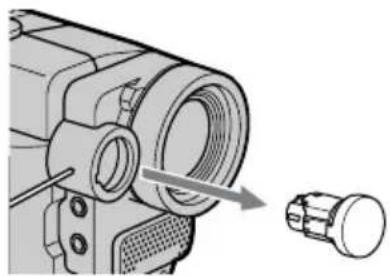
Achten Sie beim Anbringen darauf, die Lasche an der Kerbe auszurichten.
OPM ERKING
- Verwenden Sie als Austauschbirne ausschließlich die Halogenbirne XB-3D von Sony (gesondert erhältlich), um die Feuergefahr zu verringern.
- Um Verbrennungen zu vermeiden, trennen Sie das Gerät von der Stromquelle, bevor Sie die Birne austauschen, und lassen Sie die Birne ausreichend abkühlen (mindestens 30 Minuten), bevor Sie sie berühren.
Hinweis
Um zu verhindern, dass Fingerabdrücke auf die Birne gelangen, fassen Sie sie immer mit einem trockenen Tuch o. ä. an. Sollten einmal Fingerabdrücke auf die Birne gelangen, wischen Sie sie sorgfältig ab.
LET OP
Einfügen einer Szene
355 356
Sie können eine Szene in eine vorhandene Aufnahme einfügen, indem Sie den Anfangs- und den Endpunkt festlegen. Die zuvor zwischen dem Start- und dem Endpunkt aufgenommenen Bilder werden dabei gelöscht.
Verwenden Sie für diese Funktion die Fernbedienung.
Beelden invoegen
355 356
(1)Halten Sie im Bereitschaftsmodus EDITSEARCH gedrückt und lassen Sie die Taste an der Stelle los, an der die eingefügte Szene enden soll b.
(2) Drücken Sie ZERO SET MEMORY auf der Fernbedienung.
Die Anzeige ZERO SET MEMORY blinkt und der Zähler wird auf Null zurückgesetzt.
(3) Halten Sie die Seite – ☑ von EDITSEARCH gedrückt und lassen Sie die Taste an der Stelle los, an der die eingefügte Szene anfangen soll a.
(4)Starten Sie die Aufnahme mit START/STOP. Die Szene wird eingefügt. Die Aufnahme stoppt automatisch nahe dem Nullpunkt des Zählers. Der Camcorder wechselt wieder in den Bereitschaftsmodus.
Die Nullspeicherfunktion wird beendet.
• Die Nullspeicherfunktion steht bei Kassetten, die im System Hi8 (HIS standard 8 mm ( ) aufgezeichnet wurden, nicht zur Verfügung.
- Bild und Ton sind bei der Wiedergabe am Ende der eingefügten Szene unter Umständen verzerrt.
Wenn sich zwischen den Aufnahmen ein unbespielter Bandteil befindet
In diesem Fall funktioniert die Nullspeicherfunktion unter Umständen nicht korrekt.
Opmerkingen
— Weitere Wiedergabefunktionen — Wiedergeben eines Bandes mit Bildeffekten
145 147 245 250 345 355 356
Während der Wiedergabe können Szenen mit einem der folgenden Bildeffekte aufbereitet werden:
NEG. ART, SEPIA, B&W und SOLARIZE.
(1)Rufen Sie während der Wiedergabe oder im Wiedergabepausemodus mit MENU die Menüestellungen auf.
(2) Wählen Sie durch Drehen des Reglers SEL/PUSH EXEC die Option P EFFECT unter aus und drücken Sie auf den Regler (S. 265).
(3) Wählen Sie durch Drehen des Reglers SEL/PUSH EXEC den gewünschten
Bildeffektmodus aus und drücken Sie auf den
Regler.
Näheres zu den einzelnen Bildeffekten finden
Sie auf Seite 83.
So deaktivieren Sie den Bildeffekt
Setzen Sie P EFFECT in den Menüeinstellungen auf OFF.
Wiedergeben eines Bandes mit Bildeffekten
Hinweise
- Sie können Szenen, die Sie mit Bildeffekten aufbereiten, nicht auf ein Band in diesem Camcorder aufnehmen. Sie können die Szenen jedoch folgendermaßen aufzeichnen:
- als Standbild auf einem „Memory Stick“
355 356
– auf einem Videorecorder, wenn Sie den Camcorder als Zuspielgerät einsetzen
• Die Bildeffekte stehen bei Kassetten, die im System Hi8 (H) Standard 8 mm ( ) 8 aufgezeichnet wurden, nicht zur Verfügung.
- Von einem externen Gerät zugespielte Szenen können nicht mit Bildeffekten aufbereitet werden.
Mit Bildeffekten aufbereitete Bilder
Solche Bilder werden nicht über die Buchse i DV ausgegeben.
Wenn Sie den Schalter POWER auf OFF (CHG) stellen oder die Wiedergabe stoppen
Der Bildeffekt wird automatisch deaktiviert.
Wiedergeben eines Bandes mit Digitaleffekten
345 355 356
Während der Wiedergabe können Szenen mit einem der folgenden Digitaleffekte aufbereitet werden:
STILL, FLASH, LUMI. und TRAIL.
(1)Rufen Sie während der Wiedergabe oder im Wiedergabepausemodus mit MENU die Menüestellungen auf.
(2) Wählen Sie durch Drehen des Reglers SEL/PUSH EXEC die Option D EFFECT unter aus und drücken Sie auf den Regler (S. 265).
(3) Wählen Sie durch Drehen des Reglers SEL/PUSH EXEC den gewünschten
Digitaleffektmodus aus und drücken Sie auf den Regler. Die Striche zum Einstellen erscheinen auf dem Bildschirm.
Wenn Sie im Modus STILL oder LUMI. den Regler SEL/PUSH EXEC drücken, wird das zu diesem Zeitpunkt angezeigte Bild als Standbild in den Speicher gestellt.
(4)Stellen Sie durch Drehen des Reglers SEL/PUSH EXEC den Effekt ein und drücken Sie auf den Regler.
Näheres zu den einzelnen Digitaleffekten finden Sie auf Seite 85.
So deaktivieren Sie den Digitaleffekt
Setzen Sie D EFFECT in den Menüeinstellungen auf OFF.
Wiedergeben eines Bandes mit Digitaleffekten
Hinweise
- Sie können Szenen, die Sie mit Digitaleffekten aufbereiten, nicht auf ein Band in diesem Camcorder aufnehmen. Sie können die Szenen jedoch folgendermaßen aufzeichnen:
- als Standbild auf einem „Memory Stick“
355 356
– auf einem Videorecorder, wenn Sie den Camcorder als Zuspielgerät einsetzen
• Die Digitaleffekte stehen bei Kassetten, die im System Hi8 (HISandard 8 mm ( ) 8 aufgezeichnet wurden, nicht zur Verfügung.
- Von einem externen Gerät zugespielte Szenen können nicht mit Digitaleffekten aufbereitet werden.
Mit Digitaleffeken aufbereitete Bilder
Solche Bilder werden nicht über die Buchse DV ausgegeben.
Wenn Sie den Schalter POWER auf OFF (CHG) stellen oder die Wiedergabe stoppen
Der Digitaleffekt wird automatisch deaktiviert.
Vergrößern von aufgezeichneten Bildern – PB ZOOM
355 356
Sie können auf Band aufgezeichnete Bilder vergrößern.
Außer mit dem hier beschriebenen Verfahren können Sie mit Ihrem Camcorder auch auf einem „Memory Stick“ aufgezeichnete Standbilder vergrößern (S. 215).
(1) Drücken Sie während der Wiedergabe oder im Wiedergabepausemodus PB ZOOM. Das Bild wird in der Mitte um etwa das Doppelte vergrößert und ↑ ↓ erscheinen auf dem Bildschirm.
(2)Verschieben Sie das vergrößerte Bild durch Drehen des Reglers SEL/PUSH EXEC und drücken Sie auf den Regler.
↑ : Anzeigen des oberen Bildbereichs
↓ : Anzeigen des unteren Bildbereichs
(3)Verschieben Sie das vergrößerte Bild durch Drehen des Reglers SEL/PUSH EXEC und drücken Sie auf den Regler.
: Anzeigen des linken Bildbereichs Drehen Sie dazu den Regler nach unten.
→: Anzeigen des rechten Bildbereichs Drehen Sie dazu den Regler nach oben.
(4)Stellen Sie den Zoom mit dem Motorzoom-Hebel ein. Sie können das Bild um das 1,1- bis Fünffache vergrößern.
So beenden Sie den Bandwiedergabe-Zoom
Drücken Sie PB ZOOM.
Hinweise
- Sie können Szenen, die Sie mit dem PB ZOOM (Bandwiedergabe-Zoom) aufbereiten, nicht auf ein Band oder einen „Memory Stick“ in diesem Camcorder aufnehmen. Sie können Ihren Camcorder jedoch als Zuspielgerät nutzen und solche Bilder auf einem Videorecorder aufzeichnen.
- Der PB ZOOM (Bandwiedergabe-Zoom) steht bei Kassetten, die im System Hi8 (Hi 8 Standard 8 mm (kaufgezeichnet wurden, nicht zur Verfügung.
- Von einem externen Gerät zugespielte Szenen können nicht mit dem PB ZOOM (Bandwiedergabe-Zoom) bearbeitet werden.
Bilder im PB ZOOM (Bandwiedergabe-Zoom)
Solche Bilder werden nicht über die Buchse i DV ausgegeben.
Der PB ZOOM (Bandwiedergabe-Zoom) wird in folgenden Fällen automatisch deaktiviert:
– Der Schalter POWER wird auf OFF (CHG) gestellt.
– Sie stoppen die Wiedergabe.
– Sie drücken MENU.
– Sie drücken TITLE.
Tape PB ZOOM annuleren
Rasches Ansteuern einer Szene – ZERO SET MEMORY
245 250 345 355 356
Der Camcorder sucht automatisch nach der Szene mit dem Bandzählerwert „0:00:00“.
Verwenden Sie für diese Funktion die Fernbedienung.
Mit dieser Funktion können Sie während der Wiedergabe beispielsweise eine bestimmte Szene gezielt ansteuern und wiedergeben lassen.
(1) Drücken Sie im Wiedergabemodus DISPLAY, falls der Bandzähler nicht auf dem Bildschirm angezeigt wird.
(2) Drücken Sie ZERO SET MEMORY an der Stelle, die Sie später wieder ansteuern möchten. Der Bandzähler zeigt „0:00:00“ und beginnt dann zu zählen.
Die Anzeige ZERO SET MEMORY blinkt auf dem Bildschirm.
(3) Drücken Sie ■, wenn Sie die Wiedergabe stoppen möchten.
(4) Drücken Sie ◀◀, um das Band an den Nullpunkt des Zählers zurückzuspulen. Das Band stoppt automatisch, sobald der Zähler den Nullpunkt annähernd erreicht hat. Die Anzeige ZERO SET MEMORY wird ausgeblendet und der Zeitcode erscheint.
(5) Drücken Sie ▶. Die Wiedergabe startet am Nullpunkt des Zählers.
• Die Nullspeicherfunktion steht bei Kassetten, die im System Hi8 (HIS standard 8 mm ( ) 8 aufgezeichnet wurden, nicht zur Verfügung.
- Wenn Sie ZERO SET MEMORY vor dem Zurückspulen der Kassette erneut drücken, wird die Nullspeicherfunktion deaktiviert.
- Der Bandzähler kann einige Sekunden vom Zeitcode abweichen.
Wenn sich zwischen den Aufnahmen ein unbespielter Bandteil befindet
In diesem Fall funktioniert die Nullspeicherfunktion unter Umständen nicht korrekt.
Die Nullspeicherfunktion arbeitet auch im Bereitschaftsmodus.
Wenn Sie eine Szene in ein bespieltes Band einfügen wollen, drücken Sie ZERO SET MEMORY an der Stelle, an der die eingefügte Szene enden soll. Spulen Sie das Band an die Stelle, an der die eingefügte Szene beginnen soll, und starten Sie die Aufnahme. Die Aufnahme stoppt automatisch am Nullpunkt des Bandzählers. Der Camcorder wechselt wieder in den Bereitschaftsmodus.
Opmerkingen
Suchen von Aufnahmen nach Datum – DATE SEARCH
245 250 345 355 356
Der Camcorder kann automatisch nach der Stelle suchen, an der das Aufnahmedatum wechselt, und die Wiedergabe an dieser Stelle starten. Verwenden Sie für diese Funktion die Fernbedienung.
Mit dieser Funktion können Sie überprüfen, an welchen Stellen das Aufnahmedatum wechselt, oder das Band ab einem bestimmten Aufnahmedatum bearbeiten.
(1) Stellen Sie den Schalter POWER auf VCR. (2) Drücken Sie so oft SEARCH MODE auf der Fernbedienung, bis die Anzeige DATE SEARCH auf dem Bildschirm erscheint. Die Anzeige wechselt folgendermaßen:
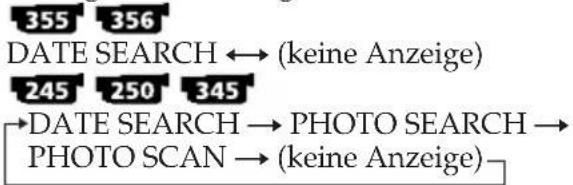
flowchart
graph TD
    A["355 356"] --> B["DATE SEARCH ↔ (keine Anzeige)"]
    C["245 250 345"] --> D["→ DATE SEARCH → PHOTO SEARCH →"]
    E["PHOTO SCAN → (keine Anzeige)"] --> F["→"]
(3) Wenn die aktuelle Position b ist, suchen Sie mit ◀◀ in Richtung a bzw. mit ▶▶ in Richtung c. Der Camcorder startet die Wiedergabe automatisch an der Stelle, an der das Datum wechselt.
Mit jedem Tastendruck auf ◀◀◀ oder ▶▶▶️ sucht der Camcorder nach dem vorherigen bzw. nächsten Datum.
So beenden Sie die Suche
Drücken Sie ■.
Hinweise
• Die Datumssuchfunktion steht bei Kassetten, die im System Hi8 (HiStandard 8 mm ( ) aufgezeichnet wurden, nicht zur Verfügung.
- Wenn die Aufnahme eines Tages kürzer als zwei Minuten ist, findet der Camcorder die Stelle, an der das Aufnahmedatum wechselt, unter Umständen nicht genau.
Wenn sich zwischen den Aufnahmen ein unbespielter Bandteil befindet
In diesem Fall arbeitet die Datumssuchfunktion unter Umständen nicht korrekt.
Zoeken annuleren
Druk op ■.
Opmerkingen
Suchen eines Fotos - PHOTO SEARCH/ PHOTO SCAN
245 250 345
Sie können nach einem auf Band aufgezeichneten Standbild suchen (Fotosuche).
Sie können die Standbilder auch einzeln durchsuchen und jedes Bild automatisch fünf Sekunden lang anzeigen lassen (Foto-Scan).
Verwenden Sie dazu die Fernbedienung.
Suchen eines Fotos
(1)Stellen Sie den Schalter POWER auf VCR.
(2) Drücken Sie so oft SEARCH MODE auf der Fernbedienung, bis die Anzeige PHOTO SEARCH auf dem Bildschirm erscheint. Die Anzeige wechselt folgendermaßen:
→ DATE SEARCH → PHOTO SEARCH → PHOTO SCAN → (keine Anzeige)
(3) Wählen Sie mit ◀◀◀ oder ▶▶▶ das gewünschte Foto aus. Mit jedem Tastendruck auf ◀◀◀ oder ▶▶▶️ sucht der Camcorder nach dem vorherigen bzw. nächsten Foto. Der Camcorder startet automatisch die Wiedergabe des Fotos.
So beenden Sie die Suche
Drücken Sie ■.
Zoeken annuleren
Druk op ■.
Durchsuchen der Fotos (Foto-Scan)
(1)Stellen Sie den Schalter POWER auf VCR.
(2) Drücken Sie so oft SEARCH MODE auf der Fernbedienung, bis die Anzeige PHOTO SCAN auf dem Bildschirm erscheint.
Die Anzeige wechselt folgendermaßen:
→ DATE SEARCH → PHOTO SEARCH →
PHOTO SCAN → (keine Anzeige)
(3) Drücken Sie ◀◀◀ oder ▶▶▶. Jedes Foto wird automatisch etwa fünf Sekunden lang angezeigt.
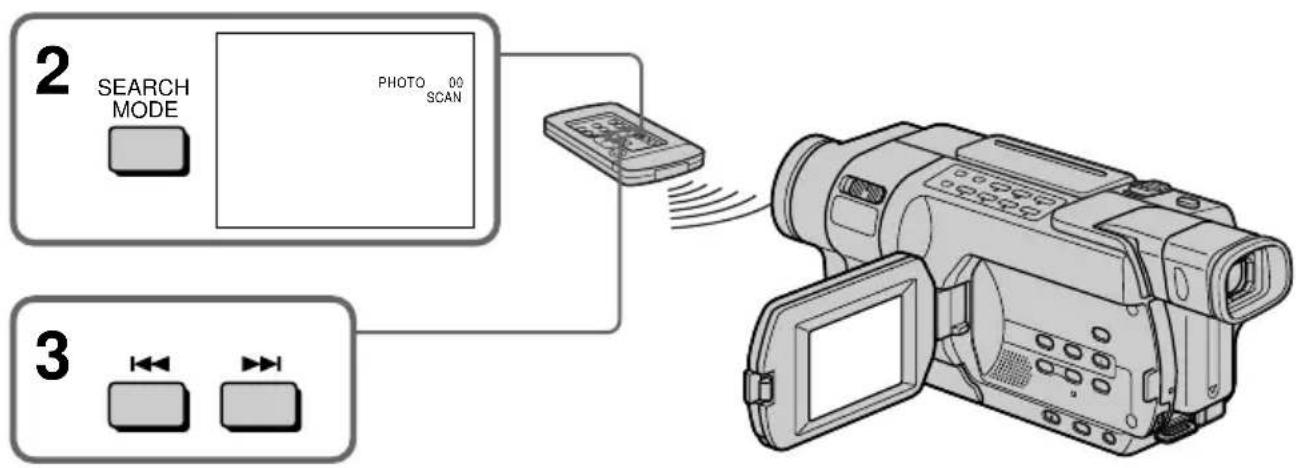
flowchart
graph TD
    A["2 SEARCH MODE"] --> B["3 Cameroon Camera"]
    B --> C["Photo Scan"]
So beenden Sie das Durchsuchen der Fotos
Drücken Sie ■.
Hinweis
Die Fotosuch- und die Foto-Scan-Funktion stehen bei Kassetten, die im System Hi8 (H)18
Standard 8 mm (8) aufgezeichnet wurden, nicht zur Verfügung.
Wenn sich zwischen den Aufnahmen ein unbespielter Bandteil befindet
In diesem Fall funktionieren Fotosuche und FotoScan unter Umständen nicht korrekt.
Überspielen einer Kassette
Anschließen mit dem A/V-Verbindungskabel
Sie können den Camcorder als Zuspielgerät verwenden und Aufnahmen auf einen an den Camcorder angeschlossenen Videorecorder überspielen und dort bearbeiten.
Vorbereitungen
- Setzen Sie DISPLAY in den Menüeinstellungen auf LCD. Die Standardeinstellung ist LCD.
- Blenden Sie mit folgenden Tasten die Anzeigen aus, so dass sie auf dem überspielten Band nicht eingeblendet werden:
- DATA CODE auf der Fernbedienung
245 250 345 355 356
- SEARCH MODE auf der Fernbedienung
245 250 345 355 356
- DISPLAY
(1) Legen Sie das Band, auf das aufgenommen werden soll, in den Videorecorder und das Band, von dem überspielt werden soll, in den Camcorder ein.
(2) Bereiten Sie am Videorecorder die Aufnahme vor und stellen Sie den Eingangswählschalter auf LINE.
Schließen Sie das A/V-Verbindungskabel an die Buchse AUDIO/VIDEO an. Informationen dazu finden Sie in der Bedienungsanleitung zum Videorecorder.
(3)Stellen Sie den Schalter POWER auf VCR/PLAYER.*
(4)Starten Sie die Wiedergabe der bespielten Kassette im Camcorder.
(5)Starten Sie die Aufnahme am Videorecorder. Informationen dazu finden Sie in der Bedienungsanleitung zum Videorecorder.
145 147 245 250 345 355 356
Wenn Sie das Überspielen der Kassette beenden wollen
Drücken Sie am Camcorder und am Videorecorder ■.
So erzielen Sie beim Überspielen eine gleichbleibende Bildqualität
218 418
Setzen Sie EDIT in den Menüeinstellungen vor dem Überspielen auf ON. Die Standardeinstellung ist OFF (S. 268).
Sie können Aufnahmen auf Videorecorder überspielen, die folgende Systeme unterstützen:
8 mm (8), Hi8 (Hi8), Digital8 (D), VHS (VHS), S-VHS (SWHSC (), S-WHSC (), SVHSC Betamax (B), Mini-DV (Min D'), DV (D') oder MICRO MV (MIU MIGROM)
Wenn Ihr Videorecorder ein Monogerät ist
145 147 245 250 345 355 356
Verbinden Sie den gelben Stecker des A/V-Verbindungskabels mit der Videoeingangsbuchse und den weißen oder roten Stecker mit der Audioeingangsbuchse am Videorecorder. Wenn der weiße Stecker angeschlossen ist, wird der linke Audiokanal ausgegeben, wenn der rote Stecker angeschlossen ist, der rechte.
Wenn Ihr Videorecorder ein Stereogerät ist 218 418
Schließen Sie den Audiostecker des A/V-Verbindungskabels an die linke (weiße) Eingangsbuchse des Videorecorders an.
Wenn Ihr Videorecorder mit einer S-Videobuchse ausgestattet ist
Die Bilder können über ein S-Videokabel (gesondert erhältlich) originalgetreuer reproduziert werden. In diesem Fall brauchen Sie den gelben (Video-)Stecker des A/V-Verbindungskabels nicht anzuschließen. Verbinden Sie ein S-Videokabel (gesondert erhältlich) mit den S-Videobuchsen am Camcorder und am Videorecorder.
Anschließen mit dem i.LINK-Kabel
145 147 245 250 345 355 356 Schließen Sie einfach ein i.LINK-Kabel (gesondert erhältlich) an DV am Camcorder und an DV IN an einem anderen DV-Gerät an. Bei einer Digital-digital-Verbindung werden Bild- und Tonsignale mit höchster Qualität digital überspielt. Die Bildschirmanzeigen können nicht überspielt werden.
(1)Legen Sie eine leere Kassette bzw. eine Kassette, die überspielt werden kann, in den Videorecorder und die Kassette mit Ihrer Aufnahme in den Camcorder ein.
(2) Stellen Sie den Eingangswählschalter am Videorecorder auf DV IN, falls vorhanden. Informationen dazu finden Sie in der Bedienungsanleitung zum Videorecorder.
(3)Stellen Sie den Schalter POWER am Camcorder auf VCR.
(4)Starten Sie die Wiedergabe der bespielten Kassette im Camcorder.
(5)Starten Sie die Aufnahme am Videorecorder. Informationen dazu finden Sie in der Bedienungsanleitung zum Videorecorder.
Überspielen einer Kassette
Wenn Sie das Überspielen der Kassette beenden wollen
Drücken Sie am Camcorder und am Videorecorder ■.
Hinweis zu Kassetten, die im System Hi8 (Standard 8 mm () ausgenommen wurden
Das Bild kann verwackelt sein. Dies ist keine Fehlfunktion. Digitale Signale werden während der Wiedergabe als normale Bildsignale an der Buchse DV ausgegeben.
Wenn Sie ein i.LINK-Kabel benutzen, können Sie nur einen einzigen Videorecorder anschließen.
Auf Seite 328 finden Sie weitere Informationen zu i.LINK.
Bilder, die mit folgenden Funktionen verarbeitet wurden, können nicht über die Buchse DV ausgegeben werden:
- Digitaleffekte 345 355 356
- PB ZOOM Bandwiedergabe-Zoom 355 356
- Bildeffekte
Wenn Sie ein Bild in der Wiedergabepause über die Buchse DV aufnehmen
Das aufgezeichnete Bild ist nicht ganz scharf.
Wenn Sie die Aufnahme mit anderen
Videogeräten wiedergeben, kann das Bild
außerdem zittern.
Wenn Sie den Videorecorder über ein i.LINK-Kabel angeschlossen haben
Titel und Anzeigen im Display können nicht überspielt werden.
Überspielen leicht gemacht – Easy Dubbing
218 418
Wenn ein Videorecorder angeschlossen ist, lässt sich dieser zum Überspielen mühelos mit dem Camcorder steuern.
Dazu können Sie einen von acht vordefinierten und zwei selbst erstellten Titeln auswählen, die im Camcorder gespeichert sind. Schlagen Sie dazu unter „Erstellen eigener Titel“ (S. 101) nach. Wählen Sie die gewünschte Farbe, Größe und Hintergrundfarbe für Titel aus.
Die Funktion Easy Dubbing
Schritt 1 Anschließen des Videorecorders
Schritt 2 Einstellen des Videorecorders auf Steuerung über den Camcorder (S. 127 bis 132)
Schritt 3 Auswählen des Titels (S. 132 bis 133)
Schritt 4 Auswählen des Überspielmodus (S. 134)
Schritt 5 Ausführen von Easy Dubbing (S. 135)
Wenn Sie das nächste Mal eine Aufnahme auf denselben Videorecorder überspielen, können Sie
Schritt 2 (S. 127 bis 132) auslassen.
Wenn Sie keinen Titel einblenden möchten, können Sie Schritt 3 (S. 132 bis 133) auslassen.
Schritt 1: Anschließen des Videorecorders
Schließen Sie die Geräte wie auf Seite 123 dargestellt an.
Sie können Aufnahmen auf Videorecorder überspielen, die folgende Systeme unterstützen:
8 mm (8), Hi8 (Hi8), Digital8 (1), VHS (VHS), S-VHS (SWISC (), S-WHSC (), SVHSC
Betamax (TB), Mini-DV (MiniDV), DV (DV) oder MICRO MV (MIROMV)
Wenn Ihr Videorecorder mit einer S-Videobuchse ausgestattet ist
Die Bilder können über ein S-Videokabel (gesondert erhältlich) originalgetreuer reproduziert werden.
In diesem Fall brauchen Sie den gelben (Video-)Stecker des A/V-Verbindungskabels nicht anzuschließen.
Verbinden Sie ein S-Videokabel (gesondert erhältlich) mit den S-Videobuchsen am Camcorder und am Videorecorder.
Schritt 2: Einstellen des Videorecorders auf Steuerung über den Camcorder
Signale zum Steuern des Videorecorders werden vom Infrarotsender des Camcorders an den Fernbedienungssensor des Videorecorders übertragen.
Wenn Sie die Verbindung über das A/V-Verbindungskabel herstellen, gehen Sie wie in Schritt (1) bis (4) unten erläutert vor, damit das Steuersignal richtig gesendet wird.
(1) Einstellen der Modi zum Beenden der Aufnahmepause am Videorecorder
①Stellen Sie den Schalter POWER am Camcorder auf PLAYER.
② Schalten Sie den angeschlossenen Videorecorder ein und stellen Sie den Eingangswählschalter auf LINE. Wenn Sie eine Videokamera angeschlossen haben, stellen Sie den Netzschalter auf VTR/VCR.
③Rufen Sie mit EASY DUB das Menü auf.
④Wählen Sie durch Drehen des Reglers SEL/PUSH EXEC die Option SETUP aus und drücken Sie auf den Regler.
⑤Wählen Sie durch Drehen des Reglers SEL/PUSH EXEC die Option PAUSE MODE aus und drücken Sie auf den Regler.
⑥Wählen Sie durch Drehen des Reglers SEL/PUSH EXEC den Modus zum Beenden der Aufnahmepause am Videorecorder aus und drücken Sie auf den Regler.
Überspielen leicht gemacht – Easy Dubbing
Mögliche Tasten zum Beenden der Aufnahmepause am Videorecorder
Welche Taste die richtige ist, hängt vom jeweiligen Videorecorder ab. So stellen Sie die Taste zum Beenden der Aufnahmepause ein:
- Wählen Sie PAUSE, wenn die Aufnahmepause mit III beendet wird.
- Wählen Sie REC, wenn die Aufnahmepause mit
- beendet wird.
- Wählen Sie PB, wenn die Aufnahmepause mit ▶ beendet wird.
Überspielen leicht gemacht – Easy Dubbing
(2) Einstellen des IR SETUP-Codes
①Wählen Sie durch Drehen des Reglers SEL/PUSH EXEC die Option IR SETUP aus und drücken Sie auf den Regler.
②Wählen Sie durch Drehen des Reglers SEL/PUSH EXEC den IR SETUP-Code des Videorecorders aus und drücken Sie auf den Regler.
Schlagen Sie den richtigen Code unter „Der IR SETUP-Code“ (S. 130) nach.
Überspielen leicht gemacht – Easy Dubbing
Der IR SETUP-Code
Der IR SETUP-Code ist im Camcorder gespeichert. Stellen Sie je nach angeschlossenem Videorecorder den richtigen Code ein. Werkseitig ist der Code 3 eingestellt.
| Hersteller/Merk | IR SETUP-Code/ IR SETUP code |
| Sony | 1, 2, 3, 4, 5, 6 |
| Aiwa | 47, 53, 54 |
| Akai | 50, 62, 74 |
| Alba | 73 |
| Amstrad | 73 |
| Baird | 30, 36 |
| Blaupunkt | 11, 83 |
| Bush | 74 |
| CGM | 36, 47, 83 |
| Clatronic | 73 |
| Daewoo | 26 |
| Ferguson | 76, 83 |
| Fisher | 73 |
| Funai | 80 |
| Goldstar | 47 |
| Goodmans | 26, 84 |
| Grundig | 9, 83 |
| Hitachi | 42, 56 |
| ITT/Nokia Instant | 36 |
| JVC | 11, 12, 15, 21 |
| Kendo | 47 |
| Loewe | 16, 47, 84 |
| Luxor | 89 |
| Mark | 26* |
| Matsui | 47, 58*, 60 |
| Mitsubishi | 28, 29 |
* Fernsehgeät/Videorecorder/TV/videorecorder-combinatie
Hinweis zum IR SETUP-Code
Easy Dubbing ist nicht möglich, wenn der Videorecorder keine IR SETUP-Codes unterstützt.
(3) Aufstellen des Camcorders und des Videorecorders
Stellen Sie den Camcorder und den Videorecorder so auf, dass der Infrarotsender des Camcorders auf den Fernbedienungssensor des Videorecorders weist. Der Abstand zwischen den Geräten muss etwa 30 cm betragen und es dürfen sich keine Hindernisse zwischen ihnen befinden.
(4) Überprüfen, ob sich der Videorecorder steuern lässt
①Legen Sie ein bespielbares Band in den Videorecorder ein und schalten Sie den Videorecorder in die Aufnahmepause.
②Wählen Sie durch Drehen des Reglers SEL/PUSH EXEC die Option IR TEST aus und drücken Sie auf den Regler.
③Wählen Sie durch Drehen des Reglers SEL/PUSH EXEC die Option EXECUTE aus und drücken Sie auf den Regler. Wenn am Videorecorder die Aufnahme beginnt, ist die Einstellung korrekt. Nach Beendigung der Aufnahme wechselt die Anzeige zu COMPLETE.
Überspielen leicht gemacht – Easy Dubbing
Wenn sich der Videorecorder nicht korrekt steuern lässt
- Schlagen Sie den richtigen Code in der Tabelle unter „Der IR SETUP-Code“ nach und stellen Sie IR SETUP bzw. PAUSE MODE erneut ein.
- Stellen Sie den Camcorder mindestens 30 cm vom Videorecorder entfernt auf.
• Informationen dazu finden Sie in der Bedienungsanleitung zum Videorecorder.
Schritt 3: Auswählen des Titels
Sie können den Titel, die Farbe, die Größe und die Hintergrundfarbe auswählen.
CUSTOM1 und CUSTOM2 sind eigene Titel, die Sie wie unter „Erstellen eigener Titel“ erläutert im Camcorder gespeichert haben (S. 101).
(1) Wählen Sie durch Drehen des Reglers SEL/PUSH EXEC die Option TITLE SEL aus und drücken Sie auf den Regler.
(2) Wählen Sie in den Menüeinstellungen den gewünschten Titel aus und drücken Sie auf den Regler.
Der Titel blinkt.
(3) Ändern Sie die Farbe, Größe oder Hintergrundfarbe des Titels. Wenn keine Änderungen erforderlich sind, fahren Sie mit Schritt 4 (S. 134) fort.
①Wählen Sie durch Drehen des Reglers SEL/PUSH EXEC die Option für Farbe, Größe oder Hintergrundfarbe aus und drücken Sie dann auf den Regler. Die Option erscheint.
②Wählen Sie durch Drehen des Reglers SEL/PUSH EXEC die gewünschte Einstellung aus und drücken Sie auf den Regler.
③Gehen Sie wie in Schritt ① und ② erläutert vor, bis der Titel wie gewünscht definiert ist.
(4) Drücken Sie zum Abschließen des Einstellvorgangs nochmals auf den Regler SEL/PUSH EXEC.
Sie können einen Titel nur auf das Band im Videorecorder aufzeichnen.
Titeleinstellung
• Die Titelfarben wechseln folgendermaßen:
WHITE (weiß) ↔ YELLOW (gelb) ↔ VIOLET (violett) ↔ RED (rot) ↔ CYAN (zyan) ↔ GREEN (grün) ↔ BLUE (blau)
• Die Titelgrößen wechseln folgendermaßen: SMALL (klein) ↔ LARGE (groß)
• Die Hintergrundfarben wechseln folgendermaßen:
FADE ↔ WHITE (weiß) ↔ YELLOW (gelb)
↔ VIOLET (violett) ↔ RED (rot) ↔ CYAN
(zyan) ↔ GREEN (grün) ↔ BLUE (blau)
↔ BLACK (schwarz)
Opmerking
Schritt 4: Auswählen des Überspielmodus
Sie können zwischen normaler Aufnahme (NORMAL) und Zeitrafferaufnahme (PREVIEW) auswählen.
(1) Wählen Sie durch Drehen des Reglers SEL/PUSH EXEC die Option MODE SEL aus und drücken Sie auf den Regler.
(2) Wählen Sie durch Drehen des Reglers SEL/PUSH EXEC die Einstellung NORMAL oder PREVIEW aus und drücken Sie auf den Regler.
- NORMAL: Die Aufnahme auf dem Videorecorder erfolgt normal.
- PREVIEW: Sie können im Zeitraffer überspielen, indem Sie den Videorecroder so einstellen, dass er automatisch abwechselnd fünf Sekunden lang aufnimmt und 25 Sekunden lang in den Bereitschaftsmodus schaltet.
Schritt 5: Ausführen von Easy Dubbing
Stellen Sie sicher, dass der Videorecorder an den Camcorder angeschlossen und in die Aufnahmepause geschaltet ist.
Wenn Sie eine Videokamera verwenden, stellen Sie den Netzschalter auf VTR/VCR. Stellen Sie den Schalter POWER am Camcorder auf PLAYER.
(1) Wählen Sie durch Drehen des Reglers SEL/PUSH EXEC die Option START aus und drücken Sie auf den Regler.
(2) Wählen Sie durch Drehen des Reglers SEL/PUSH EXEC die Option EXECUTE aus und drücken Sie auf den Regler.
Nach dem Überspielen stoppen der Camcorder und der Videorecorder automatisch.
Danach erscheint auf dem Bildschirm wieder die Anfangsanzeige für Easy Dubbing.
So stoppen Sie das Überspielen
Drücken Sie ■ am Camcorder.
So beenden Sie Easy Dubbing
Drücken Sie EASY DUB.
Hinweis
Wenn Sie in Schritt 3 (S. 132) die Hintergrundfarbe auf FADE einstellen, wird das Bild je nach dem angeschlossenen Videorecorder möglicherweise nicht korrekt angezeigt.
In folgenden Fällen ist eine Aufnahme auf dem Videorecorder nicht möglich:
– Das Bandende ist erreicht.
– Die Überspielschutzlasche ist so eingestellt, dass der Schreibschutz aktiviert ist.
– Der IR SETUP-Code ist falsch.
– Zum Beenden der Aufnahmepause wurde die falsche Taste eingestellt.
In folgenden Fällen erscheint NOT READY auf dem Bildschirm
START wurde nicht ausgeführt.
Überspielen einzelner Szenen – Digitaler, programmgesteuerter Schnitt (auf Band)
145 147 245 250 345 355 356
Sie können ausgewählte Szenen zu einem eigenen Programm zusammenstellen und auf ein Band überspielen, ohne die Bedienelemente am Videorecorder betätigen zu müssen. Die Szenen können auf ein Vollbild genau ausgewählt werden. Sie können maximal 20 Szenen zu einem Programm zusammenstellen.
355 356
Mit diesem Camcorder können Sie auf einen „Memory Stick“ überspielen. Auf Seite 194 finden Sie weitere Informationen dazu.
Vorbereitungen
Schritt 1 Anschließen des Videorecorders (S. 137)
Schritt 2 Einstellen der Steuerung des Videorecorders - über das A/V-Verbindungskabel (S. 137 bis 141) - über das i.LINK-Kabel (S. 141 bis 142)
Schritt 3 Synchronisieren von Camcorder und Videorecorder (S. 143) Wenn Sie das nächste Mal eine Aufnahme auf denselben Videorecorder überspielen, können Sie Schritt 2 (S. 137 bis 142) und Schritt 3 (S. 143 bis 144) auslassen.
Ausführen dieser Funktion
Schritt 1 Zusammenstellen eines Programms (S. 145)
Schritt 2 Ausführen des Programms (Überspielen eines Bandes) (S. 148)
Hinweis
Der digitale, programmgesteuerte Schnitt steht bei Kassetten, die im System Hi8 (H) 8 Standard 8 mm (8 aufgezeichnet wurden, nicht zur Verfügung.
Überspielen einzelner Szenen - Digitaler, programmgesteuerter Schnitt (auf Band)
Schritt 1: Anschließen des Videorecorders
Sie können dazu ein A/V-Verbindungskabel oder ein i.LINK-Kabel verwenden. Wenn Sie das A/V-Verbindungskabel verwenden, verbinden Sie die Geräte wie auf Seite 122 dargestellt. Wenn Sie ein i.LINK-Kabel verwenden, verbinden Sie die Geräte wie auf Seite 124 dargestellt.
Wenn Sie den Videorecorder über ein i.LINK-Kabel angeschlossen haben
Bei einer Digital-digital-Verbindung werden Bild- und Tonsignale mit höchster Qualität digital überspielt.
Schritt 2: Einstellen des Videorecorders für die Steuerung über ein A/V-Verbindungskabel
Zum Überspielen eines Programms auf den Videorecorder muss der Camcorder so eingestellt werden, dass das Steuersignal vom Camcorder per Infrarotstrahlen an den Fernbedienungssensor des Videorecorders gesendet wird. Wenn Sie die Verbindung über das A/V-Verbindungskabel herstellen, gehen Sie wie in Schritt (1) bis (4) unten erläutert vor, damit das Steuersignal richtig gesendet wird.
(1) Einstellen des IR SETUP-Codes
①Stellen Sie den Schalter POWER am Camcorder auf VCR.
② Schalten Sie den angeschlossenen Videorecorder ein und stellen Sie den Eingangswählschalter auf LINE. Wenn Sie eine Videokamera angeschlossen haben, stellen Sie den Netzschalter auf VCR/VTR.
③Lassen Sie mit der Taste MENU die Menüeinstellungen anzeigen.
④Wählen Sie durch Drehen des Reglers SEL/PUSH EXEC die Option Etnus und drücken Sie dann auf den Regler.
⑤ 355 356 Wählen Sie durch Drehen des Reglers SEL/PUSH EXEC die Option TAPE unter VIDEO EDIT aus und drücken Sie auf den Regler.
145 147 245 250 345
Wählen Sie durch Drehen des Reglers SEL/PUSH EXEC die Option VIDEO EDIT aus und drücken Sie auf den Regler.
⑥Wählen Sie durch Drehen des Reglers SEL/PUSH EXEC die Option EDIT SET aus und drücken Sie auf den Regler.
Überspielen einzelner Szenen - Digitaler, programmgesteuerter Schnitt (auf Band)
⑦Wählen Sie durch Drehen des Reglers SEL/PUSH EXEC die Option CONTROL aus und drücken Sie auf den Regler.
⑧Wählen Sie durch Drehen des Reglers SEL/PUSH EXEC die Option IR aus und drücken Sie auf den Regler.
⑨Wählen Sie durch Drehen des Reglers SEL/PUSH EXEC die Option IR SETUP aus und drücken Sie auf den Regler.
⑩ Wählen Sie durch Drehen des Reglers SEL/PUSH EXEC den IR SETUP-Code des Videorecorders aus und drücken Sie auf den Regler.
Schlagen Sie den richtigen Code unter „Der IR SETUP-Code“ (S. 130) nach.
Überspielen einzelner Szenen - Digitaler, programmgesteuerter Schnitt (auf Band)
(2) Einstellen der Modi zum Beenden der Aufnahmepause am Videorecorder
①Wählen Sie durch Drehen des Reglers SEL/PUSH EXEC die Option PAUSEMODE aus und drücken Sie auf den Regler.
②Wählen Sie durch Drehen des Reglers SEL/PUSH EXEC den Modus zum Beenden der Aufnahmepause am Videorecorder aus und drücken Sie auf den Regler.
Informationen dazu finden Sie in der Bedienungsanleitung zum Videorecorder.
Mögliche Tasten zum Beenden der Aufnahmepause am Videorecorder
Welche Taste die richtige ist, hängt vom jeweiligen Videorecorder ab. So stellen Sie die Taste zum Beenden der Aufnahmepause ein: - Wählen Sie PAUSE, wenn die Aufnahmepause mit ■ beendet wird. - Wählen Sie REC, wenn die Aufnahmepause mit ● beendet wird. - Wählen Sie PB, wenn die Aufnahmepause mit ▶ beendet wird.
Überspielen einzelner Szenen - Digitaler, programmgesteuerter Schnitt (auf Band)
(3) Aufstellen des Camcorders und des Videorecorders
Stellen Sie den Camcorder und den Videorecorder so auf, dass der Infrarotsender des Camcorders auf den Fernbedienungssensor des Videorecorders weist.
Der Abstand zwischen den Geräten muss etwa 30 cm betragen und es dürfen sich keine Hindernisse zwischen ihnen befinden.
(4) Überprüfen, ob sich der Videorecorder steuern lässt
①Legen Sie ein bespielbares Band in den Videorecorder ein und schalten Sie den Videorecorder in die Aufnahmepause.
②Wählen Sie durch Drehen des Reglers SEL/PUSH EXEC die Option IR TEST aus und drücken Sie auf den Regler.
③Wählen Sie durch Drehen des Reglers SEL/PUSH EXEC die Option EXECUTE aus und drücken Sie auf den Regler. Wenn am Videorecorder die Aufnahme beginnt, ist die Einstellung korrekt. Nach Beendigung der Aufnahme wechselt die Anzeige zu COMPLETE.
Überspielen einzelner Szenen - Digitaler, programmgesteuerter Schnitt (auf Band)
Wenn sich der Videorecorder nicht korrekt steuern lässt
- Schlagen Sie den richtigen Code in der Tabelle unter „Der IR SETUP-Code“ nach und stellen Sie IR SETUP bzw. PAUSEMODE erneut ein.
- Stellen Sie den Camcorder mindestens 30 cm vom Videorecorder entfernt auf.
• Informationen dazu finden Sie in der Bedienungsanleitung zum Videorecorder.
Schritt 2: Einstellen des Videorecorders für die Steuerung über das i.LINK-Kabel
Wenn Sie den Videorecorder über ein i.LINK-Kabel (gesondert erhältlich) angeschlossen haben, gehen Sie wie unten erläutert vor.
(1)Stellen Sie den Schalter POWER am Camcorder auf VCR.
(2) Schalten Sie den angeschlossenen Videorecorder ein und stellen Sie den Eingangswählschalter auf den DV-Eingang ein. Wenn Sie eine digitale Videokamera angeschlossen haben, stellen Sie den Netzschalter auf VCR/VTR.
(3)Lassen Sie mit der Taste MENU die Menüeinstellungen anzeigen.
(4) Wählen Sie durch Drehen des Reglers SEL/PUSH EXEC die Option Eaus und drücken Sie dann auf den Regler.
(5) 355 356 Wählen Sie durch Drehen des Reglers SEL/PUSH EXEC die Option TAPE unter VIDEO EDIT aus und drücken Sie auf den Regler. 145 147 245 250 345 Wählen Sie durch Drehen des Reglers SEL/PUSH EXEC die Option VIDEO EDIT aus und drücken Sie auf den Regler.
(6)Wählen Sie durch Drehen des Reglers SEL/PUSH EXEC die Option EDIT SET aus und drücken Sie auf den Regler.
(7) Wählen Sie durch Drehen des Reglers SEL/PUSH EXEC die Option CONTROL aus und drücken Sie auf den Regler.
(8) Wählen Sie durch Drehen des Reglers SEL/PUSH EXEC die Option i. LINK aus und drücken Sie auf den Regler.
Überspielen einzelner Szenen - Digitaler, programmgesteuerter Schnitt (auf Band)
Beim digitalen Videoschnitt können die Steuersignale nicht über 📊LANC gesendet werden.
Wenn Sie den Videorecorder über ein i.LINK-Kabel angeschlossen haben
- Titel und Anzeigen im Display können nicht überspielt werden.
- Bei einigen Videorecordern kann es vorkommen, dass sich die Überspielfunktion nicht korrekt steuern lässt. Setzen Sie CONTROL in den Menüeinstellungen des Camcorders auf IR.
Opmerking 345 355 356
Überspielen einzelner Szenen - Digitaler, programmgesteuerter Schnitt (auf Band)
Schritt 3: Synchronisieren von Camcorder und Videorecorder
Sie können den Camcorder und den Videorecorder synchronisieren. Halten Sie Stift und Papier für Notizen bereit. Lassen Sie zunächst die Kassette im Camcorder auswerfen, sofern eine eingelegt ist.
(1) Legen Sie ein Band für die Aufnahme in den Videorecorder ein und schalten Sie den Videorecorder in die Aufnahmepause. Wenn Sie i.LINK unter CONTROL auswählen, brauchen Sie den Videorecorder nicht in die Aufnahmepause zu schalten.
(2) Wählen Sie durch Drehen des Reglers SEL/PUSH EXEC die Option ADJ TEST aus und drücken Sie auf den Regler.
(3) Wählen Sie durch Drehen des Reglers SEL/PUSH EXEC die Option EXECUTE aus und drücken Sie auf den Regler.
Es werden je fünf Anfangs- (IN) und Endpunkte (OUT) für ein Bild aufgezeichnet, um die numerischen Werte zum Synchronisieren der Geräte zu berechnen. Die Anzeige EXECUTING blinkt auf dem Bildschirm.
Nach Beendigung des Vorgangs wechselt die Anzeige zu COMPLETE.
(4) Spulen Sie das Band im Videorecorder zurück und starten Sie die Wiedergabe in Zeitlupe.
Notieren Sie den ersten numerischen Wert aller Anfangs- (IN) und den letzten numerischen Wert aller Endpunkte (OUT).
(5) Berechnen Sie den Durchschnitt aller ersten numerischen Werte für die Anfangspunkte (IN) und den Durchschnitt aller letzten numerischen Werte für die Endpunkte (OUT).
(6) Wählen Sie durch Drehen des Reglers SEL/PUSH EXEC die Option „CUT-IN“ aus und drücken Sie auf den Regler.
(7) Wählen Sie durch Drehen des Reglers SEL/PUSH EXEC den numerischen Durchschnittswert für die Anfangspunkte aus und drücken Sie auf den Regler. Die berechnete Anfangsposition für die Aufnahme ist damit eingestellt.
(8) Wählen Sie durch Drehen des Reglers SEL/PUSH EXEC die Option „CUT-OUT“ aus und drücken Sie auf den Regler.
(9) Wählen Sie durch Drehen des Reglers SEL/PUSH EXEC den numerischen Durchschnittswert für die Endpunkte aus und drücken Sie auf den Regler. Die berechnete Endposition für die Aufnahme ist damit eingestellt.
(10) Wählen Sie durch Drehen des Reglers SEL/PUSH EXEC die Option RETURN aus und drücken Sie auf den Regler.
Überspielen einzelner Szenen - Digitaler, programmgesteuerter Schnitt (auf Band)
- Beim Beenden von Schritt (3) wird das Bild zum Synchronisieren der Geräte etwa 50 Sekunden lang aufgezeichnet.
- Wenn Sie die Aufnahme am Anfang des Bandes starten, werden die ersten Sekunden möglicherweise nicht korrekt aufgezeichnet. Lassen Sie deshalb am Anfang des Bandes etwa 10 Sekunden leer, bevor Sie die Aufnahme starten.
- Wenn Sie den Videorecorder über das i.LINK-Kabel anschließen, lässt sich das Überspielen je nach verwendetem Videorecorder möglicherweise nicht korrekt steuern. Behalten Sie die i.LINK-Verbindung bei und setzen Sie CONTROL in den Menüeinstellungen auf IR. Video- und Audiosignale werden daraufhin digital übertragen.
Opmerkingen
Überspielen einzelner Szenen - Digitaler, programmgesteuerter Schnitt (auf Band)
Schritt 1: Zusammenstellen eines Programms
(1) Legen Sie das Band, von dem überspielt werden soll, in den Camcorder und das Band, auf das aufgenommen werden soll, in den Videorecorder ein.
(2)Lassen Sie mit der Taste MENU die Menüeinstellungen anzeigen.
(3) Wählen Sie durch Drehen des Reglers SEL/PUSH EXEC die Option Eaus und drücken Sie dann auf den Regler.
(4) 355 356
Wählen Sie durch Drehen des Reglers SEL/PUSH EXEC die Option TAPE unter VIDEO EDIT aus und drücken Sie auf den Regler.
145 147 245 250 345 Wählen Sie durch Drehen des Reglers SEL/PUSH EXEC die Option VIDEO EDIT aus und drücken Sie auf den Regler.
(5)Suchen Sie mit den Videofunktionstasten den Anfang der ersten Szene, die aufgezeichnet werden soll, und schalten Sie in die Wiedergabepause.
355 356 Mit EDITSEARCH können Sie um jeweils ein Vollbild vor- oder zurückschalten.
(6) Wählen Sie durch Drehen des Reglers SEL/PUSH EXEC die Option MARK aus und drücken Sie auf den Regler. Der Anfangspunkt (IN) der ersten Szene ist damit festgelegt und der obere Teil der Markierung für die erste Szene wird hellblau angezeigt.
(7)Suchen Sie mit den Videofunktionstasten das Ende der ersten Szene, die aufgezeichnet werden soll, und schalten Sie in die Wiedergabepause.
(8) Drücken Sie auf den Regler SEL/PUSH EXEC. Der Endpunkt (OUT) der ersten Szene ist damit festgelegt und der untere Teil der Markierung für die erste Szene wird hellblau angezeigt.
(9) Wählen Sie wie in Schritt (5) bis (8) erläutert weitere Szenen aus.
Wenn das Programm vollständig ist, wird der gesamte Balken mit Szenenmarkierungen hellblau angezeigt.
Sie können maximal 20 Szenen zu einem Programm zusammenstellen.
Überspielen einzelner Szenen - Digitaler, programmgesteuerter Schnitt (auf Band)
Überspielen einzelner Szenen - Digitaler, programmgesteuerter Schnitt (auf Band)
Löschen einer eingestellten Szene
Löschen Sie zunächst die OUT-Markierung und dann die IN-Markierung der letzten Szene.
(1) Wählen Sie durch Drehen des Reglers SEL/PUSH EXEC die Option UNDO aus und drücken Sie auf den Regler.
(2) Wählen Sie durch Drehen des Reglers SEL/PUSH EXEC die Option EXECUTE aus und drücken Sie auf den Regler.
Die zuletzt eingestellte Szenenmarkierung blinkt und die Einstellung wird gelöscht.
So brechen Sie das Löschen ab
Wählen Sie in Schritt (2) RETURN.
Löschen aller Szenen
(1) 355 356
Wählen Sie durch Drehen des Reglers SEL/PUSH EXEC die Option TAPE unter VIDEO EDIT aus und drücken Sie auf den Regler.
145 147 245 250 345
Wählen Sie durch Drehen des Reglers SEL/PUSH EXEC die Option VIDEO EDIT aus und drücken Sie auf den Regler.
(2) Wählen Sie in den Menüeinstellungen die Option ERASE ALL aus. Wählen Sie durch Drehen des Reglers SEL/PUSH EXEC die Option EXECUTE aus und drücken Sie auf den Regler.
Alle Szenenmarkierungen blinken und alle Einstellungen werden gelöscht.
So brechen Sie das Löschen aller Szenen ab
Wählen Sie in Schritt (2) RETURN.
So unterbrechen Sie die Programmierung
Drücken Sie MENU.
Das Programm bleibt gespeichert, bis das Band ausgeworfen wird.
Hinweise
- Der digitale, programmgesteuerte Schnitt steht bei Kassetten, die im System Hi8 (1) 8 Standard 8 mm (3) aufgezeichnet wurden, nicht zur Verfügung.
- Titel oder Bildschirmanzeigen können nicht überspielt werden. Titel, die bereits auf einem Band aufgezeichnet sind, werden jedoch mit aufgenommen.
- Während des digitalen, programmgesteuerten Schnitts auf Band ist eine Aufnahme nicht möglich.
Überspielen einzelner Szenen - Digitaler, programmgesteuerter Schnitt (auf Band)
IN oder OUT können Sie in folgenden Bandteilen nicht einstellen:
– In einem Bandteil, der im System Hi8 (H)18
Standard 8 mm (8) aufgenommen wurde
– In einem unbespielten Bandteil
Die Gesamtdauer wird in folgenden Fällen möglicherweise nicht korrekt angezeigt:
– Das Band wurde im System Hi8 (Hi8
Standard 8 mm (8 aufgezeichnet.
– Zwischen dem Anfangs- (IN) und dem Endpunkt (OUT) befindet sich ein unbespielter Bandteil.
Schritt 2: Ausführen des Programms (Überspielen eines Bandes)
Stellen Sie sicher, dass der Videorecorder an den Camcorder angeschlossen und in die Aufnahmepause geschaltet ist. Wenn Sie ein i.LINK-Kabel verwenden, brauchen Sie den Videorecorder nicht in den Aufnahmepausemodus zu schalten. Wenn Sie eine digitale Videokamera angeschlossen haben, stellen Sie den Netzschalte auf VCR/VTR.
(1) 355 356
Wählen Sie in den Menüeinstellungen die Option VIDEO EDIT aus. Wählen Sie durch Drehen des Reglers SEL/PUSH EXEC die Option TAPE aus und drücken Sie auf den Regler.
145 147 245 250 345
Wählen Sie durch Drehen des Reglers SEL/PUSH EXEC die Option VIDEO EDIT aus und drücken Sie auf den Regler.
(2) Wählen Sie in den Menüeinstellungen die Option START aus. Wählen Sie durch Drehen des Reglers SEL/PUSH EXEC die Option EXECUTE aus und drücken Sie auf den Regler. Der Camcorder sucht nach dem Anfang der ersten Szene und startet dann den Überspielvorgang.
Die Szenenmarkierung blinkt.
Während der Suche erscheint die Anzeige SEARCH und während des Überspielens die Anzeige EDITING auf dem Bildschirm.
Nach Abschluss des Überspielvorgangs leuchtet die Szenenmarkierung hellblau.
Nach dem Überspielen stoppen der Camcorder und der Videorecorder automatisch.
Danach erscheint auf dem Bildschirm wieder die Anfangsanzeige für VIDEO EDIT.
Überspielen einzelner Szenen - Digitaler, programmgesteuerter Schnitt (auf Band)
So stoppen Sie das Überspielen
Drücken Sie ■ am Camcorder.
So beenden Sie die digitale, programmgesteuerte Schnittfunktion
Drücken Sie MENU.
In folgenden Fällen ist eine Aufnahme auf dem Videorecorder nicht möglich:
– Das Bandende wurde erreicht.
– Die Überspielschutzlasche an der Kassette ist auf Überspielschutz eingestellt.
– Der IR SETUP-Code ist nicht korrekt (wenn IR ausgewählt ist).
– Zum Beenden der Aufnahmepause wurde die falsche Taste eingestellt (wenn IR ausgewählt ist).
In folgenden Fällen erscheint NOT READY auf dem Bildschirm:
- Für den digitalen, programmgesteuerten Schnitt wurde kein Programm zusammengestellt.
- i.LINK wurde ausgewählt, aber es ist kein i.LINK-Kabel angeschlossen.
– Der angeschlossene Videorecorder ist nicht eingeschaltet (wenn i.LINK ausgewählt ist).
Aufnehmen von Videos oder Fernsehprogrammen
147 250 345 355 356
Anschließen mit dem
A/V-Verbindungskabel
345 355 356
Sie können eine Kassette von einem
Videorecorder oder eine Fernsehsendung von einem Fernsehgerät mit Video-/Audioausgängen überspielen. Dabei verwenden Sie diesen Camcorder als Aufnahmegerät.
Vorbereitungen
Setzen Sie DISPLAY in den Menüeinstellungen auf LCD. Die Standardeinstellung ist LCD.
(1) Legen Sie die Kassette, auf die aufgenommen werden soll, in den Camcorder ein. Wenn Sie eine Kassette vom Videorecorder überspielen wollen, legen Sie eine bespielte Kassette in den Videorecorder ein.
(2)Stellen Sie den Schalter POWER am Camcorder auf VCR.
(3) Drücken Sie die Taste ● REC und gleichzeitig die Taste rechts daneben und dann sofort die Taste ■ am Camcorder.
(4) Starten Sie mit ▶ am Videorecorder die Wiedergabe, wenn Sie eine Kassette von einem Videorecorder überspielen. Wählen Sie ein Fernsehprogramm aus, wenn Sie eine Fernsehsendung aufnehmen wollen. Das Bild vom Fernsehgerät oder Videorecorder erscheint auf dem Bildschirm des Camcorders.
(5) Drücken Sie am Camcorder an der Stelle II, ab der Sie die Aufnahme starten wollen.
Video's of TV-programma's overnemen
147 250 345 355 356
Aufnehmen von Videos oder Fernsehprogrammen
Wenn Sie das Überspielen der Kassette beenden wollen
Drücken Sie am Camcorder und am Videorecorder ■.
Hinweise
- Um einen störungsfreien Übergang zu erzielen, empfiehlt es sich, Aufnahmen im System Hi8 (Standard 8 mm ( ) ur8 Aufnahmen im System Digital8 (nicht auf der gleichen Kassette zu mischen.
- Wenn Sie am Zuspielgerät das Band vorwärtsspulen oder in Zeitlupe wiedergeben, schwankt das aufgenommene Bild möglicherweise. Wenn Sie von einem anderen Gerät aufnehmen, müssen Sie darauf achten, die Ausgangskassette mit normaler Geschwindigkeit wiederzugeben.
Wenn Ihr Videorecorder oder Fernsehgerät ein Monogerät ist
Verbinden Sie den gelben Stecker des A/V-Verbindungskabels mit der Videoausgangsbuchse und den weißen oder roten Stecker mit der Audioausgangsbuchse am Videorecorder oder Fernsehgerät. Wenn der weiße Stecker angeschlossen ist, wird der linke Audiokanal ausgegeben, wenn der rote Stecker angeschlossen ist, der rechte.
Wenn Ihr Fernsehgerät oder Videorecorder mit einer S-Videobuchse ausgestattet ist
Die Bilder können über ein S-Videokabel (gesondert erhältlich) originalgetreuer reproduziert werden. In diesem Fall brauchen Sie den gelben (Video-)Stecker des A/V-Verbindungskabels nicht anzuschließen. Verbinden Sie ein S-Videokabel (gesondert erhältlich) mit den S-Videobuchsen am Camcorder und am Fernsehgerät bzw. am Videorecorder.
Video's of TV-programma's overnemen
Aufnehmen von Videos oder Fernsehprogrammen
Anschließen mit dem i.LINK-Kabel
147 250 345 355 356
Sie können eine Kassette von einem Videorecorder mit DV-Ausgängen überspielen. Dabei verwenden Sie diesen Camcorder als Aufnahmegerät.
Schließen Sie einfach ein i.LINK-Kabel (gesondert erhältlich) an i.DV an diesem Camcorder und an DV OUT an dem anderen DV-Gerät an. Bei einer Digital-digital-Verbindung werden Bild- und Tonsignale mit höchster Qualität digital überspielt.
(1) Legen Sie ein leeres Band, auf das aufgenommen werden soll, in den Camcorder und das Band, von dem überspielt werden soll, in den Videorecorder ein.
(2)Stellen Sie den Schalter POWER am Camcorder auf VCR.
(3) Drücken Sie die Taste ● REC und gleichzeitig die Taste rechts daneben und dann sofort die Taste ■ am Camcorder.
(4) Starten Sie mit ▶ am Videorecorder die Wiedergabe.
Das Bild, das aufgenommen werden soll, erscheint auf dem Bildschirm des Camcorders.
(5) Drücken Sie am Camcorder an der Stelle II, ab der Sie die Aufnahme starten wollen.
Video's of TV-programma's overnemen
Via de i.LINK kabel
147 250 345 355 356
Aufnehmen von Videos oder Fernsehprogrammen
Wenn Sie das Überspielen der Kassette beenden wollen
Drücken Sie am Camcorder und am Videorecorder ■.
Hinweis
Aufnahmen, die Sie mit diesem Camcorder anfertigen, können nur auf PAL-Fernsehgeräten oder PAL-Videorecordern wiedergegeben werden. Unter „Verwenden des Camcorders im Ausland“ auf Seite 330 finden Sie Informationen zu den Farbfernsehsystemen in den einzelnen Ländern und Regionen.
Wenn Sie ein i.LINK-Kabel benutzen, können Sie nur einen einzigen Videorecorder anschließen.
Beim digitalen Überspielen einer Kassette
Die Farben des angezeigten Bildes sind möglicherweise ungleichmäßig. Dies beeinträchtigt das überspielte Bild allerdings nicht.
Wenn Sie ein Bild in der Wiedergabepause über die Buchse DV aufnehmen
Das aufgezeichnete Bild ist nicht ganz scharf. Wenn Sie die Aufnahme mit dem Camcorder wiedergeben, kann das Bild zittern.
Vor dem Aufnehmen
Vergewissern Sie sich, dass die Anzeige DV IN auf dem Bildschirm dieses Camcorders erscheint. Drücken Sie dazu DISPLAY. Die Anzeige DV IN wird möglicherweise an beiden Geräten angezeigt.
Video's of TV-programma's overnemen
Überspielen einer Szene von einem Videorecorder - Zwischenschneiden
250 345 355 356
Sie können eine neue Szene von einem
Videorecorder auf ein bereits bespieltes Band im Camcorder überspielen, indem Sie den Start- und den Endpunkt für die neue Aufnahme angeben.
Verwenden Sie für diese Funktion die
Fernbedienung.
Die Anschlüsse sind dieselben wie auf Seite 150 und 152. Legen Sie die Kassette mit der Szene, die eingefügt werden soll, in den Videorecorder ein.
A: Band mit einzufügender Szene (Videorecorder)
B: Band vor dem Überspielen (Camcorder)
C: Band nach dem Überspielen (Camcorder)
Überspielen einer Szene von einem Videorecorder – Zwischenschneiden
(1)Stellen Sie den Schalter POWER am Camcorder auf VCR.
(2)Suchen Sie auf der Kassette im angeschlossenen Videorecorder die Stelle kurz vor dem Startpunkt der einzufügenden Szene a und schalten Sie den Videorecorder mit III in den Wiedergabepausemodus.
(3)Suchen Sie auf der Kassette im Camcorder mit ◀◀ oder ▶▶ die Stelle, an der die eingefügte Szene enden soll c. Schalten Sie dann den Camcorder mit Ⅲ in den Wiedergabepausemodus.
(4) Drücken Sie ZERO SET MEMORY auf der Fernbedienung. Die Anzeige ZERO SET MEMORY blinkt und der Endpunkt der einzufügenden Szene wird gespeichert. Der Bandzähler zeigt den Wert „0:00:00“.
(5)Suchen Sie auf der Kassette im Camcorder mit ◀◀ die Stelle, an der die eingefügte Szene b beginnen soll. Drücken Sie ● REC und gleichzeitig die Taste rechts daneben und dann sofort ▪, um den Camcorder in den Aufnahmepausemodus zu schalten.
(6) Drücken Sie zunächst am Videorecorder und nach ein paar Sekunden am Camcorder, wenn das Überspielen der neuen Szene gestartet werden soll.
Das Zwischenschneiden stoppt automatisch ungefähr am Nullpunkt des Zählers. Der Camcorder stoppt automatisch. Der Endpunkt c der eingefügten Szene wird aus dem Speicher gelöscht.
Überspielen einer Szene von einem Videorecorder - Zwischenschneiden
So ändern Sie den Endpunkt für das Zwischenschneiden
Drücken Sie nach Schritt (5) erneut ZERO SET MEMORY, so dass die Anzeige ZERO SET MEMORY ausgeblendet wird, und beginnen Sie nochmals ab Schritt (3).
Hinweise
• Die Nullspeicherfunktion steht bei Kassetten, die im System Hi8 (Standard 8 mm ( ) aufgezeichnet wurden, nicht zur Verfügung.
- Bild und Ton der ursprünglichen Aufnahme vom Start- bis zum Endpunkt der neuen Szene werden beim Überspielen gelöscht.
- Wenn Sie beim Überspielen einer Kassette den Camcorder mit der Fernbedienung steuern, reagiert der Videorecorder unter Umständen auf die Fernbedienungsbefehle. Stellen Sie in diesem Fall am Videorecorder einen anderen Befehlsmodus als VTR2 ein oder decken Sie den Fernbedienungssensor des Videorecorders mit schwarzem Papier ab.
Wenn Sie Szenen auf ein Band überspielen, das mit einem anderen Camcorder aufgenommen wurde
Bild und Ton können in diesem Fall verzerrt sein. Es empfiehlt sich, neue Szenen auf ein Band zu überspielen, das mit diesem Camcorder aufgenommen wurde.
Bei der Wiedergabe der neuen Szene
Bild und Ton können am Ende der eingefügten Szene verzerrt sein. Dies ist keine Fehlfunktion. Im LP-Modus können Bild und Ton am Start- und am Endpunkt verzerrt sein.
So überspielen Sie eine Szene, ohne die Stelle festzulegen, an der die eingefügte Szene enden soll
Lassen Sie Schritt (3) und (4) aus. Drücken Sie ■, wenn Sie das Zwischenschneiden stoppen möchten.
Der „Memory Stick“ – Einführung
355 356
Sie können Bilder auf einem „Memory Stick“ speichern und wiedergeben. Die Bilder lassen sich problemlos anzeigen, aufzeichnen oder löschen. Sie können Bilddaten mit anderen Geräten wie z. B. einem Computer usw. austauschen, indem Sie das USB-Kabel für einen „Memory Stick“ anschließen (S. 226). Auf Seite 323 finden Sie ausführliche Informationen zu „Memory Sticks“.
Hinweis zum Dateiformat (DCF-kompatibel)
Standbild: Exif * Version 2.2, JPEG-kompatibel, DPOF-kompatibel
Bewegtes Bild: MPEG1-kompatibel (monaural)
* Exif:Exif ist ein Dateiformat für Standbilder, das von der JEITA (Japan Electronics and Information Technology Industries Association) festgelegt wurde. Dateien in diesem Format können weitere Informationen enthalten, z. B. die Einstellungen des Camcorders zum Zeitpunkt der Aufnahme.
Typischer Bilddatendateiname
Standbild
101 (bis zu 999)-0001: In dieser Form wird der Dateiname auf dem Bildschirm des Camcorders angezeigt. Dsc00001.jpg: In dieser Form erscheint der Dateiname auf dem Bildschirm des Computers.
Bewegtes Bild
MOV00001: In dieser Form wird der Dateiname auf dem Bildschirm des Camcorders angezeigt.
Mov00001.mpg: In dieser Form erscheint der Dateiname auf dem Bildschirm des Computers.
Mit einem Computer formatierte „Memory Sticks“
„Memory Sticks“, die mit einem Computer unter dem Betriebssystem Windows oder Macintosh formatiert wurden, sind nicht unbedingt mit diesem Camcorder kompatibel.
Hinweise zur Kompatibilität der Bilddaten
- Der Camcorder speichert die Bilddatendateien nach dem von der JEITA (Japan Electronics and Information Technology Industries Association) festgelegten Universalstandard (Design-Richtlinie für Kameradateisysteme) auf einem „Memory Stick“. Mit anderen, nicht nach diesem Standard arbeitenden Geräten (DCR-TRV890E/TRV900/TRV900E oder DSC-D700/D770) aufgenommene Bilder können nicht mit diesem Camcorder wiedergegeben werden. Die genannten Modelle sind in einigen Ländern nicht erhältlich.
- Wenn Sie einen „Memory Stick“, der mit anderen Geräten benutzt wurde, nicht verwenden können, formatieren Sie ihn mit diesem Camcorder (S. 272). Beim Formatieren werden jedoch alle Informationen auf dem „Memory Stick“ gelöscht.
• Die mit diesem Camcorder aufgenommenen Bilder können möglicherweise nicht mit anderen Wiedergabegeräten angezeigt werden. - Folgende Bilder können mit dem Camcorder unter Umständen nicht wiedergegeben werden:
- auf einem Computer modifizierte Bilddaten
- mit einem anderen Gerät aufgenommene Bilddaten
Einsetzen eines „Memory Sticks“
Schieben Sie den „Memory Stick“ so weit wie möglich in den „Memory Stick“-Einschub hinein. Die Markierung ◀ muss dabei wie in der Abbildung dargestellt auf den LCD-Bildschirmträger weisen.
Auswerfen des „Memory Sticks“
Drücken Sie einmal leicht auf den „Memory Stick“.
Wenn die Zugriffsanzeige leuchtet oder blinkt Schütteln oder stoßen Sie den Camcorder nicht, da der Camcorder gerade Daten vom „Memory Stick“ einliest oder Daten auf dem „Memory Stick“ aufzeichnet. Schalten Sie das Gerät nicht aus, lassen Sie den „Memory Stick“ nicht auswerfen und nehmen Sie den Akku nicht ab. Andernfalls können die Bilddaten beschädigt werden.
Wenn „MEMORY STICK ERROR“ angezeigt wird
Setzen Sie den „Memory Stick“ einige Male ein. Der „Memory Stick“ ist möglicherweise beschädigt, wenn die Anzeige dann immer noch angezeigt wird. Verwenden Sie in diesem Fall einen anderen „Memory Stick“.
Wenn die Schreibschutzlasche des „Memory Sticks“ auf LOCK gestellt ist
„“ erscheint und Funktionen mit dem „Memory Stick“ arbeiten nicht.
Auswählen des Modus für die Standbildqualität
Sie können den Bildqualitätsmodus für Standbildaufnahmen wählen. Die Standardeinstellung ist FINE.
(1) Stellen Sie den Schalter POWER auf VCR oder MEMORY. Der Schalter LOCK muss sich in der linken Position (Entriegelung) befinden.
(2)Lassen Sie mit der Taste MENU die Menüeinstellungen anzeigen.
(3) Wählen Sie durch Drehen des Reglers SEL/PUSH EXEC die Option STILL SET unter aus und drücken Sie auf den Regler.
(4) Wählen Sie durch Drehen des Reglers SEL/PUSH EXEC die Option QUALITY aus und drücken Sie auf den Regler.
(5) Wählen Sie durch Drehen des Reglers SEL/PUSH EXEC die gewünschte Bildqualität aus und drücken Sie auf den Regler.
Der „Memory Stick“ – Einführung
Einstellungen für die Bildqualität
| Einstellung Bedeutung | |
| FINE (FINE) In diesem Modus können | |
| Sie Bilder mit hoherQualität aufzeichnen. DieAnzahl der Standbilder, dieauf einen „Memory Stick“aufgezeichnet werdenkönnen, ist geringer alsbeim Modus STANDARD.Bilder mit hoherBildqualität werden aufetwa 1/4 komprimiert. | |
| STANDARD (STD) | Dies ist dieStandardbildqualität. Bilderin Standardbildqualitätwerden auf etwa 1/10komprimiert. |
Hinweis
In einigen Fällen ändert sich die Bildqualität beim Wechseln des Bildqualitätsmodus nicht. Dies hängt von der Art der Bilder ab, die Sie aufzeichnen.
Unterschiede bei den Bildqualitätsmodi
Aufgezeichnete Bilder werden vor dem Speichern im JPEG-Format komprimiert. Die für ein Bild erforderliche Speicherkapazität hängt von dem ausgewählten Bildqualitätsmodus ab. Angaben dazu finden Sie in der Tabelle unten.
Bildqualitätsmodus Speicherkapazität
| FINE etwa 150 KB |
| STANDARD etwa 60 KB |
Anzeige für den Bildqualitätsmodus
Die Anzeige für den Bildqualitätsmodus ist während der Wiedergabe nicht zu sehen.
Wenn Sie die Bildqualität auswählen
Die Anzahl der Bilder, die Sie in der gerade ausgewählten Bildqualität aufnehmen können, erscheint auf dem Bildschirm.
Auswählen der Größe für bewegte Bilder
Sie können zwischen zwei Bildgrößen auswählen: 320 · 240 oder 160 · 112. Die Standardeinstellung ist 320 · 240.
(1) Stellen Sie den Schalter POWER auf VCR oder MEMORY. Der Schalter LOCK muss sich in der linken Position (Entriegelung) befinden.
(2)Lassen Sie mit der Taste MENU die Menüeinstellungen anzeigen.
(3)Wählen Sie durch Drehen des Reglers SEL/PUSH EXEC die Option MOVIE SET unter aus und drücken Sie auf den Regler.
(4) Wählen Sie durch Drehen des Reglers SEL/PUSH EXEC die Option IMAGESIZE aus und drücken Sie auf den Regler.
(5)Wählen Sie durch Drehen des Reglers SEL/PUSH EXEC die gewünschte Bildgröße aus und drücken Sie auf den Regler.
Die Anzeige wechselt folgendermaßen:
Als Standbildgröße steht ausschließlich 640 · 480 zur Verfügung.
Einstellungen für die Größe von bewegten Bildern/Formaatinstellingen voor bewegende beelden
| Einstellung/ Bedeutung/ Anzeige/Instelling Werking Aanduiding | ||
| 320 · 240 | Aufnehmen von bewegtenBildern in der Größe 320 · 240./Opname van bewegende beelden met320 · 240 beeldpunten. |  |
| 160 · 112 | Aufnehmen von bewegtenBildern in der Größe 160 · 112./Opname van bewegende beelden met160 · 112 beeldpunten. |  |
Ungefähre Anzahl an Standbildern und ungefähre Aufnahmedauer bewegter Bilder, die auf einem „Memory Stick“ gespeichert werden können
Die Anzahl an Standbildern, die Sie aufnehmen können, und die Aufnahmedauer bewegter Bilder hängen von der ausgewählten Bildqualität und von der Komplexität des Motivs ab.
| „Memory Stick“-Typen/Type “Memory Stick” | Bildqualität/Beeldkwaliteit | |
| FINE STANDARD | ARD | |
| 8 MB (mitgeliefert) ^*1) /(bijgeleverd) ^*1) (gesondert erhältlich) ^*2) /(los verkrijgbaar) ^*2) | 50 120 | |
| 16 MB (gesondert erhältlich)/(los verkrijgbaar) 96 240 | ||
| 32 MB (gesondert erhältlich)/(los verkrijgbaar) 190 485 | ||
| 64 MB (gesondert erhältlich)/(los verkrijgbaar) 390 980 | ||
| 128 MB (gesondert erhältlich)/(los verkrijgbaar) 780 1970 | ||
| 256 MB (MSX-256) (gesondert erhältlich)/(los verkrijgbaar) | 1400 3550 | |
| 512 MB (MSX-512) (gesondert erhältlich)/(los verkrijgbaar) | 2850 7200 | |
| 1 GB (MSX-1G) (gesondert erhältlich)/(los verkrijgbaar) | 5900 14500 | |
(Einheit: Bild/eenheid: beeld)
*1)
*2)

*1)
*2)

Bewegte Bilder/Bewegende beelden
| „Memory Stick“-Typen/Type “Memory Stick” | Bildgröße/ Beeldformaat | |
| 320 · 240 | 160 · 112 | |
| 8 MB (mitgeliefert) ^*1) /(bijgeleverd) ^*1) (gesondert erhältlich) ^*2) /(los verkrijgbaar) ^*2) | 1 min 20 s 5 min 20 s | |
| 16 MB (gesondert erhältlich)/(los verkrijgbaar) 2 min | 40 s 10 min 40 s | |
| 32 MB (gesondert erhältlich)/(los verkrijgbaar) 5 min | 20 s 21 min 20 s | |
| 64 MB (gesondert erhältlich)/(los verkrijgbaar) 10 min | 40 s 42 min 40 s | |
| 128 MB (gesondert erhältlich)/(los verkrijgbaar) 21 min | 20 s 1 h 25 min 20 s | |
| 256 MB (MSX-256) (gesondert erhältlich)/(los verkrijgbaar) | 42 min 40 s 2 h | 50 min 40 s |
| 512 MB (MSX-512) (gesondert erhältlich)/(los verkrijgbaar) | 1 h 25 min 20 s 5 h | 41 min 20 s |
| 1 GB (MSX-1G) (gesondert erhältlich)/(los verkrijgbaar) | 2 h 50 min 40 s 11 h | 22 min 40 s |
(h, min, s: Stunden, Minuten, Sekunden/h, min, s: uur, minuut, seconde)
In der Tabelle finden Sie die ungefähre Anzahl von Standbildern und die ungefähre Aufnahmedauer bewegter Bilder, die Sie auf einem mit diesem Camcorder formatierten „Memory Stick“ speichern können.
Aufzeichnen von Standbildern auf einen „Memory Stick“ – Speicherfotoaufnahme
355 356
Sie können Standbilder auf einen „Memory Stick“ aufzeichnen. Sie können für die Standbildaufnahme den Modus FIELD oder FRAME wählen. Im Modus FIELD kompensiert der Camcorder bei der Aufnahme bewegter Bilder Erschütterungen der Kamera. Im Modus FRAME nimmt der Camcorder mit hoher Qualität auf. Wählen Sie FIELD oder FRAME in den Menüeinstellungen aus (S. 271). Die Standardeinstellung ist FIELD.
Vorbereitungen
Setzen Sie einen „Memory Stick“ in den Camcorder ein.
(1)Stellen Sie den Schalter POWER auf MEMORY. Der Schalter LOCK muss sich in der linken Position (Entriegelung) befinden.
(2)Halten Sie PHOTO leicht gedrückt, bis das gewünschte Standbild erscheint. Die grüne Markierung ● hört auf zu blinken und leuchtet dann auf. Die Helligkeit des Bildes und der Fokus werden eingestellt und gespeichert. Dabei orientiert sich der Camcorder an der Bildmitte. Die Aufnahme wird noch nicht gestartet.
(3) Drücken Sie PHOTO tiefer. Der Auslöser ist zu hören und das Bild wird als Standbild angezeigt.
Die Aufnahme ist abgeschlossen, wenn die Balkenanzeige ausgeblendet wird.
Das Bild, bei dem Sie PHOTO tiefer gedrückt haben, wird auf dem „Memory Stick“ aufgezeichnet.
Aufzeichnen von Standbildern auf einen „Memory Stick“ – Speicherfotoaufnahme
Im Modus CAMERA können Sie Standbilder auf einen „Memory Stick“ aufnehmen.
Einzelheiten dazu finden Sie auf Seite 71.
Hinweise
- Wenn Sie schnell bewegte Motive im Modus FRAME aufnehmen, wird das Aufnahmebild verschwommen angezeigt.
- Wenn Sie im Modus FRAME aufnehmen, kann der Camcorder Kameraerschütterungen möglicherweise nicht ausgleichen. Es empfiehlt sich in diesem Fall, ein Stativ zu verwenden.
Wenn der Schalter POWER auf MEMORY steht
Folgende Funktionen stehen nicht zur Verfügung:
- Breitbildmodus
– Ein-/Ausblendefunktion
– Super NightShot - Colour Slow Shutter
- Bildeffekte
- Digitaleffekte
- Titel
Beim Aufzeichnen eines Standbildes
Sie können weder das Gerät ausschalten noch PHOTO drücken.
Wenn Sie PHOTO auf der Fernbedienung drücken
Der Camcorder zeichnet sofort das Bild auf, das beim Drücken der Taste auf dem Bildschirm angezeigt wurde.
Wenn Sie PHOTO in Schritt (2) leicht drücken
Das Bild flackert kurz. Dies ist keine Fehlfunktion.
Datencode
Der Datencode (Datum/Uhrzeit oder verschiedene Aufnahmeeinstellungen) wird während der Aufnahme nicht angezeigt. Er wird jedoch automatisch auf dem „Memory Stick“ aufgezeichnet.
Wenn Sie den Datencode anzeigen wollen, drücken Sie während der Wiedergabe DATA CODE auf der Fernbedienung.
Aufzeichnen von Standbildern auf einen „Memory Stick“ – Speicherfotoaufnahme
Bildschirmanzeigen während der Standbildaufnahme
Hinweise
• Die Anzeige für den aktuellen Aufnahmeordner gibt den Ordner an, in dem die Bilder aufgezeichnet werden.
• Die Anzahl der Bilder, die auf einem „Memory Stick“ gespeichert werden können, kann bis zu 9999 betragen. Auch wenn der „Memory Stick“ eine Kapazität von 10 000 oder mehr Bildern hat, wird die Anzahl dennoch als >9999 angezeigt.
Hinweis zur Anzeige der Anzahl speicherbarer Standbilder
Je nach der Einstellung für die Bildqualität und der Komplexität des Motivs wechselt die Angabe für die Anzahl speicherbarer Standbilder unter Umständen nicht, auch wenn Sie ein Bild aufgenommen haben.
Im Modus CAMERA oder VCR
- In folgenden Fällen erscheint die Anzeige für den aktuellen Aufnahmeordner etwa fünf Sekunden lang:
- Wenn ein „Memory Stick“ eingesetzt wird
- Wenn der Schalter POWER in eine andere Position gestellt wird
• Die Anzeige für den aktuellen Aufnahmeordner erscheint, während der Camcorder ein Bild einliest oder ein Standbild auf einen „Memory Stick“ aufnimmt. Die Anzeige für den aktuellen Aufnahmeordner hat Vorrang vor der 16-BIT-Anzeige (Tonmodus).
Opmerkingen
Aufzeichnen von Standbildern auf einen „Memory Stick“ – Speicherfotoaufnahme
Speicherfotoaufnahmen mit Selbstauslöser
Sie können Standbilder mit dem Selbstauslöser auf „Memory Sticks“ aufzeichnen. Dazu können Sie auch die Fernbedienung benutzen.
(1) Stellen Sie den Schalter POWER auf MEMORY. Der Schalter LOCK muss sich in der linken Position (Entriegelung) befinden.
(2)Lassen Sie mit der Taste MENU die Menüeinstellungen anzeigen.
(3)Wählen Sie durch Drehen des Reglers SEL/PUSH EXEC die Option SELFTIMER unter aus und drücken Sie auf den Regler.
(4) Wählen Sie durch Drehen des Reglers SEL/PUSH EXEC die Option ON aus und drücken Sie auf den Regler.
(5) Blenden Sie mit der Taste MENU die Menüestellungen aus.
Die Anzeige (Selbstauslöser) erscheint auf dem Bildschirm.
(6) Drücken Sie PHOTO tiefer.
Der Selbstauslöser zählt mit einem Signalton von 10 herunter. In den letzten beiden Sekunden des Countdown ertönt der Signalton schneller und dann startet die Aufnahme automatisch.
Aufzeichnen von Standbildern auf einen „Memory Stick“ – Speicherfotoaufnahme
So deaktivieren Sie den Selbstauslöser
Setzen Sie, während sich der Camcorder im Bereitschaftsmodus befindet, die Option SELFTIMER in den Menüeinstellungen auf OFF. Sie können den Selbstauslöser nicht mit der Fernbedienung deaktivieren.
Hinweis
Der Selbstauslösermodus wird in folgenden Fällen automatisch deaktiviert:
– Die Selbstauslöseraufnahme ist beendet.
– Der Schalter POWER wird auf OFF (CHG) oder VCR gestellt.
Aufnehmen von Bildern von einem Band als Standbilder
355 356
Mit diesem Camcorder können Sie bewegte Bilder, die auf einer Kassette im System Digital8 (D)aufgezeichnet sind, einlesen und als Standbild auf einem „Memory Stick“ speichern. Außerdem können Sie mit diesem Gerät bewegte Bilder über den Eingangsanschluss einspeisen und als Standbild auf einem „Memory Stick“ speichern.
Vorbereitungen
- Legen Sie eine im System Digital8 (B) aufgezeichnete Kassette in den Camcorder ein.
- Setzen Sie einen „Memory Stick“ in den Camcorder ein.
(1)Stellen Sie den Schalter POWER auf VCR.
(2) Drücken Sie ▶. Auf dem Band aufgezeichnete bewegte Bilder werden wiedergegeben.
(3)Halten Sie PHOTO leicht gedrückt, bis das Bild von der Kassette als Standbild angezeigt wird. Die Anzeige CAPTURE erscheint auf dem Bildschirm. Die Aufnahme wird noch nicht gestartet.
Soll ein anderes Standbild aufgezeichnet werden, lassen Sie PHOTO los und wählen erneut ein Standbild aus.
(4) Drücken Sie PHOTO tiefer. Die Aufnahme ist abgeschlossen, wenn die Balkenanzeige ausgeblendet wird. Das Bild, das auf dem Bildschirm angezeigt wird, wenn Sie PHOTO tiefer drücken, wird auf dem „Memory Stick“ aufgezeichnet. Die Wiedergabe des Bandes wird fortgesetzt.
Aufnehmen von Bildern von einem Band als Standbilder
Wenn die Zugriffsanzeige leuchtet oder blinkt
Schütteln oder stoßen Sie das Gerät nicht. Schalten Sie das Gerät auch nicht aus, lassen Sie den „Memory Stick“ nicht auswerfen und nehmen Sie den Akku nicht ab. Andernfalls können die Bilddaten beschädigt werden.
Wenn auf dem Bildschirm erscheint
Der eingesetzte „Memory Stick“ ist nicht mit dem Camcorder kompatibel, da sein Format nicht dem des Camcorders entspricht. Überprüfen Sie das Format des „Memory Sticks“.
Wenn Sie PHOTO im Wiedergabemodus leicht drücken
Der Camcorder stoppt kurzzeitig.
Auf einer Kassette aufgezeichneter Ton
Sie können den Ton von einer Kassette nicht aufnehmen.
Wenn Sie PHOTO auf der Fernbedienung drücken
Der Camcorder zeichnet sofort das Bild auf, das beim Drücken der Taste auf dem Bildschirm angezeigt wurde.
Auf einem Band eingeblendete Titel
Titel können Sie nicht auf einen „Memory Stick“ aufzeichnen. Titel, die bereits auf dem Band aufgezeichnet sind, werden jedoch mit aufgenommen.
Datencode
Der Datencode (Datum bzw. Uhrzeit der Aufnahme auf dem „Memory Stick“ von einem Band) wird aufgezeichnet. Die verschiedenen Aufnahmeeinstellungen werden nicht aufgezeichnet. Der auf einem Band aufgenommene Datencode wird nicht aufgezeichnet.
Beim Aufnehmen von Bildern von einem Band als Standbilder
Das Bild wird automatisch im Modus FRAME aufgenommen, auch wenn Sie in den Menüeinstellungen FIELD auswählen.
Aufnahmeordner
Sie können den Aufnahmeordner nicht wechseln. Es wird der Aufnahmeordner verwendet, den Sie ausgewählt haben, als der Schalter POWER auf MEMORY stand (S. 201).
Aufnehmen von Bildern von einem Band als Standbilder
Aufnehmen eines Standbildes von einem externen Gerät
Vorbereitungen
Setzen Sie DISPLAY in den Menüeinstellungen auf LCD.
Die Standardeinstellung ist LCD. (S. 277)
(1)Stellen Sie den Schalter POWER auf VCR.
(2)Starten Sie die Wiedergabe des bespielten Bandes oder schalten Sie das Fernsehgerät ein und stellen Sie den gewünschten Sender ein. Das Bild vom Fernsehgerät oder Videorecorder erscheint auf dem Bildschirm des Camcorders.
(3) Gehen Sie wie in Schritt (3) und (4) auf Seite 170 erläutert vor.
Anschließen mit dem A/V-Verbindungskabel
Schließen Sie den gelben Stecker des A/V-Verbindungskabels an die Videoausgangsbuchse des Videorecorders bzw. des Fernsehgeräts an.
Wenn Ihr Fernsehgerät oder Videorecorder mit einer S-Videobuchse ausgestattet ist
Die Bilder können über ein S-Videokabel (gesondert erhältlich) originalgetreuer reproduziert werden.
In diesem Fall brauchen Sie den gelben (Video-)Stecker des A/V-Verbindungskabels nicht anzuschließen.
Verbinden Sie ein S-Videokabel (gesondert erhältlich) mit den S-Videobuchsen am
Camcorder und am Fernsehgerät bzw. am Videorecorder.
Aufnehmen von Bildern von einem Band als Standbilder
Anschließen mit dem i.LINK-Kabel
Via de i.LINK kabel
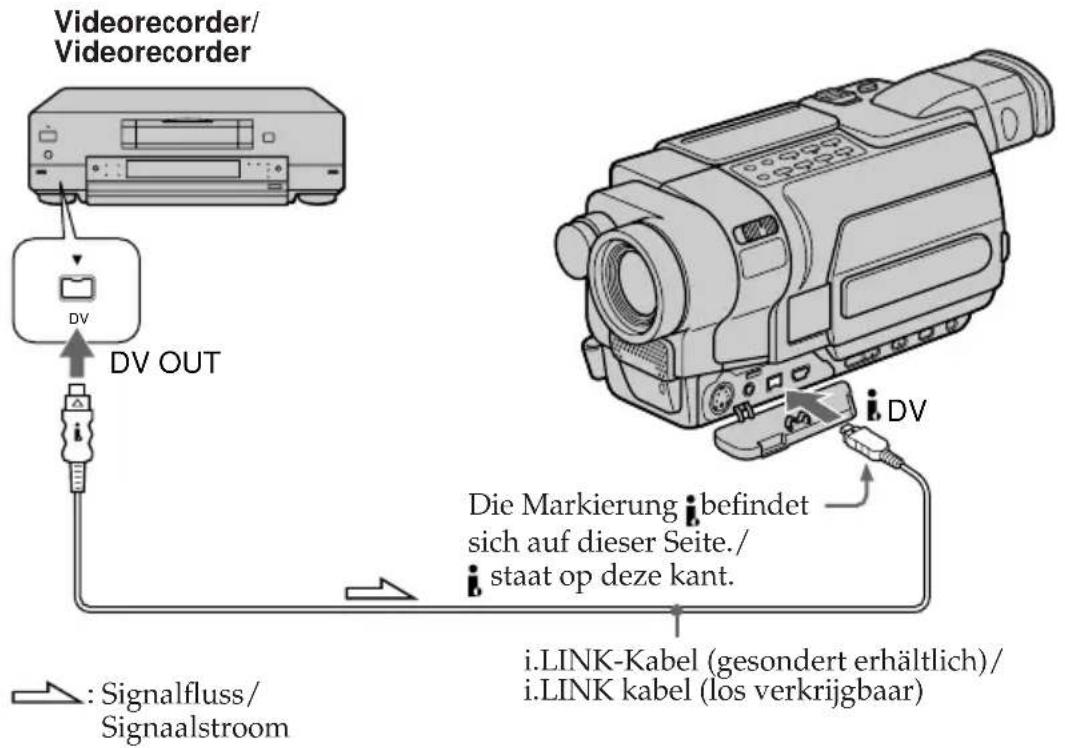
Hinweis
In den unten genannten Fällen wird „REC ERROR“ angezeigt und die Aufnahme ist nicht möglich.
Achten Sie daher darauf, dass die aufzunehmenden Bilder verzerrungsfrei sind:
– Beim Aufnehmen von einem Band in schlechtem Aufnahmezustand, wenn das Band beispielsweise schon mehrmals überspielt wurde.
- Zwischen den Aufnahmen oder in den verschiedenen Wiedergabemodi bei Kassetten, die im System Hi8 (HiStandard 8 mm ( ) aufgenommen wurden.
– Beim Versuch, Fernsehbilder einzuspeisen, die aufgrund schlechten Empfangs am Fernsehtuner verzerrt sind.
Opmerking
Einblenden eines Standbildes auf einem „Memory Stick“ in ein bewegtes Bild – MEMORY MIX
355 356
Sie können ein Standbild, das Sie auf dem „Memory Stick“ aufgezeichnet haben, und ein bewegtes Bild, das Sie aufnehmen, übereinander blenden und diese übereinander geblendeten Bilder als Standbilder auf Band oder einen „Memory Stick“ aufnehmen.
M. CHROM (Memory Chromakey) Sie können in den blauen Bereich eines Standbildes, das z. B. einen Rahmen zeigt, ein bewegtes Bild einblenden.
M. LUMI (Memory Luminancekey) Sie können in einen hellen Bereich eines Standbildes, das z. B. einen handschriftlichen Text oder einen Titel zeigt, ein bewegtes Bild einblenden. So können Sie beispielsweise schon vor einer Reise oder einem sonstigen Ereignis einen Titel auf den „Memory Stick“ aufzeichnen.
C. CHROM (Camera Chromakey) Sie können ein bewegtes Bild in ein Standbild einfügen, das dann als Hintergrundbild fungiert. Nehmen Sie das bewegte Motiv dazu vor einem blauen Hintergrund auf. Nur der blaue Bereich des bewegten Bildes wird dann durch das Standbild ersetzt.
M. OVERLAP * (Memory Overlap) Sie können mit der Overlap-Funktion ein bewegtes Bild langsam in ein auf dem „Memory Stick“ aufgezeichnetes Standbild einblenden.
* Mit M. OVERLAP übereinandergeblendete Bilder können nur auf Band aufgenommen werden.
Einblenden eines Standbildes auf einem „Memory Stick“ in ein bewegtes Bild – MEMORY MIX
Aufnehmen übereinandergeblendeter Bilder auf Band
Vorbereitungen
- Legen Sie die Kassette, auf die aufgenommen werden soll, in den Camcorder ein.
- Setzen Sie einen „Memory Stick“, auf dem Standbilder aufgezeichnet sind, in den Camcorder ein.
(1) Stellen Sie den Schalter POWER auf CAMERA.
(2) Drücken Sie im Bereitschaftsmodus die Taste MEMORY MIX.
Das zuerst aufgenommene Bild erscheint in der rechten unteren Ecke des Bildschirms als Miniaturbild. Das mit MEMORY MIX zuletzt verwendete Bild wird beim nächsten Mal angezeigt.
(3) Wählen Sie mit MEMORY+/- das Standbild aus, das eingeblendet werden soll.
- : Anzeigen des vorherigen Bildes
+ : Anzeigen des nächsten Bildes
(4)Wählen Sie durch Drehen des Reglers SEL/PUSH EXEC den gewünschten Modus aus. Der Modus wechselt folgendermaßen: M. CHROM ↔ M. LUMI ↔ C. CHROM ↔ M. OVERLAP
(5) Drücken Sie auf den Regler SEL/PUSH EXEC. Das Standbild und das Bild auf dem Bildschirm werden übereinandergeblendet.
(6)Drehen Sie zum Einstellen des Effekts den Regler SEL/PUSH EXEC.
M. CHROM – Intensität der blauen Bereiche im Standbild, in die ein bewegtes Bild eingeblendet werden soll
M. LUMI – Helligkeit des Bereichs im Standbild, in den ein bewegtes Bild eingeblendet werden soll
C. CHROM – Intensität der blauen Bereiche im bewegten Bild, in die ein Standbild eingeblendet werden soll
M. OVERLAP – Keine Einstellung erforderlich
Je weniger Striche auf dem Bildschirm zu sehen sind, desto stärker ist der Effekt.
(7)Starten Sie die Aufnahme mit START/STOP.
So wechseln Sie das einzublendende Standbild
Führen Sie einen der folgenden Schritte aus:
- Drücken Sie vor Schritt (7) MEMORY+/-.
- Drücken Sie vor Schritt (7) auf den Regler SEL/PUSH EXEC und gehen Sie nochmals wie ab Schritt (3) erläutert vor.
So ändern Sie die Moduseinstellung
Drücken Sie vor Schritt (7) auf den Regler SEL/PUSH EXEC und gehen Sie nochmals wie ab Schritt (4) erläutert vor.
So beenden Sie MEMORY MIX
Drücken Sie MEMORY MIX.
Hinweise
- Sie können MEMORY MIX nicht bei bewegten Bildern verwenden, die auf einem „Memory Stick“ aufgezeichnet sind.
- Wenn das einzublendende Standbild viele sehr helle Bereiche aufweist, ist das Miniaturbild unter Umständen nicht deutlich zu sehen.
Einblenden eines Standbildes auf einem „Memory Stick“ in ein bewegtes Bild – MEMORY MIX
Mit dem Computer modifizierte oder mit anderen Geräten aufgezeichnete Bilddaten
Modifizierte Bilder können mit dem Camcorder unter Umständen nicht wiedergegeben werden.
Wenn Sie M. OVERLAP auswählen
In diesem Fall können Sie das Standbild oder die Moduseinstellung nicht ändern.
Während der Aufnahme
Sie können die Moduseinstellung nicht ändern.
Beispielbilder
- Auf dem mit dem Camcorder gelieferten „Memory Stick“ sind bereits 20 geschützte Bilder gespeichert 356
– Für M. CHROM: 18 Bilder (z. B. ein Rahmen) 101-0001 bis 101-0018
– Für C. CHROM: zwei Bilder (z. B. ein Hintergrund) 101-0019 bis 101-0020 - Auf der mit dem Camcorder gelieferten CD-ROM sind bereits 20 Bilder gespeichert (S. 236):
– Für M. CHROM: 18 Bilder (z. B. ein Rahmen) DSC 00001 bis DSC 00018
– Für C. CHROM: zwei Bilder (z. B. ein Hintergrund) DSC 00019 bis DSC 00020
Einblenden eines Standbildes auf einem „Memory Stick“ in ein bewegtes Bild – MEMORY MIX
Aufnehmen übereinandergeblendeter Bilder als Standbild auf einem „Memory Stick“
Vorbereitungen
Setzen Sie einen „Memory Stick“, auf dem Standbilder aufgezeichnet sind, in den Camcorder ein.
(1) Stellen Sie den Schalter POWER auf MEMORY. Der Schalter LOCK muss sich in der linken Position (Entriegelung) befinden.
(2) Drücken Sie MEMORY MIX. Das zuerst aufgenommene Bild erscheint in der rechten unteren Ecke des Bildschirms als Miniaturbild. Das mit MEMORY MIX zuletzt verwendete Bild wird beim nächsten Mal angezeigt.
(3) Wählen Sie mit MEMORY+/- das Standbild aus, das eingeblendet werden soll. - : Anzeigen des vorherigen Bildes +: Anzeigen des nächsten Bildes
(4)Wählen Sie durch Drehen des Reglers SEL/PUSH EXEC den gewünschten Modus aus. Der Modus wechselt folgendermaßen: M. CHROM ↔ M. LUMI ↔ C. CHROM
(5) Drücken Sie auf den Regler SEL/PUSH EXEC. Das Standbild und das Bild auf dem Bildschirm werden übereinandergeblendet. (6) Drehen Sie zum Einstellen des Effekts den Regler SEL/PUSH EXEC.
M. CHROM – Intensität der blauen Bereiche im Standbild, in die ein bewegtes Bild eingeblendet werden soll
M. LUMI – Helligkeit des Bereichs im
Standbild, in den ein bewegtes
Bild eingeblendet werden soll
C. CHROM – Intensität der blauen Bereiche im bewegten Bild, in die ein Standbild eingeblendet werden soll
Je weniger Striche auf dem Bildschirm zu sehen sind, desto stärker ist der Effekt.
Einblenden eines Standbildes auf einem „Memory Stick“ in ein bewegtes Bild – MEMORY MIX
(7) Drücken Sie PHOTO ganz, um die Aufnahme zu starten.
Das auf dem Bildschirm angezeigte Bild wird auf dem „Memory Stick“ gespeichert. Die Aufnahme ist abgeschlossen, wenn die Balkenanzeige ausgeblendet wird.
So wechseln Sie das einzublendende Standbild
Führen Sie einen der folgenden Schritte aus:
- Drücken Sie vor Schritt (7) MEMORY+/-.
- Drücken Sie vor Schritt (7) auf den Regler SEL/PUSH EXEC und gehen Sie nochmals wie ab Schritt (3) erläutert vor.
So ändern Sie die Moduseinstellung
Drücken Sie vor Schritt (7) auf den Regler SEL/PUSH EXEC und gehen Sie nochmals wie ab Schritt (4) erläutert vor.
So beenden Sie MEMORY MIX
Drücken Sie MEMORY MIX.
Einblenden eines Standbildes auf einem „Memory Stick“ in ein bewegtes Bild – MEMORY MIX
Hinweise
- Sie können MEMORY MIX nicht bei bewegten Bildern verwenden, die auf einem „Memory Stick“ aufgezeichnet sind.
- Wenn das einzublendende Standbild viele sehr helle Bereiche aufweist, ist das Miniaturbild unter Umständen nicht deutlich zu sehen.
Mit dem Computer modifizierte oder mit anderen Geräten aufgezeichnete Bilddaten
Modifizierte Bilder können mit dem Camcorder unter Umständen nicht wiedergegeben werden.
Während der Aufnahme
Sie können die Moduseinstellung nicht ändern.
Wenn Sie MEMORY MIX im Modus MEMORY verwenden
Die Funktion PROGRAM AE funktioniert nicht. Die Anzeige blinkt.
Aufnahmeordner
Sie können den Aufnahmeordner nicht wechseln. Es wird der Aufnahmeordner verwendet, den Sie ausgewählt haben, als der Schalter POWER auf MEMORY stand (S. 201).
Beispielbilder
- Auf dem mit dem Camcorder gelieferten „Memory Stick“ sind bereits 20 geschützte Bilder gespeichert 356
– Für M. CHROM:18 Bilder (z. B. ein Rahmen) 101-0001 bis 101-0018
– Für C. CHROM: zwei Bilder (z. B. ein Hintergrund) 101-0019 bis 101-0020 - Auf der mit dem Camcorder gelieferten CD-ROM sind bereits 20 Bilder gespeichert (S. 236):
– Für M. CHROM:18 Bilder (z. B. ein Rahmen) DSC 00001 bis DSC 00018
– Für C. CHROM: zwei Bilder (z. B. ein Hintergrund) DSC 00019 bis DSC 00020
Aufnehmen von bewegten Bildern auf einen „Memory Stick“ – MPEG-Filmaufnahme
355 356
Sie können bewegte Bilder mit Ton auf einem „Memory Stick“ aufzeichnen.
Bild und Ton werden auf den „Memory Stick“ aufgenommen, bis der Speicherplatz darauf vollständig aufgebraucht ist (MPEG MOVIE EX).
Vorbereitungen
Setzen Sie einen „Memory Stick“ in den Camcorder ein.
(1) Stellen Sie den Schalter POWER auf MEMORY. Der Schalter LOCK muss sich in der linken Position (Entriegelung) befinden.
(2) Drücken Sie START/STOP. Der Camcorder startet die Aufnahme. Die Kameraaufnahmeanzeige leuchtet auf. Bild und Ton können auf einen „Memory Stick“ aufgenommen werden, bis der Speicherplatz darauf vollständig aufgebraucht ist. Weitere Informationen zur Aufnahmedauer finden Sie auf Seite 164.
So beenden Sie die Aufnahme
Drücken Sie START/STOP.
Het opnemen stoppen
Aufnehmen von bewegten Bildern auf einen „Memory Stick“ – MPEG-Filmaufnahme
Hinweise
- Der Ton wird monaural aufgenommen.
• Die auf auf dem Camcorder aufgenommenen Bewegtbilddateien können auf anderen Camcordern ohne Ordnererstellungsfunktion nicht wiedergegeben werden.
Wenn der Schalter POWER auf MEMORY steht
Folgende Funktionen stehen nicht zur Verfügung:
– Breitbildmodus
– Super Nightshot
- Colour Slow Shutter
– Ein-/Ausblendefunktion
- Bildeffekte
- Digitaleffekte
- Titel
Wenn Sie einen externen Blitz (gesondert erhältlich) verwenden
Schalten Sie den externen Blitz aus, wenn Sie bewegte Bilder auf einen „Memory Stick“ aufnehmen.
Andernfalls wird möglicherweise das Ladegeräusch des Blitzes aufgezeichnet.
Datencode
Der Datencode (Datum/Uhrzeit) wird während der Aufnahme nicht angezeigt. Er wird jedoch automatisch auf dem „Memory Stick“ aufgezeichnet.
Wenn Sie den Datencode (Datum/Uhrzeit) anzeigen wollen, drücken Sie während der Wiedergabe DATA CODE auf der Fernbedienung.
Die verschiedenen Aufnahmeeinstellungen können nicht aufgezeichnet werden.
Während der Aufnahme auf den „Memory Stick“
Lassen Sie die Kassette im Camcorder nicht auswerfen. Beim Auswerfen der Kassette wird das Geräusch auf den „Memory Stick“ aufgenommen.
Bildschirmanzeigen während der MPEG-Filmaufnahme
flowchart
graph TD
A["Bildgröße/Beeldformaat"] --> B["Aufnahmedauer/Opnameduur"]
B --> C["320 REC"]
C --> D["0:00:05"]
D --> E["1min"]
E --> F["Ungefähre Aufnahmedauer von bewegten Bildern, die auf dem „Memory Stick“ aufgezeichnet werden können/<br>De maximale opnametijd van bewegende beelden die op de "Memory Stick" kan worden opgenomen"]
F --> G["101"]
G --> H["Aktueller Aufnahmeordner/Huidige opnamemap"]
H --> I["Diese Anzeige wird nach dem Drücken von START/STOP fünf Sekunden lang angezeigt. Diese Anzeige wird nicht mit aufgezeichnet./<br>Deze aanduiding wordt vijf seconden weergegeben wanneer u op START/STOP hebt gedrukt. De aanduiding wordt niet opgenomen."]
Hinweis
Die Anzeige für den aktuellen Aufnahmeordner gibt den Ordner an, in dem die Bilder aufgezeichnet werden.
Im Modus VCR
- In folgenden Fällen erscheint die Anzeige für den aktuellen Aufnahmeordner etwa fünf Sekunden lang:
- Wenn ein „Memory Stick“ eingesetzt wird
– Wenn der Schalter POWER in eine andere Position gestellt wird
• Die Anzeige für den aktuellen Aufnahmeordner erscheint, während der Camcorder ein bewegtes Bild auf einen „Memory Stick“ aufnimmt.
Opmerking
MPEG-Filmaufnahme mit Selbstauslöser
Sie können bewegte Bilder mit dem Selbstauslöser auf einen „Memory Stick“ aufzeichnen. Dazu können Sie auch die Fernbedienung benutzen.
(1) Stellen Sie den Schalter POWER auf MEMORY. Der Schalter LOCK muss sich in der linken Position (Entriegelung) befinden.
(2)Lassen Sie mit der Taste MENU die Menüeinstellungen anzeigen.
(3) Wählen Sie durch Drehen des Reglers SEL/PUSH EXEC die Option SELFTIMER unter aus und drücken Sie auf den Regler.
(4) Wählen Sie durch Drehen des Reglers SEL/PUSH EXEC die Option ON aus und drücken Sie auf den Regler.
(5) Blenden Sie mit der Taste MENU die Menüestellungen aus.
Die Anzeige (Selbstauslöser) erscheint auf dem Bildschirm.
(6) Drücken Sie START/STOP.
Der Selbstauslöser zählt mit einem Signalton von 10 herunter. In den letzten beiden Sekunden des Countdown ertönt der Signalton schneller und dann startet die Aufnahme automatisch.
Aufnehmen von bewegten Bildern auf einen „Memory Stick“ – MPEG-Filmaufnahme
So stoppen Sie den Countdown
Drücken Sie START/STOP. Um den Countdown wieder zu starten, drücken Sie erneut START/STOP.
So deaktivieren Sie den Selbstauslöser
Setzen Sie im Bereitschaftsmodus die Option SELFTIMER in den Menüeinstellungen auf OFF. Sie können den Selbstauslöser nicht mit der Fernbedienung deaktivieren.
Hinweis
Der Selbstauslösermodus wird in folgenden Fällen automatisch deaktiviert:
– Die Selbstauslöseraufnahme ist beendet.
- Der Schalter POWER wird auf OFF (CHG) oder VCR gestellt.
Aufnehmen von Bildern von einem Band als bewegte Bilder
355 356
Mit diesem Camcorder können Sie bewegte Bilder, die auf einer Kassette aufgezeichnet sind, einlesen und als bewegte Bilder auf einem „Memory Stick“ speichern. Außerdem können Sie mit diesem Camcorder bewegte Bilder über den Eingangsanschluss einspeisen und als bewegte Bilder auf einem „Memory Stick“ speichern.
Bild und Ton werden auf den „Memory Stick“ aufgenommen, bis der Speicherplatz darauf vollständig aufgebraucht ist (MPEG MOVIE EX).
Vorbereitungen
- Legen Sie eine bespielte Kassette in den Camcorder ein.
- Setzen Sie einen „Memory Stick“ in den Camcorder ein.
(1)Stellen Sie den Schalter POWER auf VCR.
(2) Drücken Sie N. Die auf der Kassette aufgezeichneten Bilder werden wiedergegeben.
Drücken Sie X an der Stelle, an der Sie die Aufnahme starten wollen.
(3) Drücken Sie START/STOP am Camcorder. Bild und Ton werden auf den „Memory Stick“ aufgenommen, bis dessen restliche Speicherkapazität aufgebraucht ist. Weitere Informationen zur Aufnahmedauer finden Sie auf Seite 164.
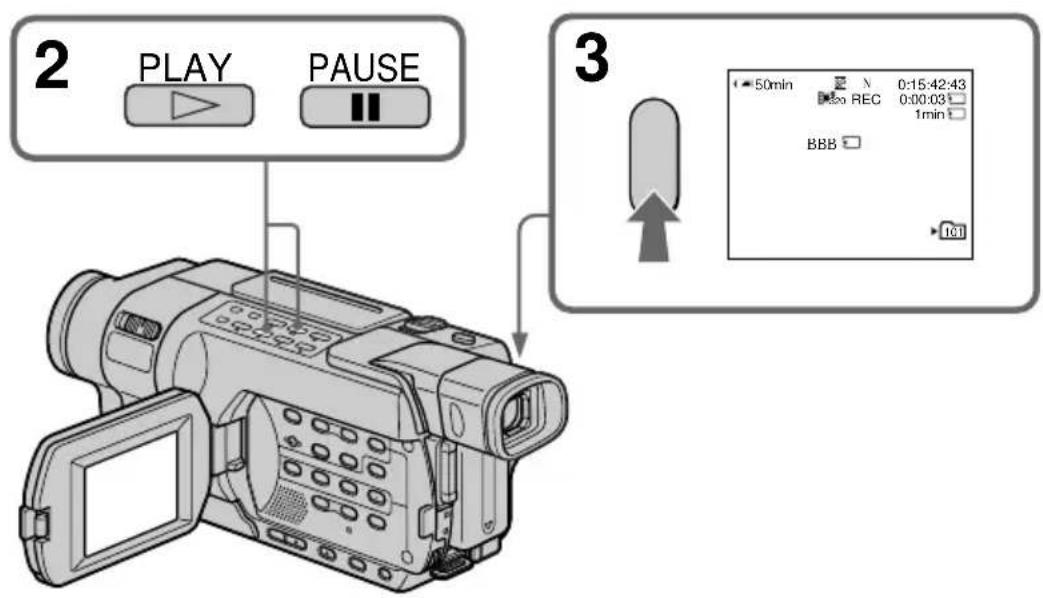
So beenden Sie die Aufnahme
Drücken Sie START/STOP.
Aufnehmen von Bildern von einem Band als bewegte Bilder
Hinweise
- Ton, der mit 48 kHz aufgenommen wurde, wird in Signale mit 32 kHz konvertiert, wenn Bilder von einer Kassette auf einen „Memory Stick“ aufgezeichnet werden.
- Wenn Sie von einer Kassette aufnehmen, wird in stereo aufgenommener Ton in monauralen Ton konvertiert.
• Die auf auf dem Camcorder aufgenommenen Bewegtbilddateien können auf anderen Camcordern ohne Ordnererstellungsfunktion nicht wiedergegeben werden.
Wenn die Zugriffsanzeige leuchtet oder blinkt
Schütteln oder stoßen Sie den Camcorder nicht. Stellen Sie außerdem den Schalter POWER nicht auf OFF, lassen Sie den „Memory Stick“ nicht auswerfen und nehmen Sie den Akku nicht ab. Andernfalls können die Bilddaten beschädigt werden.
Titel
Titel können Sie nicht auf einen „Memory Stick“ aufzeichnen. Titel, die bereits auf dem Band aufgezeichnet sind, werden jedoch mit aufgenommen.
Datencode
Der Datencode (Datum bzw. Uhrzeit der Aufnahme auf dem „Memory Stick“ von einem Band) wird aufgezeichnet. Die verschiedenen Aufnahmeeinstellungen werden nicht aufgezeichnet. Der auf einem Band aufgenommene Datencode wird nicht aufgezeichnet.
Wenn „AUDIO ERROR“ angezeigt wird
Die Kassette enthält Ton in einem Format, das Sie mit diesem Camcorder nicht aufnehmen können. Schließen Sie über das A/V-Verbindungskabel ein externes Gerät an und verwenden Sie dieses als Zuspielgerät für die Bandaufnahme (S. 189).
Die Bilder werden in folgenden Fällen möglicherweise nicht korrekt auf den „Memory Stick“ aufgezeichnet:
– Sie betätigen während der Aufnahme den Schalter POWER.
– Sie betätigen während der Aufnahme eine beliebige Videofunktionstaste.
- Beim Übergang zwischen Szenen im System Digital8 (1) und im System Hi8 ( ) Hi 8 Standard 8 mm (8)
– In einem unbespielten Bandteil.
– Bei Szenen, an denen die Eingangssignale aussetzen.
Aufnehmen von Bildern von einem Band als bewegte Bilder
Aufnahmeordner
Sie können den Aufnahmeordner nicht wechseln. Es wird der Aufnahmeordner verwendet, den Sie ausgewählt haben, als der Schalter POWER auf MEMORY stand (S. 201).
Aufnehmen von bewegten Bildern von einem externen Gerät
Vorbereitungen
Setzen Sie DISPLAY in den Menüeinstellungen auf LCD.
Die Standardeinstellung ist LCD.
(1)Stellen Sie den Schalter POWER auf VCR.
(2)Starten Sie die Wiedergabe des bespielten Bandes oder schalten Sie das Fernsehgerät ein und stellen Sie den gewünschten Sender ein. Das Bild von dem anderen Videogerät wird auf dem Bildschirm oder im Sucher angezeigt.
(3) Drücken Sie an der Stelle START/STOP, an der Sie die Aufnahme starten wollen. Bild und Ton werden auf den „Memory Stick“ aufgenommen, bis dessen restliche Speicherkapazität aufgebraucht ist. Weitere Informationen zur Aufnahmedauer finden Sie auf Seite 164.
Anschließen mit dem A/V-Verbindungskabel
Aufnehmen von Bildern von einem Band als bewegte Bilder
Wenn Ihr Videorecorder oder Fernsehgerät ein Monogerät ist
Verbinden Sie den gelben Stecker des A/V-Verbindungskabels mit der Videoausgangsbuchse und den weißen oder roten Stecker mit der Audioausgangsbuchse am Videorecorder oder Fernsehgerät. Wenn der weiße Stecker angeschlossen ist, wird der linke Audiokanal ausgegeben, wenn der rote Stecker angeschlossen ist, der rechte.
Wenn Ihr Fernsehgerät oder Videorecorder mit einer S-Videobuchse ausgestattet ist
Die Bilder können über ein S-Videokabel (gesondert erhältlich) originalgetreuer reproduziert werden. In diesem Fall brauchen Sie den gelben (Video-)Stecker des A/V-Verbindungskabels nicht anzuschließen. Verbinden Sie ein S-Videokabel (gesondert erhältlich) mit den S-Videobuchsen am Camcorder und am Fernsehgerät bzw. am Videorecorder.
Aufnehmen von Bildern von einem Band als bewegte Bilder
Anschließen mit dem i.LINK-Kabel
Hinweis
In den folgenden Fällen wird die Aufnahme unterbrochen oder „REC ERROR“ wird angezeigt und die Bilddaten werden nicht gespeichert:
- Beim Aufnehmen von einem Band in schlechtem Aufnahmezustand, wenn das Band beispielsweise schon mehrmals überspielt wurde.
- Zwischen den Aufnahmen oder in den verschiedenen Wiedergabemodi bei Kassetten, die im System Hi8 (H18 standard 8 mm ( ) 8 aufgenommen wurden.
– Beim Versuch, Fernsehbilder einzuspeisen, die aufgrund schlechten Empfangs am Fernsehtuner verzerrt sind.
– Wenn die Eingangssignale aussetzen.
Während der Aufnahme auf den „Memory Stick“
Lassen Sie die Kassette im Camcorder nicht auswerfen. Beim Auswerfen der Kassette wird das Geräusch auf den „Memory Stick“ aufgenommen.
Opmerking
Zeitrafferaufnahmen von Fotos
355 356
Sie können in regelmäßigen Abständen nacheinander Fotos aufnehmen. Mit dieser Funktion können Sie außergewöhnliche Aufnahmen von aufblühenden Pflanzen und sonstigen langsam ablaufenden Prozessen machen.
Pro Aufnahme wird eine Standbilddatei erstellt.
Intervalfoto-opname
355 356
Setzen Sie einen „Memory Stick“ in den Camcorder ein.
(1) Stellen Sie den Schalter POWER auf MEMORY. Der Schalter LOCK muss sich in der linken Position (Entriegelung) befinden.
(2)Lassen Sie mit der Taste MENU die Menüeinstellungen anzeigen.
(3) Wählen Sie durch Drehen des Reglers SEL/PUSH EXEC die Option INT.R -STL unter aus und drücken Sie auf den Regler (S. 272).
(4) Wählen Sie durch Drehen des Reglers SEL/PUSH EXEC die Option SET aus und drücken Sie auf den Regler.
(5)Stellen Sie INTERVAL ein. ①Wählen Sie durch Drehen des Reglers SEL/PUSH EXEC die Option INTERVAL aus und drücken Sie auf den Regler.
②Wählen Sie durch Drehen des Reglers SEL/PUSH EXEC die Intervalldauer aus und drücken Sie auf den Regler. Dauer: 1MIN ↔ 5MIN ↔ 10MIN
③Wählen Sie durch Drehen des Reglers SEL/PUSH EXEC die Option RETURN aus und drücken Sie auf den Regler.
(6) Wählen Sie durch Drehen des Reglers SEL/PUSH EXEC die Option ON aus und drücken Sie auf den Regler.
(7) Blenden Sie mit der Taste MENU die Menüeinstellungen aus. Die Anzeige INTERVAL MEM STILL blinkt.
(8) Drücken Sie PHOTO tiefer, um eine Zeitrafferaufnahme von Fotos zu starten. Die Anzeige INTERVAL MEM STILL leuchtet.
So deaktivieren Sie die Zeitrafferaufnahmen von Fotos
Sie haben dazu zwei Möglichkeiten:
- Setzen Sie INT.R -STL in den Menüeinstellungen auf OFF.
- Stellen Sie den Schalter POWER auf eine andere Position als MEMORY.
So können Sie während der Intervalldauer eine normale Fotoaufnahme ausführen
Sie können während der Intervalldauer nur einmal eine normale Fotoaufnahme machen. Drücken Sie PHOTO. Die Anzeige INTERVAL MEM STILL blinkt und die normale Fotoaufnahme startet. Zum Fortsetzen der Zeitrafferaufnahme von Fotos drücken Sie erneut PHOTO. Die Anzeige INTERVAL MEM STILL leuchtet auf und die Zeitrafferaufnahme von Fotos wird wieder gestartet.
Hinweis zur Intervalldauer
Die tatsächliche Intervalldauer entspricht möglicherweise nicht ganz genau der ausgewählten Dauer.
Aufnehmen bearbeiteter Bilder als bewegte Bilder – Digitaler, programmgesteuerter Schnitt (auf einen „Memory Stick“)
355 356
Sie können ausgewählte Szenen zu einem eigenen Programm zusammenstellen und auf einen „Memory Stick“ überspielen. Bild und Ton werden auf den „Memory Stick“ aufgenommen, bis der Speicherplatz darauf vollständig aufgebraucht ist (MPEG MOVIE EX).
Vorbereitungen
- Legen Sie eine bespielte Kassette in den Camcorder ein.
- Setzen Sie einen „Memory Stick“ in den Camcorder ein.
Zusammenstellen eines Programms
(1) Stellen Sie den Schalter POWER am Camcorder auf VCR.
(2) Lassen Sie mit der Taste MENU die Menüeinstellungen anzeigen.
(3) Wählen Sie durch Drehen des Reglers SEL/PUSH EXEC die Option VIDEO EDIT unter ETC aus und drücken Sie auf den Regler.
(4) Wählen Sie durch Drehen des Reglers SEL/PUSH EXEC die Option MEMORY aus und drücken Sie auf den Regler.
(5) Wählen Sie durch Drehen des Reglers SEL/PUSH EXEC unter IMAGESIZE die gewünschte Bildgröße aus und drücken Sie auf den Regler.
(6) Suchen Sie mit den Videofunktionstasten den Anfang der ersten Szene, die aufgezeichnet werden soll, und schalten Sie in die Wiedergabepause.
Mit EDITSEARCH können Sie um jeweils ein Vollbild vor- oder zurückschalten.
(7) Wählen Sie durch Drehen des Reglers SEL/PUSH EXEC die Option MARK aus und drücken Sie auf den Regler. Der Anfangspunkt (IN) der ersten Szene ist damit festgelegt und der obere Teil der Markierung für die erste Szene wird hellblau angezeigt.
(8) Suchen Sie mit den Videofunktionstasten das Ende der ersten Szene, die aufgezeichnet werden soll, und schalten Sie in die Wiedergabepause.
(9) Drücken Sie auf den Regler SEL/PUSH EXEC. Der Endpunkt (OUT) der ersten Szene ist damit festgelegt und der untere Teil der Markierung für die erste Szene wird hellblau angezeigt.
(10) Wählen Sie wie in Schritt (6) bis (9) erläutert weitere Szenen aus.
Wenn das Programm vollständig ist, wird der gesamte Balken mit Szenenmarkierungen hellblau angezeigt.
Sie können maximal 20 Szenen zu einem Programm zusammenstellen.
Aufnehmen bearbeiteter Bilder als bewegte Bilder – Digitaler, programmgesteuerter Schnitt (auf einen „Memory Stick“)
Löschen einer eingestellten Szene
Löschen Sie zunächst die OUT-Markierung und dann die IN-Markierung der letzten Szene.
(1) Wählen Sie durch Drehen des Reglers SEL/PUSH EXEC die Option UNDO aus und drücken Sie auf den Regler.
(2) Wählen Sie durch Drehen des Reglers SEL/PUSH EXEC die Option EXECUTE aus und drücken Sie auf den Regler. Die zuletzt eingestellte Szenenmarkierung blinkt und die Einstellung wird gelöscht.
So brechen Sie das Löschen ab
Wählen Sie in Schritt (2) RETURN.
Aufnehmen bearbeiteter Bilder als bewegte Bilder – Digitaler, programmgesteuerter Schnitt (auf einen „Memory Stick“)
Löschen aller Szenen
(1) Wählen Sie in den Menüeinstellungen die Option VIDEO EDIT aus. Wählen Sie durch Drehen des Reglers SEL/PUSH EXEC die Option MEMORY aus und drücken Sie auf den Regler.
(2) Wählen Sie ERASE ALL. Wählen Sie durch Drehen des Reglers SEL/PUSH EXEC die Option EXECUTE aus und drücken Sie auf den Regler. Alle Szenenmarkierungen blinken und alle Einstellungen werden gelöscht.
So brechen Sie das Löschen aller Szenen ab Wählen Sie in Schritt (2) RETURN.
So unterbrechen Sie die Programmierung
Drücken Sie MENU.
Das Programm bleibt gespeichert, bis das Band ausgeworfen wird.
Hinweise
- Der digitale, programmgesteuerte Schnitt steht bei Kassetten, die im System Hi8 (1) 8 Standard 8 mm (3) aufgezeichnet wurden, nicht zur Verfügung.
- Titel oder Bildschirmanzeigen können nicht überspielt werden. Titel, die bereits auf dem Band aufgezeichnet sind, werden jedoch mit aufgenommen.
- Sie können während des digitalen, programmgesteuerten Schnitts auf einem „Memory Stick“ keine Aufnahme ausführen.
• Die auf auf dem Camcorder aufgenommenen Bewegtbilddateien können auf anderen Camcordern ohne Ordnererstellungsfunktion nicht wiedergegeben werden.
IN oder OUT können Sie in folgenden Bandteilen nicht einstellen:
– In einem Bandteil, der im System Hi8 (H)78 Standard 8 mm (8 aufgenommen wurde
– In einem unbespielten Bandteil
Die Gesamtdauer wird in folgenden Fällen möglicherweise nicht korrekt angezeigt:
- Das Band wurde im System Hi8 (Hi8 Standard 8 mm) aufgezeichnet.
– Zwischen dem Anfangs- (IN) und dem Endpunkt (OUT) befindet sich ein unbespielter Bandteil.
Aufnehmen bearbeiteter Bilder als bewegte Bilder – Digitaler, programmgesteuerter Schnitt (auf einen „Memory Stick“)
Während des Zusammenstellens eines Programms
Wenn Sie die Kassette auswerfen lassen, erscheint NOT READY auf dem Bildschirm. Das Programm wird gelöscht.
Aufnahmeordner
Sie können den Aufnahmeordner nicht wechseln. Es wird der Aufnahmeordner verwendet, den Sie ausgewählt haben, als der Schalter POWER auf MEMORY stand (S. 201).
Ausführen des Programms (Überspielen auf einen „Memory Stick“)
(1) Wählen Sie in den Menüeinstellungen die Option VIDEO EDIT aus. Wählen Sie durch Drehen des Reglers SEL/PUSH EXEC die Option MEMORY aus und drücken Sie auf den Regler.
(2) Wählen Sie START. Wählen Sie durch Drehen des Reglers SEL/PUSH EXEC die Option EXECUTE aus und drücken Sie auf den Regler.
Der Camcorder sucht nach dem Anfang der ersten Szene und startet dann den Überspielvorgang.
Die Szenenmarkierung blinkt.
Die Anzeige SEARCH erscheint während der Suche, die Anzeige EDITING und die Anzeige REC erscheinen während des Schreibens von Daten auf dem Camcorder und die Anzeige REC erscheint während des Überspielens auf den „Memory Stick“.
Nach Abschluss des Überspielvorgangs leuchtet die Szenenmarkierung hellblau.
Nach dem Überspielen stoppt der Camcorder automatisch.
Danach erscheint auf dem Bildschirm wieder die Anfangsanzeige für VIDEO EDIT.
So stoppen Sie das Überspielen
Drücken Sie die Videofunktionstaste ■. Das zusammengestellte Programm wird bis zu der Stelle auf dem „Memory Stick“ aufgezeichnet, an der Sie ■ drücken.
So beenden Sie die digitale, programmgesteuerte Schnittfunktion
Drücken Sie MENU.
Aufnehmen bearbeiteter Bilder als bewegte Bilder – Digitaler, programmgesteuerter Schnitt (auf einen „Memory Stick“)
Hinweis
Ein leerer Bandteil wird möglicherweise nicht korrekt auf den „Memory Stick“ aufgezeichnet.
In folgenden Fällen erscheint NOT READY auf dem Bildschirm:
- Für den digitalen, programmgesteuerten Schnitt wurde kein Programm zusammengestellt.
– Es ist kein „Memory Stick“ eingesetzt.
– Die Schreibschutzlasche des „Memory Sticks“ ist auf LOCK gestellt.
Wenn auf dem „Memory Stick“ kein Platz für die Aufnahme vorhanden ist
LOW MEMORY erscheint auf dem Bildschirm. Sie können die angegebene restliche Aufnahmedauer jedoch vollständig nutzen.
Wenn auf dem „Memory Stick“ keine Aufnahmekapazität mehr verfügbar ist
„MEMORY FULL“ erscheint.
Erstellen eines Ordners
355 356
Sie können auf einem „Memory Stick“ Ordner anlegen und die aufgenommenen Bilder darin gruppieren.
Sie können Bilder gruppieren, indem Sie für Ihre Aufnahmen gezielt einen Ordner auswählen, so dass Sie die Bilder später bequem wiederfinden.
Die Bilder werden im Ordner 101MSDCF aufgezeichnet, wenn kein anderer Ordner angelegt wurde.
Sie können Ordner bis zu 999MSDCF anlegen.
Vorbereitungen
Setzen Sie einen „Memory Stick“ in den Camcorder ein.
Erstellen eines neuen Ordners
(1) Stellen Sie den Schalter POWER auf MEMORY. Der Schalter LOCK muss sich in der linken Position (Entriegelung) befinden.
(2)Lassen Sie mit der Taste MENU die Menüeinstellungen anzeigen.
(3) Wählen Sie durch Drehen des Reglers SEL/PUSH EXEC die Option NEW FOLDER unter aus und drücken Sie auf den Regler.
(4) Wählen Sie durch Drehen des Reglers SEL/PUSH EXEC die Option ADD aus und drücken Sie auf den Regler.
Ein neuer Ordner wird angelegt. Der numerische Teil des Ordnernamens erhöht sich verglichen mit dem zuletzt erstellten Ordner um eins. Das als Nächstes aufgenommene Bild wird in diesem neu erstellten Ordner gespeichert.
Een map instellen
355 356
So brechen Sie das Erstellen eines neuen Ordners ab
Drücken Sie in Schritt (4) ↩ RETURN.
Hinweise
- Sie können in den folgenden Fällen keine Ordner erstellen:
– Es ist kein „Memory Stick“ eingesetzt.
– Die Schreibschutzlasche des „Memory Sticks“ ist auf LOCK gestellt. - Auf dem „Memory Stick“ wurde bereits die höchstmögliche Anzahl an Ordnern erstellt (bis zu Ordner 999MSDCF) oder ein Ordner mit dem Namen 999MSDCF ist bereits vorhanden.
- Wenn Sie versuchen, ein Bild in einem Ordner zu speichern, der bereits 9999 Bilder oder ein Bild mit dem Namen Dsc09999.jpg oder Mov09999.mpg enthält, wird automatisch ein neuer Ordner angelegt und das Bild wird darin gespeichert.
- Sie können mit dem Camcorder keine Ordner löschen.
In welchem Ordner werden die Bilder gespeichert?
Bilder werden im selben Ordner aufgenommen, bis Sie einen anderen Ordner auswählen oder einen neuen Ordner erstellen.
Auswählen eines Aufnahmeordners
(1)Stellen Sie den Schalter POWER auf MEMORY. Der Schalter LOCK muss sich in der linken Position (Entriegelung) befinden.
(2)Lassen Sie mit der Taste MENU die Menüeinstellungen anzeigen.
(3) Wählen Sie durch Drehen des Reglers SEL/PUSH EXEC die Option REC FOLDER unter aus und drücken Sie auf den Regler.
(4) Wählen Sie durch Drehen des Reglers SEL/PUSH EXEC den gewünschten Ordner aus und drücken Sie auf den Regler. Das als Nächstes aufgenommene Bild wird in diesem Ordner gespeichert.
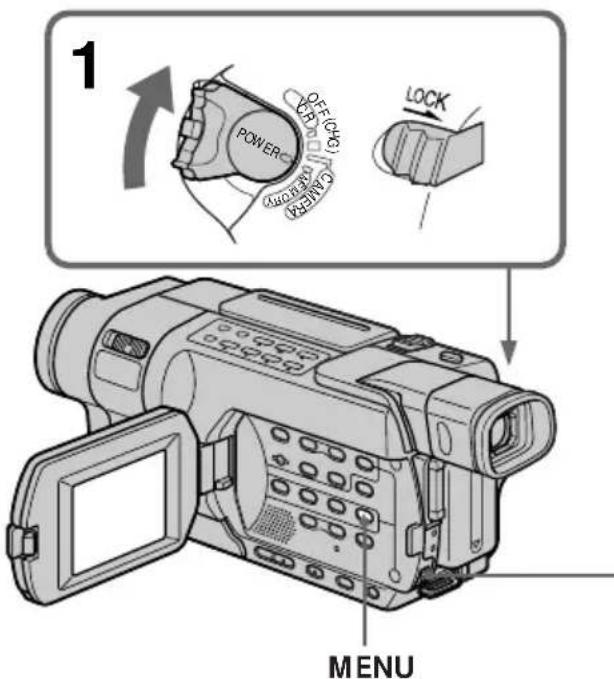
a: Datum, an dem der Ordner erstellt wurde/De datum waarop de map is gemaakt
b: Anzahl der Dateien im Ordner/
Het aantal bestanden dat in de map is opgeslagen
So brechen Sie das Auswählen eines Aufnahmeordners ab
Drücken Sie in Schritt (3) ↩ RETURN.
Hinweis
In den folgenden Fällen können Sie keinen Aufnahmeordner auswählen:
- Es ist kein „Memory Stick“ eingesetzt.
– Die Schreibschutzlasche des „Memory Sticks“ ist auf LOCK gestellt. - Ordner 100 MSDCF (dieser Ordner dient nur zur Wiedergabe).
Een map instellen
Anzeigen von Standbildern – Speicherfotowiedergabe
355 356
Sie können auf einem „Memory Stick“ aufgezeichnete Standbilder anzeigen lassen. Wenn Sie den Indexbildschirm auswählen, können Sie außerdem sechs Bilder (einschließlich bewegter Bilder) auf einmal anzeigen, und zwar in derselben Reihenfolge, in der sie auf dem „Memory Stick“ gespeichert sind.
Vorbereitungen
Setzen Sie einen „Memory Stick“ in den Camcorder ein.
(1) Stellen Sie den Schalter POWER auf MEMORY oder VCR. Der Schalter LOCK muss sich in der linken Position (Entriegelung) befinden.
(2) Drücken Sie MEMORY PLAY. Das zuletzt aufgezeichnete Bild wird angezeigt.
(3) Wählen Sie mit MEMORY +/- das gewünschte Standbild aus.
- : Anzeigen des vorherigen Bildes
+: Anzeigen des nächsten Bildes
So beenden Sie die Speicherfotowiedergabe
Drücken Sie MEMORY PLAY.
Bilder können mit dem Camcorder unter Umständen nicht wiedergegeben werden:
– wenn es sich um Bilddaten handelt, die auf einem Computer modifiziert wurden.
– wenn es sich um Bilddaten handelt, die mit anderen Geräten aufgenommen wurden.
Hinweise zum Dateinamen
- Möglicherweise wird nicht die Verzeichnisnummer, sondern nur der Dateiname angezeigt, wenn die Verzeichnisstruktur nicht dem DCF-Standard entspricht.
- Der Dateiname blinkt auf dem Bildschirm, wenn die Datei beschädigt oder unleserlich ist.
So zeigen Sie aufgezeichnete Bilder auf einem Fernsehschirm an
- Schließen Sie den Camcorder vor dem Auswählen dieser Funktion über das mit dem Camcorder gelieferte A/V-Verbindungskabel an das Fernsehgerät an (S. 68).
- Bei der Speicherfotowiedergabe auf einem Fernsehschirm oder LCD-Bildschirm verringert sich scheinbar die Bildqualität. Dies ist keine Fehlfunktion. Die Qualität der Bilddaten ist gleichbleibend gut.
- Drehen Sie die Lautstärke des Fernsehgeräts herunter, bevor Sie diese Funktion auswählen. Andernfalls werden unter Umständen Störgeräusche (Heulton) von den Fernsehlautsprechern ausgegeben.
Wenn der „Memory Stick“ nur einen Ordner enthält und darin kein Bild gespeichert ist
„NO FILE“ erscheint.
Wiedergabeordner
Sie können den Wiedergabeordner nur im Modus MEMORY auswählen.
Anzeigen von Standbildern – Speicherfotowiedergabe
Bildschirmanzeigen während der Standbildwiedergabe
flowchart
graph TD
    A["101-0001"] --> B["MEMORY PLAY"]
    B --> C["Bildnummer/<br>Gesamtzahl der aufgenommen<br>Wiedergabeordner/<br>Beeldnummer/<br>Totaalaantal opgenomen beeld map"]
    B --> D["Aktueller Wiedergabeordner/<br>Huidige PB (playback) map"]
    B --> E["Druckmarkierung/<br>Afdrukmarkering"]
    B --> F["Geschütztes Bild/<br>Beveiliging"]
    B --> G["Datencode/<br>Opnamegegevens"]
    H["4 7 2003<br>12:05:56"] --> I["Datendateiname/<br>Bestandsnaam"]
Wenn ein „Memory Stick“ mehrere Ordner enthält
Die folgenden Symbole erscheinen beim ersten und beim letzten Bild in einem Ordner.
: Wechseln zum vorherigen Ordner möglich.
: Wechseln zum nächsten Ordner möglich.
: Wechseln zum vorherigen und nächsten Ordner möglich.
Datencode
Sie können den Datencode (Datum/Uhrzeit oder verschiedene Aufnahmeeinstellungen) anzeigen lassen, indem Sie DATA CODE auf der Fernbedienung drücken.
So blenden Sie die Anzeigen aus
Drücken Sie DISPLAY.
Anzeigen von Standbildern – Speicherfotowiedergabe
Anzeigen von sechs aufgezeichneten Bildern gleichzeitig (Indexbildschirm)
Sie können sechs aufgenommene Bilder auf einmal anzeigen lassen. Diese Funktion ist besonders nützlich, wenn Sie ein bestimmtes Bild suchen.
Vorbereitungen
Setzen Sie einen „Memory Stick“ in den Camcorder ein.
(1) Stellen Sie den Schalter POWER auf MEMORY oder VCR. Der Schalter LOCK muss sich in der linken Position (Entriegelung) befinden.
(2)Rufen Sie mit MEMORY INDEX den Indexbildschirm auf.
Die rote Markierung ▶ erscheint über dem Bild, das angezeigt wurde, bevor in den Indexbildmodus gewechselt wurde.
+ : Anzeigen der nächsten Bilder
- : Anzeigen der vorherigen Bilder
Anzeigen von Standbildern – Speicherfotowiedergabe
So schalten Sie wieder zum normalen Wiedergabebildschirm (Einzelbildanzeige) zurück
Stellen Sie die Markierung ▶ mit MEMORY +/- auf das Bild, das auf dem ganzen Bildschirm angezeigt werden soll, und drücken Sie dann MEMORY PLAY.
Hinweis
Beim Indexbildschirm wird über jedem Bild eine Nummer angezeigt. Damit wird die Reihenfolge angegeben, in der die Bilder auf dem „Memory Stick“ aufgezeichnet sind. Die Nummern entsprechen nicht den Datendateinamen (S. 157).
Mit dem Computer modifizierte oder mit anderen Geräten aufgezeichnete Bilddaten
Solche Dateien werden manchmal nicht auf dem Indexbildschirm angezeigt.
Wiedergeben von bewegten Bildern – MPEG-Film wiedergabe
355 356
Sie können bewegte Bilder auf einem „Memory Stick“ wiedergeben lassen. Wenn Sie den Indexbildschirm auswählen, können Sie außerdem sechs Bilder (einschließlich Standbildern) auf einmal anzeigen, und zwar in derselben Reihenfolge, in der sie auf dem „Memory Stick“ gespeichert sind.
Vorbereitungen
Setzen Sie einen „Memory Stick“ in den Camcorder ein.
(1)Stellen Sie den Schalter POWER auf MEMORY oder VCR. Der Schalter LOCK muss sich in der linken Position (Entriegelung) befinden.
(2) Drücken Sie MEMORY PLAY. Das zuletzt aufgezeichnete Bild wird angezeigt.
(3) Wählen Sie mit MEMORY +/- die gewünschten bewegten Bilder aus. -: Anzeigen des vorherigen Bildes +: Anzeigen des nächsten Bildes
(4)Starten Sie mit MPEG ▶■ oder SEL/PUSH EXEC die Wiedergabe.
(5)Zum Einstellen der Lautstärke drücken Sie eine der beiden VOLUME-Tasten.
- : Verringern der Lautstärke
+:Erhöhen der Lautstärke
Wiedergeben von bewegten Bildern – MPEG-Filmwiedergabe
So beenden Sie die MPEG-Filmwiedergabe
Drücken Sie MPEG ▶II oder auf den Regler SEL/PUSH EXEC.
Hinweis
Bilder können mit dem Camcorder unter Umständen nicht wiedergegeben werden:
– wenn es sich um Bilddaten handelt, die auf einem Computer modifiziert wurden.
– wenn es sich um Bilddaten handelt, die mit anderen Geräten aufgenommen wurden.
So zeigen Sie aufgezeichnete Bilder auf einem Fernsehschirm an
- Schließen Sie den Camcorder vor dem Auswählen dieser Funktion über das mit dem Camcorder gelieferte A/V-Verbindungskabel an das Fernsehgerät an (S. 68).
- Drehen Sie die Lautstärke des Fernsehgeräts herunter, bevor Sie diese Funktion auswählen. Andernfalls werden unter Umständen Störgeräusche (Heulton) von den Fernsehlautsprechern ausgegeben.
Wenn der „Memory Stick“ nur einen Ordner enthält und darin kein Bild gespeichert ist „NO FILE“ erscheint.
Wiedergabeordner
Sie können den Wiedergabeordner nur im Modus MEMORY auswählen.
Wiedergeben von bewegten Bildern – MPEG-Filmwiedergabe
Wiedergeben eines Films ab einer bestimmten Stelle
Der auf dem „Memory Stick“ aufgezeichnete Film ist in 60 Teile unterteilt.
Sie können einen beliebigen Teil auswählen und das Bild wiedergeben lassen.
(1) Gehen Sie wie in Schritt (1) bis (3) auf Seite 207 erläutert vor.
(2) Wählen Sie durch Drehen des Reglers SEL/PUSH EXEC den Teil aus, an dem die Wiedergabe gestartet werden soll, und drücken Sie auf den Regler.
↑: Weiter zum nächsten Teil
↓: Zurück zum vorherigen Teil
Beim Drehen des Reglers zum Auswählen der wiederzugebenden Szene verändern sich der Balken und der Zähler und geben den Wiedergabeteil an.
(3)Starten Sie mit MPEG ▶■ oder SEL/PUSH EXEC die Wiedergabe.
(4)Zum Einstellen der Lautstärke drücken Sie eine der beiden VOLUME-Tasten.
- : Verringern der Lautstärke
+: Erhöhen der Lautstärke
So beenden Sie die MPEG-Filmwiedergabe
Drücken Sie MPEG ▶■ oder auf den Regler SEL/PUSH EXEC.
Bei kurzer Aufnahmedauer
In diesem Fall ist der Film möglicherweise nicht in 60 Teile unterteilt.
Wiedergeben von bewegten Bildern – MPEG-Filmwiedergabe
Bildschirmanzeigen während der Wiedergabe bewegter Bilder
Bildgröße/ Beeldformaat
Bildnummer/Gesamtzahl der aufgenommenen Bilder im aktuellen Wiedergabeordner/ Beeldnummer/Totaalaantal opgenomen beelden in de huidige PB map
Aktueller Wiedergabeordner/Huidige PB ( playback) map
Wiedergabedauer/ Weergaveduur Geschütztes Bild/ Beveiliging
Datencode (Datum/Uhrzeit) Die Aufnahmeeinstellungen werden als „--“ angezeigt./ Opnamegegevens (datum/tijd) (Diverse instellingen worden weergegeben als “---”.)
Datencode (Datum/Uhrzeit)
Sie können den Datencode (Datum/Uhrzeit) anzeigen, indem Sie während der Wiedergabe DATA CODE auf der Fernbedienung drücken.
So blenden Sie die Anzeigen aus Drücken Sie DISPLAY.
Auswählen eines Ordners für die Anzeige
355 356
Sie können einen Ordner auswählen, dessen Bilder Sie anzeigen wollen.
Vorbereitungen
Setzen Sie einen „Memory Stick“ in den Camcorder ein.
(1) Stellen Sie den Schalter POWER auf MEMORY. Der Schalter LOCK muss sich in der linken Position (Entriegelung) befinden.
(2)Lassen Sie mit der Taste MENU die Menüeinstellungen anzeigen.
(3) Wählen Sie durch Drehen des Reglers SEL/PUSH EXEC die Option PB FOLDER unter aus und drücken Sie auf den Regler (S. 271).
(4) Wählen Sie mit MEMORY +/- den gewünschten Ordner aus.
- : Anzeigen des vorherigen Ordners
+ : Anzeigen des nächsten Ordners
Das erste Bild im aktuell ausgewählten Wiedergabeordner und die Ordnerinformationen werden angezeigt.
(5) Drücken Sie MENU bei dem Ordner, der die anzuzeigenden Bilder enthält.
Wählen Sie mit MEMORY +/- das gewünschte Bild im Ordner aus.
So brechen Sie das Auswählen des Ordners ab
Drücken Sie in Schritt (3) ↩ RETURN.
Auswählen eines Ordners für die Anzeige
Hinweis
Ordner, die Sie mit dem Computer erstellt oder umbenannt haben, werden vom Camcorder möglicherweise nicht erkannt.
Aktueller Wiedergabeordner
Der aktuelle Wiedergabeordner bleibt bis zur nächsten Aufnahme eingestellt. Sobald Sie ein Bild aufnehmen, wird der aktuelle Aufnahmeordner zum aktuellen Wiedergabeordner.
Wenn der Wiedergabeordner kein Bild enthält „NO FILE AVAILABLE“ erscheint.
Kopieren von auf einem „Memory Stick“ aufgezeichneten Bildern auf eine Kassette
355 356
Sie können auf einem „Memory Stick“ aufgezeichnete Standbilder auf eine Kassette kopieren.
Vorbereitungen
- Legen Sie die Kassette, auf die aufgenommen werden soll, in den Camcorder ein.
- Setzen Sie einen „Memory Stick“ in den Camcorder ein.
(1)Stellen Sie den Schalter POWER auf VCR.
(2)Suchen Sie mit den Videofunktionstasten die Stelle, an der Sie das gewünschte Standbild aufnehmen wollen. Schalten Sie die Kassette in den Wiedergabepausemodus.
(3) Drücken Sie am Camcorder ● REC und gleichzeitig die Taste rechts daneben. Die Kassette wird in den Aufnahmepausemodus geschaltet.
(4) Drücken Sie MEMORY PLAY. Das zuletzt aufgezeichnete Bild wird angezeigt.
(5) Wählen Sie mit MEMORY +/- das gewünschte Bild aus.
- : Anzeigen des vorherigen Bildes +: Anzeigen des nächsten Bildes
(6) Starten Sie mit II die Aufnahme und stoppen Sie sie ebenfalls mit II. ● erscheint während der Aufnahme auf dem Bildschirm.
(7)Wenn Sie weitere Standbilder kopieren wollen, gehen Sie wie in Schritt (5) bis (6) erläutert vor.
Kopieren von auf einem „Memory Stick“ aufgezeichneten Bildern auf eine Kassette
So stoppen Sie das Kopieren
Drücken Sie ■.
Während des Kopierens
Folgende Tasten stehen nicht zur Verfügung:
- MEMORY PLAY
- MEMORY INDEX
- MEMORY DELETE
- MEMORY MIX
- MEMORY +/-
Hinweis zum Indexbildschirm
Sie können den angezeigten Indexbildschirm nicht aufzeichnen.
Wenn Sie im Pausemodus EDITSEARCH drücken
In diesem Fall stoppt die Speicherwiedergabe.
Mit dem Computer modifizierte oder mit anderen Geräten aufgezeichnete Bilddaten
Modifizierte Bilder können mit dem Camcorder unter Umständen nicht kopiert werden.
Beim Kopieren von Filmen
Drücken Sie nach Schritt (6) die Taste MPEG
▶II oder auf den Regler SEL/PUSH EXEC und lassen Sie das Bild wiedergeben.
Vergrößern von auf einem „Memory Stick“ aufgezeichneten Standbildern – Speicherwiedergabe-Zoom
355 356
Sie können auf einem „Memory Stick“ aufgezeichnete Standbilder vergrößern. Sie können den gewünschten Bereich des vergrößerten Standbildes auswählen und anzeigen lassen. Außerdem können Sie den gewünschten Teil des vergrößerten Standbildes auf eine Kassette kopieren.
Vorbereitungen
Setzen Sie einen „Memory Stick“ in den Camcorder ein.
(1) Stellen Sie den Schalter POWER auf MEMORY oder VCR. Der Schalter LOCK muss sich in der linken Position (Entriegelung) befinden.
(2) Drücken Sie PB ZOOM am Camcorder, während Sie auf dem „Memory Stick“ aufgezeichnete Bilder wiedergeben. Das Bild wird in der Mitte um etwa das Doppelte vergrößert und ↑ ↓ erscheinen auf dem Bildschirm.
(3)Verschieben Sie das vergrößerte Bild durch Drehen des Reglers SEL/PUSH EXEC und drücken Sie auf den Regler.
↑ : Anzeigen des oberen Bildbereichs
↓: Anzeigen des unteren Bildbereichs
(4)Verschieben Sie das vergrößerte Bild durch Drehen des Reglers SEL/PUSH EXEC und drücken Sie auf den Regler.
←: Anzeigen des linken Bildbereichs
Drehen Sie dazu den Regler nach unten.
→: Anzeigen des rechten Bildbereichs Drehen Sie dazu den Regler nach oben.
(5)Stellen Sie den Zoom mit dem Motorzoom-Hebel ein.
Sie können das Bild um das 1,1- bis Fünffache vergrößern.
W: Verringern des Zoom
T : Verstärken des Zoom
Vergrößern von auf einem „Memory Stick“ aufgezeichneten Standbildern – Speicherwiedergabe-Zoom
So beenden Sie den Speicherwiedergabe-Zoom
Drücken Sie PB ZOOM.
Der Speicherwiedergabe-Zoom wird ausgeschaltet, wenn eine der folgenden
Tasten gedrückt wird:
- MENU
- MEMORY PLAY
- MEMORY INDEX
-MEMORY+/-
Bei bewegten Bildern auf einem „Memory Stick“
Der Speicherwiedergabe-Zoom steht bei solchen Bildern nicht zur Verfügung.
So kopieren Sie das mit dem Speicherwiedergabe-Zoom verarbeitete Standbild auf eine Kassette
Näheres dazu finden Sie auf Seite 213.
Memory PB ZOOM annuleren
Bildpräsentation – SLIDE SHOW
355 356
Mit dem Camcorder können Sie Bilder automatisch hintereinander anzeigen lassen. Diese Funktion eignet sich besonders zum Überprüfen aufgezeichneter Bilder oder zum Abhalten einer Präsentation.
Vorbereitungen
Setzen Sie einen „Memory Stick“ in den Camcorder ein.
(1)Stellen Sie den Schalter POWER auf MEMORY. Der Schalter LOCK muss sich in der linken Position (Entriegelung) befinden.
(2)Lassen Sie mit der Taste MENU die Menüeinstellungen anzeigen.
(3) Wählen Sie durch Drehen des Reglers SEL/PUSH EXEC die Option SLIDE SHOW unter 2 aus und drücken Sie auf den Regler.
(4) Wählen Sie durch Drehen des Reglers SEL/PUSH EXEC den gewünschten Modus aus und drücken Sie auf den Regler.
ALL FILES: Alle Bilder auf dem „Memory Stick“ werden nacheinander angezeigt.
FOLDER □□□*: Alle Bilder im aktuellen Wiedergabeordner werden nacheinander angezeigt.
* □□□ steht für die Ordnernummer.
(5) Drücken Sie MEMORY PLAY. Der Camcorder gibt die auf dem „Memory Stick“ aufgezeichneten Bilder nacheinander wieder. Die Bildpräsentation endet, wenn alle Bilder angezeigt wurden.
Bildpräsentation – SLIDE SHOW
So beenden Sie die Bildpräsentation
Wählen Sie in Schritt (4) RETURN und drücken Sie auf den Regler SEL/PUSH EXEC.
So unterbrechen Sie eine Bildpräsentation (Pause)
Drücken Sie MEMORY PLAY.
So starten Sie die Bildpräsentation mit einem bestimmten Bild
Wählen Sie das gewünschte Bild vor Schritt (2) mit den Tasten MEMORY +/- aus.
So zeigen Sie die aufgezeichneten Bilder auf einem Fernsehschirm an
Schließen Sie den Camcorder vor dem Auswählen dieser Funktion über das mit dem Camcorder gelieferte A/V-Verbindungskabel an ein Fernsehgerät an (S. 68).
Wenn Sie während der Bildpräsentation den „Memory Stick“ wechseln
Die Bildpräsentation wird gestoppt. Wenn Sie den „Memory Stick“ austauschen, müssen Sie nochmals von vorn beginnen.
Schutz vor versehentlichem Löschen – Bildschutz
355 356
Sie können ausgewählte Bilder schützen, um ein versehentliches Löschen zu verhindern.
Vorbereitungen
Setzen Sie einen „Memory Stick“ in den Camcorder ein.
(1) Stellen Sie den Schalter POWER auf MEMORY oder VCR. Der Schalter LOCK muss sich in der linken Position (Entriegelung) befinden.
(2)Lassen Sie das Bild anzeigen, das geschützt werden soll.
(3)Lassen Sie mit der Taste MENU die Menüeinstellungen anzeigen.
(4) Wählen Sie durch Drehen des Reglers SEL/PUSH EXEC die Option PROTECT unter aus und drücken Sie auf den Regler.
(5) Wählen Sie durch Drehen des Reglers SEL/PUSH EXEC die Option ON aus und drücken Sie auf den Regler.
(6)Blenden Sie mit der Taste MENU die Menüeinstellungen aus. Die Markierung wird neben dem Datendateinamen des geschützten Bildes angezeigt.
Schutz vor versehentlichem Löschen – Bildschutz
So deaktivieren Sie den Bildschutz
Wählen Sie in Schritt (5) OFF und drücken Sie auf den Regler SEL/PUSH EXEC.
Die Markierung o-n auf dem Bild wird ausgeblendet.
Hinweis
Durch das Formatieren werden alle auf dem „Memory Stick“ gespeicherten Informationen, einschließlich der geschützten Bilddaten, gelöscht. Überprüfen Sie vor dem Formatieren eines „Memory Sticks“ daher dessen Inhalt.
Wenn die Schreibschutzlasche des „Memory Sticks“ auf LOCK gestellt ist
In diesem Fall können Sie den Bildschutz nicht aktivieren.
Löschen von Bildern - DELETE
355 356
Sie können auf einem „Memory Stick“ gespeicherte Bilder löschen. Dabei können Sie alle Bilder oder lediglich ausgewählte Bilder löschen.
Löschen ausgewählter Bilder
Vorbereitungen
Setzen Sie einen „Memory Stick“ in den Camcorder ein.
(1) Stellen Sie den Schalter POWER auf MEMORY oder VCR. Der Schalter LOCK muss sich in der linken Position (Entriegelung) befinden.
(2)Lassen Sie das Bild anzeigen, das gelöscht werden soll.
(3) Drücken Sie MEMORY DELETE. Die Meldung DELETE? erscheint auf dem Bildschirm.
(4) Drücken Sie erneut MEMORY DELETE. Das ausgewählte Bild wird gelöscht.
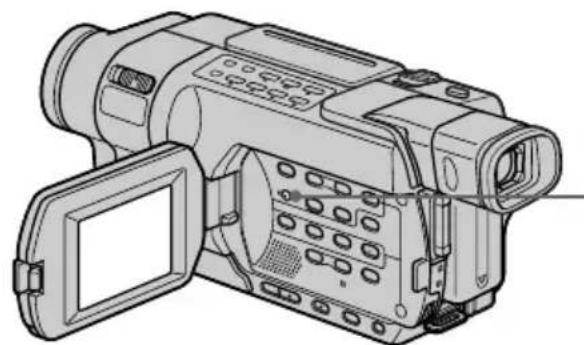
So brechen Sie das Löschen eines Bildes ab
Drücken Sie in Schritt (4) MEMORY –.
So löschen Sie ein auf dem Indexbildschirm angezeigtes Bild
Stellen Sie die Markierung ▶ mit MEMORY +/− auf das Bild und gehen Sie wie in Schritt (3) und (4) erläutert vor.
- Ein geschütztes Bild kann nicht gelöscht werden. Wenn Sie ein geschütztes Bild löschen wollen, müssen Sie zunächst den Schutz deaktivieren.
- Wenn ein Bild gelöscht wurde, können Sie es nicht mehr wiederherstellen. Überprüfen Sie das Bild deshalb bitte vor dem Löschen sorgfältig.
- Auch wenn Sie alle Bilder im Ordner löschen, wird der Ordner selbst nicht gelöscht.
Wenn die Schreibschutzlasche des „Memory Sticks“ auf LOCK gestellt ist
In diesem Fall können Sie keine Bilder löschen.
Löschen aller Bilder
Sie können alle ungeschützten Bilder auf einem „Memory Stick“ auf einmal löschen.
Vorbereitungen
Setzen Sie einen „Memory Stick“ in den Camcorder ein.
(1)Stellen Sie den Schalter POWER auf MEMORY. Der Schalter LOCK muss sich in der linken Position (Entriegelung) befinden.
(2)Lassen Sie mit der Taste MENU die Menüeinstellungen anzeigen.
(3) Wählen Sie durch Drehen des Reglers SEL/PUSH EXEC die Option DELETE ALL unter 12 aus und drücken Sie auf den Regler.
(4)Wählen Sie durch Drehen des Reglers SEL/PUSH EXEC den gewünschten Modus aus und drücken Sie auf den Regler.
ALL FILES: Alle nicht geschützten Bilder auf dem „Memory Stick“ werden gelöscht.
FOLDER □□□ *: Alle nicht geschützten Bilder im aktuellen Wiedergabeordner werden gelöscht.
* □□□ steht für die Ordnernummer.
(5) Wählen Sie durch Drehen des Reglers SEL/PUSH EXEC die Option OK und drücken Sie dann auf den Regler. Statt OK wird nun EXECUTE angezeigt.
(6)Wählen Sie durch Drehen des Reglers SEL/PUSH EXEC die Option EXECUTE aus und drücken Sie auf den Regler. Die Anzeige DELETING blinkt auf dem Bildschirm. Wenn alle ungeschützten Bilder gelöscht sind, wird COMPLETE angezeigt.
Opmerkingen
So brechen Sie das Löschen aller Bilder ab
Wählen Sie in Schritt (4) oder (5) RETURN und drücken Sie auf den Regler SEL/PUSH EXEC.
Hinweis
Mit dem Camcorder können Sie keine Ordner löschen.
Solange DELETING angezeigt wird
Drehen Sie nicht am Schalter POWER und drücken Sie keine Taste.
Wenn die Schreibschutzlasche des „Memory Sticks“ auf LOCK gestellt ist
In diesem Fall können Sie keine Bilder löschen.
Setzen einer Druckmarkierung - PRINT MARK
355 356
Sie können aufgezeichnete Standbilder, die ausgedruckt werden sollen, mit einer Druckmarkierung kennzeichnen. Diese Funktion ist nützlich, wenn Sie die Standbilder später ausdrucken wollen.
Der Camcorder kennzeichnet die zu druckenden Standbilder nach den Bestimmungen des DPOF-Standards (Digital Print Order Format).
Vorbereitungen
Setzen Sie einen „Memory Stick“ in den Camcorder ein.
(1) Stellen Sie den Schalter POWER auf MEMORY oder VCR. Der Schalter LOCK muss sich in der linken Position (Entriegelung) befinden.
(2)Lassen Sie das Standbild, für das eine Druckmarkierung gesetzt werden soll, wiedergeben.
(3)Lassen Sie mit der Taste MENU die Menüeinstellungen anzeigen.
(4) Wählen Sie durch Drehen des Reglers SEL/PUSH EXEC die Option PRINT MARK unter ☐ aus und drücken Sie auf den Regler.
(5) Wählen Sie durch Drehen des Reglers SEL/PUSH EXEC die Option ON aus und drücken Sie auf den Regler.
(6) Blenden Sie mit der Taste MENU die Menüeinstellungen aus. Die Markierung wird neben dem Datendateinamen des Bildes angezeigt, das Sie mit einer Druckmarkierung versehen haben.
Setzen einer Druckmarkierung – PRINT MARK
So machen Sie das Setzen von Druckmarkierungen rückgängig
Wählen Sie in Schritt (5) OFF und drücken Sie auf den Regler SEL/PUSH EXEC. Die Markierung ☐ auf dem Bild wird ausgeblendet.
Wenn die Schreibschutzlasche des „Memory Sticks“ auf LOCK gestellt ist
In diesem Fall können Sie keine Druckmarkierungen für Standbilder setzen.
Bewegte Bilder
Für bewegte Bilder können Sie keine Druckmarkierungen setzen.
Solange der Dateiname blinkt
Die Druckmarkierung für ein Standbild lässt sich nicht setzen.
— Anzeigen von Bildern am Computer — Anzeigen von Bildern am Computer – Einführung
145 147 245 250 345 355 356
Sie haben folgende Möglichkeiten, den Camcorder an einen Computer anzuschließen, um die auf einem „Memory Stick“* 355 356 gespeicherten, auf Band aufgenommenen oder live vom Camcorder eingespeisten Bilder am Computer anzeigen zu lassen.
* Zum Anzeigen von Bildern an einem Computer mit einem Memory Stick-Einschub müssen Sie zuerst den „Memory Stick“ aus dem Camcorder herausnehmen und ihn dann in den Memory Stick-Einschub des Computers einsetzen.
Wenn Sie die Verbindung mit dem Computer über die USB-Buchse vornehmen wollen, installieren Sie zunächst den USB-Treiber vollständig. Wenn Sie den Camcorder vorher an den Computer anschließen, lässt sich der USB-Treiber nicht korrekt installieren.
Näheres zu den Buchsen des Computers und zur Schnittsoftware erfahren Sie vom Hersteller des Computers.
Anzeigen von Bildern am Computer – Einführung
Anzeigen von Bildern auf Band oder Live-Bildern vom Camcorder – USB Streaming
Wenn Sie die Verbindung zum Computer über ein USB-Kabel herstellen Windows 245 250 345 355 356 (S. 231)
Befolgen Sie die Anweisungen in der unten dargestellten Reihenfolge
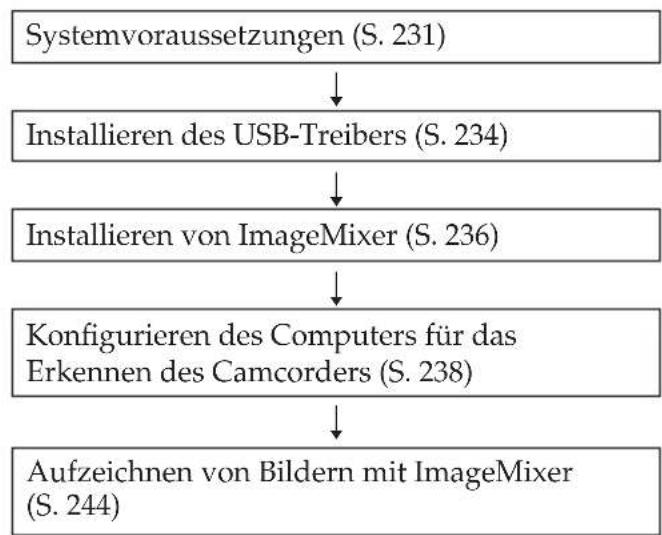
flowchart
graph TD
    A["Systemvoraussetzungen (S. 231)"] --> B["Installieren des USB-Treibers (S. 234)"]
    B --> C["Installieren von ImageMixer (S. 236)"]
    C --> D["Konfigurieren des Computers für das Erkennen des Camcorders (S. 238)"]
    D --> E["Aufzeichnen von Bildern mit ImageMixer (S. 244)"]
- Anzeigen von Bildern auf einem Band (S. 244)
- Anzeigen von Live-Bildern vom Camcorder (S. 246)
– Einlesen von Standbildern (S. 247)
– Einlesen von bewegten Bildern (S. 248)
Anzeigen von Bildern am Computer – Einführung
Wenn Sie die Verbindung zum Computer über ein i.LINK-Kabel herstellen
Der Computer muss mit einem i.LINK-Anschluss ausgestattet und Schnittsoftware muss installiert sein, damit Videosignale eingelesen werden können.
Weitere Informationen dazu finden Sie in der Bedienungsanleitung zur Software.
Anzeigen von Bildern am Computer – Einführung
Anzeigen von Bildern auf einem „Memory Stick“ 355 356
Wenn Sie die Verbindung zum Computer über ein USB-Kabel herstellen
Sie können auch ein Lese-/Schreibgerät (gesondert erhältlich) für Memory Stick verwenden.
Befolgen Sie die Anweisungen in der unten dargestellten Reihenfolge
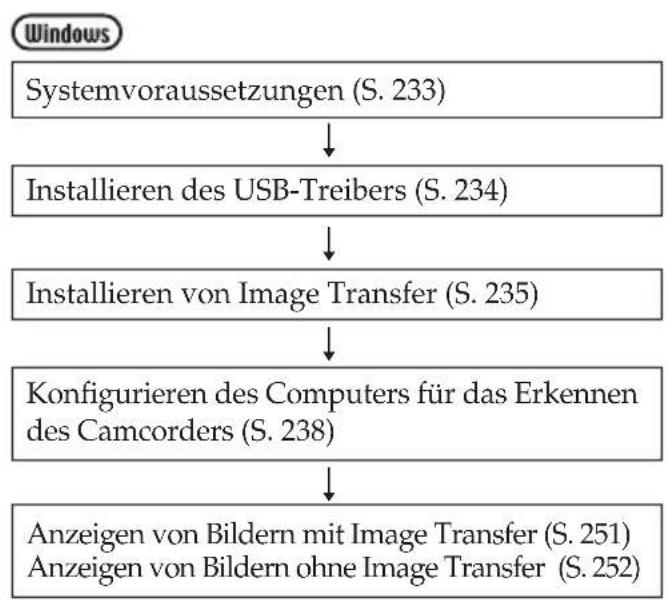
flowchart
graph TD
    A["Systemvoraussetzungen (S. 233)"] --> B["Installieren des USB-Treibers (S. 234)"]
    B --> C["Installieren von Image Transfer (S. 235)"]
    C --> D["Konfigurieren des Computers für das Erkennen des Camcorders (S. 238)"]
    D --> E["Anzeigen von Bildern mit Image Transfer (S. 251) Anzeigen von Bildern ohne Image Transfer (S. 252)"]
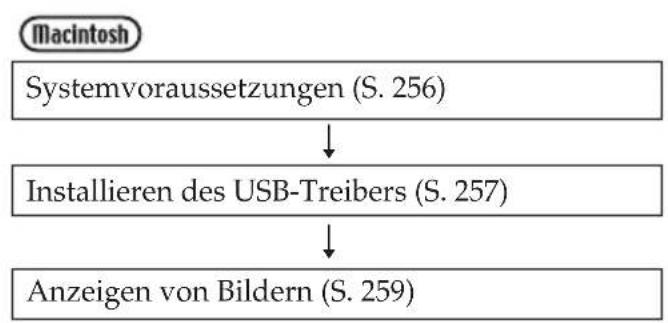
flowchart
graph TD
    A["Macintosh"] --> B["Systemvoraussetzungen (S. 256)"]
    B --> C["Installieren des USB-Treibers (S. 257)"]
    C --> D["Anzeigen von Bildern (S. 259)"]
Anzeigen von Bildern am Computer – Einführung
Wenn Sie den Camcorder an einen Computer ohne USB-Anschluss anschließen
Verwenden Sie einen gesondert erhältlichen Diskettenadapter für Memory Sticks oder einen PC-Kartenadapter für Memory Sticks. Informieren Sie sich beim Kauf von Zubehör zuvor über die in der jeweiligen Dokumentation empfohlene Betriebsumgebung.
Beim Anschluss an einen Computer mit USB-Anschluss
Sie können den Camcorder nicht betreiben, wenn Sie den Schalter POWER auf MEMORY stellen.
Hinweise zum Arbeiten mit dem Computer
„Memory Stick“ 355 356
- Die „Memory Stick“-Funktionen am Camcorder können nicht gewährleistet werden, wenn ein mit dem Computer formatierter „Memory Stick“ mit dem Camcorder verwendet wird oder wenn der „Memory Stick“ im Camcorder über den Computer formatiert wurde, als das USB-Kabel angeschlossen war.
- Komprimieren Sie die Daten auf dem „Memory Stick“ nicht. Komprimierte Dateien können auf dem Camcorder nicht wiedergegeben werden.
Software
- Je nach Anwendungssoftware kann sich beim Öffnen einer Standbilddatei die Datei vergrößern.
- Wenn Sie ein Bild, das mit einer Retuschiersoftware modifiziert wurde, vom Computer auf den Camcorder laden oder wenn Sie das Bild direkt auf dem Camcorder modifizieren, ändert sich das Bildformat. In diesem Fall erscheint möglicherweise eine Dateifehleranzeige und Sie können die Datei unter Umständen nicht mehr öffnen.
Kommunikation mit dem Computer
Die Kommunikation zwischen dem Camcorder und dem Computer wird möglicherweise nicht wiederhergestellt, wenn vom Standby- oder Ruhezustand in den Normalbetrieb geschaltet wird.
Anschließen des Camcorders an den Computer über ein USB-Kabel Windows
245 250 345 355 356
Installieren Sie den USB-Treiber vollständig, bevor Sie den Camcorder an den Computer anschließen. Wenn Sie den Camcorder vorher an den Computer anschließen, lässt sich der USB-Treiber nicht korrekt installieren.
Wenn Sie die Verbindung zum Computer über ein USB-Kabel herstellen
Sie müssen einen USB-Treiber auf dem Computer installieren, damit Sie den Camcorder an den USB-Anschluss des Computers anschließen können. Der USB-Treiber ist zusammen mit der Anwendungssoftware für die Bildanzeige auf der mitgelieferten CD-ROM enthalten.
Systemvoraussetzungen
Anzeigen von Bildern auf Band oder Live-Bildern vom Camcorder
Betriebssystem:
Microsoft Windows 98SE, Windows Me, Windows 2000 Professional, Windows XP Home Edition oder Windows XP Professional. Die Standardinstallation ist erforderlich. Der Betrieb kann nicht gewährleistet werden, wenn es sich bei der Umgebung oben um ein aufgerüstetes Betriebssystem handelt. Wenn Ihr Computer unter Windows 98 läuft, können Sie den Ton nicht hören, aber die Standbilder können eingelesen werden.
CPU:
Pentium III von Intel mit mindestens 500 MHz (800 MHz oder schneller empfohlen)
Anwendung:
DirectX 8.0a oder höher
Sound-System:
16-Bit-Stereo-Sound-Karte und Stereolautsprecher
Hauptspeicher:
mindestens 64 MB
Anschließen des Camcorders an den Computer über ein USB-Kabel Windows
Festplatte:
Für Installation erforderlicher freier Speicher: mindestens 250 MB Empfohlener freier Festplattenplatz: mindestens 1 GB (je nach Größe der bearbeiteten Bilddateien)
Bildschirm:
4-MB-VRAM-Videokarte, mindestens High Colour mit 800 · 600 Punkten (16-Bit-Farben, 65 000 Farben), Direct Draw-Bildschirmtreiberfunktionen. Bei maximal 800 · 600 Punkten und maximal 256 Farben funktioniert dieses Produkt nicht richtig.
Sonstiges:
Der USB-Anschluss muss als Standard zur Verfügung stehen. Dieses Produkt basiert auf der DirectX-Technologie. DirectX muss also installiert sein.
Diese Funktion steht in der Macintosh-Umgebung nicht zur Verfügung.
Systemvoraussetzungen
Anzeigen von Bildern auf einem „Memory Stick“ 355 356
Betriebssystem:
Microsoft Windows 98, Windows 98SE, Windows Me, Windows 2000 Professional, Windows XP Home Edition oder Windows XP Professional.
Die Standardinstallation ist erforderlich. Der Betrieb kann nicht gewährleistet werden, wenn es sich bei der Umgebung oben um ein aufgerüstetes Betriebssystem handelt.
CPU:
MMX Pentium mit mindestens 200 MHz
Bildschirm:
Mindestens High Colour mit 800 · 600 Punkten (16-Bit-Farben, 65 000 Farben). Bei maximal 800 · 600 Punkten und maximal 256 Farben wird der Bildschirm zum Installieren des USB-Treibers nicht angezeigt.
Sonstiges:
Der USB-Anschluss muss als Standard zur Verfügung stehen.
Zur Wiedergabe von bewegten Bildern muss Windows Media Player installiert sein.
Hinweise
- Die Funktionsfähigkeit kann für die Windows-Umgebung nicht garantiert werden, wenn Sie zwei oder mehr USB-Geräte gleichzeitig an einen einzigen Computer anschließen oder wenn Sie einen Hub verwenden.
- Je nach Typ der USB-Geräte, die gleichzeitig verwendet werden, funktionieren einige Geräte möglicherweise nicht.
• Die Funktionsfähigkeit kann auch dann nicht in jedem Fall garantiert werden, wenn die oben genannten Systemvoraussetzungen erfüllt sind.
Systeemvereisten
Anschließen des Camcorders an den Computer über ein USB-Kabel Windows
Installieren des USB-Treibers
Gehen Sie zunächst wie im Folgenden erläutert vor, ohne das USB-Kabel an den Computer anzuschließen. Schließen Sie das USB-Kabel wie unter „Konfigurieren des Computers für das Erkennen des Camcorders“ erläutert an.
Wenn Sie mit Windows 2000 arbeiten, melden Sie sich mit Administratorrechten an.
Wenn Sie mit Windows XP arbeiten, melden Sie sich mit den Rechten eines
Computer administrators an.
(1) Schalten Sie Ihren Computer ein und lassen Sie Windows starten.
(2)Legen Sie die mitgelieferte CD-ROM in das CD-ROM-Laufwerk an Ihrem Computer ein. Die Anwendungssoftware wird gestartet. Wenn der Bildschirm nicht erscheint, doppelklicken Sie auf „Arbeitsplatz“ und dann auf „ImageMixer“ (CD-ROM-Laufwerk).
(3) Wählen Sie „Handycam“ auf dem Bildschirm aus.
Der Anfangsbildschirm wird angezeigt.
(4)Stellen Sie den Cursor auf „USB Driver“ und klicken Sie darauf. Damit wird die Installation von Image Transfer gestartet.
Anschließen des Camcorders an den Computer über ein USB-Kabel Windows
(5)Gehen Sie nach den Anweisungen auf dem Bildschirm vor, um den USB-Treiber zu installieren.
(6) Nehmen Sie die CD-ROM heraus und starten Sie den Computer nach den Anweisungen auf dem Bildschirm neu.
Hinweis
Wenn Sie das USB-Kabel anschließen, bevor die Installation des USB-Treibers abgeschlossen ist, wird der USB-Treiber nicht richtig registriert. Führen Sie die Installation wie in den Schritten auf Seite 240 erläutert erneut aus.
Installieren von Image Transfer 355 356
Mit Image Transfer können Sie auf einem „Memory Stick“ aufgezeichnete Bilddaten automatisch auf einen Computer übertragen (kopieren).
Wenn Sie mit Windows 2000 arbeiten, melden Sie sich mit Administratorrechten an. Wenn Sie mit Windows XP arbeiten, melden Sie sich mit den Rechten eines Computeradministrators an.
(1) Schalten Sie Ihren Computer ein und lassen Sie Windows starten.
(2) Legen Sie die mitgelieferte CD-ROM in das CD-ROM-Laufwerk an Ihrem Computer ein. Die Anwendungssoftware wird gestartet.
(3) Wählen Sie „Handycam“ auf dem Bildschirm aus.
Der Anfangsbildschirm wird angezeigt.
(4)Stellen Sie den Cursor auf „Image Transfer“ und klicken Sie darauf.
Der Installationsassistent wird gestartet und der Bildschirm „Choose Setup Language“ (Sprache für Einstellungen auswählen) erscheint.
Anschließen des Camcorders an den Computer über ein USB-Kabel Windows
(5) Wählen Sie die Sprache für die Installation aus.
(6)Gehen Sie nach den Anweisungen auf dem Bildschirm vor.
Der Installationsbildschirm wird ausgeblendet, wenn die Installation abgeschlossen ist.
Installieren von ImageMixer
„ImageMixer Ver.1.5 for Sony“ ist eine Anwendung zum Einlesen oder Bearbeiten von Bildern und zum Erstellen von Video-CDs.
Wenn Sie mit Windows 2000 arbeiten, melden Sie sich mit Administratorrechten an.
Wenn Sie mit Windows XP arbeiten, melden Sie sich mit den Rechten eines
Computer administrators an.
(1) Schalten Sie Ihren Computer ein und lassen Sie Windows starten.
(2) Legen Sie die mitgelieferte CD-ROM in das CD-ROM-Laufwerk an Ihrem Computer ein. Die Anwendungssoftware wird gestartet.
(3) Wählen Sie „Handycam“ auf dem Bildschirm aus.
Der Anfangsbildschirm wird angezeigt.
(4)Stellen Sie den Cursor auf „ImageMixer“ und klicken Sie darauf.
Der Installationsassistent wird gestartet und der Bildschirm „Choose Setup Language“ (Sprache für Einstellungen auswählen) erscheint.
(5) Wählen Sie die Sprache für die Installation aus.
Anschließen des Camcorders an den Computer über ein USB-Kabel Windows
(6)Gehen Sie nach den Anweisungen auf dem Bildschirm vor.
Der Installationsbildschirm wird ausgeblendet, wenn die Installation abgeschlossen ist.
(7)Wenn DirectX 8.0a oder eine höhere Version nicht auf dem Computer installiert ist, fahren Sie nach dem Installieren von ImageMixer mit der Installation dieses Programms fort. Gehen Sie nach den Anweisungen auf dem Bildschirm vor, um DirectX zu installieren. Wenn die Installation abgeschlossen ist, starten Sie den Computer neu.
Hinweis
Der Anfangsbildschirm wird nicht angezeigt, wenn am Computer für den Bildschirm weniger als 800 · 600 Punkte und maximal 256 Farben eingestellt sind. Auf Seite 232 finden Sie Informationen zu den Systemvoraussetzungen.
Memory Mix-Album 355 356
Wenn „ImageMixer“ installiert wird, wird das Memory Mix-Album unter „Album“ des „ImageMixer“ angelegt und Beispielbilder werden darin gespeichert. Diese Beispielbilder können vom Memory Mix-Album auf einen „Memory Stick“ übertragen werden, so dass Sie mit MEMORY MIX verwendet werden können (S. 174).
Einzelheiten zum Vorgehen finden Sie in der Online-Hilfe.
Konfigurieren des Computers für das Erkennen des Camcorders
Anzeigen von Bildern auf Band oder Live-Bildern vom Camcorder
(1) Schließen Sie das Netzteil an den Camcorder an. Stellen Sie den Schalter POWER auf VCR.
(2) Setzen Sie in den Menüeinstellungen USB STREAM unter auf ON (S. 275).
(3) Verbinden Sie die Buchse (USB) am Camcorder über das mitgelieferte USB-Kabel mit dem USB-Anschluss am Computer. Der Computer erkennt diesen Camcorder und der Windows-Hardware-Assistent wird gestartet.
(4)Gehen Sie nach den Anweisungen auf dem Bildschirm vor, so dass der Hardware-Assistent erkennt, dass die USB-Treiber installiert wurden. Der Hardware-Assistent wird dreimal gestartet, da drei verschiedene USB-Treiber installiert werden. Warten Sie unbedingt, bis die Installation abgeschlossen ist, und unterbrechen Sie sie nicht.
Konfigurieren des Computers für das Erkennen des Camcorders
Anzeigen von Bildern auf einem „Memory Stick“ 355 356
(1) Setzen Sie einen „Memory Stick“ in den Camcorder ein.
(2) Schließen Sie das Netzteil an und stellen Sie den Schalter POWER auf MEMORY.
(3) Verbinden Sie die Buchse (USB) am Camcorder über das mitgelieferte USB-Kabel mit dem USB-Anschluss am Computer. „USB MODE“ wird auf dem Bildschirm des Camcorders angezeigt. Der Computer erkennt den Camcorder und der Hardware-Assistent wird gestartet.
(4)Gehen Sie nach den Anweisungen auf dem Bildschirm vor, so dass der Hardware-Assistent erkennt, dass die USB-Treiber installiert wurden. Der Hardware-Assistent wird zweimal gestartet, da zwei verschiedene USB-Treiber installiert werden. Warten Sie unbedingt, bis die Installation abgeschlossen ist, und unterbrechen Sie sie nicht.
Sie können den USB-Treiber nur installieren, wenn ein „Memory Stick“ in den Camcorder eingesetzt ist.
Setzen Sie also unbedingt einen „Memory Stick“ in den Camcorder ein, bevor Sie den USB-Treiber installieren.
Wenn sich der USB-Treiber nicht installieren lässt
Der USB-Treiber wurde nicht richtig registriert, da der Computer mit dem Camcorder verbunden wurde, bevor die Installation des USB-Treibers abgeschlossen war. Gehen Sie wie im Folgenden erläutert vor, um den USB-Treiber richtig zu installieren.
Anzeigen von Bildern auf Band oder Live-Bildern vom Camcorder
Schritt 1: Deinstallieren des inkorrekten USB-Treibers
① Schalten Sie Ihren Computer ein und lassen Sie Windows starten.
②Schließen Sie das Netzteil an und stellen Sie den Schalter POWER auf VCR.
③Verbinden Sie die Buchse (USB) am Camcorder über das mitgelieferte USB-Kabel mit dem USB-Anschluss am Computer.
④Öffnen Sie am Computer den „Geräte-Manager“.
Windows XP:
Wählen Sie „Start“ → „Systemsteuerung“ → „System“ → Registerkarte „Hardware“ und klicken Sie auf die Schaltfläche „Geräte-Manager“. Wenn unter „Wählen Sie eine Kategorie“ nicht „System“ angezeigt wird, nachdem Sie auf „Systemsteuerung“ geklickt haben, klicken Sie stattdessen auf „Zur klassischen Ansicht wechseln“.
Windows 2000:
Wählen Sie „Arbeitsplatz“ → „Systemsteuerung“ → „System“ → Registerkarte „Hardware“ und klicken Sie auf die Schaltfläche „Geräte-Manager“.
Windows 98SE/Windows Me:
Wählen Sie „Arbeitsplatz“ → „Systemsteuerung“ → „System“ und klicken Sie auf „Geräte-Manager“.
Anschließen des Camcorders an den Computer über ein USB-Kabel Windows
⑤Wählen Sie die unterstrichenen Geräte aus und löschen Sie sie.
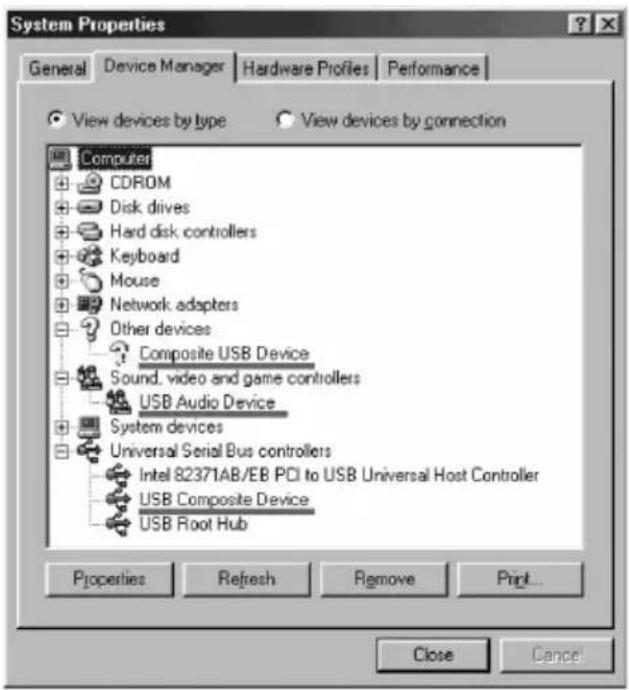
Anschließen des Camcorders an den Computer über ein USB-Kabel Windows
⑥Stellen Sie den Schalter POWER am Camcorder auf OFF (CHG) und lösen Sie dann das USB-Kabel.
⑦Starten Sie den Computer neu.
Schritt 2: Installieren des USB-Treibers von der mitgelieferten CD-ROM
Führen Sie alle unter „Installieren des USB-Treibers“ auf Seite 234 beschriebenen Schritte aus.
Anzeigen von Bildern auf einem „Memory Stick“ 355 356
Schritt 1: Deinstallieren des inkorrekten USB-Treibers
① Schalten Sie Ihren Computer ein und lassen Sie Windows starten.
②Setzen Sie einen „Memory Stick“ in den Camcorder ein.
③Schließen Sie das Netzteil an und stellen Sie den Schalter POWER auf MEMORY.
④Verbinden Sie die Buchse (USB) am Camcorder über das mitgelieferte USB-Kabel mit dem USB-Anschluss am Computer.
⑤Öffnen Sie am Computer den „Geräte-Manager“. Windows XP:
Wählen Sie „Start“ → „Systemsteuerung“ → „System“ → Registerkarte „Hardware“ und klicken Sie auf die Schaltfläche „Geräte-Manager“. Wenn unter „Wählen Sie eine Kategorie“ nicht „System“ angezeigt wird, nachdem Sie auf „Systemsteuerung“ geklickt haben, klicken Sie stattdessen auf „Zur klassischen Ansicht wechseln“.
Windows 2000:
Wählen Sie „Arbeitsplatz“ → „Systemsteuerung“ → „System“ → Registerkarte „Hardware“ und klicken Sie auf die Schaltfläche „Geräte-Manager“.
Andere Betriebssysteme:
Wählen Sie „Arbeitsplatz“ → „Systemsteuerung“ → „System“ und klicken Sie auf „Geräte-Manager“.
Anschließen des Camcorders an den Computer über ein USB-Kabel Windows
⑥Wählen Sie „Andere Geräte“.
Wählen Sie das Gerät aus, vor dem ein „?“ steht, und löschen Sie es.
Beispiel: (?)Sony Handycam
⑦Stellen Sie den Schalter POWER am Camcorder auf OFF (CHG) und lösen Sie dann das USB-Kabel.
⑧Starten Sie den Computer neu.
Schritt 2: Installieren des USB-Treibers von der mitgelieferten CD-ROM
Führen Sie alle unter „Installieren des USB-Treibers“ auf Seite 234 beschriebenen Schritte aus.
Anzeigen von Bildern auf Band oder Live-Bildern vom Camcorder am
Aufzeichnen von Bildern mit ImageMixer
Sie müssen den USB-Treiber und ImageMixer installieren, um auf Band aufgenommene Bilder am Computer anzeigen zu können (S. 234, 236).
Anzeigen von Bildern auf einem Band
(1) Schalten Sie Ihren Computer ein und lassen Sie Windows starten.
(2) Schließen Sie das Netzteil an und legen Sie eine Kassette in den Camcorder ein.
(3)Stellen Sie den Schalter POWER auf VCR. Setzen Sie in den Menüeinstellungen USB STREAM unter auf ON (S. 275).
(4) Wählen Sie „Start“ → „Programme“ → „PIXELA“ → „ImageMixer“ → „ImageMixer Ver.1.5 for Sony“.
Der Startbildschirm von „ImageMixer Ver.1.5 for Sony“ wird am Computer angezeigt. Der Anfangsbildschirm wird angezeigt.
(5) Klicken Sie auf auf dem Bildschirm.
Anzeigen von Bildern auf Band oder Live-Bildern vom Camcorder am Computer-USB Streaming Windows
Anzeigen von Bildern auf Band oder Live-Bildern vom Camcorder am Computer-USB Streaming (Windows)
(8) Starten Sie mit ▶ die Wiedergabe. Sie können Videofunktionen mit den Schaltflächen auf dem Bildschirm steuern. Das Bild erscheint in den Vorschaufenstern am Computer.
Anzeigen von Live-Bildern vom Camcorder
(1) Gehen Sie wie in Schritt (1) und (2) auf Seite 244 erläutert vor.
(2)Stellen Sie den Schalter POWER auf CAMERA.
Setzen Sie in den Menüeinstellungen USB STREAM unter auf ON (S. 275).
(3) Gehen Sie wie in Schritt (4) bis (7) auf Seite 244 und 245 erläutert vor.
Das Bild vom Camcorder erscheint im Vorschaufenster am Computer.
Anzeigen von Bildern auf Band oder Live-Bildern vom Camcorder am Computer-USB Streaming Windows
Einlesen von Standbildern
(1) Wählen Sie .
(2) Schauen Sie auf das Vorschaufenster, stellen Sie den Cursor auf klicken Sie an der Stelle darauf, die aufgezeichnet werden soll. Das Standbild auf dem Bildschirm wird aufgezeichnet. Aufgezeichnete Bilder werden im Fenster mit der Miniaturbildliste angezeigt.
(1)Selecteer .
Anzeigen von Bildern auf Band oder Live-Bildern vom Camcorder am Computer-USB Streaming Windows
Einlesen von bewegten Bildern
(1) Wählen Sie .
(2) Schauen Sie auf das Vorschaufenster und klicken Sie bei der ersten aufzuzeichnenden Szene des Films auf . statt wird un angezeigt.
(3) Schauen Sie auf das Vorschaufenster und klicken Sie bei der letzten aufzuzeichnenden Szene auf . Die aufgezeichneten Bilder erscheinen im Fenster mit der Miniaturbildliste.
So schließen Sie „ImageMixer“
Klicken Sie auf in der rechten oberen Ecke des Bildschirms.
Hinweise
- Wenn Sie am Computer Bilder über die USB-Verbindung anzeigen, können folgende Phänomene auftreten. Dabei handelt es sich nicht um Fehlfunktionen:
– Das Bild zittert auf und ab.
– Einige Bilder werden aufgrund von Störungen usw. nicht korrekt angezeigt.
– Einige Bilder werden mit einem knackenden Geräusch angezeigt.
– Bilder in einem anderen Farbsystem als dem des Camcorders werden nicht korrekt angezeigt. - Wenn sich der Camcorder im Bereitschaftsmodus befindet und eine Kassette eingelegt ist, schaltet er sich nach drei Minuten automatisch aus.
(1)Selecteer .
Anzeigen von Bildern auf Band oder Live-Bildern vom Camcorder am Computer-USB Streaming Windows
- Es empfiehlt sich, DEMO MODE in den Menüestellungen auf OFF zu setzen, wenn sich der Camcorder im Bereitschaftsmodus befindet und keine Kassette eingelegt ist.
- Bei Bildern, die Sie mit dem Computer aufzeichnen, werden die Anzeigen auf dem Bildschirm nicht mit aufgezeichnet.
- Sie können während des USB-Streaming keine „Memory Stick“-Funktionen ausführen.
Wenn sich über die USB-Verbindung keine Bilddaten übertragen lassen
Der USB-Treiber wurde nicht richtig registriert, da der Computer mit dem Camcorder verbunden wurde, bevor die Installation des USB-Treibers abgeschlossen war. Installieren Sie den USB-Treiber erneut wie in den Schritten auf Seite 240 erläutert.
Wenn es zu Problemen kommt
Schließen Sie alle laufenden Anwendungen und starten Sie dann den Computer neu.
Gehen Sie nach dem Beenden der Anwendung folgendermaßen vor:
– Lösen Sie das USB-Kabel.
- Stellen Sie den Schalter POWER am Camcorder auf eine andere Position oder auf OFF (CHG).
Anzeigen von Bildern auf Band oder Live-Bildern vom Camcorder am Computer-USB Streaming (Windows)
Anzeigen der Online-Hilfe (Bedienungsanleitung) zu ImageMixer
Für „ImageMixer Ver.1.5 for Sony“ steht eine Online-Hilfe zur Verfügung, in der Sie genaue Erläuterungen zum Arbeiten mit diesem Programm finden.
(1) Klicken Sie auf die Schaltfläche 7 en rechts auf dem Bildschirm. Der Bildschirm „ImageMixer’s Manual“ erscheint.
(2) Sie können die benötigten Informationen mit der Inhaltsliste suchen.
So beenden Sie die Online-Hilfe
Klicken Sie auf die Schaltfläche ☒ oben rechts auf dem Bildschirm.
Wenn Sie Fragen zu ImageMixer haben
„ImageMixer Ver.1.5 for Sony“ ist ein Produkt der PIXELA-Corporation. Weitere Informationen finden Sie in der Bedienungsanleitung auf der mit dem Camcorder gelieferten CD-ROM.
Anzeigen von Bildern auf einem „Memory Stick“ am Computer Windows
355 356
Anzeigen von Bildern mit Image Transfer
Die auf einem „Memory Stick“ aufgezeichneten Bilddaten werden mit Image Transfer automatisch auf einen Computer übertragen (kopiert). Sie können die Bilder dann mit ImageMixer anzeigen lassen.
(1) Schalten Sie Ihren Computer ein und lassen Sie Windows starten.
(2)Setzen Sie einen „Memory Stick“ in den Camcorder ein und schließen Sie das Netzteil an den Camcorder an.
(3)Stellen Sie den Schalter POWER auf MEMORY.
(4) Verbinden Sie die Buchse (USB) am Camcorder über das mitgelieferte USB-Kabel mit dem USB-Anschluss am Computer.
(5)Image Transfer wird automatisch gestartet und die Übertragung der Bilddaten beginnt.
Anzeigen von Bildern auf einem „Memory Stick“ am Computer Windows
(6)ImageMixer wird automatisch aufgerufen, so dass Sie das kopierte Bild anzeigen können.
(7) Wählen Sie ein Album und das Bild aus und klicken Sie auf die Importschaltfläche. Das Bild wird in das Album eingefügt und Sie können das Bild bearbeiten.
Anzeigen von Bildern ohne Image Transfer
Vorbereitungen
Eine Anwendung wie Windows Media Player muss für die Wiedergabe von bewegten Bildern in der Windows-Umgebung installiert sein.
(1) Schalten Sie Ihren Computer ein und lassen Sie Windows starten.
(2)Setzen Sie einen „Memory Stick“ in den Camcorder ein und schließen Sie das Netzteil an den Camcorder an.
(3)Stellen Sie den Schalter POWER auf MEMORY.
Anzeigen von Bildern auf einem „Memory Stick“ am Computer Windows
(4) Verbinden Sie die Buchse (USB) am Camcorder über das mitgelieferte USB-Kabel mit dem USB-Anschluss am Computer. „USB MODE“ wird auf dem LCD-Bildschirm des Camcorders angezeigt.
(5)Öffnen Sie den „Arbeitsplatz“ unter Windows und doppelklicken Sie auf das neu eingerichtete Laufwerk (Beispiel: „Austauschbarer Datenträger (F:)“). Die Ordner auf dem „Memory Stick“ werden angezeigt.
(6)Doppelklicken Sie in dieser Reihenfolge auf die gewünschte Bilddatei im Ordner.
Ordner „Dcim“ → Ordner „□□□msdcf“*1)
→ Bilddatei *2)
Einzelheiten zu Ordner- und Dateinamen finden Sie unter „Bilddateispeicherorte und Bilddateien“ (S. 254).
^*1) □□□ steht für eine Zahl im Bereich zwischen 101 und 999.
*2) Es empfiehlt sich, Bewegtbilddateien vor dem Anzeigen auf die Festplatte des Computers zu kopieren. Wenn Sie Dateien direkt vom „Memory Stick“ aus wiedergeben, kann es zu Bild- und Tonausfällen kommen.
Bilddateispeicherorte und Bilddateien
Bilddateien, die mit dem Camcorder aufgenommen wurden, werden in unten
beschriebenen Ordnern gruppiert.
Die Dateinamen haben folgende Bedeutung.
□□□□ steht für eine Zahl zwischen 0001 und 9999.
Beispiel: Für Benutzer von
Windows Me
(Das Camcorderlaufwerk ist [F:].)
| Ordner/Map Datei/Bestand Bedeutung/Betekenis | ||
| 101MSDCF DSC0□□□□.JPG Standbilddatei/(bis zu 999MSDCF)/ Bestand met stilstaande beelden | ||
| (tot 999MSDCF) | MOV0□□□□.MPG | Bewegtbilddatei/Bestand met bewegende beelden |
Lösen Sie das USB-Kabel und nehmen Sie den „Memory Stick“ heraus oder stellen Sie den Schalter POWER auf OFF (CHG).
Für Benutzer von Windows 2000, Windows Me, Windows XP
(1) Klicken Sie auf „Hardwarekomponente entfernen oder auswerfen“ auf der Task-Leiste, um das Laufwerk anzuhalten.
(2)Wenn die Meldung „Hardware kann jetzt entfernt werden“ erscheint, lösen Sie das USB-Kabel und nehmen den „Memory Stick“ heraus oder stellen den Schalter POWER auf OFF (CHG).
Anschließen des Camcorders an den Computer über ein USB-Kabel Macintosh
355 356
Wenn Sie die Verbindung zum Computer über ein USB-Kabel herstellen
Sie müssen einen USB-Treiber auf dem
Computer installieren, damit Sie den Camcorder an den USB-Anschluss des Computers anschließen können. Der USB-Treiber ist zusammen mit der Anwendungssoftware für die Bildanzeige auf der mitgelieferten CD-ROM enthalten.
System voraussetzungen
Betriebssystem:
Mac OS 8.5.1/8.6/9.0/9.1/9.2 oder Mac OS X (v10.0/v10.1)
Die Standardinstallation ist erforderlich. Beachten Sie jedoch, dass für folgende Modelle das Upgrade auf Mac OS 9.0/9.1 verwendet werden muss:
- iMac mit Standardinstallation von Mac OS 8.6 und CD-ROM-Laufwerk mit Einschub - iBook oder Power Mac G4 mit Standardinstallation von Mac OS 8.6
Sonstiges:
Der USB-Anschluss muss als Standard zur Verfügung stehen.
QuickTime 3.0 oder höher muss zur Wiedergabe von bewegten Bildern installiert sein.
Hinweise
• Die Funktionsfähigkeit kann für die Macintosh-Umgebung nicht garantiert werden, wenn Sie zwei oder mehr USB-Geräte gleichzeitig an einen einzigen Computer anschließen oder wenn Sie einen Hub verwenden.
- Je nach Typ der USB-Geräte, die gleichzeitig verwendet werden, funktionieren einige Geräte möglicherweise nicht.
• Die Funktionsfähigkeit kann nicht für alle oben empfohlenen Rechnerumgebungen garantiert werden.
Anschließen des Camcorders an den Computer über ein USB-Kabel Macintosh
Installieren des USB-Treibers
Für Benutzer von Mac OS 9.1/9.2/Mac OS X (v10.0/v10.1)
Der USB-Treiber braucht nicht installiert zu werden. Der Camcorder wird automatisch als Laufwerk erkannt, indem Sie ihn einfach mit dem USB-Kabel an den Mac anschließen.
Für Benutzer von Mac OS 8.5.1/8.6/9.0
Schließen Sie das USB-Kabel erst an den Computer an, wenn die Installation des USB-Treibers abgeschlossen ist.
(1) Schalten Sie Ihren Computer ein und lassen Sie Mac OS starten.
(2) Legen Sie die mitgelieferte CD-ROM in das CD-ROM-Laufwerk an Ihrem Computer ein. Der Anwendungssoftwarebildschirm erscheint.
(3) Wählen Sie „Handycam“ auf dem Bildschirm aus.
Der Anfangsbildschirm wird angezeigt.
(4) Klicken Sie auf „USB Driver“. Damit öffnen Sie einen Ordner, der die sechs Dateien für den Treiber (Fenster „Driver“) enthält.
Anschließen des Camcorders an den Computer über ein USB-Kabel Macintosh
(5)Wählen Sie die beiden folgenden Dateien aus, ziehen Sie sie in den Systemordner und legen Sie sie dort ab.
(6)Wenn die Meldung erscheint, klicken Sie auf „OK“.
Der USB-Treiber ist nun auf dem Computer installiert.
(7) Nehmen Sie die CD-ROM aus dem Computer.
(8)Starten Sie den Computer neu.
Anzeigen von Bildern auf einem „Memory Stick“ am Computer Macintosh
355 356
Anzeigen von Bildern
Vorbereitungen
- Sie müssen den USB-Treiber installieren, um „Memory Stick“-Bilder am Computer anzeigen zu können (S. 257).
- QuickTime 3.0 oder höher muss zur Wiedergabe von bewegten Bildern installiert sein.
(1) Schalten Sie Ihren Computer ein und lassen Sie Mac OS starten.
(2)Setzen Sie einen „Memory Stick“ in den Camcorder ein und schließen Sie das Netzteil an den Camcorder an.
(3)Stellen Sie den Schalter POWER auf MEMORY.
(4) Verbinden Sie die Buchse (USB) am Camcorder über das mitgelieferte USB-Kabel mit der USB-Buchse am Computer. „USB MODE“ wird auf dem Bildschirm des Camcorders angezeigt.
(5)Doppelklicken Sie auf das „Memory Stick“-Symbol auf dem Desktop.
Die Ordner auf dem „Memory Stick“ werden angezeigt.
(6)Doppelklicken Sie in dieser Reihenfolge auf die gewünschte Bilddatei im Ordner. Ordner „Dcim“ → Ordner „□□□msdcf“*1) → Bilddatei *2)
^*1) □□□ steht für eine Zahl im Bereich zwischen 101 und 999.
*2) Es empfiehlt sich, Bewegtbilddateien vor dem Anzeigen auf die Festplatte des Computers zu kopieren. Wenn Sie Dateien direkt vom „Memory Stick“ aus wiedergeben, kann es zu Bild- und Tonausfällen kommen.
Lösen Sie das USB-Kabel und nehmen Sie den „Memory Stick“ heraus oder stellen Sie den Schalter POWER auf OFF (CHG).
(1) Schließen Sie alle laufenden Anwendungen. Achten Sie darauf, dass die Zugriffsanzeige des Camcorders nicht leuchtet.
(2)Ziehen Sie das „Memory Stick“-Symbol in den „Papierkorb“. Sie können das „Memory Stick“-Symbol auch durch Klicken auswählen und dann „Diskette auswerfen“ aus dem Menü „Spezial“ oben links auf dem Bildschirm auswählen.
(3) Lösen Sie das USB-Kabel oder lassen Sie den „Memory Stick“ auswerfen. Stellen Sie den Schalter POWER am Camcorder auf OFF (CHG).
Für Benutzer von Mac OS X (v10.0)
Fahren Sie den Computer herunter und lösen Sie das USB-Kabel bzw. lassen Sie den „Memory Stick“ auswerfen oder stellen Sie den Schalter POWER auf OFF (CHG).
Einlesen von Bildern von einem analogen Videogerät auf dem Computer – Signalkonvertierungsfunktion
345 355 356
Sie können Bild- und Tondaten von einem analogen Videogerät an einem Computer mit i.LINK-Anschluss einlesen, indem Sie die Daten über den Camcorder übertragen.
Vorbereitungen
Setzen Sie DISPLAY in den Menüeinstellungen auf LCD.
Die Standardeinstellung ist LCD.
(1)Stellen Sie den Schalter POWER auf VCR.
(2)Lassen Sie mit der Taste MENU die Menüeinstellungen anzeigen.
(3) Setzen Sie durch Drehen des Reglers SEL/PUSH EXEC die Option A/V → DV OUT unter Wuf ON (S. 268).
(4)Starten Sie die Wiedergabe am analogen Videogerät.
(5)Starten Sie am Computer das Einlesen der Bilder und des Tons.
Das jeweilige Vorgehen hängt vom Computer und der verwendeten Software ab.
Einzelheiten zum Einlesen von Bildern finden Sie in der Bedienungsanleitung zum Computer und zur verwendeten Software.
flowchart
graph TD
    A["Video recorder/Videorecorder"] --> B["OUT"]
    B --> C["S VIDEO"]
    B --> D["VIDEO"]
    B --> E["AUDIO"]
    C --> F["Gelb/Geel"]
    D --> F
    E --> F
    F --> G["Weiβ/Wit"]
    F --> H["Rot/Rood"]
    G --> I["A/V-Verbindungskabel (mitgeliefert)/Audio/video-aansluitsnoer (bijgeleverd)"]
    H --> I
    I --> J["DV"]
    J --> K["AUDIO/VIDEO"]
    K --> L["i-LINK"]
    L --> M["i-LINK Kabel (gesondert erhältlich)/i-LINK kabel (los verkrijgbaar)"]
    M --> N["i-LINK"]
    N --> O["Die Markierung befindet sich auf dieser Seite/staat op deze kant."]
    O --> P["i-Signafluss/Signaalstroom"]
Einlesen von Bildern von einem analogen Videogerät auf dem Computer – Signalkonvertierungsfunktion
Nach dem Einlesen der Bild- und Tondaten
Beenden Sie am Computer das Einlesen der Bild- und Tondaten und stoppen Sie am analogen Videogerät die Wiedergabe.
Hinweise
- Sie benötigen Software und einen Computer, die das Austauschen von digitalen Videosignalen unterstützen.
- Je nach Qualität der analogen Videosignale kann der Computer die Bilder möglicherweise nicht korrekt ausgeben, wenn Sie analoge Videosignale über den Camcorder in digitale Videosignale konvertieren.
Wenn der Computer mit einer USB-Buchse ausgestattet ist
Sie können den Camcorder über das mit dem Camcorder gelieferte USB-Kabel an den Computer anschließen. Beachten Sie jedoch, dass das Bild möglicherweise flimmert.
Wenn Ihr Videorecorder mit einer S-Videobuchse ausgestattet ist
Die Bilder können über ein S-Videokabel (gesondert erhältlich) originalgetreuer reproduziert werden. In diesem Fall brauchen Sie den gelben (Video-)Stecker des A/V-Verbindungskabels nicht anzuschließen. Verbinden Sie ein S-Videokabel (gesondert erhältlich) mit den S-Videobuchsen am Camcorder und am Videorecorder.
Ändern der Menüeinstellungen
Wenn Sie die Menüeinstellungen ändern wollen, wählen Sie mit dem Regler SEL/PUSH EXEC die Menüoptionen aus. Die Standardeinstellungen lassen sich teilweise ändern. Wählen Sie zunächst das Symbol, dann die Menüoption und zuletzt die Einstellung aus.
(1)Rufen Sie im Modus CAMERA, VCR/PLAYER oder MEMORY mit MENU die Menüeinstellungen auf.*
(2) Wählen Sie durch Drehen des Reglers SEL/PUSH EXEC das gewünschte Symbol aus und drücken Sie zum Bestätigen auf den Regler.
(3) Wählen Sie durch Drehen des Reglers SEL/PUSH EXEC die gewünschte Option aus und drücken Sie zum Bestätigen auf den Regler.
(4) Wählen Sie durch Drehen des Reglers SEL/PUSH EXEC die gewünschte Einstellung aus und drücken Sie zum Bestätigen auf den Regler.
(5)Wenn Sie die Einstellung weiterer Optionen ändern möchten, wählen Sie RETURN und drücken auf den Regler. Gehen Sie anschließend wie in Schritt (2) bis (4) erläutert vor.
Weitere Informationen dazu finden Sie unter „Auswählen der Einstellung der einzelnen Optionen“ (S. 265).
* Die am Schalter POWER einstellbaren Modi hängen vom jeweiligen Modell ab (S. 26).
Ändern der Menüeinstellungen
So blenden Sie die Menüanzeige aus Drücken Sie MENU.
Die Menüoptionen werden in Form der folgenden Symbole angezeigt:
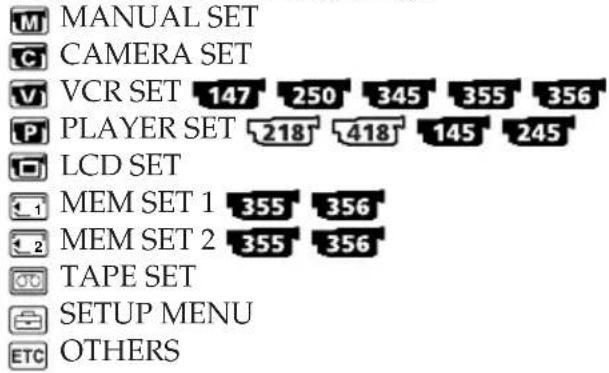
Je nach Camcorder-Modell
Die Menüanzeige kann sich von der hier abgebildeten unterscheiden.
Deutsch
Auswählen der Einstellung der einzelnen Optionen
- ist die Standardeinstellung.
Je nach der Position des Schalters POWER stehen Ihnen unterschiedliche Menüoptionen zur Verfügung. Auf dem Bildschirm werden immer nur die Optionen angezeigt, die gerade eingestellt werden können.
| Symbol/Option | Einstellung | Bedeutung | Schalter POWER *1) |
| M MANUAL SET | |||
| PROGRAM AE | — | Automatische Belichtung je nach Aufnahmesituation (S. 88). | CAMERA MEMORY |
| P EFFECT (bei Aufnahme) | — | Hinzufügen von Spezialeffekten, wie man sie aus dem Kino oder dem Fernsehen kennt (S. 83). | CAMERA |
| P EFFECT (bei Wiedergabe) *2) | — | Hinzufügen von Spezialeffekten, wie man sie aus dem Kino oder dem Fernsehen kennt (S. 110). | VCR |
| D EFFECT *3) | — | Hinzufügen von Spezialeffekten mit den verschiedenen digitalen Funktionen (S. 85, 112). | VCR CAMERA |
| FLASH MODE *3) | ● ON | Der Blitz (gesondert erhältlich) wird unabhängig von der Umgebungshelligkeit ausgelöst. | CAMERA MEMORY |
| AUTO | Der Blitz wird automatisch ausgelöst. | ||
| AUTO SHTR *2) | ● ON | Automatisches Aktivieren der elektronischen Blende, wenn Sie bei hellem Licht aufnehmen. | CAMERA MEMORY |
| OFF | Die elektronische Blende wird nicht automatisch aktiviert, wenn Sie bei hellem Licht aufnehmen. | ||
^*1) Die am Schalter POWER einstellbaren Modi hängen vom jeweiligen Modell ab (S. 26).
*2) 145 147 245 250 345 355 356
*3) 345 355 356
Hinweise zu FLASH MODE \*3)
- Sie können FLASH MODE nicht einstellen, wenn der externe Blitz (gesondert erhältlich) nicht mit FLASH MODE kompatibel ist.
- Sie können FLASH MODE nicht einstellen, wenn der externe Blitz (gesondert erhältlich) nicht angeschlossen ist.
Hinweis zu AUTO SHTR \*2)
Bei der Funktion AUTO SHTR (elektronische Blende) wird die Verschlusszeit elektronisch eingestellt.
*1) Die am Schalter POWER einstellbaren Modi hängen vom jeweiligen Modell ab (S. 26).
*2) 145 147 245 250 345 355 356
*3) 345 355 356
| Symbol/Option | Einstellung | Bedeutung | Schalter POWER *1) |
| CAMERA SET | |||
| SELFTIMER *2) | ● OFF | Deaktivieren der Selbstauslöserfunktion. | CAMERA MEMORY |
| ON | Aktivieren der Selbstauslöserfunktion (S. 56, 73, 168, 185). | ||
| D ZOOM *3) | ● OFF | Deaktivieren des digitalen Zoom. Bis zu 20facher Zoom wird ausgeführt. | CAMERA |
| 40· | Aktivieren des digitalen Zoom. Ein mehr als 20facher und bis zu 40facher Zoom wird digital ausgeführt (S. 47). | ||
| 560· | Aktivieren des digitalen Zoom. Ein mehr als 20facher und bis zu 560facher Zoom wird digital ausgeführt (S. 47). | ||
| ● OFF | Deaktivieren des digitalen Zoom. Bis zu 20facher Zoom wird ausgeführt. | CAMERA MEMORY | |
| 40· | Aktivieren des digitalen Zoom. Ein mehr als 20facher und bis zu 40facher Zoom wird digital ausgeführt (S. 47). | ||
| 700· | Aktivieren des digitalen Zoom. Ein mehr als 20facher und bis zu 700facher Zoom wird digital ausgeführt (S. 47). | ||
| 16:9WIDE *5) | ● OFF | — | CAMERA |
| ON | Aufnehmen im 16:9-Breitbildmodus (S. 77). | ||
| ● OFF | — | CAMERA | |
| CINEMA | Aufnehmen im Modus CINEMA (S. 78). | ||
| 16:9FULL | Aufnehmen im Modus 16:9FULL. | ||
*1) Die am Schalter POWER einstellbaren Modi hängen vom jeweiligen Modell ab (S. 26).
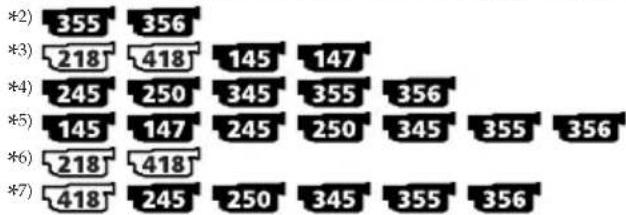
other
| Category | Value | |---|---| | *2) | 355 | | *3) | 218 | | *4) | 245 | | *5) | 145 | | *6) | 218 | | *7) | 418 | | *2) | 356 | | *3) | 418 | | *4) | 250 | | *5) | 147 | | *6) | 418 | | *7) | 250 | | *2) | 145 | | *3) | 147 | | *4) | 345 | | *5) | 250 | | *6) | 345 | | *7) | 355 | | *2) | 356 | | *3) | 147 | | *4) | 355 | | *5) | 356 | | *6) | 345 | | *7) | 356 |Ändern der Menüeinstellungen
| Symbol/Option | Einstellung | Bedeutung | Schalter POWER *1) |
| CAMERA SET | |||
| STEADYSHOT *7) | ● ON | Ausgleichen von Kameraerschütterungen. | CAMERA MEMORY |
| OFF | Ausschalten der Funktion SteadyShot. Sie erzielen eine natürliche Bildwirkung, wenn Sie ein unbewegtes Motiv mit einem Stativ aufnehmen. | ||
| N.S.LIGHT | ● ON | Aktivieren der NightShot Light-Funktion (S. 54). | CAMERA MEMORY |
| OFF | Deaktivieren der NightShot Light-Funktion. | ||
Hinweise zur Funktion SteadyShot \*7)
• Die Funktion SteadyShot kann keine übermäßigen Erschütterungen der Kamera ausgleichen.
- Wenn Sie ein Konverterobjektiv (gesondert erhältlich) anbringen, wird die Funktion SteadyShot möglicherweise beeinträchtigt.
Wenn Sie die Funktion SteadyShot ausschalten *7
Die Anzeige für SteadyShot Aus erscheint auf dem Bildschirm. Ein übermäßiger Ausgleich von Kameraerschütterungen lässt sich so vermeiden.
*1) Die am Schalter POWER einstellbaren Modi hängen vom jeweiligen Modell ab (S. 26).
other
| | 355 | 356 | |---|---|---| | *2) | 355 | 356 | | *3) | 218 | 418 | | *4) | 245 | 250 | | *5) | 145 | 147 | | *6) | 218 | 418 | | *7) | 418 | 245 | | 145 | 147 | 345 | | 245 | 250 | 355 | | 250 | 345 | 250 | | 345 | 355 | 356 | | 345 | 355 | 356 | | 345 | 355 | 356 | | 345 | 355 | 356 | | 345 | 355 | 356 | | 345 | 355 | 356 | | 345 | 355 | 356 | | 250 | 345 | 355 | | 250 | 345 | 356 | The data is presented as a table with the same columns and rows. The values are explicitly labeled on the cells.| Symbol/Option | Einstellung | Bedeutung | Schalter POWER *1) |
| VCR SET 147 250 345 355 356 | |||
| PLAYER SET 218 418 145 245 | |||
| HiFi SOUND *2) | STEREO | Wiedergeben von Haupt- und Zweitton bei einer Stereo- bzw. Zweikanaltonkassette (S. 321, 322). | VCR |
| 1 | Wiedergeben des linken Kanals bei einer Stereokassette bzw. des Haupttons bei einer Zweikanaltonkassette. | ||
| 2 | Wiedergeben des rechten Kanals bei einer Stereokassette bzw. des Zeittons bei einer Zweikanaltonkassette. | ||
| EDIT *3) | OFF | — | PLAYER |
| ON | Weitestgehendes Beibehalten der Bildqualität beim Überspielen. | ||
| TBC *4) *5) | ON | Bildzittern wird korrigiert. | VCR/PLAYER |
| OFF | Bildzittern wird nicht korrigiert. Setzen Sie TBC auf OFF, wenn Sie ein Band wiedergeben, das Sie mit den Signalen einer Spielekonsole oder eines ähnlichen Geräts überspielt haben. | ||
| TBC steht für „Time Base Corrector“. | |||
| DNR *4) *5) | ON | Reduzieren von Bildstörungen. | VCR/PLAYER |
| OFF | Reduzieren eines störenden Nachbildes, wenn das Bild stark bewegte Sequenzen enthält. | ||
| DNR steht für „Digital Noise Reduction“. | |||
| AUDIO MIX *2) | — | Einstellen der Balance zwischen Stereo 1 und Stereo 2. | VCR |
| ST1 ST2▲ | |||
| A/V → DV OUT *6) | OFF | Ausgeben von digitalen Bild- und Tondaten im analogen Format über den Camcorder. | VCR |
| ON | Ausgeben von analogen Bild- und Tondaten im digitalen Format über den Camcorder (S. 261). | ||
^*1) Die am Schalter POWER einstellbaren Modi hängen vom jeweiligen Modell ab (S. 26).
*2) 145 147 245 250 345 355 356
*3) 218 418
*4) 218 418 345 355 356
*5) Nur bei der Wiedergabe von Bändern, die im System Hi8 (HiB standard 8 mm () aufgezeichnet wurden.
*6) 345 355 356
| Symbol/Option | Einstellung | Bedeutung | Schalter POWER *1) |
| V VCR SET 147 250 345 355 356 | |||
| P PLAYER SET 218 418 145 245 | |||
| NTSC PB | ● ON PAL TV | Wiedergeben einer mit dem Camcorder aufgenommenen Kassette auf einem PAL-Fernsehgerät. | VCR/PLAYER |
| NTSC 4.43 | Wiedergeben einer Kassette, die im NTSC-Farbsystem aufgezeichnet wurde, auf einem Fernsehgerät mit dem Modus NTSC 4.43. | ||
| PB MODE *6) | ● AUTO | Automatisches Auswählen des Systems (Hi8 Hi8 Standard 8 mm (8 oder Digital8 ( ) ), in dem das Band aufgezeichnet wurde, und Wiedergeben des Bandes. | VCR |
| Hi8/8 | Wiedergeben eines Bandes im System Hi8 Hi8 Standard 8 mm (8 wenn der Camcorder das Aufnahmesystem nicht automatisch erkennen kann. | ||
Wenn fünf Minuten nach dem Trennen des Geräts von der Stromquelle vergangen sind
Die Optionen HiFi SOUND ^2) , EDIT ^3) und AUDIO MIX ^*2) werden auf die jeweiligen
Standardeinstellungen zurückgesetzt.
Hinweise zu AUDIO MIX \*2)
- Sie können die Balance nur bei Kassetten einstellen, die im System Digital8 (1) aufgezeichnet wurden. 345 355 356
- Bei der Wiedergabe eines im 16-Bit-Modus aufgenommenen Bandes können Sie die Balance nicht einstellen.
Hinweis zu NTSC PB
Bei der Wiedergabe eines Bandes auf einem Fernsehgerät, das mehrere Farbsysteme unterstützt, wählen Sie den geeigneten Modus aus, während das Bild auf dem Fernsehgerät zu sehen ist.
Hinweis zu PB MODE *6
In folgenden Fällen wird der Modus auf die Standardeinstellung zurückgesetzt:
– Sie trennen die Stromquelle vom Gerät.
– Sie betätigen den Schalter POWER.
^*1) Die am Schalter POWER einstellbaren Modi hängen vom jeweiligen Modell ab (S. 26).
*2) 145 147 245 250 345 355 356
*3) 218 418
*4) 218 418 345 355 356
*5) Nur bei der Wiedergabe von Bändern, die im System Hi8 (H18 standard 8 mm () aufgezeichnet wurden.
*6) 345 355 356
Ändern der Menüeinstellungen
| Symbol/Option | Einstellung | Bedeutung | Schalter POWER * |
| LCD SET | |||
| LCD BRIGHT | — | Einstellen der Helligkeit des LCD-Bildschirms mit dem Regler SEL/PUSH EXEC. | VCR/PLAYER CAMERA MEMORY |
Dunk 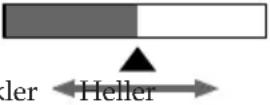 | |||
| LCD B.L. | ● BRT NORMAL | Einstellen der normalen Helligkeit der Hintergrundbeleuchtung auf dem LCD-Bildschirm. | VCR/PLAYER CAMERA MEMORY |
| BRIGHT | Erhöhen der Helligkeit der Hintergrundbeleuchtung auf dem LCD-Bildschirm. | ||
| LCD COLOUR | — | Einstellen der Farben auf dem LCD-Bildschirm. Dazu wird durch Drehen des Reglers SEL/PUSH EXEC die Einstellung an folgendem Balken vorgenommen. | VCR/PLAYER CAMERA MEMORY |
Schwächere Fart 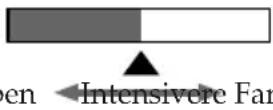 ben ben | |||
Hinweise zu LCD B.L.
- Wenn Sie BRIGHT wählen, verkürzt sich die Betriebsdauer des Akkus beim Aufnehmen um etwa 10 Prozent.
- Wenn Sie eine andere Stromquelle als den Akku verwenden, wird BRIGHT automatisch ausgewählt.
Wenn Sie LCD BRIGHT, LCD B.L. und LCD COLOUR einstellen
Diese Einstellung beeinflusst das aufgenommene Bild nicht.
* Die am Schalter POWER einstellbaren Modi hängen vom jeweiligen Modell ab (S. 26).
| Symbol/Option | Einstellung | Bedeutung | Schalter POWER |
| MEM SET 1355356 | |||
| STILL SET | |||
| QUALITY | ●FINE | Aufnehmen von Standbildern im Modus für hohe Bildqualität (S. 160). | VCR MEMORY |
| STANDARD | Aufnehmen von Standbildern im Modus für normale Bildqualität. | ||
| FLD/FRAME | ●FIELD | Aufnehmen von bewegten Motiven mit Korrektur von Bildzittern (S. 165). | MEMORY |
| FRAME | Aufnehmen von unbewegten Motiven in hoher Bildqualität. | ||
| MOVIE SET | |||
| IMAGESIZE | ●320·240 | Aufnehmen bewegter Bilder mit einer Größe von 320·240 (S. 162). | VCR MEMORY |
| 160·112 | Aufnehmen bewegter Bilder mit einer Größe von 160·112. | ||
| REMAIN | ●AUTO | Anzeigen der Restkapazität des „Memory Sticks“ in folgenden Fällen: ·Fünf Sekunden lang, wenn der Schalter POWER auf VCR oder MEMORY gestellt wurde. ·Fünf Sekunden lang, wenn ein „Memory Stick“ in den Camcorder eingelegt wurde. ·Wenn die Kapazität des „Memory Sticks“ im Modus MEMORY weniger als ein paar Minuten beträgt. ·Fünf Sekunden lang, wenn die Aufnahme eines bewegten Bildes gestartet wurde. ·Fünf Sekunden lang, wenn die Aufnahme eines bewegten Bildes beendet wurde. | VCR MEMORY |
| ON | Ständiges Anzeigen der Restkapazität des „Memory Sticks“. | ||
| NEW FOLDER | ●ADD | Erstellen eines neuen Ordners (S. 199). | MEMORY |
| RETURN | Abbrechen des Erstellens eines neuen Ordners. | ||
| REC FOLDER | — | Auswählen eines Ordners, in dem Bilder gespeichert werden (S. 201). | MEMORY |
| FILE NO. | ●SERIES | Durchlaufendes Nummerieren von Dateien, auch wenn der „Memory Stick“ ausgetauscht wird. Wenn jedoch ein neuer Ordner angelegt oder der Aufnahmeordner gewechselt wird, wird die Dateinummerierung zurückgesetzt. | VCR MEMORY |
| RESET | Zurücksetzen der Dateinummerierung, wenn der „Memory Stick“ ausgetauscht wird. | ||
| PRINT MARK | ON | Setzen einer Druckmarkierung bei aufgezeichneten Standbildern, die später ausgedruckt werden sollen (S. 224). | VCR MEMORY |
| ●OFF | Löschen von Druckmarkierungen bei Standbildern. | ||
| PROTECT | ON | Schützen ausgewählter Bilder vor versehentlichem Löschen (S. 219). | VCR MEMORY |
| ●OFF | Keine Bilder werden geschützt. | ||
| PB FOLDER | — | Auswählen eines Ordners mit wiederzugebenden Bildern (S. 211). | MEMORY |
| MEM SET 2355356 | |||
| SLIDE SHOW | RETURN | Beenden der Bildpräsentation. | MEMORY |
| ● ALL FILES | Wiedergeben aller Bilder im „Memory Stick“ nacheinander (S. 217). | ||
| FOLDER □□□*1) | Wiedergeben aller Bilder im aktuellen Wiedergabeordner nacheinander. | ||
| INT.R -STL | ON | Aktivieren der Zeitrafferaufnahme von Fotos (S. 192). | MEMORY |
| ● OFF | Deaktivieren der Zeitrafferaufnahme von Fotos. | ||
| SET | Einstellen von INTERVAL für die Zeitrafferaufnahme von Fotos. | ||
| DELETE ALL | ● RETURN | Das Löschen aller Bilder wird abgebrochen. | MEMORY |
| ALL FILES | Löschen aller nicht geschützten Bilder auf einem „Memory Stick“ auf einmal (S. 222). | ||
| FOLDER □□□*1) | Löschen aller nicht geschützten Bilder im aktuellen Wiedergabeordner. | ||
| FORMAT | ● RETURN | Abbrechen des Formatiervorgangs. | MEMORY |
| OK | Formatieren eines eingesetzten „Memory Sticks“. Durch das Formatieren werden alle Informationen auf einem „Memory Stick“ gelöscht.1. Wählen Sie mit dem Regler SEL/PUSH EXEC die Option FORMAT aus und drücken Sie auf den Regler.2. Wählen Sie mit dem Regler SEL/PUSH EXEC die Option OK aus und drücken Sie auf den Regler.3. Wenn EXECUTE erscheint, drücken Sie auf den Regler SEL/PUSH EXEC. FORMATTING blinkt während des Formatierens. COMPLETE erscheint, wenn das Formatieren abgeschlossen ist. | ||
Hinweise zum Formatieren
- Beim Formatieren werden alle Ordner gelöscht.
- Beim Formatieren werden alle Bilder gelöscht, auch wenn sie geschützt sind.
- Der mitgelieferte „Memory Stick“ wurde werkseitig formatiert. Sie brauchen den „Memory Stick“ nicht mit dem Camcorder zu formatieren.*2
- Sie dürfen Folgendes nicht tun, solange FORMATTING angezeigt wird:
- Den Schalter POWER umstellen
- Tasten drücken
- Den „Memory Stick“ auswerfen lassen
– Die Stromquelle vom Gerät trennen
- Der „Memory Stick“ lässt sich nicht formatieren, wenn die Schreibschutzlasche am „Memory Stick“ auf LOCK gesetzt ist.
- Formatieren Sie den „Memory Stick“, wenn „FORMAT ERROR“ angezeigt wird.
^*1) □□□ steht für die Ordnernummer.
*2) 356
| Symbol/Option | Einstellung | Bedeutung | Schalter POWER *1) |
| TAPE SET | |||
| REC MODE | ● SP | Aufnehmen im SP-Modus(Standard Play - Standardwiedergabe). | VCR CAMERA |
| LP | Verlängern der Aufnahmedauer um das 1,5- *2)/2fache *3)im Vergleich zum SP-Modus. | ||
| AUDIO MODE *2) | ● 12BIT | Aufnehmen im 12-Bit-Modus (zwei Stereotonspuren). | VCR *4) CAMERA |
| 16BIT | Aufnehmen im 16-Bit-Modus (eine Stereotonspur mit hoher Qualität). | ||
| ORC TO SET *3) | — | Das Gerät wird bei der Aufnahme automatisch so eingestellt, dass die bestmögliche Aufnahmequalität erzielt wird. Starten Sie die Einstellung mit START/ STOP. Der Camcorder braucht etwa 10 Sekunden, um den Bandzustand zu überprüfen, und schaltet dann wieder in den Bereitschaftsmodus. | CAMERA |
| ORC steht für „Optimising the Recording Condition“ - Optimieren der Aufnahmequalität. | |||
| REMAIN | ● AUTO | Anzeigen der restlichen Bandlänge:etwa acht Sekunden lang, nachdem der Camcorder eingeschaltet und die restliche Bandlänge berechnet wurde.etwa acht Sekunden lang, nachdem eine Kassette eingelegt und die restliche Bandlänge berechnet wurde.etwa acht Sekunden lang, nachdem ▶ im Modus VCR/PLAYER gedrückt wurde.etwa acht Sekunden lang nach dem Drücken von DISPLAY zum Einblenden der Bildschirmanzeigen.während des Zurück- oder Vorwärtsspulens oder während des Bildsuchlaufs im Modus VCR/PLAYER. | VCR/PLAYER CAMERA |
| ON | Ständiges Anzeigen der restlichen Bandlänge. | ||
| FRAME REC *2) | ● OFF | Deaktivieren der Einzelszenenaufnahme. | CAMERA |
| ON | Aktivieren der Einzelszenenaufnahme (S. 96). | ||
| INT. REC *2) | ON | Aktivieren der Zeitrafferaufnahmefunktion (S. 94). | CAMERA |
| ● OFF | Deaktivieren der Zeitrafferaufnahmefunktion. | ||
| SET | Einstellen von INTERVAL und REC TIME für eine Zeitrafferaufnahme. | ||
*1) Die am Schalter POWER einstellbaren Modi hängen vom jeweiligen Modell ab (S. 26).
*2) 145 147 245 250 345 355 356
*3) 218 418
*4) 345 355 356
(Fortsetzung auf der nächsten Seite)
Hinweise zum LP-Modus
- Wenn Sie eine Kassette im LP-Modus auf Ihrem Camcorder aufnehmen, empfiehlt es sich, die Kassette auch auf dem Camcorder wiederzugeben. Wenn Sie eine Kassette wiedergeben, die auf einem anderen Camcorder oder einem Videorecorder aufgenommen wurde, können Bild- oder Tonstörungen auftreten.
- Wenn Sie im LP-Modus aufnehmen, empfiehlt es sich, eine Kassette von Sony zu verwenden. Damit erzielen Sie bei diesem Camcorder die besten Ergebnisse.
- Wenn Sie auf einer Kassette im SP- und im LP-Modus aufnehmen oder nur einige Szenen im LP-Modus aufnehmen, kann beim Szenenwechsel das Wiedergabebild verzerrt sein oder der Zeitcode zwischen den Szenen wird nicht korrekt aufgezeichnet. ^2)
- Störungen können auch auftreten, wenn Sie auf Ihrem Camcorder Bänder wiedergeben, die auf einem anderen Camcorder oder einem Videorecorder im LP-Modus aufgenommen wurden. ^*3)
- Wenn Sie auf dem Camcorder eine Kassette im LP-Modus aufnehmen, erfolgt die Aufnahme im Standard-8-mm-System (E ^3 )
Hinweis zu AUDIO MODE \*2)
Bei der Wiedergabe eines im 16-Bit-Modus aufgenommenen Bandes können Sie unter AUDIO MIX nicht die Balance einstellen.
Hinweis zum Überspielen einer Kassette auf einen Videorecorder *4
Sie können AUDIO MODE nicht bei Kassetten auswählen, die im System Digital8 (1) aufgezeichnet wurden. Sie können AUDIO MODE jedoch auswählen, wenn Sie Bänder im System Hi8 (1) 8 Standard 8 mm (3) über ein i.LINK-Kabel auf einen Videorecorder überspielen.
Hinweise zur ORC-Einstellung *3
- Jedes Mal, wenn Sie die Kassette auswerfen lassen, wird die ORC-Einstellung deaktiviert. Aktivieren Sie die Einstellung gegebenenfalls.
- Diese Einstellung funktioniert nicht bei einer Kassette, an der die rote Markierung zu sehen ist, d. h. die überspielgeschützt ist.
- Wenn Sie ORC TO SET einstellen, wird auf dem Band eine leere Passage von etwa 0,1 Sekunden Länge aufgezeichnet. Beachten Sie jedoch, dass diese leere Passage überspielt wird, wenn Sie die Aufnahme an dieser Stelle fortsetzen.
- Wenn Sie überprüfen wollen, ob Sie die ORC-Einstellung bereits aktiviert haben, wählen Sie ORC TO SET in den Menüeinstellungen. „ORC ON“ wird angezeigt, wenn ORC TO SET bereits eingestellt ist.
^*1) Die am Schalter POWER einstellbaren Modi hängen vom jeweiligen Modell ab (S. 26).

Ändern der Menüeinstellungen
| Symbol/Option | Einstellung | Bedeutung | Schalter POWER *1) |
| SETUP MENU | |||
| CLOCK SET | — | Einstellen von Datum oder Uhrzeit (S. 37). | CAMERA MEMORY |
| AUTO DATE *2) | ● ON | Aufzeichnen des Datums 10 Sekunden lang nach dem Aufnahmestart. | CAMERA |
| OFF | Ausschalten der automatischen Datumsfunktion. | ||
| USB STREAM *3) | ● OFF | Deaktivieren der USB Streaming-Funktion. | VCR CAMERA |
| ON | Aktivieren der USB Streaming-Funktion. | ||
| LTR SIZE | ● NORMAL | Anzeigen ausgewählter Menüoptionen in normaler Größe. | VCR/PLAYER CAMERA MEMORY |
| 2· | Anzeigen ausgewählter Menüoptionen in doppelter Größe. | ||
| LANGUAGE | ● ENGLISH | Anzeigen der Informationen auf Englisch. | VCR/PLAYER CAMERA MEMORY |
| FRANÇAIS *4) | Anzeigen einiger der Informationen auf Französisch. | ||
| ESPAÑOL *4) | Anzeigen einiger der Informationen auf Spanisch. | ||
| PORTUGUÊS *4) | Anzeigen einiger der Informationen auf Portugiesisch. | ||
| DEUTSCH *4) | Anzeigen einiger der Informationen auf Deutsch. | ||
| ITALIANO *4) | Anzeigen einiger der Informationen auf Italienisch. | ||
| ΕΛΛΗΝΙΚΑ *4) | Anzeigen einiger der Informationen auf Griechisch. | ||
| 中文 [COMP] *5) | Anzeigen einiger der Informationen auf Chinesisch (traditionell). | ||
| 中文 [SIMP] *5) | Anzeigen einiger der Informationen auf Chinesisch (vereinfacht). | ||
*1) Die am Schalter POWER einstellbaren Modi hängen vom jeweiligen Modell ab (S. 26).
*2) 218 418
*3) 245 250 345 355 356
*4) Nur Modelle für Europa.
*5) Außer den Modellen für Europa.
*6) 355 356
(Fortsetzung auf der nächsten Seite)
| Symbol/Option | Einstellung | Bedeutung | Schalter POWER *1) |
| SETUP MENU | |||
| DEMO MODE | ● ON | Starten der Demo. | CAMERA |
| OFF | Deaktivieren des Demo-Modus. | ||
Hinweise zu DEMO MODE
- DEMO MODE lässt sich nicht auswählen, wenn ein „Memory Stick“ in den Camcorder eingesetzt ist. ^*6)
- DEMO MODE lässt sich nicht auswählen, wenn eine Kassette in den Camcorder eingelegt ist.
- DEMO MODE ist standardmäßig auf STBY (Bereitschaft) eingestellt und die Demo startet etwa 10 Minuten, nachdem Sie den Schalter POWER auf CAMERA gestellt haben, sofern Sie keine Kassette eingelegt haben.
Zum Beenden der Demo legen Sie einen „Memory Stick“ ^*6 oder eine Kassette ein, stellen Sie den Schalter POWER auf eine andere Position als CAMERA oder setzen Sie DEMO MODE auf OFF. Wenn Sie die Option wieder auf STBY (Bereitschaft) setzen wollen, lassen Sie DEMO MODE in den Menüeinstellungen auf ON, drehen den Schalter POWER auf OFF (CHG) und wieder zurück auf CAMERA.
- Wenn NIGHTSHOT auf ON gesetzt wird, erscheint die Anzeige "NIGHTSHOT" auf dem Bildschirm und Sie können DEMO MODE in den Menüeinstellungen nicht auswählen.
*1) Die am Schalter POWER einstellbaren Modi hängen vom jeweiligen Modell ab (S. 26).
*2) 218 418
*3) 245 250 345 355 356
*4) Nur Modelle für Europa.
*5) Außer den Modellen für Europa.
*6) 355 356
Ändern der Menüeinstellungen
| Symbol/Option | Einstellung | Bedeutung | Schalter POWER *1) |
| ETC OTHERS | |||
| DATA CODE *2) | ● DATE/CAM | Anzeigen von Datum, Uhrzeit und Aufnahmedaten während der Wiedergabe. | VCR MEMORY |
| DATE | Anzeigen von Datum und Uhrzeit während der Wiedergabe. | ||
| WORLD TIME | — | Einstellen der Uhr auf die Ortszeit.Stellen Sie durch Drehen des Reglers SEL/PUSH EXEC eine Zeitdifferenz ein. Die Uhrzeit ändert sich gemäß der hier eingestellten Zeitdifferenz. Wenn Sie die Zeitdifferenz auf 0 setzen, wird die Uhr wieder auf die ursprüngliche Zeit zurückgestellt. | CAMERA MEMORY |
| BEEP | ● MELODY | Ausgeben einer Melodie, wenn Sie die Aufnahme starten/stoppen oder wenn ein Fehler oder eine Störung am Camcorder auftritt. | VCR/PLAYER CAMERA MEMORY |
| NORMAL | Ausgeben eines Signaltons statt der Melodie. | ||
| OFF | Ausschalten aller Töne einschließlich des Auslösertons. | ||
| COMMANDER *3) | ● ON | Aktivieren der mit dem Camcorder gelieferten Fernbedienung. | VCR/PLAYER CAMERA MEMORY |
| OFF | Deaktivieren der Fernbedienungsfunktion, um eine Fehlbedienung durch die Fernbedienung anderer Videogeräte zu vermeiden. | ||
| DISPLAY | ● LCD | Anzeigen der Bilder auf dem LCD-Bildschirm und im Sucher. | VCR/PLAYER CAMERA MEMORY |
| V-OUT/LCD | Anzeigen der Bilder auf dem Fernsehschirm, auf dem LCD-Bildschirm und im Sucher. | ||
| REC LAMP | ● ON | Aktivieren der Kameraaufnahmeanzeige an der Vorderseite des Camcorders. | CAMERA MEMORY |
| OFF | Ausschalten der Kameraaufnahmeanzeige, so dass nicht zu erkennen ist, dass eine Aufnahme erfolgt. | ||
^*1) Die am Schalter POWER einstellbaren Modi hängen vom jeweiligen Modell ab (S. 26).
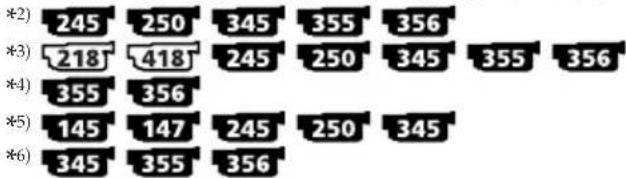
other
| Category | Value | |---|---| | *2) | 245 | | *3) | 218 | | *4) | 355 | | *5) | 145 | | *6) | 345 |(Fortsetzung auf der nächsten Seite)
Ändern der Menüeinstellungen
| Symbol/Option | Einstellung | Bedeutung | Schalter POWER *1) |
| ETC OTHERS | |||
| VIDEO EDIT * 4) | ● RETURN | Beenden des Videoschnitts. | VCR |
| TAPE | Zusammenstellen eines Programms und Ausführendes digitalen Videoschnitts (S. 136). | ||
| MEMORY | Zusammenstellen eines Programms und Ausführendes digitalen MPEG-Schnitts (S. 194). | ||
| *5) | — | Zusammenstellen eines Programms und Ausführendes digitalen Videoschnitts (S. 136). | VCR |
Hinweis \*6)
Wenn DISPLAY in den Menüeinstellungen auf V-OUT/LCD gesetzt ist und Sie DISPLAY drücken, wird das Bild von einem Fernsehgerät oder Videorecorder nicht auf dem Bildschirm angezeigt, auch wenn der Camcorder an die Ausgänge des Fernsehgeräts bzw. Videorecorders angeschlossen ist (es sei denn, der Camcorder ist über das i.LINK-Kabel angeschlossen).
Wenn fünf Minuten nach dem Trennen des Geräts von der Stromquelle vergangen sind *3
Die Option COMMANDER wird auf die Standardeinstellung zurückgesetzt.
Beim Aufnehmen eines Motivs in geringer Entfernung
Wenn REC LAMP auf ON gesetzt ist und das Motiv sehr nahe ist, kann sich die rote Kameraaufnahmeanzeige vorn am Camcorder im Motiv spiegeln. In diesem Fall empfiehlt es sich, REC LAMP auf OFF zu setzen.
^*1) Die am Schalter POWER einstellbaren Modi hängen vom jeweiligen Modell ab (S. 26).
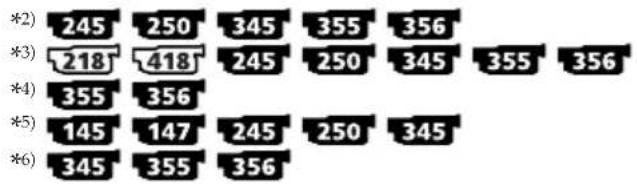
other
| | 245 | 250 | 345 | 355 | 356 | |---|---|---|---|---|---| | *2) | 218 | 418 | 245 | 250 | 345 | | *3) | 355 | 356 | | | | | *4) | 145 | 147 | 245 | 250 | 345 | | *5) | 345 | 355 | 356 | | | *6) | | | | | |Nederlands
Betreffende de DEMO MODE
Störungen und Abhilfemaßnahmen
Wenn an Ihrem Camcorder Störungen auftreten, versuchen Sie bitte, diese anhand der folgenden Tabelle zu beheben. Sollte ein Problem weiterhin auftreten, lösen Sie das Gerät von der Stromquelle und wenden Sie sich an Ihren Sony-Händler oder Ihren autorisierten Sony-Kundendienst. Wenn auf dem Bildschirm „C:□□:□□“ erscheint, wurde die Selbstdiagnose ausgeführt. Näheres dazu finden Sie auf Seite 301.
Im Aufnahmemodus
| Symptom Ursache und/oder Abhilfemaßnahmen | |
| START/STOP funktioniert nicht. | Der Schalter POWER steht nicht auf CAMERA.→ Stellen Sie ihn auf CAMERA (S. 42).Das Bandende ist erreicht.→ Spulen Sie die Kassette zurück oder legen Sie eine neue ein (S. 40, 61).Die Überspielschutzlasche ist so eingestellt, dass die rote Markierung zu sehen ist.→ Legen Sie eine andere Kassette ein oder schieben Sie die Lasche zurück (S. 41).D as Band klebt an der Kopftrommel (Feuchtigkeitskondensation).→ Nehmen Sie die Kassette heraus und lassen Sie den Camcorder mindestens eine Stunde lang unbenutzt stehen, damit er die Umgebungstemperatur annehmen kann (S. 331). |
| Das Gerät schaltet sich aus. | Der Camcorder befand sich im Modus CAMERA und wurde für mehr als drei Minuten *1)/fünf Minuten *2) in den Bereitschaftsmodus geschaltet.→ Stellen Sie den Schalter POWER auf OFF (CHG) und dann wieder auf CAMERA (S. 42).Der Akku ist fast oder ganz leer.→ Bringen Sie einen geladenen Akku an (S. 28, 29). |
| Das Bild im Sucher ist nicht scharf. | Das Sucherobjektiv ist nicht eingestellt.→ Stellen Sie das Sucherobjektiv ein (S. 48). |
| Die Funktion SteadyShot arbeitet nicht.*3) | STEADYSHOT ist in den Menüeinstellungen auf OFF gesetzt.→ Setzen Sie die Option auf ON (S. 267).16:9WIDE ist in den Menüeinstellungen auf ON gesetzt.*4)→ Setzen Sie die Option auf OFF (S. 266).16:9WIDE ist auf 16:9FULL gesetzt.*5)→ Setzen Sie die Option auf OFF (S. 266). |
| Der Autofokus funktioniert nicht. | Am Camcorder ist der manuelle Fokus eingestellt.→ Stellen Sie den Autofokus ein (S. 92).Die Aufnahmebedingungen sind nicht für den Autofokus geeignet.→ Stellen Sie den Fokus manuell ein (S. 92). |
| Die Anzeige ✉ blinkt im Sucher. | Die Videoköpfe sind möglicherweise verschmutzt.→ Reinigen Sie sie mit der Reinigungskassette V8-25CLD von Sony (gesondert erhältlich) (S. 332). |
*1) 145 147 245 250 345 355 356
*2) 218 418
*3) 418 245 250 345 355 356
*4) 245 250 345 355 356
*5) 418
*6) 345 355 356
*7) 355 356
(Fortsetzung auf der nächsten Seite)
Symptom Ursache und/oder Abhilfemaßnahmen
| Im Sucher erscheint kein Bild. | Der LCD-Bildschirmträger ist aufgeklappt.Klappen Sie den LCD-Bildschirmträger zu, wenn Sie beim Aufnehmen nicht auf den LCD-Bildschirm schauen (S. 45). |
| Ein vertikaler Streifen erscheint, wenn Sie ein Objekt wie zum Beispiel eine Lichtquelle oder eine Kerzenflamme vor dunklem Hintergrund aufnehmen. | Der Kontrast zwischen Motiv und Hintergrund ist zu stark. Dabei handelt es sich nicht um eine Fehlfunktion. |
| Ein vertikaler Streifen erscheint, wenn Sie ein sehr helles Objekt aufnehmen. | Das ist ein übliches Phänomen, auch „Schmiereffekt“ genannt. Dabei handelt es sich nicht um eine Fehlfunktion. |
| Kleine weiße, rote, blaue oder grüne Punkte sind auf dem Bildschirm zu sehen.*6) | Der Modus Slow Shutter, Super NightShot oder Colour Slow Shutter ist aktiviert. Dabei handelt es sich nicht um eine Fehlfunktion. |
| Ein unbekanntes Bild wird auf dem Bildschirm angezeigt. | Wenn DEMO MODE in den Menüeinstellungen auf ON gesetzt ist oder 10 Minuten verstreichen, nachdem Sie den Schalter POWER auf CAMERA gestellt haben, und kein „Memory Stick“*7) und keine Kassette eingelegt ist, startet der Camcorder automatisch die Demo.Legen Sie einen „Memory Stick“*7) oder eine Kassette ein und die Demo stoppt.Sie können DEMO MODE auch deaktivieren (S. 276). |
| Das Bild wird in falschen oder unnatürlichen Farben aufgenommen. | NIGHTSHOT ist auf ON eingestellt.Stellen Sie die Funktion auf OFF ein (S. 53). |
| Das Bild ist zu hell und das Motiv erscheint nicht auf dem Bildschirm. | NIGHTSHOT ist auf ON eingestellt, obwohl der Camcorder in heller Umgebung verwendet wird.Stellen Sie die Funktion auf OFF ein (S. 53).Die Gegenlichtfunktion ist aktiviert.Deaktivieren Sie die Gegenlichtfunktion (S. 52). |
| Der Auslöser ist nicht zu hören.*7) | BEEP ist in den Menüeinstellungen auf OFF gesetzt.Setzen Sie die Option auf MELODY oder NORMAL (S. 277). |
| Ein horizontaler schwarzer Streifen erscheint, wenn Sie einen Fernseh-oder Computerbildschirm aufnehmen.*3) | Setzen Sie STEADYSHOT in den Menüeinstellungen auf OFF (S. 267). |
| Ein externer Blitz (gesondert erhältlich) funktioniert nicht.*6) | Der externe Blitz ist ausgeschaltet oder es ist keine Stromquelle angebracht.Schalten Sie den externen Blitz ein oder bringen Sie eine Stromquelle an.In den Menüeinstellungen ist AUTO unter FLASH MODE ausgewählt und Sie nehmen in einer hellen Umgebung auf.Setzen Sie die Option auf ON (S. 265). |
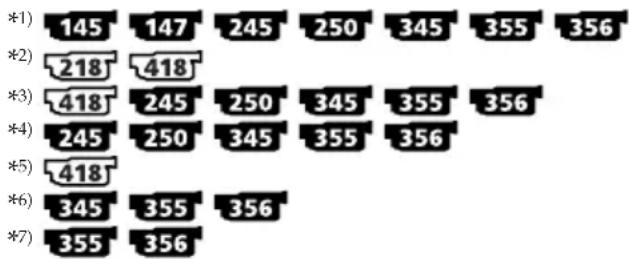
other
| | 145 | 147 | 245 | 250 | 345 | 355 | 356 | |---|---|---|---|---|---|---|---| | *1) | | | | | | | | | *2) | 218 | 418 | | | | | | | *3) | 418 | 245 | 250 | 345 | 355 | 356 | | | *4) | 245 | 250 | 345 | 355 | 356 | | | | *5) | 418 | | | | | | | | *6) | 345 | 355 | 356 | | | | | | *7) | 355 | 356 | | | | | |Im Wiedergabemodus
| Symptom Ursache und/oder Abhilfemaßnahmen | |
| Das Bild erscheint bei der Wiedergabe eines Bandes nicht auf dem Bildschirm.*1) | Das Band wurde im System Hi8 (Hi8)/Standard 8 mm (8) aufgezeichnet. |
| Das Band wird nicht transportiert, wenn Sie eine Videofunktionstaste drücken. | Der Schalter POWER steht auf MEMORY, CAMERA oder OFF (CHG).*2)→ Stellen Sie ihn auf VCR/PLAYER *2) (S. 61). |
| Die Wiedergabetaste funktioniert nicht. | Das Bandende ist erreicht.→ Spulen Sie das Band zurück (S. 61). |
| Das Bild enthält horizontale Linien. Das Wiedergabebild ist unscharf oder wird gar nicht angezeigt. | Am Fernsehgerät ist die Videoprogrammposition nicht richtig eingestellt.→ Stellen Sie sie richtig ein *3) (S. 68).EDIT ist in den Menüeinstellungen auf ON gesetzt.→ Setzen Sie die Option auf OFF *3) (S. 268).Die Videoköpfe sind möglicherweise verschmutzt.Reinigen Sie sie mit der Reinigungskassette V8-25CLD von Sony (gesondert erhältlich) (S. 332). |
| Bei der Wiedergabe des Bandes ist der Ton gar nicht bzw. nur leise zu hören. | Eine Stereokassette wird wiedergegeben und die Option HiFi SOUND in den Menüeinstellungen ist auf 2 gesetzt.*4)→ Setzen Sie die Option auf STEREO (S. 268).Die Lautstärke wurde heruntergedreht.Drücken Sie VOLUME + (S. 61).AUDIO MIX ist in den Menüeinstellungen auf ST2 gesetzt.*4)→ Stellen Sie AUDIO MIX ein (S. 268). |
| Die Datumssuche funktioniert nicht richtig.*5) | Zwischen den Aufnahmen befindet sich ein unbespielter Bandteil (S. 118). |
| Bilder, die im System Digital8 (1) aufgezeichnet wurden, werden nicht wiedergegeben.*6) | PB MODE in den Menüeinstellungen ist auf Hi8 gesetzt.→ Setzen Sie die Option auf AUTO (S. 269). |
| Ein Band, das im System Hi8 (Hi8 Standard 8 mm (3) aufgezeichnet wurde, wird nicht korrekt wiedergegeben.*6) | → Setzen Sie PB MODE in den Menüeinstellungen auf Hi8 8 (S. 269). |
*1) 145 147 245 250
*2) Die am Schalter POWER einstellbaren Modi hängen vom jeweiligen Modell ab (S. 26).
*3) 218 418
*4) 145 147 245 250 345 355 356
*5) 245 250 345 355 356
*6) 345 355 356
Im Aufnahme- und im Wiedergabemodus
| Symptom Ursache und/oder Abhilfemaßnahmen | |
| Der Camcorder funktioniert nicht, obwohl der Schalter POWER nicht auf OFF (CHG) steht. | Der Akku ist nicht angebracht oder fast bzw. ganz leer.Bringen Sie einen geladenen Akku an (S. 28, 29).Das Netzteil ist nicht an eine Netzsteckdose angeschlossen.Verbinden Sie das Netzteil mit einer Netzsteckdose (S. 35). |
| Die Aufnahmeendesuchfunktion arbeitet nicht. | Die Kassette wurde nach dem Aufnehmen ausgeworfen.Die neue Kassette enthält noch keine Aufnahme. |
| Die Aufnahmeendesuchfunktion arbeitet nicht korrekt. | Am Anfang des Bandes oder zwischen den Aufnahmen befindet sich ein unbespielter Bandteil. |
| Der Akku entlädt sich sehr schnell. | Die Betriebstemperatur ist zu niedrig.Der Akku ist nicht ausreichend geladen.Laden Sie den Akku vollständig auf (S. 29).Der Akku ist vollständig entladen und lässt sich nicht mehr aufladen.Tauschen Sie ihn gegen einen neuen Akku aus (S. 28). |
| Die Akkurestladungsanzeige zeigt nicht die korrekte Dauer an. | Sie haben den Akku längere Zeit in einer sehr heißen oder kalten Umgebung verwendet.Der Akku ist vollständig entladen und lässt sich nicht mehr aufladen.Tauschen Sie ihn gegen einen neuen Akku aus (S. 28).Der Akku ist leer.Bringen Sie einen vollständig geladenen Akku an (S. 28, 29).Die Restladungsdauer weicht vom tatsächlichen Ladezustand ab.Laden Sie den Akku vollständig auf, so dass die Restladungsanzeige wieder korrekt ist (S. 30). |
| Der Camcorder schaltet sich aus, obwohl laut Akkurestladungsanzeige die Akkuladung für den Betrieb ausreichen müsste. | Die Restladungsdauer weicht vom tatsächlichen Ladezustand ab.Laden Sie den Akku vollständig auf, so dass die Restladungsanzeige wieder korrekt ist (S. 30). |
| Die Kassette lässt sich nicht aus dem Halter nehmen. | Die Stromquelle ist nicht angeschlossen.Schließen Sie sie fest an (S. 28, 35).Der Akku ist leer.Bringen Sie einen geladenen Akku an (S. 28, 29). |
| Die Anzeigen und blinken und alle Funktionen sind deaktiviert. Es lässt sich nur noch die Kassette auswerfen. | Feuchtigkeit hat sich niedergeschlagen.Nehmen Sie die Kassette heraus und lassen Sie den Camcorder mindestens eine Stunde lang unbenutzt stehen, damit er die Umgebungstemperatur annehmen kann (S. 331). |
| Die Bandrestanzeige erscheint nicht. | REMAIN ist in den Menüeinstellungen auf AUTO gesetzt.Setzen Sie die Option auf ON, damit die Bandrestanzeige immer angezeigt wird. |
Beim Verwenden des „Memory Sticks“
355 356
Symptom Ursache und/oder Abhilfemaßnahmen
| Der „Memory Stick“ funktioniert nicht. | Der Schalter POWER steht nicht auf MEMORY.→ Stellen Sie ihn auf MEMORY (S. 165).Es ist kein „Memory Stick“ eingesetzt.→ Setzen Sie einen „Memory Stick“ ein (S. 158). |
| Aufnehmen ist nicht möglich. | Der „Memory Stick“ ist voll.Löschen Sie nicht benötigte Bilder und starten Sie die Aufnahme erneut (S. 221).Ein falsch formatierter „Memory Stick“ ist eingesetzt.→ Formatieren Sie den „Memory Stick“ mit dem Camcorder oder verwenden Sie einen anderen „Memory Stick“ (S. 158, 272).Die Schreibschutzlasche des „Memory Stick“ ist auf LOCK gestellt.→ Deaktivieren Sie den Schreibschutz (S. 323). |
| Ein Bild kann nicht gelöscht werden. | Das Bild ist geschützt.Deaktivieren Sie den Bildschutz (S. 219).Die Schreibschutzlasche des „Memory Sticks“ ist auf LOCK gestellt.Deaktivieren Sie den Schreibschutz (S. 323). |
| Der „Memory Stick“ lässt sich nicht formatieren. | Die Schreibschutzlasche des „Memory Sticks“ ist auf LOCK gestellt.Deaktivieren Sie den Schreibschutz (S. 323). |
| Das Löschen aller Bilder ist nicht möglich. | Die Schreibschutzlasche des „Memory Sticks“ ist auf LOCK gestellt.Deaktivieren Sie den Schreibschutz (S. 323). |
| Der Schutz für ein Bild lässt sich nicht aktivieren. | Die Schreibschutzlasche des „Memory Sticks“ ist auf LOCK gestellt.Deaktivieren Sie den Schreibschutz (S. 323).Das Bild, das geschützt werden soll, wird nicht angezeigt.Lassen Sie das Bild mit MEMORY PLAY anzeigen (S. 202). |
| Die Druckmarkierung für ein Standbild lässt sich nicht setzen. | Die Schreibschutzlasche des „Memory Sticks“ ist auf LOCK gestellt.Deaktivieren Sie den Schreibschutz (S. 323).Das Bild, für das eine Druckmarkierung gesetzt werden soll, wird nicht angezeigt.Lassen Sie das Bild mit MEMORY PLAY anzeigen (S. 202).Sie versuchen, eine Druckmarkierung für ein bewegtes Bild zu setzen.Bei bewegten Bildern können keine Druckmarkierungen gesetzt werden. |
| Die Bilder werden nicht in voller Größe wiedergegeben. | Bilder, die mit anderen Geräten aufgenommen wurden, können möglicherweise nicht in voller Größe wiedergegeben werden. Dabei handelt es sich nicht um eine Fehlfunktion. |
| Die Wiedergabe von Bilddaten ist nicht möglich. | Umbenannte Ordner oder Dateien oder mit dem Computer verarbeitete Bilder werden möglicherweise nicht wiedergegeben. Der Dateiname blinkt.Wenn Sie Bilder mit anderen Geräten aufnehmen, werden diese Bilder unter Umständen nicht normal auf dem Camcorder wiedergegeben. |
Sonstiges
Symptom Ursache und/oder Abhilfemaßnahmen
| Das einfache Überspielen mit Easy Dubbing funktioniert nicht.*1) | Der Videorecorder und/oder der Camcorder ist nicht korrekt eingestellt.Achten Sie darauf, dass der Eingangswählschalter am Videorecorder auf LINE steht. Vergewissern Sie sich darüber hinaus, dass der Netzschalter am Camcorder auf VTR/VCR steht (S. 127).Der IR SETUP-Code oder PAUSE MODE ist nicht korrekt eingestellt.Wählen Sie je nach Videorecorder den richtigen IR SETUP-Code und die richtige Einstellung für PAUSE MODE. Überprüfen Sie dann mit der Funktion IR TEST, ob sich der Videorecorder richtig steuern lässt (S. 127). |
| Der digitale, programmgesteuerte Schnitt auf eine Kassette funktioniert nicht.*2) | Der Eingangswählschalter am Videorecorder ist nicht korrekt eingestellt.Uberprüfen Sie die Verbindung und stellen Sie den Eingangswählschalter des Videorecorders richtig ein (S. 137).Der Camcorder ist über das i.LINK-Kabel an ein DV-Gerät von einem anderen Hersteller als Sony angeschlossen.Stellen Sie IR ein (S. 137).Sie haben versucht, den programmgesteuerten Schnitt für einen unbespielten Bandteil auszuführen.Programmieren Sie den Schnitt für einen bespielten Bandteil und versuchen Sie es erneut (S. 145).Der Camcorder und der Videorecorder wurden nicht synchronisiert.Synchronisieren Sie die Geräte (S. 143).Der IR SETUP-Code ist falsch.Stellen Sie den richtigen Code ein (S. 130).PB MODE ist in den Menüeinstellungen auf Hi8/8 gesetzt.*3)Setzen Sie die Option auf AUTO (S. 269). |
| Der digitale, programmgesteuerte Schnitt auf einen „Memory Stick“ funktioniert nicht.*4) | Sie haben versucht, den programmgesteuerten Schnitt für einen unbespielten Bandteil auszuführen.Programmieren Sie den Schnitt für einen bespielten Bandteil und versuchen Sie es erneut (S. 194). |
| Die mit dem Camcorder gelieferte Fernbedienung funktioniert nicht.*5) | COMMANDER ist in den Menüeinstellungen auf OFF gesetzt.Setzen Sie die Option auf ON (S. 277).Ein Hindernis blockiert die Infrarotstrahlen.Entfernen Sie das Hindernis.Die Batterien sind nicht polaritätsrichtig eingelegt, d. h. die Pole + und – sind nicht richtig an den Markierungen + und – im Batteriefach ausgerichtet.Legen Sie die Batterien korrekt ein (S. 358).Die Batterien sind leer.Legen Sie neue ein (S. 358). |
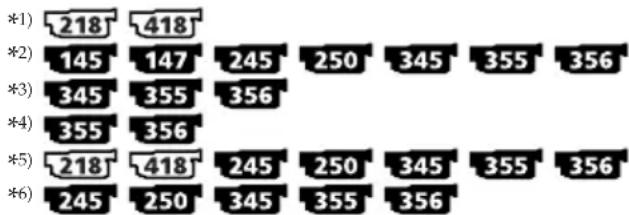
other
| Category | Value | |---|---| | *1) | 218 | | *2) | 145 | | *3) | 345 | | *4) | 355 | | *5) | 218 | | *6) | 245 |Symptom Ursache und/oder Abhilfemaßnahmen
| Das Bild von einem Fernsehgerät oder Videorecorder erscheint nicht auf dem Bildschirm, auch wenn der Camcorder (mit dem A/V-Kabel) an die Ausgänge eines anderen Videogeräts angeschlossen ist.*3) | • DISPLAY ist in den Menüeinstellungen auf V-OUT/LCD gesetzt.→ Setzen Sie die Option auf LCD (S. 277). |
| Die Melodie oder der Signalton ist fünf Sekunden lang zu hören. | • Feuchtigkeit hat sich niedergeschlagen.→ Lassen Sie die Kassette auswerfen und lassen Sie den Camcorder mindestens eine Stunde lang unbenutzt stehen, damit er die Umgebungstemperatur annehmen kann (S. 331).• Im Camcorder liegt ein Fehler vor.→ Lassen Sie die Kassette auswerfen, legen Sie sie wieder ein und bedienen Sie den Camcorder. |
| Der Akku lässt sich nicht laden. | • Der Schalter POWER ist nicht auf OFF (CHG) gestellt.→ Stellen Sie ihn auf OFF (CHG). |
| Die Akkuinformationen BATTERY INFO werden nicht angezeigt. | • Der Schalter POWER ist nicht auf OFF (CHG) gestellt.→ Stellen Sie ihn auf OFF (CHG).• Der Akku wurde nicht korrekt angebracht.→ Bringen Sie den Akku richtig an (S. 28).• Der Akku ist vollständig entladen.→ Bringen Sie einen vollständig geladenen Akku an. |
| Alle Funktionen sind deaktiviert, obwohl das Gerät eingeschaltet ist. | → Lösen Sie das Netzkabel des Netzteils oder nehmen Sie den Akku ab und schließen Sie das Kabel bzw. den Akku nach etwa einer Minute wieder an. Schalten Sie das Gerät ein. Wenn die Funktionen immer noch nicht arbeiten, klappen Sie den LCD-Bildschirmträger auf und drücken mit einem spitzen Gegenstand die Taste RESET. Wenn Sie die Taste RESET drücken, werden alle Einstellungen einschließlich Datum und Uhrzeit auf die werkseitigen Werte zurückgesetzt (S. 351). |
| Der USB-Treiber lässt sich nicht installieren.*6) | • Der Camcorder wurde vor der Installation des USB-Treibers über das USB-Kabel an den Computer angeschlossen und deshalb wurde der Treiber vom Computer nicht erkannt.→ Deinstallieren Sie den nicht erkannten Treiber und installieren Sie den Treiber dann erneut (S. 240). |
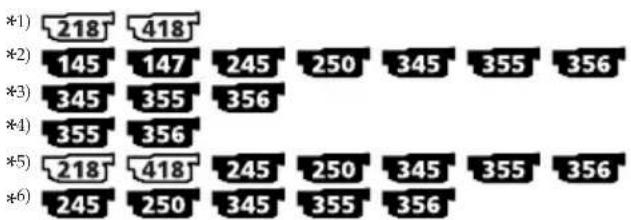
other
| Category | Value | |---|---| | *1) | 218 | | *2) | 145 | | *3) | 345 | | *4) | 355 | | *5) | 218 | | *6) | 245 |(Fortsetzung auf der nächsten Seite)
Symptom Ursache und/oder Abhilfemaßnahmen
| USB Streaming funktioniert nicht.*6) | Der USB-Treiber ist nicht korrekt installiert.Deinstallieren Sie den nicht erkannten Treiber und installieren Sie den Treiber dann erneut (S. 240).Ihr Computer läuft unter dem Betriebssystem Windows 98 oder früher.USB STREAM ist in den Menüestellungen auf OFF gesetzt.Setzen Sie die Option auf ON.USB Streaming funktioniert in folgenden Fällen nicht:– Sie nehmen einen MPEG-Film auf einen „Memory Stick“ auf.* 4)– Sie nehmen ein Foto auf einen „Memory Stick“ auf.* 4) |
| Über die USB-Verbindung können keine Bilddaten übertragen werden.*6) | Das USB-Kabel wurde angeschlossen, bevor die Installation des USB-Treibers abgeschlossen war.Deinstallieren Sie den nicht korrekten USB-Treiber und installieren Sie den USB-Treiber erneut (S. 240). |
| Die Kassette lässt sich nicht herausnehmen, auch wenn der Kassettenfachdeckel offen ist. | Im Camcorder hat sich Feuchtigkeit niedergeschlagen (S. 331). |
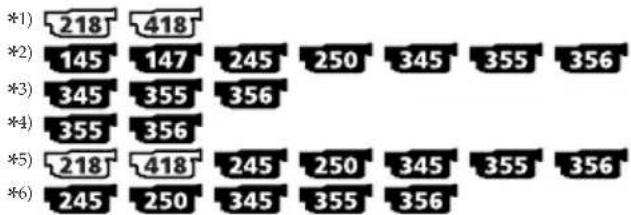
other
| Category | Value | |---|---| | *1) | 218 | | *2) | 145 | | *3) | 345 | | *4) | 355 | | *5) | 218 | | *6) | 245 |Der Camcorder verfügt über eine
Selbstdiagnosefunktion.
Damit wird der aktuelle Zustand des Camcorders anhand eines fünfstelligen Codes (bestehend aus einem Buchstaben und Ziffern) auf dem Bildschirm angezeigt.
Wenn ein fünfstelliger Code angezeigt wird, lesen Sie bitte in folgender Codeliste nach. Die letzten beiden Ziffern (dargestellt durch □□) geben die Betriebsbedingungen des Camcorders an.
LCD-Bildschirm oder Sucher
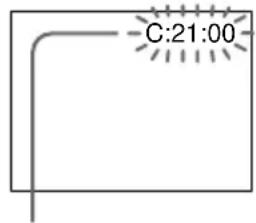
Selbstdiagnoseanzeige
• C: □□: □□
Sie können das Problem selbst beheben.
• E: □□: □□
Wenden Sie sich an Ihren Sony-Händler oder einen lokalen autorisierten Kundendienst von Sony.
Fünfstelliger Code Ursache und/oder Abhilfemaßnahmen
| C:04:□□ | Der verwendete Akku ist kein „InfoLITHIUM“-Akku.→ Verwenden Sie einen „InfoLITHIUM“-Akku (S. 31, 325). |
| C:21:□□ | Feuchtigkeit hat sich niedergeschlagen.→ Lassen Sie die Kassette auswerfen und lassen Sie den Camcorder mindestens eine Stunde lang unbenutzt stehen, damit er die Umgebungstemperatur annehmen kann (S. 331). |
| C:22:□□ | Die Videoköpfe sind verschmutzt.→ Reinigen Sie sie mit der Reinigungskassette V8-25CLD von Sony (gesondert erhältlich) (S. 332). |
| C:31:□□C:32:□□ | Eine oben nicht erwähnte, behebbare Funktionsstörung ist aufgetreten.→ Lassen Sie die Kassette auswerfen, legen Sie sie wieder ein und bedienen Sie den Camcorder.→ Lösen Sie das Netzkabel des Netzteils oder nehmen Sie den Akku ab. Stellen Sie die Stromversorgung dann wieder her und bedienen Sie den Camcorder. |
| E:20:□□E:61:□□E:62:□□ | Eine Funktionsstörung, die Sie nicht selbst beheben können, ist aufgetreten.→ Wenden Sie sich an den Sony-Händler oder einen autorisierten Sony-Kundendienst vor Ort und teilen Sie diesem bitte den fünfstelligen Fehlercode mit.(Beispiel: E:61:10) |
Wenn Sie das Problem nicht beheben können, obwohl Sie es einige Male mit den Abhilfemaßnahmen versucht haben, wenden Sie sich an Ihren Sony-Händler oder einen autorisierten Sony-Kundendienst vor Ort.
Wenn Anzeigen und Meldungen auf dem Bildschirm erscheinen, sehen Sie in der folgenden Aufstellung nach.
Weitere Informationen finden Sie dann auf den in Klammern „()“ angegebenen Seiten.
Warnanzeigen
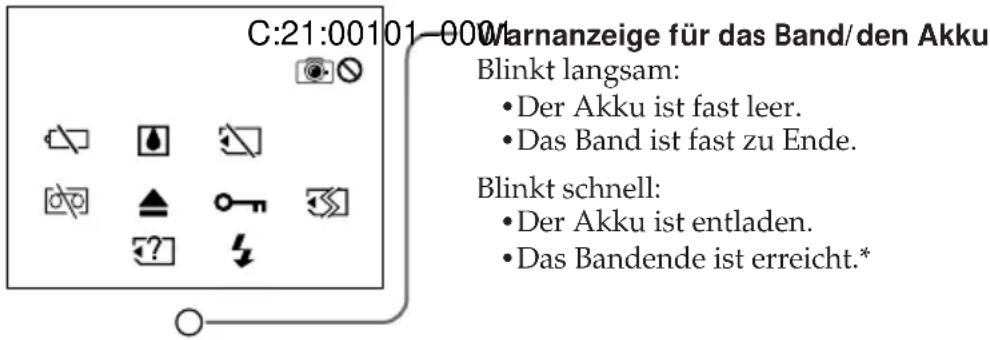
101-0001 Warnanzeige für Dateien
Blinkt langsam:
•Die Datei ist beschädigt.
• Die Datei kann nicht gelesen werden.
- Sie versuchen, die Funktion MEMORY MIX für ein bewegtes Bild auszuführen (S. 174).
C:21:00 Selbstdiagnoseanzeige (S. 301)
Warnanzeige für den Akku
Blinkt langsam:
• Der Akku ist fast leer.
Die Anzeige ✉ blinkt manchmal je nach Betriebs- oder Umgebungsbedingungen oder Akkuzustand auch dann, wenn die Restladung noch für etwa fünf bis zehn Minuten ausreicht.
Blinkt schnell:
• Der Akku ist entladen.
- Der Akku ist vollständig entladen und lässt sich nicht mehr aufladen.
Feuchtigkeit hat sich niedergeschlagen \*
Blinkt schnell:
- Lassen Sie die Kassette auswerfen, schalten Sie den Camcorder aus und lassen Sie ihn etwa eine Stunde mit geöffnetem Kassettenfach stehen (S. 331).
Warnanzeige für das Band
Blinkt langsam:
- Der Bandrest reicht nicht mehr für eine Aufnahme von fünf Minuten.
- Es ist keine Kassette eingelegt.*
- Die Überspielschutzlasche an der Kassette ist auf LOCK (Schreibschutz) eingestellt (rot)* (S. 41).
Blinkt schnell:
• Das Bandende ist erreicht.*
?2] Warnanzeige für inkompatiblen „Memory Stick“\* 355 356
Blinkt langsam:
- Ein inkompatibler „Memory Stick“ wurde eingesetzt.
* Die Melodie bzw. der Signalton ist zu hören.
▲ Sie müssen die Kassette auswerfen lassen \*
Blinkt langsam:
• Die Überspielschutzlasche an der Kassette ist auf LOCK (Schreibschutz) eingestellt (rot) (S. 41).
Blinkt schnell:
• Feuchtigkeit hat sich niedergeschlagen (S. 331).
• Das Bandende ist erreicht.
• Die Selbstdiagnosefunktion wurde aktiviert (S. 301).
Warnanzeige für den „Memory Stick“
355 356
Blinkt langsam:
- Es ist kein „Memory Stick“ eingesetzt.
Blinkt schnell*:
- Der „Memory Stick“ kann mit diesem Camcorder nicht gelesen werden (S. 157).
- Das Bild kann nicht auf den „Memory Stick“ aufgezeichnet werden.
Warnanzeige für das Formatieren des „Memory Sticks“\* 355 356
Blinkt schnell:
• Die Daten auf dem „Memory Stick“ sind beschädigt (S. 323).
- Der „Memory Stick“ ist nicht korrekt formatiert (S. 272).
Das Bild ist geschützt.\* 355 356
Blinkt langsam:
• Das Bild ist geschützt (S. 219).
5 Warnanzeige für den Blitz (gesondert erhältlich) 345 355 356
Blinkt schnell:
- Am externen Blitz (gesondert erhältlich) liegt ein Problem vor.
Warnanzeige zu Standbildaufnahmen
Blinkt langsam:
- Das Standbild kann nicht auf den „Memory Stick“ aufgezeichnet werden 355 356 (S. 71).
• Das Standbild kann nicht auf das Band aufgezeichnet werden 145 147 245 250 (345).
* Die Melodie bzw. der Signalton ist zu hören.
Warnmeldungen
• CLOCK SET Stellen Sie Datum und Uhrzeit ein (S. 37).
- FOR "InfoLITHIUM" Verwenden Sie einen „InfoLITHIUM"-Akku (S. 325). BATTERY ONLY
• TAPE END Das Bandende ist erreicht.*
• NO TAPE Legen Sie eine Kassette ein.*
• CLEANING CASSETTE Die Videoköpfe sind verschmutzt.
Die Anzeige ✉ und die Meldung „CLEANING CASSETTE“ erscheinen nacheinander auf dem Bildschirm * (S. 332).
• COPY INHIBIT Sie haben versucht, Bilder mit Copyright-Kontrollsignalen 147 250 345 355 356 aufzunehmen * (S. 321).
- START/STOP KEY Aktivieren Sie mit START/STOP die ORC-Einstellung. Diese Meldung wird weiß angezeigt (S. 273).
- ORC Die ORC-Funktion wurde aktiviert. Diese Meldung wird weiß angezeigt (S. 273).
• NOW CHARGING Ein externer Blitz (gesondert erhältlich) lässt sich nicht richtig aufladen.*
* Die Melodie bzw. der Signalton ist zu hören.
Warnmeldungen für den „Memory Stick“ 355 356
Die Melodie bzw. der Signalton ist zu hören.
- FULL Der „Memory Stick“ ist voll (S. 164).
- FOLDER NO. FULL Auf dem „Memory Stick“ wurde bereits die höchstmögliche Anzahl an Ordnern erstellt (bis zu Ordner 999 MSDCF) (S. 200).
• Die Schreibschutzlasche des „Memory Sticks“ ist auf LOCK gestellt (S. 323). - NO FILE Auf dem „Memory Stick“ ist kein Standbild aufgezeichnet.
- NO MEMORY STICK Es ist kein „Memory Stick“ eingesetzt.
• AUDIO ERROR Sie versuchen, ein Bild mit Ton aufzunehmen, der mit dem Camcorder nicht auf einen „Memory Stick“ aufgezeichnet werden kann (S. 188). - MEMORY STICK ERROR Die Daten auf dem „Memory Sticks“ sind beschädigt (S. 159).
- FORMAT ERROR Überprüfen Sie das Format des „Memory Sticks“ (S. 272).
- PLAY ERROR Das Bild lässt sich nicht anzeigen. Legen Sie den „Memory Stick“ erneut ein und versuchen Sie nochmals, das Bild anzuzeigen.
- REC ERROR Überprüfen Sie das Eingangssignal, bevor Sie erneut versuchen aufzunehmen (S. 173, 191).
- INCOMPATIBLE Der eingesetzte „Memory Stick“ ist mit diesem Camcorder MEMORY STICK nicht kompatibel.
- DELETING Sie haben während des Löschens aller Bilder auf dem „Memory Stick“ PHOTO gedrückt.
- FORMATTING Sie haben während des Formatierens eines „Memory Sticks“ PHOTO gedrückt.
•NO FILE AVAILABLE Im aktuellen Wiedergabeordner befindet sich keine Datei (S. 212). - USB STREAMING ON GOING Sie können während des USB-Streaming keine „Memory Stick“- Funktionen ausführen (S. 249).
- READ-ONLY MEMORY 100MSDCF dient nur zur Wiedergabe (S. 201). STICK
Nederlands
Waarschuwing betreffende de batterij
Langzaam knipperend:
Geeignete Kassetten und Aufnahme-/Wiedergabesysteme
*1) Wenn Sie eine Standard-8-mm-Kassette (R) zum Aufnehmen verwenden, sollten Sie die Kassette auch mit diesem Camcorder wiedergeben. Mosaikartige Bildstörungen können auftreten, wenn Sie die Standard-8-mm-Kassette (R) auf einem anderen Camcorder (einschließlich einem anderen DCR-TRV145E/TRV147E/TRV245E/TRV250E/TRV345E/TRV355E/TRV356E) wiedergeben.
*2) Bei der Wiedergabe einer Kassette wird das System Hi8 ( ) w. Standard 8 mm ( ) 8 automatisch erkannt und das Wiedergabesystem wird automatisch entsprechend eingestellt.
Was ist das „System Digital8 (E)“?
Dieses Videosystem ermöglicht digitale Aufnahmen auf Kassetten im Format Hi8 (Hi8 Digital8)
Wenn Sie mit diesem Digital8 (Camcorder auf Hi8 (Standard 8 mm (-)Ksetten aufnehmen, verkürzt sich die Aufnahmedauer im Vergleich zu herkömmlichen Hi8 (Hi8
Standard 8 mm (8) Camcordern um zwei Drittel. Statt 90 Minuten Aufnahmedauer im SP-Modus stehen 60 Minuten zur Verfügung.
Was ist das „System Hi8 (Hi8)
Das Hi8-System (Hi8) eine Erweiterung des Standard-8-mm-Systems (B) und erlaubt eine bessere Aufnahmequalität.
Sie können eine im System Hi8 (Hi8 aufgenommene Kassette nur auf Hi8-Videorecordern/Videowiedergabegeräten korrekt wiedergeben lassen.
Bei der Wiedergabe
Wiedergeben eines im NTSC-System aufgenommenen Bandes
Sie können im NTSC-Videosystem aufgenommene Kassetten wiedergeben lassen, wenn das Band im SP-Modus aufgezeichnet wurde.
218 418
Beachten Sie jedoch, dass es bei der Wiedergabe eines im NTSC-System aufgenommenen Bandes zu folgenden Phänomenen kommt:
- Bei der Wiedergabe eines Bandes auf einem Fernsehschirm werden je nach Fernsehgerät möglicherweise nicht die Originalfarben angezeigt. Wenn Sie die Kassette auf einem Fernsehgerät wiedergeben, das mit mehreren Systemen kompatibel ist, setzen Sie NTSC PB in den Menüeinstellungen auf den gewünschten Modus.
- Während der Wiedergabe erscheint ein schwarzer Streifen im unteren Bereich des Suchers.
- Sie können eine im LP-Modus und im NTSC-System aufgenommene Kassette weder auf dem LCD-Bildschirm noch auf einem Fernsehschirm wiedergeben.
- Wenn auf einem Band im PAL-System und im NTSC-System aufgenommene Abschnitte enthalten sind, arbeitet der Bandzähler nicht korrekt. Die Diskrepanz geht auf die unterschiedlichen Zählzyklen der beiden Videosysteme zurück.
- Sie können eine im NTSC-System aufgenommene Kassette nicht auf eine andere Videokamera überspielen.
Betreffende de videocassette
Wenn das auf dem Camcorder wiedergegebene Band Copyright-Kontrollsignale enthält, können Sie es mit einer anderen an den Camcorder angeschlossenen Videokamera nicht kopieren.
Bei der Aufnahme
147 250 345 355 356
Sie können keine Software auf den Camcorder kopieren, die Copyright-Kontrollsignale zum urheberrechtlichen Schutz von Software enthält. Die Anzeige COPY INHIBIT erscheint auf dem LCD-Bildschirm, im Sucher oder auf dem Fernsehschirm, wenn Sie versuchen, eine solche Software aufzunehmen. Dieser Camcorder zeichnet beim Aufnehmen keine Copyright-Kontrollsignale auf dem Band auf.
Bei der Wiedergabe einer Zweikanaltonkassette
145 147 245 250 345 355 356
Bei einer Kassette, die im System Digital8 (B) aufgenommen wurde
Wenn Sie eine Kassette im System Digital8 (B) wiedergeben, die von einer im DV-System aufgenommenen Zweikanaltonkassette überspielt wurde, setzen Sie HiFi SOUND in den Menüeinstellungen auf den gewünschten Modus (S. 268).
Ton vom Lautsprecher
| HiFi SOUND-Modus | WiedergebeneinerStereokassette | Wiedergeben einer Zweikanaltonkassette |
| STEREO | Stereo | Hauptton undZweitton |
| 1 | Linker Kanal | Hauptton |
| 2 | Rechter Kanal | Zweitton |
Auf diesem Camcorder können Sie keine Zweikanaltonsendungen aufzeichnen.
Betreffende de videocassette
Bei einer Kassette, die im System Hi8 (Hi8)/Standard 8 mm (6) aufgezeichnet wurde 345 355 356
Wenn Sie eine Zweikanaltonkassette wiedergeben, die mit einem AFM-HiFi-Stereosystem aufgezeichnet wurde, setzen Sie HiFi SOUND in den Menüeinstellungen auf den gewünschten Modus (S. 268).
Ton vom Lautsprecher
| HiFi SOUND-Modus | Wiedergebeneiner Stereokassette | Wiedergeben einer Zweikanaltonkassette |
| STEREO | Stereo | Hauptton und Zweitton |
| 1 | Monaural | Hauptton |
| 2 | Ungewöhnlicher Ton | Zweitton |
Auf diesem Camcorder können Sie keine Zweikanaltonsendungen aufzeichnen.
Anzeigen beim automatischen Erkennen des Systems
Das System Digital8 (D) bzw. das System Hi8 (H) standard 8 mm ( ) wBd automatisch erkannt und das Wiedergabesystem wird entsprechend automatisch eingestellt. Beim Umschalten des Systems erscheint ein blauer Bildschirm und die folgenden Anzeigen erscheinen auf dem Bildschirm. Manchmal ist auch ein Rauschen zu hören.
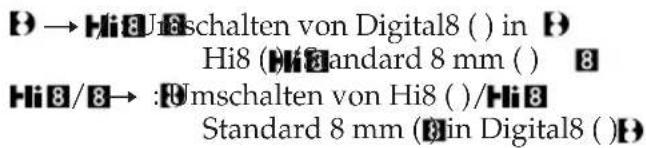
Betreffende de videocassette
Informationen zum „Memory Stick“
Der „Memory Stick“ ist ein neuartiges kompaktes, tragbares und vielseitiges IC-Speichermedium mit einer höheren Datenkapazität als eine Diskette. Sie können damit nicht nur Daten zwischen „Memory Stick“-kompatiblen Geräten austauschen, sondern auf einem „Memory Stick“ auch Daten speichern und ihn damit als austauschbares, externes Speichermedium verwenden.
Es gibt zwei „Memory Stick“-Typen: den normalen „Memory Stick“ und einen „MagicGate Memory Stick“ mit der MagicGate *1)-Urheberrechtsschutztechnologie. Mit diesem Camcorder können Sie beide „Memory Stick“-Typen verwenden. Da dieser Camcorder die MagicGate-Standards jedoch nicht unterstützt, unterliegen mit dem Camcorder aufgezeichnete Daten nicht dem MagicGate-Urheberrechtsschutz.
Darüber hinaus können Sie auch einen „Memory Stick Duo“ und einen „Memory Stick PRO“ mit diesem Camcorder verwenden.
| „Memory Stick“ | Aufnahme/Wiedergabe |
| Memory Stick(Memory Stick Duo*2) | ○ |
| MagicGate Memory Stick(MagicGate Memory Stick Duo*2) | ○*3) |
| Memory Stick PRO | ○*3) |
*1) MagicGate ist eine Urheberrechtsschutztechnologie, die auf Verschlüsselungstechniken beruht.
*2) Wenn Sie einen „Memory Stick Duo“ oder einen „MagicGate Memory Stick Duo“ verwenden, ist je nach Gerät unter Umständen ein dedizierter Adapter erforderlich.
*3) Daten, für die die MagicGate-Funktion erforderlich ist, können mit diesem Camcorder nicht aufgezeichnet oder wiedergegeben werden.
Es kann nicht garantiert werden, dass alle Memory Sticks fehlerfrei funktionieren.
- Bilder können nicht aufgezeichnet oder gelöscht werden, wenn die Schreibschutzlasche auf LOCK gesetzt ist. Je nach „Memory Stick“-Typ können sich Position und Form der Schreibschutzlasche unterscheiden.
Betreffende de "Memory Stick"
Informationen zum „Memory Stick“
- Nehmen Sie den „Memory Stick“ nicht heraus und schalten Sie den Camcorder nicht aus, während gerade Daten gelesen oder geschrieben werden.
- In einer Umgebung mit statischer Elektrizität oder Störfeldern können Daten beschädigt werden.
- Es empfiehlt sich, auf der Festplatte des Computers eine Sicherungskopie wichtiger Daten anzulegen.
- Bringen Sie an der Stelle, die für einen Aufkleber vorgesehen ist, ausschließlich den mitgelieferten Aufkleber an.
- Bewahren Sie einen „Memory Stick“ beim Transportieren oder Lagern in der mitgelieferten Hülle auf.
- Berühren Sie den Anschluss an einem „Memory Stick“ nicht mit der Hand oder einem Metallgegenstand.
- Schützen Sie den „Memory Stick“ vor Stößen, verbiegen Sie ihn nicht und lassen Sie ihn nicht fallen.
- Zerlegen Sie einen „Memory Stick“ nicht und nehmen Sie keine Veränderungen daran vor.
- Schützen Sie den „Memory Stick“ vor Wasser.
- Lagern und verwenden Sie den „Memory Stick“ nicht an Orten, an denen er folgenden Bedingungen ausgesetzt ist:
– hohen Temperaturen, wie sie zum Beispiel in einem in der Sonne geparkten Auto vorkommen
– direktem Sonnenlicht
– Feuchtigkeit oder korrodierenden Substanzen
Hinweise zum Gebrauch des „Memory Stick Duo“ (gesondert erhältlich)
- Wenn Sie einen „Memory Stick Duo“ mit dem Camcorder verwenden wollen, setzen Sie den „Memory Stick Duo“ unbedingt in einen Memory Stick Duo-Adapter ein.
- Setzen Sie den „Memory Stick Duo“ unbedingt richtig herum ein. Andernfalls kann das Gerät beschädigt werden.
- Setzen Sie einen Memory Stick Duo-Adapter nicht ohne einen „Memory Stick Duo“ ein. Andernfalls kommt es möglicherweise zu einer Fehlfunktion am Gerät.
Hinweis zum Gebrauch des „Memory Stick PRO“ (gesondert erhältlich)
Die Funktionsfähigkeit eines „Memory Stick PRO“ mit einer Kapazität von bis zu 1 GB kann bei diesem Camcorder garantiert werden.
Betreffende de "Memory Stick"
Informationen zum „InfoLITHIUM“-Akku
Was ist ein „InfoLITHIUM“-Akku?
Ein „InfoLITHIUM“-Akku ist ein Lithium-Ionen-Akku mit Funktionen zum Austauschen von Daten bezüglich der Betriebsbedingungen zwischen dem Camcorder und einem Netzteil/Ladegerät (gesondert erhältlich). Der „InfoLITHIUM“-Akku berechnet die Leistungsaufnahme gemäß den Betriebsbedingungen des Camcorders und zeigt die Restladung in Minuten an. Die geschätzte Betriebsdauer und die Ladeendezeit werden ebenfalls angezeigt.
Laden des Akkus
- Sie müssen den Akku laden, bevor Sie den Camcorder in Betrieb nehmen.
- Es empfiehlt sich, den Akku bei einer Umgebungstemperatur zwischen 10 °C und 30 °C zu laden, bis die Ladeanzeige erlischt. Wenn Sie den Akku bei anderen Temperaturen laden, wird er möglicherweise nicht effizient geladen.
- Wenn der Ladevorgang beendet ist, lösen Sie das Kabel von der Buchse DC IN am Camcorder oder nehmen Sie den Akku ab.
Effektive Nutzung des Akkus
• Die Leistungsfähigkeit des Akkus verringert sich bei niedrigen Temperaturen. Das heißt, die Betriebsdauer des Akkus ist in kalter Umgebung kürzer. Es empfiehlt sich, die folgenden Maßnahmen zu ergreifen, damit der Akku länger hält:
- Stecken Sie den Akku zum Erwärmen in eine Jacken- oder Hosentasche und bringen Sie ihn erst unmittelbar vor dem Starten der Aufnahme am Camcorder an.
- Verwenden Sie einen Akku mit großer Kapazität (NP-FM70/QM71/QM71D/FM90/FM91/QM91/QM91D, gesondert erhältlich).
Betreffende "InfoLITHIUM" batterijen
- Bewaar het batterijpak bijvoorbeeld in een binnenzak om het warm te houden en plaats het pas in de camcorder vlak voordat u gaat opnemen.
-
Gebruik zo mogelijk een batterijpak met een grote capaciteit (NP-FM70/QM71/QM71D/FM90/FM91/QM91/QM91D, los verkrijgbaar).
-
Wenn Sie den LCD-Bildschirm häufig verwenden oder häufig die Wiedergabe starten und vorwärts- oder zurückspulen, wird der Akku schneller leer. Es empfiehlt sich, einen Akku mit großer Kapazität (NP-FM70/QM71/QM71D/FM90/FM91/QM91/QM91D, gesondert erhältlich) zu verwenden.
- Stellen Sie den Schalter POWER unbedingt auf OFF (CHG), wenn Sie mit dem Camcorder nicht aufnehmen oder wiedergeben. Dem Akku wird auch dann Strom entzogen, wenn sich der Camcorder im Bereitschafts- oder Wiedergabepausemodus befindet.
- Halten Sie Ersatzakkus für das Zwei- bis Dreifache der erwarteten Aufnahmedauer bereit. Machen Sie vor der eigentlichen Aufnahme eine Probeaufnahme.
- Halten Sie den Akku von Wasser fern. Der Akku ist nicht wassergeschützt.
Akkurestladungsanzeige
-
Wenn sich das Gerät ausschaltet, obwohl die Restladungsanzeige angibt, dass noch genügend Restladung vorhanden ist, laden Sie den Akku erneut vollständig auf, so dass die Restladungsanzeige wieder korrekt ist. Beachten Sie jedoch, dass sich die richtige Ladungsanzeige manchmal nicht wiederherstellen lässt, wenn der Akku lange Zeit bei hohen Temperaturen oder häufig verwendet wird oder in vollständig geladenem Zustand bleibt. Betrachten Sie die Restladungsanzeige lediglich als groben Richtwert für die verbleibende Aufnahmedauer.
• Die Markierung ☐, die anzeigt, dass nur noch wenig Restladung vorhanden ist, blinkt manchmal je nach Betriebsbedingungen oder Umgebungstemperatur usw., auch wenn die Restladung noch für etwa fünf bis zehn Minuten ausreicht. -
Bij intensief gebruik van de LCD scherm of veelvuldig wisselen tussen afspelen, vooruitspoelen en terugspoelen zal de batterij sneller leegraken. Gebruik zo mogelijk een batterijpak met grote capaciteit (NP-FM70/QM71/QM71D/FM90/FM91/QM91/QM91D, los verkrijgbaar).
- Zet zoveel mogelijk de POWER schakelaar terug op OFF (CHG) tijdens het opnemen of afspelen met uw camcorder. De batterij raakt ook leeg wanneer de camcorder in de opnamepauzestand of weergavepauzestand staat.
- Houd voldoende reservebatterijen bij de hand voor twee- of driemaal de verwachte opnameduur, en maak ook proefopnamen voor u de uiteindelijke opname maakt.
- Zorg dat er geen water op een batterijpak komt. Deze batterijpakken zijn niet waterbestendig.
Aufbewahren des Akkus
- Wenn Sie den Akku längere Zeit nicht benutzen, führen Sie einmal im Jahr folgende Maßnahme durch, damit die Funktionsfähigkeit des Akkus erhalten bleibt:
- Laden Sie den Akku vollständig auf.
- Entladen Sie den Akku mit einem elektronischen Gerät.
- Nehmen Sie den Akku vom Gerät ab und lagern Sie ihn kühl und dunkel.
- Um den Akku mit dem Camcorder zu entladen, lassen Sie den Camcorder ohne eingelegte Kassette im Bereitschaftsmodus, bis sich das Gerät ausschaltet.
Lebensdauer des Akkus
• Die Lebensdauer des Akkus ist begrenzt. Die Akkukapazität verringert sich allmählich, je häufiger Sie ihn verwenden und je mehr Zeit vergeht. Wenn die Betriebsdauer des Akkus sich erheblich verkürzt, hat der Akku wahrscheinlich das Ende seiner Lebensdauer erreicht. Besorgen Sie in diesem Fall einen neuen Akku.
• Die Akkulebensdauer hängt von der Aufbewahrung sowie den Betriebs- und Umgebungsbedingungen der einzelnen Akkus ab.
Betreffende "InfoLITHIUM" batterijen
Informationen zu i.LINK
Bei der Buchse DV an diesem Camcorder handelt es sich um eine i.LINK-kompatible DV-Buchse. In diesem Abschnitt werden der i.LINK-Standard und seine Merkmale beschrieben.
Was ist „i.LINK“?
i.LINK ist eine digitale, serielle Schnittstelle zur Übertragung von digitalen Video-, Audio- und anderen Daten in beiden Richtungen zwischen Geräten mit i.LINK-Buchsen sowie zum Steuern anderer Geräte.
i.LINK-kompatible Geräte können über ein einziges i.LINK-Kabel miteinander verbunden werden. Mithilfe dieser Technik können Steuersignale und Daten zwischen verschiedenen digitalen AV-Geräten ausgetauscht werden. Wenn zwei oder mehr i.LINK-kompatible Geräte in einer Reihenschaltung mit diesem Camcorder verbunden sind, können Steuersignale und Daten nicht nur mit dem direkt an diesen Camcorder angeschlossenen Gerät ausgetauscht werden, sondern über das direkt angeschlossene Gerät auch mit den anderen Geräten.
Zu beachten ist jedoch, dass die Steuerung anderer Geräte je nach den Merkmalen und technischen Eigenschaften der angeschlossenen Geräte variieren kann und dass der Austausch von Steuersignalen und Daten bei manchen angeschlossenen Geräten unter Umständen gar nicht möglich ist.
Hinweis
Normalerweise kann nur ein Gerät über ein i.LINK-Kabel an diesen Camcorder angeschlossen werden. Wenn Sie ein i.LINK-kompatibles Gerät mit zwei oder mehr i.LINK-Buchsen (DV-Buchsen) an diesen Camcorder anschließen wollen, schlagen Sie bitte in der Bedienungsanleitung zu dem anzuschließenden Gerät nach.
Die Bezeichnung „i.LINK“
i.LINK ist eine gängige Bezeichnung für die von Sony entwickelte IEEE 1394-Norm für Datentransportbusse. Diese Norm wird von vielen Unternehmen unterstützt. IEEE 1394 ist ein internationaler Standard des Institute of Electrical and Electronic Engineers.
Die maximale i.LINK-Baudrate hängt von den Geräten ab. Drei maximale Baudraten sind definiert:
S100 (ca. 100 Mbps *)
S200 (ca. 200 Mbps)
S400 (ca. 400 Mbps)
Die Baudrate ist in den „Technischen Daten“ in den Bedienungsanleitungen zu den jeweiligen Geräten angegeben. Bei einigen Geräten befindet sich diese Angabe auch neben der i.LINK-Buchse.
Die maximale Baudrate von Geräten, wie z. B. diesem Camcorder, bei denen die Baudrate nicht ausdrücklich angegeben ist, entspricht „S100“. Wenn Geräte mit unterschiedlicher Baudrate miteinander verbunden werden, kann die tatsächliche Baudrate von der angegebenen abweichen.
* Was ist „Mbps“?
Mbps ist die Äbkürzung für Megabit pro Sekunde und gibt an, wie viele Daten in einer Sekunde gesendet oder empfangen werden können. Bei einer Baudrate von 100 Mbps können z. B. 100 Megabit Daten in einer Sekunde gesendet werden.
i.LINK-Funktionen bei diesem Camcorder
Wenn dieser Camcorder an ein anderes Videogerät mit DV-Buchsen angeschlossen ist, schlagen Sie Einzelheiten zum Überspielen bitte auf Seite 124 und 152 nach.
Dieser Camcorder kann nicht nur an Videogeräte, sondern auch an andere i.LINKkompatible (DV) Geräte von Sony (z. B. Computer der Reihe VAIO) angeschlossen werden.
Bevor Sie diesen Camcorder an einen Computer anschließen, stellen Sie bitte sicher, dass von diesem Gerät unterstützte Anwendungssoftware bereits auf dem Computer installiert ist. Einzelheiten zu den Sicherheitsmaßnahmen beim Anschließen dieses Camcorders schlagen Sie bitte auch in den Bedienungsanleitungen zu den anzuschließenden Geräten nach.
Erforderliches i.LINK-Kabel
Verwenden Sie zum DV-Überspielen das i.LINK-Kabel von Sony (4-polig-zu-4-polig).
Verwenden des Camcorders im Ausland
Verwenden des Camcorders im Ausland
Mithilfe des mit dem Camcorder gelieferten Netzteils können Sie den Camcorder in allen Ländern und Regionen verwenden, die eine Stromversorgung mit 100 V bis 240 V Wechselstrom und 50/60 Hz anbieten.
Dieser Camcorder ist ein PAL-Gerät. Wenn die Wiedergabe auf dem Bildschirm eines Fernsehgeräts erfolgen soll, muss es sich um ein PAL-Gerät mit VIDEO/AUDIO-Eingangsbuchse handeln. Im Folgenden sind die Farbfernsehsysteme der einzelnen Länder aufgeführt.
Länder mit PAL-System
Australien, Belgien, China, Dänemark, Deutschland, Finnland, Großbritannien, Hongkong, Italien, Kuwait, Malaysia, Neuseeland, Niederlande, Norwegen, Österreich, Polen, Portugal, Schweden, Schweiz, Singapur, Slowakische Republik, Spanien, Thailand, Tschechische Republik, Ungarn usw.
Land mit PAL-M-System
Brasilien
Länder mit PAL-N-System
Argentinien, Paraguay, Uruguay
Länder mit NTSC-System
Bahamas, Bolivien, Chile, Ecuador, Jamaica, Japan, Kanada, Kolumbien, Korea, Mexiko, mittelamerikanische Länder, Peru, Philippinen, Surinam, Taiwan, USA, Venezuela usw.
Länder mit SECAM-System
Bulgarien, Frankreich, Guinea, Irak, Iran, Monaco, Russland, Ukraine usw.
Einfaches Einstellen der Uhr bei Zeitverschiebung
Sie können die Uhr mühelos auf die Ortszeit einstellen, indem Sie eine Zeitverschiebung angeben. Wählen Sie dazu WORLD TIME in den Menüeinstellungen aus. Auf Seite 277 finden Sie weitere Informationen dazu.
Wartungshinweise und Sicherheitsmaßnahmen
Feuchtigkeitskondensation
Wird der Camcorder direkt von einem kalten an einen warmen Ort gebracht, kann sich im Gerät, auf dem Band oder auf dem Objektiv Feuchtigkeit niederschlagen. In diesem Fall kann das Band an der Kopftrommel festkleben und beschädigt werden oder der Camcorder funktioniert nicht mehr korrekt. Wenn sich im Camcorder Feuchtigkeit niedergeschlagen hat, ertönt der Signalton und die Anzeige ◆ blinkt. Wenn gleichzeitig die Anzeige ▲ blinkt, ist eine Kassette in den Camcorder eingelegt. Wenn sich auf dem Objektiv Feuchtigkeit niedergeschlagen hat, erscheint die Anzeige nicht.
Wenn sich Feuchtigkeit niedergeschlagen hat
Alle Funktionen sind deaktiviert, solange die Warnanzeige leuchtet. Sie können nur noch die Kassette auswerfen lassen (DPEN/EJECT).
Lassen Sie die Kassette auswerfen, schalten Sie den Camcorder aus und lassen Sie ihn etwa eine Stunde mit geöffnetem Kassettenfach stehen. Sie können den Camcorder wieder benutzen, wenn die Anzeige ☐ nicht blinkt.
Hinweis zur Feuchtigkeitskondensation
Feuchtigkeit kann sich niederschlagen, wenn der Camcorder von einem kalten an einen warmen Ort gebracht wird (oder umgekehrt) oder wenn Sie den Camcorder in folgenden Situationen benutzen:
– Sie bringen den Camcorder von einer Skipiste in einen beheizten Raum.
– Sie bringen den Camcorder von einem klimatisierten Auto oder Raum in die Hitze draußen.
– Sie benutzen den Camcorder nach einem Gewitter oder Regenschauer.
– Sie benutzen den Camcorder in heißer oder feuchter Umgebung.
So verhindern Sie Feuchtigkeitskondensation
Wenn Sie den Camcorder von einem kalten an einen warmen Ort bringen, stecken Sie ihn in eine Plastiktüte und verschließen Sie diese sorgfältig. Nehmen Sie den Camcorder aus der Tüte heraus, sobald die Lufttemperatur in der Tüte der Umgebungstemperatur entspricht. Das dauert etwa eine Stunde.
Reinigen der Videoköpfe
Um bei Aufnahme und Wiedergabe eine optimale Bildqualität sicherzustellen, sollten Sie die Videoköpfe bei Bedarf reinigen.
Wenn eins der unter a, b oder c gezeigten Phänomene auftritt (S. 332, 333), reinigen Sie die Videoköpfe 10 Sekunden lang mit der Reinigungskassette V8-25CLD von Sony (gesondert erhältlich). Überprüfen Sie danach die Bildqualität und wiederholen Sie den Reinigungsvorgang, wenn das Bild noch immer gestört ist. Wenn die Videoköpfe sehr stark verschmutzt sind, wird der ganze Bildschirm blau c.
145 147 245 250 345 355 356
Bei Wiedergabe/Aufnahme im System Digital8 (D)
Die Videoköpfe sind wahrscheinlich verschmutzt, wenn:
- mosaikartige Bildstörungen auf dem Wiedergabebild erscheinen.
– das Wiedergabebild sich nicht bewegt.
– das Wiedergabebild kaum sichtbar ist.
– das Wiedergabebild nicht erscheint.
- die Anzeige ✗ und die Meldung „☐ CLEANING CASSETTE“ nacheinander erscheinen.
Onderhoud
Bei Wiedergabe im System Hi8 (Hi 8 Standard 8 mm)
Die Videoköpfe sind wahrscheinlich verschmutzt, wenn:
- die Anzeige ✗ und die Meldung „☐☐ CLEANING CASSETTE“ nacheinander erscheinen oder die Anzeige ✗ auf dem Bildschirm blinkt.
– das Wiedergabebild Störungen aufweist.
– das Wiedergabebild kaum sichtbar ist.
– das Wiedergabebild nicht erscheint.
218 418 345 355 356
Reinigen des LCD-Bildschirms
Zum Entfernen von Fingerabdrücken oder Staub auf dem LCD-Bildschirm empfiehlt es sich, das LCD-Reinigungs-Kit (gesondert erhältlich) zu verwenden.
Hinweise
- Bewahren Sie den Camcorder mit herausgenommener Kassette auf, wenn Sie ihn längere Zeit nicht verwenden wollen.
- Reinigen Sie die Köpfe vor wichtigen Aufnahmen oder bei Bild- oder Tonstörungen während der Wiedergabe mit einer gesondert erhältlichen Reinigungskassette.
- Wenn das Wiedergabebild auch nach dem Reinigen der Videoköpfe mit einer Reinigungskassette noch Störungen aufweist, sind die Videoköpfe möglicherweise nach langer Nutzungsdauer abgenutzt. In diesem Fall müssen Sie die Videoköpfe gegen neue austauschen. Wenden Sie sich an Ihren Sony-Händler oder einen lokalen autorisierten Kundendienst von Sony.
LCD scherm reinigen
Laden des integrierten Akkus
Der Camcorder wird mit einem integrierten Akku geliefert, mit dessen Hilfe Datum und Uhrzeit usw. unabhängig von der Einstellung des Schalters POWER gespeichert bleiben. Der integrierte Akku ist immer geladen, solange Sie den Camcorder regelmäßig benutzen. Er entlädt sich jedoch allmählich, wenn Sie den Camcorder nicht benutzen. Nach etwa drei Monaten ist er vollständig entladen, wenn Sie den Camcorder in dieser Zeit gar nicht verwendet haben. Auch wenn der integrierte Akku entladen ist, können Sie den Camcorder problemlos benutzen. Damit Datum, Uhrzeit und andere Daten gespeichert bleiben, laden Sie den Akku, wenn er sich entladen hat.
Laden des integrierten Akkus:
– Schließen Sie den Camcorder über das mit dem Camcorder gelieferte Netzteil an eine Netzsteckdose an und lassen Sie ihn bei ausgeschaltetem Schalter POWER über 24 Stunden stehen.
– Oder bringen Sie einen vollständig geladenen normalen Akku am Camcorder an und lassen Sie den Camcorder ausgeschaltet (Schalter POWER auf OFF (CHG)) über 24 Stunden lang stehen.
De ingebouw de oplaadbare batterij in uw camcorder opladen
Sicherheitsmaßnahmen
Camcorder
- Betreiben Sie den Camcorder mit einem Akku (7,2 V) oder einem Netzteil (8,4 V).
- Wenn Sie das Gerät mit Netz- oder Gleichstrom betreiben möchten, verwenden Sie das in dieser Bedienungsanleitung empfohlene Zubehör.
- Sollten Fremdkörper oder Flüssigkeiten in das Gerät gelangen, trennen Sie es von der Netzsteckdose und lassen Sie es von Ihrem Sony-Händler überprüfen, bevor Sie es wieder benutzen.
- Gehen Sie sorgsam mit dem Gerät um und schützen Sie es vor Stößen. Bitte behandeln Sie das Objektiv mit besonderer Sorgfalt.
- Achten Sie darauf, dass der Schalter POWER auf OFF (CHG) steht, wenn Sie den Camcorder nicht benutzen.
- Wickeln Sie den Camcorder während des Betriebs nicht in ein Tuch o. ä. ein. Andernfalls kann sich im Inneren des Geräts ein Wärmestau bilden.
- Halten Sie den Camcorder von starken Magnetfeldern oder mechanischen Vibrationen fern.
- Berühren Sie den LCD-Bildschirm nicht mit den Fingern oder mit einem spitzen Gegenstand.
- Wenn Sie den Camcorder in einer kalten Umgebung benutzen, kann ein Störbild auf dem Bildschirm zu sehen sein. Dabei handelt es sich nicht um eine Fehlfunktion.
- Beim Betrieb des Camcorders kann sich die Rückseite des LCD-Bildschirms erwärmen. Dabei handelt es sich nicht um eine Fehlfunktion.
Integrierte Leuchte
- Schützen Sie die integrierte Leuchte vor Stößen und Erschütterungen, während sie eingeschaltet ist. Andernfalls kann die Birne beschädigt werden oder die Lebensdauer der Birne kann sich verringern.
- Achten Sie darauf, dass die integrierte Leuchte nicht mit irgendwelchen Gegenständen in Berührung kommt, während sie eingeschaltet ist. Andernfalls besteht Feuergefahr oder die integrierte Leuchte kann beschädigt werden.
Umgang mit Kassetten
- Führen Sie keine Gegenstände in die kleinen Aussparungen an der Rückseite einer Kassette ein. Anhand dieser Aussparungen kann das Gerät den Bandtyp, die Bandstärke und die Einstellung der Überspielschutzlasche erkennen.
- Öffnen Sie das Kassettengehäuse nicht und berühren Sie nicht das Band.
- Berühren oder beschädigen Sie die Anschlüsse nicht. Mit einem weichen Tuch können Sie Staub von den Anschlüssen entfernen.
Pflege des Camcorders
- Nehmen Sie die Kassette heraus und schalten Sie den Camcorder dann von Zeit zu Zeit ein, bedienen Sie die Kamera (CAMERA- und VCR/PLAYER-Funktionen) und spielen Sie eine bestimmte Zeit lang ^1) ein Band ab, wenn der Camcorder längere Zeit nicht benutzt werden soll. ^2)
- Entfernen Sie Staub auf dem Objektiv mit einem weichen Pinsel. Reinigen Sie das Objektiv mit einem weichen Tuch von Fingerabdrücken.
- Reinigen Sie das Gehäuse des Camcorders mit einem weichen, trockenen Tuch oder einem weichen Tuch, das Sie leicht mit einer milden Reinigungslösung angefeuchtet haben. Verwenden Sie keine Lösungsmittel. Diese könnten die Oberfläche angreifen.
- Lassen Sie keinen Sand in den Camcorder gelangen. Wenn Sie den Camcorder an einem Sandstrand oder an einem staubigen Ort benutzen, schützen Sie ihn vor Sand und Staub. Andernfalls kann es zu Fehlfunktionen kommen oder der Camcorder kann irreparabel beschädigt werden.
Anschließen an einen VAIO-Computer 345 355 356
Wenn Sie Bilder, die im System Hi8 (Hi8 Standard 8 mm (9 aufgezeichnet wurden, auf einen VAIO von Sony übertragen wollen
Die Funktion Program Capture von DVgate Motion funktioniert nicht. Um diese Funktion verwenden zu können, überspielen Sie die Bilder zunächst auf eine Digital8 (1) oder DV-Kassette und übertragen Sie die Bilder dann auf den VAIO von Sony.
Anschließen an einen Computer
145 147 245 250 345 355 356
Wenn Sie über das i.LINK-Kabel Bilder aufnehmen, die Sie mit dem Computer ver- oder bearbeitet haben, verwenden Sie eine neue Kassette im Format Hi8 (H)Digital8 ( ).
*1) 3 Minuten: 145 147 245 250 345
355 356
5 Minuten: 218 418
*2) Die am Schalter POWER einstellbaren Modi hängen vom jeweiligen Modell ab (S. 26).
- Trennen Sie das Netzteil vom Netzstrom, wenn Sie das Gerät längere Zeit nicht benutzen wollen. Ziehen Sie dabei immer am Stecker, niemals am Netzkabel selbst.
- Benutzen Sie das Gerät nicht, wenn das Netzkabel beschädigt ist oder wenn das Gerät beschädigt oder fallengelassen wurde.
- Knicken Sie das Netzkabel nicht und stellen Sie keine schweren Gegenstände darauf. Dadurch könnte das Netzkabel beschädigt werden und es besteht die Gefahr eines Brandes oder eines elektrischen Schlags.
- Achten Sie darauf, dass keine Metallgegenstände mit den Metallteilen des Anschlussbereichs in Berührung kommen. Andernfalls kann es zu einem Kurzschluss kommen und das Gerät könnte beschädigt werden.
- Halten Sie die Metallkontakte sauber.
• Zerlegen Sie das Gerät nicht.
- Setzen Sie das Gerät keinen mechanischen Erschütterungen aus und lassen Sie es nicht fallen.
- Während Sie das Netzteil benutzen, insbesondere während des Ladens, halten Sie es von AM-Empfängern und Videogeräten fern. Andernfalls kann der AM-Empfang oder die Funktion der Videogeräte gestört werden.
- Das Gerät erwärmt sich während des Betriebs. Dabei handelt es sich nicht um eine Fehlfunktion.
- Stellen Sie das Gerät nicht an einen Ort, an dem es folgenden Bedingungen ausgesetzt ist:
- extremen Temperaturen
- Staub oder Schmutz
– hoher Luftfeuchtigkeit - Vibrationen
Netspanningsadapter
Pflege und Aufbewahrung des Objektivs
- Wischen Sie die Objektivlinse in folgenden Fällen mit einem weichen Tuch sauber:
– Wenn sich Fingerabdrücke auf der Objektivlinse befinden.
– In heißer oder feuchter Umgebung
– Wenn das Objektiv nahe am Meer und anderen Gegenden mit salzhaltiger Luft verwendet wird. - Bewahren Sie das Objektiv an einem Ort mit guter Luftzirkulation und möglichst wenig Staub oder Schmutz auf.
Damit sich kein Schimmel bilden kann, empfiehlt es sich, die Schritte oben regelmäßig auszuführen.
Es empfiehlt sich, den Camcorder etwa einmal im Monat einzuschalten und zu bedienen, damit er lange Zeit in optimalem Zustand bleibt.
Akku
- Verwenden Sie ausschließlich das angegebene Ladegerät oder ein Videogerät mit Ladefunktion.
- Halten Sie Gegenstände aus Metall von den Akkuanschlüssen fern. Es kann sonst zu einem Kurzschluss kommen.
• Halten Sie den Akku von Feuer fern. - Setzen Sie den Akku nie Temperaturen von über 60 °C aus, wie sie z. B. in einem in der Sonne geparkten Auto oder bei direkter Sonneneinstrahlung auftreten können.
- Bewahren Sie den Akku in kühler, trockener Umgebung auf.
• Schützen Sie den Akku vor Stößen. - Zerlegen Sie den Akku nicht und nehmen Sie keine Veränderungen daran vor.
- Bringen Sie den Akku fest am Videogerät an.
- Wenn Sie den Akku aufladen, während noch eine gewisse Restladung vorhanden ist, so verringert sich die Kapazität des Akkus dadurch nicht.
Hinweise zu Trockenbatterien
218 418 245 250 345 355 356
Um mögliche Schäden durch auslaufende oder korrodierende Batterien zu vermeiden, beachten Sie bitte folgende Hinweise:
– Richten Sie den Pluspol (+) und den Minuspol (−) der Batterien beim Einlegen unbedingt an den Markierungen + und – im Batteriefach aus.
– Trockenbatterien lassen sich nicht aufladen.
- Verwenden Sie neue Batterien nicht zusammen mit alten.
- Verwenden Sie keine unterschiedlichen Arten von Batterien zusammen.
- Den Batterien wird Strom entzogen, wenn Sie sie längere Zeit nicht benutzen.
- Verwenden Sie keine auslaufenden Batterien.
Wenn Batterien auslaufen
- Wischen Sie das Batteriefach sorgfältig trocken, bevor Sie die Batterien ersetzen.
- Wenn Sie mit der Batterieflüssigkeit in Berührung kommen, waschen Sie sie mit Wasser ab.
- Wenn Batterieflüssigkeit in die Augen gelangt, spülen Sie die Augen mit viel Wasser aus und suchen Sie umgehend einen Arzt auf.
Sollte ein Problem auftreten, lösen Sie den Camcorder vom Stromnetz und wenden Sie sich an Ihren Sony-Händler.
| 218 418 | 145 | 147 | 245 | 250 | 345 | 355 356 | ||
| System | Videoaufnahme-system | Zwei rotierende KöpfeFM-Schrägspurverfahren | Zwei rotierende KöpfeSchrägspurverfahren | |||||
| Audioaufnahme-system | Rotierende Köpfe, FM-System | Rotierende Köpfe, PCM-SystemQuantisierung: 12Bit (Fs 32 kHz, Stereotonspur 1, Stereotonspur 2), 16Bit (Fs 48 kHz, Stereotonspur) | ||||||
| Videosignal | PAL-Farbsignal, CCIR-Standards | |||||||
| Geeignete Kassetten | 8-mm-Videokassette | |||||||
| Aufnahme-/ Wiedergabe-dauer (bei Hi8/ Digital8- Videokassette mit 90 Min.) | SP-Modus:1 Stunde und 30 MinutenLP-Modus:3 Stunden | SP-Modus: 1 StundeLP-Modus: 1 Stunde und 30 Minuten | ||||||
| Spuldauer (bei Hi8/ Digital8- Videokassette mit 90 Min.) | ca. 5 Min. | |||||||
| Sucher | Elektronischer Sucher (schwarzweiß) | |||||||
| Bildwandler | 3-mm-CCD (1/6, Charge Coupled Device)Gesamt: ca. 380 000Pixel Effektiv: ca. 230 000 Pixel | 3-mm-CCD(1/6, Charge Coupled Device)Gesamt: ca. 540 000 PixelEffektiv: ca. 350 000 Pixel | 3-mm-CCD(1/6, Charge Coupled Device)Gesamt: ca. 800 000 PixelEffektiv: ca. 400 000 Pixel | |||||
| Objektiv | Kombiniertes Motorzoom-ObjektivFilterdurchmesser 37 mm | |||||||
| 20fach (optisch), 560fach (digital) | 20fach (optisch), 700fach (digital) | |||||||
| Brennweite | f = 2,5 - 50 mmDies entspräche bei einer35-mm-Kleinbildkamera: f = 42 - 840 mm | f = 2,5 - 50 mmDies entspräche bei einer35-mm-Kleinbildkamera:f = 45 - 900 mm | ||||||
| Farbtemperatur | Automatisch | |||||||
| Mindest-beleuchtungsstärke | 1 lx (lux) (F 1,6) | 4 lx (lux) (F 1,6) | 6 lx (lux) (F 1,6) | |||||
| 0 lx (lux) (im NightShot-Modus)** Motive, die im Dunkeln kaum zu sehen sind, werden mit Infrarotlicht aufgenommen. | ||||||||
(Fortsetzung auf der nächsten Seite)
| 218 418 | 145 | 147 | 245 | 250 | 345 | 355 356 | ||
| Ein-/Ausgänge | S-Videobuchse | Ausgang | Ein-/Ausgang | |||||
| Luminanzsignal: 1 Vp-p, 75 Ω (Ohm), unsymmetrisch Chrominanzsignal: 0,3 Vp-p, 75 Ω (Ohm), unsymmetrisch 4-polig, Mini-DIN | Luminanzsignal: 1 Vp-p, 75 Ω (Ohm), unsymmetrisch Chrominanzsignal: 0,3 Vp-p, 75 Ω (Ohm), unsymmetrisch 4-polig, Mini-DIN | |||||||
| Audio-/Videobuchse | Ausgang | Ein-/Ausgang | ||||||
| AV MINIJACK,VIDEO: 1 Vp-p, 75 Ω (Ohm), unsymmetrisch, sync-negativAUDIO: 327 mV bei Ausgangsimpedanz über 47 kΩ (kOhm)Eingangsimpedanz über 47 kΩ (kOhm)Ausgangsimpedanz weniger als 2,2 kΩ (kOhm) | AV MINIJACK,VIDEO: 1 Vp-p, 75 Ω (Ohm), unsymmetrisch, sync-negativAUDIO: 327 mV bei Ausgangsimpedanz über 47 kΩ (kOhm)Eingangsimpedanz über 47 kΩ (kOhm)Ausgangsimpedanz weniger als 2,2 kΩ (kOhm)Stereominibuchse (ø 3,5 mm) | |||||||
| Monaurale Minibuchse(ø 3,5 mm) | Stereominibuchse (ø 3,5 mm) | |||||||
| RFU DC OUT | Miniminibuchse(ø 2,5 mm), 5 VGleichstrom | — | ||||||
| Buchse MIC | — | Stereominibuchse (ø 3,5 mm) | ||||||
| Buchse DV | — | Ausgang | Ein-/Ausgang | Ausgang | Ein-/Ausgang | |||
| 4-poliger Anschluss | ||||||||
| USB-Buchse | — | Mini-B | ||||||
| Buchse LANC | — | Stereominibuchse (ø 2,5 mm) | ||||||
| LCD- Bild Bildschirm | 6,2 cm (Typ 2,5), 50,3 · 37,4 mm | |||||||
| Gesamtzahl der Bildpunkte | 61 600 (280 · 220) | 123 200 (560 · 220) | ||||||
| Allgemeines | Betriebsspannung | 7,2 V (Akku)8,4 V (Netzteil) | ||||||
| Durchschnittliche Leistungsaufnahme (bei Verwendung eines Akkus) | Bei Kameraaufnahme mit LCD-Bildschirm2,6 WBei Kameraaufnahme mit Sucher1,9 W | Bei Kameraaufnahme mit LCD-Bildschirm3,5 WBei Kameraaufnahme mit Sucher2,7 W | Bei Kameraaufnahme mit LCD-Bildschirm3,8 WBei Kameraaufnahme mit Sucher2,9 W | |||||
| Betriebstemperatur | 0 °C bis 40 °C | |||||||
| Empfohlene Ladetemperatur | 10 °C bis 30 °C | |||||||
| Lagertemperatur | -20 °C bis +60 °C | |||||||
| Abmessungen | ca. 89 · 101 · 199 mm (B/H/T) | |||||||
| Gewicht | nur Hauptgerät | |||||||
| ca. 800 g ca.810g | ca. 820 g | ca. 830 g | ||||||
| einschließlich Akku NP-FM30, Hi8/Digital8-Kassette, Objektivschutzkappe und Schulterriemen | ||||||||
| ca. 940 g | ca. 950 g | ca. 960 g | ca. 970 g | |||||
| Mitgeliefertes Zubehör | Näheres dazu finden Sie auf Seite 3. | |||||||
Netzteil AC-L15A/L15B
| Betriebsspannung | 100 – 240 V Wechselstrom, 50/60 Hz |
| Stromaufnahme | 0,35 – 0,18 A |
| Leistungsaufnahme | 18 W |
| Ausgangsspannung | DC OUT: 8,4 V, 1,5 A bei Betrieb |
| Betriebstemperatur | 0 °C bis 40 °C |
| Lagertemperatur | -20 °C bis +60 °C |
| Abmessungen | ca. 56 · 31 · 100 mm (B/H/T)ohne vorstehende Teile |
| Gewicht | ca. 190 gohne Netzkabel |
Akku NP-FM 30
| Maximale Ausgangsspannung | 8,4 V Gleichstrom |
| Ausgangsspannung | 7,2 V Gleichstrom |
| Kapazität | 5,0 Wh (700 mAh) |
| Betriebstemperatur | 0 °C bis 40 °C |
| Abmessungen | ca. 38,2 · 20,5 · 55,6 mm (B/H/T) |
| Gewicht | ca. 65 g |
| Typ | Lithium-Ionen-Akku |
„Memory Stick“ 356
| Speicher | Flash-Speicher8 MB: MSA-8A |
| Betriebsspannung | 2,7 – 3,6 V |
| Leistungsaufnahme | ca. 45 mA bei Betriebca. 130 μA im Bereitschaftsmodus |
| Abmessungen | ca. 50 · 2,8 · 21,5 mm (B/H/T) |
| Gewicht | ca. 4 g |
Änderungen, die dem technischen Fortschritt dienen, bleiben vorbehalten.
Lage und Funktion der Teile und Bedienelemente
Camcorder
1 Objektivschutzkappe (S. 42)
2LCD-Bildschirm (S. 42)
3 Taste OPEN (S. 42)
4 Tasten VOLUME -/+ * (S. 61)
5 Akku (S. 28)
6 Akkulösehebel BATT (S. 28)
7 Schalter POWER (S. 42)
8 Taste START/STOP (S. 42)
9 Haken für Schulterriemen
10Buchse DC IN (S. 29)
* An dieser Taste befindet sich ein fühlbarer Punkt.
Anbringen des Schulterriemens
Bringen Sie den mit dem Camcorder gelieferten Schulterriemen an den entsprechenden Haken am Gerät an.
Lage und Funktion der Teile und Bedienelemente
11 BATT INFO (S. 30)
12Taste SUPER NS/COLOUR SLOW S * 1) (S. 53)
13Taste LIGHT (S. 104)
14 Objektiv
15 Mikrofon
16Kameraaufnahmeanzeige (S. 42)
17Infrarotsender (S. 53)
18 Videofunktionstasten * 2) (S. 61, 65)
■ STOP (Stopp)
◀◀ REW (Zurückspulen)
▶ PLAY (Wiedergabe)
▶▶ FF (Vorwärtsspulen)
II PAUSE (Pause)
19 Aufnahmetaste * 2) *3)
● REC (Aufnahme)
20 Schalter NIGHTSHOT (S. 53)
21Taste FADER * 2) (S. 80)
22Taste BACK LIGHT (S. 52)
23Taste FOCUS (S. 92)
24 Fernbedienungssensor * 4)
*1) 345 355 356
*2) An dieser Taste befindet sich ein fühlbarer Punkt.
*3) 147 250 345 355 356
*4) 218 418 245 250 345 355 356
11 Batterij-informatie (BATT INFO) (p. 30)
12 Nachtverlichtingstoets (SUPER NS/COLOUR SLOW S)*1) (p. 53)
13lichttoets (LIGHT) (p. 104)
14Objectief-lens
15Microfoon
16Camera-opnamelampje (p. 42)
17Infraroodlicht-emitter (p. 53)
18 Videobedieningstoetsen *2)(p. 61, 65)
■ STOP toets
Anbringen der Objektivschutzkappe
Befestigen Sie die Objektivschutzkappe wie in der Abbildung dargestellt am Griffband an.
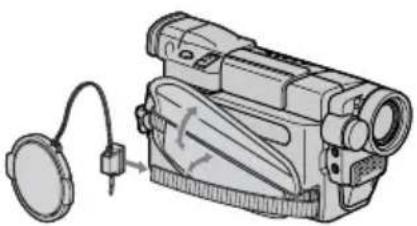
*1) An dieser Taste befindet sich ein fühlbarer Punkt.
*2) 355 356
Lage und Funktion der Teile und Bedienelemente
Zum Anschließen eines externen Mikrofons (gesondert erhältlich). Diese Buchse ist auch für ein „Plug-in-Power“-Mikrofon geeignet.
48 Buchse ANC (blau)* 2)
LANC steht für Local Application Control Bus System. Mit der Steuerbuchse LANC wird der Bandtransport des Videogeräts und anderer, an das Videogerät angeschlossener Geräte gesteuert. Diese Buchse hat dieselbe Funktion wie die mit CONTROL L oder REMOTE gekennzeichneten Buchsen.
Ziehen Sie das Griffband fest an.
*1)
*2)


49 Okularmuschel
50Einstellhebel des Sucherobjektivs (S. 48)
51 Schalter DREN/EJECT (S. 40)
52 Stativhalterung (Ständer)
Achten Sie bitte darauf, dass die
Stativschraube kürzer ist als 5,5 mm.
Andernfalls können Sie den Camcorder nicht sicher am Stativ anbringen und die Schraube könnte den Camcorder beschädigen.
53Kassettenfach (S. 40)
49 Zoeker-oogkap
50Zoeker-scherpstelknopje (p. 48)
51Cassettedeksel/uitwerpknop
54 Buchse S VIDEO oder S VIDEO OUT * 1) (S. 68, 122, 150, 172, 189, 261)
55 Buchse AUDIO/VIDEO oder A/V OUT * 1) (S. 68, 122, 150, 172, 189, 261)
56 Buchse DV oder DV OUT ^*1) (S. 124, 152, 173, 191, 228, 261)
Die Buchse DV ist i.LINK-kompatibel.
57 Buchse (USB)* 2) (S. 227, 229)
58S VIDEO OUT *3) (S. 69, 123)
59A/V OUT * 3) (S. 69, 123)
60RFU DC OUT * 3) (S. 69)

other
| | 145 | 147 | 245 | 250 | 345 | 355 | 356 | |---|---|---|---|---|---|---|---| | *1) | 145 | 147 | 245 | 250 | 345 | 355 | 356 | | *2) | 245 | 250 | 345 | 355 | 356 | | | | *3) | 218 | 418 | | | | | |Lage und Funktion der Teile und Bedienelemente
Fernbedienung
Gleiche Tasten auf der Fernbedienung und am Camcorder haben die gleiche Funktion.
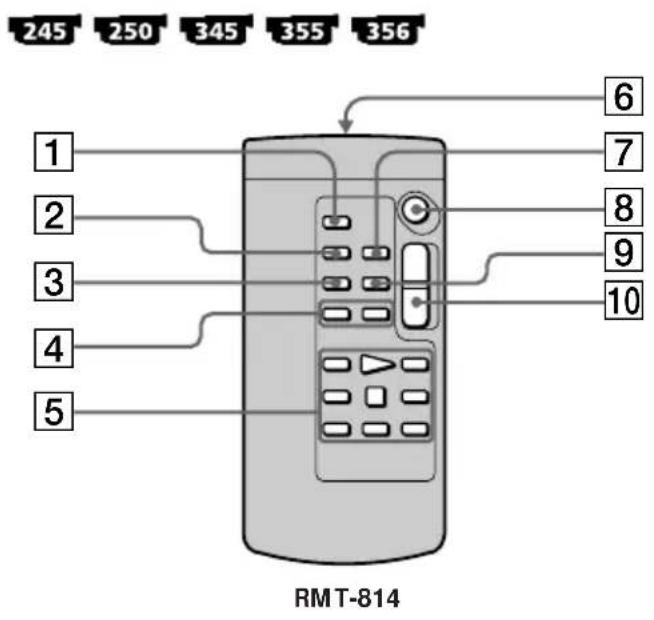
①Taste PHOTO (S. 71, 75, 165)
2 Taste DISPLAY (S. 62)
3 Taste SEARCH MODE (S. 118, 120)
4 Tasten ◀◀/▶▶I (S. 118, 120)
5 Videofunktionstasten (S. 61, 65)
6 Sender
Schalten Sie zunächst den Camcorder ein und richten Sie dann diesen Sender auf den Fernbedienungssensor.
7 Taste ZERO SET MEMORY (S. 116, 155)
8 Taste START/STOP (S. 42)
9 Taste DATA CODE (S. 62)
10Motorzoom-Taste (S. 47)
Lage und Funktion der Teile und Bedienelemente
Vorbereiten der Fernbedienung
Legen Sie zwei R6-Batterien (Größe AA) in das Batteriefach der Fernbedienung ein. Achten Sie dabei auf richtige Polarität: Plus- (+) und Minus-Pol (-) der Batterien müssen den Markierungen + und – im Batteriefach entsprechen.
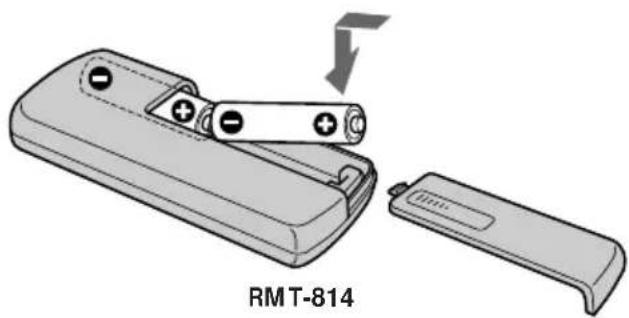
Hinweise zur Fernbedienung
- Richten Sie den Fernbedienungssensor nicht auf starke Lichtquellen wie direktes Sonnenlicht oder Deckenlampen. Andernfalls funktioniert die Fernbedienung unter Umständen nicht.
- Dieser Camcorder arbeitet im Fernbedienungsmodus VTR 2. Es gibt drei Fernbedienungsmodi (VTR 1, 2 und 3), anhand derer sich Ihr Camcorder von anderen Videogeräten von Sony unterscheiden lässt, so dass es nicht zu einer Fehlbedienung kommt. Wenn Sie ein anderes Videogerät von Sony benutzen, das ebenfalls mit dem Fernbedienungsmodus VTR 2 arbeitet, müssen Sie entweder den Fernbedienungsmodus ändern oder den Fernbedienungssensor des anderen Videogeräts mit schwarzem Papier abdecken.
Lage und Funktion der Teile und Bedienelemente
Betriebsanzeigen
LCD-Bildschirm und Sucher
1 Aufnahmemodus (S. 50)
Spiegelmodus 218 418 (S. 49)
2 Format (S. 50)
Die Anzeige D, Hi 8 oder 8 erscheint.
3 Akkurestladung (S. 50)
4 Zoom (S. 47)
Belichtung (S. 91)
5 Ein-/Ausblenden (S. 80)
Digitaleffekt 345 355 356 (S. 85, 112)
MEMORY MIX 355 356 (S. 174)
6 Breitbildmodus (S. 77)
Anzeige FRAME 355 356 (S. 165)
7 Bildeffekt (S. 83, 110)
8 Lautstärke (S. 61)
9 PROGRAM AE (S. 88)
10 Gegenlicht (S. 52)
11 SteadyShot aus 418 245 250 345
355 356 (S. 267)
12 Manuelles Fokussieren (S. 92)


Lage und Funktion der Teile und Bedienelemente
13Selbstauslöseranzeige 355 356 (S. 56, 73, 168, 185)
14 STBY/REC (S. 42) Videosteuermodus (S. 65)
Bildgröße 35510356
Bildqualität 35510956
15 Bandzähler (S. 50) Zeitcode 145 147 245 250 345 355 356 (0)
Selbstdiagnoseanzeige (S. 301)
Fotoaufnahmen auf Band 145 147 245 250 345
Speicherfotoaufnahme 355 356 (S. 165)
Bildnummer 35520356
16Bandrestanzeige (S. 50)
17 ZERO SET MEMORY 245 250 345 355 356 16, 155)
Anzeige FRAME REC 145 147 245 250 345. 955 356
Anzeige INTERVAL TAPE 145 147 245 250 345 355 356
Anzeige INTERVAL MEM STILL 355 356 (S. 192)
18 END SEARCH (S. 59, 66)
DATE SEARCH 245 250 345 355 356 (S. 118)
PHOTO SEARCH/PHOTO SCAN 245 250 345 (S. 120)
19 NIGHTSHOT (S. 53) SUPER NIGHTSHOT 345 355 356 (S. 54)
COLOUR SLOW SHUTTER 345 355 356 (S. 54)
20 A/V → DV 345 355 356 (S. 261) DV IN 147 250 345 355 356 (S. 152)
Aktueller Ordner 35810956
Lage und Funktion der Teile und Bedienelemente
| 21 | Tonmodus 145 147 245 250 345355 356 73) |
| Datendateiname *1) 355 20 356 0) | |
| Uhrzeit (S. 50) | |
| Automatische Datumsfunktion 218 418(S. 275) | |
| 22 | Warnanzeige (S. 302) |
| 23 | Kameraaufnahmeanzeige (S. 42)Diese Anzeige erscheint im Sucher. |
| 24 | Integrierte Leuchte (S. 104) |
| Videoblitzmodus *2) 345 355 356(S. 265) | |
| Blitz *2) 345 355 356 |
*1) Diese Anzeige erscheint, wenn MEMORY MIX aktiviert ist.
*2) Diese Anzeige erscheint, wenn Sie den Videoblitz (gesondert erhältlich) benutzen können.
Aufnahme-/Wiedergabesystem ....319
Aufnahmedauer 32
Aufnahmeordner 201
Aufnahmerückschau 60
AUTO SHTR......265
BACK LIGHT 52
Bandrestanzeige 50
Bandwiedergabe-Zoom ..... 114
Bandzähler 50
BATTERY INFO 30
BEEP 277
Belichtung 91
Betriebsanzeigen ....359
Bildgröße....162
Bildqualitätsmodus 160
Bildschutz 219
Bildsuchlauf......65
BOUNCE 80
Breitbildmodus 77
C, D
Camera Chromakey .....174
Digitaler, programmgesteuerter Schnitt .... 136, 194
DISPLAY 62
DNR 268
DOT 80
Druckmarkierung .....224
E
Easy Dubbing 126
EDITSEARCH ....59
Ein-/Ausblenden 81
Einstellen des
Sucherobjektivs 48
Einzelszenenaufnahmen......96
END SEARCH....59, 66
Exif 157
F, G, H
FADER 80
Farbfernsehsysteme......330
Fernbedienung 356
Fernbedienungssensor .....349
Feuchtigkeitskondensation .... 331
FLASH MOTION......85
FOCUS....92
Format 272
Fotoaufnahmen auf Band .....75
Foto-Scan.... 121
Fotosuche 120
Griffband.... 354
Hauptton 268, 321, 322
Hi8-/Standard-8-mm-System .....320
HiFi SOUND 268
I, J, K, L
i.LINK 328
i.LINK-Kabel ....
124, 152, 173, 191, 228, 261, 329
Indexbildschirm ......205
„InfoLITHIUM“-Akku ...... 325
Infrarotsender .... 53, 131, 140, 350
Integrierte Leuchte .....104
JPEG 157
Laden des Akkus ......29
Laden des integrierten Akkus .... 334
LANC, Buchse 354
LUMINANCE KEY 85
M, N
M.FADER....80
Manuelles Fokussieren ..... 92
Memory Chromakey ......174
Memory Luminancekey ...... 174
MEMORY MIX 174
Memory Overlap 174
„Memory Stick“ ...... 157, 323
„Memory Stick“, Aufnahmekapazität...... 163
Menüeinstellungen 263
Monaural...... 69, 123, 151, 190
MONOTONE 81
MPEG 157
MPEG-Filmaufnahme ..... 182
Netzteil 29
Neuer Ordner 199
NIGHTSHOT 53
NTSC PB 269
Nullspeicherfunktion .....116
O, P, Q
OLD MOVIE 85
ORC 273
OVERLAP 80
PAL-System 330
PICTURE EFFECT ...... 83, 110
PROGRAM AE.... 88
R
Reinigungskas- settenanzeige ....332
RESET 299
S
S VIDEO, Buchse ...... 68, 122, 150, 172, 189, 261
Schreibschutzlasche ..... 41, 323
Schulterriemen ....349
Selbstauslöseraufnahmen 56, 73, 168, 185
Selbstdiagnoseanzeige ...... 301
Signalkonv- ertierungsfunktion...... 261
SLIDE SHOW 217
SLOW SHUTTER 85
Speicherfotoaufnahme .....165
Speicherwiedergabe-Zoom .... 215
Spiegelmodus ....49
STEADYSHOT 267
Stereokassette 321
STILL 85
STRIPE....80
SUPER NIGHTSHOT 54
T, U, V
TBC 268
Titel 98,101
TRAIL 85
Übergang zwischen Szenen ..... 43
Uhr einstellen 37
USB-Buchse 227, 229
USB-Streaming 244
Videoköpfe 332
Vollständiges Laden 30
W, X, Y, Z
Warnanzeigen 302
Warnung 304
Weitwinkelbereich.... 47
Wiedergabedauer 34
Wiedergabeordner...... 211
Wiedergabepause 65
WIPE 80
WORLD TIME...... 277
Zeitcode.... 51
Zeitraffer 65
Zeitrafferaufnahmen 94
Zeitrafferaufnahmen von Fotos 192
Zoom 47
Zweikanaltonkassette ....321
Zweitton 321, 322
Zwischenschneiden ....154
A, B
A/V-kabel ...... 68, 122, 150, 172, 189, 261
Afdrukmarkering 224
AFM HiFi Sound 322
Afstandsbediening 356
Afstandsbedieningssensor .....349
AUDIO MIX 282
AUDIO MODE 287
AUTO SHTR......279
BACK LIGHT 52
Bandteller 50
Batterij opladen ......29
Batterijpak 28
BATTÉRY INFO 30
Bedieningsaanduidingen......359
Beeldformaat 162
Beeldkwaliteit 160
Beeldopname 96
Beeldzoekfuctie 65
BEEP 291
Belichtingsregeling .....91
BOUNCE....80
Gedruckt auf 100% Recyclingpapier mit Druckfarbe auf Pflanzenölbasis ohne VOC (flüchtige organische Bestandteile).