
J740 - Drucker DELL - Kostenlose Bedienungsanleitung
Finden Sie kostenlos die Bedienungsanleitung des Geräts J740 DELL als PDF.


| Produkttyp | Tintenstrahldrucker |
| Modell | Dell J740 |
| Abmessungen (ca.) | Breite: 432 mm, Tiefe: 254 mm, Höhe: 178 mm |
| Gewicht (ca.) | 3,5 kg |
| Stromversorgung | Externes Netzteil |
| Unterstützte Betriebssysteme | Windows 2000, Windows XP |
| Drucktechnologie | Tintenstrahl |
| Papierfachkapazität (Normalpapier) | 150 Blatt |
| Medienformate | Brief, Legal, A4, benutzerdefiniert (76–216 mm Breite, 127–432 mm Länge) |
| Duplexdruck | Manuell (beidseitig bedrucken) |
| Papiersortensensor | Erkennt Normalpapier, beschichtetes Papier, Glanz-/Fotopapier, Folien |
| Druckköpfe | Schwarz (T0601/T0722) und Farbe (T0602), austauschbar |
| Anschluss | USB 1.1/2.0 |
| Display | Kein Display, Status über Software |
| Wartung | Reinigung und Ausrichtung der Patronen über Dell-Druckerratgeber |
| Sicherheitshinweise | Nur mitgeliefertes Netzteil verwenden, Gerät bei Gewitter nicht anschließen |
| Ersatzteile | Tintenpatronen online unter www.dell.com/supplies bestellbar |
| Umweltzertifikate | ENERGY STAR |
| Lieferumfang | Drucker, Netzteil, USB-Kabel, Tintenpatronen (schwarz und farbe), Installationsanleitung, Treiber-CD |
| Garantie | Herstellergarantie (Details siehe Benutzerhandbuch) |
Häufig gestellte Fragen - J740 DELL
Benutzerfragen zu J740 DELL
0 Frage zu diesem Gerät. Beantworten Sie die, die Sie kennen, oder stellen Sie Ihre eigene.
Eine neue Frage zu diesem Gerät stellen
Laden Sie die Anleitung für Ihr Drucker kostenlos im PDF-Format! Finden Sie Ihr Handbuch J740 - DELL und nehmen Sie Ihr elektronisches Gerät wieder in die Hand. Auf dieser Seite sind alle Dokumente veröffentlicht, die für die Verwendung Ihres Geräts notwendig sind. J740 von der Marke DELL.
BEDIENUNGSANLEITUNG J740 DELL
Dieses Handbuch enthält Informationen zu folgenden Themen:
- Grundlagen zum Drucker
- Grundlagen der Software
• Wartung und Fehlersuche
Bestellen von Tintenpatronen
Dell™-Tintenpatronen sind nur über Dell verfügbar. Tintenpatronen können online unter www.dell.com/supplies oder per Telefon bestellt werden.
USA 877-465-2968 (877-Ink2You)
Kanada 877-501-4803
Mexiko 001-800-210-7607
Puerto Rico 800-805-7545
Großbritannien 0870 907 4574
Irland 1850 707 407
Frankreich 0825387247
Italien 800602705
Spanien 902120385
Deutschland 0800 2873355
Österreich 08 20 - 24 05 30 35
Niederlande 020 - 674 4881
Belgien 02.713 1590
Schweden 08 587 705 81
Norwegen 231622 64
Dänemark 3287 5215
Finnland 09 2533 1411
Schweiz 0848 801 888
Grundlagen zum Drucker
Die Tabelle auf Seite iv beschreibt die einzelnen Bestandteile.
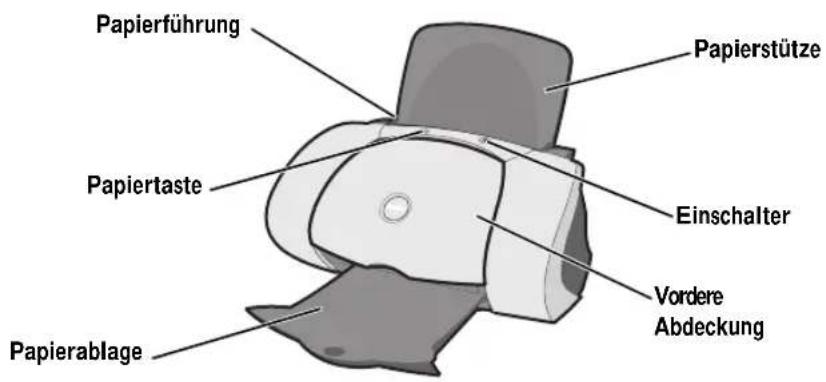
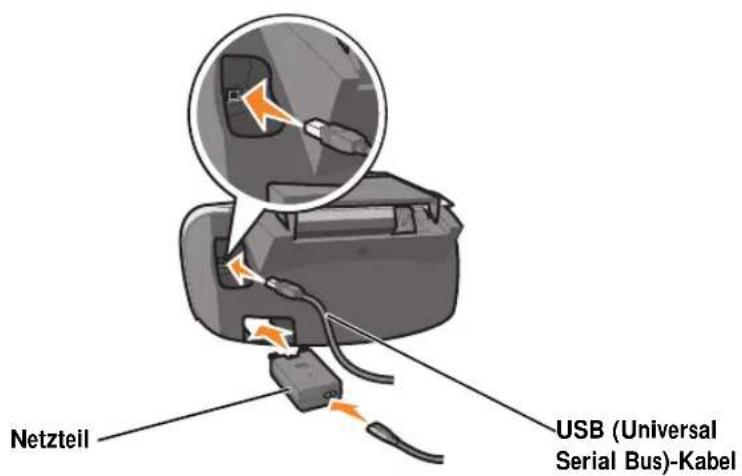
Bestandteil: Funktion:
| Papierführung | Stellt sicher, dass das Papier richtig in den Drucker eingezogen wird. |
| Papierstütze Legen Sie Papier in den Drucker ein. | |
| Einschalter Ein- und Ausschalten des Druckers oder Abbrechen eines Druckauftrags. | |
| Vordere Abdeckung | Öffnen Sie diese Abdeckung, um die Patronen zu wechseln. |
| Papierablage | Stapelt das Papier, wenn es den Drucker verlässt. |
| Papiertaste Legen Sie Papier in den Drucker ein. | |
| Netzteil Versorgt den Drucker mit Strom. | |
| USB (Universal Serial Bus)-Kabel | Dient zum Verbinden des Druckers mit einem Computer. |
Zugriff auf das Benutzerhandbuch
So greifen Sie auf das Benutzerhandbuch zu:
Klicken Sie auf dem Desktop auf Start → Programme → Dell-Drucker → Dell Inkjet Printer J740 → Benutzerhandbuch anzeigen.
Hinweise, Anmerkungen und Warnungen

HINWEIS: Ein HINWEIS weist auf wichtige Informationen hin, mit deren Hilfe Sie den Drucker besser verwenden können.

ANMERKUNG: Durch eine ANMERKUNG werden Sie auf einen möglichen Schaden oder Datenverlust hingewiesen und Sie erfahren, wie Sie das Problem vermeiden können.

WARNUNG: Eine WARNUNG deutet auf das Risiko von Sachschaden, Personenschaden oder Lebensgefahr hin.
Die in diesem Dokument enthaltenen Informationen können ohne vorherige Ankündigung geändert werden. © 2003 Dell Computer Corporation. Alle Rechte vorbehalten.
Die Vervielfältigung jedweder Art ohne schriftliche Genehmigung durch die Dell Computer Corporation ist streng untersagt.
Im Dokument verwendete Marken: Dell und das DELL-Logo sind Marken der Dell Computer Corporation; Microsoft und Windows sind registrierte Marken der Microsoft Corporation.
Andere Marken und Markenbezeichnungen werden in diesem Dokument verwendet, um Bezug auf die Einheiten zu nehmen, die den Anspruch auf diese Marken und Bezeichnungen haben. Die Dell Computer Corporation verzichtet auf jegliche Eigentumsrechte für Marken und Handelsbezeichnungen, außer die eigenen.
UNITED STATES GOVERNMENT RESTRICTED RIGHTS
⚠ Warning: SICHERHEITSHINWEISE
Verwenden Sie die folgenden Sicherheitsrichtlinien, um Ihre eigene persönliche Sicherheit zu garantieren und Ihre Computer- und Arbeitsumgebung vor möglichen Schäden zu schützen.
- Verwenden Sie ausschließlich das im Lieferumfang dieses Produkts enthaltene Netzteil oder ein vom Hersteller genehmigtes Ersatznetzteil.
• Das Netzteil ist an eine problemlos zugängliche Steckdose in der Nähe des Produkts anzuschließen. - Wartungsarbeiten oder Reparaturen, mit Ausnahme der in der Benutzerdokumentation näher beschriebenen, sollten Fachleuten überlassen werden.

WARNUNG: Schließen Sie während eines Gewitters weder das Gerät noch irgendwelche Kabel, beispielsweise das Netzkabel, an.
Inhalt
Grundlagen zum Drucker .... iii
Hinweise, Anmerkungen und Warnungen . . . . . . . . . . . . . . . . . v
Warnung: SICHERHEITSHINWEISE . . . . . . . . . . . . . . . . . . vi
1 Grundlagen zum Drucker
Einrichten des Druckers 2
Informationen zur Druckersoftware 2
Druckeigenschaften 2
2 Verwenden des Druckers
Einlegen des Papiers 7
Drucken 9
Grundlagen des Druckens 9
Drucken von Fotos 9
Drucken von Umschlägen 10
Drucken von Karten 10
Drucken von Bannern 10
Drucken von Spiegelbildern und Transferpapier ..... 10
Drucken von Transparentfolien 11
Drucken von Postern 11
Bedrucken von beiden Seiten des Papiers 11
Weitere Druckprojekte 12
Gemeinsame Verwendung von Druckern 12
3 Wartung
Bestellen von Zubehör 16
Austauschen von Tintenpatronen 16
Ausrichten der Tintenpatronen 18
Reinigen der Tintenpatronendüsen 18
4 Fehlersuche
Fehlersuche bei der Einrichtung 20
Grundlagen zur Fehlersuche 20
Papier wird nicht richtig eingezogen oder es werden mehrere Blätter eingezogen 20
Umschläge werden nicht ordnungsgemäß eingezogen ..... 21
Das Dokument wird nicht gedruckt 21
Der Drucker kommuniziert nicht mit dem Computer ..... 21
Weitere Hinweise zur Fehlersuche 22
Fehlermeldungen 22
Deinstallieren und erneutes Installieren der Druckersoftware ..... 25
Weitere Hilfsquellen 26
5 Regulierende Hinweise
6 Anhang
Kontaktaufnahme mit Dell 32
Dell™ Software-Lizenzvereinbarung 41
Index 44
ABSCHNITT 1
Grundlagen zum Drucker
Einrichten des Druckers
Informationen zur Druckersoftware
Papiersortensensor
Einrichten des Druckers
Befolgen Sie die Anweisungen des Einrichtungsdiagramms, um die Hardware und Software zu installieren, falls Sie dies nicht bereits getan haben. Informationen zur Fehlersuche bei der Einrichtung finden Sie auf Seite 20.
Informationen zur Druckersoftware
Die Software des Druckers umfasst die folgenden Komponenten:
- Druckeigenschaften – Hiermit können Sie die Druckeinstellungen anpassen.

HINWEIS: Die Druckeigenschaften stehen in fast allen Anwendungen, mit denen Sie drucken können, zur Verfügung.
• Dell-Ratgeber – Bietet Hilfe bei Wartung und Fehlersuche.
Druckeigenschaften
In Druckeigenschaften können Sie die Einstellungen des Druckers ändern. So öffnen Sie die Druckeigenschaften:
1 Klicken Sie auf Datei → Drucken, während ein Dokument geöffnet ist.
2 Klicken Sie im Dialogfeld Drucken auf Eigenschaften, Einstellungen, Optionen oder Einrichten (je nach Programm oder Betriebssystem).
Das Dialogfeld Druckeigenschaften wird angezeigt.
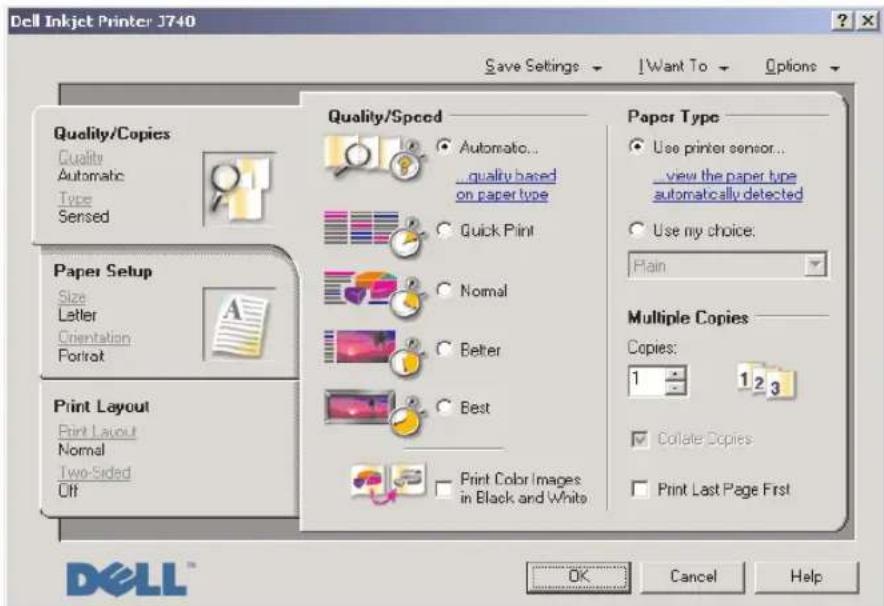
Im Dell-Druckerratgeber finden Sie Hilfe zum Drucker und können den aktuellen Druckerstatus überprüfen.
Klicken Sie zum Öffnen des Dell-Druckerratgebers auf Start → Programme → Dell-Drucker → Dell Inkjet Printer J740 → Dell-Druckerratgeber.
Der Dell-Druckerratgeber wird geöffnet.
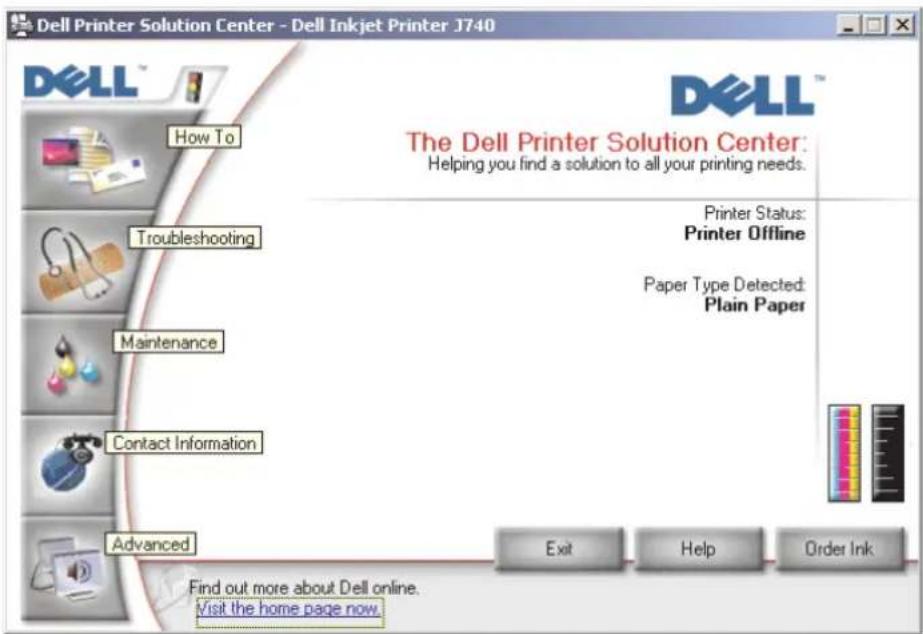
| Auf dieser Registerkarte: | Sie haben folgende Möglichkeiten: |
| Druckerstatus (diese Registerkarte wird angezeigt, wenn Sie den Dell-Druckerratgeber öffnen) | Den aktuellen Status des Druckers überprüfenDient zum Überprüfen, welche Papiersorte sich gerade im Drucker befindetDient zum Anzeigen der Tintenfüllstände |
| Hilfreiche Informationen | Enthält Informationen zu den GrundfunktionenEnthält Anweisungen zum DruckenEnthält ProjektinformationenErmöglicht das Durchsuchen des Online-Handbuchs |
| Fehlersuche | Dient zum Anzeigen von Informationen zu häufigen DruckproblemenDient zum Anzeigen empfohlener HilfethemenDient zum Anzeigen häufig benötigter Fehlersuche-Themen.Dient zur Suche nach spezielleren Fehlersuche-ThemenDient zur Kontaktierung des Online-Supports |
| Wartung | Enthält Informationen zum Einsetzen einer neuen TintenpatroneDient zum Anzeigen von Informationen zum Erwerb neuer TintenpatronenDient zum Drucken einer TestseiteErmöglicht das Reinigen der PatronendüsenRichten Sie die Tintenpatronen aus.Lösen anderer ProblemeErmöglicht den Besuch des Online-Zubehörbereichs |
| Kontaktinformationen | HINWEIS: Während ein Auftrag in Arbeit ist, funktionieren manche Links nicht.Dient zur Anzeige von Informationen zur Bestellung von Tintenpatronen oder ZubehörDient zur Anzeige von Informationen zur Kontaktaufnahme mit dem Dell-KundendienstDient zur Anzeige einer Liste von TelefonnummernErmöglicht den Besuch der Dell-Website |
| Erweitert | Dient zum Ändern der Optionen zur Anzeige des DruckstatusDient zum Anzeigen von Informationen zur Softwareversion |
Papiersortensensor
Das Gerät verfügt über einen Papiersortensensor, der die folgenden Papiersorten erkennen kann:
- Normalpapier
- Beschichtetes Papier
- Glanz-/Fotopapier
- Folien
Wenn Sie eine dieser Papiersorten einlegen, erkennt der Drucker die Papiersorte und passt die Papiersorteneinstellungen und die Druckauflösung automatisch an.

HINWEIS: Das Gerät kann das Papierformat nicht erkennen.
So wählen Sie das Papierformat aus:
1 Klicken Sie bei geöffnetem Dokument auf Datei → Drucken.
2 Klicken Sie im Dialogfeld Drucken auf Eigenschaften, Einstellungen, Optionen oder Einrichten (je nach Programm oder Betriebssystem).
Das Dialogfeld Druckeigenschaften wird angezeigt.
3 Klicken Sie auf die Registerkarte Papiereinstellungen und wählen Sie das Papierformat aus, das Sie verwenden.
4 Klicken Sie auf OK.
Der Papiersortensensor ist stets aktiviert, es sei denn, Sie deaktivieren ihn. So können Sie den Papiersortensensor deaktivieren:
1 Klicken Sie bei geöffnetem Dokument auf Datei → Drucken.
2 Klicken Sie im Dialogfeld Drucken auf Eigenschaften, Einstellungen, Optionen oder Einrichten (je nach Betriebssystem).
Das Dialogfeld Druckeigenschaften wird angezeigt.
3 Wählen Sie im Abschnitt Papiersorte auf der Registerkarte Qualität/Kopien die Option Meine Auswahl verwenden.
4 Klicken Sie auf OK.

HINWEIS: Um den Papiersortensensor für einen bestimmten Druckauftrag zu deaktivieren, geben Sie in der Benutzeroberfläche unter Spezialpapier eine Papiersorte an.
ABSCHNITT 2
Verwenden des Druckers
Einlegen des Papiers
Einlegen des Papiers
So legen Sie die meisten Papiersorten ein:
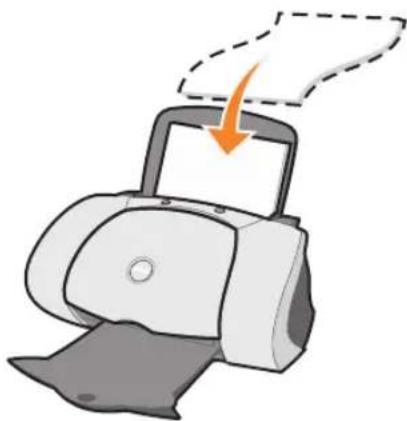
1 Legen Sie das Papier rechtsbündig in die Papierstütze ein, wobei die zu bedruckende Seite Ihnen zugewandt ist und die obere Kante des Papiers zuerst in die Papierstütze eingezogen wird.
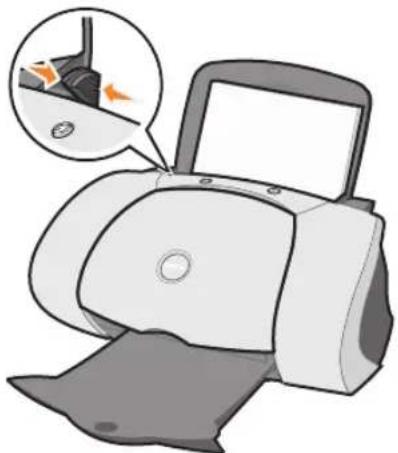
2 Drücken und verschieben Sie die Papierführung bis an die linke Kante des Papierstapels.

HINWEIS: Schieben Sie das Papier nicht mit Gewalt in den Drucker.
HINWEIS: Nehmen Sie die einzelnen Folien oder Fotos aus dem Ausgabefach, bevor die/das nächste vom Drucker ausgegeben wird, um ein Verschmieren der Tinte zu vermeiden. Transparentfolien und Fotos benötigen zum Trocken etwa 15 Minuten.
Zum Einlegen anderer Papiertypen folgen Sie diesen Anleitungen.
| Ladekapazität: | Überprüfen Sie Folgendes: | |
| 150 Blatt Normalpapier | Das Papier ist für die Verwendung mit Tintenstrahldruckern geeignet. | |
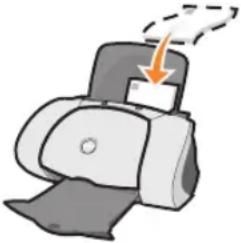
| 10 Umschläge | Die Umschläge müssen hochkant eingelegt werden und an die rechte Seite der Papierstütze stoßen.Der Platz für die Briefmarke ist links oben in der Ecke.Die Umschläge sind für die Verwendung mit Tintenstrahldruckern geeignet.Sie drücken die Papierführung zusammen und schieben sie an den linken Rand des Umschlags. | |
 | ||
| 25 Blatt mit Etiketten | Die Etiketten sind für die Verwendung mit Tintenstrahldruckern geeignet. | |
| 50 Blatt Kartenpapier | Das Kartenpapier ist für die Verwendung mit Tintenstrahldruckern geeignet.Die Dicke darf 0,64 mm (0,025 Zoll) nicht überschreiten. | |
| 10 Grußkarten, Karteikarten, Postkarten oder Foto karten | Die Karten müssen hochkant eingelegt werden und an die rechte Seite der Papierstütze stoßen. | |
| 50 Blatt beschichtetes Papier, Foto- oder Glanzpapier | Die glänzende oder beschichtete Seite muss Ihnen zugewandt sein. | |
| 10 Transparentfolien | Die Transparentfolien sind für die Verwendung mit Tintenstrahldruckern geeignet.Die raue Seite muss Ihnen zugewandt sein. | |
| 100 Blatt Papier mit benutzerdefiniertem Format | Das Papierformat darf die folgenden Maße nicht überschreiten: | |
| Breite | Länge | |
| -76 bis 216 mm | -127 bis 432 mm | |
| -3,0 bis 8,5 Zoll | -5,0 bis 17,0 Zoll | |
| 10 Blatt Transferpapier | Beachten Sie beim Laden die Anweisungen auf der Verpackung der Druckstoffe zum Aufbügeln.Die leere Seite muss Ihnen zugewandt sein. | |
| 20 Blatt Bannerpapier | Das Bannerpapier ist für die Verwendung mit Tintenstrahldruckern geeignet. | |
Bevor Sie mit dem Drucken beginnen, entnehmen Sie bitte den unten stehenden Informationen, wie viel Papier das Ausgabefach des Druckers aufnehmen kann.
Das Papierablage des Druckers kann folgende Papiermengen aufnehmen:
• 150 Blatt Papier
• 10 Umschläge
• 25 Blatt mit Etiketten
- 50 Karten
• 1 Transparentfolie
- 1 Blatt beschichtetes Papier, Foto- oder Glanzpapier

HINWEIS: Nehmen Sie die einzelnen Folien oder Fotos aus dem Ausgabefach, bevor die/das nächste vom Drucker ausgegeben wird, um ein Verschmieren der Tinte zu vermeiden. Transparentfolien und Fotos benötigen zum Trocken etwa 15 Minuten.
Grundlagen des Druckens
1 Legen Sie Papier ein. Informationen hierzu finden Sie auf Seite 7.
2 Klicken Sie bei geöffnetem Dokument auf Datei → Drucken.
3 Zum Ändern der Druckereinstellungen klicken Sie auf Eigenschaften, Optionen, Einrichten oder Einstellungen (je nach Programm oder Betriebssystem).
Das Dialogfeld Druckeigenschaften wird angezeigt.
4 Bestätigen Sie auf den drei Registerkarten entlang der linken Seite des Dialogfelds Druckeigenschaften (Qualität/Kopien, Papiereinstellungen, Drucklayout) Ihre Auswahl.

HINWEIS: Informationen zu den Einstellungen auf den Registerkarten Qualität/Kopien, Papiereinstellungen, Drucklayout erhalten Sie, wenn Sie mit der rechten Maustaste auf die Einstellung auf dem Bildschirm klicken und dann die Direkthilfe wählen.
5 Klicken Sie auf OK oder auf Drucken (je nach Programm oder Betriebssystem).

HINWEIS: Bei Verwendung von Normalpapier der Formate A4 oder Letter ist ein Ändern der Einstellungen nicht erforderlich, solange Sie mit normaler Qualität arbeiten möchten.
Wenn Sie Spezialdruckmedien verwenden, folgen Sie den für die Papiersorte angegebenen Anleitungen.
Drucken von Fotos
1 Klicken Sie auf Start → Programme → Dell-Drucker → Dell Inkjet Printer J740 → Dell-Druckerratgeber.
2 Klicken Sie auf die Registerkarte Hilfreiche Informationen.
3 Wählen Sie im Dropdown-Dialogfeld Projekte die Option Fotos aus.
4 Klicken Sie auf Ansicht und befolgen Sie die Anweisungen zum Drucken des Fotos.
HINWEIS: Um ein Verwischen der feuchten Tinte zu vermeiden, nehmen Sie jedes Foto einzeln weg, sobald es aus dem Drucker ausgeworfen wird, und lassen Sie es trocknen, bevor Sie das nächste Foto darauf legen.
Drucken von Umschlägen
1 Klicken Sie auf Start → Programme → Dell-Drucker → Dell Inkjet Printer J740 → Dell-Druckerratgeber.
2 Klicken Sie auf die Registerkarte Hilfreiche Informationen.
3 Wählen Sie im Dropdown-Dialogfeld Projekte die Option Umschläge aus.
4 Klicken Sie auf Ansicht und befolgen Sie die Anweisungen zum Drucken von Umschlägen.
Drucken von Karten
1 Klicken Sie auf Start → Programme → Dell-Drucker → Dell Inkjet Printer J740 → Dell-Druckerratgeber.
2 Klicken Sie auf die Registerkarte Hilfreiche Informationen.
3 Wählen Sie im Dropdown-Dialogfeld Projekte die Option Karten aus.
4 Klicken Sie auf Ansicht und befolgen Sie die Anweisungen zum Drucken der Karten.
Drucken von Bannern
1 Klicken Sie auf Start → Programme → Dell-Drucker → Dell Inkjet Printer J740 → Dell-Druckerratgeber.
2 Klicken Sie auf die Registerkarte Hilfreiche Informationen.
3 Wählen Sie im Dropdown-Dialogfeld Projekte die Option Banner aus.
4 Klicken Sie auf Ansicht und befolgen Sie die Anweisungen zum Drucken des Banners.
HINWEIS: Das Einlegen von zu vielen Blättern kann einen Papierstau verursachen. Hilfe erhalten Sie im Abschnitt Fehlersuche im Benutzerhandbuch.
Drucken von Spiegelbildern und Transferpapier
Zum Drucken eines Spiegelbilds des Originals oder zum Schmücken von Textilien mit Bildern führen Sie die nachfolgenden Schritte aus.
HINWEIS: Zum Erstellen einer Textilcollage können Sie diese Schritte wiederholen und dasselbe Bild mehrmals oder viele verschiedene Bilder verwenden.
HINWEIS: Um das Transferpapier-Bild auf Bettwäsche, T-Shirts oder anderen Textilien anzubringen, befolgen Sie die Anweisungen auf der Verpackung des Transferpapiers zum Aufbügeln des Bildes.
1 Klicken Sie auf Start → Programme → Dell-Drucker → Dell Inkjet Printer J740 → Dell-Druckerratgeber.
2 Klicken Sie auf die Registerkarte Hilfreiche Informationen.
3 Wählen Sie im Dropdown-Dialogfeld Projekte die Option Transferpapier aus.
4 Klicken Sie auf Ansicht und befolgen Sie die Anweisungen zum Drucken von Transferpapier.
Drucken von Transparentfolien
1 Klicken Sie auf Start → Programme → Dell-Drucker → Dell Inkjet Printer J740 → Dell-Druckerratgeber.
2 Klicken Sie auf die Registerkarte Hilfreiche Informationen.
3 Wählen Sie im Dropdown-Dialogfeld Projekte die Option Folien aus.
4 Klicken Sie auf Ansicht und befolgen Sie die Anweisungen zum Drucken von Folien.

HINWEIS: Um Verwischen zu vermeiden, nehmen Sie beim Drucken jede Transparentfolie sofort aus dem Drucker und lassen Sie sie vollständig trocknen, bevor Sie die Transparentfolien aufeinander legen.
Drucken von Postern
Sie können ein Poster eines Bildes drucken, das vergrößert werden und sich über mehrere Seiten erstrecken soll.
1 Legen Sie Papier ein. Informationen hierzu finden Sie auf Seite 7.
2 Klicken Sie bei geöffnetem Dokument auf Datei → Drucken.
3 Klicken Sie im Menü Ich möchte auf Poster erstellen oder viele Seiten auf einem Blatt platzieren.
4 Klicken Sie auf Vergrößern (Poster drucken).
5 Wählen Sie die zu druckende Postergröße aus. Der ausgewählte Wert steht für die Anzahl von Seiten, durch die die Höhe und die Breite des Posters definiert werden.
6 Wählen Sie Schnittmarkierungen drucken, wenn Sie sich das gerade Schneiden der Seitenränder erleichtern möchten.
7 Klicken Sie auf die Schaltfläche Zu druckende Seiten auswählen, um alle beschädigten Posterseiten erneut zu drucken, ohne hierzu das gesamte Poster drucken zu müssen.
Die Seiten, die nicht ausgedruckt werden, sind mit einem Kreis und einem Balken über der Nummer sowie durch Graudarstellung gekennzeichnet. Durch Klicken auf eine Seite können Sie sie entweder auswählen oder abwählen.
8 Klicken Sie auf OK, um sämtliche geöffneten Dialogfelder der Druckersoftware zu schließen.
9 Klicken Sie auf Drucken, um das Poster zu drucken.
Bedrucken von beiden Seiten des Papiers
1 Legen Sie Papier ein. Informationen hierzu finden Sie auf Seite 7.
2 Klicken Sie bei geöffnetem Dokument auf Datei → Drucken.
3 Klicken Sie im Menü Ich möchte auf Das Papier beidseitig bedrucken.
4 Stellen Sie sicher, dass Beidseitiges Drucken aktiviert ist.
5 Wählen Sie einen Binderand.
Wenn Sie die Option Steg seitlich wählen, werden die Seiten des fertigen Dokuments wie die Seiten einer Zeitschrift umgeblättert. Wenn Sie Steg oben wählen, werden die Seiten wie die eines Notizblocks umgeblättert.
6 Stellen Sie sicher, dass Seite mit Anleitung zum Papiereinlegen ausdrucken ausgewählt ist.
7 Klicken Sie auf OK, um sämtliche geöffneten Softwaredialogfelder zu schließen.
8 Drucken Sie das Dokument.
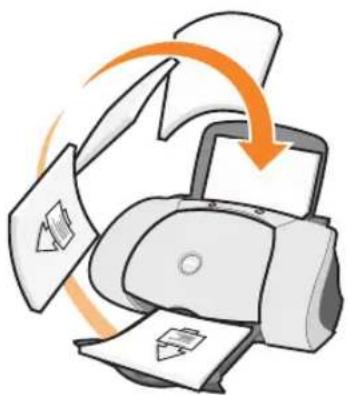
Die ungeraden Seiten werden zuerst gedruckt sowie eine Seite mit einer Aufforderung zum Nachlegen von Papier. Nachdem die ungeraden Seiten gedruckt wurden, werden Sie von der Druckersoftware zum Nachlegen von Papier aufgefordert.
a Legen Sie den Stapel Papier sowie die Seite mit der Aufforderung so wieder ein, dass die bedruckte Seite von Ihnen abgewandt ist und mit den Pfeilen nach unten zeigt.
b Klicken Sie auf Druckvorgang fortsetzen.
Die Seiten mit den geraden Seitenzahlen werden gedruckt.
Weitere Druckprojekte
1 Klicken Sie auf Start → Programme → Dell-Drucker → Dell Inkjet Printer J740 → Dell-Druckerratgeber.
2 Klicken Sie auf die Registerkarte Hilfreiche Informationen.
3 Wählen Sie im Dropdown-Dialogfeld Projekte die Option Weitere Projekte anzeigen aus.
4 Klicken Sie auf Ansicht, um weitere Informationen zu Druckprojekten zu erhalten.
Gemeinsame Verwendung von Druckern
Sie können den Drucker von mehreren Computern aus benutzen, wenn er an einen Computer angeschlossen ist, der zu einem Netzwerk gehört.
Zunächst müssen Sie die folgenden Schritte am Computer ausführen, an den der Drucker angeschlossen ist:
1 Klicken Sie unter Microsoft® Windows® 2000 auf Start → Einstellungen → Drucker.
Klicken Sie unter Windows XP auf Start → Systemsteuerung → Drucker und andere Hardware → Drucker und Faxgeräte.
2 Klicken Sie mit der rechten Maustaste auf das Symbol des Dell Inkjet Printer J740.
3 Klicken Sie unter Windows 2000 im Menü Datei auf Freigabe.
Klicken Sie unter Windows XP auf Freigabe.
4 Aktivieren Sie unter Windows 2000 das Kontrollkästchen neben Freigegeben als und geben Sie dann im Feld Freigabename einen Namen ein.
Klicken Sie unter Windows XP auf Drucker freigeben und geben Sie dann im Feld Freigabename einen Namen ein.
5 Klicken Sie auf Zusätzliche Treiber, und wählen Sie die Betriebssysteme aller Netzwerkclients aus, die auf diesem Drucker drucken können sollen.
6 Klicken Sie auf OK, um das Dialogfenster Zusätzliche Treiber zu schließen.
7 Klicken Sie auf Übernehmen.
8 Klicken Sie im Dialogfenster Druckeigenschaften auf OK.
Wenn einige Dateien fehlen, werden Sie aufgefordert, die Betriebssystem-CD des Servers einzulegen.
So überprüfen Sie, ob der Drucker ordnungsgemäß freigegeben wurde:
- Überprüfen Sie, ob das Druckersymbol im Ordner Drucker als freigegeben markiert ist. In Windows 2000 erfolgt das beispielsweise durch eine Hand unter dem Druckersymbol.
- Durchsuchen Sie die Netzwerkumgebung. Suchen Sie den Hostnamen des Servers auf, und sehen Sie nach, ob der von Ihnen angegebene Name des Druckers dort vorhanden ist.
Jetzt führen Sie folgende Schritte auf dem zweiten Computer aus, der Zugriff auf den Drucker haben soll:
1 Klicken Sie unter Windows 2000 auf Start → Einstellungen → Drucker.
Klicken Sie unter Windows XP auf Start → Systemsteuerung → Drucker und andere Hardware → Drucker und Faxgeräte.
2 Klicken Sie auf Drucker hinzufügen, um den Assistenten zum Hinzufügen von Druckern zu starten.
3 Klicken Sie auf Netzwerkdrucker.
4 Wählen Sie aus der Liste Freigegebene Drucker den Netzwerkdrucker aus. Wenn der Drucker nicht in der Liste enthalten ist, müssen Sie in das Textfeld den Pfad des Druckers eingeben.
Zum Beispiel:\< server-hostname> \< drucker-freigabename>
Der Server-Hostname ist der Name des Servercomputers, mit dem er im Netzwerk identifiziert wird. Der Drucker-Freigabename ist der Name, der während der Server-Installation zugewiesen wurde.
5 Klicken Sie auf OK.
Wenn es sich um einen neueren Drucker handelt, werden Sie eventuell zur Installation eines Druckertreibers aufgefordert. Wenn kein Systemtreiber gefunden wird, müssen Sie einen Pfad angeben, unter dem die Treiber zu finden sind.
6 Geben Sie an, ob Sie diesen Drucker als den Standarddrucker für diesen Client verwenden möchten, und klicken Sie dann auf Fertig stellen.
Drucken Sie eine Testseite aus, um zu überprüfen, ob die Installation erfolgreich war:
1 Klicken Sie unter Windows 2000 auf Start → Einstellungen → Drucker.
Klicken Sie unter Windows XP auf Start → Systemsteuerung → Drucker und andere Hardware → Drucker und Faxgeräte.
2 Wählen Sie den gerade hinzugefügten Drucker aus.
3 Klicken Sie auf Datei → Eigenschaften.
4 Klicken Sie auf der Registerkarte Allgemein auf Testseite drucken.
Wenn die Testseite ordnungsgemäß gedruckt wurde, ist damit die Druckerinstallation abgeschlossen.
ABSCHNITT 3
Wartung
Bestellen von Zubehör
Austauschen von Tintenpatronen
Ausrichten der Tintenpatronen
Reinigen der Tintenpatronendüsen
Bestellen von Zubehör
Der Dell Personal Inkjet Printer J740 wird mit bereits installierter Software geliefert, die die Tintenfüllstände im Drucker erkennt. Während eines Druckauftrags wird ein Fenster auf Ihrem Computer angezeigt, das Sie warnt, sobald die Tintenfüllstände niedrig sind. Um mehr Tinte zu bestellen, befolgen Sie die Bildschirmanweisungen oder besuchen Sie die Dell-Website unter der Adresse www.dell.com/supplies.
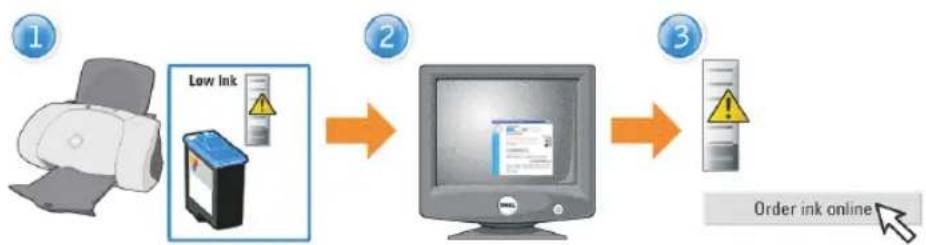
flowchart
graph LR
    A["Printer"] --> B["Low Ink"]
    B --> C["Computer monitor"]
    C --> D["Order ink online"]
Der Drucker wurde zum Drucken unter Verwendung der folgenden Tintenpatronen entwickelt:
Artikel: Teilenummer:
Schwarze Tintenpatrone T0601
Farbpatrone T0602
Schwarze Patrone mit hoher T0722
Kapazität
Austauschen von Tintenpatronen

WARNUNG: Bevor Sie eines der in diesem Abschnitt beschriebenen Verfahren ausführen, lesen und befolgen Sie die Sicherheitsanweisungen auf Seite vi.
1 Stellen Sie sicher, dass der Drucker eingeschaltet ist.
2 Öffnen Sie die vordere Abdeckung.
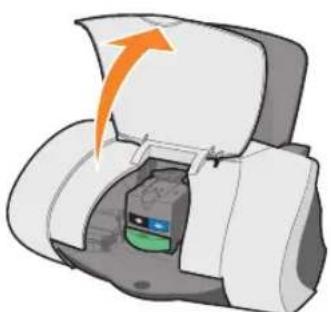
Wenn der Drucker nicht in Betrieb ist, bewegt sich der Tintenpatronenträger in die Ladeposition.
3 Drücken Sie den Vorsprung des Druckschlittens nach unten und heben Sie die Druckschlittenabdeckung an.
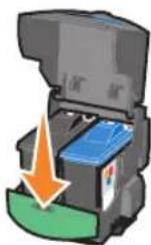
4 Entfernen Sie die alte Patrone. Verpacken Sie die Tintenpatrone in einem luftdichten Behälter oder entsorgen Sie sie, indem Sie sie in die Rückgabetasche geben, die der neuen Tintenpatrone beiliegt, und die Rückgabetasche an Dell senden.
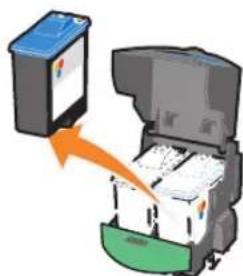
5 Falls Sie eine neue Patrone installieren, entfernen Sie die Aufkleber und das Klebeband von der Unterseite der Patrone.
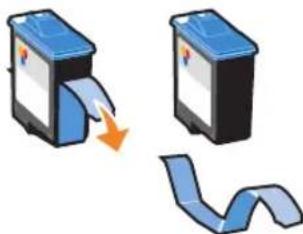
ANMERKUNG: Berühren Sie nicht den goldfarbenen Kontaktbereich an der Patrone.
6 Setzen Sie die neue Patrone ein und lassen Sie die Halter zuschnappen.
7 Schließen Sie die vordere Abdeckung.

HINWEIS: Es kann erst dann wieder mit dem Drucken begonnen werden, wenn die vordere Abdeckung geschlossen ist.
Ausrichten der Tintenpatronen
Die Ausrichtung der Tintenpatronen wird normalerweise im Anschluss an das Einsetzen bzw. Austauschen einer Tintenpatrone durchgeführt. Die Ausrichtung der Tintenpatronen kann jedoch auch erforderlich sein, wenn einer der folgenden Fälle eintritt:
• Gedruckte Zeichen sind unförmig oder werden nicht parallel zum linken Seitenrand gedruckt.
• Vertikale, gerade Linien verlaufen wellenförmig.
So richten Sie die Tintenpatronen aus:
1 Legen Sie Normalpapier ein. Informationen hierzu finden Sie auf Seite 8.
2 Öffnen Sie den Dell-Druckerratgeber. Informationen hierzu finden Sie auf Seite 3.
3 Klicken Sie auf der Registerkarte Wartung auf Unscharfe Kanten durch Ausrichten beheben.
4 Klicken Sie auf Drucken.
Die Ausrichtungsseite wird gedruckt und die Tintenpatronen werden ausgerichtet.
Reinigen der Tintenpatronendüsen
Um die Druckqualität zu verbessern, müssen Sie möglicherweise die Düsen der Tintenpatronen reinigen.
Reinigen Sie die Düsen in folgenden Fällen:
• Die Zeichen werden nicht vollständig gedruckt.
- Weiße Linien treten in Grafiken oder gedrucktem Text auf.
- Der Ausdruck ist verschmiert oder zu dunkel.
• Die Farben sind blass oder sie unterscheiden sich von den Farben auf dem Bildschirm.
- Vertikale, gerade Linien sind nicht glatt.
So reinigen Sie die Düsen:
1 Legen Sie Normalpapier ein. Informationen hierzu finden Sie auf Seite 8.
2 Öffnen Sie den Dell-Druckerratgeber. Informationen hierzu finden Sie auf Seite 3.
3 Klicken Sie auf die Registerkarte Wartung.
4 Klicken Sie auf der Registerkarte Wartung auf Reinigung zur Behebung von Querstreifen.
5 Klicken Sie auf Drucken.
Es wird eine Seite gedruckt, wobei Tinte durch die Düsen gedrückt wird, um sie zu reinigen.
- Drucken Sie das Dokument erneut, um zu überprüfen, ob sich die Druckqualität verbessert hat.
- Wenn Sie die Druckqualität noch weiter verbessern möchten, sollten Sie die Düsen und Kontakte der Tintenpatrone abwischen (siehe Benutzerhandbuch) und dann das Dokument erneut drucken.
- Sollte sich die Druckqualität nicht verbessert haben, wischen Sie die Düsen der Tintenpatronen noch ein- bis zweimal ab.
ABSCHNITT 4
Fehlersuche
Fehlersuche bei der Einrichtung
Grundlagen zur Fehlersuche
Weitere Hinweise zur Fehlersuche
Weitere Hilfsquellen
Fehlersuche bei der Einrichtung
Wenn bei der Einrichtung des Druckers Probleme auftreten, sollten Sie sicherstellen, dass das Betriebssystem mit dem Drucker kompatibel ist. Der Dell Personal Inkjet Printer J740 unterstützt Windows XP und Windows 2000.
Grundlagen zur Fehlersuche
Wenn Probleme mit dem Drucker auftreten, sollten Sie die folgenden Punkte überprüfen, bevor Sie sich an den Dell-Kundendienst wenden.
Überprüfen Sie Folgendes:
- Das Netzteil ist an den Drucker und an eine Steckdose angeschlossen.
- Das USB-Kabel ist fest an den Computer und an den Drucker angeschlossen.
- Der Computer und der Drucker sind eingeschaltet.
- Der Dell Personal Inkjet Printer J740 wurde als Ihr Standarddrucker festgelegt.
Wenn der Drucker ein Problem meldet, sollten Sie stets Folgendes überprüfen:
- Der Drucker muss eingeschaltet sein.
- Sie haben Aufkleber und Klebeband von der Unterseite der Tintenpatronen entfernt. Informationen hierzu finden Sie auf Seite 17.
• Das Papier muss ordnungsgemäß eingelegt sein. Informationen hierzu finden Sie auf Seite 8.

HINWEIS: Schieben Sie das Papier nicht mit Gewalt in den Drucker.
- Sie haben beide Tintenpatronen eingesetzt. Der Dell Personal Inkjet Printer J740 ist nur betriebsbereit, wenn beide Patronen eingesetzt wurden. Weitere Hinweise zum Einsetzen der Patronen finden Sie auf Seite 16.
Papier wird nicht richtig eingezogen oder es werden mehrere Blätter eingezogen Überprüfen Sie Folgendes:
• Das verwendete Papier muss für Tintenstrahldrucker geeignet sein.
• Das Papier ist nicht mit Gewalt in den Drucker hineingedrückt worden.
- Es darf nicht zu viel Papier in den Drucker eingelegt werden. Informationen hierzu finden Sie auf Seite 7.
• Das Papier muss ordnungsgemäß eingelegt sein. Informationen hierzu finden Sie auf Seite 8.
- Der Drucker steht auf einer flachen, ebenen Fläche.
• Die Papierführung muss an der linken Kante des Papierstapels anliegen und darf nicht zu einer Wellung des Papiers im Papierfach führen.
- Sie müssen die richtige Papiersorte und -größe unter Druckeigenschaften oder Einstellungen ausgewählt haben.
Umschläge werden nicht ordnungsgemäß eingezogen
Wenn Normalpapier problemlos eingezogen wird, überprüfen Sie den folgenden Punkt:
- Haben Sie die Umschläge ordnungsgemäß eingelegt? Informationen hierzu finden Sie auf Seite 8.
- Sie müssen ein Umschlagformat verwenden, das vom Drucker verwendet werden kann, und müssen dieses Format ausgewählt haben, bevor Sie einen Druckauftrag starten.
- Sie müssen die richtige Papiersorte und -größe unter Druckeigenschaften ausgewählt haben.
Das Dokument wird nicht gedruckt
- Stellen Sie sicher, dass die Patronen richtig eingesetzt wurden.
- Verwenden Sie ein intaktes USB-Kabel.
- Überprüfen Sie den Status des Druckers, um sicherzustellen, dass der Druckvorgang nicht angehalten wurde. So überprüfen Sie den Status des Druckers:
a Klicken Sie unter Windows 2000 auf Start → Einstellungen → Drucker.
Klicken Sie unter Windows XP auf Start → Systemsteuerung → Drucker und andere Hardware → Drucker und Faxgeräte.
b Doppelklicken Sie auf das Dell J740-Symbol und klicken Sie anschließend auf Drucker.
c Stellen Sie sicher, dass Drucker anhalten nicht aktiviert ist.
- Drucken Sie eine Testseite:
a Klicken Sie auf Start → Programme → Dell-Drucker → Dell Inkjet Printer J740 → Dell-Druckerratgeber.
b Klicken Sie auf die Registerkarte Wartung.
c Klicken Sie auf Testseite drucken.

HINWEIS: Fotos oder Dokumente mit Grafikanteilen benötigen für den Ausdruck mehr Zeit als normaler Text.
Der Drucker kommuniziert nicht mit dem Computer
- Trennen Sie beide Enden des USB-Kabels von den Geräten und schließen Sie das Kabel dann wieder an.
- Trennen Sie das Netzteil von der Steckdose. Stecken Sie es anschließend wieder ein (siehe Dokumentation zur Einrichtung). Schalten Sie das Gerät ein.
- Starten Sie den Computer neu. Falls das Problem weiterhin besteht, finden Sie unter „Deinstallieren und erneutes Installieren der Druckersoftware“ auf Seite 25 weitere Hinweise.
Weitere Hinweise zur Fehlersuche
Lesen Sie im Benutzerhandbuch nach, falls Probleme auftreten, die nicht in diesem Abschnitt behandelt werden:
Fehlermeldungen
In diesem Abschnitt finden Sie Informationen über Fehlermeldungen der Druckersoftware auf dem Computerbildschirm.
Meldung: Seite:
Papierstau 22
Druckerabdeckung offen 23
wenig Tinte 23
kein Papier 23
Patronenfehler 23
Andere Meldungen 25
Meldung „Papierstau“
Im Drucker liegt ein Papierstau vor. So beheben Sie den Papierstau:
1 Drücken Sie die Taste Ein/Aus, um den Drucker auszuschalten.
2 Ziehen Sie das Papier langsam und mit Kraft heraus.
3 Drücken Sie die Taste Ein/Aus, um den Drucker wieder einzuschalten.
Wenn sich das Papier nicht greifen lässt, weil es sich zu weit im Inneren des Druckers befindet, gehen Sie wie folgt vor:
1 Öffnen Sie die vordere Abdeckung und ziehen Sie das Papier heraus.
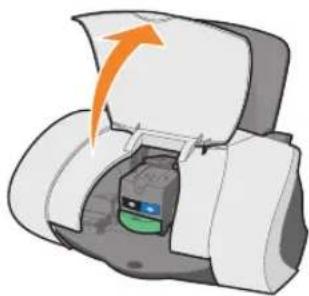
2 Schließen Sie die vordere Abdeckung.
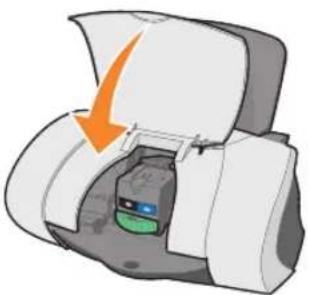
3 Drücken Sie die Taste Ein/Aus, um den Drucker einzuschalten, und wiederholen Sie den Druckvorgang.
Meldung „ Druckerabdeckung offen“
Die vordere Abdeckung des Druckers ist offen. Schließen Sie die vordere Abdeckung und klicken Sie dann auf Fortfahren.
Meldung Wenig Tinte
Ersetzen Sie die Patrone im Drucker durch eine neue. Informationen hierzu finden Sie auf Seite 16.
Die Meldung Wenig Tinte wird angezeigt, wenn sich die Tintenfüllstände in den Patronen verringern.
Wird eine der Meldungen angezeigt, können Sie wie folgt vorgehen:
• Klicken Sie auf OK.
• Klicken Sie auf das ?, um Informationen zum Bestellen von Zubehör anzuzeigen.
• Bestellen Sie neue Patronen von der Dell-Website unter www.dell.com/supplies.
Weitere Hinweise finden Sie hier:
- Informationen zum Installieren einer neuen Patrone finden Sie auf Seite 16.
— Informationen zum Bestellen von Zubehör finden Sie auf Seite 16.
Meldung „Kein Papier“
Im Drucker befindet sich kein Papier mehr.
1 Legen Sie Papier ein. Informationen hierzu finden Sie auf Seite 8.
2 Klicken Sie auf Fortfahren.
3 Drücken Sie die Papiertaste, um das Dokument zu drucken.

HINWEIS: Wenn der Drucker einen Papierstau hat, finden Sie entsprechende Hilfe auf Seite 22.
Meldung „ Patronenfehler“
Wenn diese Meldungen ausgegeben werden, müssen Sie die Patronen austauschen.
Weitere Hinweise finden Sie hier:
• Informationen zum Installieren einer neuen Patrone finden Sie auf Seite 16.
• Informationen zum Bestellen von Zubehör finden Sie auf Seite 16.
Spezielle Anweisungen finden Sie in der folgenden Tabelle:
| Meldung: Problem: Lösung: | |
| Schwarze Patrone fehlt Die schwarze Tintenpatroneist nicht eingesetzt. | Installieren Sie einschwarze Patrone(Teilenummer T0601oder T0722). |
| Farbpatrone fehlt Die Farbpatrone ist nichteingesetzt. | Installieren Sie eineFarbpatrone(Teilenummer T0602). |
| Patronenfehler Der Drucker hat einenKurzschluss in einerTintenpatrone festgestellt. | Führen Sie dienachfolgendenAnweisungen aus. |
1 Drücken Sie die Taste Ein/Aus, um den Drucker auszuschalten.
2 Öffnen Sie die vordere Abdeckung.
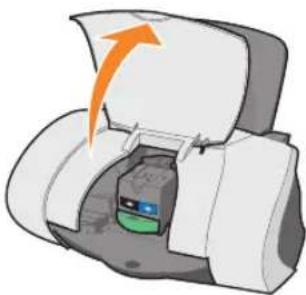
3 Schalten Sie den Drucker ein.
Wenn der Drucker nicht in Betrieb ist, bewegt sich der Tintenpatronenträger in die Ladeposition.
4 Entfernen Sie die Farbpatrone.
5 Schließen Sie die vordere Abdeckung.
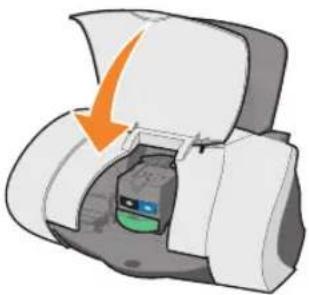
Wenn die Fehlermeldung erneut angezeigt wird, ersetzen Sie die schwarze Tintenpatrone durch eine neue schwarze Tintenpatrone.
Wird die Fehlermeldung nicht mehr angezeigt, wiederholen Sie die Schritte 1-3 und fahren Sie dann mit Schritt 6 fort.
6 Setzen Sie die Farbpatrone wieder ein und nehmen Sie die schwarze Tintenpatrone heraus.
7 Schließen Sie die vordere Abdeckung.
Wenn die Fehlermeldung erneut angezeigt wird, ersetzen Sie die Farbpatrone durch eine neue Farbpatrone.
Falls keine Fehlermeldung angezeigt wird (durch blinkende Lämpchen erkennbar), wiederholen Sie die Schritte 1-3 und setzen Sie beide Tintenpatronen wieder ein.
8 Schließen Sie die vordere Abdeckung.
Wird die Fehlermeldung erneut angezeigt, während beide Patronen eingesetzt sind, ersetzen Sie beide Patronen.
Andere Fehlermeldungen
1 Drücken Sie die Taste Ein/Aus, um den Drucker auszuschalten.
2 Warten Sie einige Sekunden und schalten Sie den Drucker wieder ein.
3 Senden Sie das Dokument an den Drucker.
Deinstallieren und erneutes Installieren der Druckersoftware
Wenn der Drucker nicht einwandfrei funktioniert oder bei der Verwendung des Druckers ein Kommunikationsfehler gemeldet wird, müssen Sie die Druckersoftware möglicherweise deinstallieren und anschließend neu installieren.
1 Klicken Sie auf dem Desktop auf Start → Programme → Dell-Drucker → Dell Inkjet Printer J740 → Dell J740 deinstallieren.
2 Befolgen Sie zum Deinstallieren der Druckersoftware die angezeigten Anweisungen.
3 Starten Sie vor der Neuinstallation der Druckersoftware den Computer neu.
4 Legen Sie die Dell Personal Inkjet Printer J740-CD Drivers and Utilities ein.
5 Klicken Sie auf Installieren.
6 Folgen Sie den Anweisungen auf dem Bildschirm, um die Software zu installieren.
Weitere Hilfsquellen
Wenn sich das Druckerproblem nicht mithilfe der vorangehenden Lösungsvorschläge beheben lässt, gehen Sie wie folgt vor:
- Im Dell-Druckerratgeber finden Sie weitere Informationen zum Thema Fehlersuche:
a Klicken Sie auf Start → Programme → Dell-Drucker → Dell Inkjet Printer J740 → Dell-Druckerratgeber.
b Klicken Sie auf die Registerkarte Fehlersuche auf der linken Seite des Bildschirms.
• Schlagen Sie im Benutzerhandbuch nach.
• Suchen Sie auf der Website www.support.dell.com nach Hilfe.
ABSCHNITT 5
Regulierende Hinweise
Informationen zur Einhaltung der Bestimmungen der Federal Communications Commission (FCC)
Übereinstimmung mit EU-Richtlinien
Anmerkung zum Urheberrecht
Informationen zur Einhaltung der Bestimmungen der Federal Communications Commission (FCC)
Die Drucker Dell Personal Inkjet Printer J740 wurden getestet und entsprechen den Beschränkungen eines Digitalgeräts der Klasse B gemäß Abschnitt 15 der FCC-Bestimmungen. Der Betrieb unterliegt den beiden folgenden Bedingungen: (1) Dieses Gerät kann keine schädlichen Störungen verursachen und (2) dieses Gerät muss jegliche empfangenen Störungen, einschließlich von Störungen, die zu unerwünschter Operation führen, annehmen.
Die FCC-Beschränkungen der Klasse B wurden entworfen, um in Wohngebieten angemessenen Schutz gegen schädliche Störungen zu gewährleisten. Dieses Gerät generiert, verwendet und strahlt Radiofrequenzenergie aus und kann bei Radioübertragungen beeinträchtigende Störungen hervorrufen, wenn es nicht in Übereinstimmung mit den Anweisungen installiert und verwendet wird. Es gibt jedoch keine Garantie, dass Störungen in einer bestimmten Installation nicht auftreten. Falls dieses Gerät Störungen des Radio- oder Fernsehempfangs verursacht, die durch Ein- und Ausschalten des Geräts festgestellt werden können, lassen sich diese durch eine oder mehrere der folgenden Maßnahmen beseitigen:
- Richten Sie die Empfangsantenne neu aus oder positionieren Sie sie an einer anderen Stelle.
• Erhöhen Sie den Abstand zwischen dem Gerät und dem Empfänger. - Schließen Sie das Gerät an einen anderen Anschluss als den Anschluss des Empfängers an.
- Wenn Sie weitere Vorschläge benötigen, setzen Sie sich mit Ihrem Händler oder dem Kundenservice in Verbindung.
Der Hersteller ist nicht verantwortlich für Radio- oder Fernsehstörungen, die durch Verwendung von nicht empfohlenen Kabeln oder durch unautorisierte Änderungen bzw. Modifikationen am Gerät hervorgerufen wurden. Unautorisierte Änderungen oder Modifikationen können die Berechtigung des Benutzers zur Verwendung dieses Geräts ungültig machen.

HINWEIS: Um die Konformität mit den FCC-Richtlinien über elektromagnetische Interferenzen für einen Computer der Klasse B sicherzustellen, sollten Sie ein ordnungsgemäß abgeschirmtes und geerdetes Kabel verwenden. Bei Verwendung eines nicht ordnungsgemäß abgeschirmten oder geerdeten Kabels verstoßen Sie möglicherweise gegen die FCC-Bestimmungen.
Wenn Sie Fragen zu diesen Informationen über Entsprechungsbestimmungen haben, wenden Sie sich bitte an:
Dell Products, L.P.
One Dell Way
Übereinstimmung mit EU-Richtlinien
Eine Erklärung, dass die Geräte mit den Anforderungen der Richtlinie übereinstimmen, wurde vom Director of Manufacturing and Technical Support, Lexmark International, S.A., Boigny, Frankreich, unterzeichnet.
Dieses Produkt entspricht den Grenzwerten der Klasse B der Richtlinie EN 55022 und den Sicherheitsanforderungen der Richtlinie EN 60950.
Folgende Messungen wurden entsprechend den Standards von ISO 7779 vorgenommen und in Übereinstimmung mit ISO 9296 gemeldet.
Durchschnittlicher Schalldruck in einem Meter Entfernung in dBA
Drucken 51 dBA
ENERGY STAR

Das EPA ENERGY STAR-Programm für Bürogeräte ist eine gemeinsame Initiative von Bürogeräteherstellern zur Einführung von stromsparenden Produkten und damit zur Verringerung der Luftverschmutzung durch die Erzeugung von Strom.
Die Unternehmen dieses Programms bauen Produkte, die sich bei Nichtverwendung abschalten. Durch diese Funktion kann der Stromverbrauch um bis zu 50 % gesenkt werden. Dell ist überzeugter Teilnehmer dieses Programms.
In seiner Funktion als ENERGY STAR-Partner gibt Dell International, Inc. an, dass dieses Produkt die ENERGY STAR-Richtlinien zur Stromeinsparung erfüllt.
Anmerkung zum Urheberrecht
Die Vervielfältigung bestimmter Objekte (beispielsweise Dokumente, Bilder und Währungen) ist ohne Berechtigung oder Lizenz nicht gestattet. Wenn Sie nicht sicher sind, ob Sie über eine Berechtigung verfügen, sollten Sie sich juristisch beraten lassen.
ABSCHNITT 6
Anhang
Kontaktaufnahme mit Dell
Dell™ Software-Lizenzvereinbarung
Kontaktaufnahme mit Dell
Um Dell elektronisch zu kontaktieren, können Sie folgende Websites aufrufen:
- www.dell.com
• support.dell.com (Technischer Support) - premiersupport.dell.com (Technischer Support für Kunden aus dem Bildungsbereich, der Regierung, dem Gesundheitswesen und von mittleren und großen Unternehmen)
Die speziellen Web-Adressen für die verschiedenen Länder finden Sie in dem entsprechenden Landesabschnitt in der Tabelle unten.
HINWEIS: Die gebührenfreien Nummern gelten in den entsprechenden aufgeführten Ländern.
Wenn Sie Kontakt mit Dell aufnehmen müssen, verwenden Sie die E-Mail-Adressen, Telefonnummern und Codes aus der folgenden Tabelle. Im Zweifelsfall ist Ihnen die nationale oder internationale Auskunft gerne behilflich.
| Land (Stadt)Internationale NummerLandesvorwahlOrtsvorwahl | Abteilungsbezeichnung oder Servicebereich,Website und E-Mail-Adresse | Ortsvorwahlen,Rufnummern undgebührenfreie Nummern |
| Belgien (Brüssel)Vorwahl für ein internationalesGespräch: 00Landesvorwahl: 32Ortskennzahl: 2 | Website:support.euro.dell.comE-Mail: tech_be@dell.comE-Mail für französischsprachige Kunden:support.euro.dell.com/be/fr/emaildell/Technischer Support 02 481 92 88Kundenbetreuung 02 481 91 19Firmenkunden - Verkauf 02 481 91 00Fax 02 481 92 99Telefonzentrale 02 481 91 00 | |
| Dänemark (Kopenhagen)Vorwahl für ein internationalesGespräch: 00Landesvorwahl: 45 | Website:support.euro.dell.comE-Mail-Support (tragbare Computer):den_nbk_support@dell.comE-Mail -Support (Desktop-Computer):den_support@dell.comE-Mail-Support (Server):Nordic_server_support@dell.comTechnischer Support 7023 0182Kundenbetreuung (relational) 7023 0184Kundenbetreuung Privatbenutzer/KleinbetriebeTelefonzentrale (relational)Fax-Vermittlung (relational)Telefonzentrale (Privatbenutzer/Kleinbetriebe)Fax-Vermittlung (Privatbenutzer/Kleinbetriebe) | 3287 55053287 12003287 12013287 50003287 5001 |
| Deutschland (Langen)Vorwahl für ein internationalesGespräch: 00Landesvorwahl: 49Ortskennzahl: 6103 | Website:support.euro.dell.comE-Mail: tech_support_central_europe@dell.comTechnischer Support 06103 766-7200Kundenbetreuung Privatbenutzer/Kleinbetriebe 0180-5-224400Weltweite Kundenbetreuung 06103 766-9570Vorzugskonten Kundenbetreuung 06103 766-9420Kundenbetreuung GroßkundenKundenbetreuung Kunden der öffentlichen HandTelefonzentrale 06103 766-7000 | 06103 766-956006103 766-9555 |
| Finnland (Helsinki)Vorwahl für ein internationalesGespräch: 990Landesvorwahl: 358Ortskennzahl: 9 | Website:support.euro.dell.comE-Mail: fin_support@dell.comE-Mail-Support (Server): Nordic_support@dell.comTechnischer Support 09 253 313 60Technischer Support per Fax 09 253 313 81StammkundenbetreuungKundenbetreuung Privatbenutzer/KleinbetriebeFaxTelefonzentrale | 09 253 313 3809 693 791 9409 253 313 9909 253 313 00 |
| Frankreich (Paris) (Montpellier)Vorwahl für ein internationalesGespräch: 00Landesvorwahl: 33Ortsvorwahlen: (1) (4) | Website:support.euro.dell.comE-Mail: support.euro.dell.com/fr/fr/emaildell/Privatbenutzer und KleinbetriebeTechnischer SupportKundenbetreuungTelefonzentraleTelefonzentrale (Anrufe von außerhalb Frankreichs)VerkaufFaxFax (Anrufe von außerhalb Frankreichs)FirmenkundenTechnischer SupportKundenbetreuungTelefonzentraleVerkaufFax | 0825 †387 †2700825 †823 †8330825 †004 †70004 99 75 40 000825 †004 †7000825 004 70104 99 75 40 010825 †004 †7190825 †338 †33901 55 94 71 0001 55 94 71 0001 55 94 71 01 |
| GriechenlandVorwahl für ein internationalesGespräch: 00Landesvorwahl: 30 | Website:support.euro.dell.comE-Mail:support.euro.dell.com/gr/en/emaildell/Technischer Support 080044149518Gold Technischer Support 08844140083Telefonzentrale 2108129800Verkauf 2108129800Fax 2108129812 | |
| Großbritannien (Bracknell)Vorwahl für ein internationalesGespräch: 00Landesvorwahl: 44Ortskennzahl: 1344 | Website:support.euro.dell.comWebsite der Kundenbetreuung:support.euro.dell.com/uk/en/ECare/Form/Home.aspE-Mail:dell_direct_support@dell.comTechnischer Support (Firmenkunden/Vorzugskonten/PAD [mehr als 1000 Mitarbeiter])Technischer Support (direkt/PAD und allgemein) 0870 908 0800Globale Konten - Kundenbetreuung 01344 373 186Kundenbetreuung Privatbenutzer und Kleinbetriebe 0870 906 0010Firmenkunden - Kundenbetreuung 01344 373 185Vorzugskonten (500 – 5000 Mitarbeiter)KundenbetreuungZentralregierung - Kundenbetreuung 01344 373 193Kundenbetreuung Örtliche Behörden und BildungseinrichtungenKundenbetreuung GesundheitsbehördenPrivatbenutzer- und Kleinbetriebe - VerkaufFirmenkunden/Öffentlicher Sektor - Verkauf | 0870 908 05000870 906 001001344 373 19901344 373 1940870 907 400001344 860 456 |
| Indien | Technischer SupportVerkauf | 1600 33 80451600 33 8044 |
| Irland (Cherrywood)Vorwahl für ein internationalesGespräch: 16Landesvorwahl: 353Ortskennzahl: 1 | Website:support.euro.dell.comE-Mail:dell_direct_support@dell.comTechnischer Support Irland 1850 543 543U.K. Technischer-Support (nur innerhalb Großbritanniens)Kundenbetreuung Privatbenutzer 01 204 4014Kundenbetreuung Kleinbetriebe 01 204 4014U.K. Kundenbetreuung (nur innerhalb Großbritanniens)Firmenkunden - Kundenbetreuung 1850 200 982Kundenbetreuung Firmen (nur innerhalb Großbritanniens)Verkauf Irland 01 204 4444U.K. Verkauf (nur innerhalb Großbritanniens)Fax/Verkauf per Fax 01 204 0103Telefonzentrale 01 204 4444 | 0870 908 08000870 906 00100870 907 44990870 907 4000 |
| Italien (Mailand)Vorwahl für ein internationalesGespräch: 00Landesvorwahl: 39Ortskennzahl: 02 | Website:support.euro.dell.comE-Mail:support.euro.dell.com/fr/fr/emaildell/Privatbenutzer und KleinbetriebeTechnischer SupportKundenbetreuungFaxTelefonzentraleFirmenkundenTechnischer SupportKundenbetreuungFaxTelefonzentrale | 02 577 826 9002 696 821 1402 696 821 1302 696 821 1202 577 826 9002 577 825 5502 575 035 3002 577 821 |
| Kanada (North York, Ontario)Vorwahl für ein internationalesGespräch: 011 | Online-Bestellungsstatus: www.dell.ca/ostatus | |
| AutoTech (Automatisierter Technischer Support)TechFax | gebührenfrei: 1-800-247-9362gebührenfrei: 1-800-950-1329 | |
| Kundenbetrieb (Privatbenutzer/kleinere Betriebe) | gebührenfrei: 1-800-847-4096 | |
| Kundenbetreuung (mittlere Betriebe/Großkunden,Regierung) | gebührenfrei: 1-800-326-9463 | |
| Technischer Support (Privatbenutzer/kleinere Betriebe) | gebührenfrei: 1-800-847-4096 | |
| Technischer Support (mittlere Betriebe/Großkunden,Regierung) | gebührenfrei: 1-800-387-5757 | |
| Verkauf (Privatbenutzer/kleinere Betriebe) | gebührenfrei: 1-800-387-5752 | |
| Verkauf (mittlere Betriebe/Großkunden, Regierung) | gebührenfrei: 1-800-387-5755 | |
| Verkauf von Ersatzteilen & erweitertem Kundendienst 1866 440 3355 | ||
| Lateinamerika | Technischer Support für Kunden (Austin, Texas, USA) | 512 728-4093 |
| Kundendienst (Austin, Texas, USA) | 512 728-3619 | |
| Fax (Technischer Support und Kundendienst) (Austin,Texas, USA) | 512 728-3883 | |
| Verkauf (Austin, Texas, USA) | 512 728-4397 | |
| Verkauf per Fax (Austin, Texas, USA) | 512 †728-4600oder 512 †728-3772 | |
| LuxemburgVorwahl für ein internationalesGespräch: 00Landesvorwahl: 352 | Website: support.euro.dell.com | |
| E-Mail: tech_be@dell.com | ||
| Technischer Support (Brüssel, Belgien) | 3420808075 | |
| Verkauf Privatbenutzer/Kleinbetriebe (Brüssel, Belgien) | gebührenfrei: 080016884 | |
| Firmenkunden - Verkauf (Brüssel, Belgien) | 02 481 91 00 | |
| Kundenbetreuung (Brüssel, Belgien) | 02 481 91 19 | |
| Fax (Brüssel, Belgien) | 02 481 92 99 | |
| Telefonzentrale (Brüssel, Belgien) | 02 481 91 00 | |
| MexikoVorwahl für ein internationalesGespräch: 00Landesvorwahl: 52 | Technischer Support für Kunden | 001-877-384-8979oder 001-877-269-3383 |
| Verkauf | 50-81-8800oder 01-800-888-3355 | |
| Kundendienst | 001-877-384-8979oder 001-877-269-3383 | |
| Haupt | 50-81-8800oder 01-800-888-3355 | |
| Niederlande (Amsterdam)Vorwahl für ein internationalesGespräch: 00Landesvorwahl: 31Ortskennzahl: 20 | Website:support.euro.dell.comE-Mail (Technischer Support):(Enterprise): nl_server_support@dell.com(Latitude): nl_latitude_support@dell.com(Inspiron): nl_inspiron_support@dell.com(Dimension): nl_dimension_support@dell.com(OptiPlex): nl_optiplex_support@dell.com(Dell Precision): nl_workstation_support@dell.comTechnischer Support 020 674 45 00Technischer Support per Fax 020 674 47 66Kundenbetreuung Privatbenutzer/KleinbetriebeStammkundenbetreuung 020 674 4325Verkauf Privatbenutzer/Kleinbetriebe 020 674 55 00Relationale VerkäufeVerkauf Privatbenutzer/Kleinbetriebe per FaxRelationaler Verkauf, Fax 020 674 47 50Telefonzentrale 020 674 50 00Fax-Zentrale | 020 674 42 00020 674 50 00020 674 47 75020 674 47 50 |
| Norwegen (Lysaker)Vorwahl für ein internationalesGespräch: 00Landesvorwahl: 47 | Website:support.euro.dell.comE-Mail-Support (tragbare Computer):nor_nbk_support@dell.comE-Mail -Support (Desktop-Computer):nor_support@dell.comE-Mail-Support (Server):nordic_server_support@dell.comTechnischer SupportStammkundenbetreuungKundenbetreuung Privatbenutzer/KleinbetriebeTelefonzentraleFax-Zentrale | 671 16882671 1751423162298671 16800671 16865 |
| Polen (Warschau)Vorwahl für ein internationalesGespräch: 011Landesvorwahl: 48Ortskennzahl: 22 | Website:support.euro.dell.comE-Mail: pl_support@dell.comKundendienst Telefon 57 95 700Kundenbetreuung 57 95 999Verkauf 57 95 999Kundendienst Fax 57 95 806Empfang Fax 57 95 998Telefonzentrale 57 95 999 | |
| PortugalVorwahl für ein internationalesGespräch: 00Landesvorwahl: 351 | Website:support.euro.dell.comE-Mail:support.euro.dell.com/pt/en/emaildell/Technischer SupportKundenbetreuungVerkaufFax | 707200149800 300 413800 300 410 oder 800 300 411 oder800 300 412 oder 21 422 07 1021 424 01 12 |
| Puerto Rico | Support (allgemein) | 1-800-805-7545 |
| Schweden (Upplands Vasby)Vorwahl für ein internationalesGespräch: 00Landesvorwahl: 46Ortskennzahl: 8 | Website:support.euro.dell.comE-Mail: swe_support@dell.comE-Mail-Support für Latitude und Inspiron:Swe-nbk_kats@dell.comE-Mail-Support für OptiPlex: Swe_kats@dell.comE-Mail-Support für Server:Nordic_server_support@dell.comTechnischer SupportStammkundenbetreuungKundenbetreuung Privatbenutzer/KleinbetriebeSupport für Angestellte, die Dell-Produkte verbilligtgekauft habenTechnischer Support per FaxVerkauf | 08 590 05 19908 590 05 64208 587 70 52720 140 14 4408 590 05 59408 590 05 185 |
| Schweiz (Genf)Vorwahl für ein internationalesGespräch: 00Landesvorwahl: 41Ortskennzahl: 22 | Website:support.euro.dell.comE-Mail: swisstech@dell.comE-Mail für frankophone Privat- und Geschäftskunden:support.euro.dell.com/fr/fr/emaildell/Technischer Support (Privatbenutzer und Kleinbetriebe) 0844 811 411Technischer Support (Firmenkunden) 0844 822 844Kundenbetreuung (Privatbenutzer und Kleinbetriebe) 0848 802 202Kundenbetreuung (Firmenkunden) 0848 821 721Fax 022 799 01 90Telefonzentrale 022 799 01 01 | |
| Singapur (Singapur)Vorwahl für ein internationalesGespräch: 005Landesvorwahl: 65 | Technischer SupportKundendienst (Penang, Malaysia) 604 633 4949TransaktionsverkaufFirmenkunden - Verkauf | gebührenfrei: 800 6011 051gebührenfrei: 800 6011 054gebührenfrei: 800 6011 053 |
| Spanien (Madrid)Vorwahl für ein internationalesGespräch: 00Landesvorwahl: 34Ortskennzahl: 91 | Website:support.euro.dell.comE-Mail: support.euro.dell.com/es/es/emaildell/Privatbenutzer und KleinbetriebeTechnischer SupportKundenbetreuungVerkaufTelefonzentraleFaxFirmenkundenTechnischer SupportKundenbetreuungTelefonzentraleFax | 902 100 130902 118 540902 118 541902 118 541902 118 539902 100 130902 118 54691 722 92 0091 722 95 83 |
| USA (Austin, Texas)Vorwahl für ein internationalesGespräch: 011Landesvorwahl: 1 | Automatisierter Bestellstatus-Service | gebührenfrei: 1-800-433-9014 |
| AutoTech (portable Rechner und Desktop-Computer) | gebührenfrei: 1-800-247-9362 | |
| Verbraucher (Privatbenutzer) | ||
| Technischer Support | gebührenfrei: 1-800-624-9896 | |
| Kundendienst | gebührenfrei: 1-800-624-9897 | |
| DellNetTM Service und Support | gebührenfrei: 1-877-Dellnet(1-877-335-5638) | |
| Angestellte, die Dell-Produkte verbilligt gekauft haben | gebührenfrei: 1-800-695-8133 | |
| Website der Finanzdienstleistung: www.dellfinancialservices.com | ||
| Finanzdienstleistungen (Vermietungen/Darlehen) | gebührenfrei: 1-877-577-3355 | |
| Finanzdienstleistungen (Dell Vorzugskonten [DPA]) | gebührenfrei: 1-800-283-2210 | |
| Geschäft | ||
| Technischer Support und Kundendienst | gebührenfrei: 1-800-822-8965 | |
| Angestellte, die Dell-Produkte verbilligt gekauft haben | gebührenfrei: 1-800-695-8133 | |
| Projektoren technischer Support | gebührenfrei: 1-877-459-7298 | |
| Öffentliche Kunden (Regierung, Bildung und Gesundheitswesen) | ||
| Technischer Support und Kundendienst | gebührenfrei: 1-800-456-3355 | |
| Angestellte, die Dell-Produkte verbilligt gekauft haben | gebührenfrei: 1-800-234-1490 | |
| Dell-Verkauf | gebührenfrei: 1-800-289-3355oder gebührenfrei: 1-800-879-3355 | |
| Dell Outlet-Store (aufgemöbelte Computer von Dell) | gebührenfrei: 1-888-798-7561 | |
| Verkauf von Software und Peripheriegeräten | gebührenfrei: 1-800-671-3355 | |
| Ersatzteilverkauf | gebührenfrei: 1-800-357-3355 | |
| Verkauf von erweitertem Service und erweiterter Garantie | gebührenfrei: 1-800-247-4618 | |
| Fax | gebührenfrei: 1-800-727-8320 | |
| Dell-Dienste für Gehörlose, Schwerhörige oderSprachbehinderte | gebührenfrei: 1-877-DELLTTY(1-877-335-5889) | |
Dell™ Software-Lizenzvereinbarung
Dies ist ein rechtsgültiger Vertrag zwischen Ihnen, dem Benutzer, und Dell Products, L.P („Dell“). Dieser Vertrag umfasst jegliche Software, die mit dem Dell-Produkt geliefert wird, für die keine separate Lizenzvereinbarung zwischen Ihnen und dem Besitzer oder Hersteller der Software besteht (zusammenfassend „Software“ genannt). Beim Öffnen oder Brechen des Siegels des Softwarepakets, beim Installieren oder Herunterladen der Software oder bei der Verwendung der Software, die auf Ihren Computer heruntergeladen wurde oder vorinstalliert ist, erklären Sie sich einverstanden, durch die Bestimmungen dieses Vertrags gebunden zu sein. Falls Sie diesen Bestimmungen nicht zustimmen, geben Sie sofort alle Software-produkte (Disketten, Handbücher und Verpackung) zurück und löschen Sie alle heruntergeladene oder vorinstallierte Software.
Sie können eine Kopie der Software nur auf einem einzelnen Computer verwenden. Wenn Sie mehrere Lizenzen für die Software besitzen, können Sie soviel Kopien verwenden, wie Sie Lizenzen besitzen. „Verwenden“ bedeutet das Laden der Software in einem Zwischenspeicher oder der Festplatte des Computers. Die Installation auf einem Netzwerk-Server zur Ausführung auf anderen Computern ist keine „Verwendung“, es sei denn, Sie haben eine separate Lizenz für jeden Computer, auf dem die Software ausgeführt wird. Stellen Sie sicher, dass die Anzahl der Personen, die die installierte Software auf einem Netzwerk-Server verwendet, die Anzahl Ihrer Lizenzen nicht überschreitet. Wenn die Anzahl der Benutzer der installierten Software auf einem Netzwerk-Server die Anzahl der Lizenzen überschreitet, müssen Sie zusätzliche Lizenzen erwerben, bis die Anzahl der Lizenzen mit der Anzahl der Benutzer übereinstimmt, die die Software verwenden. Wenn Sie ein kommerzieller Kunde von Dell oder einer Tochtergesellschaft von Dell sind, bewilligen Sie hiermit Dell oder einem von Dell ausgewählten Agenten das Recht, eine Prüfung Ihrer Verwendung der Software zu den normalen Geschäftsstunden durchzuführen. Sie stimmen mit einer solchen Prüfung überein und Sie liefern Dell alle relevanten Daten in Bezug auf Ihre Verwendung der Software. Die Prüfung ist beschränkt auf die Bestätigung Ihrer Konformität mit den Bestimmungen dieses Vertrags.
Die Software ist durch US-amerikanische Urheberrechtsgesetze und internationale Verträge geschützt. Sie können eine Kopie der Software nur für Sicherungskopien oder zur Archivierung herstellen oder sie auf eine einzige Festplatte übertragen, vorausgesetzt, Sie behalten das Original nur für Sicherungskopien oder zur Archivierung. Sie sind nicht berechtigt, die Software und die dazugehörigen Handbücher zu kopieren, zu verleihen oder zu verleasen; Sie können jedoch die Software und das gesamte dazugehörige Material auf einer dauerhaften Basis übertragen, wenn Sie keine Kopien zurück behalten und der Empfänger mit den Bestimmungen dieses Vertrags zustimmt. Jegliche Übertragung muss die neueste Aktualisierung und die früheren Versionen beinhalten. Sie sind nicht dazu berechtigt, die Software zurückzuentwickeln, zu dekompilieren oder zu disassembledieren. Wenn das Paket, das Sie mit Ihrem Computer erhalten haben, CDs, 3.5"-und/oder 5.25"-Disketten enthält, dürfen Sie diese Disketten nur für Ihren Computer verwenden. Sie dürfen die Disketten nicht auf einem anderen Computer oder Netzwerk verwenden oder sie an einen anderen Benutzer verleihen, vermieten, verleasen oder übertragen, wenn es nicht durch diesen Vertrag erlaubt ist.
Beschränkte Gewährleistung
Dell garantiert, dass die Software-Disketten unter normalem Gebrauch für neunzig (90) Tage nach dem Empfang frei von Material- und Herstellungs-fehlern sind. Diese Garantie beschränkt sich auf Sie und ist nicht übertragbar. Alle stillschweigenden Garantien sind beschränkt auf neunzig (90) Tage ab dem Empfang der Software. In einigen Rechtssprechungs-bereichen sind keine Beschränkungen von stillschweigenden Garantien zulässig; deshalb ist die oben aufgeführte Beschränkung möglicherweise für Sie nicht anwendbar. Die gesamte Haftung von Dell und seinen Lieferanten und Ihr exklusives Rechtsmittel sind (a) Rückzahlung des bezahlten Preises für die Software oder (b) ein Austausch jeder Diskette, die diese Garantie nicht erfüllt und auf Ihre Kosten und Ihr Risiko mit einer Genehmigungs-nummer an Dell zurückgeschickt wurde. Diese beschränkte Gewährleistung ist ungültig, wenn eine Diskette durch einen Unfall, falsche Behandlung oder Anwendung oder durch eine Serviceleistung oder Modifikation erfolgte, die nicht von Dell durchgeführt wurde. Jede ausgetauschte Diskette besitzt eine Garantie für die verbleibende Originalgarantiezeit oder dreißig (30) Tage, je nachdem, was länger ist.
Dell garantiert nicht, dass die Funktionen der Software Ihren Anforderungen entspricht oder dass der Betrieb der Software unterbrechungsfrei oder fehlerfrei sein wird. Sie übernehmen die Verantwortung für die Auswahl der Software, um Ihre geplanten Ergebnisse zu erhalten und um diese Ergebnisse mit Hilfe dieser Software zu verwenden.
DELL UND SEINE LIEFERANTEN LEHNEN ALLE ANDEREN AUSDRÜCKLICHEN ODER STILLSCHWEIGENDEN GARANTIEN FÜR DIE SOFTWARE UND DAS DAZUGEHÖRIGE SCHRIFTLICHE MATERIAL AB, EINSCHLIESSLICH, JEDOCH NICHT BEGRENZT AUF, JEGLICHE STILLSCHWEIGENDEN GARANTIEN UND BESTIMMUNGEN FÜR HANDELSÜBLICHE QUALITÄT UND TAUGLICHKEIT FÜR EINEN BESTIMMTEN ZWECK. Diese beschränkte Gewährleistung gibt Ihnen besondere legale Rechte; dies kann sich jedoch von Gerichtsbarkeit zu Gerichtsbarkeit unterscheiden.
AUF KEINEN FALL SOLLEN DELL ODER SEINE LIEFERANTEN HAFTBAR FÜR JEGLICHE SCHÄDEN SEIN (EINSCHLIESSLICH, JEDOCH NICHT BESCHRÄNKT AUF, GESCHÄFTLICHE VERDIENSTVERLUSTE, GESCHÄFTSUNTERBRECHUNG, VERLUST VON GESCHÄFTSINFORMATIONEN ODER ANDERE FINANZIELLE VERLUSTE), DIE AUS DER VERWENDUNG ODER NICHTANWENDBARKEIT DER SOFTWARE ENTSTEHEN, AUCH WENN AUF DIE MÖGLICHKEITEN SOLCHER SCHÄDEN HINGEWIESEN WURDE. In einigen Rechtsprechungsbereichen ist kein Ausschluss oder keine Beschränkung der Haftung für beiläufig entstandene oder Folgeschäden zulässig; deshalb ist die oben aufgeführte Beschränkung möglicherweise für Sie nicht anwendbar.
Beschränkte Rechte in den USA
Die Software und die Dokumentation sind gemäß 48 C.F.R. 2.101 als „kommerzielle Gegenstände“ definiert und beinhalten gemäß der Definition von 48 C.F.R. 12.212 „Kommerzielle Computersoftware-Dokumentation“. Entsprechend 48 C.F.R. 12.212 und 48 C.F.R. 227.7202-1 bis 227.7202-4 erwerben alle Endbenutzer in den USA die Software und die Dokumentation nur unter den oben erwähnten Rechten. Unternehmer/Hersteller ist Dell Products, L.P., One Dell Way, Round Rock, Texas 78682.
Allgemein
Diese Lizenz gilt bis zur Beendigung. Sie wird beendet gemäß den oben erwähnten Bedingungen oder wenn diese Bedingungen nicht erfüllt werden. Es wird vereinbart, dass nach der Beendigung die Software und alles dazugehörige Material und alle Kopien davon vernichtet werden. Dieser Vertrag unterliegt den Gesetzen des Bundesstaats Texas. Jede Klausel dieses Vertrags ist gesondert zu betrachten. Wenn eine Klausel nicht durchsetzbar ist, wird die Durchsetzbarkeit der anderen Klauseln, Bestimmungen oder Bedingungen dieses Vertrags nicht beeinflusst. Dieser Vertrag ist verbindlich für Nachfolger und Abtretungsempfänger. Dell und Sie vereinbaren, auf das Recht auf eine Gerichtsverhandlung in Bezug auf die Software in diesem Vertrag zu verzichten, sofern dies gesetzlich möglich ist. Da dieser Verzicht in einigen Rechtssprechungsbereichen nicht gültig ist, kann er möglicherweise nicht für Sie anwendbar sein. Sie bestätigen, dass Sie diesen Vertrag gelesen und verstanden haben, dass Sie durch die Bestimmungen an den Vertrag gebunden sind und dass dies eine vollständige und exklusive Darlegung des Vertrags zwischen Ihnen und Dell in Bezug auf die Software ist.
Index
A
Ausrichten der Tintenpatronen, 18
B
Bannerpapier, 8
Drucken, 10
Einlegen, 10
Bestandteile, iii
Bestellen von Zubehör, 16
D
Dell-Druckerratgeber, Registerkarten Erweitert, 4
Fehlersuche, 4
Hilfreiche Informationen, 4
Kontaktinformationen, 4
Wartung, 4
Druckeigenschaften, 2
auf beiden Seiten des Papiers, 11
Banner, 10
Fotos, 9
Karten, 10
Poster, 11
Spiegelbilder, 10
Transparentfolien, 11
Umschläge, 10
Drucker, gemeinsam verwenden, 12
Drucker, Grundlagen, 1
Druckersoftware
entfernen, 25
installieren, 25
Duplex, 11
E
Einlegen
Bannerpapier, 10
Fotokarten, 8
Fotopapier, 8
Grußkarten, 8
Karteikarten, 8
Karten, 8
Papier in benutzerdefiniertem Format, 8
Postkarten, 8
Spezialpapier, 9
Transferpapiere, 8
Transparentfolien, 8
Umschläge, 8
Einrichtung, 2
Einschalter, iv
Entfernen der Druckersoftware, 25
Entfernen der Tintenpatronen, 17
Erstellen von Projekten
Banner, 10
Poster, 11
Spiegelbilder, 10
F
Fehlermeldungen
andere, 25
kein Papier, 23
Papierstau, 22
Patronenfehler, 23
wenig Tinte, 23
Fehlersuche, 19
allgemein, 20
Einrichtung, 20
Papier leer, 23
Papierstau, 22
Patronenfehler, 23
Fotokarten
Einlegen, 8
Fotopapier
Einlegen, 8
Fotos
Drucken, 9
G
Gemeinsame Verwendung von Druckern, 12
Grußkarten
Einlegen, 8
H
Hochglanzpapier
Einlegen, 8
|
installieren
Tintenpatronen, 15
K
Karteikarten
Einlegen, 8
Karten
Drucken, 10
Einlegen, 8
M
Meldung „Papierstau“, 22
Meldungen, Fehlermeldungen andere, 25
kein Papier, 23
Papierstau, 22
Patrone, 23
wenig Tinte, 23
N
Netzteil, iv
P
Papier
Banner, 8
benutzerdefiniertes Format, 8
Etiketten, 8
Foto, 8
Karten, 8
Kartenpapier, 8
normal, 8
spezielles, 9
Transferpapiere, 8
Transparentfolien, 8
Umschläge, 8
Papier in benutzerdefiniertem
Format
Einlegen, 8
Papierablage, iv
Papierführung, iv
Papiersortensensor, 5
Papierstau, beheben, 22
Papierstütze, iv
Papiertaste, iv
Patronen
ausrichten, 18
austauschen, 15-16
bestellen, 16
entfernen, 17
installieren, 15
reinigen, 18
Patronenfehler, 23
Postkarten
Einlegen, 8
Projekte
Banner, 10
Poster, 11
Spiegelbilder und
Transferpapier, 10
Transparentfolien, 11
R
Reinigen, Tintenpatronendüsen, 18
S
Sicherheitshinweise, vi
Software, 2
Druckeigenschaften, 2
Spezialpapier
Banner, 8
Einlegen, 9
Fotokarten, 8
Fotopapier, 8
Grußkarten, 8
Karteikarten, 8
Karten, 8
Papier in benutzerdefiniertem Format, 8
Postkarten, 8
Transferpapiere, 8
Transparentfolien, 8
Umschläge, 8
Spiegelbilder, 10
T
Testseite, 14, 21
Tintenpatronen
ausrichten, 18
austauschen, 15-16
bestellen, 16
entfernen, 17
installieren, 15
reinigen, 18
Transferpapiere
Einlegen, 8
Transparentfolien
Einlegen, 8
U
Umschläge
Drucken, 10
Einlegen, 8
V
Verwenden der Komponente
„Druckeigenschaften“, 2
Verwenden des
Vordere Abdeckung, iv
W
Wartung, 15
Wenig Tinte, 23
Z
Zubehör, bestellen, 16

- Bestellen von Tintenpatronen
- Grundlagen zum Drucker
- Zugriff auf das Benutzerhandbuch
- Hinweise, Anmerkungen und Warnungen
- UNITED STATES GOVERNMENT RESTRICTED RIGHTS
- ⚠ Warning: SICHERHEITSHINWEISE
- Inhalt
- Grundlagen zum Drucker
- Verwenden des Druckers
- Wartung
- Fehlersuche
- Regulierende Hinweise
- Anhang
- Einrichten des Druckers
- Informationen zur Druckersoftware
- Druckeigenschaften
- Papiersortensensor
- Verwenden des Druckers
- Einlegen des Papiers
- Grundlagen des Druckens
- Drucken von Fotos
- Drucken von Umschlägen
- Drucken von Karten
- Drucken von Bannern
- Drucken von Spiegelbildern und Transferpapier
- Drucken von Transparentfolien
- Drucken von Postern
- Bedrucken von beiden Seiten des Papiers
- Weitere Druckprojekte
- Gemeinsame Verwendung von Druckern
- Wartung
- Bestellen von Zubehör
- Austauschen von Tintenpatronen
- Ausrichten der Tintenpatronen
- Reinigen der Tintenpatronendüsen
- Fehlersuche
- Fehlersuche bei der Einrichtung
- Grundlagen zur Fehlersuche
- Das Dokument wird nicht gedruckt
- Der Drucker kommuniziert nicht mit dem Computer
- Weitere Hinweise zur Fehlersuche
- Fehlermeldungen
- Andere Fehlermeldungen
- Deinstallieren und erneutes Installieren der Druckersoftware
- Weitere Hilfsquellen
- Regulierende Hinweise
- ENERGY STAR
- Anhang
- Kontaktaufnahme mit Dell
- Dell™ Software-Lizenzvereinbarung
- Beschränkte Gewährleistung
- Beschränkte Rechte in den USA
- Allgemein
- Index
- A
- B
- D
- E
- F
- G
- H
- |
- K
- M
- N
- P
- R
- S
- T
- U
- V
Marke : DELL
Modell : J740
Kategorie : Drucker