
DIR-140 - Radio LENCO - Kostenlose Bedienungsanleitung
Finden Sie kostenlos die Bedienungsanleitung des Geräts DIR-140 LENCO als PDF.


| Produkttyp | Internetradio Stereo mit DAB+, UKW und Bluetooth |
| Marke | Lenco |
| Modell | DIR-140 |
| Abmessungen (B × T × H) | 280 × 110 × 110 mm |
| Gewicht | 935 g |
| Stromversorgung | 100-240 V AC, 50-60 Hz (Netzteil 5 V/1,5 A) |
| Stromverbrauch | 10 W max, Standby < 1 W |
| Betriebstemperatur | 0 °C bis 35 °C |
| Betriebsposition | Horizontal |
| Hauptfunktionen | Internetradio, DAB/DAB+, UKW RDS, Podcasts, Bluetooth, Aux-Eingang (3,5 mm), Kopfhörerausgang (3,5 mm) |
| Empfangsmodi | DAB/DAB+, UKW (RDS), Internet (Wi-Fi), Bluetooth |
| Voreinstellungen | Bis zu 40 Sender pro Modus (DAB, UKW, Internet) |
| Anzeige | Bildschirm mit einstellbarer Hintergrundbeleuchtung |
| Netzwerkverbindung | Wi-Fi 802.11 b/g/n, WPS, DHCP |
| Equalizer | Voreinstellungen und anpassbar (My EQ) |
| Wecker und Sleep | 2 Wecker (täglich, einmal, Wochenende, Werktage), Sleep-Timer (15/30/45/60 Min.) |
| Enthaltenes Zubehör | Fernbedienung (AAA-Batterien), Netzteil, Teleskopantenne |
| Pflege und Reinigung | Weiches, trockenes Tuch; keine Lösungsmittel verwenden |
| Sicherheit | Lüftungsöffnungen nicht blockieren; Feuchtigkeit vermeiden; bei Gewitter vom Netz trennen; Gehäuse nicht öffnen |
| Ersatzteile und Reparierbarkeit | Reparatur nur durch qualifiziertes Personal; wenden Sie sich an den Händler oder www.lenco.com |
| Allgemeine Informationen | Garantie gemäß europäischem Recht; nicht für gewerbliche Zwecke verwenden |
Häufig gestellte Fragen - DIR-140 LENCO
Benutzerfragen zu DIR-140 LENCO
0 Frage zu diesem Gerät. Beantworten Sie die, die Sie kennen, oder stellen Sie Ihre eigene.
Eine neue Frage zu diesem Gerät stellen
Laden Sie die Anleitung für Ihr Radio kostenlos im PDF-Format! Finden Sie Ihr Handbuch DIR-140 - LENCO und nehmen Sie Ihr elektronisches Gerät wieder in die Hand. Auf dieser Seite sind alle Dokumente veröffentlicht, die für die Verwendung Ihres Geräts notwendig sind. DIR-140 von der Marke LENCO.
BEDIENUNGSANLEITUNG DIR-140 LENCO
Stereo-Internetradio mit DAB+, FM und Bluetooth
MODE D'EMPLOI
PRECAUTIONS BEFORE USE
6.3.1 Netwerk-wizard
Eine andere als die hier beschriebene Bedienung, Einstellung oder Verwendung der Funktionen kann zu gefährlicher Strahlenbelastung führen.
VORSICHTSMASSNAHMEN VOR DER BENUTZUNG
BEFOLGEN SIE IMMER FOLGENDE ANWEISUNGEN:
- Blockieren oder bedecken Sie keine Lüftungsöffnungen. Wenn Sie das Gerät auf ein Regal stellen, lassen Sie um das gesamte Gerät 5 cm (2") freien Platz.
- Stellen Sie das Gerät entsprechend den Anweisungen der mitgelieferten Bedienungsanleitung auf.
- Halten Sie das Gerät von Hitzequellen wie Radiatoren, Heizern, Öfen, Kerzen oder anderen hitzeerzeugenden Produkten oder offenen Flammen fern. Das Gerät darf nur bei gemäßigtem Klima verwendet werden. Sehr kalte oder heiße Umgebungen sind zu vermeiden. Die Betriebstemperatur liegt zwischen 0 °C und 35 °C.
- Meiden Sie bei der Nutzung des Produkts die Nähe starker Magnetfelder.
- Elektrostatische Entladungen können die normale Verwendung von diesem Gerät stören. Sollte dies geschehen, führen Sie einfach einen Reset aus und starten Sie dann das Gerät entsprechend den Anweisungen dieser Bedienungsanleitung neu. Gehen Sie besonders bei Datenübertragungen mit dem Gerät vorsichtig um und führen Sie diese nur in einer antielektrostatischen Umgebung aus.
- Warnung! Niemals Gegenstände durch die Lüftungsschlitze oder Öffnungen in das Gerät stecken. In diesem Gerät fließt Hochspannung und das Hineinstecken von Gegenständen kann zu elektrischem Schock und/oder Kurzschluss interner elektrischer Bauteile führen. Aus dem gleichen Grund kein Wasser oder Flüssigkeiten in das Gerät geben.
- Benutzen Sie das Gerät nicht in nasser oder feuchter Umgebung wie Bad, Dampfküche oder in der Nähe von Schwimmbecken.
- Das Gerät darf weder Tropf- noch Spritzwasser ausgesetzt werden und es dürfen keine mit Flüssigkeit gefüllten Behälter wie z.B. Vasen auf das Gerät oder in der Nähe des Gerätes gestellt werden.
- Benutzen Sie das Gerät nicht bei Kondensationsgefahr. Wenn Sie das Gerät in einem warmen, feuchten Raum mit Dampf benutzen, können Wassertropfen oder Kondensation in das Gerät eindringen und u. U. zu Fehlfunktionen führen. Schalten Sie in diesem Fall das Gerät für 1–2 Stunden aus, bevor Sie es erneut einschalten: Das Gerät sollte vollständig getrocknet sein, wenn Sie es wieder einschalten.
- Obwohl dieses Gerät unter größter Sorgfalt und vor Auslieferung mehrmals überprüft wurde, können trotzdem wie bei jedem anderen elektrischen Gerät Probleme auftauchen. Trennen Sie das Gerät im Falle einer Rauchentwicklung, starker Hitzeentwicklung oder jeden anderen unnatürlichen Erscheinung sofort vom Netz.
- Dieses Gerät ist durch eine Stromquelle wie auf dem Typenschild angegeben zu betreiben. Halten Sie bei Unsicherheiten über die Art Ihrer Stromversorgung in Ihrer Wohnung Rücksprache mit Ihrem Händler oder Ihrer Stromzuliefererfirma.
- Halten Sie Nagetiere vom Gerät fern. Nagetiere lieben es, am Netzkabel zu nagen.
- Benutzen Sie für die Reinigung ein weiches und trockenes Tuch. Benutzen Sie niemals Lösungsmittel oder Flüssigkeiten auf Ölbasis. Benutzen Sie zum Entfernen hartnäckiger Flecken ein feuchtes Tuch mit mildem Reinigungsmittel.
- Der Hersteller haftet nicht für Schäden oder Verluste durch Fehlfunktion, Zweckentfremdung oder Modifikation des Geräts oder durch Wechseln der Batterien.
- Unterbrechen Sie die Verbindung nicht während einer Formatierung oder einer Datenübertragung. Bei Unterbrechung drohen Datenverlust und Datenbeschädigung.
- Wenn das Gerät eine USB-Wiedergabefunktion besitzt, dann stecken Sie den USB-Stick direkt in das Gerät. Verwenden Sie kein USB-Verlängerungskabel, weil die erhöhte Störanfälligkeit zu Datenverlust führen könnte.
- Das Typenschild befindet sich an der Unter- oder Rückseite des Gerätes.
- Dieses Gerät ist nicht zur Benutzung durch Personen (auch Kinder) mit physischen, sensorischen oder mentalen Beeinträchtigungen oder ohne ausreichende Erfahrung vorgesehen, es sei denn, sie werden durch eine verantwortliche Person beaufsichtigt oder wurden in die ordnungsgemäße Bedienung des Gerätes durch eine für ihre Sicherheit verantwortlichen Person eingewiesen.
- Dieses Produkt ist nur für den nicht-professionellen Gebrauch und nicht für gewerbliche oder industrielle Zwecke bestimmt.
- Stellen Sie sicher, dass das Gerät in einer stabilen Position aufgestellt ist. Schäden, die durch Verwendung dieses Produkts in einer instabilen Position, durch Vibrationen, Stöße oder Nichtbeachtung der anderen in diesem Handbuch enthaltenen Warnungen und Vorwarnungen entstehen, werden nicht durch die Garantie abgedeckt.
- Entfernen Sie niemals das Gehäuse dieses Geräts.
- Stellen Sie dieses Gerät niemals auf andere elektrische Geräte.
- Halten Sie Kinder von den Plastiktüten fern.
- Benutzen Sie nur vom Hersteller spezifizierte Erweiterungen/Zubehörteile.
- Lassen Sie alle Eingriffe von qualifiziertem Servicepersonal ausführen. Eingriffe werden notwendig, wenn das Gerät in irgendeiner Weise beschädigt wurde, beispielsweise am Netzkabel oder am Netzstecker oder wenn Flüssigkeit in das Gerät gelangt ist bzw. Gegenstände in das Gerät gefallen sind, das Gerät Regen oder Feuchtigkeit ausgesetzt war, es heruntergefallen ist oder nicht ordnungsgemäß funktioniert.
- Längeres Hören lauter Töne aus einem Musikgerät kann zum zeitweiligen oder permanenten Hörverlust führen.
- Wenn zum Lieferumfang des Produkts ein Netzkabel oder ein Netzadapter gehört:
- Wenn irgendwelche Probleme auftreten, dann trennen Sie das Gerät vom Stromnetz und setzen Sie sich anschließend mit qualifiziertem Personal in Verbindung. Um das Gerät vollständig vom Netz zu trennen, muss der Netzstecker des Gerätes vom Stromnetz getrennt werden, wobei die zu trennende Einheit den Netzstecker des Gerätes bezeichnet.
- Treten Sie nicht auf das Netzteil und klemmen Sie es auch nicht ein. Seien Sie im näheren Bereich des Steckers und der Herausführungen des Kabels besonders vorsichtig. Stellen Sie keine schweren Gegenstände auf das Netzteil, weil es dadurch beschädigt werden könnte. Halten Sie das gesamte Gerät außerhalb der Reichweite von Kindern! Durch Spielen mit dem Netzkabel können sie sich ernsthafte Verletzungen zuziehen.
- Trennen Sie das Gerät während eines Gewitters oder bei längerer Nichtbenutzung vom Netz. ● Die Wandsteckdose muss sich in der Nähe des Geräts befinden und einfach zu erreichen sein.
- Steckdosen und Verlängerungsleitungen nicht überlasten. Eine Überlastung kann zu Brandgefahr bzw. Stromschlag führen.
- Geräte der Schutzklasse 1 sind an eine Netzsteckdose mit Schutzleiter anzuschließen.
- Geräte der Schutzklasse 2 benötigen keinen Schutzleiteranschluss.
- Halten Sie den Netzstecker in der Hand, wenn Sie ihn aus der Netzsteckdose ziehen. Ziehen Sie ihn nicht durch Zerren am Kabel heraus. Das kann zu einem Kurzschluss führen.
- Verwenden Sie weder ein beschädigtes Netzkabel noch einen beschädigten Stecker oder eine lockere Steckdose. Es besteht Brand- und Stromschlaggefahr.
- Wenn das Produkt mit einer Fernbedienung mit Batterien/Knopfzellen geliefert wird oder das Produkt eine derartige Fernbedienung umfasst:
Warnung:
„Die Batterie nicht einnehmen, es besteht Verätzungsgefahr“. - [Bei mitgelieferter Fernbedienung] Wenn die Batterie/Knopfzelle verschluckt wird, kann dies in nur 2 Stunden zu schweren inneren Verätzungen führen, die zum Tod führen können. - Halten Sie neue und gebrauchte Batterien von Kindern fern. - Verwenden Sie dieses Produkt nicht weiter und halten Sie es von Kindern fern, wenn das Batteriefach nicht sicher schließt. - Suchen Sie umgehend ärztliche Hilfe auf, wenn Sie vermuten, dass Batterien verschluckt oder in Körperöffnungen eingeführt wurden.
- Warnhinweise bzgl. der Verwendung von Batterien:
- Es besteht Explosionsgefahr, wenn die Batterien nicht korrekt eingelegt werden. Nur mit Batterien des gleichen oder entsprechenden Typs ersetzen.
- Die Batterie darf während der Benutzung, Aufbewahrung oder des Transports weder sehr hohen oder sehr niedrigen Temperaturen noch niedrigem Luftdruck in großen Höhenlagen ausgesetzt werden.
- Die Ersetzung der Batterie mit einem falschen Batterietyp kann zum Explodieren der Batterie oder dem Auslaufen von entflammbarem Gas oder entflammbarer Flüssigkeit aus der Batterie führen.
- Die Entsorgung der Batterie in Feuer oder einem heißen Ofen oder das mechanische Zerkleinern oder Zerteilen der Batterie kann zu Explosionen führen.
- Das Verbleiben der Batterie in einer Umgebung mit sehr hohen Temperaturen kann zum Explodieren der Batterie oder dem Auslaufen von entflammbarem Gas oder entflammbarer Flüssigkeit führen.
- Eine einem sehr niedrigen Luftdruck ausgesetzte Batterie kann explodieren oder es kann aus einer einem sehr niedrigen Luftdruck ausgesetzten Batterie entflammbares Gas oder entflammbare Flüssigkeit auslaufen.
- Augenmerk ist auf den ökologischen Aspekt der Batterieentsorgung zu legen.
ANSCHLUSS
- Packen Sie alle Teile aus und entfernen Sie danach die Schutzmaterialien.
- Schließen Sie das Gerät nicht eher an das Netz an, bevor Sie die Netzspannung überprüft haben und alle anderen notwendigen Verbindungen hergestellt sind.

WARNUNG: Hören Sie nicht für längere Zeit mit einem hohen Lautstärkepegel, um dauerhaften Hörschäden vorzubeugen.
1. Zubehör:
- Bedienungsanleitung

- Übersicht über das Produkt
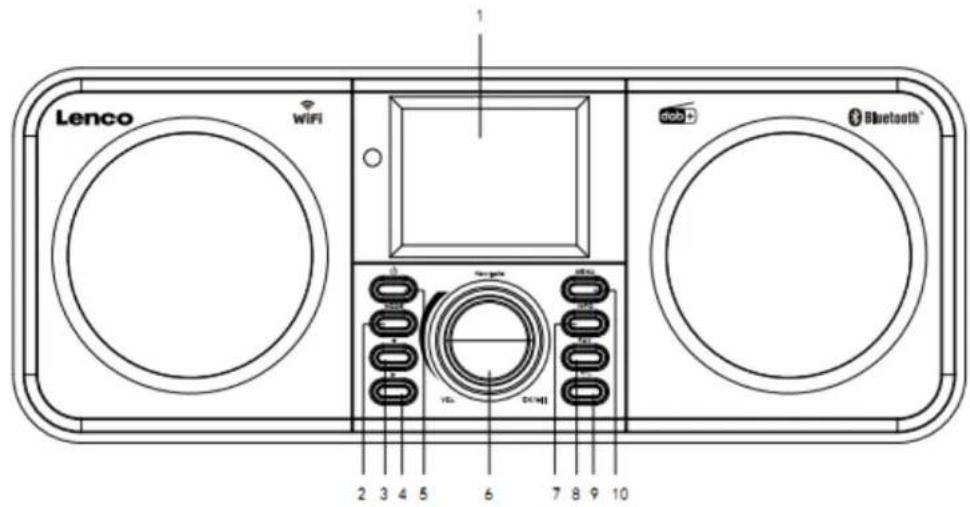
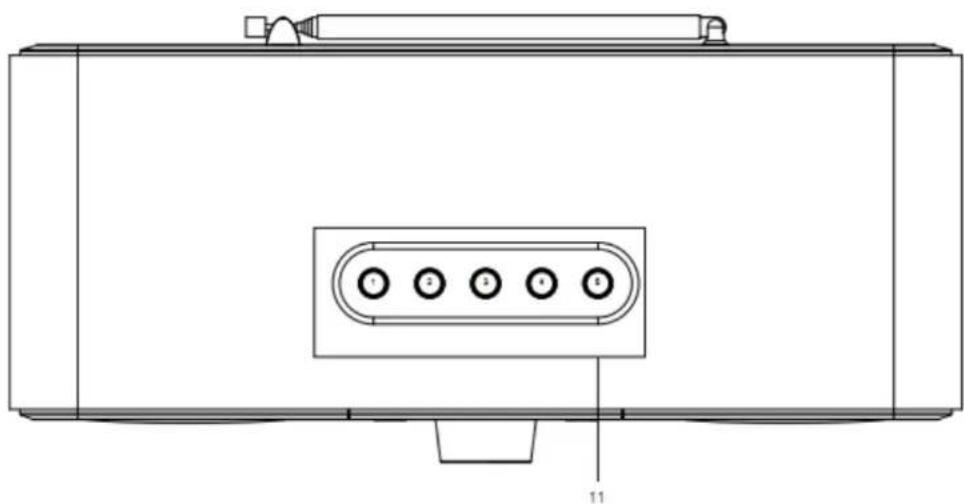
- Anzeige
- Modus
- Nach links
- Nach rechts
- Standby
- Lautstärke/Navigation/OK/Wiedergabe/Pause: Drehen = Lautstärke/Scrollen und Drücken = Auswahl
- Information
- Favorit
- Zurück
- Menü
- Speicherplatz-Tasten
- Teleskopantenne
- DC-Eingang
- AUX-Eingang (3,5 mm)
- Kopfhörerausgang (3,5 mm)
3. Fernbedienung
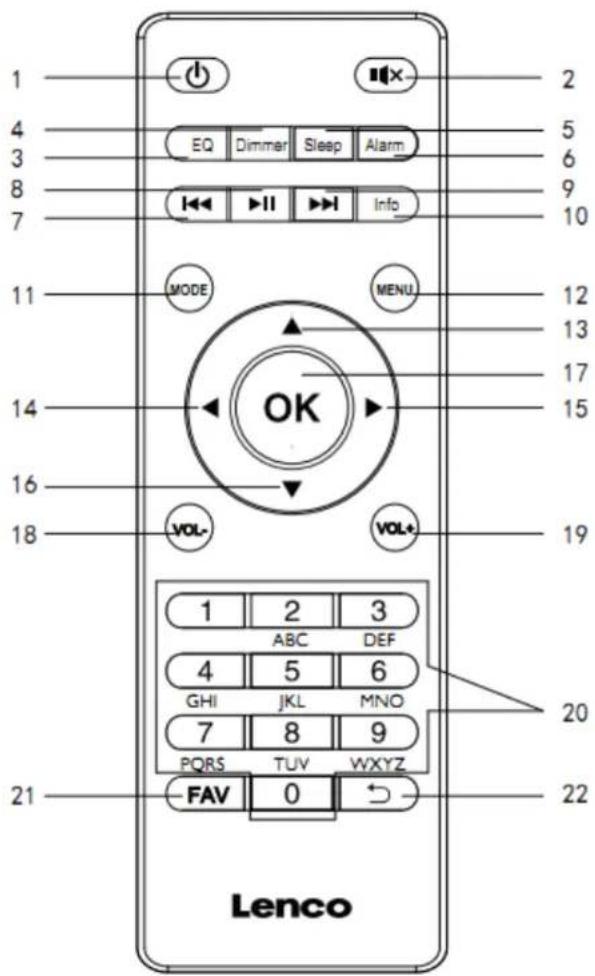
- Standby-Taste
- Stummschaltung-Taste
- EQ-Auswahltaste
- Dimmer-Taste
- Abschaltautomatik-Taste
- Wecker-Taste
- Lautstärke-/Vorheriger Titel
- Wiedergabe/Pause-Taste
- Vorwärts/Nächster Titel
- Info-Taste
- Modus-Taste
- Menü-Taste
- Cursor-hoch-Taste
- Cursor-links-Taste
- Cursor-rechts-Taste
- Cursor-abwärts-Taste
- Enter-Taste
- OK-Taste
- Lautstärke-Taste
- Lautstärke+-Taste
- Ziffern- und Buchstabeneingabe
- Favoriten-Taste
- Zurück-Taste
4. ERSTBENUTZUNG
Versichern Sie sich vor Inbetriebnahme des Geräts, dass die auf dem Typenschild angegebene STROMSPANNUNG mit der Stromspannung vor Ort übereinstimmt.
Verwenden Sie zum Anschluss des Geräts an eine Haussteckdose das mitgelieferte Netzteil.
4.1 Einrichtungsassistent
Wenn Sie das Radio das erste Mal einschalten, startet es einen Einrichtungsassistenten, um die Einstellungen für Datum/Uhrzeit und das Netzwerk durchzuführen. Nach Beendigung dieses Assistenten können Sie die meisten Modi des Radios bereits benutzen.
Hinweis: Wählen Sie Menu (Menü) > System settings (Systemeinstellungen) > und anschließend die gewünschte Einstelloption aus, wenn Sie diese Einstellungen zu einem späteren Zeitpunkt ändern möchten. Wählen Sie Menu (Menü) > System settings (Systemeinstellungen) > Setup wizard (Einrichtungsassistent) aus, wenn Sie den Einrichtungsassistenten erneut ausführen möchten.
Der Einrichtungsassistent führt Sie durch die Einstellung der Grundparameter Datum/Uhrzeit und Netzwerkverbindung. Sie können später über das Menü Einstellungen auf alle Funktionen zugreifen und diese ändern.
5. Bedienung
Nach der Ersteinrichtung können Sie die meisten Modi des Radios bereits auswählen.
5.1 Modusauswahl
Wählen Sie unter Main Menu (Hauptmenü) einen Modus aus und drücken Sie dann die OK-Taste. Alternativ können Sie auch die Mode-Taste mehrmals drücken, um durch die verschiedenen Modi zu schalten. Einen kleinen Augenblick später wechselt das Radio in den gewählten Modus. Das Radio wählt den zuletzt in diesem Modus benutzten Radiosender oder Titel aus. Wenn dies nicht möglich ist, dann scannt das Radio nach entsprechenden Radiosendern, Netzwerken oder fragt Sie nach einer bestimmten Eingabe.
5.2 Audiowiedergabe
Die üblichen lokalen Steuerungen für die Audiowiedergabe stehen Ihnen in allen Wiedergabemodi zur Verfügung:
Drehen Sie den Lautstärkeregler, um die Wiedergabelautstärke anzuheben oder zu verringern. Die hauptsächlichen Titelsteuerungen sind die Tasten Wiedergabe/Pause, um die Wiedergabe zu starten/zu unterbrechen sowie die Vor- und Zurück-Taste, um in der aktuellen Wiedergabeliste zum nächsten/vorherigen Titel zu springen.
5.3 Navigieren im Menü
Die primäre Steuerung für die Bewegung durch die Menüs und Optionen ist der Drehknopf. Drehen Sie den Drehknopf, um sich im Menü nach oben oder unten zu bewegen. Wenn die gewünschte Option oder der gewünschte Wert markiert ist, dann drücken Sie den Drehknopf. Alle Menüs und Listen sind Schleifen, d. h. wenn Sie nach dem letzten Eintrag eines Menüs oder einer Liste weiterdrehen, dann gelangen Sie zum ersten Eintrag dieses Menüs oder dieser Liste und umgekehrt. Wenn Sie also beim ersten Menüeintrag sind und sich weiter zurückbewegen, dann gelangen Sie zum letzten Eintrag dieses Menüs. Wenn über und unter dem dargestellten Bereich weitere Optionen verfügbar sind, dann wird eine Scrollleiste angezeigt.
Drücken Sie die Menu-Taste, wenn Sie in einem bestimmten Modus in den Menübaum wechseln wollen.
Drücken Sie die Zurück-Taste, wenn Sie eine Menüebene höher wechseln wollen.
Drücken Sie die Menu-Taste erneut, um das Menüsystem wieder zu verlassen.
Jeder Modus besitzt ein Modusmenü mit speziell auf diesen Modus abgestimmten Optionen. Das FM-Modusmenü hat beispielsweise zwei modusspezifische Optionen: Scan setting (Scaneinstellung) und Audio setting (Audioeinstellung). Zusätzlich besitzt jedes Modusmenü zwei abschließende Optionen: System settings (Systemeinstellungen) > und Main menu (Hauptmenü) >. Das „>“ zeigt Optionen an, die zu weiteren Untermenüs führen.
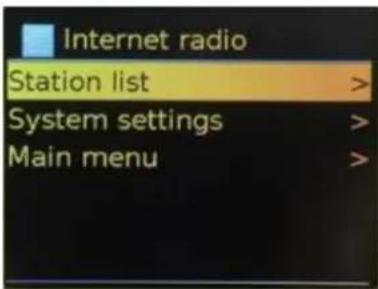
Das Menü System setting (Systemeinstellungen) beinhaltet Funktionen zum Einstellen des Systems, über die Sie einstellen können, wie sich das System verhalten soll. Dieses Menü umfasst Network (Netzwerk), Time (Uhrzeit), Language (Sprache) und Software Parameters (Softwareparameter).
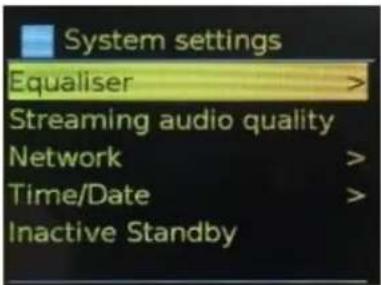
| EN | DE |
| System settings | Systemeinstellungen |
| Equaliser | Equalizer |
| Streaming audio quality | Audiostreamingqualität |
| Network | Netzwerk |
| Time/Date | Uhrzeit/Datum |
| Inactive Standby | Inaktivitäts-Standby |
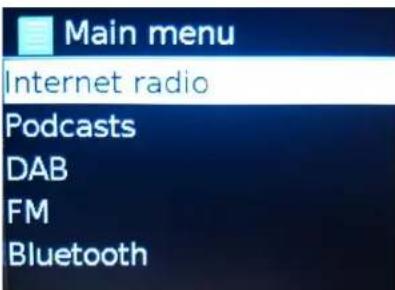
Das Hauptmenü bietet eine alternative Methode für die Auswahl von Wiedergabemodi sowie Einschlaf- und Weckruffunktionen an.
Der Dateneingabebildschirm bietet Ihnen alle verfügbaren Zeichen und Befehlsfunktionen in einer Endlosschleife an, damit Sie Suchanfragen, Passwörter usw. eingeben können. Bewegen Sie sich durch Drehen des Drehknopfs in der Schleife ganz nach Belieben vor- und zurück. Drücken Sie die Taste OK, um das aktuell markierte Zeichen auszuwählen. Wenn Sie ein falsches Zeichen ausgewählt haben sollten, dann können Sie über die Option BKSP (Backspace) das letzte Zeichen entfernen. Wenn Sie das Wort vollständig eingegeben haben, dann wählen Sie OK aus, um zur Wortsuche oder zum Passwort zu wechseln. Über CANCEL (ABBRECHEN) können Sie den Eingabebildschirm beenden. Hinweis: Es ist eine Schnellwahl verfügbar, um die Scrolllänge zu reduzieren, wenn Sie Befehle und Zeichen auswählen. Sie können jederzeit in der Zeichenschleife die Info-Taste drücken, um zur Befehlsoption BKSP (Backspace) zu springen. Wählen Sie ein Zeichen nach dem anderen aus, wenn Sie eine Zeichenkette eingeben möchten. Wenn Sie alle Zeichen ausgewählt haben, dann wird das Schlüsselwort erstellt und in dem Feld auf dem Bildschirm oben angezeigt. Die drei Optionen Backspace, OK und Cancel (Abbrechen) sind in der Auswahlschleife ebenfalls enthalten. So können Sie nur durch Benutzung des Drehreglers auf sie zugreifen. Drücken Sie die Info-Taste, um zur Option BKSP (Backspace) zu springen.
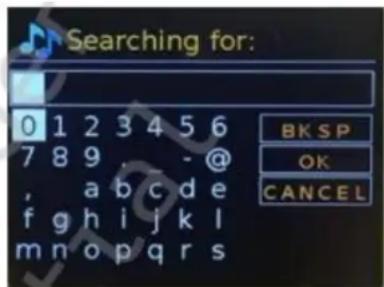
| EN | DE |
| Searching for: | Suche nach: |
| BKSP | BKSP |
| OK | OK |
| CANCEL | ABBRECHEN |
| 0123456789._-@,abcdefghijklmnopqrstuvwxyz | 0123456789._-@,abcdefghijklmnopqrstuvwxyz |
5.5 Speicherplätze
Sie können jeweils bis zu 40 Speicherplätze für DAB-, FM- und Internetradiosender speichern und abrufen.
Wenn Sie den aktuellen Radiosender speichern möchten, dann halten Sie die Taste FAV solange gedrückt, bis das Display die Oberfläche zum Speichern von Speicherplätzen anzeigt. Wählen Sie dann einen der 40 Speicherplätze aus und drücken Sie anschließend zum Bestätigen Ihrer Auswahl die OK-Taste, um den aktuell wiedergegebenen Radiosender zu speichern. Drücken Sie die Taste FAV kurz und wählen Sie anschließend eine der aufgelisteten Radiosender aus, um einen der Speicherplätze abzurufen. Wenn Sie gerade einen gespeicherten Radiosender wiedergeben, dann wird seine Speicherplatznummer (P1, P2 usw.) auf dem Display unten angezeigt.
6. Einstellungen
Alle Einstellparameter für das Radio finden Sie im Menü System settings (Systemeinstellungen). Menüoptionen im Menü Systemeinstellungen:
Equalizer Standby-Uhr - Netzwerk Uhrzeit/Datum Sprache - Zurücksetzen auf Werkseinstellungen - Softwareaktualisierung - Einrichtungsassistent Information ● Datenschutzrichtlinie ● Hintergrundbeleuchtung
6.1 Equalizer
Ihnen stehen einige vordefinierte EQ-Einstellungen sowie eine benutzerdefinierte EQ-Einstellung (My EQ) zur Verfügung. Wählen Sie Menü > Systemeinstellungen > Equalizer (EQ) aus, um eine EQ-Einstellung auszuwählen. Anschließend können Sie aus einer Vielzahl vordefinierter Einstellungen sowie My EQ (benutzerdef. EQ) auswählen. Mit Hilfe der letzten Einstellung „My EQ profile setup“ (Profileinstellung benutzerdef. EQ) können Sie Ihre eigenen Einstellungen für die Option „My EQ“ (benutzerdef. EQ) definieren und die Bass- und Höheneinstellungen an Ihre Vorlieben anpassen.
6.2 Standby-Uhr
Für den Standby-Modus können Sie zwischen einer Analog- und einer Digitaluhr auswählen.
6.3 Netzwerk
- Netzwerkassistent ● Geschützte WLAN-Einrichtung über WPS
- Einstellungen anzeigen Manuelle Einstellungen PIN-Einstellung Remotenetzwerk
- Netzwerkprofil
- Netzwerkeinstellungen löschen
- Netzwerk verbunden lassen
6.3.1 Netzwerkassistent
Er führt Sie durch die notwendigen Schritte der Netzwerkeinrichtung. Er wird zudem automatisch im Rahmen des Einrichtungsassistenten ausgeführt. Die angezeigten Oberflächen und Optionen variieren je nach Netzwerktyp und benutzter Netzwerkverschlüsselung.
Auswahl eines Netzwerkes
Wenn Sie den Netzwerkassistenten auswählen, dann scannt das Radio automatisch nach verfügbaren Drahtlosnetzwerken und listet die gefundenen Netzwerke anschließend zusammen mit deren SSID (Service Set Identifier) auf. Das Radio merkt sich die Anmeldedaten für die letzten vier Drahtlosnetzwerke, mit denen es verbunden war und verbindet sich automatisch mit ihnen, wenn sie verfügbar sind. Wenn die Verbindung zu einem Netzwerk zeitweilig unterbrochen ist, dann verbindet sich das Radio automatisch erneut, sobald es wieder verfügbar ist.
Über Wi-Fi-Netzwerk (SSID) (WLAN (SSID)) können Sie auch ein Netzwerk aus der Liste verfügbarer Netzwerke auswählen.
Unverschlüsselte Netzwerke
Wenn das Netzwerk unverschlüsselt ist, verbindet sich das Radio mit diesem Netzwerk, ohne dass weitere Einzelheiten notwendig sind.
Standardverschlüsseltes Netzwerk
Wenn das Drahtlosnetzwerk verschlüsselt ist, erscheint ein weiterer Bildschirm mit Optionen für die Eingabe des Netzwerkschlüssels oder des Passworts.
Hinweis: Bei den meisten WLAN-Routern finden Sie das Standardpasswort auf einem Aufkleber am Router.
Das Radio verbindet sich daraufhin mit dem ausgewählten Netzwerk. Wenn die Verbindung fehlschlägt, kehrt das Radio zum vorherigen Bildschirm zurück. Sie können es danach erneut versuchen. Beenden Sie den Vorgang mit Hilfe der Zurück/Menü-Taste. Wenn die Verbindung zu einem Netzwerk unterbrochen wurde, verbindet sich das Radio automatisch erneut, sobald es wieder verfügbar ist.
6.3.2 WPS-Setup (Geschützte WLAN-Einrichtung über WPS)
Das Radio fordert Sie auf, die WPS-Taste am Router und anschließend den OK-Knopf auf der Gerätevorderseite zu drücken. Schlagen Sie für weitere Informationen zur geschützten WLAN-Einrichtung über WPS in der WPS-Anleitung Ihres Routers nach.
6.3.3 Einstellungen anzeigen
Hierüber können Sie sich die Einstellungsdetails für das aktuell eingerichtete Netzwerk anzeigen lassen, die umfassen:
● Aktive Verbindungen MAC-Adresse
WLAN-Region DHCP - SSID IP-Adresse Subnetzmaske Gateway-Adresse Primäre DNS Sekundäre DNS
6.3.4 Manuelle Einstellungen
Hierüber aktivieren/deaktivieren Sie DHCP.
6.3.5 PIN-Einstellung Remotenetzwerk
Mit Hilfe dieser Option können Sie eine PIN-Nummer festlegen, die eingegeben werden muss, bevor sich das Radio remote über ein Netzwerk verbinden kann.
6.3.6 Netzwerkprofil
Diese Option zeigt Ihnen die Liste mit den Netzwerken, an die sich das Radio erinnert (max. 4). Sie können sich die Liste der registrierten Netzwerke über Menü > Systemeinstellungen > Netzwerk > Netzwerkprofile anzeigen lassen.
(Systemeinstellungen) > Network (Netzwerk) > Network profile (Netzwerkprofile) anzeigen lassen.
An dieser Stelle können Sie nun nicht mehr benötigte Netzwerke zum Löschen auswählen.
Bestätigen Sie Ihre Auswahl durch Drücken der OK-Taste und das Löschen durch Auswahl von "Löschen" und "Ja".
Über diese Option können Sie die aktuellen Netzwerkeinstellungen löschen, damit Sie unkompliziert eine Verbindung zu einem anderen Netzwerk herstellen können.
Über diese Option können Sie die aktuellen Netzwerkeinstellungen löschen, damit Sie unkompliziert eine Verbindung zu einem anderen Netzwerk herstellen können.
Mit Hilfe dieser Option können Sie festlegen, ob das Radio im Standby-Modus mit dem Netzwerk verbunden bleiben soll, wenn es sich nicht im Internetradiomodus befindet. Diese Einstellung benötigen Sie für Remotebetrieb und Audiostreaming im Musikwiedergabemodus.
Mit Hilfe dieser Option können Sie festlegen, ob das Radio im Standby-Modus mit dem Netzwerk verbunden bleiben soll, wenn es sich nicht im Internetradiomodus befindet. Diese Einstellung benötigen Sie für den Remotebetrieb und das Audiostreaming im Musikwiedergabemodus.
Hinweis: Bei dieser Option wird „Yes“ (Ja) erzwungen, wenn die Verbindung mit Hilfe der App UNDOK konfiguriert wurde, damit die Netzwerkverbindung aufrechterhalten wird.
Methode 1: Drücken Sie bei eingeschaltetem Radio die Standby-Taste lang. Daraufhin wechselt das Radio in den Standby-Modus, wobei es das WLAN deaktiviert.
Methode 2: Drücken Sie bei eingeschaltetem Radio die Wiedergabe/Pause-Taste der Fernbedienung lang, um das WLAN zu deaktivieren.
Methode 2: Drücken Sie bei eingeschaltetem Radio die Wiedergabe-/Pause-Taste der Fernbedienung lange, um das WLAN zu deaktivieren.
Das WLAN wird automatisch wieder aktiviert, wenn das Radio erneut eingeschaltet wird.
6.4 Uhrzeit/Datum
Uhrzeit/Datum einstellen ● Automatische Aktualisierung - Format einstellen Zeitzone einstellen - Sommerzeit
6.4.1 Uhrzeit/Datum einstellen
Datum und Uhrzeit werden im Format dd-mm-yyyy (TT-MM-JJJJ) angezeigt und der erste Wert – dd (TT) – ist aktiviert (blinkt). Stellen Sie jeden Wert mit Hilfe des Drehreglers ein. Sobald Sie einen Wert durch Drücken des Drehknopfes bestätigen, wird der nächste Wert aktiviert und kann eingestellt werden.
6.4.2 Auto-update (Autom. Aktualisierung (über DAB, FM oder Netzwerk))
Die automatische Aktualisierung arbeitet mit Daten, die über DAB, FM oder das Internet gesendet werden. Die Uhr wird nur dann aktualisiert, wenn sich das Radio in dem hier angegebenen Modus befindet. Es ist deshalb ratsam, dass Sie hier einen Modus einstellen, den Sie oft benutzen. DAB und FM verwenden hierfür Zeitsignale, die mit der Radiosendung ausgestrahlt werden. Netzwerk benutzt dagegen Zeitsignale, die von dem Internetradiportal gesendet werden, wenn das Gerät mit einem Netzwerk verbunden ist.
- Wählen Sie Update from DAB (Aktualisierung über DAB), Update from FM (Aktualisierung über FM), Update from Network (Aktualisierung über das Netzwerk) oder No update (Keine Aktualisierung) aus.
- Wenn Sie über ein Netzwerk aktualisieren, dann stellen Sie Ihre Zeitzone ein.
- Wenn Ihr Land Sommerzeit verwendet, dann kann die automatisch aktualisierte Zeit aus dem Netzwerk um eine Stunde abweichen. Wenn die Sommerzeit wie beispielsweise die Englische Sommerzeit (BST) verwendet wird, dann aktivieren Sie die Option Daylight savings (Sommerzeit), um diese Differenz zu berichtigen. Beachten Sie, dass bei einer Aktualisierung der Uhrzeit über DAB oder FM die Option Daylight savings (Sommerzeit) keinen Einfluss auf die Uhrzeit hat. Das Radio aktualisiert automatisch über die gewählte Quelle, wenn Zeitinformationen verfügbar sind.
6.4.3 Format einstellen
Hierüber können Sie zwischen der 12-h- und 24-h-Anzeige auswählen.
6.4.4 Zeitzone einstellen
Hierüber können Sie die Zeitzone einstellen, in der Sie sich befinden.
6.4.5 Sommerzeit
Hierüber können Sie die Sommerzeit ein- oder ausschalten.
6.5 Sprache
Die standardmäßig eingestellte Sprache ist Englisch. Wählen Sie Menu (Menü) > System settings (Systemeinstellungen) > Languages (Sprachen) und anschließend die gewünschte Sprache aus.
6.6 Zurücksetzen auf Werkseinstellungen
Durch das Rücksetzen auf Werkseinstellung werden alle Benutzereinstellungen auf ihre Standardwerte rückgesetzt und die Datum/Uhrzeit- Einstellung, die Netzwerkkonfiguration sowie die Speicherplätze werden gelöscht. Die aktuelle Softwareversion des Radios allerdings bleibt erhalten. Wählen Sie Menu (Menü) > System settings (Systemeinstellungen) > Factory reset Proceed (Rücksetzen auf Werkseinstellung) aus und bestätigen Sie mit Yes (Ja), um das Rücksetzen auf Werkseinstellung durchzuführen.
6.7 Softwareaktualisierung
Von Zeit zu Zeit werden Aktualisierungen für die Beseitigung von Softwarefehlern und/oder für das Hinzufügen zusätzlicher Funktionen veröffentlicht. Entweder Sie überprüfen per Hand auf verfügbare Aktualisierungen oder Sie stellen ein, dass dies das Radio automatisch überprüfen soll (Standardeinstellung). Wenn das Radio eine neue verfügbare Softwareversion gefunden hat, dann fragt es Sie, ob es diese Softwareversion installieren soll. Wenn Sie zustimmen, dann wird die neue Software heruntergeladen und installiert. Bei einer Softwareaktualisierung bleiben alle Benutzereinstellungen erhalten.
ACHTUNG: Schließen Sie das Radio an eine stabile Stromversorgung an, bevor Sie mit der Softwareaktualisierung beginnen. Die Trennung vom Stromnetz kann während einer Softwareaktualisierung zur dauerhaften Beschädigung des Geräts führen.
6.8 Einrichtungsassistent
Hierüber können Sie jederzeit die Ausführung des Einrichtungsassistenten starten. Der Assistent führt Sie in der nachstehenden Reihenfolge durch die grundlegenden Einstellungen:
- Datum/Uhrzeit – Stellen Sie hier das Anzeigeformat ein
- Autom. Aktualisierung – Wählen Sie hier die Quelle für die Aktualisierung der Uhrzeit oder No Update (Keine Aktualisierung) aus
- Datum/Uhrzeit einstellen (dieser Schritt ist nur notwendig, wenn Sie bei Auto update (Autom. Aktualisierung) die Option „No Update“ (Keine Aktualisierung) ausgewählt haben).
- Der Netzwerkassistent wird automatisch gestartet (siehe Abschnitt 5.3.1 Netzwerk) Sobald die Verbindung zu einem Netzwerk erfolgreich aufgebaut wurde, wird der Einrichtungsassistent beendet.
6.9 Information
Hierüber können Sie sich nachstehende Details zum aktuellen System anzeigen lassen:
● Softwareversion: Softwareversion - Radio-ID: Ein eindeutiger Code, der für die Identifizierung genau dieses Radiogeräts benutzt wird. Benutzerfreundlicher Name: Der Name, mit dem das Radio in einem Netzwerk identifiziert wird.
6.10 Datenschutzrichtlinie
Hier wird ein Datenschutzhinweis angezeigt, der Sie für die Ansicht des vollständigen Textes der Datenschutzrichtlinie von Frontier Smart Technologies zur nachstehenden Webseite leitet:
die Sie dann bitte mit Hilfe eines PCs oder eines Mobilgeräts besuchen:
www.Frontiersmart.com/privacy
6.11 Hintergrundbeleuchtung
Hier können Sie einstellen, dass das Radiodisplay im Standby-Modus oder nach einer bestimmten Zeitdauer abgedunkelt wird. Diese Option ermöglicht Ihnen, diese Zeitdauer sowie die Helligkeit vor Ablauf (On level) und nach Ablauf (Dim level) dieser Zeitdauer einzustellen.
Für On level (Ein-Helligkeitsniveau) stehen Ihnen High (Hell), Medium (Mittel) und Low (Dunkel) zur Verfügung.
Für Dim level (Abblendniveau) stehen Ihnen High (Stark), Medium (Mittel) und Low (Schwach) zur Verfügung.
7. Internetradiomodus
Das Radio kann über eine Breitband-Internetverbindung unzählige Radiosender und Podcasts aus der ganzen Welt wiedergeben. Wenn Sie den Internetradiomodus auswählen, dann kontaktiert das Radio den Internetradioportal-Lösungsprovider, um eine Liste der Radiosender zu beziehen, die in verschiedene Kategorien wie beispielsweise Country oder Populär gegliedert ist. Wenn Sie einen Radiosender auswählen, dann verbindet sich das Radio direkt mit diesem Radiosender. Drücken Sie die Mode-Taste und navigieren Sie solange durch die Wiedergabemodi, bis Internet Radio (Internetradio) angezeigt wird oder wählen Sie Menu (Menü) > Main menu (Hauptmenü) > Internet Radio (Internetradio) aus, um in den Internetradiomodus zu wechseln. Hier stehen Ihnen die üblichen lokalen Steuerungen für die Wiedergabelautstärke, die Stummschaltung, die Wiedergabe/das Pausieren der Wiedergabe und die Speicherplätze zur Verfügung.
Hinweis: Auf das durch das Internetradioportal bereitgestellte Radiosender-Listenmenü können Sie nur zugreifen, wenn das Radio mit dem Internet verbunden ist. Die Radiosenderlisten und Untermenüs ändern sich von Zeit zu Zeit.
Die Radiosenderliste ist in verschiedene Kategorien und Suchmöglichkeiten unterteilt:
- Vereintes Königreich Verlauf
- Suche Standort
- Populär Entdecken
7.1 UK (abhängig von dem Land, in dem Sie Ihr DIR-140 benutzen)
Hierüber erhalten Sie ein Untermenü, mit dem Sie unter Verwendung vieler verschiedener Kategorien wie beispielsweise Local Stations (Lokale Radiosender), BBC stations (BBC-Radiosender), Genres (Genre) oder auch die Radiosender einer bestimmten Stadt nach Radiosendern durchsuchen können. Wenn Sie die gewünschte Kategorie auswählen, dann wird entweder eine Liste mit weiteren Unterkategorien angezeigt oder (wenn keine weiteren Unterkategorien vorhanden sind) die verfügbaren Radiosender aus der gewählten Kategorie aufgelistet.
7.2 Verlauf
Beim Wechsel in den Modus Internetradio wird der zuletzt gehörte Radiosender ausgewählt. Wählen Sie Menu (Menü) > Station list (Radiosenderliste) > History (Verlauf) aus, um aus der daraufhin erscheinenden Liste einen der zuletzt wiedergegebenen Radiosender auszuwählen. Die zuletzt gehörten Radiosender werden in der Liste oben angezeigt.
7.3 Suche
Sie können aber auch über das Internet nach Sendungen von Radiosendern mit bestimmten Schlüsselwörtern in ihrem Titel suchen. Wählen Sie für diese Suche Menu (Menü) > Station list (Radiosenderliste) > Search (Suche) aus. Geben Sie dann ein Schlüsselwort ein, indem Sie dessen Zeichen nacheinander eingeben und anschließend mit OK bestätigen. Der Suchbegriff-Eingabebildschirm ist in seiner Bedienung dem WLAN-Passwort-Eingabebildschirm ähnlich.
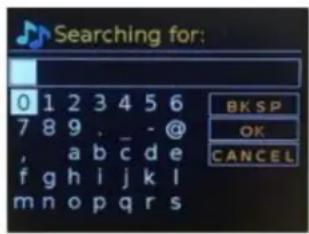
| EN | DE |
| Searching for: | Suche nach: |
| BKSP | BKSP |
| OK | OK |
| CANCEL | ABBRECHEN |
| 0123456789._-@,abcdefghijklmnopqrstuvwxyz | 0123456789._-@,abcdefghijklmnopqrstuvwxyz |
Wählen Sie aus der Liste eine Sendung aus.
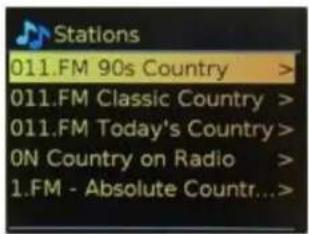
| EN | DE |
| Station | Radiosender |
| 011.FM 90s Country | 011. FM 90s Country |
| 011.FM Classic Country | 011. FM Classic Country |
| 011.FM Today's Country | 011. FM Today's Country |
| ON Country on Radio | ON Country on Radio |
| 1.FM – Absolute Country | 1. FM Classic Country |
7.4 Standort
Wählen Sie Menu (Menü) > Station list (Radiosenderliste) > Location (Standort) > aus, wenn Sie eine Internetsendung von einem bestimmten Standort auswählen möchten. Wenn Sie aus dem Menü einen Kontinent auswählen, dann erscheint eine Liste mit verfügbaren Ländern. Wenn Sie hier ein Land auswählen, dann werden die verfügbaren Internetradiosender angezeigt. Wenn Sie jetzt aus dieser Liste einen Radiosender auswählen, dann stellt das Radio diesen Radiosender ein.
7.5 Populär
Hierüber erhalten Sie eine Liste mit den populärsten Internetradiosendern aus der ganzen Welt.
7.6 Entdecken
Mit Hilfe dieser Option können Sie aus einer Liste mit Radiosendern auswählen, die entweder durch Ihren Ursprung (Land), ihren Genre (Musikstil) oder ihre Sprache definiert sind. Navigieren Sie durch die Optionen der Kategorie; wenn Sie Ihre Auswahl getroffen haben, dann bestätigt eine neue Oberfläche Ihre ausgewählte Kategorie und die Anzahl der in dieser Kategorie vorhandenen Radiosender wird angezeigt. Wählen Sie die Option aus, die die Anzahl der verfügbaren Radiosender anzeigt, um die Liste wieder anzeigen zu lassen.
7.7 Informationen zur aktuellen Wiedergabe
Während ein Stream abgespielt wird, werden Name und Beschreibung des Streams angezeigt. Wenn Künstler- und Titelinformationen verfügbar sind, werden diese ebenfalls angezeigt. Drücken Sie zur Anzeige weiterer Informationen die Info-Taste. Jedes Mal, wenn Sie Info drücken, erscheint ein anderer Satz von Informationen auf dem Display in der Reihenfolge:
Leitspruch (Standard, wenn verfügbar), Sprache/Standort, Codec und Abtastrate, Wiedergabepuffer, das heutige Datum.
8. Podcasts
Das Radio kann über eine Breitband-Internetverbindung unzählige Podcasts aus der ganzen Welt wiedergeben. Wenn Sie den Podcastmodus auswählen, kontaktiert das Radio den
Internetradioportal-Lösungsprovider, um eine Liste der verfügbaren Podcasts zu beziehen. Wenn Sie einen Podcast auswählen, verbindet sich das Radio direkt mit diesem Podcast. Drücken Sie die Mode-Taste und navigieren Sie durch die Wiedergabemodi, bis Podcasts angezeigt wird, oder wählen Sie Menu (Menü) > Main menu (Hauptmenü) > Podcasts aus. Hier stehen Ihnen die üblichen lokalen Steuerungen für die Wiedergabelautstärke, die Stummschaltung, die Wiedergabe/das
Pausieren der Wiedergabe und die Speicherplätze zur Verfügung.
Hinweis: Auf das durch das Podcastportal bereitgestellte Podcastmenü können Sie nur zugreifen, wenn das Radio mit dem Internet verbunden ist. Die Podcastlisten und Untermenüs ändern sich von Zeit zu Zeit.
- Vereinigtes Königreich
- Suche
- Beliebt, Standort, Entdecken
8.1 Vereinigtes Königreich
Hierüber erhalten Sie ein Untermenü, um mit Hilfe einer Vielzahl von Kategorien wie beispielsweise Comedy of the week (Comedy der Woche), Books and Authors (Bücher und Autoren), Popular (Populär) usw. nach Podcasts zu suchen. Wenn Sie die gewünschte Kategorie auswählen, wird entweder eine Liste mit weiteren Unterkategorien angezeigt oder (wenn keine weiteren
Unterkategorien vorhanden sind) die verfügbaren Podcasts aus der gewählten Kategorie aufgelistet.
8.2 Suche
Sie können aber auch nach Podcasts mit bestimmten Schlüsselwörtern in ihrem Titel suchen. Wählen Sie für diese Suche Menu (Menü) > Podcast list (Podcastliste) > Search (Suche) aus. Geben Sie dann ein Schlüsselwort ein, indem Sie dessen Zeichen nacheinander eingeben und anschließend mit OK bestätigen. Der Suchbegriff-Eingabebildschirm ist in seiner Bedienung dem WLAN-Passwort-Eingabebildschirm ähnlich.
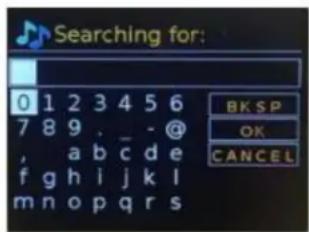
| EN | DE |
| Searching for: | Suche nach: |
| BK SP | BKSP |
| OK | OK |
| CANCEL | ABBRECHEN |
Wählen Sie aus der Liste eine Sendung aus.
8.3 Standort
Wählen Sie Menu (Menü) > Podcast list (Podcastliste) > Location (Standort) > aus, wenn Sie einen Podcast von einem bestimmten Standort auswählen möchten. Wenn Sie aus dem Menü einen Kontinent auswählen, dann erscheint eine Liste mit verfügbaren Ländern. Wenn Sie hier ein Land auswählen, dann werden die verfügbaren Podcasts angezeigt. Wenn Sie jetzt aus dieser Liste einen Podcast auswählen, dann stellt das Radio diesen Podcast ein.
8.4 Populär
Hierüber erhalten Sie eine Liste mit den populärsten Podcasts aus der ganzen Welt.
8.5 Entdecken
Mit Hilfe dieser Option können Sie aus einer Liste mit Podcasts auswählen, die entweder durch Ihren Ursprung (Land), ihren Genre (Musikstil) oder ihre Sprache definiert sind. Navigieren Sie durch die Optionen der Kategorie; wenn Sie Ihre Auswahl getroffen haben, dann bestätigt eine neue Oberfläche Ihre ausgewählte Kategorie und die Anzahl der in dieser Kategorie vorhandenen Podcasts wird angezeigt. Wählen Sie die Option aus, die die Anzahl der verfügbaren Podcasts anzeigt, um die Liste wieder anzeigen zu lassen.
9. DAB-Radiomodus
Im DAB-Radiomodus können Sie DAB/DAB+-Digitalradio empfangen und Informationen über den aktuellen Radiosender, den Stream und den wiedergegebenen Titel anzeigen lassen. Drücken Sie die Mode-Taste und navigieren Sie solange durch die Wiedergabemodi, bis DAB Radio (DAB-Radio) angezeigt wird oder wählen Sie Menu (Menü) > Main menu (Hauptmenü) > DAB aus. Das Menü des DAB-Radiomodus bietet Ihnen folgende Optionen an:
- Radiosenderliste
- Scannen Manuelle Einstellung ● Bereinigung ungültiger Radiosender ● Dynamikbereichkompression
- Senderreihenfolge
- Systemeinstellungen Hauptmenü
9.1 Radiosenderliste
Wenn Sie das erste Mal den DAB-Radiomodus auswählen oder wenn die Radiosenderliste leer ist, führt das Radio automatisch einen vollständigen Scan durch, um herauszufinden, welche Radiosender verfügbar sind. Es kann sein, dass Sie den Suchlauf manuell starten müssen, um die Liste der Radiosender aus einem der folgenden Gründe zu aktualisieren:
● Die verfügbaren Radiosender ändern sich von Zeit zu Zeit. - Wenn der Empfang bei diesem Erstscan nicht gut war (z. B. weil die Antenne nicht vollständig herausgezogen war), kann dies zu einer leeren oder unvollständigen Liste verfügbarer Radiosender führen. - Wenn Sie bei einigen Radiosendern einen schlechten Empfang (Plätschern) haben, möchten Sie möglicherweise nur Radiosender mit gutem Empfang in Ihrer Radiosenderliste haben.
Ein Fragezeichen vor einem Radiosender in der Radiosenderliste weist darauf hin, dass dieser Radiosender momentan nicht verfügbar ist. Je nach Grund des fehlenden Signals kann dies auch nur zeitweilig auftreten. Wenn es unwahrscheinlich ist, dass der Radiosender wieder verfügbar ist (weil Sie sich beispielsweise aus dessen Sendebereich entfernt haben), können Sie diesen Radiosender aus der Radiosenderliste entfernen.
9.1.1 Scannen nach Radiosendern
Wählen Sie Menu (Menü) > Scan (Scannen) aus, um den Scan manuell zu starten. Wenn das Scannen abgeschlossen ist, zeigt das Radio eine Liste mit verfügbaren Radiosendern an. Mit Hilfe der Menüoptionen der manuellen Abstimmung können Sie bestimmte Kanäle auswählen und die Signalstärke für diesen Kanal anzeigen lassen.
9.1.2 Entfernen von Radiosendern aus der Radiosenderliste
Wählen Sie Menu (Menü) > Prune invalid (Bereinigung ungültiger Radiosender) aus, um Radiosender, die in der Radiosenderliste enthalten, aber unerreichbar sind, zu entfernen.
9.1.3 Radiosender auswählen
Wählen Sie Menu (Menü) > Station List (Radiosenderliste) aus und drücken Sie anschließend den OK-Knopf, um einen Radiosender wiederzugeben oder zu ändern. Scrollen Sie mit dem Drehknopf bis zu dem Radiosender, den Sie anhören möchten. Radiosender, vor deren Namen ein „?“ angezeigt wird, sind nicht verfügbar. Wenn Sie den Radiosender ausgewählt haben, wird er wiedergegeben und im Display „Playing“ (Wiedergabe) sowie Informationen über den Radiosender, den Titel oder die empfangene Sendung angezeigt. Alternativ können Sie durch Drücken der Nach-links- oder Nach-rechts-Taste zum nächsten bzw. vorherigen Radiosender in der Radiosenderliste springen. Radiosender können wie in Abschnitt 4.5 Speicherplätze beschrieben gespeichert und aufgerufen werden.
9.2 Informationen zur aktuellen Wiedergabe
Während der Wiedergabe eines Streams zeigt der Bildschirm dessen Namen und die durch den Radiosender gesendeten DLS-Informationen (Dynamische Lauftextinformationen) an, die Echtzeitinformationen wie beispielsweise Programmname, Titelname und Kontaktdetails enthalten. Stereosendungen werden durch ein Symbol auf dem Display oben gekennzeichnet. Drücken Sie zur Anzeige weiterer Informationen die Info-Taste. Jedes Mal, wenn Sie Info drücken, wird eine andere Informationseinheit zyklisch in der Reihenfolge DLS-Text, Programmtyp, Ensemblename/Frequenz, Signalstärke/Fehlerrate, Bitrate/Codec/Kanäle, das aktuelle Datum und DL-Plus (wenn verfügbar) angezeigt.
9.3 Diashow
Wenn eine Diashow verfügbar ist (je nach gesendeten Signal), dann werden die Bilder auf der linken Seite des Bildschirms angezeigt. Drücken Sie den Drehknopf, um nacheinander durch die verschiedenen Anzeigeoptionen (Thumbnail (Vorschaubild), Slide with DLS text (Diashow mit DLS-Text) und Full screen slide (Vollbilddiashow)) zu schalten.
9.4 Einstellungen
9.4.1 DRC (Komprimierung des Dynamikbereichs)
Einige DAB-Sendungen bieten eine Dynamikbereichkomprimierung (DRC) an. Diese Funktion ermöglicht dem Radio, den Dynamikbereich des Ausgabeaudiostreams zu komprimieren, wodurch die Lautstärke leiser Töne angehoben und die Lautstärke lauter Töne verringert wird. Das kann hilfreich sein, wenn Sie Musik mit einem großen Dynamikbereich in einer lauten Umgebung (wie beispielsweise klassische Musik während des Kochens) anhören. Wählen Sie Menu (Menü) > DRC und anschließend DRC high (Starke Dynamikbereichkomprimierung), DRC low (Geringe Dynamikbereichkomprimierung) oder DRC off (Keine Dynamikbereichkomprimierung) aus, um die Radioeinstellungen für die Dynamikbereichkomprimierung zu ändern.
Hinweis: Die DRC-Einstellung des Radios wird nicht angewendet, wenn mit der Sendung keine DRC-Daten gesendet werden.
9.4.2 Senderreihenfolge
Sie können die Reihenfolge in der DAB-Radiosenderliste entweder Alphanumeric (Alphanumerisch), nach Ensemble oder nach Valid (Gültigkeit) geordnet anzeigen lassen, wobei Ensemble Radiosendergruppen auflistet, die zusammen auf dem gleichen Ensemble wie beispielsweise BBC oder South Wales local gesendet werden. Valid (Gültigkeit) listet alphanumerisch geordnet zuerst gültige und danach nicht sendende Radiosender auf. Wählen Sie Menu (Menü) > Station order (Radiosenderreihenfolge) und anschließend Alphanumeric (Alphanumerisch), Ensemble oder Valid (Gültigkeit) aus.
10. FM-Radiomodus
Der FM Radiomodus empfängt analoges Radio des FM Bands und zeigt RDS-Informationen (Informationen des Radiodatensystems) über den Sender an (von wo gesendet wird). Drücken Sie die Mode-Taste und navigieren Sie solange durch die Wiedergabemodi, bis FM Radio (FM-Radio) angezeigt wird oder wählen Sie Menu (Menü) > Main menu (Hauptmenü) > FM aus. Das Menü des FM-Radiomodus bietet Ihnen folgende Optionen an:
Einstellungen des Radiosenderscans ● Audioeinstellungen - Systemeinstellungen Hauptmenü
10.1 Radiosender auswählen
Drücken Sie OK, um einen Radiosender zu finden. Die angezeigte Frequenz erhöht sich, solange das Radio das FM-Band scannt. Alternativ können Sie ab- oder aufwärts scannen, indem Sie die Nach-links- oder Nach-rechts-Taste gedrückt halten oder per Hand abstimmen, indem Sie diese Tasten mehrmals kurz drücken.
Hinweis: Sie können das Scannen so einstellen, dass nur nach Radiosendern mit starkem Signal gesucht wird. Radiosender können wie in Speicherplätze beschrieben gespeichert und aufgerufen werden.
10.2 Informationen zur aktuellen Wiedergabe
Während der Wiedergabe eines FM-Radiosenders zeigt das Display eine der beiden nachstehenden Datensätze an:
- Wenn RDS-Informationen verfügbar sind, dann wird standardmäßig der Dienstname (z. B. der Radiosendername) angezeigt. Durch Drücken von Info können Sie durch weitere RDS-Informationen navigieren. Jedes Mal, wenn Sie Info drücken, wird zyklisch eine andere Informationseinheit in der Reihenfolge RDS-Radiotext, RDS-Programmtyp, Frequenz und das aktuelle Datum angezeigt.
- Wenn keine RDS-Informationen verfügbar sind, dann wird die aktuell eingestellte Frequenz angezeigt.
10.3 Einstellungen
Einstellungen des Radiosenderscans
Standardmäßig stoppt das Radio den Scanvorgang, wenn es einen Radiosender gefunden hat. Dies kann zu einem schlechten Signal-Rausch-Verhältnis (Rauschen) bei schwachen Sendern führen. Wählen Sie Menu (Menü) > Scan setting (Scaneinstellung) und dann Strong stations only? (Nur starke Radiosender?) > Yes (Ja) aus, um die Scaneinstellung so zu ändern, dass nur bei Radiosendern mit starkem Signal angehalten wird.
Audioeinstellungen
Standardmäßig werden alle Sender in Stereo wiedergegeben. Bei Radiosendern mit schwachem Signal kann dies zu einem schlechten Signal-Rausch-Verhältnis (Rauschen) führen. Wählen Sie Menu (Menü) > Audio setting (Audioeinstellung) > FM weak reception: Listen in mono only (Schwacher FM-Empfang: Nur in Mono wiedergeben) > Yes (Ja) aus, um Radiosender mit schwachem Signal in Mono wiedergeben zu lassen.
11. Bluetooth
Im Bluetooth-Modus können Sie Bluetooth-Geräte mit dem Radio koppeln, Musik streamen und Informationen über den aktuell wiedergegebenen Titel anzeigen lassen. Drücken Sie die Mode-Taste und navigieren Sie solange durch die Wiedergabemodi, bis Bluetooth Audio (Bluetooth-Audio) angezeigt wird oder wählen Sie Menu (Menü) > Main menu (Hauptmenü) > Bluetooth aus. Das Menü von Bluetooth-Audio bietet Ihnen folgende Optionen an:
- Bluetooth einrichten ● Details anzeigen
- Systemeinstellungen Hauptmenü
11.1 Koppeln eines Bluetooth-Geräts mit dem Radio
Wenn Sie im Bluetooth-Modus auf Ihrem Radio Menu (Menü) > Setup Bluetooth (Bluetooth einrichten) auswählen, dann wird Ihr Radio für andere Bluetooth-Geräte sichtbar. Auf dem Display wird der Bluetooth-Name des Radios (Lenco DIR-140) angezeigt. Vergewissern Sie sich, dass auf Ihrem Bluetooth-Mobilgerät Bluetooth aktiviert ist und scannen Sie dann nach verfügbaren Bluetooth-Geräten. Wählen Sie in der Liste gefundener Bluetooth-Geräte „Lenco DIR-140“ aus.
11.2 Umschalten zu einem anderen gekoppelten Bluetooth-Gerät
Wählen Sie im Bluetooth-Modus auf Ihrem Radio Menu (Menü) > View details (Details anzeigen) > Paired Device List (Liste gekoppelter Geräte) aus und wählen Sie dann aus dieser Liste das gewünschte Gerät aus.
11.3 Steuerung vom Radio aus
Im Bluetooth-Modus können Sie über die Tasten des Radios die Wiedergabe pausieren, die Wiedergabe starten, zum nächsten Titel springen und zum vorherigen Titel springen (innerhalb der Wiedergabeliste des Bluetooth-Geräts).
11.4 Einzelheiten zur Bluetooth-Verbindung
Wählen Sie im Bluetooth-Modus Menu (Menü) > View details (Details anzeigen) aus, um Informationen zum aktuellen Status der Bluetooth-Verbindung und über das gekoppelte Bluetooth-Gerät anzeigen zu lassen. Das daraufhin angezeigte Menü bietet Ihnen folgende Optionen: Bluetooth Info (Bluetooth-Information) – Information über den aktuellen Status und die Version der Bluetooth-Verbindung des Radios Connected Device (Verbundene Geräte) – Details über das aktuell verbundene Bluetooth-Gerät
Paired Device List (Liste gekoppelter Geräte) – Liste mit bis zu zehn Geräten, die mit dem Radio gekoppelt sind
„Dieses Produkt besitzt eine Bluetooth-Empfangsfunktion, mit der Sie jedoch keine Klänge über
Bluetooth übertragen können: d. h. Sie können nur Bluetooth-Audiosignale von externen Quellen wie beispielsweise einem Smartphone empfangen.“
12. Aux-Eingangsmodus
Im AUX-Eingangsmodus können Sie Audiodaten von einer externen Quelle wie z.B. einem MP3-Player wiedergeben lassen.
Für die Audiowiedergabe im AUX-Eingangsmodus
- Drehen Sie die Lautstärke sowohl am Radio als auch, wenn einstellbar, am Audioquellgerät herunter, um unerwartet hohe Lautstärkepegel zu vermeiden.
- Verbinden Sie die externe Audioquelle mit der 3,5-mm-Stereoklinken-AUX-Eingangsbuchse.
- Drücken Sie die Mode-Taste und navigieren Sie durch die Wiedergabemodi, bis „Aux in“ (AUX-Eingang) angezeigt wird, oder wählen Sie „Menu“ (Menü) > „Main menu“ (Hauptmenü) > „Aux in“ (AUX-Eingang) aus, um in den AUX-Eingangsmodus zu wechseln.
- Stellen Sie bei Bedarf die Lautstärke des Radios (und, wenn notwendig, an der Audioquelle) ein.
13. Weckrufe und Einschlafautomatik
Neben einer Uhr/Kalender gibt es weiterhin zwei universelle Weckrufe mit Schlummerfunktion und eine Einschlafautomatik, um das System nach einer einstellbaren Zeitdauer auszuschalten. Sie können jeden Weckruf so einstellen, dass er in bestimmten Modi startet.
13.1 Einschlafautomatik
Drücken Sie zum Einstellen der Einschlafautomatik die Sleep-Taste der Fernbedienung mehrmals, um sich durch die folgenden Optionen zu bewegen: Sleep OFF (Einschlafautomatik aus), 15 MINS (15 min), 30 MINS (30 min), 45 MINS (45 min) oder 60 MINS (60 min). Stoppen Sie, wenn die gewünschte Zeit angezeigt wird. Nach einem kurzen Moment kehrt die Displayanzeige zu der Anzeige zurück, die vor Auswahl der Einschlafautomatik angezeigt wurde. Die noch verbleibende Zeit bis zur Aktivierung der Einschlafautomatik wird auf dem Display im Jetzt-wiedergegeben-Bildschirm unten angezeigt. Alternativ können Sie auch „Menu“ (Menü) > „Main menu“ (Hauptmenü) > „Sleep“ (Einschlafautomatik) und anschließend die gewünschte Einschlafautomatikoption auswählen. Nach der Auswahl einer Option kehrt das System zum Hauptmenü zurück. Drücken Sie die Menu-Taste, um zum Jetzt-wiedergegeben-Bildschirm zurückzukehren. Wählen Sie mit einer der oben beschriebenen Methoden die Option „Sleep OFF“ (Einschlafautomatik aus), um die Einschlafautomatik abzubrechen.
Hinweis: Die Einschlafautomatik wird automatisch abgebrochen, wenn das Radio in den Standby-Modus wechselt.
13.2 Weckruf
Drücken Sie entweder auf der Fernbedienung die Alarm-Taste oder wählen Sie „Menu“ (Menü) > „Main menu“ (Hauptmenü) > „Alarms“ (Weckrufe) aus, um einen Weckruf zu ändern oder einzustellen.
Wählen Sie die Weckrufnummer (1 oder 2) aus und konfigurieren Sie anschließend die folgenden Parameter:
- Aktivieren: Off (Aus), Daily (Täglich), Once (Einmal), Weekends (Am Wochenende) oder Weekdays (Wochentags). Uhrzeit: 12:00 AM (12 Uhr mittags) (nach Bedarf einstellen).
- Datum: 01-01-2007 (1. Jan. 2007) (nach Bedarf einstellen – diese Option ist normalerweise ausgeblendet und wird nur benötigt, wenn Sie im Aktivierungsfeld „Once“ (Einmal) auswählen). Modus: Buzzer (Summer), Internet Radio (Internetradio), DAB oder FM (FM).
- Senderspeicher: Last listened (Zuletzt wiedergegeben) oder 1-10 (1 – 10). Lautstärke: 0 – 32.
Scrollen Sie herunter und wählen Sie dann Save (Speichern) aus, um diese Einstellungen zu speichern und den Weckruf zu aktivieren.
Hinweis: Wenn Sie zum Verlassen der Weckrufeinstellungen die Zurück- oder Menu-Taste drücken, ohne die Einstellungen gespeichert zu haben, dann wird ein Abfragefenster eingeblendet, das Sie fragt, ob Sie die Änderungen speichern möchten oder nicht. Die aktiven Weckrufe werden auf dem Jetzt-wiedergegeben-Bildschirm als Symbol in der unteren linken Ecke angezeigt. Die aktiven Weckrufe werden auch auf dem Standby-Bildschirm als Symbol angezeigt. Zur eingestellten Uhrzeit ertönt der Wecksound. Drücken Sie den OK-Knopf, um ihn vorübergehend stummzuschalten. Durch mehrmaliges Drücken von OK können Sie durch die einzelnen Schlummerzeiten schalten: 5 Mins (5 min), 10 Mins (10 min), 15 Mins (15 min) und 30 Mins (30 min). Das Radio kehrt daraufhin für die ausgewählte Zeitdauer in den Standby-Modus zurück, wobei das Symbol des stummgeschalteten Weckrufs blinkt und die noch verbleibende Schlummerzeit angezeigt wird. Nach Ablauf der ausgewählten Schlummerzeit ertönt der Wecksound erneut. Wenn Sie während dieser Zeit die Schlummerzeit ändern möchten, dann drücken Sie die OK-Taste und wählen Sie dann eine neue Schlummerzeit aus. Die verbleibende Schlummerzeit wird annulliert und die neue Schlummerzeit aktiviert. Drücken Sie die Standby-Taste, um einen ertönenden Weckruf oder eine aktive Schlummerzeit abzubrechen.
UNDOK™ ist die App erster Wahl für Ihr Lenco DIR-165-Audiosystem.
Mit Hilfe von UNDOK können Sie Ihr Audiogerät Lenco DIR-165 über ein Drahtlosnetzwerk bedienen.
Es sind Versionen für ANDROID- und APPLE iOS-Smartphones/Tablet-PCs verfügbar, die Sie über Google Play bzw. Apple Appstore herunterladen können. Die App UNDOK läuft auf jedem iOS-Smartphone oder Tablet-PC mit iOS 7 oder neuer. Eine Android-Version ist ebenfalls verfügbar.
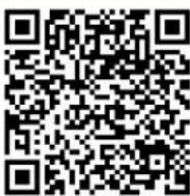
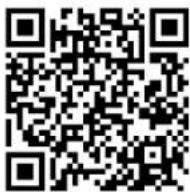
Scannen Sie den nachstehenden QR-Code ein, um die App direkt von Google Play/Apple Appstore herunterzuladen und anschließend zu installieren.
Netzwerk-Verbindungseinstellung.
Bevor Sie UNDOK für die Bedienung Ihres Lenco DIR-165 benutzen können, müssen Sie sich zuerst versichern, dass Ihr Mobilgerät (Smartphone, Tablet-PC) und Ihr Lenco DIR-165 mit dem gleichen Netzwerk verbunden sind.
Schlagen Sie entweder für Ihr Audiogerät in dieser Dokumentation oder für Ihr Smartphone/Ihren Tablet-PC in dessen Dokumentation nach, um zu erfahren, wie Sie Ihre Audiogeräte mit einem bestimmten Netzwerk verbinden.
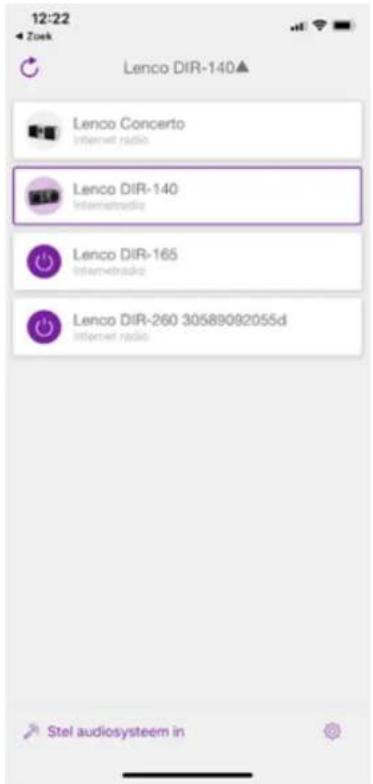
Wenn beide mit dem gleichen WLAN verbunden sind, dann finden Sie Ihr Lenco DIR-165 in der Liste gefundener Audiogeräte. Wählen Sie Ihr Lenco DIR-165 aus. Jetzt können Sie mit der Bedienung über Ihre App UNDOK beginnen.
Fehlermeldung
| Meldung | Beschreibung | Beispiel |
| Verbinden fehlgeschlagen | Der richtige Schlüssel wurde eingegeben, jedoch verweigert der Router die Anfrage | Aktivierte MAC-Filterung am Router |
| Formatfehler | Dateiformat kann nicht erkannt werden – Netzwerkunabhängig | MP3 wurde empfangen, jedoch ist der Stream nicht als MP3 dekodierbar |
| Netzwerkfehler | Problem nach dem Router – nicht zulässige Daten vom Netzwerk empfangen | Die vom Server erhaltenen Daten sind nicht lesbar. |
| Netzwerk nicht bereit | Problem mit der Verbindung zum Router | Router ausgeschaltet |
| Zeitüberschreitung Netzwerk | Problem nach dem Router – keine Antwort vom Netzwerk erhalten | Streamende Internetradiosender und Radiosender sind plötzlich nicht mehr verfügbar |
| Dienst nicht verfügbar (DAB) | Kein DAB-Empfang | |
| Aktualisierung fehlgeschlagen | Softwareaktualisierung fehlgeschlagen |
Problembehebung
| Problem | Ursache | Lösung |
| Verbindung mit Netzwerk nicht möglich | Netzwerk nicht aktiv | Überprüfen Sie, ob das Netzwerk zwischen PC und Router arbeitet |
| Router beschränkt Zugriff auf die angegebenen MAC-Adressen | Beziehen Sie die DIR-140 MAC-Adresse über Menu (Menü) > System settings (Systemeinstellungen) > Network (Netzwerk) > View settings (Einstellungen anzeigen) und fügen Sie diese dann der Ausnahmeliste auf dem Router hinzu. Hinweis: Ihr DIR-140 verwendet separate MAC-Adressen für Kabel- und Drahtlosnetzwerke, wobei nur der aktuell verwendete Netzwerkadapter angezeigt wird. Die jeweils andere MAC-Adresse können Sie erhalten, indem Sie die beiden ersten Ziffernstellen durch „00“ (WLAN) bzw. „02“ (Kabelnetzwerk) ersetzen. | |
| Unzureichende WLAN-Signalstärke | Überprüfen Sie den Abstand zum Router; überprüfen Sie die Möglichkeit einer Verbindung an diesem Standort mit einem Computer | |
| Unbekannte Verschlüsselungsmethode | Ändern Sie die Verschlüsselungsmethode am Router. Ihr DIR-140 unterstützt WEP WPA und WPA2 | |
| Ungewöhnliche Netzwerkkonfiguration | Richten Sie das Netzwerk manuell über Menu (Menü) > System settings (Systemeinstellungen) > Network (Netzwerk) > Manual settings (Manuelle Einrichtung) ein. | |
| Eine Firewall verhindert den Zugriff | Überprüfen Sie, ob nachstehende Ports am Router offen sind: Die UDP- und TCP-Ports 80 und 123 sowie der DNS-Port 53. Windowsfreigaben: Die Ports 135, 139 und 445. Windows Mediaplayer: Variiert – Nicht-Microsoft-Firewalls erfordern möglicherweise eine Konfiguration für UPnP. | |
| Verbindung zum Internet fehlgeschlagen | Keine Internetverbindung | Überprüfen Sie, ob die Verbindung ins Internet von einem PC aus möglich ist, der sich im selben Netzwerk befindet |
| Eine Firewall verhindert den ZugriffDer Radiosender sendet nicht, ist überlastet oder die Bandbreite ist unzureichend Der sendende Radiosender benutzt einen unbekannten Codec Keine Datenverbindung. | Überprüfen Sie, ob nachstehende Ports offen sind: Die UDP- und TCP-Ports 80 und 123 sowie der DNS-Port 53. Einige Internetradiosender benötigen u. U. weitere geöffnete Ports | |
| Bestimmte Internetradiosender können nicht wiedergegeben werden. | Versuchen Sie einen anderen Radiosender;versuchen Sie die Wiedergabe auf einem PC über die Internetradiportalwebseite;versuchen Sie es später erneut |
Angezeigte Symbole
In nachstehender Tabelle finden Sie die Bedeutung der auf dem Display angezeigten Symbole.
| Eine WLAN-Verbindung ist aufgebaut (mit starkem Signal). | |
| Das WLAN ist getrennt | |
| Ein Bluetooth-Gerät wurde verbunden | |
| Der Radiosender besitzt einen Speicherplatz | |
| FM RDS-Informationen werden empfangen | |
| Radiosignal wird empfangen (mit starkem Signal) | |
| Einschlafautomatik ist aktiviert | |
| Sendung ist in Stereo verfügbar | |
| Ton stummgeschaltet | |
| Pausierte Wiedergabe |
14. Technische Daten
| Anschlüsse | Netzteileingang, 3,5-mm-AUX-Eingang, 3,5-mm-Kopfhörerausgang |
| Eingangsspannung | 100 – 240 V AC – 50/60 Hz |
| Ausgangsspannung | 5 V/1,5 A |
| Ausgangsleistung | 2 x 3 W RMS |
| Batterien in der Fernbedienung | AAA |
| Leistungsaufnahme | Max. 10 W |
| Leistungsaufnahme (Standby) | <1 W |
| Betriebstemperatur | 0 °C – 35 °C |
| Betriebslage | Horizontal |
Netzadapter: (Nur für EU)
Hersteller: Shenzhen Adition Audio Science and Technology Co., Ltd
Modellnummer: AD080A0501500EU-MICROUSB
Benutzen Sie nur den original mitgelieferten Netzadapter
Verwenden Sie nur die im Handbuch angegebene Stromversorgung.
Geräteabmessung 280 x 110 x 110 mm (B x T x H)
Gewicht 935 g
Garantie
Lenco bietet Leistungen und Garantien im Einklang mit Europäischem Recht. Setzen Sie sich deshalb im Falle von Reparaturen (sowohl während als auch nach Ablauf der Garantiezeit) mit Ihrem Fachhändler in Verbindung.
Wichtiger Hinweis: Es ist nicht möglich, Produkte für Reparaturen direkt an Lenco zu schicken.
Wichtiger Hinweis: Wenn dieses Gerät für welchen Grund auch immer durch ein nicht offizielles Service-Center geöffnet wurde oder durch dieses Service-Center darauf zugegriffen wurde, erlischt die Garantie.
Dieses Gerät ist nicht für professionelle Zwecke geeignet. Falls das Gerät für professionelle Zwecke eingesetzt wird, erlöschen alle Garantieverpflichtungen seitens des Herstellers.
Haftungsausschluss
Aktualisierungen der Firmware und/oder Hardware-Komponenten werden regelmäßig durchgeführt.
Aus diesem Grund können einige der Anleitungen, Spezifikationen und Abbildungen in dieser Dokumentation zu dem Ihnen vorliegendem Gerät leicht abweichen. Alle in diesem Handbuch beschriebenen Elemente dienen nur zur Illustration und treffen auf Ihre individuelle Situation möglicherweise nicht zu. Aus der in diesem Handbuch getätigten Beschreibung können keine Rechtsansprüche oder Leistungsanforderungen geltend gemacht werden.
Entsorgung des Altgeräts

Dieses Symbol zeigt an, dass das entsprechende Produkt oder dessen Akku/Batterie in Europa nicht mit dem normalen Hausmüll entsorgt werden darf. Um die ordnungsgemäße Abfallbehandlung des Produkts und dessen Akku/Batterie zu gewährleisten, müssen diese im Einklang mit allen anwendbaren örtlichen Vorschriften zur Entsorgung von Elektrogeräten und Akkus/Batterien entsorgt werden. Dabei helfen Sie, natürliche Ressourcen zu schonen und Umweltschutzstandards zur Verwertung und Entsorgung von Altgeräten aufrecht zu halten (Richtlinie über Entsorgung Elektrischer und Elektronischer Altgeräte).
CE-Kennzeichen
Hiermit erklärt Lenco Benelux B.V., Thermiekstraat 1a, 6361 HB Nuth, The Netherlands, dass dieses Produkt den grundsätzlichen Anforderungen der EU-Richtlinie entspricht.
Die Konformitätserklärung kann unter folgendem Link abgerufen werden: techdoc@commaxxgroup.com

Service
Besuchen Sie bitte für weitere Informationen und unseren Kundendienst unsere Homepage www.lenco.com
Lenco Benelux BV, Thermiekstraat 1a, 6361 HB, Die Niederlande.
ATTENTION :


- MODE D'EMPLOI
- PRECAUTIONS BEFORE USE
- NETWERK-WIZARD
- VORSICHTSMASSNAHMEN VOR DER BENUTZUNG
- BEFOLGEN SIE IMMER FOLGENDE ANWEISUNGEN
- ANSCHLUSS
- ZUBEHÖR
- FERNBEDIENUNG
- ERSTBENUTZUNG
- EINRICHTUNGSASSISTENT
- BEDIENUNG
- MODUSAUSWAHL
- AUDIOWIEDERGABE
- NAVIGIEREN IM MENÜ
- SPEICHERPLÄTZE
- EINSTELLUNGEN
- EQUALIZER
- STANDBY-UHR
- NETZWERK
- NETZWERKASSISTENT
- AUSWAHL EINES NETZWERKES
- UNVERSCHLÜSSELTE NETZWERKE
- STANDARDVERSCHLÜSSELTES NETZWERK
- WPS-SETUP (GESCHÜTZTE WLAN-EINRICHTUNG ÜBER WPS)
- EINSTELLUNGEN ANZEIGEN
- MANUELLE EINSTELLUNGEN
- PIN-EINSTELLUNG REMOTENETZWERK
- NETZWERKPROFIL
- ÜBER DIESE OPTION KÖNNEN SIE DIE AKTUELLEN NETZWERKEINSTELLUNGEN LÖSCHEN, DAMIT SIE UNKOMPLIZIERT EINE VERBINDUNG ZU EINEM ANDEREN NETZWERK HERSTELLEN KÖNNEN
- MIT HILFE DIESER OPTION KÖNNEN SIE FESTLEGEN, OB DAS RADIO IM STANDBY-MODUS MIT DEM NETZWERK VERBUNDEN BLEIBEN SOLL, WENN ES SICH NICHT IM INTERNETRADIOMODUS BEFINDET. DIESE EINSTELLUNG BENÖTIGEN SIE FÜR REMOTEBETRIEB UND AUDIOSTREAMING IM MUSIKWIEDERGABEMODUS
- UHRZEIT/DATUM
- UHRZEIT/DATUM EINSTELLEN
- AUTO-UPDATE (AUTOM. AKTUALISIERUNG (ÜBER DAB, FM ODER NETZWERK))
- FORMAT EINSTELLEN
- ZEITZONE EINSTELLEN
- SOMMERZEIT
- SPRACHE
- ZURÜCKSETZEN AUF WERKSEINSTELLUNGEN
- SOFTWAREAKTUALISIERUNG
- INFORMATION
- DATENSCHUTZRICHTLINIE
- HINTERGRUNDBELEUCHTUNG
- INTERNETRADIOMODUS
- UK (ABHÄNGIG VON DEM LAND, IN DEM SIE IHR DIR-140 BENUTZEN)
- VERLAUF
- SUCHE
- STANDORT
- POPULÄR
- ENTDECKEN
- INFORMATIONEN ZUR AKTUELLEN WIEDERGABE
- PODCASTS
- VEREINIGTES KÖNIGREICH
- DAB-RADIOMODUS
- RADIOSENDERLISTE
- SCANNEN NACH RADIOSENDERN
- ENTFERNEN VON RADIOSENDERN AUS DER RADIOSENDERLISTE
- RADIOSENDER AUSWÄHLEN
- DIASHOW
- DRC (KOMPRIMIERUNG DES DYNAMIKBEREICHS)
- SENDERREIHENFOLGE
- FM-RADIOMODUS
- EINSTELLUNGEN DES RADIOSENDERSCANS
- AUDIOEINSTELLUNGEN
- BLUETOOTH
- KOPPELN EINES BLUETOOTH-GERÄTS MIT DEM RADIO
- UMSCHALTEN ZU EINEM ANDEREN GEKOPPELTEN BLUETOOTH-GERÄT
- STEUERUNG VOM RADIO AUS
- EINZELHEITEN ZUR BLUETOOTH-VERBINDUNG
- AUX-EINGANGSMODUS
- FÜR DIE AUDIOWIEDERGABE IM AUX-EINGANGSMODUS
- WECKRUFE UND EINSCHLAFAUTOMATIK
- EINSCHLAFAUTOMATIK
- WECKRUF
- ANGEZEIGTE SYMBOLE
- TECHNISCHE DATEN
- NETZADAPTER: (NUR FÜR EU)
- GARANTIE
- HAFTUNGSAUSSCHLUSS
- ENTSORGUNG DES ALTGERÄTS
- CE-KENNZEICHEN
- SERVICE
- ATTENTION
Marke : LENCO
Modell : DIR-140
Kategorie : Radio