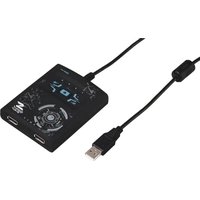
Speedshot Ultimate 00054478 - Controller HAMA - Kostenlose Bedienungsanleitung
Finden Sie kostenlos die Bedienungsanleitung des Geräts Speedshot Ultimate 00054478 HAMA als PDF.


| Produkttyp | Konverter / Adapter für Controller, Tastatur und Maus an Konsolen |
| Marke | Hama |
| Modell | Speedshot Ultimate 00054478 |
| Kompatible Konsolen | Xbox 360, Xbox One, PS3, PS4 |
| USB-Anschlüsse | 2 USB-Anschlüsse vorne für Maus/Tastatur, 1 USB-Anschluss seitlich für Controller |
| Audioanschluss | 3,5 mm Klinke für Headset (rechte Seite) |
| Stromversorgung | Über USB-Anschluss der Konsole (bus-powered) |
| Hauptfunktionen | Tastenprogrammierung, Y-Achsen-Umkehrung, Mausgeschwindigkeitseinstellung, Dead Zone, Turbo Fire, Auto Fire, Dauerfeuer, Unterstützung für kreisförmige Menüs |
| Profilkanäle | 11 programmierbare Kanäle (F2-F12) + 1 fester Kanal (F1) |
| Reset | Zurücksetzen auf Werkseinstellungen über Tastenkombination |
| Firmware-Update | Download von www.hama.de, Installation über Software |
| Mitgeliefertes Kabel | Micro-USB-Kabel für Controller-Anschluss (PS4/Xbox One) |
| Pflege und Reinigung | Mit einem weichen, trockenen Tuch reinigen. Keine chemischen Reinigungsmittel verwenden. |
| Sicherheit | Das Gerät nicht öffnen oder modifizieren. Nur mit kompatiblem Zubehör verwenden. |
| Ersatzteile und Reparatur | Keine austauschbaren Teile. Reparatur nur durch qualifiziertes Personal. |
| Allgemeine Informationen | Technischer Support: +49 9091 502-115 (Deutsch/Englisch), www.hama.com |
Häufig gestellte Fragen - Speedshot Ultimate 00054478 HAMA
Benutzerfragen zu Speedshot Ultimate 00054478 HAMA
0 Frage zu diesem Gerät. Beantworten Sie die, die Sie kennen, oder stellen Sie Ihre eigene.
Eine neue Frage zu diesem Gerät stellen
Laden Sie die Anleitung für Ihr Controller kostenlos im PDF-Format! Finden Sie Ihr Handbuch Speedshot Ultimate 00054478 - HAMA und nehmen Sie Ihr elektronisches Gerät wieder in die Hand. Auf dieser Seite sind alle Dokumente veröffentlicht, die für die Verwendung Ihres Geräts notwendig sind. Speedshot Ultimate 00054478 von der Marke HAMA.
BEDIENUNGSANLEITUNG Speedshot Ultimate 00054478 HAMA
Maus- /Tastatur-Konverter ULTIMATE
II. Allgemeine Belegungen....13
Tasten programmieren....13
-
Freien Belegungs-Kanal wählen: 13
-
Tasten-Belegung ändern 13
III. Maus-Einstellungen.... 13
-
Umkehren der Maus-Bewegungen in der Y-Achse:......13
-
Anpassen der Maus-Geschwindigkeit 14
-
Einstellen der Tot-Zone 14
-
Zuweisung der Mausbewegung....14
IV. Zusatzfunktionen.... 15
-
Turbo-Feuer 15
-
Auto-Feuer 15
-
Dauer-Feuer 15
-
Add-On für Kreismenüs....16
V. Fehler-Beseitigung.... 16
-
Auf dem Hama-Gaming Youtube-Channel nach einer Lösung suchen ....16
-
Auf Werks-Einstellungen zurücksetzen 16
-
Die Software aktualisieren 16
-
Installationshinweise Treiber-Update....17
VI. Support- und Kontakt.... 17
VII. Sicherheitshinweise.... 17
I. Getting Started
- Prüfe als erstes, ob dein Zubehör für den „Speedshot Ultimate“ geeignet ist.
Maus
- Mit USB-Anschluss
• Kabelgebunden
• Sehr hohe DPI-Auflösung - Auf der Speedshot-Kompatibilitätsliste
- Empfehlung: Hama uRage Illuminated Maus (Hama-Artikelnummer: 113722)
Tastatur
- Mit USB-Anschluss
• Kabelgebunden - Ohne Makro-/Hub-Funktion
- Ohne Maus-Funktion
- Auf der Speedshot-Kompatibilitätsliste
- Empfehlung: Hama uRage Illuminated Tastatur (Hama-Artikelnummer: 113728)
Controller
- Xbox360: Für die Nutzung an der Xbox360 ist ein kabelgebundener Microsoft Xbox360-Controller notwendig. Ein Wireless-Controller mit Ladekit funktioniert leider nicht. Hintergrund ist, dass das Ladekit nur Strom, aber keine Daten übertragen kann.
- PS4: Für die Nutzung an der PS4 ist ein voll aufgeladener Sony Dualshock 4 Controller erforderlich.
-
X box One: Für die Nutzung ander Xbox One ist ein Microsoft Xbox One Controller erforderlich.
-
Verbinde Maus & Tastatur mit den beiden vorderseitigen USB-Anschlüssen des Konverters. Die seitliche Schnittstelle ist ausschließlich zum Anschluss der Controller gedacht. Es ist aber egal, welche der beiden Front-Schnittstellen du für den Anschluss der Maus oder Tastatur verwendest.
-
Trenne nun die Verbindung der anderen Controller von deiner Konsole. Bei Wireless-Controllern ist es erforderlich, dass du dich von der Konsole ausloggst bzw. diese ausschaltest.
- Controller verbinden (nicht erforderlich bei der PS3)
4.A) Bei Nutzung mit der PS4 & X box One Nimm das mitgelieferte Mikro-USB-Kabel zur Hand, und verbinde es mit dem seitlichen USB-Anschluss des Speedshots. Verbinde das andere Ende des Mikro-USB-Kabels mit deinem ausgeschalteten Sony Dualshock 4 Controller bzw. Xbox One Controller.
4.B) Bei Nutzung mit der Xbox 360 Verbinde deinen kabelgebundenen Microsoft Xbox360 Controller direkt mit der seitlichen USB-Schnittstelle des Konverters. - Verbinde das Anschlusskabels des Speedshots nun mit einer freien USB-Schnittstelle direkt (nie über einen USB-Hub) mit deiner Konsole.
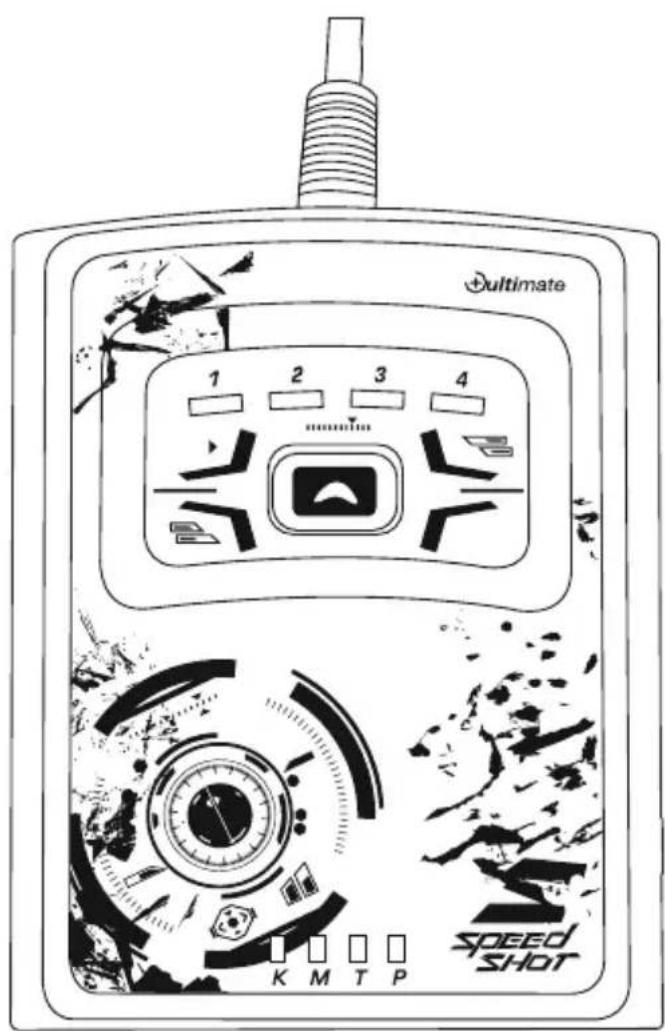
- Betätige nun die am Speedshot-Konverter mittige Home-Taste, um den Speedshot in Betrieb zu nehmen. Achte dabei auf die Spieler-LED's (1-4) am Konverter. Der Speedshot verbindet sich stets mit dem nächsten freien Kanal. Willst du als Spieler 1 s pielen, schalte die anderen Controller aus und wiederhole den Vorgang, bis die erste Spieler-LED aufleuchtet.
- An den Konverter-LED's „M“ (für Maus) und „K“ (für Keyboard) erkennst du ob deine Maus und Tastatur richtig erkannt werden. Sollten die LED's nicht wie auf der unteren Abbildung aufleuchten, versuche das Anschließen des Konverters erneut oder teste, insofern möglich, eine andere Tastatur/Maus. Bei Problemen kannst du unter Punkt „VI.“ in der Bedienungsanleitung eine Lösung finden, oder unter „VII.“ unseren Kunden-Support kontaktieren.

Ist die Maus betriebsbereit, lässt sich oftmals die Auflösung/Geschwindigkeit noch weiter optimieren. Aufgrund der vielen verschiedenen Maus-Chipsätze und etlicher unterschiedlicher Steuerungs-Engines der Spiele, gibt es hierfür aber keine grundsätzliche Optimal-Einstellung.
Die persönliche, optimale Auflösung/Geschwindigkeit lässt sich unter Anpassung folgender 5 P parameter finden:
- Maus-Geschwindigkeit in den Optionen des jeweiligen Spiels (siehe Spiele-Bedienungsanleitung)
- D PI-Umschalter an der Maus selbst (vorhanden bei den meisten Maus-Modellen)
- Geschwindigkeits-Einstellung am Speedshot: Über Direkt-Eingabe am Speedshot (siehe „IV. Punkt 2“), oder über die mitgelieferte Software (siehe Software B edienungsanleitung).
- Totzonen-Einstellung am Speedshot: Über Direkt-Eingabe am Speedshot (siehe „IV. Punkt 3“), oder über die mitgelieferte Software (siehe Software Bedienungsanleitung).
- Y -Achsen-Verzerrung: Über die mitgelieferte Software (siehe Software Bedienungsanleitung)
Der Speedshot-Konverter gibt aufgrund der vielen unterschiedlichen Spiele-Engines auf Konsolen zwar keine völlig identische Steuerung wie an einem Gaming-PC wieder, durch optimale Einstellung und gutes Equipment (siehe beigelegte Kompatibilitätsliste) ist aber ein weitaus präziseres und schnelleres Zielen & Umsehen als mit Controllern möglich.
9. Anschluss von Headsets
Bei der Nutzung an der PS4:

Hinweis
Wird d as Headset direkt mit dem Controller verbunden, kann kein Signal weiter gegeben werden.
- Schließe dein Headset direkt am runden 3,5mm-Anschluss, rechts am Speedshot-Konverter, a n.
Bei der Nutzung an der Xbox One

Hinweis
Aufgrund einer Zubehör-Limitierung bei der Xbox One kann nur das kleine Microsoft Xbox One Mono-Headset in der App Skype verwendet werden! Die allgemeine Nutzung des inGame-Chats ist leider nicht möglich.
- Verbinde dein kabelgebundenes Microsoft Mono-Headset direkt mit dem angeschlossenen Microsoft Xbox One Controller.
- Installiere die App „Skype“ und führe nach dem Starten der App einen Testanruf durch, um das Headset auf Funktionalität zu testen.
Bei der Nutzung an der Xbox 360

Hinweis
Aufgrund einer Zubehör-Limitierung kann nur das kleine Microsoft Xbox 360 Mono-Headset verwendet werden!
- Verbinde dein kabelgebundenes Microsoft Mono-Headset direkt mit dem angeschlossenen Microsoft Xbox360 Controller.
- Öffne über kurzes Drücken der Home-Taste am Controller das Home-Menü und wähle „Freunde“.
- Wähle einen deiner Freunde aus und öffne den Punkt „Nachricht senden“ / „ Sprachausgabe hinzufügen“.
- N imm eine Nachricht auf, und hör diese selbst ab, um dein Headset auf Funktionalität zu testen.
Bei der Nutzung an der PS3:
Verbinde die Headsets nach wie vor über Bluetooth oder über USB direkt mit der Konsole.
II. Allgemeine Belegungen
(Tasten- & Optimierungs-Einstellungen)
Tasten programmieren
(für erfahrene User):
1. Freien Belegungs-Kanal wählen:
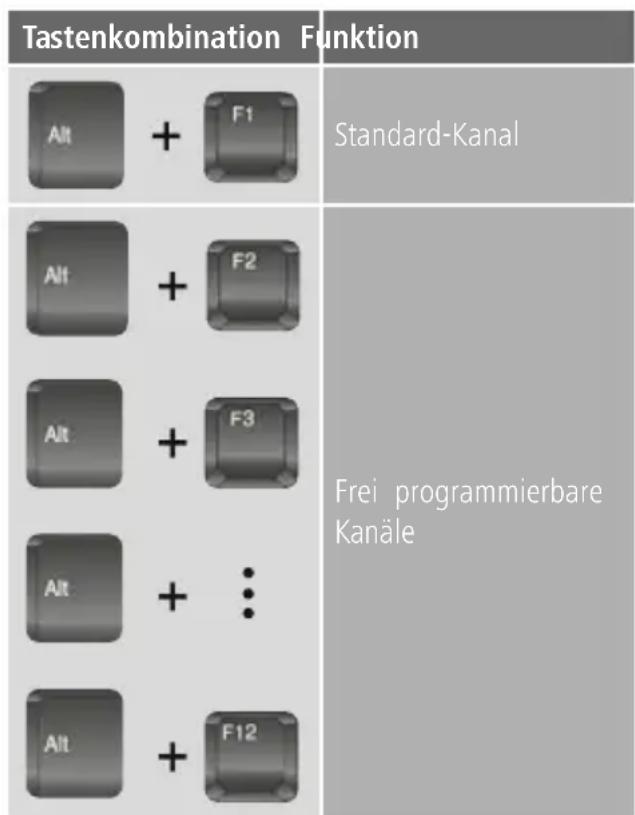
Die F-Tasten (F1-F12) entsprechen verschiedenen Tastenbelegungs-Kanälen. Werksmäßig ist die Tastatur auf den Kanal „F1“ eingestellt, welcher als einziger Kanal fix voreingestellt ist (nicht programmierbar). Um die Tasten individuell zu belegen, kannst du zwischen einem der 11 frei belegbaren Kanäle (F2-F12) wählen. Es sind dadurch insgesamt 11 unterschiedliche Konfigurations-Profile gleichzeitig speicherbar.
Schalte zu den Kanälen indem du „Alt“ und die jeweilige F-Taste zusammen antippst:
2. Tasten-Belegung ändern
(nur in den efr pogrammierbaren Kanälen 212 möglich)
2.1 Halte „Esc“ bis zu Punkt 2.4 gedrückt
2.2 Tippe die Taste, die vom Standard-Layout umbelegt werden soll, kurz an (die LED „P“ am Konverter leuchtet nun auf)
Info:
- Egal wie viel du umprogrammierst, während des Programmierens befinden sich alle Funktionen in allen Kanälen immer auf der Werkseinstellung (siehe Abbildung der Werkseinstellung).
- Die Zuweisung der Funktionen funktioniert auf allen Standard-Tasten der Tastatur (nicht aber Makro-, Multimedia, F-Tasten oder ESC) und auf den Standard-Tasten der Maus (linke, rechte, mittlere M austaste und die Vorwärts- und Rückwärts-Taste seitlich an der Maus)
2.3 Drücke die Ziel-Taste
2.4 Lasse „Esc“ nun los. Die Taste ist nun neu zugewiesen.
III. Maus-Einstellungen
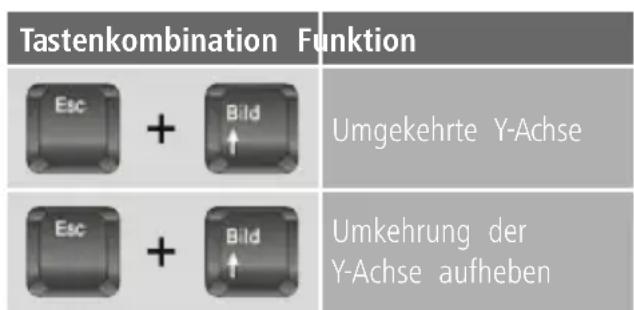
- Umkehren der Maus-Bewegungen in der Y-Achse:
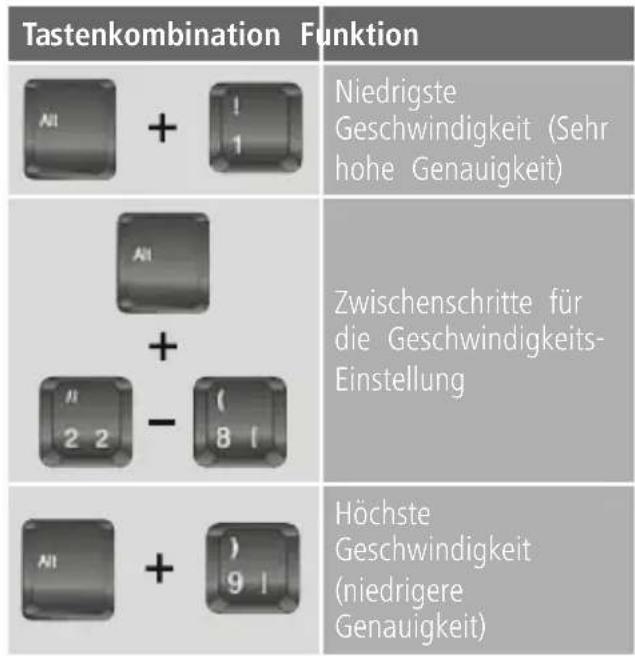
2. Anpassen der Maus-Geschwindigkeit
Umso höher der Geschwindigkeits-Level an der Tastatur eingestellt ist, desto höher muss der Konverter die Bewegungen emulieren. Da dadurch, umso höher der Level eingestellt wird, leichte Abweichungen an den Bewegungen entstehen können, wird empfohlen erst die Maus-Geschwindigkeit auf das Maximum zu erhöhen, bevor die Geschwindigkeit „höher adaptiert“ wird.
3. Einstellen der Tot-Zone
(für erfahrene User)
Die Tot-Zone sagt aus ab welcher Bewegungs-Geschwindigkeit ein Bewegungs-Befehl in das Spiel umgesetzt wird. Alle Bewegungen die unterhalb der eingestellten Tot-Zone stattfinden, werden nicht ins Spiel übertragen. Falls du die Genauigkeit deiner Maus optimieren willst, kannst du zwischen folgenden Optionen wählen:
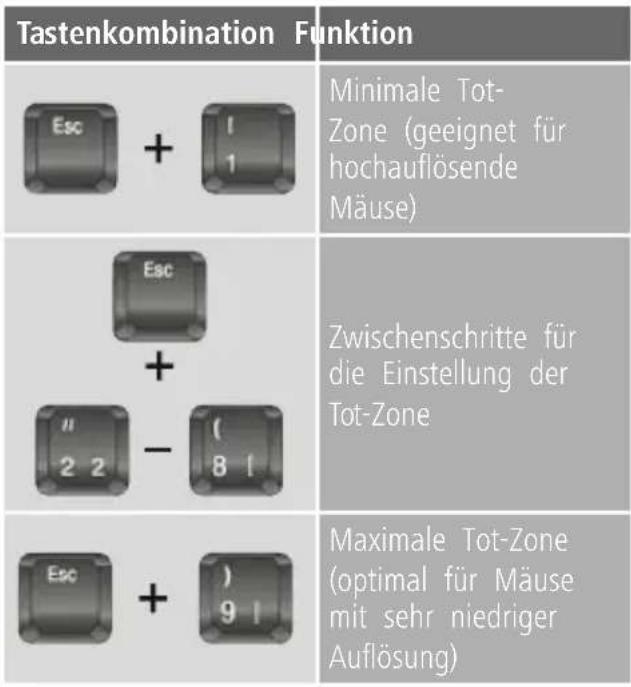
Bei der Werks-Einstellung ist der Geschwindigkeits-Level auf Stufe 5 e ingestellt.
4. Zuweisung der Mausbewegung
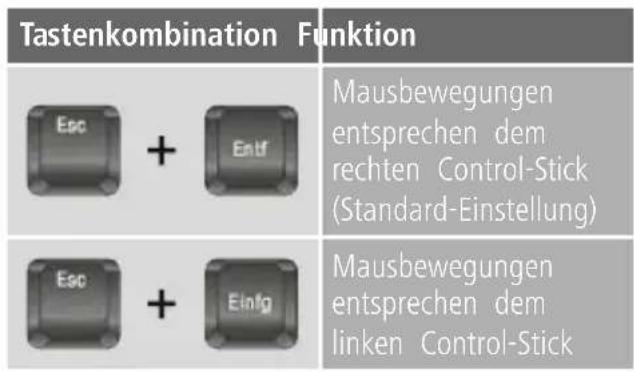
In der Werks-Einstellung entspricht die Mausbewegung dem rechten Analog-Stick. Willst du den linken Analog-Stick für die Maus-Steuerung verwenden, wechselst du den Modi über folgende Tastenkombination:
IV. Zusatzfunktionen
1. Turbo-Feuer
Die Turbo-Feuer-Funktion simuliert einen schnellen, wiederholten Tastendruck, während eine Taste gedrückt gehalten wird (z.B. zum schnellen Schießen mit Handfeuer-Waffen / z um schnellen Springen um auszuweichen). Aktiviert wird diese Funktion über folgende Tastenkombination:
| Tastenkombination Funktion | |
 +„zu belegende Taste” +„zu belegende Taste” | Turbo-Feuer aktivieren |
 +„zu belegende Taste” +„zu belegende Taste” | Turbo-Feuer deaktivieren |
2. Auto-Feuer
Die Auto-Feuer-Funktion simuliert einen schnellen, wiederholten Tastendruck, ohne das die Taste gedrückt werden muss. Sobald über die Tasten-Kombination eine Taste „Auto-Feuer“ zugewiesen bekam, wird der Tastendruck solange in schnellen Abständen simuliert, bis die jeweilige Tastenkombination zum deaktivieren gedrückt wird.
| Tastenkombination Funktion | |
 +„zu belegende Taste“ +„zu belegende Taste“ | Auto-Feuer Aktivieren |
 +„zu belegende Taste“ +„zu belegende Taste“ | Auto-Feuer Deaktivieren |
3. Dauer-Feuer
Die Dauer-Feuer-Funktion simuliert einen konstant gedrückt gehaltenen Tastendruck, während die Taste nur angetippt werden muss. So kann beispielsweise die Spielfigur mit nur einem kurzen Tastendruck die komplette Spiel-Welt durchstreifen.
| Tastenkombination Funktion | |
 +„zu belegende Taste" +„zu belegende Taste" | Dauer-Feuer aktivieren |
| „belegte Taste" erneut drücken | Dauer-Feuer bis zum nächsten Drücken der Taste deaktivieren |
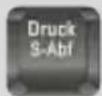 +„zu belegende Taste" +„zu belegende Taste" | Dauer-Feuer auf der Taste wieder komplett deaktivieren |
4. Add-On für Kreismenüs
Bei vielen Spielen (z.B. Mass Effect, Red Dead Redemption, Deus Ex) funktioniert die Menü-Führung auf Konsolen über kreisförmige Menüs. Die Bedienung mit Tastatur und Maus fällt hier in der Regel schwer. Mit dem Kreismenü-Add-On wird es nun aber möglich eine automatisch rotierende Tasten-Simulation zu starten. Hierfür muss lediglich eine Taste gedrückt gehalten werden, während du dich in einem Kreismenü befindest:
Wenn das Kreismenü mit dem linken Stick bedient wird (abhängig vom Spiel):
| Tastenkombination Funktion | |
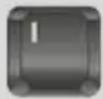 | Bewegt den Cursor gegen den Uhrzeigersinn durch das Kreismenü |
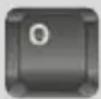 | Bewegt den Cursor im Uhrzeigersinn durch das Kreismenü |
Wenn das Kreismenü mit dem rechten Stick bedient wird (abhängig vom Spiel):
| Tastenkombination Funktion | |
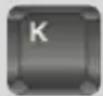 | Bewegt den Cursor gegen den Uhrzeigersinn durch das Kreismenü |
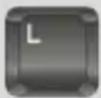 | Bewegt den Cursor im Uhrzeigersinn durch das Kreismenü |
V. Fehler-Beseitigung
Bei Schwierigkeiten mit dem Konverter kannst du wie folgt vorgehen:
1. Auf dem Hama-Gaming Youtube-Channel nach einer Lösung suchen
Gehe auf www.youtube.de und suche nach den folgenden Schlagwörtern, um Tutorials zur Benutzung des Adapters zu finden: „Hama Gaming Speedshot Konverter“. Hier findest du ausführliche Anleitungen zur optimalen Einstellung deines Adapters, sowie Tipps zur hilfreichen Anwendung der Zusatzfunktionen.
2. Auf Werks-Einstellungen zurücksetzen
Alle Einstellungen (auch Tastenbelegungen) werden in allen Kanälen gelöscht und der Ursprungs-Zustand wiederhergestellt:
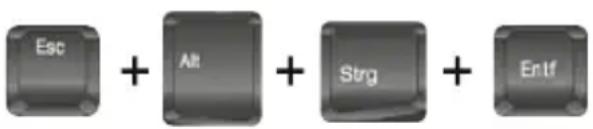
Wichtig!
Warte nach dem Zurücksetzen mindestens 10 Sekunden bis alle Daten zurückgesetzt wurden. Ein vorzeitiges Entfernen des Adapters von der Konsole kann zu Fehlfunktionen führen.
3. Die Software aktualisieren
3.1 Gehe auf www.hama.de
3.2 Gebe die Artikelnummer 00054478 in das Suchfeld ein.
3.3 Klicke auf den Artikel. Wird dieser nicht angezeigt, klicke auf „Treiber“, bzw. auf „Downloads“.
3.4 Lade den Treiber herunter und installiere diese wie folgt auf Ihrem Speedshot-Konverter:
4. Installationshinweise Treiber-Update
4.1 Doppelklicke auf den Treiber, lasse das aufgehende Treiber-Fenster im Vordergrund geöffnet.
4.2 Halte die mittige Home-Taste am Konverter gedrückt.
4.3 Schließe den Konverter an eine direkte USB-Schnittstelle Ihres PC's a n, halte während dieses Vorgangs die Home-Taste weiterhin gedrückt.
4.4 Sobald du unter „Device“ im Treiber-Fenster darauf hingewiesen wirst, dass der Adapter erkannt wurde, kannst du die Home-Taste“ loslassen.
4.5 Wähle „UPGRADE“
4.6 Trenne die Verbindung erst, wenn du auf den erfolgreichen Aktualisierungs-Vorgang hingewiesen wirst.
VI. Service und Support
Bitte wenden Sie sich bei Fragen zum Produkt gerne an die Hama-Produktberatung. Hotline: +49 9091 502-115 (Deu/Eng) Weitere Supportinformationen finden sie hier: www.hama.com
VII. Sicherheitshinweise
- Versuche nicht, das Gerät selbst zu warten oder zu reparieren. Überlasse jegliche Wartungsarbeit dem zuständigen Fachpersonal.
- Nehme keine Veränderungen am Gerät vor. Dadurch verlierst du jegliche Gewährleistungsansprüche.
I. Introduction....19
Souris....19
Clavier 19
Contrôleur ....19
D Hinweis zum Umweltschutz:
Ab dem Zeitpunkt der Umsetzung der europäischen Richtlinien 2002/96/EG und 2006/66/EG in nationales Recht gilt folgendes: Elektrische und elektronische Geräte sowie Batterien dürfen nicht mit dem Hausmüll entsorgt werden. Der Verbraucher ist gesetzlich verpflichtet, elektrische und elektronische Geräte sowie Batterien am Ende ihrer Lebensdauer an den dafür eingerichteten, öffentlichen Sammelstellen oder an die Verkaufsstelle zurückzugeben. Einzelheiten dazu regelt das jeweilige Landesrecht. Das Symbol auf dem Produkt, der Gebrauchsanleitung oder der Verpackung weist auf diese Bestimmungen hin. Mit der Wiederverwertung, der stofflichen Verwertung oder anderen Formen der Verwertung von Altgeräten/Batterien leisten Sie einen wichtigen Beitrag zum Schutz unserer Umwelt.
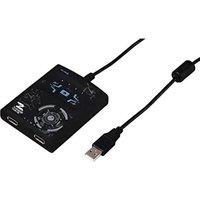
- Maus- /Tastatur-Konverter ULTIMATE
- Allgemeine Belegungen....13
- Maus-Einstellungen.... 13
- Zusatzfunktionen.... 15
- Fehler-Beseitigung.... 16
- Support- und Kontakt.... 17
- Sicherheitshinweise.... 17
- Getting Started
- Maus
- Tastatur
- Controller
- Die persönliche, optimale Auflösung/Geschwindigkeit lässt sich unter Anpassung folgender 5 P parameter finden:
- Anschluss von Headsets
- Bei der Nutzung an der PS4:
- Hinweis
- Bei der Nutzung an der Xbox One
- Bei der Nutzung an der Xbox 360
- Bei der Nutzung an der PS3:
- Allgemeine Belegungen
- Tasten programmieren
- Freien Belegungs-Kanal wählen:
- Tasten-Belegung ändern
- Info:
- Maus-Einstellungen
- Anpassen der Maus-Geschwindigkeit
- Einstellen der Tot-Zone
- Zuweisung der Mausbewegung
- Zusatzfunktionen
- Turbo-Feuer
- Auto-Feuer
- Dauer-Feuer
- Add-On für Kreismenüs
- Fehler-Beseitigung
- Auf dem Hama-Gaming Youtube-Channel nach einer Lösung suchen
- Auf Werks-Einstellungen zurücksetzen
- Wichtig!
- Die Software aktualisieren
- Installationshinweise Treiber-Update
- Service und Support
- Sicherheitshinweise
- Introduction....19
- D Hinweis zum Umweltschutz:
Marke : HAMA
Modell : Speedshot Ultimate 00054478
Kategorie : Controller