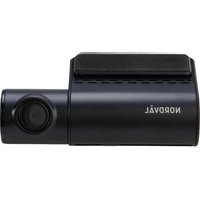
DC101-2K - Dashcam Nordväl - Kostenlose Bedienungsanleitung
Finden Sie kostenlos die Bedienungsanleitung des Geräts DC101-2K Nordväl als PDF.


Benutzerfragen zu DC101-2K Nordväl
0 Frage zu diesem Gerät. Beantworten Sie die, die Sie kennen, oder stellen Sie Ihre eigene.
Eine neue Frage zu diesem Gerät stellen
Laden Sie die Anleitung für Ihr Dashcam kostenlos im PDF-Format! Finden Sie Ihr Handbuch DC101-2K - Nordväl und nehmen Sie Ihr elektronisches Gerät wieder in die Hand. Auf dieser Seite sind alle Dokumente veröffentlicht, die für die Verwendung Ihres Geräts notwendig sind. DC101-2K von der Marke Nordväl.
BEDIENUNGSANLEITUNG DC101-2K Nordväl
De WiFi verbinding verbreekt automatisch.
Vielen dank für den Kauf der Nordväl DC101-2K Dashcam. Lass uns anfangen!
INHALTSVERZEICHNIS
Konformitätserklärung 40
Was ist in der Box 41
DC101-2K Details 41
DC101-2K Tasten und Funktionen 42
DC101-2K Display 42
Installation Ihrer Dashcam 43
Installation mit Nordväl Power Kit USB-C (PMPC03) Optional 44
Verbinden mit der App 46
App Optionen 47
Allgemein 47
GPS-Standort während der Aufnahmen in der App anzeigen 48
Stellingen 49
Parkmodus einstellen 51
Aufnahmen wiedergeben 52
Sprachsteuerung und -Ansagen 53
Häufig gestellte Fragen 54
Produktspezifikationen 56
KONFORMITÄTSERKLÄRUNG
Produktinformation
Für den folgenden
Produkt: Dashcam
Typ: DC101-2K
Erklärung und geltende Standards
ermit erklärt TJM Supplies B.V., dass der Typ der Funkausrüstung DC101-2K Dashcam konform ist mit: Richtlinie EMC 2014/53/EU und RoHS-Richtlinie (2011/65/EU) und deren Änderung Richtlinien 2015/863/EU zur Beschränkung der Verwendung bestimmter gefährlicher Stoffe in elektronische Geräte. Den vollständigen Text der EU-Konformitätsklärung finden Sie unter folgende internetadresse: www.nordval.eu/declaration-of-conformity/
Importeur
Unternehmen: TJM Supplies B.V.
Adresse:
Zompstraat 8
8102 HX Raalte
Die Niederlande
Email:
info@tjmsupplies.nl
Telefonnummer: +31 85-0402973
Gewerbescheinnummer: 72016981
Umsatzsteuer-Identifikationsnummer: NL858946439B01
Nordväl® ist eine eingetragene Marke von TJM Zwerink Holding B.V. Technische Daten können ohne vorherige Ankündigung geändert werden. Copyright© 2025 TJM Supplies B.V. Alle Rechte vorbehalten.
Hergestellt in China.
WAS IST IN DER BOX
Bitte aktivieren Sie das Kontrollkästchen für jedes der folgenden Elemente, bevor Sie Ihre Dashcam installieren:
USB-C-Stromkabel (3,5 m) + USB-Autoladegerät
2x Elektrostatische Folien
5x Kabelclips + Hebelwerkzeug
Zusätzliches Klebeband
Benutzerhandbuch
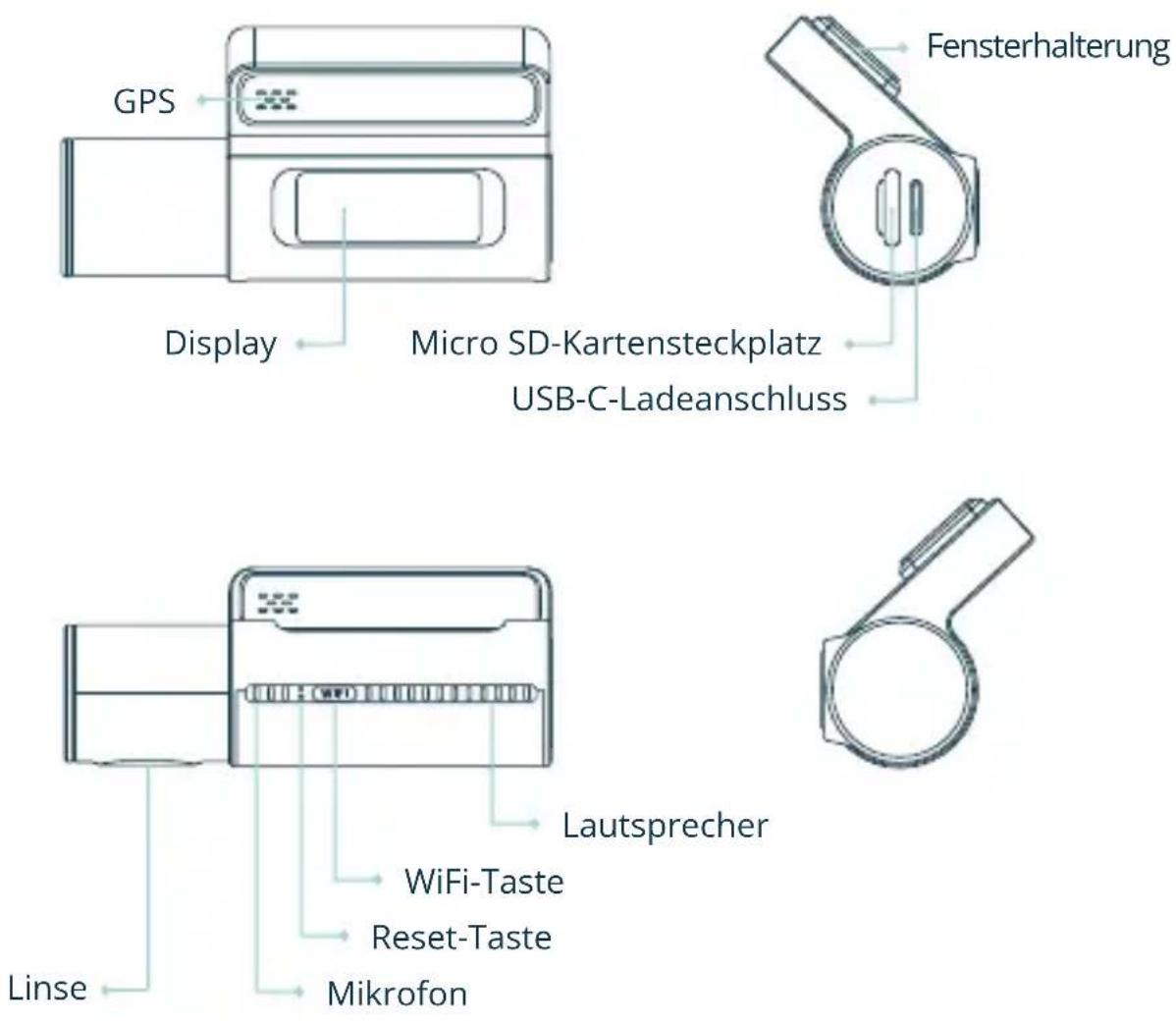
DC101-2K Einzelheiten
text_image
GPS Display Micro SD-Kartensteckplatz USB-C-Ladeanschluss Fensterhalterung Lautsprecher WiFi-Taste Reset-Taste Mikrofon LinseDC101-2K Tasten und Funktionen
| Taste Anleitung Funktion | ||
| WLAN Taste | Kurz drücken WLAN ein-/ausschalten | |
| Audio ein-/ausschaltenDoppelklick | ||
| Video sperren3 Sek. halten | ||
| SD-Karte formatieren & Werkseinstellungen wiederherstellen8 Sek. halte |
DC101-2K Display
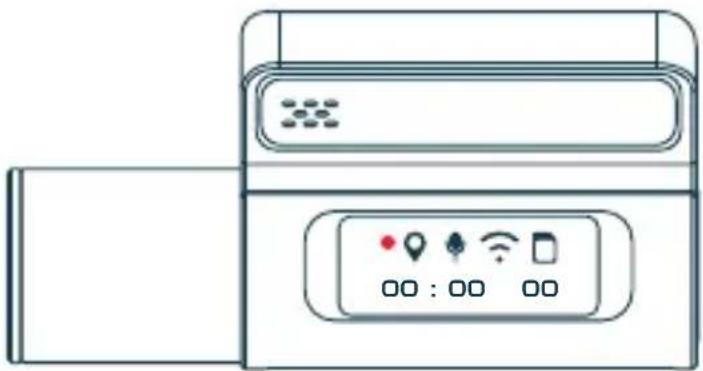
| Symbol Bedeutung | |
 | Blinkend: Normale Videoaufnahme |
 | Blinkend: Ereignisaufnahme |
| [0H82] | GPS |
 | Audioaufnahme |
 | WLAN |
 | SD-Karte |
| 00 : 00 00 | Aufnahmezeit  |
Hinweis
Die Aufnahmedauer wird während der Aufnahme angezeigt.
INSTALLATION IHRER DASHCAM

Vorsicht
- Installieren Sie das Produkt nicht an einer Stelle, an der es das Sichtfeld des Fahrers beeinträchtigen könnte.
- Befestigen Sie die Kamera an der Windschutzscheibe hinter dem Rückspiegel. Reinigen und trocknen Sie die Windschutzscheibe vor der Installation.
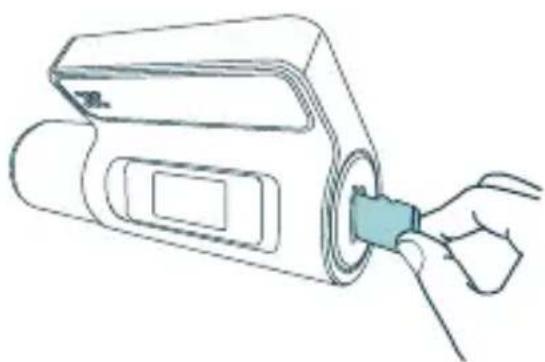
1 Schalten Sie den Motor aus. Stecken Sie die microSD-Karte vorsichtig in den Steckplatz, bis sie einrastet.
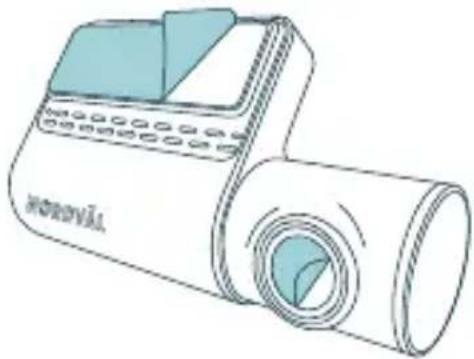
2 Entfernen Sie die Schutzfolie von der Kamera. Entfernen Sie die Schutzfolie vom Klebeband.
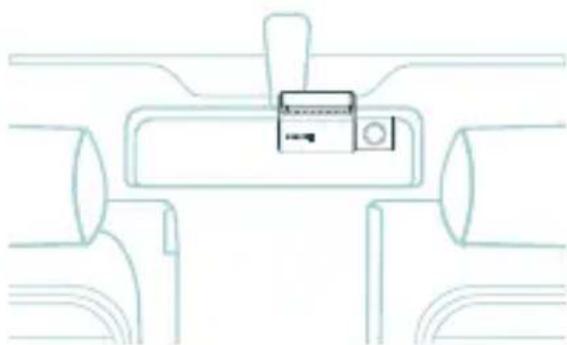
3 Befestigen Sie die Kamera an der Windschutzscheibe hinter dem Rückspiegel. Falls gewünscht, bringen Sie die elektrostatische Folie zwischen Windschutzscheibe und Dashcam an.
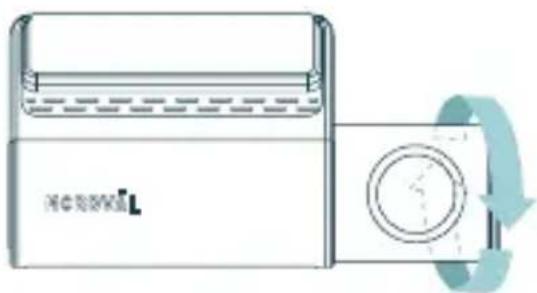
4 Drehen Sie die Linse etwa 10° nach unten, um ein gutes Bildverhältnis zu gewährleisten. Ziel: 2/3 Straße und 1/3 Horizont in der Aufnahme.
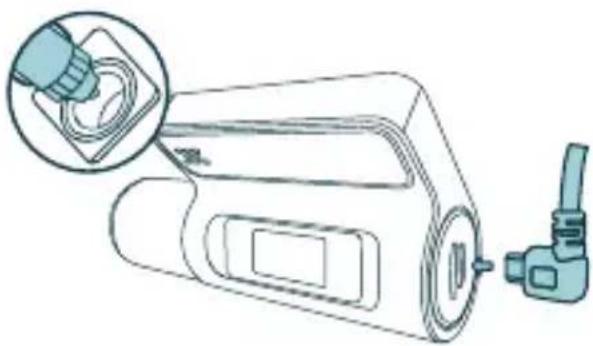
5 Stecken Sie das 12V-Stromkabel in den Zigarettenanzünder des Autos und verbinden Sie das Kabel mit der Dashcam.
Hinweis
Starten Sie den Motor. Die Dashcam schaltet sich ein und beginnt mit der Aufnahme. Die Videodateien werden auf der microSD-Karte gespeichert. Wenn die microSD-Karte voll ist, werden die neuesten Videodateien die ältesten überschreiben (Loop-Aufnahme). Das bedeutet, dass die SD-Karte stets die aktuellsten Aufnahmen enthält.
INSTALLATION MIT NORDVÄL POWER KIT USB-C (PMPC03) Optional

- Lesen Sie dieses Handbuch vor der Installation sorgfältig durch und wenden Sie sich im Zweifelsfall an einen autorisierten Installateur.
- Nordväl übernimmt keine Haftung für Schäden, die durch einen falschen Anschluss oder die Nichtbeachtung der Anweisungen in diesem Handbuch entstehen.
- Das Nordväl Power Kit USB-C (PMPC03) ist in diesem Paket nicht enthalten und separat bei Nordval.eu erhältlich.
1 Schalten Sie den Motor aus und entfernen Sie die Abdeckung des Sicherungskastens.
Schlagen Sie im Handbuch Ihres Fahrzeugs nach, um den Sicherungskasten zu finden und die Abdeckung zu entfernen. Der Standort, die Anordnung und der Typ des Sicherungskastens hängen von Marke und Modell des Fahrzeugs ab.
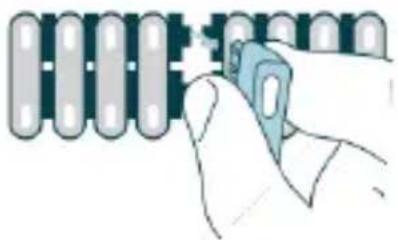
2 Schließen Sie die red ACC(+) - Sicherung an den Sicherungskasten an (geschaltete Stromversorgung).
Suchen Sie eine Ersatzsicherung oder entfernen Sie eine geschaltete Sicherung aus dem Sicherungskasten. Platzieren Sie dann die rote ACC(+)-Sicherung an der angegebenen Stelle.
3 Schließen Sie die gelbe BAT-Sicherung an den Sicherungskasten an (konstante Leistung).
Suchen Sie eine Ersatzsicherung oder entfernen Sie eine aus dem Sicherungskasten. Platzieren Sie dann die gelbe BAT-Sicherung an der angegebenen Stelle.
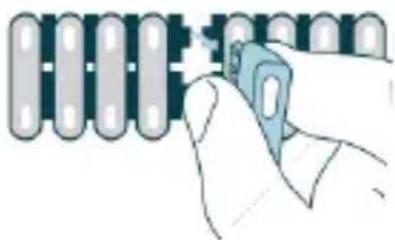
4 Verbinden Sie das schwarze GND-Kabel mit einem Erdungspunkt.
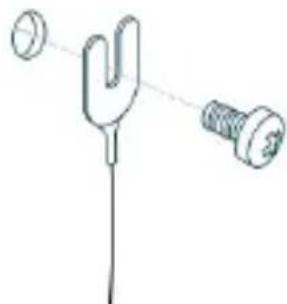
Befestigen Sie das GND-Kabel an einem Erdungspunkt, z. B. einer Schraube direkt an einem Metallteil des Fahrzeugrahmens.
Schließen Sie das USB-C-Kabel an die Nordväl-Dashcam an und starten Sie den Motor. Überprüfen Sie, ob sich die Dashcam einschaltet und weiter aufzeichnet, wenn Sie den Motor abstellen.
1 Laden Sie die "Kacam" App herunter, indem Sie den auf dieser Seite bereitgestellten QR-Code scannen oder im App Store oder Google Play Store danach suchen.
2 Aktivieren Sie Bluetooth und GPS-Standort, öffnen Sie dann die WLAN-Einstellungen auf Ihrem Smartphone und wählen Sie das Netzwerk aus: "DC101-2K". Verwenden Sie zum Herstellen der Verbindung das Standardkennwort: "12345678".
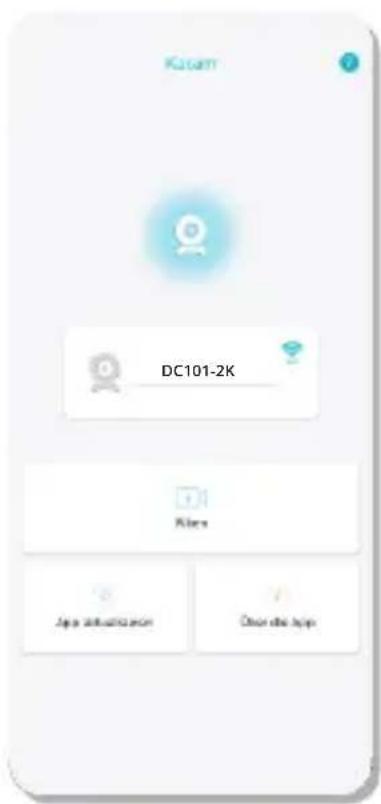
3 Sobald die Verbindung hergestellt ist, öffnen Sie die App, um Live-Videos anzusehen, die Kamera-einstellungen zu ändern oder aufgezeichnete Videos und Fotos herunterzuladen.
text_image
Ku cam DC101-2K Japu situacion On the app
text_image
Live-Widekronachau Allure Sark AutoAufnahme Multi-HomePath Plan me UHACIT ABIR Vahme Aufnahme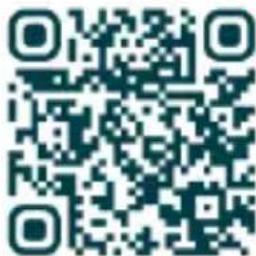
Wenn Sie Ihr Smartphone zum ersten Mal mit der Dashcam verbinden, werden Sie von Ihrem Smartphone gefragt, ob Sie die WLAN-Verbindung aufrechterhalten oder unterbrechen möchten. Wählen Sie, ob Sie die WLAN-Verbindung beibehalten möchten.

Damit die App ordnungsgemäß funktioniert, ist es wichtig, dass Ihre Standorteinstellungen auf Ihrem Smartphone aktiviert sind.
APP OPTIONEN
Allgemein
text_image
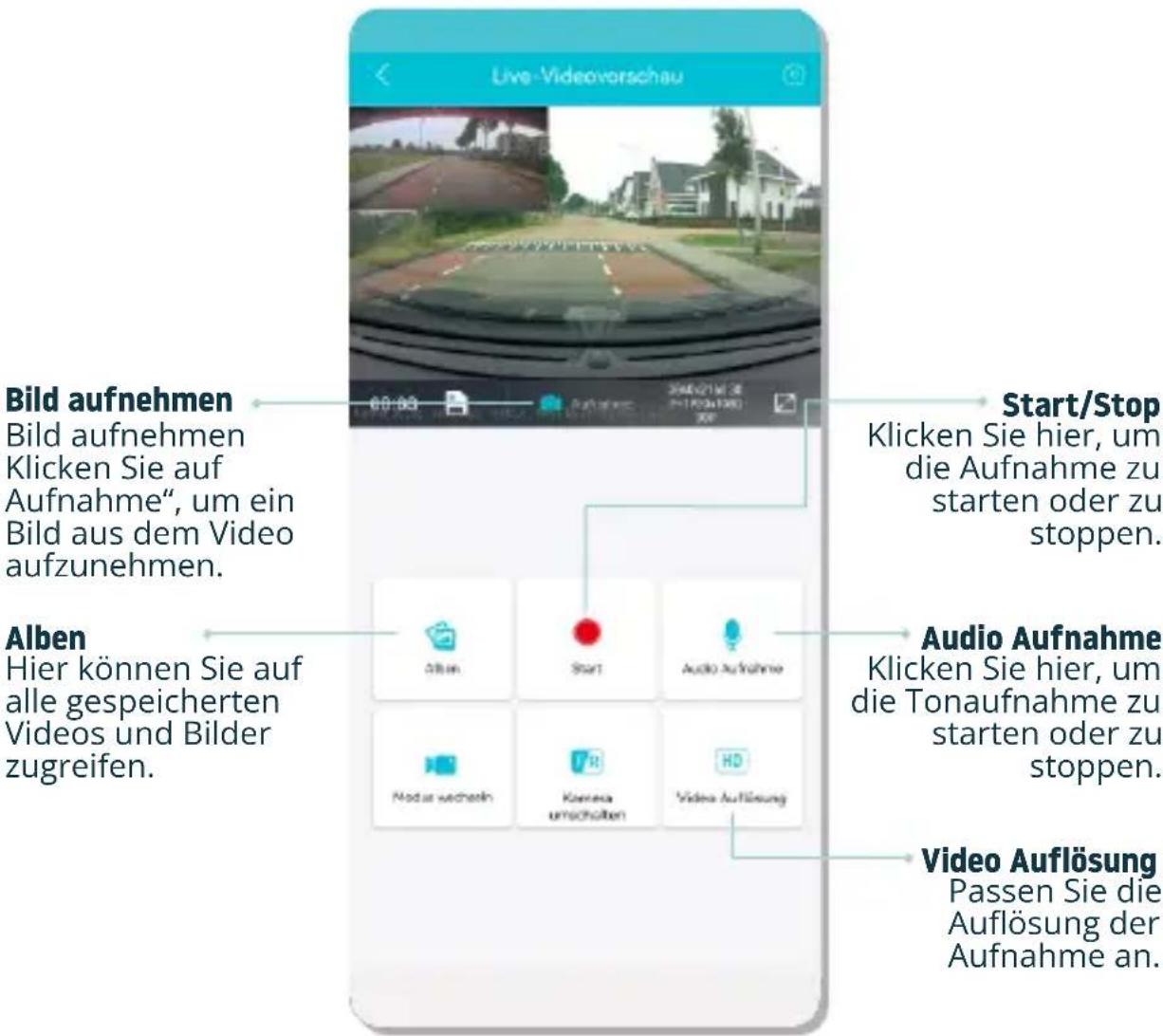
Live-Videoverschau Bild aufnehmen Bild aufnehmen Klicken Sie auf Aufnahme", um ein Bild aus dem Video aufzunehmen. Alben Hier können Sie auf alle gespeicherten Videos und Bilder zugreifen. Start/Stop Klicken Sie hier, um die Aufnahme zu starten oder zu stoppen. Audio Aufnahme Klicken Sie hier, um die Tonaufnahme zu starten oder zu stoppen. Video Auflösung Passen Sie die Auflösung der Aufnahme an.GPS-Standort während der Aufnahmen in der App anzeigen
text_image
Live-Videoschau AI WiFi Audio Advertising Hindus-Andreas Kanos amacharen Video Advertising1
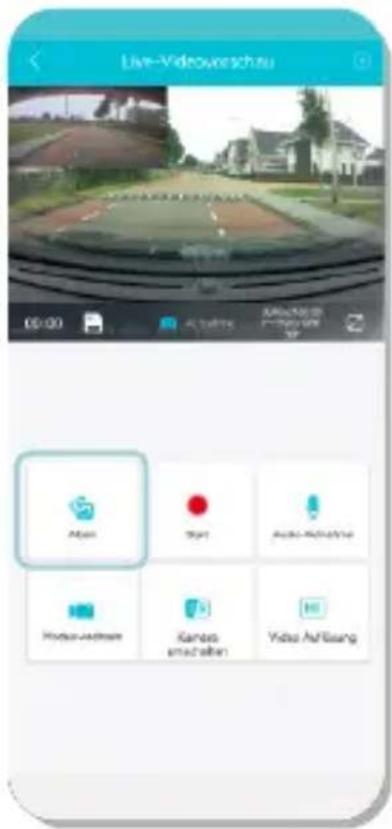
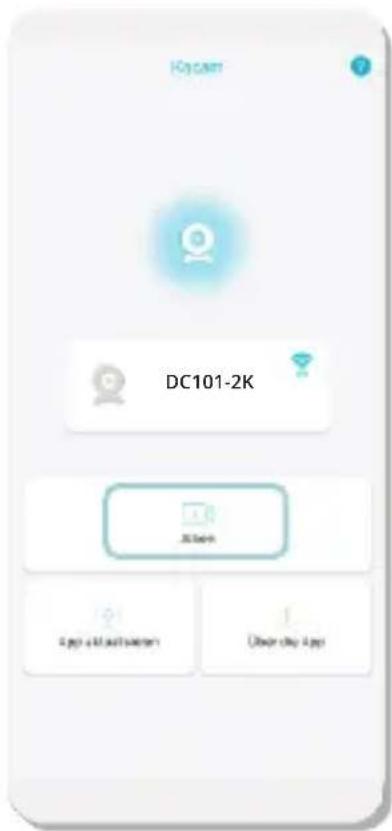
Die "Live-Video-vorschau"-Seite führt zu "Alben".
text_image
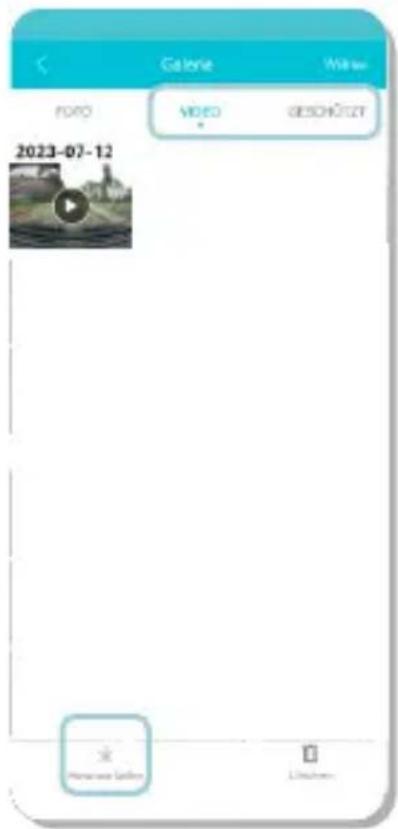
Gelöhe Märke FOTO VIDEO GESCHÜTZT 2023-07-12 Kurzwe Gelsen Lichtsatz2
Wählen Sie "Video" oder "Geschützt"-Opnamen aus und klicken Sie auf "Herunterladen", um den Bildschirmnzuzeigen. Wählen Sie Dateien aus, die Sie herunterladen möchten, und klicken Sie auf "Herunterladen".
text_image
DC101-2K 3.0 sec3
Der Bestand kann jetzt auf Ihr Smart-phone heruntergeladen werden. Auf dem Startbildschirm befinden sich "Alben". Hier finden Sie Download-Opnamen, die Sie einschließlich des Standorts nutzen können.
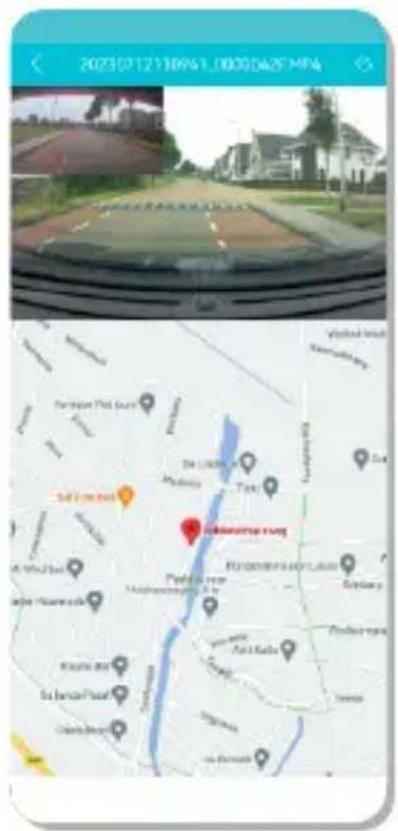
Sie können jetzt Ihren GPS-Standort aufrufen.
Stellingen

Einstellung

Allgemeine Einstellungen
Video Auflösung
Länge der Zeitschleife
Audio Aufnahme
Terminzeit
G-Sensor
Parkmodus
Zeit im Zeitraffer-Parkmodus
Zeitzone
Lautstärke
Stimmenkontrolle
Voice Command
Erinnerung an Müdigkeit beim Fahren
Frequenz
Video Auflösung
Legt die Videoauflösung fest.
Länge der Zeitschleife
Aufnahmezeit pro Segment.
Audio Aufnahme
Schaltet die Audio- aufnahme ein/aus.
Terminzeit
Zeigt Datum und Uhrzeit im Video an.
G-sensor
G-sensor Stellen Sie die Stoßempfindlichkeit des G-Sensors für Ereignis-aufzeichnungen ein.
Parkmodus
Weitere Informationen zu den Einstellungen des Parkmodus finden Sie auf Seite 51.
Zeitzone
Konfigurieren Sie Ihre tatsächliche Zeitzone.
Lautstärke
Passen Sie die Lautstärke aller Dashcam-Töne an.
Stimmenkontrolle
Schaltet die Sprachsteuerung ein/aus.
Voice Command
Voice Command Sehen Sie, welche Sprachbefehle Sie verwenden können.
Erinnerung an Müdigkeit beim Fahren
Legen Sie fest, ob Sie eine Müdigkeitserinnerung aktivieren möchten.
Frequenz
Passen Sie die Frequenz an: 50 Hz / 60 Hz. Verwenden Sie 50 Hz, wenn Sie in Europa fahren.

Einstellung
Datums-/Zeitformat
Geschwindigkeitseinheiten
Hochfahrton
GPS-Informationen
Formaterinnerung
Rear Mirror
Rear Rotate

Einstellung
Zeit synchronisieren
Informationen zur SD-Karte :
SD-Karte formatieren
Ändern Sie WiFi
Standardeinstellungen
Firmware Version
Datums-/Zeitformat
Legen Sie fest, wie Uhrzeit und Datum angezeigt werden sollen.
Geschwindigkeitseinheiten
Auf Kilometer pro Stunde oder Meilen pro Stunde einstellen.
Hochfahrton
Hochfahrton Schaltet den Ton ein/aus, der beim Ein-/Ausschalten der Kamera abgespielt wird.
GPS-Informationen
Zeigt GPS-Satelliten-informationen an.
Formaterinnerung
Legen Sie fest, ob Sie eine SD-Kartenformat-Erinnerung aktivieren möchten.
Zeit synchronisieren
Klicken Sie hier, wenn Sie die Uhrzeit synchronisieren möchten.
Informationen zur SD-Karte
Der genutzte Speicher und max. Lagerung.
SD-Karte formatieren
SD-Karte formatieren Klicken Sie hier, wenn Sie die SD-Karte formatieren möchten.
Ändern Sie WiFi
Ändern Sie bei Bedarf die WLAN-SSID und das Passwort.
Standardeinstellungen
Stellt die Werksein- stellungen wieder her.
Firmware Version
Firmware Version Überprüfen Sie, welche Firmware-Version Sie haben.
PARKMODUS EINSTELLEN
• Die Parkmodus-Option ist nur nach Anschluss des Nordväl Power Kit USB-C verfügbar (siehe Seite 44).
Öffnen Sie die App, wählen Sie „DC101-2K“ und stoppen Sie die Aufnahme. Gehen Sie oben rechts auf „Einstellungen“ und scrollen Sie zu „Parkmodus“, um eine der folgenden Optionen zu wählen:
Time Lapse Parking Mode
Kontinuierliche Aufnahme mit 1 Bild/Sekunde, kombiniert mit Ereignisaufzeichnung.
Aufnahme bei Aufprall. Die Datei wird gesperrt und nicht überschrieben. G-Sensor Empfindlichkeit einstellbar.
Aufnahme bei Bewegung, kombiniert mit Ereignisaufzeichnung.
Aus
Parkmodus ist deaktiviert; die Dashcam schaltet sich beim Abstellen des Motors aus.
Hinweis
Aufnahmen bei Kollisionen und Bewegungs- erkennung werden im Ordner „Event“ auf Ihrer SD-Karte gespeichert. Sie sind leicht zu finden und werden nicht von anderen Aufnahmen überschrieben.
AUFNAHMEN WIEDERGEBEN
1 Laden Sie die GPS-Videoplayer-Software über den folgenden Link herunter: www.nordval.eu/downloads/dashcams/
2 Kopieren Sie die Download-Datei auf einen Computer und installieren Sie sie.
3 Öffnen Sie die installierte GPS-Videoplayer-Software.
4 Entfernen Sie die Micro-SD Karte aus der Dashcam.
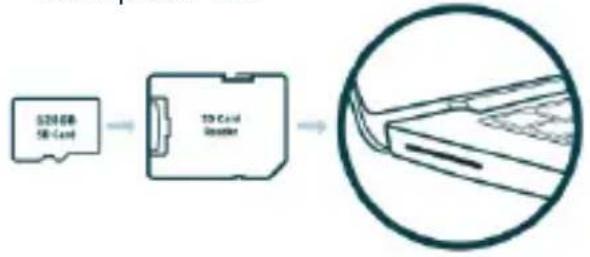
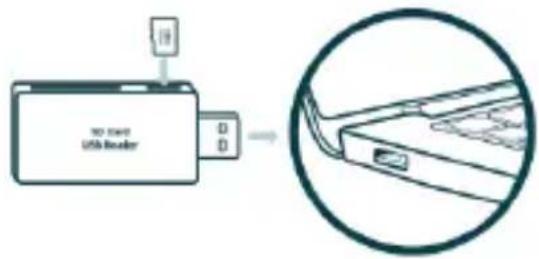
5 Schließen Sie die Micro-SD-Karte über einen SD-Kartenadapter an den Computer an.
flowchart
graph LR
    A["520 GB<br>58 Calcd"] --> B["130 Calcd heater"]
text_image
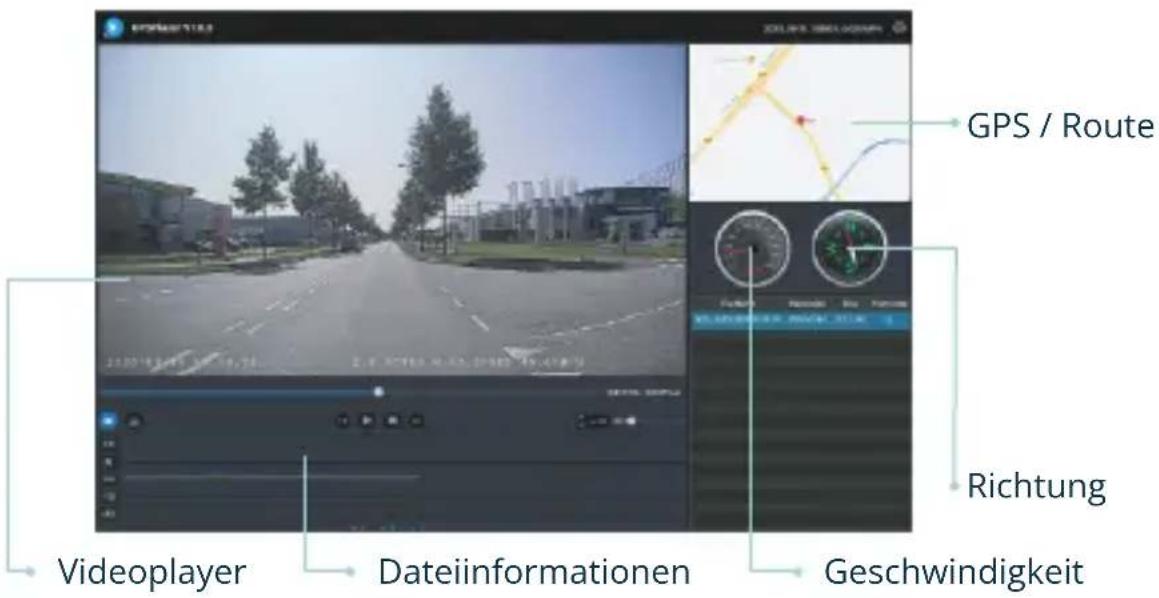
USB Reader 196 Klicken Sie auf "File". Wählen Sie die Datei aus, die Sie abspielen möchten, und öffnen Sie sie. Der GPS-Videoplayer beginnt nun mit der Wiedergabe des Videos.
text_image
GPS / Route Richtung Videoplayer Dateinformationen GeschwindigkeitSPRACHSTEUERUNG & -ANSAGEN
Die DC101-2K Dashcam unterstützt Sprachsteuerung (✗) und verfügt über Sprachansagen (☐), die Sie bei wichtigen Ereignissen informieren.
 | Befehl Funktion | |
| Turn on WiFi WLAN einschalten | ||
| WLAN ausschaltenTurn off WiFi | ||
| Ein Foto aufnehmenTake picture | ||
| Aktuelles Video sperrenLock the video | ||
| Aufnahme startenOpen recording | ||
| Aufnahme stoppenTurn off recording | ||
| Bildschirm einschaltenOpen screen | ||
| Display ausschaltenTurn off display | ||
 | Sprachansage Beschreibung | |
| Emergency video | Wird aktiviert, wenn der G-Sensor ausgelöst wird | |
| WiFi ist eingeschaltetWiFi on | ||
| WiFi ist ausgeschaltetWiFi off | ||
| Falsche / beschädigte / gefälschte Speicherkarte Memory ca | ||
| Aufnahme wurde gestartetRecording started | ||
| Aufnahme wurde gestopptRecording stopped | ||
| "Click"-sound | Foto wurde aufgenommen | |
| Format successfully | Speicherkarte erfolgreich formatiert | |
| Formatierung der Speicherkarte fehlgeschlagen Format fail | ||
| Parking mode is on | Parkmodus ist eingeschaltet | |
| Parking mode is off | Parkmodus ist ausgeschaltet | |
Hinweis
Sprachsteuerung und Sprachansagen sind nur auf Englisch verfügbar.
HÄUFIG GESTELLTE FRAGEN
Die Dashcam nimmt nicht auf oder stoppt plötzlich die Aufnahme.
Überprüfen Sie die Stromversorgung und/oder formatieren Sie die SD-Karte in der Kamera oder am Computer.
Wie formatiere ich die SD-Karte und setze die Kamera zurück?
Öffnen Sie die App und verbinden Sie die Dashcam (falls erforderlich). Wählen Sie „DC101-2K“, stoppen Sie die Aufnahme und tippen Sie oben rechts auf 🎨 „Einstellungen“. Wählen Sie „Formatieren“, um die SD-Karte zu formatieren.
Zum Zurücksetzen halten Sie die WiFi-Taste 8 Sekunden lang gedrückt – die Kamera wird auf Werkseinstellungen zurückgesetzt.
Ich finde die Dashcam nicht in meinen WLAN-Einstellungen.
Wenn die Dashcam mit dem Auto verbunden ist, starten Sie den Motor. Die Kamera schaltet sich dann ein. Aktivieren Sie WLAN, GPS und Bluetooth auf Ihrem Smartphone.
Die WLAN-Verbindung wird automatisch getrennt.
Die WLAN-Verbindung zur Dashcam wird nach einigen Minuten ohne App-Nutzung automatisch getrennt.
Es erscheinen horizontale Streifen in der Aufnahme.
Öffnen Sie die App, tippen Sie oben rechts auf „Einstellungen“ und passen Sie die Frequenz (50Hz oder 60Hz) je nach Stromversorgung an.
Die Dashcam nimmt im Parkmodus nicht auf.
Überprüfen Sie, ob der Parkmodus korrekt eingestellt ist, oder lassen Sie die Installation von einem Fachmann prüfen. Weitere Infos zur Installation und den Softwareeinstellungen finden Sie auf den Seiten 44, 45 und 51.
Wie ändere ich das WLAN-Passwort?
Öffnen Sie die App und gehen Sie oben rechts zu 🎨 „Einstellungen“. Wählen Sie „WiFi“, um die Daten anzuzeigen oder zu ändern.
Ich habe das WLAN-Passwort vergessen.
Setzen Sie die Dashcam auf Werkseinstellungen zurück (siehe Seite 42), um das Passwort auf "12345678" zurückzusetzen.
Wichtig: Sichern Sie wichtige Aufnahmen vor dem Formatieren der SD-Karte.
Meine Aufnahmen sind unscharf.
Entfernen Sie die Schutzfolie von der Linse und reinigen Sie sie mit einem (idealerweise) Objektivtuch. Achten Sie auch darauf, dass die Windschutzscheibe sauber und fettfrei ist.
Meine Aufnahmen haben keinen Ton.
Öffnen Sie die App, gehen Sie zu 🎨 „Einstellungen“ und aktivieren Sie „Audio aufnehmen“, oder drücken Sie zweimal die WiFi-Taste an der Dashcam. Hinweis: Time-Lapse-Videos im Parkmodus enthalten keinen Ton.
Die Kamera schaltet sich automatisch ein und aus.
Stellen Sie sicher, dass der Stromausgang mindestens 5V / 1A liefert und verwenden Sie das mitgelieferte Autoladegerät.
Die Kamera wird heiß.
Die Dashcam kann bei Daueraufnahme warm werden. Sie verfügt über einen Überhitzungsschutz bei 70°C.
Videodateien lassen sich am Computer nicht abspielen.
Die Videos sind im MP4-Format. Installieren Sie geeignete Codecs oder Videoplayer, falls sie nicht abgespielt werden können.
Die Dashcam zeigt ständig "Memory card error" an.
Nicht unterstützte oder minderwertige SD-Karten können zu Fehlfunktionen führen, z.B. plötzlichem Neustart. Verwenden Sie eine offizielle SD-Karte und/oder formatieren Sie sie über die App.
Ihre Frage wurde nicht beantwortet?
Die häufig gestellten Fragen sowie passende Lösungen und Tipps finden Sie oben. Ist Ihre Frage nicht dabei oder hat die Lösung nicht geholfen? Dann besuchen Sie: www.nordval.eu/products-faq/ für weitere Tipps oder kontaktieren Sie uns.
PRODUKTSPEZIFIKATIONEN
| Produktname DC101-2K | |
| Farbe / Größe / Gewicht Schwarz / 10,8 x 3,1 x 6,1cm / 81g | |
| SD-Karte Micro SD, Klasse 10 oder höher, bis zu 128GB | |
| Aufnahmemodi | Normal, Time Lapse*, Collision Detection*, Motion Detection* *Dies sind Parkmodi und erfordern die Verwendung des optionalen Nordväl Power Kit USB-C. |
| Video Auflösung | 2560x1440 @ 30FPS 1920x1080 @ 30FPS |
| Blickwinkel 140° Weitwinkelobjektiv | |
| Video-Codec H.264 | |
| Videodateiformat MP4 | |
| Fotodateiformat JPG | |
| GPS | Eingebaut, Wiedergabe in App oder PC mit GPS-Videoplayer |
| WLAN Eingebaut, 2,4Ghz | |
| Mikrofon/ Lautsprecher Ja / Ja (Sprachführung in Englisch) | |
| USB-C Anschluss Eingebaut | |
| Einstellung Uhrzeit/Datum Ja | |
| Daueraufnahme Ja, 1 Minute, 3 Minuten or 5 Minuten | |
| Eingang | 12V-24V Zigarettenladegerät / 12V-24V Power Kit USB-C |
| Energieverbrauch 5V 1A | |
| Batterie Eingebauter Superkondensator | |
| Betriebstemperatur -20°C bis 70°C | |
| Länge USB-C-Kabel 3.5 Meter | |
| Garantie | 2 Jahre |