
TP13A - Fernseher Vevor - Kostenlose Bedienungsanleitung
Finden Sie kostenlos die Bedienungsanleitung des Geräts TP13A Vevor als PDF.
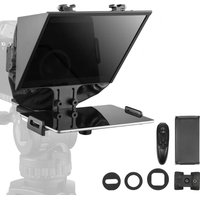


| Produkttyp | Teleprompter |
| Marke | Vevor |
| Modell | TP13A |
| Größe des Trennungsglases | 225 x 255 mm |
| Hauptmaterial | Metall |
| Maximale Lesereichweite | 3 m (10 Fuß) |
| Transmissions-/Reflexionsverhältnis | 70/30 |
| Minimale Aufnahme-Brennweite | 24 mm |
| Smartphone-Kompatibilität | iOS und Android |
| Spezielle App | VEVOR TELEPROMPTER |
| Fernbedienungskonnektivität | Bluetooth |
| Stromversorgung Fernbedienung | Integrierter Akku (wiederaufladbar) |
| Ein-/Ausschalten | Haupttaste (2 s einschalten, 5 s ausschalten) |
| Automatische Abschaltung | 5 Minuten ohne Verbindung |
| App-Funktionen | Schriftart, Abstand, Farbe, Geschwindigkeit, Spiegel, Schleife einstellen |
| Montagehalterung | Für Kamera und Smartphone |
| Packungsinhalt | Teleprompter, Fernbedienung, Kabel, Handbuch |
| Konformität | FCC Teil 15, WEEE-Richtlinie 2012/19/EU |
Häufig gestellte Fragen - TP13A Vevor
Benutzerfragen zu TP13A Vevor
0 Frage zu diesem Gerät. Beantworten Sie die, die Sie kennen, oder stellen Sie Ihre eigene.
Eine neue Frage zu diesem Gerät stellen
Laden Sie die Anleitung für Ihr Fernseher kostenlos im PDF-Format! Finden Sie Ihr Handbuch TP13A - Vevor und nehmen Sie Ihr elektronisches Gerät wieder in die Hand. Auf dieser Seite sind alle Dokumente veröffentlicht, die für die Verwendung Ihres Geräts notwendig sind. TP13A von der Marke Vevor.
BEDIENUNGSANLEITUNG TP13A Vevor
Technischer Support und E-Garantiezertifikat
Wir sind weiterhin bestrebt, Ihnen Werkzeuge zu wettbewerbsfähigen Preisen anzubieten. „Sparen Sie die Hälfte“, „Halber Preis“ oder ähnliche Ausdrücke stellen lediglich eine Schätzung der Ersparnis dar, die Sie beim Kauf bestimmter Werkzeuge bei uns im Vergleich zu den großen Top-Marken erzielen können, und decken nicht unbedingt alle von uns angebotenen Werkzeugkategorien ab. Bitte prüfen Sie bei Ihrer Bestellung sorgfältig, ob Sie im Vergleich zu den großen Top-Marken tatsächlich die Hälfte sparen.
VEVOR®
TOUGH TOOLS, HALF PRICE
TELEPROMPTER
Verpackungsliste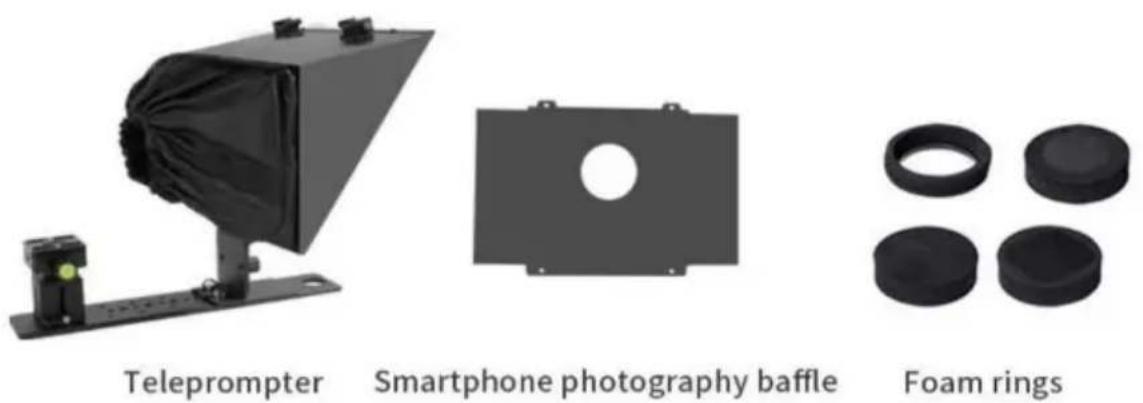
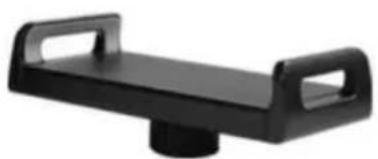
(Das Bild dient nur als Referenz, bitte beziehen Sie sich auf das tatsächliche Objekt)
Brauchen Sie Hilfe? Kontaktieren Sie uns!
Haben Sie Fragen zum Produkt? Benötigen Sie technischen Support? Kontaktieren Sie uns gerne:
Technischer
Support und E-Garantie-Zertifikat www.vevor.consupport
Dies ist die Originalanleitung. Bitte lesen Sie alle Anweisungen sorgfältig durch, bevor Sie das Gerät in Betrieb nehmen. VEVOR behält sich das Recht vor, die Bedienungsanleitung klar und deutlich zu interpretieren. Das Aussehen des Produkts hängt vom gelieferten Produkt ab. Bitte haben Sie Verständnis dafür, dass wir Sie nicht erneut über Technologie- oder Software-Updates informieren.
 | Warnung: Um das Verletzungsrisiko zu verringern, muss der Benutzer die Bedienungsanleitung sorgfältig lesen. |
 | Dieses Gerät entspricht Teil 15 der FCC-Bestimmungen. Der Betrieb unterliegt den folgenden zwei Bedingungen: (1) Dieses Gerät darf keine schädlichen Störungen verursachen und (2) dieses Gerät muss alle empfangenen Störungen tolerieren, auch Störungen, die zu unerwünschtem Betrieb führen können. |
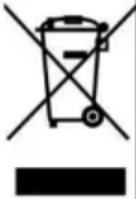 | Dieses Produkt unterliegt der europäischen Richtlinie 2012/19/EG. Das Symbol einer durchgestrichenen Mülltonne weist darauf hin, dass dieses Produkt in der Europäischen Union einer getrennten Müllentsorgung unterliegt. Dies gilt für das Produkt und alle mit diesem Symbol gekennzeichneten Zubehörteile. Entsprechend gekennzeichnete Produkte dürfen nicht im Hausmüll entsorgt werden, sondern müsse an einer Sammelstelle für das Recycling von Elektro- und Elektronikgeräten abgegeben werden. |
PARAMETER
Größe des Strahlteilerglases: 225 x 255mm
Hauptmaterial: Metall
Größte Lesereichweite: 10 Fuß
Transmissions-/Reflexionsverhältnis: 70/30
Aufnahmebrennweite: Mehr als 24 mm
ANWEISUNGEN
1. Setup für die Kameraaufnahme
2. Setup für Smartphone-Aufnahmen
iOS-App herunterladen

iOS-Benutzer suchen in der App nach „VEVOR TELEPROMPTER“ Zum Download speichern
Android-App herunterladen

Android APP on Google Play
Android-Benutzersuche „VEVOR TELEPROMPTER“ in
Google Play zumHerunterladen
APP-ANLEITUNG
Nach der Installation der App und dem Aufrufen der App
Tippen Sie auf „+“, um den Bearbeitungsdialog zu öffnen
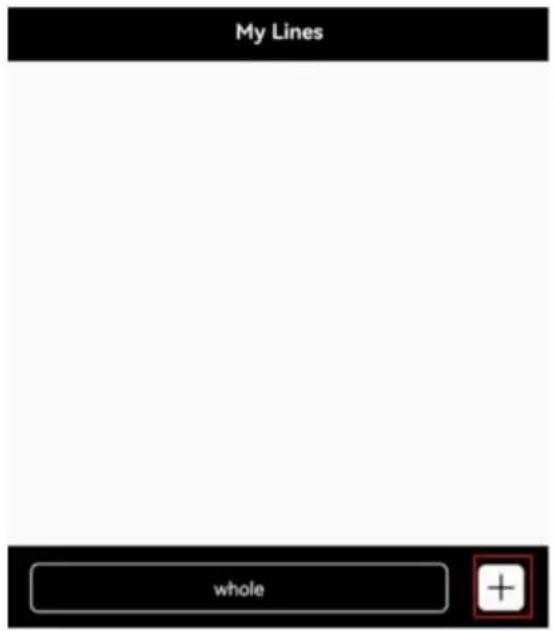
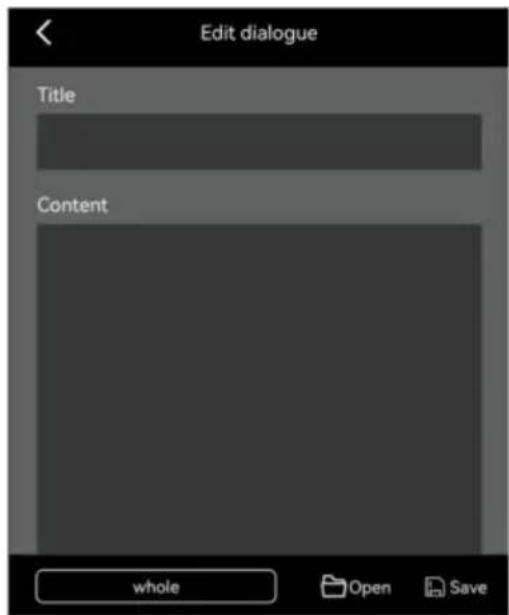
Sie können den Titel und den Inhalt direkt bearbeiten oder auf „Öffnen“ klicken, um den Text vom Telefon zu importieren, und dann auf „Speichern“ klicken.
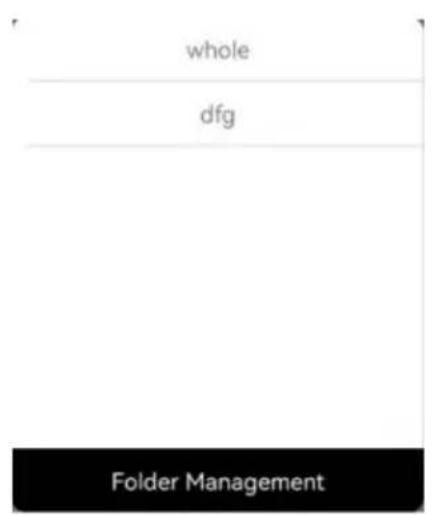
Klicken Sie auf „Ganzes“, um alle Dateien zu verwalten.
Klicken Sie auf „Ordnerverwaltung“. Sie können neue Ordner einrichten oder löschen.
Klicken Sie nach dem Speichern auf den Text, um die
Wiedergabeschnittstelle zu öffnen.
Sie können auch auf das Text

Symbol zum Bearbeiten der
tippen oder auf das

Symbol zum Verwalten der Datei.
My Lines
Wenn Sie die Datei löschen möchten,
wischen Sie bei der entsprechenden Datei nach links
und tippen Sie auf „Löschen“.
My Lines
Nachdem Sie die Wiedergabeoberfläche aufgerufen und auf eine beliebige Position getippt haben, wird unten das Funktionsmenü angezeigt. Tippen Sie erneut darauf, um die Funktionsleiste auszublenden.

: Wiedergabe/Pause

: Schriftgröße, Wortabstand, Leerzeichen, Text anpassen, Farbe, Hintergrund.

: Passen Sie die Browsing-Geschwindigkeit an

: Schleifenwiedergabe

: Vertikaler/horizontaler Bildschirmschalter

: Spiegel

Anleitung für die Fernbedienungstaste
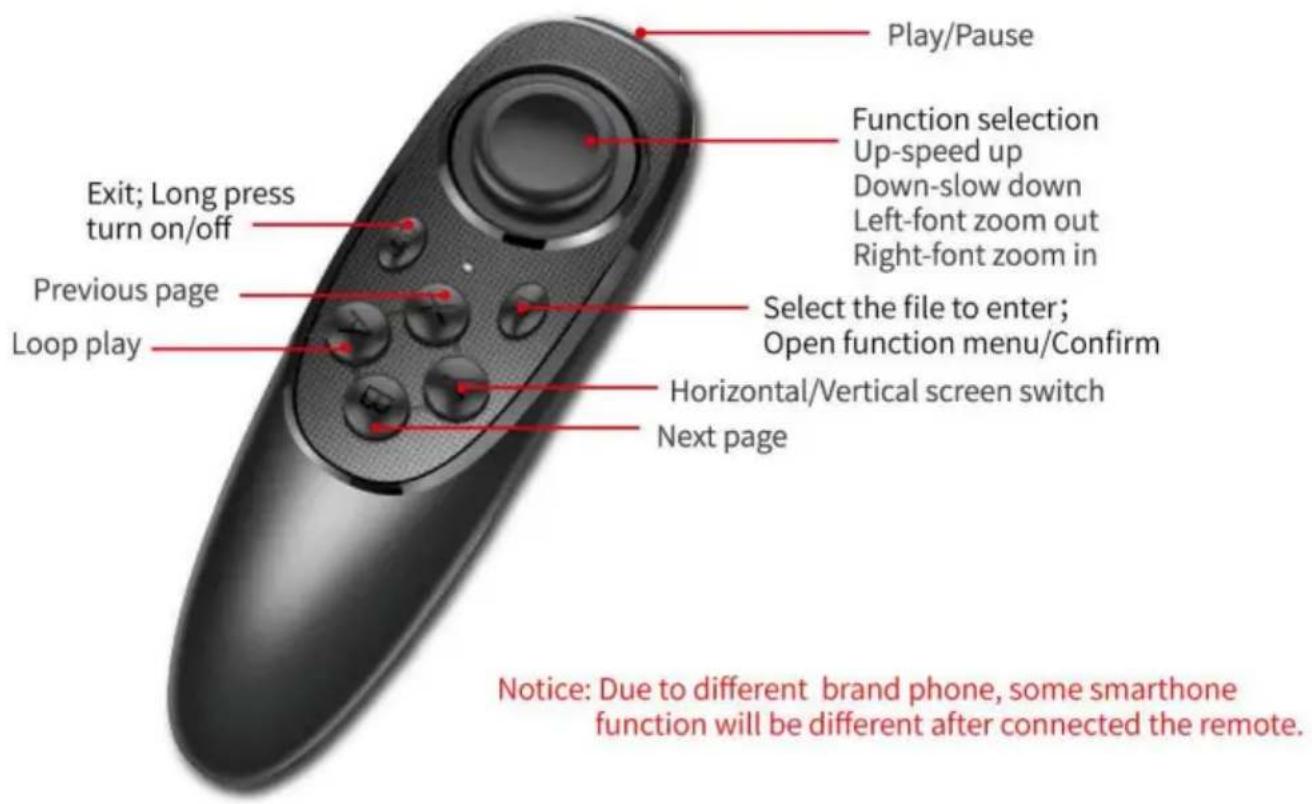
Anleitung zur Fernbedienung
- Einschalten: Halten Sie die Einschalttaste gedrückt, bis das Licht angeht (ca. 2 Sekunden).
- Ausschalten: Halten Sie die Einschalttaste gedrückt, bis das Licht erlischt (ca. 2 Sekunden).
Hinweis: Wenn das Gerät eingeschaltet wird, ohne dass etwas angeschlossen ist, wird es nach 5 Minuten ausgeschaltet.
Wenn das Telefon angeschlossen ist, schaltet es sich nach 30 Minuten aus.
3. iOS-Verbindung
Schalten Sie zuerst das Bluetooth des Telefons ein, dann die APP und schalten Sie die Fernbedienung zuletzt ein. Die LED leuchtet, automatisch in den Pairing-Modus, so dass die Bluetooth-Kopplung. Die APP zeigt automatisch eine Verbindung zu VEVOR-xx an und die Verbindung ist erfolgreich.
Was kann ich tun, wenn mein iPhone keine Verbindung zur Fernbedienung herstellen kann?
Bitte gehen Sie zur Bluetooth-Verbindung Ihres Telefons und prüfen Sie, ob die Fernbedienung mit dem iPhone verbunden war.
Führen Sie dann die folgenden Schritte aus, um die Verbindung wiederherzustellen: 1) Trennen Sie die Bluetooth-Verbindung und schalten Sie die Fernbedienung aus.
2) Schalten Sie Bluetooth am iPhone ein, öffnen Sie die APP und schalten Sie dann die Fernbedienung ein.
4. Android-Verbindung
Nach dem Einschalten leuchtet die LED und der Kopplungsmodus wird automatisch aktiviert. Schalten Sie Bluetooth am Telefon ein, öffnen Sie dann die APP, und die Bluetooth-Verbindung wird automatisch angezeigt.
Häufig gestellte Fragen
FAQ: Die Fernbedienung kann keine Verbindung zum Android-Telefon herstellen. Was kann ich tun?
- Bitte überprüfen Sie die Standortberechtigung auf Ihrem Telefon. Die Verbindung muss mit Erlaubnis eingeschaltet sein.
- Bitte überprüfen Sie, ob die Fernbedienung mit Ihrem Telefon verbunden wurde.
- Bitte überprüfen Sie, ob ein Bluetooth-Signal von der Fernbedienung vorhanden ist. (Überprüfen Sie dies mit einer anderen App zum Erkennen von Bluetooth.)
- Starten Sie die Fernbedienung neu und öffnen Sie die App.
FAQ: Die Fernbedienung ist mit meinem Android-Telefon verbunden, kann aber keine Kontrolle über die App ausüben.
- Bitte schließen Sie andere Apps im Hintergrund auf Ihrem Telefon.
- Bitte schalten Sie Bluetooth auf anderen Telefonen auf der Baustelle aus, um sicherzustellen, dass die Fernbedienung nur mit einem Android-Telefon verbunden werden kann.
- Bitte stellen Sie sicher, dass die Verbindung mit Ihrem Telefon immer über die App erfolgt, nicht über die Einstellungen auf Ihrem Telefon.
Da wir die Produktfunktionen und die Produktleistung verbessern, sollten sich Änderungen ergeben auf die Spezifikation ohne vorherige Ankündigung
Hersteller: Shanghaimuxinmuyeyouxiangongsi
Adresse: Shuangchenglu 803nong11hao1602A-1609shi, Baoshanqu,
Shanghai 200000 CN.
Importiert nach AUS: SIHAO PTY LTD, 1 ROKEVA STREETEASTWOOD NSW 2122 Australien
Importiert in die USA: Sanven Technology Ltd., Suite 250, 9166 Anaheim Place, Rancho Cucamonga, CA91730
| EG-Vertreter |
E-CrossStu GmbH
Mainzer Landstr.69, 60329 Frankfurt am Main.
| Britische Republik |
YH CONSULTING LIMITED.
Technischer Support und E-Garantie-Zertifikat
Grootste leesbereik: 10FT

Marke : Vevor
Modell : TP13A
Kategorie : Fernseher