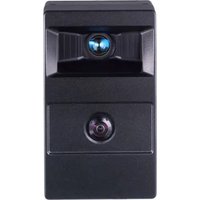
O3M372 - Industriesensor IFM - Kostenlose Bedienungsanleitung
Finden Sie kostenlos die Bedienungsanleitung des Geräts O3M372 IFM als PDF.


Benutzerfragen zu O3M372 IFM
0 Frage zu diesem Gerät. Beantworten Sie die, die Sie kennen, oder stellen Sie Ihre eigene.
Eine neue Frage zu diesem Gerät stellen
Laden Sie die Anleitung für Ihr Industriesensor kostenlos im PDF-Format! Finden Sie Ihr Handbuch O3M372 - IFM und nehmen Sie Ihr elektronisches Gerät wieder in die Hand. Auf dieser Seite sind alle Dokumente veröffentlicht, die für die Verwendung Ihres Geräts notwendig sind. O3M372 von der Marke IFM.
BEDIENUNGSANLEITUNG O3M372 IFM
Betriebsanleitung
Mobile 3D Smart Sensor
O3M372
Inhaltsverzeichnis
1 Vorbemerkung 3
1.1 Verwendete Symbole 3
1.2 Warnhinweise 3
1.3 Sicherheitssymbole auf dem Gerät 3
1.4 Rechtliche Hinweise 4
2 Sicherheitshinweise 5
2.1 Cybersecurity 5
3 Bestimmungsgemäße Verwendung 6
3.1 Einsatzbereich 6
4 Montage 7
4.1 Montagezubehör 7
5 Elektrischer Anschluss 9
5.1 Verdrahtungsbeispiel 10
5.2 Anschlussbelegung Rückseite 11
5.2.1 CAN-Bus.... 11
5.2.2 Ethernet 12
6 Installation.... 13
7 Inbetriebnahme.... 14
7.1 Videoübertragung 15
7.2 Firmware aktualisieren 15
8 Zulassungen/Normen 17
9 Wartung, Instandsetzung und Entsorgung 18
Glossar 19
1 Vorbemerkung
Anleitung, technische Daten, Zulassungen und weitere Informationen über den QR-Code auf dem Gerät / auf der Verpackung oder über documentation.ifm.com.
1.1 Verwendete Symbole
√ Voraussetzung
▶ Handlungsanweisung
Reaktion, Ergebnis
[...] Bezeichnung von Tasten, Schaltflächen oder Anzeigen
→ Querverweis

Wichtiger Hinweis
Fehlfunktionen oder Störungen sind bei Nichtbeachtung möglich

Information
Ergänzender Hinweis
1.2 Warnhinweise
Warnhinweise warnen vor möglichen Personen- und Sachschäden. Dadurch wird der sichere Umgang mit dem Produkt ermöglicht. Warnhinweise sind wie folgt abgestuft:

WARNUNG
Warnung vor schweren Personenschäden
▷ Tödliche und schwere Verletzungen sind möglich, wenn der Warnhinweis nicht beachtet wird.

VORSICHT
Warnung vor leichten bis mittelschweren Personenschäden
▷ Leichte bis mittelschwere Verletzungen sind möglich, wenn der Warnhinweis nicht beachtet wird.
ACHTUNG
Warnung vor Sachschäden
▷ Sachschäden sind möglich, wenn der Warnhinweis nicht beachtet wird.
1.3 Sicherheitssymbole auf dem Gerät

• Die elektrische Versorgung muss der IEC 61010-1, Kap. 9.4 – Energiebegrenzte Stromkreise entsprechen.
- Fotobiologische Sicherheit für Geräte mit Risikogruppe 1 beachten.

Gerät der Schutzklasse III. Betrieb nur an PELV-Stromkreisen ( → Kapitel Elektrischer Anschluss).
1.4 Rechtliche Hinweise
© Alle Rechte bei ifm electronic gmbh. Vervielfältigung und Verwertung dieser Anleitung, auch auszugsweise, nur mit Zustimmung der ifm electronic gmbh.
Alle auf unseren Seiten verwendeten Produktnamen, Bilder, Unternehmen oder sonstige Marken sind Eigentum der jeweiligen Rechteinhaber.
2 Sicherheitshinweise
- Das beschriebene Gerät wird als Teilkomponente in einem System verbaut.
– Die Sicherheit dieses Systems liegt in der Verantwortung des Erstellers.
- Der Systemersteller ist verpflichtet, eine Risikobeurteilung durchzuführen und daraus eine Dokumentation nach den gesetzlichen und normativen Anforderungen für den Betreiber und den Benutzer des Systems zu erstellen und beizulegen. Diese muss alle erforderlichen Informationen und Sicherheitshinweise für den Betreiber, Benutzer und ggf. vom Systemersteller autorisiertes Servicepersonal beinhalten.
- Dieses Dokument vor Inbetriebnahme des Produktes lesen und während der Einsatzdauer aufbewahren.
- Das Produkt muss sich uneingeschränkt für die betreffenden Applikationen und Umgebungsbedingungen eignen.
- Das Produkt nur bestimmungsgemäß verwenden (→ Bestimmungsgemäße Verwendung).
- Die Missachtung von Anwendungshinweisen oder technischen Angaben kann zu Sach- und / oder Personenschäden führen.
- Für Folgen durch Eingriffe in das Produkt oder Fehlgebrauch durch den Betreiber übernimmt der Hersteller keine Haftung und keine Gewährleistung.
- Montage, elektrischer Anschluss, Inbetriebnahme, Bedienung und Wartung des Produktes darf nur ausgebildetes, vom Anlagenbetreiber autorisiertes Fachpersonal durchführen.
- Geräte und Kabel wirksam vor Beschädigung schützen.
• Das Produkt in der Originalverpackung lagern.
2.1 Cybersecurity
ACHTUNG
Ungeschützte Netzwerkumgebung:
Das Gerät beinhaltet keine Maßnahmen zur IT-Sicherheit nach IEC 62443.
▷ Unzulässiger Lese- oder Schreibzugriff auf Daten möglich.
▷ Unzulässige Beeinflussung der Gerätefunktion möglich.
▶ Zugriffsmöglichkeiten auf das Gerät prüfen und einschränken.
3 Bestimmungsgemäße Verwendung
Die Mobile 3D Smart Sensor ist ein optischer Sensor (nachfolgend „Gerät“ genannt). Das Gerät misst punktweise den Abstand zur nächsten Oberfläche.
Das Gerät wird als System mit einer Beleuchtungseinheit betrieben. ▶ Die Beleuchtungseinheit beleuchtet die Szene und das Gerät verarbeitet das von der Oberfläche reflektierte Licht.
Die verarbeiteten Daten werden verwendet, um die aufgenommene Szene dreidimensional zu beschreiben. Die Daten werden über Ethernet und CAN ausgegeben.
Die Parametrierung der 3D-Daten erfolgt über die CAN- oder Ethernet-Schnittstelle. Die Parametrierung der 2D-Personenerkennung und des RTSP-Streams erfolgt über Ethernet.
Herunterfallen des Gerätes in der Originalverpackung aus ≥ 1 m Höhe kann zu irreparablen Schäden führen, welche von außen nicht sichtbar sind.
▶ Das Gerät nur unbeschädigt verwenden.
3.1 Einsatzbereich
Erlaubter Einsatzbereich:
- an mobilen Arbeitsmaschinen mit Versorgung aus Bordnetzen (mit Batterie) von 12 V DC oder 24 V DC Nennspannung
- in industrieller Umgebung mit Versorgung aus SELV/PELV gemäß den technischen Daten
- im Außenbereich
Die Gerätesicherheit ist gemäß EN IEC 61010-2-201 für die Nutzung unter folgenden Umgebungsbedingungen ausgelegt:
• Höhenlagen bis zu 4000 m
• Relative Luftfeuchte bis maximal 90 %, nicht kondensierend
• Verschmutzungsgrad 4
Das Gerät ist nicht für sicherheitsrelevante Aufgaben im Sinne des Personenschutzes zugelassen.
Elektromagnetische Verträglichkeit (EMV): Das Gerät ist für den Einsatz in Industrieumgebungen bestimmt. In Haushaltsumgebung kann dieses Produkt Rundfunkstörungen verursachen.
▶ Bei Bedarf EMV-Maßnahmen zur Abschirmung ergreifen.
4 Montage
Das Gerät wird mit der Beleuchtungseinheit als System betrieben.

1: Gerät
2: Beleuchtungseinheit
Abb. 1: Gerät und
Beleuchtungseinheit nebeneinander montiert
Bei der Montage auf die folgenden Hinweise achten:
▶ Das Gerät und die Beleuchtungseinheit in Kombination betreiben.
▶ Das Gerät und die Beleuchtungseinheit mit einem Abstand von 0 bis 2,80 m montieren.
▷ Das passende MCI-Verbindungskabel je nach Abstand wählen. (→ Inbetriebnahme ☐ 14)
▶ Die passenden Halterungen für die Applikation verwenden.
▶ Den Ausleuchtungsbereich der Beleuchtungseinheit im Nahbereich (bis 50 cm) von Anbauteilen freihalten (siehe nächste Abbildung).

1: Gerät
2: Beleuchtungseinheit
Abb. 2: Anbauteile im Nahbereich vermeiden
4.1 Montagezubehör
Abhängig vom vorgesehenen Einbauort und von der Einbauweise ist das folgende Montagezubehör verfügbar:
| Artikelnummer | Beschreibung |
| E3M100 | Montagehalterung für O3 Mxxx (Sensor und Beleuchtungseinheit)U-förmig, silber, einstellbar |
| E3M102 | Montagehalterung für O3 Mxxx (Sensor und Beleuchtungseinheit)U-förmig, schwarz, einstellbar |
5 Elektrischer Anschluss
Das Gerät darf nur von einer Elektrofachkraft installiert werden.
▶ Stromversorgung vor elektrischen Anschluss spannungsfrei schalten.

Gerät der Schutzklasse III (SK III) (IEC 61010-2-201 Kap. 6.5.2.101.4).
Die elektrische Versorgung darf
- nur durch PELV-Stromkreise (IEC 61010-2-201 Kap. 3.111) erfolgen,
- im Betriebsfall 35 V DC nicht übersteigen,
• bei einem Einzelfehler 60 V DC nicht übersteigen und
• die erlaubte Betriebsspannung des Gerätes nicht übersteigen (siehe Datenblatt).
Die Isolierung externer Stromkreise muss der IEC 61010-2-201, Abb. 102 entsprechen.
ACHTUNG
Keine geeignete Energiebegrenzung des Stromkreises
▷ Im Fehlerfall Brandgefahr möglich.
▶ Energiebegrenzten Stromkreis gemäß IEC 61010-1 Kap. 9.4 verwenden.
Die Energie des Stromkreises kann durch eine Überstromschutzeinrichtung begrenzt werden:
| Bezeichnung | Spannung | Sicherung Nennwert | Auslösecharakteristik |
| VBB | 9..16 V | 5 A | Tfuse < 120 s bei max. 10 A |
| VBB | 16..32 V | 3 A | Tfuse < 120 s bei max. 6,25 A |
Dabei die spezifische Auslösekennlinie beachten. Mögliche Überstromschutzeinrichtungen:
- Sicherung oder
- nicht einstellbare und nicht selbst wiedereinschaltende elektromechanische Einrichtung.
Bei der Dimensionierung der Überstromschutzeinrichtung die technischen Daten des Gerätes und der Verkabelung berücksichtigen. Den Stromkreis von anderen, nicht energiebegrenzten Stromkreisen mindestens durch eine Basisisolierung trennen.
ACHTUNG
Einen zusätzlichen Schutz gegen Stoßspannungen nach IEC 61000-4-5 verwenden, wenn das Verbindungskabel länger als 30 m ist.
ACHTUNG
Gerätebeschädigung durch locker verschraubte M12-Steckverbinder.
▷ Die im Datenblatt angegebene IP-Schutzart wird nur bei fest verschraubten M12-Steckverbindern gewährleistet.
▶ Die M12-Steckverbinder fest mit dem Gerät verschrauben.
▶ Nicht benutzte Buchsen mit den vormontierten Verschlusskappen verschließen. Anzugsdrehmoment: 0,6...0,8 Nm.
▷ Die Verschlusskappe für die Ethernet-Buchse des Sensors kann nachbestellt werden: Artikelnummer ZJF051.
▶ Zugentlastungen für am Gerät verbundene Leitungen verwenden.
ACHTUNG
Beschädigtes Gerät durch Kurzschluss
Die folgenden Verbindungen sind bei einem Kurzschluss ungeschützt:
- zwischen Stromversorgung und CAN-Bus,
- zwischen Stromversorgung und Ethernet.
▶ Die Verbindungen der Anschlusskabel vor dem Aktivieren der Stromversorgung prüfen.
Anschlussleitungen verlegen
Beim Verlegen der Anschlussleitungen die folgenden Hinweise beachten:
▶ Die Anschlussleitungen senkrecht oder waagerecht nach unten vom Gerät wegführen.
▷ Auf den Buchsen und Steckern darf sich keine Flüssigkeit sammeln.
5.1 Verdrahtungsbeispiel

1: Gerät
2: PC
3: Stromversorgung
4: Beleuchtungseinheit
5: CANFox-Schnittstelle
Abb. 3: Verdrahtungsbeispiel
Die CANFox-Schnittstelle ist optional und nur für die Parametrierung über CAN-Bus notwendig. (→ Installation ☐ 13)
5.2 Anschlussbelegung Rückseite

Abb. 4: Anschlüsse Rückseite
1: Stromversorgung und CAN-Bus
2: Ethernet
3: MCI (Modulation and Communication Interface)
| (1) Stromversorgung und CAN-Bus | |
| M12-Stecker, A-kodiert, 5-polig | |
| 2 15 3 4 | 1: Shield2: 9...32 V3: GND4: CAN high5: CAN low |
| (2) Ethernet | |
| M12-Buchse, D-kodiert, 4-polig, 100 Mbit/s | |
| 1 24 3S | 1: TD+2: RD+3: TD-4: RD-S: Shield |
| (3) MCI (Modulation and Communication Interface) |
| Verbindet das Gerät und die Beleuchtungseinheit. |
5.2.1 CAN-Bus
Der CAN-Bus wird für die folgenden Funktionen verwendet:
- Senden/Empfangen von Funktionsdaten (z. B. Objektliste, virtuelle Ein- und Ausgänge, usw.)
- Parametrierung
- Diagnose

Für den Betrieb des Gerätes ist die CAN-Bus-Verbindung nicht notwendig.

Die CAN-Bus-Verbindung ist nahezu störungsfrei, wenn die folgenden Punkte berücksichtigt werden:
▶ Für CAN-Bus freigegebene Leitungen verwenden.
▶ Die Leitungen mit 120 Ω Abschlusswiderständen terminieren.
5.2.2 Ethernet
Über die Ethernet-Schnittstelle werden die 2D- und 3D-Daten des Gerätes bereitgestellt und die Firmware aktualisiert.
Die 2D-Daten enthalten Daten zur 2D-Personenerkennung und zum RTSP-Stream.
Die 3D-Daten beschreiben die aufgenommene Szene dreidimensional.

Die Ethernet-Schnittstelle kann mit Twisted-Pair-Kabeln verwendet werden (beispielsweise Cat-5-Kabel).
2D-Daten
Voreingestellte IP-Adresse und Port des Gerätes für den RTSP-Stream: 192.168.1.3:554.
Bis zu 2 RTSP-Streams können zeitgleich gesendet werden:
• RTSP-Location für den 1. Stream: rtsp://192.168.1.3:554/stream 1
• RTSP-Location für den 2. Stream: rtsp://192.168.1.3:554/stream 2
• ...
• RTSP-Location für den 10. Stream: rtsp://192.168.1.3:554/stream 10
Bis zu 10 RTSP-Streams können vorkonfiguriert werden.
3D-Daten
Voreingestellte IP-Adresse des Gerätes: 192.168.1.1.
Die Nutzdaten werden per UDP-Broadcast an alle erreichbaren Teilnehmer gesendet.
Voreingestellte Ziel-IP-Adresse und Port für den Broadcast: 255.255.255.255:42000.
6 Installation
Das Gerät wird mit der Software ifm Vision Assistant parametriert. Für das Parametrieren wird das Gerät mit einem PC verbunden.

▶ Die Software ifm Vision Assistant ist im Softwarehandbuch beschrieben.
▶ Das Softwarehandbuch ist über den Downloadbereich des Gerätes verfügbar: documentation.ifm.com
Für die Installation und das Parametrieren werden die folgenden Artikel benötigt:
| Artikelnummer | Beschreibung |
| E3D300 | Software ifm Vision Assistant Die Software ist über den Downloadbereich des Gerätes verfügbar: documentation.ifm.com |
| EVC926 oder EVC931 | Ethernet-Verbindungskabel mit M12-Steckverbindung. |
3D-Daten über CAN-Bus installieren und parametrieren
Die 3D-Daten können alternativ über den CAN-Bus installiert und parametriert werden. Dafür werden die folgenden Artikel benötigt:
| Artikelnummer | Beschreibung |
| E3D300 | Software ifm Vision Assistant Die Software ist über den Downloadbereich des Gerätes verfügbar: documentation.ifm.com |
| EC2114 | Programmierkabel-Set für CAN-Schnittstelle |
| EC2112 | CAN-Schnittstelle für PC „CANFox“Die Windows-Treiber für CANFox sind über den Downloadbereich des Artikels EC2112 verfügbar: documentation.ifm.com |
7 Inbetriebnahme
Für die Inbetriebnahme des Gerätes werden die folgenden Artikel benötigt:
| Artikelnummer | Beschreibung |
| O3M970 | Beleuchtungseinheit Das Gerät wird in Kombination mit einer Beleuchtungseinheit betrieben. |
Gerät in Betrieb nehmen
Die folgenden Kabel werden für die Inbetriebnahme empfohlen:
| Artikelnummer | Varianten | Beschreibung |
| E3M120 (0,5 m) | E3M124 (2 m) | MCI-Verbindungskabel mit abgewinkelter Buchse |
| E3M121 (1 m) | E3M122 (2 m)E3M123 (3 m) | MCI-Verbindungskabel |
| EVC924 (0,5 m) | EVC925 (1 m)EVC936 (3 m)EVC928 (10 m) | Ethernet-Verbindungskabel |
| E11596 (2 m) | E11597 (5 m)EVC492 (5 m, mit Abschlusswiderstand)EVC683 (10 m, mit Abschlusswiderstand) | Anschlusskabel für Stromversorgung |
| E3M131 (2 m) | E3M132 (5 m)E3M133 (10 m) | Stromversorgungskabel für Beleuchtungseinheit |
▶ Die Stromversorgung trennen.
▶ Das Gerät über E3M120 oder E3M121 „MCI-Verbindungskabel“ mit der Beleuchtungseinheit verbinden.
▶ Das Gerät über EVC924 „Ethernet-Verbindungskabel“ mit dem PC verbinden.
▶ Das Gerät über E11596 „Anschlusskabel für CAN-Bus und Stromversorgung“ mit der Stromversorgung verbinden.
▶ Die Beleuchtungseinheit über E3M131 „Stromversorgungskabel“ mit der Stromversorgung verbinden.
▶ Die Stromversorgung aktivieren.
Gerät mit CANFox in Betrieb nehmen
Die folgenden Kabel werden für die Inbetriebnahme mit der CANFox-Schnittstelle empfohlen:
| Artikelnummer | Varianten | Beschreibung |
| E3M120 (0,5 m) | E3M124 (2 m) | MCI-Verbindungskabel mit abgewinkelter Buchse |
| E3M121 (1 m) | E3M122 (2 m)E3M123 (3 m) | MCI-Verbindungskabel |
| EVC924 (0,5 m) | EVC925 (1 m)EVC936 (3 m)EVC928 (10 m) | Ethernet-Verbindungskabel |
| EC2114 (1 m) | - | Programmierkabel-Set für CAN-Schnittstelle |
| E3M131 (2 m) | E3M132 (5 m)E3M133 (10 m) | Stromversorgungskabel für Beleuchtungseinheit |
▶ Die Stromversorgung trennen.
▶ Das Gerät über E3M120 oder E3M121 „MCI-Verbindungskabel“ mit der Beleuchtungseinheit verbinden.
▶ Das Gerät über EVC924 „Ethernet-Verbindungskabel“ mit dem PC verbinden.
▶ Das Gerät über EC2114 „Programmierkabel-Set für CAN-Schnittstelle“ mit der Stromversorgung verbinden.
▶ Die Beleuchtungseinheit über E3M131 „Stromversorgungskabel“ mit der Stromversorgung verbinden.
▶ Die CAN-Schnittstelle CANFox über den USB-Anschluss mit dem PC verbinden.
▶ Die CAN-Schnittstelle CANFox mit EC2114 „Programmierkabel-Set für CAN-Schnittstelle“ verbinden.
▶ Die Stromversorgung aktivieren.
Die CANFox-Schnittstelle ist optional und nur für die Parametrierung über CAN-Bus notwendig. (→ Installation ☐ 13)
Bei der ersten Inbetriebnahme koppelt sich das Gerät mit der Beleuchtungseinheit. Das Koppeln kann bis zu 60 s dauern.
Im Anschluss kann das Gerät mit der Software ifm Vision Assistant parametriert werden.
Fehlermeldung beim Parametrieren des Gerätes
▷ Mit der Software ifm Vision Assistant kann das Gerät ohne verbundene Beleuchtungseinheit parametriert werden. Allerdings zeigt der ifm Vision Assistant wegen der nicht verbundenen Beleuchtungseinheit eine Fehlermeldung an.
▶ Das Gerät für den regulären Betrieb mit einer Beleuchtungseinheit verbinden.
7.1 Videoübertragung
Der Videostream inklusive Personenerkennung wird als RTSP-Stream über Ethernet ausgegeben.
Der RTSP-Stream kann mit dem ifm Vision Assistant oder einer RTSP-kompatiblen Software angezeigt werden.
Mit dem ifm Vision Assistant wird die Personenerkennung und der RTSP-Stream konfiguriert.
Eigenschaften des RTSP-Streams:
• Übertragungsprotokoll: RTSP
• Video-Codecs: H.264 / H.265 / MJPEG
• Auflösung: bis zu 1280 x 960 Pixel bei 30 FPS
IP-Adresse und Port
Voreingestellte IP-Adresse und Port des Gerätes für den RTSP-Stream: 192.168.1.3:554.
Bis zu 2 RTSP-Streams können zeitgleich gesendet werden:
• RTSP-Location für den 1. Stream: rtsp://192.168.1.3:554/stream 1
• RTSP-Location für den 2. Stream: rtsp://192.168.1.3:554/stream 2
• ...
• RTSP-Location für den 10. Stream: rtsp://192.168.1.3:554/stream 10
Bis zu 10 RTSP-Streams können vorkonfiguriert werden.
7.2 Firmware aktualisieren
▶ Die Software ifm Vision Assistant über den Downloadbereich des Gerätes herunterladen: documentation.ifm.com
▶ Das Gerät mit der Software ifm Vision Assistant verbinden.
▶ Die Firmware des Gerätes aktualisieren.
▷ Das Aktualisieren der Firmware löscht die auf dem Gerät gespeicherte Konfiguration. Die Konfiguration des Gerätes kann vor dem Aktualisieren gesichert und anschließend wiederhergestellt werden.
8 Zulassungen/Normen
Für die Zulassungen und Normen sind die folgenden Informationen abrufbar:
- Prüfnormen und Bestimmungen: documentation.ifm.com
• EU-Konformitätserklärung und Zulassungen: documentation.ifm.com
• Zulassungsrelevante Hinweise: Beipackzettel des Gerätes und documentation.ifm.com
9 Wartung, Instandsetzung und Entsorgung
Bei sachgemäßem Betrieb ist das Gerät wartungsfrei.
Verschmutzungen reduzieren den Kontrast und die Erkennungsrate.
▶ Die Frontscheibe von Verschmutzungen freihalten.
▶ Glasreiniger oder Isopropanol als Reinigungsmittel verwenden.
Das Gerät darf nur vom Hersteller repariert werden.
▶ Gerät nach Gebrauch umweltgerecht gemäß den gültigen nationalen Bestimmungen entsorgen.
Glossar
RTSP
Das Real-Time Streaming Protocol steuert das Übertragen von visuellen Daten als Stream. Es steuert die Session zwischen Empfänger und Sender. Die Kommunikation findet über den Port "554" statt.


- 1 VORBEMERKUNG
- 1.1 VERWENDETE SYMBOLE
- 1.2 WARNHINWEISE
- 1.3 SICHERHEITSSYMBOLE AUF DEM GERÄT
- 1.4 RECHTLICHE HINWEISE
- 2 SICHERHEITSHINWEISE
- 2.1 CYBERSECURITY
- 3 BESTIMMUNGSGEMÄSSE VERWENDUNG
- 3.1 EINSATZBEREICH
- 4 MONTAGE
- 4.1 MONTAGEZUBEHÖR
- 5 ELEKTRISCHER ANSCHLUSS
- 5.1 VERDRAHTUNGSBEISPIEL
- 5.2 ANSCHLUSSBELEGUNG RÜCKSEITE
- 5.2.1 CAN-BUS
- 5.2.2 ETHERNET
- 6 INSTALLATION
- 7 INBETRIEBNAHME
- 7.1 VIDEOÜBERTRAGUNG
- 7.2 FIRMWARE AKTUALISIEREN
- 8 ZULASSUNGEN/NORMEN
- 9 WARTUNG, INSTANDSETZUNG UND ENTSORGUNG
Marke : IFM
Modell : O3M372
Kategorie : Industriesensor