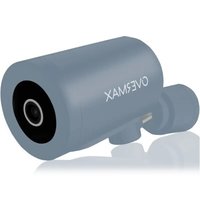
Camspot 5.1 - Spiegellose Kameras Overmax - Kostenlose Bedienungsanleitung
Finden Sie kostenlos die Bedienungsanleitung des Geräts Camspot 5.1 Overmax als PDF.


| Marke | Overmax |
| Modell | Camspot 5.1 |
| Produkttyp | WiFi-Überwachungskamera |
| Stromversorgung | USB-Netzteil (5V) |
| Konnektivität | Wi-Fi 2,4 GHz und 5 GHz |
| Videoauflösung | Full HD (1080p) |
| Nachtsicht | Ja, mit IR-LEDs |
| Audio | Zwei-Wege-Audio-Kommunikation |
| Speicher | microSD-Karte bis zu 128 GB (Format FAT32) |
| Bewegungserkennung | Ja |
| Geräuscherkennung | Ja |
| Funktionen | Overmax Control / Tuya Smart App, Privatmodus, Patrouille, Alarm |
| Betriebstemperatur | 0 °C bis +50 °C |
| RF-Frequenz | 2,412-2,472 GHz und 5,180-5,805 GHz |
| RF-Leistung | 9,06 dBm (2,4 G), 8,26 dBm (5 G) |
| Pflege | Mit einem trockenen Tuch reinigen, Feuchtigkeit vermeiden |
| Sicherheit | Konform mit EU-Richtlinien, getrennte Sammlung (WEEE) |
Häufig gestellte Fragen - Camspot 5.1 Overmax
Benutzerfragen zu Camspot 5.1 Overmax
0 Frage zu diesem Gerät. Beantworten Sie die, die Sie kennen, oder stellen Sie Ihre eigene.
Eine neue Frage zu diesem Gerät stellen
Laden Sie die Anleitung für Ihr Spiegellose Kameras kostenlos im PDF-Format! Finden Sie Ihr Handbuch Camspot 5.1 - Overmax und nehmen Sie Ihr elektronisches Gerät wieder in die Hand. Auf dieser Seite sind alle Dokumente veröffentlicht, die für die Verwendung Ihres Geräts notwendig sind. Camspot 5.1 von der Marke Overmax.
BEDIENUNGSANLEITUNG Camspot 5.1 Overmax
DE: Das Produkt stimmt mit den Richtlinien der Europäischen Union. Gemäß der Richtlinie 2012/19/UE unterliegt das Produkt einer getrennten Sammlung. Das Produkt darf man nicht zusammen mit kommunalen Abfällen entsorgen, weil das die Gefahr für die Umwelt und die Gesundheit der Menschen bilden kann. Das verbrauchte Produkt soll man in einem entsprechenden Rücknahmepunkt für Elektro- und Elektronik-Altgeräte zurückgeben.
Sehr geehrter Kunde!
Wir möchten uns bei Ihnen bedanken, dass Sie uns vertraut und die Marke Overmax gewählt haben.
Die Stoffe höchster Qualität und moderne technologische Lösungen sorgen dafür, dass wir Ihnen das ideale Produkt für den täglichen Bedarf übergeben. Wir sind sicher, dass die sorgfältige Ausführung Ihre Anforderungen erfüllt. Bevor Sie das Produkt benutzen, lesen Sie bitte genau die vorliegende Bedienungsanleitung.
Falls Sie Fragen oder Anmerkungen zu dem gekauften Produkt haben, setzen Sie sich mit uns in Verbindung:
RF-Ausgangsleistung: 9,06 dBm (2,4 G), 8,26 dbm (5G)
Achtung! Der Stecker des Netzkabels dient als Trennvorrichtung für das Gerät – achten Sie bei der Installation darauf, dass die Steckdose leicht zugänglich ist.
DE
Achtung! Es wird empfohlen, das mit dem Produkt mitgelieferte Netzteil zu verwenden.
Beschreibung (Abb. A)
-
IR-LEDs
-
microSD-Kartensteckplatz
-
Kameraobjektiv
-
Lautsprecher
-
Reset-Taste
-
USB-Stromversorgung
1. Herunterladen durch die Applikation (Abb. 1)
- Suchen Sie in iOS Store/Google Play die Applikation „Overmax Control“ oder scannen Sie den QR-Code und laden Sie die Applikation herunter. Die Applikation ist für iOS und für Android zum Herunterladen erhältlich.
Das Gerät funktioniert auch mit der Tuya Smart-App.
2. Registrierung des neuen Benutzers (Abb. 2 u. 3)
- Um sich in der Applikation zu registrieren, klicken Sie auf die Schaltfläche „Registrieren“ und lesen und akzeptieren Sie anschließend die Datenschutzerklärung.
- Geben Sie Ihre Telefonnummer oder E-Mail-Adresse ein, um einen Verifizierungscode zu erhalten.
- Geben Sie den Verifizierungscode in das leere Feld ein.
- Geben Sie Ihr individuelles Passwort ein und wählen Sie „Fertigstellen“.
3. Anmeldung bei einem bestehenden Konto (Abb. 3)
- Um sich bei einem bestehenden Konto anzumelden, klicken Sie auf die Schaltfläche „Mit einem bestehenden Konto anmelden“.
- Wählen Sie bitte Ihr Land/Ihre Region aus.
- Geben Sie eine gültige Telefonnummer oder E-Mail-Adresse und ein Passwort ein und melden Sie sich dann an.
4. Manuelle Hinzufügung eines Geräts (Abb. 4)
- Stellen Sie sicher, dass das Gerät, auf dem die App installiert ist, mit WLAN verbunden ist.
- Erbinden Sie Ihr Mobilgerät mit dem lokalen WLAN-Netzwerk, mit dem die Kamera verbunden wird, und klicken Sie dann auf die Schaltfläche „Mein Zuhause“.
Klicken Sie auf die Schaltfläche „Gerät hinzufügen“ und „Manuell hinzufügen“ und wählen Sie dann „Camspot 5.1“.
- Geben Sie anschließend den richtigen WLAN-Netzwerknamen und das WLAN-Passwort ein.
5. Scannen der Kamera mittels QR-Code (Abb. 4)
- Setzen Sie die Kamera zurück, indem Sie auf „Reset“ (a, Abb. 5) drücken, um die Werkseinstellungen wiederherzustellen. Wählen Sie „Weiter“ und fahren Sie fort.
- Um die Kamera zu koppeln, scannen Sie den QR-Code von dem Bildschirm des Handys mit dem Objektiv der Kamera aus einer Entfernung von 15-20 cm. Versuchen Sie, Ihr Handy beim Scannen nicht zu schütteln.
- Wenn Sie einen „Ton“ hören, klicken Sie auf die Schaltfläche „Ich höre einen Ton“. Warten Sie ab, bis der Konfigurationsvorgang abgeschlossen wird.
- Sobald das Gerät hinzugefügt wurde, klicken Sie auf „Fertigstellen“, um das Hinzufügen des Geräts abzuschließen.
6. Beschreibung der Funktionen der mobilen App (Abb. 6)
Bedienoberfläche für die Echtzeit-Ansicht:
- HD - höchste Auflösung/SD - niedrigere Auflösung - Wechsel der Auflösung und FullHD / HD-Aufnahme
- Stummschalttaste
- Zoom
-
Vollbild
-
Schnappschuss
- Bidirektionale Audiokommunikation
- Videoaufnahme
- Wiedergabe (microSD-Speicherkarte FAT32, max. 128 GB erforderlich)
-
Galerie
-
Hell-/Dunkel-App-Modus
-
Privater Modus (es ermöglicht, die Datenübertragung durch Ausschalten der Kamera einzuschränken)
-
Nachtmodus
-
Bewegungsverfolgung
-
Bewegungserkennung
-
Geräuscherkennung
-
Steuerung
-
Site
-
Cloud
-
Smart-Funktion
-
Patrouillenfunktion
-
Alarm
-
Funktionsfeld bearbeiten
Um über einen Webbrowser auf die Kamerabildvorschau zuzugreifen, rufen Sie die Anwendung „Overmax Control“ auf, klicken Sie auf „Gerät hinzufügen“ und scannen Sie anschließend den im Browser angezeigten QR-Code.
Auf einer Speicherkarte aufgezeichnete Videos sollten zunächst über die Smart Life-App im Speicher des Mobilgeräts gespeichert werden. Die Daten auf der Karte sind verschlüsselt; wenn sie nicht im Speicher des Geräts gespeichert werden, können sie später nicht mehr gelesen werden.
8. Fehlerbehebung
| Problem Abhilfe | |
| Warum kann ein Gerät während der Netzwerkkopplung nicht hinzugefügt werden? | Stellen Sie sicher, dass Ihr Handy und Ihre Kamera mit demselben WLAN-Netzwerk verbunden sind. |
| Was soll ich tun, wenn ich das Gerät nach dem erneuten Scannen immer noch nicht hinzufügen kann? | Setzen Sie die Kamera zurück oder schalten Sie sie aus und versuchen Sie es erneut. |
| Warum kann auf meinem Gerät keine Vorschau angezeigt werden? | WLAN-Signalstärke. Sie können die Kamera in der Nähe des Routers aufstellen. Wenn dies nicht hilft, setzen Sie Ihr Gerät zurück und versuchen Sie es erneut. |
| Warum wird mein Gerät nach dem Zurücksetzen meines Geräts immer noch aufgeführt? | Die Option „Gerät zurücksetzen“ setzt nur die Netzwerkkonfiguration der Kamera zurück und kann die Konfiguration in der App nicht ändern. Sie müssen sich bei der App anmelden, um die Kamera aus der Liste zu entfernen. |
| So verbinden Sie die Kamera mit einem anderen WLAN-Netzwerk? | Melden Sie sich zunächst bei der App an, um Ihr Gerät zu löschen und zurückzusetzen, und konfigurieren Sie dann Ihr Gerät über die App erneut ein. |
| Warum kann die Kamera die SD-Karte nicht erkennen? | Entfernen Sie nach dem Ausschalten des Geräts die SD-Karte aus dem Gerät, da sonst die Speicherkarte und/ oder das Motherboard der Kamera beschädigt werden könnten. Der Vorgang zum Einsetzen oder Entfernen der Karte sollte durchgeführt werden, während die Kamera von der Stromquelle getrennt ist. Vergewissern Sie sich, dass die SD-Karte ordnungsgemäß funktioniert und im FAT32-Format vorliegt. Die App schlägt vor, dass die SD-Karte nicht gefunden wurde, wenn das Netzwerk Ihres Handys oder Geräts instabil ist. |
| Das Gerät ist online und es liegt ein Alarmereignis vor, aber das Handy empfängt keine Benachrichtigungen. | Erteilen Sie der App Berechtigungen zum Senden von Nachrichten auf Ihrem Handy. Unter normalen Umständen wird in der Benachrichtigungsleiste Ihres Handys eine Meldung angezeigt, wenn eine Anomalie festgestellt wird. Stellen Sie einen Benachrichtigungston oder eine Vibration auf Ihrem Handy ein. Außerdem wird der Kameraalarm nicht ausgelöst, wenn Sie ein Video in der App in Echtzeit ansehen. Das Gerät erkennt standardmäßig, dass sich der Benutzer auf das überwachte Video konzentriert und muss nicht benachrichtigt werden. |
Hinweis: Durch Temperaturschwankungen kann es zu Kondenswasserbildung im Gerät kommen. Betriebstemperatur des Geräts: von - 10°C bis + 50°C.
Die gezeigten Bilder dienen nur als Referenz. Das tatsächliche Produkt kann von den Abbildungen abweichen.
Premessa
Egregio cliente!

- Sehr geehrter Kunde!
- DE
- Beschreibung (Abb. A)
- Herunterladen durch die Applikation (Abb. 1)
- Registrierung des neuen Benutzers (Abb. 2 u. 3)
- Anmeldung bei einem bestehenden Konto (Abb. 3)
- Manuelle Hinzufügung eines Geräts (Abb. 4)
- Scannen der Kamera mittels QR-Code (Abb. 4)
- Beschreibung der Funktionen der mobilen App (Abb. 6)
- Fehlerbehebung
- Premessa
- Egregio cliente!
Marke : Overmax
Modell : Camspot 5.1
Kategorie : Spiegellose Kameras