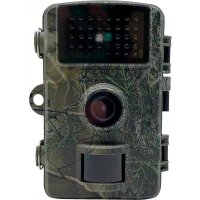
Mini 48 MP - Kamera Berger & Schröter - Kostenlose Bedienungsanleitung
Finden Sie kostenlos die Bedienungsanleitung des Geräts Mini 48 MP Berger & Schröter als PDF.


Benutzerfragen zu Mini 48 MP Berger & Schröter
0 Frage zu diesem Gerät. Beantworten Sie die, die Sie kennen, oder stellen Sie Ihre eigene.
Eine neue Frage zu diesem Gerät stellen
Laden Sie die Anleitung für Ihr Kamera kostenlos im PDF-Format! Finden Sie Ihr Handbuch Mini 48 MP - Berger & Schröter und nehmen Sie Ihr elektronisches Gerät wieder in die Hand. Auf dieser Seite sind alle Dokumente veröffentlicht, die für die Verwendung Ihres Geräts notwendig sind. Mini 48 MP von der Marke Berger & Schröter.
BEDIENUNGSANLEITUNG Mini 48 MP Berger & Schröter
Mini 48 MP Wildkamera mit Solarpanel
DE Bedienungsanleitung
Mini 48 MP Wildkamera mit Solarpanel
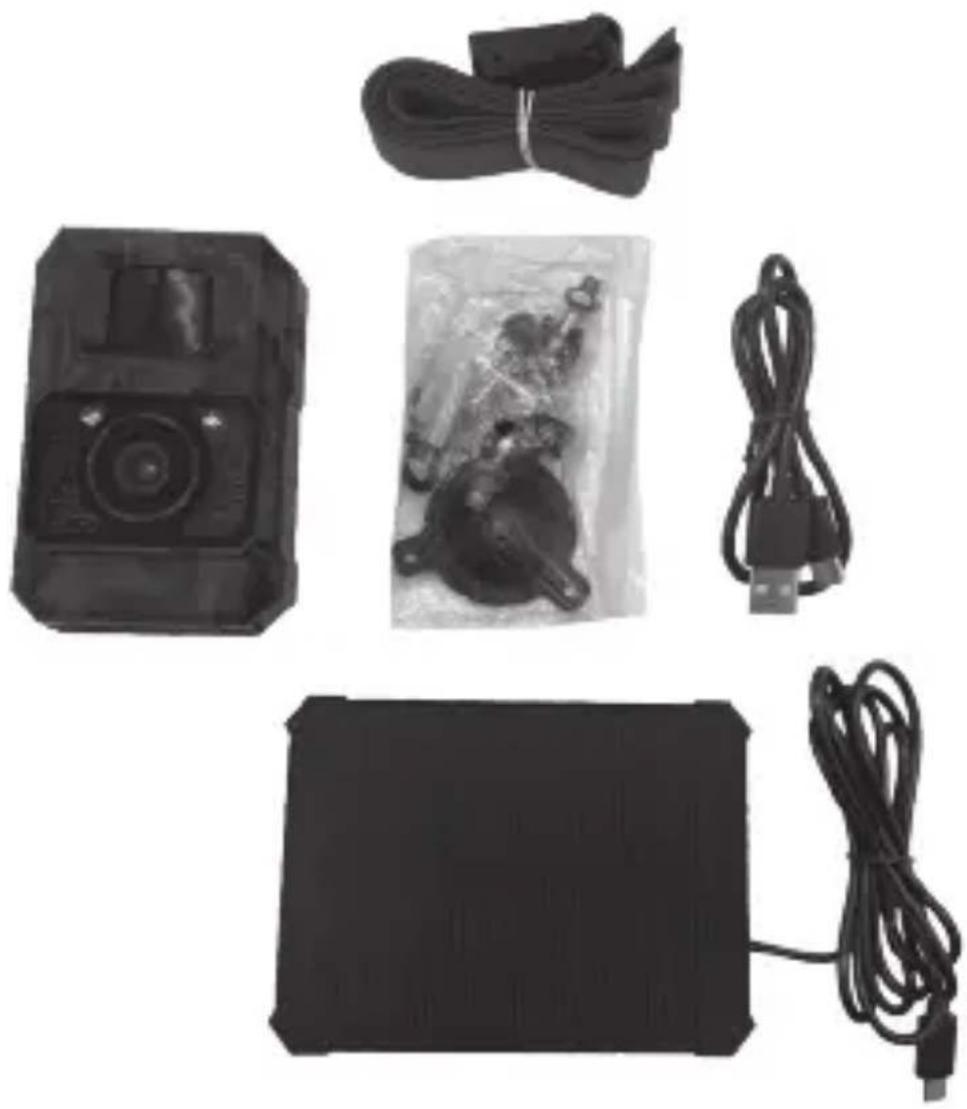
Lieferumfang
1x WiFi-Trail-Kamera
1x Solarpanel
1x USB-C Kabel
1x Stativhalterung und Stativstütze
3x Befestigungsschrauben + Dübel
1x Installationsgurt
1x Bedienungsanleitung
| Max. Fotoauflösung=48 MP | |
| Video-Auflösung=1080p Full HD | 30fps |
| Dateiformat JPEG im Format H.2 | 64 |
| Externer Speicher Micro SD-Speicherkarte (max. 256 GB) | |
| Reichweite des IR-Blitzes bis 20 m bei 90° Blickwinkel | |
| PIR-Sensor Empfindlichkeit niedrig bis hoch, Intervall 5 Sek. bis 1 Std. | |
| Betriebstemperatur -20°C bis 60°C | |
| Erfassungswinkel 100° | |
| Auslösezeit=0.2 ~ 0.6 s | |
| Auslöseverzögerung=5 Sek - 60 Min. programmierbar | |
| Serienaufnahme 1 bis 5 Fotos | |
| Videolänge einstellbar von 5 Sek. - 10 Min. | |
| Zeitstempel Temperatur, Datum und Uhrzeit | |
| Arbeitszeitraum einstellbar; 0:00 bis 23:59 Uhr oder Ganztägig | |
| Aufnahmemodus Foto, Video, Foto+Video | |
| PC-Schnittstelle USB-C-Anschluss | |
| Stromversorgung | eingebauter Akku 3,7V (2000mah), Solarpanel oder über USB-C Anschluss (5V) |
| Linse | f=6, F/NO=1.6, FOV=100°; Auto IR-Filter |
| Gehäuse | wetterfest IP66 |
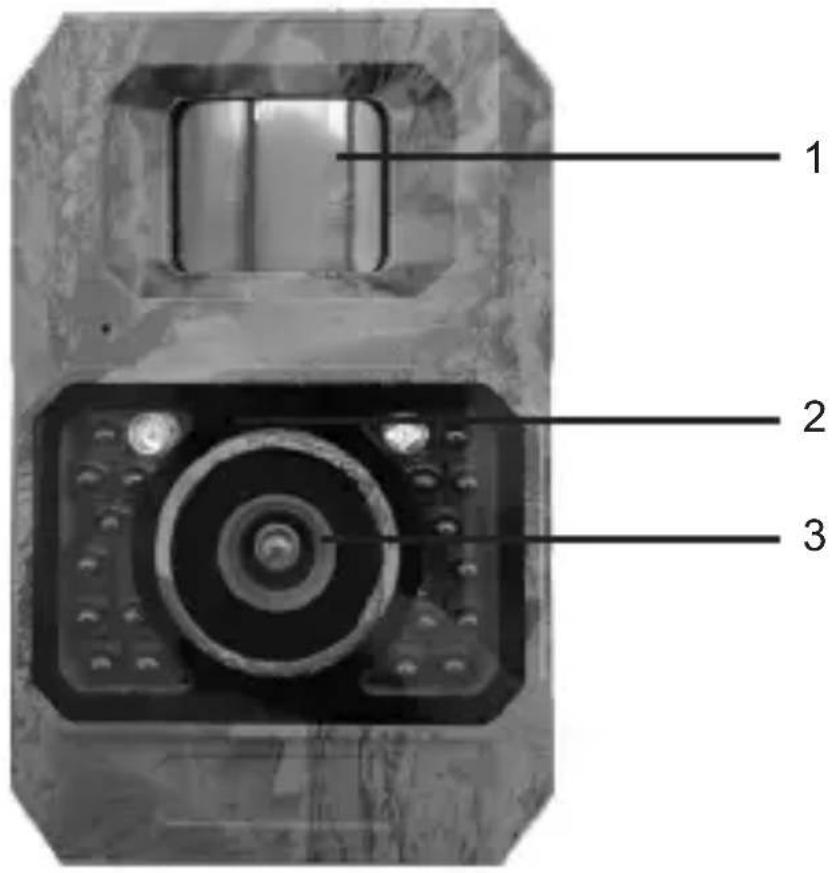
Produktübersicht
text_image
1 2 3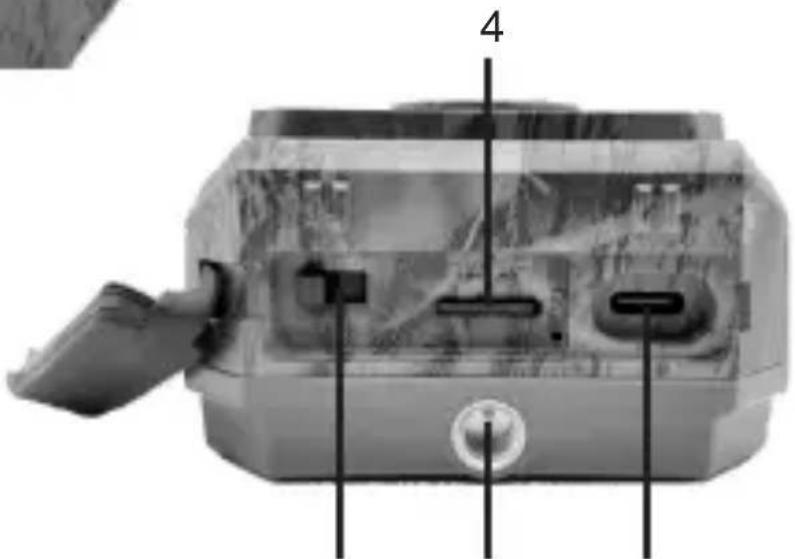
| 1. PIR-Bewegungssensor 5. USB-C-Steckplatz | |
| 2. Infrarot-LEDs | 6. Ein/Test/Aus-Schalter |
| 3. Linse 7. Anschluss zum fixieren | |
| 4. Micro-SD-Kartensteckplatz | |
Bedienung der Kamera
Strom-/ Modusschalter
- Der Power/Modus-Schalter verfügt über 3 Betriebsmodi: „AUS“, „EIN“ und „TEST“.
| Strom-/Modusschalter Funktion | |
| „AUS“ 1. Kamera AUS | 2. Micro-SD-Karte einlegen/entnehmen3. Anschluss an ein externes Gerät oder eine Stromquelle |
| „TEST“ 1. Kamera einrichten | 2. Nur manuelle Aufnahmen3. Anschließen des Mobiltelefons zum Betrachten der Bilder4. Das blaue Licht ist immer an. Nach 30 Sekunden schaltet sich das rote Licht ein, wenn eine Bewegung erkannt wird (die Häufigkeit des roten Lichts hängt von der Einstellung ab). Es werden keine Bilder und Aufnahmen gemacht. |
| „AN“ 1. Arbeitsmodus | 2. Nachdem das blaue Licht etwa 10 Mal aufleuchtet, beginnt die Kamera mit der Bewegungserkennung.3. Kann mit dem Mobiltelefon verbunden werden, um die Kamera einzustellen und Bilder zu betrachten. |
Über die eingebaute Batterie
- Eingebauter 2000MA-Akku; Solar-Eingang (TypC); Ladung TypC (5V)
• Standard-Ladung: 6 Stunden (0,2C)
• Schnellladung: 2,5-3,5 h (0,5C) - Verwenden Sie einen 5V 1A Ladeadapter, um die Lebensdauer der Batterie zu verlängern.
Über die SD-Karte
Benötigt wird eine micro SDXC/SDHC-Speicherkarte in Standardgröße (max. Kapazität 256 GB, Klasse 10).
Bitte formatieren Sie Ihre SD-Karte vor der Verwendung in der Kamera, falls Ihre SD-Karte nicht mit Ihrer Kamera funktioniert. Bitte entfernen Sie vorsichtig die Schutzfolien auf der Vorderseite der Kamera, um die beste Leistung zu erhalten, vor allem die Schutzfolien auf dem PIR-Bewegungssensor kann die Erkennungsleistung zu fördern, auch keine Aufnahme.
Über App WiFi Verbindung
Um eine bessere Leistung zu erzielen, empfehlen wir, dass sich Ihr Telefon nicht weiter als 10 Meter von der Kamera entfernt befindet. Da es in der Umgebung zu Störungen kommen kann, gehen Sie bitte schrittweise näher an die Kamera heran, wenn das Signal nicht gut ist.
WiFi-Verbindung
TrailCam Go Mobile App herunterladen
Bevor Sie die WiFi-Funktionalität nutzen, laden Sie bitte die App „TrailCam Go“ herunter.
Fügen Sie Ihre Kamera hinzu
- Aktivieren Sie WiFi und Bluetooth auf Ihrem Mobiltelefon, bevor Sie die App öffnen.
- Vergewissern Sie sich, dass Ihre Kamera im ON/TEST-Modus ist. Um eine stabile Verbindung zu erhalten, sollten Sie sich in der Nähe der Kamera aufhalten und keine Hindernisse zwischen sich und der Kamera haben, wie z.B. Wände, Glastüren usw. (Innerhalb von 1 Meter hat die Kamera die schnellste Verbindungsgeschwindigkeit)
- Öffnen Sie die App, und tippen Sie auf das „+“.
- Bitte tippen Sie auf „Wi-Fi-Kamera“.
- Folgen Sie den Anweisungen der App, um die Kamera zu verbinden, was bis zu 30 Sekunden dauern kann. (Wenn sich das Telefon und die Kamera innerhalb von 1 Meter Radius befinden.)
- Sie können Ihre Trail-Kamera selbst benennen, so dass Sie sie unterscheiden können, wenn Sie mehrere Kameras besitzen.
Standort festlegen
Nachdem Sie die Kamera hinzugefügt haben, können Sie den Ort, an dem Sie die Kamera platziert haben, auf der „KARTE“ markieren. (Sie müssen dazu den Zugriff auf Ihre Adressdaten genehmigen) Diese Funktion kann nur als Markierungsfunktion verwendet werden und hat keine GPS-Funktion. Sollte Ihre Kamera also entfernt werden, wird dies nicht auf der Karte angezeigt.
Über die App, können Sie sich auch mit Ihrem Mobiltelefon zum Standort der Jagdkamera navigieren lassen.
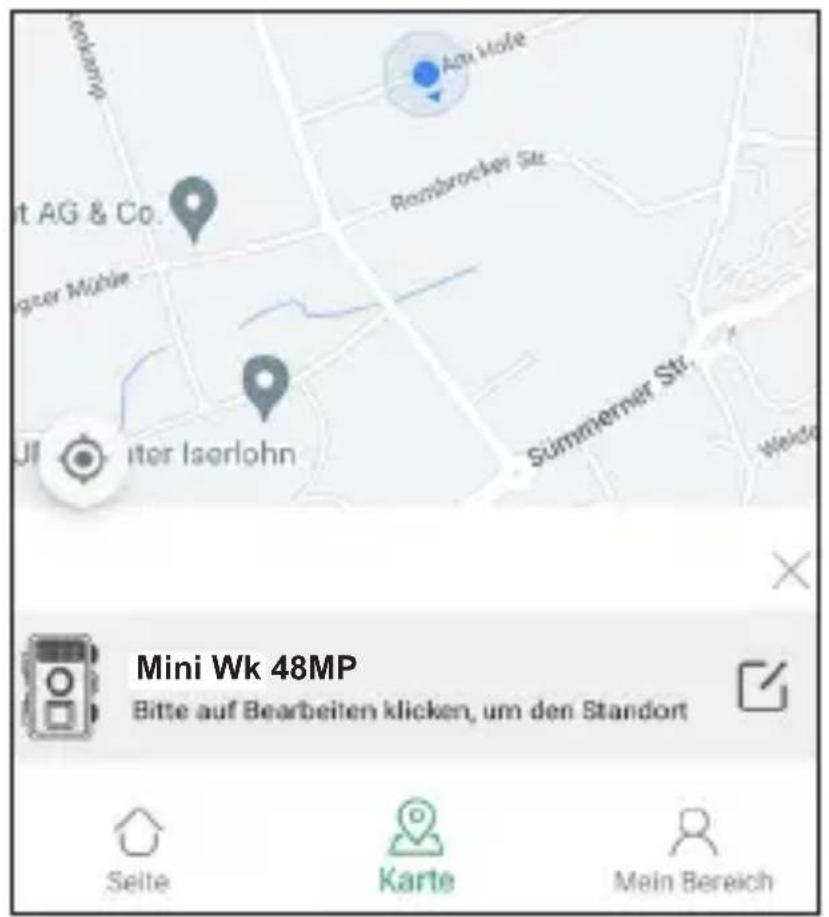
text_image
Am Halle Rembrocken Str. It AG & Co. Jüger Mühle JUl iter Iserlohn Summerner Str. Weldt Mini Wk 48MP Bitte auf Bearbeiten klicken, um den Standort Seite Karte Mein Bereich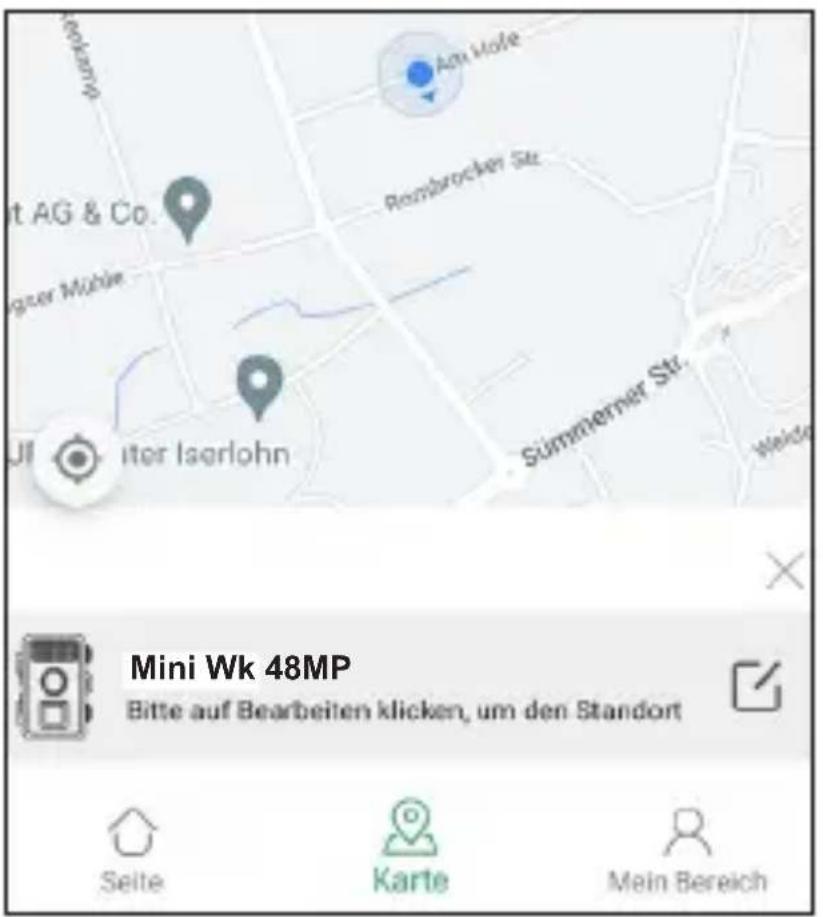
text_image
Am Hote Rozbrocker Str. Mit AG & Co. Jüger Mühle Jl iter Iserlohn Summerner Str. Weldt Mini Wk 48MP Bitte auf Bearbeiten klicken, um den Standort Seite Karte Mein Bereich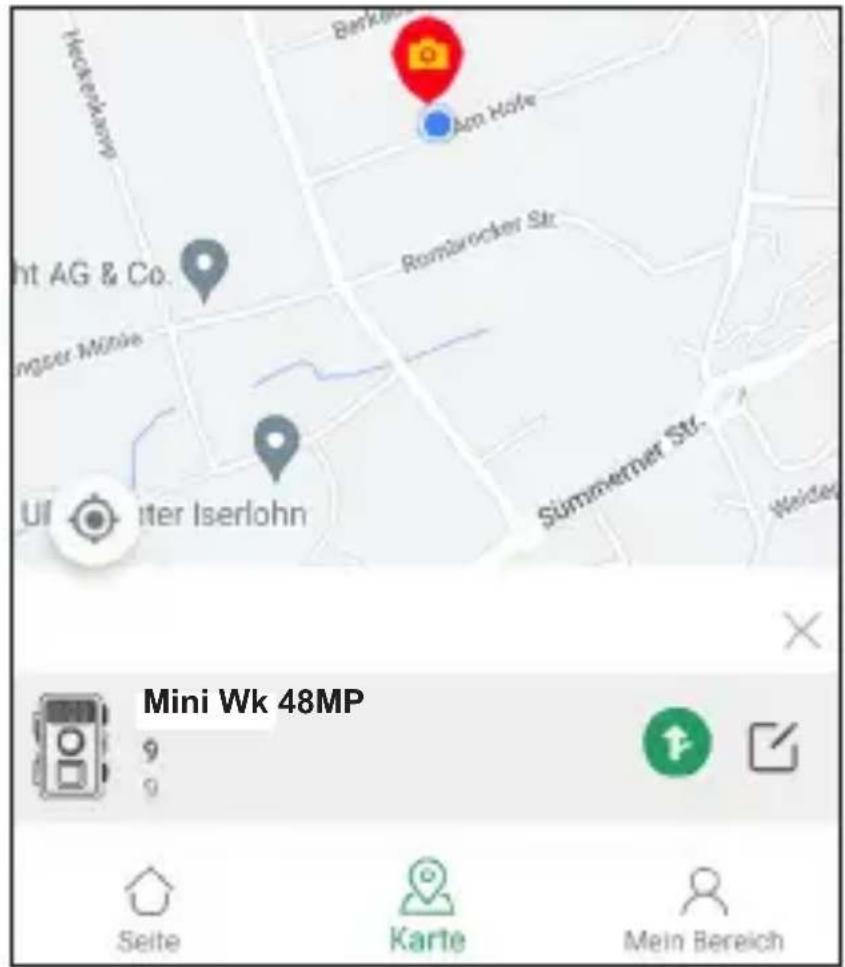
text_image
Berköhen Am Hofe Hockerslohn Rommarcker Str. Hort AG & Co. Inger Möhle Ulf itter Iserlohn Summerner Str. Welder Mini Wk 48MP 9 9 Seite Karte Mein BereichBewegungserkennung einstellen
-
Klicken Sie unter „Meine Geräte“ auf die Kamera, für die Sie die Bewegungserkennung einstellen möchten.
-
Klicken Sie nun auf Einstellungen und dann auf Bewegungs- erkennung.
-
Sie können nun die PIR-Empfindlichkeit, das PIR Intervall und einen Bewegungserkennungsfilter festlegen.
-
PIR-Empfindlichkeit: Niedrig/ Mittel/ Hoch
-
PIR Intervall: 5 Sekunden - 60 Minuten
-
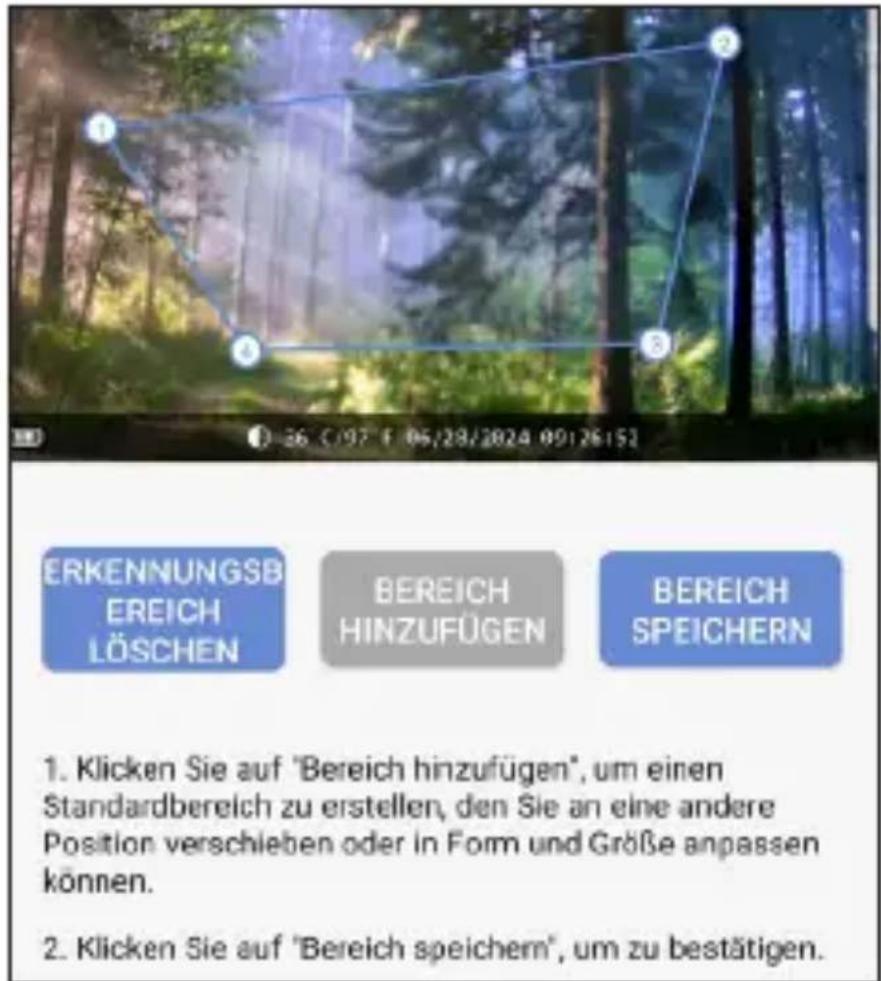
Bewegungserkennungsfilter: Legen Sie einen Erkennungsbereich fest. Wenn in in diesem Bereich eine Bewegung erkannt wird, löst die Kamera aus. (So können Fehlauslösungen reduziert werden.) Klicken Sie auf „Bereich hinzufügen“ und legen Sie den Erkennungsbereich manuell fest. Sie können das Viereck ziehen und schieben. Klicken Sie auf „Bereich speichern“, um den festgelegten Erkennungsbereich zu speichern. Sie können Ihre Auswahl jederzeit löschen und neu festlegen.
text_image
ERKENNUNGSB EREICH LÖSCHEN BEREICH HINZUFÜGEN BEREICH SPEICHERN 1. Klicken Sie auf "Bereich hinzufügen", um einen Standardbereich zu erstellen, den Sie an eine andere Position verschieben oder in Form und Größe anpassen können. 2. Klicken Sie auf "Bereich speichern", um zu bestätigen.Weitere Kameraeinstellungen
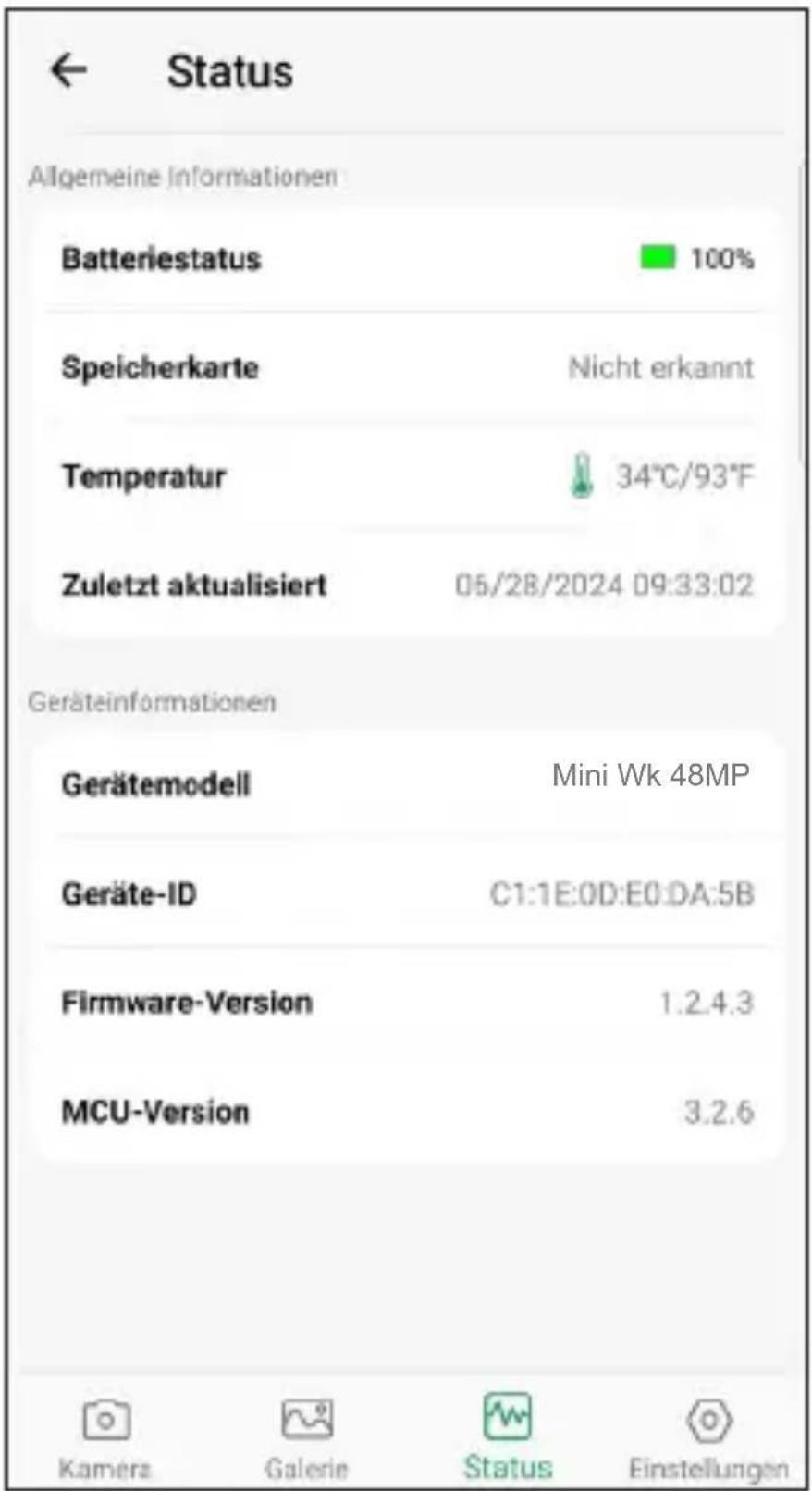
Um den Status der Kamera einzusehen und bestimmte Einstellungen zu ändern, klicken Sie unter „Meine Geräte“ auf die Kamera, über die Sie mehr Informationen möchten.
text_image
Status Allgemeine Informationen Batteriestatus 100% Speicherkarte Nicht erkannt Temperatur 34°C/93°F Zuletzt aktualisiert 05/28/2024 09:33:02 Geräteinformationen Gerätemodell Mini Wk 48MP Geräte-ID C1:1E:0D:E0:DA:5B Firmware-Version 1.2.4.3 MCU-Version 3.2.6 Kamera Galerie Status EinstellungenKamera
Vorschau der Kameraperspektive, manuelle Aufnahme von Bildern oder Videos per Mobiltelefon: Dazu müssen Sie die Kamera erneut verbinden. (Während der Verbindung verbraucht die Kamera mehr Strom)
Galerie
Sie können die von der Kamera aufgenommenen Bilder und Videos ansehen oder herunterladen.
(Das Betrachten von SD-Kartenfotos erfordert eine erneute Verbindung mit der Kamera, das Betrachten lokaler Fotoalben erfordert keine erneute Verbindung); wenn Sie Bilder auf Ihrem Telefon speichern möchten, müssen Sie der APP den Zugriff auf Ihre Foto-alben erlauben.
Status
Sie können sich allgemeine Informationen und Geräteinformationen zu der Kamera anzeigen lassen.
Wenn Sie die aktuellsten Informationen über die Kamera sehen möchten, müssen Sie die Kamera erneut anschließen. (Nachdem Sie den Akku aufgeladen haben und die Kamera wieder anschließen, wird der Akku aktualisiert.)
Einstellungen
Nachdem Sie die Kamera angeschlossen haben, können Sie die Aufnahmeeinstellungen der Kamera auf Ihrem Mobiltelefon einstellen. Anzeigen oder Programmieren von Kameraeinstellungen, wie z. B. Betriebsmodus, Bildqualität, Arbeitszeitraum, Passwortschutz usw. (Erfordert das erneute Anschließen der Kamera)
Wichtige Hinweise zur App/ Wi-Fi-Verbindung
- Wenn die App mit der Kamera verbunden ist, kann die Kamera keine Bewegung für die Aufnahme überwachen und kann nur manuell aufnehmen. Nachdem Sie die App geschlossen haben, warten Sie etwa 20 Sekunden und die Kamera wird die automatische Bewegungserkennung wieder aufnehmen (ON-Modus).
- Im Testmodus kann festgestellt werden, ob die Kamera ordnungsgemäß funktioniert: Das blaue Licht ist immer an, und nach 20 Sekunden blinkt das rote Licht, was anzeigt, dass die Kamera Bewegungen erkennt.
- Die Verbindung zwischen dem Mobiltelefon und der Kamera kann aufgrund der Entfernung oder wegen Hindernissen beeinträchtigt werden. Bitte starten Sie die App neu, starten Sie die Kamera neu und verbinden Sie das Mobiltelefon erneut mit der Kamera während sie sich nahe beieinander befinden.
- Der Akkuverbrauch der Kamera hängt von den Einstellungen und der Nutzungsdauer ab. Die Kamera verbraucht schneller Strom, während Sie ein Telefon verbunden haben.
- Wenn Sie Fotos freigeben, wird die Verbindung zur Kamera automatisch unterbrochen. Sie müssen die Verbindung wiederherstellen, um die Fotos nach der Freigabe wieder anzuzeigen.
- Wenn Sie auf die Karte zugreifen, wird die Kamera automatisch getrennt, und Sie müssen die Verbindung anschließend wiederherstellen.
Installation an der Wand
- Markieren Sie die Einbauposition mit Hilfe der kleinen Metallplatte (im Lieferumfang) und bohren Sie Löcher in die Wand.
- Stecken Sie die weißen Dübel in die Löcher.
- Befestigen Sie das Fixierungskit wie auf dem Bild gezeigt.
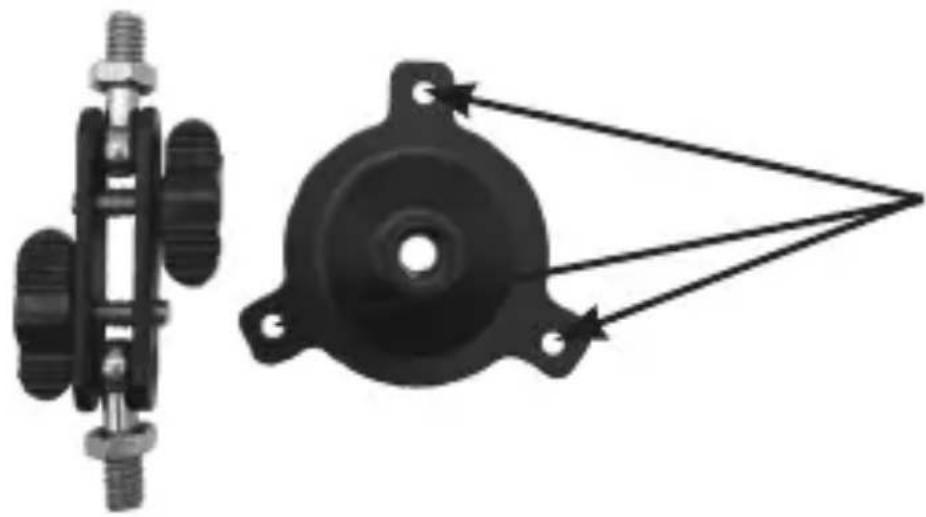
Zur Bestimmung der Position
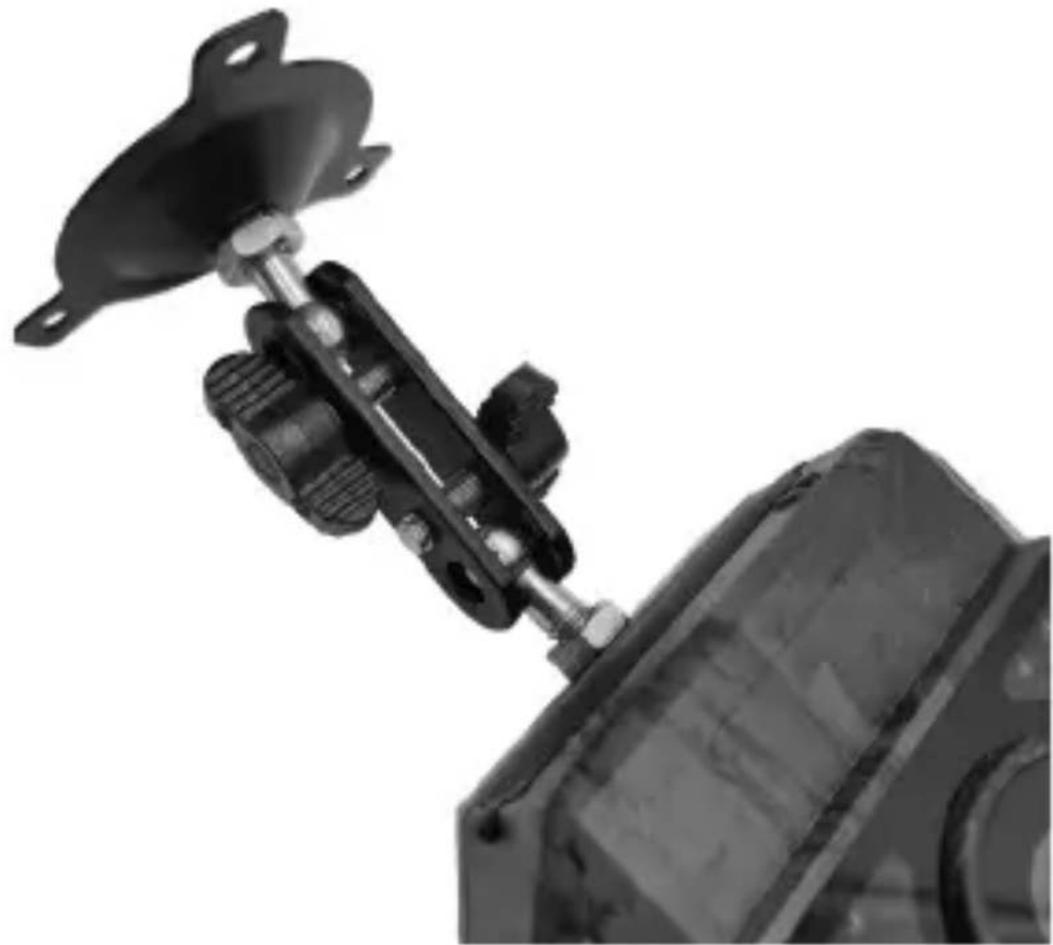
- Bringen Sie die Kamera an der von Ihnen gewählten Stelle an und befestigen Sie sie mit Schrauben.
Installation an einem Baum
- Führen Sie den Installationsgurt durch die Halterung auf der Rückseite der Kamera. Wenn der Gurt zu lang für den von Ihnen gewählten Baum ist, befinden sich 3 Löcher auf jeder Seite der Halterung. Sie können den Installationsgurt durch mehrere Löcher führen, um um den Gurt zu kürzen.
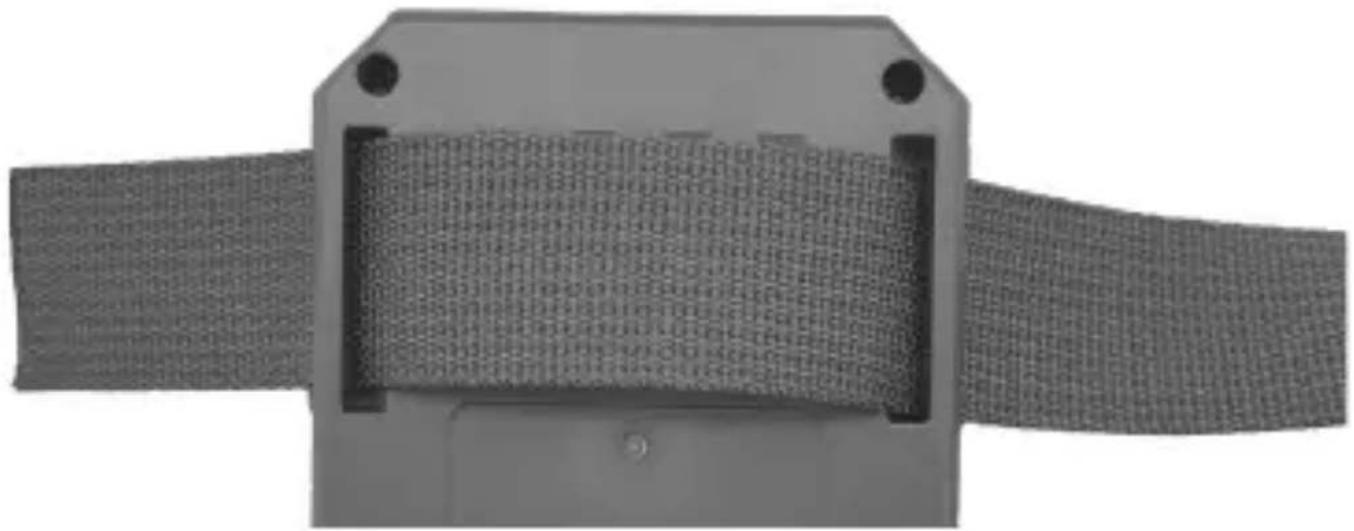
- Legen Sie die Kamera ab und gehen Sie auf die andere Seite des Baumes. Führen Sie nun den Gürtel durch die Schnallen.
- Stellen Sie die Position der Kamera ein und ziehen Sie den Gurt fest.
- Wenn Sie befürchten, dass die Kamera unsicher hängt, können Sie auch das Fixierungskit zusätzlich zum Installationsgurt verwenden.
Vorsichtsmaßnahmen für den Gebrauch
Bitte lesen Sie alle Sicherheitshinweise und Tipps durch, bevor Sie die Kamera verwenden.
Sicherheitshinweise
- Das Gerät ist nur für die Beobachtung von Wildtieren, die Jagd und die Sicherheitsüberwachung. Verwenden Sie es nicht für andere Zwecke.
- Tauchen Sie die Kamera nicht in Wasser ein.
-
Zerlegen Sie die Kamera nicht, wenden Sie sich bitte an unseren Kundendienst für Hilfe.
-
Verwenden Sie keine andere Art von Stromquelle als angegeben, da dies zu Feuer oder einem Stromschlag führen könnte.
- Trennen Sie während eines Gewitters/ Blitze immer die Stromzufuhr.
- Setzen Sie die Kamera niemals starken Erschütterungen aus. Dies könnte zu Schäden am Objektiv führen, Glassplitter können entstehen und sich jemand verletzten.
Hilfreiche Tipps
- Schalten Sie die Kamera aus, bevor Sie die Micro-SD-Karte einlegen oder herausnehmen. Legen Sie keine SD-Karte ein oder entfernen sie, während der Netzschalter auf „ON“ steht.
- Die Kamera funktioniert nur nach dem Einlegen einer Micro-SD-Karte.
Häufig gestellte Fragen
Warum lässt sich die Kamera nicht einschalten?
Wenn sich die Kamera im TEST-Modus befindet und das blaue Licht nicht leuchtet, laden Sie bitte die Kamera auf und starten Sie sie neu. Im TEST-Modus leuchtet das blaue Licht der Kamera immer an. Dies zeigt an, dass die Kamera genug Akku hat und eingeschaltet werden kann.
Warum kann ich keine Verbindung zum Mobiltelefon herstellen?
- Sind die Bluetooth- und WiFi-Funktionen Ihres Mobiltelefons eingeschaltet?
- Der Verbindungsabstand sollte so nah wie möglich sein (10 Meter) ohne jegliche Hindernisse.
- Schalten Sie die Nutzungsrechte der App in den Einstellungen ein.
- Bitte aktualisieren Sie die App auf die neueste Version.
- Versuchen Sie Ihr Telefon und die Kamera neu zu starten.
- TEST/ON-Modus
Warum sind meine Fotos bei Nacht komplett schwarz oder überbelichtet?
Bitte lassen Sie den Akku voll aufladen, verbinden Sie die Kamera mit dem Mobiltelefon und nehmen Sie Fotos und Videos manuell auf. Wenn es ein Problem mit dem Foto oder Video gibt, passen Sie die Position an und sehen Sie nach, ob sich ein Hindernis vor der Linse befindet, oder ob ein Licht direkt auf die Kamera scheint, o.Ä.. Nach dem Einstellen der Position, kann der Aufnahmebildschirm der Kamera durch das Mobiltelefon gesehen werden.
Warum klickt meine Kamera? Wie kann ich das beheben?
Die Kamera gibt ein konstantes Klickgeräusch von sich, wegen einer Komponente, IR-CUT genannt, die Änderungen der Lichtintensität erkennt, um zwischen den Modi „Farbe“ und „Schwarz-Weiß“ umzuschalten. Allerdings hat die Kamera einen Schwellenwert für die Lichtintensität, der dazu führen kann, dass die Kamera
Modi wiederholt umschaltet, wenn sie sich im kritischen Bereich zwischen hell und dunkel befindet. Sie können prüfen, ob sich ein Objekt vor der Kamera befindet, das das Objektiv blockiert, oder ob die Umgebung, in der sich die Kamera befindet, dazu führt, dass die Kamera den Aufnahmemodus wiederholt umschaltet.
Berger + Schröter GmbH
Am Hofe 9
D-58640 Iserlohn
GPSR@berger-schroeter.de
Berger + Schröter GmbH
Am Hofe 9
D-58640 Iserlohn
GPSR@berger-schroeter.de
text_image
Am Hove Rembrocken Str It AG & Co. Igger Mühle Jl iter Iserlohn Summerner Str Weldt Mini Wk 48MP Bitte auf Bearbeiten klicken, um den Standort Seite Karte Mein Bereich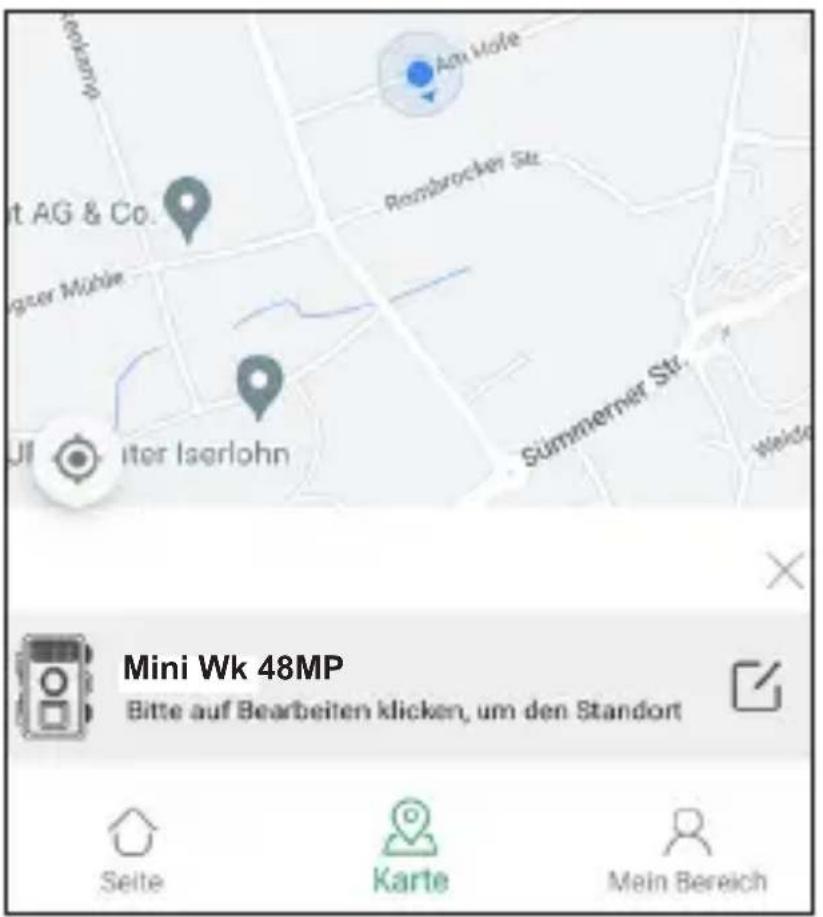
text_image
Am Hote Rozbrocker Str. Mit AG & Co. Jüger Mühle Jl iter Iserlohn Sümmerner Str. Weldt Mini Wk 48MP Bitte auf Bearbeiten klicken, um den Standort Seite Karte Mein Bereich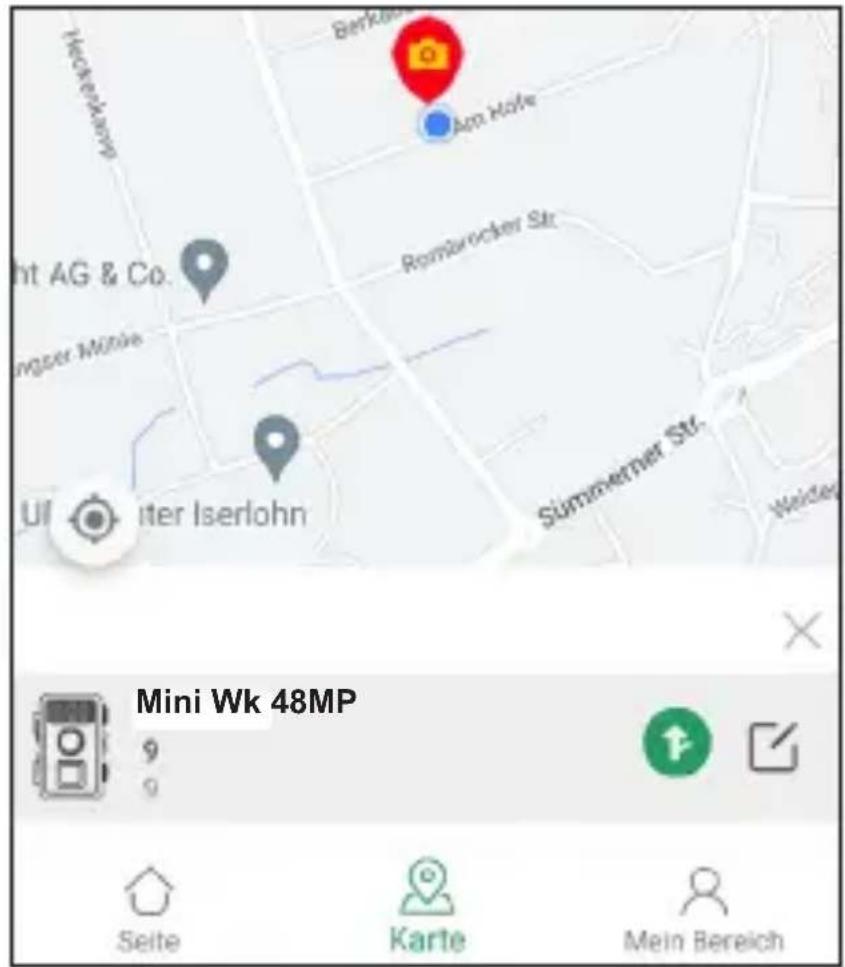
text_image
Berkshire Am Hafte Hsckelzahn Richt AG & Co. ngger Möhle Romärocker Str. Ulf Walter Iserlohn Summerner Str. Welder Mini Wk 48MP 9 9 Seite Karte Mein BereichBerger + Schröter GmbH
Am Hofe 9
D-58640 Iserlohn
GPSR@berger-schroeter.de
text_image
Am Halle Rembrocken St. It AG & Co. Jüger Mühle JUl iter Iserlohn Summerner Str. Weldt Mini Wk 48MP Bitte auf Bearbeiten klicken, um den Standort Seite Karte Mein Bereich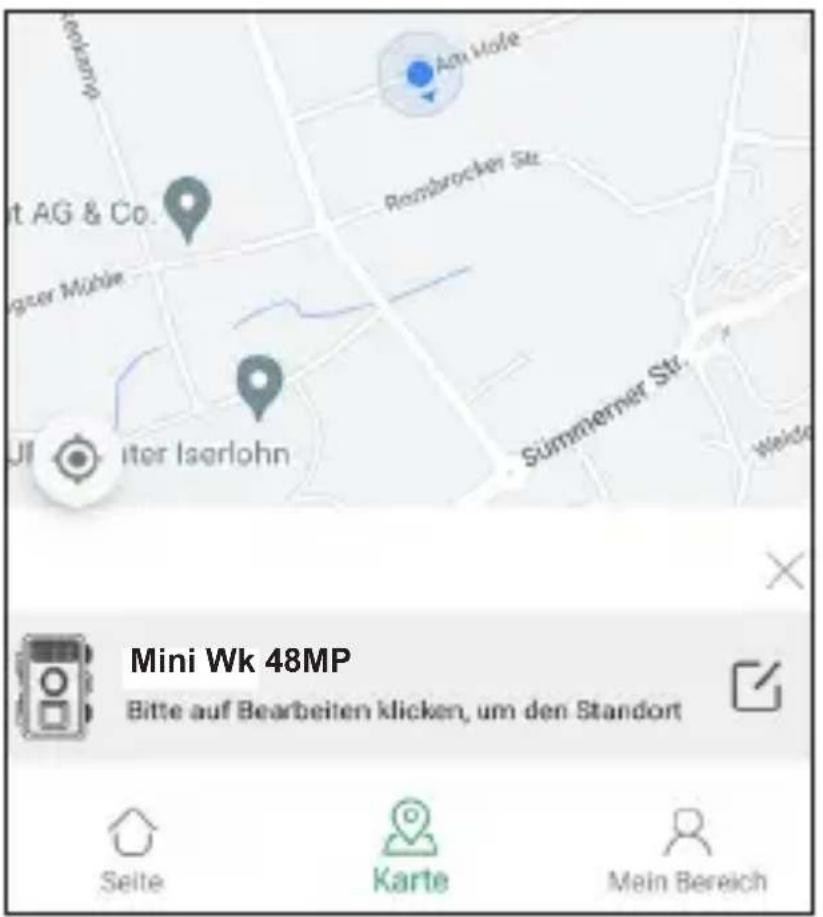
text_image
Am Hote Rozbrocker Str. Mit AG & Co. Jüger Mühle Jl iter Iserlohn Summerner Str. Weldt Mini Wk 48MP Bitte auf Bearbeiten klicken, um den Standort Seite Karte Mein Bereich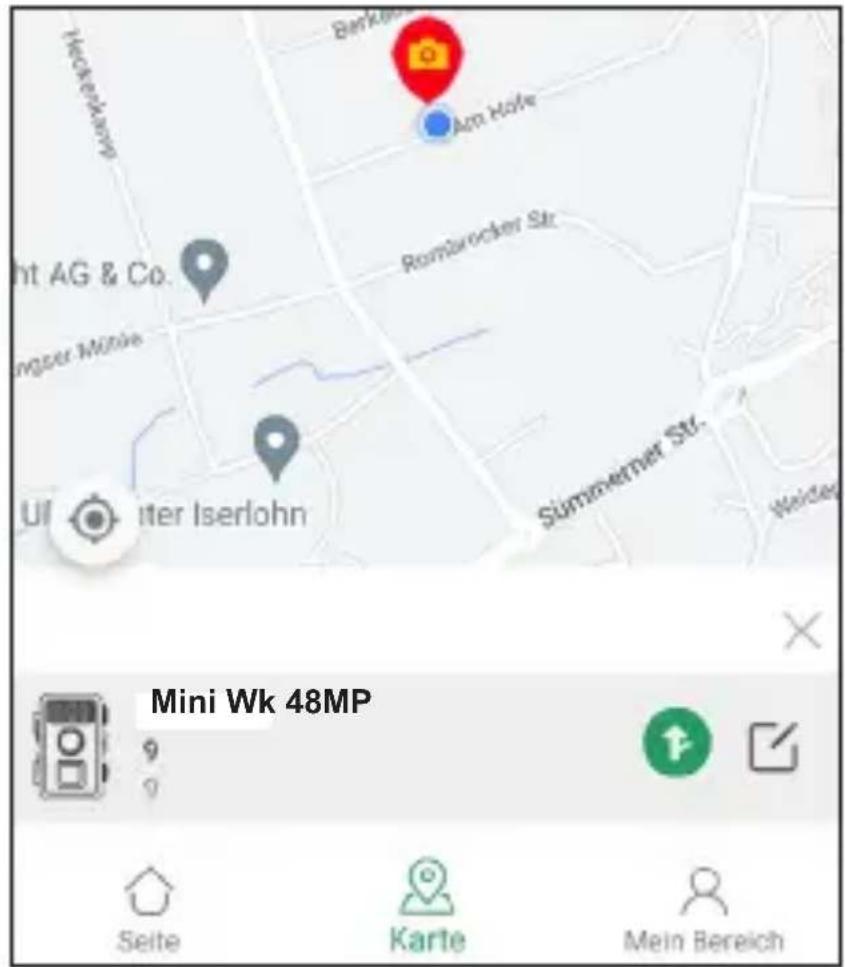
text_image
Berköhen Am Hofe Hockelzahn Rohmrocker Str. Hort AG & Co. Minger Möble Ulf itter Iserlohn Summerner Str. Welder Mini Wk 48MP Seite Karte Mein BereichBerger + Schröter GmbH
Am Hofe 9
D-58640 Iserlohn
GPSR@berger-schroeter.de