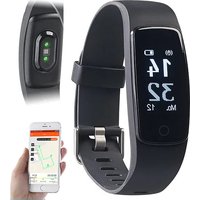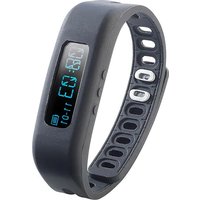
FBT-40 - Sportuhr Newgen Medicals - Kostenlose Bedienungsanleitung
Finden Sie kostenlos die Bedienungsanleitung des Geräts FBT-40 Newgen Medicals als PDF.


Benutzerfragen zu FBT-40 Newgen Medicals
0 Frage zu diesem Gerät. Beantworten Sie die, die Sie kennen, oder stellen Sie Ihre eigene.
Eine neue Frage zu diesem Gerät stellen
Laden Sie die Anleitung für Ihr Sportuhr kostenlos im PDF-Format! Finden Sie Ihr Handbuch FBT-40 - Newgen Medicals und nehmen Sie Ihr elektronisches Gerät wieder in die Hand. Auf dieser Seite sind alle Dokumente veröffentlicht, die für die Verwendung Ihres Geräts notwendig sind. FBT-40 von der Marke Newgen Medicals.
BEDIENUNGSANLEITUNG FBT-40 Newgen Medicals
mit Schlafüberwachung
DE
Bedienungsanleitung
text_image
PEARL EDITION BY Newgen medicals™ 10:34 06-01 PX-3791-675INHALTSVERZEICHNIS
Ihr neues Fitness-Armband......4
Lieferumfang 5
Zusätzlich benötigt......5
Wichtige Hinweise zu Beginn......6
Sicherheitshinweise....6
Wichtige Hinweise zur Entsorgung......7
Hinweise zur Benutzung und Pflege von Lithium-Ionen-Akkus....7
Konformitätserklärung ......11
Produktdetails....12
Inbetriebnahme ....13
Messeinheit entnehmen ....13
Akku aufladen ....14
Messeinheit einsetzen 15
Installieren der App....16
Fitness-Armband ein- und ausschalten......17
Verwendung 18
Einrichten Ihres Nutzerprofils....18
Pairing über Bluetooth....19
Tagesziel festlegen....21
Aktivitätsalarm einstellen 22
Alarm einstellen.... 24
Health-Sync mit Apples iOS App.... 26
Das Seitenmenü 29
Kontrollieren Sie Ihre Aktivität...... 32
Aktivitätsmodus.... 32
Ablesen aktueller Daten am Fitness-Arm-band....34
Anzeige erfasster Daten in der App ...... 34
Schlafmodus 39
Technische Daten 41
Informationen und Antworten auf häufige Fragen (FAQs) zu vielen unserer Produkte sowie ggfs. aktualisierte Handbücher finden Sie auf der Internetseite:
www.newgen-medicals.de
Geben Sie dort im Suchfeld die Artikelnummer oder den Artikelnamen ein.
IHR NEUES FITNESS-ARMBAND
Sehr geehrte Kundin, sehr geehrter Kunde,
vielen Dank für den Kauf dieses spritzwasserge- schützten Fitness-Armbands FBT-40 mit Schlafüber- wachung. Mit diesem cleveren Fitness-Armband behalten Sie ganz einfach den Überblick über sportliche Aktivitäten und Ihre Bewegung im Alltag. Via Bluetooth 4.0 und mit Hilfe der kostenlosen App synchronisieren Sie das Fitness-Armband ganz einfach mit Ihrem Android- oder iOS-Gerät.
Bitte lesen Sie diese Bedienungsanleitung auf-merksam durch und beachten Sie die aufgeführten Hinweise und Tipps, damit Sie Ihr neues Fitness-Armband optimal einsetzen können.
Lieferumfang
- Fitness-Armband mit OLED-Dis play und integriertem Akku
- Micro-USB-Ladekabel
• Bedienungsanleitung
Zusätzlich benötigt
- Smartphone oder Tablet mit iOS 6 oder neuer bzw. Android 4.3 oder neuer, Bluetooth 4 kompatibel
• FBT-40 App (kostenlos verfügbar) - Internetzu gang (für das Laden der App)
WICHTIGE HINWEISE ZU BEGINN
Sicherheitshinweise
- Diese Bedienungsanleitung dient dazu, Sie mit der Funktionsweise dieses Produktes vertraut zu machen. Bewahren Sie diese Anleitung daher gut auf, damit Sie jederzeit darauf zugreifen können.
- Ein Umbauen oder Verändern des Produktes beeinträchtigt die Produktsicherheit. Achtung Verletzungsgefahr!
- Öffnen Sie das Produkt niemals eigenmächtig. Führen Sie Reparaturen nie selbst aus!
- Behandeln Sie das Produkt sorgfältig. Es kann durch Stöße, Schläge oder Fall aus bereits geringer Höhe beschädigt werden.
- Halten Sie das Produkt fern von extremer Hitze.
- Tauchen Sie das Produkt niemals in Wasser oder andere Flüssigkeiten.
- Technische Änderungen und Irrtümer vorbehalten.
Wichtige Hinweise zur Entsorgung
Dieses Elektrogerät und der integrierte Akku gehören NICHT in den Hausmüll. Für die fachgerechte Entsorgung wenden Sie sich bitte an die öffentlichen Sammelstellen in Ihrer Gemeinde. Einzelheiten zum Standort einer solchen Sammelstelle und über ggf. vorhandene Mengenbeschränkungen pro Tag/Monat/Jahr entnehmen Sie bitte den Informationen der jeweiligen Gemeinde.
Hinweise zur Benutzung und Pflege von Lithium-Ionen-Akkus
Ihr Produkt ist mit einem Lithium-Ionen-Hochleistungsakku bestückt, der ein hohes Energiespeichervermögen bei geringem Gewicht besitzt. Dazu liefert dieser Akku-T yp über den gesamten Nutzungszeitraum eine fast konstante Ausgangsspannung und ist damit herkömmlichen NiMH-Akkus überlegen.
Lithium-Ionen-Akkus (Kurzform: Li-Ion-Akkus) bedürfen einer besonders aufmerksamen Behandlung. Dies gilt sowohl für die Ladung und Entladung als auch die Lagerung und sonstige Handhabung. Hierbei sind die folgenden Sicherheitshinweise unbedingt einzuhalten. Die Nichtbeachtung der Hinweise kann zu Leistungs-einbußen oder zur Unbrauchbarkeit des Akkus führen. Eine falsche Behandlung des Akkus kann darüber hinaus zu Explosionen, Feuer, Rauchentwicklung und Vergiftungsgefahr führen.
- Lithium-Ionen-Akkus reagieren empfindlich auf extreme Temperaturen. Setzen Sie den Akku keinen Temperaturen über 40 °C aus. Wenn sich der Akku während des Betriebs erhitzt hat, lassen Sie ihn vor dem nächsten Ladevorgang abkühlen.
- Kontrollieren Sie während des Ladens regelmäßig die Temperatur des Akkus. Ein beschädigter Akku kann sich aufblähen und stark erhitzen.
- Brechen Sie den Ladevorgang bei starker
Überhitzung sofort ab. Ein Akku, der sich beim Aufladen stark erhitzt oder verformt, ist defekt und darf nicht weiter verwendet werden.
- Achten Sie beim Aufladen des Akkus unbedingt auf die richtige Polarität des Ladesteckers. Bei vertauschter Polarität, falschem Ladesteckeranschluss oder ungeeignetem Ladegerät besteht Kurzschluss- und Explosionsgefahr!
- Lithium-Ionen-Akkus dürfen nie vollständig entladen werden. Eine vollständige Entladung kann den Akku zerstören. Lithium-Ionen-Akkus reagieren auf Tiefentladung auf unter 20 % ihrer Kapazität und auf Lagerung im entladenen Zustand mit stark verkürzter Lebenszeit.
- Vermeiden Sie am Lagerort direkte Sonneneinstrahlung.
- La gern Sie Akkus kühl, aber nicht bei Temperaturen unter 0 °C. Die ideale Temperatur beträgt 10 bis 20 °C. Für längere Lagerung (etwa über Winter)
laden Sie den Akku am besten nicht ganz voll.
- Soll der Akku längere Zeit ohne Zwischennutzung aufbewahrt werden, empfiehlt sich eine Restkapazität von ca. 30 bis 50 % des Ladevolumens. Teilgeladene Akkus behalten trotz einer langen Lagerung ihre Leistungsfähigkeit am besten.
- Laden Sie den Akku erst unmittelbar vor dem Gebrauch ganz auf.
- Für die Entsorgung von Lithium-Ionen Akkus gelten die gesetzlichen Bestimmungen zur Entsorgung von Elektrogeräten, Akkus und Batterien.

Hinweis:
Einige Fluggesellschaften erlauben aufgrund der Feuergefahr keine lithiumhaltigen Akkus im aufzugebenen Gepäck. Das Mitführen lithiumhaltiger Akkus im Handgepäck ist zumeist gestattet. Beachten Sie auf Flugreisen die Vorschriften der jeweiligen Fluggesellschaft.
Konformitätserklärung
Hiermit erklärt PEARL.GmbH, dass sich das Produkt PX-3791 in Übereinstimmung mit der R&TTE - Richtlinie 99/5/EG und der RoHS Richtlinie 2011/65/EU befindet.
Hoches, A.
Leiter Qualitätswesen Dipl.-Ing. (FH) Andreas Kurtasz 23.07.2015
Die ausführliche Konformitätserklärung finden Sie unter www.pearl.de/support. Geben Sie dort im Suchfeld die Artikelnummer PX-3791 ein.
text_image
CEPRODUKTDETAILS
text_image
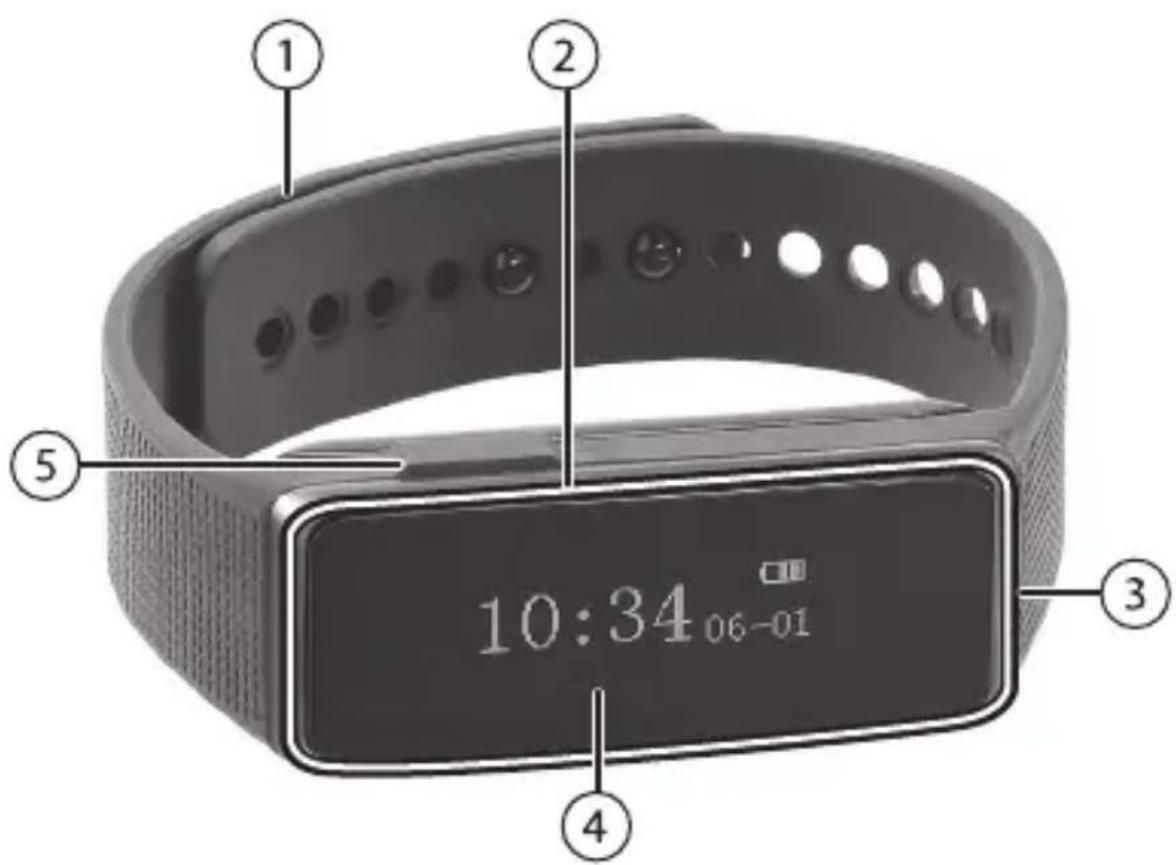
1 2 5 10:34 06-01 3 4- Armband
- Messeinheit
- Micro-USB-Anschluss (von Armband abgedeckt)
- OLED-Display
- Modus-Taste
INBETRIEBNAHME
Laden Sie die Messeinheit des Fitness-Armbands vor dem ersten Gebrauch auf.
Messeinheit entnehmen
Das Armband fasst die Messeinheit an ihrer mittig umlaufenden Einkerbung ein, wie ein Rahmen. Halten Sie die Messeinheit am weiter von der Modus-Taste entfernten Ende so zwischen Daumen und Zeigefinger, dass Sie den Fortsatz des Armbands mit den anderen Fingern halten und mit dem Zeigefinger von der Unterseite gegen die Einfassung der Messeinheit drücken können.
Ergreifen Sie das andere Ende der Einfassung (an der Ecke neben der Modus-Taste) mit der anderen Hand und ziehen es vorsichtig nach außen weg, so dass die Messeinheit weit genug aus der Einfassung herausschaut. Entnehmen Sie nun die Messeinheit mit der linken Hand aus dem Armband.
Akku aufladen
Schließen Sie das USB-Ladekabel an den Micro-USB-Anschluss der Messeinheit und am USB-Anschluss eines eingeschalteten PCs oder USB-Netzteils (nicht im Lieferumfang enthalten) an.
Eine animierte Grafik auf dem Display der Mess-einheit signalisiert, dass sie aufgeladen wird. Der Ladevorgang dauert etwa zwei bis drei Stunden.

Hinweis:
Wenn der Ladevorgang abgeschlossen ist, wird auf dem Display ein nicht animiertes Batteriesymbol mit drei Balken angezeigt. Trennen Sie die Messeinheit nach Abschluss des Ladevorgangs vom Ladekabel. Überlanges Laden kann sich nachteilig auf die Lebensdauer des Akkus auswirken.

Hinweis:
Um 0:00 Uhr speichert die Messeinheit automatisch ihre erfassten Daten und setzt den Zähler zurück auf Null. Synchronisieren Sie daher Ihr Fitness-Armband bevor Sie es laden. Andernfalls kann es infolge des über Nacht zurückgesetzten Zählers (im Armband) zu falschen Auswertungsergebnissen kommen.
Messeinheit einsetzen
- Halten Sie die Messeinheit an dem Ende, welches der Modus-Taste näher ist, zwischen Daumen und Zeigefinger.
- Halten Sie das Armband mit der anderen Hand an dem Ende der Einfassung, welches von der Ausbuchtung für die Modus-Taste weiter entfernt ist, so dass Ihr Zeigefinger unter der Einfassung liegt.
- Drücken Sie die Messeinheit mit der Einkerbung gegen die Einfassung und schieben diese mit den
Fingern rund herum über die Einkerbung, zuletzt über die Modus-Taste.
- Streichen Sie die Einfassung mit den Fingern von allen Seiten gegen die Messeinheit, damit sie lückenlos anliegt und die Messeinheit spritzwassergeschützt ist.
Installieren der App
Für die sinnvolle Nutzung des Fitness-Armbands und die Synchronisation mit Ihrem Smartphone benötigen Sie die kostenlose App FBT-40 von newgen medicals. Öffnen Sie hierzu den Apple App Store (iOS) bzw. Google Play Store (Android) und suchen nach „FBT-40“. Laden Sie die App wie gewohnt herunter und installieren sie diese auf Ihrem Smartphone.
Fitness-Armband ein- und ausschalten
Drücken Sie die Modus-Taste am Fitness-Armband und halten sie für 5 Sekunden gedrückt, um die Messeinheit einzuschalten. Für einen kurzen Moment vibriert das Gerät und das Symbol 🤔 wird angezeigt.
Wiederholen Sie den Vorgang, um sie wieder auszuschalten. Für einen kurzen Moment vibriert das Gerät und das Symbol wird angezeigt.
VERWENDUNG
Einrichten Ihres Nutzerprofils
- Öffnen Sie die App FBT-40.
- Tippen Sie im Fenster Übersicht oben links auf das Kreissymbol mit den drei enthaltenen Punkten oder wischen den Bildschirm nach rechts, um in das Seitenmenü zu wechseln.
- Tippen Sie auf Einstellungen/Mein Profil. Die Seite Einstellungen/Mein Profil wird angezeigt.
- Tippen Sie auf Mein Profil. Die Seite Mein Profil wird angezeigt.
- Tragen Sie Ihre persönlichen Daten auf der Profilseite ein, indem Sie jeweils in das gewünschte Feld tippen, und im sich öffnenden Dialog die gefragten Angaben aus dem bei manchen Feldern angezeigten Scroll-Menü durch Wischbewegung auswählen oder eintippen und nötigenfalls durch Tippen auf Speichern bestätigen.
- Tippen Sie abschließend oben rechts in der App auf Speichern. Eine kurze Meldung Gespeichert
bestätigt den Speichervorgang.
- Über die Zurück-Schaltfläche oben links können Sie zu Einstellungen/Mein Profil zurückkehren.
Pairing über Bluetooth
Bevor Sie das Fitness-Armband zum ersten Mal verwenden, müssen Sie es über Bluetooth mit Ihrem Smartphone verbinden. Diesen Vorgang nennt man Pairing.
- Legen Sie das Fitness-Armband in die Nähe Ihres Smartphones.
- Aktivieren Sie auf Ihrem Smart phone die Bluetooth-Funktion. Details hierzu finden Sie in der Bedienungsanleitung Ihres Smartphones.
- Starten Sie die App FBT-40 auf Ihrem Smartphone und schalten das Fitness-Armband ein.
-
Ti ppen Sie im Fenster Übersicht rechts auf das Doppelpfeilsymbol. Das Untermenü Armband wird angezeigt.
-
Tippen Sie oben rechts auf Scan/Suchen und betätigen gleich darauf einmal die Modus-Taste am Armband. Die App sucht nun nach dem Armband und listet es auf, wenn es gefunden wurde.
- Tippen Sie auf den Listeneintrag und drücken (sobald Sie dazu aufgefordert werden) erneut die Modus-Taste am Fitness-Armband. Im OLED-Display erscheint vor dem Drücken der Modus-Taste ein Würfelsymbol, nach dem Drücken ein Bluetooth-Symbol mit Pfeil und halbem Würfel rechts daneben. Das Pairing war erfolgreich, wenn die App automatisch zurück zum Fenster Übersicht wechselt.
Tagesziel festlegen
- Ti ppen Sie in den Einstellungen/Mein Profil auf Tagesziel.
- Tippen Sie in den blauen Kreis und geben dort die gewünschte Kilometerzahl als Tagesziel ein.
- Bestätigen Sie die Eingabe oben rechts über die Schaltfläche Speichern. Die Kilometer werden entsprechend Ihres Nutzerprofils in Schritte umgerechnet angezeigt.
- Verlassen Sie die Tagesziel-Seite über die Zurück-Schaltfläche oben links.
Aktivitätsalarm einstellen
Über den Aktivitätsalarm können Sie sich in einem festlegbaren Zeitfenster in regelmäßigen Zeitabständen durch Vibration des Fitness-Armbands an Ihr Training erinnern lassen. Sowohl das Zeitintervall als auch die Tage, an denen der Aktivitätsalarm Sie erinnern soll, können ausgewählt werden.
- Rufen Sie die Seite Einstellungen/Mein Profil auf und tippen dort auf Aktivitätsalarm.
- Aktivieren Sie auf der Seite „Aktivitätsalarm“ die Schaltfläche Aktivitätsalarm.
- Tippen Sie auf Startzeit. Wählen Sie im Scrollmenü, zu welcher Zeit der Aktivitätsalarm aktiviert werden soll und bestätigen dies, indem Sie auf Fertig tippen.

Hinweis:
Beachten Sie, dass der Beginn des Zeitfensters nicht nach dem Ende des Zeitfensters, und das Ende nicht vor dem Beginn liegen kann.
- Tippen Sie auf Endzeit. Wählen Sie im Scrollmenü, zu welcher Zeit der Aktivitätsalarm deaktiviert werden soll und bestätigen dies, indem Sie auf Fertig tippen.
- Tippen Sie auf Intervall/Inaktivitäts-Dauer. Wählen Sie im Scrollmenü ein Wiederholungsintervall zwischen 1 Minute und 60 Minuten und bestätigen es, indem Sie auf Fertig tippen.
- Wählen Sie durch Tippen auf die Tagesnamen, an welchen Tagen der Aktivitätsalarm aktiv oder inaktiv sein soll. Es erscheint ein Häkchen an jedem aktivierten Wochentag.
- Über die Zurück-Schaltfläche oben links können Sie zu Einstellungen/Mein Profil zurückkehren.
Alarm einstellen
Über den Alarm können Sie sich zu einer beliebig wählbaren Uhrzeit durch Vibration des Fitness-Armbands wecken und innerhalb eines einstellbaren Überwachungszeitraumes an Ihr Training erinnern lassen. Der ausgelöste Weckalarm muss manuell durch Drücken der Modus-Taste am Armband gestoppt werden. Werden Sie danach nicht aktiv und beginnen Ihr Lauftraining, werden Sie innerhalb der eingestellten Periode in regelmäßigen Abständen durch Vibration des Fitness-Armbands und eine Lauf-Animation auf dem OLED-Display an Ihr Training erinnert.
- Rufen Sie die Seite Einstellungen/Mein Profil auf und tippen dort auf Alarm.
- Aktivieren Sie auf der Seite „Alarm“ die Schaltfläche Alarm.
-
Tippen Sie auf Zeit. Wählen Sie im Scrollmenü, zu welcher Zeit der Alarm aktiviert werden soll und bestätigen dies, indem Sie auf Fertig tippen.
-
Tippen Sie auf Vorab-Klingeln/Alarm-Zeit. Wählen Sie im Scrollmenü eine Zeitspanne zwischen 1 Minute und 60 Minuten und bestätigen diese, indem Sie auf Fertig tippen.
- Wählen Sie durch Tippen auf die Tagesnamen, an welchen Tagen der Alarm aktiv oder inaktiv sein soll. Es erscheint ein grünes Hakensymbol an jedem aktivierten Wochentag.
- Über die Zurück-Schaltfläche oben links können Sie zu den Einstellungen/Mein Profil zurückkehren.
HINWEIS:
Nach Einstellen der Alarmzeit sollten Sie Ihr Fitness-Armband erneut synchronisieren
Health-Sync mit Apples iOS App
Mit iOS 8 hat Apple die App „Health“ eingeführt, in der Sie alle Ihre Gesundheitsdaten, auch aus verschiedenen Apps, zentral sammeln und verwalten können. Sie können die vom Fitness-Armband erfassten Daten aus der „FBT-40“ App automatisch auch an „Health“ weiterleiten.

HINWEIS:
Sie können die Taste Health-Optionen nur antippen, wenn der Schalter für Datensync mit Health-App ausgeschaltet ist.
- Rufen Sie das Menü „Einstellungen“ auf.
- Tippen Sie unten auf Health-Sync.
-
Aktivieren Sie den Daten-Sync, indem Sie oben die Schaltfläche bei Datensync mit Health-App betätigen. Das runde Schaltersymbol muss rechts stehen und links farbig hinterlegt sein.
-
Über die Schaltfläche Health-Optionen gelangen Sie zu der Einstellungsseite der „Health“-App, auf der Sie festlegen können, welche Daten aus „FBT-40“ mit „Health“ geteilt werden sollen. Zur Auswahl stehen „Gewicht“, „Größe“, „Herzfrequenz“, „Schritte“ und „Strecke (Gehen und Laufen)“.
- Da das Fitness-Armband nur Schritte zählt, brauchen Sie hier als Quellen nur „Schritte“ und „Strecke (Gehen und Laufen)“ zu aktivieren.
- Ebenso können Sie auf dieser Einstellungsseite von „Health“ auswählen, ob die „Blutgruppe“, das „Geburtsdatum“ oder „Geschlecht“ aus „Health“ in die „FBT-40“ App übernommen werden darf/soll.
- Tippen Sie rechts auf die jeweilige Schaltfläche, um die Option ein- bzw. auszuschalten.
-
Kehren Sie zu „FBT-40“ zurück, indem Sie „Health“ schließen und auf Ihrem Smartphone erneut das Symbol der App „FBT-40“ antippen. Die App erscheint wieder mit dem Untermenü von „Health-Sync“.
-
Unten werden Ihnen Datum und Uhrzeit der letzten Synchronisation mit Health angezeigt.
- Über die Zurück-Schaltfläche oben links können Sie zu den „Einstellungen“ zurückkehren.
HINWEIS:
Die Funktionen EKG und Herzfrequenzmessung werden nicht unterstützt, da das Fitnessarmband nicht über die notwendigen Sensoren verfügt.
Das Seitenmenü
Über das Seitenmenü der App haben Sie Zugriff auf die Einstellungen, Informationen zum Armband, zum Hersteller und können sich ausloggen.
Tippen Sie auf der Seite Übersicht oder Schlaf oben links auf das Kreissymbol mit den drei enthaltenen Punkten oder wischen den Bildschirm nach rechts, um in das Seitenmenü zu wechseln.
Hinweis:
Der Menüpunkt Apps ist für das Fitness-Armband und die Nutzung der App nicht von Bedeutung, da das Fitness-Armband über keinen Pulsmesser verfügt.
Synchronisation mit dem Fitness-Armband
Damit die App mit dem Fitness-Armband synchronisiert werden kann, muss einmalig das Pairing über Bluetooth durchgeführt worden sein und die Bluetooth-Funktion Ihres Smartphones aktiviert sein.

Hinweis:
Jedes erneute Tippen auf das Doppelpfeilsymbol im Fenster Übersicht synchronisiert das Fitness-Armband und die App miteinander. Hat das Fitness-Armband zwischenzeitlich weitere Schritte erfasst, werden die Daten in der App beim Synchronisieren aktualisiert und entsprechend angezeigt.
Hinweis:
Die Messeinheit speichert nur die Daten der jeweils letzten drei Tage. Sie müssen das Fitness-Armband mindestens jeden dritten Tag
einmal mit der App synchronisieren, um Lücken in Ihren erfassten Daten in der App zu vermeiden.

Hinweis:
Links im Fenster Übersicht wird die verbleibende Akku-Kapazität der Messeinheit zum Zeitpunkt der letzten Synchronisierung angezeigt. Wenn Sie sich zwischenzeitlich ausgeloggt haben, werden bis zur nächsten Synchronisation 0 % angezeigt.

Hinweis:
Falls die angezeigten Werte in der App bei der Synchronisierung nicht aktualisiert werden, drücken Sie auch kurz auf die Modus-Taste am Armband, um es aktiv zu schalten, sobald Sie die Synchronisierung gestartet haben.
Kontrollieren Sie Ihre Aktivität
Das Fitness-Armband arbeitet in zwei Modi, dem Aktivitätsmodus oder dem Schlafmodus. Zwischen den beiden Modi wechseln Sie, indem Sie die Modus-Taste zweimal (direkt hintereinander) kurz drücken. Der Moduswechsel wird durch kurzes Vibrieren und die Anzeige des Schritte- bzw. eines Bettsymbols bestätigt.
Aktivitätsmodus
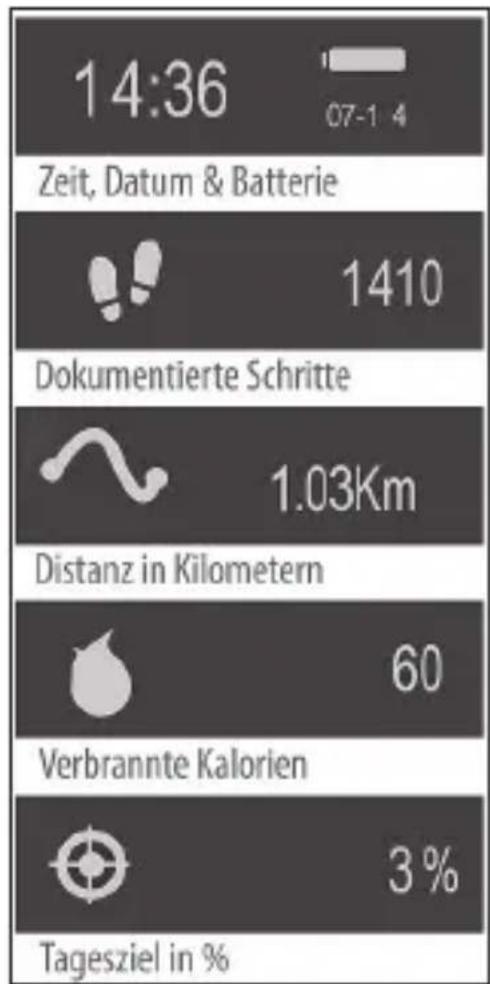
Im Aktivitätsmodus stellt das
Fitness-Armband sechs verschiedene Arten von Daten dar:
bar
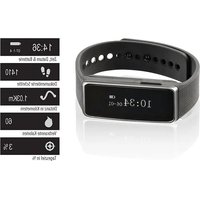
| Metric | Value (%) | | :--- | :--- | | 14:36 | 1 | | 07-1 | 4 | | Zeit, Datum & Batterie | | | 1410 | | | Dokumentierte Schritte | | | 1.03Km | | | Distanz in Kilometern | | | 60 | | | Verbrannte Kalorien | | | 3 | | Tagesziel in %Synchronisieren Sie das Fitness-Armband mit der App, um die Daten in der App einzusehen oder nutzen Sie die Anzeige auf dem OLED-Display, um die Uhrzeit und das Datum oder einzelne Werte direkt am Armband abzulesen.
Ablesen aktueller Daten am Fitness-Armband Drücken Sie bei ruhendem (dunklem) Display einmal kurz die Modus-Taste, um Datum, Uhrzeit und Ladestatus anzeigen zu lassen. Drücken Sie, bevor die Anzeige automatisch erlischt, erneut die Modus-Taste, um zur nächsten Anzeige (siehe Abbildung) weiterzuschalten. Nach der Anzeige des Tagesziels in % folgt wieder die Anzeige von Zeit, Datum & Batterie.
Anzeige erfasster Daten in der App Öffnen Sie die App „FBT-40“.
Die Seite „Übersicht“ wird angezeigt. Falls nicht, tippen Sie unten links auf Übersicht. Im oberen Bildschirmbereich werden Ihnen grafisch, in Prozent und als absoluter Zahlenwert angezeigt, wie viele Schritte Sie von Ihrem gesetzten Tagesziel bereits absolviert haben. Darunter werden Ihnen mittig die bisher verbrauchte
Kalorienzahl und rechts die zurückgelegte Strecke angezeigt, berechnet aus den erfassten und hinterlegten persönlichen Daten.
- Tippen Sie unten auf Schlaf, um die Seite „Schlaf“ aufzurufen. Im oberen Bildschirmbereich wird Ihnen die Gesamtstundenzahl erfasster Schlafenszeit der letzten Nacht angezeigt. Darunter sehen Sie mittig die davon auf Tiefschlaf (bewegungslos) entfallende und rechts die auf leichten Schlaf (Zeiten mit erfasster Bewegung) entfallende Zeit in Stunden.
- Ti ppen Sie unten rechts auf Verlauf, um die Seite „Verlauf“ aufzurufen. Auf dieser Seite können Sie sich Ihre erfassten Fitness-Daten wahlweise für einen Tag, eine Woche, einen Monat oder ein Jahr grafisch als Diagramm aufbereitet anzeigen lassen.
- Unterhalb des Dia gramms werden Ihnen links die insgesamt gezählten Schritte, mittig die
(verbrauchten) Kalorien und rechts die (zurückgelegte) Strecke im oben ausgewählten Zeitraum angezeigt.
- Tippen Sie oben links auf das Kalender, um ein anderes Datum für den gewählten Zeitraum auszuwählen. IOS: Wischen Sie mit dem Finger senkrecht über die unten eingeblendeten Datumswalzen, um den Tag, Monat oder das Jahr zu ändern. Ist der gewünschte Wert auf der Walze sichtbar, können Sie ihn auch direkt antippen. Schließen Sie Ihre Auswahl ab, indem Sie auf Fertig tippen.
Android: Tippen Sie auf den linken Pfeil, um den vorherigen und auf den rechten Pfeil, um den nachfolgenden Monat aufzurufen. Tippen Sie im ausgewählten Monat auf den gewünschten Tag.
- Mit einer Wischgeste nach links können Sie vom „Verlauf“ zum „Schlafverlauf“ wechseln.
Die Auswahl des Zeitraums und Datums erfolgt analog der Auswahl auf der Seite „Verlauf“ (siehe oben). In der Tagesanzeige wird Ihnen im oberen Bereich grafisch das Verhältnis zwischen Tiefschlaf (dunkelblau) und leichtem Schlaf (hellblau) dargestellt. Die Darstellung für Woche, Monat und Jahr erfolgt grafisch als Tabelle aufbereitet. Unterhalb der grafischen Darstellung werden Ihnen links die insgesamt als Schlaf, mittig als Tiefschlaf, rechts als leichter Schlaf erfassten Stunden (im oben ausgewählten Zeitraum) als Zahlenwert angezeigt.
Hinweis:
In der Monats- und Jahresdarstellung können Sie in der Tabelle mit einer Wischgeste nach links die außerhalb des Bildschirmbereichs liegenden Tage/Monate anzeigen. Wischen
Sie danach wieder nach rechts, um zum Monats-/Jahresanfang zurück zu gelangen.
- Mit einer Wischgeste nach rechts können Sie vom „Schlafverlauf“ zum „Verlauf“ wechseln. Alternativ können Sie unten auf Verlauf oder Schlaf tippen und danach wieder (unten rechts) auf Verlauf.
Schlafmodus
Aktivieren Sie den Schlafmodus, wenn Sie zu Bett gehen. Das Armband vibriert einmal und zeigt kurz ein Bett-Symbol an.
Sie können im Schlafmodus die Anzeige von Zeit, Datum & Batterie aufrufen, indem Sie die Modus-Taste drücken. Die Anzeige erlischt nach wenigen Sekunden wieder automatisch.
Hinweis:
Wenn sich das Fitness-Armband im Schlafmodus befindet und Sie länger als 15 Minuten damit herumlaufen schaltet es automatisch wieder um in den Aktivitätsmodus.
Synchronisieren Sie das Fitness-Armband mit der App, um Ihr Schlafverhalten zu kontrollieren. Die Daten der letzten Nacht werden dann angezeigt.

Hinweis: Wenn Sie das Fitness-Armband nach dem Wecken nicht in den Aktivitätsmodus umschalten, wechselt es nach 15 Minuten Aktivität automatisch in den Aktivitätsmodus, abhängig von Ihrer Aktivität.
TECHNISCHE DATEN
| Stromversorgung | integrierter Li-Ion Akku, 70 mAh |
| Ladestrom | 500 mA, max. 2,5 W (an USB) |
| Akkulaufzeit ca. 5 bis 7 Tage | |
| Datenspeicher bis zu 3 Tage | |
| Display OLED, 20 × 45 mm | |
| Schutzart IP44 | |
| Bluetooth-Version 4.0 | |
| FBT-40 App verfügbar | iOS 6.0 und neuer / Android 4.3 und neuer |
| Messeinheit (L × B × H) 48 × 20 × 11 mm | |
| Armband (L × B) ca. 235 × 16 mm | |
| Gewicht ca. 18.5 g |
www.pearl.de
Kundenservice: 07631 / 360 - 350
Importiert von:
PEARL.GmbH | PEARL-Straße 1–3 | D-79426 Buggingen
© REV2 / 23.07.2015 - MB//PBS//MF