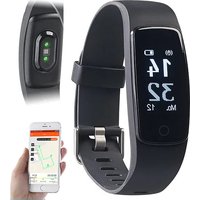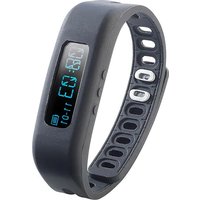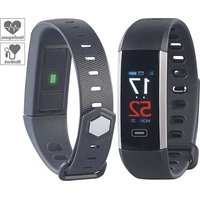
FBT-60.BD - Sportuhr Newgen Medicals - Kostenlose Bedienungsanleitung
Finden Sie kostenlos die Bedienungsanleitung des Geräts FBT-60.BD Newgen Medicals als PDF.


Benutzerfragen zu FBT-60.BD Newgen Medicals
0 Frage zu diesem Gerät. Beantworten Sie die, die Sie kennen, oder stellen Sie Ihre eigene.
Eine neue Frage zu diesem Gerät stellen
Laden Sie die Anleitung für Ihr Sportuhr kostenlos im PDF-Format! Finden Sie Ihr Handbuch FBT-60.BD - Newgen Medicals und nehmen Sie Ihr elektronisches Gerät wieder in die Hand. Auf dieser Seite sind alle Dokumente veröffentlicht, die für die Verwendung Ihres Geräts notwendig sind. FBT-60.BD von der Marke Newgen Medicals.
BEDIENUNGSANLEITUNG FBT-60.BD Newgen Medicals
Blutdruck- & Herzfrequenz-Messung, IP67
Bedienungsanleitung
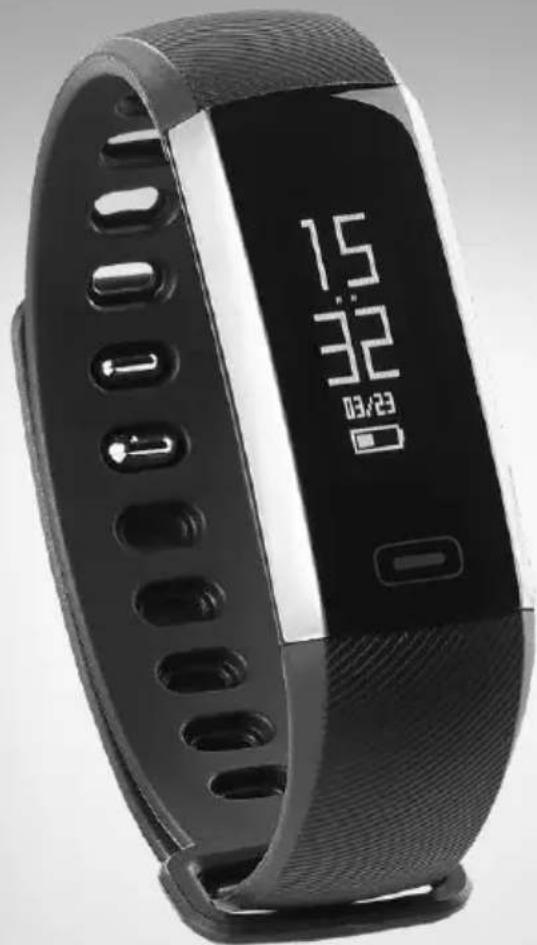
Ihr neues Fitness-Armband......4
Lieferumfang....4
Optionales Zubehör 4
Wichtige Hinweise zu Beginn......5
Sicherheitshinweise....5
Gesundheitshinweise 6
Wichtige Hinweise zur Entsorgung 6
Konformitätserklärung 6
Produktdetails 7
Inbetriebnahme ....8
Akku laden....8
App installieren....9
Verwendung....9
Einschalten....9
Mit Mobilgerät verbinden 9
Android....9
iOS 10
Daten synchronisieren.... 11
Display-Anzeigen....11
Mobilgerät-Suche 12
Benachrichtigungen....12
Anrufe....13
Ausschalten....13
App 14
Tab-Übersicht 14
Wecker 15
Alarm einstellen....15
Aktiven Alarm beenden 15
Alarm aktivieren / deaktivieren 15
Alarm aus Liste löschen 15
Fernauslöser....16
Android 16
iOS 16
Geräte-Einstellungen.... 17
Streckenaufzeichnung 19
App ohne gekoppeltes Fitness-Armband verwenden 19
Daten an Dritte senden.... 19
Fitness-Armband von Mobilgerät trennen.... 20
Android 20
iOS 20
Problemlösungen....21
Datenschutz....21
Technische Daten 22
Informationen und Antworten auf häufige Fragen (FAQs) zu vielen unserer Produkte sowie ggfs. aktualisierte Handbücher finden Sie auf der Internetseite:
www.newgen-medicals.de
Geben Sie dort im Suchfeld die Artikelnummer oder den Artikelnamen ein.
Ihr neues Fitness-Armband
Sehr geehrte Kundin, sehr geehrter Kunde,
vielen Dank für den Kauf diese Bluetooth-Fitness-Armbands. Mit ihm haben Sie alles im Blick: Schrittzahl, Kalorienverbrauch, Distanz, Schlaf, Puls, Blutdruck und Sauerstoffgehalt im Blut. Die Herzfrequenz-Messung erfolgt automatisch alle 60 Minuten.
Bitte lesen Sie diese Bedienungsanleitung und befolgen Sie die aufgeführten Hinweise und Tipps, damit Sie Ihren neuen Wassermelder optimal einsetzen können.
Lieferumfang
- Bluetooth-4.0-Fitness-Armband FBT-60.BD
- Bedienungsanleitung
Zusätzlich benötigt:
- Mobilgerät mit Android ab 4.4 / iOS ab 8.0 und Bluetooth 4.0
Empfohlene App:
- Zum Betrieb bzw. zur Datenauswertung benötigen Sie eine App, die eine Verbindung zwischen Ihrem Fitnessarmband und Ihrem Mobilgerät herstellen kann. Wir empfehlen hierzu die kostenlose App FitCloud.
Optionales Zubehör
USB-Netzteil (z.B. SD-2201)
Wichtige Hinweise zu Beginn
Sicherheitshinweise
- Diese Bedienungsanleitung dient dazu, Sie mit der Funktionsweise dieses Produktes vertraut zu machen. Bewahren Sie diese Anleitung daher gut auf, damit Sie jederzeit darauf zugreifen können.
- Ein Umbauen oder Verändern des Produktes beeinträchtigt die Produktsicherheit. Achtung Verletzungsgefahr!
- Alle Änderungen und Reparaturen an dem Gerät oder Zubehör dürfen nur durch den Hersteller oder von durch ihn ausdrücklich dafür autorisierte Personen durchgeführt werden.
- Achten Sie darauf, dass das Produkt an einer Steckdose betrieben wird, die leicht zugänglich ist, damit Sie das Gerät im Notfall schnell vom Netz trennen können.
- Öffnen Sie das Produkt niemals eigenmächtig. Führen Sie Reparaturen nie selbst aus!
- Behandeln Sie das Produkt sorgfältig. Es kann durch Stöße, Schläge oder Fall aus bereits geringer Höhe beschädigt werden.
- Halten Sie das Produkt fern von extremer Hitze.
- Das Gerät ist gegen zeitweiliges Untertauchen geschützt. Tauchen Sie es niemals längere Zeit in Wasser und niemals in andere Flüssigkeiten als Wasser.
- Erhitzen Sie den integrierten Akku nicht über 60 °C und werfen Sie ihn nicht in Feuer: Feuer-, Explosions- und Brandgefahr!
- Schließen Sie den Akku nicht kurz.
- Versuchen Sie nicht, Akkus zu öffnen.
- Bleiben Sie beim Laden des Akkus in der Nähe und kontrollieren Sie regelmäßig dessen Temperatur. Brechen Sie den Ladevorgang bei starker Überhitzung sofort ab. Ein Akku, der sich beim Aufladen stark erhitzt oder verformt, ist defekt und darf nicht weiter verwendet werden.
- Setzen Sie den integrierten Akku keinen mechanischen Belastungen aus. Vermeiden Sie das Herunterfallen, Schlagen, Verbiegen oder Schneiden des Akkus.
- Entladen Sie den Akku nie vollständig, dies verkürzt seine Lebenszeit.
- Soll der Akku längere Zeit aufbewahrt werden, empfiehlt sich eine Restkapazität von ca. 30% des Ladevolumens.
- Vermeiden Sie am Lagerort direkte Sonneneinstrahlung. Die ideale Temperatur beträgt 10 – 20 °C.
- Technische Änderungen und Irrtümer vorbehalten.
Gesundheitshinweise
Puls, Blutdruck und Sauerstoffgehalt des Blutes werden mit Hilfe der App ermittelt. Sie dienen nur der Referenz, nicht der medizinischen Diagnose. Verwenden Sie die Resultate nicht zu Eigendiagnose oder als Behandlungsbasis. Personen, die an Kreislauf- oder Blutdruckstörungen leiden, sollten unter ärztlicher Aufsicht bleiben.
Wichtige Hinweise zur Entsorgung
Dieses Elektrogerät und der integrierte Akku gehören nicht in den Hausmüll. Für die fachgerechte Entsorgung wenden Sie sich bitte an die öffentlichen Sammelstellen in Ihrer Gemeinde. Einzelheiten zum Standort einer solchen Sammelstelle und über ggf. vorhandene Mengenbeschränkungen pro Tag / Monat / Jahr entnehmen Sie bitte den Informationen der jeweiligen Gemeinde.
Konformitätserklärung
Hiermit erklärt PEARL.GmbH, dass sich das Produkt NX-4495-675 in Übereinstimmung mit der RoHS-Richtlinie 2011/65/EU, der EMV-Richtlinie 2014/30/EU, der Niederspannungsrichtlinie 2014/35/EU und der Funkanlagen-Richtlinie 2014/53/EU befindet.
Kuichan, A.
Qualitätsmanagement
Dipl. Ing. (FH) Andreas Kurtasz
Die ausführliche Konformitätserklärung finden Sie unter www.pearl.de/support.
Geben Sie dort im Suchfeld die Artikelnummer NX-4495 ein.
Produktdetails
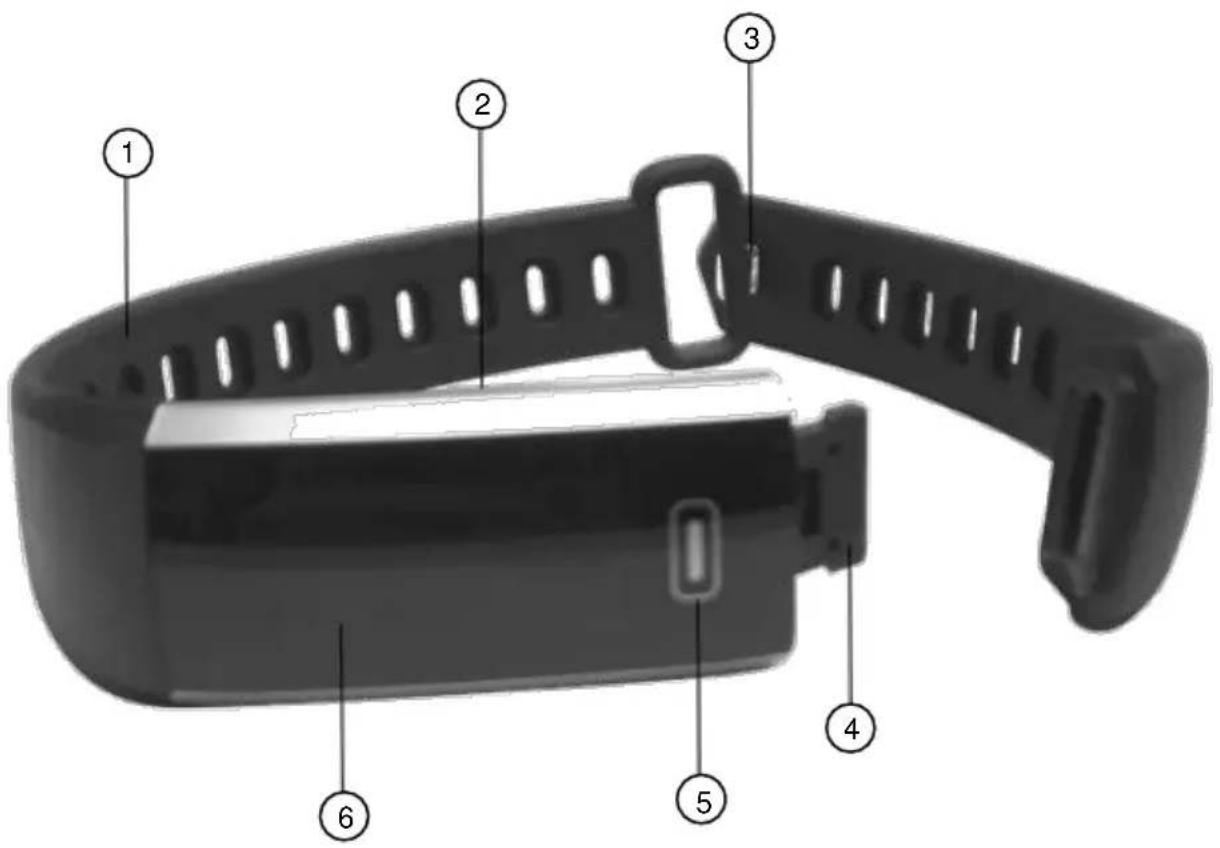
1 Armband
2 Herzfrequenz-Sensor
3 Verschluss
4 USB-Stecker
5 Funktionsfeld
6 Display
Inbetriebnahme
Akku laden
HINWEIS:
Laden Sie den Akku vor der ersten Verwendung mindestens 90 Minuten lang auf.
- Lösen Sie das Armband an der Seite mit dem Funktionsfeld, indem Sie es um etwa 45° im Uhrzeigersinn drehen.
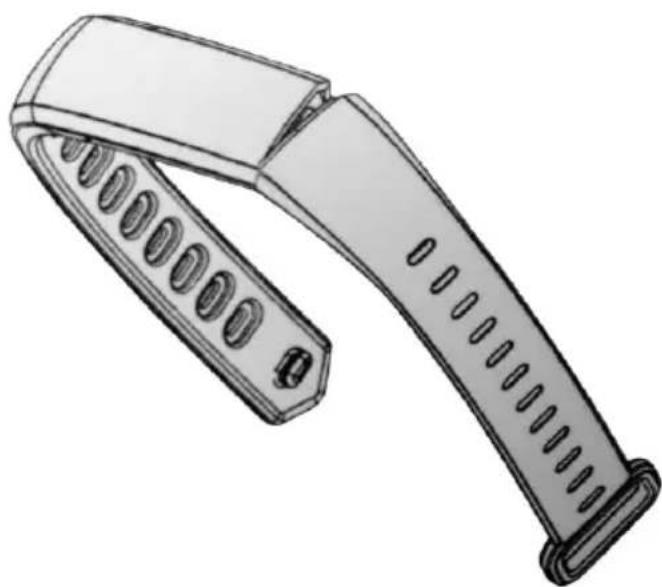
- Ziehen Sie das Armband dann ab, um den USB-Stecker freizulegen.
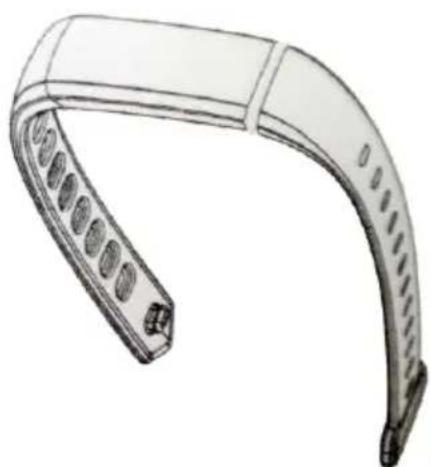
- Verbinden Sie den USB-Stecker mit einem geeigneten USB-Netzteil. Achten Sie darauf, dass die goldenen Kontaktpunkte von USB-Stecker und USB-Netzteil aufeinander
liegen.
- Das Armband vibriert kurz, schaltet sich ein und auf dem Display wird kurz eine Lade-Animation angezeigt. Der Akku ist vollständig geladen, wenn die Animation still steht und der Balken vollständig gefüllt ist.
- Bringen Sie das Armband wieder an, so dass es ohne Lücke am Display anliegt.
HINWEIS:
Tippen Sie kurz auf das Funktionsfeld, um die Lade-Animation erneut aufzurufen.
App installieren
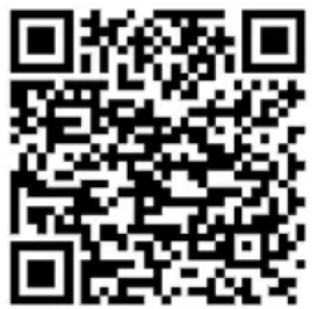
Zum Betrieb bzw. zur Datenauswertung benötigen Sie eine App, die eine Verbindung zwischen Ihrem Fitnessarmband und Ihrem Mobilgerät herstellen kann. Wir empfehlen hierzu die kostenlose App FitCloud. Suchen Sie diese im Google Play Store (Android) oder App-Store (iOS) und installieren Sie sie auf Ihrem Mobilgerät.
Oder scannen Sie den entsprechenden QR-Code:
Android
Schalten Sie Ihr Fitness-Armband ein, indem Sie das Funktionsfeld 6-7 Sekunden lang antippen. Ihr Fitness-Armband vibriert, das Display wird eingeschaltet.
Mit Mobilgerät verbinden
HINWEIS:
Ihr Mobilgerät muss über Bluetooth 4.0 verfügen.
ACHTUNG!
Die Bluetooth-Verbindung erfolgt über die App. Verbinden Sie die Geräte NICHT über das Bluetooth-Menü des Mobilgeräts!
Android
- Aktivieren Sie die Bluetooth-Funktion des Mobilgeräts.
- Öffnen Sie die App FitCloud.
-
Tippen Sie auf Registrieren.
-
Geben Sie im ersten Feld Ihre Email-Adresse ein.
- Legen Sie im zweiten Feld ein Passwort an.
- Tippen Sie oben rechts auf Weiter.
- Legen Sie ein Benutzerprofil an. Geben Sie einen Benutzernamen, Ihren Geburtsmonat, Ihr Geschlecht, Ihre Körpergröße und Ihr Gewicht ein.
HINWEIS:
Die Daten zu Körpergröße und Gewicht sollten möglichst genau sein, da diese zur Berechnung des Kalorienverbrauchs hinzugezogen werden.
- Tippen Sie oben rechts auf Speichern. Sie gelangen zur Kopplungs-Seite.
- Tippen Sie unten auf Gerät koppeln. Es wird nach passenden Geräten in der Nähe des Mobilgeräts gesucht. Tippen Sie in der Liste auf Ihr Fitnessarmband (NX4495). Die Geräte werden miteinander verbunden.
HINWEIS:
Falls das Fitnessarmband nicht gefunden werden sollte, gehen Sie bitte vor wie folgt:
- Tippen Sie auf der Such-Seite oben auf den Pfeil nach links.
- Tippen Sie auf der Kopplungs-Seite oben auf den Pfeil nach links.
- Gestatten Sie gegebenenfalls die Zugriffsberechtigungen und erteilen Sie die Erlaubnis zum Senden von Mitteillungen und der Standortermittlung.
- Rufen Sie den Einstellungs-Tab auf, indem Sie unten auf folgendes Symbol tippen:
- Tippen Sie oben auf den Pfeil neben dem Menüpunkt Gerät koppeln.
- Es wird nach passenden Geräten in der Nähe des Mobilgeräts gesucht. Tippen Sie in der eingeblendeten List auf Ihr Fitnessarmband (NX4495). Die Geräte werden miteinander verbunden.
-
Tippen Sie im Informations-Display auf OK.
-
Tippen Sie im eingeblendeten Hinweis-Fenster auf Bestätigen.
-
Setzen Sie ein Häkchen bei FitCloud, damit Sie auf Ihrem Fitnessarmband Benachrichtigungen empfangen können. Kehren Sie dann über die Zurück-Taste Ihres Smartphones zur App zurück.
iOS
- Aktivieren Sie die Bluetooth-Funktion des Mobilgeräts.
- Öffnen Sie die App FitCloud.
- Gestatten Sie das Senden von Mitteillungen.
- Tippen Sie auf Anmelden.
- Geben Sie im ersten Feld Ihre Email-Adresse ein.
- Legen Sie im zweiten Feld ein Passwort an (6-16 Zeichen).
- Wiederholen Sie das Passwort im dritten Feld.
-
Tippen Sie auf Anmelden.
-
Legen Sie ein Benutzerprofil an. Geben Sie einen Benutzernamen, Ihren Geburtsmonat, Ihr Geschlecht, Ihre Körpergröße und Ihr Gewicht ein.
HINWEIS:
Die Daten zu Körpergröße und Gewicht sollten möglichst genau sein, da diese zur Berechnung des Kalorienverbrauchs hinzugezogen werden.
- Tippen Sie oben rechts auf Speichern. Sie gelangen zur Kopplungs-Seite.
- Sie gelangen zur Kopplungs-Seite. Es wird nach passenden Geräten in der Nähe des Mobilgeräts gesucht. Tippen Sie in der Liste auf Ihr Fitnessarmband (NX4495). Die Geräte werden miteinander verbunden.
- Bestätigen Sie gegebenenfalls die Kopplungsanfrage, indem Sie auf Koppeln tippen.
- Tippen Sie gegebenenfalls beim Datenzurgiff von Apple Health auf Alle Kategorien aktivieren.
- Tippen Sie gegebenenfalls oben rechts auf Erlauben.
Daten synchronisieren
Nach dem Öffnen der App werden die Daten automatisch synchronisiert.
Synchronisieren Sie die Daten manuell, indem Sie auf der gewünschten Seite (Übung, Schlaf, Gesundheit) den Finger auf die obere Bildschirmhälfte legen und die Seite von dort aus nach unten ziehen.
Display-Anzeigen
Wechseln Sie zwischen den Display-Anzeigen, indem Sie auf das Funktionsfeld tippen.
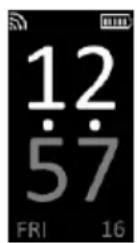
Uhrzeit
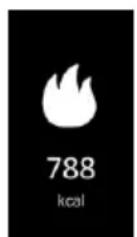
Kalorienverbrauch
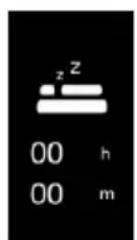
Schlafmonitor
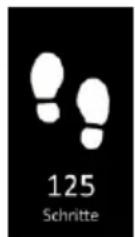
Schrittzähler
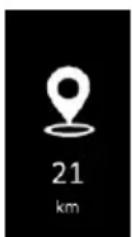
Strecke
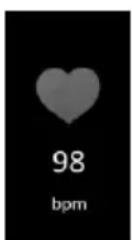
Herzfrequenz
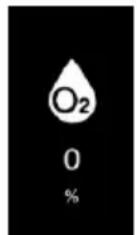
Blutsauerstoff
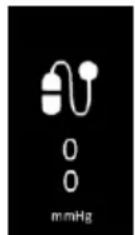
Blutsdruck
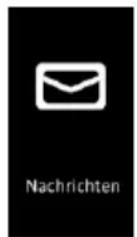
Nachrichten
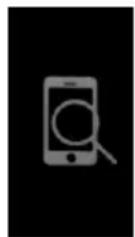
Mobilgerät-Suche
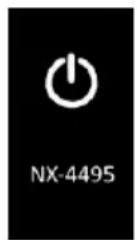
Ausschalten

HINWEIS:
Der Schrittzähler ist immer aktiv. Herzfrequenz, Blutsauerstoff und Blutdruck werden automatisch gemessen, sobald Sie das entsprechende Display aufrufen. Der Schlafmonitor wird über die in der App hinterlegten Zeiten gesteuert.
Mobilgerät-Suche
Sofern Ihr Mobilgerät mit dem Fitnessarmband verbunden, eingeschaltet und in Reichweite ist, können Sie es mit Hilfe Ihres Fitnessarmbands ausfindig machen:
- Tippen Sie wiederholt auf das Funktionsfeld, bis folgendes Display angezeigt wird:
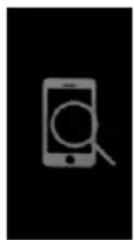
- Halten Sie das Funktionsfeld 6-7 Sekunden angetippt. Ein Häkchen erscheint im Display. Ihr Mobilgerät macht kurz durch ein akustisches Signal auf sich aufmerksam.
- Wiederholen Sie den Vorgang gegebenenfalls, bis Sie das Mobilgerät wiedergefunden haben.
Benachrichtigungen
Sofern Sie das Senden von Mitteilungen gestattet haben, werden SMS und Push-Nachrichten, die auf Ihrem Mobilgerät eingehen, im Nachrichten-Display Ihres Fitnessarmbandes angezeigt.
HINWEIS:
Einstellungen dazu, welche Benachrichtigungen auf Ihr Fitnessarmband weitergleitet werden, nehmen Sie bitte im Einstellungs-Tab > Benachrichtigungen vor.
- Tippen Sie wiederholt auf das Funktionsfeld, bis folgendes Display angezeigt wird:
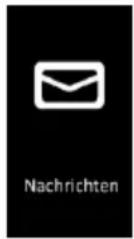
- Die Anzahl der neuen Nachrichten wird in der rechten Ecke des Nachrichten-Symbols angezeigt. Halten Sie das Funktionsfeld 6-7 Sekunden angetippt, um die Nachricht zu öffnen.
HINWEIS:
Wenn neue Nachrichten eingehen, vibriert Ihr Fitnessarmband. Absender und Nachricht werden kurz im Display angezeigt.
HINWEIS:
Nachdem die Benachrichtigung über die Nachrichten-Seite des Armbands gelesen wurde, ist sie auf dem Armband nicht mehr verfügbar.
Anrufe
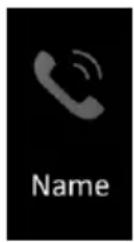
Wenn ein Anruf auf das verbundene Mobilgerät eingeht, vibriert Ihr Fitnessarmband, auf dem Display werden Anruf-Symbol und der Anrufer bzw. Rufnummer angezeigt.
Ausschalten
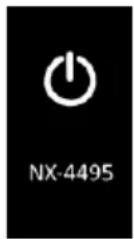
- Tippen Sie wiederholt auf das Funktionsfeld, bis folgendes Display angezeigt wird:
-
Tippen Sie 6-7 Sekunden auf das Funktionsfeld. Ein Options-Display wird angezeigt.
-
Tippen Sie auf das Funktionsfeld, um die Option Off auszuwählen. Die ausgewählte Option blinkt.
- Tippen Sie dann erneut 6-7 Sekunden lang auf das Funktionsfeld. Ihr Fitnessarmband vibriert, das Display erlischt. Ihr Fitnessarmband ist ausgeschaltet.
App
HINWEIS:
Apps werden ständig weiterentwickelt und verbessert. Es kann daher vorkommen, dass die Beschreibung der App in dieser Bedienungsanleitung nicht mehr der aktuellsten App-Version entspricht.
Tab-Übersicht
In der App haben Sie Zugriff auf Ihre Fitnessdaten (Schritte & zurückgelegte Strecke), Schlafdaten, Gesundheitsdaten (Puls, Sauerstoffgehalt im Blut, Blutdruck, Atemfrequenz) und die Geräte-Einstellungen. Rufen Sie einen Tab auf, indem Sie unten in der App auf das entsprechende Symbol tippen.

Übungs-Tab
Fitnessdaten
Sport-Modus
Tages-/Wochen-/Monats-Übersicht
Daten synchronisieren

Schlaf-Tab
Schlafdaten
Tages-/Wochen-/Monats-Übersicht

Gesundheits-Tab
Puls
Sauerstoffgehalt im Blut
Blutdruck
Atemfrequenz
Geräte-Einstellungen
Benutzerprofil
Geräte-Status
Aktivitätsziel
Benachrichtigungen
Einheiten
Wecker
Fernauslöser
Google Fit (Android) / Gesundheit (iOS)
Update
FAQ
Infos
Ausloggen
Wecker
Stellen Sie über die App einen Alarm ein. Sobald die Alarmzeit erreicht ist, vibriert Ihr Fitnessarmband.
Alarm einstellen
- Rufen Sie den Einstellungs-Tab auf, indem Sie unten auf folgendes Symbol tippen:
- Tippen Sie auf den Menüpunkt Alarm (Android) / Wecker (iOS). Die Alarm-Liste wird angezeigt.
- Tippen Sie auf Wecker hinzufügen.
- Stellen Sie über das Scrollrad die gewünschte Alarmzeit ein.
- Tippen Sie auf den Pfeil neben Weckrhythmus (Android) / Alarmzyklus (iOS). Markieren Sie die Wochentage, an denen der Alarm aktiv sein soll, indem Sie auf sie tippen. Erneutes Tippen hebt die Markierung wieder auf.
- Tippen Sie oben auf den Pfeil nach links.
- Tippen Sie oben rechts auf Speichern. Der Alarm wird in der Alarm-Liste als aktiviert angezeigt (Cursor rechts).
- Tippen Sie oben rechts erneut auf Speichern. Der Alarm wurde nun gespeichert.
Aktiven Alarm beenden
Beenden Sie einen aktiven Alarm, indem Sie auf das Funktionsfeld tippen.
Alarm aktivieren / deaktivieren
- Rufen Sie den Einstellungs-Tab auf, indem Sie unten auf folgendes Symbol tippen:
- Tippen Sie auf den Menüpunkt Alarm (Android) / Wecker (iOS). Die Alarm-Liste wird angezeigt.
- Tippen Sie auf die Schaltfläche neben dem gewünschten Alarm, um diesen ein- (Cursor rechts) oder auszuschalten (Cursor links).
- Tippen Sie oben rechts auf Speichern, um die Einstellung zu übernehmen.
Alarm aus Liste löschen
- Rufen Sie den Einstellungs-Tab auf, indem Sie unten auf folgendes Symbol tippen:
- Tippen Sie auf den Menüpunkt Alarm (Android) / Wecker (iOS). Die Alarm-Liste wird angezeigt.
-
Tippen Sie auf den gewünschten Alarm.
-
Tippen Sie unten auf Wecker löschen / löschen.
- Tippen Sie oben rechts auf Speichern, um die Einstellung zu übernehmen.
Fernauslöser
Verwenden Sie Ihr Fitnessarmband als Fernauslöser, um entspannter Selfies und andere Fotos zu schießen.
Android
- Rufen Sie den Einstellungs-Tab auf, indem Sie unten auf folgendes Symbol tippen:
- Tippen Sie auf den Menüpunkt Foto schütteln.
- Starten Sie den 3-Sekunden-Timer, indem Sie Ihr Fitnessarmband schütteln. Nach Ablauf des Timers wird ein Foto geschossen.
- Verlassen Sie das Foto-Menü, indem Sie unten auf den Pfeil nach links tippen.
iOS
- Rufen Sie den Einstellungs-Tab auf, indem Sie unten auf folgendes Symbol tippen:
- Tippen Sie auf den Menüpunkt Weitere Funktionen.
- Tippen Sie auf den Menüpunkt Shake foto.
- Gestatten Sie den Zugriff auf die Kamera Ihres Mobilgeräts.
- Starten Sie den 3-Sekunden-Timer, indem Sie Ihr Fitnessarmband schütteln. Nach Ablauf des Timers wird ein Foto geschossen.
- Gestatten Sie gegebenenfalls das Hinzufügen der erstellten Fotos.
- Verlassen Sie das Foto-Menü, indem Sie unten auf Abbruch tippen.
Geräte-Einstellungen
So rufen Sie die Geräte-Einstellungen auf:
- Rufen Sie den Einstellungs-Tab auf, indem Sie unten auf folgendes Symbol tippen:
-
Tippen Sie auf den Namen Ihres Fitnessarmbandes (NX-4495).
-
Tippen Sie auf den gewünschten Menüpunkt.
iOS:
| Gerätename | MAC-Adresse |
| Bandsuche | Fitnessarmband suchen (Armband vibriert) |
| Anzeigeeinstellungen | Display-Anzeigen |
| Tragehand | links / rechts |
| Info-Display durch Heben des Handgelenks | Ein-/ Ausschalten |
| Startzeit (oben) | Start der Fitness-Aufzeichnung |
| Endzeit (oben) | Ende der Fitness-Aufzeichnung |
| Stärkere Lichtreflexion | Ein- / Ausschalten |
| Gesundheitsverlauf | Ein- / Ausschalten |
| Startzeit (unten) | Start des Schlafmonitors |
| Endzeit (unten) | Ende des Schlafmonitors |
| Neustart | Sofortiger Geräte-Neustart |
Android:
| Das Band finden | Fitnessarmband suchen (Armband vibriert) |
| Anzeigeeinstellungen Band | Display-Anzeigen |
| Bandposition | Tragehand rechts oder links |
| Hand hochheben, um die Infos zu sehen | Ein-/Ausschalten |
| Startzeit (oben) | Start der Fitness-Aufzeichnung |
| Endzeit (oben) | Ende der Fitness-Aufzeichnung |
| Verbesserte Messung | Stärkere Lichtreflexion ein-/ausschalten |
| Gesundheitsverlauf | Ein-/Ausschalten |
| Startzeit (unten) | Start des Schlafmonitors |
| Endzeit (unten) | Ende des Schlafmonitors |
| Gerätename | Name und MAC-Adresse |
| Armband neustarten | Sofortiger Geräte-Neustart |
Streckenaufzeichnung
Über die App haben Sie die Möglichkeit mit Hilfe des GPS-Senders Ihres Mobilgeräts die zurückgelegte Strecke aufzuzeichnen.
- Aktivieren Sie die Standort-Funktion Ihres Mobilgeräts.
- Rufen Sie den Übungs-Tab auf, indem Sie unten auf folgendes Symbol tippen:

- Tippen Sie oben links auf folgendes Symbol:
- Tippen Sie auf die entsprechende Sportart (Gehen – Rennen (Android) / Laufen (iOS) – Wandern (Android) / Bergsteigen (iOS)).
- Der Countdown wird gestartet. Nach Ablauf des Countdowns beginnt die Streckenaufzeichnung. Distanz, Zeit und Kalorienverbrauch werden im Display angezeigt.
- Pausieren Sie, indem Sie die Schaltfläche Pause angetippt halten, bis der Kreis sich in zwei Kreise teilt. Zum Beenden der Pause tippen Sie dann einfach auf die Schaltfläche Fortsetzen.
- Zum Beenden der Streckenaufzeichnung, pausieren Sie zuerst und tippen dann auf die Schaltfläche Ende.
App ohne gekoppeltes Fitness-Armband verwenden
Der Zugriff auf die App-Daten ist auch dann möglich, wenn gerade keine Fitness-Armband mit der App verbunden ist. Tippen Sie hierzu nach dem Öffnen der App auf Direkt verwenden.
Daten an Dritte senden
- Tippen Sie auf der oben rechts auf folgendes Symbol (sofern vorhanden):
- Wählen Sie dann die App, über die das aktuelle Datenblatt geteilt werden soll.
Fitness-Armband von Mobilgerät trennen
Android
- Rufen Sie den Einstellungs-Tab auf, indem Sie unten auf folgendes Symbol tippen:
- Tippen Sie auf den Namen Ihres Fitnessarmbandes (NX-4495).
- Scrollen Sie ganz nach unten.
- Tippen Sie auf Trennen.
- Bestätigen Sie den Vorgang.
- Die Geräte sind nun voneinander getrennt.
iOS
- Rufen Sie den Einstellungs-Tab auf, indem Sie unten auf folgendes Symbol tippen:
- Tippen Sie auf den Namen Ihres Fitnessarmbandes (NX-4495).
- Scrollen Sie ganz nach unten.
- Tippen Sie auf Trennen.
- Bestätigen Sie den Vorgang.
- Rufen Sie das Bluetooth-Menü Ihres Mobilgeräts auf.
- Suchen Sie nach Ihrem Fitnessarmband.
- Tippen Sie auf das Informations-Symbol neben Ihrem Fitnessarmband.
- Tippen Sie auf Dieses Gerät ignorieren. Die Geräte sind nun voneinander getrennt.
Problemlösungen
Es werden keine Nachrichten auf das Fitnessarmband weitergeleitet.
- Stellen Sie sicher, dass Sie den Zugriff auf Benachrichtigungen für die App FitCloud aktiviert haben (Einstellungen > Anwendungsmanager / Apps > Häkchen bei Benachrichtigungen zeigen setzen).
- Stellen Sie sicher, dass Sie im Einstellungs-Tab der App FitCoud das Weiterleiten von Benachrichtigungen erlaubt haben: Einstellungs-Tab > Benachrichtigungen > auf Schaltfläche neben der entsprechenden App tippen.
Datenschutz
Bevor Sie das Gerät an Dritte weitergeben, zur Reparatur schicken oder zurückgeben, beachten Sie bitte folgende Punkte:
- Löschen Sie alle Daten.
- Setzen Sie das Gerät auf Werkseinstellungen zurück.
- Entfernen Sie das Gerät aus der App.
Eine Erklärung, weshalb bestimmte Personendaten zur Registrierung bzw. bestimmte Freigaben zur Verwendung benötigt werden, erhalten Sie in der App.
Technische Daten
| Li-Po-Akku | 85 mAh |
| Ladestrom | 5 V DC / 0,5 A |
| Ladezeit | 1 – 2 Stunden |
| Standby-Zeit | bis zu 7 Tage |
| Betriebszeit | bis zu 3 Tage |
| Bluetooth | 4.0 |
| Funk-Frequenz | 2.400 – 2.4835 GHz |
| max. Sendeleistung | 4 dBm |
| Funktionen | Schrittzähler, Kalorienverbrauch, Distanz, Schlafmonitor, Puls, Blutdruck, Sauerstoffgehalt, Wecker, Bewegungserinnerung, Suchfunktion |
| Schutzart | IP67 |
| Display | 2,1 cm (0,86“) |
| Datenspeicher | Für bis zu 23 Tage |
| Maße | 240 x 19 x 11 mm |
| Gewicht | 19 g |
Kundenservice: 07631 / 360 - 350
Importiert von:
PEARL.GmbH | PEARL-Straße 1–3 | D-79426 Buggingen
© REV2-23.07.2018-BS//MF
FBT-60.BD Bracelet fitness
© REV2-23.07.2018-BS//MF