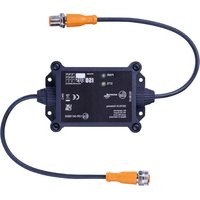
CR3122 - Industrielle Kommunikationsgateway IFM - Kostenlose Bedienungsanleitung
Finden Sie kostenlos die Bedienungsanleitung des Geräts CR3122 IFM als PDF.


Benutzerfragen zu CR3122 IFM
0 Frage zu diesem Gerät. Beantworten Sie die, die Sie kennen, oder stellen Sie Ihre eigene.
Eine neue Frage zu diesem Gerät stellen
Laden Sie die Anleitung für Ihr Industrielle Kommunikationsgateway kostenlos im PDF-Format! Finden Sie Ihr Handbuch CR3122 - IFM und nehmen Sie Ihr elektronisches Gerät wieder in die Hand. Auf dieser Seite sind alle Dokumente veröffentlicht, die für die Verwendung Ihres Geräts notwendig sind. CR3122 von der Marke IFM.
BEDIENUNGSANLEITUNG CR3122 IFM
Betriebsanleitung
ISOBUS-Gateway
CR3122
Inhaltsverzeichnis
1 Vorbemerkung 3
1.1 Verwendete Symbole 3
1.2 Warnhinweise 3
2 Sicherheitshinweise 4
3 Bestimmungsgemäße Verwendung 5
3.1 Eigenschaften 5
4 Funktion 6
4.1 Anwendungsbeispiel 6
5 Montage 7
6 Elektrischer Anschluss 8
6.1 Anschlusszubehör.... 8
6.2 Anschlusstechnik 8
7 Inbetriebnahme.... 9
8 Programmierung.... 10
8.1 Benötigte Dokumentationen 10
8.2 Visualisierungselemente 10
8.2.1 Titel einer Datenmaske definieren.... 10
8.2.2 Warnungen ausgeben.... 11
8.2.3 Softkey-Maske anpassen 12
8.2.4 Fußzeile definieren 13
8.2.5 Bedienelemente definieren 14
8.2.6 Numerische Eingabefelder definieren 15
8.2.7 Numerische Eingabefelder mit Einheiten definieren 16
8.2.8 Ausgabe numerischer Werte definieren 17
8.2.9 Ausgabe numerischer Werte mit Einheiten definieren.... 18
8.2.10 Gebogenes Balkendiagramm definieren 19
8.2.11 Lineares Balkendiagramm definieren 20
8.2.12 Zeigerobjekt definieren 21
8.2.13 Farbeinstellungen verwalten 22
9 Wartung, Instandsetzung und Entsorgung 24
1 Vorbemerkung
Anleitung, technische Daten, Zulassungen und weitere Informationen über den QR-Code auf dem Gerät / auf der Verpackung oder über documentation.ifm.com.
1.1 Verwendete Symbole
√ Voraussetzung
▶ Handlungsanweisung
Reaktion, Ergebnis
[...] Bezeichnung von Tasten, Schaltflächen oder Anzeigen
→ Querverweis

Wichtiger Hinweis
Fehlfunktionen oder Störungen sind bei Nichtbeachtung möglich

Information
Ergänzender Hinweis
1.2 Warnhinweise
Warnhinweise warnen vor möglichen Personen- und Sachschäden. Dadurch wird der sichere Umgang mit dem Produkt ermöglicht. Warnhinweise sind wie folgt abgestuft:

WARNUNG
Warnung vor schweren Personenschäden
▷ Tödliche und schwere Verletzungen sind möglich, wenn der Warnhinweis nicht beachtet wird.

VORSICHT
Warnung vor leichten bis mittelschweren Personenschäden
▷ Leichte bis mittelschwere Verletzungen sind möglich, wenn der Warnhinweis nicht beachtet wird.
ACHTUNG
Warnung vor Sachschäden
▷ Sachschäden sind möglich, wenn der Warnhinweis nicht beachtet wird.
2 Sicherheitshinweise
- Das beschriebene Gerät wird als Teilkomponente in einem System verbaut.
– Die Sicherheit dieses Systems liegt in der Verantwortung des Erstellers.
- Der Systemersteller ist verpflichtet, eine Risikobeurteilung durchzuführen und daraus eine Dokumentation nach den gesetzlichen und normativen Anforderungen für den Betreiber und den Benutzer des Systems zu erstellen und beizulegen. Diese muss alle erforderlichen Informationen und Sicherheitshinweise für den Betreiber, Benutzer und ggf. vom Systemersteller autorisiertes Servicepersonal beinhalten.
- Dieses Dokument vor Inbetriebnahme des Produktes lesen und während der Einsatzdauer aufbewahren.
- Das Produkt muss sich uneingeschränkt für die betreffenden Applikationen und Umgebungsbedingungen eignen.
- Das Produkt nur bestimmungsgemäß verwenden (→ Bestimmungsgemäße Verwendung).
- Die Missachtung von Anwendungshinweisen oder technischen Angaben kann zu Sach- und / oder Personenschäden führen.
- Für Folgen durch Eingriffe in das Produkt oder Fehlgebrauch durch den Betreiber übernimmt der Hersteller keine Haftung und keine Gewährleistung.
- Montage, elektrischer Anschluss, Inbetriebnahme, Programmierung, Konfiguration, Bedienung und Wartung des Produktes darf nur für die jeweilige Tätigkeit ausgebildetes, autorisiertes Fachpersonal durchführen.
- Geräte und Kabel wirksam vor Beschädigung schützen.
- Beschädigte Geräte austauschen, da anderenfalls die technischen Daten und die Sicherheit beeinträchtigt werden.
• Mitgeltende Dokumente beachten.
3 Bestimmungsgemäße Verwendung
Das Gerät dient als Schnittstelle zwischen einem landwirtschaftlichen Fahrzeug (Traktor) und einem Anbaugerät. Das ISOBUS-Gateway tauscht bidirektional Daten zwischen dem Virtual Terminal (VT) (ISOBUS) und dem Implement bzw. der Steuerung (CAN-Bus) aus.
3.1 Eigenschaften
- Geschlossenes Kunststoffgehäuse für die Montage auf dem Anbaugerät innerhalb oder außerhalb eines Schaltschrankes (IP67)
- Konfigurierbare ISOBUS-Visualisierung über IEC 61131 Applikation
4 Funktion
Das Gerät erfüllt folgende Funktionen:
• 1 CAN-Schnittstelle mit ISO11783 Protokoll (ISOBUS)
• 1 CAN-Schnittstelle mit CAN Layer 2 Unterstützung (CAN-Bus → Steuerung)
- Übertragung der designten Daten-Masken (IOP-Dateien) zum VT (Virtual Terminal) via ISOBUS
- Übertragung der Visualisierungs-Konfiguration von der Steuerung zum VT
- Bidirektionale Kommunikation zwischen dem VT (ISOBUS) und der Steuerung am Anbaugerät (CAN-Bus)
- Übermittlung der Werte und Befehle von der Steuerung, Anzeige auf dem VT
- Übermittlung der Eingaben und Aktionen vom Benutzer am VT zur Steuerung
- Unterstützung der bidirektionalen Task Controller (TC) Kommunikation
- TC Basic (TC-BAS)
– TC Geographic (TC-GEO)
– TC Section Control (TC-SC)
4.1 Anwendungsbeispiel

5 Montage

▶ Anlage vor Montage spannungsfrei schalten.

▶ Zur Montage eine plane Montagefläche wählen.

Für alle Befestigungsarten gilt:
Die Einhaltung der Anforderungen an die Gerätebefestigung in der Applikation bezüglich Schock, Vibration, Beschleunigung und Gewicht liegt in der Verantwortung des Systemerstellers.
▶ Gerät auf der Montagefläche mit 4 Montageschrauben und Unterlegscheiben der Größe M4 befestigen.

Abb. 1: Montage
6 Elektrischer Anschluss

Das Gerät darf nur von einer Elektrofachkraft installiert werden.
▶ Nationale und internationale Vorschriften zur Errichtung elektrotechnischer Anlagen befolgen.
▶ Anlage spannungsfrei schalten.
▶ Gerät folgendermaßen anschließen:

Abb. 2: Elektrischer Anschluss
1: 5-poliger M12-Stecker → ISOBUS
- Pin 1: nicht belegt
- Pin 2: VBB
- Pin 3: GND
- Pin 4: CAN_H
- Pin 5: CAN_L
2: 5-polige M12-Buchse → CAN-Bus
- Pin 1: nicht belegt
- Pin 2: nicht belegt
- Pin 3: nicht belegt
- Pin 4: CAN_H
- Pin 5: CAN_L
6.1 Anschlusszubehör
Weitere Informationen über verfügbares Zubehör unter www.ifm.com
6.2 Anschlusstechnik

Alle Hinweise zur Anschlusstechnik vollständig beachten.
▶ Geräteaufdruck beachten.
▶ M12-Stecker mit vergoldeten Kontakten verwenden.
▶ Die M12-Anschlussteile im Gerät entsprechen den Dichtigkeitsanforderungen der Norm EN 61076-2-101. Für die Einhaltung der Schutzart dürfen nur nach dieser Norm zertifizierte Kabel verwendet werden. Der Systemersteller ist verpflichtet, bei selbst konfektionierten Kabeln die Dichtigkeit sicherzustellen.
▶ Verschraubung nach den Angaben des Kabelherstellers durchführen. Maximal 10 Nm sind zulässig.
▶ M12-Stecker bei der Montage senkrecht aufsetzen, damit die Überwurfmutter nicht das Gewinde beschädigt.
7 Inbetriebnahme
Nach dem Einschalten der Versorgungsspannung ist das Gerät betriebsbereit.
Der Betriebszustand wird durch die beiden LEDs signalisiert.

1: LED Power
2: LED Status
Abb. 3: LEDs
| LED | Farbe | Status | Bezeichnung |
| Power | aus | Versorgungsspannung zu gering. | |
| grün | ein | Warten auf Verbindung zu einem ISOBUS-VT | |
| blinkend | Kommunikation mit einem ISOBUS-VT | ||
| rot | ein | Falsche / fehlende Produktlizenz | |
| Status | aus | Versorgungsspannung zu gering. | |
| grün | an | Gerät im Betriebsmodus, Verbindung unterbrochen | |
| blinkend | Gerät im Betriebsmodus, Verbindung aufgebaut | ||
| rot | ein | Kommunikationsfehler |
8 Programmierung
Die grundsätzliche Vorgehensweise zur Programmierung ist folgende:
▶ Applikation programmieren (CODESYS).
▶ Visualisierung konfigurieren (CODESYS).
▶ Applikation auf die Steuerung laden.
▷ Visualisierung wird automatisch über den CR3122 auf das Virtual Terminal (VT) geladen (ISOBUS).
▷ Im Betrieb bidirektionale Kommunikation zwischen VT (ISOBUS) und Steuerung (CAN-Bus) über das CR3122.
Das Gerät CR3122 wird mit vorinstalliertem IOP (Implement Object Pool) geliefert. Die Konfiguration findet ausschließlich über CODESYS mit Hilfe der Bibliotheken statt.
8.1 Benötigte Dokumentationen
Die Onlinehilfe CODESYS steht zum Download im Internet zur Verfügung: www.ifm.com
Eine Tabelle mit den Icons ist im Help-File enthalten.
Im Downloadbereich stehen Schritt-für-Schritt-Anleitungen, Icon-Übersichten sowie Beispielprojekte zum Herunterladen bereit.
8.2 Visualisierungselemente
Im Folgenden werden die grundlegenden Funktionsbausteine der Bibliothek ifm_ISOBUS anhand von Beispielen vorgestellt. Die Eingangsparameter müssen an das konkrete Projekt angepasst werden. Es ist es ratsam, Variablen zu verwenden statt konstanter Werte, um Farben und Zahlenwerte zur Laufzeit verändern zu können.
Zur Konfiguration stehen bis zu 12 Datenmasken (Seiten) zur Verfügung. Jede Datenmaske hat 6 Slots, die nach Bedarf mit Bedien- und Anzeigeelementen gefüllt werden können.
Grundlegende Funktionen können für alle Datenmasken (Seiten) über Bedienelemente in der Fußzeile sowie über Softkeys am linken und rechten Rand konfiguriert werden.
Sofern ein Funktionsbaustein über einen Statusausgang verfügt, sind folgende Statusmeldungen möglich:
- Initialization
- Idle
- Operation
- Error
8.2.1 Titel einer Datenmaske definieren
Der Funktionsbaustein FB_DataMask_Title definiert den Titel einer bestimmten Datenmaske (Seite).
Konfigurations-Beispiel in CODESYS:

Visualisierungs- Beispiel:


8.2.2 Warnungen ausgeben
Der Funktionsbaustein FB_Warnings gibt Warnsymbole sowie akustische Warnungen aus.
Der Eingangsparameter wIconWarning
Der Eingangsparameter byState
Icon
• 0 = weiß (z. B. aus)
• 1 = grün (z. B. ein)
• 2 = gelb (z. B. Warnung)
• 3 = rot (z. B. Alarm)
Der Eingangsparameter xAcustic
Warning schaltet die akustische Warnung ein/aus. Ist die akustische Warnung eingeschaltet, sind folgende Signaltöne möglich:
- Wenn wenigstens ein Eingangsparameter byState
Iconden Wert 2 hat, ertönt ein Warnton. - Wenn wenigstens ein Eingangsparameter byState
Iconden Wert 3 hat, ertönt ein Alarmton.
Konfigurations-Beispiel in CODESYS:
FB_Warnings
| ifm_ISOBUS. Warning. Hydraulic Filter | wIconWarning1 | State Warnings |
| 0 | byState Icon1 | |
| ifm_ISOBUS. Warning. Hydraulic Level | wIconWarning2 | |
| 1 | byState Icon2 | |
| ifm_ISOBUS. Warning. Hydraulic Pressure | wIconWarning3 | |
| 2 | byState Icon3 | |
| ifm_ISOBUS. Warning. Hydraulic Temperature | wIconWarning4 | |
| 3 | byState Icon4 | |
| ifm_ISOBUS. Warning. Coolant Level | wIconWarning5 | |
| 0 | byState Icon5 | |
| ifm_ISOBUS. Warning. Coolant Temperature | wIconWarning6 | |
| 1 | byState Icon6 | |
| ifm_ISOBUS. Warning. Break | wIconWarning7 | |
| 2 | byState Icon7 | |
| ifm_ISOBUS. Warning. Loading Volume | wIconWarning8 | |
| 3 | byState Icon8 | |
| ifm_ISOBUS. Warning. LowVoltage | wIconWarning9 | |
| 0 | byState Icon9 | |
| ifm_ISOBUS. Warning. Temperature | wIconWarning10 | |
| 1 | byState Icon10 | |
| ifm_ISOBUS. Warning. Tire | wIconWarning11 | |
| 2 | byState Icon11 | |
| ifm_ISOBUS. Warning. Undefined Error | wIconWarning12 | |
| 3 | byState Icon12 | |
| wIconWarning13 | ||
| byState Icon13 | ||
| wIconWarning14 | ||
| byState Icon14 | ||
| wIconWarning15 | ||
| byState Icon15 | ||
| wIconWarning16 | ||
| byState Icon16 | ||
| wIconWarning17 | ||
| byState Icon17 | ||
| wIconWarning18 | ||
| byState Icon18 | ||
| xAcoustic Warning | xAcoustic Warning | |
| xReset |
Visualisierungs- Beispiel:

8.2.3 Softkey-Maske anpassen
Der Funktionsbaustein FB_Softkey
Mask definiert die Softkeys für alle Datenmasken (Seiten). Maximal 12 Softkeys können konfiguriert werden. Die tatsächliche Erscheinung kann vom Beispiel abweichen und hängt vom Hersteller des verwendeten VTs ab.
Der Eingangsparameter xSoftkey
Der Eingangsparameter wID_IconSoftkey
Der Eingangsparameter byColor
Icon
• 0 = schwarz
• 1 = grün
• 2 = gelb
• 3 = rot
Konfigurations-Beispiel in CODESYS:
| ifm_ISOBUS. FB_Softkey Mask | ||
| TRUE | xSoftkey1 | State |
| ifm_ISOBUS.w_Icons. Arrow_Up | wID_IconSoftkey1 | axSoftkey States - axSoftKeyStates |
| 0 | byColor Icon1 | |
| TRUE | xSoftkey2 | |
| ifm_ISOBUS.w_Icons. Arrow_Down | wID_IconSoftkey2 | |
| 1 | byColor Icon2 | |
| TRUE | xSoftkey3 | |
| ifm_ISOBUS.w_Icons. Arrow_Left | wID_IconSoftkey3 | |
| 2 | byColor Icon3 | |
| TRUE | xSoftkey4 | |
| ifm_ISOBUS.w_Icons. Arrow_Right | wID_IconSoftkey4 | |
| 3 | byColor Icon4 | |
| FALSE | xSoftkey5 | |
| ifm_ISOBUS.w_Icons. Arrow_TiltLeft | wID_IconSoftkey5 | |
| 0 | byColor Icon5 | |
| FALSE | xSoftkey6 | |
| ifm_ISOBUS.w_Icons. Arrow_TiltRight | wID_IconSoftkey6 | |
| 1 | byColor Icon6 | |
| TRUE | xSoftkey7 | |
| ifm_ISOBUS.w_Icons. Plus | wID_IconSoftkey7 | |
| 2 | byColor Icon7 | |
| FALSE | xSoftkey8 | |
| ifm_ISOBUS.w_Icons. Minus | wID_IconSoftkey8 | |
| 3 | byColor Icon8 | |
| TRUE | xSoftkey9 | |
| ifm_ISOBUS.w_Icons. Arrow_Up | wID_IconSoftkey9 | |
| 0 | byColor Icon9 | |
| FALSE | xSoftkey10 | |
| ifm_ISOBUS.w_Icons. Arrow_Down | wID_IconSoftkey10 | |
| 1 | byColor Icon10 | |
| TRUE | xSoftkey11 | |
| ifm_ISOBUS.w_Icons. Arrow_Left | wID_IconSoftkey11 | |
| 2 | byColor Icon11 | |
| FALSE | xSoftkey12 | |
| ifm_ISOBUS.w_Icons. Arrow_Right | wID_IconSoftkey12 | |
| 3 | byColor Icon12 | |
| xReset | xReset | |
Visualisierungs- Beispiel:

8.2.4 Fußzeile definieren
Der Funktionsbaustein FB_Footer definiert die Fußzeile für alle Datenmasken (Seiten). Maximal 4 Bedienelemente können in der Fußzeile konfiguriert werden.
Der Eingangsparameter xButton
Der Eingangsparameter wIconButton
Der Eingangsparameter byColor
Icon
• 0 = schwarz
• 1 = grün
• 2 = gelb
• 3 = rot
Konfigurations-Beispiel in CODESYS:

Visualisierungs- Beispiel:


8.2.5 Bedienelemente definieren
Der Funktionsbaustein FB_Function
Creator_Button definiert Bedienelemente für eine bestimmte Datenmaske (Seite). Maximal 6 dieser Objekte können in einer Datenmaske platziert werden.
Der Eingangsparameter wID_IconButton
Der Eingangsparameter byColor
Icon
• 0 = schwarz
• 1 = grün
• 2 = gelb
• 3 = rot
Der Ausgangsparameter axButton
State enthält die aktuellen Zustände der beiden Bedienelemente.
Konfigurations-Beispiel in CODESYS:

Visualisierungs- Beispiel:


8.2.6 Numerische Eingabefelder definieren
Der Funktionsbaustein FB_Function
Creator_Numeric
Input definiert einfache numerische Eingabefelder für eine bestimmte Datenmaske (Seite). Maximal 6 dieser Objekte können in einer Datenmaske platziert werden.
Über die Eingangsparameter können folgende Daten konfiguriert werden:
• gewünschte Datenmaske (Seite)
- gewünschter Slot
- Titel
• Anzahl der Eingabefelder (max. 2)
- Anzahl der Dezimalstellen für das jeweilige Eingabefeld
- Initialwert für das jeweilige Eingabefeld
• Name des jeweiligen Eingabefelds
Der Ausgangsparameter adw_Input
Values enthält die eingegebenen Werte.
Konfigurations-Beispiel in CODESYS:

Visualisierungs- Beispiel:


8.2.7 Numerische Eingabefelder mit Einheiten definieren
Der Funktionsbaustein FB_Function
Creator_Numeric
Input_Long definiert numerische Eingabefelder mit Angabe der Einheit für eine bestimmte Datenmaske (Seite). Maximal 3 dieser Objekte können in einer Datenmaske platziert werden (Slots 1, 3 und 5). Das Visualisierungselement belegt jeweils auch den rechts angrenzenden Slot.
Über die Eingangsparameter können folgende Daten konfiguriert werden:
• gewünschte Datenmaske (Seite)
- gewünschte Slots
- Titel
• Anzahl der Eingabefelder (max. 2)
- Anzahl der Dezimalstellen für das jeweilige Eingabefeld
- Initialwert für das jeweilige Eingabefeld
• Name des jeweiligen Eingabefelds
• Einheit für das jeweilige Eingabefeld
Der Ausgangsparameter adw_Input
Values enthält die eingegebenen Werte.
Konfigurations-Beispiel in CODESYS:

Visualisierungs- Beispiel:


8.2.8 Ausgabe numerischer Werte definieren
Der Funktionsbaustein FB_Function
Creator_Numeric
Output definiert die Anzeige einfacher numerischer Werte für eine bestimmte Datenmaske (Seite). Maximal 6 dieser Objekte können in einer Datenmaske platziert werden.
Über die Eingangsparameter können folgende Daten konfiguriert werden:
• gewünschte Datenmaske (Seite)
- gewünschter Slot
- Titel
• Anzahl der Ausgabefelder (max. 2)
- Anzahl der Dezimalstellen für das jeweilige Ausgabefeld
- Aktueller Wert für das jeweilige Ausgabefeld
• Name des jeweiligen Ausgabefelds
Konfigurations-Beispiel in CODESYS:
FB_Function
Creator_Numeric
Output

Visualisierungs- Beispiel:
| Title Nm Out | |
| Value 1 | 510 |
| Value 2 | 520 |

8.2.9 Ausgabe numerischer Werte mit Einheiten definieren
Der Funktionsbaustein FB_Function
Creator_Numeric
Output definiert die Anzeige einfacher numerischer Werte mit Angabe der Einheit für eine bestimmte Datenmaske (Seite). Maximal 3 dieser Objekte können in einer Datenmaske platziert werden (Slots 1, 3 und 5). Das Visualisierungselement belegt jeweils auch den rechts angrenzenden Slot.
Über die Eingangsparameter können folgende Daten konfiguriert werden:
• gewünschte Datenmaske (Seite)
- gewünschter Slot
- Titel
• Anzahl der Ausgabefelder (max. 2)
- Anzahl der Dezimalstellen für das jeweilige Ausgabefeld
- Aktueller Wert für das jeweilige Ausgabefeld
• Name des jeweiligen Ausgabefelds
• Einheit für das jeweilige Ausgabefeld
Konfigurations-Beispiel in CODESYS:

Visualisierungs- Beispiel:


8.2.10 Gebogenes Balkendiagramm definieren
Der Funktionsbaustein FB_Function
Creator_Arched
Bargraph definiert die Anzeige von Werten in einem gebogenen Balkendiagramm für eine bestimmte Datenmaske (Seite). Maximal 6 dieser Objekte können in einer Datenmaske platziert werden.
Über die Eingangsparameter können folgende Daten konfiguriert werden:
• gewünschte Datenmaske (Seite)
- gewünschter Slot
- Titel
• Einheit für den angezeigten Wert
- aktueller Wert
- Anzahl der Dezimalstellen des aktuellen Wertes
- Zielwert
• Minimalwert der Anzeige
• Maximalwert der Anzeige
• Farbkombination des Balkens
• Linienfarbe zur Darstellung des Zielwertes
Konfigurations-Beispiel in CODESYS:

Visualisierungs- Beispiel:


8.2.11 Lineares Balkendiagramm definieren
Der Funktionsbaustein FB_Function
Creator_Linear
Bargraph definiert die Anzeige von Werten in einem linearen Balkendiagramm für eine bestimmte Datenmaske (Seite). Maximal 6 dieser Objekte können in einer Datenmaske platziert werden.
Über die Eingangsparameter können folgende Daten konfiguriert werden:
• gewünschte Datenmaske (Seite)
- gewünschter Slot
- Titel
• Einheit für den angezeigten Wert
- aktueller Wert
- Anzahl der Dezimalstellen des aktuellen Wertes
- Zielwert
• Minimalwert der Anzeige
• Maximalwert der Anzeige
• Farbkombination des Balkens
• Linienfarbe zur Darstellung des Zielwertes
Konfigurations-Beispiel in CODESYS:
FB_Function
Creator_Linear
Bargraph

Visualisierungs- Beispiel:


8.2.12 Zeigerobjekt definieren
Der Funktionsbaustein FB_Function
Creator_Meter definiert die Darstellung von Werten mit einem Zeiger für eine bestimmte Datenmaske (Seite). Maximal 6 dieser Objekte können in einer Datenmaske platziert werden.
Über die Eingangsparameter können folgende Daten konfiguriert werden:
• gewünschte Datenmaske (Seite)
- gewünschter Slot
- Titel
• Einheit für den angezeigten Wert
- aktueller Wert
- Offset (zum Pendeln um eine Nulllage, beispielsweise um eine Neigung zu visualisieren)
• Anzahl der Dezimalstellen des aktuellen Wertes
• Minimalwert der Anzeige
• Maximalwert der Anzeige
• Anzahl der Teilstriche in der Skala
- Farbe der Skala
- Farbe des Zeigers
Konfigurations-Beispiel in CODESYS:
FB_Function
Creator_Meter

Visualisierungs- Beispiel:


8.2.13 Farbeinstellungen verwalten
Der Funktionsbaustein FB_SetColors definiert die farbliche Darstellung aller Datenmasken (Seiten). Über die Eingangsparameter können beispielsweise Hintergrund-, Linien- und Textfarben konfiguriert werden.
Konfigurations-Beispiel in CODESYS:

Visualisierungs- Beispiel:

9 Wartung, Instandsetzung und Entsorgung
Reinigung:
▶ Das Gerät von der Spannungsversorgung trennen.
▶ Verschmutzungen mit einem weichen, chemisch unbehandelten und trockenen Mikrofasertuch entfernen.
Der Betrieb des Geräts ist wartungsfrei.
Das Gerät darf nur vom Hersteller repariert werden.
▶ Gerät nach Gebrauch umweltgerecht gemäß den gültigen nationalen Bestimmungen entsorgen.

- 1 VORBEMERKUNG
- 1.1 VERWENDETE SYMBOLE
- 1.2 WARNHINWEISE
- 2 SICHERHEITSHINWEISE
- 3 BESTIMMUNGSGEMÄSSE VERWENDUNG
- 3.1 EIGENSCHAFTEN
- 4 FUNKTION
- 4.1 ANWENDUNGSBEISPIEL
- 5 MONTAGE
- 6 ELEKTRISCHER ANSCHLUSS
- 6.1 ANSCHLUSSZUBEHÖR
- 6.2 ANSCHLUSSTECHNIK
- 7 INBETRIEBNAHME
- 8 PROGRAMMIERUNG
- 8.1 BENÖTIGTE DOKUMENTATIONEN
- 8.2 VISUALISIERUNGSELEMENTE
- 8.2.1 TITEL EINER DATENMASKE DEFINIEREN
- 8.2.2 WARNUNGEN AUSGEBEN
- 8.2.3 SOFTKEY-MASKE ANPASSEN
- 8.2.4 FUSSZEILE DEFINIEREN
- 8.2.5 BEDIENELEMENTE DEFINIEREN
- 8.2.6 NUMERISCHE EINGABEFELDER DEFINIEREN
- 8.2.7 NUMERISCHE EINGABEFELDER MIT EINHEITEN DEFINIEREN
- 8.2.8 AUSGABE NUMERISCHER WERTE DEFINIEREN
- 8.2.9 AUSGABE NUMERISCHER WERTE MIT EINHEITEN DEFINIEREN
- 8.2.10 GEBOGENES BALKENDIAGRAMM DEFINIEREN
- 8.2.11 LINEARES BALKENDIAGRAMM DEFINIEREN
- 8.2.12 ZEIGEROBJEKT DEFINIEREN
- 8.2.13 FARBEINSTELLUNGEN VERWALTEN
- 9 WARTUNG, INSTANDSETZUNG UND ENTSORGUNG
Marke : IFM
Modell : CR3122
Kategorie : Industrielle Kommunikationsgateway