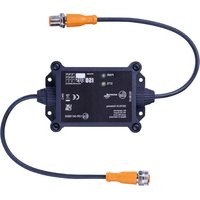
CR3122 - Passerelle de communication industrielle IFM - Notice d'utilisation et mode d'emploi gratuit
Retrouvez gratuitement la notice de l'appareil CR3122 IFM au format PDF.


| Type de produit | Passerelle de communication industrielle (ISOBUS) |
| Marque | IFM |
| Modèle | CR3122 |
| Dimensions (L x l x H) | 95 mm x 35 mm x 35 mm (estimation) |
| Poids | Environ 150 g (estimation) |
| Indice de protection | IP67 |
| Matériau du boîtier | Plastique fermé |
| Alimentation électrique | 12/24 V CC (via connecteur M12, broche 2) |
| Interfaces | 1 x CAN ISO11783 (ISOBUS), 1 x CAN Layer 2 (bus système de contrôle-commande) |
| Tension d'alimentation | VBB (broche 2), GND (broche 3) |
| Connecteurs | 2 x M12 5 pôles (mâle ISOBUS, femelle CAN) |
| LED de signalisation | LED Power (vert/rouge), LED État (vert/rouge) |
| Fonctions principales | Passerelle ISOBUS entre tracteur et équipement agricole, échange bidirectionnel VT et bus CAN, support Task Controller (TC-BAS, TC-GEO, TC-SC) |
| Configuration et programmation | Via CODESYS avec bibliothèque ISOBUS IFM, IOP préinstallé |
| Éléments de visualisation configurables | Jusqu'à 12 masques de données, 6 slots par masque, boutons, champs numériques, bargraphs, jauges, avertissements |
| Entretien | Aucun entretien nécessaire, nettoyer hors tension avec un chiffon microfibre sec |
| Réparabilité | Réparation uniquement par le fabricant |
| Sécurité | Montage, raccordement et mise en service par personnel qualifié ; installer responsable de la sécurité du système |
| Température de fonctionnement | Non spécifiée dans le manuel, typique -40°C à +85°C (estimation) |
| Accessoires de raccordement | Connecteurs M12 avec contacts dorés, câbles certifiés EN 61076-2-101 |
FOIRE AUX QUESTIONS - CR3122 IFM
Questions des utilisateurs sur CR3122 IFM
0 question sur cet appareil. Repondez a celles que vous connaissez ou posez la votre.
Poser une nouvelle question sur cet appareil
Téléchargez la notice de votre Passerelle de communication industrielle au format PDF gratuitement ! Retrouvez votre notice CR3122 - IFM et reprennez votre appareil électronique en main. Sur cette page sont publiés tous les documents nécessaires à l'utilisation de votre appareil CR3122 de la marque IFM.
MODE D'EMPLOI CR3122 IFM
Notice d'utilisation
Passerelle ISOBUS
CR3122
Contenu
1 Remarques préliminaires 3
1.1 Symboles utilisés 3
1.2 Avertissements 3
2 Consignes de sécurité.... 4
3 Usage prévu 5
3.1 Propriétés 5
4 Fonction 6
4.1 Exemple d'application 6
5 Montage 7
6 Raccordement électrique 8
6.1 Accessoires de raccordement.... 8
6.2 Technologie de raccordement.... 8
7 Mise en service.... 9
8 Programmation 10
8.1 Documentations nécessaires 10
8.2 Eléments de visualisation 10
8.2.1 Définition du titre d'un masque de données.... 10
8.2.2 Emission d'avertissements 11
8.2.3 Adaptation du masque des touches programmables.... 12
8.2.4 Définition du pied de de page 13
8.2.5 Définition de boutons de commande.... 14
8.2.6 Définition de champs de saisie numériques 15
8.2.7 Définition des champs de saisie numériques avec des unités.... 16
8.2.8 Définition de champs d'affichage de valeurs numériques 17
8.2.9 Définition de champs d'affichage de valeurs numériques avec des unités ..... 18
8.2.10 Définition d'un « bargraph en arc de cercle » 19
8.2.11 Définition d'un « bargraph » 20
8.2.12 Définir une « jauge » 21
8.2.13 Gérer les paramètres de couleur.... 22
9 Maintenance, réparation et élimination 24
1 Remarques préliminaires
Notice d'utilisation, données techniques, homologations et informations supplémentaires via le code QR sur l'appareil / l'emballage ou sur documentation.ifm.com.
1.1 Symboles utilisés
√ Condition préalable
Action à effectuer
Réaction, résultat
[...] Désignation d'une touche, d'un bouton ou d'un affichage
→ Référence

Remarque importante
Le non-respect peut aboutir à des dysfonctionnements ou perturbations

Information
Remarque supplémentaire
1.2 Avertissements
Les avertissements mettent en garde contre d'éventuels dommages corporels et matériels. Cela permet une utilisation sûre du produit. Les avertissements sont gradués comme suit :

AVERTISSEMENT
Avertissement de dommages corporels graves
Des blessures mortelles ou graves sont possibles si l'avertissement n'est pas respecté.

ATTENTION
Avertissement de dommages corporels légers à modérés
Des blessures légères à modérées sont possibles si l'avertissement n'est pas respecté.
INFORMATION IMPORTANTE
Avertissement sur les dommages matériels
Des dommages matériels sont possibles si l'avertissement n'est pas respecté.
2 Consignes de sécurité
- L'appareil décrit ici est un composant à intégrer dans un système.
- L'installateur du système est responsable de la sécurité du système.
-
L'installateur du système est tenu d'effectuer une évaluation des risques et de rédiger, sur la base de cette dernière, une documentation conforme à toutes les exigences prescrites par la loi et par les normes et de la fournir à l'opérateur et à l'utilisateur du système. Cette documentation doit contenir toutes les informations et consignes de sécurité nécessaires à l'opérateur et à l'utilisateur et, le cas échéant, à tout personnel de service autorisé par l'installateur du système.
-
Lire ce document avant la mise en service du produit et le conserver pendant la durée d'utilisation du produit.
- Le produit doit être approprié pour les applications et conditions environnantes concernées sans aucune restriction d'utilisation.
- Utiliser le produit uniquement pour les applications pour lesquelles il a été prévu (→ Usage prévu).
- Un non-respect des consignes ou des données techniques peut provoquer des dommages matériels et/ou corporels.
- Le fabricant n'assume aucune responsabilité ni garantie pour les conséquences d'une mauvaise utilisation ou de modifications apportées au produit par l'utilisateur.
- Le montage, le raccordement électrique, la mise en service, la programmation, la configuration, l'utilisation et l'entretien du produit doivent être effectués par du personnel qualifié et autorisé pour la tâche concernée.
- Assurer une protection efficace des appareils et des câbles contre l'endommagement.
- Remplacer les appareils endommagés, car autrement les données techniques et la sécurité sont affectées.
- Observer les documents applicables.
3 Usage prévu
L'appareil sert d'interface entre un véhicule agricole (tracteur) et un équipement agricole tracté (appelé implément). La passerelle ISOBUS échange des données de manière bidirectionnelle entre le Virtual Terminal (VT) (ISOBUS) et l'implément ou le système de contrôle-commande (bus CAN).
3.1 Propriétés
- Boîtier plastique fermé pour montage sur l'équipement à l'intérieur ou à l'extérieur d'une armoire électrique (IP67)
- Visualisation ISOBUS configurable via l'application CEI 61131
4 Fonction
L'appareil remplit les fonctions suivantes :
• 1 interface CAN avec protocole ISO11783 (ISOBUS)
- 1 interface CAN avec support CAN Layer 2 (bus CAN → système de contrôle-commande)
- Transfert des masques de données conçus (fichiers IOP – Object Pool) vers le VT (Virtual Terminal) via ISOBUS
- Transfert de la configuration de visualisation du système de contrôle-commande vers le VT
- Communication bidirectionnelle entre le VT (ISOBUS) et le système de contrôle-commande (bus CAN)
- Transmission des valeurs et des commandes vers/du système de contrôle-commande du/vers le VT
- Transmission des entrées et des actions de l'utilisateur du VT au système de contrôle-commande
- Prise en charge de la communication bidirectionnelle Task Controller (TC)
- TC Basic (TC-BAS)
- TC Geographic (TC-GEO)
- TC Section Control (TC-SC)
4.1 Exemple d'application

flowchart
graph LR
    A["Tracteur"] --> B["VT"]
    B --> C["ISOBUS"]
    C --> D["Passerelle ISOBUS CR3122"]
    D --> E["Bus CAN"]
    E --> F["Système de contrôle-commande"]
    F --> G["Équipement agricole"]
5 Montage

▶ Mettre l'installation hors tension avant le montage.

Pour le montage, choisir une surface de montage plane.

A noter pour tous les types de fixation :
Il incombe à l'installateur du système de respecter les exigences sur la fixation de l'appareil dans l'application par rapport aux chocs, aux vibrations, aux accélérations et au poids.
▶ Fixer l'appareil sur la surface de montage avec 4 vis de montage et des rondelles M4.
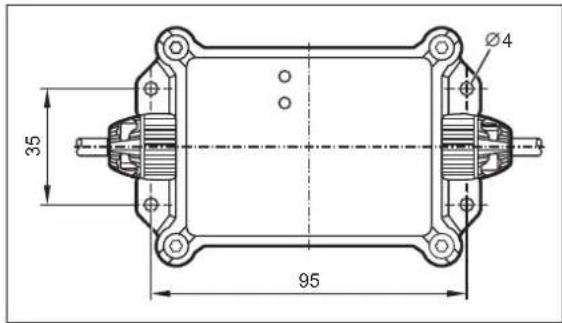
Fig. 1: Montage
6 Raccordement électrique

L'appareil doit être raccordé par un électricien qualifié.
Respecter les réglementations nationales et internationales relatives à l'installation de matériel électrique.
▶ Mettre l'installation hors tension.
▶ Raccorder l'appareil comme suit :
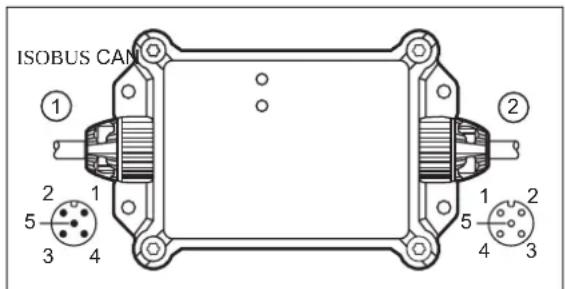
Fig. 2: Raccordement électrique
1 : Connecteur M12, 5 pôles → ISOBUS 2 : Connecteur femelle M12, 5 pôles → bus CAN
• Broche 1 : non utilisée
- Broche 2 : VBB
- Broche 3 : GND
- Broche 4 : CAN_H
- Broche 5 : CAN_L
- Broche 1 : non utilisée
• Broche 2 : non utilisée - Broche 3 : non utilisée
- Broche 4 : CAN_H
- Broche 5 : CAN_L
6.1 Accessoires de raccordement
Plus d'informations sur des accessoires disponibles sur www.ifm.com
6.2 Technologie de raccordement

Respecter toutes les remarques concernant le raccordement.
▶ Relever l'identité de l'appareil (voir étiquette).
▶ Utiliser des connecteurs M12 avec contacts dorés.
Les connecteurs M12 de l'appareil correspondent aux exigences d'étanchéité de la norme EN 61076-2-101. Afin de garantir l'indice de protection, seuls des câbles certifiés selon cette norme doivent être utilisés. L'installateur du système est tenu d'assurer l'étanchéité des câbles coupés par lui-même.
▶ Effectuer le vissage selon les indications du fabricant du câble. Un maximum de 10 Nm est permis.
Placer verticalement le connecteur M12 lors du montage afin d'éviter que l'écrou moleté endommage le filetage.
7 Mise en service
Après la mise sous tension, l'appareil est opérationnel.
L'état de fonctionnement est signalé par les deux LED.
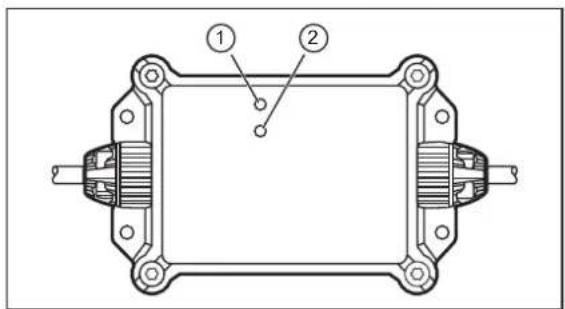
| LED Couleur Etat Description | |||
| Power éteinte | Tension d'alimentation trop faible. | ||
| vert allumée En | attente de connexion à un VT ISOBUS | ||
| clignotante Communication établie avec un VT ISOBUS | |||
| rouge allumée | La licence du produit est erronée ou manquante | ||
| Etat éteinte Tension d'alimentation trop faible. | |||
8 Programmation
La procédure pour la programmation est la suivante :
▶ Programmer l'application du contrôleur (CODESYS).
▶ Configurer les visualisations en utilisant les blocs fonctionnels de la librairie fournie (CODESYS).
▶ Charger l'application dans le contrôleur.
La visualisation est automatiquement chargée sur le Virtual Terminal (VT) via le CR3122 (ISOBUS).
En mode opérationnel, la communication bidirectionnelle entre le VT (ISOBUS) et le système de contrôle-commande est établie via le CR3122.
L'appareil CR3122 est fourni avec un IOP (Implement Object Pool) préinstallé et préconfiguré non modifiable. La configuration se fait exclusivement via CODESYS à l'aide des bibliothèques.
8.1 Documentations nécessaires
L'aide en ligne CODESYS est disponible au téléchargement sur Internet : www.ifm.com/fr
Un tableau avec les icônes est inclus dans le fichier d'aide.
Dans la zone de téléchargement, des instructions pas à pas, des aperçus d'icônes ainsi que des exemples de projets peuvent être téléchargés pour les différents contrôleurs ifm.
8.2 Eléments de visualisation
Dans ce qui suit, les blocs fonctionnels de base de la bibliothèque ifm ISOBUS sont présentés à l'aide d'exemples. Les paramètres d'entrée doivent être adaptés à l'applicatif de l'utilisateur. Il est conseillé d'utiliser des variables plutôt que des valeurs constantes afin de pouvoir modifier les couleurs et les valeurs numériques au moment de l'exécution.
Jusqu'à 12 masques de données (pages) sont disponibles pour la configuration. Chaque masque de données comporte 6 slots qui peuvent être remplis selon les besoins avec des éléments de commande et d'affichage.
Les fonctions de base peuvent être configurées pour tous les masques de données (pages) à l'aide d'éléments de commande en bas de page et de touches programmables sur les bords gauche et droit de la VT.
Dans la mesure où un bloc fonctionnel dispose d'une sortie d'état, les messages d'état suivants sont possibles :
- Initialisation
- Inactif
- Opérationnel
- Erreur
8.2.1 Définition du titre d'un masque de données
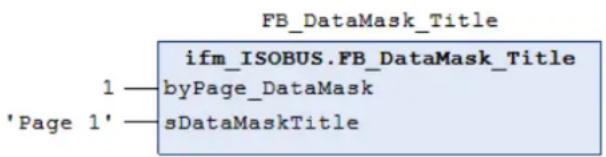
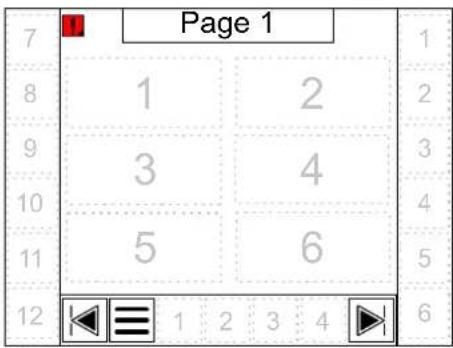
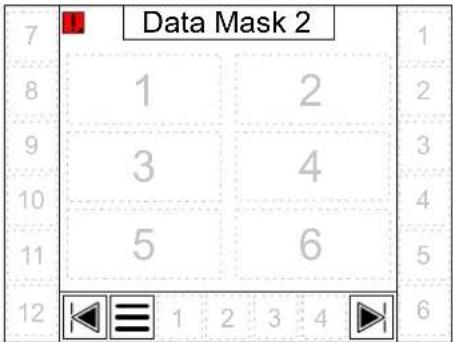
Le module fonction FB_DataMask_Title définit le titre d'un certain masque de données (page).
Exemple de configura- tion dans CODESYS :
Exemple de visualisation :
8.2.2 Emission d'avertissements
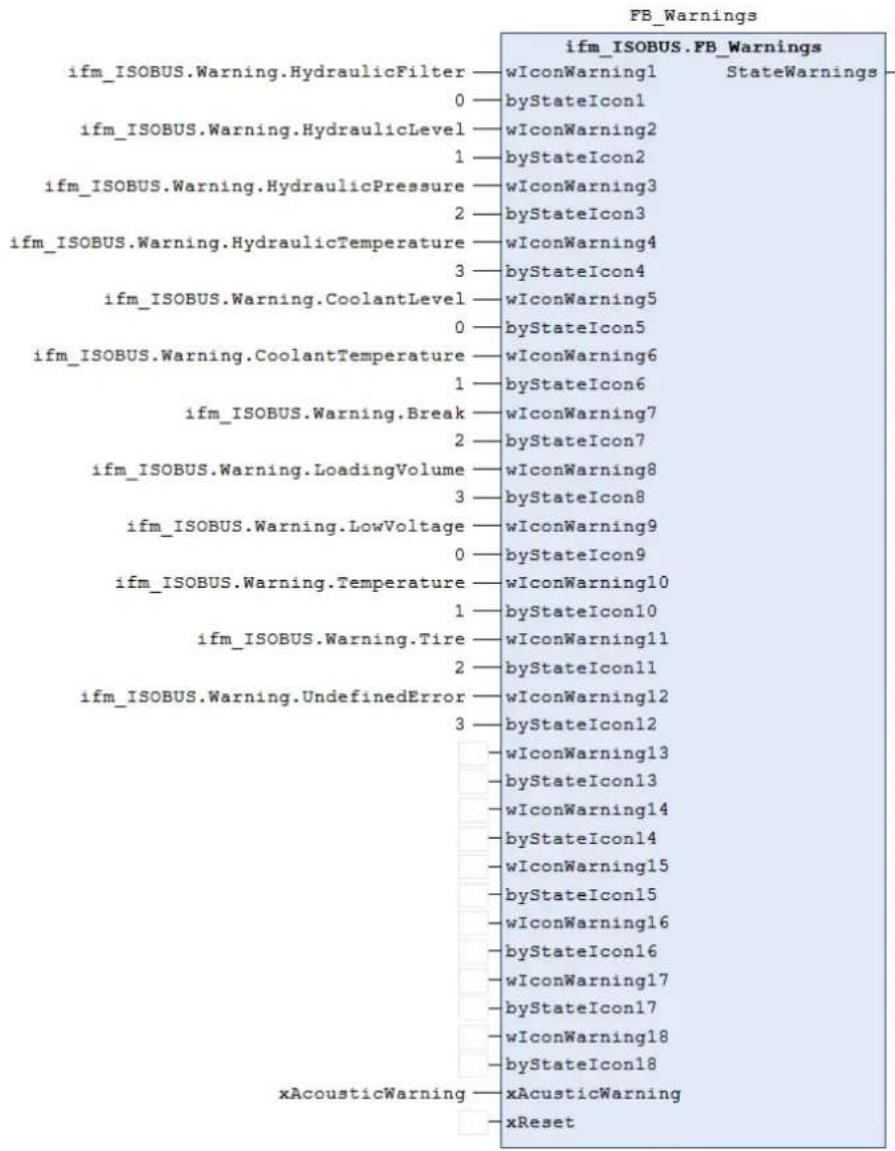
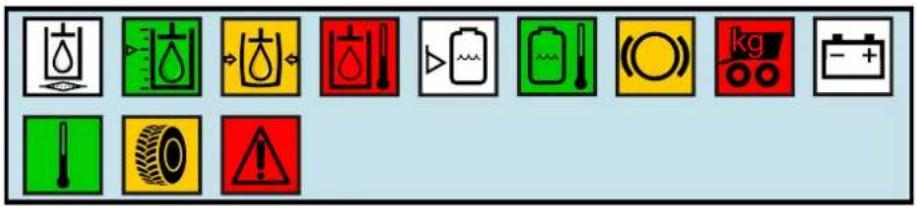
Le bloc fonctionnel FB_Warnings émet des symboles d'avertissement ainsi que des avertissements sonores.
Le paramètre d'entrée wIconWarning
Le paramètre d'entrée byStateIcon
• 0 = blanc (par ex. éteint)
• 1 = vert (par ex. allumé)
• 2 = jaune (par ex. avertissement)
• 3 = rouge (par ex. alarme)
Le paramètre d'entrée xAcusticWarning active/désactive l'avertissement sonore. Si l'avertissement sonore est activé, les signaux sonores suivants sont possibles :
- Si au moins un paramètre d'entrée byStateIcon
a la valeur 2, un signal d'avertissement retentit. - Si au moins un paramètre d'entrée byStateIcon
a la valeur 3, une alarme retentit.
Exemple de configura- tion dans CODESYS :
Exemple de visualisation :
8.2.3 Adaptation du masque des touches programmables
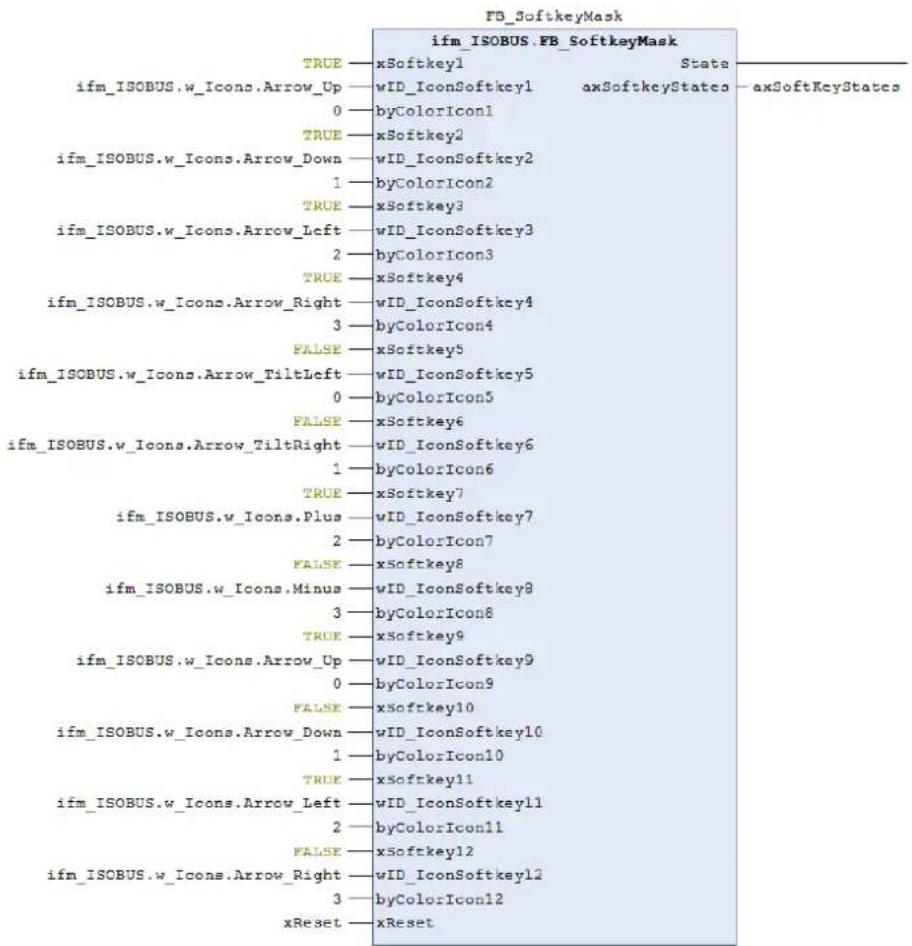
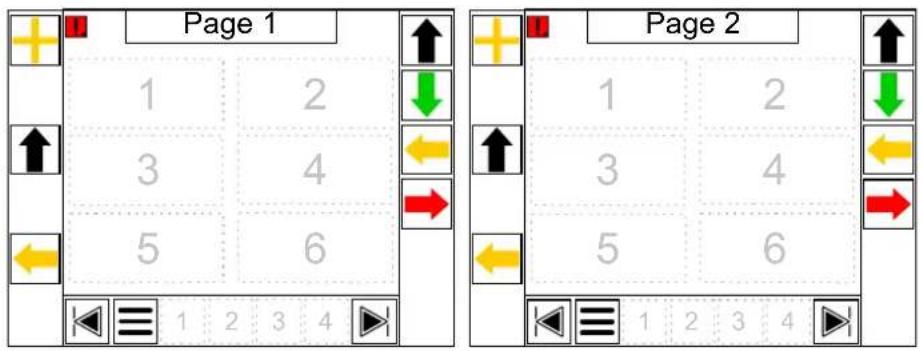
Le bloc fonctionnel FB_SoftkeyMask définit les touches programmables pour tous les masques de données (pages). Un maximum de 12 touches programmables peut être configuré. L'apparence réelle peut différer de l'exemple et dépend du fabricant du VT utilisé.
Le paramètre d'entrée xSoftkey
Le paramètre d'entrée wID_IconSoftkey
Le paramètre d'entrée byColorIcon
• 0 = noire
• 1 = vert
• 2 = jaune
• 3 = rouge
Exemple de configura- tion dans CODESYS :
Exemple de visualisation :
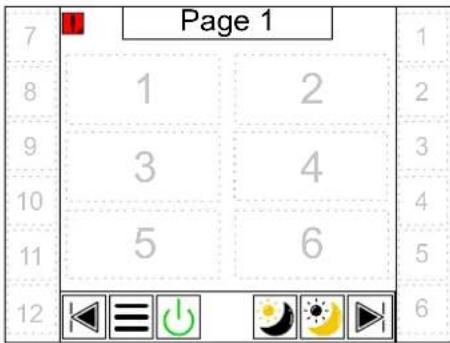
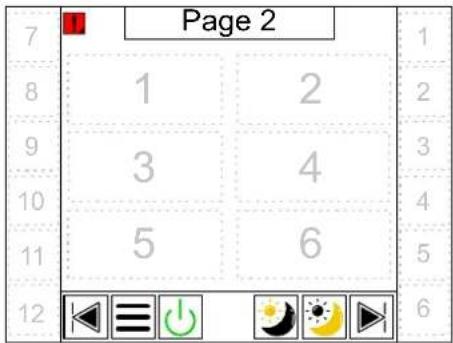
8.2.4 Définition du pied de de page
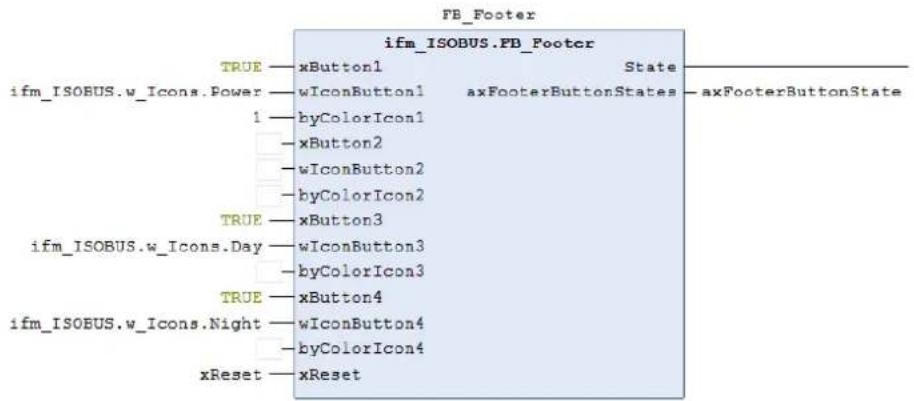
Le bloc fonctionnel FB_Footer définit le pied de page pour tous les masques de données (pages). Un maximum de 4 éléments de commande peut être configuré en pied de page.
Le paramètre d'entrée xButton
Le paramètre d'entrée wIconButton
Le paramètre d'entrée byColorIcon
- 0 = noire
- 1 = vert
• 2 = jaune
• 3 = rouge
Exemple de configura- tion dans CODESYS :
Exemple de visualisation :
8.2.5 Définition de boutons de commande
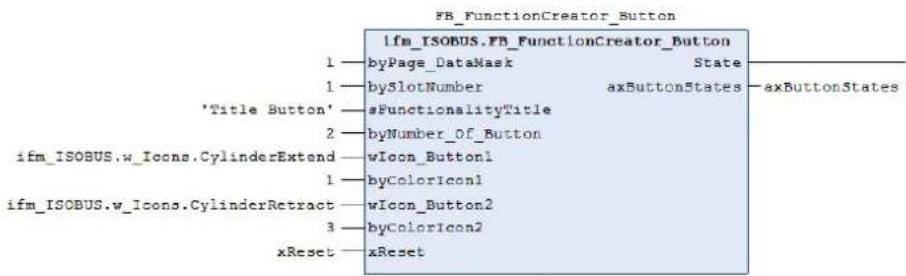
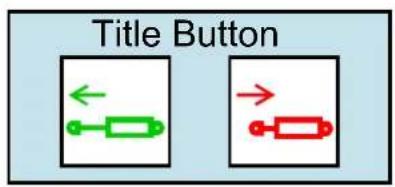
Le bloc fonctionnel FB_FunctionCreator_Button définit les éléments d'un masque de données (page). Six de ces objets au maximum peuvent être placés dans un masque de données.
Le paramètre d'entrée wID_IconButton
Le paramètre d'entrée byColorIcon
- 0 = noire
- 1 = vert
• 2 = jaune
• 3 = rouge
Le paramètre de sortie axButtonState contient les états actuels des deux boutons.
Exemple de configura- tion dans CODESYS :
Exemple de visualisation :
8.2.6 Définition de champs de saisie numériques
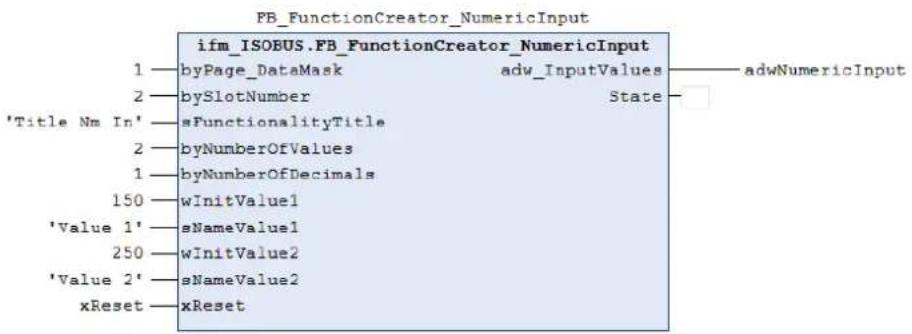
Le bloc fonctionnel FB_FunctionCreator_NumericInput définit les champs de saisie numériques simples pour un masque de données spécifique (page). Un maximum de 6 de ces objets peut être placé dans un masque de données.
Les données suivantes peuvent être configurées via les paramètres d'entrée :
• masque de données souhaité (page)
- slot souhaité
• titre
- nombre de champs de saisie (max. 2)
- nombre de décimales du champ de saisie correspondant
• valeur initiale du champ de saisie correspondant
- nom du champ de saisie correspondant
Le paramètre de sortie adw_InputValues contient les valeurs saisies.
Exemple de configura- tion dans CODESYS :
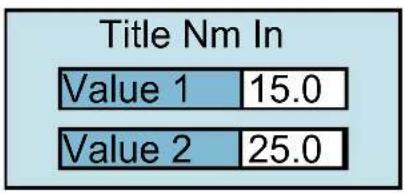
Exemple de visualisation :
bar
Title Nm In | Category | Value | |---|---| | Value 1 | 15.0 | | Value 2 | 25.0 |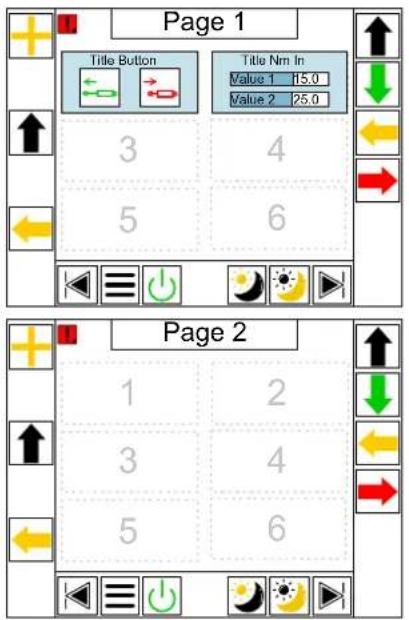
8.2.7 Définition des champs de saisie numériques avec des unités
Le bloc fonctionnel FB_FunctionCreator_NumericInput_Long définit des champs de saisie numériques avec l'indication de l'unité pour un masque de données donné (page). Un maximum de 3 de ces objets peut être placé dans un masque de données (slots 1, 3 et 5). L'élément de visualisation occupe également le slot adjacent respectif à droite.
Les données suivantes peuvent être configurées via les paramètres d'entrée :
- masque de données souhaité (page)
- slots souhaités
- titre
- nombre de champs de saisie (max. 2)
- nombre de décimales du champ de saisie correspondant
• valeur initiale du champ de saisie correspondant - nom du champ de saisie correspondant
- unité du champ de saisie correspondant
Le paramètre de sortie adw_InputValues contient les valeurs saisies.
Exemple de configura- tion dans CODESYS :
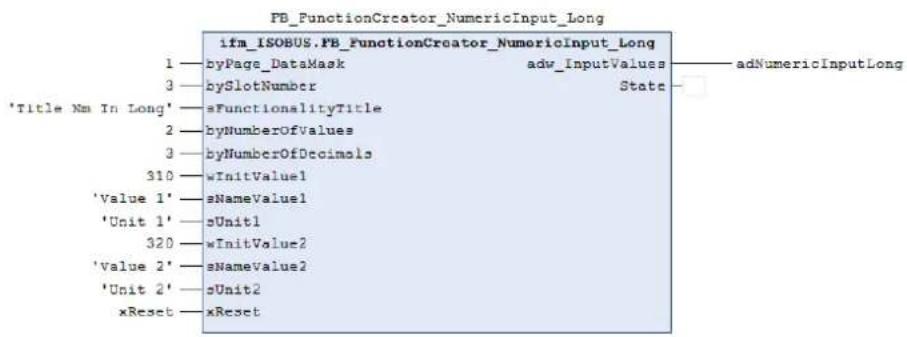
Exemple de visualisation :
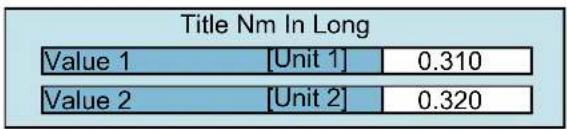
other
Title Nm In Long | Value | Unit 1 | Unit 2 | | :--- | :--- | :--- | | Value 1 | 0.310 | 0.320 |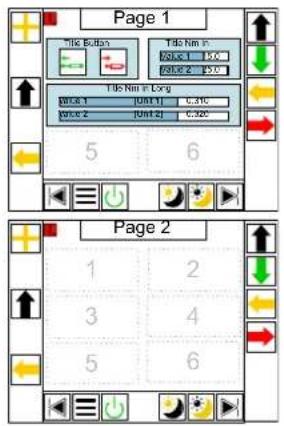
8.2.8 Définition de champs d'affichage de valeurs numériques
Le bloc fonction FB_FunctionCreator_NumericOutput définit l'affichage de valeurs numériques simples pour un masque de données donné (page). Un maximum de 6 de ces objets peut être placé dans un masque de données.
Les données suivantes peuvent être configurées via les paramètres d'entrée :
• masque de données souhaité (page)
- slot souhaité
- Titre
- nombre des champs d'affichage (max. 2)
- nombre de décimales pour le champ correspondant
• valeur actuelle pour le champ correspondant
• nom du champ correspondant
Exemple de configura- tion dans CODESYS :
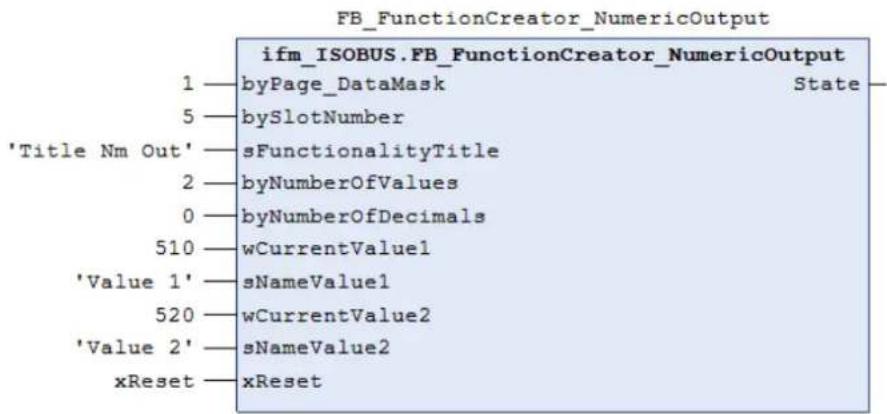
Exemple de visualisation :
| Title Nm Out | |
| Value 1 | 510 |
| Value 2 | 520 |
![Page 1 Title Button Title Nm In Value 1 15.0 Value 2 25.0 Title Nm In Long Value 1 [Unit 1] 0.310 Value 2 [Unit 2] 0.320 Title Nm Out Value 1 510 Value 2 520 6 Page 2 1 2 3 4 5 6](/content/2026/04/715883/images/caea811de1008a14eb28d96c8ea56d05a16e4342fef05eab67c25f6ad43ab8ab.jpg)
8.2.9 Définition de champs d'affichage de valeurs numériques avec des unités
Le bloc fonction FB_FunctionCreator_NumericOutput définit l'affichage de valeurs numériques simples avec indication de l'unité pour un masque de données donné (page). Un maximum de 3 de ces objets peut être placé dans un masque de données (slots 1, 3 et 5). L'élément de visualisation occupe également le slot adjacent respectif à droite.
Les données suivantes peuvent être configurées via les paramètres d'entrée :
- masque de données souhaité (page)
- slot souhaité
- titre
- nombre des champs d'affichage (max. 2)
- nombre de décimales pour le champ correspondant
• valeur actuelle pour le champ correspondant
• nom du champ correspondant - unité pour le champ correspondant
Exemple de configura- tion dans CODESYS :
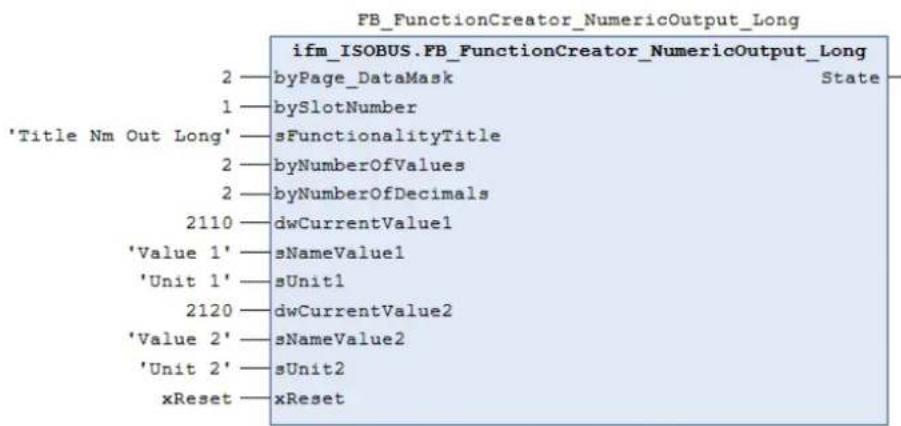
Exemple de visualisation :
![Title Nm Out Long Value 1 [Unit 1] 21.10 Value 2 [Unit 2] 21.20](/content/2026/04/715883/images/4e9dad19227e683c37a789f605b660b2bca3fd1f7aa7738b8835371e9f02f084.jpg)
![Page 1 Timer Buttons Timer Hm 1 Value 1 [0] [0] Value 2 [0] [0] Timer Hm Out Value 1 [2] [0] Value 2 [2] [0] 6 Page 2 Timer Hm Out Long Value 1 [0] [1] [2] [0] Value 2 [0] [2] [2] 3 4 5 6](/content/2026/04/715883/images/950ce62181aa6aee7580384bb7e535355b24d3aa8dd9a0a3a97b24131e6e0868.jpg)
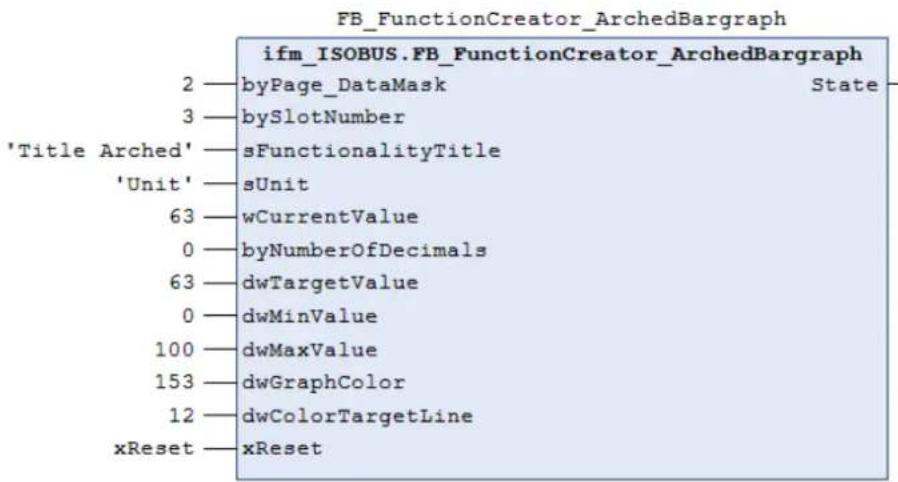
8.2.10 Définition d'un « bargraph en arc de cercle »
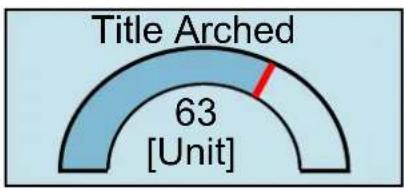
Le bloc fonction FB_FunctionCreator_ArchedBargraph définit l'affichage de valeurs sous forme d'un bargraph en arc de cercle pour un masque de données donné (page). Un maximum de 6 de ces objets peut être placé dans un masque de données.
Les données suivantes peuvent être configurées via les paramètres d'entrée :
• masque de données souhaité (page)
- slot souhaité
• titre
- unité pour la valeur affichée
- valeur actuelle
- nombre de décimales de la valeur actuelle
- valeur cible
• valeur minimale de l'affichage
• valeur maximale de l'affichage
• combinaison de couleurs de la jauge
- couleur de la ligne représentant la valeur cible
Exemple de configura- tion dans CODESYS :
Exemple de visualisation :
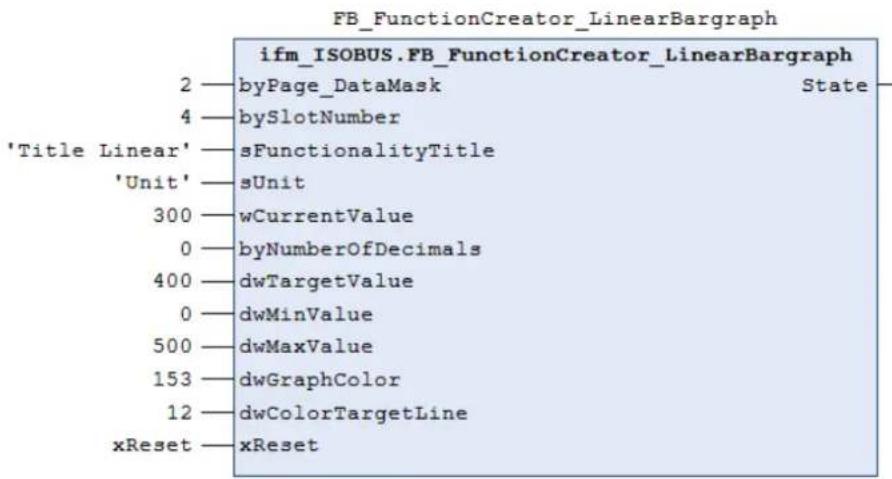
8.2.11 Définition d'un « bargraph »
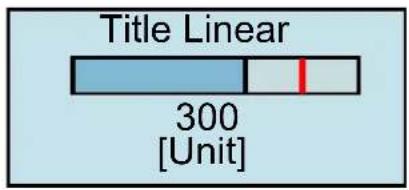
Le bloc fonctionnel FB_FunctionCreator_LinearBargraph définit l'affichage de valeurs dans un bargraph pour un masque de données donné (page). Un maximum de 6 de ces objets peut être placé dans un masque de données.
Les données suivantes peuvent être configurées via les paramètres d'entrée :
• masque de données souhaité (page)
- slot souhaité
- Titre
- unité pour la valeur affichée
- valeur actuelle
- nombre de décimales de la valeur actuelle
- valeur cible
• valeur minimale de l'affichage
• valeur maximale de l'affichage
• combinaison de couleurs de la jauge
- couleur de la ligne représentant la valeur cible
Exemple de configura- tion dans CODESYS :
Exemple de visualisation :
bar
| Category | Value | | -------------- | ----- | | Blue Bar (approx) | 300 |![Page 1 Title Button Title Nm In Value 1 15.0 Value 2 25.0 Title Nm In Long Value 1 [Unit 1] 0.310 Value 2 [Unit 2] 0.320 Title Nm Out Value 1 510 Value 2 520 6 Page 2 Title Nm Out Long Value 1 [Unit 1] 21.10 Value 2 [Unit 2] 21.20 Title Arched 63 [Unit] 300 [Unit] 5 6](/content/2026/04/715883/images/1372da54a13c3e8bddc86426ee700411a03decc37a6e962043e01f7a4a25978c.jpg)
8.2.12 Définir une « jauge »
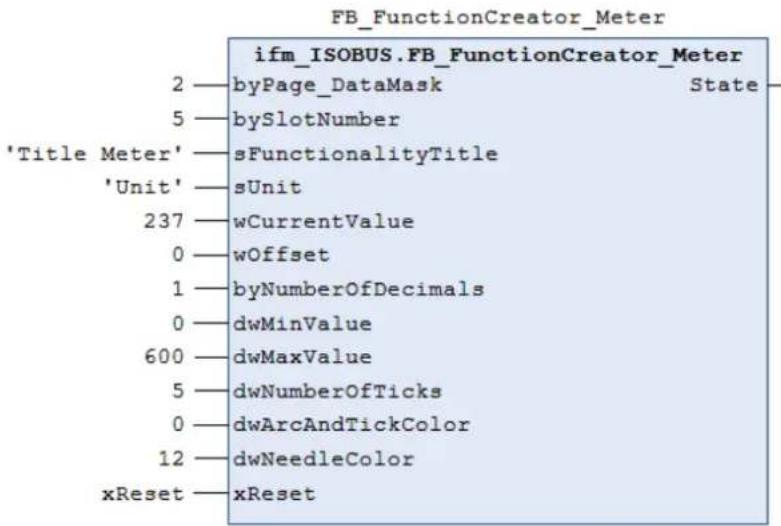
Le bloc fonctionnel FB_FunctionCreator_Meter définit la représentation de valeurs avec une jauge pour un masque de données (page) donné. Un maximum de 6 de ces objets peut être placé dans un masque de données.
Les données suivantes peuvent être configurées via les paramètres d'entrée :
• masque de données souhaité (page)
- slot souhaité
• titre
- unité pour la valeur affichée
• valeur actuelle
- offset (pour osciller autour d'une position zéro, par exemple pour visualiser une inclinaison)
- nombre de décimales de la valeur actuelle
• valeur minimale de l'affichage
• valeur maximale de l'affichage
- nombre de graduations dans l'échelle
- couleur de l'échelle
- couleur du pointeur
Exemple de configura- tion dans CODESYS :
Exemple de visualisation :
![Title Meter 23.7 [Unit]](/content/2026/04/715883/images/f5138287e8aefc6520ed24435d613e9ca0c65cac25cf2973e8311b95eb11fe9f.jpg)
![Page 1 Title Button Title Nm In Value 1 15.0 Value 2 25.0 Title Nm In Long Value 1 [Unit 1] 0.310 Value 2 [Unit 2] 0.320 Title Nm Out Value 1 510 Value 2 520 6 Page 2 Title Nm Out Long Value 1 [Unit 1] 21.10 Value 2 [Unit 2] 21.20 Title Arched 63 [Unit] Title Linear 300 [Unit] Title Meter 28.7 [Unit] 6](/content/2026/04/715883/images/cb0f57ea558048efe4772ee3f675489a221da9d032b8febbcb81c37726ca9848.jpg)
8.2.13 Gérer les paramètres de couleur
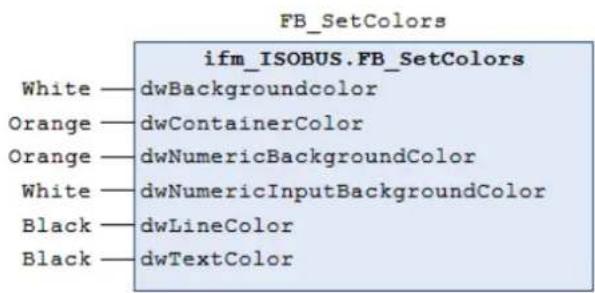
Le bloc fonctionnel FB_SetColors définit la représentation des couleurs de tous les masques de données (pages).
Les paramètres d'entrée permettent par exemple de configurer les couleurs de l'arrière-plan, des lignes et du texte.
Exemple de configura- tion dans CODESYS :
Exemple de visualisation :
Page 1
| Title Button | Title Nm In | |
| Value 1 | 15.0 | |
| Value 2 | 25.0 | |
| Title Nm In Long | ||
| Value 1 | [Unit 1] | 0.310 |
| Value 2 | [Unit 2] | 0.320 |
| Title Num Out | |
| Value 1 | 510 |
| Value 2 | 520 |
Page 2
| Title Nm Out Long | ||
| Value 1 | [Unit 1] | 21.10 |
| Value 2 | [Unit 2] | 21.20 |
| Title Arched | Title Linear |
| 63[Unit] | 300[Unit] |
| Title Meter |
| 23.7 |
| [Unit] |
9 Maintenance, réparation et élimination
Nettoyage :
▶ Mettre l'appareil hors tension.
Enlever les salissures avec un chiffon en microfibre doux, sec et non traité chimiquement.
Cet appareil ne nécessite aucun entretien.
L'appareil ne doit être réparé que par le fabricant.
S'assurer d'une élimination écologique de l'appareil après son usage selon les règlements nationaux en vigueur.