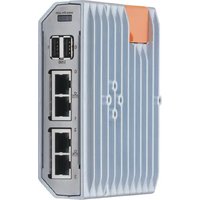
AE2100 - Industrielles Netzwerk-Gateway IFM - Kostenlose Bedienungsanleitung
Finden Sie kostenlos die Bedienungsanleitung des Geräts AE2100 IFM als PDF.


Benutzerfragen zu AE2100 IFM
0 Frage zu diesem Gerät. Beantworten Sie die, die Sie kennen, oder stellen Sie Ihre eigene.
Eine neue Frage zu diesem Gerät stellen
Laden Sie die Anleitung für Ihr Industrielles Netzwerk-Gateway kostenlos im PDF-Format! Finden Sie Ihr Handbuch AE2100 - IFM und nehmen Sie Ihr elektronisches Gerät wieder in die Hand. Auf dieser Seite sind alle Dokumente veröffentlicht, die für die Verwendung Ihres Geräts notwendig sind. AE2100 von der Marke IFM.
BEDIENUNGSANLEITUNG AE2100 IFM
Betriebsanleitung
moneo|edge
Gateway
AE2100
Inhaltsverzeichnis
1 Vorbemerkung 3
1.1 Rechtliche Hinweise 3
1.2 Verwendete Symbole 3
1.3 Warnhinweise 3
1.4 Mitgeltende Dokumente 3
1.5 Änderungshistorie 4
2 Sicherheitshinweise 5
2.1 Sicherheitssymbol auf dem Gerät 5
2.2 Cybersecurity 5
3 Bestimmungsgemäße Verwendung 7
4 Lieferumfang.... 8
5 Systembeschreibung.... 9
5.1 Überblick....9
5.2 Ethernet-Ports 9
5.3 USB-Ports.... 10
5.4 Micro-SD-Karten-Slot 10
5.5 Status-LEDs 10
5.6 Spannungsversorgung 10
5.7 Bediensoftware....10
6 Montage 11
6.1 Gerät montieren 11
7 Elektrischer Anschluss 12
7.1 Allgemeine Hinweise.... 12
7.2 Ethernet-Ports.... 12
7.3 USB-Ports 12
7.4 Spannungsversorgung 13
8 Bedien- und Anzeigeelemente 14
8.1 LEDs.... 14
8.1.1 Status 14
8.1.2 Ethernet 14
9 Inbetriebnahme.... 15
9.1 Erste Schritte 15
10 Fehlerbehebung 17
10.1 Status-LEDs 17
11 Wartung, Instandsetzung und Entsorgung 18
11.1 Batteriewechsel.... 18
11.2 Reinigen der Gehäuseoberfläche 19
11.3 Instandsetzung 19
11.4 Entsorgung 19
11.5 Systemsoftware aktualisieren 19
1 Vorbemerkung
Anleitung, technische Daten, Zulassungen und weitere Informationen über den QR-Code auf dem Gerät / auf der Verpackung oder über documentation.ifm.com.
1.1 Rechtliche Hinweise
© Alle Rechte bei ifm electronic gmbh. Vervielfältigung und Verwertung dieser Anleitung, auch auszugsweise, nur mit Zustimmung der ifm electronic gmbh.
Alle verwendeten Produktnamen, Bilder, Unternehmen oder sonstige Marken sind Eigentum der jeweiligen Rechteinhaber.
1.2 Verwendete Symbole
√ Voraussetzung
▶ Handlungsanweisung
Reaktion, Ergebnis
[...] Bezeichnung von Tasten, Schaltflächen oder Anzeigen
→ Querverweis

Wichtiger Hinweis
Fehlfunktionen oder Störungen sind bei Nichtbeachtung möglich

Information
Ergänzender Hinweis
1.3 Warnhinweise
Warnhinweise warnen vor möglichen Personen- und Sachschäden. Dadurch wird der sichere Umgang mit dem Produkt ermöglicht. Warnhinweise sind wie folgt abgestuft:

WARNUNG
Warnung vor schweren Personenschäden
▷ Tödliche und schwere Verletzungen sind möglich, wenn der Warnhinweis nicht beachtet wird.

VORSICHT
Warnung vor leichten bis mittelschweren Personenschäden
▷ Leichte bis mittelschwere Verletzungen sind möglich, wenn der Warnhinweis nicht beachtet wird.
ACHTUNG
Warnung vor Sachschäden
▷ Sachschäden sind möglich, wenn der Warnhinweis nicht beachtet wird.
1.4 Mitgeltende Dokumente
- Datenblatt
- Kurzanleitung
• Betriebsanleitung (Ergänzung) - Cybersecurity - Softwarehandbuch moneo|Appliance Management System (AMS)
- ifm moneo Online-Hilfe
1.5 Änderungshistorie
| Ausgabe | Thema | Datum |
| 00 | Neuerstellung des Dokuments | 03 / 2024 |
| 01 | • Hinzugefügt: Hinweise zu Gültigkeitsbereich cULus | 03 / 2025 |
2 Sicherheitshinweise
- Das beschriebene Gerät wird als Teilkomponente in einem System verbaut.
– Die Sicherheit dieses Systems liegt in der Verantwortung des Erstellers.
- Der Systemersteller ist verpflichtet, eine Risikobeurteilung durchzuführen und daraus eine Dokumentation nach den gesetzlichen und normativen Anforderungen für den Betreiber und den Benutzer des Systems zu erstellen und beizulegen. Diese muss alle erforderlichen Informationen und Sicherheitshinweise für den Betreiber, Benutzer und ggf. vom Systemersteller autorisiertes Servicepersonal beinhalten.
- Dieses Dokument vor Inbetriebnahme des Produktes lesen und während der Einsatzdauer aufbewahren.
- Das Produkt muss sich uneingeschränkt für die betreffenden Applikationen und Umgebungsbedingungen eignen.
- Das Produkt nur bestimmungsgemäß verwenden (→ Bestimmungsgemäße Verwendung).
- Die Missachtung von Anwendungshinweisen oder technischen Angaben kann zu Sach- und / oder Personenschäden führen.
- Für Folgen durch Eingriffe in das Produkt oder Fehlgebrauch durch den Betreiber übernimmt der Hersteller keine Haftung und keine Gewährleistung.
- Montage, elektrischer Anschluss, Inbetriebnahme, Bedienung und Wartung des Produktes darf nur ausgebildetes, vom Anlagenbetreiber autorisiertes Fachpersonal durchführen.
- Geräte und Kabel wirksam vor Beschädigung schützen.
- Beschädigte Geräte austauschen, da anderenfalls die technischen Daten und die Sicherheit beeinträchtigt werden.
• Mitgeltende Dokumente beachten.
2.1 Sicherheitssymbol auf dem Gerät

Sicherheitssymbol auf dem Gerät:
▶ Für den sicheren Betrieb des Geräts die Betriebsanleitung beachten.
2.2 Cybersecurity
Die Sicherheitsfunktionalitäten des edge
Gateways basieren auf den Anforderungen des Bundesamtes für Sicherheit in der Informationstechnik (BSI) und der Norm IEC 62443-4-2.
Das Gerät bietet folgende Sicherheitsfunktionen:
Design
• gehärtete Linux-Distribution
• Isolation der Software-Komponenten durch Container (Docker)
- Keine offenen Ports außer Remote-Support-Zugang (SSH und SSL-Web-Access)
Integrität
- Komfortables Update des Gesamtsystems
- Update-resistente Persistenz der Systemkonfiguration
Authentifizierung
-
Überprüfung der Passwortrichtlinie hinsichtlich Passwort-Komplexitätsregel (Mindestlänge, Sonderzeichen, Groß-Kleinschreibung und Nummern)
• Keine Konfiguration ohne Login -
Eine Passwortänderung ist nur nach Login oder nach dem Zurücksetzen des Gerätes auf Werkseinstellungen möglich
• Authentifikation gegenüber externer Cloud
Vertraulichkeit
- Browserbasierter Zugriff nur über TLS-gesicherte Verbindung (4096 Bit RSA oder 256 Bit AES)
• Cloud-Kommunikation nur über TLS-gesicherte Verbindung - Identifikation der Datenquellen in der Cloud nach lesbarem Namensschema
Beschränkter Datenfluss
- Separierung von IT- und OT-Netzwerken durch getrennte Netzwerk-Anschlüsse
• Management/Isolation der Systemressourcen auf Container-Ebene - Kommunikation der Softwarekomponenten über Standardprotokolle (Messaging/REST)
3 Bestimmungsgemäße Verwendung
Das Gerät dient als Gateway für die Übertragung von Prozessdaten, Status- und Diagnoseinformationen zwischen der Operational-Technology-Ebene (OT) und der Information-Technology-Ebene (IT).
Auf dem Gerät ist die Systemsoftware moneo|Appliance Management System und ifm moneo|Cloud vorinstalliert.
Das Gerät ist als Schaltschrankmodul für den Einsatz im Anlagenbau konzipiert.
Erlaubter Einsatz:
• in industriellen Umgebungen als fest angebrachtes Gerät
- in Innenräumen
4 Lieferumfang
• 1 moneo|edge
Gateway AE2100
• 1 Hutschienenhalter inkl. 2 selbstfurchender Schrauben (Torx TX10)
• 1 Verbindungsstecker für Spannungsanschluss
5 Systembeschreibung
5.1 Überblick

1: Status-LEDs
2: USB-Port usb0
3: USB-Port usb1
4: Ethernet-Port ETH0
5: Ethernet-Port ETH1
6: Ethernet-Port ETH2
7: Ethernet-Port ETH3
8: Spannungsversorgung
9: Servicedeckel
10: Micro-SD-Karten-Slot
5.2 Ethernet-Ports
Das Gerät verfügt über 4 Ethernet-Ports.
Ethernet-Port ETH0 dient ausschließlich als Service-Schnittstelle für die Inbetriebnahme des Geräts. Für die Konfiguration muss Port ETH0 direkt mit einem PC/Laptop verbunden werden.
- Nach dem Stecken eines Ethernet-Kabels arbeitet die Schnittstelle als DHCP-Client und versucht, eine gültige Konfiguration über einen DHCP-Server im Netzwerk zu beziehen.
- Kann innerhalb von 5 Sekunden keine gültige Konfiguration bezogen werden, wird ein DHCP-Server auf der Schnittstelle aktiviert (IP-Adresse: 10.0.0.1, Netzwerkmaske: 255.255.255.0). Der Server vergibt an genau einen im Netzwerk erreichbaren DHCP-Client eine gültige Konfiguration (IP-Adresse: 10.0.0.10, Netzwerkmaske: 255.255.255.0).
- Nach 50 Sekunden wird der DHCP-Server deaktiviert; die IP-Konfiguration ist statisch (IP-Adresse: 10.0.0.10, Netzwerkmaske: 255.255.255.0).
Über Ethernet-Port ETH1 wird das Gerät mit der OT-Netzwerkstruktur verbunden. Die Verbindung wird für die Kommunikation mit Geräten mit ihm IoT-Core (z. B. IO-Link Master) und den angeschlossenen Sensoren genutzt.
Über Ethernet-Port ETH2 wird das Gerät mit der IT-Netzwerkstruktur verbunden. Die Verbindung wird für die Kommunikation mit Cloud-Systemen genutzt.
Ethernet-Port ETH3 ist deaktiviert und funktionslos.
Werkseinstellungen:
| Eigenschaft | Ethernet-Port | |||
| ETH0 | ETH1 | ETH2 | ETH3 | |
| Adressierung | modusabhängig | Statisch | DHCP | deaktiviert |
| IP-Adresse | (10.0.0.1) | 192.168.0.100 | automatisch | |
| Subnetzmaske | (255.255.255.0) | 255.255.255.0 | automatisch | |
| Netzwerk-Gateway | -- | automatisch | ||
5.3 USB-Ports
Das Gerät verfügt über 2 USB-Ports (Typ A, USB 2.0). Über die USB-Ports können zusätzliche Geräte angeschlossen werden.
Unterstützte Gerätetypen:
• USB-Speichermedien
5.4 Micro-SD-Karten-Slot
Das Gerät verfügt über eine Micro-SD-Karten-Schnittstelle.
Die Schnittstelle ist funktionslos.
5.5 Status-LEDs
Das Gerät verfügt über 3 LEDs.
Die LEDs zeigen den aktuellen Systemzustand und signalisieren Fehlerzustände.
5.6 Spannungsversorgung
Das Gerät ist für den Betrieb mit PELV-Spannungen ausgelegt ( → Technischen Daten).
5.7 Bediensoftware
Das Gerät verfügt über folgende Softwarekomponenten:
- Setup Wizard (Bestandteil von AMS) zur Ersteinrichtung des Geräts und Einbindung in die moneo| cloud
- moneo|Appliance Management System (AMS) für grundlegende Konfiguration und Wartung der Gerätehardware
- ifm moneo|Cloud für die lokale Konfiguration der Datenquellen und der Anbindung weiterer Cloud-Zielsysteme mittels moneo|edge
Connect
6 Montage
6.1 Gerät montieren
Das Gehäuse des Geräts verfügt über die folgenden Bohrungen:

1: Rückseite: Hutschienenhalter
2: Linke Seite: Hutschienenhalter
Daraus ergeben sich folgende Optionen für die Hutschienenmontage:

1: Hochkant an waagerechter Hutschiene
2: Flach an waagerechter Hutschiene
3: Flach an senkrechter Hutschiene
Das Gerät darf nur an einer geerdeten Hutschiene montiert und betrieben werden. Dadurch wird die für den Betrieb des Geräts erforderliche Funktionserdung (FE) sichergestellt.
▶ Die Anlage vor der Montage spannungsfrei schalten.
▶ Den Hutschienenhalter ( → Lieferumfang) mit den 2 beiliegenden Montageschrauben an der gewünschten Gehäuseseite befestigen. Max. Drehmoment: 1,7 Nm.
▶ Bei der Montage darauf achten, dass die Kühlrippen des montierten Geräts senkrecht verlaufen.
▶ Das Gerät auf einer 35 mm DIN-Hutschiene in einem Schaltschrank (min. Schutzart: IP 54) montieren. Der Schaltschrank sollte in Übereinstimmung mit den lokalen und nationalen Bestimmungen montiert sein.
▶ Mindestens 50 mm Abstand zu Boden und Deckel des Schaltschranks sowie zu benachbarten Geräten lassen, um Luftzirkulation zu ermöglichen und unzulässige Erwärmung zu vermeiden.
7 Elektrischer Anschluss
7.1 Allgemeine Hinweise
Das Gerät darf nur von einer Elektrofachkraft installiert werden.
▶ Nationale und internationale Vorschriften zur Errichtung elektrotechnischer Anlagen befolgen.
Das Gerät enthält Bauelemente, die durch elektrostatische Entladung beschädigt oder zerstört werden können.
▶ Notwendige Sicherheitsmaßnahmen gegen elektrostatische Entladung beachten!
Für den Gültigkeitsbereich cULus:
▶ Für den Anschluss des Geräts nur UL-zertifizierte Kabel der Kategorie CYJV oder PVVA mit einer Mindesttemperatur von 75°C und AWG 24 – AWG16 nutzen.
7.2 Ethernet-Ports
Über die Ethernet-Ports wird das Gerät mit der Peripherie verbunden, z. B. IoT-Core-fähige Geräte und IT-Netzwerkstruktur, Ethernet-Ports ( → ☐ 9).
Für den Gültigkeitsbereich cULus:
Das Gerät darf nur an im Innenbereich verlaufende Ethernet-Netzwerke angeschlossen werden, ohne eine Einrichtung zu verlassen und TNV-Stromkreisen ausgesetzt zu sein.
Anschlussbelegung:

1: DATA TX+
2: DATA TX-
3: DATA RX+
4: n.c.
5: n.c.
6: DATA RX-
7: n.c.
8: n.c.
▶ Das Gerät über Ethernet-Port ETH0 mit PC/Laptop verbinden.
▶ Das Gerät über Ethernet-Port ETH1 mit der OT-Netzwerk verbinden.
▶ Das Gerät über Ethernet-Port ETH2 mit dem IT-Netzwerk verbinden.
▶ Für den Anschluss eine RJ45-Steckverbindung verwenden.
7.3 USB-Ports
Über die Ports usb0 und usb1 können zusätzliche USB-Geräte mit dem Gerät verbunden werden.

Unterstützte Gerätetypen beachten (→ USB-Ports ☐ 10)!
Die USB-Ports verfügen über einen Überlastschutz.
Die USB-Ports verfügen über einen Kurzschlussschutz.
Maximale Kabellänge pro Port: 3 m
Verfügbarer Summenstrom an beiden USB-Ports für die Versorgung angeschlossener Geräte: max. 1,5 A
Anschlussbelegung:

1: +5 V
2: Data -
3: Data +
4: GND
▶ USB-Geräte mit freien USB-Ports verbinden.
7.4 Spannungsversorgung
Über den Spannungsanschluss wird das Gerät an die Versorgungsspannung US angeschlossen.

Pin 2 (0 V) des Spannungsanschlusses ist direkt mit dem Metallgehäuse verbunden.
Pin 2 (0 V) des Spannungsanschlusses ist über den Hutschienenhalter mit der Hutschiene verbunden.
▶ Hinweise zur Erdung des Geräts beachten, Gerät montieren (→ 11).
Der Anschluss verfügt über einen Verpolungsschutz.
Anschlussbelegung:

1: L+ 2: L-
3: nicht belegt 4: nicht belegt
▶ Anlage spannungsfrei schalten.
▶ 4-poligen Stecker mit dem Spannungsanschluss verbinden ( → Lieferumfang).
▶ Das Gerät anschließen an die Versorgungsspannung US mit 24 V DC (18...30 V PELV).
Für den Gültigkeitsbereich cULus:
▶ Das Gerät anschließen an die Versorgungsspannung US mit 24 V DC (18...32 V PELV).
▶ Nur Kupferdrähte (Voll- und Litzendrähte) im Bereich von AWG 24 bis 16 und Mindesttemperatur 75°C verwenden.
▶ Die Isolierung von 8 bis 10 mm entfernen. Hülsen sind erlaubt.
8 Bedien- und Anzeigeelemente
8.1 LEDs

1: Status: SYS
2: Status: APP
3: Status: PRG – ohne Funktion
4: Ethernet: ACT (Port ETH0)
5: Ethernet: LNK (Port ETH0)
6: Ethernet: ACT (Port ETH1)
7: Ethernet: LNK (Port ETH1)
8: Ethernet: ACT (Port ETH2)
9: Ethernet: LNK (Port ETH2)
10: Ethernet: ACT (Port ETH3) – ohne Funktion
11: Ethernet: LNK (Port ETH3) – ohne Funktion
8.1.1 Status
| SYS | APP | Beschreibung | ||
| Farbe | Zustand | Farbe | Zustand | |
| - | aus | - | aus | Versorgungsspannung liegt nicht an oder Versorgungsspannung zu niedrig |
| gelb | blinkt (2 Hz) | - | aus | Gerät startet in Recovery System |
| gelb | ein | - | aus | Gerät im Recovery System |
| grün | ein | - | aus | Betriebssystem gestartet |
| grün | ein | grün | blinkt (0,5 Hz) | Applikation startet |
| grün | ein | grün | ein | alle Dienste gestartet |
| grün | ein | gelb | blinkt (0,5 Hz) | Remote-Zugriff aktiviert |
| grün | ein | rot | blinkt (0,5 Hz) | Cloud-System nicht erreichbar |
8.1.2 Ethernet
| LED | Beschreibung | Farbe | Zustand | Beschreibung |
| LNK | Status der Verbindung | - | aus | keine Ethernet-Verbindung |
| grün | ein | Ethernet-Verbindung hergestellt | ||
| ACT | Status der Datenübertragung | - | aus | keine Datenübertragung |
| gelb | blinkt | Datenübertragung |
9 Inbetriebnahme
Voraussetzungen:
√ Gerät ist ordnungsgemäß montiert.
√ Gerät ist ordnungsgemäß elektrisch angeschlossen.
▶ Betriebsspannung des Geräts einschalten.
▷ Das Gerät startet.
▷ Die Status-LEDs zeigen den Zustand des Geräts.
9.1 Erste Schritte
Für die Ersteinrichtung bietet das Gerät einen Setup-Wizard. Der Setup-Wizard ist Bestandteil des moneo|Appliance Management Systems (AMS). Der Setup
Wizard unterstützt den Benutzer bei den folgenden Arbeitsschritten:
- Grundeinstellungen des Geräts konfigurieren
- Gerät zu einer moneo|Cloud-Instanz hinzufügen

▶ Hinweise zum Verhalten des Ethernet-Ports ETH0 des Geräts beachten: Ethernet-Ports (→ 9)
▶ Hinweise zur Lizensierung, Aktivierung und Verbindungsherstellung zwischen edge
Gateway und moneo|Cloud beachten: → Kurzanleitung
▶ Hinweise zur Konfiguration des Geräts beachten: → Softwarehandbuch moneo|Appliance Management System (AMS)
Um den Setup Wizard für die Ersteinrichtung des Geräts zu starten:
Voraussetzungen:
√ Instanz einer ifm moneo|Cloud wurde registriert und ist aktiv.
▶ PC / Laptop mit Ethernet-Port ETH0 verbinden.
▷ PC / Laptop und Ethernet-Port ETH0 handeln eine gültige IP-Konfiguration im gleichen Netzwerksegment aus.
▷ Nutzer kann mit PC / Laptop auf Ethernet-Port ETH0 des Geräts zugreifen.
▶ Webbrowser starten.
▶ Folgende URL aufrufen: https://IP_ETH0/setup (z. B. https://10.0.0.1/setup)
▷ Hinweis erscheint, dass Zertifikate nicht überprüft werden können.
▶ Hinweis bestätigen und unsichere Verbindung zum Gerät erlauben.
▷ Startseite der Bediensoftware moneo|Appliance Management System (AMS) erscheint.
▷ Setup-Wizard wird gestartet.
▶ Anweisungen des Setup-Wizard folgen.
▶ Gerät konfigurieren.
▷ Gerät ist in moneo|Cloud-Instanz eingebunden.
Um auf die auf dem Gerät installierte Bediensoftware ifm moneo zuzugreifen:
Voraussetzungen:
√ PC / Laptop ist mit Ethernet-Port ETH0 des Geräts verbunden.
√ PC / Laptop und Ethernet-Port ETH0 des Geräts haben eine gültige IP-Konfiguration im gleichen Netzwerksegment.
▶ Webbrowser starten.
▶ Folgende URL aufrufen: https://IP_ETH0 (z. B. https://10.0.0.1)
▷ Benutzeroberfläche von ifm moneo erscheint.
ifm moneo verfügt über eine integrierte Hilfeunktion.
Um die Hilfefunktion aufzurufen:
▶ Zur gewünschten Menüseite navigieren.
▶ In Kopfzeile auf das Symbol Ⓩ klicken.
▷ Kontextsensitive Hilfe erscheint.
10 Fehlerbehebung
10.1 Status-LEDs
Die Status-LEDs signalisieren das Auftreten von Fehlern und liefern Informationen über die Fehlerursache.
11 Wartung, Instandsetzung und Entsorgung
Das Gerät ist mit Ausnahme des Batteriewechsels wartungsfrei.
11.1 Batteriewechsel
Wenn nach dem Einschalten des Geräts die Uhrzeit permanent verstellt ist, muss die Batterie gewechselt werden.
Lage der Batterie:

1: Servicedeckel (orange)
2: Batterie
ACHTUNG
Keine Schutzart bei geöffnetem Servicedeckel und kein ESD-Schutz an den zugänglichen Kontakten im Inneren
▷ Beschädigung des Geräts möglich.
▶ Vor dem Öffnen Bereich um den Servicedeckel reinigen.
▶ Gerät innen vor Verschmutzung und Feuchtigkeit schützen.
▶ Beim Batteriewechsel ESD-Maßnahmen anwenden.
ACHTUNG
Beim Batteriewechsel kann die Batterie in das Gehäuseinnere fallen.
▷ Beschädigung des Geräts möglich.
▶ Beim Batteriewechsel vermeiden, dass die Batterie ins das Gehäuseinnere fällt.
▶ Eine in das Gehäuseinnere gefallene Batterie sofort wieder aus dem Gerät entfernen.
▶ Gerät von der Versorgungsspannung trennen.
▶ Servicedeckel (orange) auf der Geräteoberseite nach oben klappen.
▷ Batteriefassung ist sichtbar.
▶ Batterie entnehmen und durch neue Batterie ersetzen (Batterietyp: CR1225).
▶ Polarität beachten.
▶ Servicedeckel (orange) nach unten klappen.
▷ Neue Batterie ist aktiv.
▶ Nach dem Batteriewechsel die Systemzeit neu einstellen.
Für den Gültigkeitsbereich cULus:

VORSICHT
Verwendung von nichtspezifizierten Batteriemodellen
▷ Brandgefahr, ▷ Explosionsgefahr
▶ Die Batterie nur durch Modell Renata CR1225 ersetzen.
▶ Sicherheitshinweise in Benutzerdokumentation des Herstellers beachten.
11.2 Reinigen der Gehäuseoberfläche
▶ Gerät von der Betriebsspannung trennen.
▶ Verschmutzungen mit einem weichen, chemisch unbehandelten und trockenen Tuch entfernen.

Empfohlen werden Microfaser-Tücher ohne chemische Zusatzmittel.
11.3 Instandsetzung
Die Instandsetzung des Gerätes darf nur durch den Hersteller erfolgen.
▶ Sicherheitshinweise beachten!
11.4 Entsorgung
▶ Gerät nach Gebrauch umweltgerecht gemäß den gültigen nationalen Bestimmungen entsorgen.
▶ Altbatterien gemäß den nationalen Umweltvorschriften entsorgen. Altbatterien nicht mit dem Haushaltsmüll entsorgen.
Für den Gültigkeitsbereich cULus:

WARNUNG
Unsachgemäße Behandlung der Batterie
Explosionsgefahr
▶ Batterie nicht aufladen, zerlegen oder in Feuer entsorgen.
11.5 Systemsoftware aktualisieren
Der Anwender kann die Systemsoftware über die folgenden Optionen aktualisieren:
- Bediensoftware moneo|Appliance Management System (AMS)
• Bediensoftware ifm moneo|Cloud

- 1 VORBEMERKUNG
- 1.1 RECHTLICHE HINWEISE
- 1.2 VERWENDETE SYMBOLE
- 1.3 WARNHINWEISE
- 1.4 MITGELTENDE DOKUMENTE
- 1.5 ÄNDERUNGSHISTORIE
- 2 SICHERHEITSHINWEISE
- 2.1 SICHERHEITSSYMBOL AUF DEM GERÄT
- 2.2 CYBERSECURITY
- 3 BESTIMMUNGSGEMÄSSE VERWENDUNG
- 4 LIEFERUMFANG
- 5 SYSTEMBESCHREIBUNG
- 5.1 ÜBERBLICK
- 5.2 ETHERNET-PORTS
- 5.3 USB-PORTS
- 5.4 MICRO-SD-KARTEN-SLOT
- 5.5 STATUS-LEDS
- 5.6 SPANNUNGSVERSORGUNG
- 5.7 BEDIENSOFTWARE
- 6 MONTAGE
- 6.1 GERÄT MONTIEREN
- 7 ELEKTRISCHER ANSCHLUSS
- 7.1 ALLGEMEINE HINWEISE
- 7.2 ETHERNET-PORTS
- 7.3 USB-PORTS
- 7.4 SPANNUNGSVERSORGUNG
- 8 BEDIEN- UND ANZEIGEELEMENTE
- 8.1 LEDS
- 8.1.1 STATUS
- 8.1.2 ETHERNET
- 9 INBETRIEBNAHME
- 9.1 ERSTE SCHRITTE
- 10 FEHLERBEHEBUNG
- 10.1 STATUS-LEDS
- 11 WARTUNG, INSTANDSETZUNG UND ENTSORGUNG
- 11.1 BATTERIEWECHSEL
- 11.2 REINIGEN DER GEHÄUSEOBERFLÄCHE
- 11.3 INSTANDSETZUNG
- 11.4 ENTSORGUNG
- 11.5 SYSTEMSOFTWARE AKTUALISIEREN
Marke : IFM
Modell : AE2100
Kategorie : Industrielles Netzwerk-Gateway