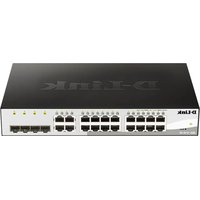
DGS-1210-20 - Schalter D-LINK - Kostenlose Bedienungsanleitung
Finden Sie kostenlos die Bedienungsanleitung des Geräts DGS-1210-20 D-LINK als PDF.


| Produkttyp | Netzwerk-Switch (Smart Switch Web) |
| Marke | D-Link |
| Modell | DGS-1210-20 |
| Anzahl Ports | 20 Ethernet-Ports (10/100/1000 Mbit/s) |
| Stromversorgung | Netzstrom (Netzkabel im Lieferumfang) |
| Abmessungen | Standard 19 Zoll (ca. 440 x 200 x 44 mm) |
| Gewicht | ca. 2,5 kg |
| Montage | Auf Tisch (Gummifüße im Lieferumfang) oder im 19-Zoll-Rack (Montagewinkel im Lieferumfang) |
| Verwaltung | Webinterface, Telnet, SNMP, SmartConsole-Dienstprogramm (Windows) |
| Hauptfunktionen | VLAN-Konfiguration, QoS, Portüberwachung, Statistiken |
| Standard-IP-Adresse | 10.90.90.90 (Subnetzmaske 255.0.0.0) |
| Standard-Passwort | admin |
| Wartung und Reinigung | Vor der Reinigung das Gerät vom Netz trennen; ein trockenes, weiches Tuch verwenden. Keine scheuernden oder flüssigen Reinigungsmittel benutzen. |
| Sicherheit | Keine schweren Gegenstände auf den Switch legen; für ausreichende Belüftung sorgen; bei Gewitter oder Stromausfall vom Netz trennen. |
| Ersatzteile und Reparierbarkeit | Für Ersatzteile wenden Sie sich an Ihren D-Link-Händler; das Gerät enthält keine vom Benutzer reparierbaren Teile. |
| Allgemeine Informationen | D-Link Smart Switch Web, Garantie und Support unter http://support.dlink.com.tw |
Häufig gestellte Fragen - DGS-1210-20 D-LINK
Benutzerfragen zu DGS-1210-20 D-LINK
0 Frage zu diesem Gerät. Beantworten Sie die, die Sie kennen, oder stellen Sie Ihre eigene.
Eine neue Frage zu diesem Gerät stellen
Laden Sie die Anleitung für Ihr Schalter kostenlos im PDF-Format! Finden Sie Ihr Handbuch DGS-1210-20 - D-LINK und nehmen Sie Ihr elektronisches Gerät wieder in die Hand. Auf dieser Seite sind alle Dokumente veröffentlicht, die für die Verwendung Ihres Geräts notwendig sind. DGS-1210-20 von der Marke D-LINK.
BEDIENUNGSANLEITUNG DGS-1210-20 D-LINK
Über dieses Handbuch
Diese Kurzanleitung für die Installation hilft Ihnen Schritt für Schritt bei der Inbetriebnahme aller Web Smart Switches von D-Link. Bitte beachten Sie, dass das von Ihnen erworbene Modell im äußeren Erscheinungsbild leicht von den in den Illustrationen abgebildeten Modellen abweichen kann.
Einzelheiten über Ihr Gerät, seine Komponenten, das Einrichten von Netzwerkverbindungen sowie die technischen Daten können Sie dem mitgelieferten Benutzerhandbuch entnehmen.
Schritt 1 – Auspacken
Öffnen Sie die Transportverpackung, und entnehmen Sie vorsichtig den Inhalt. Vergewissern Sie sich anhand der Packliste im Benutzerhandbuch, dass alle Bestandteile vollständig und unbeschädigt vorhanden sind. Sollte eines der Teile fehlen oder beschädigt sein, wenden Sie sich bitte an Ihren D-Link-Fachhändler.
- Ein D-Link Web Smart Switch
- Einbauwinkel
- Stromkabel
- CD-ROM mit Benutzerhandbuch und dem Dienstprogramm SmartConsole
- Eine Kurzanleitung in mehreren Sprachen
Schritt 2 – Switch installieren
Gehen Sie zum sicheren Installieren und Betreiben des Switch wie folgt vor:
♦ Vergewissern Sie sich, dass das Stromkabel unbeschädigt ist, und achten Sie auf den festen Sitz der Steckverbindungen.
♦ Sorgen Sie für eine funktionierende Wärmeableitung und eine ausreichende Belüftung in der Umgebung des Switch.
♦ Stellen Sie keine schweren Gegenstände auf den Switch.
Tisch- oder Regalmontage
Wenn Sie den Switch auf einem Tisch oder in einem Regal aufstellen möchten, bringen Sie vorher die mitgelieferten Gummifüße in den vier Ecken an der Unterseite des Gehäuses an. Lassen Sie um das Gerät herum genug Platz zur Belüftung frei.
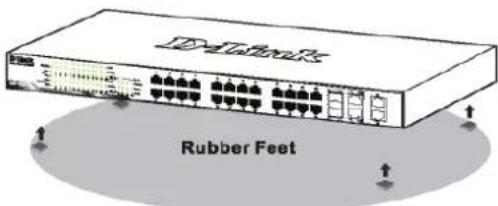
Abbildung 1: Gummifüße anbringen
Rackmontage
Der Switch kann in einem 19-Zoll-Rack (EIA-Standardgröße) montiert und mit weiteren Geräten in einem Verkabelungsschrank installiert werden. Bringen Sie an jedem Seitenblech des Switch einen Einbauwinkel an, und schrauben Sie die Winkel mit den beiliegenden Schrauben fest.
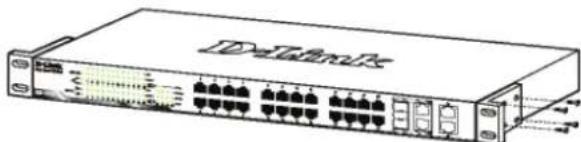
Abbildung 2: Einbauwinkel anbringen
Montieren Sie danach den Switch im Einschub mit den Schrauben, die Sie zu Ihrem Rack erhalten haben.
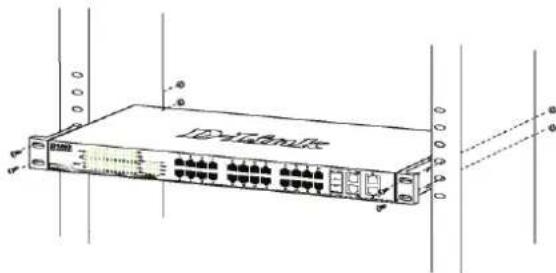
Abbildung 3: Switch im Standardrack installieren
Schritt 3 – An die Stromversorgung anschließen
Schließen Sie das Stromkabel an eine Steckdose (möglichst geerdet und mit Überspannungsschutz) und an den Netzanschluss auf der Rückseite des Switch an.
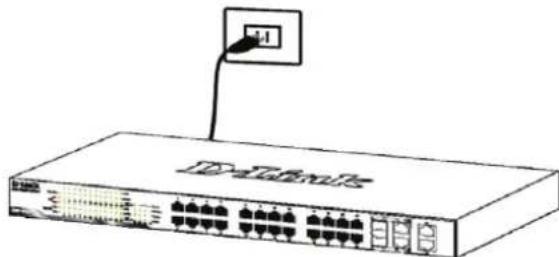
Abbildung 4: Switch an die Stromversorgung anschließen
Stromausfall
Aus Sicherheitsgründen sollten Sie bei einem Stromausfall den Netzstecker ziehen. Ist die Stromversorgung wieder gewährleistet, können Sie den Netzstecker des Switch wieder einstecken.
Verwaltungsoptionen
Mithilfe von Telnet ist ein In-Band-Management des Web Smart Switch von D-Link möglich. Sie können aber auch das webbasierte Management wählen, auf das Sie über einen Webbrowser oder über jeden PC zugreifen können, der die SmartConsole Utility verwendet.
Wenn Sie nur einen D-Link Web Smart Switch verwalten möchten, eignet sich dafür am besten die webbasierte Verwaltungsoberfläche. Jedem Switch muss eine eigene IP-Adresse zugewiesen werden, die für die
Kommunikation mit dem webbasierten
Verwaltungsprogramm oder einem SNMP-
Netzwerkmanager verwendet wird. Die IP-Adresse des
PC sollte im gleichen Bereich liegen wie die des Switch.
Wenn Sie mehrere D-Link Web Smart Switches verwalten möchten, verwenden Sie am besten das Dienstprogramm SmartConsole. In diesem Fall brauchen Sie die IP-Adresse Ihres PC nicht zu ändern und die Ersteinstellung mehrerer Smart Switches kann auf einfache Weise vorgenommen werden. In den folgenden Abschnitten dieser Anleitung finden Sie detaillierte Informationen zum webbasierten Verwaltungsprogramm und zum Dienstprogramm SmartConsole, Telnet-Management und SNMP-basiertes Management.
Die webbasierte Management-Benutzeroberfläche
Nach erfolgreicher Installation können Sie den Switch konfigurieren, die LED-Anzeigen überwachen und Statistiken grafisch über einen Webbrowser anzeigen lassen, z. B. mit Netscape Navigator (Version 6.2 und höher) oder Microsoft® Internet Explorer (Version 5.0 und höher).
Sie benötigen das folgende Zubehör, um mit der Webkonfiguration Ihres Geräts zu beginnen:
- Einen PC mit einem RJ-45-Ethernet-Anschluss
• Ein Standard-Ethernetkabel
Schritt 1
Verbinden Sie das Ethernetkabel mit einem beliebigen Anschluss auf der Vorderseite des Switch und mit dem Ethernetanschluss an Ihrem PC.
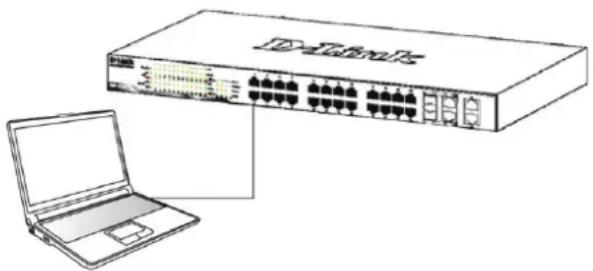
Abbildung 6: Ethernetkabel anschließen
Schritt 2
Zur Anmeldung und um den Switch über eine Ethernet-Verbindung zu konfigurieren, muss der PC eine IP-Adresse im gleichen Adressenbereich wie der Switch aufweisen. Beispiel: Wenn der Switch die IP-Adresse 10.90.90.90 hat, sollte der PC die IP-Adresse 10.x.y.z haben (wobei x/y eine Zahl zwischen 0 \~ 254 und z eine zwischen 1 \~254 ist) und eine Subnetzmaske 255.0.0.0.
Öffnen Sie Ihren Webbrowser, und geben Sie http://10.90.90.90 (die werkseitige Standard-IP-Adresse) in die Adresszeile ein. Drücken Sie anschließend die Eingabetaste.

Abbildung 7: IP-Adresse 10.90.90.90 in den Webbrowser eingeben
Die Webkonfiguration kann auch über das Dienstprogramm SmartConsole vorgenommen werden. Öffnen Sie SmartConsole, und doppelklicken Sie in der Geräteliste auf den Switch. Daraufhin wird die Webkonfiguration automatisch in Ihrem Webbrowser geladen.

HINWEIS: Die werkseitige Standard-IP-Adresse des Switch lautet 10.90.90.90, die Subnetzmaske 255.0.0.0 und das Standard-Gateway 0.0.0.0
Schritt 3
Wenn der folgende Anmeldedialog angezeigt wird, geben Sie „admin“ als Kennwort ein. Klicken Sie anschließend auf OK.
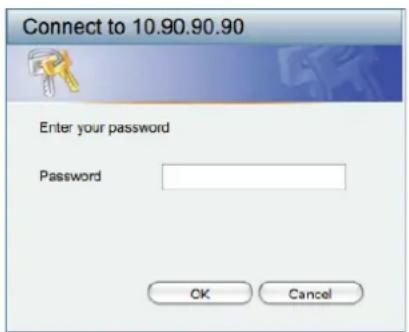
Abbildung 8: Benutzerauthentifizierung
Schritt 4
Bevor Sie jedoch das webbasierte Management verwenden, gibt Ihnen der Assistent (Smart Wizard)
Anleitungen zur schnellen Konfiguration einiger Funktionen, wie zum Einrichten von Kennwörtern (Password Settings), den SNMP-Einstellungen (SNMP Settings) und den Systemeinstellungen (System Settings). Wenn Sie keine Änderungen geplant haben, klicken Sie auf Exit (Beenden), um den Assistenten zu beenden und auf die webbasierte Management-Benutzeroberfläche zuzugreifen. Genaue Beschreibungen der Funktionen des Assistenten finden Sie in der Einführung zum Smart Wizard im Benutzerhandbuch.
SmartConsole
Das Dienstprogramm SmartConsole befindet sich auf der Installations-CD und ist ein Programm zur Suche von Smart Switches mit dem gleichen L2-Netzwerksegment, mit dem Ihr PC verbunden ist. Dieses Tool läuft nur auf Computern mit dem Betriebssystem Windows 2000, Windows XP oder Windows Vista x64/86. Sie können SmartConsole auf zwei Arten installieren: über das Installationsprogramm auf der Installations-CD oder manuell.
Hinweis: Falls auf Ihrem Computer bereits eine Version von SmartConsole installiert ist, müssen Sie diese deinstallieren, bevor Sie die neueste Version von SmartConsole installieren können.
-
Option: Führen Sie die folgenden Schritte durch, um SmartConsole über das auf der Installations-CD vorhandene Installationsprogramm zu installieren.
-
Legen Sie die CD in das CD-ROM-Laufwerk ein.
- Das Installationsprogramm wird automatisch geöffnet.
- Klicken Sie auf die Schaltfläche Install SmartConsole Utility (SmartConsole installieren). Der daraufhin angezeigte Installationsassistent wird Sie durch den Installationsvorgang führen.
- Nachdem Sie SmartConsole erfolgreich installiert haben, können Sie das Dienstprogramm über Start > Programs (Programme) > D-Link SmartConsole Utility öffnen.
-
Schließen Sie den Smart Switch an das gleiche L2-Netzwerksegment Ihres PC an, und führen Sie mit SmartConsole eine Suche nach Smart Switches durch.
-
Option: Führen Sie die folgenden Schritte durch, um das Dienstprogramm SmartConsole manuell zu installieren.
-
Legen Sie die CD in das CD-ROM-Laufwerk ein.
- Klicken Sie unter Windows im Menü Start auf Run (Ausführen).
-
Geben Sie im Dialogfeld Run (Ausführen) folgende Befehlszeile ein: D:\SmartConsole Utility\setup.exe (hierbei steht „D:“ für den Laufwerksbuchstaben Ihres CD-ROM-Laufwerks). Klicken Sie anschließend auf OK.
-
Befolgen Sie die Installationsanweisungen auf dem Bildschirm.
- Klicken Sie nach Abschluss der Installation zum Starten des Dienstprogramms SmartConsole auf Start -> Programs (Programme) -> SmartConsole Utility.
- Schließen Sie den Smart Switch an das gleiche L2-Netzwerksegment Ihres PC an, und führen Sie mit SmartConsole eine Suche nach Smart Switches durch.
Weitere Informationen zu den Funktionen von SmartConsole finden Sie im Benutzerhandbuch in der Einführung zu SmartConsole.
Das Telnet-Management
Zugriff auf den Switch ist auch über Telnet mithilfe der Eingabeaufforderungsfunktion Ihres PCs möglich. Dazu müssen Sie zunächst sicherstellen, dass über den Ethernet-Port des Switches und Ihrem PC eine Verbindung besteht. Klicken Sie dann auf Ihrem Computer auf Start > Programme > Zubehör> Eingabeaufforderung. Sobald das Console-Fenster geöffnet ist, geben Sie den Befehl telnet 10.90.90.90 (abhängig von der konfigurierten IP-Adresse) ein und drücken Sie auf die Eingabetaste auf Ihrer Tastatur. Damit wird das Hauptfenster der Console für die Befehlszeilen-Schnittstelle geöffnet. Geben Sie dort "admin" als standardmäßig vorgegebenen Benutzernamen und als Kennwort für den Switch ein und drücken Sie auf die Eingabetaste.
Das SNMP-basierte Management
Die Verwaltung des Switches ist auch mit D-View von D-Link oder jedem SNMP-kompatiblen Programm möglich. Die SNMP-Funktion ist jedoch standardmäßig für Web Smart Switches von D-Link deaktiviert.
Ergänzende Hinweise
Falls es bei der Konfiguration des Netzwerks Probleme gibt, schlagen Sie am besten zuerst im Benutzerhandbuch nach. Es enthält zusätzliche Richtlinien, Abbildungen, Erklärungen und Beispiele, die Sie bei Aufbau und Inbetriebnahme Ihres Netzwerks unterstützen.
Weitere Hilfe erhalten Sie im Internet oder bei unseren Niederlassungen, die auf der Rückseite des Benutzerhandbuchs aufgelistet sind. Für weitere Informationen zu den Produkten von D-Link sowie Marketing-Informationen besuchen Sie die Website http://www.dlink.eu. Bei Support-Fragen gehen Sie ebenfalls auf diese Website http://support.dlink.com.tw. Hier werden Sie dann auf die entsprechende lokale D-Link-Seite geleitet.
Notes


- Über dieses Handbuch
- Schritt 1 – Auspacken
- Schritt 2 – Switch installieren
- Tisch- oder Regalmontage
- Rackmontage
- Schritt 3 – An die Stromversorgung anschließen
- Stromausfall
- Verwaltungsoptionen
- Die webbasierte Management-Benutzeroberfläche
- Schritt 1
- Schritt 2
- Schritt 3
- Schritt 4
- SmartConsole
- Das Telnet-Management
- Das SNMP-basierte Management
- Ergänzende Hinweise
- Notes
Marke : D-LINK
Modell : DGS-1210-20
Kategorie : Schalter