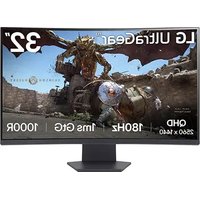
UltraGear 32GS60QC - Monitor LG - Kostenlose Bedienungsanleitung
Finden Sie kostenlos die Bedienungsanleitung des Geräts UltraGear 32GS60QC LG als PDF.

 FR
FR
 BG
BG
 CA
CA
 CS
CS
 DA
DA
 DE
DE
 EL
EL
 EN
ES
EN
ES
 ET
ET
 FI
FI
 HU
HU
 ID
ID
 IT
IT
 JA
JA
 KK
KK
 KO
KO
 LT
LT
 LV
LV
 MK
MK
 NL
NL
 NO
NO
 PL
PL
 PT
PT
 RO
RO
 RU
RU
 SK
SK
 SL
SL
 SQ
SQ
 SV
SV
 TR
TR
 UK
UK
 ZH
ZH
| Produkttyp | LCD-Monitor |
| Marke | LG |
| Modell | UltraGear 32GS60QC |
| Bildschirmgröße | 32 Zoll |
| Native Auflösung | 2560 x 1440 (WQHD) |
| Bildwiederholfrequenz | 165 Hz (variabel) |
| Reaktionszeit | 1 ms (GtG) |
| Panel-Technologie | IPS (wahrscheinlich) |
| G-Sync-Kompatibilität | NVIDIA G-Sync-kompatibel |
| FreeSync-Kompatibilität | AMD FreeSync Premium |
| HDR | HDR10 |
| Konnektivität | 2 x HDMI 2.0, 1 x DisplayPort 1.4, 1 x USB-C (Ladung 65W) |
| Abmessungen mit Standfuß (B x H x T) | 715 x 510 x 290 mm |
| Abmessungen ohne Standfuß (B x H x T) | 715 x 420 x 50 mm |
| Gewicht mit Standfuß | 7,5 kg |
| Gewicht ohne Standfuß | 6,0 kg |
| Stromversorgung | 100-240 V AC, 50/60 Hz |
| Typischer Stromverbrauch | 45 W |
| Stromverbrauch im Standby | < 0,5 W |
| Betrachtungswinkel | 178° / 178° |
| Helligkeit | 350 cd/m² |
| Statischer Kontrast | 1000:1 |
| Darstellbare Farben | 1,07 Milliarden (10 Bit) |
| Reinigung | Gerät abziehen, mit einem weichen, leicht feuchten Tuch reinigen |
| Reparierbarkeit | Kontaktieren Sie einen autorisierten LG-Kundendienst |
Häufig gestellte Fragen - UltraGear 32GS60QC LG
Benutzerfragen zu UltraGear 32GS60QC LG
0 Frage zu diesem Gerät. Beantworten Sie die, die Sie kennen, oder stellen Sie Ihre eigene.
Eine neue Frage zu diesem Gerät stellen
Laden Sie die Anleitung für Ihr Monitor kostenlos im PDF-Format! Finden Sie Ihr Handbuch UltraGear 32GS60QC - LG und nehmen Sie Ihr elektronisches Gerät wieder in die Hand. Auf dieser Seite sind alle Dokumente veröffentlicht, die für die Verwendung Ihres Geräts notwendig sind. UltraGear 32GS60QC von der Marke LG.
BEDIENUNGSANLEITUNG UltraGear 32GS60QC LG
WICHTIGE SICHERHEITSHINWEISE
Dieses Gerät wurde so entwickelt und hergestellt, dass Ihre persönliche Sicherheit gewährleistet ist. Unsachgemäßer Gebrauch kann allerdings zur Gefahr eines elektrischen Schlags oder Brands führen. Damit die in diesem Display eingebauten Schutzvorrichtungen ihre Funktion ordnungsgemäß erfüllen, beachten Sie die folgenden Grundregeln für die Installation, Nutzung und Wartung des Geräts. Alle Vorkehrungen und Sicherheitsinformationen gelten für LCD- und OLED-Modelle.
Sicherheit
Verwenden Sie nur das mit dem Gerät gelieferte Netzkabel. Falls Sie ein anderes Netzkabel verwenden, achten Sie darauf, dass es nach den geltenden nationalen Normen zugelassen ist, soweit es nicht vom Händler geliefert wird. Ist das Netzkabel auf irgendeine Weise fehlerhaft, wenden Sie sich wegen eines Ersatzkabels an den Hersteller oder an die nächstgelegene autorisierte Kundendienststelle.
Das Gerät wird über einen Kupplungsstecker vom Netz getrennt.
Das Gerät muss zum Anschluss in der Nähe einer Netzsteckdose aufgestellt werden. Diese sollte stets leicht zugänglich sein.
Betreiben Sie das Display nur an einer Stromversorgung, die den in diesem Handbuch bzw. auf dem Typenschild des Displays angegebenen technischen Daten entspricht. Falls Sie nicht sicher sind, welche Stromversorgung bei Ihnen zu Hause vorliegt, wenden Sie sich an Ihren Händler.
Überlastete Netzsteckdosen und Verlängerungskabel stellen eine Gefahrenquelle dar. Dies gilt auch für durchgescheuerte Netzkabel und beschädigte Stecker. Daraus kann die Gefahr eines elektrischen Schlags oder Brands resultieren. Wenden Sie sich an Ihren Servicetechniker, um das entsprechende Teil zu ersetzen.
Solange dieses Gerät an eine Netzsteckdose angeschlossen ist, wird es weiterhin mit Netzstrom versorgt, selbst wenn es ausgeschaltet wird.
Display nicht öffnen:
- Im Inneren des Displays befinden sich keine Teile, die vom Benutzer gewartet werden können.
- Dort befinden sich Komponenten, die gefährlich hohe Spannungen führen, auch wenn das Gerät ausgeschaltet ist.
- Wenden Sie sich an Ihren Händler, wenn das Display nicht ordnungsgemäß funktioniert.
Zur Vermeidung von Verletzungen:
- Stellen Sie das Display nicht auf eine geneigte Ablage, wenn es zuvor nicht ausreichend gesichert wurde.
- Verwenden Sie nur einen vom Hersteller empfohlenen Fuß.
- Keine Gegenstände auf das Gerät fallen lassen oder das Gerät Erschütterungen aussetzen. Keine Gegenstände wie z. B. Spielzeuge gegen den Bildschirm werfen. Ansonsten besteht Verletzungsgefahr oder die Gefahr von Schäden am Gerät oder am Bildschirm.
Zur Vermeidung von Feuer oder Gefahren:
- Schalten Sie das Display stets aus, wenn Sie den Raum für längere Zeit verlassen. Lassen Sie das Display niemals eingeschaltet, wenn Sie das Haus verlassen.
- Achten Sie darauf, dass Kinder keine Gegenstände in die Gehäuseöffnungen des Displays einführen oder fallen lassen. Einige Teile im Display führen gefährlich hohe Spannungen.
- Verwenden Sie kein Zubehör, das nicht für das Display vorgesehen ist.
- Falls der Bildschirm über einen längeren Zeitraum nicht genutzt wird, ziehen Sie den Netzstecker von der Steckdose ab.
- Während eines Gewitters das Netzkabel sowie das Signalkabel niemals berühren. Es besteht eine hohe Gefahr eines Stromschlages.
Installation
Stellen Sie keine Gegenstände auf das Netzkabel bzw. fahren Sie keine Gegenstände darüber, und stellen Sie das Display nicht an einem Ort auf, an dem das Netzkabel beschädigt werden kann.
Verwenden Sie das Display nicht in der Nähe von Wasser, wie etwa einer Badewanne, eines
Waschbeckens, einer Küchenspüle, eines Waschbehälters, auf nassem Boden oder in der Nähe eines Schwimmbeckens.
Das Gehäuse des Displays ist mit Belüftungsöffnungen versehen, damit die während des Betriebs erzeugte Wärme entweichen kann. Sind diese Öffnungen blockiert, kann die aufgestaute Wärme Fehlfunktionen verursachen, die zu einer Brandgefahr führen können. Daher NIEMALS:
- Die unteren Belüftungsschlitze blockieren, indem das Display auf ein Bett, Sofa, einen Teppich, etc. gestellt wird.
- Das Display in einen Schrank o.ä. stellen, wenn keine ausreichende Belüftung vorhanden ist.
• Die Öffnungen mit Textilien oder sonstigen Gegenständen zudecken. - Das Display in der Nähe oder über einem Heizkörper oder einer anderen Wärmequelle aufstellen.
Vermeiden Sie das Abwischen bzw. die Berührung des Aktivmatrix-LCD mit einem harten Gegenstand, da das Display auf diese Weise zerkratzt, beeinträchtigt oder sogar dauerhaft beschädigt werden kann.
Drücken Sie nicht längere Zeit mit dem Finger auf den LCD-Bildschirm, da hierdurch Nachbilder entstehen, oder das Display beschädigt werden kann.
Punktdefekte können teilweise als rote, grüne oder blaue Punkte auf dem Bildschirm erscheinen. Dies hat jedoch keine Auswirkung auf die Qualität der Darstellung.
Falls möglich, verwenden Sie die empfohlene Auflösung, um die optimale Bildqualität für das LCD-Display zu erzielen. Wird eine andere als die empfohlene Auflösung ausgewählt, kann daraus eine veränderte Bilddarstellung resultieren. Dies ist jedoch ein typisches Merkmal einer LCD-Anzeige mit fester Auflösung.
Durch das Anzeigen eines Standbilds auf dem Monitor über einen längeren Zeitraum entsteht möglicherweise ein dauerhaftes Bild oder ein Fleck auf dem Monitorbildschirm. Verwenden Sie einen Bildschirmschoner, und schalten Sie das Produkt aus, wenn es nicht benutzt wird, um dieses Problem zu vermeiden. Dauerhafte Bilder oder Flecken, die durch zu lange Benutzung verursacht wurden, werden nicht durch die Garantie für dieses Produkt abgedeckt.
Die Front und Seiten des Bildschirms niemals mit metallischen Gegenständen anstoßen oder darauf kratzen. Ansonsten könnte der Bildschirm beschädigt werden.
Halten Sie den Bildschirm beim Tragen mit beiden Händen und achten Sie darauf, dass der Bildschirm nach vorn zeigt. Sollte das Gerät herunterfallen, besteht die Gefahr von Stromschlägen oder Bränden durch ein defektes Gerät. Reparaturen sollten nur von einem zugelassenen Kundendienst durchgeführt werden. Hohe Temperaturen und Luftfeuchtigkeit sollten vermieden werden.
Installieren Sie dieses Produkt nicht an Wänden/Orten, an denen es Öl oder Ölnebel ausgesetzt werden könnte.
- Dies kann zu Schäden am Produkt oder Ablösen des Produktes führen.
Bei dem Monitor mit glänzender Fläche sollte der Benutzer auf die Platzierung des Monitors achten, weil das Umgebungslicht und helle Fläche die störenden Reflexionen führen können.
Verwenden Sie in der Nähe des Monitors keine Produkte mit Hochspannung. (z. B. elektrische Fliegenklatschen)
- Stromschläge können Fehlfunktionen des Monitors verursachen.
Sicherheitshinweise zum Netzadapter und zur Verhinderung von Stromunfällen
Falls Wasser oder andere Fremdkörper in das Innere des Gerätes (TV-Gerät, Monitor, Netzkabel oder Netzadapter) gelangen, ziehen Sie sofort das Netzkabel ab, und wenden Sie sich an den Kundendienst. Andernfalls besteht Brand- oder Stromschlaggefahr aufgrund von Beschädigungen am Gerät.
- Andernfalls besteht Brand- oder Stromschlaggefahr aufgrund von Beschädigungen am Gerät.
Berühren Sie den Netzstecker oder den Netzadapter nicht mit nassen Händen. Sind die Kontaktstifte des Netzsteckers nass oder verstaubt, trocknen Sie sie vor Gebrauch vollständig, ab bzw. befreien Sie sie von Staub.
- Andernfalls besteht Brand- oder Stromschlaggefahr.
Stellen Sie sicher, dass das Netzkabel fest in den Netzadapter gesteckt wurde. - Ist die Verbindung zu locker, besteht Brand- und Stromschlaggefahr.
Verwenden Sie nur die mitgelieferten Netzkabel und Netzadapter oder solche, die von LG Electronics, Inc. genehmigt wurden.
- Die Verwendung nicht genehmigter Produkte kann zu einem Brand oder elektrischen Schlag führen. Halten Sie beim Abziehen des Netzkabels immer den Netzstecker fest. Verbiegen Sie das Netzkabel nicht gewaltsam.
- Die Stromleitung könnte beschädigt werden, was zu einem elektrischen Schlag oder Brand führen könnte.
Achten Sie darauf nicht auf das Netzkabel oder den Netzadapter zu treten, und keine schweren Gegenstände (elektrische Geräte, Kleidung etc.) darauf zu platzieren. Achten Sie darauf das Netzkabel oder den Netzadapter nicht durch scharfe Gegenstände zu beschädigen.
- Bei beschädigten Netzkabeln besteht Brand- und Stromschlaggefahr.
Zerlegen, reparieren oder modifizieren Sie das Netzkabel oder den Netzadapter nicht.
- Andernfalls besteht Brand- oder Stromschlaggefahr.
Achten Sie darauf, dass Steckdose, Netzadapter und die Stifte des Netzsteckers nicht verschmutzen.
- Andernfalls besteht Brandgefahr.
Reinigungshinweise
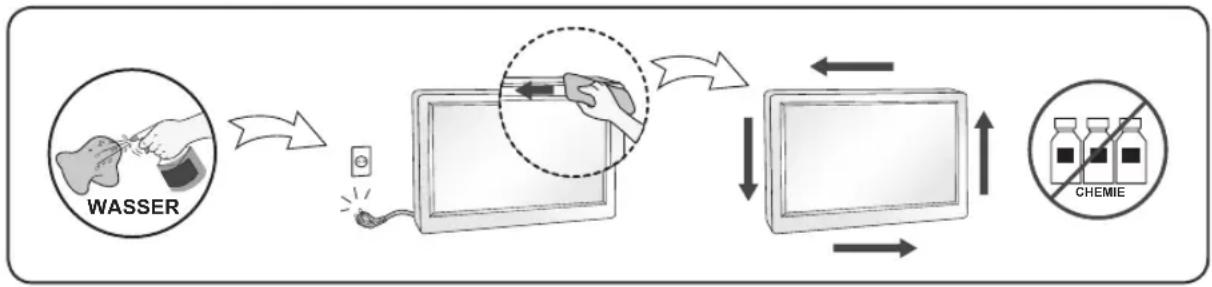
- Ziehen Sie den Netzstecker des Displays aus der Steckdose, bevor Sie die Bildschirmoberfläche säubern.
- Verwenden Sie dazu ein feuchtes (nicht nasses) weiches Mikrofaser-Tuch. Sprühen Sie nicht mit einem Reinigungsspray direkt auf den Bildschirm, da das Spray teilweise in die Gehäuseöffnungen gelangen und Stromschläge verursachen kann.
- Ziehen Sie vor der Reinigung des Gerätes den Netzstecker ab und wischen Sie es vorsichtig mit einem weichen Tuch ab, um Kratzer zu vermeiden. Zur Reinigung kein feuchtes Tuch verwenden und kein Wasser und andere Flüssigkeiten direkt auf das Gerät sprühen. Es besteht die Gefahr von Stromschlägen. (Keine Chemikalien wie Benzin, Verdünner oder Alkohol verwenden)
- Geben Sie drei bis vier Spritzer Wasser auf ein weiches Tuch und reinigen Sie die vordere Gehäuseumrandung; nur in eine Richtung wischen. Bei zuviel Feuchtigkeit können Flecken entstehen.
flowchart
graph LR
    A["WASSER"] --> B["Reinjection"]
    B --> C["Filter"]
    C --> D["Extraction"]
    D --> E["Chemical Separation"]
    E --> F["Output"]
Verpackung
- Werfen Sie den Karton und sonstiges Verpackungsmaterial nicht weg. Sie sind die ideale Verpackung für den Transport des Geräts. Verpacken Sie das Gerät wieder in der Originalverpackung, wenn Sie es an einen anderen Ort bringen möchten.
DDC ist ein Kommunikationskanal, über weiche Sie von Ihrem Monitor automatisch über das verbundene System (PC) und seine Fähigkeiten informiert werden.
DDC Protokoll
① DDC1/DDC2B
Ein unidirektionaler Kommunikationskanal.
② DDC 2AB/DDC2B+/DDC2Bi
Ein bidirektionaler Kommunikationskanal.
Anmerkung
- Der PC muß für DDC Funktionen eingerichtet sein.
E-DDC (Erweitertes DDC)
Ein Protokoll, das auf I2C basiert und in einem bidirektionalen Datenkanal zwischen Anzeige und Host eingesetzt wird. Dieses Protokoll greift an der I2C-Adresse von A0/A1 und an der Adresse 60 auf Gerate zu. Die Adresse 60 dient als Segmentregister und ermöglicht den Abruf von großen Datenmengen als mit den DDC2B-Protokollen. Das Protokoll ist mit den DDC2B-Protokollen kompatibel.
FRANÇAIS
DDC (Display Data Channel)
Dieses Programm wurde konzipiert, um die Hersteller von Computergeräten zu veranlassen, Schaltungen in ihre Produkte einzubauen, die zu einem geringeren Stromverbrauch führen, wenn das Gerät nicht in Betrieb ist.
Wenn dieser Bildschirm zusammen mit einem PC verwendet wird, auf dem eine Software zur Abschaltung des Bildschirms installiert ist, die dem VESA Display Power Management Signalling (DPMS)-Protokoll entspricht, kann er erheblich Energie sparen, indem er den Stromverbrauch reduziert, wenn er nicht in Betrieb ist.
Es gibt 2 Signalleitungen, 3 Betriebsmodi: Ein Modus, Ruhemodus, Aus Modus.
| Modus | Definition |
| Ein Modus | Der normale Betrieb.Wenn der Bildschirm im Ein Modus ist, zeigt er ein Bild an, sofern er mit einer Stromquelle verbunden ist. |
| Ruhe-modus | Der reduzierte Energiezustand.Kehrt in den Ein Modus zurück, sobald der Benutzer die Maus bewegt oder eine Taste auf der Tastatur drückt. |
| Aus Modus | Der Zustand, in dem am wenigsten Energie verbraucht wird.Kehrt in den Ein Modus zurück, sobald der Benutzer einen Stromschalter drückt. |
Hinweis:
• Die Bildschirme mit Energiespar-Design funktionieren nur, wenn sie an Computer mit Energiesparfunktionen angeschlossen sind.
MAGYAR BAHASA INDONESIA
Bei folgenden Fehlerbedingungen ist der Netzstecker des Monitors zu ziehen und der Kundendienst zu benachrichtigen:
- Wenn der Netzstecker beschadigt oder das Netzkabel ausgefranst ist.
- Wenn Flussigkeit in den Monitor gelaufen ist.
- Wenn der Monitor Regen oder Feuchtigkeit ausgesetzt worden ist.
- Wenn der Monitor trotz Befolgung aller Bedienungsanweisungen nicht ordnungsgemass arbeitet. Benutzen Sie ausschliesslich die Bedienelemente, die in den Hinweisen dieses Handbuchs beschrieben werden. Werden andere Bedienelemente geandert oder verstellt, konnen Schaden entstehen, die nur von einem qualifizierten Service-Techniker behoben werden konnen.
- Wenn der Monitor fallengelassen und das Gehause beschadigt wurde.
- Wenn beim Betrieb des Monitors häufig oder lang anhaltend knackende oder knallende Nebengerausche auftreten. Hiermit sind nicht die typischen Gerausche gemeint, die beim Ein- oder Ausschalten des Monitors zu horen sind.
Fuhren Sie keine Wartungsarbeiten selbst durch. Durch Offnen oder Entfernen wichtiger Abdeckungen werden spannungsfuhrende Teile freigelegt, so dass eine erhohte Gefahrdung besteht. Fur Wartungsarbeiten in diesen Bereichen ist der Kundendienst zuständig.
FRANÇAIS

- WICHTIGE SICHERHEITSHINWEISE
- Sicherheit
- Display nicht öffnen:
- Zur Vermeidung von Verletzungen:
- Zur Vermeidung von Feuer oder Gefahren:
- Installation
- Sicherheitshinweise zum Netzadapter und zur Verhinderung von Stromunfällen
- Reinigungshinweise
- Verpackung
- DDC Protokoll
- Anmerkung
- E-DDC (Erweitertes DDC)
- FRANÇAIS
- DDC (Display Data Channel)
- Hinweis:
- MAGYAR BAHASA INDONESIA
Marke : LG
Modell : UltraGear 32GS60QC
Kategorie : Monitor