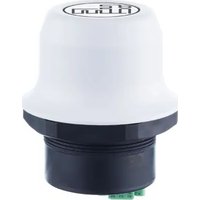
AE9000 - Router IFM - Kostenlose Bedienungsanleitung
Finden Sie kostenlos die Bedienungsanleitung des Geräts AE9000 IFM als PDF.


Benutzerfragen zu AE9000 IFM
0 Frage zu diesem Gerät. Beantworten Sie die, die Sie kennen, oder stellen Sie Ihre eigene.
Eine neue Frage zu diesem Gerät stellen
Laden Sie die Anleitung für Ihr Router kostenlos im PDF-Format! Finden Sie Ihr Handbuch AE9000 - IFM und nehmen Sie Ihr elektronisches Gerät wieder in die Hand. Auf dieser Seite sind alle Dokumente veröffentlicht, die für die Verwendung Ihres Geräts notwendig sind. AE9000 von der Marke IFM.
BEDIENUNGSANLEITUNG AE9000 IFM
Betriebsanleitung
Industrial LTE 4G Router EMEA
AE9000
Inhaltsverzeichnis
1 Vorbemerkung 4
1.1 Rechtliche Hinweise 4
1.2 Verwendete Symbole 4
1.3 Warnhinweise 4
1.5 Änderungshistorie 5
2 Sicherheitshinweise 6
2.1 Allgemeine Sicherheitshinweise 6
2.2 Netzwerkumgebung 6
2.3 SIM-Karte 7
2.4 Zertifizierte Firmware des Netzwerkbetreibers 7
2.5 Entfernung zwischen Geräten 7
2.6 Firewall und Routing 7
3 Bestimmungsgemäße Verwendung 8
4 Montage 9
4.1 SIM-Karte installieren 9
4.2 Gerät montieren 9
5 Elektrischer Anschluss 11
5.1 Gerät an Power over Ethernet (PoE) anschließen.... 11
5.2 Gerät an Netzteil anschließen und mit Ethernet verbinden 11
6 Bedien- und Anzeigeelemente 13
6.1 LEDs.... 13
6.1.1 Ethernet 13
6.2 Reset-Taste 13
7 Konfiguration.... 14
7.1 Erste Schritte 14
7.2 Auf die Web-Schnittstelle des Geräts zugreifen 14
7.2.1 IP-Einstellungen anpassen 14
7.2.2 ▶ An der Web-Schnittstelle anmelden 15
7.3 Web-Schnittstelle: Überblick 16
7.4 Werkseinstellungen.... 16
7.5 Ethernet-Einstellungen 17
7.6 Mobilfunkeinstellungen 17
7.6.1 Netzwerkeinstellungen 18
7.6.2 APN-Einstellungen 18
7.6.3 SIM-PIN und PUK einstellen 20
7.6.4 SMS-API aktivieren.... 21
7.6.5 SMS-Kommunikation aktivieren 21
7.6.6 SMS-Nachrichten an das Gerät senden 22
7.6.7 Benachrichtigungs-SMS 23
7.7 NAT- und Port-Forward-Einstellungen.... 23
7.8 VPN-Einstellungen 24
7.9 Positionierungseinstellungen.... 25
7.10 Konfiguration mit REST-API-Kommandos.... 26
7.11 Konfiguration sperren 27
7.12 Konfiguration entsperren.... 28
7.13 Speichern und neu starten 28
7.14 Anwendungsbeispiele 28
7.14.1 Gerät mit automatischer APN-Zuweisung konfigurieren 28
7.14.2 Gerät als Internet-Router konfigurieren 29
7.14.3 Gerät mit dem REST-API-Kommando ULPM konfigurieren.... 30
8 Betrieb 31
8.1 Systemeinstellungen und Netzwerkverbindung anzeigen 31
8.2 Status-LEDs 31
9 Fehlerbehebung 32
9.1 Systemprotokolldateien.... 32
9.2 Diagnoseinformationen 33
9.2.1 Mobilfunknetzwerk 33
9.2.2 Diagnosehistorie 34
9.2.3 Netzwerkdiagnose.... 34
9.3 Unterbrechung der Datenverbindung 36
9.4 Gerät neu starten 36
10 Wartung, Instandsetzung und Entsorgung 37
10.1 Firmware aktualisieren 37
10.2 Administrator-Password setzen 37
10.3 Einstellungen sichern 38
10.3.1 Backup-Datei erstellen 38
10.3.2 Backup wiederherstellen.... 38
10.4 Zurücksetzen und Wiederherstellen 39
10.4.1 Gerät per Reset-Taste zurücksetzen.... 39
10.4.2 Gerät per Web-Schnittstelle zurücksetzen 39
11 Anhang 41
11.1 SMS-Kommandos und Rückgabedaten 41
11.1.1 help.... 42
11.1.2 id.... 43
11.1.3 info 44
11.1.4 ip.... 45
11.1.5 mac.... 46
11.1.6 mast 47
11.1.7 phys 48
11.1.8 ping destination.... 49
11.1.9 pos 50
11.1.10 reboot 51
11.1.11 version 52
1 Vorbemerkung
Anleitung, technische Daten, Zulassungen, Zubehör und weitere Informationen über den QR-Code auf dem Gerät / auf der Verpackung oder über documentation.ifm.com.
1.1 Rechtliche Hinweise
© Alle Rechte bei ifm electronic gmbh. Vervielfältigung und Verwertung dieser Anleitung, auch auszugsweise, nur mit Zustimmung der ifm electronic gmbh.
Alle verwendeten Produktnamen, Bilder, Unternehmen oder sonstige Marken sind Eigentum der jeweiligen Rechteinhaber.
- Hersteller:
HMS Industrial Networks AB
Stationsgatan 37
302 50 Halmstad
Schweden
- Vertrieb:
ifm electronic gmbh
Friedrichstraße 1
45128 Essen
Deutschland
1.2 Verwendete Symbole
√ Voraussetzung
▶ Handlungsanweisung
Reaktion, Ergebnis
[...] Bezeichnung von Tasten, Schaltflächen oder Anzeigen
→ Querverweis

Wichtiger Hinweis
Fehlfunktionen oder Störungen sind bei Nichtbeachtung möglich

Information
Ergänzender Hinweis
1.3 Warnhinweise
Warnhinweise warnen vor möglichen Personen- und Sachschäden. Dadurch wird der sichere Umgang mit dem Produkt ermöglicht. Warnhinweise sind wie folgt abgestuft:

WARNUNG
Warnung vor schweren Personenschäden
▷ Tödliche und schwere Verletzungen sind möglich, wenn der Warnhinweis nicht beachtet wird.

VORSICHT
Warnung vor leichten bis mittelschweren Personenschäden
▷ Leichte bis mittelschwere Verletzungen sind möglich, wenn der Warnhinweis nicht beachtet wird.
ACHTUNG
Warnung vor Sachschäden
▷ Sachschäden sind möglich, wenn der Warnhinweis nicht beachtet wird.
1.4 Haftungsausschluss
Die in diesem Dokument enthaltenen Informationen dienen ausschließlich zu Informationszwecken. Bitte informieren Sie ifm electronic über eventuelle Ungenauigkeiten oder Auslassungen in diesem Dokument. ifm electronic lehnt jegliche Verantwortung oder Haftung für eventuelle Fehler in diesem Dokument ab.
ifm electronic behält sich das Recht vor, seine Produkte im Rahmen der kontinuierlichen Produktentwicklung zu ändern. Die in diesem Dokument enthaltenen Informationen sind daher nicht als Verpflichtung seitens ifm electronic zu verstehen und können ohne vorherige Ankündigung geändert werden. ifm electronic übernimmt keine Verpflichtung, die Informationen in diesem Dokument zu aktualisieren oder auf dem neuesten Stand zu halten.
Die in diesem Dokument enthaltenen Daten, Beispiele und Abbildungen dienen der Veranschaulichung und sollen lediglich zum besseren Verständnis der Funktionsweise und Handhabung des Produkts beitragen. Angesichts des breiten Spektrums möglicher Anwendungen des Produkts und aufgrund der vielen Variablen und Anforderungen, die mit jeder einzelnen Implementierung verbunden sind, kann ifm electronic keine Verantwortung oder Haftung für die tatsächliche Verwendung auf der Grundlage der in diesem Dokument enthaltenen Daten, Beispiele oder Abbildungen oder für Schäden, die bei der Installation des Produkts entstehen, übernehmen. Diejenigen, die für die Verwendung des Produkts verantwortlich sind, müssen sich ausreichende Kenntnisse aneignen, um sicherzustellen, dass das Produkt in ihrer spezifischen Anwendung korrekt verwendet wird und dass die Anwendung alle Leistungs- und Sicherheitsanforderungen erfüllt, einschließlich aller anwendbaren Gesetze, Vorschriften, Regeln und Normen. Darüber hinaus übernimmt ifm electronic unter keinen Umständen die Haftung oder Verantwortung für Probleme, die sich aus der Verwendung von nicht dokumentierten Funktionen oder funktionalen Nebeneffekten ergeben, die außerhalb des dokumentierten Produktumfangs liegen. Die Auswirkungen, die durch eine direkte oder indirekte Nutzung solcher Aspekte des Produkts verursacht werden, sind nicht definiert und können z. B. Kompatibilitäts- und Stabilitätsprobleme umfassen.
1.5 Änderungshistorie
| Ausgabe | Thema | Datum |
| 00 | Neuerstellung des Dokuments | 04 / 2024 |
| 01 | Geändert: Unterstützte PoE-Norm, Gerät an Power over Ethernet (PoE) anschließen (→ ☐ 11) | 11 / 2024 |
2 Sicherheitshinweise
- Das beschriebene Gerät wird als Teilkomponente in einem System verbaut.
– Die Sicherheit dieses Systems liegt in der Verantwortung des Erstellers.
- Der Systemersteller ist verpflichtet, eine Risikobeurteilung durchzuführen und daraus eine Dokumentation nach den gesetzlichen und normativen Anforderungen für den Betreiber und den Benutzer des Systems zu erstellen und beizulegen. Diese muss alle erforderlichen Informationen und Sicherheitshinweise für den Betreiber, Benutzer und ggf. vom Systemersteller autorisiertes Servicepersonal beinhalten.
- Dieses Dokument vor Inbetriebnahme des Produktes lesen und während der Einsatzdauer aufbewahren.
- Das Produkt muss sich uneingeschränkt für die betreffenden Applikationen und Umgebungsbedingungen eignen.
- Das Produkt nur bestimmungsgemäß verwenden (→ Bestimmungsgemäße Verwendung).
- Die Missachtung von Anwendungshinweisen oder technischen Angaben kann zu Sach- und / oder Personenschäden führen.
- Für Folgen durch Eingriffe in das Produkt oder Fehlgebrauch durch den Betreiber übernimmt der Hersteller keine Haftung und keine Gewährleistung.
- Montage, elektrischer Anschluss, Inbetriebnahme, Bedienung und Wartung des Produktes darf nur ausgebildetes, vom Anlagenbetreiber autorisiertes Fachpersonal durchführen.
- Geräte und Kabel wirksam vor Beschädigung schützen.
• Das Produkt in der Originalverpackung lagern.
2.1 Allgemeine Sicherheitshinweise
Dieses Gerät sendet Funkwellen im ISM-Bereich (Industrial, Scientific, Medical).
▶ Sicherstellen, dass alle medizinischen Geräte, die in der Nähe dieses Geräts verwendet werden, die entsprechenden Empfindlichkeitsspezifikationen für diese Art von Funkwellen erfüllen.
Dieses Gerät enthält Teile, die durch elektrostatische Entladungen (ESD) beschädigt werden können.
▶ ESD-Schutzmaßnahmen beachten, um Schäden zu vermeiden.
Min. Temperaturfestigkeit des Kabels zum Anschluss an die Feldverdrahtungsklemmen: 90 °C.
Für Feldverdrahtungsklemmen ausschließlich Kupferdraht verwenden.
Dieses Gerät wird sowohl für den Einsatz in industriellen als auch in häuslichen Umgebungen empfohlen. In industriellen Umgebungen ist es zwingend erforderlich, die Funktionserdung zu verwenden, um die Anforderungen an die Störfestigkeit zu erfüllen. In häuslichen Umgebungen muss die Funktionserde verwendet werden, wenn ein abgeschirmtes Ethernet-Kabel verwendet wird, um die Emissionsanforderungen zu erfüllen.
2.2 Netzwerkumgebung
Vor der Installation sicherstellen, dass alle notwendigen Informationen über die Möglichkeiten und Einschränkungen der lokalen Netzwerkumgebung verfügbar sind.
2.3 SIM-Karte
Bei der Nutzung eines Prepaid-Datentarifs:
▶ Sicherstellen, dass der enthalten Datenvolumen ausreichend ist.
▶ Sicherstellen, dass alle SMS-Benachrichtigungen an eine überwachte Nummer verschickt werden.
2.4 Zertifizierte Firmware des Netzwerkbetreibers
Um das Gerät mit einem Mobilfunknetzwerk zu verbinden, muss unter Umständen eine vom Netzwerkbetreiber zertifizierte Firmware auf dem Gerät installiert werden.
Vor der Konfiguration des Geräts:
▶ Prüfen, ob die aktuell auf dem Gerät installierte Firmware für den genutzten Netzbetreiber gültig ist.
▶ Die Versionsnummer der Firmware wird auf der Übersichtsseite der integrierten Web-Schnittstelle des Geräts angezeigt.
Informationen zur Aktualisierung der Firmware: Firmware aktualisieren (→ 37)
2.5 Entfernung zwischen Geräten
▶ Um einen optimalen Empfang zu gewährleisten, Mobilfunkgeräte nicht in fensterlosen Gebäuden aus Beton oder Metall installieren.
▶ Um Störungen zu vermeiden, einen Mindestabstand von 50 cm zwischen Mobilfunkgeräten einhalten.
▶ Immer einen Mindestabstand von 20 cm zwischen dem Gerät und dem Körper des Benutzers einhalten.
2.6 Firewall und Routing
Das Gerät verfügt über Routing-Einstellungen.
Die Firewall erlaubt werkseitig die Weiterleitung von:
• ausgehendem Datenverkehr für TCP, UDP und ICMP (nur für IPv4)
- eingehendem Datenverkehr nur für bereits aufgebaute Verbindungen
Konfigurationsoptionen: NAT- und Port-Forward-Einstellungen (→ 23)
3 Bestimmungsgemäße Verwendung
Das Gerät kann als Kommunikationsschnittstelle und Router verwendet werden.
Das Gerät empfängt und überträgt Daten über Ethernet- und Mobilfunk-Standard-Netzwerke.

Zulassungsrelevante Hinweise: Beipackzettel des Geräts und documentation.ifm.com
4 Montage
4.1 SIM-Karte installieren
Um das Gerät mit einem Mobilfunknetzwerk zu verbinden, muss eine SIM-Karte für die Kommunikation mit dem gewünschten Mobilfunknetzwerk installiert werden.
Unterstützte SIM-Kartentypen:
- Nano SIM für IoT und M2M (reine Datenkommunikation)
• Standard Nano SIM für Mobiltelefone
Um die SIM-Karte zu installieren:

▶ Gerät von der Versorgungsspannung trennen.
▶ SIM-Karte in den SIM-Karten-Schacht des Geräts einführen. Beim Einführen darauf achten, dass die Kontaktseite der SIM-Karte zum Ethernet-Port zeigt.
▷ Die SIM-Karte ist installiert.
4.2 Gerät montieren
Das Gerät ist für die Montage an der Oberseite einer Maschine oder eines Schaltschranks gedacht. Montage über eine M50-Bohrung (Durchmesser: 50,5 mm) unter Verwendung des mitgelieferten Dichtungsrings und der Mutter.
Montageoberfläche
Die Montageoberfläche muss sauber sein und frei von Öl und Fett. Die Oberflächenbeschaffenheit muss den Wert Ra 3,2 oder feiner besitzen.
Einbaulage
Für einen optimalen Empfang benötigen Mobilfunkgeräte einen Bereich um sich herum, der frei von Gegenständen ist, die das Signal behindern oder reflektieren könnten.
▶ Um Störungen zu vermeiden, einen Mindestabstand von 50 cm zwischen dem Gerät und anderen Mobilfunkgeräten einhalten.
▶ Vor dem Anziehen der Mutter sicherstellen, dass der Dichtungsring korrekt in der kreisrunden Vertiefung im oberen Bereich des Gehäuses platziert ist.
▶ Beim Abschrauben der Mutter immer den unteren Teil des Gehäuses halten, nicht den oberen Teil (Kappe).

Um das Gerät zu montieren:
▶ Die Mutter von der Unterseite des Geräts abschrauben.
▶ Das Gerät von oben durch die Bohrung führen.
▶ Die Mutter an der Unterseite des Geräts aufsetzen und verschrauben. Anzugsdrehmoment: 5 ±0,5 Nm
▷ Das Gerät ist montiert.
5 Elektrischer Anschluss
5.1 Gerät an Power over Ethernet (PoE) anschließen
Der gleichzeitige Anschluss des Geräts an Power-over-Ethernet (PoE) und Gleichstrom kann sowohl das Netzteil als auch das Gerät beschädigen.
▶ Sicherstellen, dass immer nur eine der beiden Versorgungstypen verwendet wird.
Für den Anschluss können geschirmte oder ungeschirmte Kabel verwendet werden.
Das Gerät unterstützt den Power-over-Ethernet-Standard nach IEEE 802.3af (44-57 V DC).
Anschlussbelegung:

| 1: | Daten: TD+ | PoE: A+ |
| 2: | Daten: TD- | PoE: A+ |
| 3: | Daten: RD+ | PoE: A- (zusammen mit Pin 6) |
| 4: | n.c. | PoE: B+ |
| 5: | n.c. | PoE: B+ |
| 6: | Daten: RD- | PoE: A- (zusammen mit Pin 3) |
| 7: | n.c. | PoE: B- |
| 8: | n.c. | PoE: B- |
| Gehäuse Shield | Funktionserde (FE) | |
Um das Gerät an PoE anzuschließen:

▶ Das Gerät über den Ethernet-Port (RJ45) mit einem geeigneten Netzwerkkopplungselement (z. B. PoE-fähiger Ethernet-Switch) verbinden.
5.2 Gerät an Netzteil anschließen und mit Ethernet verbinden
ACHTUNG
Anschluss des Geräts mit umgekehrter Polarität oder an einem falschen Netzteil
▷ Beschädigung des Geräts
▶ Sicherstellen, dass das Gerät korrekt mit einem Netzteil des empfohlenen Typs verbunden ist.
Der gleichzeitige Anschluss des Geräts an Power-over-Ethernet (PoE) und Gleichstrom kann sowohl das Netzteil als auch das Gerät beschädigen.
▶ Sicherstellen, dass immer nur eine der beiden Versorgungstypen verwendet wird.

Bei der Versorgung des Geräts über ein Netzteil muss die Funktionserde (FE) angeschlossen werden.
Anschlussbelegung:

1: + (11-33 V DC)
2: - (11-33 V DC)
3: Funktionserde (FE)
Wenn das Gerät auf einer Metallplatte montiert ist, die Funktionserde (FE) mit der Platte direkt neben dem Gerät verbinden.

Um das Gerät anzuschließen:

▶ Gerät über Stromanschluss mit Spannungsversorgung (11-33 V DC) verbinden.
▶ Gerät über Stromanschluss mit Funktionserde (FE) der Anlage verbinden.

▶ Gerät mit Ethernet-Netzwerk verbinden.
6 Bedien- und Anzeigeelemente
6.1 LEDs

A: L/A
B: Status
6.1.1 Ethernet
| LED | Beschreibung | Farbe | Verhalten | Beschreibung |
| L/A | Verbindung und Aktivität | - | Aus | Keine Ethernet-Verbindung |
| Gelb | blinkend | 10 Mbit/s Ethernet-Aktivität | ||
| Gelb | Ein | 10 Mbit/s Ethernet-Verbindung hergestellt | ||
| Grün | blinkend | 100 Mbit/s Ethernet-Aktivität | ||
| Grün | Ein | 100 Mbit/s Ethernet-Verbindung hergestellt | ||
| Status | Status | - | Aus | Kein Strom |
| Blau | Ein | Mit LTE verbunden | ||
| Blau / vio-lett | Abwechselnd blinkend | Verbindungsversuch | ||
| Violett | Ein | Mit UTMS verbunden | ||
| Rot | Ein | Behebbarer / Nicht behebbarer Fehler | ||
| Rot | Blinkend | Mobilfunkschnittstelle nicht konfiguriert / keine SIM-Karte / keine gültige Konfiguration | ||
| Gelb | Ein | Gerät startet oder im Schlafmodus |
6.2 Reset-Taste
Die Reset-Taste befindet sich an der Unterseite des Geräts.

Bedienhinweise:
▶ Für die Betätigung der taste einen spitzen Gegenstand nutzen (z. B. Kugelschreiber, Streichholz).
7 Konfiguration
7.1 Erste Schritte
Standardmäßig ist die APN-Zuweisung des Geräts so eingestellt, dass sie automatisch nach der APN-Einstellung der SIM-Karte sucht und diese dem Gerät zuweist.
Für Anwendungsfälle, in denen keine zusätzliche Konfiguration der Parameter über die Web-Schnittstelle des Geräts erforderlich ist, folgende Hinweise beachten: LINK
Für die Konfiguration muss das Gerät eingeschaltet und mit einem Laptop/PC verbunden sein.

▶ Gerät über dem Ethernet-Port mit dem Laptop/PC verbinden.
▶ Gerät über den Stromanschluss mit der Versorgungsspannung verbinden.
▷ Gerät startet.
7.2 Auf die Web-Schnittstelle des Geräts zugreifen
7.2.1 IP-Einstellungen anpassen
Um auf die Web-Schnittstelle des Geräts zugreifen zu können, müssen unter Umständen die IP-Einstellungen des Laptops / PC angepasst werden.

Die werkseitig eingestellt IP-Adresse ist 192.168.1.1, die Subnetzmaske ist 255.255.255.0.
Option 1: DHCP auf dem Laptop / PC aktivieren

▶ Auf Laptop / PC: IP-Einstellungen aufrufen.
▶ DHCP für Ethernet-Schnittstelle aktivieren.
▷ Laptop / PC erhält eine gültige IP-Adresse im gleichen Netzwerksegment wie das Gerät.
▷ Anwender kann mit Laptop / PC auf Web-Schnittstelle des Geräts zugreifen.
Option 2: Feste IP-Adresse auf Laptop / PC einstellen

▶ Auf Laptop / PC: IP-Einstellungen aufrufen.
▶ Der Ethernet-Schnittstelle manuell eine IP-Adresse im gleichen Netzwerksegment wie das Gerät zuweisen.
▷ Anwender kann mit Laptop / PC auf die Web-Schnittstelle des Geräts zugreifen.
7.2.2 An der Web-Schnittstelle anmelden
Auf die Web-Schnittstelle des Geräts kann über einen Webbrowser zugegriffen werden.

▶ Vor der Installation des Geräts in einem Netzwerk den werkseitig eingestellten Nutzernamen und das Passwort ändern.

Das Gerät besitzt werkseitig einen Nutzernamen und Passwort. Der Nutzername ist admin, das Passwort ist auf dem Gehäuse des Geräts abgedruckt.

Die werkseitig eingestellt IP-Adresse ist 192.168.1.1, die Subnetzmaske ist 255.255.255.0.
Um sich an der Web-Schnittstelle des Geräts anzumelden:
▶ Webbrowser starten.
▶ In Adresszeile des Webbrowsers die IP-Adresse des Geräts eingeben.

▶ Auf [Enter] drücken.
▷ Anmeldefenster der Web-Schnittstelle des Geräts erscheint.

▶ Nutzername und gültiges Passwort eingeben.
▶ Auf [Sign In] klicken.
▷ Anwender ist an Web-Schnittstelle des Geräts angemeldet.
▷ Webbrowser zeigt die ▶ Menüseite [System Overview].
7.3 Web-Schnittstelle: Überblick
Das Gerät verfügt über eine Web-Schnittstelle, die für die Konfiguration des Geräts, die Anzeige von Diagnoseinformationen und die Gerätewartung genutzt werden kann.
Die Menüseite [System Overview] zeigt die aktuellen Einstellungen und den Verbindungsstatus des Geräts.
| LTE Router Setup | |
| System Overview B Ethernet | |
| Ethernet Settings Internal DHCP Server Enabled | |
| DHCP Table | |
| IP Address MAC Address | |
| 192.168.1.146 88:a4:c2:e1:a0:27 | |
| Cellular | |
| Data Connection No Signal Strength Strong signal (4) Operator o2-de SIM Card SIM card inserted and unlocked Status Registered, home network Network Type LTE network APN System | |
| Firmware 1.02.03 Time 2024-05-26 18:01:39 Uptime 1 minute 6 seconds |
A: [System Overview]
Die Menüseite zeigt die aktuellen Einstellungen und den Verbindungsstatus des Geräts.
B: Menü in der linken Seitenleiste
- [System Overview]
- [Ethernet Settings]
- [Cellular Settings]
• [NAT/Port Forward Settings] - [VPN Settings]
• [Positioning Settings]
• [Firmware Update] - [System Logs]
- [System]
• [Diagnostics]
C: Schaltflächen [Save and Reboot] und [Cancel All Changes]
7.4 Werkseinstellungen
Das Gerät besitzt die folgenden Werkseinstellungen:
| Parameter | Wert |
| [IP Assignment] | Statisch |
| [IP Address] | 192.168.1.1 |
| [Subnet Mask] | 255.255.255.0 |
| [Default Gateway] | 192.168.1.1 |
| [Internal DHCP Server] | Aktiviert |
| [Network Type] | Modem Preset ListVerbindung zu verfügbarem Netzwerk wird automatisch hergestellt entsprechend der Prioritätsreihenfolge LTE, UMTS und GSM-Mobilfunknetzwerk |
| [Incoming Traffic] | NAT/Port Forward eingehender Verkehr ist aktiviert |
Um die Werkeinstellungen wiederherzustellen:
• Gerät per Reset-Taste zurücksetzen (→ 39)
• Gerät per Web-Schnittstelle zurücksetzen (→ 39)
7.5 Ethernet-Einstellungen
Der Anwender kann die IP-Einstellungen der Ethernet-Schnittstelle anpassen, um das Gerät in das interne Ethernet-Netzwerk zu integrieren.
IP Address
Die IP-Adresse ist werkseitig auf 192.168.1.1 eingestellt.
Subnet Mask
Die Subnetzmaske identifiziert das Subnetzwerk, zu der die statische IP-Adresse gehört. Die Subnetzmaske ist werkseitig auf 255.255.255.0 eingestellt.
Internal DHCP Server
Bei aktiviertem DHCP-Server wird die IP-Adresse der Ethernet-Schnittstelle automatisch eingestellt.

Werksseitig ist der interne DHCP-Server aktiviert.
▶ Um Probleme bei der IP-Adressvergabe zu vermeiden, nur einen DHCP-Server im Netzwerk aktivieren.
Der DHCP-Server ist nur für die LAN-Schnittstelle aktiviert.
IP Address Range
Für die Vergabe der IP-Adressen durch den internen DHCP-Server kann ein Adressbereich eingestellt werden.
Der Adressbereich ist werkseitig auf 192.168.1.100 bis 192.168.1.200 eingestellt.
Um die IP-Einstellungen des Geräts zu ändern:
▶ Menüseite [Ethernet Settings] aufrufen.
▶ Zum Bereich [IP Settings] wechseln.
▶ In Feld [IP Address] die IP-Adresse eingeben.
▶ In Feld [Subnet Mask] die Subnetzmaske eingeben.
▶ Optional: DHCP-Server-Einstellungen einstellen.
▶ Im Menü in der linken Seitenleiste: Auf [Save and Reboot] klicken.
▷ Das ▷ Gerät startet neu.
▷ Die geänderten Einstellungen sind aktiv.
7.6 Mobilfunkeinstellungen
Vor der Herstellung einer Verbindung zu einem Mobilfunknetzwerk muss die SIM-Karte korrekt in den SIM-Karten-Schacht eingefügt sein.
▶ Hinweise beachten: SIM-Karte installieren (→ 9)
7.6.1 Netzwerkeinstellungen
Die Wahl des Mobilfunknetzwerktyps, mit denen das Gerät eine Verbindung herstellen kann, erfolgt über den Parameter [Preferred Network Type].

Der zuletzt registrierte Netzwerktyp hat Vorrang.
Wenn ein bestimmter bevorzugter Netzwerktyp ausgewählt und verfügbar ist, bleibt das Gerät möglicherweise auf diesen Netzwerktyp beschränkt, auch wenn die Option [Modem Preset List] ausgewählt wird.
▶ Wenn das Gerät auf einen ungewünschten Netzwerktyp festgelegt ist, sicherstellen, dass der Netzwerktyp für das Gerät nicht mehr verfügbar ist.
▷ Das Gerät wählt dann den nächsten verfügbaren Netzwerktyp.
Verfügbare Optionen:
| Option | Beschreibung |
| [Modem Preset List] | Liste mit voreingestellten Modems als Suchreihenfolge für die Funkzugangstechnologie (RAT) nutzen Stellt automatisch eine Verbindung zu einem verfügbaren Netz gemäß der folgenden Prioritätsreihenfolge her: LTE, UMTS und GSM-Mobilfunknetz. Das Gerät sucht nach allen verfügbaren Public Land Mobile Networks (PLMN) in jedem RAT. |
| [LTE] | LTE-Netzwerke nutzen |
| [UMTS] | UMTS-Netzwerke nutzen |

Voraussetzungen:
√ SIM-Karte ist korrekt eingelegt.
▶ Menüseite [Cellular Settings] aufrufen.
▶ Zum Bereich [Network Settings] wechseln.
▶ In Auswahlliste [Preferred Network Type] die gewünschte Option wählen.
▷ Netzwerktyp ist eingestellt.
7.6.2 APN-Einstellungen
Automatische APN-Zuweisung

Ein automatisch von der SIM-Karte abgeleiteter APN bietet möglicherweise keinen vollständigen Zugang zum Mobilfunknetzwerk.
▶ Die Richtlinien des Mobilfunknetzwerkbetreibers beachten.

Standardmäßig ist das Gerät so eingestellt, dass es automatisch nach der APN-Einstellung der SIM-Karte sucht.
Wenn ein allgemeiner APN-Name für den Netzbetreiber verfügbar ist, wird diese als APN-Zuweisung festgelegt.
▶ Sicherstellen, dass der allgemeine APN-Name vom Netzbetreiber empfohlen wird und mit dem IoT-Datenplan der SIM-Karte übereinstimmt.

Voraussetzungen:
√ SIM-Karte ist korrekt eingelegt.
▶ Menüseite [Cellular Settings] aufrufen.
▶ Zum Bereich [APN Settings] wechseln.
▶ Im Auswahlfeld [APN Assignment] den Wert [Automatic] wählen.
▷ Der APN wird automatisch zugewiesen.
Manuelle APN-Zuweisung

Voraussetzungen:
√ SIM-Karte ist korrekt eingelegt.
√ APN-Zugangsdaten des Mobilfunknetzbetreibers sind verfügbar.
▶ Menüseite [Cellular Settings] aufrufen.
▶ Zum Bereich [APN Settings] wechseln.
▶ Im Auswahlfeld [APN Assignment] den Wert [Manual] wählen.
▷ Zusätzliche Eingabefelder erscheinen.
▶ In Feld [APN] den APN-Namen eingeben.
▷ APN ist eingestellt.
APN-Authentifizierung
In den Werkseinstellungen ist die APN-Authentifizierung deaktiviert. Im aktiven Zustand wird die Authentifizierungsmethode PAP genutzt.
APN-Authentifizierung darf nur konfiguriert werden, wenn der Mobilfunknetzbetreiber den APN mit Nutzername und Passwort eingerichtet hat.
| Cellular Settings Save and Reboot | Network Settings | |
| Preferred Network Type Modem Preset List✓ | ||
| APN Settings | ||
| APN Assignment Manual ✓ ! | ||
| APN network.apn.requires.auth ! | ||
| APN Authentication Yes (PAP) ✓ ! | ||
| User ! | ||
| Password ! | ||
Um APN-Authentifizierung zu aktivieren:
Voraussetzungen:
√ SIM-Karte ist korrekt eingelegt.
▶ Menüseite [Cellular Settings] aufrufen.
▶ Zum Bereich [APN Settings] wechseln.
▶ Im Feld [APN Authentication] den Wert [Yes (PAP)] wählen.
▶ Im Feld [User] den Nutzernamen eingeben.
▶ Im Feld [Password] das korrekte Passwort eingeben.
▶ Im Menü in der linken Seitenleiste: Auf [Save and Reboot] klicken.
▷ Das Gerät startet neu.
▷ Die APN-Authentifizierung ist aktiv.
7.6.3 SIM-PIN und PUK einstellen
Um die SIM-Karte zu verwalten:
Voraussetzungen:
√ SIM-Karte ist korrekt eingelegt.
▶ Menüseite [Cellular Settings] aufrufen.
▶ Zum Bereich [SIM PIN and PUK] wechseln.
SIM-Karte PIN-Code
Wenn die installierte SIM-Karte mit einem PIN-Code geschützt ist, muss der PIN-Code eingegeben werden.

▶ In Feld [Enter PIN] die gültige PIN eingeben.
▶ Auf [Validate] klicken.
▷ Gerät versucht mit eingegebener PIN die SIM-Karte zu aktivieren.
▷ Feld [Status] zeigt den aktuellen Status.
SIM-Karte PUK-Code
Wenn dreimal die falsche PIN eigegeben wurde, dann wird die SIM-Karte gesperrt. Um die SIM-Karte wieder zu entsperren, muss eine neue PIN und die gültige PUK eingegeben werden.

▶ In Feld [Desired (new) PIN] die neue PIN eingeben.
▶ In Feld [PUK code] die gültige PUK eingeben.
▶ Auf [Apply] klicken.
▷ Gerät prüft die Gültigkeit der PUK und setzt die neue PIN.
▷ Feld [Status] zeigt den aktuellen Status.

In den Vertragsunterlagen der genutzten SIM-Karte die max. Anzahl der Versuche zur Eingabe des richtigen PUK-Codes prüfen. Wird zu oft die falsche PUK eingegeben, dann wird die SIM-Karte dauerhaft gesperrt.
SIM-Karte ohne PIN-Code
Bei SIM-Karten ohne PIN-Verifizierung erscheint die folgende Fehlermeldung:
SIM PIN and PUK
Status
PIN not required for current SIM. None is configured or validated.
7.6.4 SMS-API aktivieren
Die SMS-Applikation des Geräts kann SMS empfangen, verarbeiten und beantworten.
Der Parameter [Handle incoming SMS] ist werkseitig auf den Wert [Externally via API] gesetzt.
Das Versenden von SMS erfolgt über die SMS-REST-API. Das Gerät verarbeitet und antwortet nicht auf die SMS.
SMS Settings
Handle incoming SMS
Externally via API
Um die SMS-API zu aktivieren:
Voraussetzungen:
√ SIM-Karte ist korrekt eingelegt.
▶ Menüseite [Cellular Settings] aufrufen.
▶ Zum Bereich [SMS Settings] wechseln.
▶ In Auswahlliste [Handle incoming SMS] den Wert [Externally via API] wählen.
▶ Das Gerät als Internet-Router konfigurieren, Gerät als Internet-Router konfigurieren (→ 29).
▶ REST-Kommandos an das Gerät senden, Konfiguration mit REST-API-Kommandos (→ 26).
7.6.5 SMS-Kommunikation aktivieren
Die SMS-Applikation des Geräts kann SMS mit Statusinformationen empfangen, weiterleiten und beantworten.
Der Parameter [Handle incoming SMS] ist werkseitig auf den Wert [Externally via API] gesetzt.
SMS Settings
Handle incoming SMS
Internally in Bolt LTE

Access code
my_access_code
Trusted numbers
+4635172900

Site name
+13128290601

+8207047135965

MyHMSBoltLTE

Voraussetzungen:
√ SIM-Karte ist korrekt eingelegt.
▶ Menüseite [Cellular Settings] aufrufen.
▶ Zum Bereich [SMS Settings] wechseln.
▶ In Auswahlliste [Handle incoming SMS] den Wert [Internally in Bolt LTE] wählen.
▶ In Feld [Access code] einen eindeutigen ▶ Zugriffscode eingeben.
Um nicht-autorisierte Zugriffe auf das Gerät zu verhindern, muss jede SMS mit einem Zugriffscode beginnen. Ist kein Zugriffscode definiert, dann wird die Verarbeitung der SMS deaktiviert. Der Zugriffscode muss aus mindestens einem Zeichen bestehen.
Der an dieser Stelle definierte Zugriffscode muss in jeder SMS enthalten sein, die an das Gerät gesendet wird, SMS-Nachrichten an das Gerät senden (→ 22)
▶ In den Feldern [Trusted numbers] bis zu 3 Mobilfunknummern eingeben, von denen SMS akzeptiert werden.
▶ In Feld [Site name] eine Bezeichnung für das Gerät eingeben. Die Bezeichnung wird in der automatisch generierten Willkommens-SMS genutzt, die das Gerät sendet.
▶ Im Menü in der linken Seitenleiste: Auf [Save and Reboot] klicken.
▷ Das Gerät startet neu.
▷ Die geänderten Einstellungen sind aktiv.
▷ Das Gerät sendet eine Willkommens-SMS an die vertrauenswürdigen Nummern.
Beispiel: Vertrauenswürdige Nummern
• Trusted number: +4635172900
- Länder-Code: +46
– Nationale Vorwahl: 035
– Empfängernummer: 172900
7.6.6 SMS-Nachrichten an das Gerät senden
Verfügbare SMS-Kommandos: SMS-Kommandos und Rückgabedaten (→ 41)
Voraussetzungen:
√ Mobilfunknummer des mobilen Endgeräts ist als vertrauenswürdige Nummer im Gerät hinterlegt, SMS-Kommunikation aktivieren (→ 21).
√ Mobilfunknummer der im Gerät genutzten SIM-Karte ist verfügbar.
√ Zugriffscode für das Gerät ist konfiguriert und verfügbar, SMS-Kommunikation aktivieren (→ 21).
▶ Auf dem mobilen Endgerät eine neue SMS starten.
▶ Mobilfunknummer des Geräts eingeben, an das die SMS gesendet werden soll.
▶ Zugriffscode und ▶ SMS-Kommando eingeben.
▶ SMS versenden.
▷ Abhängig vom gesendeten SMS-Kommando, antwortet das Gerät mit einer SMS, die Informationen oder Anweisungen für die weitere Vorgehensweise enthält.
Beispiel: Mit dem SMS-Kommando help alle verfügbaren Kommandos auflisten
▶ Zugriffscode eingeben.

▶ SMS-Kommando eingeben.

▶ SMS versenden.
▷ Gerät sendet Antwortnachricht mit angeforderten Informationen.
my_access_code help
Syntax:
access_code cmd
cmd list:
help
id
info
ip
mac
mast
phys
ping destination
pos
reboot
version
7.6.7 Benachrichtigungs-SMS
In den unten aufgeführten Situationen versucht das Gerät Benachrichtigungs-SMS an die mobilen Endgeräte mit den vertrauenswürdigen Mobilfunknummern.

Wenn das Gerät die SMS-Benachrichtigung während des Starts nicht senden kann, wird kein weiterer Versuch unternommen, die SMS zu senden.
Das Gerät sendet Benachrichtigungs-SMS in den folgenden Situationen:
- Eine neue vertrauenswürdige Mobilfunknummer wurde hinzugefügt:
- SMS an die neu hinzugefügte Mobilfunknummer
- Eine vertrauenswürdige Mobilfunknummer wurde entfernt:
- SMS an die entfernte Mobilfunknummer
• Gerät befindet sich im SMS-Parsing-Zustand - SMS an alle vertrauenswürdige Mobilfunknummern bei Konfigurationsänderung
7.7 NAT- und Port-Forward-Einstellungen
Die NAT- und Port-Forward-Funktion kann genutzt werden, um Daten von einem externen Mobilfunknetzwerk den Zugriff auf eine IP-Adresse des internen Ethernet-Netzwerks zu ermöglichen.
Die Quellfilter-Einstellung wird verwendet, um nicht autorisierten Datenverkehr im lokalen Netzwerk zu verhindern. Der Quellefilter definiert, welche IP-Adressen aus externen Netzwerken Zugriff auf die lokalen IP-Adresse haben. Verfügbare Optionen:
| Option | Beschreibung |
| [Network] | Jeder IP-Adresse eines bestimmten Netzwerks wird der Zugriff auf die lokale IP-Adresse erlaubt.► ▶ [Source base IP] und [Source IP netmask] eingeben. |
| [Range] | Einem bestimmte IP-Adressbereich wird der Zugriff auf die lokale IP-Adresse erlaubt.► ▶ [Source IP range start] und [Source IP range stop] eingeben. |
| [Host(s)] | Einem oder mehreren bestimmten Hosts wird der Zugriff auf die lokale IP-Adresse erlaubt.► ▶ Bis zu 5 [Source IP(s)] eingeben. |
| [Any] | Jeder externen IP-Adresse wird der Zugriff auf die lokale IP-Adresse erlaubt. |
Die NAT-Port-Forward-Funktion ist werkseitig deaktiviert. Aller eingehender Datenverkehr von einem externen Netzwerk wird blockiert.
| NAT/Port Forward Settings | NAT | |
| Incoming Traffic | NAT 1:1 | |
| Local IP to receive all traffic | 192.168.0.23 | |
| Source Filter | Network | |
| Range Host(s) Any | ||
Um die ▷ NAT/Port-Forward-Funktion zu aktivieren:
▶ Menü [NAT/Port-Forward Settings] aufrufen.
▶ Zum Bereich [NAT] wechseln.
▶ In Auswahlliste [Incoming Traffic] den Wert [NAT 1:1] wählen.
▶ In Feld [Local IP to receive all traffic] die IP-Adresse eingeben, an die eingehender Datenverkehr weitergeleitet werden soll.
▶ In Auswahlliste [Source Filter] die gewünschte Option wählen.
▷ NAT/Port-Forward-Funktion ist konfiguriert.
▷ Die Kommunikation wird an eine bestimmte IP-Adresse im lokalen Netz weitergeleitet, die den gesamten eingehenden Datenverkehr aus dem externen Netz empfängt.
7.8 VPN-Einstellungen
Das Gerät bietet die Funktionalität eines OpenVPN-Clients. Der OpenVPN-Client dient dem Schutz und der Verschlüsselung der Verbindung zwischen Gerät und einem VPN-Server über das Mobilfunknetzwerk.
In den Werkseinstellungen ist der OpenVPN-Client deaktiviert.
Für die Konfiguration wird die ▶ OpenVPN-Konfigurationsdatei (.ovpn) des OpenVPN-Servers benötigt.
| VPN Settings | VPN Settings | |
| OpenVPN Client Enabled | ||
| OpenVPN Config File Choose File No file chosen Send | ||
| VPN Settings | OpenVPN Traffic Stats | |
| Tunnel Read 7812 bytes Tunnel Write 7476 bytes | ||
| OpenVPN Log | ||
| 2023-03-01 11:20:53 DEPRECATED OPTION: --cipher set to 'AES-256-CBC' but missing in --data-ciphers (AES-256-GCM:AEB) 2023-03-01 11:20:53 OpenVPN 2.5.7 arm-poky-linux-gnueabi [SSL (OpenSSL)] [LZO] [LZ4] [EPOLL] [MH/PKTINFO] [AEAD] b 2023-03-01 11:20:53 library versions: OpenSSL 1.0.2p 14 Aug 2018, LZO 2.10 2023-03-01 11:20:53 Outgoing Control Channel Authentication: Using 256 bit message hash 'SHA256' for HMAC authenti 2023-03-01 11:20:53 Incoming Control Channel Authentication: Using 256 bit message hash 'SHA256' for HMAC authenti 2023-03-01 11:20:54 TCP/UDP: Preserving recently used remote address: [AF_INET]81.92.218.8:1194 2023-03-01 11:20:54 Socket Buffers: R=[266240->266240] S=[266240->266240] 2023-03-01 11:20:54 NOTE: setsockopt TCP_NODELAY=1 failed 2023-03-01 11:20:54 UDP link local: (not bound) 2023-03-01 11:20:54 UDP link remote: [AF_INET]81.92.218.8:1194 2023-03-01 11:20:54 TLS: Initial packet from [AF_INET]81.92.218.8:1194, sid=3bad530f ca59baec 2023-03-01 11:20:54 net_route_v4_best_gw query: dst 0.0.0.0 2023-03-01 11:20:54 net_route_v4_best_gw result: via 100.65.245.148 dev rmnet_data0 2023-03-01 11:20:54 VERIFY OK: depth=1, CN=CloudVPN Prod CA 2023-03-01 11:20:54 VERIFY KU OK | ||
Um das Gerät mit einem OpenVPN-Server zu verbinden:
Voraussetzungen:
√ OpenVPN-Konfigurationsdatei ist verfügbar.
▶ Menüseite [VPN Settings] aufrufen.
▶ Zum Bereich [VPN Settings] wechseln.
▶ In Auswahlliste [OpenVPN Client] den Wert [Enabled] wählen.
▶ Neben Feld [OpenVPN Config File] auf [Choose File] klicken.
▷ Dialogfenster erscheint.
▶ OpenVPN-Konfigurationsdatei wählen und auf [Open] klicken, um die Datei zu laden.
▶ Auf [Send] klicken.
▷ Die OpenVPN-Konfigurationsdatei wird importiert.
▶ Im Menü in der linken Seitenleiste: Auf [Save and Reboot] klicken.
▷ Das Gerät startet neu.
▷ Der OpenVPN-Client wird aktiviert.
▷ Die OpenVPN-Verbindung zwischen Gerät und OpenVPN-Server wird hergestellt.
Die Menüseite zeigt die folgenden Informationen:
• [OpenVPN Traffic Status]
Der Bereich zeigt den Status des Datenverkehrs zwischen Gerät und OpenVPN-Server.
• [OpenVPN Log]
Der Bereich zeigt Protokollmeldungen mit Einträgen zu erfolgreichen Verbindungen und Fehlern.
Die Meldungen starten mit dem Zeitstempel (Datum, Zeit).
7.9 Positionierungseinstellungen
Die Positionierungsfunktion kann für die Lokalisierung des Geräts genutzt werden.
Die Positionierungsfunktion ist werkseitig deaktiviert.
Um die Positionierungsfunktion zu aktivieren:
▶ Menüseite [Positioning Settings] aufrufen.
▶ Zum Bereich [Positioning Settings] wechseln.
▶ In Auswahlliste [Positioning Service] den Wert [Enabled] wählen.
▶ Im Menü in der linken Seitenleiste: Auf [Save and Reboot] klicken.
▷ Das Gerät startet neu.
▷ Die geänderten Einstellungen sind aktiv.
Nach der Aktivierung der Positionierungsfunktion zeigt der Bereich [Current Position] die folgenden Informationen:
| Positioning Settings | ||
| Positioning Service | Enabled✓ | |
| Current Position | ||
| Positioning Settings | Positioning Service State | Active |
| Valid Position | Yes | |
| Latitude | 88.902756 | |
| Longitude | 12.520808 | |
| Accuracy | 10m | |
| Parameter | Beschreibung |
| [Positioning Service State] | Status des Positionierungsdienstes• [Disabled]: Dienst ist deaktiviert• [Enabled]: Dienst ist aktiviert |
| [Valid Position] | Gültigkeit der Positionsdaten• [Yes]: Satellitenabdeckung ist ausreichend für gültige Positionierungsdaten• [No]: Satellitenabdeckung ist nicht ausreichend für gültige Positionierungsdaten (z. B. nach der Aktivierung des Positionierungsdienstes, wenn Gerät nach erreichbaren Satelliten sucht; wenn das Gerät an einem Ort installiert ist, an dem keine ausreichende Satellitenabdeckung existiert) |
| [Latitude] | Breitengrad der Geräteposition |
| [Longitude] | Längengrad der Geräteposition |
| [Accuracy] | Genauigkeit (Wert in Meter) |
7.10 Konfiguration mit REST-API-Kommandos
Das Gerät verfügt über eine REST API, über die der Benutzer auf die Konfigurationseinstellungen des Geräts zugreifen kann.

Detaillierte Informationen über die REST API und die verfügbaren REST-Kommandos: Betriebsanleitung (Ergänzung) – REST API - Kommandos
Um ein REST-Kommando an das Gerät zu senden:
Voraussetzungen:
√ Gerät ist als Internet-Router konfiguriert, Gerät als Internet-Router konfigurieren (→ 29).
√ Gerät ist mit Laptop/PC verbunden und der Benutzer ist an Web-Schnittstelle des Geräts angemeldet.
▶ Einen neuen Tabulator im Webbrowser öffnen.
▶ In der Adresszeile das gewünschte REST-Kommando eingeben.
▶ Auf Enter klicken, um das Kommando an das Gerät zu senden.
▷ Kommando wird an TCP-Port 80 der Ethernet-Schnittstelle des Geräts gesendet.
▷ Gerät nimmt den gewünschten Zustand ein.
Beispiel:
Anfrage (Request):
http://192.168.0.99/cgi-bin/info.cgi
Antwort (Response):
{
    "uptime":"338053",
    "time":"1980-01-11 02:24:04",
    "radio_power":"1",
    "sim":"2",
    "signal_strength":"4",
    "signal_strength_raw":"22",
    "signal_quality":"-10",
    "cell_id":"26650646",
    "operator":"Telavox",
    "status":"1",
    "amplifier_temp":"31",
    "controller_temp":"31",
    "connection_state":"2",
    "voltage":"3868",
    "iotbolt_version":"1.00.50-dev",
    "modem_version":"SWI9X06Y_02.16.06.00",
    "pri":"GENERIC_001.028_004",
    "apn":"online.telia.se",
    "rat_specific":"7",
    "imsi":"240017431192642",
    "imei":"352653090225053",
    "cellular_gateway":"10.209.230.108",
    "cellular_ip":"10.209.230.107",
    "iccid":"89460100174311926424"
}
7.11 Konfiguration sperren
Wenn die Konfiguration des Geräts gesperrt ist, kann der Anwender trotzdem über die Web-Schnittstelle auf das Gerät zugreifen. Die Einstellungen können aber nicht geändert werden.

Um eine Konfiguration zu sperren:
▶ Menüseite [System] aufrufen.
▶ Zum Bereich [System Actions] wechseln.
▶ Auf [Lock Configuration] klicken.
▶ Auf [OK] klicken, um die Sperrung der Konfiguration zu bestätigen.
▷ Konfiguration ist gesperrt.
7.12 Konfiguration entsperren
Um die Konfiguration zu entsperren:
▶ Gerät mit [Reset]-Taste auf Werkseinstellungen zurücksetzen.
Hinweise beachten: Zurücksetzen und Wiederherstellen ( → ☐ 39)
7.13 Speichern und neu starten

Um alle an den Einstellungen vorgenommenen Änderungen zu verwerfen:
▶ Im Menü auf der linken Seitenleiste: Auf [Cancel All Changes] klicken.
▷ Alle Änderungen werden rückgängig gemacht.

Hinweise zur Wiederherstellung einer Konfiguration beachten: Backup wiederherstellen (→ ☐ 38)
Um alle an den Einstellungen vorgenommenen Änderungen zu aktivieren:
▶ Im Menü in der linken Seitenleiste: Auf [Save and Reboot] klicken.
▷ Gerät startet neu.
▷ Alle Änderungen werden aktiviert.
7.14 Anwendungsbeispiele
7.14.1 Gerät mit automatischer APN-Zuweisung konfigurieren
Werkseitig ist die APN-Zuweisung so konfiguriert, dass das Gerät automatisch die APN-Einstellungen der SIM-Karte übernimmt.

Ein automatisch von der SIM-Karte abgeleiteter APN bietet möglicherweise keinen vollständigen Zugang zum Mobilfunknetzwerk.
▶ Die Richtlinien des Mobilfunknetzwerkbetreibers beachten.

Standardmäßig ist das Gerät so eingestellt, dass es automatisch nach der APN-Einstellung der SIM-Karte sucht.
Wenn ein allgemeiner APN-Name für den Netzbetreiber verfügbar ist, wird diese als APN-Zuweisung festgelegt.
▶ Sicherstellen, dass der allgemeine APN-Name vom Netzbetreiber empfohlen wird und mit dem IoT-Datenplan der SIM-Karte übereinstimmt.

Um das Gerät mit automatischer APN-Zuweisung zu konfigurieren:
▶ SIM-Karte in den SIM-Karten-Schacht des Geräts einführen.
▶ Gerät an Spannungsversorgung und FE anschließen, Gerät an Netzteil anschließen und mit Ethernet verbinden (→ ☐ 11).
▶ Verbindungsstatus prüfen, LEDs (→ 13).
▶ Ethernet-Verbindung zwischen Gerät und der Steuerung herstellen.
▶ Prüfen, ob die Steuerung auf das Internet zugreifen kann.
7.14.2 Gerät als Internet-Router konfigurieren
Das Gerät kann als Internet-Router genutzt werden, um Maschinen, Steuerungen oder andere Geräte mit dem Internet zu verbinden.
1. Schritt: Gerät mit dem Internet verbinden

▶ SIM-Karte in den SIM-Karten-Schacht des Geräts einführen.
▶ Gerät an Spannungsversorgung und FE anschließen, Gerät an Netzteil anschließen und mit Ethernet verbinden (→ 11).
▶ Webbrowser starten und Web-Schnittstelle des Geräts aufrufen.
▶ An der Web-Schnittstelle des Geräts anmelden.
▶ Menüseite [Ethernet Settings] aufrufen und IP-Parameter einstellen (IP-Adresse, DHCP-Einstellungen).
▶ Menüseite [APN Settings] aufrufen und APN-Einstellungen prüfen. Falls notwendig, Einstellungen anpassen.
▶ Im Menü in der linken Seitenleiste auf [Save and Reboot] klicken.
▷ Das Gerät startet neu.
▷ Die geänderten Einstellungen sind aktiv.
▶ Menüseite [System Overview] aufrufen und prüfen, ob die mobile Datenverbindung aktiv ist ([Data Connection] = [Yes]).
2. Schritt: Internet-Verbindung prüfen
Je nach Mobilfunknetzwerkbetreiber und Netzwerktyp kann es bis zu 10 Minuten dauern, bis sich das Gerät beim ersten Mal mit dem Internet verbindet.
▶ Menüseite [Diagnostics] aufrufen und Methode [Ping] wählen.
▶ In Feld [Target] die IP-Adresse 8.8.8.8 eingeben.
▶ Auf [Start] klicken, um den Ping-Befehl auszuführen.

3. Schritt: ▶ Gerät mit Maschine oder Steuerung verbinden

▶ Gerät mit Maschine oder Steuerung per Ethernet-Kabel verbinden.
▶ Prüfen, ob das Maschine oder Steuerung mit dem Internet verbunden ist.
7.14.3 Gerät mit dem REST-API-Kommando ULPM konfigurieren
Das Gerät kann als Internet-Router mit Ultra Low Power Mode (ULPM) genutzt werden, um Energie zu sparen.
Ein Neustart des Geräts deaktiviert den ULPM. Um den ULPM zu reaktivieren, muss das REST-API-Kommando erneut an das Gerät gesendet werden.
Für detaillierte Informationen über die REST API und das Kommando ULPM: → Betriebsanleitung (Ergänzung) – REST API – Kommandos
8 Betrieb
8.1 Systemeinstellungen und Netzwerkverbindung anzeigen
Die Systemeinstellungen und der Status der Netzwerkverbindung können über die Startseite der Web-Schnittstelle des Geräts angezeigt werden.

LTE Router Setup
System Overview
Ethernet Settings
Cellular Settings
NAT/Port Forward Settings
VPN Settings
Positioning Settings
Firmware Update
System Log
System
Diagnostics
Save and Reboot
Cancel All Changes
Ethernet
Internal DHCP Server
Enabled
DHCP Table
IP Address
192.168.1.146
MAC Address
88:a4:c2:e1:a0:27
Cellular
Data Connection
No
Signal Strength
Strong signal (4)
Operator
o2 - de
SIM Card
SIM card inserted and unlocked
Status
Registered, home network
Network Type
LTE network
APN
System
Firmware
1.02.03
Time
2024-05-26 18:01:39
Uptime
1 minute 6 seconds
8.2 Status-LEDs
Über die LEDs des RJ45-Ports des Geräts kann der Anwender den Verbindungsstatus ablesen: LEDs (→ 13)
9 Fehlerbehebung
9.1 Systemprotokolldateien
Der Bereich [System Log] enthält nützliche Informationen für die Behebung von Fehlern, die im System auftreten können.
Die Systemprotokolldatei enthält zusätzliche Informationen, z. B. Nachrichten vom Kernel, Treibern, Initialisierungsskripten, Diensten und Applikationen.

Bevor Sie sich an den Support wenden, die Systemprotokolldatei speichern und an dem Support-Ticket als Anhang hinzufügen.
| System Log Save and Reboot Cancel All Changes | System Log Jan 6 00:55:54 Legato: INFO | Version: 1.00.22-dev Jan 6 00:55:54 Legato: INFO | Boot reason: Power-on Jan 6 00:55:54 Legato: =ERR= | Failed to get vendorId Jan 6 00:55:54 Legato: =ERR= | Failed to get productId Jan 6 00:55:55 Legato: INFO | Wait for system to be configured... Jan 6 00:55:56 Legato: INFO | eth0 IP address: 192.168.0.99 - netmask: 255.255.255.0 Jan 6 00:55:56 Legato: INFO | eth0 DHCP server: on Jan 6 00:55:56 Legato: INFO | APN auth is: off Jan 6 00:55:56 Legato: INFO | DHCP range start - stop: 192.168.0.100 - 192.168.0.200 Jan 6 00:55:57 Legato: INFO | IP address/netmask set to: 192.168.0.99/255.255.255.0 Jan 6 00:55:57 Legato: INFO | Setting no auth for APN Jan 6 00:55:58 Legato: INFO | Setting configured RAT: "auto": 0x09 Jan 6 00:55:58 Legato: INFO | Data connection requested |
| Download Logs |
Um die kompletten Log-Informationen herunterzuladen:
Voraussetzungen:
√ Gerät ist gestartet.
▶ Menüseite [System Logs] aufrufen.
▶ Auf [Download Logs] klicken.
▷ Die Log-Datei wird als GNU-Zip-Datei (.gz) heruntergeladen.
9.2 Diagnoseinformationen
Diagnostics
Cellular Diagnostics
| Modem Model | WP7607 Region Europe |
| Modem Version | SWI9X07Y_02.28.03.05-GENERIC_002.073_000 |
| Modem Temperature | 32°C |
| Radio Power | On |
| Cellular Network Type | LTE network |
| Signal Strength | |
| Signal Quality | |
| Tower Cell ID | 214029344 |
| Tower Location Area Code | 4294967295 |
| Tower Tracking Area Code | 0x2C56 |
| IMSI | 260060143185527 |
| ICCID | 8946032000001105277 |
| IMEI | 359779080301100 |
| Cellular IP | 10.182.3.247 |
| Active Band | B1 |
Historic Diagnostics

Network Diagnostics
| Method | Ping |
| Target | |
| Perform Action | Start |
9.2.1 Mobilfunknetzwerk
Der Bereich [Cellular Diagnostics] bietet Informationen über die genutzte Mobilfunkinfrastruktur.
Signalstärke und Signalqualität überwachen
Die Diagnoseinformationen können bei der Planung der Installation des Geräts verwendet werden.
Wenn das Gerät fest installiert werden soll und mehrere mögliche Standorte zur Auswahl stehen, ist es sinnvoll, die Signalstärke und -qualität an den vorgesehenen Standorten zu überwachen.
Informationen über das Mobilfunknetzwerk anzeigen
Mobilfunk-Diagnoseinformationen wie z. B. Tower Cell ID, IMEI (International Mobile Equipment Identity) und ICCID (Integrated Circuit Card ID) sind nützlich bei der Klärung von Fragen mit dem Mobilfunkbetreiber.
Um die Diagnoseinformationen über das Mobilfunknetzwerk aufzurufen:
Voraussetzungen:
√ Gerät ist gestartet.
▶ Menüseite [Diagnostics] aufrufen.
▶ Zum Bereich [Cellular Diagnostics] wechseln.
▷ Menüseite zeigt Diagnoseinformationen über Mobilfunk.
9.2.2 Diagnosehistorie
Der Bereich [Historic Diagnostics] bietet einen Überblick über die Verbindung und die Signalstärke im Zeitverlauf in einem Diagramm.
Um die Diagnosehistorie anzuzeigen:
Voraussetzungen:
√ Gerät ist gestartet.
▶ Menüseite [Diagnostics] aufrufen.
▶ In Auswahlliste den Wert [Overview] wählen.
▷ Diagramm zeigt eine Überblicksansicht der verfügbaren Informationen.
▶ In Auswahlliste den Wert [Detailed] wählen.
▷ Menüseite zeigt eine Detailansicht der verfügbaren Informationen.
9.2.3 Netzwerkdiagnose
Der Bereich [Network Diagnostics] bietet Optionen für die Netzwerkdiagnose.

Wenn das Gerät in einem privaten Mobilfunknetz installiert ist, sind die Diagnosemethoden entsprechend den Randbedingungen des privaten Netzes eingeschränkt.

Die Methoden sind geeignet, um die Verbindung im Mobilfunknetz zu bewerten.
▶ Für eine vollständige Bewertung die Tests mit dem angeschlossenen Gerät im LAN-Netzwerk durchführen.

Um eine zuverlässige Netzdiagnoseergebnisse zu erhalten, sind große Datenmengen erforderlich.
▶ Vor der Ausführung der Wget-Methode die Datenrate und das verfügbae Datenvolumen der SIM-Karte prüfen.
Verfügbare Methoden:
| Methode | Beschreibung |
| [Ping] | Ping sendet Pakete an die angegebene Adresse und wartet dann auf die Antwort. Einige Geräte erwarten keine längere Umlaufzeit, die durch eine Mobilfunkverbindung verursacht wird. Ping verwenden, um die Umlaufzeit zu messen. Idealerweise erfolgt die Messung in Richtung des Hosts, mit dem das Gerät verbunden ist, oder eines anderen Hosts in ähnlicher Entfernung. Der Host muss konfiguriert sein, um auf diese Art von Anfragen zu antworten. Wenn Fehler auftreten, meldet Ping diese Fehler. Ping kann auch Paketverluste anzeigen. Wenn die IP-Adresse des Hosts bekannt ist, zunächst die IP-Adresse des Hosts und dann den DNS-Namen des Hosts anpingen. Der DNS-Name ist abhängig von der DNS-Abfrage. Um zu überprüfen, ob das Gerät mit dem Internet verbunden ist, kann ein Ping an einen Host oder eine IP-Nummer gesendet werden, die ICMP-Echo Antworten zurückgeben kann, wie z. B. Google Public DNS. In das Feld [Ziel] die IP-Adresse (IPv4) 8.8.8.8 oder 8.8.4.4 eingeben. |
| [Nslookup] | Nslookup wird zur Abfrage von Internet-Domain-Name-Servern verwendet. Wenn Nslookup ausgeführt wird, werden die IP-Adresse des DNS-Servers und die IP-Adresse des Ziel-hosts angezeigt. Der DNS-Server wird normalerweise vom Netzbetreiber angegeben. |
| [Wget] | Abruf von Dateien über http-Protokoll. Der Abruf kann helfen, die tatsächliche Downloadkapazität der Verbindung zu beurteilen. Die abgerufene Datei wird nicht auf dem Gerät gespeichert. Wget kann verwendet werden, um die Leistung zu bewerten. Die Antwortnachricht zeigt die verstrichene Zeit zwischen dem Senden der Anfrage an das Ziel und der Rückgabe der Antwort. |
Um eine Netzwerkdiagnose durchzuführen:
Voraussetzungen:
√ Gerät ist gestartet.
▶ Menüseite [Diagnostics] aufrufen.
▶ In Auswahlliste [Method] die gewünschte Methode wählen.
▶ In Feld [Target] das Ziel eingeben.
▶ Auf [Start] klicken, um die Diagnose zu starten.
▷ Diagnose wird mit gewählter Methode ausgeführt.
Beispiel 1: Ping-Antwortnachricht von Adresse 8.8.8.8

Beispiel 2: Nslookup-Antwortnachricht von einer Webseite

Beispiel 3: Wget-Antwortnachricht von Speedtest-Webseite

Beispiel 4: Wget-Antwortnachricht von einer Webseite

9.3 Unterbrechung der Datenverbindung
| System Overview | Ethernet | |
| Ethernet Settings | Internal DHCP Server | Enabled |
| Cellular Settings | DHCP Table | |
| NAT/Port Forward Settings | IP Address | MAC Address |
| VPN Settings | Cellular | |
| Positioning Settings | Data Connection | Yes |
| Firmware Update | Signal Strength | Strong signal (4) |
| Operator | Telavox | |
| Logs | SIM Card | SIM card inserted and unlocked |
| Status | Registered, home network | |
| System | Network Type | LTE network |
| Diagnostics | APN | online.telia.se |
Auf der Menüseite [System Overview] wird der Datenverbindungsstatus ([Yes]) vom zugrunde liegenden System übernommen und nicht auf die Datenübertragung getestet.
Das Gerät kann eine Kontrollverbindung aufbauen, aber sobald Daten gesendet wurden, wird die Verbindung sofort beendet.
Dies kann hervorgerufen werden durch eine Diskrepanz zwischen der gewählten Netzwerktechnologie, der SIM-Karte und der Betreibereinstellung.
▶ Um die Ursache des Verbindungsabbruchs zu beheben, das Systemprotokoll analysieren, Systemprotokolldateien ( → ☐ 32).
▶ Wenn das Problem erneut auftritt, den Netzbetreiber kontaktieren.
9.4 Gerät neu starten

Um das Gerät neu zu starten:
▶ Auf [Reboot] System klicken.
▷ Bei vorher gemachten Änderungen erscheint eine Dialogbox.
▶ Auf [Save] klicken, um die Änderungen zu speichern.
▶ Auf [Cancel] klicken, um ohne Speicherung das Gerät neu zu starten.
▷ Das Gerät startet neu.
10 Wartung, Instandsetzung und Entsorgung
10.1 Firmware aktualisieren

Die Aktualisierung der Firmware hat keinen Einfluss auf die aktuelle Gerätekonfiguration.
Die neue Firmware ist auf der ifm-Webseite verfügbar: documentation.ifm.com

Um die Firmware des Geräts zu aktualisieren:
Voraussetzungen:
√ Das Gerät ist eingeschaltet und läuft.
√ Gerät ist per Ethernet mit Laptop/PC verbunden.
▶ Menüseite [Firmware Update] wählen.
▶ Auf [Choose File] klicken.
▷ Dialogfenster erscheint.
▶ Firmware-Datei wählen und auf [Open] klicken, um die Auswahl zu bestätigen.
▶ Auf [Send] klicken.
▷ Firmware wird auf das Gerät übertragen und anschließend installiert.
▷ Menüseite zeigt Fortschritt des Aktualisierungsprozesses.
▷ Nach erfolgreicher Installation startet das Gerät automatisch neu.
▷ Die neue Firmware ist aktiv.
10.2 Administrator-Passwort setzen

▶ Vor der Installation des Geräts in einem Netzwerk den werkseitig eingestellten Nutzernamen und das Passwort ändern.

Das Gerät besitzt werkseitig einen Nutzernamen und Passwort. Der Nutzername ist admin, das Passwort ist auf dem Gehäuse des Geräts abgedruckt.
Um das Administrator-Passwort zu ändern:
Voraussetzungen:
√ Das Gerät ist eingeschaltet und läuft.
▶ Menüseite [System] aufrufen.
▶ Im Bereich [Admin Password]: Im Feld [Password] das neue Passwort eingeben.
▶ Im Feld [Confirm Password] das neue Passwort zur Bestätigung erneut eingeben.
▶ Im Menü der linken Seitenleiste auf [Save and Reboot] klicken.
▷ Das Gerät startet neu.
▷ Das neue Passwort ist aktiv.
10.3 Einstellungen sichern
10.3.1 Backup-Datei erstellen
Das Administrator-Passwort wird nicht in der Backup-Datei gesichert.
▷ Bei der Wiederherstellung der Einstellungen aus einer Backup-Datei wird das auf dem Gerätegehäuse abgedruckte Passwort als Administrator-Passwort gesetzt.

Um eine Backup-Datei mit der aktuellen Gerätekonfiguration zu erzeugen:
Voraussetzungen:
√ Das Gerät ist eingeschaltet und läuft.
▶ Menüseite [System] aufrufen.
▶ Im Bereich [Settings Backup]: Auf [Generate] klicken.
▷ Die Backup-Datei wird erzeugt und auf den PC/Laptop heruntergeladen.
10.3.2 Backup wiederherstellen
Bei der Wiederherstellung der Gerätekonfiguration aus einer Backup-Datei werden alle aktuellen Einstellungen des Geräts überschrieben (Ausnahme: Administrator-Passwort).

Um eine Gerätekonfiguration aus einer Backup-Datei wiederherzustellen:
Voraussetzungen:
√ Das Gerät ist eingeschaltet und läuft.
√ Backup-Datei mit gespeicherter Konfiguration ist verfügbar.
▶ Menüseite [System] aufrufen.
▶ Im Bereich [Settings Backup]: Auf [Choose File] klicken.
▷ Dialogfenster erscheint.
▶ Backup-Datei wählen.
▶ Auf [Load] klicken
▷ Gewählte Backup-Datei wird geladen.
▷ Gespeicherte Einstellungen werden auf dem Gerät gespeichert.
▷ Das Gerät startet automatisch neu.
▷ Die neuen Einstellungen sind aktiv.
10.4 Zurücksetzen und Wiederherstellen
10.4.1 Gerät per Reset-Taste zurücksetzen
Beim Zurücksetzen des Geräts auf die Werkeinstellungen gehen alle Einstellungen verloren und die Log-Informationen werden gelöscht.
Lage der Reset-Taste: Reset-Taste ( → 13)
Voraussetzungen:
√ Das Gerät ist eingeschaltet und läuft.
▶ Reset-Taste drücken und für länger als 10 s gedrückt halten.
▷ Das Gerät wird auf die Werkseinstellungen zurückgesetzt.
10.4.2 Gerät per Web-Schnittstelle zurücksetzen
Beim Zurücksetzen des Geräts auf die Werkeinstellungen gehen alle Einstellungen verloren und die Log-Informationen werden gelöscht.

Voraussetzungen:
√ Das Gerät ist eingeschaltet und läuft.
▶ Menüseite [System] aufrufen.
▶ Im Bereich [System Actions]: Auf [Factory Reset] klicken.
▶ Auf [OK] klicken, um das Rücksetzen auf die Werkseinstellungen zu bestätigen.
▷ Das Gerät wird auf die Werkseinstellungen zurückgesetzt.
11 Anhang
11.1 SMS-Kommandos und Rückgabedaten
Die SMS-Kommandos können nur genutzt werden, wenn die SMS-Kommunikation auf [Internally via SMS] eingestellt ist, SMS-Kommunikation aktivieren ( → ☐ 21).
Verfügbare Kommandos:
• help (→ 42)
- id (→ 43)
- info (→ 44)
- ip (→ 45)
- mac (→ 46)
- mast (→ 47)
- phys (→ 48)
• ping destination (→ 49)
- pos (→ 50)
- reboot (→ 51)
- version (→ 52)
In den Beispielen wird my_access_code als Platzhalter für den nutzerspezifischen Zugriffscode genutzt. Der nutzerspezifische Zugriffscode wird in den Einstellungen der SMS-Kommunikation definiert, SMS-Kommunikation aktivieren (→ 21).
11.1.1 help
Hilfe für die SMS-Schnittstelle anzeigen (Syntax, verfügbare Kommandos)
Kommando: help
Rückgabewerte:
- Syntax: Struktur einer SMS-Kommando-Anfrage
- Cmd list: Liste der verfügbaren Kommandos
Beispiel:
Nachricht an Gerät:
my_access_code help
Antwortnachricht vom Gerät:
Syntax:
access_code cmd
Cmd list:
help
id
info
ip
mac
mast
phys
ping destination
pos
reboot
version
11.1.2 id
Informationen über die installierte SIM-Karte lesen
Kommando: id
Rückgabedaten:
- iccid: Integrated Circuit Card Identifier
- imsi: International Mobile Subscriber Identity
- imei: International Mobile Equipment Identity
Beispiel:
Nachricht an Gerät:
my_access_code id
Antwortnachricht vom Gerät:
iccid:01234567890123456789
imsi:012345678901234
imei:012345678901234
11.1.3 info
Informationen über die Mobilfunkschnittstelle lesen
Kommando: info
Rückgabedaten:
- uptime: Betriebszeit des Geräts seit letztem Start
• rat : Zugriffstechnik Radio Access Technology (RAT) - rat_specific: Zugriffstechnik der genutzten Mobilfunkzelle
• status : Status der Netzwerkregistrierung - connection_state: Status der Datenverbindung
• signal_strength: Signalstärke (0...5)
• signal_quality: Signalqualität (Wert in dBm)
• operator : Betreiber der SIM-Karte - apn : Access Point Name (APN) des SIM-Karten-Betreibers
- hostname: Name des Geräts im Netzwerk
Beispiel:
Nachricht an Gerät:
my_access_code info
Antwortnachricht vom Gerät:
uptime: 654
rat: 5
rat_specific: 2
status: 2
connection_state: 2
signal_strength: 4
signal_quality: -13
operator: Tele2
apn: 4g.tele2.se
hostname: MyLTEDevice
11.1.4 ip
IP-Einstellungen der Schnittstellen des Geräts lesen
Kommando: ip
Rückgabedaten:
- cellular_ip: IP-Adresse der Mobilfunkschnittstelle
- cellular_gateway: IP-Adresse des Gateways der Mobilfunkschnittstelle
• eth0_ip : IP-Adresse der Ethernet-Schnittstelle
• eth0_gateway : IP-Adresse des Gateways der Ethernet-Schnittstelle
Beispiel:
Nachricht an Gerät:
my_access_code ip
Antwortnachricht vom Gerät:
cellular_ip: 100.12.345.67
cellular_gateway: 100.12.345.68
eth0_ip: 123.45.678.9.11
eth0_mask: 255.255.255.0
11.1.5 mac
MAC-Adresse (Media Access Control) des Geräts lesen
Kommando: mac
Rückgabedaten:
• MAC : MAC-Adresse des Geräts
Nachricht an Gerät:
my_access_code mac
Antwortnachricht vom Gerät:
MAC: 00:00:5E:00:53:AF
11.1.6 mast
Identifikationsinformationen über den genutzten Mobilfunkmast lesen
Kommando: mast
Rückgabedaten:
• cell_id: ID der Mobilfunkzelle
• lac : Location Area Code (LAC) der Mobilfunkzelle
• tac : Tracking Area Code (TAC) der Mobilfunkzelle (nur bei LTE-Netzwerken)
Beispiel:
Nachricht an Gerät:
my_access_code mast
Antwortnachricht vom Gerät:
cell_id: 19738246
lac: 1346798293
tac: 0x80
11.1.7 phys
Diagnose- und Statusinformationen des Geräts lesen
Kommando: phys
Rückgabedaten:
- amplifier_temp: Temperatur des Verstärkers (Wert in °C)
- controller_temp: Temperatur der Steuerungseinheit (Wert in °C)
• voltage : Betriebsspannung des Geräts (Wert in mV)
Beispiel:
Nachricht an Gerät:
my_access_code phys
Antwortnachricht vom Gerät:
amplifier_temp: 41
controller_temp: 41
voltage: 3871
11.1.8 ping destination
Ein Ping-Kommando an das Gerät senden.
Kommando: ping destination
Rückgabedaten: Die letzten Zeilen der Ping-Antwort
Beispiel:
Nachricht an Gerät:
my_access_code ping destination
Antwortnachricht vom Gerät:
4 packets transmitted, 4 packets received, 0% packet loss round-trip min/avg/max = 34.521/41.956/49.357 ms ping finished: 0
11.1.9 pos
Informationen über die Position des Geräts erhalten. Die Positionsdaten werden vom Global Navigation Satellite System (GNSS) bereitgestellt.

Um das Kommando nutzen zu können, muss der Parameter [Position Service] aktiviert sein.
Kommando: pos
Rückgabedaten:
• state: Status des Positionierungsdienstes (Active, Disabled)
- valid: Gültigkeit der Positionsdaten
• latitude: Breitengrad
• longitude: Längengrad
• accuracy : Genauigkeit (Wert in Meter)
Beispiel:
Nachricht an Gerät:
my_access_code pos
Antwortnachricht vom Gerät:
state: active
valid: 1
latitude: 85.90254468
longitude: 15.23597845
accuracy: 10.000000
11.1.10 reboot
Kommando: reboot
Beschreibung: Das Kommando startet das Gerät neu.
Um das Gerät neu zu starten, müssen 2 SMS-Nachrichten gesendet werden.
Das Gerät antwortet auf die erste SMS-Nachricht mit einem einmal gültigen Bestätigungscode. Der Bestätigungscode muss anschließend mit der zweiten SMS-Nachricht innerhalb von 2 Minuten an das Gerät gesendet werden.
Ein reboot -Kommando, das ausgeführt wird, bevor sich das Gerät mit einem Netzwerk verbunden hat, wird ignoriert und nicht ausgeführt.
Der Bestätigungscode ist für 2 Minuten gültig.
Beispiel:
- Nachricht an Gerät:
my_access_code reboot
- Antwortnachricht vom Gerät:
Really reboot? Continue sequence by sending my_access_code reboot OJUUKWDI within two minutes
- Nachricht an Gerät:
my_access_code reboot OJUUKWDI
- Antwortnachricht vom Gerät:
Will perform reboot
11.1.11 version
Kommando: version
Beschreibung: Das Kommando liest Versionsinformationen über Gerätekomponenten aus.
Rückgabedaten:
- iotbolt_version: Version des Geräts
- modem_model: Modemmodell
- modem_version : Firmware-Version des Modems
• pri : Name und Version des Carriers
Beispiel:
Nachricht an Gerät:
my_access_code version
Antwortnachricht vom Gerät:
iotbolt_version: 1.01.11
modem_model: WP7607
modem_version: SWI09X07Y_03.39.05.00
pri: GENERIC_003.092_001

- 1 VORBEMERKUNG
- 1.1 RECHTLICHE HINWEISE
- 302 50 HALMSTAD
- 45128 ESSEN
- 1.2 VERWENDETE SYMBOLE
- 1.3 WARNHINWEISE
- 1.4 HAFTUNGSAUSSCHLUSS
- 1.5 ÄNDERUNGSHISTORIE
- 2 SICHERHEITSHINWEISE
- 2.1 ALLGEMEINE SICHERHEITSHINWEISE
- 2.2 NETZWERKUMGEBUNG
- 2.3 SIM-KARTE
- 2.4 ZERTIFIZIERTE FIRMWARE DES NETZWERKBETREIBERS
- 2.5 ENTFERNUNG ZWISCHEN GERÄTEN
- 2.6 FIREWALL UND ROUTING
- 3 BESTIMMUNGSGEMÄSSE VERWENDUNG
- 4 MONTAGE
- 4.1 SIM-KARTE INSTALLIEREN
- 4.2 GERÄT MONTIEREN
- 5 ELEKTRISCHER ANSCHLUSS
- 5.1 GERÄT AN POWER OVER ETHERNET (POE) ANSCHLIESSEN
- 5.2 GERÄT AN NETZTEIL ANSCHLIESSEN UND MIT ETHERNET VERBINDEN
- 6 BEDIEN- UND ANZEIGEELEMENTE
- 6.1 LEDS
- 6.1.1 ETHERNET
- 6.2 RESET-TASTE
- 7 KONFIGURATION
- 7.1 ERSTE SCHRITTE
- 7.2 AUF DIE WEB-SCHNITTSTELLE DES GERÄTS ZUGREIFEN
- 7.2.1 IP-EINSTELLUNGEN ANPASSEN
- 7.2.2 AN DER WEB-SCHNITTSTELLE ANMELDEN
- 7.3 WEB-SCHNITTSTELLE: ÜBERBLICK
- 7.4 WERKSEINSTELLUNGEN
- 7.5 ETHERNET-EINSTELLUNGEN
- 7.6 MOBILFUNKEINSTELLUNGEN
- 7.6.1 NETZWERKEINSTELLUNGEN
- 7.6.2 APN-EINSTELLUNGEN
- 7.6.3 SIM-PIN UND PUK EINSTELLEN
- 7.6.4 SMS-API AKTIVIEREN
- 7.6.5 SMS-KOMMUNIKATION AKTIVIEREN
- 7.6.6 SMS-NACHRICHTEN AN DAS GERÄT SENDEN
- 7.6.7 BENACHRICHTIGUNGS-SMS
- 7.7 NAT- UND PORT-FORWARD-EINSTELLUNGEN
- 7.8 VPN-EINSTELLUNGEN
- 7.9 POSITIONIERUNGSEINSTELLUNGEN
- 7.10 KONFIGURATION MIT REST-API-KOMMANDOS
- 7.11 KONFIGURATION SPERREN
- 7.12 KONFIGURATION ENTSPERREN
- 7.13 SPEICHERN UND NEU STARTEN
- 7.14 ANWENDUNGSBEISPIELE
- 7.14.1 GERÄT MIT AUTOMATISCHER APN-ZUWEISUNG KONFIGURIEREN
- 7.14.2 GERÄT ALS INTERNET-ROUTER KONFIGURIEREN
- 7.14.3 GERÄT MIT DEM REST-API-KOMMANDO ULPM KONFIGURIEREN
- 8 BETRIEB
- 8.1 SYSTEMEINSTELLUNGEN UND NETZWERKVERBINDUNG ANZEIGEN
- 8.2 STATUS-LEDS
- 9 FEHLERBEHEBUNG
- 9.1 SYSTEMPROTOKOLLDATEIEN
- 9.2 DIAGNOSEINFORMATIONEN
- 9.2.1 MOBILFUNKNETZWERK
- 9.2.2 DIAGNOSEHISTORIE
- 9.2.3 NETZWERKDIAGNOSE
- 9.3 UNTERBRECHUNG DER DATENVERBINDUNG
- 9.4 GERÄT NEU STARTEN
- 10 WARTUNG, INSTANDSETZUNG UND ENTSORGUNG
- 10.1 FIRMWARE AKTUALISIEREN
- 10.2 ADMINISTRATOR-PASSWORT SETZEN
- 10.3 EINSTELLUNGEN SICHERN
- 10.3.1 BACKUP-DATEI ERSTELLEN
- 10.3.2 BACKUP WIEDERHERSTELLEN
- 10.4 ZURÜCKSETZEN UND WIEDERHERSTELLEN
- 10.4.1 GERÄT PER RESET-TASTE ZURÜCKSETZEN
- 10.4.2 GERÄT PER WEB-SCHNITTSTELLE ZURÜCKSETZEN
- 11 ANHANG
- 11.1 SMS-KOMMANDOS UND RÜCKGABEDATEN
- 11.1.1 HELP
- 11.1.2 ID
- 11.1.3 INFO
- 11.1.4 IP
- 11.1.5 MAC
- 11.1.6 MAST
- 11.1.7 PHYS
- 11.1.8 PING DESTINATION
- 11.1.9 POS
- 11.1.10 REBOOT
- 11.1.11 VERSION
Marke : IFM
Modell : AE9000
Kategorie : Router