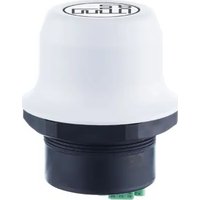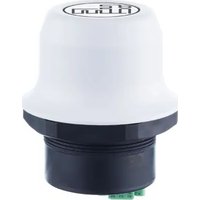
AE9000 - Routeur IFM - Notice d'utilisation et mode d'emploi gratuit
Retrouvez gratuitement la notice de l'appareil AE9000 IFM au format PDF.


| Type de produit | Routeur industriel LTE 4G |
| Marque | IFM |
| Modèle | AE9000 |
| Alimentation | Power over Ethernet (PoE) IEEE 802.3at (37-57 V DC) ou bloc d'alimentation 11-33 V DC |
| Consommation électrique | Max. 12,95 W (PoE) |
| Interface réseau | 1 port Ethernet RJ45 10/100 Mbit/s |
| Réseau mobile | LTE, UMTS, GSM (bandes EMEA) |
| Type de carte SIM | Nano SIM (IoT/M2M ou standard) |
| Protocoles supportés | IPv4, TCP, UDP, ICMP, OpenVPN client |
| Fonctions principales | Routage Internet, NAT/Port-Forward, pare-feu, serveur DHCP, SMS (API ou interne), positionnement GNSS, REST API |
| Configuration | Interface web intuitive (HTTP), commandes REST, SMS |
| Montage | Sur machine ou armoire électrique via alésage M50 (diam. 50,5 mm) |
| Indicateurs LED | 1 LED pour état Ethernet (L/A), 1 LED pour état système (alimentation, réseau mobile, erreur) |
| Température de fonctionnement | Non spécifiée dans la notice (estimation : -20 à +60 °C) |
| Mise à jour firmware | Via interface web (fichier .bin) |
| Sauvegarde/restauration | Fichier de configuration via interface web |
| Réinitialisation | Bouton Reset (10 s) ou interface web (factory reset) |
| Sécurité | Pare-feu intégré, authentification APN (PAP), mot de passe administrateur, codes d'accès SMS |
| Entretien | Mise à jour du firmware, génération de logs système, nettoyage extérieur avec chiffon sec |
| Réparabilité | Non réparable par l'utilisateur (aucune pièce détachée disponible) |
FOIRE AUX QUESTIONS - AE9000 IFM
Questions des utilisateurs sur AE9000 IFM
0 question sur cet appareil. Repondez a celles que vous connaissez ou posez la votre.
Poser une nouvelle question sur cet appareil
Téléchargez la notice de votre Routeur au format PDF gratuitement ! Retrouvez votre notice AE9000 - IFM et reprennez votre appareil électronique en main. Sur cette page sont publiés tous les documents nécessaires à l'utilisation de votre appareil AE9000 de la marque IFM.
MODE D'EMPLOI AE9000 IFM
Notice d'utilisation
Routeur industriel LTE 4G EMEA
AE9000
FR
Contenu
1 Remarques préliminaires 4
1.1 Notes legales 4
1.2 Symboles utilisés 4
1.3 Avertissements 4
1.5 Historique des modifications 5
2 Consignes de sécurité. 6
2.1 Consignes de sécurité generales 6
2.2 Environmentnement reseau 6
2.3 Carte SIM 7
2.4 Firmware certifié de l'opérateur de réseau 7
2.5 Distance entre les apparciels 7
2.6 Pare-feu et routage 7
3 Usage prévu 8
4 Montage 9
4.1 Installer une carte SIM 9
4.2 Installer l'appareil 9
5 Raccordement electrique 11
5.1 Raccorder I'appareil a Power over Ethernet (PoE) 11
5.2 Raccorder I'appareil au bloc d'alimentation et le relier a Ethernet 11
6 Elements de service et d'indication 14
6.1 LED. 14
6.1.1 Ethernet 14
6.2 Bouton de réinitialisation 14
7 Configuration. 15
7.1 Premiers pas. 15
7.2 Acceder à l'interface web de l'appareil 15
7.2.1 Adapter les paramètres de l'IP 15
7.2.2 Se connecter à l'interface web 16
7.3 Interface web:Apercu 17
7.4 Reglages usine 17
7.5 Reglages Ethernet 18
7.6 Reglages de telephonie mobile 18
7.6.1 Reglages reseau 19
7.6.2 Reglages APN 19
7.6.3 Regler PIN SIM et PUK 21
7.6.4 Activer SMS-API 22
7.6.5 Activer la communication SMS 22
7.6.6 Envoyer des messages SMS à l'appareil 23
7.6.7 SMS de notification 24
7.7 Reglages NAT et Port-Forward 24
7.8 ReglagesVPN 25
7.9 Reglages de positionnement 27
7.10 Configuration par commands REST-API 27
7.11 Verrouiller la configuration 28
7.12 Deverrouiller la configuration 29
7.13 Sauvegarder et redemarrer 29
7.14 Examples dapplications 30
7.14.1 Configurer l'appareil avec une affection automatique de I'APN 30
7.14.2 Configurer l'appareil comme routeur Internet 30
7.14.3 Configurer l'appareil avec la commande REST-API ULPM 32
8 Fonctionnement 33
8.1 Afficher les réglages du système et la connexion réseau 33
8.2 LED d'etat 33
9 Correction de defaults 34
9.1 Fichiers de protocole de système 34
9.2 Informations de diagnostic 35
9.2.1 Réseau de téléphonie mobile 35
9.2.2 Historique de diagnostic 36
9.2.3 Diagnostic de reseau 36
9.3 Interruption de la connexion de données 38
9.4 Redemarrer l'appareil 38
10 Maintenance, réparation et élimination 39
10.1 Mettre a jour le firmware 39
10.2 Definir un mot de passer d'administrateur 39
10.3 Sauvegarder les réglages 40
10.3.1 Creer un fichier de sauvegarde 40
10.3.2 Retablir la sauvegarde 40
10.4 Reinitialiser et rétablit 41
10.4.1 Reinitialiser l'appareil via le bouton Reset 41
10.4.2 Reinitialiser l'appareil via l'interface web 41
11Annexe 43
11.1.1 help. 44
11.1.2 id. 45
11.1.3 info 46
11.1.4ip. 47
11.1.5 mac. 48
11.1 Commandes SMS et données de回头 43
11.1.6 mast 49
11.1.7 phys 50
11.1.8 pingdestination 51
11.1.9 pos 52
11.1.10 reboot 53
11.1.11 version 54
1 Remarques préliminaires
Notice d'utilisation, données techniques, homologations, accessoires et informations supplémentaires via le code QR sur l'appareil / l'emballage ou sur www.ifm.com.
1.1 Notes légales
© Tous droits réservés par ifm electronic gmbh. Cette notice ne peut être reproduite ou exploiteré, même par extraits, sans l'accord d'ifm electronic gmbh.
Tous les noms de produits, les images, sociétés ou autres marques sont la propriété de leurs titulaires.
- Fabricant :
HMS Industrial Networks AB
Stationsgatan 37
302 50 Halmstad
Suède
Distribution:
ifm electronic gmbh
Friedrichstraße 1
45128 Essen
Allemagne
1.2 Symboles utilisés
Condition préalable
Action a effectuer
Réaction, résultat
[...] Désignation d'une touche, d'un bouton ou d'un affichage
Reforence

Remarque importante
Le non-respect peut aboutir à des dysfonctionnements ou perturbations

Information
Remarque supplémentaire
1.3 Avertissements
Les averissements mettent en garde contre d'eventuels dommages corporels et matériels. Cela permet une utilisation sure du produit. Les averissements sont gradués comme suit :

AVERTISSEMENT
Avertissement de dommages corporels graves
Des blessures mortelles ou graves sont possibles si l'advertissement n'est pas respecté.

ATTENTION
Avertissement de dommages corporels légers à modérés
Des blessures legères à modérées sont possibles si l'advertisement n'est pas respecté.
INFORMATION IMPORTANTE
Avertissement sur les dommages matériels
Des dommages matériels sont possibles si l'advertissement n'est pas respecté.
1.4 Clause de non-responsabilité
Les informations continues dans ce document sont données uniquely à titre informatif. Veuillez informer ifm electronic en cas d'impréciations ou d'omissions dans ce document. ifm electronic décline toute responsabilité pour toutes erreurs qui pourrait figurer dans ce document.
ifm electronic se reserve le droit de modifier ses produits dans le cadre du développement continu des produits. Les informations contenues dans ce document ne doivent donc pas s'entendre comme une obligation de la part d'ifm electronic et peuvent ettre modifiees sans preavis.ifm electronic decline toute obligation d'actualiser les informations contenues dans ce document ou de les metre a l'etat de I'art.
Les données, exemples et illustrations contenues dans ce document sont données à titre illustratif et sont uniquement destinées à contributor à une meilleure compréhension du fonctionnement et de la manipulation du produit. Compte tenu du large évventail d'applications possibles du produit et en raison des nombreuses variables et exigences qui sont liées à chaque implémentation particulière, ifm electronic ne peut assumer de responsabilité pour l'utilisation effectif sur la base des données, exemples ou illustrations contenues dans ce document ou pour tout dommage survenant lors de l'installation du produit. Les personnes qui sont responsables de l'utilisation du produit doivent accérir des connaissances suffisantes pour assurer que le produit soit utilisé correctement dans son application spécifique et que son employe replissse toutes les exigences de performance et de sécurité, y compris toutes les lois, specifications, règles et normes applicables. Par ailleurs, ifm electronic n'assume aucune responsabilité,quelle qu'elle soit, pour tout problème qui résultatait de l'utilisation de fonctions non renseignées ou d'effets secondaires fonctionnels dépassant le cadre renseigné du produit. Les répercussions qui sont causées par un usage direct ou indirect de tels aspects du produit ne sont pas définies et peuvent inclure par exemple des problèmes de compatibilité et de stabilité.
1.5 Historique des modifications
| Version Sujet Date | ||
| 00 Nouvelle | creation du document 04 / 2024 | |
2 Consignes de sécurité
L'appareil décrit ici est un composant à intégrer dans un système.
- L'installateur du système est responsable de la sécurité du système.
-
L'installateur du système est tenu d'effectuer une évaluation des risques et de rédiger, sur la base de cette dernière, une documentation conforme à toutes les exigences prescrites par la loi et par les normes et de la fournir à l'opérateur et à l'utilisateur du système. Cette documentation doit containir toutes les informations et consignes de sécurité nécessaires à l'opérateur et à l'utilisateur et, le cas échéant, à tout personnel de service autorisé par l'installateur du système.
-
Lire ce document avant la mise en service du produit et le conserver pendant la durée d'utilisation du produit.
- Le produit doit être approprié pour les applications et conditions environnantes concernées sans aucune restriction d'utilisation.
Utiliser le produit uniquement pour les applications pour lesquelles il a ete prevu ( Usage prevu). - Un non-respect des consignes ou des données techniques peut provoquer des dommages matériels et/ou corporels.
- Le fabricant n'assume aucune responsabilité ni garantie pour les conséquences d'une mauvaise utilisation ou de modifications apportées au produit par l'utilisateur.
- Le montage, le raccordement électrique, la mise en service, le fonctionnement et l'entretien du produit doivent être effectuels par du personnel qualifié et autorisé par le responsable de l'installation.
- Assurer une protection efficace des apparèils et des câbles contre l'endommagement.
2.1 Consignes de sécurité generales

Cet apparéil émet des ondes radio dans la bande ISM (Industrial, Scientific, Medical).
S'assurer que tous les apparciels medicaux qui sont utilisés à proximé de cet apparéil satisfont aux specifications en matière de sensibilité pour ce type d'ondes radio.

Cet apparéil contient des composants qui peuvent être endommages par une décharge electrostatique (ESD).
Respecter les mesures de protection ESD pour éviter les dommages.

Tenue en température min. du cable pour le raccordement aux bornes de câblage de terrain : 90 °C.

Pour les bornes de cablage de terrain, utiliser exclusivement du fil de cuivre.

Cet apparéil est recommendé aussi bien pour une utilisation dans des environnementés industriels que domestiques. Dans les environnementés industriels, il est indispensable d'utiliser la terre fonctionnelle afin de satisfaire aux exigences en matière de résistance aux interférences. Dans les environnementés domestiques, la terre fonctionnelle doit être utilisée en cas d'utilisation d'un cable Ethernet blindé afin de satisfaire aux exigences en matière d'émissions.
2.2 Environnement réseau
Avant l'installation, s'assurer que toutes les informations nécessaires sur les possibilités et les limitations de l'environnement reseau local sont disponibles.
2.3 Carte SIM
En cas d'utilisation d'un tarif de données prépayé :
s'assurer que le volume de données compris est suffisant.
S'assurer que toutes les notifications par SMS sont envoyées à un numéro surveillement.
2.4 Firmware certifié de l'opérateur de réseau
Pour relier l'appareil à un réseau de téléphonie mobile, un firmware certifié par l'opérateur de réseau doit eventuellement être installé sur l'appareil.
Avant la configuration de l'appareil :
verifier si le firmware installed sur l'appareil est valable pour I'opérateur de reseau utilise.
Le numero de version du firmware est indiqué sur la page de presentation de l'interface web intégrée de l'appareil.
Informations sur la mise a jour du firmware : Mettre a jour le firmware ( 39)
2.5 Distance entre les apparèils
Pour garantir une réception optime, ne pas installer les appareils de téléphonie mobile dans des batiments en béton ou en métal sans fenêtre.
Pour éviter les perturbations, respecter une distance minimale de 50 cm entre les apparciels de téléphonie mobile.
Toujours respecter une distance minimale de 20 cm entre l'appareil et le corps de I'utilisateur.
2.6 Pare-feu et routage
L'appareil dispose de réglages de routage.
Dans le réglage usine, le pare-feu autorise la transmission de :
- traffic de données sortant pour TCP, UDP et ICMP (uniquement pour IPv4)
- traffic de données entrant uniquement pour les connexions déjà établies
Options de configuration:Réglages NAT et Port-Forward ( 24)
3 Usage prévu
L'appareil peut être utilisé comme interface de communication et routeur.
L'appareil recoit et transmet des données via des réseau Ethernet et de téléphonie mobile standard.

Notes relatives aux homologations : Notice d'emballage de l'appareil et documentation.ifm.com
4 Montage
4.1 Installerune cartesIM
Pour relier l'appareil à un réseau de téléphonie mobile, il faut installer une carte SIM pour la communication avec le réseau de téléphonie mobile souhaïte.
Types de cartes SIM prises en charge :
-
Nano SIM pour IoT et M2M (communication de données uniquement)
-
Nano SIM standard pour téléphones mobiles
Pour installer la carte SIM :
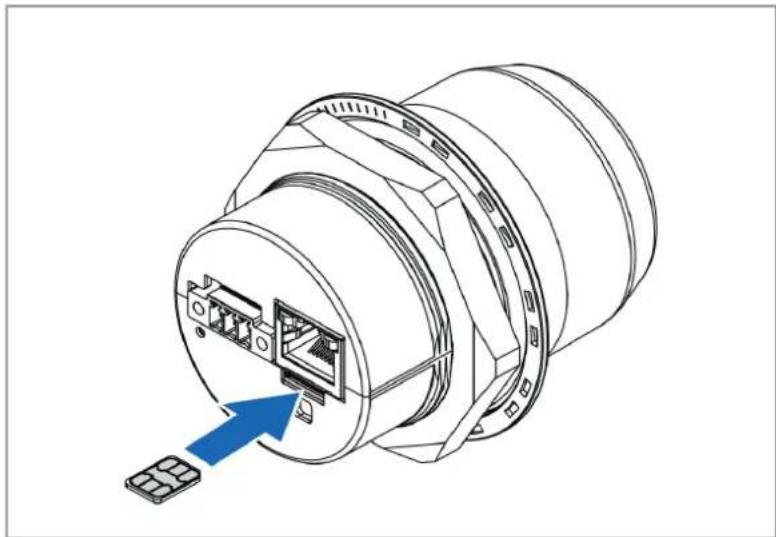
Mettre I'appareil hors tension.
Insérer la carte SIM dans le compartment pour carte SIM de l'appareil. Lors de l'insertion, veiller a ce que le cote contact de la carte SIM soit tourné vers le port Ethernet.
La carte SIM est installee.
4.2 Installer l'appareil
L'appareil est prévu être monté sur le dessus d'une machine ou d'une armoire électrique. Montage via un alésage M50 (diamètre : 50,5 mm) moyenant la bague d'étanchéité fournie et l'écrou.
Surface de montage
La surface de montage doit etre propre et exempe d'huile et de graisse. La texture de surface doit
prénter la valeur Ra de 3,2 ou plus fine.
Position de montage
Pour une réception optimale, les apparciels de téléphonie mobile doivent dispose autour d'eux d'une zone dépourvue d'objets qui pourrait entraver ou refléchir le signal.
Pour éviter les perturbations, respecter une distance minimale de 50 cm entre l'appareil et d'autres apparèils de téléphonie mobile.

Avant de serrer l'écrou, s'assurer que la bague d'échéité est correctement placée dans l'évidement circulaire menagé dans la partie supérieure du boitier.

Lors du devissage de I'ecrou, tener toujours la partie inférieure du boitier, et non la partie supérieure (capot).
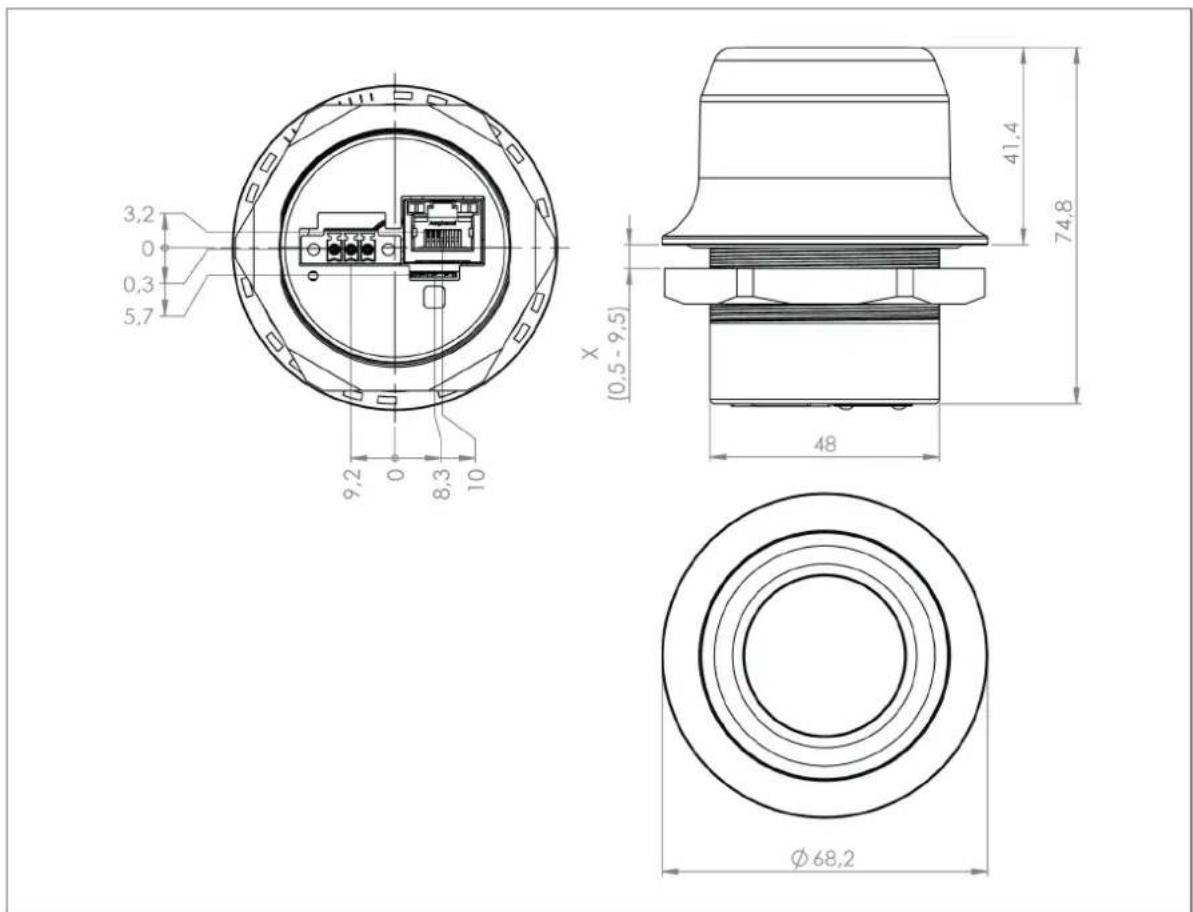
Pour monter l'appareil :
Devisser l'ecrou du cote inférieur de I'appareil.
Guider l'appareil dans l'alésage par le haut.
Poser l'ecrou du cote inférieur de l'appareil et le visser. Couple de serrage: 5 ± 0,5 Nm
L'appareil est monté.
5 Raccordement électrique
5.1 Raccorder l'appareil à Power over Ethernet (PoE)

Le raccordement simultané de l'appareil à Power-over-Ethernet (PoE) et à du courant continu peut endommager aussi bien le bloc d'alimentation que l'appareil.
S'assurer qu'un seul des deux types d'alimentation est utilisé à la fois.
Pour le raccordement, des cables blindés ou non blindés peuvent être utilisés.
L'appareil prend en charge le standard Power-over-Ethernet selon IEEE 802.3at, type 1 ( classe 0, 37-57 V DC, max. 12,95 W).
Scheme de branchement :
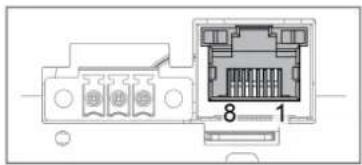
1:Données:TD+PoE:A+
2:Données :TD-PoE:A+
3:Données:RD+PoE:A-conjointement avec la broche 6)
4:n.c.PoE:B+
5:n.c.PoE:B+
6:Données:RD-PoE:A-(conjointement avec la broche 3)
7:n.c.PoE:B-
8:n.c.PoE:B-
Boitier Blindage Terre fonctionnelle (FE)
Pour raccorder l'appareil à PoE :
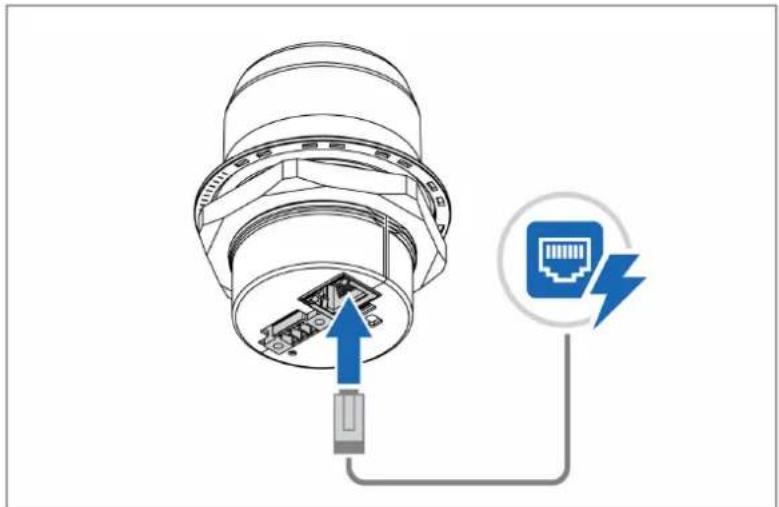
Relier l'appareil à un élément de couplage de réseau (par ex. un commutateur Ethernet compatible avec PoE) via le port Ethernet (RJ45).
5.2 Raccorder l'appareil au bloc d'alimentation et le relier à Ethernet
INFORMATION IMPORTANTE
Raccordement de l'appareil avec une polarité inversée ou à un bloc d'alimentation inadapté
Endommagement de I'appareil
S'assurer que l'appareil est correctement relié à un bloc d'alimentation du type recommandé.

Le raccordement simultané de l'appareil à Power-over-Ethernet (PoE) et à du courant continu peut endommager aussi bien le bloc d'alimentation que l'appareil.
S'assurer qu'un seul des deux types d'alimentation est utilisé à la fois.

En cas d'alimentation de l'appareil via un bloc d'alimentation, la terre fonctionnelle (FE) doit etre raccordee.
Scheme de branchement :
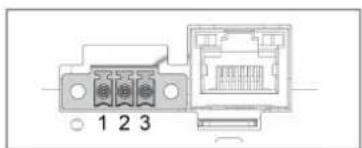
1:+(11-33VDC)
2:-(11-33VDC)
3: Terre fonctionnelle (FE)
Si l'appareil est monté sur une plaque métallique, relier la terre fonctionnelle (FE) à la plaque directement à côté de l'appareil.
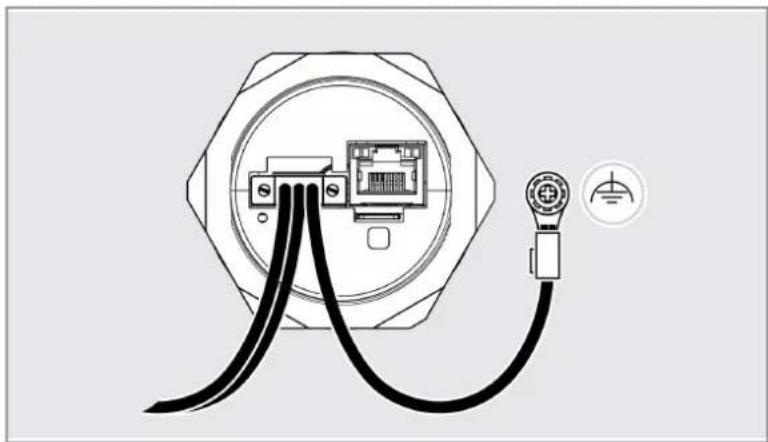
Pour raccorder l'appareil :
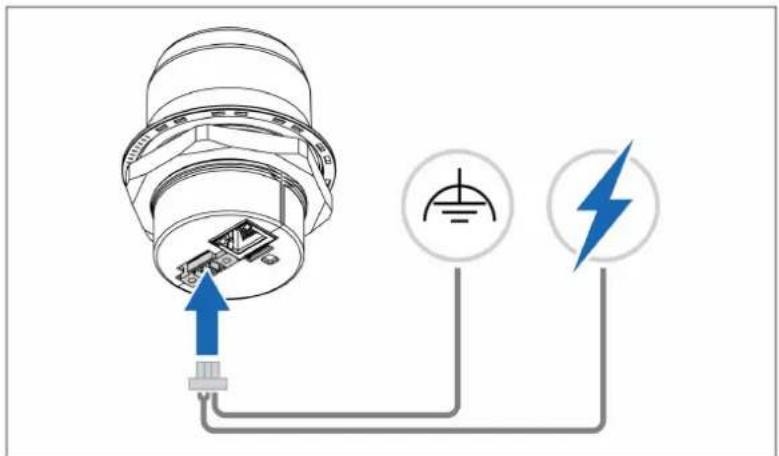
Relier l'appareil à une alimentation en tension (11-33 V DC) via une prise de courant.
Relier l'appareil à la terre fonctionnelle (FE) de l'installation via la prise de courant.
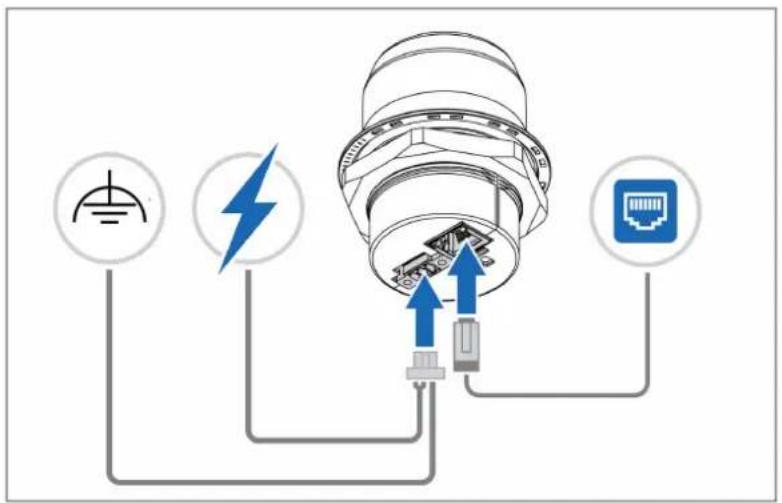
Relier l'appareil au réseau Ethernet.
6 Éléments de service et d'indication
6.1 LED
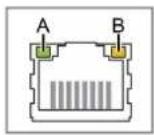
A:L/A B:Etat
6.1.1 Ethernet
| LED Description | Couleur | Comporte-ment | Description | |
| L/A Connexion et activité - Eteinte Pas de connexion Ethernet | ||||
| Jaune Clignotante Activité Ethernet 10 Mbit/s | ||||
| Jaune Allumée Connexion Ethernet 10 Mbit/s établie | ||||
| Vert Clignotante Activité Ethernet 100 Mbit/s | ||||
| Vert Allumée Connexion Ethernet 100 Mbit/s établie | ||||
| Etat Etat - Eteinte Pas de courant | ||||
| Bleu Allumée Relié à LTE | ||||
| Bleu / violet | Clignotant en alternance | Tentative de connexion | ||
| Violet Allumée Relié à UTM$ | ||||
| Rouge Allumée Erreur remédiable / irrémédiable | ||||
| Rouge Clignotante Interface de téléphonie mobile non configurée / pas de carte SIM / pas de configuration valable | ||||
| Jaune Allumée L'appareil de marre ou est en mode veille | ||||
6.2 Bouton de réinitialisation
Le bouton de réinitialisation se trouve sur le dessous de l'appareil.
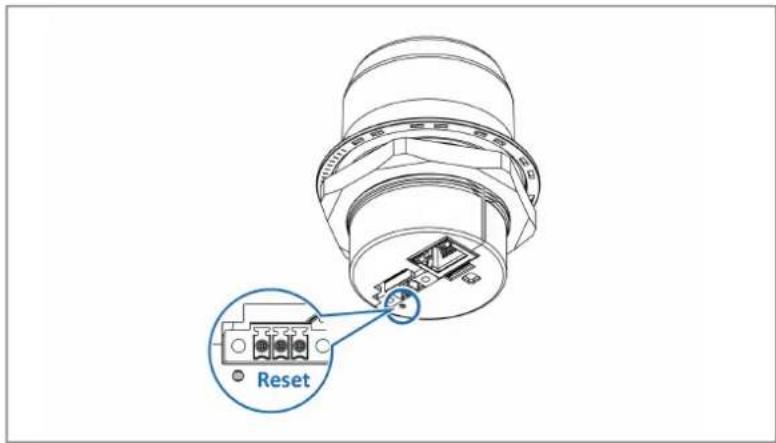
Indications d'emploi :
Pour l'actionnement du bouton, utiliser un objet pointu (par ex. stylo, allumette).
7 Configuration
7.1 Premiers pas
Par défaut, l'affection de l'APN de l'appareil est réglée de telle sorte qu'elle recherche automatiquement le réglage APN de la carte SIM et l'affecte à l'appareil.
Pour les cas d'application dans lesquels aucune configuration supplémentaire des parametes via l'interface web de l'appareil n'est nécessaire, observer les remarques suivantes : LIEN
Pour la configuration, l'appareil doit etre sous tension et relié à un ordinateur portable/PC.
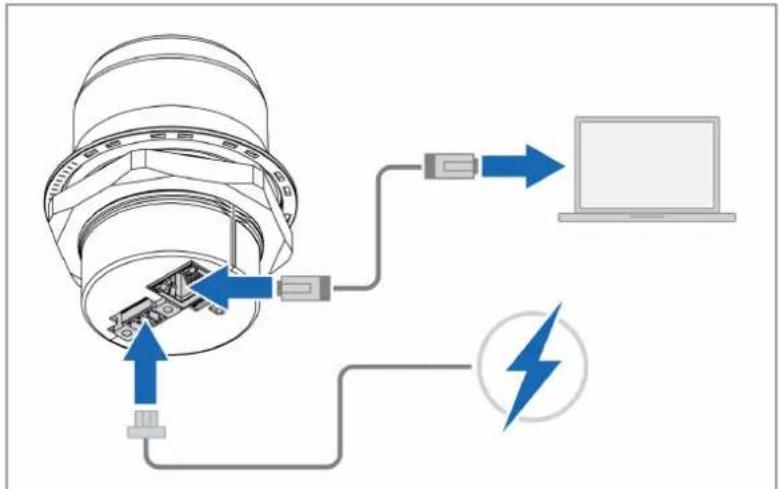
Raccorder l'appareil à l'ordinateur portable/PC via le port Ethernet.
Relier l'appareil à la tension d'alimentation via la prise de courant.
L'appareil démarre.
7.2 Acceder à l'interface web de l'appareil
7.2.1 Adapter les paramètres de l'IP
Pour pouvoir acceder à l'interface web de l'appareil, il faut eventuellement adapter les paramétres IP de l'ordinateur portable / du PC.

L'adresse IP régèle d'usine est 192.168.1.1, le masque de sous-réseau est 255.255.255.0.
Option 1: Activer DHCP sur l'ordinateur portable / PC
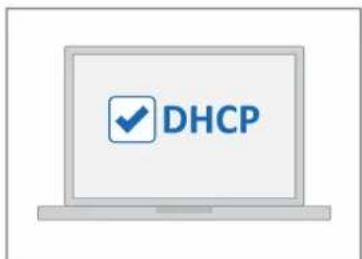
Sur ordinateur portable / PC: ouvrir les parametes de l'IP.
Activer DHCP pour l'interface Ethernet.
L'ordinateur portable / PC reçoit une adresse IP valable dans le même segment de réseau que l'appareil.
L'utilisateur peut acceder à l'interface web de l'appareil avec l'ordinateur portable / PC.
Option 2: Régler une adresse IP fixe sur ordinateur portable / PC
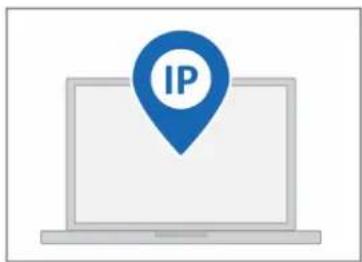
Sur ordinateur portable / PC: ouvrir les paramétres de l'IP.
Attribuer manuellement une adresse IP à l'interface Ethernet dans le même segment de réseau que l'appareil.
L'utilisateur peut acceder à l'interface web de l'appareil avec l'ordinateur portable / PC.
7.2.2 Se connecter à l'interface web
Il est possible d'acceder à l'interface web via un navigateur web.

Avant l'installation de l'appareil dans un réseau, changer le nom d'utilisateur regle d'usine et le mot de passer.

L'appareil possède d'usine un nom d'utilisateur et un mot de passer. Le nom d'utilisateur est admin, le mot de passer est imprimé sur le boîtier de l'appareil.

L'adresse IP reglee d'usine est 192.168.1.1, le masque de sous-reseau est 255.255.255.0.
Pour se connecter à l'interface web de l'appareil :
Demarrer le navigateur web.
Saisir l'adresse IP de l'appareil dans la ligne d'adresse du navigateur web.

Appuyer sur [Enter].
La fenetre de connexion de l'interface web de l'appareil apparait.
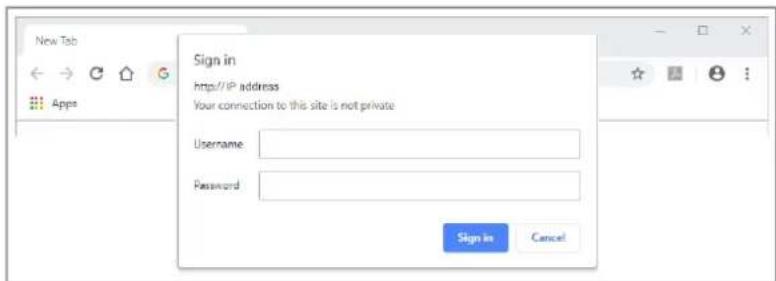
Saisir un nom d'utilisateur et un mot de passerve valide.
▶ Cliquer sur [Sign In].
L'utilisateur est connecté à l'interface web de l'appareil.
Le navigateur web affiche la page de menu [System Overview].
7.3 Interface web : Aperçu
L'appareil dispose d'une interface web qui peut etre utilise pour la configuration de l'appareil, I'affichage d'informations de diagnostic et la maintenance de I'appareil.
La page de menu [System Overview] affiche les réglages actuels et l'etat de connexion de l'appareil.
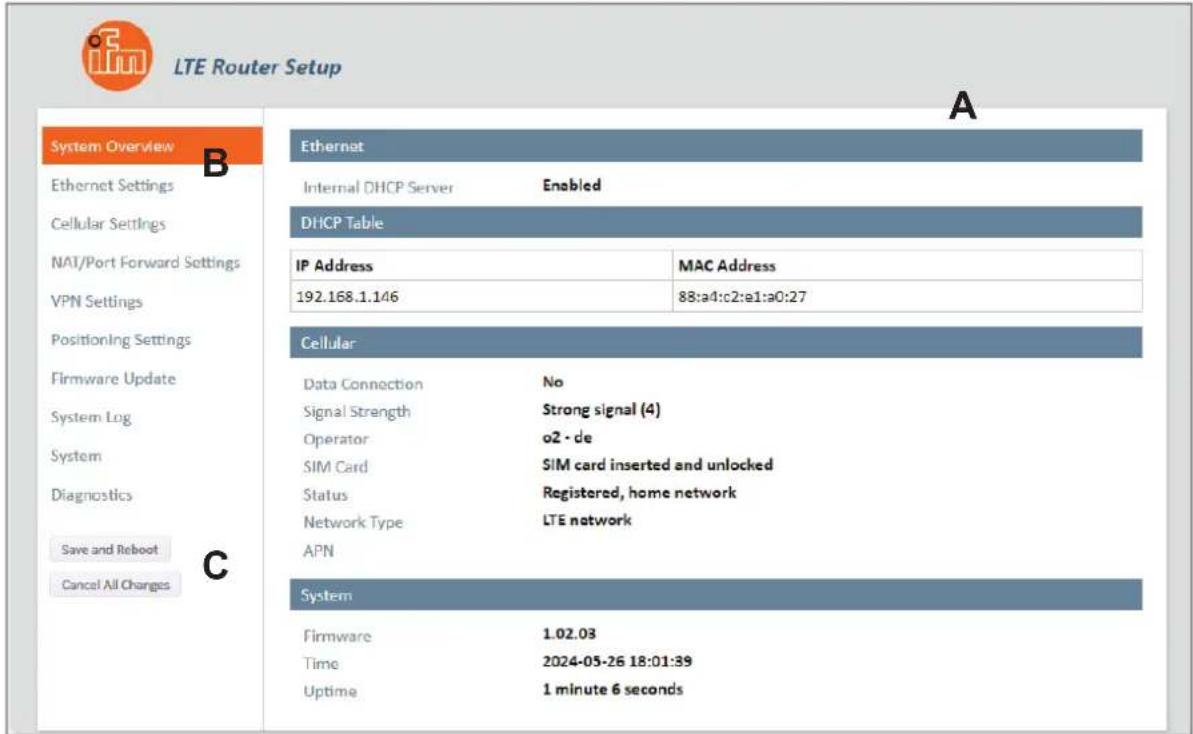
A:[System Overview]
La page de menu affiche les réglages actuels et l'etat de connexion de l'appareil.
B:Menu dans la barre laterale gauche
- [System Overview]
- [Ethernet Settings]
- [Cellular Settings]
[NAT/Port Forward Settings] - [VPN Settings]
- [Positioning Settings]
- [Firmware Update]
- [System Logs]
- [System]
[ Diagnostics]
C: Boutons [Save and Reboot] et [Cancel All Changes]
7.4 Réglages usine
L'appareil présente les réglages usine suivants :
| Paramètre Valeur | |
| [IP Assignment] Statique | |
| [IP Address] 192.168.1.1 | |
| [Subnet Mask] 255.255.255.0 | |
| [Default Gateway] 192.168.1.1 | |
| [Internal DHCP Server] Actifé | |
| [Network Type] Mode Preset List | Une connexion à un réseau disponible est établie automatiquement selon l'ordre de priori-té LTE, UMTS et réseau de téléphony mobile GSM |
| [Incoming Traffic] Trafic entrant NAT | T/Port Forward est activé |
Pour rétablier les réglages usine :
- Réinitialiser l'appareil via le bouton Reset (→ □ 41)
- Réinitialiser l'appareil via l'interface web (→ □ 41)
7.5 Reglages Ethernet
L'utilisateur peut adapter les réglages IP de l'interface Ethernet pour intégrer l'appareil dans le réseau Ethernet interne.
IP Address
L'adresse IP est reglee d'usine à 192.168.1.1.
Subnet Mask
Le masque de sous-reseau identifie le sous-reseau auquel est associée l'adresse IP statique. Le masque de sous-reseau est regle d'usine à 255.255.255.0.
Internal DHCP Server
En cas de serveur DHCP activé, l'adresse IP de l'interface Ethernet est réglée automatiquement.

D'usine, le serveur DHCP interne est activé.
Pour éviter tout problème lors de l'attribution de l'adresse IP, n'activer qu'un seul serveur DHCP dans le réseau.
Le serveur DHCP est activé uniquement pour l'interface LAN.
IP Address Range
Pour l'attribution des adresses IP par le serveur DHCP interne, une plage d'adresses peut etre reglee.
La plage d'adresses est reglee d'usine de 192.168.1.100 à 192.168.1.200.
Pour modifier les paramètres IP de l'appareil :
Ouvrir la page de menu [Ethernet Settings].
Passer à la rubrique [IP Settings].
Saisir l'adresse IP dans le champ [IP Address].
Saisir le masque de sous-reseau dans le champ [Subnet Mask].
Option: Regler les paramètres serveur DHCP.
Dans le menu dans la barre latérale gauche : Cliquer sur [Save and Reboot].
L'appareil redemarre.
Les réglages modifiés sont actifs.
7.6 Réglages de téléphonie mobile
Avant l'établissement d'une connexion à un réseau de téléphonie mobile, la carte SIM doit être insérée correctement dans le compartment pour carte SIM.
Observer les remarques: Installer une carte SIM ( 9)
7.6.1 Réglages réseau
Le besoin du type de réseau de téléphonie mobile avec lequel l'appareil peut étabir une connexion s'effectue via le paramètre [Preferred Network Type].

Le type de réseau enregistré en dernier est prioritaire.
Si un type de réseau préféREDéterminé est sélectionné et disponible, l'appareil reste eventuellement limité à ce type de réseau même si l'options [Modem Preset List] est sélectionnée.
Si l'appareil est fixé sur un type de réseau non souhaité, s'assurer que le type de réseau n'est plus disponible pour l'appareil.
L'appareil désit alors le type de réseau suivant disponible.
Options dispensibles :
| Option Description | |
| [Modem Preset List] Utiliser la liste de modems préréglés comme ordre de recherche pour la technologie d'accès radio (RAT)Etablit automatiquement une connexion avec un réseau disponible selon l'ordre de priorité suivant : LTE, UMTS et réseau de téléphony mobile GSM.L'appareil recherche tous les Public Land Mobile Networks (PLMN) disponibles dans chaque RAT. | |
| [LTE] Utiliser des réseaux LTE | |
| [UMTS] Utiliser des réseaux UMTS |
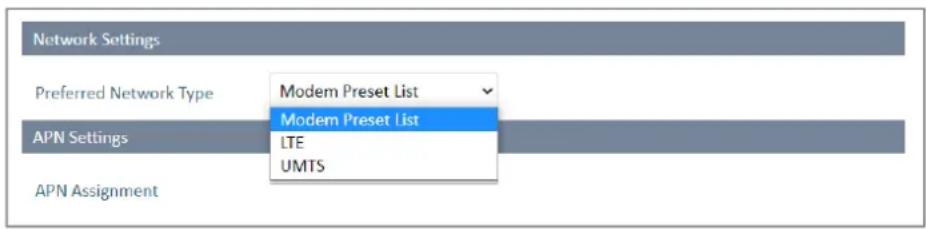
Conditions préalables :
La carte SIM est correctement inseree.
Ouvrir la page de menu [Cellular Settings].
Passer à la rubrique [Network Settings].
Dans la liste de sélection [Preferred Network Type], SéLECTIONNER l'option souhaïtée.
Le type de réseau est régle.
7.6.2 Réglages APN
Affectation automatique de l'APN

Il se peut qu'un APN dérivé automatiquement de la carte SIM n'offre pas un accès complet au réseau de téléphonie mobile.
Observer les directives de l'opérateur de réseau de téléphonie mobile.

Par défaut, l'appareil est régé de telle sorte qu'il recherche automatiquement le réglage APN de la carte SIM.
Si un nom APN général pour l'opérateur de réseau est disponible, celui-ci est défini comme affectation de l'APN.
S'assurer que le nom APN général est recommandé par l'opérateur de réseau et concorde avec le plan de données IoT de la carte SIM.
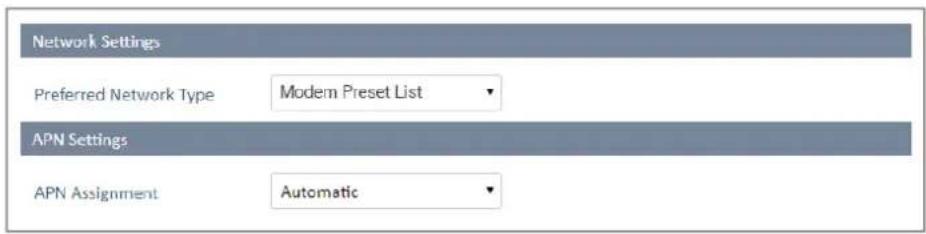
Conditions préalables :
La carte SIM est correctement inseree.
Ouvrir la page de menu [Cellular Settings].
Passer à la rubrique [APN Settings].
Dans le champ de selection [APN Assignment], selectionner la valeur [Automatic].
L'APN est affecté automatiquement.
Affectation manuelle de l'APN

Conditions préalables :
La carte SIM est correctement inseree.
Des données d'acces APN de I'opérateur de réseau de téléphonie mobile sont disponibles.
Ouvrir la page de menu [Cellular Settings].
Passer à la rubrique [APN Settings].
Dans le champ de selection [APN Assignment], selectionner la valeur [Manual].
Des champes de saisie supplémentaires apparaisent.
Dans le champ [APN], saisir le nom APN.
L'APN est régle.
Authentication APN
Dans les réglages usine, l'authentication APN est désactivée. Dans l'état actif, la méthode d'authentication PAP est utilisé.

L'authentication APN ne peut être configurée que si l'opérateur de réseau de téléphonie mobile a configuré l'APN avec un nom d'utilisateur et un mot de passer.
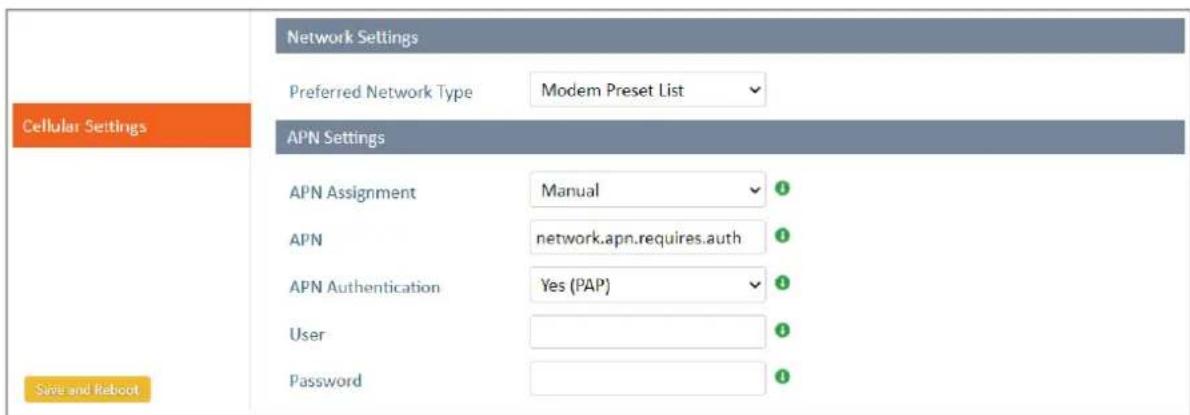
Pour activer l'authentication APN :
Conditions préalables :
La carte SIM est correctement inseree.
Ouvrir la page de menu [Cellular Settings].
Passer à la rubrique [APN Settings].
Dans le champ [APN Authentication], Sélectionner la valeur [Yes (PAP)].
Dans le champ [User], saisir le nom d'utilisateur.
Dans le champ [Password], saisir le mot de passer correct.
Dans le menu dans la barre latérale gauche : Cliquer sur [Save and Reboot].
L'appareil redemarre.
L'authentication APN est active.
7.6.3 Régler PIN SIM et PUK
Pour gérer la carte SIM :
Conditions préalables :
La carte SIM est correctement inseree.
Ouvrir la page de menu [Cellular Settings].
Passer à la rubrique [SIM PIN and PUK].
Code PIN de la carte SIM
Si la carte SIM instalée est protégée par un code PIN, il faut saisir le code PIN.

Dans le champ [Enter PIN], saisir le PIN valide.
▶ Cliquer sur [Validate].
L'appareil essaie d'activer la carte SIM avec le PIN saisi.
Le champ [Status] indique l'etat actuel.
Code PUK de la carte SIM
Si le mauvais PIN a ete saisi trois fois, la carte SIM est bloquee. Pour debloquer la carte SIM, il faut saisir un nouveau PIN et le PUK valide.
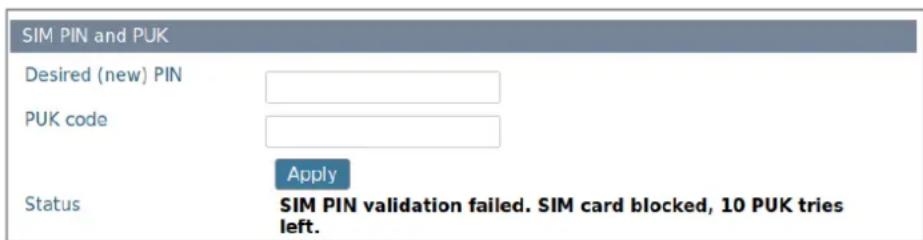
Dans le champ [Desired (new) PIN], saisir le nouveau PIN.
Dans le champ [PUK code], saisir le PUK valide.
Cliqueur [Apply].
L'appareil vérifie la validité du PUK et met le nouveau PIN.
Le champ [Status] indique l'etat actuel.

Vérifier le nombre max. de tentatives de saisie du bon code PUK dans les documents contractuels de la carte SIM utilisé. Si un mauvais PUK est saisi trop souvent, la carte SIM est bloquée durablement.
Carte SIM sans code PIN
Dans le cas de cartes SIM sans vérification PIN, le message d'erreur suivant apparait :

7.6.4 Activer SMS-API
L'application SMS de l'appareil peut receivevoir,traiter et repondre a des SMS.
Le paramètre [Handle incoming SMS] est régé d'usine à la valeur [Externally via API].
L'envoi de SMS s'effectue via la SMS-REST-API. L'appareil ne traite et ne repond pas aux SMS.

Pour activer la SMS-API :
Conditions préalables :
La carte SIM est correctement inseree.
Ouvrir la page de menu [Cellular Settings].
Passer à la rubrique [SMS Settings].
Dans la liste de seLECTION [Handle incoming SMS], selectionner la valeur [Externally via API].
Configurer l'appareil comme routeur Internet, Configurer l'appareil comme routeur Internet ( 30)
Envoyer des commandes REST à l'appareil, Configuration par commandes REST-API ( 27)
7.6.5 Activer la communication SMS
L'application SMS de l'appareil peut receivevoir, transférer et répondre à des SMS avec informations d'etat.
Le paramètre [Handle incoming SMS] est régé d'usine à la valeur [Externally via API].
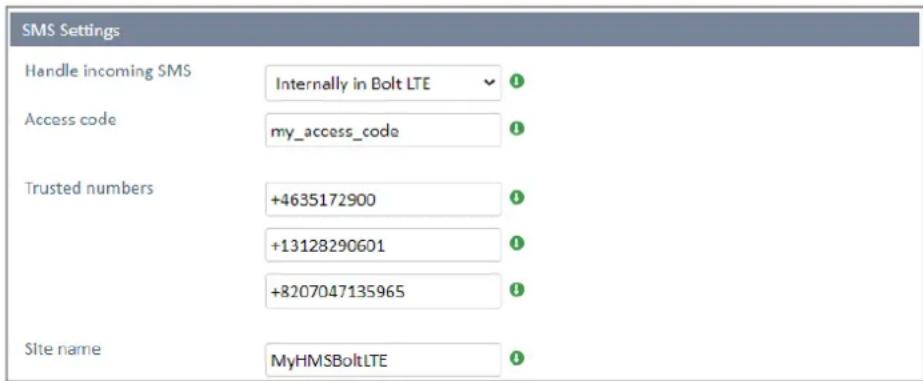
Conditions préalables :
La carte SIM est correctement inseree.
Ouvrir la page de menu [Cellular Settings].
Passer à la rubrique [SMS Settings].
Dans la liste de selection [Handle incoming SMS], selectionner la valeur [Internally in Bolt LTE].
Dans le champ [Access code], saisir un code d'accès univoque.

Pour empêcher les accès non autorisés à l'appareil, chaque SMS doit commencer par un code d'accès. Si aucun code d'accès n'est défini, le traitement du SMS est désactivé. Le code d'accès doit être composé d'au moins un caractère.

Le code d'accès définit à cet endroit doit être contenu dans chaque SMS qui est envoyé à l'appareil, Envoyer des messages SMS à l'appareil (→ 23)
Dans les champs [Trusted numbers], saisir jusqu'à 3 numérios de téléphonie mobile dont les SMS seront acceptés.
Dans le champ [Site name], saisir une désignation pour l'appareil. La désignation est utilisée dans le SMS de bienvenue qui est général automatique et envoyé par l'appareil.
Dans le menu dans la barre latérale gauche : Cliquer sur [Save and Reboot].
L'appareil redemarre.
Les réglages modifiés sont actifs.
L'appareil envoie un SMS de bienvenue aux numérodes confiance.
Exemple : Numeros de confiance
-
Trusted number: +4635172900
-
Code de pays: +46
-
Préfixenational:035
-
Numéro de destinataire : 172900
7.6.6 Envoyer des messages SMS à l'appareil
Commandes SMS disponibles: Commandes SMS et données de return ( 43)
Conditions préalables :
Le numero de téléphonie mobile du terminal mobile est enregistré comme numero de confiance dans l'appareil, Activer la communication SMS ( 22) .
Le numero de téléphone mobile de la carte SIM utilisé dans l'appareil est disponible.
Un code d'accès pour l'appareil est configuré et disponible, Activer la communication SMS ( 22) .
Lancer un nouveau SMS sur le terminal mobile.
Saisir le numero de téléphonie mobile de l'appareil auquel le SMS doit etre envoye.
Saisir le code d'accès et la commande SMS.
- Envoyer le SMS.
En fonction de la commande SMS envoyée, l'appareil répond par un SMS qui contient des informations ou des instructions sur la marche à suivre.
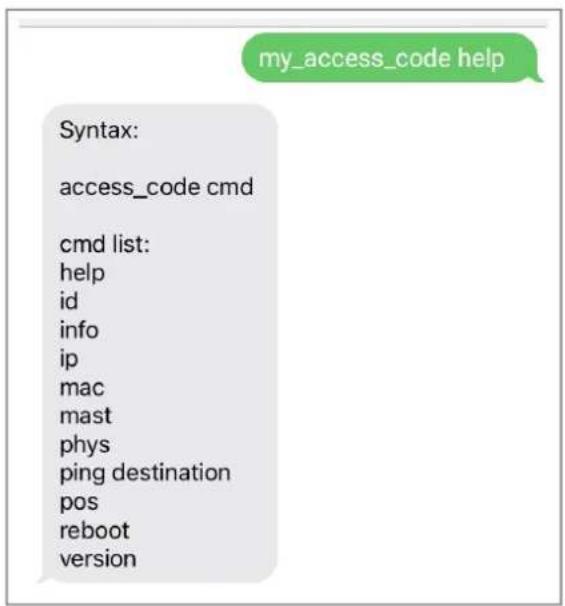
Exemple : Lister toutes les commandes disponibles avec la commande SMS help
Saisir le code d'accès.

Saisir la commande SMS.

- Envoyer le SMS.
L'appareil envoie un message de réponse avec des informations requises.
7.6.7 SMS de notification
Dans les situations reprises ci-dessous, l'appareil essaire d'envoyer des SMS de notification aux terminaux mobiles ayant les numérodes teléphonie mobile de confiance.

Si l'appareil ne peut pas envoyer la notification SMS pendant le démarrage, aucune autre tentative d'envoyer le SMS n'est effectuee.
L'appareil envoie des SMS de notification dans les situations suivantes :
-
Un nouveau numéro de téléphonie mobile de confiance a été ajouté :
-
SMS au numéro de téléphonie mobile ajoute
-
Un numero de téléphone mobile de confiance a été suprimé :
-
SMS au numéro de téléphonie mobile suprimé
L'appareil se trouve dans I'etat SMS-Parsing
- SMS à tous les numéroes de téléphonie mobile de confiance en cas de modification de la configuration
7.7 Réglages NAT et Port-Forward
La fonction NAT et Port-Forward peut être utilisé pour autoriser l'accès de données provenant d'un réseau de téléphonie mobile externe à une adresse IP du réseau Ethernet interne.
Le réglage du filtré source est utilisé pour empêcher tout traffic de données non autorisé dans le réseau local. Le filtré-source définit quelles adresses IP provenant de réseaux externes ont accès à l'adresse IP locale. Options disponibles :
| Option Description | |
| [Network] L'accès à l'adresse IP locale est autorisé pour chaque adresse IP d'un réseau déterminé. ► Saisir [Source base IP] et [Source IP netmask]. | |
| [Range] L'accès à l'adresse IP locale est autorisé pour une plage déterminée d'adresses IP. ► Saisir [Source IP range start] et [Source IP range stop]. | |
| [Host(s)] L'accès à l'adresse IP locale | le est autorisé pour un ou plusieurs hôtes déterminés. ► Saisir jusqu'à 5 [Source IP(s)]. |
| [Any] L'accès à l'adresse IP locale | est autorisé pour chaque adresse IP externe. |
La fonction NAT-Port-Forward est désactivée d'usine. Tout traffic de données entrant provenant d'un réseau externe est bloqué.
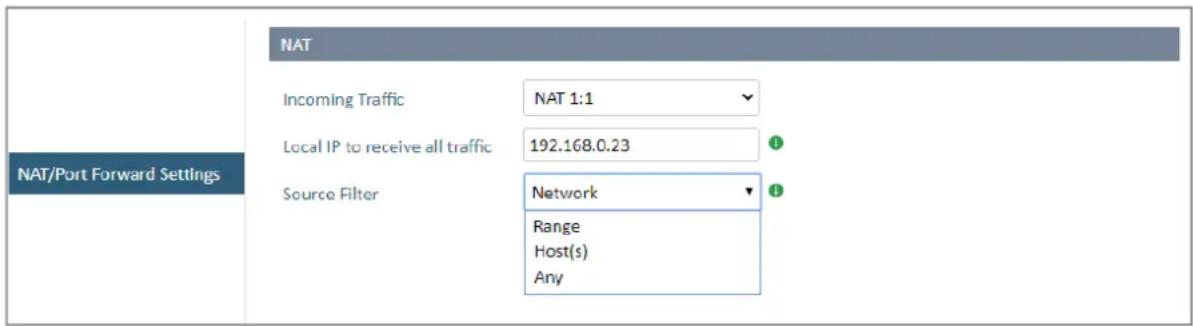
Pour activer la fonction NAT/Port-Forward :
Ouvrir le menu [NAT/Port-Forward Settings].
Passer à la rubrique [NAT].
Dans la liste de seLECTION [Incoming Traffic], selectionner la valeur [NAT 1:1].
Dans le champ [Local IP to receive all traffic], saisir l'adresse IP à laquelle le traffic de données entrant doit être transféré.
Dans la liste de selection [Source Filter], selektionner l'option souhaitatione.
La fonction NAT/Port-Forward est configurée.
La communication est transférée à une adresse IP déterminée dans le réseau local, qui recoit tout le traffic de données entrant provenant du réseau externe.
7.8 Réglages VPN
L'appareil offre la fonctionnalité d'un client OpenVPN. Le client OpenVPN sert à protéger et crypter la connexion entre l'appareil et un serveur VPN via le réseau de téléphonie mobile.
Dans les réglages usine, le client OpenVPN est désactisé.
Pour la configuration, le fichier de configuration OpenVPN (.ovpn) du serveur OpenVPN est requis.
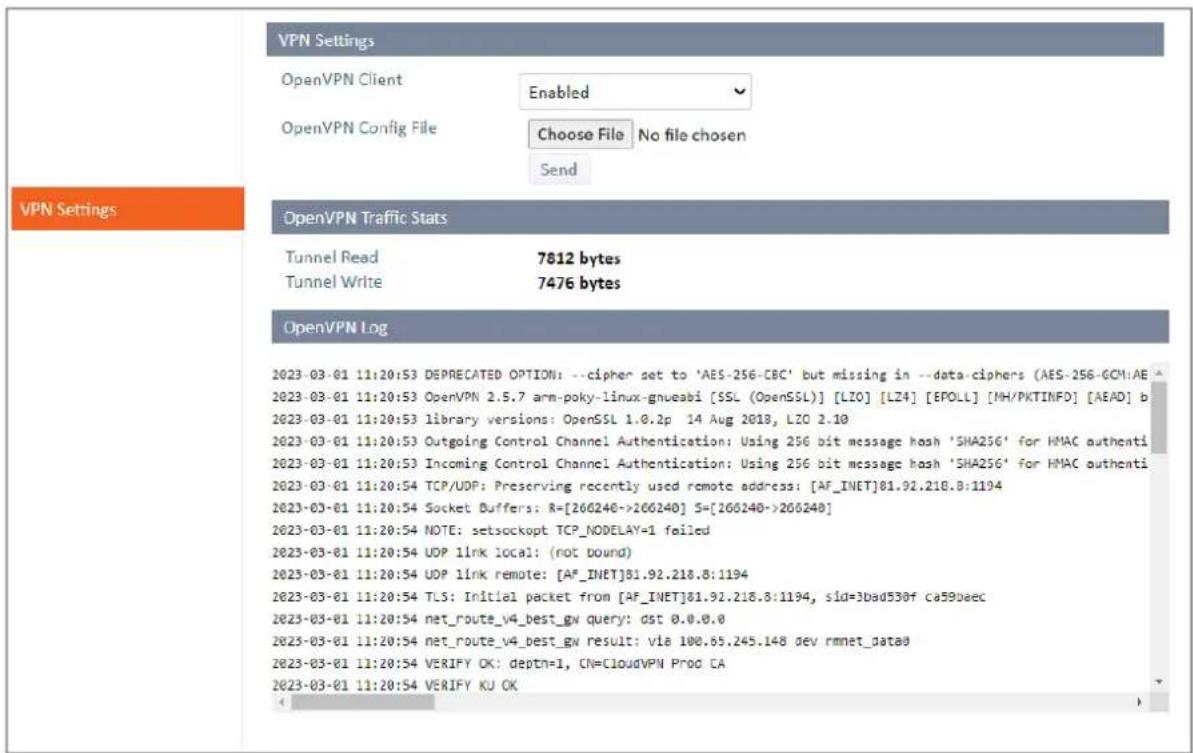
Pour connecter l'appareil à un serveur OpenVPN :
Conditions préalables :
Le fichier de configuration OpenVPN est disponible.
Ouvrir la page de menu [VPN Settings].
Passer à la rubrique [VPN Settings].
Dans la liste de selection [OpenVPN Client], selectionner la valeur [Enabled].
A cote du champ [OpenVPN Config File], cliquer sur [Choose File].
Une fenetre de dialogue apparait.
Sélectionner le fichier de configuration OpenVPN et cliquer sur [Open] pour charger le fichier.
Cliqueur [Send].
Le fichier de configuration OpenVPN est importé.
Dans le menu dans la barre latérale gauche : Cliquer sur [Save and Reboot].
L'appareil redemarre.
Le client OpenVPN est activé.
La connexion OpenVPN entre l'appareil et le serveur OpenVPN est établie.
La page de menu affiche les informations suivantes :
- [OpenVPN Traffic Status]
La rubrique affiche l'etat du traffic de données entre l'appareil et le serveur OpenVPN.
- [OpenVPN Log]
La rubrique affiche des messages de protocole avec des entrées sur les connexions réussies et les erreurs.
Les messages commencent par un horodatage (date, heures).
7.9 Réglages de positionnement
La fonction de positionnement peut être utilisé pour la localisation de l'appareil.
La fonction de positionnement est désactivée d'usine.
Pour activer la fonction de positionnement :
Ouvrir la page de menu [Positioning Settings].
Passer à la rubrique [Positioning Settings].
Dans la liste de selection [Positioning Service], selectionner la valeur [Enabled].
Dans le menu dans la barre latérale gauche : Cliquer sur [Save and Reboot].
L'appareil redemarre.
Les réglages modifiés sont actifs.
Après l'activation de la fonction de positionnement, la rubrique [Current Position] affiche les informations suivantes :
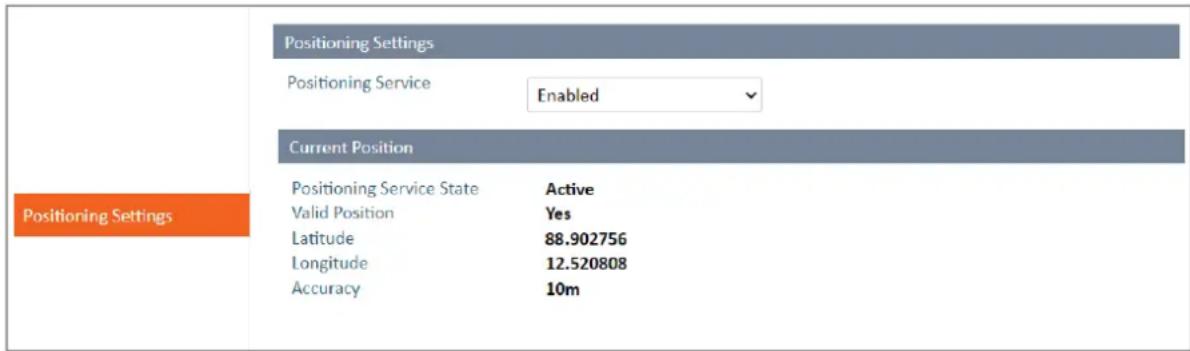
| Paramètre Description | |
| [Positioning Service State] Etat du service de positionnement · [Disabled] : Le service est désactivé · [Enabled] : Le service est activé | |
| [Valid Position] Validité des données de position · [Yes] : La couverture satellite est suffisante pour des données de positionnement valides · [No] : La couverture satellite n'est pas suffisante pour des données de positionnement valides (par ex. après l'activation du service de positionnement, lorsque l'appareil recherche des satellites accessibles ; lorsque l'appareil est installé à un endroit où il n'existe pas de couverture satellite suffisante) | |
| [Latitude] Latitude de la position de l'appareil | |
| [Longitude] Longitude de la position de l'appareil | |
| [Accuracy] Précision (valeur en mètres) | |
7.10 Configuration par commands REST-API
L'appareil dispose d'une REST API via laquelle l'utilisateur peut acceder aux réglages de configuration de l'appareil.

Informations détaillées sur la REST API et les commandes REST disponibles : Notice d'utilisation (complément) - commandes REST API
Pour envoyer une commande REST à l'appareil :
Conditions préalables :
√ L'appareil est configuré comme routeur Internet, Configurer l'appareil comme routeur Internet (→ □ 30).
√ L'appareil est relié à un ordinateur portable/PC et l'utilisateur est connecté à l'interface web de l'appareil.
Ouvrir un nouvel onglet dans le navigateur web.
Saisir la commande REST souhaitee dans la ligne d'adresse.
▶ Cliquer sur Enter pour envoyer la commande à l'appareil.
La commande est envoye au port TCP 80 de l'interface Ethernet de l'appareil.
L'appareil se met dans l'état souhaite.
Exampie :
Demande (Request) :
Réponse (Response) :
{
"uptime":"338053",
"time":"1980-01-11 02:24:04",
"radio_power":"1",
"sim":"2",
"signal_strength":"4",
"signal_strength_raw":"22",
"signal_quality":"-10",
"cell_id":"26650646",
"operator":"Telavox",
"status":"1",
"amplifier_temp":"31",
"controller_temp":"31",
"connection_state":"2",
"voltage":"3868",
"iotbolt_version":"1.00.50-dev",
"modem_version":"SWI9X06Y_02.16.06.00",
"pri":"GENERIC_001.028_004",
"apn":"online.telia.se",
"ratSpecific":"7",
"imsi":"240017431192642",
"imei":"352653090225053",
"cellular_GATEway":"10.209.230.108",
"cellular_ip":"10.209.230.107",
"iccid":"89460100174311926424"
}
7.11 Verrouiller la configuration
Lorsque la configuration de l'appareil est verrouillée, l'utilisateur peut tout de même acceder à l'appareil via l'interface web. Toutefois, les réglages ne peuvent pas été modifiés.
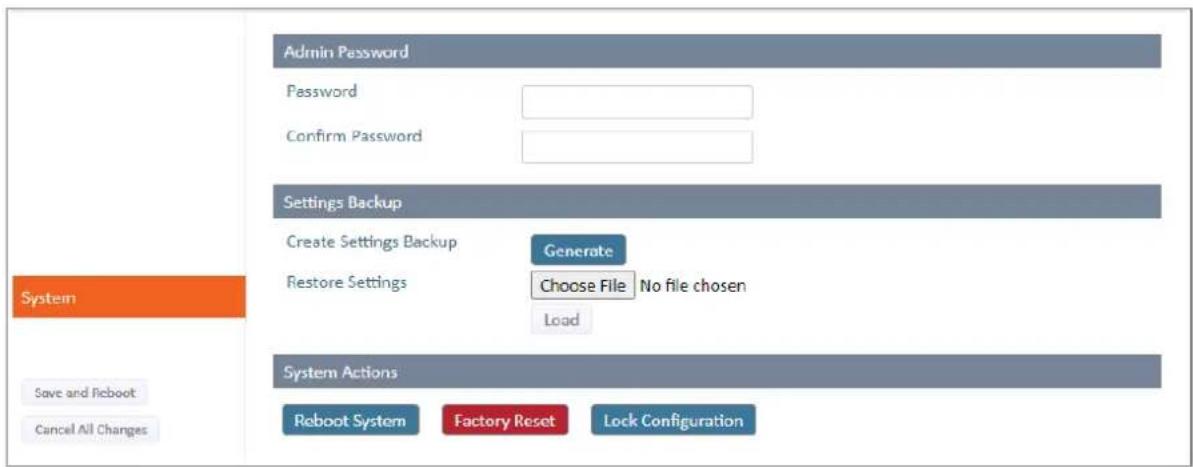
Pour verrouiller une configuration :
Ouvrir la page de menu [System].
Passer à la rubrique [System Actions].
Cliquer sur [Lock Configuration].
▶ Cliquer sur [OK] pour confirmer le verrouillage de la configuration.
La configuration est verrouillée.
7.12 Déverrouiller la configuration
Pour déverrouiller la configuration :
Remetre l'appareil aux reglages usine avec le bouton [Reset].
Observer les remarques : Réinitialiser et rétablir (→ 41)
7.13 Sauvegarder et redémarrer
Pour rejeter toutes les modifications effectuees dans les reglages :
Dans le menu sur la barre latereale gauche : Cliquer sur [Cancel All Changes].
Toutes les modifications sont annulées.

Observer les remarques sur le rétablissement d'une configuration : Rétablit la sauvegarde ( 40)
Pour activer toutes les modifications effectuées dans les réglages :
Dans le menu dans la barre latérale gauche : Cliquer sur [Save and Reboot].
L'appareil redemarre.
Toutes les modifications sont activées.
7.14 Examples dapplications
7.14.1 Configurer l'appareil avec une affectation automatique de I'APN
L'affection de l'APN est configurée d'usine de telle sorte que l'appareil reprenne automatiquement les réglages APN de la carte SIM.

Il se peut qu'un APN dérivé automatiquement de la carte SIM n'offre pas un accès complet au réseau de téléphonie mobile.
Observer les directives de l'opérateur de réseau de téléphonie mobile.

Par défaut, l'appareil est régle de telle sorte qu'il recherche automatiquement le réglage APN de la carte SIM.
Si un nom APN général pour l'opérateur de réseau est disponible, celui-ci est défini comme affectation de l'APN.
S'assurer que le nom APN général est recommandé par l'opérateur de réseau et concorde avec le plan de données IoT de la carte SIM.
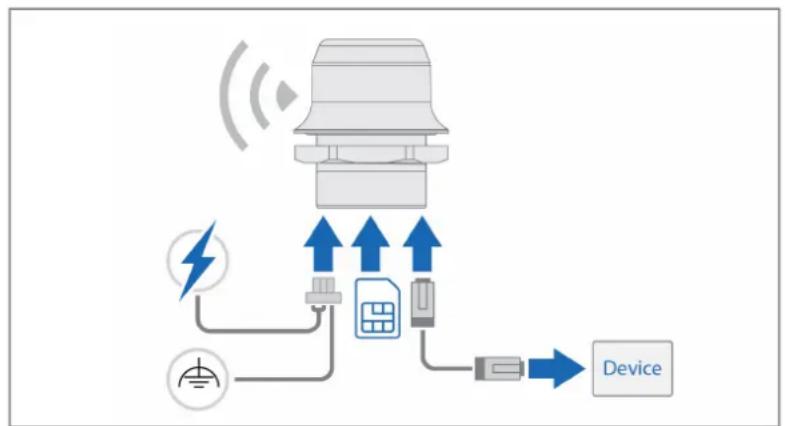
Pour configurer l'appareil avec une affection automatique de l'APN :
Insérer la carte SIM dans le compartment pour carte SIM de l'appareil.
Raccorder l'appareil à l'alimentation en tension et FE, Raccorder l'appareil au bloc d'alimentation et le relier à Ethernet (→ 11).
Vérifier l'etat de connexion, LED (→ 14).
Etablir la connexion Ethernet entre l'appareil et le système de contrôle-commande.
Vérifier si le système de contrôle-commande peut acceder à Internet.
7.14.2 Configurer l'appareil comme routeur Internet
L'appareil peut être utilisé comme routeur Internet pour connecter des machines, des systèmes de contrôle-commande ou d'autres apparueils à Internet.
1e étape : Connecter l'appareil à Internet.
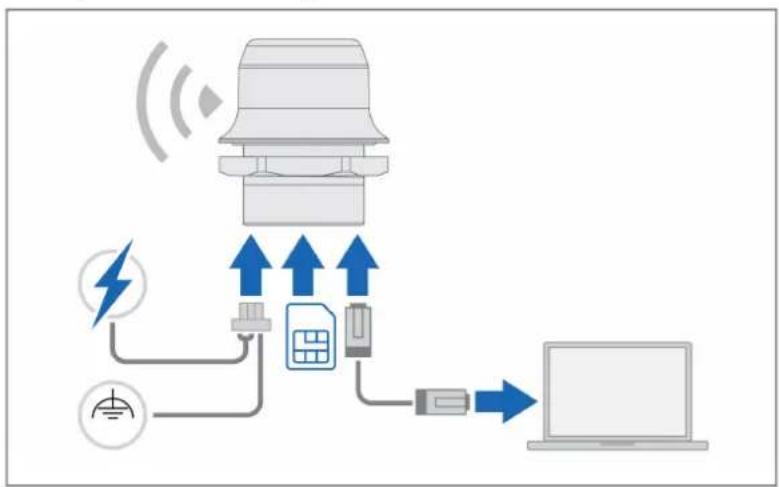
Insérer la carte SIM dans le compartment pour carte SIM de l'appareil.
Raccorder l'appareil à l'alimentation en tension et FE, Raccorder l'appareil au bloc d'alimentation et le relier à Ethernet (→ 11).
Demarrer le navigateur web et ouvrir l'interface web de l'appareil.
Se connecter à l'interface web de l'appareil.
Ouvrir la page de menu [Ethernet Settings] et régler le paramètre IP (adresse IP, réglages DHCP).
Ouvrir la page de menu [APN Settings] et vérifier les régliages APN. Si nécessaire, adapter les régliages.
Dans le menu dans la barre latérale gauche,clinquer sur [Save and Reboot].
L'appareil redemarre.
Les réglages modifiés sont actifs.
Ouvrir la page de menu [System Overview] et vérifier si la connexion mobile de données est active ([Data Connection] = [Yes]).
2e étape : Vérifier la connexion Internet

Selon l'opérateur de réseau de téléphonie mobile et le type de réseau, cela peut prendre jusqu'à 10 minutes jusqu'à ce que l'appareil se connecte pour la première fois à Internet.
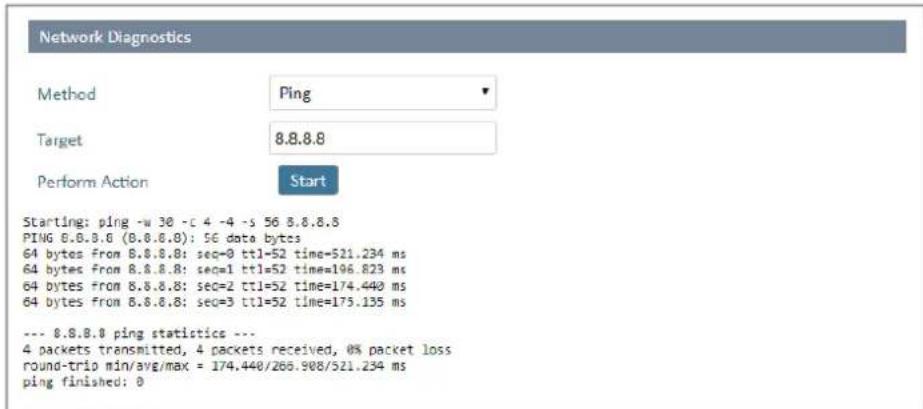
Ouvrir la page de menu [Diagnostics] et selectionner la methode [Ping].
Dans le champ [Target], saisir l'adresse IP 8.8.8.8.
▶ Cliquer sur [Start] pour executer l'ordre Ping.
3e étape : Connecter l'appareil à la machine ou au système de commande
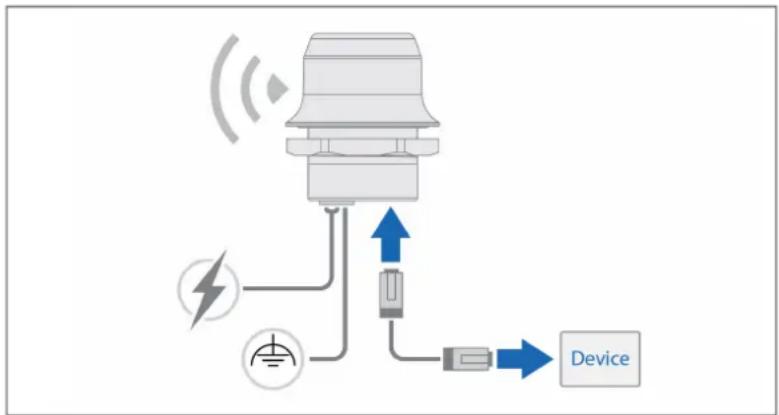
Connecter l'appareil à la machine ou au système de contrôle-commande par cable Ethernet.
Vérifier si la machine ou le système de contrôle-commande est connecté à Internet.
7.14.3 Configurer l'appareil avec la commande REST-API ULPM
L'appareil peut être utilisé comme routeur Internet en Ultra Low Power Mode (ULPM) pour economiser de l'énergie.

Un redémarrage de l'appareil désactive l'ULPM. Pour reactiver l'ULPM, la commande REST-API doit de nouveau être envoyée à l'appareil.
Pour des informations détaillées sur la REST API et la commande ULPM: Notice d'utilisation (complément) - commandes REST API
8 Fonctionnement
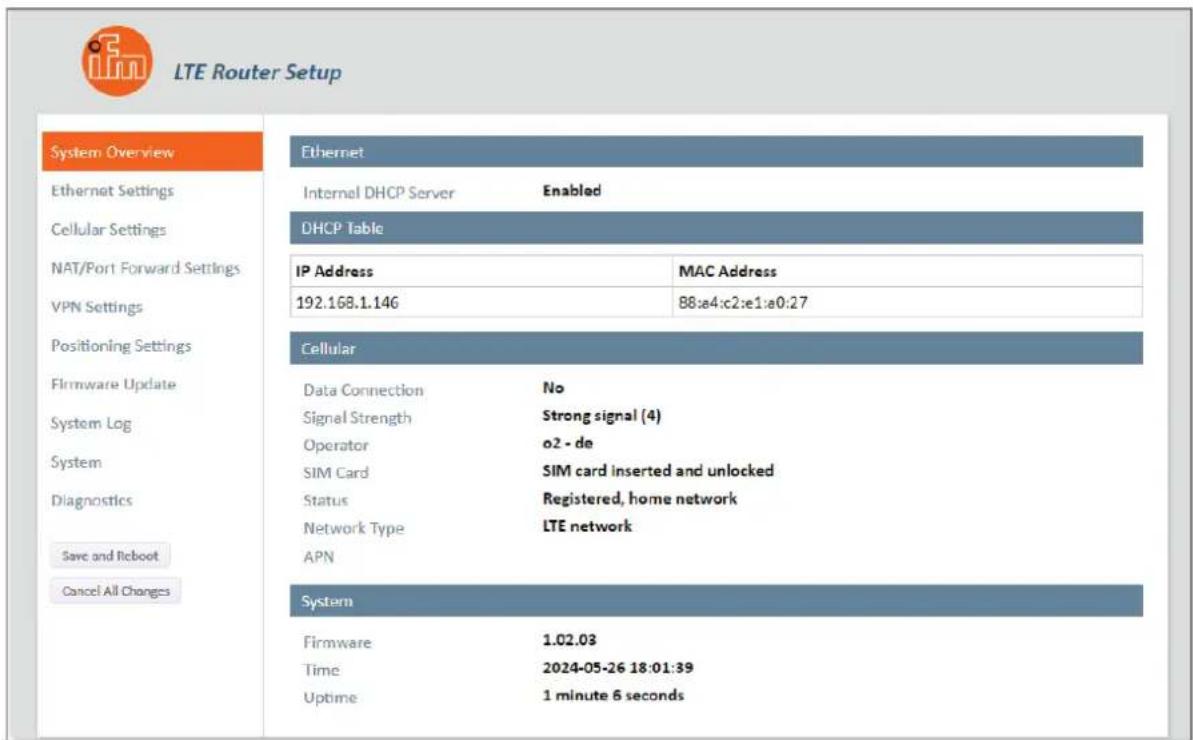
8.1 Afficher les réglages du système et la connexion réseau
Les réglages du système et l'etat de la connexion réseau peuvent être affichés via la page d'accueil de l'interface web de l'appareil.
8.2 LED d'etat
Via les LED du port RJ45 de l'appareil, l'utiliseur peut consulter I'etat de connexion : LED ( 14)
9 Correction de defaults
9.1 Fichiers de protocole de système
La rubrique [System Log] contient des informations utiles pour la suppression d'erreurs qui peuvent survenir dans le système.
Le fichier de protocole de systeme contient des informations supplémentaires, par ex. des messages du noyau, pilotes, scripts d'initialisation, services et applications.

Avant de s'adresser au service après-vente, enregistrer le fichier de protocole de systeme et l'ajouter en piece jointe au ticket de service après-vente.
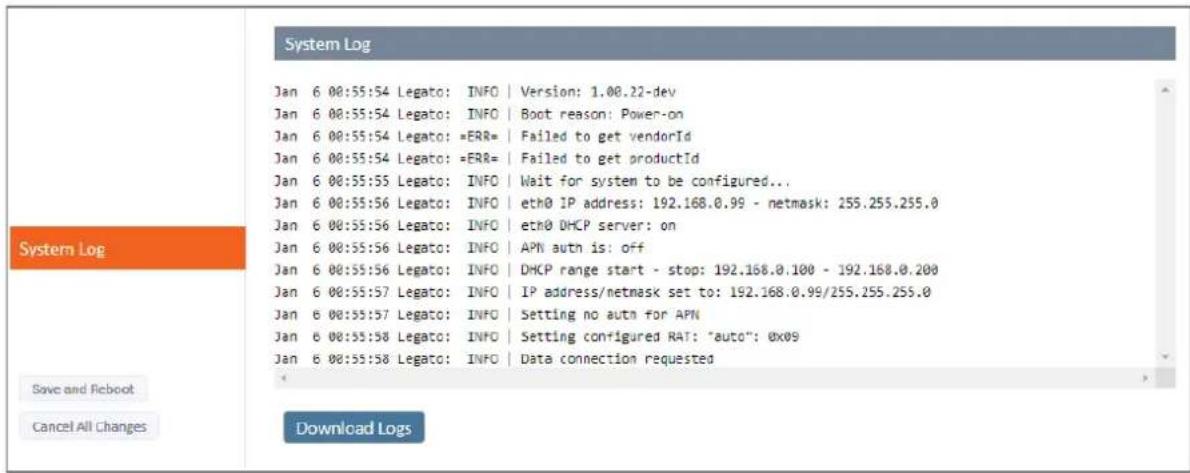
Pour télécharger les informations complètes de journal :
Conditions préalables :
L'appareil est demarré.
Ouvrir la page de menu [System Logs].
▶ Cliquer sur [Download Logs].
Le fichier journal est télécharge comme fichier GNU-Zip (.gz).
9.2 Informations de diagnostic
9.2.1 Réseau de téléphonie mobile
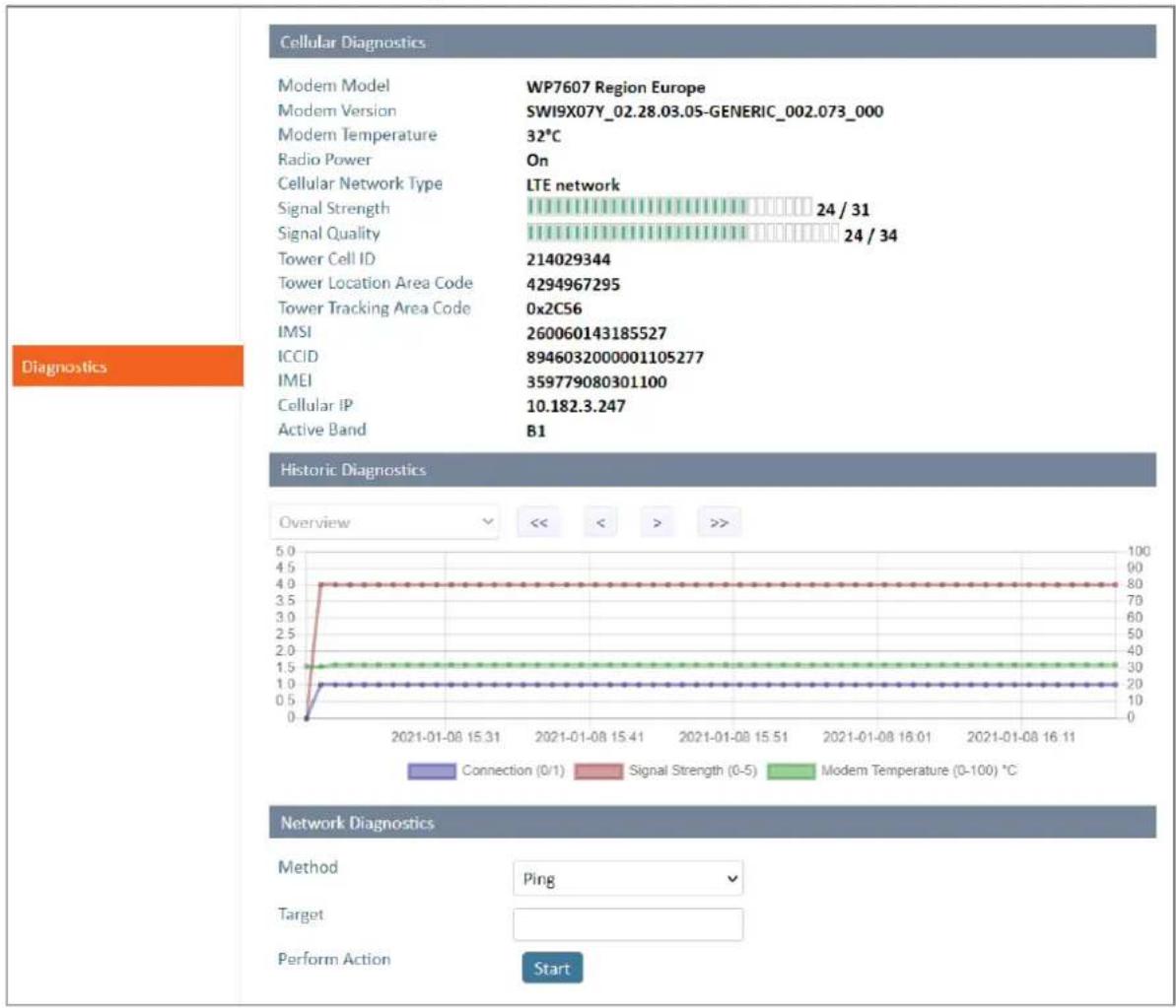
La rubrique [Cellular Diagnostics] offre des informations sur l'infrastructure de téléphonie mobile utilisée.
Surveiller l'intensité et la qualité du signal
Les informations de diagnostic peuvent etre utiliserles lors de la planification de I'installation de I'appareil.
Si l'appareil doit être installé de manière fixe et que plusieurs endroits sont envisageables, il est utile de contrôler l'intensité et la qualité du signal aux endroits prévus.
Afficher des informations sur le réseau de téléphonie mobile
Des informations de diagnostic de téléphonie mobile telles que Tower Cell ID, IMEI (International Mobile Equipment Identity) et ICCID (Integrated Circuit Card ID) sont utiles pour clarifier les questions avec l'opérateur de téléphonie mobile.
Pour ouvrir les informations de diagnostic sur le réseau de téléphonie mobile :
Conditions préalables :
L'appareil est demarré.
Ouvrir la page de menu [Diagnostics].
Passer à la rubrique [Cellular Diagnostics].
La page de menu affiche des informations de diagnostic sur la téléphonie mobile.
9.2.2 Historique de diagnostic
La rubrique [Historic Diagnostics] offre une vue d'ensemble sur la connexion et l'intensité du signal au cours du temps dans un diagramme.
Pour afficher l'historique de diagnostic :
Conditions préalables :
L'appareil est demarré.
Ouvrir la page de menu [Diagnostics].
Dans la liste de seLECTION, selectionner la valeur [Overview].
Le diagramme affiche une vue d'ensemble des informations disponibles.
Dans la liste de seLECTION, selectionner la valeur [Detailed].
La page de menu affiche une vue de détaill des informations disponibles.
9.2.3 Diagnostic de réseau
La rubrique [Network Diagnostics] offre des options pour le diagnostic de reseau.

Si l'appareil est installé dans un réseau de téléphonie mobile隱私, les méthodes de diagnostic sont limitées selon les conditions cadres du réseau隱私.

Les méthodes sont appropriées pour évaluer la connexion dans le réseau de téléphonie mobile.
Pour une évaluation complète, effectuer les tests avec l'appareil raccardé dans le réseau LAN.

Pour obtenir des résultats fiables de diagnostic de réseau, de grandes quantités de données sont nécessaires.
Avant l'execution de la méthode Wget, vérifier le début de données et le volume de données disponible de la carte SIM.
Méthodes disponibles :
| Méthode Description | |
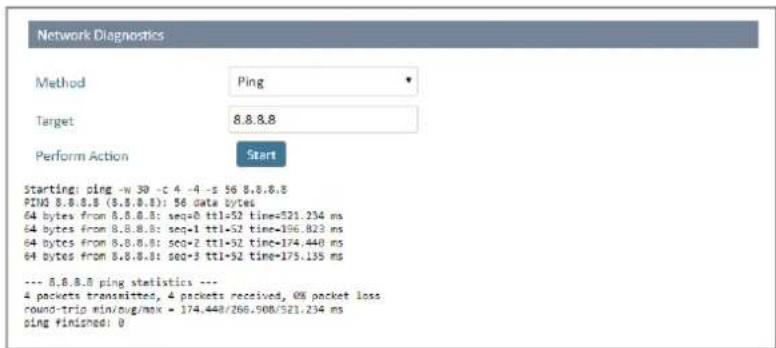
| [Ping] Ping envoie | des paquets à l'adresse indiquée et attend ensuite la réponse.Certains apparèils ne s'attendent pas à une durée de cycle plus longue causée par une connexion de télé-phonie mobile UTILISER Ping pour mesurer la durée de cycle.Idéalement, la mesure s'effectue en direction de l'hôte avec lequel l'appareil est connecté, ou d'un autre hôte situé à une distance similaire. L'hôte doit être configuré pour répondre à ce type de demandes.Si des erreurs se produit, Ping signale ces erreurs.Ping peut aussi afficher des pertes de paquets.Si l'adresse IP de l'hôte est connue, pinguer d'abord l'adresse IP de l'hôte, puis le nom DNS de l'hôte. Le nom DNS dépend de la demande DNS.Pour vérifier si l'appareil est connecté à Internet, un Ping peut être envoyé à un hôte ou un numéro IP qui peut renvoyer des réponses d'écho ICMP, comme par ex. Google Public DNS.Dans le champ [Ziel], saisir l'adresse IP (IPv4) 8.8.8.8 ou 8.8.4.4. |
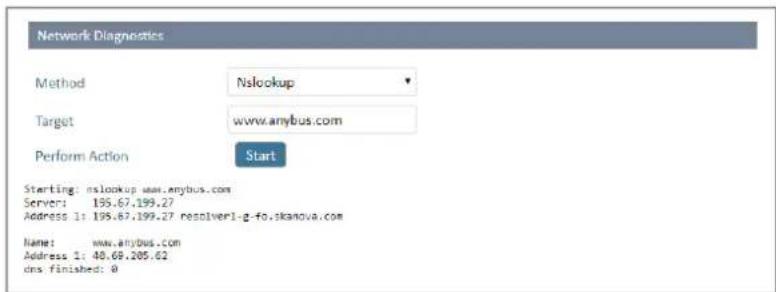
| [Nslookup] Nslookup | est utilisé pour consulter des serveurs de noms de Domaine Internet.Si Nslookup est executé, l'adresse IP du serveur DNS et l'adresse IP de l'hôte cible sont affichées. LeServeur DNS est normalement indiqué par l'opérateur de réseau. |
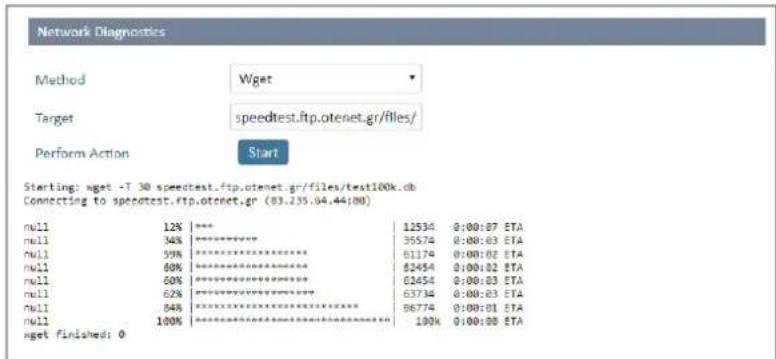
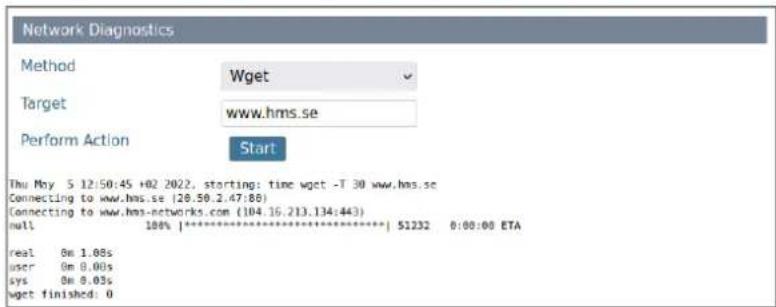
| [Wget] Récupération | de fichiers via protocole http.La recupération peut aider à évaluer la capacité de téléchargement réelle de la connexion. Le fichier réçu-péré n'est pas enregistré sur l'appareil.Wget peut être utilisé pour évaluer la performance. Le message de réponse indique le temps écoulé entre l'envoi de la demande à la cible et le renvoi de la réponse. |
Pour effectuer un diagnostic de réseau :
Conditions préalables :
L'appareil est demarré.
Ouvrir la page de menu [Diagnostics].
Dans la liste de selection [Method], selectionner la méthode souhaitee.
Dans le champ [Target], saisir la cible.
▶ Cliquer sur [Start] pour démarrer le diagnostic.
Le diagnostic est executé avec la méthode selectionnée.
Exemple 1: Message de réponse Ping depuis l'adresse 8.8.8.8
Exemple 2: Message de réponse Nslookup depuis un site web
Exemple 3: Message de réponse Wget depuis un site web Speedtest
Example 4: Message de réponse Wget depuis un site web
9.3 Interruption de la connexion de données
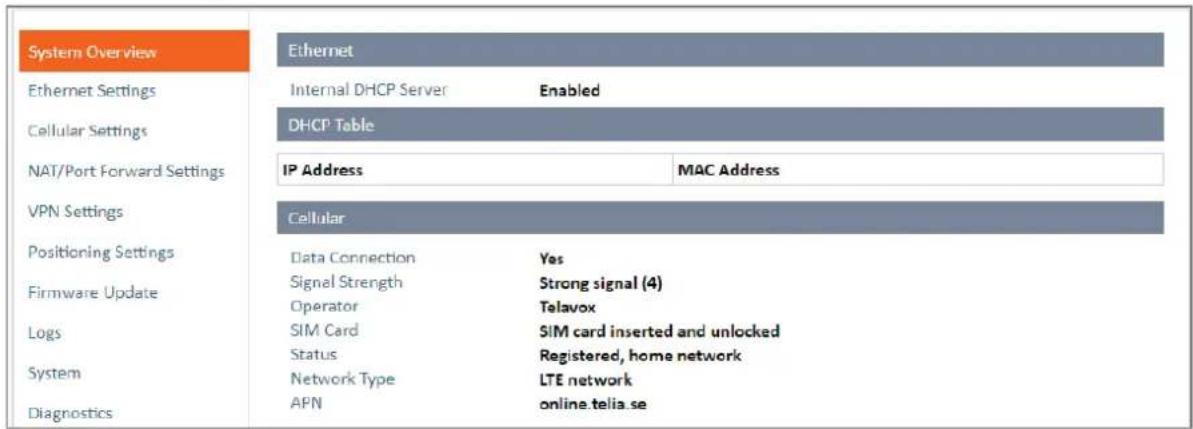
Sur la page de menu [System Overview], l'etat de la connexion de données ([Yes]) est reprise par le système sous-jacent et n'est pas testé en termes de transmission de données.
L'appareil peut étabir une connexion de contrôle, maisès que des données ont été envoyées, la connexion se termine immédiatement.
Ceci peut être dû à une discrépance entre la technologie de réseau可以选择, la carte SIM et le réglage de l'opérateur.
Pour supprimer la cause de la coupure de connexion, analyser le protocole de système, Fichiers de protocole de système ( 34).
Si le problème se produit de nouveau, contacter l'opérateur de réseau.
9.4 Redémarrer l'appareil
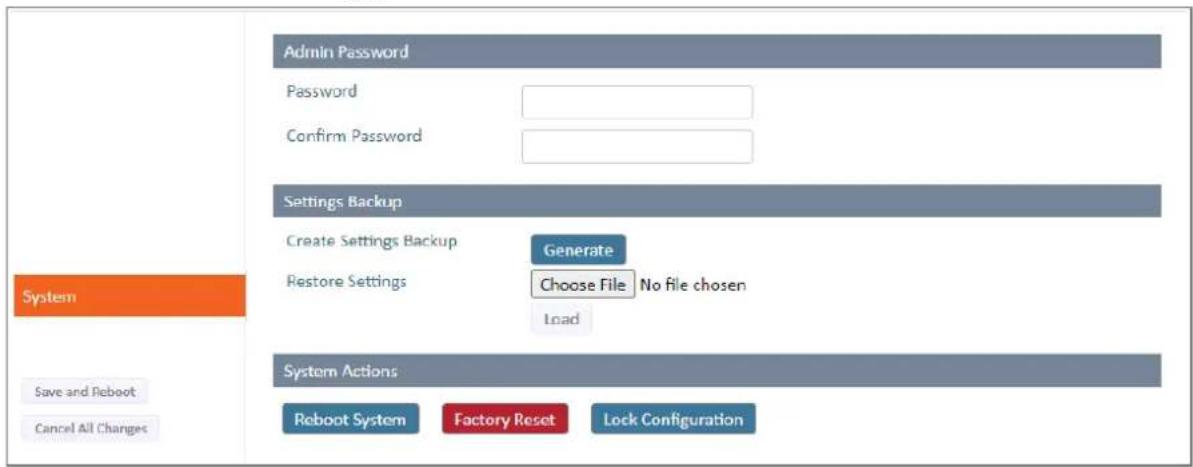
Pour redémarrer l'appareil :
▶ Cliquer sur [Reboot] System.
En cas de modifications effectues precedemment, une boite de dialogue apparait.
- Cliquer sur [Save] pour saugevager les modifications.
▶ Cliquer sur [Cancel] pour redémarrer l'appareil sans sauvegarde.
L'appareil redemarre.
10 Maintenance, réparation et élimination
10.1 Mettre à jour le firmware

La mise à jour du firmware n'a aucune incidence sur la configuration actuelle de l'appareil.
Le nouveau firmware est disponible sur le site web d'ifm : documentation.ifm.com
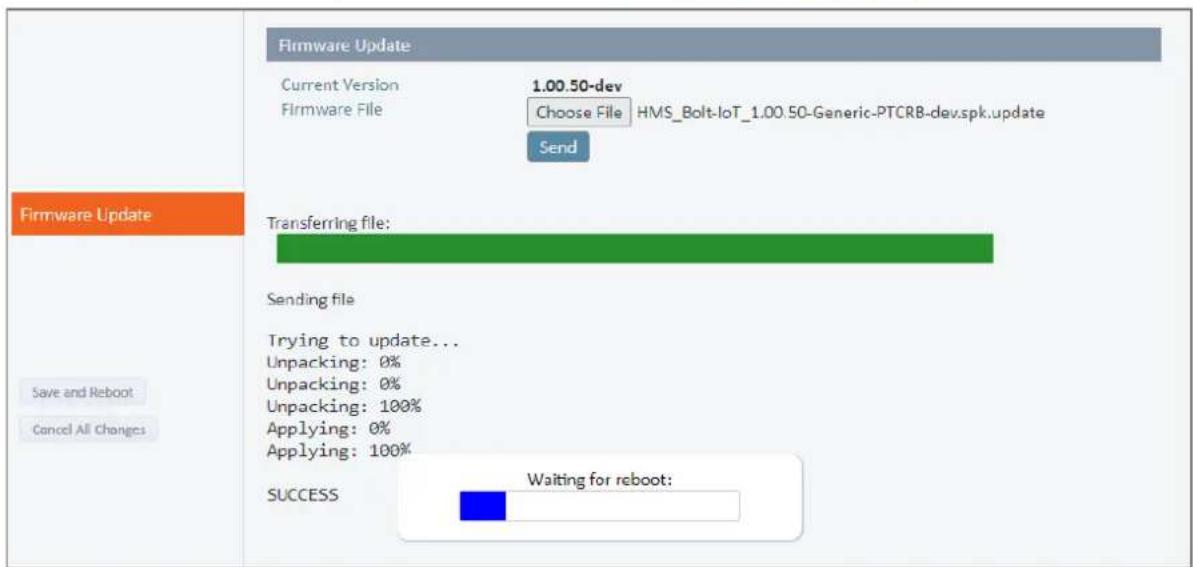
PourmettreàjourlefirmwaredeI'appareil:
Conditions préalables :
√ L'appareil est allumé et fonctionne.
L'appareil est connecté à l'ordinateur portable/PC par Ethernet.
Selectionner la page de menu [Firmware Update]
▶ Cliquer sur [Choose File].
Une fenetre de dialogue apparait.
Selectionner le fichier du firmware et cliquer sur [Open] pour confirmer la selection.
Cliqueur [Send].
Le firmware est transféré sur l'appareil puis installé.
La page de menu affiche la progression de la mise a jour.
Une fois l'installation reussie, l'appareil redemarre automatiquement.
Le nouveau firmware est actif.
10.2 Définir un mot de passé d'administrateur

Avant l'installation de l'appareil dans un réseau, changer le nom d'utilisateur régle d'usine et le mot de passer.

L'appareil possède d'usine un nom d'utilisateur et un mot de passer. Le nom d'utilisateur est admin, le mot de passer est imprimé sur le boîtier de l'appareil.
Pour modifier le mot de passer d'administrateur :
Conditions préalables :
L'appareil est allumé et fonctionne.
Ouvrir la page de menu [System].
Dans la rubrique [Admin Password]: Dans le champ [Password], saisir le nouveau mot de passer.
Dans le champ [Confirm Password], saisir une seconde fois le nouveau mot de passer pour confirmation.
Dans le menu de la barre latérale gauche,clinquer sur [Save and Reboot].
L'appareil redemarre.
Le nouveau mot de passer est actif.
10.3 Sauvegarder les réglages
10.3.1 Creer un fichier de sauvegarde

Le mot de passer d'administrateur n'est pas sauvegarde dans le fichier de sauvegarde.
Lors du rétablissement des réglages à partir d'un fichier de sauvégarde, le mot de passée imprimé sur le boitier de l'appareil est défini comme mot de passée d'administrateur.
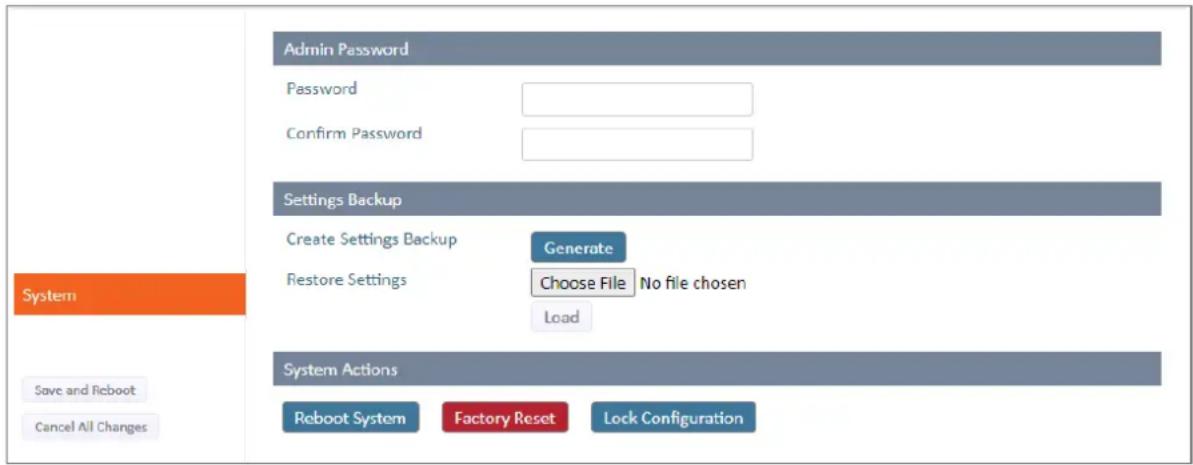
Pour creer un fichier de sauvegarde avec la configuration actuelle de l'appareil :
Conditions préalables :
L'appareil est allumé et fonctionne.
Ouvrir la page de menu [System].
Dans la rubrique [Settings Backup]: Cliquer sur [Generate].
Le fichier de sauvegarde est cree et telecharge sur le PC/ordonateur portable.
10.3.2 Rétablir la sauvegarde

Lors du rétablissement de la configuration de l'appareil à partir d'un fichier de sauvegarde, tous les réglages actuels de l'appareil sont écrasés (exception : mot de passer d'administrateur).
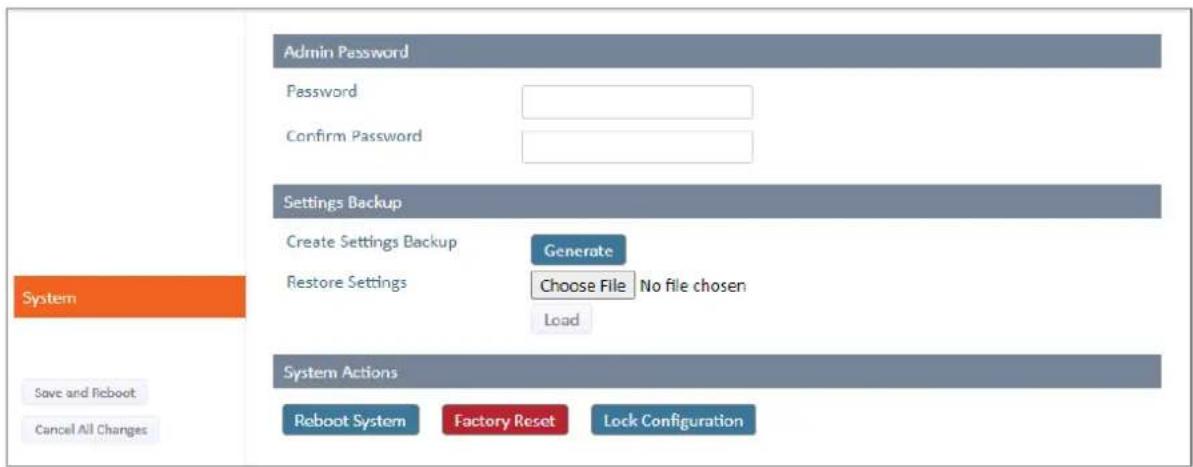
Pour rétablir une configuration d'appareil à partir d'un fichier de sauvégarde :
Conditions préalables :
L'appareil est allumé et fonctionne.
Le fichier de sauvegarde avec la configuration enregistrree est disponible.
Ouvrir la page de menu [System].
Dans la rubrique [Settings Backup]: Cliquer sur [Choose File].
Une fenetre de dialogue apparait.
Selectionner le fichier de sauvegarde.
▶ Cliquer sur [Load].
Le fichier de sauvegarde selectionne est chargé.
Les réglages enregistrés sont enregistrés sur l'appareil.
L'appareil redemarre automatiquement.
Les nouveaux réglages sont actifs.
10.4 Réinitialiser et rétablir
10.4.1 Réinitialiser l'appareil via le bouton Reset

Lors de la réinitialisation de l'appareil aux réglages usine, tous les réglages sont perdus et les informations de journal sont effacées.
Position du bouton Reset: Bouton de réinitialisation (→ 14)
Conditions préalables :
L'appareil est allumé et fonctionne.
Appuyer sur le bouton Reset et le maintainir enfoncé pendant plus de 10 s.
L'appareil est réinitialisé aux réglages d'usine.
10.4.2 Réinitialiser l'appareil via l'interface web

Lors de la réinitialisation de l'appareil aux régles usine, tous les régles sont perdus et les informations de journal sont effacées.
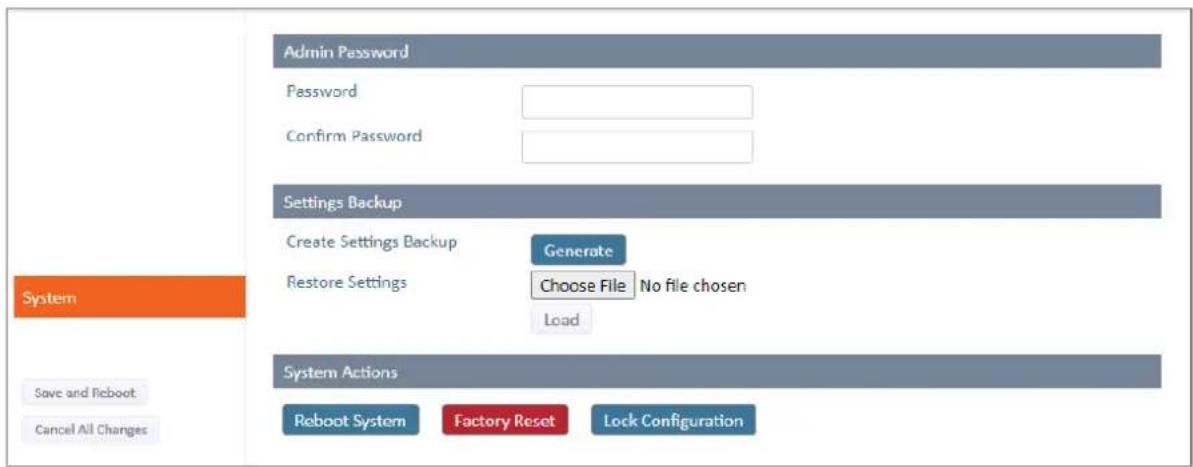
Conditions préalables :
L'appareil est allumé et fonctionne.
Ouvrir la page de menu [System].
Dans la rubrique [System Actions]: Cliquer sur [Factory Reset].
▶ Cliquer sur [OK] pour confirmer la réinitialisation aux régles usine.
L'appareil est réinitialisé aux réglages d'usine.
11 Annexe
11.1 Commandes SMS et données de retard
Les commandes SMS ne peuvent etre utilisées que si la communication SMS est reglee sur [Internally via SMS], Activer la communication SMS ( 22).
Commandes disponibles :
- help (→□44)
·id ( 45)
·info ( 46)
ip ( 47) - mac (→□ 48)
·mast ( 49)
phys ( 50) - ping destination ( 51)
- pos ( 52)
- reboot ( 53)
version ( 54)
Dans les exemples, my_access_code est utilisé comme paramètre fictif pour le code d'accès spécifique à l'utilisateur. Le code d'accès spécifique à l'utilisateur est définis dans les réglages de la communication SMS, Activer la communication SMS (→ 22).
11.1.1 help
Afficher l'aide pour l'interface SMS (syntaxe, commandes disponibles)
Commande:help
Valeurs de retard :
- Syntax : Structure d'une demande de commande SMS
- Cmd list : List des commandes disponibles
Example :
Message à l'appareil :
my_access_code help
Message de réponse de l'appareil :
Syntax:
access_code cmd
Cmd list:
help
id
info
ip
mac
mast
phys
ping destination
pos
reboot
version
11.1.2 id
Lire des informations sur la carte SIM installee
Commande: id
Données de回头 :
- iccid : Integrated Circuit Card Identifier
-imsi : International Mobile Subscriber Identity - imei : International Mobile Equipment Identity
Exemple :
Message à l'appareil :
my_access_code id
Message de réponse de l'appareil :
iccid:01234567890123456789
imsi:012345678901234
imei:012345678901234
11.1.3 info
Lire des informations sur l'interface de téléphonie mobile
Commande:info
Données de回头 :
- uptime : Temps de fonctionnement de l'appareil depuis le dernier démarrage
- rat : Technique d'accès Radio Access Technology (RAT)
- rat_specic : Technique d'acces de la cellule de téléphonie mobile utilisée
status : Etat de la connexion réseau - connection_state : Etat de la connexion de données
- signal_strength : Intensité du signal (0 à 5)
- signal_quality : Qualité du signal (valeur en dBm)
- operator : Opérateur de la carte SIM :
- apn : Access Point Name (APN) de l'opérateur de carte SIM
- hostname : Nom de l'appareil dans le réseau
Example :
Message à l'appareil :
my_access_code info
Message de réponse de l'appareil :
Lire les réglages IP des interfaces
Commande:ip
Données de return :
- cellular_ip : Adresse IP de l'interface de téléphonie mobile
- cellular Gateway : Adresse IP de la passerelle l'interface de téléphonie mobile
eth0_ip : Adresse IP de l'interface Ethernet - eth0 Gateway : Adresse IP de la passerelle de l'interface Ethernet
Example:
Message à l'appareil :
my_access_code ip
Message de réponse de l'appareil :
cellular_ip: 100.12.345.67
cellular Gateway: 100.12.345.68
eth0_ip: 123.45.678.9.11
eth0_mask: 255.255.255.0
11.1.5 mac
Lire l'adresse MAC (Media Access Control) de l'appareil
Commande:mac
Données de retard :
- MAC : Adresse MAC de l'appareil
Message à l'appareil :
my_access_code mac
Message de réponse de l'appareil :
Lire les informations d'identification sur le mât de téléphonie mobile utilisé
Commande:mast
Données de回头 :
- cell_id : ID de la cellule de téléphonie mobile
- lac : Location Area Code (LAC) de la cellule de téléphonie mobile
- tac : Tracking Area Code (TAC) de la cellule de téléphonie mobile (uniquement pour réseaux LTE)
Exampie :
Message à l'appareil :
my_access_code mast
Message de réponse de l'appareil :
cell id: 19738246
lac: 1346798293
tac: 0x80
11.1.7 phys
Lire des informations de diagnostic et d'etat de l'appareil
Commande:phys
Données de回头 :
- amplifier_temp : Température de l'amplificateur (valeur en °C)
- controller_temp : Température de l'unité de contrôle-commande (valeur en °C)
- voltage : Tension de fonctionnement de l'appareil (valeur en mV)
Exampie :
Message à l'appareil :
my_access_code phys
Message de réponse de l'appareil :
amplifier_temp:41
controller_temp:41
voltage:3871
11.1.8 ping destination
Envoyer une commande Ping à l'appareil.
Données de return : Les dernières lignes de la réponse Ping
Exemple :
Message à l'appareil :
Message de réponse de l'appareil :
Obtenir des informations sur la position de l'appareil. Les données de position sont mises à disposition par le Global Navigation Satellite System (GNSS).

Pour pouvoir utiliser la commande, le paramètre [Position Service] doit être activé.
Commande:pos
Données de retard :
state:Etat du service de positionnement (Active,Disabled)
- valid : Validité des données de position
- latitude : Latitude
- longitude : Longitude
accuracy : Precision (valeur en metres)
Exemple :
Message à l'appareil :
my_access_code pos
Message de réponse de l'appareil :
Description: La commande redémarre l'appareil.
Pour redémarrer l'appareil, il faut envoyer 2 messages SMS.
L'appareil répond au premier message SMS par un code de confirmation valable une fois. Le code de confirmation doit ensuite être envoyé à l'appareil avec le deuxième message SMS dans un délai de 2 minutes.

Une commande reboot qui est executée avant que l'appareil se connecte à un réseau est ignorée et n'est pas executée.

Le code de confirmation est valable pendant 2 minutes.
Exemple :
1e message à l'appareil :
my_access_code reboot
1e message de reponse de l'appareil :
2e message à l'appareil :
my_access_code reboot OJUUKWDI
2e message de reponse de l'appareil :
Will perform reboot
11.1.11 version
Commande:version
Description : La commande permet de dire des informations de version sur des composants de l'appareil.
Données de return :
- iotbolt_version : Version de l'appareil
modem_model : Modèle de modem
modem_version : Version du firmware du modem
·pri :Nom et version du porteur
Exampie :
Message à l'appareil :
Message de réponse de l'appareil :
iotbolt_version: 1.01.11
modem_model: WP7607
modem_version: SWI09X07Y_03.39.05.00
pri: GENERIC_003.092_001