
Compaq 6715s - Laptop HP - Kostenlose Bedienungsanleitung
Finden Sie kostenlos die Bedienungsanleitung des Geräts Compaq 6715s HP als PDF.
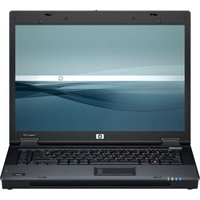


| Produkttyp | Laptop |
| Marke | HP |
| Modell | Compaq 6715s |
| Prozessor | AMD Turion 64 X2 (je nach Konfiguration) |
| Arbeitsspeicher (RAM) | Bis zu 2 GB DDR2 |
| Festplatte | Variable Kapazität (80-160 GB SATA) |
| Bildschirm | 15,4 Zoll TFT (Auflösung 1280x800 oder 1280x768) |
| Gewicht | Ungefähr 2,7 kg |
| Abmessungen (L×B×H) | 357 × 264 × 30 mm |
| Stromversorgung | Netzteil 65 W, Lithium-Ionen-Akku 6 Zellen |
| Hauptfunktionen | Büroproduktivität, Internet-Browsing, Multimedia-Wiedergabe |
| Pflege und Reinigung | Reinigen Sie den Bildschirm mit einem weichen, fusselfreien Tuch; vermeiden Sie Flüssigkeiten |
| Sicherheit | Kensington-Schloss, BIOS-Passwort, Antivirus empfohlen |
| Ersatzteile und Reparierbarkeit | Teile bei autorisierten Händlern erhältlich; RAM und Festplatte zugänglich |
| Allgemeine Informationen | Ursprüngliches Betriebssystem Windows Vista Business oder Windows XP |
Häufig gestellte Fragen - Compaq 6715s HP
Benutzerfragen zu Compaq 6715s HP
0 Frage zu diesem Gerät. Beantworten Sie die, die Sie kennen, oder stellen Sie Ihre eigene.
Eine neue Frage zu diesem Gerät stellen
Laden Sie die Anleitung für Ihr Laptop kostenlos im PDF-Format! Finden Sie Ihr Handbuch Compaq 6715s - HP und nehmen Sie Ihr elektronisches Gerät wieder in die Hand. Auf dieser Seite sind alle Dokumente veröffentlicht, die für die Verwendung Ihres Geräts notwendig sind. Compaq 6715s von der Marke HP.
BEDIENUNGSANLEITUNG Compaq 6715s HP
Das HP USB Digital Drive ① ist ein SD (Secure Digital) Speicherlaufwerk im Taschenformat zum Speichern und Übertragen von Dateien, wie digitalen Bildern, Musik-, Video- und Datendateien. Das Digital Drive kann zusammen mit jedem Computer verwendet werden, der unter einem der Betriebssysteme Microsoft Windows XP Home, Windows XP Pro oder Windows 2000 läuft.
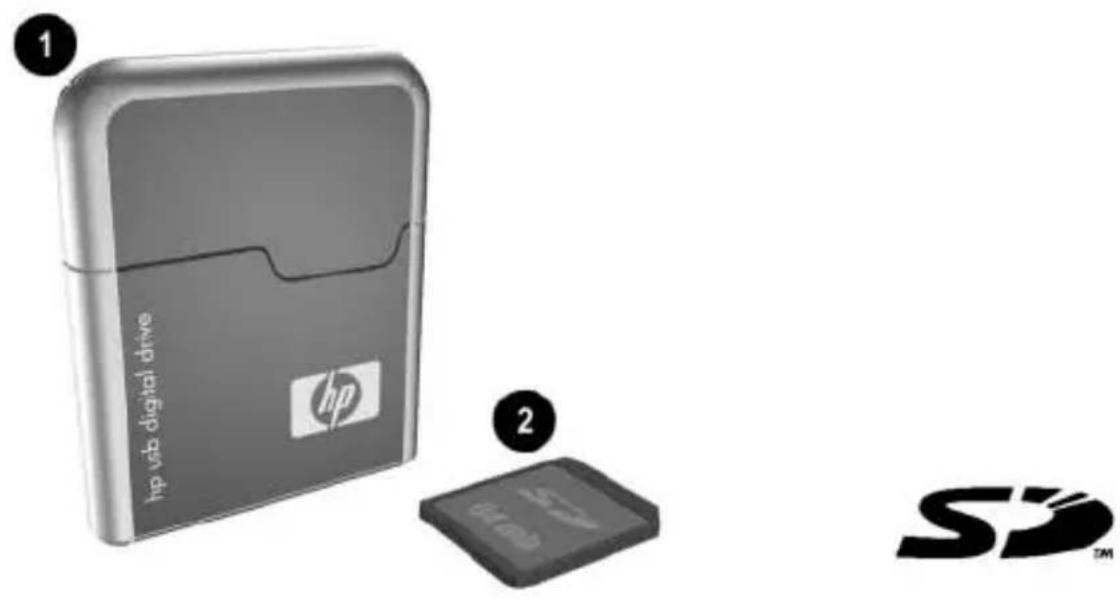
Eine SD Speicherkarte ② wird möglicherweise nicht mitgeliefert. Für den Betrieb des Digital Drive wird jedoch eine SD Speicherkarte benötigt. Speicherkarten unterschiedlicher Speicherkapazitäten können Sie bei jedem HP Vertriebspartner erwerben.
Installieren der SD Speicherkarte
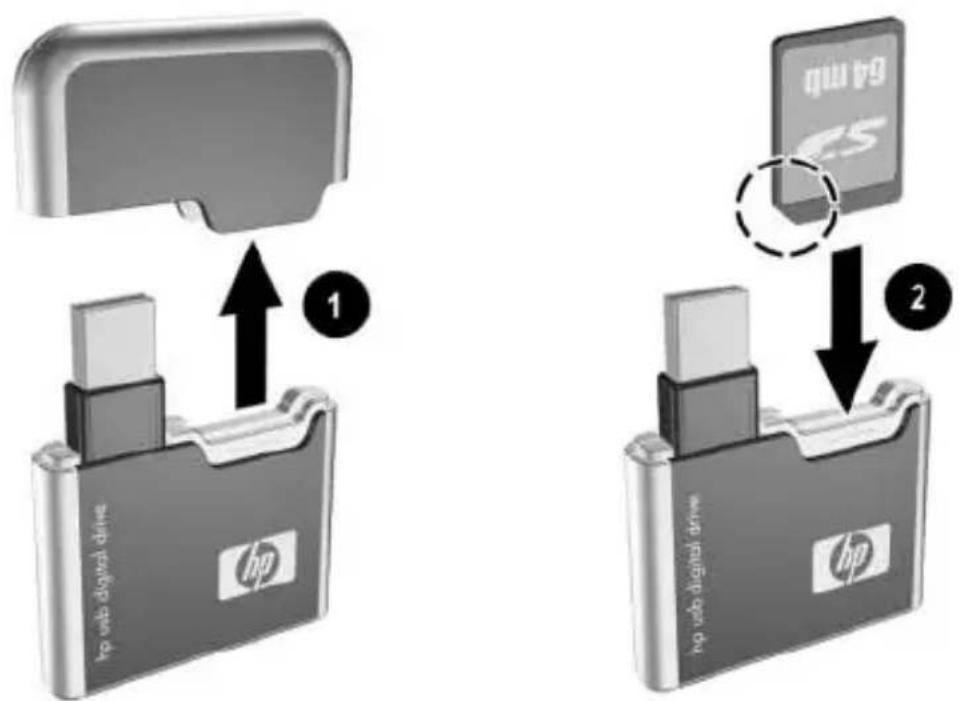
- Nehmen Sie die Kappe ① vom Digital Drive ab.
- Setzen Sie die SD-Speicherkarte in den SD Steckplatz ② ein, wobei die abgeschrägte Ecke wie in der Abbildung nach unten links weisen muss. Wenn sich die SD Speicherkarte nicht richtig einschieben lässt, ziehen Sie sie heraus, und setzen Sie sie noch einmal ein.
Anschließen des Digital Drive an einen USB-Anschluss
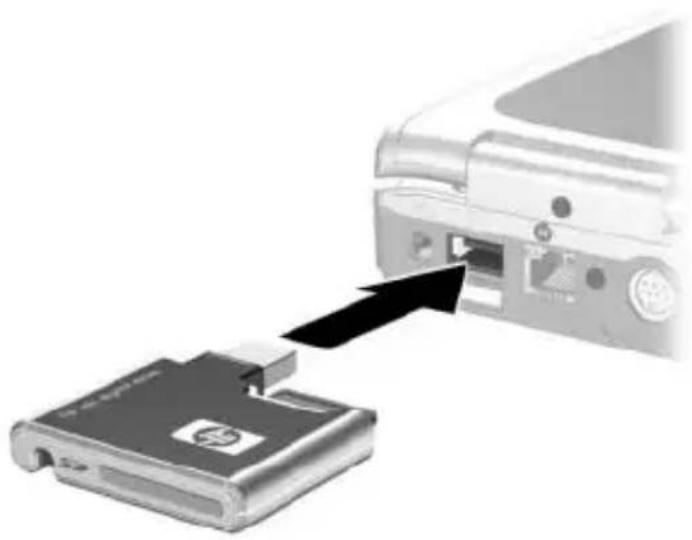
Das Digital Drive kann über einen USB-Anschluss an jeden Computer angeschlossen werden, und zwar entweder direkt (Kabel mit USB-Stecker nicht ausgefahren) oder über die Verlängerung (Kabel mit USB-Stecker ausgefahren). Hinweise zur Position des USB-Anschlusses finden Sie in der Begleitdokumentation Ihres Computers.
So schließen Sie das Digital Drive direkt an einen USB-Anschluss an (Kabel mit USB-Stecker nicht ausgefahren):
Stecken Sie den USB-Stecker am Digital Drive in einen USB-Anschluss an Ihrem Computer.
Die Statusanzeige am Digital Drive leuchtet auf, wenn die Verbindung erfolgreich hergestellt wurde. Wenn die Statusanzeige nicht aufleuchtet, trennen Sie das Digital Drive vom USB-Anschluss, und stecken Sie den USB-Stecker erneut ein.
So schließen Sie das Digital Drive über die Verlängerung an einen USB-Anschluss an (Kabel mit USB-Stecker ausgefahren):
- Drehen Sie das Kabel mit dem USB-Stecker vorsichtig aus der Fuge, bis es vollständig ausgefahren ist.
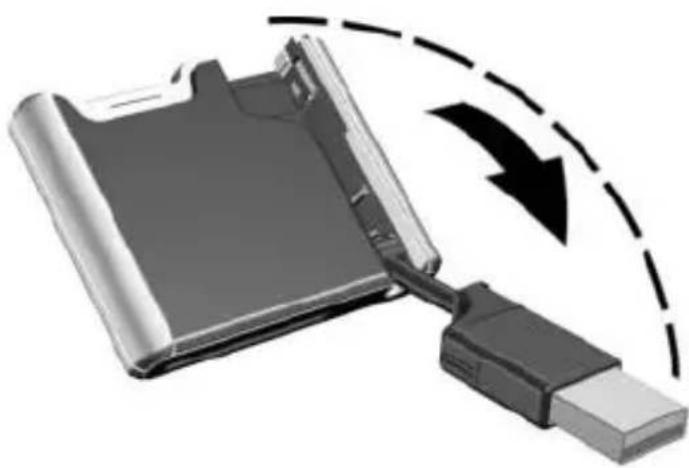
- Stecken Sie den USB-Stecker am Digital Drive in einen USB-Anschluss an Ihrem Computer.
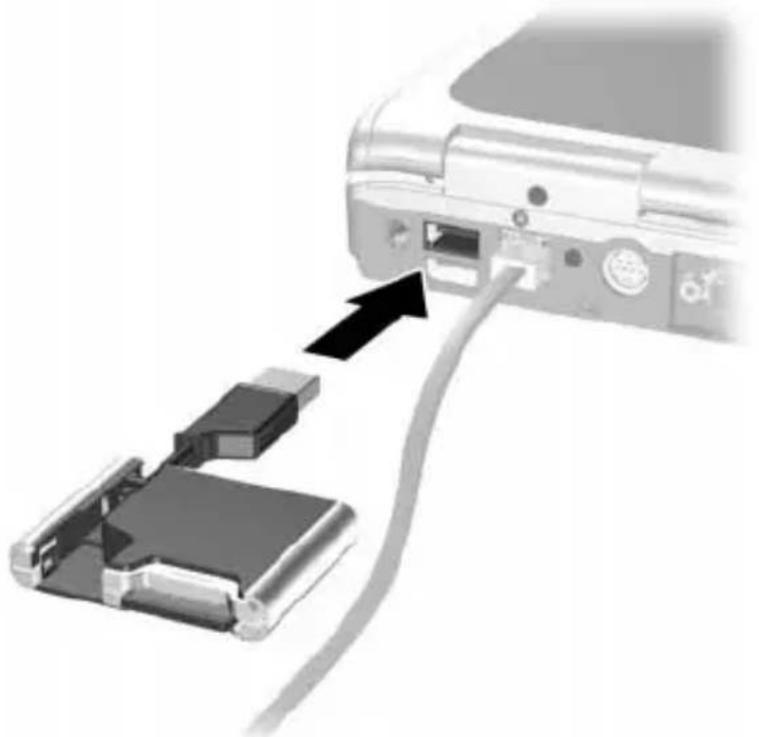
Die Statusanzeige am Digital Drive leuchtet auf, wenn die Verbindung erfolgreich hergestellt wurde. Wenn die Statusanzeige nicht aufleuchtet, trennen Sie das Digital Drive vom USB-Anschluss, und stecken Sie den USB-Stecker erneut ein.
Zugreifen auf das Digital Drive
Sie können das Digital Drive nun als Speichergerät einsetzen.
Wählen Sie unter Arbeitsplatz das Symbol Digital Drive, um den Inhalt des Digital Drive anzuzeigen.
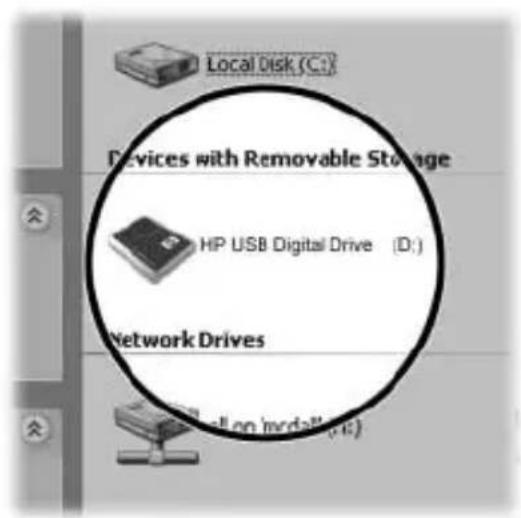
Die Statusanzeige am Digital Drive blinkt, wenn Sie Dateien auf das bzw. vom Digital Drive kopieren oder verschieben.
Abtrennen des Digital Drive

Sie dürfen das Digital Drive nicht entfernen, während die Statusanzeige am Digital Drive blinkt.
- Wählen Sie das Symbol "Hardware sicher entfernen" in der Taskleiste.

In einem Dialogfeld wird eine Liste angeschlossener Geräte angezeigt.
- Wählen Sie das Digital Drive aus, und warten Sie, bis die Meldung angezeigt wird, dass Hardware problemlos entfernt werden kann.
- Trennen Sie das Digital Drive vorsichtig vom USB-Anschluss.

Wenn das Kabel mit dem USB-Stecker ausgefahren ist, sollten Sie es wieder in die Fuge legen, damit dieses nicht beschädigt wird.
Entfernen der SD-Speicherkarte

Sie dürfen die SD-Speicherkarte nicht herausnehmen, während die Statusanzeige am Digital Drive blinkt.
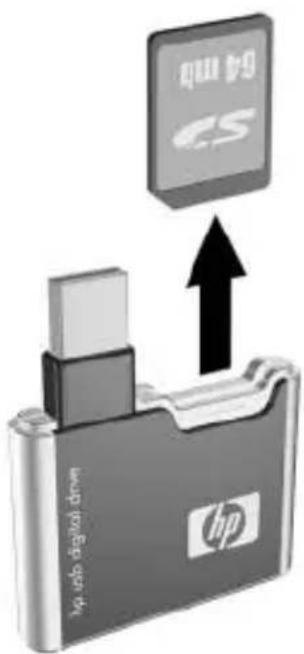
Nachdem Sie das Digital Drive vom Computer getrennt haben, können Sie die SD-Speicherkarte vorsichtig aus dem Digital Drive ziehen.
Technische Unterstützung
Unterstützung ist im Internet über die Technische Kundenunterstützung von HP verfügbar. Sie können Nachrichten als Gast durchsuchen oder sich als Benutzer eintragen und eigene Fragen stellen. HP beantwortet Fragen schnellstmöglich.
Um auf die Technische Kundenunterstützung von HP zuzugreifen, besuchen Sie die HP-Website unter http://www.hp.com und wählen Sie dort Ihr Land oder Ihre Region aus.
Halten Sie Folgendes bereit, wenn Sie die technische Kundenunterstützung anrufen:
■ Das HP USB Digital Drive ■ Bedingungen, unter denen das Problem auftrat ■ Wortlaut der Fehlermeldungen ■ Verwendete Hardware/Software
Marke : HP
Modell : Compaq 6715s
Kategorie : Laptop