304448 - Netzwerkkarte / Adapter CSL - Kostenlose Bedienungsanleitung
Finden Sie kostenlos die Bedienungsanleitung des Geräts 304448 CSL als PDF.



| Marke | CSL |
| Modell | 304448 |
| Produkttyp | USB-WLAN-Netzwerkadapter |
| Abmessungen (ca.) | 2,5 x 1,2 x 0,5 cm |
| Gewicht (ca.) | 10 g |
| Stromversorgung | USB 2.0/3.0-Anschluss (selbstversorgend) |
| WLAN-Standard | IEEE 802.11ac, kompatibel mit b/g/n |
| Frequenzbänder | 2,4 GHz und 5 GHz |
| Maximale Datenrate | Bis zu 1200 Mbit/s (2,4 GHz 300 + 5 GHz 867) |
| Konnektivität | USB 2.0 / 3.0 |
| Netzwerkchip | Realtek 8812BU |
| Drahtlossicherheit | WPA, WPA2, WEP 64/128 Bit |
| Unterstützte Betriebssysteme | Windows 10, 8, 7 (Treiber enthalten) |
| Antenne | Integriert |
| Betriebstemperatur | 0°C bis 40°C |
| Betriebsfeuchtigkeit | 10% bis 90% ohne Kondensation |
| Wartung und Reinigung | Gerät abziehen und mit einem weichen, trockenen Tuch reinigen. Keine Lösungsmittel verwenden. |
| Sicherheit | Nicht Wasser, hohen Temperaturen oder Stößen aussetzen. Die geltenden elektrischen Normen einhalten. |
| Ersatzteile und Reparierbarkeit | Keine Ersatzteile verfügbar. Bei Defekt Kundendienst kontaktieren. |
| Allgemeine Informationen | Dieser Adapter ermöglicht die Verbindung Ihres Computers mit einem Hochgeschwindigkeits-WLAN-Netzwerk. Wird mit Treiber-CD geliefert. |
Häufig gestellte Fragen - 304448 CSL
Benutzerfragen zu 304448 CSL
0 Frage zu diesem Gerät. Beantworten Sie die, die Sie kennen, oder stellen Sie Ihre eigene.
Eine neue Frage zu diesem Gerät stellen
Laden Sie die Anleitung für Ihr Netzwerkkarte / Adapter kostenlos im PDF-Format! Finden Sie Ihr Handbuch 304448 - CSL und nehmen Sie Ihr elektronisches Gerät wieder in die Hand. Auf dieser Seite sind alle Dokumente veröffentlicht, die für die Verwendung Ihres Geräts notwendig sind. 304448 von der Marke CSL.
BEDIENUNGSANLEITUNG 304448 CSL
Wenn Sie die Windows 10 Version 2004 verwenden, müssen Sie den Treiber manuell installieren. Gehen Sie bitte wie folgt vor:
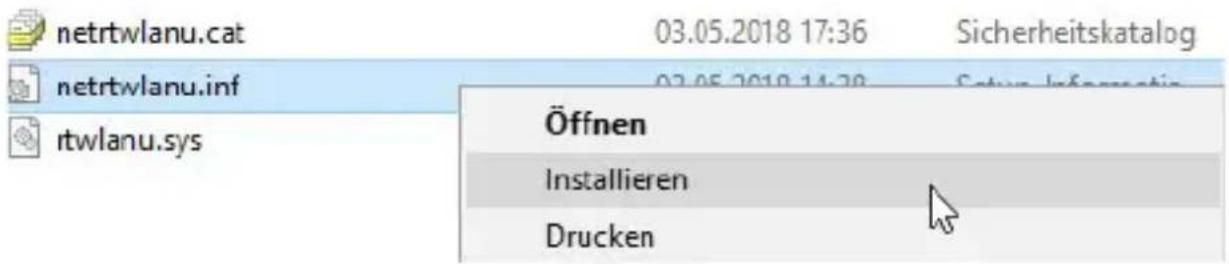
- Installieren Sie den Treiber von der CD, indem Sie in den für Ihr System vorgesehenen Ordner navigieren (32 oder 64 bit). Führen Sie einen Rechtsklick auf die „netrtwlanu.inf“ aus klicken Sie auf „Installieren“.
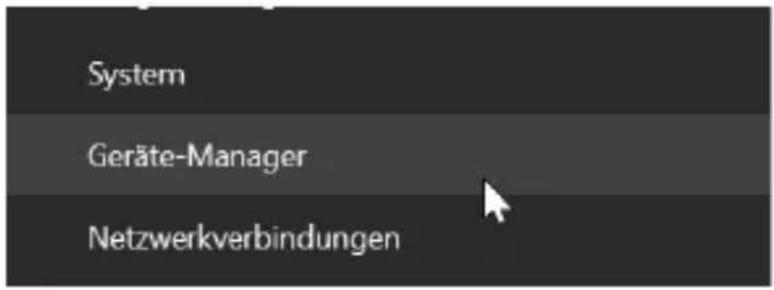
- Rechtsklicken Sie auf das Windows-Symbol und öffnen Sie den „Geräte-Manager“.
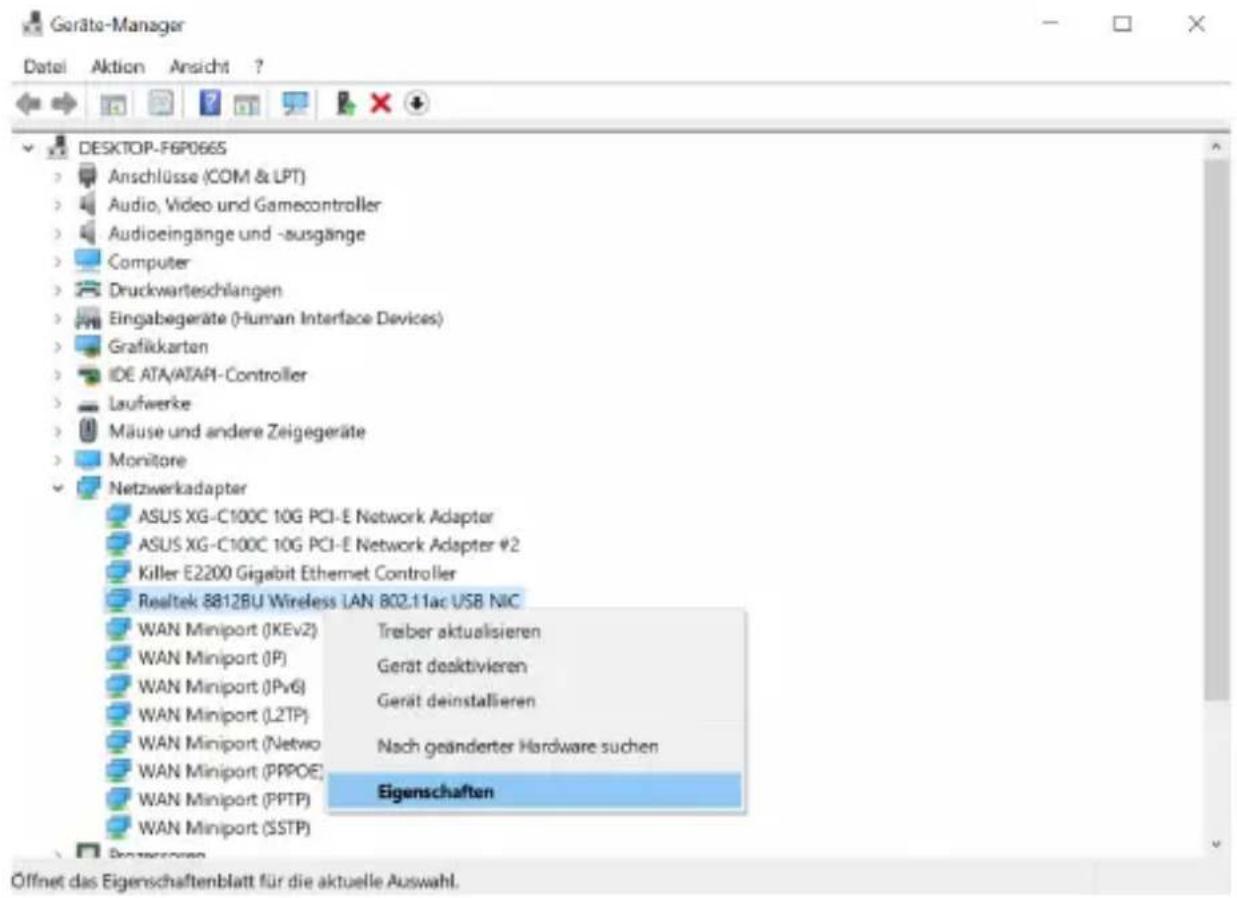
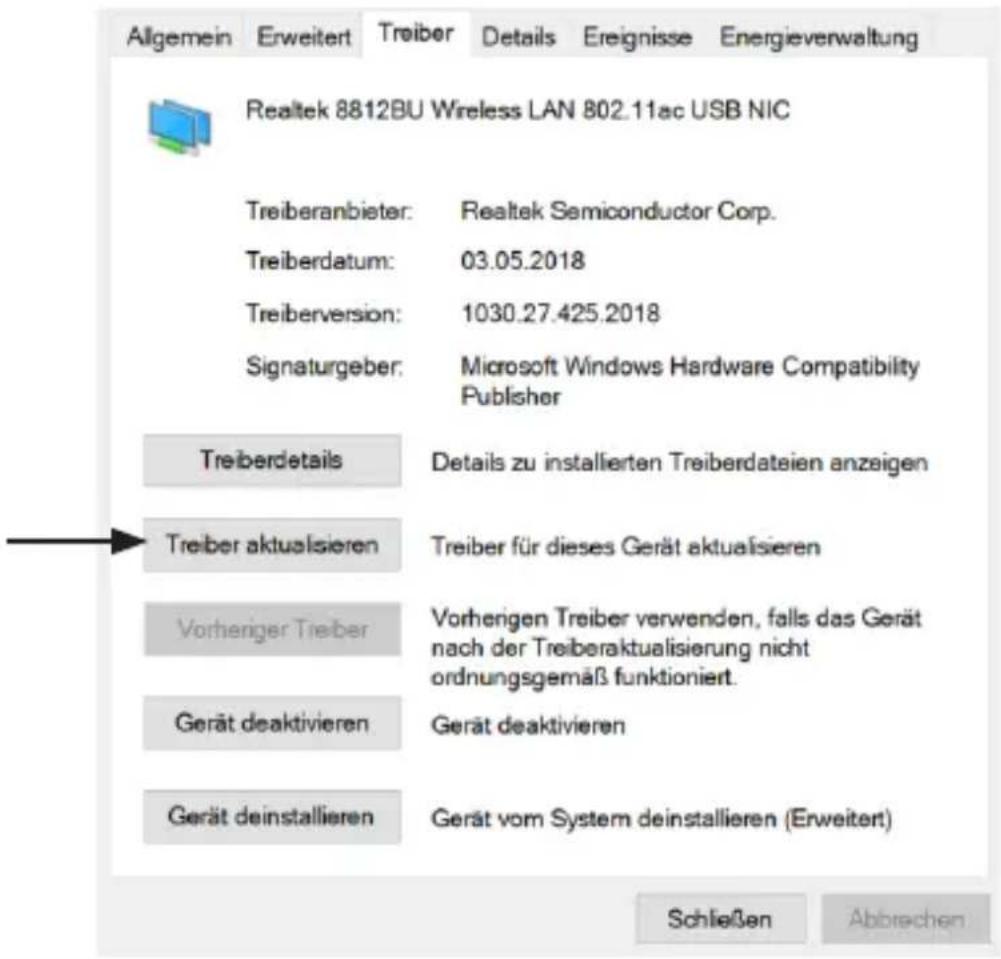
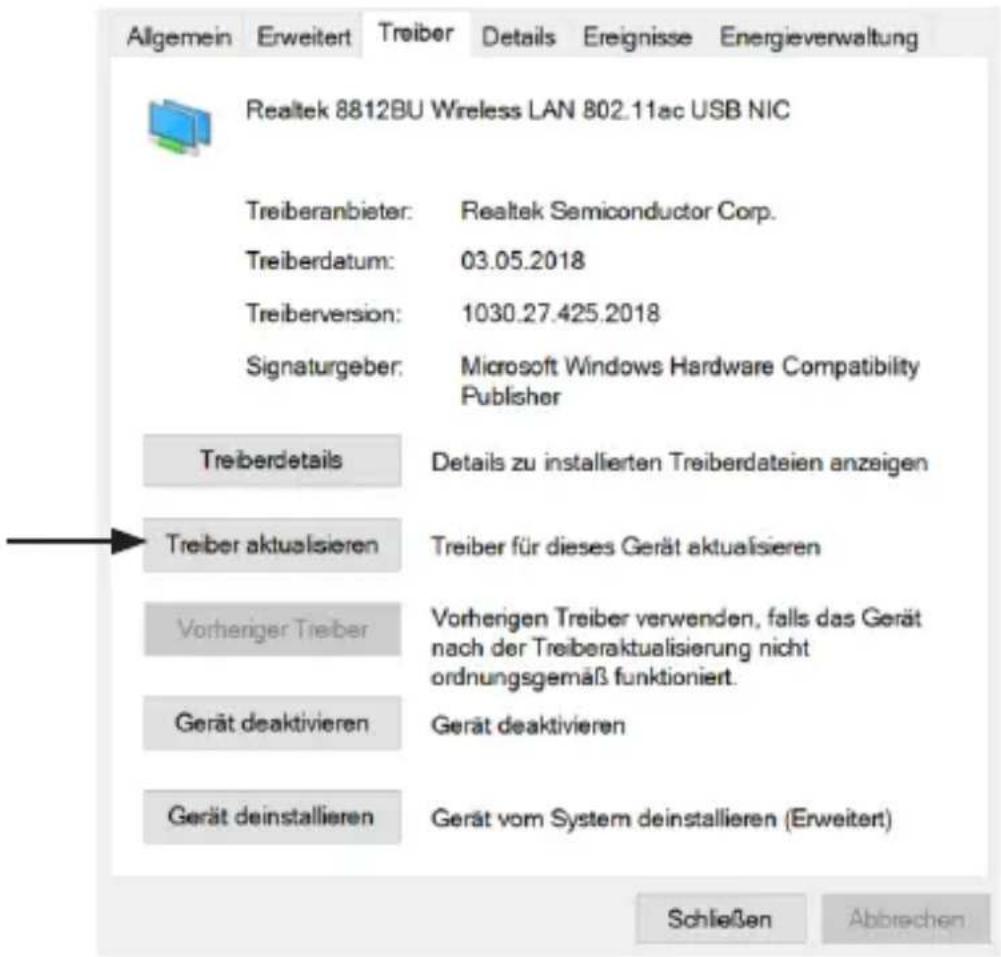
- Wählen Sie im Gerätemanager unter „Netwerkadapter“ den Adapter „Realtek 8812BU“ aus. Drücken Sie mit einem Rechtsklick auf „Eigenschaften“.
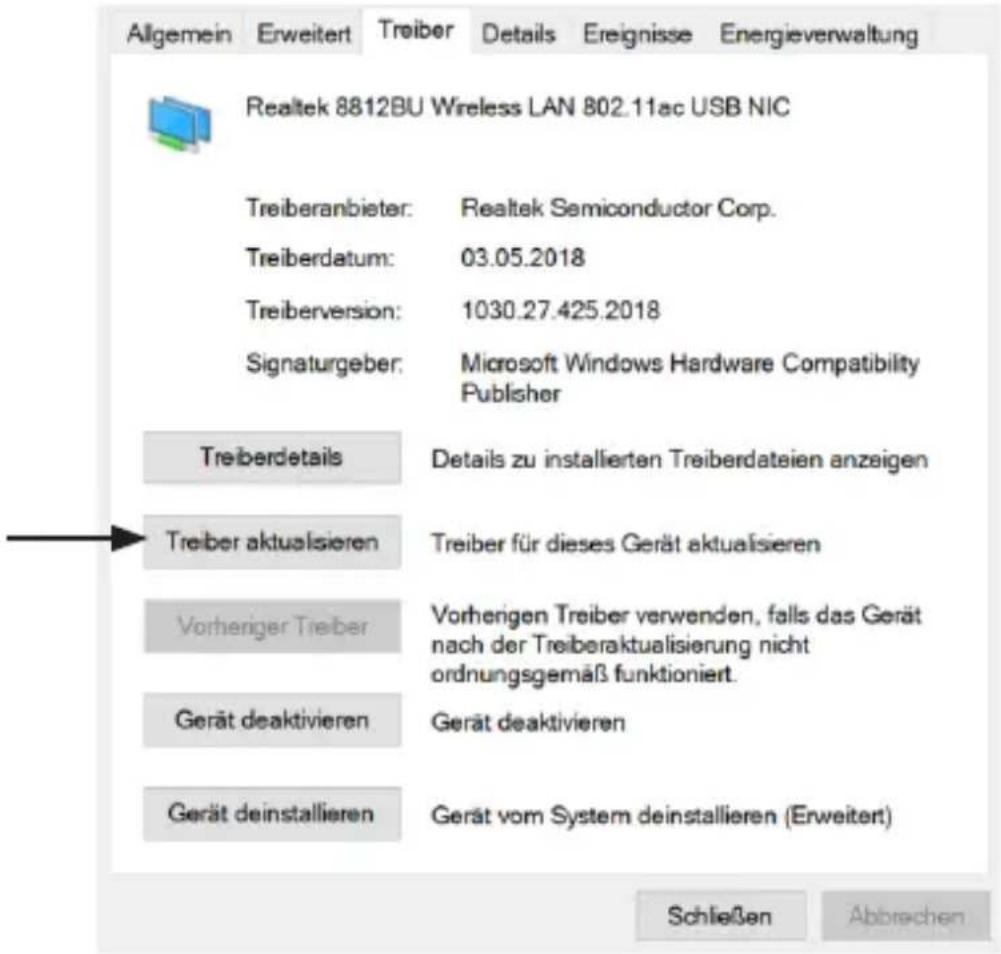
- Navigieren Sie in den Menüpunkt „Treiber“ und klicken Sie auf „Treiber aktualisieren“.
- Wählen Sie im nachfolgenden Fenster „Auf meinem Computer nach Treibern suchen“ aus.
Wie möchten Sie nach Treibern suchen?
→ Automatisch nach Treibern suchen Windows durchsucht Ihren Computer nach dem besten verfügbaren Treiber und installiert ihn auf Ihrem Gerät
→ Auf meinem Computer nach Treibern suchen Suchen und installieren Sie Treiber manuell.
- Wählen Sie nun den gewünschten Treiber aus, welchen Sie installieren möchten (in diesem Fall den Treiber auf der mitgelieferten Treiber-CD). Klicken Sie auf „Aus einer Liste verfügbarer Treiber auf meinem Computer auswählen“.
→ Aus einer Liste verfügbarer Treiber auf meinem Computer auswählen
Diese Liste enthält verfügbare Treiber, die mit dem Gerät kompatibel sind, und alle Treiber in derselben Kategorie wie das Gerät.
Weiter
Abbrechen
-
Wählen Sie danach die Treiber aus, für welche Sie den Treiber installieren möchten (In diesem Fall „Realtek 8812BU Wireless LAN 802.11ac USB NIC Version: 1030.27.425.2018 [03.05.2018]) und klicken Sie auf „Weiter“.
-
Anschließend wird der richtige Treiber für den WLAN-Dongle installiert und Sie können den Dongle wie gewohnt verwenden.
Wählen Sie den für diese Hardware zu installierenden Gerätetreiber.

Wählen Sie den Hersteller und das Modell der Hardwarekomponente, und klicken Sie auf "Weiter". Klicken Sie auf "Datenträger", wenn Sie über einen Datenträger verfügen, der den erforderlichen Treiber enthält.
☑ Kompatible Hardware anzeigen
Modell
![Realtek 8812BU Wireless LAN 802.11ac USB NIC Version: 1030.25.701.2017 [25.12.2017] Realtek 8812BU Wireless LAN 802.11ac USB NIC Version: 1030.27.425.2018 [03.05.2018] Realtek 8812BU Wireless LAN 802.11ac USB NIC Version: 1030.27.901.2017 [27.02.2018] Realtek 8812BU W-LAN 802.11ac-USB-NIC](/content/2026/04/686810/images/1ba71bb66719efcee265c97cbbf5c218ec0b2d090b1c5f541ba7544722bef0a7.jpg)

Der Treiber hat eine digitale Signatur.
Warum ist Treibersignierung wichtig?
Datenträger...
Weiter
Abbrechen
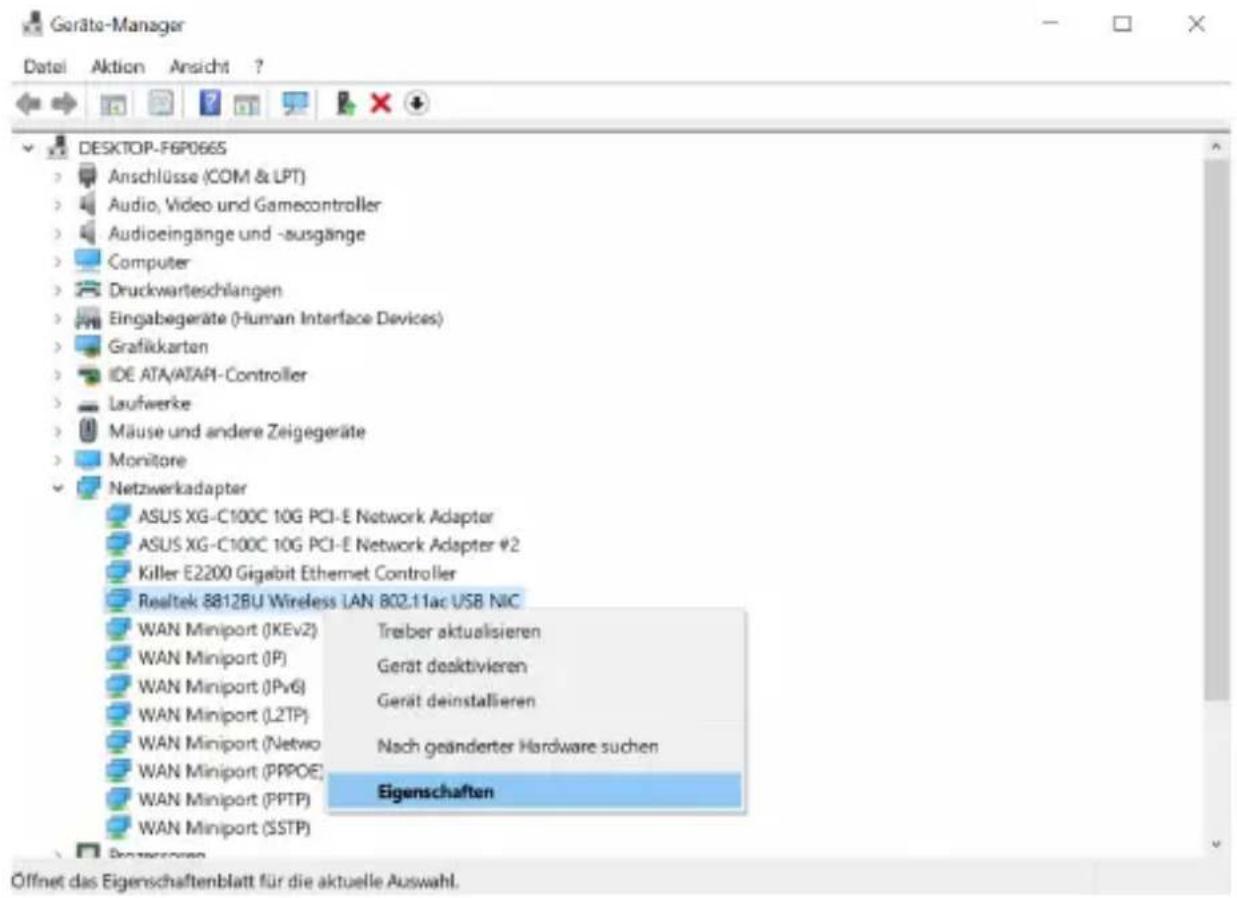
- Select the adapter in the device manager under „Network adapter“. „Realtek 8812BU“. Right-click on „Properties.“
- Navigate to the menu item „Driver“ and click on „Update driver“.
Wie möchten Sie nach Treibern suchen?
→ Automatisch nach Treibern suchen Windows durchsucht Ihren Computer nach dem besten verfügbaren Treiber und installiert ihn auf Ihrem Gerät
→ Auf meinem Computer nach Treibern suchen Suchen und installieren Sie Treiber manuell.
→ Aus einer Liste verfügbarer Treiber auf meinem Computer auswählen
Diese Liste enthält verfügbare Treiber, die mit dem Gerät kompatibel sind, und alle Treiber in derselben Kategorie wie das Gerät.
Weiter Abbreden
Wählen Sie den für diese Hardware zu installierenden Gerätetreiber.

Wählen Sie den Hersteller und das Modell der Hardwarekomponente, und klicken Sie auf "Weiter". Klicken Sie auf "Datenträger", wenn Sie über einen Datenträger verfügen, der den erforderlichen Treiber enthält.
☑ Kompatible Hardware anzeigen
Modell
Realtek 8812BU Wireless LAN 802.11ac USB NIC Version: 1030.25.701.2017 [25.12.2017]
Realtek 8812BU Wireless LAN 802.11ac USB NIC Version: 1030.27.425.2018 [03.05.2018]
Realtek 8812BU Wireless LAN 802.11ac USB NIC Version: 1030.27.901.2017 [27.02.2018]
Realtek 8012BU W-LAN 802.11ac-USB-NIC
Der Treiber hat eine digitale Signatur.
Warum ist Treibersignierung wichtig?
Datenträger..
Weiter Abbrechen
Wie möchten Sie nach Treibern suchen?
→ Automatisch nach Treibern suchen Windows durchsucht Ihren Computer nach dem besten verfügbaren Treiber und installiert ihn auf Ihrem Gerät
→ Auf meinem Computer nach Treibern suchen Suchen und installieren Sie Treiber manuell.
→ Aus einer Liste verfügbarer Treiber auf meinem Computer auswählen
Diese Liste enthält verfügbare Treiber, die mit dem Gerät kompatibel sind, und alle Treiber in derselben Kategorie wie das Gerät.
Weiter Abbreden
Wählen Sie den für diese Hardware zu installierenden Gerätetreiber.

Wählen Sie den Hersteller und das Modell der Hardwarekomponente, und klicken Sie auf "Weiter". Klicken Sie auf "Datenträger", wenn Sie über einen Datenträger verfügen, der den erforderlichen Treiber enthält.
☑ Kompatible Hardware anzeigen
Modell
![Realtek 8812BU Wireless LAN 802.11ac USB NIC Version: 1030.25.701.2017 [25.12.2017] Realtek 8812BU Wireless LAN 802.11ac USB NIC Version: 1030.27.425.2018 [03.05.2018] Realtek 8812BU Wireless LAN 802.11ac USB NIC Version: 1030.27.901.2017 [27.02.2018] Realtek 8812BU W-LAN 802.11ac-USB-NIC](/content/2026/04/686810/images/8d8121718dbc7ecb25242e428842e6d77669e11b4240dad1b963c004548de539.jpg)

Der Treiber hat eine digitale Signatur.
Warum ist Treibersignierung wichtig?
Datenträger...
Weiter Abbrechen
- Nella finestra seguente selezionare „Cerca driver sul mio computer“.
Wie möchten Sie nach Treibern suchen?
→ Automatisch nach Treibern suchen
Windows durchsucht Ihren Computer nach dem besten verfügbaren Treiber und installiert ihn auf Ihrem Gerät.
→ Auf meinem Computer nach Treibern suchen
Suchen und installieren Sie Treiber manuell.
→ Aus einer Liste verfügbarer Treiber auf meinem Computer auswählen
Diese Liste enthält verfügbare Treiber, die mit dem Gerät kompatibel sind, und alle Treiber in derselben Kategorie wie das Gerät.
Weiter Abbreden
Wählen Sie den für diese Hardware zu installierenden Gerätetreiber.

Wählen Sie den Hersteller und das Modell der Hardwarekomponente, und klicken Sie auf "Weiter". Klicken Sie auf "Datenträger", wenn Sie über einen Datenträger verfügen, der den erforderlichen Treiber enthält.
☑ Kompatible Hardware anzeigen
Modell
![Realtek 8812BU Wireless LAN 802.11ac USB NIC Version: 1030.25.701.2017 [25.12.2017] Realtek 8812BU Wireless LAN 802.11ac USB NIC Version: 1030.27.425.2018 [03.05.2018] Realtek 8812BU Wireless LAN 802.11ac USB NIC Version: 1030.27.901.2017 [27.02.2018] Realtek 8812BU W-LAN 802.11ac-USB-NIC](/content/2026/04/686810/images/45807875754468dafac89b00912e3ea979ec56351ea7f2662b919d4865e43ac3.jpg)

Der Treiber hat eine digitale Signatur.
Warum ist Treibersignierung wichtig?
Datenträger...
Weiter Abbrechen
- Navegue hasta la opción de menú „Driver“ y haga clic en „Update Driver“.
Wie möchten Sie nach Treibern suchen?
→ Automatisch nach Treibern suchen Windows durchsucht Ihren Computer nach dem besten verfügbaren Treiber und installiert ihn auf Ihrem Gerät
→ Auf meinem Computer nach Treibern suchen Suchen und installieren Sie Treiber manuell.
→ Aus einer Liste verfügbarer Treiber auf meinem Computer auswählen
Diese Liste enthält verfügbare Treiber, die mit dem Gerät kompatibel sind, und alle Treiber in derselben Kategorie wie das Gerät.
Weiter Abbreden
Wählen Sie den für diese Hardware zu installierenden Gerätetreiber.

Wählen Sie den Hersteller und das Modell der Hardwarekomponente, und klicken Sie auf "Weiter". Klicken Sie auf "Datenträger", wenn Sie über einen Datenträger verfügen, der den erforderlichen Treiber enthält.
☑ Kompatible Hardware anzeigen
Modell
![Realtek 8812BU Wireless LAN 802.11ac USB NIC Version: 1030.25.701.2017 [25.12.2017] Realtek 8812BU Wireless LAN 802.11ac USB NIC Version: 1030.27.425.2018 [03.05.2018] Realtek 8812BU Wireless LAN 802.11ac USB NIC Version: 1030.27.901.2017 [27.02.2018] Realtek 8812BU W-LAN 802.11ac-USB-NIC](/content/2026/04/686810/images/40bfc785adbbf6e4bf220f49c67d5a49dc804bd9d5ab1b6a900db81d19269070.jpg)

Der Treiber hat eine digitale Signatur.
Warum ist Treibersignierung wichtig?
Datenträger...
Weiter Abbrechen
Notes
Notes

Marke : CSL
Modell : 304448
Kategorie : Netzwerkkarte / Adapter